解約済み回線をmy楽天モバイル上から利用者の操作で完全に削除する仕組みは案内されていません。回線切り替えメニューで利用中の回線を選び直し、表示を整理するのが基本です。履歴が残るのは契約情報や請求の確認のためです。
この記事でわかること
- 解約済み回線は履歴として残る場合がある
- 回線切り替えで利用中の回線に表示を戻す
- アプリ版とブラウザ版で見え方が違うことがある
- 表示仕様は変わるため最新画面で確認する
my楽天モバイルを開いたときに、すでに解約したはずの回線が一覧に並んでいて「どれが今使っている回線かわかりにくい」と感じる方は少なくありません。番号が複数表示されると、データ利用量や請求の確認で見る場所を間違えやすくなります。
この記事では、解約済み回線がどのように表示されるのか、回線切り替えメニューで表示を整理する手順、アプリ版とブラウザ版での見え方の違い、どうしても判断がつかないときの問い合わせ先までを順番に整理します。画面の表示仕様は更新されることがあるため、手元の最新画面と照らし合わせながら読み進めてください。なお当サイトは楽天モバイル社員のミライが個人で運営しているご案内サイトで、楽天モバイル株式会社の公式サイトではありません。
my楽天モバイルに解約済みの回線が残るのはなぜか
my楽天モバイル(契約内容を確認するアプリ・サイト)を開いたら、もう使っていないはずの番号が回線の一覧に並んでいた。こうした見え方は珍しいものではありません。解約した後も、その回線の契約情報や請求の履歴、利用状況をさかのぼって確認できるように、過去の回線が「履歴」として一覧に残る場合があるためです。一覧に残っていること自体は、その回線の料金が今も発生し続けているという意味ではありません。
残って見えるのは「記録として参照できる状態」だから
解約した回線でも、最終月の請求や支払い状況、端末代金の分割が残っているかどうかなど、あとから見返したい情報はあります。回線の表示が一覧から消えてしまうと、こうした内容を確認する入口もなくなってしまいます。そのため、解約済みの回線が選択肢として残り、表示を切り替えると過去の内容を参照できる、という形になっていることがあります。
利用者の操作で一覧から消す方法は案内されていない
「解約済み回線を自分で非表示にする」「一覧から削除する」といった操作は、利用者側の機能としては案内されていません。消す方法を探すよりも、今使っている回線を手前に表示させる「切り替え」で整える、と考えるほうが近道です。切り替えの具体的な手順は、このあとのセクションで順番に説明します。
混同しやすい3つのことを分けて考える
表示の話と、契約そのものの話は別です。次の表のように切り分けて確認すると、不安が整理しやすくなります。
| 気になっていること | どこで確かめるか |
|---|---|
| 一覧に古い番号が並ぶ | 表示の問題。回線の切り替えで手前に出す回線を選び直す |
| 解約手続きが終わっているか | 契約の問題。該当回線の契約状況・解約日の記載を確認する |
| 料金がまだ請求されるか | 請求の問題。最終月の請求や端末代金の残りを確認する |
たとえば「一覧に残っている=まだ解約できていない」と早合点してしまうと、必要のない手続きをもう一度行おうとして混乱します。逆に「表示が消えた=解約が終わった証拠」とも言い切れません。表示と契約状況は、それぞれ別に確かめるのが安全です。解約そのものの進め方や完了の確かめ方は、解約の進め方と完了を確かめる手順にまとめています。
表示のされ方は更新されることがある
my楽天モバイルの画面構成やメニューの名称、解約済み回線の並び方は、アプリの更新などにあわせて変わることがあります。この記事の手順も、お使いの画面と細部が違って見える場合があります。表示が実際の契約状況と食い違っているように見えるときや、どうしても判断がつかないときは、契約先である楽天モバイル株式会社の案内にそって確認してください。当サイトは社員のミライが個人で案内しているページで、契約内容そのものをこちらで確認することはできません。

すでに楽天モバイルをお使いの方へ
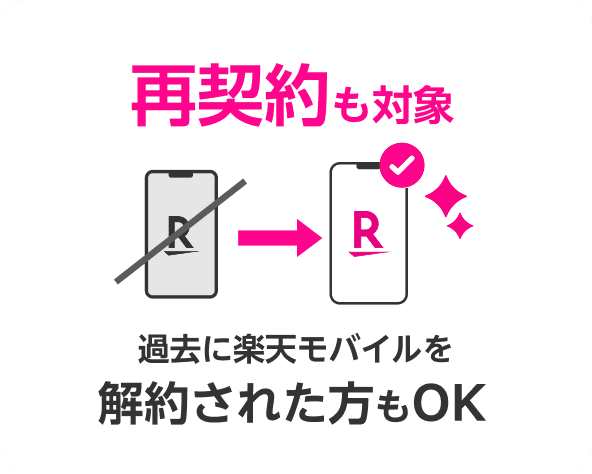
従業員紹介キャンペーンは、2回線目以降の申し込みも対象です(最大5回線)。ご家族の回線やサブ回線を足すときは、申し込みの前にエントリーが必要です。
回線切り替えメニューで表示する回線を選び直す手順
my楽天モバイルは、ひとつの楽天IDに複数の契約がひもづいていると、ホームに表示される回線を自分で選び直せるようになっています。解約済みの回線が先に表示されてしまって見づらいときは、まずこの「表示する回線の切り替え」を試すのが近道です。なお、画面の名称や配置はアプリの更新で変わることがあるため、以下は近い名称のメニューを探す前提でお読みください。
アプリで表示回線を選び直す流れ
- my楽天モバイルアプリを開き、エントリー時や契約時と同じ楽天IDでログインできているかを確認します。
- ホーム画面の上部、または左上のメニュー(三本線やアカウントのマーク)を開きます。
- 「契約プラン」「ご利用回線の切り替え」「電話番号の選択」など、回線を選ぶ項目を探します。
- 一覧から、いま使っている電話番号を選びます。
- ホームに戻り、表示されている電話番号・プラン名が選んだ回線のものになっているかを確かめます。
表示を切り替えると、データ利用量や請求情報など、ホームに出る情報の対象もまとめて切り替わります。「今月のデータ量がゼロのままおかしい」と感じたときは、古い回線のほうを表示したままになっていないか、まずここを見直してみてください。
番号が似ているときの見分け方
家族でまとめて契約した場合や、同じ時期に追加した回線は、番号の並びが似ていて選び間違えやすくなります。次のポイントで見分けると確実です。
- 電話番号の末尾4桁をメモしておき、一覧の表示と照らし合わせる
- 一覧に契約状態(利用中/解約済みなど)の表記があれば、そこを合わせて見る
- プラン名が違う契約なら、プラン名でも判別できる
- 迷うときは、端末の設定画面で「自分の電話番号」を確認してから選ぶ
切り替え後に確認しておきたいこと
| 確認する場所 | 見るポイント |
|---|---|
| ホームの電話番号 | いま使っている番号になっているか |
| データ利用量 | 今月の使用量が表示されているか |
| 請求・支払い | 対象の回線の内容が出ているか |
| 契約プラン | 申し込んだプラン名と一致しているか |
解約済みの回線は、解約後も一定期間は一覧や履歴として残る形で表示されることがあります。これは表示上の仕様で、一覧から見えなくなるかどうかは時期や画面によって異なるため、「残っている=手続きが終わっていない」とは限りません。解約そのものが完了しているかを確かめたいときは、解約の進め方と完了を確かめる手順もあわせて確認すると整理しやすくなります。
表示の仕様や項目名について個別に確認したい場合の窓口は、契約先である楽天モバイル株式会社です。当サイトは社員のミライが個人で案内しているページのため、契約内容そのものを確認することはできません。
今の携帯料金と比べてみる
いまの通信料を入れると、楽天モバイルにした場合との差が出ます。
端末の分割代金・通話料・オプション代を除いた、通信料だけを入力してください。個人情報の入力はありません。
毎月の料金の差
受け取れるポイント(他社から乗り換えの場合)
14,000ポイント
乗り換え以外(新規契約など)は13,000ポイント。申し込みより前のエントリー・同じ楽天ID・エントリーした日の翌々月末日までに申し込み/利用開始/Rakuten Linkでの10秒以上の通話、が条件です。毎月もらえるポイントではありません。
計算はいまの月額と楽天モバイルの月額を比べた目安です。端末代金の分割、各種割引、通話料、ユニバーサルサービス料などは含みません。他社の料金は入力いただいた金額をそのまま使用しています。
楽天IDで無料エントリー ▶楽天IDのログイン画面へ進みます。この時点では回線契約になりません。
アプリ版とブラウザ版で見え方が違うときの確認
my楽天モバイルには、スマートフォンのアプリから開く方法と、ブラウザ(SafariやChromeなどの閲覧ソフト)から開く方法があります。同じ契約情報を見ているはずなのに、回線一覧の並び順や、解約済みの回線が表示されるかどうかが違って見えることがあります。どちらかが間違っているというより、画面の作りが違うため見え方が変わる、と考えておくと混乱しにくくなります。
まず確認したいのは「同じ楽天IDか」
見え方の違いで一番多い原因は、アプリとブラウザで別の楽天IDにログインしていることです。家族の回線を申し込むときに別のIDを使った、過去に作ったIDがブラウザ側に残っている、といったケースです。別の楽天IDでログインしていると、見覚えのない回線や、もう使っていない回線だけが並んで見えることがあります。
- アプリ版のmy楽天モバイルを開き、メニューから表示されているユーザー名・楽天IDを控える。
- ブラウザでmy楽天モバイルを開き、同じく表示されている楽天IDを確認する。
- 違っていたら、いったんログアウトして、契約に使った楽天IDでログインし直す。
- ログインし直したあと、回線の選択メニューから見たい回線を選び直す。
楽天IDそのものを変える予定がある方は、契約や支払いへの影響もあわせて見ておくと安心です。楽天IDを変更する前に知る影響と注意点も参考にしてください。
アプリ版とブラウザ版の向き・不向き
| 見たい内容 | 向いている開き方 |
|---|---|
| データ利用量や今月の状況をさっと見る | アプリ版 |
| 契約内容・オプション・過去の請求など、情報をまとめて確認する | ブラウザ版 |
| 回線の切り替え表示を見直す | どちらでも可(まずアプリ版) |
解約済み回線が一覧に残って見づらい場合でも、ブラウザ版なら契約中の回線と過去の回線が区別して表示されることがあります。逆に、アプリ版では現在利用中の回線が優先して表示される作りになっている場合もあります。表示の仕様は変わることがあるため、「必ずこう出る」と決めつけず、両方で見比べるのが確実です。
見比べるときのチェックポイント
- アプリを最新版に更新しているか(古いままだと表示が合わないことがある)
- ブラウザ版で、保存されたログイン情報が古いIDのままになっていないか
- 解約手続きが完了済みか(手続き直後は反映に時間がかかる場合がある)
- 家族の回線を自分のIDでまとめて管理していないか
解約そのものが終わっているか自信がない場合は、解約の進め方と完了を確かめる手順で状態を先に確かめてから、表示の整理に進むと手戻りがありません。両方で確認しても表示が食い違ったままのときは、契約先である楽天モバイル株式会社に、画面の状況を伝えて問い合わせてください。

エントリーは申し込みの前に。楽天IDでログインするだけで、料金はかかりません。
※乗り換え(MNP)の場合。乗り換え以外は13,000ポイント。期限内の利用開始とRakuten Linkでの10秒以上の通話など条件があります。
表示が切り替わらない・古い回線しか出ないときの確認順
回線切り替えのメニューを操作しても、解約済みの古い回線の情報しか出てこない、あるいは選び直しても画面が変わらない、ということがあります。この場合は、やみくもに操作を繰り返すより、原因になりやすいところから順番に確かめていくほうが早く片付きます。以下の順番で確認してみてください。
1. アプリを完全に終了してから開き直す
my楽天モバイルのアプリを閉じたつもりでも、裏側で開いたままになっていると、前に表示していた回線の情報が残り続けることがあります。アプリ切り替え画面からmy楽天モバイルを一度完全に終了させ、改めて起動し直してください。これだけで表示が最新の状態に入れ替わることは珍しくありません。
2. ログインしている楽天IDを確認する
楽天IDを複数お持ちの方は、見たい回線を契約したIDとは別のIDでログインしている可能性があります。画面内のアカウント情報で、いま入っているIDを確認しましょう。回線はログイン中の楽天IDにひもづいて表示されるため、IDが違えば目的の回線は出てきません。心当たりがあれば一度ログアウトし、契約時に使ったIDで入り直してください。IDそのものを変えた経験がある方は、楽天IDを変更する前に知る影響と注意点もあわせて確認しておくと整理しやすくなります。
3. アプリのバージョンを最新にする
アプリが古いままだと、画面の構成や表示の仕組みが現在のものと合わず、うまく切り替わらないことがあります。App StoreまたはGoogle Playでmy楽天モバイルを検索し、更新の案内が出ていれば更新してください。更新後は再度アプリを起動し直してから操作します。
4. 通信環境を確かめる
契約情報は通信して読み込む仕組みのため、電波が弱い場所や、つながりにくいWi-Fiにつないだままだと、読み込みが途中で止まって古い内容が残って見えることがあります。Wi-Fiを一度オフにしてモバイル通信で試す、あるいは電波の良い場所に移動してから開き直す、という切り分けが有効です。
5. ブラウザ版でも同じ表示か見てみる
アプリだけで判断せず、スマホやパソコンのブラウザからmy楽天モバイルにログインし、同じ見え方かどうかを確かめます。ブラウザ版では正しい回線が出ているのにアプリだけ古いままなら、アプリ側の表示が残っている可能性が高く、1〜3の手順に戻る価値があります。逆に両方とも同じなら、アプリの問題ではないと判断できます。
6. 解約直後は反映までに時間がかかることがある
手続きを終えた直後は、画面上の表示が切り替わるまで少し間が空く場合があります。解約の手続き自体が完了していても、一覧の見え方がすぐに追いつかないことはあり得ますので、あわてて何度も操作せず、時間を置いてから開き直すのも一つの方法です。手続きそのものが終わっているか不安な方は、解約の進め方と完了を確かめる手順で状態の見方を確認しておくと安心です。
それでも改善しないとき
ここまでの6つを試しても表示が変わらない場合は、契約内容そのものに関わる確認が必要になることがあります。契約や表示の状態についての問い合わせ先は、契約先である楽天モバイル株式会社です。問い合わせる際は、ログインに使っている楽天ID、確認したい電話番号、どの画面でどう表示されているか(アプリかブラウザか、いつから起きているか)をメモしておくと、話が早く進みます。当サイトは社員のミライが従業員紹介キャンペーンを個人で案内しているページのため、契約内容そのものをこちらで確認することはできません。
解約済み回線が残っていても困らないための使い分け
解約済みの回線がmy楽天モバイルの一覧に残っていても、表示上の履歴が見えているだけで、利用中の回線の使い方に影響が出るものではありません。大切なのは「どの画面をどの回線で見るか」を決めておくことです。ここでは、請求内訳・支払い方法・家族分の管理という三つの場面に分けて、迷わないための使い分けを整理します。
請求内訳や利用明細は「回線を選んでから」見る
同じ楽天IDに複数の回線がぶら下がっていると、いま画面に出ている金額がどの回線のものか分からなくなりがちです。手順はシンプルで、次の順番を習慣にしておくと取り違えが起きにくくなります。
- my楽天モバイルを開き、上部の回線切り替え(電話番号が表示される部分)をタップする
- 確認したい電話番号を選ぶ
- 選んだ番号が画面上部に出ていることを確かめてから、利用明細や請求内訳を開く
明細を見るときは、金額を読む前に「いま選ばれている電話番号」を必ず目で確認してください。解約済みの回線を選んだままだと、過去の請求だけが表示されて「今月の料金が見当たらない」と感じることがあります。なお、過去の請求内容そのものは、一定期間さかのぼって確認できる形で残っている場合があります。表示の仕様や保存期間は変更されることがあるため、見当たらないときは楽天モバイル株式会社の問い合わせ窓口で確認してください。
支払い方法や有料オプションは利用中の回線で操作する
クレジットカードの変更、口座振替への切り替え、オプションの申し込みや停止といった「これから先に効く操作」は、必ず利用中の回線を選んだ状態で行います。解約済みの回線を選んでいると、そもそも操作メニューが出ない、またはグレーのまま押せないことがあります。
| 確認したいこと | 選ぶ回線 |
|---|---|
| 今月の料金・データ利用量 | 利用中の回線 |
| 支払い方法の登録・変更 | 利用中の回線 |
| 有料オプションの加入状況 | 利用中の回線(過去分は解約済み回線側) |
| 過去の請求履歴の確認 | 解約済みの回線 |
解約した回線のオプションがどう扱われるのか気になる場合は、回線をやめた後に有料オプションは残るかの記事で確認の順番を整理しています。
家族分を同じ楽天IDで管理しているときの工夫
家族の回線を同じIDでまとめている場合、電話番号だけが並ぶ画面では誰の番号か分からなくなります。次のようなメモを手元に残しておくと、切り替えのたびに迷わずに済みます。
- 電話番号の末尾4桁と、使っている人の名前を対応させて書いておく
- 解約済みの番号にも「解約済み・◯年◯月まで」と添えておく
- 端末のメモアプリに書く場合は、画面ロックをかけた状態で保管する
末尾4桁をメモしておくだけで、切り替えメニューに過去の番号が混ざっていても一瞬で見分けられます。
再契約を考えている場合の考え方
過去に解約した回線の履歴が一覧に残っていること自体が、新しく申し込む際の妨げになるという案内は見当たりません。従業員紹介キャンペーンでも、過去に楽天モバイルを解約した方の再契約は対象とされています。ただし、申し込みの可否や審査に関する個別の事情までは当サイトでは判断できませんので、気になる点は楽天モバイル株式会社に確認してください。
再び申し込む予定があるなら、エントリーと申し込みは同じ楽天IDで行う必要があるため、どのIDで過去の回線を管理しているかを先に確かめておくと安心です。IDを整理したい場合の注意点は楽天IDを変更する前に知る影響と注意点にまとめています。
まとめ|表示を整えたうえで、申し込み前にエントリーを
my楽天モバイルに解約済みの回線が残って見づらいときは、画面上部の回線切り替えメニューから「いま見たい回線」を選び直すのが基本です。解約済みの回線を一覧から完全に消す操作は案内されていないため、「消す」というより表示する回線を選び直して整理するという考え方で向き合うと迷いません。
表示の整理でおさえる要点
- 解約済み回線が残るのは、契約の履歴として記録が保持されているため。異常ではない。
- 見たい回線は、回線切り替えメニューで番号を選び直して表示を合わせる。
- アプリ版とブラウザ版で見え方が違うことがあるので、両方で確認してみる。
- 表示が切り替わらないときは、ログイン中の楽天IDの取り違い、アプリの再起動、通信状態の順に確認する。
- 画面の仕様は変わることがあるため、ボタンの名前や並びが案内と違う場合もある。
- 解約済み回線の扱いで判断がつかないときは、楽天モバイル株式会社に確認するのが確実です。
解約まわりの状況をまとめて確かめたい方は、回線をやめた後に有料オプションが残るかどうかの確認もあわせて見ておくと、請求面の不安が整理しやすくなります。
再契約や回線の追加を考えている方へ
表示を整理したあとで「もう一度契約したい」「家族の分を増やしたい」と考えている方は、楽天モバイル社員からの紹介で申し込める従業員紹介キャンペーンがあります。条件は次のとおりです。
| 項目 | 内容 |
|---|---|
| ポイント | 他社から電話番号そのままの乗り換え(MNP)は1回線ごとに14,000ポイント、乗り換え以外(新規契約など)は13,000ポイント |
| 対象プラン | Rakuten最強プラン/Rakuten最強U-NEXT |
| エントリー | 紹介リンクから楽天IDでログインするだけ。無料で、この時点では回線契約にならない |
| 順番 | エントリーは申し込みより前に。エントリーと申し込みは同じ楽天IDで行う |
| 期限 | エントリーした日の翌々月末日23:59までに、申し込み・利用開始・Rakuten Linkアプリでの10秒以上の通話発信の3つを終える |
| 進呈 | エントリーした月の4か月後から3か月にわたって進呈(MNPは5,000→5,000→4,000、それ以外は5,000→4,000→4,000) |
| 有効期間 | 進呈日を含めて6か月の期間限定ポイント |
| 回線数 | 1人につき最大5回線まで。過去に解約した方の再契約も対象 |
注意したいのは、申し込みだけでは条件を満たさない点です。利用開始と、Rakuten Linkアプリでの10秒以上の通話発信まで終えて、はじめて3つがそろいます。通話は家族や自分の別の番号にかけるだけでもかまいませんが、0570などから始まる他社接続サービス、#ダイヤル番号、プレフィックス番号を付けた発信、188などの特定の番号への発信は、この10秒通話に数えられません。
また、エントリーと申し込みで楽天IDが違うと対象になりません。解約済み回線を確認する過程で複数の楽天IDを使い分けていた方は、どの楽天IDでエントリーしたかを控えてから申し込みに進んでください。
特典内容は予告なく変更・中止される場合があります。最新の条件はキャンペーンにエントリーしてご確認ください。表示の整理が済んだら、申し込みの前に、紹介リンクからエントリーを済ませておきましょう。
よくある質問(FAQ)