Rakuten最強U-NEXTは、準備(本人確認書類・楽天ID・MNP予約番号)→申し込み→SIM/eSIM開通→Rakuten Linkの設定→U-NEXTの視聴登録、の順に進めます。視聴の初期設定は開通後に行うのが基本です。
この記事でわかること
- 申し込み前に準備する物と楽天IDの確認
- 開通までの流れとSIM・eSIMの違い
- 開通後はRakuten Link設定を先に
- 視聴の初期設定は開通後に進める
Rakuten最強U-NEXTで申し込もうと思ったとき、「回線の契約と動画サービスの登録、どちらを先にやるのか」「開通したらまず何をすればいいのか」が分かりにくい、という声があります。通常のRakuten最強プランと重なる部分も多いのですが、視聴の初期設定という工程が一つ増えるぶん、順番を間違えると手戻りが起きやすいところです。
この記事では、楽天モバイルのRakuten最強U-NEXTについて、申し込み前の準備から、申し込み、開通、Rakuten Linkの設定、そして動画の視聴を始めるまでの流れを、時系列で一本道に整理します。途中でつまずきやすいポイントと、その場での確認順もあわせてまとめました。なお、従業員紹介キャンペーンはRakuten最強プランとRakuten最強U-NEXTが対象ですので、申し込みの前に済ませておきたい手続きについても最後に触れます。
Rakuten最強U-NEXTの申し込みで押さえる全体の流れ
Rakuten最強U-NEXTは、楽天モバイルの回線とU-NEXTの視聴がセットになったプランです。やることが多そうに見えますが、手順を並べると6つに整理できます。最初に全体像をつかんでおくと、どこで止まっているのかが自分で判断できるようになります。
- 準備:楽天ID、本人確認書類、他社から番号を引き継ぐ場合はMNP(電話番号そのままの乗り換え)の手配
- 申し込み:プラン選択、名義・住所の入力、SIMの種類(物理SIMかeSIMか)の選択
- 本人確認・審査:書類の提出と確認。ここが通らないと次へ進めない
- 開通:物理SIMは到着後に差し替え、eSIMは端末上で発行して読み込み
- Rakuten Linkの設定:アプリを入れて電話番号で認証し、発信できる状態にする
- U-NEXTの視聴初期設定:回線が使える状態になってから、視聴用のアカウントを紐づける
回線の契約と開通が先、U-NEXTの視聴登録はその後、という順番が基本です。先に視聴側だけを進めようとしても、回線契約と結びつかずにやり直しになることがあります。迷ったら「まず電話とデータ通信が使えるか」を基準に考えてください。
各ステップで必要になるもの
| ステップ | 主に必要なもの |
|---|---|
| 1 準備 | 楽天ID、本人確認書類、MNP予約番号(必要な場合) |
| 2 申し込み | 名義・住所・支払い方法、SIM種別の判断 |
| 3 本人確認・審査 | 書類の鮮明な画像、名義と住所の一致 |
| 4 開通 | 届いたSIM、またはeSIM設定用の通信環境 |
| 5 Rakuten Link | アプリのインストールと電話番号認証 |
| 6 視聴の初期設定 | 開通済みの回線、視聴に使う端末 |
Rakuten最強プランとの違いは「視聴の初期設定」が増える点
申し込みから開通までの流れそのものは、Rakuten最強プランと大きくは変わりません。違いは、開通後にU-NEXTの視聴を始めるための初期設定がもう一段加わることです。つまり、回線側の作業が終わってから、視聴側の作業に移ると覚えておけば十分です。スマホの乗り換えに慣れていない方は、回線が開通した日と、視聴設定をする日を分けても構いません。
つまずきやすいポイントの目安
- 本人確認:書類の住所が今の住所と違うと、やり直しになりやすい
- 開通:eSIMは端末が対応しているか、通信できる環境があるかを先に確認する
- Rakuten Link:インストールしただけでは認証が終わっていない場合がある
- 視聴設定:開通前に進めようとして止まるケースがある
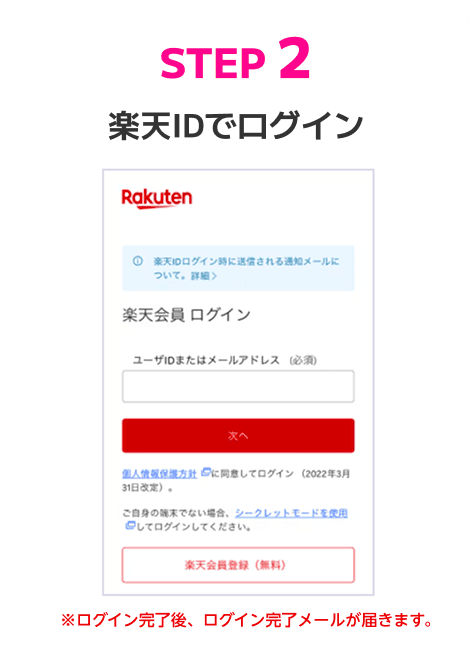
なお、従業員紹介キャンペーンはRakuten最強プランとRakuten最強U-NEXTの申し込みが対象です。エントリーは紹介リンクから楽天IDでログインするだけで、この時点では回線契約になりません。エントリーは申し込みより前に済ませておくのが基本です。特典の内容は予告なく変更される場合があるため、最新の条件はキャンペーンにエントリーしてご確認ください。手続きの途中で設定をやり直したくなったときは、初期設定をやり直す順番もあわせて参考にしてください。

申し込み前に準備するもの(楽天ID・本人確認書類・MNP)
Rakuten最強U-NEXTの申し込みは、入力そのものは難しくありません。つまずくとすれば、途中で「書類がない」「名義が違う」「IDがどれだかわからない」と手が止まるところです。申し込み画面を開く前に、次の4つをそろえておくと一気に進みます。
1. 楽天ID(これが一番大事)
申し込みには楽天IDでのログインが必要です。複数の楽天IDを持っている方は、どのIDで申し込むかを先に決めておきましょう。従業員紹介キャンペーンにエントリーする場合は、ここが分かれ道になります。キャンペーンのエントリーに使う楽天IDと、Rakuten最強U-NEXTの申し込みに使う楽天IDは、必ず同じにしてください。別のIDで申し込むと対象になりません。
ログインできるか不安な方は、申し込みの前日までに一度ログインして、パスワード再設定や二段階認証の確認コードが受け取れるかまで見ておくと安心です。確認コードの受け取り先が、これから解約する他社のメールアドレスになっていないかもあわせて確認しておきましょう。
2. 本人確認書類
オンラインで申し込む場合は、運転免許証やマイナンバーカードなどの本人確認書類を、スマートフォンのカメラで撮影して提出します。準備のポイントは次のとおりです。
- 有効期限が切れていないこと
- 引っ越し後の住所が最新になっていること(裏面の記載も含む)
- 氏名・住所・生年月日が、申し込み入力内容と一字一句そろっていること
- カードケースから出して、光の反射や影が入らない場所で撮ること
住所の表記ゆれ(丁目・番地をハイフンで省略する等)でやり直しになることがあります。書類に書かれているとおりに入力するのが確実です。何度もやり直しになるときの見直し方は本人確認が何度もやり直しになる時の確認順も参考にしてください。
3. 支払い方法(名義の一致に注意)
クレジットカードや口座の情報も手元に出しておきます。ここで多いのが名義の食い違いです。契約者本人の名義と、支払いに使うカードや口座の名義がそろっているかを確認してください。家族のカードを使うつもりだった、旧姓のままだった、というケースは入力の途中で止まりがちです。
4. 他社から番号そのまま乗り換える場合(MNP)
MNPとは、いま使っている電話番号をそのままにして別の会社へ乗り換える手続きのことです。進め方は2通りあります。
- MNPワンストップに対応している会社からの乗り換えなら、予約番号を取らずにそのまま申し込みを進められます
- 対応していない場合は、現在の会社でMNP予約番号を発行してもらい、その番号と有効期限を控えてから申し込みます
予約番号には有効期限があるため、発行したら早めに申し込みまで進めるのが安全です。また、乗り換え元の契約者名義と、楽天モバイルで申し込む名義が同じであることも確認しておきましょう。
端末まわりの事前チェック
いま使っている端末をそのまま使う(持ち込む)場合は、申し込み前に次を見ておきます。
- その機種が楽天モバイルの動作確認済み端末に載っているか
- 他社で購入した端末の場合、SIMロックが解除されているか
- eSIM(本体に内蔵された電子的なSIM、カードの差し替えが不要なタイプ)に対応しているか
- OSを最新の状態に更新しておく
- 開通やアプリのダウンロードで使うWi-Fi環境を用意しておく
- 端末のバックアップを取っておく
特にeSIMで申し込む場合は、設定の途中で通信が切れると手間が増えます。自宅など安定したWi-Fiがある場所と、まとまった時間を確保してから進めてください。
なお、従業員紹介キャンペーンはRakuten最強プランとRakuten最強U-NEXTが対象です。エントリー自体は紹介リンクから楽天IDでログインするだけで、この時点では回線契約になりません。特典の内容は予告なく変更される場合があるため、最新の条件はキャンペーンにエントリーしてご確認ください。
申し込み手続きの進み方と入力時に迷いやすい項目
Rakuten最強U-NEXTの申し込みは、オンラインなら画面の指示に沿って進める形です。全体像を先に把握しておくと、途中で手が止まりません。ここでは画面の進み方と、迷いやすい入力項目を順に整理します。
オンライン申し込みの画面の進み方
- プランの選択:プラン一覧から「Rakuten最強U-NEXT」を選びます。Rakuten最強プランと並んで表示されるため、選択後の確認画面でプラン名をもう一度見直します。
- オプションの選択:通話オプションや保証サービスなど、必要なものだけを選びます。後から追加できるものもあるので、迷うものは一度外しておく判断もできます。
- SIMタイプの選択:物理SIM(カードを差し替えるタイプ)か、eSIM(本体に直接書き込むタイプ)かを選びます。
- 端末購入の有無:今の端末をそのまま使うなら「SIMのみ」。端末も一緒に買うなら機種と支払い回数を選びます。
- 電話番号の選択:他社から番号そのまま移す場合は「乗り換え(MNP)」を選び、MNP予約番号と有効期限を入力します。新しい番号にする場合は「新規」です。
- 楽天IDでログイン:契約者情報が自動で入ります。
- 本人確認:書類のアップロードか、AIかんたん本人確認(スマホで書類と顔を撮影する方法)を選びます。
- 支払い方法の登録:クレジットカードなど、登録できる方法の中から選びます。
- 最終確認と申し込み確定:プラン名・SIMタイプ・電話番号の種別・配送先を見直して確定します。
SIMタイプと電話番号で迷ったときの考え方
| 項目 | 選ぶときの目安 |
|---|---|
| 物理SIM | 端末がeSIMに対応していない、またはカードで管理したい場合。到着を待つ時間が必要 |
| eSIM | 端末がeSIM対応で、できるだけ早く使い始めたい場合。発行後に端末側で設定 |
| 乗り換え(MNP) | 今の番号を続けて使う場合。MNP予約番号の有効期限に余裕を持って申し込む |
| 新規 | 番号を新しく取る場合。2台目として持つときにも選ばれる |
入力で確認に時間がかかりやすいところ
申し込みが止まりやすいのは、名義と住所の表記が書類とそろっていないときです。次の点を入力前に見直しておくと安心です。
- 旧字体・新字体の違い(高と髙、崎と﨑など)が本人確認書類と一致しているか
- マンション名・部屋番号まで書類どおりに入っているか(番地の「-」表記のゆれも含む)
- 乗り換えの場合、現在の契約の名義と、楽天IDの登録名義が同じか
- 本人確認書類の有効期限が切れていないか、住所変更の裏書きが読み取れるか
名義や住所の表記がそろっていないと、本人確認のやり直しで開通までの日数が延びやすくなります。撮影する場合は、四隅が切れず、光の反射で文字が飛ばない状態で撮ると通りやすいです。やり直しが続くときは本人確認が何度もやり直しになる時の確認順もあわせて確認してください。
申し込み後の進み方と状況の確認
- 審査(本人確認の内容と申し込み情報の確認)
- 物理SIMは発送、eSIMは発行の手続き
- 受け取り・設定して開通手続きへ
申し込み状況は、my楽天モバイルまたは楽天モバイルのメンバーズステーションから確認できます。申し込み完了メールに記載された受付番号を控えておくと照会がスムーズです。本人確認ありの配送を選んだ場合は、受け取りに本人が必要になる点も頭に入れておきましょう。
なお、オンライン以外に店舗での申し込みという選択肢もあります。画面入力に不安がある場合や、その場で確認しながら進めたい場合は検討してみてください。
従業員紹介キャンペーンはRakuten最強プランとRakuten最強U-NEXTが対象ですが、エントリーと申し込みは同じ楽天IDで行う必要があります。申し込み画面に入る前に、ログインしているIDを確認しておくと安心です。特典の内容は予告なく変更される場合があるため、最新の条件はキャンペーンにエントリーしてご確認ください。
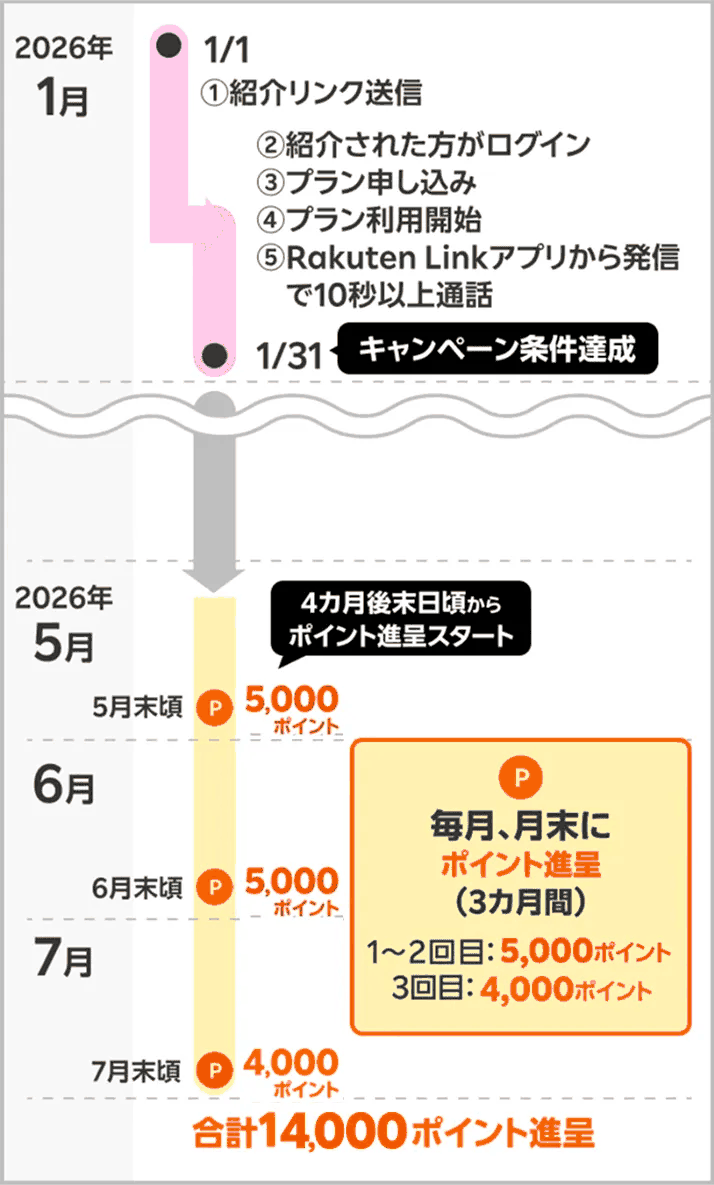
エントリーは申し込みの前に。楽天IDでログインするだけで、料金はかかりません。
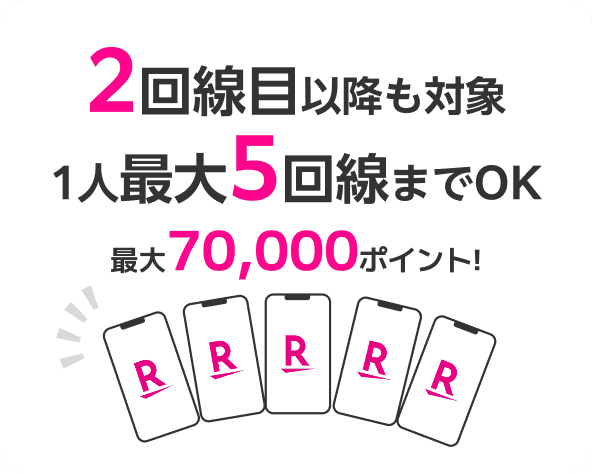
※乗り換え(MNP)の場合。乗り換え以外は13,000ポイント。期限内の利用開始とRakuten Linkでの10秒以上の通話など条件があります。
開通手続き:物理SIMとeSIMで変わる手順
Rakuten最強U-NEXTの申し込みが終わると、次は回線を使える状態にする「開通手続き」です。ここは物理SIM(カードを差し替えるタイプ)か、eSIM(端末に情報を書き込むタイプ)かで進み方が変わります。どちらを選んだかは、申し込み時の選択とmy楽天モバイルの申し込み履歴で確認できます。
物理SIMの場合の手順
- 配送されたSIMカードを受け取る(本人確認ありの配送の場合は受取人の確認が必要)
- 端末の電源を切り、SIMトレイを引き出してカードを入れる
- 電源を入れ、my楽天モバイルにログインして開通(MNPの場合は転入)手続きを行う
- 通信できない場合はAPN(接続先の設定)が入っているかを確認する
- 端末を再起動し、アンテナ表示と通信を確認する
eSIMの場合の手順
- my楽天モバイルにログインし、申し込み履歴から開通手続きに進む
- 画面の案内にしたがってプロファイル(回線情報)をダウンロードする
- ダウンロード中はWi-Fiなど別の通信につないでおく
- 回線が有効化されたら、通話とデータ通信の両方を確認する
eSIMは手元での作業だけで完結しますが、途中で通信が切れると最初からやり直しになることがあります。時間に余裕のあるときに進めてください。
乗り換えの場合に特に気をつけたいこと
他社からの乗り換えでは、開通手続きを行った時点で前の回線が使えなくなります。外出先で手続きを始めて、前の回線も新しい回線も使えない時間ができてしまうと困ります。Wi-Fiが使える場所と、作業に使える30分ほどの時間を確保してから進めるのが安全です。
開通後に圏外のままのときの確認順
- 機内モードを一度オンにして、数秒待ってからオフにする
- 端末を再起動する
- 設定画面で、モバイルデータ通信に使う回線が楽天モバイルになっているか確認する
- OSのバージョンが古い場合は更新し、再度確認する
- SIMカードの場合は、一度抜いて向きと差し込みを確認する
画面の呼び名は端末によって違います。iPhoneでは「モバイル通信」、Androidでは「ネットワークとインターネット」や「SIMカード」といった名称の中に同じ設定があることが多いので、言葉が違っても落ち着いて探してみてください。それでも改善しないときは、初期設定をやり直す順番を参考に、最初から順番に見直すと原因を絞り込みやすくなります。
なお、従業員紹介キャンペーンはRakuten最強プランとRakuten最強U-NEXTが対象です。特典の内容は予告なく変更されることがあるため、最新の条件はキャンペーンにエントリーしてご確認ください。
開通後にまずやるRakuten Linkの設定と初回通話の確認
回線が開通したら、次にやることはRakuten Link(楽天モバイルの通話・メッセージアプリ)の初期設定です。Rakuten最強U-NEXTで申し込んだ場合も、通話まわりの設定はRakuten最強プランと同じ流れで進みます。先にここを終わらせておくと、あとで動画の視聴設定に落ち着いて取りかかれます。
Rakuten Linkの設定手順
- App StoreまたはGoogle Play から「Rakuten Link」をインストールする
- アプリを開き、契約に使った楽天IDでログインする
- 開通した電話番号を入力し、SMSで届く認証番号を入れて電話番号認証を済ませる
- 連絡先・通知・マイクなどのアクセス許可を求められたら、通話に必要なものを許可する
- プロフィール設定の画面まで進み、ホーム画面が表示されれば初期設定は完了
ここでつまずきやすいのが、エントリーに使った楽天IDと違うIDでログインしてしまうケースです。Rakuten Linkのログインは、申し込みに使った楽天IDと同じものでそろえておくと後の確認がしやすくなります。
標準電話アプリとの使い分けを確かめる
設定が終わったら、発信がRakuten Linkから行われているかを確かめます。アプリ内のキーパッドから番号を入力して発信すればRakuten Link経由、端末にもともと入っている電話アプリから発信すると通常の電話回線での発信になります。見た目が似ているので、連絡先アプリからそのままタップすると標準電話アプリが立ち上がることがあります。Rakuten Linkと標準電話アプリの着信の違いもあわせて押さえておくと、着信時に慌てずに済みます。
初回の発信を試しておく
初めての発信は、自分が持っている別の番号や家族の番号など、気兼ねなくかけられる相手で試すのがおすすめです。相手につながり、10秒以上そのまま通話できれば、アプリが正常に動いていることの目安になります。音声が片方しか聞こえない場合は、マイクの許可がオフになっていることが多いので、端末の設定画面から見直してください。
なお、発信先によっては通常の発信と扱いが変わります。0570などから始まる他社接続サービス、#から始まるダイヤル番号、プレフィックス番号を付けた発信、188などの特定の番号は、通常の発信とは扱いが異なります。動作確認をするときは、こうした番号ではなく、普通の携帯番号や固定電話にかけて試すようにしてください。
うまく発信できない時の確認順
- データ通信ができているか(ブラウザでページが開けるか)を確認する
- 機内モードがオンになっていないか、モバイルデータ通信が有効かを見る
- Rakuten Linkを一度終了して開き直す/端末を再起動する
- アプリのバージョンが最新か、ストアで更新を確認する
- マイク・連絡先・通知の許可が端末の設定でオンになっているか見直す
- 電話番号認証が途中で止まっていないか、ログイン状態を確認する
この順に見ていくと、たいていは原因の見当がつきます。電波の入り具合によっては、場所を変えて試すだけで解消することもあります。
従業員紹介キャンペーンは、Rakuten最強プランとRakuten最強U-NEXTが対象です。エントリーのうえで申し込み・利用開始に加えて、Rakuten Linkでの10秒以上の通話発信が必要になるため、この段階で発信の動作を確かめておくと落ち着いて進められます。条件は予告なく変更される場合がありますので、最新の内容はキャンペーンにエントリーしてご確認ください。

U-NEXTの視聴を始めるための初期設定と前後の順番
Rakuten最強U-NEXTで申し込んだあと、つまずきやすいのが「どの順番で何を設定するのか」という点です。結論としては、先に回線の開通とRakuten Linkの確認を終わらせ、そのあとでU-NEXTの視聴設定に進むのが基本の順番です。回線が開通していない段階で動画サービス側の設定だけ先に進めようとすると、案内が表示されなかったり、どの契約にひもづいているのか分からなくなったりして、確認に時間がかかりがちです。
視聴開始までの進め方
- 回線の開通手続きを終え、通話・データ通信ができる状態にする
- Rakuten Linkをインストールし、初回の発信まで確認しておく
- my楽天モバイルにログインし、契約内容とサービスの案内を確認する
- 案内に沿ってU-NEXT側のアカウントを用意し、ログインする
- スマホ・タブレット・テレビなど、見たい端末にアプリを入れる
手順3の「my楽天モバイルで案内を確認する」は飛ばさないでください。ご自身の契約がどのプランで、どのサービスが使える状態なのかは、契約者ご本人の画面で確認するのが確実です。表示内容や案内の出方は変わることがあるため、画面の文言どおりに進めてください。
すでにU-NEXTを使っている場合に確認したいこと
以前から別のルートでU-NEXTを利用している方は、アカウントの扱いが気になるところだと思います。ここは人によって状況が異なるため、次の点をご自身で確認しておくと安心です。
- いま使っているアカウントが、どの申し込み経路のものか
- 別の支払い方法で契約が続いていないか(重複に注意)
- 見たい作品の視聴履歴やお気に入りを引き継ぎたいか
重複して契約が残っていないかは、ご自身の契約内容をご確認ください。判断が難しい場合は、思い込みで解約や新規作成を進めず、それぞれのサービスの案内画面で状態を確かめてから操作するほうが安全です。
複数の端末で見るときの設定
テレビやタブレットでも見たい場合は、それぞれの端末にアプリを入れてから、同じアカウントでログインします。テレビ側では文字入力がしづらいので、画面に表示されるコードをスマホ側で入力して連携する方式が用意されていることがあります。入力ミスを減らしたいときは、その方法が使えるか画面で確認してみてください。
通信量とWi-Fiの使い分け
動画を見るようになると、これまでより通信量が増えやすくなります。Rakuten最強プランは使った量で料金が決まる仕組みのため、見る環境を意識しておくと無駄がありません。
- 自宅ではWi-Fiにつないで視聴する
- 外で見る予定の作品は、Wi-Fi環境であらかじめダウンロードしておく
- 画質設定を下げると、通信量を抑えられる場合がある
なお、Rakuten Linkの初回発信をまだ済ませていない方は、視聴設定に入る前に先に終わらせておくことをおすすめします。通話まわりで気になる点がある場合は、Rakuten Linkと標準電話アプリの着信の違いもあわせて確認しておくと、設定後の戸惑いが減ります。
従業員紹介キャンペーンは、Rakuten最強プランとRakuten最強U-NEXTが対象です。特典の内容は予告なく変更される場合がありますので、最新の条件はキャンペーンにエントリーしてご確認ください。
まとめ:申し込みの前にエントリーを済ませておく
Rakuten最強U-NEXTの申し込みは、回線の手続きと動画サービスの初期設定が続けて並ぶぶん、順番を取り違えると「どこまで終わったのか」が分かりにくくなります。最後に全体を6つのステップで整理しておきます。
申し込みから視聴開始までの6ステップ
- 準備:楽天ID、本人確認書類、支払い方法をそろえる。他社から電話番号をそのまま移す(MNP)場合は、移すための番号や手続きの有無も先に確認します。
- 申し込み:プラン選択の画面でRakuten最強U-NEXTを選び、名義・住所・支払い情報を入力します。名義や住所の表記ゆれは審査のやり直しにつながりやすいので、書類どおりに入力します。
- 受け取り・SIMの準備:物理SIMは配送を受け取り、eSIM(端末に直接書き込むSIM)は端末の画面から追加します。
- 開通:my楽天モバイルから開通の手続きを行い、通信ができる状態になったかを確認します。
- Rakuten Linkの設定と初回通話:アプリを入れて電話番号で認証し、通話が発信できるところまで確認します。
- U-NEXTの視聴開始:回線の開通後に案内に沿って視聴用の登録・ログインを済ませ、アプリまたはブラウザで再生できるか確かめます。
つまずきやすいのは3と4の間です。SIMが手元にある・端末に入っているだけでは開通していないため、my楽天モバイルで状態を確認してから次に進むと迷いません。開通まわりをもう一度やり直したいときは、初期設定をやり直す順番もあわせて確認しておくと戻り道が分かりやすくなります。
従業員紹介キャンペーンとの関係
楽天モバイル社員からの紹介が対象になる従業員紹介キャンペーンは、Rakuten最強プランとRakuten最強U-NEXTの申し込みが対象です。つまり、U-NEXT付きのプランで申し込む予定の方も、この案内の対象に含まれます。
- エントリーは紹介リンクから楽天IDでログインするだけで、無料です。
- エントリーした時点では回線契約にはなりません。申し込みは後日で問題ありません。
- エントリーと申し込みは同じ楽天IDで行います。別のIDで申し込むと対象になりません。家族の端末から手続きするときは、ログイン中のIDを必ず見直してください。
- エントリーは申し込みより前に済ませておくのが基本です。
特典のポイント数や期限、条件の詳細は予告なく変更・中止される場合があります。進呈の時期や満たすべき条件を含め、最新の内容はキャンペーンにエントリーしてご確認ください。エントリー後の画面で条件を読んでから、落ち着いて申し込みに進む流れが安心です。
申し込み直前の最終チェック
- いまログインしている楽天IDは、これから申し込みに使うIDと同じか
- エントリーは申し込みより前に済んでいるか
- 本人確認書類の氏名・住所と、入力内容が一致しているか
- 開通後にRakuten Linkの設定と通話の確認まで行う予定を取れているか
- U-NEXTの視聴登録は、回線の開通後に行う前提で考えているか
この順番で進めれば、回線も視聴環境も一度でそろえやすくなります。申し込みの前に、紹介リンクからエントリーを済ませておいてください。