子ども名義の申し込みでは、子ども本人の本人確認書類と、親権者の同意に関する手続きが必要になるのが一般的です。書類の氏名・住所が申し込み内容と一字一句そろっているかが最大のポイントで、年齢などの細かい条件は申し込み画面と店舗の案内で確認してください。
この記事でわかること
- 子ども本人の書類が基本になる
- 親権者の同意まわりの準備を先に
- 氏名・住所の表記ずれが差し戻しの元
- 年齢条件は申し込み画面で確認
子どもにスマートフォンを持たせるとき、「親名義にするか、子ども名義にするか」で迷う方は多いと思います。子ども名義にすると、将来の引き継ぎや本人の信用情報の面で分かりやすい一方、申し込みの入口で「本人確認書類は何を出せばいいのか」「親の同意はどう示すのか」といった疑問が出てきます。
このページでは、楽天モバイルを子ども名義で申し込むときに用意するものの考え方と、親権者の同意に関する一般的な注意、そして差し戻しの原因になりやすい氏名・住所の一致について整理します。年齢の区切りや受付方法の細かい規定は変わることがあるため、断定せず、申し込み画面と店舗の案内で確かめる前提でお読みください。運営者のミライは楽天モバイルの社員で、このサイトは従業員紹介キャンペーンを個人で案内しているものです。
子ども名義で契約するか、親名義にするかの考え方
楽天モバイルを子どものために申し込むとき、最初に決めたいのは「誰の名義で契約するか」です。ここが決まらないまま本人確認書類をそろえ始めると、途中で必要なものが変わって二度手間になりがちです。名義を先に決めてから書類をそろえると二度手間になりにくいです。
二つの形の違いを一般論で整理する
携帯回線の申し込みでは、大きく分けて次の二つの形があります。
- 子ども名義…契約者も利用者も子ども。本人確認書類は子ども本人のものが中心になり、未成年の場合は親権者の関与が求められるのが一般的です。
- 親名義(利用者登録)…契約者は親で、実際に使う人として子どもを「利用者」に登録する形。本人確認書類は契約者である親のものが中心になります。
どちらが正解ということはなく、家庭の事情で選び方が変わります。ただし、用意するもの・手続きの進み方・あとから変更したいときの手間が変わるため、申し込み画面を開く前に決めておくと進みがなめらかです。
決めるときの四つの判断軸
- 将来の引き継ぎ…進学や就職で子どもが自分で管理するようになったとき、親名義だと名義変更の手続きが必要になることがあります。最初から子ども名義にしておけば、そのまま引き継げる形になります。
- 支払いを誰の名義にするか…支払い方法に使えるカードや口座の名義は、契約者との関係で条件がある場合があります。子ども名義にしたいが支払いは親が、という希望がある場合は、申し込み画面で選べる支払い方法を先に確認しておくと安心です。
- 管理のしやすさ…フィルタリングの設定、データの使用量の確認、各種の変更手続きを誰が行うかという視点です。親が日常的に管理したいなら親名義が扱いやすく、子ども自身に管理させたいなら子ども名義が自然です。
- 連絡先と手続きの窓口…契約内容の確認や変更は、原則として契約者が行います。平日の手続きを誰が担当できるかも、現実的な判断材料になります。
年齢の条件は申し込み画面と店舗の案内で確認する
何歳から子ども名義で申し込めるか、未成年名義がどの申し込み方法で選べるかといった細かい規定は、時期によって扱いが異なることがあります。ここで断定はせず、実際の申し込み画面の案内と、店舗での説明で必ず確認してください。オンラインで選べない形でも、店舗なら案内してもらえる場合があります。迷ったら、持ち物を確認したうえで店舗とオンラインの申し込み方法を比べて決めるのも一つの方法です。
キャンペーンの観点で押さえておくこと
従業員紹介キャンペーンの特典は、1人につき最大5回線までが対象です。また、エントリーと申し込みは同じ楽天IDで行う必要があります。親名義で申し込むのか子ども名義で申し込むのかによって、どの楽天IDでエントリーしておくべきかが変わるため、名義を決める段階であわせて考えておくと、後から慌てずに済みます。

未成年名義の申し込みで用意するものの基本
子ども名義で楽天モバイルに申し込むときは、大人が自分の回線を契約するときよりも用意するものが増えます。おおまかには「子ども本人のもの」「親権者のもの」「支払いと番号に関するもの」の3つに分けて考えると整理しやすくなります。どれが必要になるかは申し込み方法によって案内が異なるため、最終的には申し込み画面の指示に従ってください。
1. 子ども本人の本人確認書類
契約者は子ども本人になるので、まず本人の書類が必要です。一般的な考え方として、顔写真付きの書類があればそれ1点で進めやすく、健康保険証のように顔写真のない書類の場合は、住所などを確認できる補助書類(公共料金の領収証や住民票の写しなど)を一緒に求められることがあります。何が使えるか、補助書類が要るかどうかは申し込み画面で案内されるので、その指示に合わせて用意してください。
2. 親権者の同意に関する手続き
未成年名義の契約では、親権者の同意に関する入力や書類の提出を求められる形が一般的です。オンラインでは同意欄への入力で進む場合もあれば、同意書の提出を案内される場合もあります。店舗の場合は、同席が必要か、書面の記入が必要かが事前の案内で分かるので、来店前に確認しておくと二度手間になりません。
3. 親権者側の本人確認書類
同意をする親権者本人を確認するために、親側の書類も求められることがあります。子どもの書類だけ持って出かけて、親の分を家に置いてきてしまうのが一番もったいないパターンです。親子それぞれの書類をひとまとめにしておきましょう。
4. 支払い方法の情報
支払いに使うクレジットカードや口座の情報も先に手元へ。名義の扱いについては申し込み画面の案内に従ってください。回線ごとに支払いを分ける設定を考えている場合は、契約後に落ち着いて整えれば大丈夫です。
5. 乗り換え(MNP)の場合
MNP(電話番号をそのまま他社から乗り換えること)で申し込むなら、現在の契約の電話番号と、他社で行う転出の手続きが必要です。現在の契約者名義と、これから契約する子どもの名義が違う場合は、先に名義変更が必要になることがあるため、転出元の案内を先に確認しておくと安心です。
書類を用意するときのコツ
- 有効期限が切れていないかを先に見る(期限切れは差し戻しの原因になりやすい)
- 券面の文字がはっきり読める明るさで撮影する。影・手の写り込み・光の反射に注意
- 四隅が切れないように、書類全体が枠に収まる状態で撮る
- カードケースやカバーから出して撮る
- 記載内容が変わっている場合は、最新の状態に更新してから申し込む
やり直しが続くときの見直し方は本人確認が何度もやり直しになる時の確認順も参考になります。なお、従業員紹介キャンペーンの特典は1人につき最大5回線までが対象で、エントリーと申し込みは同じ楽天IDで行う必要があります。家族分をまとめて考えている場合は、この点だけ先に押さえておいてください。
今の携帯料金と比べてみる
いまの通信料を入れると、楽天モバイルにした場合との差が出ます。
端末の分割代金・通話料・オプション代を除いた、通信料だけを入力してください。個人情報の入力はありません。
毎月の料金の差
受け取れるポイント(他社から乗り換えの場合)
14,000ポイント
乗り換え以外(新規契約など)は13,000ポイント。申し込みより前のエントリー・同じ楽天ID・エントリーした日の翌々月末日までに申し込み/利用開始/Rakuten Linkでの10秒以上の通話、が条件です。毎月もらえるポイントではありません。
計算はいまの月額と楽天モバイルの月額を比べた目安です。端末代金の分割、各種割引、通話料、ユニバーサルサービス料などは含みません。他社の料金は入力いただいた金額をそのまま使用しています。
楽天IDで無料エントリー ▶楽天IDのログイン画面へ進みます。この時点では回線契約になりません。
親権者の同意まわりで気をつけたいこと
子ども名義(未成年名義)での申し込みでは、本人確認書類とは別に「親権者の同意」の確認が求められる場面があります。同意をどう示すかは申し込み方法によって違い、画面上で親権者の情報を入力する形、書面に記入する形、店舗で親権者が同席する形など、やり方が分かれます。どの示し方が必要かは、実際の申し込み画面の案内と、店舗での案内に従って確認してください。年齢の区切りや必要書類の細かい規定は変わることがあるため、ここでは一般的な考え方として整理します。
同意の示し方は申し込み方法で変わる
- オンライン…申し込み画面の途中で、親権者の氏名・生年月日・連絡先などの入力や、同意のチェックを求められることがあります。
- 書面…同意書の提出を案内される場合があります。記入漏れや押印の有無で差し戻しになりやすいので、案内の記載例をそのまま見ながら書くと安全です。
- 店舗…親権者が同席し、その場で意思確認と書類提示を行う流れになることがあります。
つまずきやすい三つの場面
- 同意する親権者と、支払い名義が別人のとき…契約者は子ども、同意は母、支払いのクレジットカードは父、といった組み合わせだと、追加の確認を案内されることがあります。誰が何を担当するのかを申し込み前に家族で決めておくと、入力の途中で止まりません。
- 親権者自身の本人確認書類…子ども本人の書類だけでなく、同意する親権者側の書類も求められやすいです。顔写真付きの書類が手元にあるか、有効期限が切れていないかを、申し込みを始める前に見ておきます。
- 姓や住所が子どもと違うとき…離婚や別居などで親権者と子どもの姓・住所が一致しない場合、関係が分かる書類(続柄の記載がある公的書類など)の提出を案内されることがあります。どの書類が使えるかは案内に従ってください。
店舗を使うなら親子そろって行く
書類の組み合わせに自信が持てないときは、店舗での申し込みが分かりやすい選択肢です。その際は子ども本人と親権者がそろって来店すると、本人確認と同意の確認が一度で済みやすくなります。持ち物は、子ども本人の書類、親権者の書類、支払いに使うものを一式そろえ、姓や住所が違う場合は関係を示せる書類も念のため持参すると、やり直しの往復を減らせます。書類がうまく通らずに繰り返しになったときは、本人確認が何度もやり直しになる時の確認順もあわせて見てみてください。
キャンペーンの面で押さえておくこと
従業員紹介キャンペーンの特典の対象は、1人につき最大5回線までです。また、エントリーと申し込みは同じ楽天IDで行う必要があります。家族分をまとめて申し込むときほど、どのIDでエントリーしたかが分からなくなりがちなので、同意や書類の準備と一緒にIDの確認もしておくと安心です。
エントリーは申し込みの前に。楽天IDでログインするだけで、料金はかかりません。
※乗り換え(MNP)の場合。乗り換え以外は13,000ポイント。期限内の利用開始とRakuten Linkでの10秒以上の通話など条件があります。
書類の氏名・住所が一致しているかを確認する
子ども名義の申し込みで時間がかかる原因のほとんどは、本人確認書類の券面と、申し込みフォームに入力した内容の「表記ずれ」です。内容が間違っているわけではなく、文字の形やスペースの有無が違うだけでも、確認のやり直しになることがあります。申し込みフォームには、券面と入力内容を一字一句そろえて入力するのが基本です。
氏名でずれやすいところ
- 旧字体・異体字:髙(はしごだか)、﨑(たつさき)、邉・邊など。ふだんは「高」「崎」「辺」で書いていても、書類がその字なら書類側に合わせます。
- 姓と名の間のスペース:券面にスペースがなければ入れない、あれば入れる、と券面基準でそろえます。
- ミドルネーム・ローマ字表記:在留カードやパスポートのローマ字つづり、ハイフンの有無、順番(姓が先か名が先か)を券面のとおりに写します。
- ふりがな:入力欄がある場合は、券面や住民票の読みと食い違わないようにします。
住所でずれやすいところ
- ハイフンと「丁目・番・号」:券面が「一丁目2番3号」なら、その書き方で入力します。勝手に「1-2-3」に直さない方が確認はスムーズです。
- 建物名・部屋番号:マンション名やビル名、部屋番号を省略しない。券面に記載があれば必ず入れます。
- 都道府県から:都道府県を省かずに、券面と同じ範囲で記載します。
- 裏面の記載:住所変更が裏面に追記されている書類は、裏面の最新の住所が有効です。撮影時も裏面を忘れずに。
生年月日とその他
西暦と和暦の読み違いも多いところです。券面が和暦表記なら、入力欄の形式に合わせて西暦へ正しく換算し、ひと桁の月日の「0」の有無も入力欄の指定に従います。子どもの生年月日は親が記憶で入力しがちなので、必ず券面を見ながら確認してください。
提出前のチェックリスト
- 券面の氏名を1文字ずつ見て、旧字体・異体字が入力内容と同じか確認する
- 姓名の間のスペース、ローマ字つづり、ハイフンの有無をそろえる
- 住所を都道府県から読み上げ、丁目・番・号の書き方を合わせる
- 建物名と部屋番号が抜けていないか見る
- 生年月日の西暦・和暦の換算を書類と突き合わせる
- 裏面の住所変更欄を確認し、最新の住所になっているか見る
- 撮影画像で四隅が切れていないか、反射や影で文字がつぶれていないか確認する
引っ越し直後で住所が古い場合
書類の住所がまだ前の住所のままだと、入力した住所と一致しません。この場合は、先に書類側の住所変更を済ませてから申し込むのがいちばん確実です。急ぐ場合は、申し込み画面に表示される案内に従い、補助となる書類が使えるかを確認してください。どの書類が使えるかは申し込み画面と店舗の案内が最新なので、そちらで確認しましょう。何度もやり直しになるときは、本人確認が何度もやり直しになる時の確認順もあわせて見直すと原因を絞りやすくなります。
なお、従業員紹介キャンペーンの特典の対象は1人につき最大5回線までです。エントリーと申し込みは同じ楽天IDで行う点だけ、入力作業に入る前に押さえておいてください。
申し込み方法ごとの流れと、迷った時の進め方
子ども名義の申し込みは、ウェブ(オンライン)でも店舗でも進められます。どちらが向いているかは、書類の準備状況と「その場で確認しながら進めたいか」で決まります。楽天モバイルの本人確認で子供名義の書類に迷っているなら、まずは流れの違いを押さえておきましょう。
ウェブ申し込みの流れと、撮影でつまずかないコツ
ウェブは、申し込み画面で名義人の情報を入力し、本人確認書類を撮影してアップロードする形で進みます。未成年名義の場合は、画面の案内に沿って親権者に関する入力や同意の操作が求められることがあるため、入力する人と名義人を取り違えないように注意してください。
- 名義人(子ども)の氏名・生年月日・住所を入力する
- 案内に沿って親権者の情報や同意の操作を行う
- 本人確認書類を撮影してアップロードする
- SIMかeSIMか、端末を同時に購入するかを選ぶ
- 支払い方法を登録して申し込みを完了する
アップロードでやり直しになりやすいのは、写真の写り方です。明るい場所で、書類の四隅がすべて写り、光の反射で文字が消えていない状態で撮る。この3点だけで再提出はかなり減ります。机の上に置き、影が入らない角度から真上に近い位置で撮るのがコツです。カードケースやカバーに入れたままだと反射しやすいので、必ず外してから撮影してください。何度もやり直しになる場合は、本人確認が何度もやり直しになる時の確認順も参考になります。
店舗申し込みの流れと向いている場面
店舗は、持ち物をそろえて親子で来店し、その場でスタッフの案内を受けながら進める形です。書類がこれで足りるのか、どの組み合わせなら受け付けてもらえるのかを、提出前に確認しながら進められるのが利点です。未成年名義で不安が残る場合や、書類の読み取りが毎回うまくいかない場合は、店舗の方が落ち着いて進められます。来店前に、名義人である子ども本人も一緒に行けるか、親権者の書類も持参できるかを確認しておきましょう。
ウェブと店舗の違い
| 項目 | ウェブ | 店舗 |
|---|---|---|
| 確認の進み方 | アップロードした画像で確認 | その場で書類を見て確認 |
| 向いている人 | 書類がそろい、撮影に自信がある | 書類の可否を相談しながら進めたい |
| 子どもの同席 | 画面操作の立ち会いで対応 | 親子で来店して手続き |
| つまずきやすい点 | 写真の反射・見切れ | 持ち物の不足 |
なお、未成年名義で受け付けられる条件や必要書類の細かい規定は、時期や申し込み方法によって案内が異なることがあります。最終的な判断は、申し込み画面の表示と店舗での案内に従ってください。
SIM・eSIM・端末・MNPの順番
- SIMかeSIMか:手元の端末がeSIM(本体に組み込むタイプのSIM)に対応しているかを先に確認します。対応が分からない、設定を自分でやるのが不安という場合は、物理SIMの方が迷いにくいです。
- 端末を同時に購入するか:子ども用の端末を新しく用意するなら同時購入が手順としてまとまります。手持ちの端末を使うなら、動作確認がとれている機種かを事前に見ておきましょう。
- MNP(電話番号そのままの乗り換え)の場合:先に現在の携帯会社で手続きの準備を済ませ、その後に楽天モバイルへ申し込むのが基本の順番です。名義が子ども本人になっているかも、この段階で確認しておくと安心です。
利用開始後にやっておきたいこと
SIMが届いたら、回線の切り替え(開通)を行い、通話やデータ通信が使えるかを確かめます。子どもが使う回線では、Rakuten Linkアプリの初期設定を親が一緒に進めてあげると安心です。アプリを入れて電話番号を認証し、連絡先へのアクセスなどの確認に答えれば、通常は使える状態になります。最初の通話だけ親が横について確かめておくと、後から「かけ方が分からない」と戻ってくることが減ります。
キャンペーン面では、特典の対象は1人につき最大5回線までという点と、エントリーと申し込みは同じ楽天IDで行うという点を押さえておいてください。子ども名義の回線でも、エントリーに使った楽天IDと申し込みのIDがずれないように進めるのが大切です。
まとめ|申し込みの前にエントリーを済ませておく
子ども名義で楽天モバイルを申し込むときは、いきなり申し込み画面を開くのではなく、順番を決めて進めると迷いが減ります。ここまでの内容を、実際の手順の形で並べ直しておきます。
進め方の流れ
- 名義を決める…子ども名義にするか、親名義で子どもが使う形にするかを先に決めます。ここが決まらないと、必要な書類も変わります。
- 本人確認の書類をそろえる…名義になる人の書類と、親権者側で求められる書類を、申し込み画面や店舗の案内に沿って用意します。年齢による取り扱いや書類の種類は変わることがあるため、思い込みで判断せず、画面の案内を読みながら進めてください。
- 氏名・住所の表記をそろえる…申し込みに入力する内容と、提出する書類の記載が一致しているかを確認します。旧字・ハイフン・番地の書き方・引っ越し後の住所変更漏れは、やり直しになりやすいところです。
- 申し込み画面または店舗の案内に従う…不明点があれば自己判断で書類を差し替えず、案内されたとおりに提出します。
提出前の最終確認
- 名義になる人の氏名・生年月日・住所が、書類と入力内容で同じか
- 親権者の同意に関する項目を、画面の案内どおりに入力・提出できているか
- 書類の有効期限が切れていないか、画像の四隅と文字がはっきり写っているか
- 支払い方法の名義について、申し込み画面の案内を読んだか
書類のやり直しが続いてしまうときは、本人確認が何度もやり直しになる時の確認順もあわせて見直すと、原因を絞り込みやすくなります。
エントリーは申し込みより先に
そのうえで、もうひとつ順番の話があります。従業員紹介キャンペーンは、申し込みより先にエントリーを済ませておくのが基本です。書類の準備に時間がかかりそうなときほど、先にエントリーだけ終わらせておくと落ち着いて進められます。
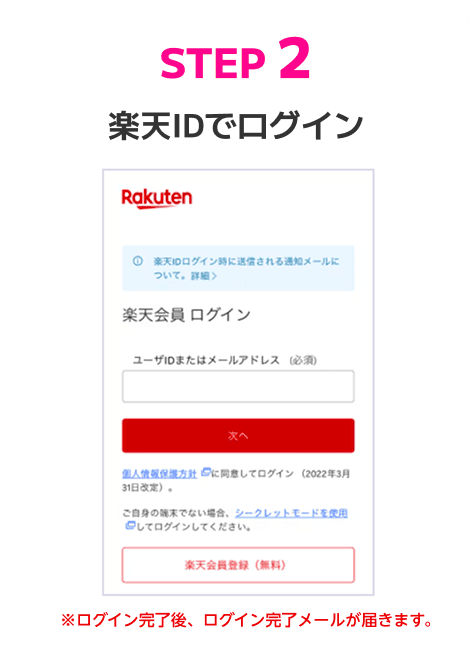
- エントリーは紹介リンクから楽天IDでログインするだけで、無料です。
- エントリーした時点では回線契約にはなりません。申し込みは後日で問題ありません。
- エントリーと申し込みは、同じ楽天IDで行ってください。別のIDで申し込むと対象になりません。
- 特典の対象は、1人につき最大5回線までです。
家族の分をまとめて考えている場合も、どの楽天IDで申し込むかを先に決めておくと、後から確認する手間がなくなります。特典の内容や条件は変更されることがあるため、最新の条件はキャンペーンにエントリーしてご確認ください。
書類の準備と名義の決定を進めながら、申し込みの前に、紹介リンクからエントリーを済ませておきましょう。
よくある質問(FAQ)