カテゴリー: 申し込み前の条件・手続き

  • 楽天モバイル|Rakuten最強U-NEXTの申し込みから視聴開始までの流れ

    Rakuten最強U-NEXTは、準備(本人確認書類・楽天ID・MNP予約番号)→申し込み→SIM/eSIM開通→Rakuten Linkの設定→U-NEXTの視聴登録、の順に進めます。視聴の初期設定は開通後に行うのが基本です。

    この記事でわかること

    • 申し込み前に準備する物と楽天IDの確認
    • 開通までの流れとSIM・eSIMの違い
    • 開通後はRakuten Link設定を先に
    • 視聴の初期設定は開通後に進める

    Rakuten最強U-NEXTで申し込もうと思ったとき、「回線の契約と動画サービスの登録、どちらを先にやるのか」「開通したらまず何をすればいいのか」が分かりにくい、という声があります。通常のRakuten最強プランと重なる部分も多いのですが、視聴の初期設定という工程が一つ増えるぶん、順番を間違えると手戻りが起きやすいところです。

    この記事では、楽天モバイルのRakuten最強U-NEXTについて、申し込み前の準備から、申し込み、開通、Rakuten Linkの設定、そして動画の視聴を始めるまでの流れを、時系列で一本道に整理します。途中でつまずきやすいポイントと、その場での確認順もあわせてまとめました。なお、従業員紹介キャンペーンはRakuten最強プランとRakuten最強U-NEXTが対象ですので、申し込みの前に済ませておきたい手続きについても最後に触れます。

    Rakuten最強U-NEXTの申し込みで押さえる全体の流れ

    Rakuten最強U-NEXTは、楽天モバイルの回線とU-NEXTの視聴がセットになったプランです。やることが多そうに見えますが、手順を並べると6つに整理できます。最初に全体像をつかんでおくと、どこで止まっているのかが自分で判断できるようになります。

    1. 準備:楽天ID、本人確認書類、他社から番号を引き継ぐ場合はMNP(電話番号そのままの乗り換え)の手配
    2. 申し込み:プラン選択、名義・住所の入力、SIMの種類(物理SIMかeSIMか)の選択
    3. 本人確認・審査:書類の提出と確認。ここが通らないと次へ進めない
    4. 開通:物理SIMは到着後に差し替え、eSIMは端末上で発行して読み込み
    5. Rakuten Linkの設定:アプリを入れて電話番号で認証し、発信できる状態にする
    6. U-NEXTの視聴初期設定:回線が使える状態になってから、視聴用のアカウントを紐づける

    回線の契約と開通が先、U-NEXTの視聴登録はその後、という順番が基本です。先に視聴側だけを進めようとしても、回線契約と結びつかずにやり直しになることがあります。迷ったら「まず電話とデータ通信が使えるか」を基準に考えてください。

    各ステップで必要になるもの

    ステップ 主に必要なもの
    1 準備 楽天ID、本人確認書類、MNP予約番号(必要な場合)
    2 申し込み 名義・住所・支払い方法、SIM種別の判断
    3 本人確認・審査 書類の鮮明な画像、名義と住所の一致
    4 開通 届いたSIM、またはeSIM設定用の通信環境
    5 Rakuten Link アプリのインストールと電話番号認証
    6 視聴の初期設定 開通済みの回線、視聴に使う端末

    Rakuten最強プランとの違いは「視聴の初期設定」が増える点

    申し込みから開通までの流れそのものは、Rakuten最強プランと大きくは変わりません。違いは、開通後にU-NEXTの視聴を始めるための初期設定がもう一段加わることです。つまり、回線側の作業が終わってから、視聴側の作業に移ると覚えておけば十分です。スマホの乗り換えに慣れていない方は、回線が開通した日と、視聴設定をする日を分けても構いません。

    つまずきやすいポイントの目安

    • 本人確認:書類の住所が今の住所と違うと、やり直しになりやすい
    • 開通:eSIMは端末が対応しているか、通信できる環境があるかを先に確認する
    • Rakuten Link:インストールしただけでは認証が終わっていない場合がある
    • 視聴設定:開通前に進めようとして止まるケースがある

    なお、従業員紹介キャンペーンはRakuten最強プランとRakuten最強U-NEXTの申し込みが対象です。エントリーは紹介リンクから楽天IDでログインするだけで、この時点では回線契約になりません。エントリーは申し込みより前に済ませておくのが基本です。特典の内容は予告なく変更される場合があるため、最新の条件はキャンペーンにエントリーしてご確認ください。手続きの途中で設定をやり直したくなったときは、初期設定をやり直す順番もあわせて参考にしてください。

    図解申し込みから視聴開始までの6ステップ
    1

    準備
    楽天ID・本人確認書類・MNPの手配
    ▼
    2

    申し込み
    プランと名義、SIMの種類を選ぶ
    ▼
    3

    本人確認・審査
    書類を提出して確認を受ける
    ▼
    4

    開通
    物理SIMの差し替えまたはeSIM設定
    ▼
    5

    Rakuten Link
    アプリを入れて電話番号で認証
    ▼
    6

    視聴の初期設定
    開通後にU-NEXTの視聴を始める
    楽天社員 ミライ

    楽天社員/ミライ
    回線の開通が先、U-NEXTの視聴設定は後。この順番だけ覚えてください。

    申し込み前に準備するもの(楽天ID・本人確認書類・MNP)

    Rakuten最強U-NEXTの申し込みは、入力そのものは難しくありません。つまずくとすれば、途中で「書類がない」「名義が違う」「IDがどれだかわからない」と手が止まるところです。申し込み画面を開く前に、次の4つをそろえておくと一気に進みます。

    1. 楽天ID(これが一番大事)

    申し込みには楽天IDでのログインが必要です。複数の楽天IDを持っている方は、どのIDで申し込むかを先に決めておきましょう。従業員紹介キャンペーンにエントリーする場合は、ここが分かれ道になります。キャンペーンのエントリーに使う楽天IDと、Rakuten最強U-NEXTの申し込みに使う楽天IDは、必ず同じにしてください。別のIDで申し込むと対象になりません。

    ログインできるか不安な方は、申し込みの前日までに一度ログインして、パスワード再設定や二段階認証の確認コードが受け取れるかまで見ておくと安心です。確認コードの受け取り先が、これから解約する他社のメールアドレスになっていないかもあわせて確認しておきましょう。

    2. 本人確認書類

    オンラインで申し込む場合は、運転免許証やマイナンバーカードなどの本人確認書類を、スマートフォンのカメラで撮影して提出します。準備のポイントは次のとおりです。

    • 有効期限が切れていないこと
    • 引っ越し後の住所が最新になっていること(裏面の記載も含む)
    • 氏名・住所・生年月日が、申し込み入力内容と一字一句そろっていること
    • カードケースから出して、光の反射や影が入らない場所で撮ること

    住所の表記ゆれ(丁目・番地をハイフンで省略する等)でやり直しになることがあります。書類に書かれているとおりに入力するのが確実です。何度もやり直しになるときの見直し方は本人確認が何度もやり直しになる時の確認順も参考にしてください。

    3. 支払い方法(名義の一致に注意)

    クレジットカードや口座の情報も手元に出しておきます。ここで多いのが名義の食い違いです。契約者本人の名義と、支払いに使うカードや口座の名義がそろっているかを確認してください。家族のカードを使うつもりだった、旧姓のままだった、というケースは入力の途中で止まりがちです。

    4. 他社から番号そのまま乗り換える場合(MNP)

    MNPとは、いま使っている電話番号をそのままにして別の会社へ乗り換える手続きのことです。進め方は2通りあります。

    1. MNPワンストップに対応している会社からの乗り換えなら、予約番号を取らずにそのまま申し込みを進められます
    2. 対応していない場合は、現在の会社でMNP予約番号を発行してもらい、その番号と有効期限を控えてから申し込みます

    予約番号には有効期限があるため、発行したら早めに申し込みまで進めるのが安全です。また、乗り換え元の契約者名義と、楽天モバイルで申し込む名義が同じであることも確認しておきましょう。

    端末まわりの事前チェック

    いま使っている端末をそのまま使う(持ち込む)場合は、申し込み前に次を見ておきます。

    • その機種が楽天モバイルの動作確認済み端末に載っているか
    • 他社で購入した端末の場合、SIMロックが解除されているか
    • eSIM(本体に内蔵された電子的なSIM、カードの差し替えが不要なタイプ)に対応しているか
    • OSを最新の状態に更新しておく
    • 開通やアプリのダウンロードで使うWi-Fi環境を用意しておく
    • 端末のバックアップを取っておく

    特にeSIMで申し込む場合は、設定の途中で通信が切れると手間が増えます。自宅など安定したWi-Fiがある場所と、まとまった時間を確保してから進めてください。

    なお、従業員紹介キャンペーンはRakuten最強プランとRakuten最強U-NEXTが対象です。エントリー自体は紹介リンクから楽天IDでログインするだけで、この時点では回線契約になりません。特典の内容は予告なく変更される場合があるため、最新の条件はキャンペーンにエントリーしてご確認ください。
    図解申し込み前にそろえる確認項目

    楽天ID
    エントリーと申し込みで同じIDを使う

    本人確認書類
    有効期限と住所が最新か確認する

    支払い方法
    契約者と名義がそろっているか確認

    MNPの準備
    予約番号と有効期限、名義を控える

    端末の確認
    動作確認済みか、eSIM対応かを見る

    通信と更新
    OSを最新にしWi-Fi環境を用意する

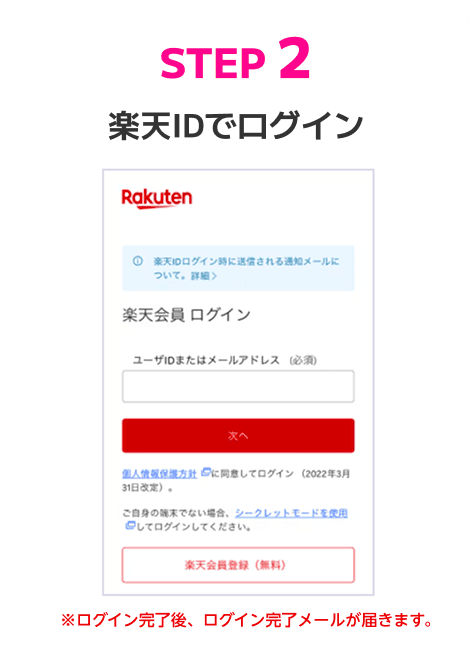
    エントリーの手順:楽天IDでログイン
    エントリーは紹介リンクを開いて楽天IDでログインするだけ。申し込みと同じ楽天IDを使います
    楽天社員 ミライ

    楽天社員/ミライ
    エントリーと申し込みの楽天IDは必ず同じものを使ってくださいね。

    申し込み手続きの進み方と入力時に迷いやすい項目

    Rakuten最強U-NEXTの申し込みは、オンラインなら画面の指示に沿って進める形です。全体像を先に把握しておくと、途中で手が止まりません。ここでは画面の進み方と、迷いやすい入力項目を順に整理します。

    オンライン申し込みの画面の進み方

    1. プランの選択:プラン一覧から「Rakuten最強U-NEXT」を選びます。Rakuten最強プランと並んで表示されるため、選択後の確認画面でプラン名をもう一度見直します。
    2. オプションの選択:通話オプションや保証サービスなど、必要なものだけを選びます。後から追加できるものもあるので、迷うものは一度外しておく判断もできます。
    3. SIMタイプの選択:物理SIM(カードを差し替えるタイプ)か、eSIM(本体に直接書き込むタイプ)かを選びます。
    4. 端末購入の有無:今の端末をそのまま使うなら「SIMのみ」。端末も一緒に買うなら機種と支払い回数を選びます。
    5. 電話番号の選択:他社から番号そのまま移す場合は「乗り換え(MNP)」を選び、MNP予約番号と有効期限を入力します。新しい番号にする場合は「新規」です。
    6. 楽天IDでログイン:契約者情報が自動で入ります。
    7. 本人確認:書類のアップロードか、AIかんたん本人確認(スマホで書類と顔を撮影する方法)を選びます。
    8. 支払い方法の登録:クレジットカードなど、登録できる方法の中から選びます。
    9. 最終確認と申し込み確定:プラン名・SIMタイプ・電話番号の種別・配送先を見直して確定します。

    SIMタイプと電話番号で迷ったときの考え方

    項目 選ぶときの目安
    物理SIM 端末がeSIMに対応していない、またはカードで管理したい場合。到着を待つ時間が必要
    eSIM 端末がeSIM対応で、できるだけ早く使い始めたい場合。発行後に端末側で設定
    乗り換え(MNP) 今の番号を続けて使う場合。MNP予約番号の有効期限に余裕を持って申し込む
    新規 番号を新しく取る場合。2台目として持つときにも選ばれる

    入力で確認に時間がかかりやすいところ

    申し込みが止まりやすいのは、名義と住所の表記が書類とそろっていないときです。次の点を入力前に見直しておくと安心です。

    • 旧字体・新字体の違い(高と髙、崎と﨑など)が本人確認書類と一致しているか
    • マンション名・部屋番号まで書類どおりに入っているか(番地の「-」表記のゆれも含む)
    • 乗り換えの場合、現在の契約の名義と、楽天IDの登録名義が同じか
    • 本人確認書類の有効期限が切れていないか、住所変更の裏書きが読み取れるか

    名義や住所の表記がそろっていないと、本人確認のやり直しで開通までの日数が延びやすくなります。撮影する場合は、四隅が切れず、光の反射で文字が飛ばない状態で撮ると通りやすいです。やり直しが続くときは本人確認が何度もやり直しになる時の確認順もあわせて確認してください。

    申し込み後の進み方と状況の確認

    1. 審査(本人確認の内容と申し込み情報の確認)
    2. 物理SIMは発送、eSIMは発行の手続き
    3. 受け取り・設定して開通手続きへ

    申し込み状況は、my楽天モバイルまたは楽天モバイルのメンバーズステーションから確認できます。申し込み完了メールに記載された受付番号を控えておくと照会がスムーズです。本人確認ありの配送を選んだ場合は、受け取りに本人が必要になる点も頭に入れておきましょう。

    なお、オンライン以外に店舗での申し込みという選択肢もあります。画面入力に不安がある場合や、その場で確認しながら進めたい場合は検討してみてください。

    従業員紹介キャンペーンはRakuten最強プランとRakuten最強U-NEXTが対象ですが、エントリーと申し込みは同じ楽天IDで行う必要があります。申し込み画面に入る前に、ログインしているIDを確認しておくと安心です。特典の内容は予告なく変更される場合があるため、最新の条件はキャンペーンにエントリーしてご確認ください。

    図解SIMタイプの選び方
    物理SIM
    • カードを差し替えて使う
    • eSIM非対応の端末でも選べる
    • 到着を待つ時間が必要
    eSIM
    • 本体に直接書き込む方式
    • eSIM対応端末が必要
    • 発行後に端末側で設定
    楽天社員 ミライ

    楽天社員/ミライ
    名義と住所は本人確認書類と同じ表記で。ここが一番つまずきやすいです。

    エントリーは申し込みの前に。楽天IDでログインするだけで、料金はかかりません。

    14,000ポイントGET!キャンペーンにエントリーする

    ※乗り換え(MNP)の場合。乗り換え以外は13,000ポイント。期限内の利用開始とRakuten Linkでの10秒以上の通話など条件があります。

    開通手続き:物理SIMとeSIMで変わる手順

    Rakuten最強U-NEXTの申し込みが終わると、次は回線を使える状態にする「開通手続き」です。ここは物理SIM(カードを差し替えるタイプ)か、eSIM(端末に情報を書き込むタイプ)かで進み方が変わります。どちらを選んだかは、申し込み時の選択とmy楽天モバイルの申し込み履歴で確認できます。

    物理SIMの場合の手順

    1. 配送されたSIMカードを受け取る(本人確認ありの配送の場合は受取人の確認が必要)
    2. 端末の電源を切り、SIMトレイを引き出してカードを入れる
    3. 電源を入れ、my楽天モバイルにログインして開通(MNPの場合は転入)手続きを行う
    4. 通信できない場合はAPN(接続先の設定)が入っているかを確認する
    5. 端末を再起動し、アンテナ表示と通信を確認する

    eSIMの場合の手順

    1. my楽天モバイルにログインし、申し込み履歴から開通手続きに進む
    2. 画面の案内にしたがってプロファイル(回線情報)をダウンロードする
    3. ダウンロード中はWi-Fiなど別の通信につないでおく
    4. 回線が有効化されたら、通話とデータ通信の両方を確認する

    eSIMは手元での作業だけで完結しますが、途中で通信が切れると最初からやり直しになることがあります。時間に余裕のあるときに進めてください。

    乗り換えの場合に特に気をつけたいこと

    他社からの乗り換えでは、開通手続きを行った時点で前の回線が使えなくなります。外出先で手続きを始めて、前の回線も新しい回線も使えない時間ができてしまうと困ります。Wi-Fiが使える場所と、作業に使える30分ほどの時間を確保してから進めるのが安全です。

    開通後に圏外のままのときの確認順

    1. 機内モードを一度オンにして、数秒待ってからオフにする
    2. 端末を再起動する
    3. 設定画面で、モバイルデータ通信に使う回線が楽天モバイルになっているか確認する
    4. OSのバージョンが古い場合は更新し、再度確認する
    5. SIMカードの場合は、一度抜いて向きと差し込みを確認する

    画面の呼び名は端末によって違います。iPhoneでは「モバイル通信」、Androidでは「ネットワークとインターネット」や「SIMカード」といった名称の中に同じ設定があることが多いので、言葉が違っても落ち着いて探してみてください。それでも改善しないときは、初期設定をやり直す順番を参考に、最初から順番に見直すと原因を絞り込みやすくなります。

    なお、従業員紹介キャンペーンはRakuten最強プランとRakuten最強U-NEXTが対象です。特典の内容は予告なく変更されることがあるため、最新の条件はキャンペーンにエントリーしてご確認ください。

    図解開通後に圏外のままのときの確認
    Q1機内モードを入切した?
    いいえまだなら一度オンにして数秒待ちオフにする
    はい

    ▼
    Q2端末を再起動した?
    いいえ再起動していないなら電源を入れ直す
    はい

    ▼
    Q3回線の選択は楽天?
    いいえモバイルデータ通信の回線を楽天モバイルに変更
    はい

    ▼
    Q4OSは最新ですか?
    いいえ古い場合は更新してから再度確認する
    はい

    ▼
    すべて確認できれば通信を再チェック
    楽天社員 ミライ

    楽天社員/ミライ
    乗り換えの開通手続きは、Wi-Fiと時間を確保してから始めると安心です。

    開通後にまずやるRakuten Linkの設定と初回通話の確認

    回線が開通したら、次にやることはRakuten Link(楽天モバイルの通話・メッセージアプリ)の初期設定です。Rakuten最強U-NEXTで申し込んだ場合も、通話まわりの設定はRakuten最強プランと同じ流れで進みます。先にここを終わらせておくと、あとで動画の視聴設定に落ち着いて取りかかれます。

    Rakuten Linkの設定手順

    1. App StoreまたはGoogle Play から「Rakuten Link」をインストールする
    2. アプリを開き、契約に使った楽天IDでログインする
    3. 開通した電話番号を入力し、SMSで届く認証番号を入れて電話番号認証を済ませる
    4. 連絡先・通知・マイクなどのアクセス許可を求められたら、通話に必要なものを許可する
    5. プロフィール設定の画面まで進み、ホーム画面が表示されれば初期設定は完了

    ここでつまずきやすいのが、エントリーに使った楽天IDと違うIDでログインしてしまうケースです。Rakuten Linkのログインは、申し込みに使った楽天IDと同じものでそろえておくと後の確認がしやすくなります。

    標準電話アプリとの使い分けを確かめる

    設定が終わったら、発信がRakuten Linkから行われているかを確かめます。アプリ内のキーパッドから番号を入力して発信すればRakuten Link経由、端末にもともと入っている電話アプリから発信すると通常の電話回線での発信になります。見た目が似ているので、連絡先アプリからそのままタップすると標準電話アプリが立ち上がることがあります。Rakuten Linkと標準電話アプリの着信の違いもあわせて押さえておくと、着信時に慌てずに済みます。

    初回の発信を試しておく

    初めての発信は、自分が持っている別の番号や家族の番号など、気兼ねなくかけられる相手で試すのがおすすめです。相手につながり、10秒以上そのまま通話できれば、アプリが正常に動いていることの目安になります。音声が片方しか聞こえない場合は、マイクの許可がオフになっていることが多いので、端末の設定画面から見直してください。

    なお、発信先によっては通常の発信と扱いが変わります。0570などから始まる他社接続サービス、#から始まるダイヤル番号、プレフィックス番号を付けた発信、188などの特定の番号は、通常の発信とは扱いが異なります。動作確認をするときは、こうした番号ではなく、普通の携帯番号や固定電話にかけて試すようにしてください。

    うまく発信できない時の確認順

    • データ通信ができているか(ブラウザでページが開けるか)を確認する
    • 機内モードがオンになっていないか、モバイルデータ通信が有効かを見る
    • Rakuten Linkを一度終了して開き直す/端末を再起動する
    • アプリのバージョンが最新か、ストアで更新を確認する
    • マイク・連絡先・通知の許可が端末の設定でオンになっているか見直す
    • 電話番号認証が途中で止まっていないか、ログイン状態を確認する

    この順に見ていくと、たいていは原因の見当がつきます。電波の入り具合によっては、場所を変えて試すだけで解消することもあります。

    従業員紹介キャンペーンは、Rakuten最強プランとRakuten最強U-NEXTが対象です。エントリーのうえで申し込み・利用開始に加えて、Rakuten Linkでの10秒以上の通話発信が必要になるため、この段階で発信の動作を確かめておくと落ち着いて進められます。条件は予告なく変更される場合がありますので、最新の内容はキャンペーンにエントリーしてご確認ください。

    図解Rakuten Linkの発信がうまくいかない時
    Q1データ通信はできていますか
    いいえ機内モードを解除し、モバイルデータをオンにする
    はい

    ▼
    Q2楽天IDでログイン済みですか
    いいえ申し込みに使った楽天IDでログインし直す
    はい

    ▼
    Q3マイクの許可はオンですか
    いいえ端末の設定からマイク・連絡先・通知を許可する
    はい

    ▼
    Q4普通の番号にかけていますか
    いいえ0570や#ダイヤル、188などは扱いが異なります
    はい

    ▼
    すべて「はい」なら発信できる状態です

    ログインの翌々月末日までにRakuten Linkアプリから発信で10秒以上通話
    Rakuten Linkアプリからの10秒以上の発信は、エントリーした日の翌々月末日までに済ませます
    楽天社員 ミライ

    楽天社員/ミライ
    初回の通話は、普通の携帯番号や固定電話にかけて試してみてくださいね。

    U-NEXTの視聴を始めるための初期設定と前後の順番

    Rakuten最強U-NEXTで申し込んだあと、つまずきやすいのが「どの順番で何を設定するのか」という点です。結論としては、先に回線の開通とRakuten Linkの確認を終わらせ、そのあとでU-NEXTの視聴設定に進むのが基本の順番です。回線が開通していない段階で動画サービス側の設定だけ先に進めようとすると、案内が表示されなかったり、どの契約にひもづいているのか分からなくなったりして、確認に時間がかかりがちです。

    視聴開始までの進め方

    1. 回線の開通手続きを終え、通話・データ通信ができる状態にする
    2. Rakuten Linkをインストールし、初回の発信まで確認しておく
    3. my楽天モバイルにログインし、契約内容とサービスの案内を確認する
    4. 案内に沿ってU-NEXT側のアカウントを用意し、ログインする
    5. スマホ・タブレット・テレビなど、見たい端末にアプリを入れる

    手順3の「my楽天モバイルで案内を確認する」は飛ばさないでください。ご自身の契約がどのプランで、どのサービスが使える状態なのかは、契約者ご本人の画面で確認するのが確実です。表示内容や案内の出方は変わることがあるため、画面の文言どおりに進めてください。

    すでにU-NEXTを使っている場合に確認したいこと

    以前から別のルートでU-NEXTを利用している方は、アカウントの扱いが気になるところだと思います。ここは人によって状況が異なるため、次の点をご自身で確認しておくと安心です。

    • いま使っているアカウントが、どの申し込み経路のものか
    • 別の支払い方法で契約が続いていないか(重複に注意)
    • 見たい作品の視聴履歴やお気に入りを引き継ぎたいか

    重複して契約が残っていないかは、ご自身の契約内容をご確認ください。判断が難しい場合は、思い込みで解約や新規作成を進めず、それぞれのサービスの案内画面で状態を確かめてから操作するほうが安全です。

    複数の端末で見るときの設定

    テレビやタブレットでも見たい場合は、それぞれの端末にアプリを入れてから、同じアカウントでログインします。テレビ側では文字入力がしづらいので、画面に表示されるコードをスマホ側で入力して連携する方式が用意されていることがあります。入力ミスを減らしたいときは、その方法が使えるか画面で確認してみてください。

    通信量とWi-Fiの使い分け

    動画を見るようになると、これまでより通信量が増えやすくなります。Rakuten最強プランは使った量で料金が決まる仕組みのため、見る環境を意識しておくと無駄がありません。

    • 自宅ではWi-Fiにつないで視聴する
    • 外で見る予定の作品は、Wi-Fi環境であらかじめダウンロードしておく
    • 画質設定を下げると、通信量を抑えられる場合がある

    なお、Rakuten Linkの初回発信をまだ済ませていない方は、視聴設定に入る前に先に終わらせておくことをおすすめします。通話まわりで気になる点がある場合は、Rakuten Linkと標準電話アプリの着信の違いもあわせて確認しておくと、設定後の戸惑いが減ります。

    従業員紹介キャンペーンは、Rakuten最強プランとRakuten最強U-NEXTが対象です。特典の内容は予告なく変更される場合がありますので、最新の条件はキャンペーンにエントリーしてご確認ください。

    図解視聴開始前に押さえる4つのポイント
    順番は回線が先
    開通とRakuten Link確認のあとで視聴設定へ進む
    my楽天モバイル
    契約内容とサービスの案内を自分の画面で確認
    重複に注意
    別ルートのU-NEXT契約が残っていないか確認
    Wi-Fi活用
    自宅はWi-Fi、外出分は事前ダウンロードが便利
    楽天社員 ミライ

    楽天社員/ミライ
    視聴の設定は、回線の開通とRakuten Linkの確認を終えてからが進めやすいです。

    まとめ:申し込みの前にエントリーを済ませておく

    Rakuten最強U-NEXTの申し込みは、回線の手続きと動画サービスの初期設定が続けて並ぶぶん、順番を取り違えると「どこまで終わったのか」が分かりにくくなります。最後に全体を6つのステップで整理しておきます。

    申し込みから視聴開始までの6ステップ

    1. 準備:楽天ID、本人確認書類、支払い方法をそろえる。他社から電話番号をそのまま移す(MNP)場合は、移すための番号や手続きの有無も先に確認します。
    2. 申し込み:プラン選択の画面でRakuten最強U-NEXTを選び、名義・住所・支払い情報を入力します。名義や住所の表記ゆれは審査のやり直しにつながりやすいので、書類どおりに入力します。
    3. 受け取り・SIMの準備:物理SIMは配送を受け取り、eSIM(端末に直接書き込むSIM)は端末の画面から追加します。
    4. 開通:my楽天モバイルから開通の手続きを行い、通信ができる状態になったかを確認します。
    5. Rakuten Linkの設定と初回通話:アプリを入れて電話番号で認証し、通話が発信できるところまで確認します。
    6. U-NEXTの視聴開始:回線の開通後に案内に沿って視聴用の登録・ログインを済ませ、アプリまたはブラウザで再生できるか確かめます。

    つまずきやすいのは3と4の間です。SIMが手元にある・端末に入っているだけでは開通していないため、my楽天モバイルで状態を確認してから次に進むと迷いません。開通まわりをもう一度やり直したいときは、初期設定をやり直す順番もあわせて確認しておくと戻り道が分かりやすくなります。

    従業員紹介キャンペーンとの関係

    楽天モバイル社員からの紹介が対象になる従業員紹介キャンペーンは、Rakuten最強プランとRakuten最強U-NEXTの申し込みが対象です。つまり、U-NEXT付きのプランで申し込む予定の方も、この案内の対象に含まれます。

    • エントリーは紹介リンクから楽天IDでログインするだけで、無料です。
    • エントリーした時点では回線契約にはなりません。申し込みは後日で問題ありません。
    • エントリーと申し込みは同じ楽天IDで行います。別のIDで申し込むと対象になりません。家族の端末から手続きするときは、ログイン中のIDを必ず見直してください。
    • エントリーは申し込みより前に済ませておくのが基本です。

    特典のポイント数や期限、条件の詳細は予告なく変更・中止される場合があります。進呈の時期や満たすべき条件を含め、最新の内容はキャンペーンにエントリーしてご確認ください。エントリー後の画面で条件を読んでから、落ち着いて申し込みに進む流れが安心です。

    申し込み直前の最終チェック

    • いまログインしている楽天IDは、これから申し込みに使うIDと同じか
    • エントリーは申し込みより前に済んでいるか
    • 本人確認書類の氏名・住所と、入力内容が一致しているか
    • 開通後にRakuten Linkの設定と通話の確認まで行う予定を取れているか
    • U-NEXTの視聴登録は、回線の開通後に行う前提で考えているか

    この順番で進めれば、回線も視聴環境も一度でそろえやすくなります。申し込みの前に、紹介リンクからエントリーを済ませておいてください。

    図解申し込みから視聴開始までの流れ
    事前 紹介リンクから楽天IDでエントリー(無料・契約ではない)
    準備 楽天ID・本人確認書類・支払い方法・MNPの確認
    申し込み Rakuten最強U-NEXTを選び、書類どおりに入力
    受け取り 物理SIMは配送、eSIMは端末から追加
    開通 my楽天モバイルで開通手続きと通信の確認
    設定 Rakuten Linkの認証と発信の確認
    視聴開始 開通後に視聴登録とログイン、再生を確認
    楽天社員 ミライ

    楽天社員/ミライ
    エントリーと申し込みは、同じ楽天IDかどうかだけ先に確かめてくださいね。

    よくある質問(FAQ)

    Q. Rakuten最強U-NEXTは従業員紹介キャンペーンの対象になりますか?
    A. 従業員紹介キャンペーンは、Rakuten最強プランとRakuten最強U-NEXTの申し込みが対象です。エントリーは紹介リンクから楽天IDでログインするだけで、その時点では回線契約にはなりません。エントリーと申し込みは同じ楽天IDで行う必要があるため、ログインしているIDを確認してから進めてください。
    Q. U-NEXTの視聴登録を先に済ませてから回線を申し込んでもいいですか?
    A. 回線の申し込みと開通を先に済ませ、視聴の初期設定はその後に進めるのが基本です。開通前に視聴側だけを進めようとすると、回線契約と結びつかずにやり直しになることがあります。開通した日と視聴設定をする日を分けても問題ありません。
    Q. 開通したあと、キャンペーンの条件を満たすために何をすればよいですか?
    A. エントリーした日の翌々月末日23:59までに、申し込み・利用開始・Rakuten Linkアプリでの10秒以上の通話発信の3つをすべて終える必要があります。申し込みだけでは条件を満たさないため、開通後はRakuten Linkの認証を済ませて発信まで行ってください。10秒以上の通話は家族や自分の別の番号への発信でも構いませんが、0570などから始まる他社接続サービスや#ダイヤル番号、プレフィックス番号を付けた発信、188などの特定の番号への発信は数えられません。


    従業員紹介キャンペーンの条件(2026年10月29日確認)
    • 他社から乗り換え(MNP)は1回線ごとに14,000ポイント、乗り換え以外は13,000ポイント
    • 申し込みの前に、紹介リンクから楽天IDでログイン(エントリー)。エントリーと申し込みは同じ楽天IDで
    • エントリーした日の翌々月末日までに、申し込み・利用開始・Rakuten Linkでの10秒以上の通話をすべて終える
    • ポイントはエントリーした月の4か月後から、3か月にわたって3回に分けて進呈(期間限定ポイント)
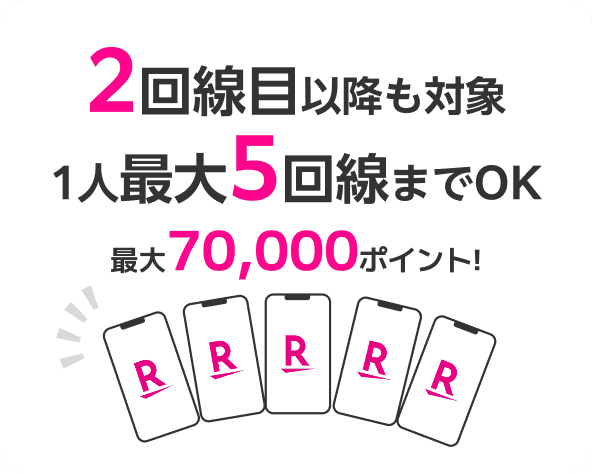
    • 特典の対象は1人5回線まで。再契約・店舗での申し込みも対象

    予告なく特典内容の変更・キャンペーンの中止が行われる場合があります。データタイプ・Rakuten Turboはポイント数と条件が異なります。最新の条件はキャンペーンにエントリーしてご確認ください。

    ENTRY
    申し込みの前に、エントリーだけ済ませておきましょう

    楽天IDでログインするとその場でエントリーが完了します。この時点では回線契約にならず、費用もかかりません。お申し込みに使う楽天IDでログインしてください。

    14,000ポイントGET!キャンペーンにエントリーする

    ※14,000ポイントは他社から乗り換え(MNP)の場合。乗り換え以外は13,000ポイントです。エントリーした日の翌々月末日までに、申し込み・利用開始・Rakuten Linkでの10秒以上の通話が必要です。予告なく特典内容の変更・キャンペーンの中止が行われる場合があります。

    運営:ミライ(楽天モバイル社員)。本サイトは楽天モバイルの従業員紹介キャンペーンを社員が個人で案内するサイトです。楽天モバイル株式会社の公式サイトではありません。

  • 楽天モバイル従業員紹介|別ルートで先にエントリー済みの時の考え方

    楽天モバイル従業員紹介|別ルートで先にエントリー済みの時の考え方

    すでに別のルートでエントリー済みでも、エントリー自体は紹介リンクから楽天IDでログインするだけの無料の手続きです。上書きや重複の扱いは公表された条件にないため断定できません。申し込みの前に、同じ楽天IDでエントリーできているかを確認しておきましょう。

    この記事でわかること

    • エントリーは楽天IDでログインするだけ
    • 上書きの有無は断定せず条件を確認
    • 申し込みとエントリーは同じ楽天IDで
    • 申し込み前のエントリーが基本の流れ

    楽天モバイルの従業員紹介キャンペーンについて調べていると、知人から送られたリンクやSNSで見かけたリンクなど、複数の入り口に行き当たることがあります。その結果「先に別の人のリンクからエントリーしてしまったが、後からこちらのリンクでエントリーしても大丈夫なのか」「重複扱いになってしまわないか」と不安になる方は少なくありません。

    この記事では、従業員紹介キャンペーンについて確認できている条件だけを整理したうえで、すでにエントリー済みの方が申し込み前にどこを点検しておけばよいかを順番にまとめます。上書きされるのか・重複になるのかといった、公表されていない部分は断定せず、迷った時の進め方までご案内します。運営者のミライは楽天モバイルの社員で、このサイトは個人で従業員紹介キャンペーンを案内しているものです。

    はじめての方へ:楽天モバイル従業員紹介キャンペーンの条件とエントリー手順(14,000ポイントの受け取り方を1ページで)

    「すでにエントリー済み」で不安になるのはどんな時か

    楽天モバイルの従業員紹介キャンペーンでよくあるのが、「別のルートで先にエントリーしてしまったかもしれない」という状況です。申し込みボタンを押す直前になって手が止まってしまう方も少なくありません。まず押さえておきたい前提として、エントリーは紹介リンクから楽天IDでログインするだけで、この時点では回線契約になりません。無料の手続きですので、落ち着いて順番に確認していけば大丈夫です。

    入り口が複数あるので記憶があいまいになりやすい

    従業員紹介キャンペーンの案内は、ひとつの場所だけにあるわけではありません。読者の方が「すでにエントリー済みかもしれない」と感じるのは、だいたい次のような入り口を通ったときです。

    • 知人や同僚から直接もらったリンクを、その場で開いた
    • SNSのタイムラインや投稿に貼られていたリンクをタップした
    • 検索で見つけた案内ページから、リンクを開いた
    • 家族が代わりに調べていて、同じ端末でリンクを開いた形跡がある

    いずれも操作自体は「リンクを開いて楽天IDでログインする」だけで終わるため、記憶に残りにくいのが実情です。契約のように書類を書いたり本人確認をしたりする工程がないぶん、数週間たつと「やった気はするけれど、いつ・どのIDでやったか思い出せない」という状態になりがちです。

    不安が出てくるのは、たいてい申し込みの直前

    この不安が表面化するのは、端末や料金プランを決めて、いよいよ申し込み画面に進もうとしたタイミングです。理由は大きく2つあります。

    1. 条件を満たせているか心配…エントリーと申し込みは同じ楽天IDで行う必要があります。過去に別のIDでログインしていたとしたら、どちらのIDで進めるべきか迷います。
    2. 二重に扱われないか心配…違う人の紹介リンクから二度エントリーした場合、上書きになるのか重複になるのかが気になります。

    ただ、この2つは性質が違います。前者は自分で確認できる範囲の話ですが、後者は手元の情報だけでは判断できません。だからこそ、まずは「自分が確認できること」と「断定できないこと」を分けて考えるのが近道です。

    先に整理しておきたい3つのこと

    確認したいこと 見るポイント
    どの楽天IDでログインしたか 普段の買い物で使うIDか、サブのIDか。申し込みも同じIDで行う
    いつエントリーしたか エントリーした日が、その後の期限の起点になる
    申し込みはまだか エントリーは申し込みより前に済ませておくのが基本

    なお、申し込み日を含めて7日以内のエントリーであれば対象になる扱いもありますが、確認を求められる場合があります。「とりあえず申し込みを先に進めてしまおう」とせず、順番を整えてから進めるほうが安心です。

    似たような案内との見分けで迷っている方は、特別優待と従業員紹介の違いもあわせて確認しておくと、自分がどの入り口から入ったのか整理しやすくなります。判断に迷う場合は、あらためてキャンペーンにエントリーして最新の条件をご確認ください。

    図解申し込み直前に整理したい3点
    楽天ID
    エントリーと申し込みは同じ楽天IDで行う
    エントリー日
    いつ行ったかが、その後の期限の起点になる
    順番
    エントリーを先に済ませてから申し込むのが基本

    エントリーの手順:楽天IDでログイン
    エントリーは紹介リンクを開いて楽天IDでログインするだけ。申し込みと同じ楽天IDを使います
    楽天社員 ミライ

    楽天社員/ミライ
    エントリーは契約ではありません。まずは楽天IDと日付の確認からで大丈夫です。

    従業員紹介キャンペーンのエントリーで確認できている条件

    「違う人の紹介リンクですでにエントリー済みかもしれない」と不安なときほど、まずははっきりしている条件だけを並べて整理するのが近道です。あいまいな情報で判断するより、確認できている事実を土台にしたほうが、申し込み前に何をすればよいかが見えやすくなります。ここでは従業員紹介キャンペーンについて、確認できている条件をまとめます。

    エントリーそのものについて

    • エントリーは、紹介リンクを開いて楽天IDでログインするだけで完了します。費用はかかりません。
    • この時点では回線の契約にはなりません。申し込みは後日で問題ありません。
    • エントリーと申し込みは同じ楽天IDで行います。別の楽天IDで申し込むと特典の対象になりません。
    • 申し込みより前にエントリーを済ませておくのが基本の流れです。
    • 申し込み日を含めて7日以内のエントリーでも対象になる扱いはありますが、確認を求められる場合があります。

    ログインの流れそのものに迷いがある方は、リンクを開いた後の画面の進み方もあわせて見ておくと、今どこまで進んでいるのかを把握しやすくなります。

    期限と、終えておく3つのこと

    エントリーした日の翌々月末日23:59までに、次の3つをすべて終える必要があります。申し込みだけでは条件を満たしません。

    1. Rakuten最強プラン(またはRakuten最強U-NEXT)の申し込み
    2. 回線の利用開始
    3. Rakuten Linkアプリでの10秒以上の通話発信

    たとえば9月にエントリーした場合は、11月30日が区切りになります。10秒以上の通話は、家族や自分の別の番号にかけるだけでも条件を満たせます。ただし0570などから始まる他社接続サービス、#から始まるダイヤル番号、プレフィックス番号を付けた発信、188などの特定の番号への発信は数えられません。

    条件の早見表

    項目 確認できている内容
    エントリー方法 紹介リンクから楽天IDでログインするだけ。無料
    楽天ID エントリーと申し込みは同じIDで行う
    エントリーの時期 申し込みより前が基本。申し込み日を含めて7日以内でも対象になる扱いはあるが確認を求められる場合がある
    期限 エントリーした日の翌々月末日23:59まで
    期限までに終えること 申し込み・利用開始・Rakuten Linkでの10秒以上の通話発信
    ポイント数 他社から電話番号そのままの乗り換え(MNP)は1回線14,000ポイント、それ以外は13,000ポイント
    進呈の時期 エントリーした月の4か月後から3か月に分けて進呈
    対象回線数 1人につき最大5回線まで

    ここまでで分かること

    注目したいのは、期限の起算が「エントリーした日」だという点です。別ルートで先にエントリーしていた場合、その日付によって残り期間が変わります。また、進呈のタイミングも「エントリーした月の4か月後から」なので、申し込んだ月から数えると見込みがずれます。進呈されるのは楽天ポイント(期間限定ポイント)で、有効期間は進呈日を含めて6か月です。

    一方で、過去のエントリーが上書きされるのか、重複した扱いになるのかは、ここまでの条件からは読み取れません。断定できない部分は、キャンペーンにエントリーして最新の条件をご確認ください。特典内容は予告なく変更される場合があるため、申し込み直前に一度ご自身の目で確かめておくと安心です。

    図解確認できている条件のチェック項目

    楽天IDは同じか
    エントリーと申し込みは同じ楽天IDで行う

    エントリーが先か
    申し込みより前に済ませておくのが基本

    期限の起算日
    エントリーした日の翌々月末日23:59まで

    申し込み
    Rakuten最強プランまたは最強U-NEXTを申し込む

    利用開始
    回線を使える状態にするところまで進める

    10秒通話
    Rakuten Linkで10秒以上の通話を発信する
    楽天社員 ミライ

    楽天社員/ミライ
    エントリーと申し込みは同じ楽天IDで。ここだけは先に確かめてくださいね。

    上書きされるのか・重複になるのかを断定できない理由

    別のルートで先にエントリーしてしまった方がいちばん知りたいのは、「あとから従業員紹介のリンクでエントリーし直したら上書きされるのか」「二重になって無効にならないか」という点だと思います。結論から申し上げると、この記事では断定しません。公表されている従業員紹介キャンペーンの条件には、複数回エントリーした場合にどちらが有効になるか、あとのエントリーで前のものが上書きされるかについての記載がないためです。記載のないことを推測で「大丈夫です」「無効です」と書いてしまうと、読んだ方の判断を誤らせてしまいます。

    公表されている条件から言えるのはここまで

    • エントリーは紹介リンクから楽天IDでログインするだけで完了し、無料です。この時点では回線契約にはなりません。
    • エントリーと申し込みは同じ楽天IDで行います。別のIDで申し込むと対象になりません。
    • エントリーは申し込みより前に済ませておくのが基本です。申し込み日を含めて7日以内のエントリーなら対象になる扱いもありますが、確認を求められる場合があります。
    • 期限は、エントリーした日の翌々月末日23:59までに、申し込み・利用開始・Rakuten Linkアプリでの10秒以上の通話発信をすべて終えることです。

    つまり、どのエントリーが有効かという話とは別に、「同じ楽天IDか」「申し込みより前か」「期限に間に合うか」という三つは、ご自身で確かめられます。

    自分で確認しておきたい表示

    1. エントリー画面でログインしている楽天IDが、申し込みに使う予定のIDと同じか(メールアドレスの先頭やユーザIDの表示で見分けられます)。
    2. エントリーを進めたときに画面に出ている案内文や条件の記載。ここが最新の内容です。
    3. エントリー完了後に表示される内容と、期限の起点がいつの月になるか。翌々月末日という期限は、申し込んだ月ではなくエントリーした月から数えます。

    画面の進み方そのものに不安がある場合は、リンクを開いた後の画面の進み方もあわせてご覧ください。先に別のルートで手続きをしていた場合でも、見るべき表示は同じです。

    迷ったときの進め方

    別ルートのエントリーが残っているかどうかを自分で判断しようとすると、どうしても推測になります。公表された条件にない部分は、エントリーして最新の案内をご自身で確認するのが確実です。エントリー自体は楽天IDでログインするだけで、料金はかかりませんし、その場で契約になることもありません。申し込みを急いでいる方ほど、先に画面を開いて条件を読んでおくほうが、あとから慌てずに済みます。

    なお、特典の内容は予告なく変更されたり、キャンペーンそのものが中止になったりする場合があります。少し前に読んだ説明や、他の方から聞いた話がそのまま当てはまるとは限りません。申し込みの直前に、ご自身の楽天IDでログインした画面に出ている条件を確認する——この一手間が、いちばん確実な確認方法です。

    図解別ルートで先にエントリー済みの時の確認フロー
    Q1申し込み予定と同じ楽天ID?
    いいえ違うIDなら、申し込みに使うIDでログインし直す
    はい

    ▼
    Q2申し込みはこれから?
    いいえ申し込み済みなら、申し込み日を含めて7日以内か確認
    はい

    ▼
    Q3翌々月末の期限に間に合う?
    いいえ起点はエントリーした月。申し込んだ月ではない
    はい

    ▼
    Q4画面の条件を読んだ?
    いいえ記載のない点は推測せず、最新の案内で確認する
    はい

    ▼
    すべて「はい」なら、申し込みに進む前の確認は済んでいます
    楽天社員 ミライ

    楽天社員/ミライ
    分からない部分は推測せず、ご自身の楽天IDでログインして画面の案内をご確認ください。

    エントリーは申し込みの前に。楽天IDでログインするだけで、料金はかかりません。

    14,000ポイントGET!キャンペーンにエントリーする

    ※乗り換え(MNP)の場合。乗り換え以外は13,000ポイント。期限内の利用開始とRakuten Linkでの10秒以上の通話など条件があります。

    申し込み前に点検したい5つのチェック項目

    別のルートで先にエントリーしてしまった場合でも、やることの順番自体は変わりません。申し込みボタンを押す前に、次の5点を上から順に見ておくと、あとから「どの楽天IDでエントリーしたか分からない」といった迷いを減らせます。

    1. いま使っている楽天IDはどれかを確認する
      楽天IDを複数お持ちの方は特に注意したい項目です。エントリーと申し込みは同じ楽天IDで行う決まりなので、申し込みで使う予定のIDに先に決めてしまい、ブラウザやアプリのログイン状態もそのIDに揃えておきます。家族の買い物用IDと自分用IDが混ざっている、という状態のまま進めないことが大切です。
    2. そのIDでログインした状態でエントリー手続きを済ませたか
      エントリーは紹介リンクを開いて楽天IDでログインするだけで、無料です。この時点では回線契約にはなりません。別のIDでログインしたまま手続きしていないか不安なときは、申し込みで使うIDでログインし直してから改めてエントリーの画面を進めておくと、状態をそろえやすくなります。画面の進み方はリンクを開いた後の画面の進み方も参考にしてください。
    3. エントリーした日付を控えたか
      期限は「エントリーした日の翌々月末日23:59」です。たとえば9月にエントリーした場合は、11月30日23:59までが期限になります。エントリーした日付を控えておくと、翌々月末日という期限を自分で計算できます。メモアプリやカレンダーに、期限日そのものも一緒に入れておくと安心です。
    4. 申し込みはエントリーより後の日付になる段取りか
      エントリーは申し込みより前に済ませておくのが基本です。申し込み日を含めて7日以内のエントリーであれば対象になる扱いもありますが、確認を求められる場合があります。余計な確認のやり取りを避けたいなら、エントリーを先に終えてから申し込み画面に進む流れにしておきます。
    5. 利用開始とRakuten Linkの10秒以上の通話まで期限内に終えられるか
      期限までに終える必要があるのは、申し込み・利用開始・Rakuten Linkアプリでの10秒以上の通話発信の3つです。申し込みだけでは条件を満たしません。SIMの到着や開通作業、端末の設定にかかる日数も見込んで、期限の直前に詰め込まない日程を組んでおきます。

    判断に迷ったときの考え方

    別ルートでのエントリーが残っていた場合に、それがどう扱われるかは、ここで断定できる事実の範囲を超えます。迷ったときは、申し込みで使う予定の楽天IDでログインしたうえでキャンペーンにエントリーし、画面に表示される最新の条件を確認してください。特典内容は予告なく変更・中止される場合があるため、申し込み直前に自分の目で見ておくのが確実です。

    図解9月にエントリーした場合の期限の数え方
    9月 エントリー紹介リンクから楽天IDでログインしてエントリー
    10月 手続き申し込み・利用開始・Rakuten Linkの10秒通話
    11月 期限30日23:59までに3つすべてを終える
    楽天社員 ミライ

    楽天社員/ミライ
    申し込みで使う楽天IDを先に決めて、ログイン状態をそろえてから進めてください。

    エントリー後に必要な3つの手続きと落とし穴

    別ルートで先にエントリーしていたかどうかに関わらず、従業員紹介キャンペーンで押さえるべき手続きの中身は変わりません。エントリーを済ませたら、期限内に次の3つをすべて終える必要があります。申し込みだけでは条件を満たさず、利用開始とRakuten Linkでの10秒以上の通話まで必要です。

    3点セットの中身

    1. 申し込み…Rakuten最強プラン/Rakuten最強U-NEXTを申し込みます。他社から電話番号そのままで乗り換えること(MNP)も、新しく番号を取る新規契約も対象です。店舗での申し込みも対象になります。
    2. 利用開始…SIMやeSIM(本体に内蔵された電子的なSIM)を設定し、実際に回線が使える状態にすることです。商品の受け取りで止まったままだと、利用開始には至りません。
    3. Rakuten Linkアプリでの10秒以上の通話発信…利用開始後に、Rakuten Linkアプリから自分で電話をかけます。

    この3つの期限は、エントリーした日の翌々月末日23:59までです。たとえば9月にエントリーした場合は11月30日までに3つを終える形になります。別ルートでのエントリー日が先だった場合、起点の日付も変わってくる可能性があるため、日付の数え方に迷うときはキャンペーンにエントリーして最新の条件と期限の表示をご確認ください。

    Rakuten Linkの10秒通話でつまずきやすい点

    通話の相手はとくに限定されていません。家族の番号でも、自分が持っているもう1つの番号でも、つながって10秒以上話せば条件を満たせます。日数が経つほど忘れやすいので、利用開始の当日にそのまま済ませておくと安心です。

    一方で、次の発信は10秒通話の条件に数えられません。

    • 0570などから始まる他社接続サービスへの発信
    • #から始まるダイヤル番号への発信
    • プレフィックス番号(番号の前に付ける数字)を付けた発信
    • 188などの特定の番号への発信

    「とりあえず自動音声の窓口にかけて10秒経てばよい」と考えると、ここで外れてしまうことがあります。身近な人の携帯番号にかけるのが、いちばん分かりやすい進め方です。また、標準の電話アプリからかけた場合はRakuten Linkからの発信になりません。発信前にアプリを取り違えていないか、Rakuten Linkと標準電話アプリの違いも合わせて確認しておくとよいです。

    ポイントの数え方は「エントリー月」が起点

    特典のポイントは、エントリーした月の4か月後から、3か月にわたって進呈されます。申し込んだ月から数えるのではない点が、見落としやすいところです。別ルートで先にエントリーしていた場合、自分がいつエントリーしたのかを取り違えると、待つ期間の見込みもずれてしまいます。

    内訳は、乗り換え(MNP)の場合が5,000→5,000→4,000ポイント、乗り換え以外の場合が5,000→4,000→4,000ポイントで、3回に分けて進呈されます。進呈されるのは楽天ポイント(期間限定ポイント)で、有効期間は進呈日を含めて6か月です。受け取ったポイントは置いたままにせず、期限内に使い切る前提で予定を組んでおくと安心です。

    手続き後に見直したいチェック

    • 申し込みは、エントリーと同じ楽天IDで行ったか
    • 受け取りだけで終わらず、利用開始まで進んだか
    • Rakuten Linkアプリから10秒以上の通話を発信したか
    • 3つすべてが、エントリー日の翌々月末日までに終わっているか

    特典内容は予告なく変更・中止される場合があります。別ルートでのエントリーとの扱いを含め、判断に迷う点があるときは、キャンペーンにエントリーして最新の条件をご確認ください。

    図解エントリー後にやること(期限はエントリー日の翌々月末日23:59)
    ステップ1 Rakuten最強プランなどを申し込む
    ステップ2 SIM・eSIMを設定して利用開始する
    ステップ3 Rakuten Linkで10秒以上の通話を発信
    進呈の起点 エントリーした月の4か月後から3か月

    ログインの翌々月末日までにRakuten Linkアプリから発信で10秒以上通話
    Rakuten Linkアプリからの10秒以上の発信は、エントリーした日の翌々月末日までに済ませます
    楽天社員 ミライ

    楽天社員/ミライ
    Rakuten Linkの10秒通話は、利用開始の当日に済ませておくと安心です。

    まとめ

    別のルートで先にエントリーしてしまった、という状況は、落ち着いて整理すると「これから何をすればよいか」はかなりはっきりします。最後に、確認できている事実と、断定できない部分を分けてまとめます。

    確認できていること

    • 従業員紹介キャンペーンのエントリーは、紹介リンクから楽天IDでログインするだけの手続きで、無料です。
    • エントリーした時点では回線契約になりません。申し込みは後日でかまいません。
    • エントリーと申し込みは同じ楽天IDで行います。別のIDで申し込むと対象になりません。
    • エントリーは申し込みより前に済ませておくのが基本です。申し込み日を含めて7日以内のエントリーなら対象になる扱いもありますが、確認を求められる場合があります。
    • エントリーした日の翌々月末日23:59までに、申し込み・利用開始・Rakuten Linkアプリでの10秒以上の通話発信の3つをすべて終える必要があります。

    断定できないこと

    先にほかのルートでエントリーしている場合に、その記録が重複として扱われるのか、あとからのエントリーで上書きされるのかは、公表されている条件の中に書かれていません。ですので、このサイトでも「上書きされます」「重複になります」とは言い切りません。扱いが気になる場合は、キャンペーンにエントリーして、そこで案内される最新の条件をご確認ください。なお、似た名称の特典と取り違えているケースもあるため、特別優待と従業員紹介の違いもあわせて見直しておくと整理しやすくなります。

    いま確実にできる3つのこと

    1. 申し込みで使う楽天IDを1つに決める。家族と共用していたり、古いIDが残っていたりする場合は、どのIDで契約するかを先に固めます。
    2. そのIDでエントリーを済ませる。ログイン中のIDが決めたIDと一致しているかを、画面上で必ず見てから進みます。
    3. エントリー日を控え、翌々月末日までに3つの手続きを終える。カレンダーやメモに「申し込み」「利用開始」「Rakuten Linkで10秒通話」の3つを書き出しておくと取りこぼしません。

    この3つは、過去にどのルートでエントリーしていたかに関係なく、自分の手で確実に実行できる部分です。申し込みの前に、使う予定の楽天IDでエントリーを済ませておくことが出発点です。

    特典の内容や条件は、予告なく変更されたり、キャンペーン自体が終了したりする場合があります。迷ったまま時間を置くより、まずはエントリーして、その時点で案内されている条件を自分の目で確かめるほうが確実です。申し込みの前に、紹介リンクからエントリーを済ませておきましょう。

    図解いま確実にできる3つのこと
    1

    楽天IDを決める
    申し込みで使うIDを1つに固める
    ▼
    2

    エントリーする
    そのIDでログインするだけ。無料
    ▼
    3

    期限までに3手続き
    申し込み・利用開始・10秒通話を翌々月末日まで
    楽天社員 ミライ

    楽天社員/ミライ
    迷ったら、使う楽天IDを決めてエントリー。ここが出発点です。

    よくある質問(FAQ)

    Q. すでに別のリンクからエントリー済みですが、もう一度エントリーしても問題ありませんか?
    A. エントリーは紹介リンクから楽天IDでログインするだけの無料の手続きで、この時点では回線契約にはなりません。ただし、上書きになるのか重複として扱われるのかは公表された条件にないため、ここでは断定できません。気になる場合は、申し込みの前にキャンペーンにエントリーして最新の条件をご確認ください。
    Q. どの楽天IDでエントリーしたか思い出せません。どうすればいいですか?
    A. エントリーと申し込みは同じ楽天IDで行う必要があり、別のIDで申し込むと対象になりません。普段の買い物で使っているIDなのか、サブのIDなのかを先に確認し、申し込みに使う予定のIDでログインした状態に整えてから進めるのが安心です。順番としては、エントリーを済ませてから申し込みに進む流れが基本になります。
    Q. エントリーのあとは、いつまでに何を終えればよいですか?
    A. エントリーした日の翌々月末日23:59までに、①申し込み②利用開始③Rakuten Linkアプリでの10秒以上の通話発信、の3つをすべて終える必要があります。申し込みだけでは条件を満たさない点に注意してください。10秒以上の通話は家族や自分の別の番号への発信でも構いませんが、0570などの他社接続サービス、#ダイヤル番号、プレフィックス番号を付けた発信、188などの特定の番号への発信は数えられません。


    従業員紹介キャンペーンの条件(2026年10月29日確認)
    • 他社から乗り換え(MNP)は1回線ごとに14,000ポイント、乗り換え以外は13,000ポイント
    • 申し込みの前に、紹介リンクから楽天IDでログイン(エントリー)。エントリーと申し込みは同じ楽天IDで
    • エントリーした日の翌々月末日までに、申し込み・利用開始・Rakuten Linkでの10秒以上の通話をすべて終える
    • ポイントはエントリーした月の4か月後から、3か月にわたって3回に分けて進呈(期間限定ポイント)
    • 特典の対象は1人5回線まで。再契約・店舗での申し込みも対象

    予告なく特典内容の変更・キャンペーンの中止が行われる場合があります。データタイプ・Rakuten Turboはポイント数と条件が異なります。最新の条件はキャンペーンにエントリーしてご確認ください。

    ENTRY
    申し込みの前に、エントリーだけ済ませておきましょう

    楽天IDでログインするとその場でエントリーが完了します。この時点では回線契約にならず、費用もかかりません。お申し込みに使う楽天IDでログインしてください。

    14,000ポイントGET!キャンペーンにエントリーする

    ※14,000ポイントは他社から乗り換え(MNP)の場合。乗り換え以外は13,000ポイントです。エントリーした日の翌々月末日までに、申し込み・利用開始・Rakuten Linkでの10秒以上の通話が必要です。予告なく特典内容の変更・キャンペーンの中止が行われる場合があります。

    運営:ミライ(楽天モバイル社員)。本サイトは楽天モバイルの従業員紹介キャンペーンを社員が個人で案内するサイトです。楽天モバイル株式会社の公式サイトではありません。

  • 楽天モバイル|支払いが遅れた時の利用停止までの流れ

    楽天モバイル|支払いが遅れた時の利用停止までの流れ

    支払いが遅れると、まず楽天モバイルから支払いの案内が届き、案内に記載の期日までに入金がないと回線が停止される流れが一般的です。停止時期は契約や支払い方法で異なるため、届いた案内の期日を必ず確認してください。

    この記事でわかること

    • 滞納から利用停止までの一般的な流れ
    • 届いた案内で期日を確認する
    • 支払い後に回線が再開する手順
    • 再発を防ぐ支払い方法の見直し

    楽天モバイルの料金の支払いが遅れてしまうと、「いつ止まるのか」「このまま放置するとどうなるのか」が気になって落ち着かないと思います。実際には、支払いが確認できない状態が続くと、楽天モバイルから支払いについての案内が届き、その案内に記載された期日までに入金がない場合に回線の利用が停止される、という流れが一般的です。

    この記事では、支払いが遅れた時に確認すべきことを順番に整理しました。まず自分の支払い方法がどうなっているかを確かめ、届いている案内を読み、入金してから回線の再開を確認する、という流れです。日数や停止のタイミングは契約内容や支払い方法によって違うため、ここでは断定せず「案内に記載の期日を確認する」という形でまとめています。慌てて操作を増やす前に、上から順に見ていってください。

    楽天モバイルの料金が滞納になると何が起きるのか(一般的な流れ)

    支払いが遅れてしまったとき、多くの方が一番不安に感じるのは「このまま使えなくなるのか」「契約はどうなるのか」という点だと思います。まずは落ち着いて、一般的にどういう順番で物事が進むのかを把握しておきましょう。停止までの日数は状況によって異なるため、ご自身に届いている案内に記載の期日を確認することが出発点です。

    支払いが確認できないときの一般的な流れ

    1. 支払いが未確認の状態になる…クレジットカードの有効期限切れ、限度額、口座残高不足などで引き落としができないと、その月の支払いが未確認として扱われます。
    2. 支払いの案内が届く…登録しているメールアドレス宛のメール、契約番号宛のSMS、または書面などで、支払い方法と期日の案内が届くことがあります。
    3. 案内に記載の期日まで猶予がある…この期間中に入金が確認できれば、通常どおり利用を続けられる扱いになります。期日は案内ごとに異なるため、自分で日数を推測せず、届いた文面に書かれている日付をそのまま確認してください。
    4. 期日を過ぎても入金が確認できない場合…回線の利用が停止される場合があります。停止のタイミングも案内に記載の期日を基準に考えます。

    回線が停止すると使えなくなること

    利用が停止された状態では、一般的に次のようなことができなくなります。

    • モバイルデータ通信(アプリ、地図、検索などの通信)
    • 電話の発信、SMSの送信
    • Rakuten Linkアプリでの通話やメッセージ(Rakuten Linkは回線が使える状態であることが前提のため、回線が止まればアプリだけ正常に使うことは難しくなります)

    Wi-Fiにつながる環境であれば、端末自体がまったく動かなくなるわけではありません。自宅や職場のWi-Fiを使って、支払い方法の確認や手続きを進められる場合があります。慌てて端末を初期化したり、SIMを抜き差ししたりする前に、まずは支払いの状態を確認してください。

    停止しても契約は続いている点に注意

    意外と見落とされやすいのが、回線が止まっている間も契約そのものは続いているため、月額の支払い義務はなくならないという点です。「使えないのだから請求も止まるはず」と考えて放置すると、未払い分が積み重なっていくことになります。使う予定がないから解約したい、という場合でも、まずは支払いの状況と案内の内容を確認してから判断するほうが安全です。

    最初にやることは「事実確認」

    不安なまま情報を探し続けるより、次の3点を確認するほうが早く解決に近づきます。

    • どの月の支払いが未確認になっているのか
    • 登録している支払い方法(カード・口座など)が今も有効か
    • 届いている案内に書かれている期日はいつか

    これらはmy楽天モバイルアプリやメール・SMSの受信箱で確認できることがほとんどです。次のセクションから、支払い方法の確認と案内の見方を順番に整理していきます。

    図解支払いが遅れた時の一般的な流れ
    1

    支払いが未確認
    カードの期限切れや残高不足で引き落としできない
    ▼
    2

    案内が届く
    メール・SMS・書面で支払い方法と期日の案内
    ▼
    3

    期日まで猶予
    案内に記載の期日までに入金できれば利用を継続
    ▼
    4

    利用停止
    期日後も入金未確認だと回線が止まる場合がある
    ▼
    5

    契約は継続
    停止中も契約は続き月額の支払い義務は残る

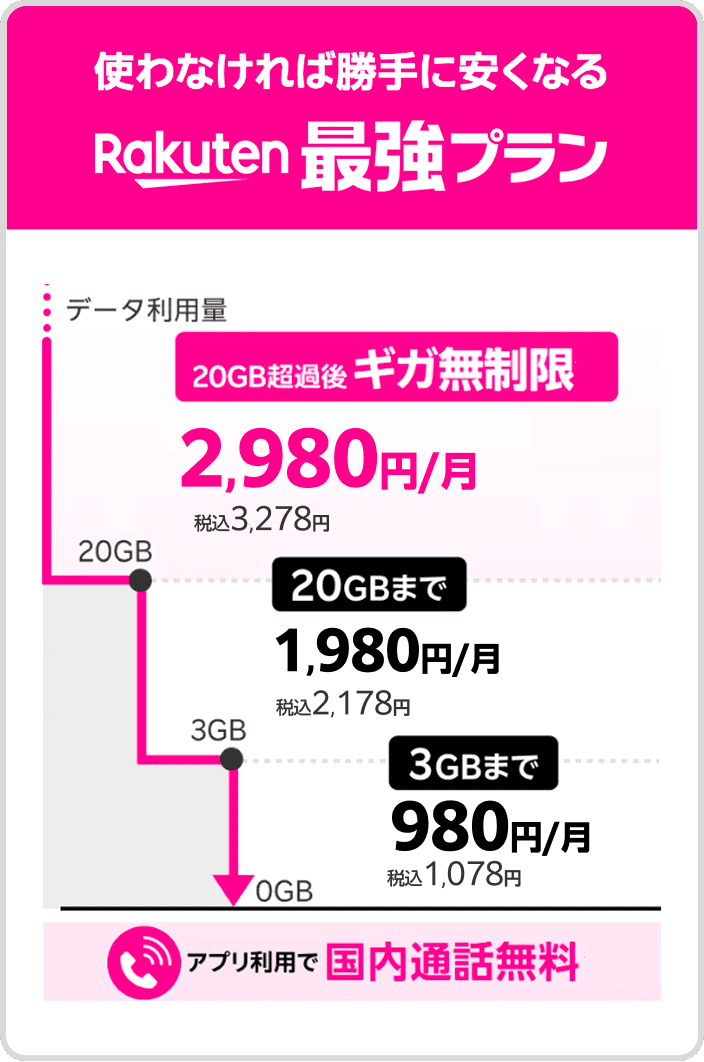
    Rakuten最強プランの料金:3GBまで税込1,078円、20GBまで税込2,178円、20GB超はデータ無制限で税込3,278円。アプリ利用で国内通話無料
    Rakuten最強プランは、使ったデータ量で月額が決まる仕組みです。最新の料金は楽天モバイル公式サイトでご確認ください
    楽天社員 ミライ

    楽天社員/ミライ
    まずは届いた案内の期日を確認するところからで大丈夫ですよ。

    まず確認する:登録している支払い方法と引き落としの状態

    支払いが遅れたときにまずやることは、原因を推測することではなく、「いま登録されている支払い方法で、実際に引き落としができたのか」を目で確かめることです。滞納の多くは、支払う意思がなかったのではなく、登録した支払い方法側で止まっていたというケースです。次の順番で一つずつ確認していくと、原因の見当がつきやすくなります。

    確認の順番

    1. my楽天モバイルで請求と支払い状況を見る:どの月の請求が未払いとして残っているのか、どの回線の分なのかを先に特定します。複数月が重なっていることもあるので、月ごとに状態を確認します。
    2. 登録している支払い方法が何かを確認する:クレジットカード、デビットカード、口座振替など、どれで登録しているかを見ます。自分の記憶と違う方法が登録されていることもあります。
    3. その支払い方法でよくある原因を一つずつつぶす:カードの有効期限が切れている、更新後の新しいカード番号に差し替えていない、利用限度額に達している、口座やデビットの残高が引き落とし日に足りなかった、といった点です。カードの有効期限が切れていないか、更新後の番号に差し替えてあるかは、真っ先に確認してください。
    4. 名義と楽天IDを確認する:家族名義のカードを登録していないか、普段使っているのとは別の楽天IDに支払い情報を登録していないかを見ます。IDが複数あると、請求画面を開いても未払いが見当たらないということが起こります。
    5. 回線ごとに分かれていないかを見る:2回線目以降で支払い方法を分けている場合、片方だけが止まっていることがあります。回線を切り替えながら、それぞれの支払い方法と状態を確認します。

    症状別の見当のつけ方

    気づいたこと 先に見るところ
    カードは使えているのに引き落とされていない 登録済みのカード番号が現在のものか、名義が一致しているか
    デビット・口座振替で登録している 引き落とし日の残高、同じ日の他の引き落としと重なっていないか
    請求画面に未払いが見当たらない ログインしている楽天IDが契約に使ったIDか
    1回線だけ案内が届いた 回線ごとの支払い方法の設定

    カードを登録し直そうとしてもエラーで進まない場合は、カード自体ではなく入力内容や名義の扱いが原因のこともあります。回線ごとの支払いを分けている方は、回線ごとに支払いを分ける設定の進め方もあわせて確認しておくと、どの回線がどの方法で引き落とされるのかが整理しやすくなります。

    なお、支払い方法を新しくしただけで未払い分が自動的に処理されるとは限りません。いつまでに何をすればよいかは、届いている案内に記載の期日と方法を必ず確認してください。確認できた内容は、スクリーンショットなどで残しておくと、後の手続きで説明しやすくなります。

    図解支払い方法まわりの確認項目

    請求と未払い月
    my楽天モバイルでどの月・どの回線か特定する

    支払い方法の種類
    カード・デビット・口座振替のどれかを確認

    カードの有効期限
    期限切れ・更新後の番号未反映がないか

    限度額と残高
    引き落とし日に不足していなかったか

    名義と楽天ID
    家族名義や別IDで登録していないか

    回線ごとの設定
    回線ごとに支払い方法が分かれていないか
    楽天社員 ミライ

    楽天社員/ミライ
    まずは有効期限と楽天IDの確認からどうぞ。原因が見つかると落ち着けます。

    届いた案内の見方:メール・SMS・書面で確認する項目

    支払いが確認できない場合、楽天モバイルからメール・SMS・書面といった形で案内が届くことがあります。あわてて金額だけを見て入金してしまうと、別の請求月の分と取り違えたり、支払い先を間違えたりすることがあります。まずは案内の中身を落ち着いて読み、どの請求がいつまでにどの方法で必要なのかを整理してください。停止や再開の時期は状況によって異なるため、日数の目安で判断せず、必ず案内に記載の期日を確認してください。

    案内で見るべき項目

    確認項目 見るポイント
    対象の請求月 いつの月の利用分かを確認する。複数月ぶんがまとまっている場合もある
    対象回線 どの電話番号・どの契約についての案内かを確認する。家族ぶんや2回線目の可能性もある
    支払い期日 案内に書かれている期日そのものを確認する。土日や夜間をはさむと反映が翌営業日になることがある
    支払い方法の指定 再度の引き落としなのか、指定された方法での入金なのかを読み分ける
    支払い後の反映 入金から反映までの扱いや、再開に関する記載があるかを確認する

    案内が届いていないように見えるとき

    「案内が来ていない」と感じる場合でも、実際には届いているのに気づいていないことがあります。次の順で確認してみてください。

    1. メールアプリの迷惑メールフォルダ、プロモーションなどの自動振り分けフォルダを見る
    2. 楽天IDに登録しているメールアドレスが、今使っていない古いアドレスのままになっていないか確認する
    3. SMSの受信拒否設定や、番号ブロックの一覧に入っていないか確認する
    4. 書面の場合は、登録住所が引っ越し前のままになっていないか確認する

    登録情報が古いままだと、以降の連絡も同じように届きません。気づいた時点でメールアドレスと住所を最新のものに直しておくと、同じことを繰り返さずに済みます。

    差出人を装った連絡に注意する

    支払いに関する案内は、本物に似せた文面が送られてくることもあります。文面に不安をあおる表現があったり、短いURLだけが書かれていたりする場合は、そのリンクを開かないでください。安全な進め方は単純で、案内のリンクからではなく、自分でmy楽天モバイルを開いて請求状況を確認することです。アプリまたはブラウザから楽天IDでログインし、請求の履歴と支払い状況の表示を見れば、本当に未払いがあるかどうかを自分の目で確かめられます。

    このとき、ログインできずに確認が止まってしまうことがあります。パスワードや認証コードでつまずく場合は、my楽天モバイルの二段階認証で入れない時の確認順もあわせて確認しておくと、請求画面までたどり着きやすくなります。

    なお、案内に書かれている内容と、my楽天モバイルの画面に表示されている内容が食い違って見えるときは、反映のタイミングがずれているだけの場合もあります。入金の控えや利用明細は、画面の表示が切り替わるまで手元に残しておくと、あとから確認する際に役立ちます。

    図解支払いの案内で確認する5項目
    請求月
    いつの月の利用分かを確認する
    対象回線
    どの電話番号についての案内かを確認する
    支払い期日
    日数の目安ではなく案内の記載を見る
    支払い方法
    再引き落としか指定方法かを読み分ける
    反映の記載
    支払い後の扱いや再開に関する記載
    楽天社員 ミライ

    楽天社員/ミライ
    案内のリンクは開かず、my楽天モバイルから請求状況をご自身で確認してください。

    エントリーは申し込みの前に。楽天IDでログインするだけで、料金はかかりません。

    14,000ポイントGET!キャンペーンにエントリーする

    ※乗り換え(MNP)の場合。乗り換え以外は13,000ポイント。期限内の利用開始とRakuten Linkでの10秒以上の通話など条件があります。

    支払いを済ませてから回線が再開するまでの手順

    入金が済んでも、その瞬間に通信が戻るとは限りません。システム側での確認が進んでから利用再開となるため、順番どおりに進めて、焦らず様子を見ることが大切です。ここでは支払い後の一般的な流れを整理します。

    入金後に進める順番

    1. 案内に記載された方法・期日で支払う:メールやSMS、書面に書かれている支払い方法(指定の支払い用ページ、コンビニ用の番号など)と期日をそのまま使います。自己判断で別の方法に振り替えないようにします。
    2. 支払い完了の控えを残す:受付完了画面のスクリーンショット、レシート、取引明細などを保存しておきます。後から状況を確認するときに、いつ・どの方法で支払ったかをすぐ示せます。
    3. my楽天モバイルで支払い状況の表示を確認する:該当月の請求が「支払い済み」の表示に変わっているかを見ます。表示が変わらないうちは、まだ反映の途中の可能性があります。
    4. 反映まで少し待つ:支払い方法や受付時間によって、反映にかかる時間は変わります。入金直後に通信が戻らなくても異常とは限らないので、まずは控えを残したまま待つのが基本です。
    5. 端末側を確認する:機内モードをオンにして数秒後にオフ、それでも変わらなければ端末を再起動します。設定画面でSIM(またはeSIM)が認識されているか、モバイルデータ通信がオンかも合わせて確認します。
    6. それでも戻らない場合は、案内されている窓口から状況を確認する:支払った日時・方法・金額の控えを手元に用意してから連絡すると、話が早く進みます。進め方はチャットで問い合わせる使い方と手順も参考にしてください。

    間違えやすい注意点

    • 支払い方法を変更しただけでは、未払い分は解消しません。クレジットカードを新しいものに登録し直しても、すでに発生している未払い分が自動で引き落とされるとは限りません。案内に書かれた方法で、未払い分そのものを支払う必要があります。
    • 二重に支払ってしまわないよう、同じ請求に対して複数の方法で入金しないようにします。支払ったか分からなくなったときは、控えと利用明細を先に確認します。
    • 再開後は、翌月以降の請求が同じ理由で止まらないか気をつけます。カードの有効期限切れや残高不足が原因だった場合は、原因側を直しておかないと同じことが起こります。
    • my楽天モバイルの画面が開かず状況を確認できないときは、アプリ側の問題の可能性もあります。my楽天モバイルアプリが開かない時の対処順の手順で切り分けてから、支払い状況の確認に戻ると無駄がありません。

    確認のときに手元へ用意しておくもの

    項目 何を見るか
    支払いの控え 支払った日時・方法・受付番号など
    届いた案内 メール・SMS・書面に書かれた期日と支払い方法
    my楽天モバイルの表示 該当月の請求が支払い済みになっているか
    端末の状態 再起動済みか、SIMが認識されているか

    反映にかかる時間や再開のタイミングは、状況によって変わります。日数を自分で決めつけず、まずは届いている案内に書かれた期日と内容を基準に動くと、やり直しが少なくて済みます。

    図解支払い後、通信が戻らない時の確認
    Q1案内の方法と期日で支払った
    いいえいいえ:案内に記載の方法で未払い分を支払う
    はい

    ▼
    Q2my楽天モバイルで支払い済みの表示
    いいえいいえ:反映に時間がかかる場合があるため待つ
    はい

    ▼
    Q3再起動とSIM認識を確認した
    いいえいいえ:機内モード切替と再起動、SIM設定を確認
    はい

    ▼
    すべて済んでいれば、案内されている窓口で状況を確認
    楽天社員 ミライ

    楽天社員/ミライ
    支払い方法を変えただけでは未払い分は消えません。案内の方法で入金してくださいね。

    滞納を繰り返さないための支払い設定と見直しポイント

    支払いが遅れてしまった後にいちばん大事なのは、同じことが起きない形に整えておくことです。原因の多くは「残高が足りなかった」「カード情報が古いままだった」「請求額が思っていたより増えていた」のどれかに当てはまります。ここでは、次の請求に向けて見直しておきたい点を順番に整理します。

    1. 引き落とし日と入金日の関係を把握する

    給与の入金日より前に引き落としが来る設定になっていると、毎月ぎりぎりになりがちです。まずは利用明細や案内に記載された引き落とし日を確認し、入金のタイミングと並べて見てみてください。口座引き落としで余裕がない場合は、クレジットカード払いなど引き落としの時期が異なる方法に変更できるか、my楽天モバイルの支払い方法の画面で確認しておくと安心です。

    2. カードの有効期限と登録情報を更新する習慣

    クレジットカードやデビットカードは、更新で番号や有効期限が変わることがあります。新しいカードが手元に届いたら、その日のうちに登録情報を入れ替えるのが確実です。カードの更新月を手帳やスマートフォンのカレンダーに入れておくと、気づかないうちに決済できない状態になるのを防げます。

    3. 請求確定の案内を受け取れるようにする

    • 楽天IDに登録しているメールアドレスが、今使っているものか確認する
    • 迷惑メールフォルダや受信拒否設定で、案内が弾かれていないか見直す
    • SMSを受信できる状態か(拒否設定にしていないか)確認する
    • メールアドレスを変更したら、楽天IDの登録情報も合わせて更新する

    案内が届かないと、支払いが止まっていることに気づくのが遅れます。連絡の入り口を一つに絞らず、メールとSMSの両方を受け取れる状態にしておくと見落としにくくなります。

    4. 毎月、my楽天モバイルで請求を確認する

    月に一度、my楽天モバイルで利用金額とデータ利用量を見る習慣をつけておくと、変化に早く気づけます。アプリが開けないときは、my楽天モバイルアプリが開かない時の対処順も参考にしてみてください。

    5. 家族の回線をまとめているなら支払い担当を決める

    複数回線を一つの支払い方法にまとめている場合、誰がいつ確認するのかがあいまいだと、気づく人がいないまま期日を過ぎてしまいます。「請求確定の案内が届いたら契約者が残高を確認する」といった役割を家族で決めておくと取りこぼしが減ります。回線ごとに支払いを分ける方法を検討するのも一つの整理です。

    6. 月によって請求額が変わる仕組みを理解しておく

    Rakuten最強プランは、使ったデータ量で月額が自動的に決まる段階制です。2026年10月時点・税込・割引前の基本料で、3GBまで1,078円、20GBまで2,178円、20GBを超えると無制限で3,278円となります。動画を多く見た月や、自宅のWi-Fiが使えなかった月は、思っていたより上の段階になることがあります。毎月同じ金額ではなく、使ったデータ量で請求額が変わるプランだと理解しておくことが、残高不足を防ぐいちばんの近道です。

    データ利用量はmy楽天モバイルで月の途中でも確認できます。月末に近づいたら一度見ておき、上の段階に届きそうなら引き落とし日までに残高を少し多めにしておく、といった備え方ができます。

    図解再発防止で見直す5つのポイント
    引き落とし日
    入金のタイミングと並べて確認する
    カード更新
    新しいカードが届いたら登録情報を入れ替える
    案内の受信
    メールとSMSを両方受け取れる状態にする
    毎月の確認
    my楽天モバイルで請求とデータ量を見る
    支払い担当
    家族回線はだれが確認するか決めておく
    楽天社員 ミライ

    楽天社員/ミライ
    使った量で料金が変わるプランです。月の途中で一度、データ量を見ておくと安心です。

    これから申し込む人が気をつけたいこと(支払いとキャンペーンの関係)

    支払いの遅れは、契約が始まったあとに起きることですが、実は申し込みの時点での段取りでかなり防げます。これから楽天モバイルを申し込む方は、支払い方法と名義の関係を先に整理しておくと、後から「引き落としされていなかった」と慌てずに済みます。あわせて、従業員紹介キャンペーンのエントリーも申し込みより前に済ませておくのが基本です。この2つを申し込み前のひと手間としてまとめておきます。

    1. 支払い方法は申し込み画面で最後まで確認する

    申し込みの流れのなかで支払い方法を登録しますが、入力したつもりで確定まで進んでいない、カードの有効期限が切れ間近、といった状態のまま進んでしまうことがあります。申し込みを確定する前に、次の点を見ておくと安心です。

    • 登録した支払い方法が、申し込み確認画面に表示されているか
    • カードの有効期限が、これから数か月のあいだに切れないか
    • 普段使っている口座・カードと一致しているか(使っていない古いものを選んでいないか)
    • 機種代金の分割がある場合、その支払い方法も同じ画面で確認したか

    支払い方法は申し込み完了画面まで進んで初めて確定するので、途中で止めたまま放置しないことが大切です。

    2. 名義と支払い方法の関係を先に整理する

    家族の分をまとめて申し込むときに迷いやすいのが、契約名義と支払い名義の関係です。誰の名前で契約し、誰の支払い方法を登録するのかを、申し込み前に紙やメモで整理しておくと、後から案内メールが届いたときに「これは誰の回線の話か」がすぐ分かります。回線ごとに支払い先を分けたい場合は、回線ごとに支払いを分ける設定の進め方もあわせて確認しておくと、申し込み後の作業が減ります。

    3. 申し込みの前に紹介リンクからエントリーしておく

    楽天モバイル社員からの紹介が対象となる従業員紹介キャンペーンは、申し込みより前にエントリーを済ませておくのが基本です。エントリーといっても難しい操作はなく、紹介リンクを開いて楽天IDでログインするだけで、料金はかかりません。

    1. 紹介リンクを開く
    2. 楽天IDでログインする
    3. エントリー完了の画面を確認する
    4. そのうえで、楽天モバイルの申し込みに進む

    この段階では回線の契約にはなりません。エントリーだけしておいて、申し込みは後日あらためて、という進め方でも問題ありません。「今日は支払い方法を家族と相談してから決めたい」という場合でも、先にエントリーだけ済ませておけます。

    4. エントリーと申し込みは同じ楽天IDで

    見落としやすいのが楽天IDです。エントリーしたIDと、楽天モバイルを申し込むIDが別だと対象になりません。家族でIDを複数持っている方、仕事用と買い物用でIDを使い分けている方は、どのIDでエントリーしたかをメモしておいてください。申し込み画面に進んだときに、画面右上などで今ログインしているIDを確認してから手続きを進めると安心です。

    申し込み前のひと手間のまとめ

    確認すること 見るポイント
    支払い方法 確認画面に表示されているか、有効期限は先まであるか
    名義 誰の契約で、誰の支払い方法を登録するか
    エントリー 申し込みより前に、紹介リンクから済ませたか
    楽天ID エントリーと申し込みが同じIDか

    ポイント数や期限など、キャンペーンの細かい条件は次のまとめで触れます。ここではまず、支払い方法の確認と、申し込み前のエントリーという2つの段取りだけ押さえておいてください。なお、特典の内容は予告なく変更される場合があるため、最新の条件はキャンペーンにエントリーしてご確認ください。

    図解申し込み前に確認したい4つ

    支払い方法
    確認画面に表示され、有効期限が先まであるか

    契約名義
    誰の契約で誰の支払い方法を登録するか整理

    エントリー
    申し込みより前に紹介リンクから済ませる

    楽天ID
    エントリーと申し込みが同じIDになっているか

    エントリーの手順:楽天IDでログイン
    エントリーは紹介リンクを開いて楽天IDでログインするだけ。申し込みと同じ楽天IDを使います
    楽天社員 ミライ

    楽天社員/ミライ
    エントリーは無料で、この時点では契約になりません。先に済ませておくと安心です。

    まとめ|案内の期日を確認してから動き、申し込み前にはエントリーを

    料金の支払いが遅れたときは、あわてて推測で動くよりも、順番に確認していくほうが早く落ち着きます。この記事で見てきた流れを、もう一度短く並べます。

    1. 登録している支払い方法を確認する:カードの有効期限切れ、限度額、口座残高、支払い方法そのものが未登録になっていないかを見ます。
    2. 届いた案内の期日を確認する:メール・SMS・書面に記載された支払期限と、記載されている金額・支払い手段を確認します。停止までの日数や再開の時期は一般論で判断せず、必ず案内に記載の期日で確認してください。
    3. 案内された方法で入金する:案内に書かれている支払い手段・期日どおりに手続きします。
    4. 反映と再開を確認する:入金後は反映までに時間がかかることがあるため、支払い状況の表示と、通話・データ通信が戻っているかを順に確かめます。端末の再起動や機内モードの切り替えも試します。
    5. 再発防止の設定をする:支払い方法の更新、カードの有効期限の管理、回線ごとに支払いを分ける設定の見直しなど、次の請求に備えて整えておきます。

    これから申し込む人へ:従業員紹介キャンペーンの要点

    支払いの不安が片づいたあと、これから楽天モバイルを申し込む予定の方や、家族の回線を追加する予定の方は、従業員紹介キャンペーンの条件も合わせて確認しておくと動きやすくなります。要点は次のとおりです。

    • 他社から電話番号そのままの乗り換え(MNP)は1回線ごとに14,000ポイント、乗り換え以外(新規契約など)は13,000ポイント。
    • 進呈は3回に分けて行われ、MNPは5,000→5,000→4,000ポイント、それ以外は5,000→4,000→4,000ポイント。
    • 進呈時期は、エントリーした月の4か月後から3か月にわたって。申し込んだ月から数えるのではありません。
    • 進呈されるのは楽天ポイント(期間限定ポイント)で、有効期間は進呈日を含めて6か月。
    • エントリーした日の翌々月末日23:59までに、①申し込み ②利用開始 ③Rakuten Linkアプリでの10秒以上の通話発信、の3つをすべて終えること。申し込みだけでは条件を満たしません。
    • 0570などから始まる他社接続サービス、#ダイヤル番号、プレフィックス番号を付けた発信、188などの特定の番号への発信は、10秒通話に数えられません。家族や自分の別の番号への発信で問題ありません。
    • 特典の対象は1人につき最大5回線まで。過去に解約した方の再契約も、店舗での申し込みも対象です。

    最後に確認したいこと

    エントリーは紹介リンクから楽天IDでログインするだけで、無料です。この時点では回線契約にはならず、申し込みは後日で構いません。エントリーと申し込みは同じ楽天IDで行ってください。別のIDで申し込むと対象になりません。

    特典内容は予告なく変更・中止される場合があります。最新の条件は、キャンペーンにエントリーしてご確認ください。支払いの状況を整えたうえで、申し込みの前に、紹介リンクからエントリーを済ませておくのが、いちばん確実な進め方です。

    図解エントリーから進呈までの月の流れ
    9月 エントリー紹介リンクからエントリー(無料・契約ではありません)
    11月30日 期限申し込み・利用開始・Rakuten Linkで10秒以上の通話発信
    1月 進呈1回目の進呈(MNPは5,000ポイント)
    2月 進呈2回目の進呈
    3月 進呈3回目の進呈
    楽天社員 ミライ

    楽天社員/ミライ
    停止や再開の時期は、届いた案内の期日でご確認くださいね。

    よくある質問(FAQ)

    Q. 支払いが遅れて回線が止まった場合、入金すればすぐに使えるようになりますか?
    A. 入金が確認されたあとに回線が再開される流れが一般的ですが、反映までに時間がかかる場合があります。再開の目安は届いている案内に記載されている内容をご確認ください。入金後しばらくしても通信できないときは、端末の再起動や機内モードの切り替えを試してから状況を確認してください。
    Q. 支払いが遅れている状態でも、従業員紹介キャンペーンのエントリーはできますか?
    A. エントリー自体は紹介リンクから楽天IDでログインするだけで、この時点では回線契約にはなりません。ただし特典を受け取るには、エントリーした日の翌々月末日23:59までに申し込み・利用開始・Rakuten Linkアプリでの10秒以上の通話発信をすべて終える必要があります。支払い状況によって申し込みの扱いが変わる場合もあるため、最新の条件はキャンペーンにエントリーしてご確認ください。
    Q. 支払い遅れを繰り返さないために、何を見直しておけばよいですか?
    A. まず登録しているクレジットカードの有効期限や、引き落とし口座の残高が足りているかを定期的に確認しておくと安心です。カードを更新したときや口座を変えたときは、my楽天モバイルで支払い情報を更新しておきましょう。Rakuten最強プランは使ったデータ量で月額が決まるため、月によって請求額が変わる点も踏まえて残高を用意しておくと安心です。


    従業員紹介キャンペーンの条件(2026年10月29日確認)
    • 他社から乗り換え(MNP)は1回線ごとに14,000ポイント、乗り換え以外は13,000ポイント
    • 申し込みの前に、紹介リンクから楽天IDでログイン(エントリー)。エントリーと申し込みは同じ楽天IDで
    • エントリーした日の翌々月末日までに、申し込み・利用開始・Rakuten Linkでの10秒以上の通話をすべて終える
    • ポイントはエントリーした月の4か月後から、3か月にわたって3回に分けて進呈(期間限定ポイント)
    • 特典の対象は1人5回線まで。再契約・店舗での申し込みも対象

    予告なく特典内容の変更・キャンペーンの中止が行われる場合があります。データタイプ・Rakuten Turboはポイント数と条件が異なります。最新の条件はキャンペーンにエントリーしてご確認ください。

    ENTRY
    申し込みの前に、エントリーだけ済ませておきましょう

    楽天IDでログインするとその場でエントリーが完了します。この時点では回線契約にならず、費用もかかりません。お申し込みに使う楽天IDでログインしてください。

    14,000ポイントGET!キャンペーンにエントリーする

    ※14,000ポイントは他社から乗り換え(MNP)の場合。乗り換え以外は13,000ポイントです。エントリーした日の翌々月末日までに、申し込み・利用開始・Rakuten Linkでの10秒以上の通話が必要です。予告なく特典内容の変更・キャンペーンの中止が行われる場合があります。

    運営:ミライ(楽天モバイル社員)。本サイトは楽天モバイルの従業員紹介キャンペーンを社員が個人で案内するサイトです。楽天モバイル株式会社の公式サイトではありません。

  • 楽天モバイル|子ども名義で申し込む時の本人確認の考え方

    楽天モバイル|子ども名義で申し込む時の本人確認の考え方

    子ども名義の申し込みでは、子ども本人の本人確認書類と、親権者の同意に関する手続きが必要になるのが一般的です。書類の氏名・住所が申し込み内容と一字一句そろっているかが最大のポイントで、年齢などの細かい条件は申し込み画面と店舗の案内で確認してください。

    この記事でわかること

    • 子ども本人の書類が基本になる
    • 親権者の同意まわりの準備を先に
    • 氏名・住所の表記ずれが差し戻しの元
    • 年齢条件は申し込み画面で確認

    子どもにスマートフォンを持たせるとき、「親名義にするか、子ども名義にするか」で迷う方は多いと思います。子ども名義にすると、将来の引き継ぎや本人の信用情報の面で分かりやすい一方、申し込みの入口で「本人確認書類は何を出せばいいのか」「親の同意はどう示すのか」といった疑問が出てきます。

    このページでは、楽天モバイルを子ども名義で申し込むときに用意するものの考え方と、親権者の同意に関する一般的な注意、そして差し戻しの原因になりやすい氏名・住所の一致について整理します。年齢の区切りや受付方法の細かい規定は変わることがあるため、断定せず、申し込み画面と店舗の案内で確かめる前提でお読みください。運営者のミライは楽天モバイルの社員で、このサイトは従業員紹介キャンペーンを個人で案内しているものです。

    子ども名義で契約するか、親名義にするかの考え方

    楽天モバイルを子どものために申し込むとき、最初に決めたいのは「誰の名義で契約するか」です。ここが決まらないまま本人確認書類をそろえ始めると、途中で必要なものが変わって二度手間になりがちです。名義を先に決めてから書類をそろえると二度手間になりにくいです。

    二つの形の違いを一般論で整理する

    携帯回線の申し込みでは、大きく分けて次の二つの形があります。

    • 子ども名義…契約者も利用者も子ども。本人確認書類は子ども本人のものが中心になり、未成年の場合は親権者の関与が求められるのが一般的です。
    • 親名義(利用者登録)…契約者は親で、実際に使う人として子どもを「利用者」に登録する形。本人確認書類は契約者である親のものが中心になります。

    どちらが正解ということはなく、家庭の事情で選び方が変わります。ただし、用意するもの・手続きの進み方・あとから変更したいときの手間が変わるため、申し込み画面を開く前に決めておくと進みがなめらかです。

    決めるときの四つの判断軸

    1. 将来の引き継ぎ…進学や就職で子どもが自分で管理するようになったとき、親名義だと名義変更の手続きが必要になることがあります。最初から子ども名義にしておけば、そのまま引き継げる形になります。
    2. 支払いを誰の名義にするか…支払い方法に使えるカードや口座の名義は、契約者との関係で条件がある場合があります。子ども名義にしたいが支払いは親が、という希望がある場合は、申し込み画面で選べる支払い方法を先に確認しておくと安心です。
    3. 管理のしやすさ…フィルタリングの設定、データの使用量の確認、各種の変更手続きを誰が行うかという視点です。親が日常的に管理したいなら親名義が扱いやすく、子ども自身に管理させたいなら子ども名義が自然です。
    4. 連絡先と手続きの窓口…契約内容の確認や変更は、原則として契約者が行います。平日の手続きを誰が担当できるかも、現実的な判断材料になります。

    年齢の条件は申し込み画面と店舗の案内で確認する

    何歳から子ども名義で申し込めるか、未成年名義がどの申し込み方法で選べるかといった細かい規定は、時期によって扱いが異なることがあります。ここで断定はせず、実際の申し込み画面の案内と、店舗での説明で必ず確認してください。オンラインで選べない形でも、店舗なら案内してもらえる場合があります。迷ったら、持ち物を確認したうえで店舗とオンラインの申し込み方法を比べて決めるのも一つの方法です。

    キャンペーンの観点で押さえておくこと

    従業員紹介キャンペーンの特典は、1人につき最大5回線までが対象です。また、エントリーと申し込みは同じ楽天IDで行う必要があります。親名義で申し込むのか子ども名義で申し込むのかによって、どの楽天IDでエントリーしておくべきかが変わるため、名義を決める段階であわせて考えておくと、後から慌てずに済みます。

    図解子ども名義と親名義の違い
    子ども名義
    • 契約者も利用者も子ども
    • 将来そのまま引き継げる
    • 未成年は親権者の関与が一般的
    • 子ども自身で管理する形
    親名義+利用者登録
    • 契約者は親、使うのは子ども
    • 本人確認は親の書類が中心
    • 親が設定や手続きを管理
    • 後日の名義変更が必要な場合あり
    楽天社員 ミライ

    楽天社員/ミライ
    名義を先に決めると、必要な書類が一本に絞れて進めやすくなりますよ。

    未成年名義の申し込みで用意するものの基本

    子ども名義で楽天モバイルに申し込むときは、大人が自分の回線を契約するときよりも用意するものが増えます。おおまかには「子ども本人のもの」「親権者のもの」「支払いと番号に関するもの」の3つに分けて考えると整理しやすくなります。どれが必要になるかは申し込み方法によって案内が異なるため、最終的には申し込み画面の指示に従ってください。

    1. 子ども本人の本人確認書類

    契約者は子ども本人になるので、まず本人の書類が必要です。一般的な考え方として、顔写真付きの書類があればそれ1点で進めやすく、健康保険証のように顔写真のない書類の場合は、住所などを確認できる補助書類(公共料金の領収証や住民票の写しなど)を一緒に求められることがあります。何が使えるか、補助書類が要るかどうかは申し込み画面で案内されるので、その指示に合わせて用意してください。

    2. 親権者の同意に関する手続き

    未成年名義の契約では、親権者の同意に関する入力や書類の提出を求められる形が一般的です。オンラインでは同意欄への入力で進む場合もあれば、同意書の提出を案内される場合もあります。店舗の場合は、同席が必要か、書面の記入が必要かが事前の案内で分かるので、来店前に確認しておくと二度手間になりません。

    3. 親権者側の本人確認書類

    同意をする親権者本人を確認するために、親側の書類も求められることがあります。子どもの書類だけ持って出かけて、親の分を家に置いてきてしまうのが一番もったいないパターンです。親子それぞれの書類をひとまとめにしておきましょう。

    4. 支払い方法の情報

    支払いに使うクレジットカードや口座の情報も先に手元へ。名義の扱いについては申し込み画面の案内に従ってください。回線ごとに支払いを分ける設定を考えている場合は、契約後に落ち着いて整えれば大丈夫です。

    5. 乗り換え(MNP)の場合

    MNP(電話番号をそのまま他社から乗り換えること)で申し込むなら、現在の契約の電話番号と、他社で行う転出の手続きが必要です。現在の契約者名義と、これから契約する子どもの名義が違う場合は、先に名義変更が必要になることがあるため、転出元の案内を先に確認しておくと安心です。

    書類を用意するときのコツ

    • 有効期限が切れていないかを先に見る(期限切れは差し戻しの原因になりやすい)
    • 券面の文字がはっきり読める明るさで撮影する。影・手の写り込み・光の反射に注意
    • 四隅が切れないように、書類全体が枠に収まる状態で撮る
    • カードケースやカバーから出して撮る
    • 記載内容が変わっている場合は、最新の状態に更新してから申し込む

    やり直しが続くときの見直し方は本人確認が何度もやり直しになる時の確認順も参考になります。なお、従業員紹介キャンペーンの特典は1人につき最大5回線までが対象で、エントリーと申し込みは同じ楽天IDで行う必要があります。家族分をまとめて考えている場合は、この点だけ先に押さえておいてください。

    図解子ども名義の申し込みで用意するもの

    子ども本人の書類
    顔写真なしの書類は補助書類を求められることがある

    親権者の同意
    入力欄か同意書か。申し込み画面と店舗の案内で確認

    親権者の書類
    同意する親本人の確認書類も求められる場合がある

    支払い方法の情報
    カードや口座の情報を手元に用意しておく

    乗り換えの番号
    MNPなら現在の番号と転出元での手続きを確認

    撮影の状態
    有効期限内で、券面の文字が読める明るさで撮る
    楽天社員 ミライ

    楽天社員/ミライ
    親子それぞれの書類を一緒にまとめておくと、当日あわてずに済みます。

    親権者の同意まわりで気をつけたいこと

    子ども名義(未成年名義)での申し込みでは、本人確認書類とは別に「親権者の同意」の確認が求められる場面があります。同意をどう示すかは申し込み方法によって違い、画面上で親権者の情報を入力する形、書面に記入する形、店舗で親権者が同席する形など、やり方が分かれます。どの示し方が必要かは、実際の申し込み画面の案内と、店舗での案内に従って確認してください。年齢の区切りや必要書類の細かい規定は変わることがあるため、ここでは一般的な考え方として整理します。

    同意の示し方は申し込み方法で変わる

    • オンライン…申し込み画面の途中で、親権者の氏名・生年月日・連絡先などの入力や、同意のチェックを求められることがあります。
    • 書面…同意書の提出を案内される場合があります。記入漏れや押印の有無で差し戻しになりやすいので、案内の記載例をそのまま見ながら書くと安全です。
    • 店舗…親権者が同席し、その場で意思確認と書類提示を行う流れになることがあります。

    つまずきやすい三つの場面

    1. 同意する親権者と、支払い名義が別人のとき…契約者は子ども、同意は母、支払いのクレジットカードは父、といった組み合わせだと、追加の確認を案内されることがあります。誰が何を担当するのかを申し込み前に家族で決めておくと、入力の途中で止まりません。
    2. 親権者自身の本人確認書類…子ども本人の書類だけでなく、同意する親権者側の書類も求められやすいです。顔写真付きの書類が手元にあるか、有効期限が切れていないかを、申し込みを始める前に見ておきます。
    3. 姓や住所が子どもと違うとき…離婚や別居などで親権者と子どもの姓・住所が一致しない場合、関係が分かる書類(続柄の記載がある公的書類など)の提出を案内されることがあります。どの書類が使えるかは案内に従ってください。

    店舗を使うなら親子そろって行く

    書類の組み合わせに自信が持てないときは、店舗での申し込みが分かりやすい選択肢です。その際は子ども本人と親権者がそろって来店すると、本人確認と同意の確認が一度で済みやすくなります。持ち物は、子ども本人の書類、親権者の書類、支払いに使うものを一式そろえ、姓や住所が違う場合は関係を示せる書類も念のため持参すると、やり直しの往復を減らせます。書類がうまく通らずに繰り返しになったときは、本人確認が何度もやり直しになる時の確認順もあわせて見てみてください。

    キャンペーンの面で押さえておくこと

    従業員紹介キャンペーンの特典の対象は、1人につき最大5回線までです。また、エントリーと申し込みは同じ楽天IDで行う必要があります。家族分をまとめて申し込むときほど、どのIDでエントリーしたかが分からなくなりがちなので、同意や書類の準備と一緒にIDの確認もしておくと安心です。

    図解親権者の同意まわりの確認フロー
    Q1親権者の書類はある
    いいえ有効期限内の書類を先に用意する
    はい

    ▼
    Q2支払い名義は同意者と同じ
    いいえ別人なら追加の確認を案内されることがある
    はい

    ▼
    Q3子どもと姓・住所が同じ
    いいえ違う場合は関係を示す書類の案内を受ける
    はい

    ▼
    そのまま申し込み画面の案内に進めます
    楽天社員 ミライ

    楽天社員/ミライ
    親権者ご自身の本人確認書類も、申し込み前に手元に用意しておいてください。

    エントリーは申し込みの前に。楽天IDでログインするだけで、料金はかかりません。

    14,000ポイントGET!キャンペーンにエントリーする

    ※乗り換え(MNP)の場合。乗り換え以外は13,000ポイント。期限内の利用開始とRakuten Linkでの10秒以上の通話など条件があります。

    書類の氏名・住所が一致しているかを確認する

    子ども名義の申し込みで時間がかかる原因のほとんどは、本人確認書類の券面と、申し込みフォームに入力した内容の「表記ずれ」です。内容が間違っているわけではなく、文字の形やスペースの有無が違うだけでも、確認のやり直しになることがあります。申し込みフォームには、券面と入力内容を一字一句そろえて入力するのが基本です。

    氏名でずれやすいところ

    • 旧字体・異体字:髙(はしごだか)、﨑(たつさき)、邉・邊など。ふだんは「高」「崎」「辺」で書いていても、書類がその字なら書類側に合わせます。
    • 姓と名の間のスペース:券面にスペースがなければ入れない、あれば入れる、と券面基準でそろえます。
    • ミドルネーム・ローマ字表記:在留カードやパスポートのローマ字つづり、ハイフンの有無、順番(姓が先か名が先か)を券面のとおりに写します。
    • ふりがな:入力欄がある場合は、券面や住民票の読みと食い違わないようにします。

    住所でずれやすいところ

    • ハイフンと「丁目・番・号」:券面が「一丁目2番3号」なら、その書き方で入力します。勝手に「1-2-3」に直さない方が確認はスムーズです。
    • 建物名・部屋番号:マンション名やビル名、部屋番号を省略しない。券面に記載があれば必ず入れます。
    • 都道府県から:都道府県を省かずに、券面と同じ範囲で記載します。
    • 裏面の記載:住所変更が裏面に追記されている書類は、裏面の最新の住所が有効です。撮影時も裏面を忘れずに。

    生年月日とその他

    西暦と和暦の読み違いも多いところです。券面が和暦表記なら、入力欄の形式に合わせて西暦へ正しく換算し、ひと桁の月日の「0」の有無も入力欄の指定に従います。子どもの生年月日は親が記憶で入力しがちなので、必ず券面を見ながら確認してください。

    提出前のチェックリスト

    1. 券面の氏名を1文字ずつ見て、旧字体・異体字が入力内容と同じか確認する
    2. 姓名の間のスペース、ローマ字つづり、ハイフンの有無をそろえる
    3. 住所を都道府県から読み上げ、丁目・番・号の書き方を合わせる
    4. 建物名と部屋番号が抜けていないか見る
    5. 生年月日の西暦・和暦の換算を書類と突き合わせる
    6. 裏面の住所変更欄を確認し、最新の住所になっているか見る
    7. 撮影画像で四隅が切れていないか、反射や影で文字がつぶれていないか確認する

    引っ越し直後で住所が古い場合

    書類の住所がまだ前の住所のままだと、入力した住所と一致しません。この場合は、先に書類側の住所変更を済ませてから申し込むのがいちばん確実です。急ぐ場合は、申し込み画面に表示される案内に従い、補助となる書類が使えるかを確認してください。どの書類が使えるかは申し込み画面と店舗の案内が最新なので、そちらで確認しましょう。何度もやり直しになるときは、本人確認が何度もやり直しになる時の確認順もあわせて見直すと原因を絞りやすくなります。

    なお、従業員紹介キャンペーンの特典の対象は1人につき最大5回線までです。エントリーと申し込みは同じ楽天IDで行う点だけ、入力作業に入る前に押さえておいてください。

    図解表記ずれが起きやすい4か所
    旧字体・異体字
    髙・﨑・邉など。ふだんの字ではなく券面の字に合わせる
    姓名のスペース
    券面にスペースがあるか無いかをそのまま入力する
    丁目・番・号
    ハイフンに直さず、券面の書き方をそのまま写す
    建物名・部屋番号
    マンション名やビル名、部屋番号を省略しない
    西暦と和暦
    生年月日は記憶で入れず券面を見ながら換算する
    楽天社員 ミライ

    楽天社員/ミライ
    券面を見ながら1文字ずつ入力するだけで、やり直しはぐっと減ります。

    申し込み方法ごとの流れと、迷った時の進め方

    子ども名義の申し込みは、ウェブ(オンライン)でも店舗でも進められます。どちらが向いているかは、書類の準備状況と「その場で確認しながら進めたいか」で決まります。楽天モバイルの本人確認で子供名義の書類に迷っているなら、まずは流れの違いを押さえておきましょう。

    ウェブ申し込みの流れと、撮影でつまずかないコツ

    ウェブは、申し込み画面で名義人の情報を入力し、本人確認書類を撮影してアップロードする形で進みます。未成年名義の場合は、画面の案内に沿って親権者に関する入力や同意の操作が求められることがあるため、入力する人と名義人を取り違えないように注意してください。

    1. 名義人(子ども)の氏名・生年月日・住所を入力する
    2. 案内に沿って親権者の情報や同意の操作を行う
    3. 本人確認書類を撮影してアップロードする
    4. SIMかeSIMか、端末を同時に購入するかを選ぶ
    5. 支払い方法を登録して申し込みを完了する

    アップロードでやり直しになりやすいのは、写真の写り方です。明るい場所で、書類の四隅がすべて写り、光の反射で文字が消えていない状態で撮る。この3点だけで再提出はかなり減ります。机の上に置き、影が入らない角度から真上に近い位置で撮るのがコツです。カードケースやカバーに入れたままだと反射しやすいので、必ず外してから撮影してください。何度もやり直しになる場合は、本人確認が何度もやり直しになる時の確認順も参考になります。

    店舗申し込みの流れと向いている場面

    店舗は、持ち物をそろえて親子で来店し、その場でスタッフの案内を受けながら進める形です。書類がこれで足りるのか、どの組み合わせなら受け付けてもらえるのかを、提出前に確認しながら進められるのが利点です。未成年名義で不安が残る場合や、書類の読み取りが毎回うまくいかない場合は、店舗の方が落ち着いて進められます。来店前に、名義人である子ども本人も一緒に行けるか、親権者の書類も持参できるかを確認しておきましょう。

    ウェブと店舗の違い

    項目 ウェブ 店舗
    確認の進み方 アップロードした画像で確認 その場で書類を見て確認
    向いている人 書類がそろい、撮影に自信がある 書類の可否を相談しながら進めたい
    子どもの同席 画面操作の立ち会いで対応 親子で来店して手続き
    つまずきやすい点 写真の反射・見切れ 持ち物の不足

    なお、未成年名義で受け付けられる条件や必要書類の細かい規定は、時期や申し込み方法によって案内が異なることがあります。最終的な判断は、申し込み画面の表示と店舗での案内に従ってください。

    SIM・eSIM・端末・MNPの順番

    • SIMかeSIMか:手元の端末がeSIM(本体に組み込むタイプのSIM)に対応しているかを先に確認します。対応が分からない、設定を自分でやるのが不安という場合は、物理SIMの方が迷いにくいです。
    • 端末を同時に購入するか:子ども用の端末を新しく用意するなら同時購入が手順としてまとまります。手持ちの端末を使うなら、動作確認がとれている機種かを事前に見ておきましょう。
    • MNP(電話番号そのままの乗り換え)の場合:先に現在の携帯会社で手続きの準備を済ませ、その後に楽天モバイルへ申し込むのが基本の順番です。名義が子ども本人になっているかも、この段階で確認しておくと安心です。

    利用開始後にやっておきたいこと

    SIMが届いたら、回線の切り替え(開通)を行い、通話やデータ通信が使えるかを確かめます。子どもが使う回線では、Rakuten Linkアプリの初期設定を親が一緒に進めてあげると安心です。アプリを入れて電話番号を認証し、連絡先へのアクセスなどの確認に答えれば、通常は使える状態になります。最初の通話だけ親が横について確かめておくと、後から「かけ方が分からない」と戻ってくることが減ります。

    キャンペーン面では、特典の対象は1人につき最大5回線までという点と、エントリーと申し込みは同じ楽天IDで行うという点を押さえておいてください。子ども名義の回線でも、エントリーに使った楽天IDと申し込みのIDがずれないように進めるのが大切です。

    図解ウェブ申し込みと店舗申し込みの違い
    ウェブ申し込み
    • 画面入力と書類のアップロードで進む
    • 明るい場所・四隅・反射なしで撮影
    • 自宅のペースで手続きできる
    • SIM/eSIMや端末も画面で選ぶ
    店舗申し込み
    • 持ち物をそろえて親子で来店
    • その場で書類を見て確認できる
    • 未成年名義で不安な時に向く
    • 必要書類は店舗の案内に従う

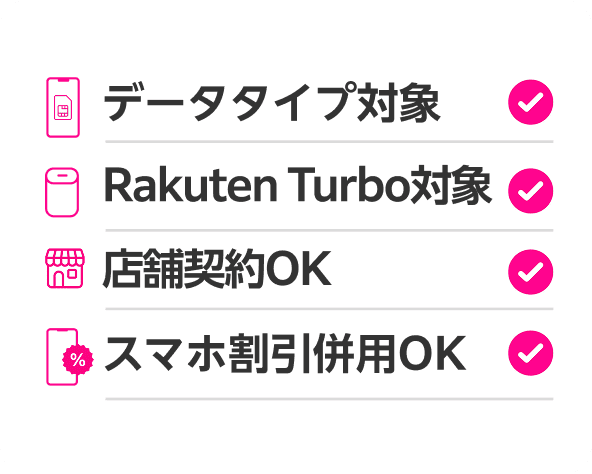
    データタイプ対象、Rakuten Turbo対象、店舗契約OK、スマホ割引併用OK
    店舗での申し込みも対象です。データタイプ・Rakuten Turboはポイント数と条件が異なります
    楽天社員 ミライ

    楽天社員/ミライ
    書類の写真は、明るい場所で四隅まで写すのが一番の近道です。

    まとめ|申し込みの前にエントリーを済ませておく

    子ども名義で楽天モバイルを申し込むときは、いきなり申し込み画面を開くのではなく、順番を決めて進めると迷いが減ります。ここまでの内容を、実際の手順の形で並べ直しておきます。

    進め方の流れ

    1. 名義を決める…子ども名義にするか、親名義で子どもが使う形にするかを先に決めます。ここが決まらないと、必要な書類も変わります。
    2. 本人確認の書類をそろえる…名義になる人の書類と、親権者側で求められる書類を、申し込み画面や店舗の案内に沿って用意します。年齢による取り扱いや書類の種類は変わることがあるため、思い込みで判断せず、画面の案内を読みながら進めてください。
    3. 氏名・住所の表記をそろえる…申し込みに入力する内容と、提出する書類の記載が一致しているかを確認します。旧字・ハイフン・番地の書き方・引っ越し後の住所変更漏れは、やり直しになりやすいところです。
    4. 申し込み画面または店舗の案内に従う…不明点があれば自己判断で書類を差し替えず、案内されたとおりに提出します。

    提出前の最終確認

    • 名義になる人の氏名・生年月日・住所が、書類と入力内容で同じか
    • 親権者の同意に関する項目を、画面の案内どおりに入力・提出できているか
    • 書類の有効期限が切れていないか、画像の四隅と文字がはっきり写っているか
    • 支払い方法の名義について、申し込み画面の案内を読んだか

    書類のやり直しが続いてしまうときは、本人確認が何度もやり直しになる時の確認順もあわせて見直すと、原因を絞り込みやすくなります。

    エントリーは申し込みより先に

    そのうえで、もうひとつ順番の話があります。従業員紹介キャンペーンは、申し込みより先にエントリーを済ませておくのが基本です。書類の準備に時間がかかりそうなときほど、先にエントリーだけ終わらせておくと落ち着いて進められます。

    • エントリーは紹介リンクから楽天IDでログインするだけで、無料です。
    • エントリーした時点では回線契約にはなりません。申し込みは後日で問題ありません。
    • エントリーと申し込みは、同じ楽天IDで行ってください。別のIDで申し込むと対象になりません。
    • 特典の対象は、1人につき最大5回線までです。

    家族の分をまとめて考えている場合も、どの楽天IDで申し込むかを先に決めておくと、後から確認する手間がなくなります。特典の内容や条件は変更されることがあるため、最新の条件はキャンペーンにエントリーしてご確認ください。

    書類の準備と名義の決定を進めながら、申し込みの前に、紹介リンクからエントリーを済ませておきましょう。

    図解子ども名義で申し込むまでの流れ
    1

    名義を決める
    子ども名義か親名義かを先に決める
    ▼
    2

    書類をそろえる
    画面や店舗の案内に沿って準備する
    ▼
    3

    表記を合わせる
    氏名・住所が書類と一致しているか確認
    ▼
    4

    先にエントリー
    同じ楽天IDで。無料で契約にはならない
    ▼
    5

    申し込み
    案内に従って提出し、後日でもよい

    エントリーの手順:楽天IDでログイン
    エントリーは紹介リンクを開いて楽天IDでログインするだけ。申し込みと同じ楽天IDを使います
    楽天社員 ミライ

    楽天社員/ミライ
    書類の準備で時間がかかる前に、エントリーだけ先に済ませておくと安心です。

    よくある質問(FAQ)

    Q. 子ども名義で申し込む場合、エントリーはどの楽天IDで行えばいいですか?
    A. 従業員紹介キャンペーンは、エントリーと申し込みを同じ楽天IDで行う必要があります。子ども名義で契約するなら、その契約に使う楽天IDでエントリーしておく形になります。名義を決めてからエントリーすると、IDの取り違えを防ぎやすくなります。
    Q. 子ども名義の回線でも、Rakuten Linkの10秒以上の通話は必要ですか?
    A. Rakuten最強プランの場合、エントリーした日の翌々月末日23:59までに、申し込み・利用開始・Rakuten Linkアプリでの10秒以上の通話発信をすべて終える必要があります。通話は家族や自分の別の番号にかけるだけでも条件を満たせます。ただし0570などから始まる他社接続サービス、#ダイヤル番号、プレフィックス番号を付けた発信、188などの特定の番号への発信は数えられません。
    Q. 親名義の回線と子ども名義の回線を両方申し込んでも特典の対象になりますか?
    A. 特典の対象は1人につき最大5回線までとされています。名義や楽天IDの組み合わせによって扱いが変わる場合があるため、具体的な条件はキャンペーンにエントリーしてご確認ください。エントリー自体は無料で、この時点では回線契約になりません。


    従業員紹介キャンペーンの条件(2026年10月29日確認)
    • 他社から乗り換え(MNP)は1回線ごとに14,000ポイント、乗り換え以外は13,000ポイント
    • 申し込みの前に、紹介リンクから楽天IDでログイン(エントリー)。エントリーと申し込みは同じ楽天IDで
    • エントリーした日の翌々月末日までに、申し込み・利用開始・Rakuten Linkでの10秒以上の通話をすべて終える
    • ポイントはエントリーした月の4か月後から、3か月にわたって3回に分けて進呈(期間限定ポイント)
    • 特典の対象は1人5回線まで。再契約・店舗での申し込みも対象

    予告なく特典内容の変更・キャンペーンの中止が行われる場合があります。データタイプ・Rakuten Turboはポイント数と条件が異なります。最新の条件はキャンペーンにエントリーしてご確認ください。

    ENTRY
    申し込みの前に、エントリーだけ済ませておきましょう

    楽天IDでログインするとその場でエントリーが完了します。この時点では回線契約にならず、費用もかかりません。お申し込みに使う楽天IDでログインしてください。

    14,000ポイントGET!キャンペーンにエントリーする

    ※14,000ポイントは他社から乗り換え(MNP)の場合。乗り換え以外は13,000ポイントです。エントリーした日の翌々月末日までに、申し込み・利用開始・Rakuten Linkでの10秒以上の通話が必要です。予告なく特典内容の変更・キャンペーンの中止が行われる場合があります。

    運営:ミライ(楽天モバイル社員)。本サイトは楽天モバイルの従業員紹介キャンペーンを社員が個人で案内するサイトです。楽天モバイル株式会社の公式サイトではありません。

  • 楽天モバイル|本人確認ありの配送を受け取れなかった時の進め方

    楽天モバイル|本人確認ありの配送を受け取れなかった時の進め方

    受け取れなくても契約が消えるわけではなく、不在票や配送業者の案内から再配達を依頼すれば受け取れます。ただし保管期間を過ぎると返送されるため、不在票を確認したらその日のうちに再配達を手配し、名義と同じ人が本人確認書類を用意して受け取るのが確実です。

    この記事でわかること

    • 不在票を見たら当日中に再配達を依頼
    • 受取人は契約名義と同じ人に限られる
    • 本人確認書類は原本を手元に用意
    • 受け取りが遅れると各期限が近づく

    楽天モバイルの申し込みで「受け取り時に本人確認」を選ぶと、配送されたSIMや端末を受け取るその場で、配達員が本人確認書類を確認します。日中に家を空けていて受け取れなかった、不在票が入っていたけれどどうすればいいのか分からない、という場面は珍しくありません。

    結論から言えば、受け取れなかったからといって申し込みが取り消されるわけではありません。不在票や配送業者の案内から再配達を依頼すれば、改めて受け取れます。ただし、保管期間を過ぎると差出人へ返送される、受取人は契約名義と同じ人でなければならない、といった押さえておきたい点があります。この記事では、不在だった後にやることを順番に整理し、受け取り当日に困らないための準備までまとめます。

    受け取れなかった時にまず確認する3つのこと

    楽天モバイルの申し込みで「受け取り時に本人確認」を選んだ場合、配達員が玄関先で本人確認書類を確認します。仕事や外出で受け取れず不在票が入っていた、という状況でも、あわてる必要はありません。受け取れなかっただけで申し込みそのものが取り消しになるわけではなく、再配達を依頼して受け取り直せば手続きは進みます。まずは次の3点を順番に確認しましょう。

    1. 申し込みが無効になっていないかを落ち着いて確認する

    不在で持ち戻りになった時点では、契約の申し込みは成立したまま保留されている状態です。my楽天モバイル(契約内容を確認する管理画面)や、申し込み完了時に届いたメールを開き、申し込み状況の表示が残っているかを見てください。表示が「配送中」「発送済み」などのまま残っていれば、荷物が手元に届いていないだけと考えられます。進み方が気になる場合は申し込み状況が変わらない時の確認順もあわせて確認してみてください。

    2. 不在票(配送業者からの通知)があるか

    玄関ポスト、郵便受け、ドアポケットを確認します。紙の不在票のほかに、配送業者のアプリやメール、ショートメッセージで通知が届いていることもあります。再配達の申し込み先や受付の締め切り時間は配送業者や地域によって案内が異なるため、不在票やアプリに書かれた案内のとおりに手続きするのが確実です。ここで独自に判断せず、書かれている連絡先をそのまま使ってください。

    3. 保管期間と追跡番号を控える

    不在票には、荷物を預かってもらえる期間(保管期間)と、追跡番号(荷物を調べるための番号)が書かれています。この2つは必ず手元にメモしておきましょう。保管期間を過ぎると荷物は差出人へ返送される扱いになり、その場合は受け取り直しではなく、楽天モバイルへ再手配の相談が必要になります。手続きのやり直しで日数がかかるため、期間内に受け取るのが一番スムーズです。

    不在票が見当たらない時の追跡番号の探し方

    1. 楽天モバイルからの申し込み完了メール・発送のお知らせメールを探す(迷惑メールフォルダも確認)
    2. メール本文に記載された配送状況・お問い合わせ番号の欄を見る
    3. 見つからない場合は、my楽天モバイルにログインし、申し込み履歴の配送状況の欄を開く
    4. 控えた番号を配送業者の追跡ページに入力し、現在の保管状況と保管期限を確認する

    追跡の表示が「持ち戻り」「保管中」であれば、再配達の依頼が可能な状態です。表示が「返送」に変わっている場合は、次の再配達依頼ではなく楽天モバイルへの相談に切り替えます。

    最初に押さえておきたいチェック表

    確認するもの どこで見るか 見るポイント
    申し込み状況 my楽天モバイル/完了メール 申し込みが残っているか
    不在票・通知 郵便受け/配送業者のアプリ 再配達の依頼先と受付時間
    保管期間 不在票/追跡ページ いつまで預かってもらえるか
    追跡番号 不在票/発送メール 控えて手元に残す

    なお、従業員紹介キャンペーンにエントリー済みの方は、エントリーした日の翌々月末日23:59までに申し込み・利用開始・Rakuten Linkでの10秒以上の通話発信という3つを終える必要があります。受け取りが延びるとその分だけ利用開始が後ろにずれるので、保管期間の早いうちに再配達を押さえておくと安心です。

    図解受け取れなかった時にまず見る4点

    申し込み状況
    my楽天モバイルや完了メールで申し込みが残っているか

    不在票・通知
    郵便受けや配送業者アプリの通知を確認する

    保管期間
    いつまで預かってもらえるかを必ず読む

    追跡番号
    不在票か発送メールから控えて手元に残す
    楽天社員 ミライ

    楽天社員/ミライ
    不在票の保管期間と追跡番号だけは、先に控えておいてくださいね。

    再配達を依頼する手順と、日時を決めるときのコツ

    本人確認ありの配送を受け取れなかったときは、不在票や配送業者からの通知をもとに、受け取り直しの手続きを進めます。手順そのものは難しくありませんが、本人確認ありの配送は契約者本人が受け取る必要があるため、日時の選び方がいちばん大切です。ここでは順番に整理します。

    再配達を依頼する5つの手順

    1. 不在票または配送業者の通知を開く……ポストに入っている不在票、またはメールやアプリの通知を手元に用意します。どの業者が配送しているかを先に確認します。
    2. 追跡番号(お問い合わせ番号)を控える……不在票や通知に記載されている番号です。再配達の申し込みでも、現在の配送状況を調べるときにも使います。メモやスクリーンショットで残しておくと入力がらくです。
    3. 配送業者の案内に沿って再配達を申し込む……不在票に書かれている受付方法(ウェブ、アプリ、電話など)に従って進めます。業者ごとに受付の締切時刻や選べる方法が異なるため、自分で判断せず不在票の案内のとおりにします。
    4. 受け取れる日時を指定する……契約者本人が確実に在宅できる時間帯を選びます。迷ったら、予定が動きにくい日の夜間や休日を選ぶと取りこぼしにくくなります。
    5. 受付完了の表示・メールを確認する……申し込んだつもりでも、最後の確定ボタンを押せていないことがあります。受付完了の画面か、受付完了のメール・通知が届いているかまで見てから閉じます。

    日時を決めるときに気をつけたいこと

    • 家族任せにできない……本人確認ありの配送は、受け取り時に本人であることの確認が行われます。家族が在宅していても代わりに受け取れないため、本人が家にいる時間帯で指定します。
    • 余裕のある時間帯を選ぶ……帰宅直後のぎりぎりの枠にすると、電車の遅れや残業で再び受け取れないことがあります。1時間以上の余裕を見込んだ枠が安心です。
    • 勤務先や営業所での受け取り……不在票に勤務先での受け取りや営業所での受け取りの案内がある場合は、その案内に従って手続きします。選べる方法は配送や荷物の種類によって変わるため、不在票に書かれていない方法を自己判断で試さないようにします。
    • 受け取れる人を増やそうとしない……受け取り方法を変えても、本人確認が必要な点は変わりません。

    住所や名義を変えたいときは配送業者では手続きできない

    見落としやすいのが、申し込み内容そのものの変更です。住所の間違いや名義の変更など、申し込み内容に関わる部分は配送業者側では直せません。配送業者でできるのは、あくまで届け先の範囲内での再配達の日時調整や、案内されている受け取り場所の指定までです。

    引っ越し直後で住所が違う、入力した氏名に誤りがあるといった場合は、申し込みを扱っている楽天モバイル側での確認が必要になります。手続きの進み具合そのものが気になるときは、申し込み状況が変わらない時の確認順もあわせて見ておくと、どこで止まっているかを整理しやすくなります。

    また、保管期間を過ぎると荷物が差出人に返されることがあります。返送されると手続きがやり直しになり、使い始められる日がさらに先になります。不在票に気づいたら、その日のうちに再配達の申し込みまで終わらせておくのが確実です。

    図解再配達を依頼する手順
    1

    不在票を開く
    どの配送業者かと案内内容をまず確認する
    ▼
    2

    追跡番号を控える
    申し込みにも状況確認にも使う番号をメモ
    ▼
    3

    案内どおりに申込
    不在票に書かれた受付方法で手続きする
    ▼
    4

    日時を指定する
    契約者本人が確実に在宅できる時間帯を選ぶ
    ▼
    5

    受付完了を確認
    完了画面かメール・通知まで見てから閉じる
    楽天社員 ミライ

    楽天社員/ミライ
    再配達は本人が確実に在宅できる時間帯で。気づいた日のうちに申し込みましょう。

    受け取り時に必要な本人確認書類の準備

    本人確認ありの配送は、受け取りのその場で配達員に書類を見せる方式です。玄関を開けてから探し始めると、見つからないまま時間だけが過ぎてしまい、結局その場では受け取れないということも起こります。再配達の時間帯が決まったら、その時間になる前に書類の原本を玄関まで持って出られる場所に置いておきましょう。

    用意するのは「申し込み時に指定した書類」

    本人確認の書類は、申し込みのときにどれを使うか選んでいます。受け取りの場面でも、基本はその選んだ書類と同じものを用意する流れです。運転免許証やマイナンバーカードなど、自分が申し込み画面でどれを選んだかを思い出せない場合は、申し込み完了メールや手続き状況の画面を先に見返しておくと安心です。

    • 申し込み時に指定した書類の種類をまず確認する
    • その書類の原本を、受け取り予定の時間までに手元に出しておく
    • 財布やカードケースに入れたままなら、取り出しやすい位置に移しておく

    コピーや写真では受け取れない場合がある

    手元にあるのが書類のコピーや、スマホで撮った写真だけという状態は避けてください。提示を求められるのは原本で、画像やコピーでは確認が完了しないことがあります。また、有効期限が切れている書類も使えない可能性があります。免許証の更新時期を過ぎていないか、カードの有効期限欄が切れていないかを、配達の前に一度見ておくと確実です。

    氏名・住所が申し込み内容と一致しているか

    意外とつまずきやすいのが、書類に書かれている住所と、申し込みで入力した住所がそろっていないケースです。引っ越した後に住所変更の手続きをしていないと、書類の住所は前の住所のままになります。受け取り先の住所と書類の記載が食い違うと、その場で確認が終わらないことがあります。

    結婚などで氏名が変わった場合も同じです。書類の氏名が旧姓のままで、申し込みは新姓で入れている、という組み合わせだと一致しません。配達の前に、次の点を上から順に見直してください。

    配達前のチェックリスト

    確認すること 見るところ
    書類の種類 申し込み時に指定した書類と同じか
    原本かどうか コピー・画面の写真になっていないか
    有効期限 期限が切れていないか
    氏名 申し込みで入力した氏名と同じ表記か
    住所 引っ越し後の変更が反映されているか
    受取人 契約名義の本人が自分で受け取れるか

    もし住所や氏名が合っていない場合は、書類側を直すのか、申し込み内容を直すのかで進め方が変わります。自分の判断で何度も出し直すと確認がやり直しになることがあるため、本人確認が何度もやり直しになる時の確認順もあわせて見ておくと、どこから手を付ければよいか整理しやすくなります。

    受け取りが先延ばしになると期限に近づく

    書類の不備で受け取り直しが重なると、その分だけ利用開始が後ろにずれます。従業員紹介キャンペーンにエントリー済みの方は、エントリーした日の翌々月末日23:59までに、申し込み・利用開始・Rakuten Linkアプリでの10秒以上の通話発信の3つを終える必要があります。書類をそろえてから配達時間を指定するだけでも、余裕の残り方が変わります。

    図解受け取り前の書類チェック
    Q1申し込み時の書類が手元にある
    いいえわからなければ申し込み完了メールで種類を確認
    はい

    ▼
    Q2原本で、有効期限内である
    いいえコピーや写真、期限切れは使えない場合がある
    はい

    ▼
    Q3氏名と住所が申し込み内容と同じ
    いいえ引っ越しや改姓の反映もれがないか見直す
    はい

    ▼
    Q4契約名義の本人が受け取れる
    いいえ代わりの家族では受け取れないことがある
    はい

    ▼
    すべて「はい」なら、その時間に受け取れる準備ができています
    楽天社員 ミライ

    楽天社員/ミライ
    書類は原本を玄関まで。期限と住所の一致も先に見ておくと安心です。

    エントリーは申し込みの前に。楽天IDでログインするだけで、料金はかかりません。

    14,000ポイントGET!キャンペーンにエントリーする

    ※乗り換え(MNP)の場合。乗り換え以外は13,000ポイント。期限内の利用開始とRakuten Linkでの10秒以上の通話など条件があります。

    契約名義と受取人が同じでないと受け取れない理由

    本人確認ありの配送は、荷物を渡すその場で「契約した本人かどうか」を確かめる手続きです。つまり受け取りの瞬間が、申し込みの最後の確認作業になっています。だからこそ、家族や同居人が代わりに判子を押して受け取る、という進め方は基本的にできません。受け取れるのは契約名義の本人だけで、家族が代わりにサインしても受け取りにはなりません。

    受取人のパターンごとの考え方

    受取人の例 受け取れるか 代わりの進め方
    契約名義の本人 受け取れる 名義と同じ氏名・住所の書類を用意して在宅する
    同居の家族(名義人ではない) 基本は受け取れない 名義人が在宅できる日時で再配達を依頼する
    同居人・ルームシェアの相手 基本は受け取れない 同上。表札と部屋番号の記載も合わせて確認する
    未成年名義で親が申し込んだ場合 名義人の在宅が前提 名義人が帰宅している夕方以降などを指定する
    宅配ボックス・置き配 指定できない 対面での受け取りに切り替えて日時を決め直す

    家族が受け取ろうとして渡されなかった場合

    玄関先で「名義人ではない」と分かって渡されなかったときは、荷物がなくなったわけではありません。多くは不在票や持ち戻りの扱いになり、再配達の案内に従って受け取り直すことになります。手元の不在票(または配送業者からの通知)に書かれた問い合わせ番号を使い、名義人本人が在宅できる日時で改めて依頼してください。保管期限を過ぎて返送になった場合の扱いは、申し込み内容によって変わるため、申し込み状況が変わらない時の確認順も合わせて見ておくと落ち着いて判断できます。

    未成年名義・家族名義のときの段取り

    1. 誰の名義で申し込んだかを申し込み完了メールで確認する
    2. その名義人が家にいる時間帯を先に洗い出す
    3. 名義人の本人確認書類が手元にあるか確認する
    4. その時間帯で再配達を依頼する
    5. 受け取り当日は、名義人が玄関に出られるようにしておく

    親が手続きを進めた未成年名義の回線は、名義人である子ども本人が在宅している時間を選ぶのが確実です。学校がある平日の日中を避け、夕方以降や休日を指定すると行き違いが減ります。

    勤務先や別の場所で受け取りたいとき

    日中は必ず職場にいるので勤務先に届けてほしい、という希望はよくあります。ただし、受け取り場所の変更や営業所での受け取りができるかどうかは、不在票や配送業者からの通知に書かれている案内の範囲で決まります。配送業者ごとの運用を自己判断で決めつけず、手元の不在票に書かれている方法と選べる場所の中から選ぶのが確実です。案内に記載がない受け取り方を無理に試すと、やり取りが増えて受け取りがさらに後ろにずれます。

    なお、従業員紹介キャンペーンにエントリー済みの方は、エントリーした日の翌々月末日23:59までに、申し込み・利用開始・Rakuten Linkアプリでの10秒以上の通話発信という3つを終える必要があります。受け取りが延びるとこの期限までの余裕が短くなるため、名義人が確実に在宅できる最短の日時を選んでおくと安心です。

    図解受け取れる人・受け取れない人
    受け取れる
    • 契約名義の本人
    • 名義と同じ氏名の書類を持参
    • 未成年名義なら本人が在宅
    基本は受け取れない
    • 同居の家族が代理で受け取る
    • 同居人・ルームシェアの相手
    • 宅配ボックスや置き配の指定
    楽天社員 ミライ

    楽天社員/ミライ
    受け取れるのは名義人ご本人だけです。在宅できる日時を先に決めましょう。

    受け取りが遅れると関わってくる期限の注意点

    本人確認ありの配送を受け取れなかった場合、困るのは「受け取り」そのものよりも、その後ろに続く日程がまとめて後ろにずれることです。受け取りが1日延びれば、SIMの差し替え・開通手続き・Rakuten Linkアプリの初期設定も1日ずつ後ろに動きます。とくに月末に近いタイミングで受け取り直しをする場合は、残り日数が短くなりやすいので、再配達の日時は早めに押さえておきたいところです。

    従業員紹介キャンペーンにエントリー済みの場合

    すでに従業員紹介キャンペーンにエントリーしている方は、期限の数え方を思い出しておいてください。エントリーした日の翌々月末日23:59までに、①申し込み ②利用開始 ③Rakuten Linkアプリでの10秒以上の通話発信、の3つをすべて終える必要があります。たとえば9月にエントリーした場合は、11月30日の23:59までが期限です。申し込みを済ませただけでは条件を満たさず、端末やSIMを受け取って使い始め、さらにRakuten Linkで通話を発信するところまで進む必要があります。

    つまり、受け取りが遅れると、残りの②利用開始と③10秒通話に使える日数が短くなります。再配達の依頼を後回しにせず、受け取ったその日のうちに開通まで進める時間を確保しておくと安心です。

    Rakuten Linkの10秒通話で気をつけたいこと

    3つ目の条件であるRakuten Linkの通話は、特別な相手にかける必要はありません。家族や、自分が持っている別の番号にかけて10秒以上つながれば条件を満たせます。ただし、次の発信は10秒通話として数えられないため、注意してください。

    • 0570などから始まる他社接続サービスへの発信
    • #から始まるダイヤル番号への発信
    • プレフィックス番号(番号の前に付ける番号)を付けた発信
    • 188など、特定の番号への発信

    「かけたつもりだったのに数えられていなかった」という取り違えを避けるため、身近な番号に普通にかけて、通話時間が10秒を超えたことを画面で確かめておくと確実です。Rakuten Linkと標準の電話アプリは見た目が似ているので、発信に使ったアプリがRakuten Linkかどうかもあわせて確認しておきましょう。

    受け取った後にやることの順番

    1. 箱の中身(SIMカードまたはeSIMの案内、端末、書類)がそろっているか確認する
    2. my楽天モバイルから開通(利用を始めるための手続き)を進める
    3. SIMを端末に入れる、またはeSIMを読み込んで設定する
    4. 発信と受信ができるか、データ通信がつながるかを確かめる
    5. Rakuten Linkアプリを入れて初期設定を済ませ、家族や自分の別番号に10秒以上発信する

    この5つを受け取り当日にまとめて済ませてしまえば、期限を気にする時間はぐっと短くなります。乗り換え(MNP=電話番号そのままの乗り換え)の場合は、開通手続きが終わった時点で前の回線が使えなくなるため、手続きは日中の落ち着いた時間に行うのがおすすめです。

    まだエントリーしていない場合

    受け取り直しのタイミングで「そういえばエントリーしていなかった」と気づいた方もいるかもしれません。エントリーは紹介リンクから楽天IDでログインするだけで、無料です。エントリーと申し込みは同じ楽天IDで行う必要があり、別のIDで申し込むと対象になりません。期限の数え方や最新の条件は、キャンペーンにエントリーしてご確認ください。

    図解受け取り直しから期限までの流れ
    エントリー 紹介リンクから楽天IDでログイン(無料)
    申し込み 同じ楽天IDで申し込む
    受け取り直し 再配達で本人確認ありの荷物を受け取る
    利用開始 開通手続きとSIM・eSIMの設定を行う
    10秒通話 Rakuten Linkで家族や自分の別番号に発信
    翌々月末日 23:59までに3条件をすべて終える

    ログインの翌々月末日までにRakuten Linkアプリから発信で10秒以上通話
    Rakuten Linkアプリからの10秒以上の発信は、エントリーした日の翌々月末日までに済ませます
    楽天社員 ミライ

    楽天社員/ミライ
    受け取った日のうちに開通とRakuten Linkの10秒通話まで進めると安心です。

    まとめ|受け取り直しの流れと、申し込み前に済ませること

    本人確認ありの配送を受け取れなかった時は、慌てて申し込みをやり直す必要はありません。不在だった場合でも、順番どおりに手配すれば受け取り直しができます。ここまでの内容を、実際に動く順番で並べ直しておきます。

    不在だった時にたどる流れ

    1. 不在票(または配送業者からの通知)を確認する…伝票番号と、再配達の受付方法を控えます。
    2. 再配達を依頼する…配送業者の受付窓口から、受け取れる日時を指定します。
    3. 本人確認書類を手元にそろえる…受け取り当日に探さなくていいよう、前日までに準備します。
    4. 契約名義の本人が受け取る…家族や同居人の代理受け取りでは本人確認が成立しない場合があるため、名義人本人が在宅する日時を選びます。
    5. 受け取ったら、その日のうちに利用開始(開通)の手続きをする…SIMを入れて、通信と通話ができるところまで確認します。
    6. Rakuten Linkアプリから10秒以上の通話を発信する…家族や自分の別の番号にかけるだけでも条件を満たせます。

    受け取りで止まっていると、利用開始もRakuten Linkの通話も進められないので、再配達の依頼はできるだけ早く出しておくのが安心です。

    これから申し込む人への補足

    • 申し込みの段階で、自分が確実に在宅できる曜日・時間帯を思い浮かべておく
    • 平日の日中に受け取りにくい人は、受け取りやすい日時を見越して申し込みのタイミングをずらす
    • 本人確認書類は、有効期限と住所の記載が最新かを先に見ておく
    • 名義を家族にするか自分にするかは、申し込み前に決めておく(受け取れる人と名義をそろえる)

    受け取りの段取りを先に考えておくだけで、不在の往復が減り、利用開始までの日数が短くなります。

    申し込みの前に済ませておくこと

    従業員紹介キャンペーンは、エントリーを申し込みより前に済ませておくのが基本です。エントリーは紹介リンクから楽天IDでログインするだけで、無料です。この時点では回線契約にはならないので、申し込みは後日で構いません。エントリーしただけで契約しない場合の扱いが気になる方も、まずエントリーだけ先に進めておくと落ち着いて準備できます。

    • エントリーと申し込みは同じ楽天IDで行う(別のIDで申し込むと対象になりません)
    • 他社から電話番号そのままの乗り換え(MNP)は1回線ごとに14,000ポイント、乗り換え以外(新規契約など)は13,000ポイント
    • ポイントは3回に分けて進呈。MNPは5,000→5,000→4,000ポイント、それ以外は5,000→4,000→4,000ポイント
    • 進呈時期は、エントリーした月の4か月後から3か月にわたって。申し込んだ月から数えるのではありません
    • 進呈されるのは楽天ポイント(期間限定ポイント)で、有効期間は進呈日を含めて6か月
    • 特典の対象は1人につき最大5回線まで

    また、エントリーした日の翌々月末日23:59までに、①申し込み ②利用開始 ③Rakuten Linkアプリでの10秒以上の通話発信、の3つをすべて終える必要があります。受け取りが遅れると、この期限までの余裕が少なくなる点は気をつけたいところです。特典の内容は予告なく変更される場合があるため、最新の条件はキャンペーンにエントリーしてご確認ください。

    配送の受け取り直しの段取りが見えたら、申し込みの前に、紹介リンクからのエントリーを先に済ませておきましょう。

    図解受け取り直しで押さえる要点
    不在票
    伝票番号を控えて再配達を依頼する
    本人確認書類
    前日までに手元にそろえておく
    名義人本人
    契約名義と受取人をそろえる
    10秒通話
    受け取り後はRakuten Linkで発信する
    楽天社員 ミライ

    楽天社員/ミライ
    再配達は名義人ご本人がお受け取りください。エントリーは申し込み前にどうぞ。

    よくある質問(FAQ)

    Q. 家族が代わりに受け取ることはできますか?
    A. 受け取り時に本人確認がある配送では、受取人は契約名義と同じ人に限られます。家族であっても名義が異なる場合は受け取れないため、名義人本人が在宅できる日時を指定して再配達を依頼してください。どうしても都合がつかないときは、受取日時の変更で調整するのが確実です。
    Q. 保管期間を過ぎて返送されてしまったら、申し込みはやり直しになりますか?
    A. 返送された場合は再配達の依頼ではなく、楽天モバイルへ再手配の相談に切り替える流れになります。手続きのやり直しで日数がかかることがあるため、追跡の表示が「保管中」のうちに受け取るのが一番スムーズです。返送後の具体的な扱いは、申し込み内容によって案内が異なります。
    Q. 受け取りが遅れると従業員紹介キャンペーンの条件に影響しますか?
    A. この特典は、エントリーした日の翌々月末日23:59までに「申し込み」「利用開始」「Rakuten Linkアプリでの10秒以上の通話発信」の3つをすべて終える必要があります。受け取りが延びるとその分だけ利用開始が後ろにずれるため、期限に余裕をもって再配達を手配しておくと安心です。最新の条件はキャンペーンにエントリーしてご確認ください。


    従業員紹介キャンペーンの条件(2026年10月29日確認)
    • 他社から乗り換え(MNP)は1回線ごとに14,000ポイント、乗り換え以外は13,000ポイント
    • 申し込みの前に、紹介リンクから楽天IDでログイン(エントリー)。エントリーと申し込みは同じ楽天IDで
    • エントリーした日の翌々月末日までに、申し込み・利用開始・Rakuten Linkでの10秒以上の通話をすべて終える
    • ポイントはエントリーした月の4か月後から、3か月にわたって3回に分けて進呈(期間限定ポイント)
    • 特典の対象は1人5回線まで。再契約・店舗での申し込みも対象

    予告なく特典内容の変更・キャンペーンの中止が行われる場合があります。データタイプ・Rakuten Turboはポイント数と条件が異なります。最新の条件はキャンペーンにエントリーしてご確認ください。

    ENTRY
    申し込みの前に、エントリーだけ済ませておきましょう

    楽天IDでログインするとその場でエントリーが完了します。この時点では回線契約にならず、費用もかかりません。お申し込みに使う楽天IDでログインしてください。

    14,000ポイントGET!キャンペーンにエントリーする

    ※14,000ポイントは他社から乗り換え(MNP)の場合。乗り換え以外は13,000ポイントです。エントリーした日の翌々月末日までに、申し込み・利用開始・Rakuten Linkでの10秒以上の通話が必要です。予告なく特典内容の変更・キャンペーンの中止が行われる場合があります。

    運営:ミライ(楽天モバイル社員)。本サイトは楽天モバイルの従業員紹介キャンペーンを社員が個人で案内するサイトです。楽天モバイル株式会社の公式サイトではありません。

  • 楽天モバイル|海外在住の家族名義で申し込む前の確認点

    楽天モバイル|海外在住の家族名義で申し込む前の確認点

    海外在住の方の申し込み可否は申し込み画面の案内で確認するのが確実です。事前に「本人確認書類の住所と申し込み住所が一致しているか」「書類が有効期限内か」「受け取り・連絡先が日本で機能するか」を揃えておくと、やり直しを減らせます。

    この記事でわかること

    • 書類の住所と申し込み住所の一致が基本
    • 有効期限内の書類か事前に確認する
    • 可否の断定は申し込み画面の案内で確認
    • 申し込み前のエントリーと楽天IDの統一

    「海外に住んでいる家族の分を楽天モバイルで申し込みたいが、本人確認が通るのか分からない」という不安は、申し込みボタンを押す直前にいちばん大きくなります。住民票を抜いている、運転免許証の住所が今の居住地と違う、日本の住所は実家だけ――こうした状況だと、どの書類を使えばよいのか判断しづらいためです。

    この記事では、海外在住の方が関わる申し込みでつまずきやすい確認点を、一般的な整理として順番にまとめます。個別の可否はご本人の状況によって変わるため、ここでは断定せず、何を事前に揃えておけば判断が早いかに絞って説明します。あわせて、従業員紹介キャンペーンを使う場合に申し込みより前にやっておくことも最後に触れます。

    海外在住の申し込みで最初に整理したい3つの前提

    「家族が海外に住んでいるけれど、楽天モバイルの申し込みで本人確認は通るのか」という不安は、たいてい3つの論点がごちゃ混ぜになっていることから生まれます。先に切り分けておくと、申し込み画面で迷う時間がぐっと減ります。

    1. 誰の名義で契約するか(契約者本人は誰か)
    2. 本人確認を誰がどこで行うか(書類の持ち主と撮影者は一致しているか)
    3. 日本側に受け取り先と連絡手段があるか(SIMカードや端末の配送先、連絡用のメール・電話番号)

    この3つは別々の話です。契約は「名義人本人が、名義人本人の書類で、名義人本人として」行うのが大前提で、ここが崩れていると、後の工程をいくら丁寧に進めても差し戻しになりやすくなります。

    用語を先に言い換えておく

    • MNP…いま使っている電話番号をそのままにして、別の会社へ乗り換えること。
    • eSIM…カードを差し替えずに、スマホ本体へ通信情報を書き込んで使う方式。配送を待たずに進められる形。
    • 本人確認(eKYC)…申し込み画面で、書類と顔を撮影して送る方法。
    • 開通(利用開始)…回線が実際に使える状態になること。申し込みだけでは開通になりません。

    ケース別に論点が変わる

    状況 主な論点 先に確かめること
    海外在住の人の名義で契約したい 本人確認書類に記載された住所と、申し込みで入力する住所の整合 有効な書類があるか、住所表記が一致するか
    日本在住の家族名義で契約し、使う人が海外 契約者と利用者が別になること、名義人が自分で手続きできるか 名義人本人が申し込みと本人確認を行えるか
    海外から日本の家族の手続きを手伝いたい どこまでが「手伝い」で、どこからが名義人本人の作業か 撮影・入力・受け取りの担当を事前に決める

    どの形が申し込み可能かは、書類の種類や状況によって案内が変わります。このサイトで可否を断定することはできませんので、最終的な判断は申し込み画面に表示される案内に従ってください。チェックを進めるうちに「この書類は選べない」「この住所形式では進めない」といった形で、画面側がはっきり教えてくれます。

    先に決めておくと詰まりにくい3点

    • 名義…誰の楽天IDで申し込むかまで含めて決める。後から名義を変えるのは手間がかかります。
    • 連絡先…日本時間で確認の連絡が届いても気づけるメールアドレスにしておく。時差があると返信が遅れ、手続きが止まりがちです。
    • 受け取り…SIMカードや端末を受け取る日本国内の住所と、受け取れる人を決めておく。受け取りを待てない事情があるなら、eSIMで進める選択も検討します。

    なお、紹介キャンペーンを使う予定がある場合は、申し込みより前にエントリーを済ませること、エントリーと申し込みを同じ楽天IDで行うことの2点だけ先に押さえておいてください。エントリーした日の翌々月末日23:59までに、申し込み・利用開始・Rakuten Linkアプリでの10秒以上の通話発信を終える必要があります。なお特典の内容は予告なく変更・中止される場合がありますので、最新の条件はキャンペーンにエントリーしてご確認ください。

    本人確認が通らず同じ画面を繰り返してしまう場合は、本人確認が何度もやり直しになる時の確認順もあわせて見ておくと、次のセクションの内容が理解しやすくなります。

    図解どちらのケースかで論点が変わる
    海外在住者の名義で契約
    • 書類の住所と申込住所の一致
    • 書類が有効期限内か
    • 日本側の受け取り先を確保
    日本在住の家族名義で契約
    • 契約者と利用者が別になる
    • 名義人本人が申し込みと本人確認
    • 連絡先は日本時間で気づけるもの
    楽天社員 ミライ

    楽天社員/ミライ
    まずは「名義・本人確認・受け取り先」の3点を分けて考えてみてください。

    本人確認書類は「住所の一致」と「有効期限」から見る

    海外在住のご家族名義で楽天モバイルを申し込むとき、いちばん多く足止めになるのが本人確認のところです。難しい話に入る前に、まずは「書類に書かれている住所」と「申し込み画面に入力した住所」が同じかどうか、そして「書類が今も有効か」の2点から見ていくと、やり直しの大半は先に潰せます。本人確認は、書類の内容と申し込み内容がそろっているかを見る作業だと考えると整理しやすいです。

    やり直しになりやすい一般的な原因

    どの書類が使えるかは申し込み画面の案内に従っていただく前提として、差し戻しの理由としてよくあるのは次のようなものです。

    • 住所が一致していない…書類は旧住所のまま、入力は現住所にしている。番地の「1-2-3」と「一丁目2番3号」のような書き方の違いも、見た目が変わるため確認の対象になります。
    • 有効期限が切れている…更新を忘れたまま手元にある書類。期限の記載が裏面にある書類もあるので、表面だけで判断しないことです。
    • 氏名の表記ゆれ…旧姓のままの書類、ミドルネームの有無、ローマ字表記と漢字表記の違いなど。入力は書類の券面どおりに合わせるのが基本です。
    • 文字が読み取れない…券面の反り、照明の映り込み、影、指で一部を隠している、ピントが合っていない。
    • 裏面の撮り忘れ…住所変更の記載が裏面に追記されている場合、裏面がないと現住所を確認できません。
    • カードケースに入れたまま撮影…反射やフィルムの傷で数字が潰れて見えることがあります。

    撮影前のチェックリスト

    1. 書類の有効期限が、申し込む日より先になっているか
    2. 券面の住所と、申し込み画面に入れる住所の表記をそろえたか
    3. 氏名の漢字・カナ・ローマ字を、券面どおりに入力したか
    4. 住所変更や氏名変更の追記がある場合、その面も撮影したか
    5. ケースやカバーから出し、平らな場所に置いて撮影したか
    6. 四隅が切れず、全体が枠に収まっているか
    7. 明るい場所で、影と映り込みが入っていないか

    撮り直しは何度でもできますので、送信前に自分で読めるかどうかを一度確かめてから進めてください。それでも通らないときは、本人確認が何度もやり直しになる時の確認順もあわせて見直すと原因を絞りやすくなります。

    海外の住所や書類が絡むときの考え方

    海外在住のご家族の場合、「日本の住所が残っているのか」「書類が日本のものか現地のものか」で、入力すべき住所も変わってきます。どの書類が使えるか、海外の住所で申し込めるかといった可否は、画面の案内と入力項目がいちばん正確です。ここで迷ったまま進めず、申し込み画面に表示される本人確認書類の案内を読んでから進めるのが結果的に早道です。ご本人以外が代わりに入力する場合も、入力内容は必ずご本人の書類を手元に置いて確認しながら進めてください。

    紹介キャンペーンを使う予定なら順番に注意

    従業員紹介キャンペーンを利用する予定がある場合は、本人確認で時間が取られる前に、エントリーを先に済ませておくと安心です。エントリーは紹介リンクから楽天IDでログインするだけで、この時点では回線契約になりません。エントリーと申し込みは同じ楽天IDで行う必要があり、別のIDで申し込むと対象になりません。また、エントリーした日の翌々月末日23:59までに、申し込み・利用開始・Rakuten Linkアプリでの10秒以上の通話発信をすべて終える必要があります。特典内容は予告なく変更・中止される場合がありますので、最新の条件はキャンペーンにエントリーしてご確認ください。

    図解本人確認書類の撮影前チェック

    有効期限
    申し込む日より先の日付になっているか

    住所の一致
    券面の住所と入力する住所の表記をそろえる

    氏名の表記
    旧姓・ミドルネーム・ローマ字を券面どおりに

    裏面の追記
    住所変更の記載がある面も撮影したか

    ケースを外す
    反射や傷で数字が潰れるのを防ぐ

    明るさと四隅
    影と映り込みがなく全体が枠に収まっているか
    楽天社員 ミライ

    楽天社員/ミライ
    券面の住所と入力住所、まずはこの2つを見比べてみてください。

    海外にいる本人が撮影・手続きする場合の段取り

    オンラインでの本人確認は、書類そのものよりも「撮影した画像が読み取れるかどうか」でつまずくことが多い手続きです。海外にいるご本人が自分で撮影・入力する場合は、時差と通信環境という2つの条件が加わるため、始める前に段取りを決めておくと再提出の回数を減らせます。ここでは、日本側のご家族と海外のご本人が分担するときの進め方を順番に整理します。

    1. 連絡が取れる時間帯を先に決める

    本人確認の途中で「書類のどの面を撮るのか」「氏名の表記はどうするのか」といった確認が発生します。時差があると、質問したまま半日止まってしまうことがあります。手続きを始める前に、お互いが同時に連絡を取れる1〜2時間の枠を決めてから着手してください。その枠の中で終わらせる前提で準備すると、中断による混乱が起きにくくなります。

    2. 撮影環境を整える

    • 日中の自然光や明るい照明の下で撮る。暗い部屋だと文字が潰れて読み取れないことがあります。
    • 机など無地で色の濃さが書類と違う面に置く。柄のあるテーブルクロスの上は避けます。
    • 書類の表面がラミネートされている場合は、蛍光灯や窓の光が反射しない角度に置き直す。
    • 影が入らないように、手や端末が書類の上に覆いかぶさらない位置で構える。
    • フラッシュは原則オフ。反射で文字が白く飛ぶ原因になります。
    • 書類の四隅が画面内に入り、切れていないことを撮影後に拡大して確認する。

    3. 端末と通信環境を確認する

    撮影に使う端末のカメラレンズが汚れていると、全体がぼやけて読み取れません。撮影前にレンズを拭いておきます。通信は、途中で切れにくい回線を選んでください。公共のWi-Fiや電波の弱い場所で進めると、アップロードの途中で止まり、最初からやり直しになることがあります。端末の空き容量とバッテリーも、手続きを始める前に余裕を持たせておくと安心です。

    4. 途中で中断したときの考え方

    アップロードが止まった、画面が切り替わらないといった場合は、同じ画面で何度も操作を重ねず、いったん閉じて通信環境を変えてから最初からやり直すほうが早く終わることがあります。何度もやり直しになるときの整理のしかたは本人確認が何度もやり直しになる時の確認順もあわせてご覧ください。それでも進まない場合は、申し込み画面に表示される案内に沿って確認してください。

    5. ご家族が代わりに入力するときの順序

    日本にいるご家族が入力を手伝う場合、先に入力してから書類を送ってもらうと、記載の表記と合わずに差し戻される原因になります。順序を逆にしてください。

    1. 海外のご本人に、使う本人確認書類を撮影して送ってもらう。
    2. その画像を見ながら、氏名・生年月日・住所の表記をそのまま読み取る。
    3. 書類の有効期限が手続き中に切れないかを確認する。
    4. 読み取った内容と申し込み画面の入力欄を1項目ずつ突き合わせる。
    5. 相違がないことを確認してから次の画面へ進む。

    氏名の旧字体、住所の番地の書き方、マンション名の有無など、細かい差で差し戻されることがあります。入力は「記憶」ではなく「書類の記載どおり」に合わせるのが基本です。名義や契約の可否そのものについては、申し込み画面に表示される案内に従ってご確認ください。

    なお、従業員紹介キャンペーンを利用する場合は、申し込みの前に紹介リンクからエントリーを済ませておき、エントリーと申し込みを同じ楽天IDで行う必要があります。エントリーした日の翌々月末日23:59までに、申し込み・利用開始・Rakuten Linkアプリでの10秒以上の通話発信の3つを終える期限がありますので、海外とのやり取りで日数がかかりそうなときほど早めに動いておくと余裕が持てます。特典の内容は予告なく変更される場合があるため、最新の条件はエントリーしてご確認ください。

    図解海外のご本人と進める撮影・入力の段取り
    1

    連絡枠を決める
    時差を考え、同時に連絡できる時間を先に確保
    ▼
    2

    撮影環境を整える
    明るい場所・無地の背景・反射とフラッシュに注意
    ▼
    3

    端末と通信を確認
    レンズの汚れ、切れにくい回線、空き容量とバッテリー
    ▼
    4

    書類を先に共有
    入力より先に撮影画像を送ってもらう
    ▼
    5

    記載と突き合わせ
    氏名・生年月日・住所を1項目ずつ照合して進む
    楽天社員 ミライ

    楽天社員/ミライ
    入力は記憶ではなく、書類の記載どおりに合わせるのが近道です。

    エントリーは申し込みの前に。楽天IDでログインするだけで、料金はかかりません。

    14,000ポイントGET!キャンペーンにエントリーする

    ※乗り換え(MNP)の場合。乗り換え以外は13,000ポイント。期限内の利用開始とRakuten Linkでの10秒以上の通話など条件があります。

    受け取り先・連絡先・支払い情報で詰まりやすいところ

    海外在住のご家族名義で申し込むとき、本人確認そのものよりも先に止まりやすいのが「届け先・連絡先・支払い」の3点です。どれも申し込み画面で入力する項目ですが、名義や所在地がバラバラだと確認に時間がかかったり、入力し直しになったりします。申し込みを始める前に、次の表で手元の情報を整理しておくと進みがスムーズです。

    項目 申し込み前に確かめること
    配送先 SIMや端末を受け取れる日本国内の住所があるか。受け取る人が在宅できる日を想定しているか
    受け取り方法 本人限定受取など、名義人本人の受け取りが求められる扱いになっていないか
    メールアドレス 海外からでも受信・確認できるアドレスか。迷惑メール振り分けに入っていないか
    電話番号 認証コードやSMSを受け取れる番号を本人が持っているか
    支払い情報 登録するカードや口座の名義が、契約名義と食い違っていないか

    配送先は「日本国内で受け取れるか」から考える

    物理SIMや端末を選ぶと、現物の配送が発生します。日本の実家などを配送先にできるなら話は早いのですが、ここで気をつけたいのが受け取り方法の指定です。商品や申し込み内容によっては、契約者本人が身分証を見せて受け取る形になる場合があります。その場合、海外にいる名義人の代わりにご家族が受け取ろうとすると、配達の時点で止まってしまいます。配送先の住所だけでなく、「誰が受け取る形になるのか」まで申し込み画面の案内で確認しておくと安心です。

    eSIMと物理SIMで段取りが変わる

    eSIM(本体に直接書き込むタイプのSIM)なら、カードの配送を待たずに画面上の手続きで設定へ進めます。一方で、設定作業はSIMを入れる端末のある場所で行う必要があるため、名義人が海外にいるのか日本にいるのかで現実的な選び方が変わります。

    • 端末が海外の本人の手元にある場合:配送の受け取りが不要なeSIMのほうが段取りは少なくなります。ただし対応端末かどうかの確認が前提です。
    • 端末を日本で用意し、帰国後に本人が使う場合:物理SIMを日本で受け取っておく進め方も選べます。
    • 端末の買い替えも同時に考えている場合:端末は現物が届くので、どのみち日本国内の受け取り体制が要ります。

    メールとSMSは「本人が今すぐ見られるか」

    申し込み後は、受付や本人確認の結果、開通の案内などがメールで届きます。海外のネット環境でも確認できるアドレスを登録しておきましょう。また、認証コードがSMSで届く場面もあるため、その番号を本人が持っているかどうかも事前に確認しておきたいところです。家族のアドレスや番号を借りて入力すると、後から本人が内容を確認できず、手続きの引き継ぎで困ることがあります。

    支払い情報は名義の一致を先に見る

    支払いに登録するカードや口座は、契約名義との関係が問われる場面があります。海外在住のご家族名義で申し込むのに、日本にいる別の家族名義のカードを登録しようとすると、入力の段階で先に進めないことがあります。契約名義・本人確認書類・支払い情報の3つが同じ人の名前でそろっているか、申し込みを始める前に並べて見比べてください。詳しい可否は入力画面の案内に従って確認しましょう。

    なお、従業員紹介キャンペーンの特典を受け取りたい場合は、こうした準備の前に紹介リンクからのエントリーを済ませておくのが基本です。エントリーと申し込みは同じ楽天IDで行い、エントリーした日の翌々月末日23:59までに、申し込み・利用開始・Rakuten Linkアプリでの10秒以上の通話発信の3つを終える必要があります。海外在住のご家族の分は、どうしてもやり取りに時間がかかりがちなので、期限から逆算して動くと落ち着いて進められます。特典内容は予告なく変更される場合があるため、最新の条件はキャンペーンにエントリーしてご確認ください。手続きが行き詰まったときは、申し込み状況が変わらない時の確認順も合わせて見ておくと整理しやすくなります。

    図解申し込み前にそろえたい4点
    国内の配送先
    SIMや端末を日本国内で受け取れる住所と受取人
    届くメール
    海外からでも受信・確認できるアドレスを登録する
    受け取れる番号
    認証コードやSMSを本人が確認できる電話番号
    名義の一致
    契約名義・本人確認書類・支払い情報をそろえる
    楽天社員 ミライ

    楽天社員/ミライ
    契約名義・本人確認書類・支払いの名義がそろっているか、先に並べて確認しましょう。

    申し込み後に本人確認が差し戻された時の進め方

    オンラインで申し込んだあと、「本人確認書類の再提出をお願いします」という案内が届くことがあります。海外在住のご家族名義のように、住所の書き方が日本国内の形式と違う場合は、ここで一度止まることも珍しくありません。大事なのは、理由を読まずに同じ書類をそのまま撮り直して再提出しないことです。理由が変わらなければ、同じところでまた止まってしまいます。

    差し戻しに気づいたら、この順番で進める

    1. 通知の文面で理由を確認する。メールや申し込み状況の画面に、どの項目が確認できなかったのかが書かれています。住所表記、有効期限、画像の不鮮明さなど、指摘の種類によって直す場所が変わります。
    2. 申し込み時に入力した住所・氏名と、書類の記載を一字ずつ突き合わせる。番地の数字、建物名の有無、旧字体の氏名など、細かい違いが差し戻しの理由になることがあります。
    3. 必要なら書類そのものを見直す。有効期限が切れていないか、記載の住所が現住所のままかを確認します。書類側が古い場合は、撮り直しでは解決しません。
    4. 撮り直す。明るい場所で、四隅が切れないように、影や反射が入らない状態で撮影します。厚みのあるカードは裏面や斜めからの撮影を求められることもあるので、画面の指示どおりに進めます。
    5. 再提出し、申し込み状況の画面で進行を確認する。提出後に状況の表示が変わるまで時間がかかることもあるため、何度も重ねて送らず、表示の更新を待ちます。

    海外在住のご家族が絡むときの追加チェック

    • 時差があるため、撮影や再提出を頼むと数日ずれることを前提に、期限から逆算して声をかける。
    • 書類の写真を家族間で送り合うときは、画像が圧縮されて文字がつぶれないよう、元の画質のまま送れる方法を選ぶ。
    • どの書類なら使えるのか、海外の住所をどう入力するのかといった細かい可否は、申し込み画面の案内と届いた通知の記載で確認する。ここは一般論で判断しない。

    ログインしている楽天IDを必ず見る

    家族の分をまとめて手続きしていると、別の楽天IDでログインしたまま再提出の画面を開いてしまうことがあります。そうすると、そもそも該当の申し込みが表示されず「手続きが消えた」ように見えます。my楽天モバイルや申し込み状況の画面を開いたら、まず表示されているIDが申し込みに使ったIDかを確認してください。従業員紹介キャンペーンも、エントリーと申し込みは同じ楽天IDで行う必要があります。

    同じ理由で何度も止まってしまうときは本人確認が何度もやり直しになる時の確認順を、提出後に表示がまったく動かないときは申し込み状況が変わらない時の確認順も合わせて見ておくと、次に何をすればよいかが整理しやすくなります。

    キャンペーンの期限との関係

    差し戻しで日数がかかると、気になるのが紹介キャンペーンの期限です。従業員紹介キャンペーンは、エントリーした日の翌々月末日23:59までに、申し込み・利用開始・Rakuten Linkアプリでの10秒以上の通話発信の3つをすべて終える必要があります。申し込みを出しただけでは条件を満たしません。本人確認でつまずく可能性も見込んで、エントリーは申し込みより前に済ませ、余裕のあるうちに手続きを始めておくと安心です。なお特典の内容は予告なく変更・中止される場合があるため、最新の条件はキャンペーンにエントリーしてご確認ください。

    図解差し戻しの通知が届いたときの確認フロー
    Q1通知に理由が書かれているか
    いいえ見当たらない時は申し込み状況の画面を開いて確認する
    はい

    ▼
    Q2入力住所と書類は一致したか
    いいえ番地や建物名の表記ずれを一字ずつ見直す
    はい

    ▼
    Q3書類の有効期限は残っているか
    いいえ切れている場合は撮り直しでは解決しないので別の書類を検討
    はい

    ▼
    Q4申し込みと同じ楽天IDか
    いいえ違うIDなら一度ログアウトして入り直す
    はい

    ▼
    すべて「はい」なら撮り直して再提出し、状況表示の更新を待つ
    楽天社員 ミライ

    楽天社員/ミライ
    理由を読んでから直すだけで、二度目の差し戻しはかなり減らせます。

    まとめ

    海外在住のご家族の分を申し込むときは、特別な裏技を探すよりも、基本の確認を一つずつ潰していくほうが早く進みます。ここまでの内容を、申し込み前に見返せる形で整理します。

    申し込み前に確認したいこと

    • 契約者名義を誰にするかを最初に決める。名義・本人確認書類・支払い情報・楽天IDの持ち主がバラバラにならないようにそろえる。
    • 本人確認書類の住所と、申し込み画面に入力する住所が一致しているかを確認する。引っ越し後に住所変更をしていない書類は差し戻しの原因になりやすい。
    • 書類の有効期限が切れていないか、変更事項が裏面に記載されている場合は裏面も撮影したか。
    • 撮影画像で、四隅が切れていないか・反射やぼやけがないか・文字がはっきり読めるかを確認する。
    • 受け取り先の住所、連絡用のメールアドレス、連絡がつく電話番号を、手続き中に確認できる状態にしておく。
    • 海外にいるご本人がやる作業(書類の撮影、受け取り時の確認、開通操作など)と、日本側で代われる作業を事前に分けておく。

    海外在住の方を含む申し込みが通るかどうかの最終的な可否は、申し込み画面に表示される案内と入力条件で確認してください。名義や書類の種類によって扱いが変わる部分があるため、このページでの断定は避けています。差し戻しが続くときは、本人確認が何度もやり直しになる時の確認順もあわせて見直すと整理しやすくなります。

    従業員紹介キャンペーンについて

    楽天モバイルの従業員紹介キャンペーンは、申し込みの前にエントリーを済ませておくのが基本です。エントリーは紹介リンクから楽天IDでログインするだけで、無料です。この時点では回線契約にはならないので、本人確認の準備が整う前でもエントリーだけ先に進めておけます。

    • エントリーと申し込みは同じ楽天IDで行う。別のIDで申し込むと対象になりません。家族名義で申し込むなら、その名義の方のIDでエントリーするかを事前に決めておきます。
    • エントリーした日の翌々月末日23:59までに、①申し込み ②利用開始 ③Rakuten Linkアプリでの10秒以上の通話発信、の3つをすべて終える必要があります。申し込みだけでは条件を満たしません。
    • ポイントは、他社から電話番号そのままの乗り換え(MNP)で1回線ごとに14,000ポイント、乗り換え以外の新規契約などで13,000ポイントです。
    • 進呈は3回に分かれ、エントリーした月の4か月後から3か月にわたって行われます。申し込んだ月から数えるのではない点に注意してください。
    • 進呈されるのは期間限定の楽天ポイントで、有効期間は進呈日を含めて6か月です。
    • 特典の対象は1人につき最大5回線までです。

    なお、特典の内容は予告なく変更されたり、キャンペーンが中止されたりする場合があります。最新の条件は、紹介リンクからキャンペーンにエントリーしてご確認ください。海外在住のご家族の本人確認の準備には時間がかかることもあるため、期限から逆算して動くと落ち着いて進められます。

    申し込みの前に、紹介リンクからエントリーを済ませておいてください。

    図解エントリーから進呈までの流れ
    エントリー月 エントリー紹介リンクから楽天IDでログイン
    翌々月末日 期限申し込み・利用開始・10秒通話の期限
    4か月後 進呈1回目のポイント進呈
    5か月後 進呈2回目のポイント進呈
    6か月後 進呈3回目のポイント進呈

    ログインの翌々月末日までにRakuten Linkアプリから発信で10秒以上通話
    Rakuten Linkアプリからの10秒以上の発信は、エントリーした日の翌々月末日までに済ませます
    楽天社員 ミライ

    楽天社員/ミライ
    エントリーは無料で契約にはなりません。申し込みより先に済ませておくと安心です。

    よくある質問(FAQ)

    Q. 海外在住の家族の代わりに、日本にいる私が申し込み手続きをしてもいいですか?
    A. 契約は名義人本人が、本人の書類で手続きするのが基本です。入力の付き添いや受け取りの手配など、名義人以外が担える範囲はありますが、本人確認の撮影や申し込み操作は名義人自身が行う前提で考えてください。どこまでが可能かは申し込み画面に表示される案内に従って進めるのが確実です。
    Q. 本人確認書類の住所が今の居住地と違う場合、どうすればよいですか?
    A. 原則として、書類に記載された住所と申し込み時に入力する住所が一致している状態が基本になります。番地や建物名の表記ゆれでも差し戻しになることがあるため、書類の記載どおりに入力してください。あわせて書類が有効期限内かどうかも、申し込み前に確認しておくとやり直しを減らせます。
    Q. 申し込みが日をまたぎそうですが、従業員紹介キャンペーンのエントリーはいつ済ませればよいですか?
    A. エントリーは申し込みより前に済ませておくのが基本で、紹介リンクから楽天IDでログインするだけで完了します。エントリーと申し込みは同じ楽天IDで行う必要があり、別のIDだと対象になりません。エントリーした日の翌々月末日23:59までに、申し込み・利用開始・Rakuten Linkアプリでの10秒以上の通話発信をすべて終えてください。


    従業員紹介キャンペーンの条件(2026年10月29日確認)
    • 他社から乗り換え(MNP)は1回線ごとに14,000ポイント、乗り換え以外は13,000ポイント
    • 申し込みの前に、紹介リンクから楽天IDでログイン(エントリー)。エントリーと申し込みは同じ楽天IDで
    • エントリーした日の翌々月末日までに、申し込み・利用開始・Rakuten Linkでの10秒以上の通話をすべて終える
    • ポイントはエントリーした月の4か月後から、3か月にわたって3回に分けて進呈(期間限定ポイント)
    • 特典の対象は1人5回線まで。再契約・店舗での申し込みも対象

    予告なく特典内容の変更・キャンペーンの中止が行われる場合があります。データタイプ・Rakuten Turboはポイント数と条件が異なります。最新の条件はキャンペーンにエントリーしてご確認ください。

    ENTRY
    申し込みの前に、エントリーだけ済ませておきましょう

    楽天IDでログインするとその場でエントリーが完了します。この時点では回線契約にならず、費用もかかりません。お申し込みに使う楽天IDでログインしてください。

    14,000ポイントGET!キャンペーンにエントリーする

    ※14,000ポイントは他社から乗り換え(MNP)の場合。乗り換え以外は13,000ポイントです。エントリーした日の翌々月末日までに、申し込み・利用開始・Rakuten Linkでの10秒以上の通話が必要です。予告なく特典内容の変更・キャンペーンの中止が行われる場合があります。

    運営:ミライ(楽天モバイル社員)。本サイトは楽天モバイルの従業員紹介キャンペーンを社員が個人で案内するサイトです。楽天モバイル株式会社の公式サイトではありません。

  • 楽天モバイル|本人確認が何度もやり直しになる時の確認順

    楽天モバイル|本人確認が何度もやり直しになる時の確認順

    本人確認が繰り返しやり直しになる時は、撮影環境(明るさ・背景・光の反射)、書類の選び直し、アプリやブラウザの再起動、別端末での再試行の順に1つずつ切り分けると原因が絞れます。焦って同じ条件で再提出を重ねないことが近道です。

    この記事でわかること

    • やり直しになりやすい撮影条件がわかる
    • 書類の種類を変える判断ができる
    • 端末・ブラウザ側の切り分け手順がわかる
    • それでも進まない時の次の一手がわかる

    楽天モバイルの申し込みで本人確認の画像をアップロードしたのに、何度も「もう一度撮影してください」と戻されてしまう。同じ書類を撮り直しても結果が変わらず、申し込み画面から先に進めない。こうした状況は、書類そのものの問題ではなく、撮影したときの明るさや背景、端末側の状態が影響していることが少なくありません。

    この記事では、楽天モバイルの本人確認が何度も繰り返しになる時に、どこから手をつければよいかを順番に整理します。撮影環境のチェック、書類の選び直し、アプリやブラウザの再起動、別端末での再試行まで、1つずつ条件を変えながら切り分ける方法をまとめました。やみくもに再提出を重ねるより、条件を1つだけ変えて試すほうが原因にたどり着きやすくなります。あわせて、申し込みの前に済ませておきたいエントリーについても最後に触れます。

    本人確認が何度もやり直しになる主な原因を整理する

    本人確認書類をアップロードしたのに「不備あり」と案内が届き、撮り直してもまた同じ結果になる。この状態で一番やりがちなのが、同じ場所・同じ明るさ・同じ書類で撮り直すことです。何度も繰り返す人ほど、条件を変えずに撮り直していることが多いので、まずは原因の系統を見分けてから1つずつ条件を変えていきます。

    やり直しになる原因は大きく4系統

    1. 撮影環境…部屋が暗い、手やスマホの影が書類に入る、照明や窓の光が反射してテカる、手ブレでぼやける。
    2. 書類の写り方…書類の四隅が画面から切れている、指で一部が隠れている、有効期限や住所の文字がつぶれて読み取れない、斜めから撮って台形にゆがんでいる。
    3. 書類と申し込み情報の食い違い…申し込み画面に入力した住所の表記と書類の記載が違う、引っ越し後の新住所が裏面に記載されているのに裏面を提出していない、旧姓のままになっている。
    4. 端末・通信側…カメラの画質設定が低い、アップロードの途中で通信が切れる、ブラウザの古いデータ(キャッシュ)が残っていて同じ画像が送られている。

    症状から当たりをつける

    届いた案内・画面の様子 まず疑う系統
    画像が不鮮明・文字が読み取れない 撮影環境(明るさ・反射・手ブレ)
    書類全体が写っていない・見切れている 書類の写り方(四隅・持ち方)
    住所や氏名が確認できない、情報が一致しない 書類と申し込み情報の食い違い
    有効期限が切れている・対象外の書類 書類の選び直し
    アップロードが完了しない・画面が戻る 端末・通信側(通信、キャッシュ)

    条件は「1回に1つだけ」変える

    撮り直すときに、明るさも書類も端末も一度に変えてしまうと、どれが効いたのか分からなくなります。たとえば1回目は「同じ書類のまま、場所を窓際に移して影が入らないように撮る」、2回目は「書類を別のものに変える」、3回目は「別の端末で撮って送る」といった具合に、変える条件を1つに絞ると、原因の切り分けが進みます。

    とくに反射は見落としがちです。ラミネート加工された書類は、真上から撮ると照明がそのまま白く写り込み、文字が消えて見えます。少しだけ角度をずらす、照明の真下から離れる、といった小さな調整で結果が変わることがあります。

    断定できないこと

    再提出の回数に上限があるのか、何回目から手続きがどう扱われるのかといった運用は、公表されている情報がありません。ここでは断定せず、案内に記載された内容に沿って進めてください。あわせて、提出後に画面が進まない状態が続く場合は申し込み状況が変わらない時の確認順もあわせて見ておくと、どこで止まっているのか判断しやすくなります。

    次の章から、撮影環境、書類、アプリ・ブラウザ、別端末の順に、具体的なチェック項目を並べていきます。上から順に試すほど、同じ失敗を繰り返しにくくなります。

    図解本人確認がやり直しになる4つの系統
    撮影環境
    暗い・影が入る・光が反射する・手ブレでぼやける
    書類の写り方
    四隅が切れる・指で隠れる・文字がつぶれて読めない
    情報の食い違い
    住所の表記違い・引っ越し後の裏面記載・旧姓のまま
    端末と通信
    画質設定が低い・通信が切れる・古いデータが残る
    楽天社員 ミライ

    楽天社員/ミライ
    同じ条件で撮り直すのが一番の遠回りです。1回に1つだけ変えていきましょう。

    撮影環境を見直すチェックリスト(明るさ・背景・反射)

    本人確認の画像がやり直しになるとき、書類そのものではなく「撮り方」でつまずいているケースが少なくありません。アップロードの前に、次の8項目を上から順に確認してみてください。撮り直す前に環境を変えることが、同じ失敗を繰り返さない一番の近道です。

    1. 明るい場所を選ぶ:日中の窓際の自然光か、天井照明の真下を避けた明るい場所で撮ります。真下だと光が一点に集まり、白飛びしやすくなります。
    2. 光の映り込みを消す:蛍光灯やLEDの光が書類の表面に写っていないか、撮る前に画面で確認します。カード表面のラミネート(つるつるした保護面)は特に反射しやすいので、書類を少し動かして映り込みが消える角度を探します。
    3. 背景は無地で濃い色に:白い紙の上に白い書類を置くと、輪郭が背景に溶け込んで四隅が認識されません。濃い色のテーブルや、濃色の紙・布の上に置きます。
    4. 影を作らない:自分の体や手で光をさえぎらない位置に立ちます。スマホ自体の影が書類にかかることも多いので、少し横にずれて構えます。
    5. 真上から長方形に写す:斜めから撮ると書類が台形にゆがみ、読み取りにくくなります。画面の中で四隅がきれいな長方形に見える位置まで、体ごと真上へ移動します。
    6. 手で持たずに置いて撮る:指が書類の文字や四隅にかかると、その部分が隠れていると判断されることがあります。平らな場所に置いて撮影します。
    7. ピントを合わせてから押す:画面の書類部分を一度タップしてピントを固定し、肘をテーブルにつけて手ブレを防ぎます。
    8. 撮影後に自分で拡大して読む:氏名・生年月日・住所・有効期限の4点を指で拡大し、自分の目で読めるか確かめます。読めない文字があれば、送っても同じ結果になりやすいので撮り直します。

    よくある失敗と直し方

    よくある失敗 直し方
    書類の中央が白く光って文字が消える 照明の真下から離れ、書類を少し傾けて映り込みが消える角度を探す
    白い机に置いて四隅が認識されない 濃い色の紙や布を一枚敷いてから、その上に書類を置く
    自分の影が書類の半分にかかる 光源と書類の間に立たない。横から構えて真上に腕を伸ばす
    斜めから撮って台形になる 画面の中で四辺が平行に見えるまで立ち位置を調整する
    指で持った部分の文字が隠れている 手を離し、置いた状態で撮影する
    文字がぼやけて読めない 書類をタップしてピントを合わせ、肘をついて撮る
    有効期限や住所の行だけ切れている 書類の外側に少し余白を残して、全体が枠に収まるように撮る

    裏面の提出を求められる書類では、住所変更の記載がある面も同じ条件で撮ります。表だけ・裏だけがきれいでも、片面が読めなければやり直しになります。

    また、スマホのカメラアプリの機能で、書類が自動でゆがみ補正される設定になっていると、かえって端が切れることがあります。うまくいかないときは標準のカメラで、加工なしの状態で撮ったものを使ってみてください。提出する画像は、自分が拡大して読めるかどうかが最初の基準です。

    撮影環境を整えても同じ案内が返ってくる場合は、書類の種類そのものが条件に合っていない可能性があります。次の見出しで、提出できる書類の選び直しを確認していきます。あわせて、手続きが止まっているように見えるときは申し込み状況が変わらない時の確認順もご覧ください。

    図解撮影前に見直す7つのポイント

    明るい場所
    窓際の自然光。天井照明の真下は避ける

    反射を消す
    ラミネート面への光の映り込みを確認

    濃い色の背景
    白い机だと四隅が溶け込みやすい

    影を作らない
    体や手で光をさえぎらない位置に立つ

    真上から撮る
    斜めだと台形になり読み取りにくい

    置いて撮る
    指が文字や四隅にかからないように

    拡大して確認
    氏名・生年月日・住所・有効期限が読めるか
    楽天社員 ミライ

    楽天社員/ミライ
    撮り直す前に、机の色と照明の位置を変えるだけで通ることがあります。

    提出する書類を選び直す・書き方の条件を確認する

    撮影環境を整えても同じ書類で何度も戻される場合は、書類そのものが原因になっていることがあります。本人確認の不備が何度も繰り返す時は、撮り方だけでなく「どの書類を出すか」「申し込み時の入力内容と一致しているか」の2点を見直すのが近道です。

    同じ書類で戻されるなら、別の書類に切り替える

    本人確認で使える書類は、運転免許証、マイナンバーカード、健康保険証、パスポートなど複数の選択肢が案内されます。同じ書類で2回、3回と戻されているなら、書き換えや印字のかすれ、カードの反り、表面の加工など、その書類固有の事情が影響している可能性があります。同じ書類を撮り直し続けるより、別の書類に切り替えたほうが一度で通ることがあります。

    ただし、どの書類が使えるか、どの書類に追加の条件が付くかは申し込み方法(オンライン・店舗)や契約内容によって案内が変わります。ここで可否を決め打ちせず、申し込み画面に表示されている書類一覧と注意書きに従ってください。

    書類側で見落としやすい5つの確認ポイント

    1. 裏面の記載を出していない:引っ越しなどで住所や氏名が変わり、変更後の内容が裏面に記載されている場合は、表面だけでなく裏面も提出が必要です。裏面に何も書かれていないつもりでも、追記欄を確認してください。
    2. 入力内容と書類の記載が違う:申し込み時に入力した氏名・住所・生年月日と、書類の記載が一字でも異なると確認に時間がかかります。番地の「1丁目2番3号」と「1-2-3」の違い、旧字体の姓(齋・髙など)、マンション名や部屋番号の有無が代表例です。書類に書かれているとおりに入力し直すのが基本です。
    3. 有効期限が切れている:免許証やパスポートは有効期限内であることが前提です。マイナンバーカードは本体の有効期限と電子証明書の有効期限が別なので、どちらも確認しておくと安心です。
    4. カバーやケースに入れたまま撮っている:透明カバーのふちや保護フィルムの反射で、文字の一部が読み取れない判定になることがあります。必ずケースから出して、書類そのものを撮影してください。
    5. マスキングの指示を見落としている:書類によっては、一部の記載を隠して提出するよう画面で案内される場合があります。指示があるのに隠していない、または指示がないのに必要な情報まで隠してしまうと、どちらも不備の原因になります。案内画面の文面どおりに対応してください。

    入力内容を直す時の順番

    住所の表記ゆれが疑われる場合は、申し込み内容の訂正ができる画面まで戻り、書類の記載に合わせて入力し直してから、改めて書類を提出します。先に書類だけ撮り直しても、入力側がそのままでは同じ結果になりやすいためです。なお、提出のやり直し回数に上限があるかどうかは案内されている内容が状況によって異なるため、ここでは断定しません。表示されたメッセージの内容をそのまま確認してください。

    名義や番号の引き継ぎでつまずいている場合は、番号そのまま引き継げない時の原因もあわせて見直すと、どこで止まっているかが整理しやすくなります。

    申し込みの前にエントリーを済ませておく

    本人確認でやり直しが続くと、申し込み作業そのものに時間がかかります。従業員紹介キャンペーンのエントリーは、紹介リンクから楽天IDでログインするだけで完了し、無料です。エントリーした時点では回線契約にはならないので、書類の準備中でも先に済ませておけます。エントリーと申し込みは同じ楽天IDで行ってください。

    図解書類の見直しフロー
    Q1住所変更が裏面に記載されている
    いいえ裏面に記載があるなら表裏の両方を提出する
    はい

    ▼
    Q2入力した氏名・住所と書類が一致
    いいえ丁目表記や旧字体、部屋番号を書類どおりに直す
    はい

    ▼
    Q3有効期限内の書類を使っている
    いいえ期限切れなら別の有効な書類に切り替える
    はい

    ▼
    Q4ケースから出して撮影している
    いいえカバーの反射で読み取れない場合がある
    はい

    ▼
    すべて「はい」なら、別の書類に切り替えて再提出を試す
    楽天社員 ミライ

    楽天社員/ミライ
    同じ書類で何度も戻る時は、別の書類に替えるのも有効な判断です。

    エントリーは申し込みの前に。楽天IDでログインするだけで、料金はかかりません。

    14,000ポイントGET!キャンペーンにエントリーする

    ※乗り換え(MNP)の場合。乗り換え以外は13,000ポイント。期限内の利用開始とRakuten Linkでの10秒以上の通話など条件があります。

    アプリ・ブラウザ側の再起動とやり直しの手順

    書類も撮影環境も問題ないのに本人確認が何度もやり直しになる場合、原因が端末のソフト側にあることがあります。アップロードの途中で通信が切れていたり、ブラウザに古い情報が残っていたりすると、画像がうまく送られず「不備」として戻ってくることがあるためです。ここでは、楽天モバイルの本人確認が繰り返す時の対処として、上から順番に試す切り分けの流れを整理します。

    上から順番に1つずつ試す

    1. アプリを完全に終了して再起動する。画面を閉じるだけでなく、タスク一覧からスワイプして終了させてから開き直します。
    2. 端末自体を再起動する。カメラやメモリの一時的な不調は、これだけで直ることがあります。
    3. ブラウザで進めている場合は、キャッシュとCookieを削除する。削除後は楽天IDで入り直し、申し込みの続きから進めます。
    4. シークレットモード(プライベートモード)や別のブラウザで試す。拡張機能や保存情報の影響を避けられます。
    5. アプリとOSを最新版に更新する。古いままだと撮影画面が正しく動かないことがあります。
    6. 広告ブロックやセキュリティ系のアプリを一時的に無効化する。画像の送信がブロックされていないか確認し、終わったら元に戻します。
    7. Wi-Fiとモバイル通信を切り替える。電波が弱い場所でのアップロードは途中で失敗しやすいため、安定した場所でやり直します。
    8. カメラアプリの解像度設定を確認する。極端に低いと文字が読み取れず、極端に高いとファイルが大きすぎて送信が止まることがあります。標準的な設定に戻して撮り直します。

    一度に複数の設定を変えず、1項目ずつ試して結果を見るのが、原因を見つける一番の近道です。まとめて変えると、何が効いたのか分からなくなり、次に同じことが起きた時に対処できません。試した内容をメモしておくと、後から振り返りやすくなります。

    途中で中断した時は申し込み状況を確認する

    再起動やキャッシュ削除をすると、申し込みの画面が最初に戻ってしまうことがあります。その場合は、はじめからやり直す前に、楽天IDでログインして申し込み状況の画面を開き、途中から再開できる案内が出ていないかを確認してください。同じ内容で二重に申し込んでしまうと、確認の連絡が増えて手続きがかえって長くなります。状況の表示が動かない時の見方は申し込み状況が変わらない時の確認順も参考にしてください。

    なお、再提出の回数に上限があるかどうかなど、画面に書かれていない運用については当サイトでは分かりません。表示された案内文のとおりに進め、判断に迷う点は楽天モバイルの案内でご確認ください。

    申し込みの前にエントリーを済ませておく

    本人確認でつまずいて日をまたぐと、先にやっておくべき手続きを忘れがちです。従業員紹介キャンペーンのエントリーは紹介リンクから楽天IDでログインするだけで、無料です。この時点では回線契約にはならず、エントリーと申し込みは同じ楽天IDで行う必要があります。申し込みより前に済ませておくと安心です。

    図解端末ソフト側の切り分け手順
    1

    アプリを再起動
    タスク一覧から完全終了してから開き直す
    ▼
    2

    端末を再起動
    一時的な不調はこれで直ることがある
    ▼
    3

    キャッシュ削除
    ブラウザのキャッシュとCookieを消して入り直す
    ▼
    4

    別ブラウザで試す
    シークレットモードや他のブラウザで再試行
    ▼
    5

    通信を切り替える
    Wi-Fiとモバイル通信を替えて電波の良い場所で
    ▼
    6

    申し込み状況を確認
    中断した時は再開できるか先に確かめる
    楽天社員 ミライ

    楽天社員/ミライ
    設定は1つずつ変えて試してくださいね。原因が見つけやすくなります。

    別の端末や別の申し込み方法で試す・それでも進まない時

    撮影環境も書類も見直したのに本人確認が何度もやり直しになる場合は、原因が端末そのものや申し込み画面の相性にあることがあります。ここからは「環境を丸ごと変えてみる」手当てを、試しやすい順に並べます。

    1. 家族の端末を借りて同じ楽天IDで試す

    カメラの画質や画面の仕様は端末ごとに差があります。家族の端末を借りて、同じ楽天IDでログインし直し、その端末で撮影から提出まで進めてみてください。これで通れば、元の端末のカメラやブラウザ側の問題だったと切り分けられます。別の端末で試すときも、エントリーと申し込みは必ず同じ楽天IDで行ってください。

    2. スマホとパソコンを入れ替えて提出する

    スマホで進めていたなら、書類の画像をパソコンへ送ってアップロードする方法を試します。逆に、パソコンで画像がうまく読み取れない場合は、スマホのカメラで撮り直して提出すると通ることがあります。画像を送るときは、アプリの圧縮で画質が落ちないよう、できるだけ元のサイズのまま送るのがおすすめです。

    3. eKYCと画像アップロードを切り替える

    本人確認には、その場で顔写真と書類を撮影して確認するeKYC(イーケーワイシー)と、あらかじめ撮った画像をアップロードする方法があります。申し込み画面でどちらが選べるかを確認し、片方でつまずいているならもう一方に切り替えてみてください。選べる方法は申し込む端末や受け取り方法によって変わることがあるため、画面の案内に従って選び直します。

    顔写真の撮影でつまずくときの注意

    • 帽子は外す。前髪が目にかからないようにする
    • マスクは必ず外す。顔全体が見える状態にする
    • 眼鏡はレンズの反射が出やすいので、可能なら外して撮る
    • 窓を背にした逆光を避け、顔に正面から光が当たる位置に立つ
    • 画面の案内(正面・右・左など)が出たら、ゆっくり動かす

    4. 時間を置いて落ち着いた環境で試す

    急いで何度も撮り直すと、手ぶれや枠ずれが重なってさらに通りにくくなります。いったん手を止めて、日中の明るい時間帯に、机の上に書類を置いて落ち着いて撮り直すほうが早く進むことがあります。再提出の回数制限や審査の基準は公表されていないため、「何回までなら大丈夫」といった判断はできません。回数が気になるときほど、一度で通る準備を整えてから送るのが確実です。

    5. どうしても進まないときの選択肢

    方法 向いている場面
    チャットで相談 画面のどこで止まっているかを伝えて確認したいとき
    店舗で申し込む 書類を持参してその場で確認してもらいたいとき

    画面の進み方が分からないときはチャットで問い合わせる使い方と手順も参考にしてください。なお、店舗での申し込みも従業員紹介キャンペーンの対象ですので、オンラインでの本人確認が進まない場合は店舗に切り替えても特典の対象から外れません。

    申し込みの前にエントリーだけ済ませておく

    本人確認で時間がかかっても、エントリー自体は先に終わらせておけます。エントリーは紹介リンクから楽天IDでログインするだけで、無料です。この時点では回線契約にはなりませんので、申し込みは後日で構いません。エントリーと申し込みは同じ楽天IDで行ってください。特典の最新の条件や、ここに書かれていない細かい点は、キャンペーンにエントリーしてご確認ください。

    図解提出方法を切り替えて試す
    eKYC(その場で撮影)
    • 顔写真と書類をその場で撮る
    • 帽子・マスクは外す
    • 眼鏡の反射と逆光に注意
    画像アップロード
    • あらかじめ撮った画像を送る
    • スマホとパソコンを入れ替える
    • 圧縮せず元のサイズで送る
    楽天社員 ミライ

    楽天社員/ミライ
    端末を変えて試すときも、楽天IDは同じものでログインしてくださいね。

    まとめ|切り分けの順番と、申し込み前に済ませておくこと

    本人確認のアップロードが何度もやり直しになるときは、思いつくままに撮り直すのではなく、原因になりやすいところから順番につぶしていくのが近道です。ここまでの内容を4段階に圧縮して再掲します。

    確認順は4段階で

    1. 撮影環境を整える…昼間の自然光や明るい室内灯の下で、無地の机の上に書類を置く。影が入らないよう真上から構え、ラミネートやホログラムの反射が写り込んでいないかを撮影後に拡大して確認する。四隅と文字がすべて枠内に入っているかも見ます。
    2. 提出する書類を選び直す…有効期限、現住所の記載、追記欄や裏面の要否を確認し、条件を満たしやすい書類に変える。申し込み情報の氏名・住所・生年月日と、書類の表記が一字一句そろっているかも見直します。
    3. アプリ・ブラウザをやり直す…アプリを完全に終了して再起動、ブラウザならキャッシュを消して開き直す。通信環境を変える、アプリやOSを最新にする、といったところまで試します。
    4. 別の端末・別の方法で試す…家族の端末のカメラで撮った画像を使う、別の申し込み方法に切り替える、それでも進まないときは申し込み状況を確認したうえで問い合わせる。

    大事なのは、一度に何か所も変えず、1つずつ条件を変えて結果を見ることです。同時に撮影場所も書類も端末も変えてしまうと、何が原因だったのか分からないまま同じ失敗を繰り返しやすくなります。1回ごとに「今回変えたのはこれ」とメモしておくと、問い合わせるときの説明もしやすくなります。なお、再提出の回数に上限があるかどうかは当サイトでは分かりませんので、回数について断定するような情報は鵜呑みにせず、申し込み画面の案内に従ってください。手続きが止まったまま日数が経っているときは、申し込み状況が変わらない時の確認順もあわせて確認すると状況を整理しやすくなります。

    申し込みの前に、エントリーだけ済ませておく

    本人確認でつまずくと、申し込みを途中で中断したり、最初からやり直したりすることがあります。そうした中断があっても慌てないよう、申し込みを始める前に従業員紹介キャンペーンのエントリーを済ませておくと安心です。

    • エントリーは紹介リンクから楽天IDでログインするだけで、無料です。
    • この時点では回線契約にはなりません。申し込みは後日でかまいません。
    • エントリーと申し込みは、必ず同じ楽天IDで行ってください。別のIDで申し込むと対象になりません。
    • 期限は、エントリーした日の翌々月末日23:59まで。その日までに「申し込み」「利用開始」「Rakuten Linkアプリでの10秒以上の通話発信」の3つをすべて終えます。申し込みだけでは条件を満たしません。
    • 特典は、他社から電話番号そのままの乗り換え(MNP)なら1回線ごとに14,000ポイント、乗り換え以外の新規契約などは13,000ポイントです。

    特典内容は予告なく変更・中止される場合があります。最新の条件は、キャンペーンにエントリーしてご確認ください。本人確認の再提出で時間がかかりそうなときほど、先にエントリーを済ませておくと、期限の数え方がはっきりして落ち着いて手続きを進められます。申し込みの前に、紹介リンクからエントリーを済ませておきましょう。

    図解本人確認の切り分け4段階
    1 撮影環境 明るさ・背景・反射・四隅の写り込みを見直す
    2 書類選び 有効期限と住所表記、申込情報との一致を確認
    3 アプリ側 再起動・キャッシュ削除・通信環境と更新を確認
    4 別端末 別のカメラや別の申し込み方法で試す

    エントリーの手順:楽天IDでログイン
    エントリーは紹介リンクを開いて楽天IDでログインするだけ。申し込みと同じ楽天IDを使います
    楽天社員 ミライ

    楽天社員/ミライ
    一度に全部変えず、1つずつ試すのが近道です。先にエントリーだけ済ませておくと安心ですよ。

    よくある質問(FAQ)

    Q. 本人確認が何度もやり直しになっている間に、キャンペーンのエントリーは先に済ませておいたほうがいいですか?
    A. はい、エントリーは申し込みより前に済ませておくのが基本です。エントリー自体は紹介リンクから楽天IDでログインするだけで無料、この時点では回線契約にはなりません。本人確認でつまずいている間でもエントリーは可能なので、先に済ませておくと安心です。
    Q. 本人確認でやり直しが続き、申し込みが翌月にずれ込んでも特典の対象になりますか?
    A. エントリーした日の翌々月末日23:59までに、申し込み・利用開始・Rakuten Linkアプリでの10秒以上の通話発信の3つを終えれば条件を満たします。申し込みが少し後ろにずれても、この期限内であれば問題ありません。ただし申し込みだけでは条件を満たさないので、開通と通話まで余裕をもって進めてください。
    Q. 本人確認が通らず、店舗で申し込み直した場合はどうなりますか?
    A. 店舗での申し込みも従業員紹介キャンペーンの対象です。その場合も、エントリーと申し込みを同じ楽天IDで行う点は変わりません。別のIDで申し込むと対象にならないため、店舗で手続きする際は使用する楽天IDを確認しておいてください。


    従業員紹介キャンペーンの条件(2026年10月29日確認)
    • 他社から乗り換え(MNP)は1回線ごとに14,000ポイント、乗り換え以外は13,000ポイント
    • 申し込みの前に、紹介リンクから楽天IDでログイン(エントリー)。エントリーと申し込みは同じ楽天IDで
    • エントリーした日の翌々月末日までに、申し込み・利用開始・Rakuten Linkでの10秒以上の通話をすべて終える
    • ポイントはエントリーした月の4か月後から、3か月にわたって3回に分けて進呈(期間限定ポイント)
    • 特典の対象は1人5回線まで。再契約・店舗での申し込みも対象

    予告なく特典内容の変更・キャンペーンの中止が行われる場合があります。データタイプ・Rakuten Turboはポイント数と条件が異なります。最新の条件はキャンペーンにエントリーしてご確認ください。

    ENTRY
    申し込みの前に、エントリーだけ済ませておきましょう

    楽天IDでログインするとその場でエントリーが完了します。この時点では回線契約にならず、費用もかかりません。お申し込みに使う楽天IDでログインしてください。

    14,000ポイントGET!キャンペーンにエントリーする

    ※14,000ポイントは他社から乗り換え(MNP)の場合。乗り換え以外は13,000ポイントです。エントリーした日の翌々月末日までに、申し込み・利用開始・Rakuten Linkでの10秒以上の通話が必要です。予告なく特典内容の変更・キャンペーンの中止が行われる場合があります。

    運営:ミライ(楽天モバイル社員)。本サイトは楽天モバイルの従業員紹介キャンペーンを社員が個人で案内するサイトです。楽天モバイル株式会社の公式サイトではありません。

  • 楽天モバイル特別優待と従業員紹介の違い|見分け方と申込前の確認順

    楽天モバイル特別優待と従業員紹介の違い|見分け方と申込前の確認順

    「特別優待」は楽天モバイルが案内する優待の総称で、「従業員紹介キャンペーン」は社員から紹介された方が対象の特典です。見分け方は、エントリーの入口が社員の紹介リンクかどうか。迷ったら申し込み前にエントリーを済ませるのが先です。

    この記事でわかること

    • 名称が似た案内の見分け方がわかる
    • 従業員紹介の条件と進呈の流れを整理
    • 申込前の正しい順番は4ステップ
    • 同じ楽天IDで進めることが重要

    楽天モバイルへの乗り換えを調べていると、「特別優待」「紹介キャンペーン」「従業員紹介」など、似た名前の案内がいくつも出てきます。どれで申し込めば自分の条件に合うのかわからず、申し込みボタンの手前で手が止まってしまう方は少なくありません。名前が近いぶん、違いが見えにくいのです。

    このページでは、楽天モバイル社員のミライが、従業員紹介キャンペーンの立場から「名称が似た案内をどう見分けるか」と「申し込み前に必ず踏む順番」に絞って整理します。当サイトは楽天モバイル株式会社の公式サイトではなく、社員が個人で従業員紹介キャンペーンを案内している場所です。契約先・窓口は楽天モバイル株式会社になります。条件は変わることがあるため、最新の内容はキャンペーンにエントリーしてご確認ください。

    はじめての方へ:楽天モバイル従業員紹介キャンペーンの条件とエントリー手順(14,000ポイントの受け取り方を1ページで)

    「特別優待」と「従業員紹介キャンペーン」は何が違うのか

    楽天モバイルへの乗り換えを調べていると、「特別優待」「紹介特典」「従業員紹介」など、似た言葉の案内がいくつも出てきます。どれで申し込めばよいのか迷ってしまうのは当然です。まず前提として、言葉の使われ方を整理しておきます。

    「特別優待」は呼び方が広い言葉

    「特別優待」は、楽天モバイルに関する案内のなかで、優待・特典をまとめて指す総称的な表現として使われることがあります。つまり特定の1つの制度名とは限らないということです。案内ページによって中身が違うことがあるため、「特別優待と書いてあるから、こういう条件のはず」と思い込んで進めるのは避けたほうが安全です。条件・対象・ポイント数は、その案内ごとに確認するのが基本になります。

    従業員紹介キャンペーンは入口が決まっている

    一方で、このサイトでご案内している従業員紹介キャンペーンは、楽天モバイルの社員から紹介された方が対象という、入口がはっきり決まった特典です。紹介リンクから楽天IDでログインしてエントリーする、という手順がそのまま入口になります。入口が社員の紹介リンクかどうかが、従業員紹介キャンペーンと他の案内を分ける最大の違いです。

    対象になるのは、Rakuten最強プラン/Rakuten最強U-NEXTを申し込む場合です。もらえるポイントは次のとおりです。

    申し込み方法 進呈ポイント 内訳(3回に分けて進呈)
    他社から電話番号そのままの乗り換え(MNP) 1回線ごとに14,000ポイント 5,000→5,000→4,000
    乗り換え以外(新規契約など) 1回線ごとに13,000ポイント 5,000→4,000→4,000

    MNPとは、今お使いの電話番号をそのまま引き継いで他社に移ることです。ポイントは一度にまとめてではなく、3回に分けて進呈されます。進呈されるのは楽天ポイント(期間限定ポイント)です。

    見分けるときに押さえておきたいこと

    • 従業員紹介キャンペーンは、社員の紹介リンクからのエントリーが前提になっている
    • エントリーは楽天IDでログインするだけで無料。この時点では回線契約になりません
    • エントリーと申し込みは同じ楽天IDで行う必要がある
    • 名称が似ているだけの案内と条件を混ぜて考えない

    なお、他の案内との併用ができるかどうかなど、ここに書いていない条件については断定できません。気になる場合はキャンペーンにエントリーして、表示される条件をご確認ください。特典内容は予告なく変更・中止される場合があるため、最新の条件はエントリー後に確認するのが確実です。

    このサイトは楽天モバイル株式会社の公式サイトではなく、楽天モバイル社員のミライが従業員紹介キャンペーンを個人で案内しているページです。お申し込みの窓口・契約先は楽天モバイル株式会社になります。ポイントの進呈時期の数え方は、1回目のポイントが見当たらない時の数え方でも整理しています。

    図解呼び方の広い案内と従業員紹介キャンペーン
    「特別優待」という表現
    • 優待・特典をまとめて指す総称的な言い方
    • 案内ごとに中身が異なることがある
    • 条件は案内ごとに確認が必要
    従業員紹介キャンペーン
    • 社員から紹介された方が対象
    • 紹介リンクから楽天IDでエントリー
    • 対象はRakuten最強プラン/Rakuten最強U-NEXT
    • MNPは14,000ポイント/それ以外は13,000ポイント
    楽天社員 ミライ

    楽天社員/ミライ
    名前より「入口が紹介リンクか」で見分けると迷いません。

    名前が似た案内を見分ける3つのチェックポイント

    「特別優待」「特別キャンペーン」「紹介コード」など、楽天モバイルの案内は名前が似ているものが並ぶことがあります。目の前の案内が従業員紹介キャンペーンなのかどうかは、次の3点を見れば自分で判断できます。見るのは「入口」「必要な行動」「ポイントの受け取り方」の3つだけです。

    チェック1:エントリーの入口はどこか

    従業員紹介キャンペーンは、楽天モバイル社員の紹介リンクを開き、楽天IDでログインしてエントリーする形です。コードを手入力したり、申し込み画面の途中で番号を入れたりする形式ではありません。ログイン後にエントリー完了の表示が出るところまでが入口です。画面の進み方が不安な方はリンクを開いた後の画面の進み方も合わせて確認してください。

    チェック2:求められる行動は何か

    従業員紹介キャンペーンは、申し込みだけでは条件を満たしません。エントリーのあとに、申し込み・利用開始(回線が使える状態になること)・Rakuten Linkアプリでの10秒以上の通話発信、この3つをすべて終える必要があります。案内文に「Rakuten Linkでの通話」が条件として書かれているかどうかは、見分けの手がかりになります。

    チェック3:ポイントの受け取り方

    従業員紹介キャンペーンのポイントは、1回でまとめて入るのではなく3回に分けて進呈されます。他社から電話番号そのままの乗り換え(MNP)は1回線ごとに14,000ポイントで、5,000→5,000→4,000の順です。乗り換え以外(新規契約など)は13,000ポイントで、5,000→4,000→4,000の順になります。進呈されるのは楽天ポイントのうち期間限定ポイントで、有効期間は進呈日を含めて6か月です。

    3つのチェックを表で整理

    見るところ 従業員紹介キャンペーンの場合
    エントリーの入口 社員の紹介リンクを開き、楽天IDでログインする
    必要な行動 申し込み/利用開始/Rakuten Linkで10秒以上の通話発信
    ポイント 3回に分けて進呈。期間限定ポイント(進呈日を含め6か月)
    対象プラン Rakuten最強プラン/Rakuten最強U-NEXT
    対象回線数 1人につき最大5回線まで

    エントリーは無料、この時点では契約にならない

    見分けがついたら、先にエントリーだけ済ませておくのが安全です。従業員紹介キャンペーンのエントリーは無料で、楽天IDでログインするだけ。エントリーした時点では回線契約にはならず、申し込みは後日で構いません。端末を決めていない、乗り換え予約番号(MNP予約番号)をまだ取っていない、という段階でも問題ありません。

    ただし期限はあります。エントリーした日の翌々月末日23:59までに、申し込み・利用開始・10秒以上の通話発信の3つを終える必要があります。また、エントリーと申し込みは同じ楽天IDで行ってください。別のIDで申し込むと対象になりません。

    判断に迷う案内を見たときは

    • リンクを開いても楽天IDのログイン画面が出ない → 従業員紹介のエントリーとは別の案内の可能性があります
    • 案内にRakuten Linkの通話条件が書かれていない → 条件の内容が異なる案内です
    • ポイントが分割で進呈される説明がない → 受け取り方が異なります

    なお、他のキャンペーンと一緒に使えるかどうかなど、ここに書いていない組み合わせの話は断定できません。最新の条件は、キャンペーンにエントリーしてご確認ください。特典内容は予告なく変更・中止される場合があります。

    当サイトは、楽天モバイル社員のミライが従業員紹介キャンペーンを個人で案内しているページで、楽天モバイル株式会社の公式サイトではありません。お申し込みの窓口・契約先は楽天モバイル株式会社です。

    図解案内を見分ける3つのチェックポイント
    入口
    紹介リンクを開いて楽天IDでログインしてエントリー
    必要な行動
    申し込み・利用開始・Rakuten Linkで10秒以上の通話
    受け取り方
    3回に分けて進呈。期間限定ポイントで6か月有効
    エントリー無料
    この時点では回線契約にならず、申し込みは後日でよい

    エントリーの手順:楽天IDでログイン
    エントリーは紹介リンクを開いて楽天IDでログインするだけ。申し込みと同じ楽天IDを使います
    楽天社員 ミライ

    楽天社員/ミライ
    入口・必要な行動・受け取り方の3点を見れば、迷わず判別できます。

    どれで申し込むか迷った時の判断の順番

    名前の似た案内をいくつも見てしまうと、「どれを選ぶか」から考えたくなります。ですが、先に決めるべきなのは案内の種類ではなく、自分の申し込み内容です。従業員紹介キャンペーンは、申し込み方法(乗り換えか新規か)や回線数、時期によって、満たすべき条件が変わります。まず自分の申し込み内容を固め、そのうえでエントリーを済ませる、という順番で考えると迷いません。当サイトは楽天モバイル社員のミライが個人で案内しているページで、楽天モバイル株式会社の公式サイトではありません。申し込みの窓口と契約先は楽天モバイル株式会社です。

    1:他社から番号そのままの乗り換えか、新規契約かを決める

    MNP(今使っている電話番号をそのまま引き継いで他社へ移ること)で申し込む場合、従業員紹介キャンペーンの特典は1回線ごとに14,000ポイントです。乗り換え以外(新規契約など)の場合は13,000ポイントになります。進呈の内訳も、MNPは5,000→5,000→4,000ポイント、それ以外は5,000→4,000→4,000ポイントと分かれており、いずれも3回に分けて進呈されます。

    番号を引き継ぐかどうかで条件が変わるため、ここを曖昧にしたまま進めるのは避けたいところです。番号の引き継ぎに不安がある方は、番号そのまま引き継げない時の原因も先に目を通しておくと安心です。

    2:申し込む回線数を確認する

    従業員紹介キャンペーンの対象は、1人につき最大5回線までです。家族の分をまとめて考えている場合は、誰の名義で何回線申し込むのかを先に整理しておきましょう。あわせて、次の点も押さえておくと判断しやすくなります。

    • 過去に楽天モバイルを解約した方の再契約も対象
    • 店舗での申し込みも対象
    • エントリーと申し込みは同じ楽天IDで行う(別のIDでは対象外)

    複数回線を別々の時期に申し込む予定なら、回線ごとに期限の数え方が変わる点に注意してください。段取りは家族の回線で申し込み時期がずれる時の段取りで整理しています。

    3:申し込みの時期を決める

    エントリー自体は無料で、楽天IDでログインするだけです。この時点では回線契約になりません。ただし、エントリーした日の翌々月末日23:59までに、①申し込み ②利用開始 ③Rakuten Linkアプリでの10秒以上の通話発信、の3つをすべて終える必要があります。たとえば9月にエントリーしたなら11月30日までです。

    申し込みだけでは条件を満たさないため、「いつ使い始められるか」まで含めて時期を決めてください。端末の到着待ちや開通作業に時間がかかることも想定し、期限ぎりぎりの申し込みは避けるのが安全です。

    プラン選びで気をつけたいこと

    従業員紹介キャンペーンはRakuten最強プラン/Rakuten最強U-NEXTの申し込みが対象です。データタイプやRakuten Turboも対象にはなりますが、ポイント数と条件が異なります。Rakuten Turboは7,000ポイントで1人1度まで、データタイプはRakuten Linkの通話条件が不要です。ただし「Rakuten最強プラン(データタイプ)」は2026年3月5日から新規申し込みを一時停止中のため、データタイプでの申し込みはおすすめしていません。

    なお、他のキャンペーンと組み合わせられるかどうかは、ここでは断定できません。特典内容は予告なく変更・中止される場合もあるため、最新の条件はキャンペーンにエントリーしてご確認ください。エントリーは無料で、後から申し込まなくても問題ありません。

    図解迷った時の判断フロー
    Q1番号そのまま乗り換えますか
    いいえ新規契約なら13,000ポイントの扱いになります
    はい

    ▼
    Q2申し込みは5回線以内ですか
    いいえ対象は1人につき最大5回線までです
    はい

    ▼
    Q3翌々月末までに使い始められますか
    いいえ開通と10秒通話まで終える時期で考えます
    はい

    ▼
    Q4Rakuten最強プランで申し込みますか
    いいえデータタイプは新規申し込みを一時停止中です
    はい

    ▼
    すべて「はい」なら、申し込み前にエントリーを済ませる

    2回線目以降も対象。お一人最大5回線までOK
    特典の対象は1人につき最大5回線までです
    楽天社員 ミライ

    楽天社員/ミライ
    申し込み内容を先に決めてから、エントリーに進むと迷いません。

    エントリーは申し込みの前に。楽天IDでログインするだけで、料金はかかりません。

    14,000ポイントGET!キャンペーンにエントリーする

    ※乗り換え(MNP)の場合。乗り換え以外は13,000ポイント。期限内の利用開始とRakuten Linkでの10秒以上の通話など条件があります。

    申し込み前に踏む4ステップ:エントリー→申し込み→利用開始→10秒通話

    名前の似た案内で迷ったときほど、やることの順番をひとつに決めてしまうのが近道です。従業員紹介キャンペーンでポイントを受け取るために必要な動きは、次の4つだけです。申し込みの前にエントリーを済ませるのが基本と覚えておけば、途中で迷いにくくなります。

    4ステップの中身

    1. 紹介リンクからエントリーする……楽天IDでログインするだけで完了します。無料で、この時点では回線契約にはなりません。申し込みは後日で問題ありません。
    2. Rakuten最強プラン/Rakuten最強U-NEXTを申し込む……エントリーと同じ楽天IDで申し込みます。オンラインでも店舗でも対象です。
    3. 利用開始する……利用開始とは、SIMやeSIMを設定して回線が実際に使える状態にすること(開通)です。申し込んで届いただけ、箱を開けただけでは終わっていません。
    4. Rakuten Linkアプリから10秒以上の通話を発信する……標準の電話アプリではなく、Rakuten Linkアプリから発信します。家族や自分の別の番号にかけるだけでも条件を満たせます。

    期限は「エントリーした日の翌々月末日23:59」

    上の②③④は、エントリーした日の翌々月末日23:59までにすべて終える必要があります。たとえば9月にエントリーしたなら、11月30日の23:59が区切りです。

    項目 内容
    起点 エントリーした日
    期限 翌々月末日23:59まで
    期限までに終えること 申し込み/利用開始/Rakuten Linkでの10秒以上の通話発信
    例 9月にエントリー→11月30日23:59まで

    ここで一番の落とし穴が、申し込みだけでは条件を満たさないという点です。申し込みが済んだ時点で安心してしまい、SIMの設定やRakuten Linkの発信が後回しになると、期限をまたいでしまうことがあります。端末が届いたらその日のうちに開通設定まで進め、ついでにRakuten Linkから1本かけておくのがいちばん安全です。

    エントリーが後になってしまった場合

    エントリーは申し込みより前に済ませておくのが基本です。申し込み日を含めて7日以内のエントリーであれば対象になる扱いもありますが、確認を求められる場合があります。順番が前後すると余計な手間が増えるので、迷っている段階でも先にエントリーだけ済ませておくと安心です。エントリーは無料で、契約の義務も発生しません。

    10秒通話で数えられない発信

    • 0570などから始まる他社接続サービスへの発信
    • #から始まるダイヤル番号への発信
    • プレフィックス番号(番号の前に付ける数字)を付けた発信
    • 188などの特定の番号への発信

    これらは10秒通話の条件には数えられません。確実に済ませたいなら、家族の携帯番号や自分のもう1つの番号に、Rakuten Linkから10秒を少し超えるくらいかけるのが分かりやすい方法です。通話が終わったら、念のため通話時間が10秒以上になっているかを履歴で確認しておきましょう。なお、Rakuten Linkと標準電話アプリの違いが分かりにくい方は、Rakuten Linkと標準電話アプリの着信の違いもあわせて確認しておくと、発信アプリを取り違えずに済みます。

    進呈されるタイミング

    ポイントは、エントリーした月の4か月後から3か月にわたって進呈されます。申し込んだ月から数えるのではない点に注意してください。MNP(他社から電話番号そのままの乗り換え)は5,000→5,000→4,000ポイント、それ以外は5,000→4,000→4,000ポイントの3回に分けて進呈されます。進呈されるのは期間限定の楽天ポイントで、有効期間は進呈日を含めて6か月です。

    なお、このサイトは楽天モバイル社員のミライが個人で案内しているもので、楽天モバイル株式会社の公式サイトではありません。申し込みの窓口・契約先は楽天モバイル株式会社です。他のキャンペーンとの関係など、ここで触れていない細かい取り扱いについては、キャンペーンにエントリーしてご確認ください。

    図解従業員紹介キャンペーンの4ステップ
    1

    エントリー
    紹介リンクから楽天IDでログイン。無料で契約にはなりません
    ▼
    2

    申し込み
    エントリーと同じ楽天IDでRakuten最強プランを申し込む
    ▼
    3

    利用開始
    SIM・eSIMを設定し回線が使える状態にする(開通)
    ▼
    4

    10秒通話
    Rakuten Linkアプリから10秒以上の通話を発信する
    楽天社員 ミライ

    楽天社員/ミライ
    申し込んだだけでは終わりません。利用開始と10秒通話まで進めてくださいね。

    見落としやすい注意点:楽天ID・10秒通話・ポイントの数え方

    名称の似た案内を見分けられても、最後でつまずく箇所はだいたい決まっています。ここでは従業員紹介キャンペーンで特に見落としやすい4点を整理します。どれも申し込み前に数分で確認できることばかりです。

    1. エントリーと申し込みは同じ楽天IDで行う

    一番の落とし穴がここです。紹介リンクからエントリーした楽天IDと、回線を申し込む楽天IDが違うと、特典の対象になりません。楽天IDを複数持っている方は、エントリーする前に「今ログインしているのはどのID(どのメールアドレス)か」を必ず確認してください。

    • 家族の回線を申し込む場合は、その回線の契約者となる方ご自身の楽天IDでエントリーする
    • 買い物用と仕事用でIDを使い分けている方は、申し込みに使う予定のIDに切り替えてからエントリーする
    • ログイン画面でつまずいたら、楽天IDのパスワードで入力エラーが出る時の確認も参考にしてください

    2. Rakuten Linkの10秒以上の通話は「数えられない発信」がある

    申し込み・利用開始だけでは条件は完了しません。Rakuten Linkアプリから10秒以上の通話発信が必要です。相手は家族や自分の別の番号で問題ありませんが、次の発信は条件に数えられない点に注意してください。

    • 0570などから始まる他社接続サービスへの発信
    • #から始まるダイヤル番号への発信
    • プレフィックス番号(番号の前に付ける番号)を付けた発信
    • 188などの特定の番号への発信

    つまり、企業の案内窓口へ長めに通話しても条件を満たしたことにならない場合があります。確実にしたいなら、家族の携帯番号や自分の別回線に発信し、10秒を少し超えるくらい話してから切るのが安心です。発信後はRakuten Linkの発信履歴に残っているかも見ておきましょう。

    3. ポイントの数え方は「エントリーした月」から

    進呈時期は、申し込んだ月ではなくエントリーした月を起点に数えます。エントリーした月の4か月後から、3か月にわたって3回に分けて進呈されます。MNP(他社から電話番号そのままの乗り換え)は5,000→5,000→4,000ポイント、乗り換え以外は5,000→4,000→4,000ポイントの内訳です。

    「申し込んだ月の4か月後」と勘違いして早く探してしまう方が少なくありません。先に1回目のポイントが見当たらない時の数え方で、ご自身のエントリー月から数え直してみてください。

    4. 進呈されるのは期間限定ポイント

    進呈されるのは楽天ポイント(期間限定ポイント)で、有効期間は進呈日を含めて6か月です。3回に分けて届くため、受け取るたびに使い道を決めておくと失効を防げます。なお、他のキャンペーンとの併用可否など、ここに書いていない細かい扱いは断定できません。最新の条件はキャンペーンにエントリーしてご確認ください。

    当サイトは楽天モバイル社員のミライが個人で案内しているページで、楽天モバイル株式会社の公式サイトではありません。お申し込みの窓口・契約先は楽天モバイル株式会社です。

    図解申し込み前に見直す4つの落とし穴

    楽天IDは同じか
    エントリーと申し込みが別IDだと対象外になります

    10秒通話の相手
    家族や自分の別番号へ。0570や#ダイヤルは不可

    数え始めの月
    進呈はエントリーした月の4か月後から3か月

    ポイントの期限
    期間限定ポイント。進呈日を含めて6か月
    楽天社員 ミライ

    楽天社員/ミライ
    エントリーと申し込みは同じ楽天IDで。ここだけは先に確認してください。

    まとめ:迷ったら、申し込みの前にエントリーを済ませる

    ここまでの内容を、申し込み前に思い出せる形で整理します。名称が似た案内を見比べて迷っているときほど、違いは「入口・必要な行動・進呈の形」の3点に絞ると判断しやすくなります。

    違いの要点を3行で

    • 入口:従業員紹介キャンペーンは、楽天モバイル社員の紹介リンクから楽天IDでログインしてエントリーするところから始まります。入口が違えば、同じ申し込みでも扱いが変わります。
    • 必要な行動:エントリーのあと、エントリーした日の翌々月末日23:59までに「申し込み」「利用開始」「Rakuten Linkアプリでの10秒以上の通話発信」の3つをすべて終える必要があります。申し込みだけでは条件を満たしません。
    • 進呈の形:Rakuten最強プラン/Rakuten最強U-NEXTなら、他社から電話番号そのままの乗り換え(MNP)は1回線ごとに14,000ポイント、乗り換え以外は13,000ポイント。エントリーした月の4か月後から3か月に分けて、期間限定の楽天ポイントで進呈されます。

    迷っている段階でも、エントリーは先に済ませられる

    どの案内で進めるか決めきれていないとしても、従業員紹介キャンペーンのエントリー自体は無料で、この時点では回線契約になりません。紹介リンクを開いて楽天IDでログインするだけです。先にエントリーを済ませておけば、端末の在庫やご自身の都合を見ながら、申し込みのタイミングを落ち着いて選べます。

    逆に、申し込みを先に済ませてしまうと順番を戻せません。申し込み日を含めて7日以内のエントリーなら対象になる扱いもありますが、確認を求められる場合があるため、申し込みより前にエントリーしておくのが基本です。

    申し込み前の最終確認

    1. エントリーと申し込みを同じ楽天IDで行う(別IDだと対象外)。買い物用と仕事用でIDを使い分けている方は、ログイン中のIDを画面で確かめてから進めてください。
    2. 翌々月末日までに「利用開始」と「10秒以上の通話」まで終えられるか、手元のカレンダーで逆算する。
    3. Rakuten Linkの10秒通話は、家族やご自身の別の番号にかけるだけでも条件を満たせます。ただし0570などから始まる他社接続サービス、#から始まるダイヤル番号、プレフィックス番号を付けた発信、188などの特定の番号への発信は数えられません。
    4. 進呈されたポイントは、進呈日を含めて6か月の期間限定ポイントです。受け取ったら早めに使う前提で考えておくと安心です。

    特典の対象は1人につき最大5回線まで。過去に解約した方の再契約も、店舗での申し込みも対象です。家族の分をまとめて考えている方は、家族の回線で申し込み時期がずれる時の段取りもあわせてご覧ください。

    最後にお伝えしたいこと

    特典の内容は、予告なく変更・中止される場合があります。併用の可否など、ここで触れていない細かい扱いも含め、最新の条件はキャンペーンにエントリーしてご確認ください。エントリー後の画面で、今適用される条件を確かめられます。

    なお、当サイトは楽天モバイル株式会社の公式サイトではなく、社員のミライが従業員紹介キャンペーンを個人で案内しているページです。お申し込みの窓口・契約先は楽天モバイル株式会社で、当サイトがお客様の個人情報を受け取ることはありません。

    どの案内で進めるか迷っている方も、まずは申し込みの前に、紹介リンクからエントリーを済ませておくことをおすすめします。

    図解違いを見分ける3つの軸
    入口
    社員の紹介リンクから楽天IDでログインしてエントリー
    必要な行動
    申し込み・利用開始・Rakuten Linkで10秒以上の通話
    進呈の形
    エントリー月の4か月後から3か月に分けて期間限定ポイント
    順番
    エントリーは申し込みより前に。無料で契約にはならない
    楽天社員 ミライ

    楽天社員/ミライ
    迷っている間でも大丈夫です。エントリーは無料で、契約にはなりません。

    よくある質問(FAQ)

    Q. エントリーだけ先に済ませて、申し込みは後日でも大丈夫ですか?
    A. はい、エントリーは楽天IDでログインするだけで無料で、この時点では回線契約にはなりません。申し込みは後日でも問題ありません。ただしエントリーした日の翌々月末日23:59までに、申し込み・利用開始・Rakuten Linkアプリでの10秒以上の通話発信の3つを終える必要があります。
    Q. 先に申し込んでしまった場合でも、従業員紹介キャンペーンの対象になりますか?
    A. エントリーは申し込みより前に済ませておくのが基本です。申し込み日を含めて7日以内のエントリーなら対象になる扱いもありますが、確認を求められる場合があります。順番を間違えないよう、申し込みボタンを押す前にエントリーを済ませるのが安全です。
    Q. エントリーと申し込みで楽天IDが違っていたらどうなりますか?
    A. エントリーと申し込みは同じ楽天IDで行う必要があり、別のIDで申し込むと対象になりません。家族名義のIDや、以前作った別のIDが残っていないか、申し込み前にログイン中のIDを確認しておくと安心です。条件は変わることがあるため、最新の内容はキャンペーンにエントリーしてご確認ください。


    従業員紹介キャンペーンの条件(2026年10月29日確認)
    • 他社から乗り換え(MNP)は1回線ごとに14,000ポイント、乗り換え以外は13,000ポイント
    • 申し込みの前に、紹介リンクから楽天IDでログイン(エントリー)。エントリーと申し込みは同じ楽天IDで
    • エントリーした日の翌々月末日までに、申し込み・利用開始・Rakuten Linkでの10秒以上の通話をすべて終える
    • ポイントはエントリーした月の4か月後から、3か月にわたって3回に分けて進呈(期間限定ポイント)
    • 特典の対象は1人5回線まで。再契約・店舗での申し込みも対象

    予告なく特典内容の変更・キャンペーンの中止が行われる場合があります。データタイプ・Rakuten Turboはポイント数と条件が異なります。最新の条件はキャンペーンにエントリーしてご確認ください。

    ENTRY
    申し込みの前に、エントリーだけ済ませておきましょう

    楽天IDでログインするとその場でエントリーが完了します。この時点では回線契約にならず、費用もかかりません。お申し込みに使う楽天IDでログインしてください。

    14,000ポイントGET!キャンペーンにエントリーする

    ※14,000ポイントは他社から乗り換え(MNP)の場合。乗り換え以外は13,000ポイントです。エントリーした日の翌々月末日までに、申し込み・利用開始・Rakuten Linkでの10秒以上の通話が必要です。予告なく特典内容の変更・キャンペーンの中止が行われる場合があります。

    運営:ミライ(楽天モバイル社員)。本サイトは楽天モバイルの従業員紹介キャンペーンを社員が個人で案内するサイトです。楽天モバイル株式会社の公式サイトではありません。

  • 楽天モバイル従業員紹介|リンクを開いた後の画面の進み方

    楽天モバイル従業員紹介|リンクを開いた後の画面の進み方

    紹介リンクを開いたら、画面の案内にそって楽天IDでログインし、エントリーのボタンを押すまでで完了です。ログインしただけ、ページを見ただけでは終わっていないため、完了を示す画面が出たかどうかを必ず確かめてください。

    この記事でわかること

    • リンクを開く→ログイン→エントリーの3段階
    • ログインしただけでは完了にならない
    • 申し込みと同じ楽天IDで行う
    • エントリーは無料で回線契約にはならない

    楽天モバイルの従業員紹介キャンペーンは、紹介リンクを開いてエントリーするところから始まります。ところが実際にリンクを開くと、楽天IDのログイン画面が出たり、長い説明文が並んでいたりして「結局どこを押せばエントリーが終わったことになるのか」が分かりにくく、途中で手が止まってしまう方がいます。

    この記事では、リンクを開いてから完了画面にたどり着くまでの流れを、画面ごとに一つずつ言葉で説明します。あわせて、止まりやすい場所と、別の楽天IDでログインしていないかの確かめ方も整理します。エントリーは無料で、この時点では回線契約にはなりません。申し込みは後日で構いませんので、まずは画面の進み方だけを落ち着いて押さえていきましょう。案内役は楽天モバイル社員のミライです。

    はじめての方へ:楽天モバイル従業員紹介キャンペーンの条件とエントリー手順(14,000ポイントの受け取り方を1ページで)

    エントリーは「リンクを開く→ログイン→エントリー」の3段階

    紹介リンクを開いたあと「結局どこを押せば終わりなの?」と手が止まる方は少なくありません。楽天モバイルの従業員紹介のエントリーは、画面としては大きく3段階に分かれています。まず全体像をつかんでおくと、いま自分がどこにいるのか、あと何をすれば終わりなのかが判断できるようになります。

    1. 紹介リンクを開く……キャンペーンの内容が書かれた説明ページが表示されます。ポイント数や条件が並んでいる画面です。
    2. 楽天IDでログインする……ユーザIDとパスワードを入れる入力欄の画面に切り替わります。すでにログイン済みの端末では、この画面が出ないこともあります。
    3. エントリーの操作を行う……ページ内のエントリー用のボタンを押すと、受付が済んだことを知らせる表示に変わります。ここまで進んで、ようやく1回分のエントリーが完了です。

    各段階で画面に何が出るか

    段階 画面に出るもの 次にすること
    1. リンクを開く キャンペーンの説明と条件が並ぶページ 下へスクロールしてエントリーの案内を探す
    2. ログイン ユーザIDとパスワードの入力欄 申し込みに使う楽天IDで入る
    3. エントリー 受付済みであることを知らせる表示 画面を閉じる前に表示を目で確認する

    ログインまでで終わりにしないこと

    いちばん多いつまずきが、2段階目で止まってしまうことです。ログインが通ると画面が元のページに戻るため、「もう手続きが終わった」と感じてそのまま閉じてしまいやすいのです。楽天IDでログインしただけでは、エントリーはまだ終わっていません。ログイン後にもう一度ページ内のエントリーの操作まで進み、受付済みの表示を自分の目で見るところまでを1セットと考えてください。

    エントリーだけでは契約になりません

    エントリーは無料で、費用は一切かかりません。この操作だけでは回線の契約にはならず、料金が発生することもありません。名前や住所などを入力する場面もなく、やることは楽天IDでログインしてボタンを押すだけです。申し込みは後日で構いませんので、機種をまだ決めていない方、他社の解約のタイミングを調整している方も、先にエントリーだけ済ませておけます。実際にエントリーしただけで契約しない場合でも、とくに不利になることはありません。

    なお、エントリーと申し込みは同じ楽天IDで行う必要があります。別のIDで申し込むと対象にならないため、普段ポイントを貯めているIDと、家族が作ったIDが混ざらないよう、ログインの段階で表示されているIDを一度確かめておくと安心です。次のセクションから、1段階ずつ画面の進み方を具体的に見ていきます。

    図解エントリー完了までの3段階
    1

    リンクを開く
    キャンペーンの説明ページが表示されます
    ▼
    2

    楽天IDでログイン
    申し込みに使う予定のIDで入ります
    ▼
    3

    エントリーする
    受付済みの表示が出れば完了です

    エントリーの手順:楽天IDでログイン
    エントリーは紹介リンクを開いて楽天IDでログインするだけ。申し込みと同じ楽天IDを使います
    楽天社員 ミライ

    楽天社員/ミライ
    ログインで終わらず、エントリーの表示を見るまで進んでくださいね。

    ステップ1:紹介リンクを開いた直後の画面で見るところ

    紹介リンクをタップすると、最初に表示されるのは「従業員紹介キャンペーン」の説明が並んだページです。ここで多くの方が「楽天モバイル 従業員紹介 エントリー 画面 どこ」と迷います。結論から言うと、最初に出てくる説明ページを読んだだけでは、エントリーは終わっていません。ページの中ほど、または下のほうにあるエントリーの操作まで進んで、はじめて次の段階に進めます。

    開いた直後にやりがちな3つの行動

    • 読んで満足して閉じる…条件の説明を一通り読み、「あとで申し込もう」とページを閉じてしまう。この時点では何も記録されていません。
    • ブラウザの戻るを押す…ログイン画面が出た瞬間に「まだ契約したくない」と感じて戻ってしまう。エントリーは無料で、この時点で回線契約にはなりません。
    • 別のタブや通知に移る…途中でメッセージ通知を開いてしまい、戻ったときにページが最初から表示され、進んだつもりで止まっている。

    エントリーと申し込みは別の手続きです。申し込みは後日でかまいませんので、まずはこのページでエントリーの操作まで進めてしまうのが、いちばん迷わない進め方です。

    画面でまず見るところ

    1. ページ上部に「従業員紹介キャンペーン」の表示があるか確認する。
    2. ページを下へスクロールし、エントリーの操作(ボタン)が並んでいる位置まで進む。
    3. ボタンを押したあとに、楽天IDのログイン画面か、ログイン済みであればエントリーの確認画面に切り替わるのを見届ける。

    ここで表示される楽天IDは、あとで申し込みに使うIDと同じである必要があります。エントリーと申し込みが別の楽天IDになると対象になりませんので、家族と端末を共有している場合は、画面に出ているIDをこの段階で一度確かめておくと安心です。

    アプリ内ブラウザで開いたときの見え方

    メールやSNSのメッセージから紹介リンクを開くと、アプリの中に組み込まれた簡易ブラウザ(アプリ内ブラウザ)で表示されることがあります。この画面でも進められることが多いのですが、次のような見え方になることがあります。

    状況 画面の様子 対処の考え方
    アプリ内ブラウザで表示 上下に細いバーが出て、ページの一部が見切れる 画面右上などの「ブラウザで開く」を選び、標準のブラウザで開き直す
    ログイン状態が引き継がれない 普段ログインしているのに、またログインを求められる アプリ内ブラウザはログイン情報が別扱いのことがあるため、標準ブラウザで開き直す
    ボタンが押せない・白いまま 読み込みが途中で止まる 一度閉じて、通信の良い場所で開き直す

    標準のブラウザとは、iPhoneならSafari、AndroidならChromeなど、端末に最初から入っている普段使いのブラウザのことです。うまく表示されないと感じたら、無理に進めずに標準ブラウザで開き直す——これだけ覚えておけば、画面の不具合で止まることはほとんどなくなります。なお、ログインの段階でパスワードのエラーが出る場合は、楽天IDのパスワードで入力エラーが出る時の確認もあわせて見ておくと落ち着いて対応できます。

    エントリーは申し込みより前に済ませておくのが基本です。申し込み日を含めて7日以内のエントリーなら対象になる扱いもありますが、確認を求められる場合があります。順番で悩まないためにも、リンクを開いたこのタイミングで最後まで進めておきましょう。

    図解開いた直後の画面チェック
    Q1ページ下までスクロールできた
    いいえ途中で止まるなら標準ブラウザで開き直す
    はい

    ▼
    Q2エントリーの操作が見えている
    いいえ見当たらなければページを再読み込みする
    はい

    ▼
    Q3表示中の楽天IDは申し込みに使うID
    いいえ違うIDならログインし直してから進む
    はい

    ▼
    すべて「はい」ならステップ2のログインへ進めます
    楽天社員 ミライ

    楽天社員/ミライ
    説明ページを読んだだけでは完了しません。下まで進んでくださいね。

    ステップ2:楽天IDのログイン画面で止まらないための確認

    紹介リンクを開いた後に出てくるのが、楽天IDのログイン画面です。ここでつまずく方が多いのですが、やることはシンプルで「ユーザID(登録しているメールアドレスなど)」と「パスワード」を入れて進むだけです。エントリー自体は無料で、この時点では回線の契約にはなりません。申し込みは後日で大丈夫なので、まずはログインを落ち着いて通過しましょう。

    ログイン画面でやること(順番)

    1. ユーザID欄に、楽天IDとして登録しているメールアドレス(またはユーザID)を入力する
    2. パスワード欄に入力する。目のマークがある場合は表示に切り替えて、打ち間違いがないか目で確かめる
    3. ログインを押す。二段階認証の案内が出たら、届いた確認コードを入力する
    4. ログイン後にエントリーの画面へ戻ってくるので、そのまま次のステップへ進む

    止まりやすいポイントと対処

    • パスワードを忘れている…ログイン画面のパスワード再設定の案内から手続きします。再設定の案内メールを受け取る必要があるので、メールを見られる環境で進めてください。入力しているはずなのにエラーが出る場合は、楽天IDのパスワードで入力エラーが出る時の確認も合わせて見てみてください。
    • 二段階認証のコード入力で画面が切り替わる…セキュリティのための確認で、メールやSMSに届くコードを入力します。コードを確認するためにメールアプリへ移動すると、元の画面に戻れなくなることがあります。その場合はブラウザを閉じずに、タブを切り替えて戻るか、もう一度紹介リンクを開き直してください。
    • 自動入力で別のIDが入っている…ブラウザやスマホの保存機能が、以前使ったIDを自動で入れてしまうことがあります。入力欄の中身を一度すべて消して、今回使うIDを手で入れ直すのが確実です。
    • 家族共用の端末で別の人のIDのままになっている…共用のタブレットやパソコンでは、家族の楽天IDでログインしたままのことがあります。一度ログアウトしてから、契約する本人のIDで入り直してください。

    すでにログイン済みのときは「今どのID?」を確かめる

    やっかいなのは、すでに楽天IDでログインしている状態でリンクを開いたときです。この場合は入力欄が出ないまま次の画面へ進むため、自分がどのIDで操作しているのか気づかないまま終わってしまうことがあります。画面上部やメニューに表示されるユーザ名・ユーザIDを一度確認してください。表示が小さい場合は、楽天のメニューから会員情報の画面を開くと、ログイン中のIDを確かめられます。

    エントリーと申し込みは同じ楽天IDで行う必要があり、別のIDで申し込むと特典の対象になりません。複数の楽天IDを持っている方や、家族の分もまとめて手続きする方は、ここで「どのIDで契約するか」を決めてから進めると後戻りがありません。違うIDでログインしていた場合は、ログアウトしてから紹介リンクを開き直し、使うIDで改めてログインしてください。

    図解ログイン画面で確かめたいこと

    ユーザIDの中身
    自動入力で別のIDが残っていないか一度消して入力

    パスワード
    表示に切り替えて打ち間違いがないか目で確認

    二段階認証
    コード確認でメールへ移動しても画面を閉じない

    共用端末
    家族のIDのままならログアウトして入り直す

    ログイン中のID
    申し込みに使うIDと同じか画面上部で確認
    楽天社員 ミライ

    楽天社員/ミライ
    ログイン中のIDが契約に使うIDかどうか、進む前に一度だけ確かめてください。

    エントリーは申し込みの前に。楽天IDでログインするだけで、料金はかかりません。

    14,000ポイントGET!キャンペーンにエントリーする

    ※乗り換え(MNP)の場合。乗り換え以外は13,000ポイント。期限内の利用開始とRakuten Linkでの10秒以上の通話など条件があります。

    ステップ3:エントリーの操作を終えて完了を確かめる

    楽天IDでログインできたら、画面にはエントリーのための操作が表示されます。ここで一度押して、完了を知らせる表示が出るところまでが一連の流れです。ログインしただけでは終わりではなく、エントリーの操作を押して画面が切り替わるところまで進めてください。「楽天モバイル 従業員紹介 エントリー 画面 どこ」で迷う方の多くは、ログイン直後の画面で満足して閉じてしまっています。

    この段階でやることは3つだけ

    1. ログイン後の画面に出ているエントリーの操作を押す
    2. 画面が切り替わり、受付された旨の表示が出るのを待つ
    3. その画面を閉じる前に、表示内容をひと通り目で確認する

    表示される文言や画面の作りは変わることがあるため、ここでは「こう書いてあるはず」と断定はしません。押したあとに画面が切り替わり、受付や完了の意味合いの表示が出ていれば、その回の操作は進んだと考えて構いません。細かい表示の意味で迷ったときは、まずキャンペーンにエントリーして、表示されている内容をご確認ください。

    押す前に閉じてしまった・通信が切れた場合

    電車の中で画面が固まった、別の通知をタップして戻れなくなった、といったことはよくあります。難しく考える必要はありません。同じ紹介リンクをもう一度開き、同じ楽天IDでログインし直す、これだけです。途中で切れたからといって権利が消えるわけではなく、やり直しの回数に制限があるという案内もありません。

    起きたこと 立て直し方
    操作を押す前に画面を閉じた 同じリンクを開き直し、同じIDでログインして最初からたどる
    通信が切れて前の画面に戻った 電波の安定した場所で同じリンクを開き直す
    押したか押していないか記憶が曖昧 もう一度同じ手順をたどり、表示される画面の状態を見る
    別のIDでログインしていた気がする 一度ログアウトし、申し込みに使う予定のIDで入り直す

    完了したか不安なときの考え方

    いちばん確実なのは、同じ手順をもう一度たどって今の状態を自分の目で見ることです。エントリーは無料で、この時点では回線契約になりません。重ねて操作しても契約や料金が発生することはありません。そのため「二重になったらまずいのでは」と心配して放置するより、もう一度開いて確かめたほうが安心です。

    その際に必ず守りたいのが、使う楽天IDを変えないことです。エントリーと申し込みは同じ楽天IDで行う必要があり、別のIDで申し込むと対象になりません。複数のIDをお持ちの方は、ログイン画面で表示されるIDが申し込み予定のものかを毎回見てください。IDを取り違えたまま進むと、後から直すのに手間がかかります。パスワードの入力でつまずくときは、楽天IDのパスワードで入力エラーが出る時の確認もあわせて見ておくと落ち着いて進められます。

    終えたあとにやっておくと良いこと

    • エントリーした日(何月か)をメモしておく。期限の数え方の起点になります
    • 使った楽天IDを控えておく。申し込みのときに同じIDで入るため
    • ブラウザのログイン状態をそのままにしておくと、後日の確認が楽です

    エントリーが終わっても、申し込みは後日で構いません。先にエントリーだけ済ませ、端末やプランをゆっくり選ぶ進め方で問題ありません。エントリーは申し込みより前に済ませておくのが基本です。申し込み日を含めて7日以内のエントリーなら対象になる扱いもありますが、確認を求められる場合があるため、先に終わらせておくほうが安心です。

    図解エントリーが終わったか迷ったときの確認
    Q1操作を押して画面が切り替わった
    いいえ覚えていなければ同じリンクを開き直す
    はい

    ▼
    Q2ログインしたIDは申し込み予定のID
    いいえ違うならログアウトして入り直す
    はい

    ▼
    Q3エントリーした月を控えてある
    いいえ控えていなければ今すぐメモする
    はい

    ▼
    すべて「はい」ならエントリーは進んでいます。申し込みは後日で大丈夫です
    楽天社員 ミライ

    楽天社員/ミライ
    押す前に閉じても大丈夫です。同じリンクを同じIDで開き直してください。

    途中で止まりやすい場所と、その時の立て直し方

    紹介リンクを開いてから従業員紹介のエントリーが終わるまでの間には、画面が切り替わる場面がいくつかあります。「エントリー画面はどこ?」と迷うのは、たいてい次のどこかで足が止まっているためです。症状別に、やることを一行で整理しました。

    止まっている場面 やること
    リンクを開いても白い画面のまま進まない いったん閉じ、通信の安定した場所で標準のブラウザから開き直す
    ログインしたのに元のページに戻らない ログインしたままの状態で、もう一度紹介リンクを最初から開き直す
    買い物用など別の楽天IDでログインしていた いったんログアウトし、申し込みに使う予定の楽天IDで入り直す
    通信が不安定で押した操作が反映されない 電波の良い場所かWi-Fiに切り替え、数十秒おいてから画面を再読み込みする
    パソコンとスマホでIDが違う 申し込みに使う端末に合わせ、どちらか一方のIDに統一してやり直す
    アプリ内のブラウザで開いてしまった 「ブラウザで開く」を選び、SafariやChromeなど標準のブラウザに移す

    共通の立て直し方はこの3つ

    原因がはっきりしないときほど、自己流で押し進めるより、同じ条件にそろえてから最初からたどり直すほうが早く片づきます。

    1. 通信の安定した場所に移動する:地下や電波の弱い場所では、画面の読み込みが途中で止まることがあります。
    2. 標準のブラウザを使う:メールやSNSのアプリの中で開いた画面は、ログイン状態の持ち越しがうまくいかないことがあります。
    3. 申し込みに使う予定の楽天IDでログインし直す:ここが一番大事です。エントリーと申し込みは同じ楽天IDで行う必要があり、別のIDで申し込むと対象になりません。

    「何度も押してしまった」ときの考え方

    反応がないと感じて、同じボタンを続けて押してしまうことがあります。慌てて別のIDを作ったり、別の端末で入り直したりすると、かえってどのIDで操作したかがわからなくなります。落ち着いて、いま自分がログインしている楽天ID(ユーザー名やメールアドレス)を確認してから、もう一度リンクをたどってください。パスワードの入力でつまずいている場合は、楽天IDのパスワードで入力エラーが出る時の確認もあわせて見ておくと、同じところで止まりにくくなります。

    エントリー自体は無料で、契約にはならない

    操作がうまくいかないと「変な契約になっていないか」と不安になりますが、エントリーは無料で、この時点では回線契約にはなりません。申し込みは後日で問題ありません。だからこそ、やり直しをためらわず、落ち着いた環境で改めて最初からたどるのが近道です。

    そして順番にも気をつけたいところです。エントリーは申し込みより前に済ませておくのが基本です。申し込み日を含めて7日以内のエントリーなら対象になる扱いもありますが、確認を求められる場合があります。画面の操作で手間取っている間に先に申し込みを進めてしまうより、まずエントリーを終わらせてから申し込みに向かうほうが安心です。最新の条件は、キャンペーンにエントリーしてご確認ください。

    図解止まったときの立て直し:やりがちな対応と、おすすめの対応
    やりがちな対応
    • 同じボタンを何度も押す
    • 別の楽天IDを新しく作る
    • アプリ内の画面のまま進める
    • 先に申し込みを済ませてしまう
    おすすめの対応
    • 通信の安定した場所に移動する
    • 申し込みに使う楽天IDで入り直す
    • 標準のブラウザで開き直す
    • リンクを最初からたどり直す
    楽天社員 ミライ

    楽天社員/ミライ
    迷ったら、申し込みに使う楽天IDでログインし直して最初からどうぞ。

    エントリーと申し込みの順番:先に済ませておくのが基本

    画面の進み方でつまずいていると、「とりあえず申し込みを先に済ませて、エントリーは後でいいのでは」と考えたくなります。ただ、従業員紹介キャンペーンはエントリーを先に終わらせておくのが基本の順番です。申し込みの前にエントリーを終えておく、これが一番迷いの少ない進め方です。

    なぜ「先にエントリー」なのか

    エントリーは紹介リンクを開いて楽天IDでログインするだけで、無料です。この時点では回線契約にはならず、料金が発生することもありません。申し込みは後日でかまいません。つまり、先にエントリーしておいて困ることがない一方で、申し込みを先にしてしまうと順番の確認が必要になる場面が出てきます。

    なお、申し込み日を含めて7日以内のエントリーであれば対象になる扱いもありますが、その場合は内容の確認を求められることがあります。確認のやり取りが増える分だけ、手続きが落ち着かなくなります。画面の流れで止まっている段階で申し込みに進まず、まずエントリーを完了させてから申し込みに向かうほうが安心です。

    順番を整理すると、やることは3つだけ

    1. 申し込みで使う楽天IDを決める……家族で複数のIDを使い分けている場合は、どのIDで契約するかをここで確定させます。
    2. そのIDで紹介リンクからエントリーする……ログインして、エントリーの操作を終えるところまで進めます。
    3. 同じIDで申し込みに進む……後日でかまいません。IDを切り替えないことだけ意識します。

    見落としやすいのが1番目です。エントリーと申し込みは同じ楽天IDで行う必要があり、別のIDで申し込むと対象になりません。「普段の買い物で使っているID」と「スマホの契約に使うつもりのID」が別、というケースは起こりがちです。エントリーの前にIDを決めておけば、後から直す手間がなくなります。楽天IDを変更する前に知る影響も合わせて確認しておくと、判断しやすくなります。

    申し込みに進む前のチェック

    確認すること 見かた
    エントリーは終わっているか エントリー後の完了画面まで進んだかを思い出す
    どの楽天IDで入ったか ログイン中のIDの表示を確認しておく
    申し込みも同じIDか 申し込み画面でIDを切り替えない
    家族の分はどうするか 契約者ごとに、そのIDでエントリーが必要

    家族の回線をまとめて考えている場合は、契約者ごとに楽天IDが分かれることが多いので、人ごとにエントリーの順番を整理しておくと混乱しません。申し込み時期がずれるときの段取りは、家族の回線で申し込み時期がずれる時の段取りでまとめています。

    まとめると、迷ったときは「IDを決める→エントリー→申し込み」の順に戻れば大丈夫です。エントリー自体は短時間で終わりますので、申し込みの画面を開く前に片づけておきましょう。最新の特典内容は変更される場合がありますので、キャンペーンにエントリーしてご確認ください。

    図解申し込み前に押さえる3つ
    IDを決める
    契約に使う楽天IDを先に確定させる
    先にエントリー
    無料で、この時点では回線契約にならない
    同じIDで申込
    別のIDで申し込むと対象になりません
    楽天社員 ミライ

    楽天社員/ミライ
    申し込みボタンを押す前に、エントリーが終わっているか一度ご確認ください。

    まとめ

    紹介リンクを開いた後の画面は、やることだけ見ればとてもシンプルです。リンクを開く → 楽天IDでログインする → エントリーの操作をする、この3段階だけで終わります。途中で画面の見た目が変わっても、この3つのどこにいるのかを思い出せば、押す場所に迷わなくなります。

    この記事の要点

    • エントリーは「リンクを開く・ログイン・エントリー操作」の3段階で完了する。
    • ログインしただけではエントリーは終わっていません。ログイン後に表示される画面で、エントリーの操作まで進めてください。
    • エントリーは無料で、この時点では回線の契約にはならない。申し込みは後日で問題ない。
    • エントリーと申し込みは同じ楽天IDで行う。別のIDで申し込むと対象にならない。
    • エントリーは申し込みより前に済ませておくのが基本。申し込み日を含めて7日以内のエントリーなら対象になる扱いもあるが、確認を求められる場合がある。
    • 名前や住所などの入力は不要。ログインして操作するだけで、当サイトが個人情報を受け取ることはない。

    画面の前で確かめたい5つ

    1. いま開いているのが紹介リンクから進んだ画面かどうか(検索から別の画面に入り直していないか)。
    2. 画面の上や隅に表示されているログイン中のIDが、申し込みで使う予定のIDと同じか。
    3. ログイン後に表示された画面で、エントリーの操作まで押し終えたか。
    4. 完了の表示が出たか。見逃した場合は、同じリンクをもう一度開いて状態を確かめる。
    5. 家族の分も申し込む予定なら、使うIDごとにエントリーが必要か整理しておく。

    うまく進まないときの立て直し

    読み込みが止まる、ログイン画面から先に進まない、といったときは、いったんブラウザを閉じて同じリンクを開き直すのが早道です。複数の楽天IDを使い分けている方は、いったんログアウトしてから、申し込みで使う予定のIDで入り直してください。パスワードの入力でつまずいた場合は、楽天IDのパスワードで入力エラーが出る時の確認も合わせて見ておくと整理しやすくなります。

    エントリーの後にすること

    エントリーが終わったら、次は申し込みです。エントリーした日を起点に期限があり、申し込み・利用開始・Rakuten Linkアプリでの10秒以上の通話発信の3つをすべて終える必要があります。申し込みだけでは条件を満たさない点だけ、先に頭に入れておいてください。通話はご家族やご自分の別の番号にかけるだけでも条件を満たせます。

    特典の内容は予告なく変更や中止が行われる場合があります。最新の条件や、画面上の細かい表示については、キャンペーンにエントリーしてご確認ください。

    迷ったときは順番がすべてです。お申し込みの前に、まずは紹介リンクからエントリーを済ませておいてください。

    図解エントリーから申し込みまでの流れ
    リンクを開く 紹介リンクから表示された画面を確認する
    楽天IDでログイン 申し込みで使う予定のIDでログインする
    エントリー操作 ログインだけで終わらせず操作まで進める
    後日に申し込み エントリーと同じ楽天IDで申し込む
    利用開始と通話 Rakuten Linkで10秒以上の発信まで行う
    楽天社員 ミライ

    楽天社員/ミライ
    ログインで終わらず、エントリーの操作まで押し切ってくださいね。

    よくある質問(FAQ)

    Q. エントリーが完了したかどうか、あとから確認する方法はありますか?
    A. エントリー直後に表示される受付済みの画面を確認するのが基本です。画面を閉じてしまって不安な場合は、申し込みに使う楽天IDでログインした状態でもう一度紹介リンクを開き、画面の表示を確かめてください。同じIDでエントリーの操作をやり直しても問題はありません。
    Q. ログインしている楽天IDが合っているか分からないときはどうすればいいですか?
    A. エントリーと申し込みは同じ楽天IDで行う必要があり、別のIDで申し込むと対象になりません。ログイン画面や会員情報の画面で表示されているユーザIDを確認し、申し込みに使う予定のIDかどうかを見比べてください。家族のIDや、以前作って使っていないIDと混ざらないよう、エントリーの前に確かめておくと安心です。
    Q. エントリーだけ先に済ませて、申し込みはいつまでに行えばいいですか?
    A. エントリーした日の翌々月末日23:59までに、申し込み・利用開始・Rakuten Linkアプリでの10秒以上の通話発信の3つをすべて終える必要があります。申し込みを済ませただけでは条件を満たさない点にご注意ください。機種や乗り換えのタイミングを検討中でも、エントリーは無料で回線契約にはならないため、先に済ませておけます。


    従業員紹介キャンペーンの条件(2026年10月29日確認)
    • 他社から乗り換え(MNP)は1回線ごとに14,000ポイント、乗り換え以外は13,000ポイント
    • 申し込みの前に、紹介リンクから楽天IDでログイン(エントリー)。エントリーと申し込みは同じ楽天IDで
    • エントリーした日の翌々月末日までに、申し込み・利用開始・Rakuten Linkでの10秒以上の通話をすべて終える
    • ポイントはエントリーした月の4か月後から、3か月にわたって3回に分けて進呈(期間限定ポイント)
    • 特典の対象は1人5回線まで。再契約・店舗での申し込みも対象

    予告なく特典内容の変更・キャンペーンの中止が行われる場合があります。データタイプ・Rakuten Turboはポイント数と条件が異なります。最新の条件はキャンペーンにエントリーしてご確認ください。

    ENTRY
    申し込みの前に、エントリーだけ済ませておきましょう

    楽天IDでログインするとその場でエントリーが完了します。この時点では回線契約にならず、費用もかかりません。お申し込みに使う楽天IDでログインしてください。

    14,000ポイントGET!キャンペーンにエントリーする

    ※14,000ポイントは他社から乗り換え(MNP)の場合。乗り換え以外は13,000ポイントです。エントリーした日の翌々月末日までに、申し込み・利用開始・Rakuten Linkでの10秒以上の通話が必要です。予告なく特典内容の変更・キャンペーンの中止が行われる場合があります。

    運営:ミライ(楽天モバイル社員)。本サイトは楽天モバイルの従業員紹介キャンペーンを社員が個人で案内するサイトです。楽天モバイル株式会社の公式サイトではありません。

  • 楽天モバイル従業員紹介|エントリーしただけで契約しない場合はどうなる

    楽天モバイル従業員紹介|エントリーしただけで契約しない場合はどうなる

    エントリーは無料で、この時点では回線契約になりません。そのため申し込まなかった場合も料金や解約手続きは発生せず、単に特典の対象にならないだけです。取り消しの可否や細かい扱いは、エントリーしてご確認ください。

    この記事でわかること

    • エントリーだけでは回線契約にならない
    • 申し込まなければ対象外になるだけ
    • 期限は翌々月末日23:59まで
    • 同じ楽天IDでの申し込みが必要

    楽天モバイルの従業員紹介キャンペーンにエントリーしたあとで、「やっぱり申し込まないかもしれない」「取り消しておいたほうがいいのだろうか」と気になる方は少なくありません。エントリーという言葉から、何か契約に近い手続きをしてしまったように感じてしまうためです。

    結論からお伝えすると、エントリーは紹介リンクから楽天IDでログインするだけの無料の手続きで、この時点では回線契約にはなりません。この記事では、楽天モバイル社員のミライが、エントリーしただけで契約しなかった場合に何が起きるのか、期限や楽天IDの扱いも含めて順番に整理します。

    はじめての方へ:楽天モバイル従業員紹介キャンペーンの条件とエントリー手順(14,000ポイントの受け取り方を1ページで)

    エントリーは無料で、この時点では回線契約にならない

    「紹介リンクを開いてログインしてしまったけれど、これで契約したことになるのでは」と心配になって検索された方が多いと思います。結論からお伝えすると、エントリーした時点では回線契約になりません。エントリーは、楽天モバイルの従業員紹介キャンペーンの対象として自分を登録しておく手続きであり、料金の発生や端末・SIMの手配とはつながっていません。

    エントリーでやっていることは2つだけ

    1. 紹介リンクを開く
    2. 自分の楽天IDでログインする

    手続きはこれだけで、費用はかかりません。住所や支払い方法の入力、本人確認書類の提出といった、回線を申し込むときに必要な作業は一切ありません。つまり、ログインした時点で何かが自動的に進んでいくことはない、という理解で大丈夫です。

    エントリーで「起きないこと」を整理する

    気になること エントリー時点では
    回線の契約 成立しない。申し込みは別の手続き
    月額料金の発生 発生しない
    SIMカード・eSIMの発行や発送 行われない
    端末の購入・発送 行われない
    電話番号の発番 行われない
    今使っている他社回線への影響 何も起きない

    特に多い不安が「他社から電話番号そのまま乗り換え(MNP)を考えていたが、エントリーしただけで今の回線が止まってしまうのでは」というものです。MNPは、楽天モバイルに申し込んで手続きが完了してはじめて切り替わるものなので、エントリーだけの段階では今お使いの回線はそのまま使えます。

    申し込みは後日でかまわない

    エントリーと申し込みは別物なので、先にエントリーだけ済ませておき、機種を決めてから、あるいは今の契約の区切りを見てから申し込む、という進め方ができます。むしろ、エントリーは申し込みより前に済ませておくのが基本です。申し込み日を含めて7日以内のエントリーなら対象として扱われる場合もありますが、確認を求められることがあるため、先にエントリーしておくほうが落ち着いて進められます。

    エントリー後に覚えておきたいこと

    • エントリーと申し込みは同じ楽天IDで行う。別のIDで申し込むと特典の対象になりません
    • 複数の楽天IDを持っている方は、どのIDでログインしたかを控えておく
    • ログインで引っかかる場合は、楽天IDのパスワード入力エラーの確認手順もあわせてご覧ください

    エントリー自体に費用がかからず、回線契約にもならない以上、「とりあえずログインしてしまった」ことで何かを損することはありません。迷っている段階の方は、まず枠を確保しておき、申し込むかどうかはあとからゆっくり決めていただければ十分です。なお、特典の内容や条件は予告なく変更されることがあるため、最新の条件はキャンペーンにエントリーしてご確認ください。

    図解エントリーと申し込みの違い
    エントリー(無料)
    • 紹介リンクから楽天IDでログイン
    • 費用はかからない
    • 回線契約にならない
    • SIM・端末の手配は起きない
    申し込み(契約)
    • プランや機種を選ぶ
    • 本人確認・支払い方法の登録
    • SIMまたはeSIMが発行される
    • 同じ楽天IDで行う

    エントリーの手順:楽天IDでログイン
    エントリーは紹介リンクを開いて楽天IDでログインするだけ。申し込みと同じ楽天IDを使います
    楽天社員 ミライ

    楽天社員/ミライ
    ログインしただけでは契約になりません。まずは安心してくださいね。

    申し込みをしなかった場合に起きること

    エントリーだけ済ませて、結局楽天モバイルに申し込まなかった。この場合に起きるのは、ひとことで言えば「特典の対象にならない」ということだけです。エントリーは紹介リンクから楽天IDでログインする無料の手続きで、この時点では回線契約になりません。契約していないものに対して、解約の手続きを求められたり、費用の請求が発生したりする仕組みではありません。

    特典の条件は3つそろって初めて満たされる

    従業員紹介キャンペーンのポイントは、エントリーした日の翌々月末日23:59までに、次の3つをすべて終えることが条件です。

    1. Rakuten最強プラン(またはRakuten最強U-NEXT)を申し込む
    2. 回線の利用を開始する(開通させる)
    3. Rakuten Linkアプリで10秒以上の通話を発信する

    1つ目の「申し込み」がなければ、2つ目以降にそもそも進みません。つまり申し込まなかった場合は、条件の途中で止まるのではなく、流れが始まらないまま期限を迎えるという形になります。ポイントの進呈もありませんが、代わりに何かを失うこともありません。

    気にしなくてよいこと・確認しておきたいこと

    気になりがちな点 考え方
    解約手続きが必要か エントリーは回線契約ではないため、契約を終わらせる手続きという考え方があてはまりません
    費用がかかるか エントリー自体は無料です。申し込みをしていなければ、月額料金が発生する契約も存在しません
    ポイントはどうなるか 進呈は申し込み・利用開始・Rakuten Linkの10秒通話がそろってからの流れです。申し込みが無ければ進呈の対象になりません
    楽天IDに影響があるか エントリーは楽天IDでログインして行うものです。買い物など普段の使い方が変わるものではありません

    「期限が来たらどうなるのか」が不安なとき

    エントリーした日の翌々月末日という期限は、3つの条件を終える締め切りです。たとえば9月にエントリーしたなら11月30日までとなります。この日を過ぎても、請求書が届いたり、手続きを求められたりする性質のものではありません。期限は「ここまでに申し込みから通話までを終えれば特典の対象になる」という区切りだと受け取ってください。

    なお、エントリーの取り消しや登録内容の削除といった個別の手続きについては、ここで断定してお伝えできる情報がありません。気になる場合は、まずキャンペーンにエントリーして最新の条件をご確認ください。特典の内容や条件は予告なく変更・中止される場合があるため、そのときどきの案内を見るのが確実です。

    迷っている段階なら、エントリーだけ先に済ませておく

    申し込むかどうかをまだ決めかねている方ほど、エントリーを先に済ませておく意味があります。エントリーと申し込みは同じ楽天IDで行う必要があり、別のIDで申し込むと対象になりません。先にエントリーしておけば、気持ちが固まったときに同じIDで申し込むだけで流れに乗れます。逆に、申し込みを決めてから慌ててエントリーしようとすると、手順の順番でつまずくことがあります。

    家族の回線もあわせて考えている場合は、それぞれ申し込む時期がずれやすい点にも注意が必要です。時期の組み立て方は家族の回線で申し込み時期がずれる時の段取りでも整理しています。

    図解特典の条件は3つそろって成立
    1

    申し込み
    Rakuten最強プランまたはRakuten最強U-NEXTを申し込む
    ▼
    2

    利用開始
    回線を開通させて使える状態にする
    ▼
    3

    10秒通話
    Rakuten Linkアプリで10秒以上の通話を発信する
    楽天社員 ミライ

    楽天社員/ミライ
    申し込まなければ特典の対象外になるだけです。費用の心配はいりません。

    エントリーの取り消しが気になる時の考え方

    「エントリーだけしたけれど、やっぱり申し込まないかもしれない。取り消しておいたほうがいいのだろうか」と気になる方は少なくありません。結論から整理すると、エントリーは無料で、この時点では回線契約にはなりません。申し込みをしなければ、特典の対象にならないというだけです。そのため、慌てて取り消しの方法を探す必要があるかどうかから考えてみてください。

    取り消し手順については断定できない

    楽天モバイル 従業員紹介のエントリーについて、取り消しの可否や具体的な手順は、公開されている情報に限りがあります。ここで「こうすれば取り消せます」と書いてしまうと、実際の扱いと食い違う可能性があるため、当サイトでは断定しません。取り消しの扱いや最新の条件を確かめたい場合は、キャンペーンにエントリーしたうえでご確認ください。

    「取り消さないと困ること」があるかを整理する

    そもそも、取り消さないと何か不利益があるのかを一度整理してみると、気持ちが落ち着きやすくなります。

    気になる点 考え方
    料金が発生しないか エントリーは無料。回線の申し込みとは別の手続き
    自動で契約にならないか エントリーだけでは回線契約になりません
    端末やSIMが届かないか 申し込みをしていない以上、発送の対象になりません
    特典はどうなるか 期限までに条件を満たさなければ、対象外になるだけ

    つまり、申し込みをしないまま期限を過ぎた場合に起きるのは「特典の対象から外れる」という一点です。契約が勝手に進んだり、支払いが発生したりする仕組みではありません。

    放置するかどうかの判断の目安

    1. 楽天モバイルを申し込む気持ちが少しでも残っているか
    2. エントリーした日の翌々月末日23:59までに、申し込み・利用開始・Rakuten Linkアプリでの10秒以上の通話発信まで終えられそうか
    3. 申し込みに使う楽天IDが、エントリーに使ったIDと同じか

    1つ目が「ある」なら、無理に取り消しを考えるより、期限を手帳やスマートフォンの予定に入れておくほうが現実的です。気持ちが固まった時に、そのまま申し込みへ進めます。逆に「今回は見送る」と決めた場合も、そのままにしておいて困ることは基本的にありません。

    やり直したい・もう一度整えたい場合

    「エントリーした日が自分の予定と合わない」「時期を改めたい」という場合は、取り消しの手順を探すより先に、今のエントリー内容と期限がどうなっているかを確認するのが近道です。再度の手続きの扱いも含め、最新の条件はキャンペーンのエントリー画面でご確認ください。なお、使う楽天IDを変えようと考えている方は、楽天IDを変更する前に知る影響と注意点もあわせて見ておくと安心です。エントリーと申し込みは同じ楽天IDで行う必要があるため、ここだけはずれないようにしておきたいところです。

    この段階でやっておくとよいこと

    • エントリーに使った楽天IDをメモしておく(複数IDをお持ちの方は特に)
    • エントリーした月を控え、翌々月末日という期限を予定に入れる
    • 申し込みを決めたら、利用開始とRakuten Linkでの10秒以上の通話まで一気に終える段取りを考えておく

    取り消せるかどうかで悩み続けるより、期限と楽天IDの2点だけ押さえておけば、気持ちが変わった時にもそのまま動けます。

    図解取り消しを考える前の確認フロー
    Q1申し込む気持ちは残っている?
    いいえ見送るなら、そのままでも契約にはなりません
    はい

    ▼
    Q2翌々月末日までに3条件を終えられる?
    いいえ難しそうなら期限を予定に入れて再検討
    はい

    ▼
    Q3エントリーと同じ楽天IDで申し込める?
    いいえ別IDだと対象外。IDを控えておく
    はい

    ▼
    そのまま申し込みへ進めます
    楽天社員 ミライ

    楽天社員/ミライ
    取り消しの可否や扱いは、エントリーして最新の条件をご確認ください。

    エントリーは申し込みの前に。楽天IDでログインするだけで、料金はかかりません。

    14,000ポイントGET!キャンペーンにエントリーする

    ※乗り換え(MNP)の場合。乗り換え以外は13,000ポイント。期限内の利用開始とRakuten Linkでの10秒以上の通話など条件があります。

    期限はいつまで?翌々月末日までの3つの条件

    エントリーしただけで契約していない方が、いちばん気にしておきたいのが期限です。従業員紹介キャンペーンでは、エントリーした日の翌々月末日23:59までに、申し込み・利用開始・Rakuten Linkアプリでの10秒以上の通話発信という3つをすべて終える必要があります。逆にいえば、この期限までに気持ちが固まらなければ、特典の対象にならないというだけの話です。

    終えるべき3つのこと

    1. 申し込み…Rakuten最強プラン(またはRakuten最強U-NEXT)を、エントリーと同じ楽天IDで申し込みます。
    2. 利用開始…SIMやeSIM(カードを差さずに設定で使える仕組み)を設定し、実際に回線が使える状態にします。
    3. Rakuten Linkで10秒以上の通話発信…通話アプリのRakuten Linkから、10秒以上の通話を発信します。

    申し込みを済ませただけでは条件を満たしません。利用開始と10秒通話まで終わって、はじめて3つがそろいます。

    9月にエントリーした場合の例

    エントリーした月 3つを終える期限
    9月 11月30日 23:59
    10月 12月31日 23:59
    11月 翌年1月31日 23:59

    数えるのは「エントリーした日」からです。申し込んだ月から数えるわけではない点に注意してください。月末ぎりぎりにエントリーした場合でも、期限は翌々月の末日までとなります。

    10秒通話に数えられない発信

    Rakuten Linkからの発信であれば何でもよい、というわけではありません。次のような発信は10秒通話の条件に数えられません。

    • 0570などから始まる他社接続サービスへの発信
    • #から始まるダイヤル番号への発信
    • プレフィックス番号(番号の前に付ける数字)を付けた発信
    • 188など特定の番号への発信

    家族の番号や自分の持っているもう一つの番号にかけるだけでも条件を満たせますので、相手に事情を伝えたうえで、落ち着いて10秒以上話すのが確実です。通話後は発信履歴に残っているかを見て、通話時間が10秒を超えているかを確かめておくと安心です。国際電話の案内が流れるなど、発信時に想定外の動きがあった場合は、かけ直して通話の形を整えてください。

    期限を過ぎたときの整理

    翌々月末日までに3つがそろわなかった場合は、特典の対象にならないだけです。エントリー自体は無料で、この時点では回線契約になっていませんので、料金が発生したり、何かの支払い義務が残ったりすることはありません。あとから楽天モバイルを申し込みたくなったときの取り扱いは、エントリーの状況によって案内が変わりますので、ご自身の状況はキャンペーンにエントリーしてご確認ください。

    期限前にやっておくと安心なこと

    • エントリーした日をメモしておく(翌々月末日が期限)
    • 申し込みはエントリーと同じ楽天IDで行う
    • 利用開始の設定は期限の数日前までに終える
    • 10秒通話は、利用開始を確認したその日のうちに済ませる

    とくに月末がからむ時期は、本人確認や配送の都合で日数がかかることがあります。期限の直前に詰め込まず、申し込みから10秒通話までをまとめて1〜2週間の余裕をもって進めるのがおすすめです。

    図解翌々月末日23:59までに終える3つ

    申し込み
    エントリーと同じ楽天IDで最強プランを申し込む

    利用開始
    SIM・eSIMを設定し回線が使える状態にする

    10秒以上の通話
    Rakuten Linkから10秒以上の通話を発信する

    数えない発信
    0570・#ダイヤル・プレフィックス番号・188など

    ログインの翌々月末日までにRakuten Linkアプリから発信で10秒以上通話
    Rakuten Linkアプリからの10秒以上の発信は、エントリーした日の翌々月末日までに済ませます
    楽天社員 ミライ

    楽天社員/ミライ
    期限はエントリーした日の翌々月末日までです。申し込みだけでは足りません。

    あとから申し込む気持ちになった時に確認したいこと

    「とりあえずエントリーだけして様子を見ていたけれど、やっぱり申し込もう」と気持ちが動くことはよくあります。その時に確認してほしいのは、難しい手続きではなく、ごく基本的な3点です。

    1. エントリーと申し込みは同じ楽天IDで行う

    従業員紹介キャンペーンは、エントリーした楽天IDと、楽天モバイルを申し込む楽天IDが同じであることが前提です。別の楽天IDで申し込むと、エントリーが済んでいても特典の対象になりません。家族の分をまとめて見ている方や、楽天IDを複数お持ちの方は、申し込み画面に進む前に、ログイン中のIDがエントリー時と同じかどうかを必ず見てください。

    2. エントリーは申し込みより前が基本

    順番は「エントリー → 申し込み」が基本です。申し込み日を含めて7日以内のエントリーであれば対象として扱われる場合もありますが、あとから確認を求められることがあります。迷いが続いている間も、エントリー自体は無料で、この時点では回線契約になりません。先に済ませておくほうが安心です。

    3. もらえるポイントと進呈の流れ

    他社から電話番号そのままの乗り換え(MNP)は1回線ごとに14,000ポイント、乗り換え以外の新規契約などは13,000ポイントです。いずれも1回ではなく3回に分けて進呈され、MNPは5,000→5,000→4,000ポイント、それ以外は5,000→4,000→4,000ポイントという内訳になります。進呈が始まるのはエントリーした月の4か月後で、そこから3か月にわたって進呈されます。申し込んだ月から数えるのではない点に気をつけてください。進呈されるのは楽天ポイント(期間限定ポイント)で、有効期間は進呈日を含めて6か月です。受け取ったあとに使い忘れないよう、進呈の時期は手帳などに控えておくと安心です。進呈時期の数え方は1回目のポイントが見当たらない時の数え方でも整理しています。

    4. 対象になる申し込み方・回線数

    • 特典の対象は1人につき最大5回線までです。
    • 過去に楽天モバイルを解約した方の再契約も対象です。
    • オンラインだけでなく、店舗での申し込みも対象です。
    • Rakuten Turboも対象ですが7,000ポイントで、1人1度までとポイント数と条件が異なります。
    • データタイプはRakuten Linkの通話条件が不要ですが、「Rakuten最強プラン(データタイプ)」は2026年3月5日から新規申し込みを一時停止中のため、こちらでの申し込みはおすすめしていません。

    申し込みを決めたら、申し込んで終わりではなく、利用開始とRakuten Linkアプリでの10秒以上の通話発信まで進める必要があります。特典内容は予告なく変更・中止される場合があるため、最新の条件はキャンペーンにエントリーしてご確認ください。

    図解申し込み前に押さえる数字
    14,000ポイント
    他社から電話番号そのまま乗り換え(MNP)1回線ごと
    13,000ポイント
    乗り換え以外の新規契約など1回線ごと
    3回に分けて
    エントリー月の4か月後から3か月にわたり進呈
    6か月
    進呈される期間限定ポイントの有効期間(進呈日を含む)
    最大5回線
    特典の対象は1人につき5回線まで
    同じ楽天ID
    エントリーと申し込みのIDが違うと対象外
    楽天社員 ミライ

    楽天社員/ミライ
    エントリーと申し込みは同じ楽天IDで。ここだけは必ず見てくださいね。

    まとめ

    「エントリーだけして契約しなかったらどうなるのか」という不安について、最後に要点を整理します。結論としては、エントリーは無料で、この時点では回線契約にはなりません。申し込みをしなければ、従業員紹介キャンペーンの特典の対象にならないというだけです。料金が発生したり、あとから契約を迫られたりする仕組みではありません。

    この記事の要点

    • エントリーは紹介リンクから楽天IDでログインするだけで完了し、無料です。
    • エントリーした時点では回線契約になりません。申し込みは後日で問題ありません。
    • 申し込まなかった場合は、特典の対象にならないだけです。
    • エントリーの取り消し手順については案内されている内容がないため、気になる場合はキャンペーンにエントリーしてご確認ください。
    • 期限は、エントリーした日の翌々月末日23:59まで。この間に「申し込み」「利用開始」「Rakuten Linkアプリでの10秒以上の通話発信」の3つをすべて終えます。
    • エントリーと申し込みは同じ楽天IDで行います。別のIDで申し込むと対象になりません。

    迷っている段階でも、先にエントリーしておくと流れがきれいです

    従業員紹介キャンペーンは、エントリーを申し込みより前に済ませておくのが基本の流れです。申し込み日を含めて7日以内のエントリーなら対象になる扱いもありますが、確認を求められる場合があります。「契約するかどうかまだ決めていない」という段階でも、先にエントリーを済ませておけば、気持ちが固まったときにそのまま申し込みへ進めます。逆に、申し込みを先にしてしまうと、順番の確認が必要になることがあります。

    あとから申し込むときの手順

    1. エントリーに使った楽天IDでログインできる状態にしておく。
    2. 翌々月末日23:59という期限から逆算して、申し込み日を決める。
    3. 同じ楽天IDでRakuten最強プラン(またはRakuten最強U-NEXT)を申し込む。
    4. SIMまたはeSIM(カードを使わない電子的なSIM)を設定して利用を開始する。
    5. Rakuten Linkアプリから10秒以上の通話を発信する。家族や自分の別の番号への発信でも条件を満たせます。

    10秒以上の通話は、0570などから始まる他社接続サービス、#から始まるダイヤル番号、プレフィックス番号を付けた発信、188などの特定の番号への発信は数えられません。普通の携帯番号・固定番号への発信にしておくと安心です。

    そのほか覚えておきたいこと

    特典は、他社から電話番号そのままの乗り換え(MNP)なら1回線ごとに14,000ポイント、乗り換え以外の新規契約などは13,000ポイントです。進呈はエントリーした月の4か月後から3か月にわたって3回に分けて行われ、申し込んだ月から数えるのではない点に気をつけてください。ポイントは楽天ポイント(期間限定ポイント)で、有効期間は進呈日を含めて6か月です。対象は1人につき最大5回線まで、過去に解約した方の再契約や店舗での申し込みも対象です。実際の進呈の数え方が気になる方は、1回目のポイントが見当たらない時の数え方もあわせてご覧ください。

    なお、特典の内容は予告なく変更されたり、キャンペーンが中止されたりする場合があります。最新の条件は、キャンペーンにエントリーしてご確認ください。

    迷っている段階でも構いません。お申し込みの前に、紹介リンクからエントリーだけ済ませておいてください。

    図解エントリーから特典までの流れ
    エントリー 紹介リンクから楽天IDでログイン。無料で契約にはならない
    翌々月末日まで 申し込み・利用開始・Rakuten Linkで10秒以上の通話
    4か月後から 3か月にわたり3回に分けてポイントが進呈される
    楽天社員 ミライ

    楽天社員/ミライ
    エントリーは無料で契約にはなりません。迷っている今のうちに済ませておくと安心です。

    よくある質問(FAQ)

    Q. エントリーしたあとで気が変わった場合、取り消しの手続きは必要ですか?
    A. エントリーは紹介リンクから楽天IDでログインするだけの無料の手続きで、この時点では回線契約になりません。そのため申し込まなかった場合も料金や解約の手続きは発生せず、特典の対象にならないだけです。取り消しの可否など細かい扱いは、キャンペーンにエントリーしてご確認ください。
    Q. エントリーだけして期限を過ぎてしまったら、もう特典は受けられませんか?
    A. 特典を受けるには、エントリーした日の翌々月末日23:59までに、申し込み・利用開始・Rakuten Linkアプリでの10秒以上の通話発信の3つをすべて終える必要があります。期限を過ぎた場合の再エントリーの扱いなど詳細は条件が変わることもあるため、キャンペーンにエントリーしてご確認ください。申し込み時期が決まっていない段階でも、先にエントリーしておくと落ち着いて進められます。
    Q. 家族の分もまとめて申し込みたいのですが、エントリーは1回で足りますか?
    A. エントリーと申し込みは同じ楽天IDで行う必要があり、別の楽天IDで申し込むと対象になりません。家族それぞれが自分の楽天IDで契約する場合は、その楽天IDでエントリーしておく形になります。特典の対象は1人につき最大5回線までです。


    従業員紹介キャンペーンの条件(2026年10月29日確認)
    • 他社から乗り換え(MNP)は1回線ごとに14,000ポイント、乗り換え以外は13,000ポイント
    • 申し込みの前に、紹介リンクから楽天IDでログイン(エントリー)。エントリーと申し込みは同じ楽天IDで
    • エントリーした日の翌々月末日までに、申し込み・利用開始・Rakuten Linkでの10秒以上の通話をすべて終える
    • ポイントはエントリーした月の4か月後から、3か月にわたって3回に分けて進呈(期間限定ポイント)
    • 特典の対象は1人5回線まで。再契約・店舗での申し込みも対象

    予告なく特典内容の変更・キャンペーンの中止が行われる場合があります。データタイプ・Rakuten Turboはポイント数と条件が異なります。最新の条件はキャンペーンにエントリーしてご確認ください。

    ENTRY
    申し込みの前に、エントリーだけ済ませておきましょう

    楽天IDでログインするとその場でエントリーが完了します。この時点では回線契約にならず、費用もかかりません。お申し込みに使う楽天IDでログインしてください。

    14,000ポイントGET!キャンペーンにエントリーする

    ※14,000ポイントは他社から乗り換え(MNP)の場合。乗り換え以外は13,000ポイントです。エントリーした日の翌々月末日までに、申し込み・利用開始・Rakuten Linkでの10秒以上の通話が必要です。予告なく特典内容の変更・キャンペーンの中止が行われる場合があります。

    運営:ミライ(楽天モバイル社員)。本サイトは楽天モバイルの従業員紹介キャンペーンを社員が個人で案内するサイトです。楽天モバイル株式会社の公式サイトではありません。

14,000ポイントGET!キャンペーンにエントリーする