カテゴリー: 電波・エリア

  • 楽天モバイル|圏外でもスマホ決済を使う方法と事前の備え

    楽天モバイル|圏外でもスマホ決済を使う方法と事前の備え

    圏外でもスマホ決済は使えます。PayPayアプリは「インターネットに接続できません」画面から「支払いを続ける」でオフライン決済に進めます。加えて、端末内に情報を持つ非接触型決済や交通系ICは通信がなくても使えます。

    この記事でわかること

    • 圏外でのPayPayオフライン決済の手順
    • 非接触決済と交通系ICは端末内に情報を持つ
    • 店舗や場面ごとの決済の使い分け方
    • 事前に済ませる残高チャージと設定確認

    地下の店舗や山間部、建物の奥まった場所など、スマホの電波が弱いところでレジに並び、コード決済が開かない。そんな場面に困った経験がある方は少なくないと思います。結論から言うと、圏外でもスマホ決済を使う方法はあります。アプリ側に用意されたオフラインでの支払い操作と、端末そのものに情報を持つ決済手段を知っておけば、電波が不安な場所でも落ち着いて会計を済ませられます。

    この記事では、楽天モバイル社員のミライが、圏外でのスマホ決済の操作手順と、決済手段の使い分け、事前にやっておきたい備えを順番に整理します。動画「【社員が教える】楽天モバイル、究極の裏ワザTOP5」でも解説していますので、あわせてご覧ください。

    圏外でスマホ決済が使えないと感じる場面と、実は使える方法

    レジに並んで、いざ支払おうとスマホを開いたら画面の上に「圏外」の表示。地下街の食品売り場、ビルの奥まったテナント、立体駐車場の精算機の前、山間部のドライブ途中に寄った道の駅。こうした場所では、電波が一時的に届かなくなることがあります。財布を持たずに出た日ほど、この瞬間は焦るものです。

    ただ、スマホ決済は「通信がないと一切使えない」わけではなく、方法を選べば圏外でも支払える場面があります。この記事では、その選び方と操作の順番を整理します。なお、この内容は動画でも解説しています。手順の画面を目で確かめたい方は、記事と合わせてご覧ください。

    圏外で困りやすいのはこんな場面

    • 地下のスーパーやフードコートで、レジ前だけ電波が弱い
    • 鉄筋の建物の奥、倉庫型の店舗の中ほど
    • 山間部や郊外の道路沿いにある店舗
    • イベント会場など、人が集まって通信が混み合う場所
    • 機内モードを戻し忘れたまま店に入ってしまった

    最後の一つは意外と多い落とし穴です。支払い前に画面上部のアンテナ表示と機内モードのアイコンを見るだけで、防げるものもあります。

    先に結論|圏外でも支払える3つのやり方

    細かい手順は次のセクション以降で説明しますが、この記事全体の地図として、先に結論をまとめます。

    支払い方法圏外のときの考え方
    コード決済(PayPayなど)通信が前提に見えるが、PayPayには通信できない状態でも支払いを続ける導線がある
    スマホ内の非接触型決済カード情報を端末の中に持っているため、その場の通信がなくても読み取り機にかざして使える
    交通系IC(モバイル)残高情報を端末内に持つしくみ。チャージ済みなら通信がなくても改札や店舗で使える

    つまり、圏外で詰むかどうかは「電波の強さ」よりもどの支払い方法を選んでいるかと事前の準備をしてあるかで大きく変わります。残高が入っていない、カードの登録をしていない、という状態では、どんなに準備の話をしても当日は使えません。

    この記事で扱う順番

    1. PayPayで通信ができないときに支払いを進める操作の手順
    2. 非接触型決済と交通系ICが、なぜ圏外でも動くのか
    3. 店舗の場面ごとに、どの支払い方法を選ぶと安心か
    4. 当日あわてないための事前の備え(設定・残高・回線)

    なお、電波そのものへの対策として、契約前にエリアマップで自宅や通勤路の色分けを確認しておく方法もあります。こちらは支払いの話とは別軸なので、詳しくはエリアマップの見方の記事に譲ります。この記事では「今まさにレジの前で圏外になった」ときに取れる行動を中心にお伝えします。

    もう一つ覚えておきたいのは、支払いアプリの種類を一つに絞らないことです。コード決済だけ、交通系ICだけ、と決めてしまうと、その方法が使えない場面で手段がなくなります。圏外に強い支払い手段を2つ以上、使える状態にしておくのが現実的な備えです。次のセクションから、具体的な操作に入ります。

    図解圏外でも支払える3つの手段
    コード決済
    PayPayは通信できない状態でも支払いを続ける導線がある
    非接触型決済
    カード情報を端末内に持つため、かざすだけで支払える
    交通系IC
    残高を端末内に保持。チャージ済みなら通信なしで使える
    楽天社員 ミライ
    楽天社員/ミライ
    レジ前で焦る前に、圏外でも動く支払い手段を2つ用意しておくと安心です。

    ▶ 動画で見る:【社員が教える】楽天モバイル、究極の裏ワザTOP5(YouTube)

    動画は公開時点の内容です。ポイント数や条件は変わることがありますので、最新の内容はキャンペーンにエントリーしてご確認ください。

    すでに楽天モバイルをお使いの方へ

    従業員紹介キャンペーンは、2回線目以降の申し込みも対象です(最大5回線)。ご家族の回線やサブ回線を足すときは、申し込みの前にエントリーが必要です。

    2回線目のエントリー方法 →

    PayPayのオフライン決済の操作手順

    地下の店舗や山あいの道の駅など、通信が届かない場所でレジに並んでしまうと「支払えないかもしれない」と焦ります。ただ、コード決済はインターネットにつながらない状態でも、画面の案内に沿って進めれば会計を続けられる場合があります。ここでは、動画でも紹介しているPayPayアプリでの操作の流れを、順番どおりに整理します。

    操作は3ステップ

    1. PayPayアプリを開く…レジに並んだら、まずいつもどおりアプリを起動します。通信が不安定でも、まずは開いてみるのが先です。
    2. 「インターネットに接続できません」の画面が表示される…通信ができない状態のときに出る画面です。エラーのように見えますが、ここで閉じずに画面の表示をそのまま読みます。
    3. 「支払いを続ける」をタップする…画面に案内されているとおりに進めば、会計の操作に移れます。

    通信が届かない場所でも、「支払いを続ける」をタップすれば会計の操作に進めます。この画面が出るのは通信ができていないときなので、画面が出たこと自体は不具合ではありません。慌ててアプリを閉じたり、再起動を繰り返したりすると、かえって時間がかかってしまいます。

    レジでの流れをもう少し具体的に

    実際のレジでは、次のような流れになります。

    • 会計の直前にアプリを起動しておく(並んでいる間に開いておくと落ち着いて操作できます)
    • 接続できない旨の画面が出たら、表示されている案内を読む
    • 「支払いを続ける」を選び、あとは店員さんの案内に合わせて進める
    • 支払い後の表示や控えについては、画面に出ている内容を確認する

    画面の文言やボタンの位置は、アプリの更新で変わることがあります。ここで紹介した3ステップはあくまで操作の大きな流れなので、細かい表示はそのときに実際に出ている画面の案内に従ってください。上限や反映のタイミングなど、アプリ側の仕様に関わる部分は決済サービスの案内が正になります。推測で判断せず、画面に書かれていることを読むのが一番確実です。

    事前に確認しておきたいこと

    確認することなぜ必要か
    アプリにログインできているか圏外ではログイン操作が進められないことがあるため、通信がある場所で済ませておく
    アプリを最新の状態にしておく更新は通信が必要。出先で更新を求められると操作が止まる
    残高やチャージ方法圏外ではチャージ操作ができないことがあるため、出かける前に確認しておく
    電池の残量画面が開けないと決済そのものができない

    つまり、圏外での支払いで差が出るのは「その場の操作」よりも「出かける前の準備」です。通信がある自宅や職場で、ログイン・更新・残高の3つを整えておけば、電波の弱い場所でも落ち着いて会計に進めます。電波が不安な場所に出かける予定がある日は、エリアマップで行き先の電波状況を軽く見ておくのも、備えのひとつになります。

    図解圏外でのPayPay支払いの流れ
    1
    アプリを開く
    レジに並んだ時点で起動しておくと落ち着いて操作できます
    ▼
    2
    接続できません画面
    通信ができない状態のときに表示される画面です
    ▼
    3
    支払いを続ける
    タップすると会計の操作に進めます
    楽天社員 ミライ
    楽天社員/ミライ
    接続できませんの画面が出ても、閉じずに案内どおり進めてみてください。

    非接触型決済と交通系ICが圏外でも使える理由

    スマホの決済には、大きく分けて二つの仕組みがあります。ひとつは画面にバーコードやQRコードを表示して読み取ってもらう「コード決済」、もうひとつはスマホを読み取り機にかざす「非接触型決済」や「交通系IC」です。圏外で差が出るのは、この二つの性質の違いによるものです。

    コード決済と非接触型決済の違いを一言で

    コード決済は、支払いのたびにインターネット経由でやり取りをする前提の仕組みです。一方で、非接触型決済や交通系ICは、支払いに必要な情報をスマホの中(端末内のチップ)に持っているため、通信ができない状態でもかざすだけで支払いが進みます。電波を探しに行く必要がない、と考えると分かりやすいです。

    種類情報のある場所圏外での使いやすさ
    コード決済主にインターネットの向こう側通信の有無に左右されやすい
    非接触型決済スマホの端末内通信がなくてもかざして支払える
    交通系ICスマホの端末内改札・バス・レジでそのまま使える

    圏外でも困りにくい場面

    • 地下の駅の改札:改札機側で処理が進むため、スマホが圏外でも通れます。
    • バスの車内:移動中に電波が途切れても、かざす操作は変わりません。
    • 地下やビルの奥にある店舗のレジ:読み取り機にかざす方式なら、画面にコードを出す手間もありません。
    • イベント会場など人が多い場所:通信が混み合っているときほど、かざす決済のほうが待たされにくいです。

    ただし「残高」の扱いだけは通信が関係する

    支払いそのものは端末内で完結しても、残高を確認したり、チャージした金額を反映させたりする操作では通信が必要になる場面があります。圏外の店先で「残高が足りているか分からない」という状態は避けたいところです。

    1. 電波のある場所にいるうちに、交通系ICや非接触型決済の残高を一度見ておく。
    2. 残りが心もとなければ、その場でチャージしておく(反映は通信があるうちに済ませる)。
    3. オートチャージ系の設定をしている場合も、反映のタイミングは通信状況に左右されることがあるため、出かける前に確認しておく。
    4. 現金やカードも一枚だけ財布に入れておき、最後の逃げ道を作っておく。

    事前に確認しておきたいチェック項目

    • 自分のスマホで非接触型決済が有効になっているか(初期設定のまま使っていない人は意外と多いです)。
    • 交通系ICがスマホに登録済みか、カードのままか。
    • ロック画面のままかざせる設定になっているか(かざす前に通信を待つ必要がない設定かどうか)。
    • よく行く店舗が、コード決済と非接触型決済のどちらに対応しているか。

    通信環境そのものが気になる場合は、エリアマップの見方も合わせて押さえておくと、行き先ごとの備えがしやすくなります。圏外での支払いは「かざす決済を主役に、コード決済を控えに」と決めておくだけで、レジ前の不安はかなり減ります。

    図解コード決済と、かざす決済の違い
    コード決済
    • 画面にコードを表示して読み取ってもらう
    • 支払い時に通信を前提とする
    • 圏外ではオフライン用の操作が必要
    非接触型決済・交通系IC
    • 情報を端末内に持っている
    • かざすだけで支払いが進む
    • 改札・バス・レジで通信に左右されにくい
    • 残高の確認や反映には通信が要る場面あり
    楽天社員 ミライ
    楽天社員/ミライ
    残高の確認だけは、電波があるうちに済ませておくと安心です。

    エントリーは申し込みの前に。楽天IDでログインするだけで、料金はかかりません。

    14,000ポイントGET!キャンペーンにエントリーする

    ※乗り換え(MNP)の場合。乗り換え以外は13,000ポイント。期限内の利用開始とRakuten Linkでの10秒以上の通話など条件があります。

    場面別の使い分け|電波が不安な店舗ではどれを選ぶか

    圏外でもスマホ決済を使える方法は一つではありません。大切なのは「その場所でどの手段を第一候補にするか」をあらかじめ決めておくことです。電波が不安な場所では、まず端末内に情報を持つ非接触型決済や交通系ICを第一候補にし、コード決済はオフラインの導線を知っておくという順番で考えると迷いにくくなります。

    場面別の第一候補と控えの手段

    場面第一候補控えの手段気をつけたいこと
    地下の店舗・地下街非接触型決済交通系IC/コード決済のオフライン導線入店前に残高を確認しておく
    山間部・郊外の道の駅交通系IC現金・クレジットカード端末内の残高は圏外ではチャージできない
    イベント会場・混雑する催事非接触型決済現金人が集まると通信が混み合うことがある
    電車・バスなどの交通機関交通系IC非接触型決済改札前に残高を見ておく
    店内が奥まった飲食店コード決済(オフライン導線)非接触型決済支払い画面を出す前に手順を思い出す

    優先順位の考え方は3段階

    1. 端末内に情報を持つ手段(非接触型決済・交通系IC)…通信がなくても端末だけで完結するため、圏外でも使える場面が多い手段です。
    2. コード決済のオフライン導線…アプリが通信できない画面を出したときに、支払いを続ける操作へ進める流れを覚えておきます。
    3. 現金・クレジットカード…最後の備えとして、少額の現金とカードを1枚持っておくと安心です。

    出かける前の確認ポイント

    • 非接触型決済と交通系ICの残高を、通信できる場所で先にチャージしておく
    • よく使うコード決済アプリを、家で一度開いて最新の状態にしておく
    • 支払い方法を2つ以上用意しておく(端末内完結の手段+現金やカード)
    • 端末の電池残量を確認する。電池が切れるとどの手段も使えない

    通信そのものが不安な地域に出かけることが多い方は、予備回線の持ち方を知っておくと、決済以外の連絡手段も含めて備えが整います。物理SIMとeSIMを組み合わせれば、いま使っている回線を残したままサブ回線として試すこともできます。

    どの手段が最適かは、通う店舗や生活圏によって変わります。一つの手段に頼り切らず、場面ごとに第一候補と控えを決めておくことが、圏外でも慌てないいちばんの備えです。

    図解圏外での支払い手段の選び方
    Q1非接触型決済を設定済みですか
    いいえ未設定なら交通系ICを第一候補にする
    はい
    ▼
    Q2端末内の残高は足りていますか
    いいえ不足なら通信できる場所でチャージする
    はい
    ▼
    Q3コード決済のオフライン導線を知っていますか
    いいえ知らなければ現金やカードを控えに持つ
    はい
    ▼
    端末だけで支払いを完結できる状態です
    楽天社員 ミライ
    楽天社員/ミライ
    残高チャージは電波のある場所で。出かける前のひと手間が安心につながります。

    事前にやっておく備え|設定・残高・回線の見直し

    圏外でスマホ決済を使える方法は、どれも「電波がある場所で準備を終えていること」が前提です。圏外になってから設定を始めようとしても、アプリの初期登録やカードの追加は通信が必要なため進みません。圏外でのスマホ決済は、電波があるうちの準備で9割が決まります。ここでは、出かける前に確認しておきたい項目を整理します。

    電波がある場所で済ませておく5つの準備

    1. 決済アプリのログイン状態を確認する…ログアウトされていると圏外では入り直せません。月に一度はアプリを開き、ログインしたまま残高画面まで表示できるかを見ておきます。
    2. 非接触型決済の初期設定を終える…スマホのウォレットにカードを追加し、支払い用のカードを「メイン」に設定しておきます。追加の作業そのものに通信が必要なので、自宅やWi-Fi環境で済ませます。
    3. 交通系ICを登録し、残高を入れておく…交通系ICは端末内に残高を持つため圏外でも使えますが、チャージは通信が必要です。残高が少ないまま出かけると、圏外の場所で補充できません。
    4. ロック画面からの呼び出し設定を確認する…機種によっては、電源ボタンの二度押しやかざすだけで決済画面が開く設定があります。レジ前であわてないよう、呼び出し方を一度試しておきます。
    5. 決済方法を2種類以上持っておく…コード決済、非接触型決済、交通系ICのうち、最低2つは使える状態にしておくと、店舗の対応状況が偏っていても対応できます。

    準備状況のチェック表

    確認する項目いつやるか通信の要否
    決済アプリのログイン出発前必要
    非接触型決済のカード追加事前必要
    交通系ICへのチャージ事前必要
    ロック画面からの呼び出し事前に練習不要
    店頭での支払い操作その場端末内で完結

    補足:電波そのものを確かめておく

    よく行く場所の電波が気になる場合は、契約前に楽天モバイルのエリアマップを開き、自宅や職場の場所を拡大して色分けを確認しておくと判断しやすくなります。見方の手順は楽天モバイルのエリアマップの見方でまとめています。

    契約後に自宅で電波が弱いと感じたときは、楽天モバイルの会員ページから「個人のお客様」→「電波改善調査依頼をする」→楽天IDでログイン→利用中の製品を選択→お困りごとの入力→契約者情報の入力、という順に進めると依頼が完了します。室内用の小型アンテナについては、指定のインターネット回線の契約や対応製品の使用など複数の条件を満たしたうえで電波改善調査依頼を行う必要があるため、希望すれば必ず設置できるものではない点に注意してください。

    回線そのものを二重にしておく考え方

    決済の手段を分散させるのと同じ発想で、通信の経路も分けておくと安心感が増します。最近の端末の多くは物理SIM(カード型のSIM)とeSIM(端末に書き込むタイプのSIM)を同時に使えるため、いま使っている回線をメインとして残したまま、もう一方をサブ回線として追加し、通信環境を気軽に試す運用ができます。ふだんの支払いや通話はメインのままで、電波が不安な場所ではサブに切り替える、という使い分けが可能です。

    サブ回線として楽天モバイルを試す場合も、Rakuten最強プランは使ったデータ量で料金が自動的に決まる仕組みです(2026年10月時点)。申し込みを決めたら、申し込みより前に紹介リンクからエントリーを済ませておくのが基本です。エントリーは楽天IDでログインするだけで無料、この時点では回線契約にはなりません。エントリーと申し込みは同じ楽天IDで行ってください。

    図解電波があるうちに終える準備リスト
    アプリのログイン
    残高画面まで開けるか確認しておく
    非接触決済の設定
    ウォレットにカードを追加しメイン指定
    交通系ICの残高
    チャージは通信が必要。余裕を持たせる
    呼び出し方の練習
    ロック画面から決済画面を開く操作
    決済手段を2つ以上
    コード決済と非接触を併用できる状態に
    回線の二重化
    物理SIMとeSIMでサブ回線を試す
    楽天社員 ミライ
    楽天社員/ミライ
    チャージもカード追加も通信が必要です。出かける前に済ませておきましょう。

    まとめ

    圏外でスマホ決済が使えるかどうかは、「通信が必要な決済」と「端末の中に情報を持つ決済」を分けて考えると整理できます。最後に、この記事で見てきた内容を順番に振り返ります。

    圏外でもスマホ決済を使う方法の要点

    • コード決済はオフライン表示から進む:PayPayアプリを開き、インターネットに接続できません画面が出たら「支払いを続ける」をタップすると、電波が届かない場所でもコードを表示して支払えます。
    • 端末内に情報を持つ決済は圏外に強い:スマホの非接触型決済や交通系ICは、情報が端末の中にあるため通信ができない場所でも利用できます。
    • 店舗ごとに使い分ける:地下やビルの奥など電波が不安な場所では、最初から非接触型決済や交通系ICを出すほうが会計がスムーズです。
    • 事前の備えが効く:決済アプリの起動確認、残高のチャージ、支払い方法の優先順位を決めておくと、いざというときに迷いません。
    • 回線を二重にしておく:物理SIMとeSIM(端末に内蔵された、差し替え不要のSIM)を組み合わせれば、いまの回線を残したままサブ回線を持てます。片方が圏外でももう片方で通信できる可能性があります。

    圏外で困るのは「通信が必要な支払い方法しか用意していないとき」です。端末内に情報を持つ手段を1つ増やしておくだけで、備えの厚みが変わります。複数回線での備え方は楽天モバイルで備える予備回線でも整理しています。

    サブ回線として楽天モバイルを試すなら、申し込みの前にエントリー

    サブ回線を増やす形で楽天モバイルを試す場合、申し込みの前に済ませておきたいのが従業員紹介キャンペーンのエントリーです。流れと条件を事実の範囲で整理します。

    1. 紹介リンクを開き、楽天IDでログインする。これだけでエントリーは完了です。無料で、この時点では回線契約にはなりません。
    2. エントリーと申し込みは同じ楽天IDで行います。別のIDで申し込むと対象になりません。
    3. 申し込み後、利用を開始し、Rakuten Linkアプリで10秒以上の通話を発信します。

    もらえるポイントは、他社から電話番号そのままの乗り換え(MNP)なら1回線ごとに14,000ポイント、乗り換え以外の新規契約などは13,000ポイントです。いずれも3回に分けて進呈され、進呈の時期はエントリーした月の4か月後から3か月にわたってとなります。申し込んだ月から数えるのではない点に注意してください。

    期限もあわせて覚えておきましょう。エントリーした日の翌々月末日23:59までに、①申し込み ②利用開始 ③Rakuten Linkアプリでの10秒以上の通話発信、の3つをすべて終える必要があります。申し込みだけでは条件を満たしません。10秒以上の通話は、家族や自分の別の番号にかけるだけでも条件を満たせます。ただし0570などから始まる他社接続サービス、#ダイヤル番号、プレフィックス番号を付けた発信、188などの特定の番号への発信は数えられません。

    特典の対象は1人につき最大5回線までです。進呈されるのは楽天ポイント(期間限定ポイント)で、有効期間は進呈日を含めて6か月です。特典の内容は予告なく変更・中止される場合があるため、最新の条件はキャンペーンにエントリーしてご確認ください。

    圏外での支払いに備えて回線を見直すなら、申し込みの前に、紹介リンクからエントリーを済ませておいてください。

    図解エントリーから特典までの流れ
    エントリー紹介リンクを開き楽天IDでログイン。無料で契約にはならない
    申し込みエントリーと同じ楽天IDで申し込む
    利用開始開通させて回線を使える状態にする
    10秒通話Rakuten Linkアプリで10秒以上の通話を発信
    翌々月末日23:59までに上記3つをすべて終える
    4か月後からエントリー月の4か月後から3か月に分けて進呈
    ログインの翌々月末日までにRakuten Linkアプリから発信で10秒以上通話
    Rakuten Linkアプリからの10秒以上の発信は、エントリーした日の翌々月末日までに済ませます
    楽天社員 ミライ
    楽天社員/ミライ
    エントリーは無料で、この時点では契約になりません。申し込みより前にどうぞ。

    よくある質問(FAQ)

    Q. 圏外でもPayPayのオフライン決済は必ず使えますか?
    A. 通信ができない状態でも「支払いを続ける」から支払いの操作に進める導線が用意されています。ただし店舗側のレジや読み取り機の状況、アプリの状態によっては進められない場合もあります。圏外になりやすい場所へ行く日は、非接触型決済や交通系ICなど、端末内に情報を持つ手段も合わせて使える状態にしておくと安心です。
    Q. 楽天モバイルに乗り換えると、電波が弱い場所で決済が使えなくなりますか?
    A. どの回線でも地下や建物の奥、山間部などでは電波が届きにくくなることがあります。決済については、交通系ICや非接触型決済のように端末内に情報を持つ手段を用意しておけば、その場の通信がなくても支払える場面があります。契約前に自宅や通勤路のエリアを確認しつつ、支払い手段を2つ以上使える状態にしておくのが現実的です。
    Q. 申し込み前に従業員紹介キャンペーンのエントリーだけ先に済ませても大丈夫ですか?
    A. はい、エントリーは紹介リンクから楽天IDでログインするだけで無料です。この時点では回線契約にはならないため、申し込みは後日で問題ありません。エントリーした日の翌々月末日23:59までに、申し込み・利用開始・Rakuten Linkアプリでの10秒以上の通話発信の3つを終える必要があるので、先にエントリーを済ませておくと進めやすくなります。
    従業員紹介キャンペーンの条件(2026年10月5日確認)
    • 他社から乗り換え(MNP)は1回線ごとに14,000ポイント、乗り換え以外は13,000ポイント
    • 申し込みの前に、紹介リンクから楽天IDでログイン(エントリー)。エントリーと申し込みは同じ楽天IDで
    • エントリーした日の翌々月末日までに、申し込み・利用開始・Rakuten Linkでの10秒以上の通話をすべて終える
    • ポイントはエントリーした月の4か月後から、3か月にわたって3回に分けて進呈(期間限定ポイント)
    • 特典の対象は1人5回線まで。再契約・店舗での申し込みも対象

    予告なく特典内容の変更・キャンペーンの中止が行われる場合があります。データタイプ・Rakuten Turboはポイント数と条件が異なります。最新の条件はキャンペーンにエントリーしてご確認ください。

    ENTRY
    申し込みの前に、エントリーだけ済ませておきましょう

    楽天IDでログインするとその場でエントリーが完了します。この時点では回線契約にならず、費用もかかりません。お申し込みに使う楽天IDでログインしてください。

    14,000ポイントGET!キャンペーンにエントリーする

    ※14,000ポイントは他社から乗り換え(MNP)の場合。乗り換え以外は13,000ポイントです。エントリーした日の翌々月末日までに、申し込み・利用開始・Rakuten Linkでの10秒以上の通話が必要です。予告なく特典内容の変更・キャンペーンの中止が行われる場合があります。

    運営:ミライ(楽天モバイル社員)。本サイトは楽天モバイルの従業員紹介プログラムを社員が個人で案内するサイトです。楽天モバイル株式会社の公式サイトではありません。

  • 楽天モバイルで備える予備回線|通信障害時に切り替える複数回線の持ち方

    楽天モバイルで備える予備回線|通信障害時に切り替える複数回線の持ち方

    通信障害への一番現実的な備えは、回線を2つ持って障害時に切り替えられる状態にしておくことです。楽天モバイルをサブ回線として先に契約し、普段の生活エリアで繋がりやすさを確かめておくと、いざという時に慌てず使えます。

    この記事でわかること

    • 回線を2つ持てば障害時に切り替えられる
    • デュアルSIMと2台持ちの選び方
    • 用途別に番号を使い分ける整理法
    • 生活エリアで先に試してから移行

    スマホが突然圏外になると、電話も地図も決済も止まってしまいます。通信障害や災害のニュースを見るたびに「連絡手段がこれ一つで大丈夫だろうか」と感じている方は少なくないはずです。備えの答えはシンプルで、回線を2つ持ち、片方が使えない時にもう片方へ切り替えられるようにしておくことです。

    この記事では、楽天モバイル社員のミライが、予備回線の持ち方(デュアルSIM・2台持ち)、用途別の番号の使い分け、そして申し込み前に生活エリアで試しておく手順を順番に整理します。動画「【衝撃】楽天モバイル神回線5つの最強ペアリング」でも複数回線の組み合わせ方を解説していますので、あわせてご覧ください。

    通信障害に備えるなら「回線を2つ持つ」が基本の考え方

    スマホが1台・1回線だけの状態は、通信が止まった瞬間にできることがまとめて消えます。この記事では、動画「【衝撃】楽天モバイル神回線5つの最強ペアリング」で話している「複数回線を持つことで障害時に切り替えられる」という考え方を、文字で整理していきます。動画でも解説していますので、あわせてご覧ください。

    1回線だけだと、止まるのは「通話」だけではない

    通信障害というと電話がつながらない場面を思い浮かべがちですが、実際に困るのはそれ以外の部分です。今のスマホは、ひとつの回線の上に生活のほとんどが乗っています。

    • 通話・メッセージアプリでの連絡(家族や職場への安否連絡)
    • 地図アプリ(外出先で現在地や経路がわからなくなる)
    • コード決済や電子チケット(支払いや改札で止まる)
    • ネット銀行の認証、二段階認証のコード受信
    • 仕事のメール・チャット・オンライン会議

    つまり1回線だけの状態は、ひとつの不具合が生活全体に直結する作りになっています。災害時は回線が混み合うこともあり、「普段は問題なく使えている」ことと「いざというときに使える」ことは別だと考えておいたほうが安全です。

    2回線あると「切り替える」という選択肢が生まれる

    回線をもう1つ持っておくと、片方が使えない状況でも、もう片方に切り替えて連絡手段を確保できます。復旧を待つしかない状態から、自分の操作で動ける状態に変わるのが大きな違いです。通信障害への備えは、特別な機器ではなく「回線を増やしておくこと」で作れます。

    さらに複数回線は、障害対策以外にも役立ちます。動画でも触れているとおり、通信障害時の予備回線の確保だけでなく、用途別に電話番号を使い分けたり、データの使い方に合わせて回線の役割を分けたりすることで、通信費を抑えながら通信の安定性を高める組み合わせが作れます。「2つ持つ=単純に費用が倍になる」とは限らず、どちらをどう使うかの設計しだいです。

    備えを考えるときの3つの視点

    1. 連絡手段:家族や職場に連絡できる番号を2つ持てているか。片方が止まったときに、相手に伝える予備の連絡先を共有できているか。
    2. データ通信:地図・決済・調べものを続けられるか。自宅のWi-Fiが止まる状況も想定して、スマホ側で通信できる手段を残しておく。
    3. エリアの違い:自宅・職場・通勤路で、それぞれの回線がどう入るかを事前に確かめておく。実際に試していない回線は、備えとしては不確かなままです。

    このうち3つ目は見落としがちですが、いちばん重要です。どんな組み合わせでも、自分の生活エリアで実際につながらなければ意味がありません。だからこそ、いきなりメイン回線を移すのではなく、まずサブ回線として契約して普段の生活エリアで確かめる、という順番が安全です。具体的な試しかたは、メイン回線を残したまま2枚挿しで試す手順もあわせて確認してみてください。

    次の章では、予備回線の持ち方を「デュアルSIM(1台のスマホに2回線)」と「2台持ち」に分けて、それぞれの向き不向きを整理します。

    図解1回線だけの場合と、2回線を持つ場合の違い
    1回線だけ
    • 障害時は通話もデータも同時に止まる
    • 地図・決済・認証がまとめて使えない
    • 復旧を待つしかない
    • エリアの弱い場所で代わりがない
    2回線を持つ
    • 片方が止まってももう片方に切り替え
    • 連絡手段と地図・決済を確保できる
    • 用途別に番号を使い分けられる
    • 生活エリアでの相性を先に試せる
    楽天社員 ミライ
    楽天社員/ミライ
    備えは機器より回線です。まずは生活エリアで試すところから始めましょう。

    ▶ 動画で見る:【衝撃】楽天モバイル神回線5つの最強ペアリング(YouTube)

    動画は公開時点の内容です。ポイント数や条件は変わることがありますので、最新の内容はキャンペーンにエントリーしてご確認ください。

    すでに楽天モバイルをお使いの方へ

    従業員紹介キャンペーンは、2回線目以降の申し込みも対象です(最大5回線)。ご家族の回線やサブ回線を足すときは、申し込みの前にエントリーが必要です。

    2回線目のエントリー方法 →

    予備回線の持ち方は2通り|デュアルSIMと2台持ちの違い

    通信障害への備えとして回線を2つ持つとき、持ち方は大きく2通りに分かれます。1台のスマホに2回線を入れる「デュアルSIM」と、スマホ自体を2台用意する「2台持ち」です。どちらが正解ということはなく、何から身を守りたいかで選び方が変わります。

    まず用語を一言で

    • デュアルSIM…1台のスマホに2つの回線(契約)を同時に入れて使える仕組みのこと。
    • eSIM…カードを差し込まず、スマホ本体に情報を書き込んで使うSIMのこと。カードの到着を待たずに手続きできるのが特徴です。
    • 物理SIM…従来どおり、小さなカードを本体のトレイに差し込んで使うタイプ。

    デュアルSIMの組み方は、物理SIM+eSIM、eSIM2つ、などいくつかのパターンがあります。対応のしかたは機種によって違うので、手元のスマホの仕様を先に確認しておくと迷いません。詳しくは楽天モバイル初申し込みでSIMカードとeSIMはどっち?選び方の基準も合わせて読んでみてください。

    2つの持ち方を比べる

    観点デュアルSIM(1台に2回線)2台持ち(スマホ2台)
    荷物増えない。普段どおり1台だけ持ち歩く1台増える。充電器やケーブルも2つ分
    障害時の切り替え設定画面の操作だけで数十秒。端末を取り出し直す必要がないもう1台を起動して使う。操作自体は分かりやすい
    本体の故障・水濡れ1台が壊れると2回線とも使えなくなる片方が壊くても、もう1台で連絡が取れる
    電池切れ1台分の電池を2回線で分け合う形になる電池が独立しているので、残量のリスクを分散できる
    管理のしやすさ連絡先・アプリが1台にまとまる仕事用・家庭用など、中身ごと分けやすい

    日常の障害対策ならデュアルSIM、端末の故障や電池切れまで含めて備えたいなら2台持ちが向きます。どちらにするか決めかねるときは、「自分が過去に困ったのは電波か、それとも端末そのものか」を思い出すと選びやすくなります。

    デュアルSIMを選ぶときのチェックポイント

    1. 手元のスマホがデュアルSIMに対応しているか(対応していない機種もあります)。
    2. eSIMで申し込むか、物理SIMで申し込むか。すぐ使い始めたいならeSIMが扱いやすい選択肢です。
    3. 今使っている回線を残したまま追加できるか。やり方はメイン回線を残したまま楽天モバイルを2枚挿しで試す手順にまとめています。
    4. データ通信をどちらの回線で使うか、発信はどちらの番号からかける設定にするか。ここを決めずに使い始めると、意図しない番号から発信してしまうことがあります。

    2台持ちを選ぶときのチェックポイント

    • 2台目は普段使っていない手持ちのスマホでも始められます。新しく買う前に、引き出しに眠っている端末が使えないか確認してみてください。
    • 2台目は充電が切れていると意味がないので、週に一度は充電して起動する習慣をつけておきます。
    • 家族の連絡先と、よく使う連絡手段のアプリだけは2台目にも入れておきます。障害が起きてから設定するのは大変です。
    • モバイルバッテリーを1つ用意しておくと、2台持ちの弱点である充電の手間をかなり減らせます。

    なお、デュアルSIMで一番つまずきやすいのが「どちらの回線で発信・通信しているか分からなくなる」点です。設定の確認項目は楽天モバイル|デュアルSIMの発信切り替えで設定ミスを防ぐ確認項目で順番に整理しているので、申し込み後に一度目を通しておくと安心です。

    図解デュアルSIMと2台持ちの向き不向き
    デュアルSIM(1台に2回線)
    • 荷物が増えない
    • 切り替えは設定操作だけ
    • 連絡先やアプリが1台に集約
    • 端末故障時は2回線とも止まる
    2台持ち(スマホ2台)
    • 故障・水濡れのリスクを分散
    • 電池切れにも強い
    • 仕事用と家庭用を分けやすい
    • 充電と持ち運びの手間が増える
    楽天社員 ミライ
    楽天社員/ミライ
    持ち方で守れるものが変わります。電波か端末か、不安の正体から選んでみてください。

    用途別に番号を使い分けると障害時の動きが決まる

    回線を2つ持つだけでは、いざ通信障害が起きたときに「どっちで連絡すればいいんだっけ」と手が止まります。予備回線を本当に役立てるコツは、契約した時点で番号ごとに役割を決めておくことです。役割が決まっていれば、片方がつながらなくなった瞬間に「ではもう一方で家族に連絡する」と自動的に動けます。

    番号の役割を3つに分けて考える

    難しく考える必要はありません。多くの人は、次の3つの役割に分けておけば十分です。

    役割何に使うか障害時の動き
    仕事用の番号取引先・職場からの着信、名刺や署名に載せる番号つながらない時は、もう一方の番号を職場に一斉連絡
    私用・家族連絡用の番号家族や友人との通話、メッセージのやり取り家族には事前に両方の番号を渡しておき、通じた方で連絡
    認証・受け取り用の番号ネットサービスのログイン認証コード、宅配や予約の連絡片方で受け取れない時に備え、重要なサービスは分散して登録

    認証コードの受け取り先をすべて同じ番号に集中させないことが、障害時にいちばん効いてきます。銀行やネットショップのログインにショートメッセージの認証コードが必要な場合、その番号が使えないとログインそのものができなくなります。生活に直結するサービスだけでも、受け取り先を2つの番号に振り分けておくと安心です。

    家族への事前共有が最優先

    予備回線を持っていても、その番号を家族が知らなければ意味がありません。障害が起きてから番号を伝える手段がない、という状態がいちばん困ります。

    • 家族・同居人の連絡先アプリに、自分の番号を2件とも登録してもらう
    • 「仕事用」「予備」など、どちらの番号か分かる名前を付けてもらう
    • 子どもや高齢の親には、紙に書いて財布や玄関に貼っておく
    • 職場の緊急連絡網にも、予備の番号を1行足しておく

    今日決めておくことリスト

    1. どちらをメインの着信用にするかを決める
    2. 仕事の連絡は、どちらの番号で受けるかを決める
    3. 家族に予備の番号を伝え、登録してもらう
    4. 銀行・決済など重要なサービスの認証先を確認し、1つは別の番号に変えておく
    5. 通話の発信が、意図した番号から出るかを一度試す
    6. Wi-Fiが止まった時にどちらのデータ通信を使うかを決めておく

    発信元の番号が思っていたのと違っていた、というのは2回線を使い始めた直後によくあることです。設定の確認方法はデュアルSIMの発信切り替えで設定ミスを防ぐ確認項目で整理しています。仕事とプライベートで番号を分ける具体的な運用は楽天モバイル|スマホ2台持ちで仕事用の番号を分ける使い分け術も参考になります。

    なお、楽天モバイルの従業員紹介キャンペーンでは、特典の対象は1人につき最大5回線までです。用途別に番号を増やしていく場合も、この範囲で考えておくとよいでしょう。

    図解今日決めておく番号の役割
    仕事の着信用
    取引先や職場からの連絡をどちらで受けるか決める
    家族連絡用
    家族に予備の番号を伝え、連絡先に登録してもらう
    認証コード用
    銀行や決済の受け取り先を2つの番号に分ける
    発信元の確認
    意図した番号から発信されるか一度試しておく
    データ通信の主役
    片方が止まった時にどちらを使うか決めておく
    楽天社員 ミライ
    楽天社員/ミライ
    認証コードの受け取り先を1つの番号に集中させないのが、いちばんの備えです。

    エントリーは申し込みの前に。楽天IDでログインするだけで、料金はかかりません。

    14,000ポイントGET!キャンペーンにエントリーする

    ※乗り換え(MNP)の場合。乗り換え以外は13,000ポイント。期限内の利用開始とRakuten Linkでの10秒以上の通話など条件があります。

    組み合わせ方の考え方|データの使い方で役割を分ける

    予備回線を持つときに迷いやすいのが「どんな性格の回線と組み合わせるか」です。回線は名前で選ぶより、データの使い方で役割を分けると考えると整理しやすくなります。ここでは他社名を出さず、回線の性格ごとの考え方をまとめます。

    楽天モバイル側の役割を先に決める

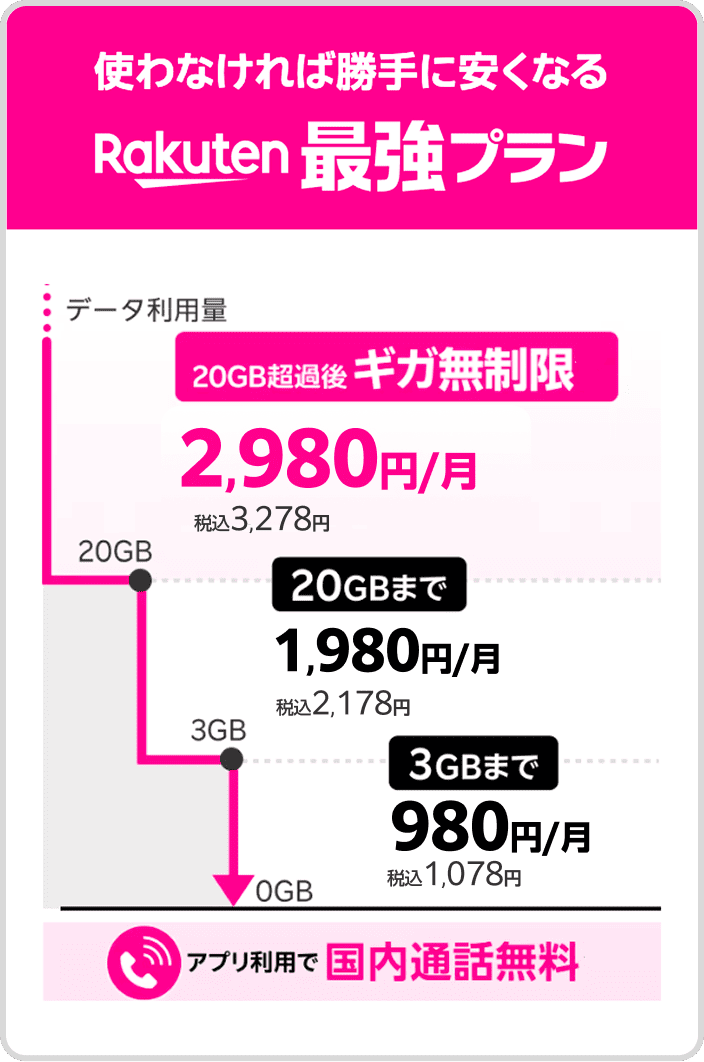
    Rakuten最強プランは、使ったデータ量で料金が自動で決まる仕組み(3GBまで1,078円/20GBまで2,178円/20GB超は無制限で3,278円・税込・割引前、2026年10月時点)です。あまり使わなかった月は少なく、動画や地図をよく使った月は上限の料金で収まる、という動き方をします。さらにRakuten Linkアプリからの国内通話は無料です(0570などから始まる他社接続サービス、#ダイヤル番号、プレフィックス番号を付けた発信は対象外)。

    つまり楽天モバイルは「通話の受け皿」としても「データをまとめて使う月の受け皿」としても動けるので、もう一方の回線にどんな性格を持たせるかで全体の形が決まります。

    相手の回線の性格別・組み合わせの考え方

    相手の回線の性格組み合わせたときの動き方気をつけたいこと
    メッセージアプリのトークや通話がデータ消費なしで使える連絡手段をそちらに寄せられるので、データの減り方を気にしにくくなる対象になる使い方の範囲は回線ごとに違うため、申し込み前に自分で確認する
    低速でデータが使い放題になる地図や音楽など軽い用途を受け持たせ、重い用途を別回線に回せる平日の昼など混み合う時間帯は速度が落ちやすい
    必要なときだけ容量を追加購入できる旅行や出張でデータが増えた月だけ足して対応できる追加を忘れると出先で足りなくなるので、出発前に確認する習慣を持つ
    ネット専用で基本料が抑えめ通信量に応じて使う回線を切り替える運用がしやすい通話や音声の連絡はできない前提なので、通話用の回線を必ず別に持つ

    切り替えの判断を先に決めておく

    複数回線の良さは、片方が使えないときにもう片方へ移れることです。ただし、障害が起きてから設定を探すと時間がかかります。次の3つは、落ち着いているうちに決めておきたいところです。

    1. 通話はどちらで受けるか。家族や職場に伝えている番号を決めておく
    2. データはどちらを既定にするか。重い用途の月だけ切り替える、など基準を作る
    3. 切り替えの操作をどこで行うか。端末の設定画面の場所を一度開いて覚えておく

    デュアルSIMで運用する場合は、発信元の回線が意図と違っていると通話料の考え方が変わります。デュアルSIMの発信切り替えで設定ミスを防ぐ確認項目もあわせて確認しておくと安心です。

    組み合わせを決めるときのチェック

    • 通話を受け持つ回線と、データを受け持つ回線がはっきり分かれているか
    • 混雑しやすい時間帯に、どちらか一方だけに頼る形になっていないか
    • 旅行や出張など、普段と違う使い方をする月の対応が決まっているか
    • どちらかが使えなくなったとき、家族に連絡する手段が残るか

    組み合わせは「安くする」より先に「片方が止まっても連絡が取れる」を満たす形にしておくと、迷いにくくなります。その土台が決まってから、月々の使い方に合わせて細かく調整していけば十分です。

    図解組み合わせる回線の性格と役割
    トークが無料
    連絡をそちらに寄せ、データの減りを気にしにくくする
    低速使い放題
    軽い用途向け。混み合う時間帯は速度が落ちやすい
    容量を追加購入
    旅行や出張など、増えた月だけ足して対応できる
    ネット専用
    通信量で切り替える運用向け。通話用は別に用意する
    Rakuten最強プランの料金:3GBまで税込1,078円、20GBまで税込2,178円、20GB超はデータ無制限で税込3,278円。アプリ利用で国内通話無料
    Rakuten最強プランは、使ったデータ量で月額が決まる仕組みです。最新の料金は楽天モバイル公式サイトでご確認ください
    楽天社員 ミライ
    楽天社員/ミライ
    低速で使い放題の回線は、平日昼など混雑時に速度が落ちやすい点だけ覚えておいてください。

    まずサブ回線として契約し、生活エリアで試す手順

    予備回線を持つと決めても、いきなり今の回線を解約して乗り換えるのは不安が残ります。動画でもお伝えしているとおり、まずは「サブ回線」として新しく契約し、普段の生活エリアでつながり方を確かめてから、メインにするかどうかを決める順番が落ち着いて判断できます。いきなり乗り換えず、サブ回線で試してから本命にするかを決める。この流れなら、もし自分の行動範囲と合わなかったときも、連絡手段が途切れません。

    試すときの手順

    1. エリアマップで自宅・職場・通勤路を確認する。地図上で色を見るだけでも、生活圏がどの範囲に入っているかの目安になります。見方は楽天モバイルのエリアマップの見方|自宅と通勤路を確かめる手順で整理しています。
    2. サブ回線として申し込む。今使っている番号はそのまま残し、新しい番号を追加する形です。申し込み方法によっては、当日のうちに使い始められるタイプを選べます。
    3. 1〜2週間、実際の生活の中で使う。自宅のリビングと寝室、職場のデスク、通勤の電車やバスの中、よく行くスーパーや飲食店など、自分が長く過ごす場所で順番に試します。
    4. 屋内での入り方を確認する。建物の奥まった場所や地下で電波表示が落ちる場合は、置き場所を変える、再起動する、設定を見直すなど、できる改善手順を一度試してから判断します。
    5. 結果を見て決める。問題がなければメインの使い方を移す、あるいは2回線体制をそのまま続けます。予備回線として残す選択も十分ありです。

    試すときに見ておきたいポイント

    • 地図の色よりも、自分が実際にいる場所での体感を優先する
    • 朝の通勤時間帯、昼休み、夜など時間帯を変えて確かめる
    • データ通信だけでなく、通話とメッセージの発着信も試す
    • 屋外でつながっても屋内で弱い場合があるので、建物の中での様子を別に確認する
    • 非常時に備えて、ローミングなどの設定項目が今どうなっているかを一度見ておく

    2週間ほど使えば、自分の生活圏での傾向はだいたいつかめます。メインを移すなら、その判断がついてからで遅くありません。

    試す前に済ませておくこと

    ひとつだけ順番が決まっているものがあります。従業員紹介キャンペーンのエントリーです。エントリーは申し込みより前に、紹介リンクから楽天IDでログインして済ませておくのが基本です。エントリーは無料で、この時点では回線契約にはなりません。申し込みは後日でかまわないので、「試すかどうか迷っている」段階でも先にエントリーだけしておくと、いざ申し込むときに慌てずに済みます。エントリーと申し込みは同じ楽天IDで行う点にも気をつけてください。なお、エントリーした日の翌々月末日23:59までに、申し込み・利用開始・Rakuten Linkアプリでの10秒以上の通話発信をすべて終える必要があります。サブ回線として試す期間も、この期限の中に収まるよう予定を組んでおくと安心です。最新の条件はキャンペーンにエントリーしてご確認ください。

    図解サブ回線で試してから決める流れ
    1
    エリアを確認
    自宅・職場・通勤路を地図で先に見ておく
    ▼
    2
    サブ回線で申込
    今の番号は残したまま新しい番号を追加
    ▼
    3
    1〜2週間使う
    時間帯を変えて生活圏で実際に試す
    ▼
    4
    屋内を確認
    建物の中での入り方と改善手順を試す
    ▼
    5
    メインか併用か
    問題なければ移行、または2回線を継続
    楽天社員 ミライ
    楽天社員/ミライ
    迷っている段階でも、エントリーだけは先に済ませておくと安心です。

    まとめ|予備回線を持つ前に、エントリーだけ先に済ませる

    ここまでの内容を短く振り返ります。通信障害や災害で連絡が取れなくなる場面に備える方法は、特別な機材ではなく「回線をもう1つ持っておくこと」でした。

    • 回線を2つ持つ…片方が繋がらないときに、もう片方へ切り替えて連絡手段を保てる。
    • 持ち方は2通り…1台に2回線を入れるデュアルSIMか、端末を分ける2台持ち。充電切れや端末故障まで考えるなら2台持ちが安心、荷物を増やしたくないならデュアルSIM。
    • 用途で番号を分ける…家族・仕事・ネット登録用などで役割を決めておくと、障害が起きたときに「どの番号でどう連絡するか」を迷わず動ける。
    • 生活エリアで先に試す…いきなりメイン回線を移さず、サブ回線として使い始めて、自宅・職場・通勤路で繋がり方を確かめてから役割を入れ替える。

    この「まずサブで試す」進め方については、メイン回線を残したまま楽天モバイルを2枚挿しで試す手順もあわせて確認してみてください。

    申し込みの前に押さえておきたい、従業員紹介キャンペーンの条件

    楽天モバイルを予備回線として申し込むなら、その前に済ませておきたいのが従業員紹介キャンペーンのエントリーです。エントリーは紹介リンクから楽天IDでログインするだけで無料、この時点では回線契約にはなりません。申し込みは後日で構いません。

    • エントリーは申し込みより前に済ませておくのが基本です。申し込み日を含めて7日以内のエントリーなら対象になる扱いもありますが、確認を求められる場合があります。
    • エントリーと申し込みは同じ楽天IDで行います。別のIDで申し込むと対象になりません。
    • エントリーした日の翌々月末日23:59までに、①申し込み ②利用開始 ③Rakuten Linkアプリでの10秒以上の通話発信、の3つをすべて終える必要があります。申し込みだけでは条件を満たしません。
    • 10秒以上の通話は、家族や自分の別の番号にかけるだけでも条件を満たせます。予備回線として持つなら、開通後すぐにメイン回線の番号へかけて済ませておくと忘れずに終えられます。
    • ポイントは、他社から電話番号そのままの乗り換え(MNP)が1回線ごとに14,000ポイント、乗り換え以外(新規契約など)は13,000ポイントです。
    • 進呈は3回に分けて行われ、MNPは5,000→5,000→4,000ポイント、それ以外は5,000→4,000→4,000ポイントです。
    • 進呈時期はエントリーした月の4か月後から、3か月にわたってです。申し込んだ月から数えるのではない点に注意してください。
    • 進呈されるのは楽天ポイント(期間限定ポイント)で、有効期間は進呈日を含めて6か月です。
    • 特典の対象は1人につき最大5回線までです。予備回線として増やす場合も、この範囲で考えておくと整理しやすくなります。

    申し込み直前の最終チェック

    1. 紹介リンクからエントリーを済ませたか(無料・契約にはならない)。
    2. エントリーに使った楽天IDと、申し込みに使う楽天IDが同じか。
    3. エントリー日の翌々月末日までに、申し込み・利用開始・Rakuten Linkでの10秒以上の通話を終えられる予定か。
    4. 予備回線として契約する場合、開通後に生活エリアで繋がり方を確かめる時間を取れるか。

    なお、特典の内容は予告なく変更されたり、キャンペーンが中止されたりする場合があります。最新の条件は、キャンペーンにエントリーしてご確認ください。備えとしての予備回線は、必要になってから慌てて用意するより、落ち着いているうちに手配しておくほうが確実です。申し込みの前に、紹介リンクからエントリーだけ先に済ませておきましょう。

    図解エントリー前の確認フロー
    Q1エントリーは申し込み前に済んでいる
    いいえまだなら、申し込みの前にエントリーを済ませる
    はい
    ▼
    Q2楽天IDは申し込みと同じ
    いいえ別IDだと対象外。使うIDをそろえる
    はい
    ▼
    Q3翌々月末日までに3つ終えられる
    いいえ申し込み・利用開始・Rakuten Linkで10秒通話
    はい
    ▼
    条件を満たした状態で申し込みに進めます
    ログインの翌々月末日までにRakuten Linkアプリから発信で10秒以上通話
    Rakuten Linkアプリからの10秒以上の発信は、エントリーした日の翌々月末日までに済ませます
    楽天社員 ミライ
    楽天社員/ミライ
    エントリーは無料で契約にはなりません。申し込みの前に済ませておいてくださいね。

    よくある質問(FAQ)

    Q. 予備回線としてサブで契約する場合も、従業員紹介キャンペーンの対象になりますか?
    A. Rakuten最強プラン/Rakuten最強U-NEXTのお申し込みであれば、他社から電話番号そのままの乗り換え(MNP)でも、新規契約でも対象として扱われます。特典の対象は1人につき最大5回線までなので、2回線目以降の予備回線でも申し込めます。条件は変更される場合があるため、最新の内容はキャンペーンにエントリーしてご確認ください。
    Q. デュアルSIMでサブ回線として使う場合、Rakuten Linkの10秒以上の通話条件は満たせますか?
    A. Rakuten Linkアプリから10秒以上の通話を発信すれば条件を満たせるので、家族の番号や自分の別の番号にかけるだけでも構いません。ただし0570などから始まる他社接続サービス、#ダイヤル番号、プレフィックス番号を付けた発信、188などの特定の番号への発信は数えられません。<mark>申し込み・利用開始に加えて、この通話まで終えて初めて条件がそろいます。</mark>
    Q. エントリーだけ先に済ませて、申し込みは生活エリアで試してから決めてもいいですか?
    A. エントリーは紹介リンクから楽天IDでログインするだけで無料で、この時点では回線契約になりません。そのため先にエントリーしておき、申し込みは後日でも問題ありません。ただしエントリーした日の翌々月末日23:59までに、申し込み・利用開始・Rakuten Linkでの10秒以上の通話をすべて終える必要があります。
    従業員紹介キャンペーンの条件(2026年10月5日確認)
    • 他社から乗り換え(MNP)は1回線ごとに14,000ポイント、乗り換え以外は13,000ポイント
    • 申し込みの前に、紹介リンクから楽天IDでログイン(エントリー)。エントリーと申し込みは同じ楽天IDで
    • エントリーした日の翌々月末日までに、申し込み・利用開始・Rakuten Linkでの10秒以上の通話をすべて終える
    • ポイントはエントリーした月の4か月後から、3か月にわたって3回に分けて進呈(期間限定ポイント)
    • 特典の対象は1人5回線まで。再契約・店舗での申し込みも対象

    予告なく特典内容の変更・キャンペーンの中止が行われる場合があります。データタイプ・Rakuten Turboはポイント数と条件が異なります。最新の条件はキャンペーンにエントリーしてご確認ください。

    ENTRY
    申し込みの前に、エントリーだけ済ませておきましょう

    楽天IDでログインするとその場でエントリーが完了します。この時点では回線契約にならず、費用もかかりません。お申し込みに使う楽天IDでログインしてください。

    14,000ポイントGET!キャンペーンにエントリーする

    ※14,000ポイントは他社から乗り換え(MNP)の場合。乗り換え以外は13,000ポイントです。エントリーした日の翌々月末日までに、申し込み・利用開始・Rakuten Linkでの10秒以上の通話が必要です。予告なく特典内容の変更・キャンペーンの中止が行われる場合があります。

    運営:ミライ(楽天モバイル社員)。本サイトは楽天モバイルの従業員紹介プログラムを社員が個人で案内するサイトです。楽天モバイル株式会社の公式サイトではありません。

  • 楽天モバイルの衛星通信は普通のスマホで使える?山間部と災害時の備え

    楽天モバイルの衛星通信は普通のスマホで使える?山間部と災害時の備え

    楽天モバイルの衛星通信は、専用機器や特別なアンテナを使わず、いま手元にある一般的なスマートフォンから宇宙の衛星へ直接電波をつなぐ仕組みです。山奥や離島、海上など地上アンテナが届きにくい場所でもつながる手段として期待されています。

    この記事でわかること

    • 専用機器なしで一般のスマホから使える
    • 山奥・離島・災害時の連絡手段になる
    • 速度よりつながる安心感で考える
    • 開始時期や対象端末は今後の発表次第

    「実家が山間部で電波が不安」「災害のときに連絡が取れるか心配」。楽天モバイルを検討するときに、こうしたつながりやすさの不安で足が止まる方は少なくありません。そこで注目されているのが、スマートフォンから宇宙の衛星へ直接電波をつなぐ衛星通信です。専用の機器や大きなアンテナを用意しなくても、普段使っているスマホがそのまま使えるという点が、これまでの衛星電話との大きな違いになります。

    この記事では、楽天モバイルの衛星通信がどういう仕組みなのか、山間部や災害時にどう役立つのか、そして検討中の方が今の時点で何を判断材料にすればよいのかを整理します。内容は動画でも解説していますので、あわせてご覧ください。なお、お申し込みを予定している方は、申し込みの前にエントリーを済ませておく流れもあわせてご案内します。

    楽天モバイルの衛星通信とは?専用機器なしでスマホが宇宙とつながる仕組み

    「楽天モバイルの衛星通信は、普通のスマホで使えるの?」という疑問から、この記事にたどり着いた方が多いと思います。結論から整理すると、今後導入される衛星通信は、専用機器や特別なアンテナを用意せず、いま使っている一般的なスマートフォンから宇宙の衛星へ直接電波をつなぐ仕組みとして進められています。この内容は動画でも解説していますので、音声で聞きたい方は下の動画もあわせてご覧ください。

    従来の衛星電話との違い

    衛星通信と聞くと、太いアンテナが付いた専用の衛星電話を思い浮かべる方もいます。登山や船舶で使われてきたイメージですね。今回の仕組みはそこが大きく異なり、端末を買い替えて特別な機器を持ち歩く前提ではありません。検討者にとっての意味を整理すると、次の3点になります。

    • 別途、衛星用の端末や外付けアンテナを買いそろえる話ではない
    • 普段の持ち物のまま、電波の届きにくい場所での連絡手段を考えられる
    • 地上の基地局と組み合わせた通信環境の整備として進められている

    つまり「地上のアンテナが届く場所では今までどおり、届きにくい場所を空からの電波で補う」という考え方です。地上の電波網を置き換えるものではなく、重ねて広げるもの、と捉えるとイメージしやすくなります。

    屋内や障害物に強い周波数帯を使う考え方

    宇宙からの電波と聞くと「空が見えないと使えないのでは」と心配になりますが、ここで鍵になるのが周波数帯です。屋内や障害物に強い周波数帯を活用することで、建物の中でも宇宙からの電波を受信しやすくする方向で整備が進められています。地上の通信でも、低い周波数ほど建物の中や障害物の裏側に回り込みやすいという性質があり、その考え方を衛星からの電波にも生かす形です。地上側の電波の届きやすさについては、プラチナバンドで繋がりやすさはどう変わる?の記事もあわせて読むと、全体像がつかみやすくなります。

    文字のやり取りだけにとどまらない使い方が期待される

    衛星を使う通信は、短いメッセージの送受信だけに限られる形もあります。一方で楽天モバイルが進める仕組みは、衛星側のアンテナが大きく電波が届きやすいため、文章のやり取りだけでなくビデオ通話や動画視聴など、普段に近い使い方が期待できるとされています。山の中で家族に「無事です」と文字を送るだけでなく、顔を見て話せる可能性がある、という位置づけです。

    今の段階で押さえておきたいチェックポイント

    1. 専用機器は不要という前提で語られているが、対象となる端末の範囲は今後の発表を待つ部分がある
    2. サービスの開始時期や利用条件も、正式な案内が出てから確認する
    3. 地上の電波が届く場所では、これまでどおりの通信が基本になる
    4. 速さを競う仕組みではなく、つながらなかった場所でつながることに価値がある

    開始時期・対象端末・利用条件は今後変わる可能性があるため、断定せずに最新の案内を確認するのが安全です。この記事でも、確定していない部分は「今後の発表次第」と書き分けていきます。次の章では、山奥・離島・海上といった、地上アンテナが届きにくい場所で何が変わるのかを整理します。

    図解衛星通信のポイント整理
    専用機器なし
    一般的なスマホから衛星へ直接つながる仕組み
    屋内に強い電波
    障害物に強い周波数帯で建物内でも受信しやすく
    地上と組み合わせ
    基地局を置き換えず重ねて広げる考え方
    今後の発表待ち
    開始時期や対象端末は変更の可能性があり断定しない
    楽天社員 ミライ
    楽天社員/ミライ
    専用機器なしで普通のスマホから、という点が今回のいちばんの要点です。

    ▶ 動画で見る:2026年、楽天モバイルの常識が変わる。衛星通信の全貌と14,000P獲得術(YouTube)

    動画は公開時点の内容です。ポイント数や条件は変わることがありますので、最新の内容はキャンペーンにエントリーしてご確認ください。

    すでに楽天モバイルをお使いの方へ

    従業員紹介キャンペーンは、2回線目以降の申し込みも対象です(最大5回線)。ご家族の回線やサブ回線を足すときは、申し込みの前にエントリーが必要です。

    2回線目のエントリー方法 →

    山奥・離島・海上でどう変わる?地上アンテナが届きにくい場所の考え方

    衛星通信の話を聞いて最初に気になるのは、「自分の行く場所でつながるようになるのか」という点だと思います。考え方はシンプルで、衛星通信は、地上のアンテナ(基地局)の電波が届きにくい場所を補うための仕組みです。普段の生活圏は、これまでどおり地上の基地局が中心になります。

    どんな場面で意味が出てくるか

    地上の基地局は、人が多く住む場所から順に整備されていきます。そのため、山の尾根や谷、人の少ない離島、陸から離れた海上などは、どうしても電波が届きにくい場所が残ります。衛星通信は、こうした「地上からの電波が届きにくい場所」で、スマホが宇宙の衛星と直接つながることを想定した仕組みです。具体的には、次のような場面が思い浮かびやすいと思います。

    • 登山やトレッキングで、尾根や山小屋の周辺に入るとき
    • キャンプ場や林道など、車で奥へ入っていくとき
    • 渓流釣り・海釣り・船の上で過ごすとき
    • 帰省先が山間部で、家の中や周辺の道で電波が心もとないとき
    • 仕事で離島や沿岸部へ行く機会があるとき

    いずれも「毎日ではないけれど、つながらないと困る場面」です。衛星通信は、こうした年に数回の場面での安心感を支える位置づけだと考えると、過度な期待も不安もなく受け止められます。

    普段の生活圏は、自分で確かめるのが先

    一方で、自宅・職場・通勤路といった毎日の行動範囲は、衛星通信ではなく地上の基地局でどうつながるかが実感を左右します。ここを確かめないまま「衛星があるから大丈夫」と考えてしまうと、判断の順番が逆になります。申し込みを考えている段階でまずやっておきたいのは、次の3つです。

    1. エリアマップで自宅・職場・通勤路を上から順に確認する
    2. よく行く帰省先やキャンプ地など、生活圏の外も一度見ておく
    3. 家族や知人で先に使っている人がいれば、その場所での体感を聞く

    エリアマップは色の意味と見る順番を知っておくと判断しやすくなります。見方は楽天モバイルのエリアマップの見方で手順をまとめていますので、申し込み前に一度目を通してみてください。

    対応状況は導入時に確認する前提で

    衛星通信がどの地域で、どの端末で、いつから使えるのかは、今後の発表によって変わる可能性があります。ここは断定できる段階ではありませんので、「山奥でも必ずつながる」と決めつけずに、導入時点の案内で最新の対応状況を確かめる前提にしておくのが安全です。今の判断材料は、あくまで自分の生活圏で地上の電波がどうかという一点です。衛星通信は、そこに後から足される安心材料として考えておくと、迷いが少なくなります。

    図解地上の基地局と衛星通信の役割の違い
    地上の基地局(普段の生活圏)
    • 自宅・職場・通勤路が中心
    • エリアマップで事前に確認できる
    • 申し込み前の判断材料はここ
    衛星通信(届きにくい場所を補う)
    • 山奥・離島・海上などを想定
    • 登山やキャンプ、帰省先での備え
    • 対応状況は導入時に要確認
    楽天社員 ミライ
    楽天社員/ミライ
    衛星はいざという時の備えです。まずは自宅と通勤路の電波を確かめてくださいね。

    災害時・通信障害時の連絡手段としての位置づけ

    衛星通信に多くの人が期待しているのは、速度よりも「いざというときにつながるかどうか」です。動画でもお伝えしているとおり、地上のアンテナが使えない状況でも、スマートフォンが直接宇宙の衛星と電波をやり取りできれば、通信障害時や災害発生時の重要な連絡手段になり得ます。山間部にお住まいの方、帰省や登山で電波の弱い場所へ行く方にとっては、心強い選択肢が増えるという話です。

    ただし、ここで大切なのは衛星通信は「今ある備えを置き換えるもの」ではなく、「備えに一枚足すもの」として考えることです。災害時の連絡は、通信手段が一つ増えるほど途切れにくくなります。衛星通信の導入を待つ間にも、今日からできる準備はいくつもあります。

    今日から整えておける3つの備え

    1. 電源の確保:スマートフォンは電池が切れた時点で、どんな通信方式でも使えません。モバイルバッテリーを充電した状態で保管し、月に一度は残量を確認しておきます。
    2. 家族との連絡の取り決め:電話がつながりにくいときに「どのアプリで」「誰から誰へ」連絡するかを、平常時に決めておきます。待ち合わせ場所を一つ決めておくだけでも、連絡が取れない時間の不安が減ります。
    3. つながり方の予備を用意する:楽天モバイルには、自社の電波が届きにくい場所でパートナー回線につながる仕組みがあります。設定の場所と切り替え方を事前に確かめておくと、いざというときに迷いません。楽天モバイルのジャパンローミング設定の手順は別記事にまとめています。

    家族と決めておきたい項目

    項目決めておく内容
    第一連絡手段まず電話か、メッセージアプリか
    つながらないとき何分待って、次にどの手段を試すか
    集合場所自宅が使えないときの集合先
    充電の置き場所モバイルバッテリーをどこに置くか
    設定の確認ローミング設定の場所を家族全員が知っているか

    衛星通信が使えるようになったときに確認すること

    将来、衛星通信が実際に利用できる段階になった場合でも、お使いの端末が対象かどうか、何か設定が必要かどうかは、その時点で案内される内容を確認する必要が出てくる可能性があります。サービス開始時期や利用条件、対象端末については、今後の発表で変わり得る部分があるため、この記事でも断定はしません。

    そのうえでおすすめしたいのは、今は「地上の電波が自宅や職場でどれくらい入るか」を自分の目で確かめておくことです。衛星通信が加わっても、普段の生活の大半は地上の電波で通信します。普段の生活圏でつながるかどうかを先に確かめておけば、新しい機能が加わったときの判断も迷いません。電波に不安があるうちは、メイン回線を残したままサブ回線として試す進め方が安全です。

    図解災害に備えて今日からできる確認
    モバイルバッテリー
    充電済みか、置き場所を家族が知っているか
    家族の連絡手段
    まず何で連絡するかを決めてあるか
    ローミング設定
    切り替え方法を事前に確認したか
    集合場所
    自宅が使えないときの集合先を共有したか
    生活圏の電波
    自宅と職場の入り具合を確かめたか
    楽天社員 ミライ
    楽天社員/ミライ
    衛星通信を待つ間も、充電と家族の連絡方法だけは今日決めておきましょう。

    エントリーは申し込みの前に。楽天IDでログインするだけで、料金はかかりません。

    14,000ポイントGET!キャンペーンにエントリーする

    ※乗り換え(MNP)の場合。乗り換え以外は13,000ポイント。期限内の利用開始とRakuten Linkでの10秒以上の通話など条件があります。

    速度ではなく「つながる安心感」で考える|衛星通信の注意点

    衛星通信と聞くと「どこでも今までどおりの速さで使えるようになる」と期待したくなりますが、ここは正直に書いておきます。衛星通信は、地上の基地局でつながっているときと同じ速度が出るわけではありません。宇宙にある衛星と直接やり取りする以上、距離も条件も地上とは違います。期待値を先に整えておくほど、実際に使えるようになったときの満足度は高くなります。

    気をつけたいこと|衛星通信に向かない使い方

    衛星通信を「地上の高速通信の置き換え」と考えると、どうしても物足りなく感じます。次のような使い方は、衛星通信ではなく地上の電波が届く場所で行うのが前提と考えてください。

    • 長時間の動画視聴や、高画質での再生を続けたい場面
    • 遅れが命取りになるオンラインゲームなど、即時性が強く求められる使い方
    • 大きなファイルのアップロード・ダウンロードを短時間で終わらせたい作業
    • 仕事の会議を長時間、途切れなく続けたい場面

    一方で、動画の要点として語られているのは、他社の衛星通信と比べてアンテナが大きく電波が届きやすいため、文章のやり取りだけでなくビデオ通話や動画視聴など、普段に近い使い方も期待できるという点です。ただしこれはあくまで「期待できる」という段階の話で、実際の体感は提供される条件次第です。断定せずに受け止めておくのが安全です。

    役割分担で考えると迷わない

    衛星通信は、地上の電波と競うものではなく、地上の電波が届かない場面を補うものです。この役割分担を一度整理しておくと、「使えない」と感じる場面が減ります。

    場面主に使うもの期待する内容
    自宅・職場・通勤路など日常の生活圏地上の基地局これまでどおりの通信。動画も通話もここで行う
    山奥・離島・海上など地上アンテナが届きにくい場所衛星通信(今後の提供内容次第)連絡が取れること。速度より到達性
    災害時・通信障害が起きたとき衛星通信(今後の提供内容次第)安否連絡や状況確認ができること

    つまり、普段の通信の質を決めるのは今も昔も地上の電波です。衛星通信が始まっても、日常の使い勝手は地上のエリアで決まります。だからこそ、検討の段階では衛星通信に期待しすぎるより先に、自分の生活圏で地上の電波がどうかを確かめるほうが現実的です。エリアマップの見方を押さえて、自宅と通勤路を先に確認しておきましょう。

    期待値を整えるためのチェックポイント

    1. 衛星通信は「圏外を減らす備え」と位置づける。速度の比較対象にしない。
    2. 日常の通信は地上の電波で判断する。自宅・職場・よく行く場所の実際のつながり方を優先して確認する。
    3. 非常時に何ができれば十分かを決めておく。安否連絡が取れれば十分なのか、通話までしたいのかで、備え方が変わります。
    4. 提供条件は今後の発表待ちの部分があると理解しておく。開始時期や対象端末を断定した情報には飛びつかない。
    5. 不安があるならサブ回線で試す。今使っている回線を残したまま試せば、生活圏のつながりやすさを自分の目で確かめられます。

    室内で電波が弱いと感じる場面も、原因は衛星ではなく設置環境や設定にあることがあります。気になる方は室内で電波が入らない時の改善手順も合わせて確認しておくと、切り分けがしやすくなります。

    まとめると、衛星通信に求めるべきは速さではなく、つながらない時間を減らすという安心感です。この前提で見ておけば、実際に提供が始まったときに落胆することはありません。なお、これから楽天モバイルを申し込む予定がある方は、申し込みの前に紹介リンクから楽天IDでログインしてエントリーを済ませておくのが基本の流れです。エントリーは無料で、この時点では回線契約になりません。最新の条件はキャンペーンにエントリーしてご確認ください。

    図解衛星通信に期待しすぎていないか確認
    Q1日常の通信は地上の電波で足りている
    いいえまず生活圏のエリアを確認してから検討しましょう
    はい
    ▼
    Q2衛星に求めるのは「つながること」だけ
    いいえ速度を期待する用途は地上の電波で行いましょう
    はい
    ▼
    Q3開始時期や対象端末は発表待ちと理解している
    いいえ断定された情報は鵜呑みにせず確認しましょう
    はい
    ▼
    Q4不安ならサブ回線で試す準備がある
    いいえ今の回線を残したまま試すと安全です
    はい
    ▼
    期待値の整え方はばっちりです
    楽天社員 ミライ
    楽天社員/ミライ
    衛星通信は速さではなく、つながらない時間を減らす備えと考えてください。

    開始時期や対象端末はどう確認する?今の段階で判断材料にすべきこと

    衛星通信の話題で一番知りたいのは「いつから使えるのか」「自分のスマホは対応するのか」だと思います。ただ、この部分はまだ正式に発表されていない要素や、今後変わる可能性がある要素が含まれます。開始時期・利用条件・対象端末は断定できない段階なので、導入のタイミングで最新の対応状況を確認するのが前提です。ここで「たぶん自分の端末も対応するだろう」と見込みで判断してしまうと、あとで想定とずれたときに困るのは自分です。

    今の検討では「将来の機能」より「今つながるか」を見る

    衛星通信は、将来的に山奥や離島、災害時の備えとして心強い選択肢になり得ます。ただ、乗り換えを考えている人が今の段階で判断材料にすべきなのは、将来の機能そのものではなく、現時点の自分の生活圏で実際につながるかどうかです。毎日いる場所でストレスなく使えるかどうかが、満足度を決めます。

    確認の入口としては、自宅・職場・通勤路という3点をエリアの地図で見ておくこと、そして地下や建物の奥まった場所など、電波が届きにくくなりやすい場所を意識しておくことです。地上の電波の届きやすさについては、楽天モバイルのプラチナバンドで繋がりやすさはどう変わる?も合わせて読むと、今の電波環境の見方が整理しやすくなります。

    不安があるならサブ回線で試してから切り替える

    今使っている回線をいきなり解約して乗り換えると、もし生活圏で思ったようにつながらなかったときに戻しにくくなります。電波状況に不安があるなら、次の順番で進めるのが安全です。

    1. まずはサブ回線として申し込む…今の回線は残したまま、2枚目のSIMとして楽天モバイルを追加します。eSIM(スマホに直接書き込むタイプのSIM)に対応した端末なら、カードを入れ替えずに追加できます。
    2. 自宅・職場・通勤路で実際に試す…地図上の表示と、実際に手元の端末で使った感覚は一致しないこともあります。朝・夜、屋内・屋外、移動中など、条件を変えて1〜2週間ほど使ってみます。動画の再生やビデオ通話など、ふだんの使い方で試すのがポイントです。
    3. 問題なければ電話番号を移す…生活圏で困らないと確認できてから、他社から電話番号そのままの乗り換え(MNP)でメイン回線を移します。ここで初めて本格的に切り替える形です。

    この進め方の具体的な手順は、メイン回線を残したまま楽天モバイルを2枚挿しで試す手順にまとめています。2枚挿しのまま使い続けても問題はありませんし、あとから番号を移すこともできます。

    試す前に押さえておきたい確認ポイント

    • 自分の端末がeSIMに対応しているか、SIMカードを2枚使えるかを確認する
    • 試す期間を決めておく(なんとなく使い続けると判断が先送りになります)
    • 屋内でつながりにくいと感じたときの対処手順を知っておく
    • 乗り換え時に電話番号を移すなら、どの順番で手続きするかを先に決めておく

    そしてもうひとつ、順番として大事なのがエントリーです。従業員紹介キャンペーンは、紹介リンクから楽天IDでログインしてエントリーしてから申し込むのが基本の流れです。エントリー自体は無料で、この時点では回線契約になりません。サブ回線として試すつもりの場合でも、申し込みの前にエントリーを済ませておけば、順番を間違えて取りこぼす心配がなくなります。エントリーと申し込みは同じ楽天IDで行ってください。

    図解不安があるときの進め方(サブ回線で試す)
    1
    エントリー
    紹介リンクから楽天IDでログイン。申し込みの前に済ませます
    ▼
    2
    サブ回線で申し込む
    今の回線は残したまま2枚目として追加する
    ▼
    3
    生活圏で試す
    自宅・職場・通勤路で時間帯を変えて使ってみる
    ▼
    4
    番号を移す
    問題なければメイン回線を乗り換える
    楽天社員 ミライ
    楽天社員/ミライ
    開始時期は未発表の部分があります。まずは今の生活圏でつながるかを確かめましょう。

    まとめ|申し込みの前にエントリーを済ませておく

    ここまで、楽天モバイルの衛星通信について整理してきました。最後に要点を振り返り、申し込みを考えている方がやっておきたい手続きの順番を確認します。

    この記事の要点

    • 今後導入される衛星通信は、専用機器や特別なアンテナを用意せず、今使っている一般的なスマートフォンから宇宙の衛星へ直接つながる仕組みとして説明されています。
    • 地上のアンテナが届きにくかった山奥・離島・海上などでも電波が届く可能性があり、通信障害時や災害時の連絡手段として期待されています。
    • 屋内や障害物に強い周波数帯を活用し、建物の中でも受信しやすくする工夫と、地上の基地局との組み合わせで通信環境の整備が進められています。
    • アンテナが大きく届きやすいため、文字のやり取りだけでなくビデオ通話や動画視聴など、普段に近い使い方も期待されています。
    • ただし地上の高速通信と同じ速度が出るわけではありません。衛星通信は速度の速さではなく、非常時に確実につながる安心感で考えるのが現実的です。
    • サービス開始時期・利用条件・対象端末は今後の発表や変更があり得るため、現時点で断定はできません。導入時に最新の対応状況を確認してください。
    • 電波に不安があるなら、いきなりメイン回線にせず、まずはサブ回線として2枚挿しで試す方法から始めると安全です。

    申し込みの前にやっておく手続き

    楽天モバイルを申し込む予定があるなら、申し込みの前に従業員紹介キャンペーンのエントリーを済ませておくのが基本です。エントリーは紹介リンクを開いて楽天IDでログインするだけで、料金はかかりません。この時点では回線契約にはならないので、申し込みは後日ゆっくり検討して構いません。

    1. 紹介リンクを開き、楽天IDでログインしてエントリーする(無料・契約にはならない)
    2. 端末や本人確認書類を準備し、同じ楽天IDで楽天モバイルを申し込む
    3. SIMが届いたら初期設定を済ませ、利用を開始する
    4. Rakuten Linkアプリから10秒以上の通話を発信する

    期限と進呈時期の整理

    特典を受け取るには、エントリーした日の翌々月末日23:59までに、①申し込み ②利用開始 ③Rakuten Linkアプリでの10秒以上の通話発信、の3つをすべて終える必要があります。申し込みを済ませただけでは条件を満たしません。たとえば9月にエントリーした場合は、11月30日が期限になります。

    Rakuten Linkの10秒以上の通話は、家族や自分の別の番号にかけるだけでも条件を満たせます。ただし0570などから始まる他社接続サービス、#から始まるダイヤル番号、プレフィックス番号を付けた発信、188などの特定の番号への発信は、この通話条件には数えられません。開通した日のうちに、身近な番号へ10秒以上かけて済ませてしまうのが確実です。

    ポイントはエントリーした月の4か月後から、3か月にわたって分けて進呈されます。申し込んだ月から数えるのではない点に注意してください。進呈されるのは楽天ポイント(期間限定ポイント)で、有効期間は進呈日を含めて6か月です。受け取ったら早めに使い道を決めておくと取りこぼしがありません。

    最後に確認したいこと

    • エントリーと申し込みは、必ず同じ楽天IDで行う(別のIDだと対象になりません)
    • 特典の対象は1人につき最大5回線まで。過去に解約した方の再契約や、店舗での申し込みも対象です
    • 特典内容は予告なく変更・中止される場合があります。最新の条件はキャンペーンにエントリーしてご確認ください

    衛星通信の正式な内容が出てくるのはこれからですが、回線そのものを今から用意しておくことはできます。楽天モバイルの申し込みを考えているなら、申し込みの前に、紹介リンクからエントリーだけ先に済ませておいてください。

    図解エントリーから進呈までの流れ(9月にエントリーした例)
    9月エントリー紹介リンクから楽天IDでログインしてエントリー
    10月手続き申し込み・利用開始・Rakuten Linkで10秒通話
    11月期限30日23:59までに3つの条件をすべて完了
    翌1月進呈エントリー月の4か月後から進呈が始まる
    翌2月進呈2回目の進呈
    翌3月進呈3回目の進呈(期間限定ポイント)
    ログインの翌々月末日までにRakuten Linkアプリから発信で10秒以上通話
    Rakuten Linkアプリからの10秒以上の発信は、エントリーした日の翌々月末日までに済ませます
    楽天社員 ミライ
    楽天社員/ミライ
    エントリーと申し込みは同じ楽天IDで。順番だけ気をつけてくださいね。

    よくある質問(FAQ)

    Q. 楽天モバイルの衛星通信を使うのに、追加の申し込みや専用端末は必要ですか?
    A. 現時点では、専用の機器や外付けアンテナを用意せず、一般的なスマートフォンから衛星へ直接つなぐ仕組みとして進められています。ただし対象となる端末の範囲や利用条件、開始時期は今後の発表を待つ部分があります。現在の検討では、地上の電波の届きやすさを主な判断材料にするのが安全です。
    Q. 衛星通信は屋内や建物の中でも使えますか?
    A. 屋内や障害物に強い周波数帯を活用し、建物の中でも受信しやすくする方向で整備が進められています。低い周波数ほど建物内や障害物の裏側に回り込みやすい性質を、衛星からの電波にも生かす考え方です。実際にどこまで使えるかは、正式な案内が出てから確認してください。
    Q. 衛星通信を待ってから申し込んだほうがよいですか?
    A. 開始時期は今後の発表次第のため、待っている間に申し込みのタイミングを逃す可能性があります。従業員紹介キャンペーンはエントリーした時点では回線契約にならず無料なので、申し込みの前にエントリーだけ済ませておく方法もあります。<mark>エントリーと申し込みは同じ楽天IDで行う必要があります</mark>。特典内容は予告なく変わる場合があるため、最新の条件はキャンペーンにエントリーしてご確認ください。

    よく読まれている関連ガイド

    従業員紹介キャンペーンの条件(2026年10月5日確認)
    • 他社から乗り換え(MNP)は1回線ごとに14,000ポイント、乗り換え以外は13,000ポイント
    • 申し込みの前に、紹介リンクから楽天IDでログイン(エントリー)。エントリーと申し込みは同じ楽天IDで
    • エントリーした日の翌々月末日までに、申し込み・利用開始・Rakuten Linkでの10秒以上の通話をすべて終える
    • ポイントはエントリーした月の4か月後から、3か月にわたって3回に分けて進呈(期間限定ポイント)
    • 特典の対象は1人5回線まで。再契約・店舗での申し込みも対象

    予告なく特典内容の変更・キャンペーンの中止が行われる場合があります。データタイプ・Rakuten Turboはポイント数と条件が異なります。最新の条件はキャンペーンにエントリーしてご確認ください。

    ENTRY
    申し込みの前に、エントリーだけ済ませておきましょう

    楽天IDでログインするとその場でエントリーが完了します。この時点では回線契約にならず、費用もかかりません。お申し込みに使う楽天IDでログインしてください。

    14,000ポイントGET!キャンペーンにエントリーする

    ※14,000ポイントは他社から乗り換え(MNP)の場合。乗り換え以外は13,000ポイントです。エントリーした日の翌々月末日までに、申し込み・利用開始・Rakuten Linkでの10秒以上の通話が必要です。予告なく特典内容の変更・キャンペーンの中止が行われる場合があります。

    運営:ミライ(楽天モバイル社員)。本サイトは楽天モバイルの従業員紹介プログラムを社員が個人で案内するサイトです。楽天モバイル株式会社の公式サイトではありません。

  • 楽天モバイルが室内で電波が入らない時の改善手順を順番に整理

    楽天モバイルが室内で電波が入らない時の改善手順を順番に整理

    室内で電波が入らないときは、窓際など置き場所を変える、Wi-Fi経由の通話を使う、端末の再起動とネットワーク設定を見直す、の順で確かめ、それでも改善しなければ具体的な場所と症状を添えて電波改善の調査を依頼するのが基本の流れです。

    この記事でわかること

    • 屋内は壁や建物で電波が届きにくい
    • 窓際への移動とWi-Fi通話をまず試す
    • 再起動とネットワーク設定を見直す
    • 最後に場所と症状を添えて調査依頼

    自宅のリビングや職場の奥まった席だけ楽天モバイルの電波が弱い、通話が途切れる、ページがなかなか開かない。こうした屋内での不調は、端末の不具合ではなく「電波が部屋の中まで届いていない」ことが原因になっている場合があります。厚い壁や建物に囲まれた場所では、屋外では問題なく使えていても室内では届きにくくなることがあるためです。

    この記事では、屋内で電波が入らないと感じたときに自分でできる確認と対処を、置き場所の見直し、Wi-Fi経由の通話の活用、再起動やネットワーク設定の確認、そして最後に電波改善の調査依頼という順番で整理します。やみくもに設定をいじる前に、効果の出やすい順に試していくのが近道です。動画でも解説していますので、あわせてご覧ください。

    室内で楽天モバイルの電波が入らない主な理由

    自宅や職場の中だけ楽天モバイルの電波が弱く、動画が止まる・通話が途切れるという相談はよくある悩みです。この記事では、動画「【生放送】楽天モバイル社員にガチ質問!全コメント正直に答えます」で話した屋内の電波対策を、文字で順番に整理します。動画でも解説していますので、あわせてご覧ください。

    まず押さえておきたいのは、室内で電波が入らないときの原因は「端末の故障」とはかぎらないという点です。屋内で電波が弱いときは、まず端末の不具合ではなく「場所」の問題かどうかを切り分けるのが先です。順番を間違えると、本体を初期化したり買い替えを検討したりと、遠回りになってしまいます。

    1. 厚い壁や建物に囲まれた場所は電波が届きにくい

    スマホの電波は、基地局から空間を通って端末まで届きます。その途中にコンクリートの壁、金属のドア、鉄骨、断熱材などがあると、電波は弱まります。動画でもお伝えしたとおり、厚い壁や建物に囲まれた場所では電波が届きにくくなるため、まずは窓際への移動や屋外での利用を試して違いを確かめてみてください。

    • 鉄筋コンクリートの集合住宅や、地下・半地下の部屋
    • 周囲をビルに囲まれていて、空が見える方向が限られている部屋
    • 水回り(浴室・トイレ)や、収納の中など壁に囲まれた空間
    • 窓にしゃ熱や断熱の加工がされている建物

    2. 同じ住所でも部屋ごと・階ごとに差が出る

    「家族は同じ家で問題なく使えているのに、自分の部屋だけ不安定」ということも起こります。これは、基地局がある方角に窓が向いているかどうか、間に何枚の壁があるかで電波の届き方が変わるためです。マンションでは、上の階のほうが電波を拾いやすい場合もあれば、逆に周囲の高い建物の影になって弱くなる場合もあります。

    切り分けのために、次の場所でそれぞれ数十秒ずつ使ってみて、違いをメモしておくと後の手順が進めやすくなります。

    試す場所見るポイント
    部屋の中央(いつも使う場所)アンテナ表示、ページの読み込み速度
    窓際(窓を開けた状態も)中央と比べて改善するか
    玄関・ベランダ・屋外屋外で安定するなら場所の問題の可能性
    別の階・別の部屋家の中でも差が出るか

    3. 屋外では使えるのに室内だけ不安定になる仕組み

    屋外で問題なく通信できるのに室内だけ不安定、という状態は、電波が建物に入る時点で弱まっていることが多いケースです。弱い電波でなんとかつながっていると、通信が切れたりつながったりを繰り返し、アプリの読み込みが止まる、通話が途切れるといった症状として表れます。屋外で安定して使えているなら、端末そのものより屋内への電波の入り方を疑ってみてください。

    4. 端末や設定が原因のこともある

    一方で、長時間の連続使用で接続が不安定になっている、通信の設定が意図せず変わっている、といった端末側の要因も考えられます。こうした場合は再起動や機内モードの切り替えで戻ることがあります。移動中に電波をつかみ直したいときの考え方は機内モードを使った対処でも整理しています。

    この記事で進める順番

    1. 置き場所を見直し、窓際や屋外と比べる
    2. Wi-Fiを使って通話と通信を安定させる
    3. 端末側(再起動・機内モード・ネットワーク設定)を確認する
    4. エリアマップで自宅周辺のカバー状況を確かめる
    5. それでも改善しないときに電波改善の調査を依頼する

    上から順に試すほど、原因の範囲が狭まっていきます。慌てて端末を初期化する前に、1つずつ確認していきましょう。

    図解室内で電波が入らないときの確認順序
    1
    置き場所を比べる
    部屋の中央・窓際・屋外で使い心地を比べる
    ▼
    2
    Wi-Fiを活用
    通話と通信をWi-Fi側で安定させる
    ▼
    3
    端末を確認
    再起動・機内モード・ネットワーク設定を見直す
    ▼
    4
    エリアマップ
    自宅周辺のカバー状況を色別に確認する
    ▼
    5
    調査を依頼
    具体的な場所と症状を伝えて改善を依頼
    楽天社員 ミライ
    楽天社員/ミライ
    まずは窓際と屋外で試して、場所の問題かどうかを見分けてください。

    ▶ 動画で見る:【生放送】楽天モバイル社員にガチ質問!全コメント正直に答えます(YouTube)

    動画は公開時点の内容です。ポイント数や条件は変わることがありますので、最新の内容はキャンペーンにエントリーしてご確認ください。

    すでに楽天モバイルをお使いの方へ

    従業員紹介キャンペーンは、2回線目以降の申し込みも対象です(最大5回線)。ご家族の回線やサブ回線を足すときは、申し込みの前にエントリーが必要です。

    2回線目のエントリー方法 →

    まず試す置き場所の見直し|窓際と屋外で比べる

    室内で楽天モバイルの電波が入らないと感じたとき、最初に試してほしいのは設定変更ではなく「立つ位置を変えること」です。電波は建物の壁や床、窓のコーティングなどで弱まります。厚い壁や建物に囲まれた場所では電波が届きにくくなるため、まずは窓際や屋外で同じ操作を試して比べるのが出発点です。機器や設定をいじる前に、物理的な条件を変えるだけで体感が変わることがあります。

    場所を変えて比べる手順

    1. いま困っている場所で状態を記録する:アンテナ表示の本数、ブラウザでページを1つ開いたときの待ち時間、通話が途切れるかどうかをメモします。
    2. 同じ部屋の窓際に移動する:窓から1メートル以内に立ち、同じページを開き直して比べます。カーテンを開ける、窓を少し開けるだけでも違いが出ることがあります。
    3. 玄関先やベランダなど屋外で試す:屋外で安定するなら、回線そのものではなく建物の構造が影響している可能性が高いと判断できます。
    4. 建物の奥まった部屋から出て比べる:家の中心にある部屋、水回り、地下、コンクリートに囲まれた部屋は特に弱くなりやすい場所です。廊下や別の部屋でも確認します。
    5. 一番安定した地点を書き留める:「東側の窓際」「2階の寝室」のように、後から見返せる形で残しておきます。

    比べるときのチェックポイント

    見る項目確認のしかた
    アンテナ表示本数だけでなく、表示が安定しているか揺れ続けるかを見る
    読み込みの速さ同じページ・同じアプリで比べる(別のサイトで比べない)
    通話の途切れ短い通話を試し、声が途切れる位置を覚えておく
    時間帯朝・昼・夜で差が出ることがあるため、できれば2回以上試す

    比べるときは、条件をそろえるのがコツです。片方はWi-Fi接続、もう片方はモバイル通信、という状態で比べると正しく判断できません。比較のあいだはWi-Fiを一度オフにして、モバイル通信だけの状態でそろえて確かめてください。

    据え置きで使う場合の置き場所の決め方

    自宅のデスクやリビングなど、決まった場所で使うことが多い方は、スマホの置き場所自体を見直すと安定しやすくなります。

    • 窓に近い側を基本にする:部屋の奥より、外に面した壁の近くに置く。
    • 金属や水を挟まない:スチール棚の中、金属製デスクの脚元、水槽や大型家電の裏は避ける。
    • 床に直置きしない:机の上など、少し高さのある場所のほうが安定することがあります。
    • 充電しながら使う位置を固定する:安定した地点で充電できるよう、ケーブルの取り回しを合わせておくと、わざわざ移動しなくて済みます。

    テザリングでパソコンをつなぐ場合も同じで、スマホ本体を窓際に置き、パソコン側から無線でつなぐと使いやすくなります。やり方はテザリングの設定手順も参考にしてください。

    ここまでで「窓際や屋外なら安定する」とわかったら、建物内での使い方を工夫する段階に進みます。どこに行っても変わらない場合は、端末側の確認やエリアの状況確認に進んでいきましょう。場所ごとのメモは、後で調査依頼を出すときに「どの場所で、どんな症状が出るか」を伝える材料にもなります。

    図解屋内の地点を比べるときの見方
    困っている場所
    • 部屋の奥や水回り
    • アンテナ表示が揺れる
    • 読み込みが止まりやすい
    • 通話が途切れる
    窓際・屋外
    • 外に面した壁の近く
    • 表示が安定するか見る
    • 同じページで比べる
    • 安定した地点をメモ
    楽天社員 ミライ
    楽天社員/ミライ
    比べるときはWi-Fiを一度オフにして、条件をそろえて確かめてくださいね。

    Wi-Fiを使って通話と通信を安定させる

    置き場所を変えても屋内の電波が弱いままなら、次に試したいのが自宅や職場のWi-Fiを使う方法です。スマートフォンは、携帯回線とWi-Fiのどちらかを選んで通信します。屋内にWi-Fiがあるなら、通信をWi-Fi側に寄せてしまえば、窓から離れた部屋でも地図アプリやメッセージのやりとりは安定しやすくなります。Rakuten Linkアプリからの国内通話は無料で、Wi-Fiにつないだ状態でも使えます(0570などから始まる他社接続サービスは対象外です)。

    手順1:Wi-Fiにきちんとつながっているか確かめる

    「Wi-Fiをオンにしている」ことと「Wi-Fiで通信できている」ことは別です。画面上部のWi-Fiマークが出ていても、ルーターの先でインターネットが切れていることがあります。まずは次の順で確認します。

    1. 設定アプリのWi-Fi項目を開き、接続先のネットワーク名が表示されているか見る
    2. 「インターネット未接続」「接続されていません」といった注記が付いていないか確認する
    3. ブラウザで適当なページを開き、実際に表示されるか試す
    4. 表示されないときは、Wi-Fiを一度オフにしてからオンに戻す

    手順2:ルーターからの距離と置き場所を見直す

    Wi-Fiも電波の一種なので、屋内の壁や扉、金属の棚に弱い点は携帯回線と同じです。ルーターが玄関の収納の中や床置きになっていると、奥の部屋まで届きにくくなります。ルーターは床から少し高い位置に置き、間に入る壁の枚数をできるだけ減らすのが基本です。通話中に声が途切れる部屋があるなら、その部屋とルーターの間に何があるかを一度たどってみてください。改善しない場合は、楽天モバイルの通話が途切れる原因はWi-Fi?切り分け手順も合わせて確認すると、原因がWi-Fi側か回線側かを切り分けやすくなります。

    手順3:いまどちらで通信しているか見分ける

    屋内の不調を切り分けるときは、「携帯回線で起きているのか、Wi-Fiで起きているのか」をはっきりさせることが近道です。見分け方を整理します。

    確認する場所Wi-Fiのとき携帯回線のとき
    画面上部のマーク扇形のWi-Fiマークが表示アンテナと4G/5Gの表示
    設定アプリWi-Fi欄に接続先の名前が出るWi-Fi欄が「未接続」
    切り分けの操作Wi-Fiをオフにして様子を見るWi-Fiをオンにして様子を見る

    片方をオフにして同じ動作を試すと、どちらに原因があるかが分かります。たとえばWi-Fiをオフにしたとたんに通話が安定するなら、Wi-Fi側の混雑や距離が影響していた可能性があります。逆にWi-Fiにつないだときだけ安定するなら、その部屋では携帯回線が届きにくいということです。

    気をつけたいこと

    • 公共のWi-Fiは、接続後にログイン画面を開かないと通信できないことがあります。通話前に一度ブラウザで確認してください。
    • ルーターの再起動で直ることもあります。電源を抜いて少し待ってから入れ直します。
    • Wi-Fiが不安定なまま通話すると、かえって声が途切れることがあります。その場合はWi-Fiを切り、窓際に移動して携帯回線で試します。
    • 自宅にWi-Fiがない場合は、この手順は飛ばして端末側の確認に進んでください。

    Wi-Fiを使った運用は、屋内の弱さをその場でやわらげる現実的な手段です。ただし根本的なカバー状況の確認は別に必要なので、次のセクション以降でエリアマップと調査依頼の順に進めていきます。

    図解Wi-Fiと回線どちらが原因か確かめる
    Q1Wi-Fiマークが表示されている
    いいえいいえ:設定アプリでWi-Fiをオンにして接続先を選ぶ
    はい
    ▼
    Q2ブラウザでページが開く
    いいえいいえ:ルーターの電源を入れ直して再接続する
    はい
    ▼
    Q3Wi-Fiを切ると通信が安定する
    いいえいいえ:Wi-Fiのまま使い、窓際でも様子を見る
    はい
    ▼
    携帯回線側が弱い可能性が高い。エリアマップの確認へ進む
    楽天社員 ミライ
    楽天社員/ミライ
    Wi-Fiは片方ずつオフにして試すと、原因の切り分けが早く進みます。

    エントリーは申し込みの前に。楽天IDでログインするだけで、料金はかかりません。

    14,000ポイントGET!キャンペーンにエントリーする

    ※乗り換え(MNP)の場合。乗り換え以外は13,000ポイント。期限内の利用開始とRakuten Linkでの10秒以上の通話など条件があります。

    端末側の確認|再起動・機内モード・ネットワーク設定

    置き場所とWi-Fiを試しても改善しないときは、端末側の状態を順番に確かめます。屋内で電波が入らない原因は建物の構造だけとは限らず、端末が一度つかんだ弱い電波につながったまま切り替わっていない、設定が意図せず変わっている、といったケースもあります。ここでは影響の小さい操作から順に並べました。設定を変更する前に、今の設定内容をメモか画面の撮影で残してから触ってください。戻せるようにしておけば、安心して試せます。

    上から順に試したい7つの確認

    1. 端末の再起動:もっとも手軽で効果が出やすい操作です。電源を切って10秒ほど待ってから入れ直すと、接続先の基地局を選び直します。
    2. 機内モードのオン・オフ:再起動する時間がないときの代わりになります。機内モードを10秒ほどオンにしてから戻すと、通信だけを一度切断して再接続できます。詳しい使い方は機内モードでの再接続の手順でも整理しています。
    3. モバイルデータ通信が有効か:設定アプリの「モバイルネットワーク」や「モバイル通信」で、データ通信がオンになっているかを確認します。省データモードや通信の制限設定が入っていないかもあわせて見ます。
    4. SIMの挿し直し:物理SIMの場合、取り出して端子の汚れを乾いた布で軽く拭き、向きを合わせて入れ直します。必ず電源を切ってから作業してください。eSIM(本体に書き込むSIM)の場合は挿し直しができないため、この項目は飛ばします。
    5. ネットワークの自動選択:設定内の「ネットワークを自動的に選択」がオフになっていると、特定の接続先に固定されたままになることがあります。オンに戻すか、一度手動検索をしてから自動へ戻します。
    6. 4G/5Gの切り替え:5G優先の設定で屋内の電波が不安定に感じるときは、一時的に4G(LTE)優先に変えて体感を比べます。試したら、元の設定に戻せるようにしておきます。
    7. アプリとOSの更新:端末のソフトウェア更新、Rakuten Linkアプリ、my楽天モバイルアプリをそれぞれ最新にします。古いままだと通話や表示が安定しないことがあります。

    通信量の表示もあわせて見る

    「電波が入らない」と感じていても、実際は通信そのものは届いていて、速度が出ていないだけという場合があります。my楽天モバイルアプリでその月のデータ利用量を開き、現在の使用量と、データ高速モードなど通信の設定がオフになっていないかを確認しましょう。データ通信を節約する設定や、端末側のデータ使用量の上限設定が働いていると、電波表示は立っているのにページが開かない、という状態になります。

    確認のときに気をつけたいこと

    • 変更は一度に1つずつ。まとめて変えると、何が効いたのか分からなくなります。
    • 場所を変えずに、同じ位置で比べる。部屋を移動しながら試すと、設定の効果か置き場所の効果か区別できません。
    • APN(接続先の設定)を手入力で書き換えるのは、ほかを試しきってからにします。初期状態の値をメモしてから触ってください。
    • 特定の相手との通話だけが切れる、通話中だけ不安定という場合は、電波ではなく通話まわりの要因も考えられます。通話が途切れる原因の切り分け手順も参考になります。

    ここまで試しても屋内での状況が変わらないときは、端末単体の問題ではない可能性が高くなります。次のセクションで、エリアマップを使って自宅周辺のカバー状況を色別に確かめる方法に進みます。

    図解端末側で確認したい項目
    再起動
    電源を切り10秒待って入れ直す
    機内モード
    オンにして10秒後にオフへ戻す
    モバイルデータ
    データ通信がオンか制限がないか
    SIMの挿し直し
    電源を切ってから。eSIMは不要
    ネットワーク選択
    自動選択がオンになっているか
    4G/5G設定
    切り替えて体感を比べ元に戻す
    更新の確認
    OSとアプリを最新の状態にする
    データ利用量
    節約設定や上限設定の有無を見る
    楽天社員 ミライ
    楽天社員/ミライ
    設定を変えるときは、必ず元の内容をメモしてから1つずつ試してください。

    エリアマップで自宅周辺のカバー状況を確かめる

    置き場所や端末側の見直しをしても改善しないときは、そもそも自宅や職場の周辺がどの程度カバーされているエリアなのかを地図で確認します。楽天モバイルのサイトにあるサービスエリアマップでは、住所や地名から検索して、周辺のカバー状況を色の違いで見ることができます。屋内で電波が入らないと感じたとき、原因が「建物の構造」なのか「そもそもの電波の届き方」なのかを切り分ける材料になります。

    確認するときの手順

    1. 楽天モバイルのサイトからサービスエリアマップを開く
    2. 自宅の住所を入力し、建物の位置を中心に表示する
    3. 色分けの凡例を見て、どの区分に入っているかを確認する
    4. 職場・よく行く場所・通勤路も同じように見ておく
    5. 地図の表示と、実際に屋内で感じている状況を見比べる

    地図の読み取りで気をつけたいこと

    ここが一番の落とし穴です。エリアマップはあくまで屋外での目安を示すもので、建物の中の状況までは反映されません。地図上では問題がなさそうに見えても、鉄筋コンクリートの壁、金属製のドア、断熱材の入ったサッシなどがあると、屋内では電波が弱くなることがあります。逆に言えば「地図は問題ないのに部屋の奥だけ入らない」という場合は、建物側の影響である可能性が高く、窓際への移動やWi-Fiの活用といった前の章の対処が効きやすい状況だといえます。

    もうひとつ覚えておきたいのは、地図はある時点での情報だという点です。基地局の整備は進んでいくため、以前に見たときと今とで表示が変わっていることもあります。引っ越しや模様替えのタイミング、あるいは半年ほど経ったときに、もう一度見直してみるとよいでしょう。

    見比べるときのチェックポイント

    確認すること見方のポイント
    建物の中心か端か地図は建物単位では分からないため、周辺一帯の色で判断する
    部屋ごとの差窓際は入るが奥は入らないなら建物の影響を疑う
    屋外との違い家の前の道路に出ると改善するかを実際に歩いて確かめる
    時間帯の差同じ場所で朝・夜など複数回試して傾向を見る

    この「地図の表示」と「実際に試した結果」の両方をメモしておくと、次の章で触れる調査依頼のときに、具体的な場所と症状を伝えやすくなります。部屋名、階数、窓際かどうか、屋外に出ると改善するか、といった情報をそろえておくと説明がぶれません。

    色分けの意味や通勤路での見方など、エリアマップそのものの読み方をもう少し詳しく知りたい方は、楽天モバイルのエリアマップの見方を先に目を通しておくと、ここでの確認がスムーズに進みます。本記事ではあくまで「屋内で入らないときの切り分け材料」として使う前提で、地図を見たら次の対処に進んでください。

    図解エリアマップを見るときの3つの視点
    屋外の目安
    地図の色は屋外での状況を示すもの
    建物は未反映
    壁やサッシによる屋内の弱まりは地図に出ない
    時点の情報
    整備が進むため、期間をおいて見直す
    記録を残す
    部屋・階数・屋外との差をメモしておく
    楽天社員 ミライ
    楽天社員/ミライ
    地図は屋外の目安です。建物の中の入りにくさまでは分かりません。

    改善しないときは電波改善の調査を依頼する

    置き場所を変えても、Wi-Fiを使っても、端末の再起動やネットワーク設定の見直しをしても室内の電波が入らない。そこまで試したなら、次は自分の環境を楽天モバイル側に伝えて調べてもらう段階です。楽天モバイルには、通信状況が悪い場所と症状を送って調査を依頼できる窓口が用意されています。「つながらない」とだけ伝えるのではなく、場所と症状をできるだけ具体的に書くことが、調査依頼でいちばん大事な点です。

    依頼の前にまとめておきたい情報

    送信フォームに入力する前に、メモ帳などに次の内容を書き出しておくと、入力時に迷いません。自宅と職場の両方で困っている場合は、場所ごとに分けて整理します。

    項目書き方の例
    場所自宅の住所。建物名・部屋番号まで分かる範囲で
    階数と部屋の位置マンション3階の北側の部屋、戸建ての1階奥など
    症状圏外になる/アンテナは立つが読み込みが進まない/通話が途切れる
    いつ起きるか終日/夜だけ/特定の部屋だけ、など時間帯と場所の条件
    試したこと窓際では改善する、再起動後も変わらない、など
    使用端末機種名。複数台あるなら全部で同じ症状かどうか

    症状は「どう悪いか」まで書き分ける

    屋内の電波の悩みは、ひとくくりに「入らない」と言っても中身が違います。完全に圏外になるのか、表示上は電波があるのに通信が進まないのか、通話だけ途切れるのかで、確認される内容も変わります。たとえば「リビングの窓際は問題ないが、北側の寝室に入ると圏外になる」「夕方以降だけ動画の読み込みが止まる」のように、改善する条件と悪化する条件をセットで書くと、状況が伝わりやすくなります。

    送信後の心構え

    1. 調査依頼は送ったその場で電波が強くなる仕組みではありません。設備の状況を確認してもらうための申告だと考えます。
    2. 依頼後も、窓際の利用やWi-Fi経由の通話といった当面の対処は続けておきます。
    3. 症状が変わったとき(一時的に改善した、別の部屋でも出るようになった)は、その内容を記録しておくと次の相談に役立ちます。

    フォームの開き方や入力欄の並び、室内向け機器の申請まで含めた詳しい流れは、楽天モバイルの電波改善を依頼する手順でまとめています。あわせて、自宅や通勤路のカバー状況を色別に確認する方法はエリアマップの見方の記事を参考にしてください。

    これから申し込む人は「まず試す」考え方もある

    まだ契約前で、自宅の屋内で使えるか不安という場合は、いま使っている回線を残したまま楽天モバイルを追加して、実際の部屋で電波を確かめる進め方もあります。従業員紹介キャンペーンの特典は1人につき最大5回線まで対象とされているため、サブ回線としての追加も考え方のひとつです。条件やポイント数は変更される場合があるので、詳しい内容はキャンペーンにエントリーしてご確認ください。

    図解調査依頼で伝えたい5つの情報
    場所
    住所と建物名。分かる範囲で部屋番号まで
    階数・向き
    3階の北側など、建物内のどこかを明記
    症状
    圏外か、通信が進まないか、通話が途切れるか
    時間帯
    終日か、夜だけかなど起きる条件
    試したこと
    窓際では改善、再起動後も変化なしなど
    楽天社員 ミライ
    楽天社員/ミライ
    調査依頼は「どの部屋で・いつ・どんな症状か」を具体的に書くのがコツです。

    まとめ

    室内で楽天モバイルの電波が入らないと感じたときは、いきなり大きな対処をするのではなく、手軽な順に試していくと原因が絞り込めます。この記事で整理した流れを、もう一度順番に並べ直します。

    1. 置き場所を見直す:厚い壁や建物に囲まれた場所では電波が届きにくくなります。窓際に移動する、屋外に出るなど、場所を変えて表示や速度がどう変わるかを比べます。
    2. Wi-Fiを活用する:自宅や職場にWi-Fiがあれば接続し、通話はRakuten Linkアプリを使います。データ通信も通話も、電波の弱い場所では回線状況の影響を受けにくくなります。
    3. 端末側を確認する:再起動、機内モードのオンオフ、ネットワーク設定の見直しを順に試します。一時的に基地局とのつながりが不安定になっているだけのこともあります。
    4. エリアマップで周辺を確かめる:自宅や職場の住所でカバー状況を色別に確認し、そもそも届きにくい場所なのかを把握します。
    5. それでも改善しないなら調査を依頼する:電波改善の調査依頼から、困っている具体的な場所(住所・階数・部屋の位置)と症状(通話が切れる、動画が止まるなど)、発生する時間帯を添えて送ります。

    場所を変える・Wi-Fiを使う・端末を再起動する、という順に試してから調査依頼へ進むと、原因の切り分けがしやすくなります。エリアマップの読み方は楽天モバイルのエリアマップの見方も合わせて確認してください。

    屋内の使い勝手を自分で確かめたい場合

    今使っている回線を残したまま、屋内での入り具合を自分の目で確かめたいという考え方もあります。従業員紹介キャンペーンの特典の対象は1人につき最大5回線までなので、すでに1回線お持ちの方が家族用や予備用として回線を追加する場合も、この範囲内であれば対象になります。実際の使い勝手は建物や部屋の位置で変わるため、普段過ごす場所で試してみるのが確実です。回線の増やし方はメイン回線を残したまま2枚挿しで試す手順も参考になります。

    申し込み前に押さえておきたい3点

    • エントリーは申し込みより前に:紹介リンクから楽天IDでログインするだけで完了し、無料です。この時点では回線契約にはなりません。
    • 同じ楽天IDで行う:エントリーと申し込みのIDが違うと対象になりません。家族の分を手続きするときは特に注意してください。
    • 期限はエントリー日の翌々月末日23:59:この日までに①申し込み ②利用開始 ③Rakuten Linkアプリでの10秒以上の通話発信、の3つをすべて終える必要があります。申し込みだけでは条件を満たしません。

    Rakuten Linkの10秒以上の通話は、家族や自分の別の番号にかけるだけでも条件を満たせます。ただし0570などから始まる他社接続サービス、#ダイヤル番号、プレフィックス番号を付けた発信、188などの特定の番号への発信は数えられないので、普通の携帯番号にかけるのが安心です。

    特典内容は予告なく変更・中止される場合があります。最新の条件はキャンペーンにエントリーしてご確認ください。申し込みの前に、紹介リンクからエントリーを済ませておいてください。

    図解エントリーから条件達成までの流れ
    エントリー月エントリー紹介リンクから楽天IDでログイン(無料)
    翌月手続き申し込み・利用開始・Rakuten Link10秒通話
    翌々月末日期限23:59までに3つすべてを完了する
    ログインの翌々月末日までにRakuten Linkアプリから発信で10秒以上通話
    Rakuten Linkアプリからの10秒以上の発信は、エントリーした日の翌々月末日までに済ませます
    楽天社員 ミライ
    楽天社員/ミライ
    電波の確認は順番が大事です。場所→Wi-Fi→端末設定の順に試してみてください。

    よくある質問(FAQ)

    Q. 室内で電波が弱いと、Rakuten Linkでの10秒以上の通話がうまくできないことはありますか?
    A. 電波が弱い場所では通話が途切れることがあるため、窓際に移動するかWi-Fiに接続した状態で発信すると安定しやすくなります。Rakuten Linkでの10秒以上の通話発信は従業員紹介キャンペーンの条件のひとつなので、つながりやすい場所で余裕をもって済ませておくと安心です。家族やご自分の別の番号への発信でも条件を満たせます。なお0570などから始まる番号、#ダイヤル番号、プレフィックス番号を付けた発信、188などの特定の番号への発信は数えられません。
    Q. 自宅の電波状況が不安です。申し込み前にできる確認はありますか?
    A. エリアマップで自宅周辺のカバー状況を確かめたうえで、可能なら同じ建物内の別の場所でも試して、屋内への電波の入り方に差があるかを見ておくと判断しやすくなります。契約後に室内で弱いと感じた場合も、置き場所の見直しやWi-Fi経由の通話、端末の再起動といった手順を順に試せます。それでも改善しないときは、具体的な場所と症状を添えて電波改善の調査を依頼してください。
    Q. 電波の調査依頼をしている間に、キャンペーンの期限が来てしまわないか心配です。
    A. 従業員紹介キャンペーンは、エントリーした日の翌々月末日23:59までに申し込み・利用開始・Rakuten Linkアプリでの10秒以上の通話発信の3つを終える必要があります。調査の結果を待っている間も期限は進むため、Wi-Fi環境など通話しやすい状況を作って先に条件を満たしておくのがおすすめです。期限の数え方は申し込み月ではなくエントリーした月が起点になる点にご注意ください。詳しい取り扱いはキャンペーンにエントリーしてご確認ください。
    従業員紹介キャンペーンの条件(2026年10月5日確認)
    • 他社から乗り換え(MNP)は1回線ごとに14,000ポイント、乗り換え以外は13,000ポイント
    • 申し込みの前に、紹介リンクから楽天IDでログイン(エントリー)。エントリーと申し込みは同じ楽天IDで
    • エントリーした日の翌々月末日までに、申し込み・利用開始・Rakuten Linkでの10秒以上の通話をすべて終える
    • ポイントはエントリーした月の4か月後から、3か月にわたって3回に分けて進呈(期間限定ポイント)
    • 特典の対象は1人5回線まで。再契約・店舗での申し込みも対象

    予告なく特典内容の変更・キャンペーンの中止が行われる場合があります。データタイプ・Rakuten Turboはポイント数と条件が異なります。最新の条件はキャンペーンにエントリーしてご確認ください。

    ENTRY
    申し込みの前に、エントリーだけ済ませておきましょう

    楽天IDでログインするとその場でエントリーが完了します。この時点では回線契約にならず、費用もかかりません。お申し込みに使う楽天IDでログインしてください。

    14,000ポイントGET!キャンペーンにエントリーする

    ※14,000ポイントは他社から乗り換え(MNP)の場合。乗り換え以外は13,000ポイントです。エントリーした日の翌々月末日までに、申し込み・利用開始・Rakuten Linkでの10秒以上の通話が必要です。予告なく特典内容の変更・キャンペーンの中止が行われる場合があります。

    運営:ミライ(楽天モバイル社員)。本サイトは楽天モバイルの従業員紹介プログラムを社員が個人で案内するサイトです。楽天モバイル株式会社の公式サイトではありません。

  • 楽天モバイルの電波を掴まない時は機内モード|移動中にできる対処

    楽天モバイルの電波を掴まない時は機内モード|移動中にできる対処

    移動中に楽天モバイルの電波を掴まなくなったら、まず機内モードをオンにして数秒待ち、オフに戻してください。これで回線がつなぎ直され、表示が戻ることがあります。改善しない場合は端末の再起動、SIMの挿し直しの順に試します。

    この記事でわかること

    • 機内モードのオン・オフで回線を再接続する
    • 改善しない時は再起動とSIM挿し直し
    • 地下や高速移動では電波が切り替わりやすい
    • 申し込み前にエントリーを済ませる

    電車で移動している最中や、建物の中に入った瞬間に、楽天モバイルのアンテナ表示が消えたまま戻らない。こういう場面に出くわすと、端末の不具合なのか、その場所の電波なのか判断がつかず不安になります。実際には、端末が前の基地局をつかんだままになっていて、近くの電波につなぎ直せていないだけ、ということが少なくありません。

    この記事では、外出先・移動中にその場でできる対処に絞って手順を整理します。柱になるのは機内モードのオン・オフによる再接続です。あわせて再起動やSIMの挿し直しなど、落ち着いて試す順番もまとめました。動画でも解説していますので、あわせてご覧ください。

    移動中に電波を掴まない時は機内モードのオン・オフで再接続する

    電車やバスでの移動中、建物の中に入った瞬間、エレベーターから出たあとなどに「アンテナは立っているのに読み込みが進まない」「通信が止まったまま戻らない」という状態になることがあります。こうしたときにまず試してほしいのが、機内モードのオン・オフです。この記事の内容は動画でも解説していますので、手を動かしながら確認したい方はあわせてご覧ください。

    なぜ機内モードの切り替えで戻ることがあるのか

    スマートフォンは、いま接続している基地局の電波を保持したまま通信を続けようとします。ところが、電車が動き出した直後や、屋外から屋内へ移動した直後のように電波環境が急に変わると、本来なら切り替わるべき基地局への移行が追いつかず、弱い電波をつかんだままになることがあります。見た目のアンテナ表示は残っているのに実際のデータが流れない、という状態はこれが原因のひとつです。

    機内モードをオンにすると、端末の通信機能が一度すべて止まります。オフに戻した時点で端末は改めて周囲の電波を探し直すため、いまいる場所で最も条件のよい電波につなぎ直してくれることがあります。移動中につながらなくなったら、まず機内モードのオン・オフを試してみてください。

    操作手順

    1. 画面の端からスワイプして、コントロールセンター(Android端末ではクイック設定)を開きます。
    2. 飛行機のアイコン(機内モード)をタップしてオンにします。
    3. そのまま5〜10秒ほど待ちます。すぐ戻すと再接続がうまくいかないことがあります。
    4. もう一度タップしてオフに戻します。
    5. アンテナ表示が戻るのを確認し、ブラウザでページを読み込んでみて、実際に通信できているかを確かめます。

    iPhoneとAndroidで開く場所が少し違う

    • iPhone:画面の右上から下へスワイプしてコントロールセンターを開き、飛行機のアイコンをタップします。設定アプリの一番上からも切り替えられます。
    • Android:画面の上から下へスワイプしてクイック設定を開き、飛行機のアイコンをタップします。機種によってはパネルをもう一段下へ引き出す必要があります。

    切り替えるときに気をつけたいこと

    • 通話中は切れます:通話しながら機内モードを操作すると、その通話は切断されます。通話が終わってから試してください。
    • Wi-Fiも一緒にオフになります:機内モードをオンにするとWi-Fiやブルートゥースも切れます。オフに戻したあと、Wi-Fiやイヤホンの接続が自動で戻っているか確認しましょう。
    • ダウンロード中・送信中は中断されます:アプリの更新や写真の送信をしている最中だと途中で止まります。やり直せる状態かを確かめてから操作してください。
    • 高速移動中は数回試す:新幹線や高速道路など移動速度が速い場所では、切り替えた直後にまた環境が変わります。一度で戻らなくても、落ち着いた場所で改めて試すと接続しやすくなります。

    それでも戻らないときは、端末側の設定や場所そのものの電波状況を疑う段階です。次の章から、順番に切り分けていきます。自宅や職場など決まった場所でいつも不安定という場合は、事前にエリアマップの見方で通勤路まで確認しておくと判断しやすくなります。

    図解機内モードで再接続する手順
    1
    設定パネルを開く
    iPhoneはコントロールセンター、Androidはクイック設定
    ▼
    2
    機内モードをオン
    飛行機のアイコンをタップして通信を一度止める
    ▼
    3
    5〜10秒待つ
    すぐ戻すと再接続がうまくいかないことがある
    ▼
    4
    オフに戻す
    端末が周囲の電波を探し直す
    ▼
    5
    読み込みを確認
    アンテナ表示とブラウザの表示で実際の通信を確かめる
    楽天社員 ミライ
    楽天社員/ミライ
    通話中に機内モードをオンにすると切れてしまうので、終わってから試してくださいね。

    ▶ 動画で見る:【公式が言わない】楽天モバイルの改善点、遠慮なく教えてください|社員が生回答(YouTube)

    動画は公開時点の内容です。ポイント数や条件は変わることがありますので、最新の内容はキャンペーンにエントリーしてご確認ください。

    すでに楽天モバイルをお使いの方へ

    従業員紹介キャンペーンは、2回線目以降の申し込みも対象です(最大5回線)。ご家族の回線やサブ回線を足すときは、申し込みの前にエントリーが必要です。

    2回線目のエントリー方法 →

    機内モードで戻らない時に試す手順を順番に

    機内モードのオン・オフを切り替えても表示が圏外のまま、あるいはアンテナは立っているのにページが開かない。そんなときは、思いつくものを一度に試すのではなく、負担の軽いものから順番に1つずつ確認していくと原因の場所が見えてきます。順番に1つずつ試し、改善したところで止めるのが切り分けの基本です。

    1. 機内モードのオン・オフをもう一度試す

    最初はやはり機内モードです。オンにしたら数秒そのままにして、電波を完全に切ってから戻すのがコツです。すぐオフにすると前の基地局につかみ直してしまうことがあります。目安は2回まで。2回やっても変わらなければ次へ進みます。

    2. 端末を再起動する

    再起動は、通信まわりの一時的な不調をまとめてリセットできる手段です。電源を切ってから10秒ほど置いて入れ直し、起動後1〜2分待っても電波が戻らなければ次に進みます。移動中の電車内などでは、トンネルを抜けたタイミングで判断すると誤解が減ります。

    3. SIMカードを抜き差しする(物理SIMの場合)

    カード型のSIMを使っている場合、接触の不良で認識が不安定になることがあります。ただし取り出しには専用のピンが必要で、外出先での作業は紛失の危険があります。移動中は無理をせず、自宅や腰を落ち着けられる場所に着いてからにしてください。eSIM(端末に直接書き込むタイプのSIM)を使っている場合は物理的な抜き差しができないため、この手順は飛ばして次へ進みます。

    4. モバイルデータ通信をオフ→オンにする

    電話はできるのにデータ通信だけ遅い、という症状のときに効くことがあります。設定画面からモバイルデータ通信を切り、10秒ほど待ってから戻します。切り替え後にブラウザで軽いページを1つ開いて確認し、変化がなければ次へ。

    5. Wi-Fiを一度切って回線だけで確認する

    見落としやすいのが、弱いWi-Fiにつかみっぱなしになっているケースです。自宅の端の部屋や店舗のフリーWi-Fiに接続されたままだと、電波は立っているのに通信ができない状態になります。Wi-Fiをオフにしてモバイル回線だけにしたときに快適なら、原因は楽天モバイルの電波ではなくWi-Fi側です。

    6. OSとキャリア設定のアップデートを確認する

    最後に、端末のOS更新と、通信事業者向けの設定ファイル(キャリア設定)の更新を確認します。更新が溜まっていると、接続の挙動が古いままになっていることがあります。更新は通信量と時間がかかるため、Wi-Fiのある落ち着いた場所で行ってください。

    どこまで試したら次へ進むかの目安

    手順試す回数・待つ時間の目安
    機内モード2回まで/オンのまま数秒
    再起動1回/起動後1〜2分待つ
    SIM抜き差し落ち着ける場所で1回のみ
    データ通信オフ→オン1回/10秒待って戻す
    Wi-Fiを切る1回/軽いページで確認
    更新の確認Wi-Fi環境で実施

    この6つを順に試して状況が変わらない場合は、端末ではなくその場所の電波環境が理由である可能性が高くなります。次の章では、地下や高層階、高速移動中といった場所ごとの考え方を整理します。

    図解機内モードで戻らない時に試す順番
    機内モード再試行
    オンのまま数秒待ってからオフ。2回まで
    端末の再起動
    起動後1〜2分待って電波を確認する
    SIMの抜き差し
    物理SIMのみ。移動中は無理をしない
    データ通信切替
    オフにして10秒待ってからオンに戻す
    Wi-Fiを一度切る
    弱いWi-Fiにつかみっぱなしでないか確認
    更新の確認
    OSとキャリア設定の更新をWi-Fi環境で
    楽天社員 ミライ
    楽天社員/ミライ
    焦って一気に試すより、1つずつ順番に。改善したらそこで止めてください。

    場所と状況で分けて考える|地下・高層階・高速移動

    同じ「電波を掴まない」でも、地下街にいるときと新幹線で移動中では、起きていることが違います。端末側の操作で戻る見込みがある場面と、少し移動して様子を見たほうが早い場面を分けて考えると、無駄な操作を繰り返さずに済みます。電波の入らない場所で機内モードを切り替えても、その場に電波がなければ戻りません。まずは今いる場所がどちらなのかを見極めるところからです。

    場面別の早見表

    場面起こりやすいことその場の対処
    地下街・地下鉄ホームアンテナは立つのに読み込みが進まない機内モードのオン・オフで再接続。改善しなければ階段付近や改札側へ少し移動
    ビルの高層階窓際と室内側で入り方が変わる窓際に寄って様子を見る。位置を変えてから機内モードを切り替える
    エレベーター内扉が閉まると通信が途切れる操作せずに降りてから確認。降りた直後は少し待つ
    トンネル・高架下通過中だけ圏外になる抜けるまで待つ。抜けても戻らないときに機内モードを切り替える
    新幹線・高速道路短い間隔で基地局が切り替わり不安定停車・停車場所に着いてから機内モードのオン・オフ
    イベント会場・混雑時繋がってはいるが読み込みが遅い時間を置く。混雑の少ない場所へ移動してから再接続

    「待つ」という判断も対処のひとつ

    地上に出た直後や、電車が駅に止まった直後は、端末が周囲の電波を探し直している最中です。ここで何度も機内モードを切り替えると、かえって探し直しが振り出しに戻ることがあります。地上に出た直後・停車した直後は、まず20秒ほど待ってから判断してください。待っても表示が圏外のままなら、そこで初めて機内モードのオン・オフを試す、という順番が落ち着いて進められます。

    移動中に確認しておきたい3点

    1. アンテナの表示が圏外なのか、立っているのに遅いのかを見る。圏外なら端末操作より場所の移動が先です。
    2. Wi-Fiが自動接続されたままになっていないか確認する。接続先が弱いWi-Fiだと、モバイル通信に切り替わらないことがあります。
    3. 同行している人の端末も同じ状態か見る。全員が遅いなら、その場所や混雑が原因と考えられます。

    同じ場所で繰り返すなら、外出先の話とは切り分ける

    ここで挙げたのは、あくまで移動中・外出先でのその場の対処です。自宅や職場など、いつも同じ場所で繰り返し繋がりにくいのであれば、その都度の操作ではなく、状況を伝えて調べてもらうほうが近道になります。手順は楽天モバイルの電波改善を依頼する手順でまとめていますので、外出先の対処と分けて読んでみてください。出先では今回の早見表、自宅では依頼、と使い分けるのがおすすめです。

    図解場面ごとの考え方
    地下・地下鉄
    機内モードの切り替え。だめなら階段付近へ移動
    高層階
    窓際に寄ってから再接続を試す
    トンネル
    抜けるまで待ち、戻らなければ切り替え
    高速移動中
    停車してから機内モードのオン・オフ
    混雑した会場
    時間を置くか、空いた場所へ移動する
    楽天社員 ミライ
    楽天社員/ミライ
    地上に出た直後は、まず20秒ほど待ってから判断してみてください。

    エントリーは申し込みの前に。楽天IDでログインするだけで、料金はかかりません。

    14,000ポイントGET!キャンペーンにエントリーする

    ※乗り換え(MNP)の場合。乗り換え以外は13,000ポイント。期限内の利用開始とRakuten Linkでの10秒以上の通話など条件があります。

    ネットワーク設定まわりで見直せるところ

    機内モードのオン・オフで戻らないときは、通信に関わる設定が一時的に不利な状態になっていないかを順番に見ていきます。外出先でも画面を数回タップするだけで確認できる範囲に絞って整理します。

    外出先で触れる5つのポイント

    1. ネットワーク選択を自動に戻す:手動で事業者を選んだままだと、移動して別の基地局の範囲に入っても切り替わりにくくなります。設定のモバイル通信(Android は設定のネットワークとインターネット)から、ネットワークの自動選択がオンになっているか確認します。
    2. モバイルデータ通信がオンか確認:データ節約のためにオフにしたまま忘れているケースがあります。アンテナは立っているのに通信だけできないときは、まずここを見ます。
    3. 4G/5Gの選択を切り替えて様子を見る:5Gの電波が弱い場所で5G優先のままだと不安定に感じることがあります。音声通話とデータの設定で4G(LTE)優先に変え、しばらく使ってから元に戻すと違いが分かります。
    4. VPNやセキュリティアプリの通信制御を一時的に外す:通信を経由させるアプリが動いていると、電波の問題ではなくアプリ側で詰まっている場合があります。接続をいったん切って、改善するか確かめます。
    5. 省電力モードを解除する:バッテリー残量が少ないときの省電力モード中は、背後の通信が抑えられることがあります。充電しながら解除して試します。

    デュアルSIMのときに見るところ

    2枚のSIMを使い分けている場合、通話に使う回線とデータ通信に使う回線は別々に設定されています。電波が弱いと感じたら、いまデータ通信に使っている回線がどちらなのかを必ず確認してください。もう一方の回線に切り替えるだけで解決することがあります。設定の画面でモバイルデータ通信の回線名を見れば、どちらが使われているか分かります。組み合わせ方の考え方は2枚挿しで試す手順でも触れています。

    ネットワーク設定のリセットは最後の手段

    どうしても戻らないときの最終手段が「ネットワーク設定のリセット」です。ただし影響が大きいので、順番としては一番後ろに回します。

    実行前の準備内容
    Wi-Fiのパスワード保存済みのWi-Fi情報が消えるため、自宅や職場のパスワードを控えておく
    eSIMの場合設定が初期化されると再設定が必要になる場合があるため、落ち着いて作業できる場所と時間を確保してから行う
    Bluetooth機器イヤホンや時計などのペアリングがやり直しになることを想定しておく
    VPNや社内の接続設定登録内容が消えるため、再入力に必要な情報を手元に用意する

    移動中の車内やホームでいきなりリセットを実行すると、再設定の途中で通信が使えず身動きが取れなくなることがあります。ネットワーク設定のリセットは影響が大きいので、機内モードや再起動を試したあと、落ち着いた場所で最後に行ってください。ここまで試しても特定の場所だけ繋がりにくいままなら、その場の操作ではなく環境側の要因を疑う段階に移ります。

    図解外出先でできること/落ち着いてから行うこと
    その場でできる確認
    • ネットワーク選択を自動に戻す
    • モバイルデータ通信がオンか
    • 4G/5Gを切り替えて様子を見る
    • VPNを一時的に切る
    • 省電力モードを解除する
    落ち着いた場所で行う
    • ネットワーク設定のリセット
    • Wi-Fiパスワードを控えてから
    • eSIMは再設定の可能性を想定
    • Bluetooth機器の再ペアリング
    楽天社員 ミライ
    楽天社員/ミライ
    リセットは最後の手段です。Wi-Fiのパスワードを控えてから行ってください。

    電波が不安定な場所に備えるデュアルSIMという選び方

    機内モードの切り替えや再起動はその場の対処ですが、同じ場所で何度も電波が不安定になるなら、仕組みのほうで備えておく手もあります。それがデュアルSIMです。

    デュアルSIMとは1台のスマホで2回線を使う仕組み

    デュアルSIMは、1台のスマートフォンに2つの回線を入れて使える仕組みのことです。片方がつながりにくい場所に入っても、もう片方に切り替えてデータ通信を続けられるため、移動中や屋内で電波が不安定になりやすい人ほど効果を感じやすい使い方になります。

    片方の電波が弱い場所では、データ通信に使う回線を手動で切り替えるだけで通信が復活することがあります。機内モードのオン・オフでも戻らないとき、もう1枚の回線に切り替えるという選択肢が増えるのが、デュアルSIMの一番の安心材料です。

    データ通信に使う回線を切り替える操作

    1. iPhoneは「設定」→「モバイル通信」→「モバイルデータ通信」から、使いたい回線を選びます。
    2. Androidは「設定」→「ネットワークとインターネット」→「SIM」で、データ通信に使う回線を選びます(機種によって名称が異なります)。
    3. 切り替えたあと、ブラウザや地図アプリを開いて実際に読み込めるかを確かめます。
    4. 戻すときは同じ画面で元の回線を選び直します。切り替えた回線のまま忘れて使い続けないよう、目的地に着いたら確認しておくと安心です。

    なお、通話に使う回線とデータ通信に使う回線は別々に設定できます。楽天モバイルをデータ通信側にしておき、通話は使い慣れた回線で受ける、といった分け方もできます。

    物理SIMとeSIMの組み合わせが一般的

    2回線を入れる方法は、SIMカードを2枚挿す形と、カード1枚+eSIM(本体に直接書き込むSIM)を組み合わせる形があります。最近の機種はSIMカードのスロットが1つだけのものが多いため、物理SIM+eSIMの組み合わせが現実的です。eSIMはカードの到着を待たずに設定できるので、思い立ったその日に2回線目を用意しやすいのも利点です。

    始める前に確認したいこと

    • 端末がデュアルSIMに対応しているか。対応していない機種では2回線を同時に使えません。メーカーの仕様ページや本体の設定画面にeSIMの項目があるかで判断できます。
    • SIMロックがかかっていないか。別の会社で買った端末をそのまま使う場合は、制限の有無を事前に確かめておきます。
    • どちらをデータ通信に使うか決めておく。決めずに始めると、思っていない側で通信してしまうことがあります。
    • 連絡先に使う番号を家族に伝えておく。2回線になると、どちらに着信しているか分かりにくくなる場面があります。

    今の回線を残したまま試せる

    デュアルSIMのもう一つの良さは、いま使っている回線を解約せずに楽天モバイルを追加できることです。普段の生活圏や通勤路でどのくらい電波を掴むのかを、実際に自分の行動範囲で確かめてから、メイン回線をどうするか判断できます。具体的な進め方はメイン回線を残したまま楽天モバイルを2枚挿しで試す手順にまとめています。

    電波の掴み方は場所や時間帯でも変わるため、数日から数週間は同じ行動をして確かめるのがおすすめです。そのうえで、普段使う回線をどちらにするかを決めていけば、移動中に慌てる場面はかなり減らせます。

    図解デュアルSIMを試せるか確認
    Q1端末はデュアルSIM対応?
    いいえいいえ:仕様ページやeSIM項目の有無を確認
    はい
    ▼
    Q2SIMロックは解除済み?
    いいえいいえ:購入元で制限の有無を確かめる
    はい
    ▼
    Q3データ通信側を決めた?
    いいえいいえ:設定画面で使う回線を先に選ぶ
    はい
    ▼
    今の回線を残したまま2回線目を追加できます
    楽天社員 ミライ
    楽天社員/ミライ
    2回線にする前に、お使いの端末がデュアルSIM対応かを先に確認してくださいね。

    まとめ|その場の対処を覚えたうえで、申し込み前にエントリーを

    移動中や屋内で楽天モバイルの電波を掴まないときは、難しい設定をいじる前に、その場でできる順番を決めておくと落ち着いて対応できます。最後に、この記事で紹介した流れをもう一度整理します。

    その場で試す順番

    1. 機内モードをオンにして数秒待ち、オフに戻す:電波の掴み直し(再接続)をうながす、いちばん手軽な方法です。移動中はまずこれを試します。
    2. 端末を再起動する:機内モードで戻らないときは、電源を切って入れ直します。アプリ側の不調が原因だったときにも効きます。
    3. SIMカードを挿し直す:物理SIMを使っている場合のみ。電源を切ってからトレイを抜き、向きと汚れを確かめて戻します。eSIM(本体に書き込むSIM)のときはこの手順は不要です。
    4. ネットワークまわりの設定を見直す:モバイルデータ通信がオンか、データローミングやネットワーク選択が意図しない状態になっていないかを確認します。
    5. 場所を少し変える:地下・高層階・建物の奥では、窓際や出入口に移動するだけで表示が変わることがあります。

    同じ場所・同じ時間帯で繰り返し電波を掴まない場合は、その場の対処ではなく、エリアの状況として確認したほうが早いです。自宅や職場など決まった場所で続くときは、楽天モバイルの電波改善を依頼する手順もあわせて確認してみてください。外出先で使う機会が多い方は、別の回線を組み合わせた2枚挿しの運用も選択肢になります。

    これから申し込む方・回線を追加する方へ

    ここからは、これから楽天モバイルを申し込む方、または回線を追加する方に向けた案内です。楽天モバイル社員から紹介された方が対象の従業員紹介キャンペーンでは、Rakuten最強プラン/Rakuten最強U-NEXTのお申し込みで楽天ポイントが進呈されます。

    • 他社から電話番号そのままの乗り換え(MNP):1回線ごとに14,000ポイント
    • 乗り換え以外(新規契約など):13,000ポイント
    • 進呈は3回に分けて。MNPは5,000→5,000→4,000ポイント、それ以外は5,000→4,000→4,000ポイント
    • 進呈時期は、エントリーした月の4か月後から3か月にわたって。申し込んだ月から数えるのではありません
    • 進呈されるのは期間限定ポイントで、有効期間は進呈日を含めて6か月
    • 特典の対象は1人につき最大5回線まで

    エントリーと期限の確認

    1. 紹介リンクから楽天IDでログインしてエントリーします。無料で、この時点では回線契約にはなりません。
    2. エントリーと申し込みは同じ楽天IDで行います。別のIDで申し込むと対象になりません。
    3. エントリーした日の翌々月末日23:59までに、①申し込み ②利用開始 ③Rakuten Linkアプリでの10秒以上の通話発信、の3つをすべて終えます。申し込みだけでは条件を満たしません。

    10秒以上の通話は、家族や自分の別の番号にかけるだけでも条件を満たせます。ただし0570などから始まる他社接続サービス、#ダイヤル番号、プレフィックス番号を付けた発信、188などの特定の番号への発信は数えられないのでご注意ください。

    なお、特典内容は予告なく変更・中止される場合があります。最新の条件はキャンペーンにエントリーしてご確認ください。申し込みより前にエントリーを済ませておくのが基本です。電波の対処法を押さえたうえで、お申し込みの前に紹介リンクからエントリーを済ませておきましょう。

    図解エントリーから特典までの流れ
    エントリー紹介リンクから楽天IDでログイン。無料で契約にはなりません
    翌々月末日23:59申し込み・利用開始・Rakuten Linkで10秒以上の通話を完了
    4か月後から3か月3回に分けて期間限定ポイントが進呈されます
    進呈日から6か月受け取ったポイントの有効期間(進呈日を含む)
    ログインの翌々月末日までにRakuten Linkアプリから発信で10秒以上通話
    Rakuten Linkアプリからの10秒以上の発信は、エントリーした日の翌々月末日までに済ませます
    楽天社員 ミライ
    楽天社員/ミライ
    まずは機内モードのオン・オフから。申し込み前のエントリーもお忘れなく。

    よくある質問(FAQ)

    Q. 機内モードのオン・オフを何度か試しても電波が戻りません。次は何をすればいいですか?
    A. まず端末の再起動を試し、それでも変わらなければSIMカードを一度抜いて挿し直してください。eSIM(本体に内蔵する形のSIM)の場合は抜き差しができないため、再起動とネットワーク設定の確認が中心になります。地下や建物の奥まった場所では場所を移動するだけで改善することもあるので、屋外に出てから再度確認すると切り分けやすくなります。
    Q. Rakuten Linkアプリでの10秒以上の通話は、電波が不安定な場所でも条件を満たせますか?
    A. 通話が途中で切れてしまうと10秒以上の発信として扱われない可能性があるため、電波が安定している場所で落ち着いて発信することをおすすめします。家族やご自身の別の番号にかけるだけでも条件を満たせます。ただし0570などから始まる他社接続サービス、#ダイヤル番号、プレフィックス番号を付けた発信、188などの特定の番号への発信は条件に数えられません。
    Q. 申し込み前に済ませておくべきことはありますか?
    A. 従業員紹介キャンペーンは、紹介リンクから楽天IDでログインしてエントリーしておくのが基本です。エントリー自体は無料で、この時点では回線契約にはなりません。エントリーと申し込みは同じ楽天IDで行う必要があり、別のIDで申し込むと対象になりません。最新の条件はキャンペーンにエントリーしてご確認ください。

    よく読まれている関連ガイド

    従業員紹介キャンペーンの条件(2026年10月5日確認)
    • 他社から乗り換え(MNP)は1回線ごとに14,000ポイント、乗り換え以外は13,000ポイント
    • 申し込みの前に、紹介リンクから楽天IDでログイン(エントリー)。エントリーと申し込みは同じ楽天IDで
    • エントリーした日の翌々月末日までに、申し込み・利用開始・Rakuten Linkでの10秒以上の通話をすべて終える
    • ポイントはエントリーした月の4か月後から、3か月にわたって3回に分けて進呈(期間限定ポイント)
    • 特典の対象は1人5回線まで。再契約・店舗での申し込みも対象

    予告なく特典内容の変更・キャンペーンの中止が行われる場合があります。データタイプ・Rakuten Turboはポイント数と条件が異なります。最新の条件はキャンペーンにエントリーしてご確認ください。

    ENTRY
    申し込みの前に、エントリーだけ済ませておきましょう

    楽天IDでログインするとその場でエントリーが完了します。この時点では回線契約にならず、費用もかかりません。お申し込みに使う楽天IDでログインしてください。

    14,000ポイントGET!キャンペーンにエントリーする

    ※14,000ポイントは他社から乗り換え(MNP)の場合。乗り換え以外は13,000ポイントです。エントリーした日の翌々月末日までに、申し込み・利用開始・Rakuten Linkでの10秒以上の通話が必要です。予告なく特典内容の変更・キャンペーンの中止が行われる場合があります。

    運営:ミライ(楽天モバイル社員)。本サイトは楽天モバイルの従業員紹介プログラムを社員が個人で案内するサイトです。楽天モバイル株式会社の公式サイトではありません。

  • 楽天モバイルのエリアマップの見方|自宅と通勤路を確かめる手順

    楽天モバイルのエリアマップの見方|自宅と通勤路を確かめる手順

    エリアマップは自宅・勤務先・通勤ルートを最大倍率まで拡大して確認します。表示は屋外が基準のため、地図上で圏内でも地下や建物の奥では弱くなることがあり、地図だけで判断しきらないのがコツです。

    この記事でわかること

    • 地図は最大まで拡大して確認する
    • 表示は屋外基準という前提を理解する
    • 季節や時間帯で体感は変わる
    • 不安なら今の回線を残して試す

    楽天モバイルの申し込み前に、いちばん気になるのが「自宅や職場で電波が入るのか」という点ではないでしょうか。確認の出発点になるのがエリアマップですが、ただ眺めるだけでは判断を誤ることがあります。地図の色がどこまでを示しているのか、どの縮尺で見るべきなのかを知っておくと、確認の精度がぐんと上がります。

    この記事では、楽天モバイル社員のミライが、エリアマップの見方という一点に絞って解説します。自宅・勤務先・通勤ルートの調べ方、屋外基準という前提、地図で不安が残ったときの確かめ方までを順に整理しました。動画でも同じ内容を解説していますので、あわせてご覧ください。

    楽天モバイルのエリアマップはどこを見る?確認の全体像

    楽天モバイルを申し込む前に、いちばん気になるのが「自分の生活圏でちゃんと電波が入るのか」という点だと思います。その最初の一歩が、エリアマップ(通信サービスの提供状況を色で示した地図)の確認です。この記事では、楽天モバイルのエリアマップの見方と、確認すべき地点の決め方を手順で整理します。なお、同じ内容を動画でも解説していますので、文章と合わせてご覧いただくと分かりやすいと思います。

    まずは「生活圏を地図で塗りつぶす」イメージで見る

    エリアマップは、1点だけを見て安心するものではありません。1日の行動をなぞるように、自分が実際に長い時間を過ごす場所を順番に確認していきます。確認する地点は、次の4つに整理すると漏れが出にくくなります。

    1. 自宅:寝る前やテレワークなど、滞在時間がいちばん長い場所です。建物の中で使うことが多いので、最優先で確認します。
    2. 勤務先・学校:平日の日中を過ごす場所です。オフィスビルの高層階や校舎の奥など、屋内で使う前提で見ておきます。
    3. 通勤・通学ルート:駅、バス停、よく使う道路を線でたどります。点ではなく「線」で見るのがコツです。
    4. よく行く場所:実家、買い物先、子どもの習い事の送迎先など、月に何度も行く場所を足します。

    地図の色が示しているのは「提供状況」であって、部屋の電波の強さではない

    ここが見方の前提として、いちばん大事なところです。エリアマップの色分けは、そのエリアで通信サービスが提供されているかどうかを示すものです。あなたの部屋の窓際でアンテナが何本立つか、地下の飲食店でつながるか、といった個別の電波の強さまでを示しているわけではありません。エリアマップは判断の出発点であって、結論そのものではありません。

    そのため、見方としては「エリア内かどうか」を確かめたうえで、屋内・地下といった実際の使用場所の条件を頭の中で差し引いて考える、という二段構えになります。屋外基準であることの考え方は後の見出しで詳しく扱います。

    確認の流れ(全体像)

    順番やること見るポイント
    1エリアマップを開く地図の色分けが何を表しているかを先に読む
    2自宅を検索して最大まで拡大番地レベルまで寄せて、建物の位置で見る
    3勤務先・学校を同じように確認日中の滞在場所を点で押さえる
    4通勤・通学ルートをなぞる途切れている区間がないかを線で見る
    5不安が残るか判断する残るなら実際に試す方法を検討する

    地図だけで決め切れないときの考え方

    地図を見ても判断がつかない場合は、無理に地図だけで結論を出さないことをおすすめします。今使っている回線を残したままサブ回線として2枚挿しで試す方法や、電波が不安定なときの端末側の設定など、確かめる手立てはいくつかあります。これらはこの記事の後半で手順として触れますので、まずは4つの地点を地図で押さえることから始めてください。

    図解エリアマップで確認する4つの地点
    自宅
    滞在時間が最も長い場所。屋内で使う前提で見る
    勤務先・学校
    平日の日中を過ごす場所。高層階や奥まった部屋に注意
    通勤・通学ルート
    駅や道路を点ではなく線でなぞって確認する
    よく行く場所
    実家、買い物先、送迎先など月に何度も行く場所
    楽天社員 ミライ
    楽天社員/ミライ
    まずは自宅・職場・通勤路・よく行く場所の4つを地図で押さえてみてください。

    ▶ 動画で見る:【公式は教えない】楽天モバイルのエリア電波、“0円で試す方法”を社員が解説(YouTube)

    動画は公開時点の内容です。ポイント数や条件は変わることがありますので、最新の内容はキャンペーンにエントリーしてご確認ください。

    すでに楽天モバイルをお使いの方へ

    従業員紹介キャンペーンは、2回線目以降の申し込みも対象です(最大5回線)。ご家族の回線やサブ回線を足すときは、申し込みの前にエントリーが必要です。

    2回線目のエントリー方法 →

    自宅・勤務先・通勤ルートを最大まで拡大して確認する手順

    エリアマップは「開いて色を見る」だけでは足りません。大切なのは、生活で実際に使う場所を一つずつ、地図を最大まで寄せて確かめることです。ここでは楽天モバイルのエリアマップの見方を、確認の順番に沿って手順で整理します。

    確認の手順(この順番で進めると漏れが出にくい)

    1. エリアマップを開く:パソコンでもスマートフォンでも構いません。画面が大きいほうが境目を見分けやすいので、可能ならパソコンの画面が見やすいです。
    2. 検索窓に住所を入れる、または地図を動かして自宅を探す:番地まで入れると位置がずれにくくなります。検索でうまく出ないときは、近くの駅や目印の施設から地図を指でずらして自宅へ近づけます。
    3. 最大倍率まで拡大する:ここが一番のポイントです。建物の形が分かるところまで寄せます。
    4. 建物の位置と色の境目を見る:自宅の建物が色の内側にすっぽり入っているか、それとも境目のきわにあるかを確認します。きわに乗っている場合は、部屋の向きや階数で体感が変わることがあります。
    5. 勤務先・学校で同じ操作を繰り返す:平日に長時間いる場所は、自宅と同じくらい重要です。オフィスの入っているビル単位で寄せて見ます。
    6. 通勤通学ルートを線でなぞるように確認する:出発地から目的地まで、地図を少しずつ動かしながら追いかけます。一気に縮小して全体を眺めるのではなく、区間を区切って送っていくイメージです。
    7. 週末によく行く場所も見ておく:実家、よく行く商業施設、子どもの習い事の送り迎え先など、月に数回でも長くいる場所は押さえておくと安心です。

    ここを間違えると意味が薄くなる

    よくあるのが、県や市全体が見えるくらいの広域表示のまま「色が塗られているから大丈夫」と判断してしまうパターンです。広域表示では色が面でべったり見えてしまい、細かい切れ目が分かりません。縮尺を引いたままの確認では、自分が境目にいるかどうかが分からないままになります。必ず最大まで寄せてください。

    もうひとつ覚えておきたいのが、建物の角や道路一本ずれただけで表示が変わる場合があるということです。隣の区画は色が濃いのに自宅のある側だけ薄い、という見え方をすることもあります。だからこそ「おおよその場所」ではなく「自分の建物」を画面の真ん中に置いて見るのが大切です。

    確認するときのチェックポイント

    • 自宅の建物が色の内側にあるか、境目のきわにあるか
    • 勤務先・学校も同じ倍率まで寄せて見たか
    • 通勤通学ルートを区間ごとに送って確認したか
    • 週末の行き先(実家・買い物先など)も見たか
    • 家族それぞれの生活圏も確認したか

    なお、エリアマップで見た結果はあくまで地図上の目安です。実際の体感との差をどう埋めるかは、このあとのセクションで順番に説明します。乗り換えそのものの流れを先に知っておきたい方は、番号そのままで楽天モバイルへ乗り換える手順もあわせて読んでおくと、確認から申し込みまでの流れがつかみやすくなります。

    図解エリアマップで生活圏を確認する手順
    1
    地図を開く
    パソコン画面のほうが境目を見分けやすいです
    ▼
    2
    住所を入れる
    番地まで入れて自宅を画面の中央に置く
    ▼
    3
    最大まで拡大
    建物の形が分かるところまで寄せる
    ▼
    4
    色の境目を見る
    建物が内側か、きわにあるかを確認する
    ▼
    5
    勤務先も同様に
    学校や長時間いる場所も同じ倍率で確認
    ▼
    6
    ルートをなぞる
    通勤路を区間ごとに少しずつ送って確認
    楽天社員 ミライ
    楽天社員/ミライ
    広域表示のままだと境目は見えません。必ず最大まで寄せて確認してください。

    エリアマップの表示は屋外が基準|地下や建物の奥での考え方

    エリアマップを見るときに、いちばん誤解が生まれやすいのがここです。地図上で色が塗られている場所は、基本的に屋外での目安として表示されています。つまり、自宅の住所に色がついていても、それは「家の前の道路あたりで受けられる見込み」を示したもので、部屋の中の電波の強さをそのまま保証しているわけではありません。地図の色は屋外の目安であり、室内の電波の強さまで表しているわけではありません。

    電波が弱くなりやすいのはどんな場所か

    携帯電話の電波は、壁や床などの障害物を通るときに弱くなる性質があります。特にコンクリートや鉄筋が多い構造、地下へ下りる階段の先などでは、屋外と比べて電波が届きにくくなることがあります。これは楽天モバイルに限った話ではなく、どの回線でも起こり得る一般的な現象です。エリアマップを見るときは、この性質を頭に入れたうえで「自分の生活している場所はどんな構造か」を自分で補正しながら読むと、実際の体感とのずれが小さくなります。

    自分で補正して読みたい場所のチェックポイント

    • マンションの低層階:周囲の建物に囲まれていると、高層階より電波が弱くなることがあります。
    • 窓際と奥まった部屋:同じ家の中でも、窓際は入りやすく、廊下側や北側の部屋では弱くなることがあります。
    • 鉄筋コンクリートの建物:木造より電波が通りにくく、室内で表示が下がることがあります。
    • 地下駐車場・地下街・地下鉄のホーム:屋外基準の地図では分からない場所の代表例です。
    • 勤務先のビルの中ほどのフロア:窓のない会議室や倉庫では弱くなることがあります。
    • エレベーター内:金属に囲まれるため、通話が途切れることがあります。

    「屋外は良さそう」「室内は要確認」で分けて考える

    確認の進め方としては、まずエリアマップで屋外の状況を見て、次に「自分がよく使うのは屋外か室内か」を思い出す、という二段構えがおすすめです。たとえば通勤で歩く道や駅前の広場は屋外なので、地図の表示がそのまま参考になりやすい場所です。一方で、自宅のリビング、職場のデスク、地下のフロアにある店舗などは、地図の色だけでは判断しきれません。

    場所地図の読み方
    家の前の道路・駅のホーム(地上)屋外基準なので、表示を参考にしやすい
    自宅の室内・職場のフロア表示より弱くなることがあるため、実際に確かめたい
    地下街・地下駐車場・地下鉄屋外の表示とは別物と考えて、後で実機で確認する

    室内が気になるときの考え方

    室内での入り具合は、結局のところ実際にその場所で電波を受けてみないと分かりません。エリアマップはあくまで出発点と考え、屋外の表示で大きな不安がなければ次のステップへ、地下や建物の奥での利用が中心なら「実際に試す方法」まで含めて検討する、という順番にすると判断しやすくなります。試し方や電波を安定させる設定は次のセクションでまとめます。どうしても特定の場所で入りにくい状態が続くときは、電波改善を依頼する手順も用意されています。

    図解屋外基準の地図を自分で補正して読むポイント
    低層階
    周囲の建物に囲まれると弱くなることがあります
    奥まった部屋
    窓際より電波が届きにくくなることがあります
    鉄筋の建物
    コンクリートや鉄骨で電波が通りにくい場合も
    地下・駐車場
    地図の色では分からない場所の代表例です
    楽天社員 ミライ
    楽天社員/ミライ
    地図の色は屋外の目安です。室内や地下は別物として見てくださいね。

    エントリーは申し込みの前に。楽天IDでログインするだけで、料金はかかりません。

    14,000ポイントGET!キャンペーンにエントリーする

    ※乗り換え(MNP)の場合。乗り換え以外は13,000ポイント。期限内の利用開始とRakuten Linkでの10秒以上の通話など条件があります。

    地図だけで判断しきらない|季節・時間帯で体感が変わる理由

    エリアマップで自宅や勤務先が色のついた範囲に入っていると、「ここなら問題なし」と安心したくなります。逆に境目に近いと「やめておこうか」と迷います。ただ、電波の体感は同じ場所でも一定ではありません。地図はあくまで目安であり、実際の使い心地は時間帯や周囲の状況で動きます。ここでは、なぜ差が出るのかを整理しておきます。

    同じ場所でも体感が変わる主な要因

    要因起こりやすい場面
    時間帯通勤時間帯や昼休み、夜など、同じ場所に人が集まる時間は混み合いやすい
    季節・周囲の環境樹木の葉の茂り方や積雪など、周りの状況が変わると屋外でも届き方が変わる
    屋内と屋外の移動玄関先では快適でも、建物の奥や地下に入ると弱くなることがある
    人が多い場所イベント時の会場周辺や駅、商業施設など、一時的に混雑する場所
    端末や持ち方端末の対応状況、ケースや持ち方で受け方が変わることもある

    こうした要因は地図の色では表現されません。だからこそ、地図はひとつの判断材料として受け取り、最後は自分の生活時間での体感で決めるのが現実的です。

    地図は「その時点」の情報という前提で見る

    エリアマップは、作成された時点の整備状況をもとに表示されています。ネットワークは継続して整備が進められているため、同じ住所でも時期を置いて見ると表示が変わることがあります。少し前に見た印象のまま判断せず、申し込みを検討しているタイミングで改めて開き直すのがおすすめです。プラチナバンドでの繋がりやすさのように、使える電波の種類によって屋内での届き方が変わる要素もあります。

    「圏内=常に快適」「境目=使えない」と決めつけない

    見方のコツは、どちらにも断定しないことです。

    • 色がついている場所でも、建物の奥や混み合う時間帯では速度が落ちて感じることがある
    • 境目に近い場所でも、窓際や屋外では問題なく使えることがある
    • 通勤ルートのように移動する場所は、途切れずに使えるかよりも「止まって使う場所」で判断するほうが現実に近い

    自分の生活時間で確かめるチェックポイント

    1. 自宅で長く使う部屋(リビング・寝室など)と、夜の時間帯
    2. 勤務先や学校の、自分の席の周り
    3. 通勤の途中でよく立ち止まる場所(駅のホーム、乗り換え通路など)
    4. 週末によく行く商業施設や、人が集まりやすい場所

    この4か所を、実際に自分が使う曜日・時間に合わせて確認できれば、地図だけでは分からなかった部分がかなり埋まります。とはいえ、申し込み前に自分で試すのは難しいと感じる方もいるはずです。次のセクションでは、今の回線を残したまま実際の使い心地を確かめる方法と、電波が不安定なときに試せる設定を紹介します。

    図解同じ場所でも体感が変わる要因
    時間帯
    通勤時間や昼休み、夜は同じ場所でも混み合いやすい
    季節の変化
    樹木の葉の茂り方など周囲の環境で届き方が変わる
    屋内と屋外
    玄関先は快適でも建物の奥や地下では弱まることがある
    人の集まり
    駅や商業施設、イベント時は一時的に混雑しやすい
    楽天社員 ミライ
    楽天社員/ミライ
    地図で圏内でも、夜の自宅や建物の奥では体感が変わることがあります。

    マップで不安が残るときの確かめ方と、電波を安定させる設定

    エリアマップを最大まで拡大して見ても、「地図の上では入っているけれど、実際どうなのかは使ってみないと分からない」という状態は残ります。ここからは、地図で判断しきれないときの確かめ方と、使い始めてから電波を安定させるための操作を、短く4つに整理します。どれも難しい作業ではないので、申し込み前に頭に入れておくと安心です。

    1. 今の回線を残したまま、サブ回線として実際に試す

    いちばん確実なのは、生活圏で実際に電波をつかませてみることです。今使っている回線はそのままにして、楽天モバイルを2枚目の回線(サブ回線)として追加すれば、スマホ1台に2つの回線を入れる「デュアルSIM」の形で試せます。eSIM(本体に直接書き込むタイプのSIM)に対応した端末なら、カードの差し替えも不要です。

    自宅・勤務先・通勤ルートで1〜2週間ほど使ってみて、動画や地図アプリが問題なく動くかを確かめます。快適ならメインの番号を乗り換え、合わなければ解約を判断する、という進め方ができます。楽天モバイルには契約期間の縛りがないため、試してから決めるという選択ができます。詳しい手順はメイン回線を残したまま楽天モバイルを2枚挿しで試す手順にまとめています。

    2. 速度が遅いと感じたら、機内モードのオンオフ

    使っていて急に遅く感じたときは、まず端末に電波を探し直させます。

    1. 画面上部のコントロール画面(またはクイック設定)を開く
    2. 機内モードをオンにする
    3. 数秒待って、すぐにオフに戻す

    この操作で、スマホがその場で受信できる電波を再検索します。建物に入った直後や、移動して別の基地局の圏内に入ったときなど、前の電波をつかんだままになっている場合に効くことがあります。再起動より手軽なので、最初に試す操作として覚えておくと便利です。

    3. 電波が不安定な場所では、通信規格を固定してみる

    標準の設定では、スマホは状況に応じて通信規格(4Gや5Gなど)を自動で切り替えます。場所によっては、この切り替えが頻繁に起きて通信が不安定に感じられることがあります。その場合は、設定画面のモバイル通信(データ通信)の項目から、自動ではなく特定の通信規格に固定する設定へ切り替えると、通信が安定する場合があります。

    設定の名前は端末によって「音声通話とデータ」「優先ネットワークの種類」などと表示が異なります。常時固定にしておく必要はなく、不安定な場所でだけ切り替え、改善したら自動に戻す使い方で十分です。

    4. それでも改善しない場所は、電波改善のリクエストを送る

    設定の見直しやネットワーク設定のリセットをしても、特定の場所だけ繋がりにくいことがあります。その場合は、場所と状況を伝えて電波改善をリクエストする手段が用意されています。自宅や勤務先のように毎日使う場所で困っているなら、黙って我慢するより送ってみる価値があります。送り方は楽天モバイルの電波改善を依頼する手順で解説しています。

    まとめると、エリアマップは「おおよその見当をつける道具」、実際の確認は「サブ回線で試す」、使い始めてからの調整は「機内モードの再検索と通信規格の固定」という役割分担になります。地図だけで悩み続けるより、順番に手を動かしたほうが早く答えが出ます。

    図解エリアに不安が残るときの進め方
    Q1マップで自宅も通勤路もエリア内
    いいえいいえ:生活圏で試せるか先に検討
    はい
    ▼
    Q2サブ回線で実際に試して快適だった
    いいえいいえ:機内モードのオンオフで再検索
    はい
    ▼
    Q3設定を見直しても特定の場所で繋がる
    いいえいいえ:電波改善のリクエストを送る
    はい
    ▼
    すべて「はい」ならメイン回線への切り替えを検討できます
    楽天社員 ミライ
    楽天社員/ミライ
    地図で迷ったら、回線を残したまま試すのがいちばん確実です。

    まとめ|申し込みを決めたら、申し込み前にエントリーを済ませる

    楽天モバイルのエリアマップの見方を、最後にもう一度整理します。地図は便利ですが、読み方を外すと「思っていた体感と違う」という結果になりやすい部分です。次の4点だけは覚えて帰ってください。

    • 最大まで拡大して見る:広い縮尺のままだと面で塗られて見えます。自宅・勤務先・よく通る道は、建物が分かるところまで拡大して確認します。
    • 表示は屋外が基準:マップでエリア内でも、地下や建物の奥、窓のない部屋では電波が弱くなることがあります。
    • 地図だけで決めない:木々の葉や人の多さ、時間帯によって体感は変わります。地図は目安として使い、最後は実際の場所で確かめるのが確実です。
    • 不安なら今の回線を残して試す:今使っている回線は残したまま追加で契約し、2枚挿しで試す方法なら、生活圏での使い心地を自分の目で確かめてから判断できます。つながりにくいと感じたら、機内モードを一度オンにしてすぐ解除する、通信規格を固定する設定に変える、といった操作も試してみてください。

    申し込みを決めたら、順番を間違えないこと

    エリアを確かめて「申し込もう」と決めたら、ここからは順番が大切です。申し込みボタンを押す前に、紹介リンクからのエントリーを先に済ませておいてください。エントリーは紹介リンクを開いて楽天IDでログインするだけで、費用はかかりません。この時点では回線の契約にはならないので、申し込みは後日でも大丈夫です。

    注意したいのは、エントリーと申し込みを同じ楽天IDで行うことです。家族のIDや、普段使っていない別のIDで申し込むと対象になりません。申し込み画面に進む前に、ログイン中のIDを確認しておくと安心です。

    エントリー後に終わらせる3つのこと

    エントリーした日の翌々月末日23:59までに、次の3つをすべて終える必要があります。申し込みだけでは条件を満たしません。

    1. Rakuten最強プラン(またはRakuten最強U-NEXT)を申し込む
    2. 利用開始(開通)まで進める
    3. Rakuten Linkアプリから10秒以上の通話を発信する

    3つめの通話は、家族や自分の別の番号にかけるだけでも条件を満たせます。ただし0570などから始まる他社接続サービス、#から始まるダイヤル番号、プレフィックス番号を付けた発信、188などの特定の番号への発信は数えられません。普通の携帯番号・固定番号にかけて、10秒以上しっかり話してください。

    受け取れるポイントの目安

    他社から電話番号そのままの乗り換え(MNP)は1回線ごとに14,000ポイント、乗り換え以外の新規契約などは13,000ポイントです。いずれも一度にではなく3回に分けて進呈され、MNPは5,000→5,000→4,000ポイント、それ以外は5,000→4,000→4,000ポイントという内訳になります。進呈はエントリーした月の4か月後から3か月にわたって行われます(申し込んだ月から数えるのではありません)。進呈されるのは期間限定の楽天ポイントで、有効期間は進呈日を含めて6か月です。使い道を決めてから受け取ると取りこぼしません。

    特典内容は予告なく変更・中止される場合があります。最新の条件はキャンペーンにエントリーしてご確認ください。エリアに納得できたら、申し込みの前に、紹介リンクからエントリーを済ませておきましょう。

    図解エントリーから特典までの流れ
    エントリー紹介リンクから楽天IDでログイン。無料で契約にはならない
    申し込み同じ楽天IDでRakuten最強プランを申し込む
    利用開始開通まで進め、実際に使える状態にする
    10秒通話Rakuten Linkから10秒以上の通話を発信する
    翌々月末日23:59までに上の3つをすべて終える
    4か月後からエントリー月の4か月後から3か月にわたり進呈
    ログインの翌々月末日までにRakuten Linkアプリから発信で10秒以上通話
    Rakuten Linkアプリからの10秒以上の発信は、エントリーした日の翌々月末日までに済ませます
    楽天社員 ミライ
    楽天社員/ミライ
    エリアを確かめたら、申し込みより先にエントリーだけ済ませておくと安心です。

    よくある質問(FAQ)

    Q. エリアマップで圏内と表示されていても、自宅の中で電波が弱いことはありますか?
    A. あります。エリアマップの色分けは屋外を基準にした提供状況を示すもので、室内の奥まった部屋や地下、鉄筋の建物では体感が変わることがあります。地図は判断の出発点として使い、不安が残る場合は今の回線を残したまま試す方法を検討してください。
    Q. エリアに不安があるうちに、先にキャンペーンのエントリーだけしておいても大丈夫ですか?
    A. エントリーは紹介リンクから楽天IDでログインするだけで、この時点では回線契約にはなりません。申し込みは後日で構わないため、エリアを確かめている間にエントリーだけ先に済ませておく進め方ができます。エントリー後は、エントリーした日の翌々月末日23:59までに申し込み・利用開始・Rakuten Linkアプリでの10秒以上の通話発信を終える必要があります。
    Q. 通勤ルートの途中で電波が途切れる区間があった場合、どう考えればよいですか?
    A. 移動中は短時間の通過であることが多いため、滞在時間の長い自宅や勤務先を優先して判断するのが現実的です。どうしても移動中の通信を重視する場合は、今の回線を残して2回線で使いながら様子を見る方法もあります。実際の使い心地を確かめてから本格的に切り替えるという順番でも問題ありません。

    よく読まれている関連ガイド

    従業員紹介キャンペーンの条件(2026年10月5日確認)
    • 他社から乗り換え(MNP)は1回線ごとに14,000ポイント、乗り換え以外は13,000ポイント
    • 申し込みの前に、紹介リンクから楽天IDでログイン(エントリー)。エントリーと申し込みは同じ楽天IDで
    • エントリーした日の翌々月末日までに、申し込み・利用開始・Rakuten Linkでの10秒以上の通話をすべて終える
    • ポイントはエントリーした月の4か月後から、3か月にわたって3回に分けて進呈(期間限定ポイント)
    • 特典の対象は1人5回線まで。再契約・店舗での申し込みも対象

    予告なく特典内容の変更・キャンペーンの中止が行われる場合があります。データタイプ・Rakuten Turboはポイント数と条件が異なります。最新の条件はキャンペーンにエントリーしてご確認ください。

    ENTRY
    申し込みの前に、エントリーだけ済ませておきましょう

    楽天IDでログインするとその場でエントリーが完了します。この時点では回線契約にならず、費用もかかりません。お申し込みに使う楽天IDでログインしてください。

    14,000ポイントGET!キャンペーンにエントリーする

    ※14,000ポイントは他社から乗り換え(MNP)の場合。乗り換え以外は13,000ポイントです。エントリーした日の翌々月末日までに、申し込み・利用開始・Rakuten Linkでの10秒以上の通話が必要です。予告なく特典内容の変更・キャンペーンの中止が行われる場合があります。

    運営:ミライ(楽天モバイル社員)。本サイトは楽天モバイルの従業員紹介プログラムを社員が個人で案内するサイトです。楽天モバイル株式会社の公式サイトではありません。

  • 楽天モバイルのジャパンローミング設定|非常時に備える事前準備

    楽天モバイルのジャパンローミング設定|非常時に備える事前準備

    ジャパンローミングは、災害や大規模な通信障害のときに他社回線を使って通信を維持する非常用の仕組みです。事前に対応機種の確認とソフトウェア更新、端末によってはデータローミングのオンまで済ませておきます。

    この記事でわかること

    • 非常時だけ他社回線につながる仕組み
    • フルローミングと緊急通報のみの2種類
    • 対応機種の確認とソフトウェア更新が先
    • 自動接続されない時は手動で事業者を選ぶ

    災害や大規模な通信障害が起きたとき、自分のスマホがつながらなくなったらどうなるのか。楽天モバイルを使っている方、これから検討している方にとって、ここは気になるところだと思います。その備えとして用意されているのが、非常時に他社の回線を使って通信を維持する「ジャパンローミング」の仕組みです。

    この記事では、ジャパンローミングの2つの方式の違いと、いざというときに慌てないために今のうちにやっておきたい設定を、順番に整理します。対応機種の確認、ソフトウェアの更新、端末によってはデータローミングをオンにしておくこと、自動でつながらないときのネットワーク選択の手順まで、番号付きでまとめました。同じ内容を動画でも解説していますので、手元で操作しながら確認したい方は動画とあわせてご覧ください。

    ジャパンローミングとは?非常時に他社回線へつながる仕組み

    ジャパンローミングは、大規模な通信障害や災害が起きたときに、自分が契約している回線が使えなくなっても、別の事業者の電波を借りて通信を続けられるようにする非常用の仕組みです。ここで出てきた「ローミング」とは、自分の契約している会社ではない、別の事業者の電波を借りて通信することを指します。この記事のテーマは動画でも解説していますので、手を動かしながら確認したい方は動画とあわせてご覧ください。

    最初に、いちばん誤解されやすい点をはっきりさせておきます。ジャパンローミングは、日常的にいつでも他社の回線を使えるようにするサービスではありません。あくまで非常時に限って一時的に適用される仕組みで、普段の電波の入り方や通信速度が変わるものではない、という前提で読み進めてください。

    どんなときに使われるのか

    想定されているのは、次のような「通常の回線が使えない状況」です。

    • 地震や台風などの災害で、基地局の設備が広い範囲で停止したとき
    • 大規模な通信障害が発生し、自分の回線でつながらない状態が続いたとき

    こうした状況で、通信事業者どうしが互いに電波を貸し合い、連絡手段を途切れさせないようにするのが狙いです。逆に言えば、「地下で電波が弱い」「建物の奥で圏外になる」といった日常の電波の弱さを解決するものではありません。普段の電波の入りやすさが気になる方は、プラチナバンドで繋がりやすさはどう変わるの記事も参考になります。

    つながり方は2種類ある

    非常時に他社回線へつながると言っても、使える範囲は状況によって異なります。大きく分けて次の2種類です。

    • フルローミング方式…通話とデータ通信の両方が使える形。インターネットの閲覧やメッセージのやり取りも想定されます。
    • 緊急通報のみの方式…SOSの発信に限定された形。通常の通話やデータ通信はできません。

    どちらになるかは、そのときの状況によって変わります。特に緊急通報のみの場合は、折り返しの着信を受けられないという大きな違いがあるため、発信する側の動き方を知っておく必要があります。2種類の違いは次のセクションで詳しく整理します。

    事前の準備が結果を分ける

    非常時になってから設定を調べる余裕はありません。実際に備えとしてやっておけることは、大きく次の3つです。

    1. 自分のスマートフォンが対応機種かどうかを確認しておく
    2. OSやソフトウェアを最新の状態に更新しておく
    3. 端末によっては、データローミングの設定をあらかじめオンにしておく

    さらに、自動で他社の回線につながらないときに備えて、ネットワークを手動で選ぶ手順も頭に入れておくと安心です。準備は平常時にしかできません。この記事を読んだ今日のうちに、対応機種の確認とソフトウェアの更新だけでも済ませておくことをおすすめします。

    以降のセクションでは、2つの方式の違い、事前準備の具体的なやり方、自動接続されないときの操作手順、そして誤解しやすい注意点の順に整理していきます。

    図解ジャパンローミングの基本
    非常時のみ
    災害や大規模な通信障害のときに限って適用される仕組み
    電波を借りる
    自分の回線が使えないとき、別の事業者の電波で通信を維持
    2つの方式
    フルローミングと、緊急通報のみの方式がある
    事前準備が要
    対応機種の確認、ソフトウェア更新、データローミング設定
    楽天社員 ミライ
    楽天社員/ミライ
    普段使いの電波改善ではなく、非常時だけの仕組みという点をまず覚えてください。

    ▶ 動画で見る:【知らないと危険】楽天モバイルが圏外でも繋がる新制度「ジャパンローミング」完全解説(YouTube)

    動画は公開時点の内容です。ポイント数や条件は変わることがありますので、最新の内容はキャンペーンにエントリーしてご確認ください。

    すでに楽天モバイルをお使いの方へ

    従業員紹介キャンペーンは、2回線目以降の申し込みも対象です(最大5回線)。ご家族の回線やサブ回線を足すときは、申し込みの前にエントリーが必要です。

    2回線目のエントリー方法 →

    2つの方式の違い|フルローミングと緊急通報のみ

    ジャパンローミングでつながる形には、大きく分けて2種類あります。ひとつは通話もデータ通信も他社回線で使える「フルローミング」、もうひとつはSOS発信(緊急通報)に限られる「緊急通報のみ」です。どちらになるかは、そのときの障害や災害の状況によって変わります。つまり自分で選べるものではないため、両方の動き方をあらかじめ知っておくことが、そのまま非常時の備えになります。

    2つの方式を表で比べる

    項目フルローミング緊急通報のみ
    できること通話とデータ通信緊急通報の発信のみ
    インターネット使える使えない
    折り返しの着信通常どおり受けられる受けられない
    つながらないときネットワーク選択をやり直す一度切って、かけ直す
    画面の見え方他社の事業者名が表示される「緊急通報のみ」などの表示

    フルローミングのときの動き方

    フルローミングに切り替わっているときは、ふだんと同じように通話やインターネットが使えます。画面上部の事業者名の表示が、いつもと違う名前になっていることが目印です。地図アプリやメッセージで家族と連絡を取る、という使い方もできます。ただし非常時は多くの人が同時に使うため、つながるまでに時間がかかることもあります。動画の再生など重い通信は控え、連絡を優先する、と決めておくと落ち着いて行動できます。

    緊急通報のみのときの動き方

    緊急通報のみの方式は、SOS発信に限定された状態です。ここで必ず覚えておきたいのが、緊急通報のみの状態では相手からの折り返しの着信を受けられないという点です。消防や警察に発信したあと、向こうからかけ直してもらう前提で待っていると、連絡が取れないまま時間が過ぎてしまいます。

    1. 画面上部にアンテナマークが表示されているかを確認する
    2. 表示を確認してから、落ち着いて発信する
    3. つながらなければ、いったん通話を切る
    4. 少し待ってから、もう一度発信し直す
    5. 場所や状況は、最初の通話の中でできるだけ伝えきる

    一度で必ずつながるとは限らないため、「鳴り続けても待たずに、切って再発信」と手順で覚えておくのが実践的です。また、緊急通報のみの状態ではインターネットは使えないため、災害情報をアプリで調べることはできません。ラジオや周囲の掲示など、通信以外の情報源も頭に入れておくと安心です。

    どちらになるかは事前に決められない

    フルローミングになるか緊急通報のみになるかは、障害の規模や地域の状況で変わります。だからこそ、事前にできるのは「どちらでも動けるようにしておくこと」です。対応機種かどうかの確認と、OSやソフトウェアを最新にしておくこと、端末によってはデータローミングをあらかじめオンにしておくことが、その土台になります。ふだんからの電波の入りやすさが気になる方は、プラチナバンドで繋がりやすさはどう変わるかもあわせて確認しておくとイメージがつかみやすくなります。次のセクションでは、この事前準備を具体的に整理します。

    図解フルローミングと緊急通報のみの違い
    フルローミング
    • 通話とデータ通信が使える
    • インターネットで情報収集できる
    • 折り返しの着信も受けられる
    • 他社の事業者名が表示される
    緊急通報のみ
    • SOS発信に限定される
    • インターネットは使えない
    • 折り返しの着信は受けられない
    • つながらなければ切って再発信
    楽天社員 ミライ
    楽天社員/ミライ
    緊急通報のみのときは折り返しが受けられません。切って、かけ直すと覚えてください。

    事前にやっておく準備3つ|対応機種・ソフトウェア更新・データローミング

    ジャパンローミングは、非常時に他社回線へつながる仕組みです。ただし、スマホ側の状態が整っていないと、いざというときに切り替えが働かないことがあります。災害や大規模な通信障害が起きてから調べ始めるのは現実的ではありません。ジャパンローミングの設定は、落ち着いて操作できる平時のうちに確認しておくのが基本です。ここでは、楽天モバイルを使う方が事前に済ませておきたい準備を3つに整理します。

    1. 自分のスマホが対応機種かを確認する

    まず確認したいのが、手元の端末がジャパンローミングに対応しているかどうかです。同じメーカーでも、発売時期や型番によって対応状況が変わることがあります。確認のときは、次の情報を手元にそろえておくとスムーズです。

    • 機種名と型番(iPhoneは「設定」→「一般」→「情報」の画面で確認できます)
    • 購入した場所(楽天モバイルで購入した端末か、他社や家電量販店などで購入した持ち込み端末か)
    • SIMの種類(物理SIMかeSIMか)

    持ち込み端末を使っている場合は、そもそも楽天モバイルの回線で使える機種かどうかもあわせて見ておくと安心です。機種の確認手順は持ち込み端末の確認手順の記事でも整理しています。

    2. OS・ソフトウェアを最新バージョンに更新しておく

    対応機種であっても、端末のソフトウェアが古いままだと必要な機能が有効にならない場合があります。OSやキャリア設定は、更新のたびに通信まわりの動作が調整されるため、最新の状態にしておくことが準備になります。

    • iPhone:「設定」→「一般」→「ソフトウェア・アップデート」を開き、更新がある場合はWi-Fi接続・十分な充電(または電源に接続)の状態で実行します。
    • Android端末:「設定」内の「システム」や「端末情報」からソフトウェア更新の項目を開き、最新かどうかを確認します(項目名はメーカーによって異なります)。

    更新は通信量と時間がかかるため、外出先ではなく自宅のWi-Fi環境で行うのがおすすめです。自動更新をオンにしておけば、毎回手動で確認する手間も減らせます。

    3. 端末によってはデータローミングをオンにしておく

    端末によっては、非常時の切り替えに備えて、あらかじめデータローミングの設定をオンにしておく必要があります。普段はオフのままという方も多い項目なので、一度場所を確認しておきましょう。

    • iPhone:「設定」→「モバイル通信」→「通信のオプション」→「データローミング」
    • Android端末:「設定」→「ネットワークとインターネット」→「モバイルネットワーク」→「ローミング」(名称は機種により異なります)

    デュアルSIMで2枚のSIMを使い分けている場合は、どの回線の設定を操作しているのかを画面上部の回線名で確かめてから切り替えてください。

    準備ができているかのセルフチェック

    確認項目見るところ
    対応機種か機種名・型番・SIMの種類
    ソフトウェア更新OSのアップデート画面が最新表示か
    データローミング該当回線の設定がオンになっているか
    電池の備えモバイルバッテリーが使える状態か

    この3つを済ませておけば、非常時に操作するのは「つながっているかの確認」と、必要に応じたネットワーク選択だけになります。準備そのものは数分で終わるので、この記事を読んでいるいまのうちに設定画面を開いて確かめておきましょう。次のセクションでは、自動でつながらないときにネットワークを手動で選ぶ手順を説明します。

    図解平時に済ませたい準備チェック
    対応機種の確認
    機種名と型番、SIMの種類を控えておく
    OSを最新に更新
    Wi-Fi環境で設定からアップデートを実行
    データローミング
    端末によっては事前にオンにしておく
    回線の選択確認
    2枚挿しはどの回線の設定か画面で確かめる
    楽天社員 ミライ
    楽天社員/ミライ
    対応機種・ソフト更新・データローミングの3点は、平時のうちに確認しておきましょう。

    エントリーは申し込みの前に。楽天IDでログインするだけで、料金はかかりません。

    14,000ポイントGET!キャンペーンにエントリーする

    ※乗り換え(MNP)の場合。乗り換え以外は13,000ポイント。期限内の利用開始とRakuten Linkでの10秒以上の通話など条件があります。

    自動接続されないときの手順|ネットワーク選択で事業者を選ぶ

    非常時にジャパンローミングが始まっても、端末が自動で他社回線をつかんでくれないことがあります。画面が圏外のままだったり、アンテナが立たないまま時間が過ぎたりするときは、手動でネットワークを選び直す操作を試します。ここでは、楽天モバイルのジャパンローミング設定として覚えておきたい手動選択の流れを順番に整理します。

    手動でネットワークを選ぶ流れ

    1. 設定アプリを開く……ホーム画面から設定アプリを起動します。
    2. モバイル通信に進む……通信まわりの項目が並ぶメニューです。端末によっては「モバイルネットワーク」「SIM」などの名前になっています。
    3. ネットワーク選択を開く……接続する通信事業者を選ぶ画面です。項目が見つからないときは、回線名(楽天モバイルの回線)を一度タップしてから探します。
    4. 「自動」をオフにする……オフにすると、端末が周囲で受信できる事業者ネットワークの検索を始めます。表示されるまで少し時間がかかることがあります。
    5. 該当する事業者ネットワークを選ぶ……一覧に出てきた利用可能な事業者を選択します。
    6. アンテナ表示を確認する……選んだあと、画面上部にアンテナマークが出ているかを見ます。アンテナが立っていないまま発信しても繋がりません。必ず表示を確認してから操作します。

    複数のSIMを入れている場合は、どの回線に対しての設定なのかを間違えないようにしてください。2枚挿しの端末では、設定画面の最初に回線を選ぶ手順が入ります。普段から2枚挿しで使っている方は、どちらの回線の設定をいじっているのかを画面上部の表示で確かめてから進めると安心です。

    緊急通報のみの方式のときの発信手順

    緊急通報のみの方式でつながっている場合は、通話もデータ通信も自由に使えるわけではなく、SOS発信に限定されます。しかも折り返しの着信を受けることができません。そのため、発信のしかたに少しコツがあります。

    1. 上の手順で利用可能な事業者ネットワークを選ぶ。
    2. アンテナマークが表示されているかを確認する。
    3. 発信する。
    4. 繋がらないときは、呼び出しを続けずに一度通話を切ってから、あらためて発信し直す。

    一度で繋がらないとつい呼び出しを続けたくなりますが、折り返してもらう前提が成り立たない以上、こちらから掛け直す形が基本になります。この動きは、慌てている非常時ほど忘れやすいところです。家族のスマホでも同じ説明をして、手順を共有しておくと落ち着いて動けます。

    操作前後のチェックポイント

    • ネットワークの検索には時間がかかることがあるため、一覧が出るまで数十秒待つ。
    • 一覧に事業者が出てこないときは、機内モードを一度オンにしてからオフに戻し、再度検索させる。
    • 端末によっては、あらかじめデータローミングがオンになっていないと選べない場合がある。
    • 状況が落ち着いたら、ネットワーク選択を「自動」に戻す。手動のままにしておくと、普段の通信で電波をつかみにくくなったり、電池の消耗が増えたりすることがあります。

    手動選択は、あくまで自動でつながらなかったときの次の一手です。非常時の仕組みなので、復旧後は自動に戻しておくところまでが一連の手順だと覚えておいてください。

    図解手動でネットワークを選ぶ流れ
    1
    設定アプリを開く
    ホーム画面から起動する
    ▼
    2
    モバイル通信
    通信まわりの項目を開く
    ▼
    3
    ネットワーク選択
    接続する事業者を選ぶ画面へ
    ▼
    4
    自動をオフ
    利用できる事業者の検索が始まる
    ▼
    5
    事業者を選ぶ
    一覧から該当のネットワークを選択
    ▼
    6
    アンテナを確認
    表示を確かめてから発信する
    楽天社員 ミライ
    楽天社員/ミライ
    アンテナ表示を確かめてから発信、繋がらなければ切って掛け直す。ここだけ覚えてください。

    気をつけたいこと|常時使える仕組みではない点と誤解しやすい部分

    ジャパンローミングの設定を済ませても、いつでも他社回線に切り替えて使えるようになるわけではありません。ここを取り違えると「設定したのに繋がらない」と感じてしまうので、誤解しやすいところを先に整理しておきます。

    1. 日常的に他社回線が使える機能ではない

    ジャパンローミングは、大規模な通信障害や災害などの非常時に限って適用される仕組みです。平常時に自宅や外出先で電波が弱いからといって、他社回線へ勝手に切り替わるものではありません。つまり「エリアの穴を日常的に埋めるための機能」ではなく、あくまで非常用の備えだと考えてください。

    平時の電波の不安は、別の方法で対処するのが筋です。使う場所の電波状況が気になる方は、楽天モバイルの電波改善を依頼する手順も合わせて確認しておくと、現実的な打ち手が見えてきます。

    2. 緊急通報のみの方式では折り返し着信ができない

    非常時の繋がり方には、通話もデータ通信も使えるフルローミングと、SOS発信に限定された緊急通報のみの方式があります。後者の場合、こちらから発信はできても、相手からの折り返しの着信を受け取ることはできません。一度で繋がらなかったときは、呼び出しを続けずに一度切って、もう一度かけ直すのが基本です。

    発信の前には、ネットワークを選んだうえで画面上部のアンテナ表示が出ているかを必ず確認してください。アンテナが立っていない状態で発信しても繋がりません。

    3. 端末によって挙動が違う

    • 対応機種かどうかで、そもそも非常時の接続ができるかが変わる
    • OSやソフトウェアが古いままだと、想定どおりに動かないことがある
    • 端末によっては、あらかじめデータローミングをオンにしておく必要がある
    • 自動で接続されない機種もあり、その場合は手動でネットワークを選ぶ操作が必要になる

    「友人のスマホでは自動で繋がったのに自分のは繋がらない」ということも起こり得ます。非常時に慌てて調べるのは難しいので、平常時のうちに手元の端末で設定画面までの道順をたどっておくと安心です。

    4. 非常時にすべてが普段どおり使えるとは限らない

    非常時の接続は、あくまで最低限の連絡手段を確保するための仕組みです。普段と同じ速度・同じ使い勝手で動画や大容量のやり取りができる前提では考えないでください。通話とメッセージ、安否確認を優先する、という心づもりが現実的です。

    事前に見直しておきたいチェック項目

    1. 自分の端末が対応機種に含まれているか
    2. OS・ソフトウェアが最新になっているか
    3. データローミングの設定が必要な端末かどうか
    4. 「設定→モバイル通信→ネットワーク選択」までの画面の場所を覚えているか
    5. 緊急通報のみのときは、繋がらなければ切って再発信すると理解しているか

    この5つを押さえておけば、非常時にできることとできないことの線引きがはっきりします。設定そのものは数分で終わるので、思い出した今のうちに確認しておくことをおすすめします。

    図解非常時に繋がらないときの判断フロー
    Q1対応機種で最新のOSですか
    いいえいいえ:平常時にソフトウェアを更新しておく
    はい
    ▼
    Q2アンテナ表示は出ていますか
    いいえいいえ:ネットワーク選択で自動をオフにし事業者を選ぶ
    はい
    ▼
    Q3発信して通話は繋がりましたか
    いいえいいえ:一度切って再発信する(折り返し着信は不可)
    はい
    ▼
    非常時の連絡手段を確保できる状態
    楽天社員 ミライ
    楽天社員/ミライ
    ジャパンローミングは非常時だけの備えです。平時の電波対策とは分けて考えましょう。

    まとめ

    ジャパンローミングは、災害や大規模な通信障害が起きたときに、自分の回線がつながらなくても他社の回線を使って通信を保つための非常用の仕組みです。平時からいつでも他社回線に乗り入れられる仕組みではなく、非常時に限って適用される点をまず押さえておいてください。いざというときに慌てないよう、対応機種の確認とソフトウェアの更新は、何も起きていない平時のうちに済ませておきましょう。

    この記事の要点

    • 方式は2種類。通話もデータ通信も使えるフルローミングと、SOS発信に限られる緊急通報のみがある。
    • 緊急通報のみの場合は折り返しの着信ができない。一度でつながらないときは、いったん切ってから掛け直す。
    • 発信の前に、画面上部のアンテナ表示が出ているかを確認してから操作する。
    • 事前準備は3つ。対応機種かどうかの確認、OS・ソフトウェアを最新にしておくこと、端末によってはデータローミングをオンにしておくこと。
    • 自動でつながらないときは、設定アプリ→モバイル通信→ネットワーク選択と進み、「自動」をオフにして該当する事業者のネットワークを手動で選ぶ。
    • 日常的に他社回線が使えるわけではないので、通常のエリアの使い勝手は楽天モバイルのエリア状況とあわせて把握しておくと安心です。

    平時にやっておくと良い順番

    1. 手持ちの端末が対応機種にあたるかを確認する。
    2. OS・ソフトウェアの更新が残っていないかを見て、最新の状態にしておく。
    3. データローミングの設定項目を一度開き、端末の仕様に合わせて設定しておく。
    4. 設定→モバイル通信→ネットワーク選択の場所を、実際に開いて覚えておく。
    5. 家族のスマホも同じ流れで確認しておく。非常時は落ち着いて操作しづらいため、場所を知っているだけで差が出ます。

    これから楽天モバイルを申し込む方へ

    これから申し込みを検討している方は、手続きを始める前に従業員紹介キャンペーンのエントリーを済ませておくのが基本です。エントリーは紹介リンクから楽天IDでログインするだけで、無料です。この時点では回線契約にはならないので、申し込みは後日で構いません。

    • 順番:エントリー→申し込み。エントリーと申し込みは、必ず同じ楽天IDで行ってください。別のIDで申し込むと対象になりません。
    • 期限:エントリーした日の翌々月末日23:59までに、①申し込み ②利用開始 ③Rakuten Linkアプリでの10秒以上の通話発信、の3つをすべて終えること。申し込みだけでは条件を満たしません。
    • 10秒通話:家族や自分の別の番号にかけるだけでも条件を満たせます。0570などから始まる他社接続サービス、#ダイヤル番号、プレフィックス番号を付けた発信、188などの特定の番号への発信は数えられません。

    特典の内容は予告なく変更されたり、キャンペーンが中止になったりする場合があります。最新の条件はキャンペーンにエントリーしてご確認ください。非常時の備えと同じで、キャンペーンの手続きも先に済ませておくことが何より確実です。申し込みの前に、紹介リンクからエントリーを済ませておきましょう。

    図解申し込み前後にやること
    平時対応機種の確認とソフトウェア更新を済ませる
    申し込み前紹介リンクから楽天IDでログインしエントリー
    エントリー後同じ楽天IDで申し込み、利用開始まで進める
    翌々月末日23:59までにRakuten Linkで10秒以上の通話発信
    エントリーの手順:楽天IDでログイン
    エントリーは紹介リンクを開いて楽天IDでログインするだけ。申し込みと同じ楽天IDを使います
    楽天社員 ミライ
    楽天社員/ミライ
    備えもエントリーも、先に済ませておくのが一番確実です。

    よくある質問(FAQ)

    Q. ジャパンローミングは普段から他社回線が使えるようになるサービスですか?
    A. いいえ、日常的に他社回線を使えるようにするものではありません。災害や大規模な通信障害が起きたときに限って、一時的に他社の電波を借りて通信を維持する非常用の仕組みです。普段の電波の入り方や通信速度が変わるものではない、という前提で準備を進めてください。
    Q. ジャパンローミングの備えとして、今日のうちにやっておくことは何ですか?
    A. まずは自分のスマートフォンが対応機種かどうかの確認と、OS・ソフトウェアを最新の状態に更新しておくことです。端末によっては、データローミングの設定をあらかじめオンにしておきます。あわせて、自動で他社回線につながらないときにネットワークを手動で選ぶ手順も確認しておくと安心です。
    Q. 申し込み前にエントリーしておくべきキャンペーンはありますか?
    A. 楽天モバイル社員からの紹介を受けた方が対象の従業員紹介キャンペーンがあり、エントリーは楽天IDでログインするだけで無料です。エントリーした時点では回線契約にはならず、申し込みは後日で問題ありません。エントリーと申し込みは同じ楽天IDで行う必要があるので、申し込みより前にエントリーを済ませておくのが基本です。最新の条件はキャンペーンにエントリーしてご確認ください。

    よく読まれている関連ガイド

    従業員紹介キャンペーンの条件(2026年10月5日確認)
    • 他社から乗り換え(MNP)は1回線ごとに14,000ポイント、乗り換え以外は13,000ポイント
    • 申し込みの前に、紹介リンクから楽天IDでログイン(エントリー)。エントリーと申し込みは同じ楽天IDで
    • エントリーした日の翌々月末日までに、申し込み・利用開始・Rakuten Linkでの10秒以上の通話をすべて終える
    • ポイントはエントリーした月の4か月後から、3か月にわたって3回に分けて進呈(期間限定ポイント)
    • 特典の対象は1人5回線まで。再契約・店舗での申し込みも対象

    予告なく特典内容の変更・キャンペーンの中止が行われる場合があります。データタイプ・Rakuten Turboはポイント数と条件が異なります。最新の条件はキャンペーンにエントリーしてご確認ください。

    ENTRY
    申し込みの前に、エントリーだけ済ませておきましょう

    楽天IDでログインするとその場でエントリーが完了します。この時点では回線契約にならず、費用もかかりません。お申し込みに使う楽天IDでログインしてください。

    14,000ポイントGET!キャンペーンにエントリーする

    ※14,000ポイントは他社から乗り換え(MNP)の場合。乗り換え以外は13,000ポイントです。エントリーした日の翌々月末日までに、申し込み・利用開始・Rakuten Linkでの10秒以上の通話が必要です。予告なく特典内容の変更・キャンペーンの中止が行われる場合があります。

    運営:ミライ(楽天モバイル社員)。本サイトは楽天モバイルの従業員紹介プログラムを社員が個人で案内するサイトです。楽天モバイル株式会社の公式サイトではありません。

  • 楽天モバイルのプラチナバンドで繋がりやすさはどう変わる?

    楽天モバイルのプラチナバンドで繋がりやすさはどう変わる?

    プラチナバンドは周波数が低く障害物を通り抜けやすいため、地下街や建物の奥、ビルの谷間でも電波が届きやすくなります。速度を上げるためというより、繋がりにくい場所を補って繋がりやすさを支える役割の電波です。

    この記事でわかること

    • 低い周波数で障害物に強い
    • 速度より繋がりやすさを補う役割
    • 地下や建物の奥で届きやすい
    • 改善しない時は再起動や窓際

    楽天モバイルに乗り換えたいけれど、自分の家や職場で電波が届くのか不安という方は多いと思います。とくに「プラチナバンド」という言葉は見聞きするものの、それが実際の繋がりやすさにどう関係するのかは分かりにくいところです。

    この記事では、楽天モバイル社員のミライが、プラチナバンドの特徴と役割、災害時の通信の考え方、そして電波が弱いと感じたときに自分でできる対処までを順番に整理します。速度の話と繋がりやすさの話は別ものという視点で読むと理解しやすくなります。動画でも同じ内容を解説していますので、あわせてご覧ください。

    プラチナバンドとは何か|低い周波数が障害物に強い理由

    「楽天モバイルのプラチナバンドで繋がりやすさはどう変わるのか」。乗り換えを迷っている方から特に気になりやすいのが、この電波の話です。このセクションは、動画「【生LIVE】2026年、楽天モバイルのプラチナバンドは完全終了?社員が生回答」でお話しした内容を、文字で読み返せるようにまとめたものです。動画でも解説していますので、音声で聞きたい方はそちらもあわせてご覧ください。

    プラチナバンドは「低い周波数の電波」のこと

    プラチナバンドとは、携帯電話で使われる電波のうち、周波数が低い帯域を指す呼び方です。電波は目に見えませんが、性質は音に似ています。隣の部屋のテレビから、人の声より先に低い音(ドンドンという響き)が聞こえてくる経験はないでしょうか。低い音ほど壁を通り抜け、角を回り込んで届きます。電波も同じで、周波数が低いほど障害物を透過しやすく、物陰にも回り込んで届きやすい性質があります。

    反対に、周波数が高い電波はまっすぐ進む性質が強く、一度に運べる情報量が多いかわりに、壁や建物にさえぎられると弱まりやすくなります。どちらが優れているという話ではなく、役割が違うと考えると分かりやすいです。

    低い周波数と高い周波数の性質の違い

    性質低い周波数(プラチナバンド)高い周波数
    進み方回り込み・透過がしやすいまっすぐ進む性質が強い
    障害物壁や建物の奥にも届きやすいさえぎられると弱まりやすい
    得意なこと繋がりやすさを支える多くの情報を一度に運ぶ

    どんな場所で効いてくるのか

    この性質が体感に表れやすいのは、電波が素直に届きにくい場所です。具体的には次のような環境が挙げられます。

    • 地下街や地下の飲食店など、地上から電波が入りにくい場所
    • 大きな商業施設やオフィスビルの奥まったフロア
    • 高い建物が密集した、いわゆるビルの谷間
    • 鉄筋コンクリートの住宅や、窓から離れた部屋の内側

    こうした場所では、電波が建物に当たってさえぎられたり、角で曲がりきれずに弱まったりします。低い周波数の電波は、そこを回り込んで届く余地があるため、アンテナ表示が立たなかった場所でも通信が保たれやすくなる、というのがプラチナバンドの役割です。

    読み進める前に押さえたい3つの前提

    1. プラチナバンドは速度を上げるための仕組みではない…繋がりやすさを補う役割が中心で、速度は他の周波数帯と組み合わせて確保されます。詳しくは次のセクションで整理します。
    2. 場所によって効き方が変わる…もともと電波が届きやすい屋外の開けた場所では、違いを感じにくいこともあります。
    3. 端末側の設定や置き場所でも体感は変わる…同じ場所でも、再起動や窓際への移動で改善する場合があります。この記事の後半で手順をまとめます。

    住んでいる地域や職場の電波状況が気になる方は、楽天モバイルのエリアは47都道府県でどう違う?電波状況を解説もあわせて確認しておくと、判断材料が増えます。なお、ここでの説明は電波の基本的な性質を噛み砕いたものです。他社との優劣を比べるものではありません。

    図解低い周波数と高い周波数の性質
    低い周波数(プラチナバンド)
    • 障害物を透過しやすい
    • 角を回り込んで届く
    • 地下や建物の奥に強い
    • 繋がりやすさを支える
    高い周波数
    • まっすぐ進む性質が強い
    • 一度に多くの情報を運ぶ
    • さえぎられると弱まりやすい
    • 速度面を受け持つ
    楽天社員 ミライ
    楽天社員/ミライ
    プラチナバンドは速さではなく、届きにくい場所を補うための電波です。

    ▶ 動画で見る:【生LIVE】2026年、楽天モバイルのプラチナバンドは完全終了?社員が生回答(YouTube)

    動画は公開時点の内容です。ポイント数や条件は変わることがありますので、最新の内容はキャンペーンにエントリーしてご確認ください。

    すでに楽天モバイルをお使いの方へ

    従業員紹介キャンペーンは、2回線目以降の申し込みも対象です(最大5回線)。ご家族の回線やサブ回線を足すときは、申し込みの前にエントリーが必要です。

    2回線目のエントリー方法 →

    速度ではなく繋がりやすさを補う役割

    プラチナバンドと聞くと「電波がよくなる=通信速度が速くなる」と受け取る方が多いのですが、役割はそこではありません。プラチナバンドは周波数が低く、壁や床といった障害物を通り抜けやすい性質を持っています。そのため、これまで電波が弱くなりがちだった場所でも、アンテナが立ちやすくなることを狙った電波です。プラチナバンドは速さではなく届きやすさを支える電波です。

    速度は他の周波数帯と組み合わせて確保される

    スマートフォンは1つの周波数だけで通信しているわけではなく、場所や混雑の状況に応じて複数の周波数帯を使い分けています。高い周波数帯は障害物に弱い一方で、広い帯域を使って速度を出しやすい特徴があります。プラチナバンドのような低い周波数帯は、届く範囲や回り込みに強い特徴があります。この二つを組み合わせることで、「つながる範囲」と「速度」の両方を確保する考え方になっています。

    つまり、プラチナバンドが入ったからといって、屋外の見通しのよい場所での速度が一気に変わる、という話ではありません。むしろ、これまで圏外になりやすかった場所や、アンテナ表示が不安定だった場所で「とりあえずつながる」状態をつくるための補完です。

    エリアの体感は二つの軸で見る

    電波の良し悪しを判断するときは、次の二つを分けて考えると自分の使い方に合っているか判断しやすくなります。

    • 繋がりやすさ:地下街、建物の奥、ビルの谷間、エレベーター付近など、電波が遮られやすい場所でアンテナが立つかどうか。
    • 通信速度:動画の読み込み、地図アプリの表示、写真の送信などが待たされずに進むかどうか。

    この二つは別物で、速度が十分でも繋がりにくい場所はありますし、つながってはいても混雑時に待たされることもあります。乗り換えを迷っている方は、「自分が1日で長く過ごす場所」で、どちらの軸に不安があるのかを先に整理しておくと、判断がぶれにくくなります。

    電波が届きにくい場所を補う対策として運用されている

    建物の谷間や地下鉄のように、構造上どうしても電波が弱くなる場所は存在します。こうした場所の通信品質を保つために、プラチナバンドをはじめとした対策が進められています。日常的に使う範囲でいえば、次のような場所が体感の差が出やすいポイントです。

    場所見るべき軸
    地下街・地下鉄のホーム繋がりやすさ(アンテナが立つか)
    高層ビルに囲まれた通り繋がりやすさ(回り込みの強さ)
    自宅の奥の部屋・浴室付近繋がりやすさ(壁の通り抜け)
    駅前や駅構内の混雑時通信速度(混み具合の影響)
    屋外の見通しのよい場所通信速度(本来の実力が出やすい)

    申し込み前に自分でできる確認

    1. 自宅・職場・通勤経路など、よくいる場所を3か所ほど書き出す。
    2. その場所で困っているのは「つながらない」なのか「遅い」なのかを分けてメモする。
    3. つながらない不安が中心なら、メイン回線を残したまま試す進め方も選択肢に入れる。
    4. すでに契約していて気になる場所があるなら、端末側の設定や置き場所を見直す(次のセクションで解説します)。

    プラチナバンドの話は、どうしても「速くなるかどうか」に注目が集まりがちです。ただ実際に生活で効いてくるのは、電波が届きにくかった場所でアンテナが立つかどうか、という地味な部分です。ここを正しく理解しておくと、使い始めたあとの印象のズレが小さくなります。

    図解エリアの体感を見る二つの軸
    繋がりやすさ
    地下や建物の奥でアンテナが立つか。プラチナバンドが支える部分
    通信速度
    動画や地図がすぐ表示されるか。他の周波数帯と組み合わせて確保
    低い周波数
    壁や床を通り抜けやすく、ビルの谷間でも回り込みやすい
    補完の役割
    地下鉄や建物の谷間など届きにくい場所を補う目的で運用
    楽天社員 ミライ
    楽天社員/ミライ
    プラチナバンドは速度アップではなく、届きにくい場所を補う電波です。

    地下・建物の奥・ビルの谷間で体感はどう変わる?

    プラチナバンドの話で一番知りたいのは、「自分の生活圏で実際どうなのか」だと思います。周波数が低い電波は障害物を通り抜けやすいため、これまで電波が届きにくかった場所を補う目的で対策が運用されています。ただし、建物の構造や基地局からの距離は場所ごとに違うので、どこでどれだけ改善するかは一律には言えません。ここでは、電波が弱くなりやすい場所の傾向と、自分で確かめる方法を整理します。

    電波が届きにくくなりやすい場所の傾向

    • 地下街・地下鉄のホームや通路…地上の基地局からの電波が地面や構造物でさえぎられやすい場所です。
    • 鉄筋コンクリートの建物の奥まった部屋…壁を何枚もはさむほど電波は弱まります。倉庫や階段の裏側なども同様です。
    • 高層ビルに囲まれた場所(ビルの谷間)…電波が建物に反射・遮断され、同じ通りでも数十メートル歩くと表示が変わることがあります。
    • 窓のない部屋・エレベーター内・立体駐車場…外からの電波が入る経路が少なく、弱くなりやすい代表例です。

    こうした場所を補完するために、障害物に強い低い周波数の電波を含めた対策が進められています。プラチナバンドは速度を上げるためのものではなく、届きにくかった場所をカバーして「つながる場所を広げる」役割です。体感としては、これまで圏外や極端に弱かった場所でメッセージの送受信や通話が成立しやすくなる、という方向の変化になります。改善の程度は場所によって異なるため、断定はできません。

    自分の生活圏を記録しておくと対処がしやすい

    不安な場合は、乗り換え前後にかかわらず「どこで弱くなるか」をメモしておくのがおすすめです。記録があると、後から対処したり、電波改善の要望を出したりするときに話が早くなります。

    1. 場所を具体的に書く…自宅のどの部屋か、最寄り駅のどのホームか、勤務先の何階かまで書きます。
    2. 時間帯を添える…通勤時間帯など、人が集中する時間かどうかで体感が変わることがあります。
    3. そのときの状態を残す…アンテナ表示、通話が切れたか、画面の読み込みが止まったかなど、起きたことを一言で。
    4. 屋内か屋外かを分ける…屋外では問題なく屋内だけ弱い場合、置き場所や機器での対処が向いていることがあります。

    自宅や職場など、同じ場所でくり返し弱くなるとわかったら、要望を出す手段もあります。手順は楽天モバイルの電波改善を依頼する手順の記事にまとめていますので、記録と合わせて活用してください。「なんとなく入りにくい」ではなく、場所と時間をそろえて記録することが、いちばん確実な第一歩です。都道府県ごとのエリアの考え方については、別記事でも触れています。

    図解電波が弱くなりやすい場所チェック
    地下街・地下鉄
    地上の電波が構造物でさえぎられやすい場所
    建物の奥の部屋
    鉄筋コンクリートの壁を何枚もはさむ場所
    ビルの谷間
    高い建物に囲まれ電波が反射・遮断される
    窓のない部屋
    外からの電波が入る経路が少ない
    エレベーター内
    金属に囲まれ電波が届きにくい
    立体駐車場
    階層が深いほど弱くなりやすい
    楽天社員 ミライ
    楽天社員/ミライ
    弱くなる場所は、部屋や駅のホームまで具体的に記録しておくと役立ちます。

    エントリーは申し込みの前に。楽天IDでログインするだけで、料金はかかりません。

    14,000ポイントGET!キャンペーンにエントリーする

    ※乗り換え(MNP)の場合。乗り換え以外は13,000ポイント。期限内の利用開始とRakuten Linkでの10秒以上の通話など条件があります。

    災害時の通信はどう支えられる|移動基地局とテザリング共有

    プラチナバンドの話とあわせてよく聞かれるのが、「地震や台風のときに本当に繋がるのか」という不安です。災害時は、ふだんの電波の届きやすさに加えて、通信事業者側の臨時の対応と、利用者側の備えの両方が効いてきます。ここでは動画でお話しした内容を、順番に整理します。

    通信事業者側で行われる臨時の対応

    大きな災害が起きると、基地局が止まってしまったり、避難所に人が集中して電波が届きにくくなったりすることがあります。そうした場面では、次のような対応が行われます。

    • 移動基地局車の派遣…基地局の機能を積んだ車両を、電波が届きにくくなった地域や避難所の近くまで動かして、一時的に通信を確保します。
    • 無料Wi-Fiの設置…避難所などで、その場にいる人が使える無線のインターネット環境が用意されることがあります。

    こうした臨時の対応に加えて、日常的にもビルの谷間や地下鉄など電波が届きにくい場所を補う目的で、プラチナバンドをはじめとする対策が運用されています。繋がりやすさは、ひとつの周波数だけでなく、基地局の配置や臨時対応まで含めた積み重ねで支えられています。

    テザリングで周囲に回線を分け合う

    テザリングとは、スマホの通信を無線のアクセスポイントとして周りの機器に分け与える機能のことです。スマホをWi-Fiルーターの代わりにして、パソコンやタブレット、家族の端末をインターネットにつなげます。

    Rakuten最強プランは、使ったデータ量に応じて料金が決まり、20GBを超えた分は無制限で3,278円(2026年10月時点・税込、割引前の基本料)という形です。データ量の上限を気にせずに使える形なので、手元の回線が生きていれば、テザリングで家族や周りの人と通信を分け合うという使い方ができます。

    いざというときのために確認しておくこと

    テザリングは「使いたい瞬間に設定画面を探す」と手間取りがちです。落ち着いているうちに、次の3点だけ確認しておくと安心です。

    1. テザリングの設定場所を開いてみる…iPhoneは「設定」→「インターネット共有」、Androidは「設定」→「ネットワークとインターネット」→「テザリング」あたりにあります。機種によって名称が少し違うので、実際に開いて場所を覚えておきます。
    2. パスワードを決めておく…テザリングには接続用のパスワードが設定されています。家族に伝えられる形で控えておくと、その場で慌てずに済みます。
    3. モバイルバッテリーを用意する…テザリングは通常の通信より電池を使います。停電で充電できない状況も想定して、充電済みのモバイルバッテリーと充電ケーブルをまとめて置いておくと役立ちます。

    あわせて、自宅や職場で普段から電波が弱いと感じている場所がある場合は、早めに状況を整理しておくことをおすすめします。電波改善を依頼する手順もまとめていますので、気になる方はそちらも参考にしてください。日頃の備えがそのまま、いざというときの繋がりやすさにつながります。

    図解災害時の通信を支える3つの柱
    移動基地局車
    電波が届きにくくなった地域や避難所の近くへ派遣される
    無料Wi-Fi
    避難所などでその場の人が使える無線環境が用意される
    テザリング
    スマホの通信を周りの機器に分け与える機能
    モバイルバッテリー
    停電に備えて充電済みのものとケーブルを用意
    楽天社員 ミライ
    楽天社員/ミライ
    テザリングの設定場所は、落ち着いているうちに一度開いて確認しておきましょう。

    電波が弱いと感じたときに試す対処手順

    プラチナバンドが入っていても、建物の構造や端末の状態によって一時的に電波が弱く感じることはあります。そんなときは、むずかしい設定に手を付ける前に、簡単で戻しやすいものから順に試すのが近道です。対処は「再起動 → 場所を変える → 設定を見直す」の順で、手間が少なく元に戻しやすいものから試してください。

    試す順番

    1. 端末を再起動する:一度電源を切って入れ直します。基地局との接続がやり直され、これだけで表示が改善することがあります。まず最初に試す価値があります。
    2. 窓際や屋外など電波を拾いやすい場所へ移動する:地下や建物の奥、ビルの谷間では電波が弱まりやすいため、窓のそばや一度外に出て、表示や通話の状態が変わるか確かめます。場所を変えて改善するなら、端末ではなく環境が原因と判断できます。
    3. 設定アプリから通信回線の規格を固定してみる:iPhoneは設定アプリのモバイル通信に関する項目、Androidは設定アプリのネットワークやSIMに関する項目から、使用する通信規格を選べる場合があります。規格を切り替えて様子を見ると、接続が安定することがあります。
    4. 機内モードのオンオフ、SIMの挿し直し:機内モードを一度オンにして数秒後にオフへ戻すと、電波をつかみ直します。物理SIMを使っている場合は、電源を切ってからSIMカードを抜き、向きと汚れを確認して挿し直します。eSIM(本体に書き込むタイプのSIM)の場合は抜き挿しがないので、再起動と設定の確認で対応します。

    規格を固定したあとに気をつけたいこと

    通信規格の固定は、その場では効果を感じることがありますが、固定したままにすると別の場所や別の時間帯で本来つながるはずの電波を使えず、かえって不便になる場合があります。規格を固定したら、場所を移動したあとに自動の設定へ戻すところまでをひと組と考えてください。「いつの間にか調子が悪い」と感じるときは、以前に固定した設定が残っていないかを最初に見直すと原因が早く見つかります。

    ホームルーターやモバイルWi-Fiは置き場所で変わる

    据え置き型のホームルーターや持ち運べるモバイルWi-Fiは、スマホ以上に設置場所の影響を受けます。次の点を確認してみてください。

    • 窓際に置く:外の基地局からの電波を拾いやすくなります。
    • できるだけ高い位置に置く:床に直置きせず、棚の上などに移すだけで変わることがあります。
    • 近くに金属のものを置かない:金属製の棚、スチール机の下、金属の箱の中などは電波をさえぎりやすい場所です。
    • 置き場所を変えたら、しばらく同じ場所で使って様子を見る:一瞬の表示だけで判断せず、動画の再生や通話など普段の使い方で確かめます。

    それでも改善しないとき

    上の手順をひと通り試しても自宅や職場で電波が弱いままなら、端末側ではなく場所の環境が理由のこともあります。その場合は、状況を伝えて改善を依頼する方法もあります。手順は楽天モバイルの電波改善を依頼する手順にまとめています。すでに契約している回線なら、焦って設定をいじり続けるより、普段使う場所での体感を数日記録しておくほうが、相談するときも説明しやすくなります。

    図解電波が弱いときに試す順番
    1
    端末を再起動
    電源を切って入れ直し、接続をやり直す
    ▼
    2
    場所を変える
    窓際や屋外へ移動して表示の変化を見る
    ▼
    3
    通信規格を固定
    設定アプリから規格を選び様子を見る
    ▼
    4
    機内モード切替
    オンオフやSIMの挿し直しを試す
    ▼
    5
    設定を元に戻す
    固定したままにせず自動へ戻す判断を
    楽天社員 ミライ
    楽天社員/ミライ
    規格の固定を試したら、戻すところまでセットでお願いします。

    まとめ|繋がりやすさを確かめてから申し込みへ進む

    ここまで、プラチナバンドがどういう電波で、生活のどの場面で効いてくるのかを整理してきました。最後に要点をまとめます。

    この記事の要点

    • プラチナバンドは周波数が低く、障害物を通り抜けやすい性質があります。地下街や建物の奥、ビルの谷間など、これまで電波が届きにくかった場所を補う役割を担います。
    • プラチナバンドは通信速度を上げるためのものではなく、繋がりやすさを補う役割です。速度は他の周波数帯と組み合わせて確保されます。
    • 体感はお住まいの地域や建物の構造で変わります。鉄筋の建物の中心部や地下の深い場所では、同じエリアでも感じ方が違うことがあります。
    • 災害時には移動基地局車の派遣や無料Wi-Fiの設置といった対応が行われます。通信量の制限がないプランであれば、テザリングで周囲の人に回線を分け合うこともできます。
    • 電波が弱いと感じたら、端末の再起動、窓際など電波を拾いやすい場所への移動、設定アプリから通信回線の規格を固定する、の順で試します。ホームルーターやモバイルWi-Fiは窓際や高い位置に置き、周囲に金属物を置かないことで改善することがあります。

    申し込みを検討するなら、先にエントリーを

    生活圏での繋がりやすさを確かめたうえで楽天モバイルの申し込みを考えるなら、順番にひとつだけ気をつけてください。従業員紹介キャンペーンのエントリーは、申し込みより前に済ませておくのが基本です。エントリーは紹介リンクから楽天IDでログインするだけで、無料です。この時点では回線契約にはならないので、申し込みは後日でかまいません。

    特典の内容と期限

    • 他社から電話番号そのままの乗り換え(MNP)は1回線ごとに14,000ポイント、乗り換え以外(新規契約など)は13,000ポイントです。
    • 進呈は3回に分かれます。MNPは5,000→5,000→4,000ポイント、それ以外は5,000→4,000→4,000ポイントです。
    • 進呈時期は、エントリーした月の4か月後から3か月にわたってです。申し込んだ月から数えるのではない点にご注意ください。進呈されるのは楽天ポイント(期間限定ポイント)で、有効期間は進呈日を含めて6か月です。
    • エントリー日の翌々月末日23:59までに、申し込み・利用開始・Rakuten Linkアプリでの10秒以上の通話発信の3つをすべて終える必要があります。申し込みだけでは条件を満たしません。
    • エントリーと申し込みは、必ず同じ楽天IDで行ってください。別のIDで申し込むと対象になりません。

    Rakuten Linkの10秒以上の通話は、ご家族やご自身の別の番号にかけるだけでも条件を満たせます。ただし0570などから始まる他社接続サービス、#ダイヤル番号、プレフィックス番号を付けた発信、188などの特定の番号への発信は数えられません。迷いやすいところなので、10秒通話に数えられない発信先もあわせて確認しておくと安心です。

    特典の対象は1人につき最大5回線までで、過去に楽天モバイルを解約した方の再契約も、店舗でのお申し込みも対象です。なお特典内容は予告なく変更・中止される場合があります。最新の条件は、キャンペーンにエントリーしてご確認ください。

    電波は実際に使ってみて初めて分かる部分もあります。だからこそ、申し込みの前に、紹介リンクからエントリーだけ先に済ませておくのが、落ち着いて進めるいちばんの近道です。

    図解申し込み前の最終確認
    Q1申し込み前にエントリー済み?
    いいえまだならエントリーを先に済ませる
    はい
    ▼
    Q2エントリーと申し込みは同じ楽天ID?
    いいえ別IDだと対象外。ログイン中のIDを確認
    はい
    ▼
    Q3翌々月末日までに開通できそう?
    いいえ期限は23:59まで。余裕をもって申し込む
    はい
    ▼
    Q4Rakuten Linkで10秒通話できる相手がいる?
    いいえ家族や自分の別番号でも条件を満たせる
    はい
    ▼
    すべて「はい」なら条件の準備は整っています
    ログインの翌々月末日までにRakuten Linkアプリから発信で10秒以上通話
    Rakuten Linkアプリからの10秒以上の発信は、エントリーした日の翌々月末日までに済ませます
    楽天社員 ミライ
    楽天社員/ミライ
    エントリーは無料で契約にはなりません。申し込み前に済ませておいてくださいね。

    よくある質問(FAQ)

    Q. プラチナバンドが使えるようになると、通信速度も速くなりますか?
    A. プラチナバンドは周波数が低く、障害物を通り抜けたり回り込んだりしやすい電波です。役割としては速度を上げることよりも、地下や建物の奥など電波が届きにくい場所での繋がりやすさを補うことが中心になります。速度は他の周波数帯と組み合わせて確保される仕組みなので、繋がりやすさと速さは別の話として考えると理解しやすくなります。
    Q. 自宅で電波が弱いと感じるとき、自分でできることはありますか?
    A. まずは端末の再起動を試し、改善しない場合は窓際など外に近い場所へ移動して様子を見てください。鉄筋コンクリートの住宅や窓から離れた部屋の内側は電波がさえぎられやすいため、同じ家の中でも置き場所で体感が変わることがあります。契約前に不安な方は、お住まいの地域の電波状況を事前に確認しておくと判断材料が増えます。
    Q. 従業員紹介キャンペーンのエントリーは、申し込みの前に済ませたほうがいいですか?
    A. はい、エントリーは申し込みより前に済ませておくのが基本です。紹介リンクから楽天IDでログインするだけで完了し、無料でこの時点では回線契約にはなりません。エントリーと申し込みは同じ楽天IDで行う必要があり、別のIDで申し込むと対象になりませんのでご注意ください。最新の条件はキャンペーンにエントリーしてご確認ください。

    よく読まれている関連ガイド

    従業員紹介キャンペーンの条件(2026年10月5日確認)
    • 他社から乗り換え(MNP)は1回線ごとに14,000ポイント、乗り換え以外は13,000ポイント
    • 申し込みの前に、紹介リンクから楽天IDでログイン(エントリー)。エントリーと申し込みは同じ楽天IDで
    • エントリーした日の翌々月末日までに、申し込み・利用開始・Rakuten Linkでの10秒以上の通話をすべて終える
    • ポイントはエントリーした月の4か月後から、3か月にわたって3回に分けて進呈(期間限定ポイント)
    • 特典の対象は1人5回線まで。再契約・店舗での申し込みも対象

    予告なく特典内容の変更・キャンペーンの中止が行われる場合があります。データタイプ・Rakuten Turboはポイント数と条件が異なります。最新の条件はキャンペーンにエントリーしてご確認ください。

    ENTRY
    申し込みの前に、エントリーだけ済ませておきましょう

    楽天IDでログインするとその場でエントリーが完了します。この時点では回線契約にならず、費用もかかりません。お申し込みに使う楽天IDでログインしてください。

    14,000ポイントGET!キャンペーンにエントリーする

    ※14,000ポイントは他社から乗り換え(MNP)の場合。乗り換え以外は13,000ポイントです。エントリーした日の翌々月末日までに、申し込み・利用開始・Rakuten Linkでの10秒以上の通話が必要です。予告なく特典内容の変更・キャンペーンの中止が行われる場合があります。

    運営:ミライ(楽天モバイル社員)。本サイトは楽天モバイルの従業員紹介プログラムを社員が個人で案内するサイトです。楽天モバイル株式会社の公式サイトではありません。

  • 楽天モバイルの電波改善を依頼する手順|要望フォームと室内機器の申請

    楽天モバイルの電波改善を依頼する手順|要望フォームと室内機器の申請

    楽天モバイルは、電波が弱い場所について専用の電波改善要望フォームから調査を依頼でき、状況に応じて室内用機器の設置申請も行えます。依頼の前に端末の接続方式切り替えや再起動、置き場所の見直しを試すと、原因の切り分けがしやすくなります。

    この記事でわかること

    • 要望フォームから調査を依頼できる
    • 室内用機器の設置申請という選択肢
    • 依頼前に試したい端末設定と置き場所
    • サブ回線で実際の品質を試す方法

    自宅のリビングだけ電波が入りにくい、職場の奥まった席だと通話が途切れる。こうした「特定の場所だけ電波が弱い」という悩みは、端末の設定を見直すだけで解決することもあれば、エリア側の調査が必要なこともあります。楽天モバイルには、電波が届きにくい場所について調査を依頼できる電波改善の要望フォームが用意されており、状況によっては室内用の機器を設置する申請という選択肢もあります。

    この記事では、まず自分で試せる対処を順に並べたうえで、改善を申請するまでの流れを整理します。あわせて、ホームルーターやテザリングで通信環境をまとめる考え方にも触れます。この内容は動画でも解説していますので、文章とあわせて確認してみてください。

    電波が弱いと感じたら最初に試す端末側の対処

    「自宅のリビングだけ電波が弱い」「職場の奥の席になるとつながりにくい」。こうした相談は、場所そのものの問題ではなく、端末側の設定や置き方で改善することがあります。電波改善の要望フォームから依頼する前に、まずは自分の手元でできる対処を順番に試してみてください。この記事の内容は動画でも解説しています。文字で読みながら、手順の雰囲気を動画で確認していただくと分かりやすいはずです。

    1. 設定アプリから接続方式を切り替えてみる

    通信が不安定なときにまず試したいのが、端末の設定から接続の方式を切り替える方法です。設定アプリ→モバイル通信→通信のオプションと進み、接続設定を切り替えると、通信が安定する場合があります。

    1. 設定アプリを開く
    2. 「モバイル通信」(機種により「ネットワークとインターネット」)を選ぶ
    3. 「通信のオプション」「モバイルネットワーク」などの項目を開く
    4. 音声通話とデータ通信の方式に関する設定を切り替える
    5. 切り替え後、数十秒ほど待って表示されるアンテナ本数と通信の体感を確認する

    iPhoneとAndroidでは項目の名称が少し違います。iPhoneは「モバイル通信」→「通信のオプション」、Androidは「ネットワークとインターネット」→「SIM」や「モバイルネットワーク」の中に同じような項目が入っていることが多い、と覚えておくと迷いません。切り替えて良くならなかった場合は、元の設定に戻しておけば問題ありません。

    2. 機内モードのオンオフと再起動

    基地局との接続を一度切って、つなぎ直すだけで改善することもあります。手順としてはとても単純です。

    • 機内モードを10秒ほどオンにしてからオフに戻す
    • それでも変わらなければ端末を再起動する
    • 再起動後、同じ場所で数分使ってみて体感が変わるか確認する

    エレベーターや地下から出た直後、長時間移動したあとなどは、端末が最適な電波をつかみ直せていないことがあります。この操作で戻ることが多いので、習慣にしておくと便利です。

    3. 置き場所と持ち方を変えてみる

    電波は、金属や厚い壁に弱い性質があります。次のような点を見直してみてください。

    • 金属製のスマホケース、カード類を挟んだ手帳型ケースを一度外してみる
    • スチール棚、金属製デスクの引き出し、車のダッシュボード内に置いたままにしない
    • 窓際に近づける、できるだけ高い位置に置く
    • 通話中は手でアンテナ部分を覆い込まないように持つ

    建物の構造でも入り方は変わります。鉄筋コンクリートの建物、地下のフロア、窓の少ない部屋の奥、逆に高層階で周囲に遮るものがない環境など、条件によって同じ住所でも体感がまったく違うことがあります。「家の中でも窓際なら問題ない」のか「どの部屋でも弱い」のかを、この段階で把握しておきましょう。

    4. ここで改善したかどうかが次の判断材料になる

    ここまで試して通信が安定したなら、設定や置き方の問題だったということです。一方で、どの部屋でも、何度再起動しても弱いままなら、場所そのものの電波状況を調べてもらう段階に進みます。端末側の対処で変わらなかったという事実が、電波改善の要望フォームから依頼するときの大事な材料になります。

    なお、現在ほかの通信会社を使っていて、楽天モバイルの電波を自宅で試してから決めたい場合は、メイン回線を残したまま2枚挿しで試す手順も参考になります。次のセクションでは、「場所の問題」か「端末の問題」かをもう一歩はっきり切り分ける方法を整理します。

    図解電波が弱いときに最初に試す4つの対処
    1
    接続設定を切替
    設定→モバイル通信→通信のオプションから方式を変更
    ▼
    2
    機内モード操作
    10秒オンにしてオフ。接続をつなぎ直す
    ▼
    3
    端末を再起動
    再起動後、同じ場所で数分使って体感を確認
    ▼
    4
    置き場所を工夫
    金属ケースを外す、窓際や高い位置に置く
    楽天社員 ミライ
    楽天社員/ミライ
    まずは接続設定の切り替えと再起動から。ここで直ることも多いですよ。

    ▶ 動画で見る:【社員の本音】楽天モバイルの重要な質問に全て回答!(YouTube)

    動画は公開時点の内容です。ポイント数や条件は変わることがありますので、最新の内容はキャンペーンにエントリーしてご確認ください。

    すでに楽天モバイルをお使いの方へ

    従業員紹介キャンペーンは、2回線目以降の申し込みも対象です(最大5回線)。ご家族の回線やサブ回線を足すときは、申し込みの前にエントリーが必要です。

    2回線目のエントリー方法 →

    「場所の問題」か「端末の問題」かを切り分ける

    電波が弱いと感じたとき、原因は大きく分けて「その場所の電波が届きにくい」のか「使っている端末や設定の側に理由がある」のかの2つです。ここを切り分けないまま改善の要望を出しても、調査する側に状況が伝わりにくくなります。要望フォームに書く内容は、事前のメモの質でほぼ決まります。まずは数日かけて、次のチェックで状況を観察してみてください。

    3つの視点でチェックする

    • 別の端末でも弱いか…家族の端末や、以前使っていた端末を同じ場所に置いて、アンテナ表示や読み込みの速さを見比べます。どの端末でも同じように弱いなら場所の要因、その端末だけ弱いなら端末や設定の要因が疑われます。
    • 別の場所では問題ないか…同じ端末を持って外に出る、職場や駅前など別の場所で使ってみる。場所が変われば快適に使えるなら、自宅や特定の建物の中が弱いということになります。
    • 時間帯で変わるか…朝・昼・夜・深夜で体感が違うかを見ます。特定の時間だけ遅くなるのか、終日同じなのかで、伝える内容が変わります。

    屋内は「部屋ごと」に見る

    同じ家の中でも、窓際は問題なく使えるのに、奥の部屋や浴室、地下の駐車場だけ弱いということがあります。建物の構造や窓の位置で電波の入り方は変わるため、どの部屋・どの階・窓からどれくらい離れた場所かまで確認しておくと状況が具体的になります。窓際に数歩移動しただけで改善するなら、端末の置き場所の工夫で日常の不便はかなり減らせます。

    通話とデータ通信は分けて記録する

    「電波が悪い」と一口に言っても、通話中に声が途切れるのか、ウェブページや動画の読み込みが進まないのか、そもそも圏外表示になるのかで中身は違います。通話はつながるのにデータ通信だけ遅い、という場合もあります。症状は分けて書き留めておきましょう。Rakuten Linkアプリでの通話が不安定な場合は、アプリ自体の設定や通信状況も併せて確認しておくと切り分けが進みます。

    要望を出す前にメモしておく項目

    1. 住所・建物名…番地まで。マンションなら建物名と階数も。
    2. 部屋の位置…何階のどの部屋か、窓の向き、窓際か奥かまで。
    3. 発生する時間帯…終日か、特定の時間だけか。曜日の傾向があれば一緒に。
    4. 症状の内容…圏外になる/通話が途切れる/データ通信が進まない、のどれか。いつ頃から起きているかも。
    5. 端末名…機種名と、他の端末でも同じ症状が出るかどうか。

    この5点がそろっていれば、次のセクションで扱う電波改善の要望フォームからの依頼も、迷わず書き進められます。なお、契約前に自宅の電波を確かめたい場合は、今の回線を残したまま試す方法もあります。メイン回線を残したまま2枚挿しで試す手順を参考に、実際の場所で使い心地を確認してから判断するのも一つのやり方です。

    図解場所の問題か端末の問題かを切り分ける
    Q1別の端末でも同じ場所で弱い?
    いいえその端末だけ弱いなら設定や端末側を確認
    はい
    ▼
    Q2別の場所では問題なく使える?
    いいえどこでも弱いなら端末や設定を見直す
    はい
    ▼
    Q3時間帯に関係なく弱い?
    いいえ特定の時間だけならその時間帯も記録する
    はい
    ▼
    場所の電波が届きにくい可能性が高い。住所と部屋の位置をメモして要望フォームへ
    楽天社員 ミライ
    楽天社員/ミライ
    住所と部屋の位置、症状の3点だけでも先にメモしておくと安心です。

    電波改善の要望フォームから調査を依頼する手順

    端末側の対処を試しても自宅や職場の電波が弱いままなら、次の一手は「場所そのものを調べてもらう」ことです。楽天モバイルには、電波が届きにくい場所について調査を依頼できる専用の要望フォームが用意されています。電波の改善要望は、使っている本人が具体的な場所を伝えることではじめて検討が始まります。黙って我慢していても状況は伝わらないので、気になる場所があるなら早めに送っておくのが得策です。

    依頼の大まかな流れ

    1. my 楽天モバイル(会員ページ)またはサポートページを開く。アプリでもブラウザでも構いません。サポートやお問い合わせの案内の中に、電波・エリアに関する項目があります。
    2. 電波改善の要望フォームへ進む。エリアや電波状況に関するメニューをたどると、要望を送る入口が見つかります。名称や並び順は変わることがあるため、画面の案内に沿って進めてください。
    3. 改善してほしい場所と症状を入力する。住所、建物名、階数、屋内か屋外か、どんな症状か(圏外になる、通話が切れる、アンテナは立つのに通信が進まない等)、起きやすい時間帯を記入します。
    4. 送信して連絡を待つ。送信後は楽天モバイル側で状況の確認が行われ、必要に応じて結果や対応方針の連絡が届きます。

    入力しておきたい情報のポイント

    フォームは書ける情報が多いほど状況が伝わりやすくなります。送信前に次の内容をメモしておくと入力がスムーズです。

    • 場所の特定:住所に加えて「3階の北側の部屋」「建物の地下1階」など、ピンポイントの位置まで書く
    • 症状の種類:圏外になるのか、表示は出るのに読み込みが進まないのか、通話が途切れるのかを分けて書く
    • 発生の頻度と時間帯:終日なのか、夕方だけなのか、雨の日に多いのかなど
    • いつから起きているか:以前は使えていたのか、引っ越し直後からなのか
    • 端末名と回線の状況:使っている機種名、他の端末でも同じ症状が出るか

    送信したあとに知っておきたいこと

    要望を送れば必ず基地局が増える、という性質のものではありません。周辺の設備状況や建物の構造によって、調べられる内容も取りうる対応も変わります。結果や対応の時期は場所ごとに異なり、改善までに時間がかかる場合があることは前提にしておきましょう。そのうえで、同じ場所で困っている人が複数いるなら、家族や同僚もそれぞれの回線から送っておくと、状況がより具体的に伝わります。

    なお、フォームの入口の名称や入力項目、受け付けの範囲は変更されることがあります。手順を探すときは、my 楽天モバイル内の案内を確認してから進めてください。自分の地域の電波の傾向を知っておきたい場合は、楽天モバイルのエリアは47都道府県でどう違う?電波状況を解説も合わせて読むと、依頼内容を書くときの参考になります。

    検討中でまだ契約していない方は、要望フォームを使う前に、実際にその場所で電波が入るかを試す手段を考えるのが先です。次のセクションで触れる室内用機器や、サブ回線での試し方と合わせて判断していきましょう。

    図解要望フォーム送信前に用意したい情報
    住所と建物
    建物名、階数、部屋の向きまで書くと伝わりやすい
    症状の種類
    圏外、通話が切れる、読み込みが進まないを分ける
    時間帯と頻度
    終日か夕方だけか、毎日か天候によるか
    いつから
    以前は使えていたか、引っ越し直後からか
    端末名
    使っている機種名と、他の端末でも同じか
    楽天社員 ミライ
    楽天社員/ミライ
    場所と時間帯まで具体的に書くほど、状況が伝わりやすくなりますよ。

    エントリーは申し込みの前に。楽天IDでログインするだけで、料金はかかりません。

    14,000ポイントGET!キャンペーンにエントリーする

    ※乗り換え(MNP)の場合。乗り換え以外は13,000ポイント。期限内の利用開始とRakuten Linkでの10秒以上の通話など条件があります。

    室内用機器の設置申請という選択肢

    屋外では問題なくつながるのに、自宅の中に入ると電波が弱くなる。こうした「建物の中だけ電波が届きにくい」状態のときは、室内用の機器を設置してもらう申請を検討できる場合があります。端末側の設定変更や置き場所の工夫で改善しないときの、次の一手として覚えておくとよい方法です。

    どんなときに検討する方法か

    室内用機器は、建物の中に電波を届けるための設備です。周囲の建物の影響や、窓の少ない構造、鉄筋のつくりなどで屋内に電波が入りにくいときに効果が見込めることがあります。一方で、そもそも周辺一帯で電波が届きにくい場合は、室内に機器を置いても状況が変わらないこともあります。申請はあくまで「調査してもらうための入口」で、申し込めば必ず設置されるというものではありません。

    申請から設置までのおおまかな流れ

    1. 専用のフォームから、電波が弱い場所の住所や状況を伝えて申請する
    2. 楽天モバイル側で、エリアの状況や設置の可否が検討される
    3. 必要に応じて現地の調査や、設置場所・電源まわりの確認が行われる
    4. 条件が合えば設置に進み、合わない場合は別の対処が案内されることもある

    結果が出るまでには時間がかかることがあります。すぐに通信環境を整えたい事情があるなら、申請と並行して別の手段も考えておくと安心です。

    申請前にそろえておくとよい情報

    項目確認しておく内容
    住所電波が弱い場所の正確な住所。部屋番号や階数まで
    建物の種類戸建てか集合住宅か、事務所か。構造や階数もわかれば
    弱い場所家全体か、特定の部屋だけか。窓際では改善するか
    時間帯常に弱いのか、特定の時間だけ不安定になるのか
    電源・ネット環境設置予定の場所の近くにコンセントや固定回線があるか
    建物の管理者賃貸や共用部なら、所有者・管理会社の連絡先

    申請の前に、同じ場所で別の端末や別の回線でも電波が弱いかを確かめておくと、状況をより正確に伝えられます。メイン回線を残したままサブ回線で試す方法を使えば、今の回線を持ったまま自宅の実際の入り具合を確認できます。

    賃貸・職場で申請するときの注意

    室内用機器は建物に設置するものなので、自分の持ち物ではない建物では、所有者や管理者の了承が前提になります。

    • 賃貸住宅は、管理会社や大家への確認が必要になることがある
    • 集合住宅の共用部に関わる場合は、管理組合の判断が関わることもある
    • 職場やテナントは、ビルの管理者とフロアの責任者の両方に話を通しておく
    • 電源の使用や配線の取り回しについても、事前に了承を得ておくと話が早い

    「申請してから管理者に相談する」ではなく、「相談してから申請する」順番にしておくと、途中で止まりにくくなります。職場での利用なら、担当部署に通信環境の相談として持ちかけるほうが進めやすい場合もあります。

    なお、設置の可否や条件は建物ごとに異なります。自分のケースで何が必要になるかは、申請時のやり取りの中で確認していく形になります。あらかじめ上の表の情報を手元にまとめておけば、聞かれたときにすぐ答えられて、やり取りの回数を減らせます。

    図解室内用機器の申請前にそろえる情報
    住所・階数
    電波が弱い場所を部屋番号まで正確に
    建物の種類
    戸建てか集合住宅か、事務所か
    電源の有無
    設置場所の近くにコンセントがあるか
    管理者の了承
    賃貸や職場は所有者・管理会社に先に相談
    楽天社員 ミライ
    楽天社員/ミライ
    申請の前に、賃貸や職場なら管理者への相談を先に済ませておくと進みやすいです。

    サブ回線やホームルーターで通信環境を整える

    端末設定の見直しや改善依頼と並行して、通信環境そのものを整えるという考え方もあります。とくに「自宅で実際にどれくらい使えるのか」を確かめたい段階では、今の回線を残したまま試せる方法が現実的です。ここでは、デュアルSIM(1台のスマホで2つの回線を使うこと)での確認、eSIM(端末にデータを書き込む形のSIM)の便利さ、テザリングやホームルーターでの通信環境の統一を順に整理します。

    メイン回線は残したままサブ回線で試す

    電波の良し悪しは、同じ市区町村でも建物や階数で変わります。口コミやエリアの地図だけで判断しきれないときは、今使っている回線を解約せず、サブ回線として追加して自宅や職場で実際の品質を確かめるのが安全な進め方です。メイン回線が残っているので、仕事の電話や家族との連絡が止まる心配がありません。

    • 自宅のリビング・寝室・キッチンなど、よくいる場所でそれぞれ試す
    • 朝・昼・夜など時間帯を変えて、混雑時の様子も見る
    • 通話だけでなく、動画再生や地図アプリなど実際の使い方で確認する
    • 窓際と部屋の奥で差が出るかをメモしておく(差が大きい場合は室内用機器の申請を検討する材料になります)

    具体的な設定の流れはメイン回線を残したまま楽天モバイルを2枚挿しで試す手順にまとめています。使ってみて問題がなければ、そのままメイン回線に切り替えていけば無駄がありません。

    eSIMなら差し替え不要で機種変更もスムーズ

    サブ回線を追加するとき、SIMの種類はeSIMを選ぶと手間が少なく済みます。物理的なカードを抜き差しする必要がなく、端末に直接データを書き込む形なので、小さなカードを紛失する心配もありません。配送を待たずに手続きを進められるため、急いで試したいときにも向いています。機種変更の際も、新しい端末側で手続きをすれば回線を移せます。

    対応端末かどうかや仕組みの基本はeSIMとは何かを初心者向けに解説で確認してください。なお、物理SIMカードを選ぶ場合は手元に届くまでの日数を見込んで、余裕を持って手続きを進めましょう。

    テザリングやホームルーターで通信環境をまとめる

    自宅で十分な速度が出るエリアなら、通信環境そのものをまとめる選択肢もあります。

    方法向いている場面確認しておきたいこと
    スマホのテザリングパソコンやタブレットを時々つなぐ程度スマホのバッテリー消費が増える/同時接続台数
    ホームルーター家族で常時つなぐ、工事を避けたい設置予定の部屋で電波が届くか
    固定回線を継続電波が弱く改善の見込みが立たないスマホ側は室内用機器の申請も検討

    ホームルーターは工事をせずコンセントに挿すだけで使い始められるのが利点ですが、置き場所の電波状況に左右されます。先にサブ回線のスマホで同じ部屋の電波を確かめておくと、判断しやすくなります。Rakuten Turboを検討する場合は、申し込み前に見ておきたい点をRakuten Turbo契約前に確認したい5つの注意点にまとめています。

    なお、Rakuten Turboも従業員紹介キャンペーンの対象ですが、スマホのプランとはポイント数や条件が異なります。詳しい条件は、キャンペーンにエントリーしてご確認ください。

    図解テザリングとホームルーターの選び方
    スマホのテザリング
    • パソコンを時々つなぐ程度
    • 追加の機器がいらない
    • バッテリー消費が増える
    • 同時接続の台数に注意
    ホームルーター
    • 家族で常時つなぐ
    • 工事なしで使い始められる
    • 置き場所の電波状況に左右される
    • 先にサブ回線で電波を確認
    楽天社員 ミライ
    楽天社員/ミライ
    まずはサブ回線で自宅の電波を試すのが安心です。メイン回線は残したままで大丈夫ですよ。

    まとめ|改善依頼の流れと申し込み前にしておくこと

    自宅や職場で電波が弱いと感じたときは、いきなり「エリアの問題」と決めつけず、手元でできることから順番に試していくのが近道です。この記事で見てきた流れを、もう一度整理しておきます。

    電波改善までの基本の順序

    1. 端末側の設定を見直す:設定アプリのモバイル通信から通信のオプションを開き、接続設定(4G/5Gなどの通信方式)を切り替えてみる。あわせて再起動、機内モードの入り切りも試す。
    2. 置き場所を変えて様子を見る:窓際、別の部屋、建物の外など、場所を変えて電波表示と体感速度が変わるかを確認する。
    3. 場所の問題か端末の問題かを切り分ける:同じ場所で別の端末や別の回線と比べる。特定の部屋だけ弱いのか、屋外でも弱いのかをメモに残す。
    4. 電波改善の要望フォームから調査を依頼する:住所や建物の階数、弱いと感じる状況をできるだけ具体的に書いて送る。
    5. 室内用機器の設置申請を検討する:屋内の電波を補う機器の設置を申請できる場合があるため、要望と一緒に相談する。

    要望を出すときは「いつ・どこで・どんなときに弱いか」を具体的に書くほど、状況が伝わりやすくなります。日時や階数、屋内か屋外かといった情報を事前にメモしておくと入力がスムーズです。

    これから乗り換えを考えている人の進め方

    まだ契約していない段階で自宅の電波が不安な場合は、いきなり今の回線をやめるのではなく、メイン回線を残したままサブ回線として試す方法が無理のない進め方です。1台のスマホで2つの回線を使うデュアルSIMにしておけば、実際に生活する部屋で品質を確かめてから、本格的に移行するかどうかを判断できます。端末にデータを書き込んで使うeSIMを選べば、SIMカードの差し替えも不要です。

    また、通信が安定しているエリアであれば、スマホのテザリング(スマホ経由で他の機器をネットにつなぐ機能)や、工事なしで使えるホームルーターに切り替えて、家の通信環境をまとめるという選択肢もあります。

    申し込みの前に済ませておきたいこと

    楽天モバイルへの申し込みを考えている場合は、申し込みより前に、紹介リンクから楽天IDでログインしてエントリーを済ませておくのが基本です。押さえておきたい点は次のとおりです。

    • エントリーは無料で、この時点では回線契約にはなりません。申し込みは後日で問題ありません。
    • エントリーと申し込みは同じ楽天IDで行います。別のIDで申し込むと対象になりません。
    • エントリー日の翌々月末日23:59までに、①申し込み ②利用開始 ③Rakuten Linkアプリでの10秒以上の通話発信、の3つをすべて終える必要があります。申し込みだけでは条件を満たしません。
    • ポイントの進呈は、エントリーした月の4か月後から3か月に分けて行われます(申し込んだ月から数えるのではありません)。

    電波の調査依頼や室内用機器の申請は、契約後でも進められます。最新の条件はキャンペーンにエントリーしてご確認いただき、申し込みの前にエントリーだけ先に済ませておきましょう。

    図解電波改善と申し込みの進め方
    まず端末側接続設定の切り替え・再起動・置き場所の確認
    次に切り分け特定の場所だけか、屋外でも弱いかを記録する
    要望フォーム住所や階数、弱い状況を具体的に書いて調査を依頼
    室内用機器屋内の電波を補う機器の設置申請を相談する
    申し込み前紹介リンクから楽天IDでログインしエントリー
    ログインの翌々月末日までにRakuten Linkアプリから発信で10秒以上通話
    Rakuten Linkアプリからの10秒以上の発信は、エントリーした日の翌々月末日までに済ませます
    楽天社員 ミライ
    楽天社員/ミライ
    エントリーは無料で、同じ楽天IDで申し込むのがポイントです。

    よくある質問(FAQ)

    Q. 電波改善の要望フォームから依頼すると、どのくらいで結果がわかりますか?
    A. 調査にかかる期間は場所や状況によって異なるため、一律の目安をお伝えすることはできません。依頼の際は、電波が弱い具体的な住所や部屋の位置、どの時間帯に起きるかなど、状況をできるだけ詳しく書いておくと確認がスムーズです。端末の設定変更や再起動を試しても変わらなかった、という事実も一緒に伝えておきましょう。
    Q. 契約する前に、自宅で楽天モバイルの電波を試すことはできますか?
    A. 現在お使いの回線を残したまま、2枚挿しやサブ回線として楽天モバイルを契約し、自宅や職場で実際の体感を確かめる方法があります。この方法なら、電波が合わないと感じた場合でも今の番号をすぐに手放さずに済みます。なお、<mark>従業員紹介キャンペーンのエントリーは申し込みより前に済ませておくのが基本</mark>なので、試す前の段階でエントリーだけ先に終えておくと安心です。
    Q. 電波が弱くてRakuten Linkの通話がうまくつながらない場合、紹介キャンペーンの条件はどうなりますか?
    A. 従業員紹介キャンペーンでは、エントリーした日の翌々月末日23:59までに申し込み・利用開始・Rakuten Linkアプリでの10秒以上の通話発信を終える必要があります。通話は家族や自分の別の番号にかけるだけでも条件を満たせるので、電波の安定している窓際などで早めに済ませておくと確実です。なお0570から始まる番号やプレフィックス番号を付けた発信、188などの特定の番号は条件に数えられません。
    従業員紹介キャンペーンの条件(2026年10月5日確認)
    • 他社から乗り換え(MNP)は1回線ごとに14,000ポイント、乗り換え以外は13,000ポイント
    • 申し込みの前に、紹介リンクから楽天IDでログイン(エントリー)。エントリーと申し込みは同じ楽天IDで
    • エントリーした日の翌々月末日までに、申し込み・利用開始・Rakuten Linkでの10秒以上の通話をすべて終える
    • ポイントはエントリーした月の4か月後から、3か月にわたって3回に分けて進呈(期間限定ポイント)
    • 特典の対象は1人5回線まで。再契約・店舗での申し込みも対象

    予告なく特典内容の変更・キャンペーンの中止が行われる場合があります。データタイプ・Rakuten Turboはポイント数と条件が異なります。最新の条件はキャンペーンにエントリーしてご確認ください。

    ENTRY
    申し込みの前に、エントリーだけ済ませておきましょう

    楽天IDでログインするとその場でエントリーが完了します。この時点では回線契約にならず、費用もかかりません。お申し込みに使う楽天IDでログインしてください。

    14,000ポイントGET!キャンペーンにエントリーする

    ※14,000ポイントは他社から乗り換え(MNP)の場合。乗り換え以外は13,000ポイントです。エントリーした日の翌々月末日までに、申し込み・利用開始・Rakuten Linkでの10秒以上の通話が必要です。予告なく特典内容の変更・キャンペーンの中止が行われる場合があります。

    運営:ミライ(楽天モバイル社員)。本サイトは楽天モバイルの従業員紹介プログラムを社員が個人で案内するサイトです。楽天モバイル株式会社の公式サイトではありません。

  • 楽天モバイルの通信品質は2026年にどこまで変わった?

    楽天モバイルの通信品質は2026年にどこまで変わった?

    楽天モバイルはプラチナバンドの展開が進み、屋内や地下などこれまで弱さを感じやすかった場所でのつながりやすさが改善しています。ただし体感は場所と端末で変わるため、申し込み前に生活圏のエリアと対応端末を自分で確認するのが確実です。

    この記事でわかること

    • 2026年時点の通信品質の見方
    • プラチナバンドと屋内の電波
    • 他社の料金を同じ条件で比較
    • 契約前に自分で確かめる手順

    楽天モバイルへの乗り換えで、いちばん迷いやすいのが「料金は魅力だけれど、通信品質は大丈夫か」という点ではないでしょうか。数年前の印象のまま止まっている方も多く、実際のところ今どうなのかは、検索しても評価がばらついて判断しづらいところです。

    この記事では、楽天モバイルの通信品質を2026年時点の視点で整理します。プラチナバンドの展開で何が変わるのか、屋内や地下でのつながりやすさをどう見ればよいのか、そして他社の料金とどう比べるのか。最後に、契約してから後悔しないために申し込み前に自分で確かめておきたい手順をチェックリストにまとめます。楽天モバイル社員のミライが、確認できる事実の範囲でお伝えします。

    楽天モバイルの通信品質は2026年までにどう変わったか

    「楽天モバイルは通信品質が心配」という声は、サービス開始当初から長く語られてきました。ただ、2026年のいま検討している方が知りたいのは数年前の評判ではなく、今の自分の生活圏でどう使えるかのはずです。このセクションでは、楽天モバイルの通信品質 比較を2026年の視点で考えるための「見方の枠組み」を整理します。

    変化の流れは大きく2つ

    通信品質の話は複雑に見えますが、楽天モバイルに関しては次の2つの流れで捉えると理解しやすくなります。

    1. 自社回線エリアの拡大…パートナー回線に頼っていた地域が、順次自社回線でカバーされるようになってきた流れです。自社回線のエリアでは、データ容量の考え方が分かりやすくなります。
    2. プラチナバンドの展開…建物や地形に回り込みやすい周波数帯の運用が始まり、屋内や入り組んだ場所での届きやすさに関わる取り組みが進んでいます(詳しくは次のセクションで解説します)。

    この2つは別々の話ではなく、「面を広げる」動きと「面の中を濃くする」動きが同時に進んできた、と考えると整理しやすいでしょう。

    品質は3つの要素に分けて考える

    「つながる・つながらない」をひとことで判断しようとすると、どうしても他人の感想に振り回されます。おすすめは、次の3つに分けて自分の条件で考える方法です。

    要素見るポイント確認の仕方の例
    エリア自宅・職場・通勤路が対応エリアに入っているかよく行く住所を地図で1つずつ確認する
    屋内への届きやすさ建物の奥、地下、エレベーター付近など同じ場所で使っている人の話を聞く/短期間で試す
    混雑時の体感昼休み、通勤時間帯、イベント会場など自分が実際に使う時間帯で考える

    この3つは、どれか1つが良くても他が合わないと満足度が下がります。逆に、自宅と職場が問題なければ、たまに訪れる場所の評判はそこまで気にしなくてよい、という判断もできます。

    評判を読むときに気をつけたいこと

    SNSや口コミサイトの感想は、投稿された時期・場所・使っていた端末がバラバラです。2年前の投稿と今月の投稿では前提が違いますし、同じ市内でも建物が変われば体感は変わります。通信品質は全国一律で決まるものではなく、自分の生活圏で確かめるものだと考えてください。

    そのうえで、都道府県ごとのエリアや電波状況を確認し、自分がよく過ごす場所を具体的に当てはめていくのが近道です。確認の具体的な手順は、この記事の後半「申し込み前に自分で確かめる手順」でステップに分けて説明します。

    このセクションのまとめ

    • 楽天モバイルの通信品質は「エリア拡大」と「プラチナバンドの展開」という2つの流れで変化してきた
    • 品質は「エリア」「屋内への届きやすさ」「混雑時の体感」の3つに分けると判断しやすい
    • 他人の感想ではなく、自分の生活圏の住所と時間帯に当てはめて考える

    なお、申し込みを検討している段階であれば、従業員紹介キャンペーンのエントリーは無料で、この時点では回線契約にはなりません。先にエントリーだけ済ませてから、じっくりエリアを確かめるという進め方もできます。

    図解通信品質を見る3つの要素
    エリア
    自宅・職場・通勤路が対応エリアに入っているか
    屋内の届きやすさ
    建物の奥や地下でどう感じるか
    混雑時の体感
    昼休みや通勤時間帯など使う時間で考える
    楽天社員 ミライ
    楽天社員/ミライ
    評判より、ご自宅と職場の2か所で考えるのが一番の近道です。

    ▶ 動画で見る:【2026年最新】楽天モバイルvs他社!通信品質の差はどこまで埋まったのか(YouTube)

    動画は公開時点の内容です。ポイント数や条件は変わることがありますので、最新の内容はキャンペーンにエントリーしてご確認ください。

    すでに楽天モバイルをお使いの方へ

    従業員紹介キャンペーンは、2回線目以降の申し込みも対象です(最大5回線)。ご家族の回線やサブ回線を足すときは、申し込みの前にエントリーが必要です。

    2回線目のエントリー方法 →

    プラチナバンドとは何か|屋内や地下でのつながりやすさとの関係

    プラチナバンドとは、700MHz帯など「低い周波数」の電波のことをまとめた呼び方です。周波数が低い電波ほど障害物の裏側へ回り込みやすい性質があり、建物の壁をはさんだ屋内や、地下街・ビルの奥まった場所など、電波が届きにくかった場所でのつながりやすさに関係してきます。楽天モバイルでもこのプラチナバンドの運用が進められており、2026年時点で「通信品質がどう変わったか」を語るうえで欠かせない要素になっています。

    周波数が低いと何が違うのか

    電波は周波数によって性質が変わります。おおまかには次のような違いがあると説明されます。

    • 低い周波数(プラチナバンド)…遠くまで届きやすく、壁や地形の裏側に回り込みやすい。屋内や地下での受信に向く。
    • 高い周波数…まとまったデータを運びやすい一方、障害物にさえぎられやすい。

    つまりプラチナバンドは「すべてを置き換えるもの」ではなく、これまで使われてきた周波数帯と組み合わせて、弱かった場所を補う役割の電波です。屋外の見通しのよい場所では従来の周波数帯が中心に使われ、建物の中に入ると低い周波数帯が効いてくる、というイメージで捉えると分かりやすいと思います。

    展開は順次のため、場所によって体感に差が出る

    基地局の設備は一度に全国へ行き渡るものではなく、エリアごとに順を追って整備されていきます。そのため「プラチナバンドが使えるようになった」といっても、自分の生活圏で体感が変わるかどうかは場所次第です。同じ市内でも、駅前と住宅街、地下1階と地上階で感じ方が違うことは珍しくありません。

    評判や口コミは参考になりますが、書いた人の生活圏の話である点は差し引いて読む必要があります。気になる場合は、都道府県ごとのエリアや電波状況をあらかじめ見ておくと、判断の材料が増えます。

    端末側の対応も確認しておく

    もうひとつ見落としやすいのが、手持ちのスマホがその周波数帯(バンド)に対応しているかという点です。電波が飛んでいても、端末が受け取れなければ使えません。他社で購入した端末をそのまま使う場合は、次の順で確認しておくと安心です。

    1. 端末の機種名と型番を、設定画面の「端末情報」などで確認する。
    2. メーカーや販売元の仕様ページで、対応バンド(対応周波数)の記載を見る。
    3. 楽天モバイルの対応製品の案内で、自分の機種が掲載されているかを確認する。
    4. 他社で買った端末は、SIMロックが解除されているかも合わせて確認する。

    つながりにくいと感じたときに見るところ

    実際に使い始めてから「屋内で電波が弱い」と感じた場合、原因が電波そのものではなく設定側にあることもあります。モバイルデータ通信や通信方式の設定、機内モードの切り替え、OSの更新状況などは、一度見直す価値があります。手順は電波が悪いと感じたときの確認手順にまとめています。

    まとめると、プラチナバンドは屋内や地下でのつながりやすさを支える電波で、従来の周波数と組み合わせて使われるもの。そして効果の感じ方は、自分がよくいる場所と、使う端末の対応状況で変わります。次の章では、場所・時間帯・端末という体感を左右する要素をもう少し細かく見ていきます。

    図解周波数による性質の違い
    低い周波数(プラチナバンド)
    • 遠くまで届きやすい
    • 壁や地形の裏に回り込みやすい
    • 屋内・地下での受信に向く
    高い周波数(従来帯)
    • まとまったデータを運びやすい
    • 障害物にさえぎられやすい
    • 見通しのよい屋外で中心に使われる
    楽天社員 ミライ
    楽天社員/ミライ
    電波の話は「自分がよくいる場所」で考えるのが近道です。端末の対応も一緒にご確認ください。

    通信品質の体感を左右する3つの要素|場所・時間帯・端末

    同じ市区町村、同じ「エリア内」と表示される場所でも、人によって「よくつながる」「少し不安定」と感じ方が分かれます。これは楽天モバイルに限った話ではなく、携帯電話の電波そのものが、場所・時間帯・端末という3つの条件で体感が変わるためです。ここを切り分けられるようになると、2026年の通信品質を比較するときも、自分の生活圏で判断しやすくなります。

    1. 場所|屋外・屋内・地下・高層階で届き方が変わる

    電波は建物の壁や床で弱まります。同じ住所でも、屋外では快適なのに、鉄筋コンクリートの建物の中央部や地下では届きにくくなることがあります。確認したいのは次の4パターンです。

    • 屋外:駅前や通勤路など、ふだん歩く場所で速度と安定性を見る
    • 屋内:自宅のリビング・寝室・浴室など、部屋ごとに差が出やすい
    • 地下:地下街や地下鉄ホームは、設備の有無で大きく変わる
    • 高層階:高いところは周囲の基地局の電波が混ざり、不安定に感じる場合がある

    「エリア内かどうか」ではなく、「自分が長く過ごす場所でどうか」を基準にすると判断を誤りにくくなります。都道府県ごとの傾向は楽天モバイルのエリアと電波状況の記事も参考にしてください。

    2. 時間帯|混み合う時間に差が出やすい

    同じ場所でも、人が集中する時間帯は回線が混み合い、読み込みに時間がかかることがあります。確認するなら、昼休みの時間帯、夕方から夜の帰宅時間帯、そして朝の通勤時間帯など、自分が実際にスマホを使う時間に試すのが現実的です。平日と休日でも人の集まり方は変わるため、イベント会場や大型施設では別物と考えておくと安心です。

    3. 端末|対応バンド・SIMロック・ソフトウェアの更新

    手持ちのスマホをそのまま使う場合、端末側の条件が体感を左右します。確認ポイントは次のとおりです。

    確認項目見るところ
    対応バンド楽天モバイルで使う周波数に端末が対応しているか
    SIMロック他社で買った端末に制限が残っていないか
    OSの更新最新のソフトウェアに更新されているか
    キャリア設定通信事業者向け設定の更新案内が出ていないか
    APN設定Androidで手動設定が必要な場合があるか

    端末側の確認は、申し込みの前に済ませておくとやり直しが減ります。手順はSIMロック解除と手持ち端末の確認方法にまとめています。

    見落としがちな設定|通信モードとWi-Fiの自動切り替え

    電波の問題だと思っていたら、設定が原因だったというケースもあります。次の点を順に見直してみてください。

    1. モバイルデータ通信がオンか:節約モードや低電力モードで制限されていないか
    2. 5G/4Gの優先設定:5Gが不安定に感じる場所では4G優先に切り替えて比べてみる
    3. デュアルSIMの主回線設定:2枚のSIMを入れている場合、データ通信がどちらの回線になっているか
    4. Wi-Fiの自動接続:電波の弱いWi-Fiに自動でつながり、結果として遅く感じることがある
    5. 機内モードのオンオフ:つながりにくいときは一度切り替えて再接続する

    こうした切り分けをしても改善しないときの手順は、電波が悪いと感じたときの設定と対処手順で詳しく整理しています。「場所・時間帯・端末・設定」のどれが原因かを一つずつ確かめると、ほとんどの不安は切り分けられます。

    図解つながりにくいと感じたときの切り分け
    Q1屋外に出るとつながる?
    いいえいいえ:時間帯を変えて同じ場所で再確認
    はい
    ▼
    Q2モバイルデータはオン?
    いいえいいえ:節約モードや低電力設定を解除
    はい
    ▼
    Q34G優先にすると安定する?
    いいえいいえ:OSとキャリア設定の更新を確認
    はい
    ▼
    Q4Wi-Fiを切ると改善する?
    いいえいいえ:端末の対応バンドとSIMロックを確認
    はい
    ▼
    原因は場所か時間帯の混雑。設定ではなく環境側
    楽天社員 ミライ
    楽天社員/ミライ
    エリア表示より、ご自宅と職場での実際の使い心地を基準にしてみてください。

    エントリーは申し込みの前に。楽天IDでログインするだけで、料金はかかりません。

    14,000ポイントGET!キャンペーンにエントリーする

    ※乗り換え(MNP)の場合。乗り換え以外は13,000ポイント。期限内の利用開始とRakuten Linkでの10秒以上の通話など条件があります。

    料金を同じ条件で並べてみる|楽天モバイルと他社の基本料

    通信品質を確かめたら、次は料金を同じものさしで見ておきます。ここでは2026年10月時点・各社公式サイトより、税込・割引前の基本料だけを並べます。各社とも家族割や光回線とのセット割など条件つきの割引がありますが、条件が人によって違うため、割引後の金額どうしでは比べず、まず割引前の基本料で並べるのが公平な見方です。

    データ容量と基本料の一覧(2026年10月時点・各社公式サイトより/税込・割引前)

    プランデータ容量と基本料通話の扱い
    楽天モバイル Rakuten最強プラン3GBまで1,078円/20GBまで2,178円/20GB超は無制限で3,278円(使った量で自動で決まる)Rakuten Linkアプリからの国内通話は無料(0570などは対象外)
    ahamo30GBで2,970円。大盛りオプション(+80GB・1,980円)で110GB・4,950円国内通話は1回5分以内無料、超過は22円/30秒、かけ放題は+1,100円
    LINEMO ベストプラン3GBまで990円/10GBまで2,090円通話は22円/30秒
    LINEMO ベストプランV30GBで2,970円5分国内通話定額つき
    UQ mobile コミコミプランバリュー35GBで3,828円(割引前)1回10分以内の国内通話かけ放題込み
    Y!mobile シンプル3 S/M/L5GB 3,278円/30GB 4,378円/35GB 5,478円(割引前)—

    なお、LINEMOは新規・MNPなどの事務手数料が3,850円です(2026年10月時点)。初期費用も含めて見ておくと、最初の月の支払いイメージがつかみやすくなります。

    ahamoは2026年12月1日に料金体系が変わります

    比較するうえで押さえておきたいのが、ahamoの改定です。2026年12月1日から、40GB 3,135円〜120GB 5,115円の段階制に改定され、大盛りオプションは2026年11月30日で終了します。いま見えている30GB 2,970円という数字は改定前のものなので、比べる時期によって見え方が変わる点に注意してください。

    自分の条件に置き換えるチェックポイント

    1. 直近3か月のデータ使用量を調べる…いま使っている会社のマイページやスマホの設定画面で確認します。月ごとにばらつきがある人は、いちばん多かった月を基準にします。
    2. 容量が同じ段のところで比べる…3GB前後、20〜30GB、35GB前後など、近い容量どうしで並べると差が見えます。容量が違う段を並べて比べないのがコツです。
    3. 通話の条件をそろえる…通話が多い人は、かけ放題や定額の有無で実際の支払いが変わります。楽天モバイルはRakuten Linkアプリからの国内通話が無料ですが、0570などから始まる番号は対象外なので、Rakuten Linkで通話料がかかる場面も合わせて確認しておくと安心です。
    4. 初期費用と重複月を見る…事務手数料の有無と、乗り換え月に前の会社と料金が重なるかどうかも計算に入れておきます。

    月によってデータ量が大きく変わる人は、使った量で自動的に段が決まる仕組みが合うこともあります。逆に毎月の使用量がほぼ一定なら、その容量に近い段の金額で各社を見比べるのが分かりやすい進め方です。料金は改定されることがあるため、ここの数字は2026年10月時点のものとして扱い、申し込み前に最新の条件を確認してください。

    図解データ容量別の基本料(2026年10月時点・税込・割引前)
    楽天 3GBまで1,078円
    楽天 20GBまで2,178円
    楽天 20GB超3,278円
    ahamo 30GB2,970円
    LINEMO V 30GB2,970円
    UQ 35GB3,828円

    棒の長さは0から取っています

    Rakuten最強プランの料金:3GBまで税込1,078円、20GBまで税込2,178円、20GB超はデータ無制限で税込3,278円。アプリ利用で国内通話無料
    Rakuten最強プランは、使ったデータ量で月額が決まる仕組みです。最新の料金は楽天モバイル公式サイトでご確認ください
    楽天社員 ミライ
    楽天社員/ミライ
    料金は割引前どうしで並べるのが、いちばん公平な比べ方です。

    申し込み前に自分で確かめる手順|エリア・端末・使い方の3ステップ

    通信品質の話は、最後は「自分が毎日いる場所でどうか」に尽きます。口コミや平均値ではなく、自分の生活圏に当てはめて確かめるほうが確実です。申し込み前にできることは、大きく3つに分けられます。

    ステップ1|生活圏のエリアを地図で確認する

    まず、楽天モバイルのサービスエリアマップで、次の場所を順番に見ていきます。平均的なエリアではなく、自分が長時間いる場所を優先するのがポイントです。

    1. 自宅(とくに寝室や部屋の奥など、窓から離れた場所)
    2. 職場・学校(ビルの中層階や地下、鉄筋の建物内)
    3. 通勤・通学の経路(電車の区間、乗り換え駅、地下通路)
    4. よく行くお店や施設(大型商業施設の中、駐車場)

    屋内で長く過ごす場所ほど重点的に見ておくと、契約後の「思っていたのと違う」を減らせます。地域ごとの違いは楽天モバイルのエリアは47都道府県でどう違う?電波状況を解説でも整理しています。

    ステップ2|使う予定の端末を確認する

    今使っているスマホをそのまま持ち込む場合は、次の2点を先に確認します。

    • 対応端末かどうか…楽天モバイルの対応製品一覧に、機種名と型番が載っているかを見ます。同じ機種名でも、購入したキャリアによって対応状況が異なる場合があります。
    • SIMロックが解除されているか…SIMロックとは、購入元の会社の回線しか使えないようにする制限のことです。解除が必要かどうかの調べ方はSIMロック解除は必要?手持ち端末の確認方法にまとめています。

    あわせて、その端末がプラチナバンドを含む対応周波数をどこまで掴めるかも見ておくと、屋内での体感の見立てがつきやすくなります。

    ステップ3|SIMの種類と開通のタイミングを決める

    乗り換え(MNP=電話番号をそのままで他社に移すこと)では、SIMの形と開通日の決め方で手間が変わります。開通とは、回線が楽天モバイルに切り替わって使えるようになることです。

    選び方特徴
    eSIM端末に内蔵されたSIM。カードの配送を待たずに、オンラインで設定して切り替えられる
    物理SIMカードが届いてから差し替える。手元に現物が残るので入れ替えが分かりやすい

    切り替えの操作は自分のタイミングで行えるので、時間に余裕がある日・在宅している時間帯を選ぶと安心です。手順は楽天モバイルのeSIM切り替え手順と事前に知りたい注意点で確認できます。

    契約直後に試しておきたいこと

    開通したら、その日のうちに次の4つを一度ずつ試しておくと、通信品質を自分の目で判定できます。

    1. 自宅の屋内(奥の部屋)で、通話とデータ通信を試す
    2. Rakuten Linkアプリから発信して、通話が成立するか確かめる
    3. Wi-Fiを切った状態・つないだ状態をそれぞれ試し、切り替わり方を見る
    4. よく行く場所で、動画の再生や地図アプリの表示を試す

    ここでつながりにくさを感じても、設定の見直しで改善することがあります。電波が悪いと感じたら確認したい設定と対処手順を先に通しておくと落ち着いて対処できます。

    なお、従業員紹介キャンペーンを使う場合は、この3ステップの前にエントリーを済ませておくのが基本です。エントリーは紹介リンクから楽天IDでログインするだけで無料、この時点では回線契約になりません。エントリーした日の翌々月末日23:59までに、申し込み・利用開始・Rakuten Linkでの10秒以上の通話発信の3つをすべて終える必要があります。開通直後にRakuten Linkからの発信を試しておけば、この条件も同時に確認できます。

    図解申し込み前に確かめる3ステップ
    1
    エリアを見る
    自宅・職場・通学路など屋内で長くいる場所を重点確認
    ▼
    2
    端末を確認
    対応端末かどうかとSIMロック解除済みかを調べる
    ▼
    3
    SIMと開通日
    eSIMか物理SIKかを決め、余裕のある日に切り替える
    ▼
    4
    開通後に試す
    屋内の通話とデータ、Rakuten Link発信、Wi-Fi切替
    ログインの翌々月末日までにRakuten Linkアプリから発信で10秒以上通話
    Rakuten Linkアプリからの10秒以上の発信は、エントリーした日の翌々月末日までに済ませます
    楽天社員 ミライ
    楽天社員/ミライ
    エリアと端末の確認は、エントリーを先に済ませてからで大丈夫です。

    まとめ|楽天モバイルが合う人と、申し込み前に済ませるエントリー

    ここまで、プラチナバンドの展開や屋内でのつながりやすさ、体感を左右する要素、そして料金の並べ方を見てきました。最後に「楽天モバイルが合う人」を整理したうえで、申し込み前にやっておきたい手続きをまとめます。

    楽天モバイルが合う人

    • 月によってデータ量の増減が大きい人:Rakuten最強プランは3GBまで1,078円/20GBまで2,178円/20GB超は無制限で3,278円(2026年10月時点・税込・割引前)で、使った量に応じて自動で決まります。動画を見る月と見ない月で差が大きい人は、毎月プランを選び直す手間がかかりません。
    • Rakuten Linkアプリからの国内通話が中心の人:アプリ発信の国内通話が無料になるため、仕事や家族との連絡で通話が多い人ほど効いてきます(0570などは対象外です)。
    • 生活圏のエリアを自分で確認して納得できた人:自宅・職場・通勤経路という、実際に長く過ごす場所で電波を確かめたうえで判断できた人は、使い始めてからのギャップが小さくなります。

    慎重に確認しておきたいケース

    注意点として、屋内での利用をとくに重視する場合は、事前確認を丁寧に行ってください。建物の構造や階数、窓の位置によって入り方は変わります。地下や鉄筋の建物の奥まった部屋で長時間使う予定なら、都道府県ごとのエリアと電波状況も合わせて確認し、Wi-Fiを併用できる環境かどうかまで見ておくと安心です。使い始めてから気になったときは、端末側の設定を見直すだけで改善することもあります。

    申し込みの前に済ませておく「エントリー」

    楽天モバイル社員からの紹介で申し込む方が対象の、従業員紹介キャンペーンがあります。条件は次のとおりです。

    項目内容
    ポイント他社から電話番号そのままの乗り換え(MNP)は1回線ごとに14,000ポイント/乗り換え以外(新規契約など)は13,000ポイント
    進呈の分割MNPは5,000→5,000→4,000ポイント、それ以外は5,000→4,000→4,000ポイント
    進呈時期エントリーした月の4か月後から3か月にわたって進呈(申し込んだ月から数えない)
    ポイント種別楽天ポイント(期間限定)。有効期間は進呈日を含めて6か月
    回線数1人につき最大5回線まで

    エントリーは紹介リンクから楽天IDでログインするだけで、無料です。この時点では回線契約にはなりませんので、申し込みを決める前でも進められます。エントリーは申し込みより前に済ませておくのが基本です。また、エントリーと申し込みは必ず同じ楽天IDで行ってください。別のIDで申し込むと対象になりません。

    期限までに終える3つのこと

    1. 申し込み(Rakuten最強プラン/Rakuten最強U-NEXT)
    2. 利用開始(回線の開通まで終えること)
    3. Rakuten Linkアプリでの10秒以上の通話発信

    この3つを、エントリーした日の翌々月末日23:59までに完了させます。たとえば9月にエントリーした場合は11月30日が期限です。申し込みだけでは条件を満たさない点に気をつけてください。10秒通話は、家族や自分の別の番号にかけるだけでも大丈夫ですが、0570などから始まる他社接続サービス、#から始まるダイヤル番号、プレフィックス番号を付けた発信、188などの特定の番号への発信は数えられません。開通した日のうちに済ませてしまうのが確実です。

    なお、特典の内容は予告なく変更されたり、キャンペーンが中止されたりする場合があります。最新の条件は、キャンペーンにエントリーしてご確認ください。

    通信品質も料金も、最後は自分の生活圏で確かめるのが一番です。確かめたうえで申し込むと決めたら、申し込みの前に、紹介リンクからエントリーを済ませておいてください。
    図解申し込み前後に確認すること
    生活圏のエリア確認
    自宅・職場・通勤経路で実際のつながり方を見る
    端末の対応状況
    手持ち端末が使えるか、設定が必要かを確認
    先にエントリー
    楽天IDでログインするだけ。無料で契約にならない
    同じ楽天IDで申込
    別IDで申し込むと対象外になる
    翌々月末日23:59
    申し込み・利用開始・10秒通話の3つを完了
    Rakuten Link通話
    家族や自分の別番号へ10秒以上かければよい
    楽天社員 ミライ
    楽天社員/ミライ
    エントリーは無料で、この時点では契約になりません。申し込み前にどうぞ。

    よくある質問(FAQ)

    Q. 申し込む前にエントリーだけ先に済ませても大丈夫ですか?
    A. はい、従業員紹介キャンペーンのエントリーは楽天IDでログインするだけで無料です。この時点では回線契約にはならないため、エリアや端末を確かめながら申し込みのタイミングを決められます。エントリーは申し込みより前に済ませておくのが基本です。
    Q. エリアに不安があるので、しばらく様子を見てから申し込みたいのですが期限はありますか?
    A. エントリーした日の翌々月末日23:59までに、申し込み・利用開始・Rakuten Linkアプリでの10秒以上の通話発信の3つをすべて終える必要があります。申し込みだけでは条件を満たさないため、開通と通話までを期限内に収めてください。エリア確認に時間をかけたい場合は、この期限から逆算して予定を立てると安心です。
    Q. 電波が弱い場所でもRakuten Linkの10秒通話の条件は満たせますか?
    A. Rakuten Linkアプリからの10秒以上の発信であれば、家族や自分の別の番号にかけるだけでも条件を満たせます。電波が安定している場所で発信するのが確実です。なお0570などから始まる他社接続サービス、#ダイヤル番号、プレフィックス番号を付けた発信、188などの特定の番号への発信は条件に数えられません。
    従業員紹介キャンペーンの条件(2026年10月5日確認)
    • 他社から乗り換え(MNP)は1回線ごとに14,000ポイント、乗り換え以外は13,000ポイント
    • 申し込みの前に、紹介リンクから楽天IDでログイン(エントリー)。エントリーと申し込みは同じ楽天IDで
    • エントリーした日の翌々月末日までに、申し込み・利用開始・Rakuten Linkでの10秒以上の通話をすべて終える
    • ポイントはエントリーした月の4か月後から、3か月にわたって3回に分けて進呈(期間限定ポイント)
    • 特典の対象は1人5回線まで。再契約・店舗での申し込みも対象

    予告なく特典内容の変更・キャンペーンの中止が行われる場合があります。データタイプ・Rakuten Turboはポイント数と条件が異なります。最新の条件はキャンペーンにエントリーしてご確認ください。

    ENTRY
    申し込みの前に、エントリーだけ済ませておきましょう

    楽天IDでログインするとその場でエントリーが完了します。この時点では回線契約にならず、費用もかかりません。お申し込みに使う楽天IDでログインしてください。

    14,000ポイントGET!キャンペーンにエントリーする

    ※14,000ポイントは他社から乗り換え(MNP)の場合。乗り換え以外は13,000ポイントです。エントリーした日の翌々月末日までに、申し込み・利用開始・Rakuten Linkでの10秒以上の通話が必要です。予告なく特典内容の変更・キャンペーンの中止が行われる場合があります。

    運営:ミライ(楽天モバイル社員)。本サイトは楽天モバイルの従業員紹介プログラムを社員が個人で案内するサイトです。楽天モバイル株式会社の公式サイトではありません。

14,000ポイントGET!キャンペーンにエントリーする