楽天モバイルは対象の国・地域なら、現地到着後にデータローミングをオンにするだけでデータ通信を始められます。規定の容量を超えても通信は止まらず速度が抑えられる形で続き、必要ならアプリからデータを追加できます。
この記事でわかること
- 現地では追加の申し込みなしで通信を開始できる
- 容量超過後も通信は継続し速度が抑えられる
- 渡航前はローミング設定と対象地域を確認
- 10秒通話の条件は国内で済ませておくと安心
海外旅行や海外出張のたびに、現地のSIMカードを買うべきか、レンタルWi‑Fiを持っていくべきかで迷う方は多いと思います。楽天モバイルなら、対象の国・地域であれば現地に着いてから設定を一つ確認するだけでデータ通信を始められるため、出発前の準備をかなり減らせます。
この記事では、楽天モバイルを海外でそのまま使うための流れを、渡航前のチェック、現地での使い方、容量を使い切った後の動き、帰国後に戻す設定の順に整理します。実際にベトナムで通信状況を確認した様子は動画でも解説していますので、あわせてご覧ください。なお当サイトは楽天モバイル社員のミライが個人で運営しており、楽天モバイル株式会社の公式サイトではありません。
ベトナムで楽天モバイルの通信を確認してみた
海外旅行や海外出張のたびに、現地のSIMカードを買ったり、Wi-Fiルーターをレンタルしたりしていませんか。楽天モバイルは、渡航先が対象のエリアであれば、別の申し込みをしなくても現地でそのままデータ通信を始められます。実際にベトナムへ行き、どこまで普通に使えるのかを確かめてきました。この記事はその検証をまとめたもので、動画でも解説しています。
到着してすぐ、特別な操作なしで通信が始まった
空港に着いて機内モードを解除したところ、追加の申し込みや契約の切り替えをすることなく、スマホの画面に通信のアイコンが表示されました。やっておいたのは、出発前にスマホ側でデータローミング(海外の通信会社の電波を借りて通信する設定)をオンにしておいたことだけです。現地で販売カウンターに並ぶ必要も、受け取り・返却の手間もありませんでした。
渡航先が対象エリアなら、着いた瞬間から地図アプリやメッセージがそのまま使えるのが、海外でのデータ通信の一番わかりやすい利点です。
場所ごとの使い心地
都市部だけ繋がっても意味がないので、観光客があまり行かない場所も含めて移動しながら試しました。
| 試した場所 | 使い心地 |
|---|---|
| 市街地・繁華街 | 地図の読み込みも検索もひっかかりなく進んだ |
| ローカルな飲食店 | 席に座ったまま翻訳や検索ができた |
| 住宅街・路地 | 移動中も通信が途切れることはなかった |
| 郊外の市場・美容院 | その場で調べ物をしても待たされる感じはなかった |
| 大型施設・遊園地 | 屋外の広い場所でも動画の再生が止まらなかった |
| 海岸沿い | 写真を送るのも問題なく進んだ |
| 宿泊先の室内 | 宿のWi-Fiに頼らず動画も連絡もそのまま使えた |
用途ごとに見ると
- 検索・地図:行き先を調べる、店を探すといった用途は、どの場所でもストレスを感じませんでした。
- メッセージ送信:テキストのやり取りは待たされることなく届きました。
- 動画視聴:宿泊先の室内でも屋外でも、再生が途中で止まることはありませんでした。
- ファイル送信:写真などを送る場面でも、送信が完了するまで待たされる印象はありませんでした。
通信速度の数値はここでは出しませんが、「旅行中にやりたいことが一通りできた」というのが正直な感想です。なお、電波の入り方は場所や時間帯、端末によって変わります。あくまで一度の検証での体験としてお読みください。
容量を使い切っても、通信が止まるわけではない
海外で使えるデータ量には上限がありますが、使い切った時点で通信が完全に止まるのではなく、速度が制限された状態で通信は続きます。地図やメッセージ程度なら制限中でも使えることが多く、どうしても速度が必要なときはアプリからデータを追加できます。この追加の操作も、現地のカウンターへ行く必要はなく、スマホの中で完結します。
つまり、海外で「急に圏外になって何もできなくなる」という状態になりにくいのが、楽天モバイルの海外データ通信の使い方としての安心材料です。出発前にデータローミングの設定と渡航先が対象かどうかだけ確認しておけば、現地での作業はほとんどありません。
一方で、海外での通話はRakuten Linkの扱いが国内と異なるため、ここでは断定しません。従業員紹介キャンペーンの条件にある10秒以上の通話は、渡航前に国内で済ませておくと安心です。次のセクションから、海外で使える仕組みと渡航前の準備を順番に整理していきます。

▶ 動画で見る:【検証】楽天モバイルの電波調査!ベトナム海外で「繋がるか」確認してみた。(YouTube)
動画は公開時点の内容です。ポイント数や条件は変わることがありますので、最新の内容はキャンペーンにエントリーしてご確認ください。
海外で使える仕組み|追加の申し込みをせずに通信が始まる理由
海外でスマホのデータ通信ができるのは、データローミングという仕組みがあるからです。データローミングとは、渡航先の国にある通信会社の電波を借りて、自分のスマホがそのまま通信できるようにする仕組みのことです。国内では楽天モバイルの電波を使い、海外では現地の通信会社の電波を借りる、と考えるとイメージしやすいと思います。
楽天モバイルは対象の国・地域ならそのまま通信できる
楽天モバイルのRakuten最強プランは、対象の国・地域であれば、渡航前に別のサービスを申し込んだり、オプションを追加したりしなくても、現地に着いてそのままデータ通信を始められます。しかも、海外で使える規定の容量の範囲内であれば、追加料金なしで使えます。ここが、海外に出かける前の準備をかなり軽くしてくれるところです。
実際にベトナムで試したときも、特別な申し込みはしていません。スマホ側でデータローミングをオンにしておいただけで、現地に到着してしばらくすると通信ができる状態になりました。都市部の街なかだけでなく、ローカルな飲食店や住宅街、海沿いの広い観光エリア、宿泊先の室内まで、調べものや連絡で困る場面はありませんでした。
準備の手数という観点で見ると分かりやすい
海外でスマホを使う方法は、楽天モバイルのデータローミング以外にもいくつかあります。それぞれに良さがあるので、優劣ではなく「出発までにどれだけ手を動かす必要があるか」という観点で並べてみます。
| 方法 | 出発前にやること | 現地でやること |
|---|---|---|
| 楽天モバイルのまま使う | 行き先が対象か確認/データローミングをオンにする | 電源を入れて通信できるか確認する |
| 現地のSIMに差し替える | 購入先や対応端末の確認、SIMピンなどの用意 | SIMの差し替えと設定、元のSIMの保管 |
| Wi-Fiルーターを借りる | 予約、受け取り、充電器や本体の持ち運び | 電源管理と返却の手続き |
この表のとおり、楽天モバイルのまま使う方法は、持ち物が増えず、現地でSIMを入れ替える手間もありません。空港に着いた直後、カウンターを探したりSIMを入れ替えたりせずに地図や配車アプリを開けるのは、旅先ではかなり心強い部分です。
容量を使い切っても通信が止まらない
海外で使える規定の容量を使い切った場合でも、通信そのものが遮断されるわけではありません。速度が低速に制限された状態で通信は続きます。地図の確認やメッセージのやり取りといった用途なら、この状態でもしのげる場面があります。そのうえで、動画の視聴やファイルの送信など、もう少し速度がほしいときは、アプリから海外用のデータを追加することができます。使い切ったら完全に圏外、ではなく「遅くなるだけ」という安心感があるのが、海外で慌てずに済む理由です。詳しい追加の操作は次のセクションで手順として整理します。
行き先が対象かどうかは、出発前に毎回確認する
気をつけたいのは、海外ローミングの対象となる国・地域や提供条件は、変わる可能性があるという点です。前回の旅行で使えたから今回も同じとは限りませんし、同じ国でも滞在するエリアによって電波の入り方は変わります。旅行や出張の予定が決まったら、出発前にmy楽天モバイルで自分の行き先が対象かどうかを確認する習慣をつけておくと安心です。国内で電波の入り方を調べるときの考え方は楽天モバイルのエリアマップの見方の記事でも整理していますので、あわせて参考にしてください。
なお、海外での通話はデータ通信とは扱いが異なります。従業員紹介キャンペーンの条件にあるRakuten Linkでの10秒以上の通話は、海外で試そうとせず、国内にいるうちに済ませておくのが安心です。
今の携帯料金と比べてみる
いまの通信料を入れると、楽天モバイルにした場合との差が出ます。
端末の分割代金・通話料・オプション代を除いた、通信料だけを入力してください。個人情報の入力はありません。
毎月の料金の差
受け取れるポイント(他社から乗り換えの場合)
14,000ポイント
乗り換え以外(新規契約など)は13,000ポイント。申し込みより前のエントリー・同じ楽天ID・エントリーした日の翌々月末日までに申し込み/利用開始/Rakuten Linkでの10秒以上の通話、が条件です。毎月もらえるポイントではありません。
計算はいまの月額と楽天モバイルの月額を比べた目安です。端末代金の分割、各種割引、通話料、ユニバーサルサービス料などは含みません。他社の料金は入力いただいた金額をそのまま使用しています。
楽天IDで無料エントリー ▶楽天IDのログイン画面へ進みます。この時点では回線契約になりません。
渡航前にやっておく5つのチェック
海外でのデータ通信は、現地に着いてから慌てて設定しようとすると、つながらない原因が端末側なのか回線側なのか判断しづらくなります。出発前の数分でできる確認を済ませておくと、到着後はほぼそのまま使い始められます。ここでは渡航前にやっておきたい5つを順番に整理します。
- 渡航先が対象の国・地域かを確認する
海外でのデータ通信は、対象として案内されている国・地域で使えます。旅程に複数の国が入る場合は、乗り継ぎで立ち寄る国も含めて、出発前にmy楽天モバイルアプリで渡航先の扱いを見ておくと安心です。 - 端末のデータローミングをオンにする場所を先に確認する
「データローミング」は、契約している回線以外の現地の電波を借りて通信するための設定です。場所だけでも事前に開いておくと、現地で迷いません。
一般的な手順は次のとおりです。
・iPhone:設定 → モバイル通信 → 通信のオプション → データローミング
・Android:設定 → ネットワークとインターネット(またはモバイルネットワーク)→ SIM/モバイルデータ → ローミング
機種やOSのバージョンで表記が少し違うことがあるので、出発前に実際の画面をたどって場所を覚えておくのがおすすめです。 - my楽天モバイルアプリを入れて、ログインまで済ませる
現地では、どれくらい使ったかの確認や、必要になったときのデータ追加をこのアプリから行います。アプリを入れるだけでなく、ログインまで日本にいるうちに済ませておくことが、海外で困らないいちばんの準備です。 - 楽天IDのログイン情報と二段階認証の受け取り方法を確認しておく
海外でログインをやり直すことになると、認証コードの受け取りでつまずきやすくなります。パスワードを思い出せるか、認証コードはどの手段で届く設定になっているかを、出発前に一度ログインし直して確かめておきましょう。IDまわりの守り方は二段階認証の設定手順もあわせて確認しておくと安心です。 - 帰国後に設定を戻すことを覚えておく
データローミングをオンにしたまま帰国しても国内の利用に支障が出るわけではありませんが、渡航前の状態に戻しておきたい人は、オンにしたという事実を自分でメモしておくと忘れません。詳しくは次のセクションで触れます。
あわせて見ておきたい、通信量を抑える小さな準備
- アプリの自動更新をWi-Fi接続時のみにする:旅先で知らないうちにアプリの更新が走り、通信量が増えるのを防げます。
- 写真や動画のクラウドバックアップもWi-Fi時のみに:旅行中は撮影量が増えるため、自動アップロードの設定は出発前に見直しておくと差が出ます。
- 機内モードの扱い:離陸前は機内モードにし、到着後に解除します。解除したあとで電波をつかまない場合は、いったん機内モードを入れて切り直すと復帰することがあります。
- 空港での最初の通信:到着後すぐは通信の切り替わりに少し時間がかかることがあります。数分待ってから、ブラウザで軽いページを開いて確認してみてください。
ベトナムでの検証では、こうした準備を済ませたうえで到着後に機内モードを解除し、特別な申し込みをせずにそのままデータ通信を使い始められました。都市部だけでなく、郊外のお店や宿泊先でもやり取りに困る場面はありませんでした。準備は「渡航先の確認・ローミングの場所・アプリのログイン」の3点に絞って覚えておけば十分です。
エントリーは申し込みの前に。楽天IDでログインするだけで、料金はかかりません。
14,000ポイントGET!※乗り換え(MNP)の場合。乗り換え以外は13,000ポイント。期限内の利用開始とRakuten Linkでの10秒以上の通話など条件があります。
現地に着いてからの手順と、容量を使い切った後の動き
渡航前の準備さえ済ませておけば、現地での操作はとてもシンプルです。飛行機を降りてから通信が始まるまでの流れを、順番に整理します。
到着後の4ステップ
- 機内モードを解除する…着陸後、搭乗口を出たあたりで機内モードをオフにします。機内モードをオフにしたあと、数十秒ほど待つつもりでいると落ち着いて確認できます。
- データローミングをオンにする…渡航前にオンにしていれば操作は不要です。オフのままだと現地の回線につながらないので、設定画面でもう一度確認します。(iPhoneは「設定」→「モバイル通信」→「通信のオプション」、Androidは「設定」→「ネットワークとインターネット」→「SIM」あたりに項目があります)
- 電波表示と通信を確認する…画面上部にアンテナが立ち、現地の通信会社名が表示されていれば接続できています。ブラウザで地図を開く、メッセージを1通送るなど、軽い通信で実際に動くかを確かめます。
- つながらないときの対処を順に試す…後述の方法を上から試します。
つながらないときに試すこと
- 機内モードをオンにして数秒待ち、もう一度オフにする(回線をつなぎ直す操作になります)
- 端末を再起動する
- ネットワークの自動選択をいったんオフにして、現地の通信会社を手動で選び直す
- 空港の建物内は電波が届きにくいこともあるため、場所を変えて再確認する
到着直後につながらなくても、慌てて現地のSIMを買う前に「機内モードの入れ直し」「再起動」「手動でネットワーク選択」の3つを試してみてください。この3つで解決することが多く、どれも数分で終わります。
規定の容量を使い切っても通信は止まらない
海外で使える容量には上限がありますが、使い切った時点で通信が完全に止まるわけではありません。速度が抑えられた状態で通信は続きます。つまり「いきなりスマホがただの板になる」という事態は起きにくい、ということです。地図アプリで道を調べる、メッセージを送る、短い文字のやり取りをする、といった旅先で欠かせない用途であれば、速度が抑えられた状態でも実用に耐える場面が多いと感じました。
一方で、動画を高画質で見る、写真や動画をまとめてクラウドに上げる、オンラインの打ち合わせに参加する、といった重い用途は、速度が十分にあるときに済ませるほうが快適です。「軽い用途は低速のままでも進む、重い用途は速度が必要」と分けて考えると、容量の使い方に迷いません。
どうしても速度が必要なときはアプリから追加できる
出張中に大きなファイルを送る、現地で地図と動画を同時に使いたい、といった場面では、アプリから海外で使うデータを追加する操作ができます。現地の通信会社の窓口を探したり、SIMカードを差し替えたりする必要はなく、スマホの中だけで完結します。追加の金額や容量はその時点の案内を確認してください(本記事では金額は扱いません)。
現地での使い方の目安
| やりたいこと | 考え方 |
|---|---|
| 地図・乗換・翻訳 | 軽い用途。速度が抑えられた状態でも進みやすい |
| メッセージ・SNSの文字投稿 | 軽い用途。旅先の連絡はここで足りることが多い |
| 写真の送信・動画視聴 | 重い用途。速度に余裕があるうちに済ませる |
| オンライン会議・大きなファイル送信 | 重い用途。宿泊先のWi-Fiと併用すると安心 |
ベトナムでは、都市部の大型施設や海岸沿いの観光エリア、郊外の市場や個人店、宿泊先の室内まで、場所を変えながら通信を確認しましたが、検索や連絡に困る場面はありませんでした。とはいえ電波の状況は場所や時間で変わるため、到着したらまず軽い通信で動作を確かめる習慣をつけておくと安心です。渡航前に国内の電波状況を整理しておきたい方は、楽天モバイルのエリアマップの見方もあわせて確認してみてください。
海外での通話と、帰国後に戻しておきたい設定
データ通信は現地に着いてそのまま使えても、通話については少し考え方が変わります。Rakuten Linkアプリの海外での扱いは国内と同じではなく、発信先や渡航先によって条件が異なる案内が出ることがあります。仕様は変わる可能性もあるため、ここでは「こうなる」と断定はしません。渡航前にRakuten Linkアプリ内の案内と、my楽天モバイルの海外利用に関する説明を一度開いて確認しておくのが安全です。
従業員紹介キャンペーンの10秒通話は国内で済ませる
従業員紹介キャンペーンの条件には、申し込み・利用開始に加えて、Rakuten Linkアプリでの10秒以上の通話発信があります。この発信は、海外で慌てて試すより、出発前に国内で済ませておくほうが確実です。家族の番号や、自分が持っているもう一つの番号にかけるだけでも条件を満たせます。
ただし、数えられない発信先があります。次の発信は10秒通話の条件に含まれません。
- 0570などから始まる他社接続サービスへの発信
- #から始まるダイヤル番号への発信
- プレフィックス番号(電話番号の前に付ける番号)を付けた発信
- 188など、特定の番号への発信
詳しい線引きは10秒通話に数えられない発信先でも整理しています。通話後は通話履歴に10秒以上の記録が残っているかを目で確かめておくと安心です。エントリーした日の翌々月末日23:59までに、申し込み・利用開始・10秒以上の通話発信の3つをすべて終える必要があります。長期の渡航予定がある方は、この期限と出発日の関係も先に確認しておいてください。
帰国後に戻しておきたい設定
海外で使うために変えた設定は、帰国したらそのままにせず戻しておきます。順番に進めるだけです。
- データローミングをオフに戻す:端末の設定からモバイル通信(またはモバイルネットワーク)を開き、データローミングの項目をオフにします。国内では必要のない設定なので、戻しておくと意図しない接続を避けられます。
- 通信が国内の回線に戻っているか見る:画面上部の表示や、設定内のネットワーク名が国内の回線になっているかを確認します。切り替わらないときは、機内モードを一度オンにしてからオフにすると戻ることがあります。
- 海外で追加したデータや設定を見直す:現地で容量を追加した場合は、アプリで購入履歴と残量を確認します。自動で追加される設定にしていた場合は、不要であれば解除しておきます。
- 現地で入れたアプリ・プロファイルを整理する:渡航先で使った地図や交通系のアプリ、通信設定を書き換えるプロファイルを入れた場合は、不要なら削除します。
- Rakuten Linkアプリを開き直す:帰国後に起動して、通常どおり発着信ができるかを確かめます。アップデートがあれば適用しておきます。
海外でのデータ通信は、追加の申し込みなしで現地に着いたらそのまま使える点が大きな利点です。その分、通話まわりと帰国後の戻し作業だけは自分で確認しておく——この二つを押さえておけば、旅先でも帰国後も迷いにくくなります。

まとめ|申し込みの前にエントリーを済ませておく
ベトナムでの検証を通して分かったことを、三つに絞って振り返ります。
- 追加の申し込みをせずに現地でデータ通信が始まる:渡航前にデータローミングをオンにしておけば、到着後にそのまま使えました。都市部だけでなく、郊外のローカルな飲食店や市場、海岸沿いの屋外、宿泊先の室内でも通信できました。
- 規定の容量を超えても通信は止まらない:速度が制限されるだけで、つながり続けます。足りないと感じたらアプリからデータを追加できます。
- 渡航前と帰国後の設定確認を忘れない:渡航先が対象かどうかを出発前に確かめ、帰国後はデータローミングの設定を元に戻しておくと安心です。
海外での通話はRakuten Linkの扱いが国内と異なるため、ここでは断定しません。従業員紹介キャンペーンの10秒以上の通話は、出発前に国内で済ませておくのが安心です。
これから申し込む方へ|順番だけは間違えない
楽天モバイルをこれから申し込む方は、申し込みより前に紹介リンクから楽天IDでログインしてエントリーしておくのが基本です。エントリーは無料で、この時点では回線契約にはなりません。申し込みは後日で構いません。
| 項目 | 内容 |
|---|---|
| もらえるポイント | 他社から電話番号そのままの乗り換え(MNP)は1回線ごとに14,000ポイント、乗り換え以外(新規契約など)は13,000ポイント |
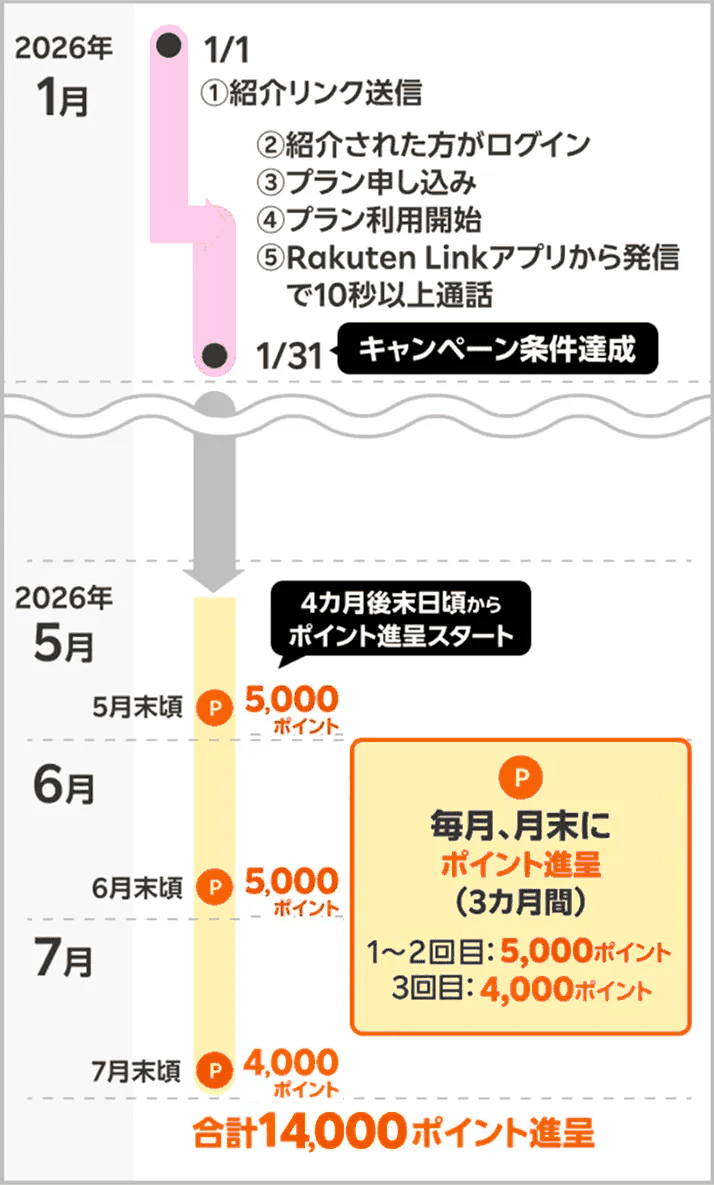
| 進呈の内訳 | MNPは5,000→5,000→4,000ポイント、それ以外は5,000→4,000→4,000ポイントの3回に分けて進呈 |
| 進呈時期 | エントリーした月の4か月後から3か月にわたって進呈(申し込んだ月から数えるのではありません) |
| ポイントの有効期間 | 進呈日を含めて6か月の期間限定ポイント |
| 期限 | エントリー日の翌々月末日23:59までに、申し込み・利用開始・Rakuten Linkでの10秒以上の通話発信をすべて終える |
| 楽天ID | エントリーと申し込みは同じ楽天IDで行う(別IDだと対象外) |
| 対象回線数 | 1人につき最大5回線まで |
申し込み前の最終チェック
- 紹介リンクから楽天IDでログインしてエントリーを済ませたか
- エントリーに使った楽天IDと、申し込みに使う楽天IDが同じか
- エントリー日の翌々月末日23:59までに、申し込み・利用開始・10秒以上の通話まで終えられる日程か(例:9月にエントリーした場合は11月30日まで)
- Rakuten Linkの10秒以上の通話は、家族や自分の別の番号への発信でも条件を満たせます。ただし0570などから始まる他社接続サービス、#ダイヤル番号、プレフィックス番号を付けた発信、188などの特定の番号への発信は数えられません。詳しくは10秒通話に数えられない発信先の記事で整理しています
- 渡航の予定がある場合は、出発前に通話条件まで終えておく
申し込みだけでは条件を満たしません。利用開始と10秒以上の通話まで終えて、はじめて条件がそろいます。海外へ出る予定が決まっている方は、出発前に国内でここまで済ませておくと、現地で慌てずに済みます。
なお、特典内容は予告なく変更されたり、キャンペーンが中止になる場合があります。最新の条件は、キャンペーンにエントリーしてご確認ください。
海外でそのまま使えるかどうかを確かめたうえで楽天モバイルを選ぶなら、申し込みの前に、紹介リンクからエントリーを済ませておきましょう。