楽天IDの乗っ取り対策は、会員設定画面でIDを初期設定のメールアドレスから任意の文字列に変更し、使い回しをやめた記号入りのパスワードに変え、二段階認証を有効にする、この3つが基本です。
この記事でわかること
- IDはメールアドレスから任意の文字列へ変更
- パスワードの使い回しをやめ記号を含める
- 二段階認証を有効にして不正ログインを防ぐ
- エントリーと申し込みは同じ楽天IDで行う
楽天モバイルの申し込みを考えている方から、楽天IDのセキュリティについて気になるという声があります。楽天IDは買い物にも回線契約にもポイントにも使う大切なアカウントですので、申し込みの前に守りを固めておくと安心です。この記事では、楽天会員設定画面からのID変更、パスワードの見直し、二段階認証の有効化、そして詐欺メール対策までを、順番どおりに整理しました。
内容は動画でも解説しています。文字で手順を追いたい方はこの記事を、画面の流れを見たい方は動画を参考にしてください。あわせて、従業員紹介キャンペーンのエントリーと申し込みは同じ楽天IDで行う必要があるため、ID管理を整えておく意味についても触れます。
楽天IDの乗っ取り対策は何から始める?動画で話した3つの柱
楽天IDは、買い物・ポイント・楽天モバイルの契約情報まで、ひとつのIDでつながっています。だからこそ、乗っ取り対策は後回しにせず、申し込みの前後に一度まとめて整えておくのが安心です。この内容は動画でも解説しています。記事では、動画で話したアカウント防衛の手順を、あとから見返しやすいように文字でまとめ直しました。
先に全体像:対策は3つの柱+メールアドレスの見直し
やることは多くありません。順番に意味があるので、上から順に進めてください。
- 楽天会員設定画面からIDを変更する:初期設定のままだとIDがメールアドレスになっていることがあります。これを任意の文字列に変えます。
- パスワードの使い回しをやめる:他のサービスと同じパスワードを避け、記号を含む複雑なものに変更します。
- 二段階認証を有効にする:ログイン時にもうひとつの確認を挟み、パスワードだけでは入れない状態にします。
さらに、土台としてもうひとつ。詐欺メールや不審なメッセージを減らすために、メインで使うメールアドレス自体を見直すという話も動画で触れました。自動ブロック機能やセキュリティ強度の高いサービスへ移しておくと、そもそも怪しいメールが目に入る回数が減ります。
なぜこの順番なのか
IDがメールアドレスのままだと、どこかでアドレスが知られた時点で「ログインに必要な情報の半分」が相手に渡っているのと同じ状態になります。IDが知られている前提では、パスワードを強くしても二段階認証を付けても、守りの効果は半分になってしまいます。だから、まずID変更。そのうえでパスワードを強くし、最後に二段階認証で鍵を二重にする、という順番です。
作業前のチェックポイント
- 変更後の新しいIDとパスワードを、どこに控えるか決めておく(紙でもパスワード管理アプリでもかまいません)
- 二段階認証で使う電話番号・メールアドレスが、今すぐ受信できる状態か確認する
- 家族と楽天IDを共有していないか。共有していると変更時に連絡が必要になります
- 作業は時間に余裕があるときに。ログインし直しが発生することがあります
端末側の守りも一緒に
アカウントの守りと合わせて、端末のロックも見直しておきたいところです。最近のスマートフォンは顔認証に加えて指紋認証にも対応しているものがあり、暗い場所やマスクを着けているときでもスムーズにロックを解除できます。画面ロックを面倒がらずに使い続けられる仕組みがあると、結果としてアカウントの安全にもつながります。生体認証を使ったログインについては、楽天IDのパスキー設定も合わせて確認しておくと理解が深まります。
この記事の読み方
次のセクションから、ID変更・パスワード変更・二段階認証の順に手順を番号付きで解説します。そのあとに詐欺メール対策、最後に、楽天モバイルの従業員紹介キャンペーンでエントリーと申し込みを同じ楽天IDで行う必要があるため、ID管理を整えておくと安心という話をまとめます。すでに対策済みの項目は読み飛ばして、気になるところだけ確認してください。


▶ 動画で見る:【生LIVE】Nothing Phone新作、楽天モバイルで限定販売!社員が生回答(YouTube)
動画は公開時点の内容です。ポイント数や条件は変わることがありますので、最新の内容はキャンペーンにエントリーしてご確認ください。
楽天会員設定画面でIDを変更する手順|メールアドレスから任意の文字列へ
楽天IDは、登録したときの設定のままだと「メールアドレスそのもの」がIDになっていることが多くあります。この状態は、どこかの通販サイトや会員サービスからメールアドレスが流出しただけで、第三者から見るとログインに必要な情報の半分がすでに知られているのと同じです。残るのはパスワードだけ、という状況は避けたいところです。
IDをメールアドレスのままにしないことが、楽天IDの乗っ取り対策の第一歩です。楽天会員設定画面からユーザIDを任意の文字列へ変えておけば、メールアドレスが知られても、それだけではログインを試されにくくなります。
ID変更の手順
- 楽天会員情報の管理ページ(楽天会員設定画面)に、現在の楽天IDとパスワードでログインします。
- 「会員情報の確認・変更」に進みます。
- 「ユーザID」(ID変更)の項目を選びます。
- メールアドレスではない任意の文字列を入力します。英字・数字を混ぜた、意味のつながらない文字列が向いています。
- パスワードの入力などで本人確認を行い、変更を確定します。
- いったんログアウトし、新しいIDでログインできるかを必ず確認します。
手順自体は数分で終わります。契約前の落ち着いているうちに済ませておくと、申し込みの当日にログインで慌てずにすみます。
変更するときの注意点
- 自分が忘れない形で管理する:新しいIDは自動入力に頼らず、パスワード管理アプリや手元の控えに残しておきます。IDがわからなくなると、申し込みやポイントの確認で手間がかかります。
- 推測されやすい文字列を避ける:名前のローマ字+生年、電話番号の一部、SNSで使っているハンドルネームなどは、他人がたどり着きやすい組み合わせです。
- 変更後は再ログインが必要になる場合がある:パソコン、スマートフォン、タブレットなど、楽天のサービスにログインしている端末はそれぞれで入り直す必要が出ることがあります。
- 家族で共有している場合は伝えておく:買い物やポイントの確認を家族が行っているなら、変更したことを共有しておくと混乱しません。
- メールアドレスの登録自体は残る:IDを変えても、連絡用のメールアドレスは会員情報に登録されたままです。受信できる状態かどうかも合わせて確認しておきましょう。
変更前と変更後で何が変わるか
| 項目 | 変更前(初期設定) | 変更後 |
|---|---|---|
| ログインID | メールアドレス | 任意の文字列 |
| アドレス流出時 | IDが知られた状態 | IDは推測しにくい |
| 自分の管理 | 覚えやすい | 控えを残す必要がある |
ログインをさらに手軽かつ安全にしたい場合は、顔認証などを使う方法もあります。あわせて楽天IDのパスキー設定方法と注意点も確認しておくと、日々のログインが楽になります。
今の携帯料金と比べてみる
いまの通信料を入れると、楽天モバイルにした場合との差が出ます。
端末の分割代金・通話料・オプション代を除いた、通信料だけを入力してください。個人情報の入力はありません。
毎月の料金の差
受け取れるポイント(他社から乗り換えの場合)
14,000ポイント
乗り換え以外(新規契約など)は13,000ポイント。申し込みより前のエントリー・同じ楽天ID・エントリーした日の翌々月末日までに申し込み/利用開始/Rakuten Linkでの10秒以上の通話、が条件です。毎月もらえるポイントではありません。
計算はいまの月額と楽天モバイルの月額を比べた目安です。端末代金の分割、各種割引、通話料、ユニバーサルサービス料などは含みません。他社の料金は入力いただいた金額をそのまま使用しています。
楽天IDで無料エントリー ▶楽天IDのログイン画面へ進みます。この時点では回線契約になりません。
パスワードの使い回しをやめる|記号を含む複雑なものへ変更する
IDを任意の文字列に変えても、パスワードが他のサービスと同じままでは守りが弱いままです。どこか1か所のサービスから情報が流出すると、同じ組み合わせで別のサービスへのログインが次々と試される、という連鎖が起こりえます。楽天IDは買い物・ポイント・回線の契約情報まで一つにつながるIDなので、ここだけは他と重ならない専用のパスワードにしておきたいところです。同じパスワードの使い回しをやめるだけで、乗っ取りのリスクは大きく下げられます。
楽天IDのパスワードを変更する手順
- 楽天会員情報の管理(楽天会員設定画面)を開く
- メニューから「パスワードの変更」を選ぶ
- 現在のパスワードを入力する
- 新しいパスワードを入力し、確認用にもう一度入力する
- 内容を保存して変更を確定する
- いったんログアウトし、新しいパスワードでログインできるか確かめる
最後の「ログインし直して確かめる」まで済ませておくと、入力ミスで自分が入れなくなる事態を避けられます。スマートフォンとパソコンの両方で使っている場合は、どちらでもログインを確認しておくと安心です。
強いパスワードの作り方のコツ
| ポイント | 具体的な考え方 |
|---|---|
| 文字の種類を混ぜる | 英大文字・英小文字・数字・記号を組み合わせる |
| 長さを確保する | 短い文字列は避け、できるだけ長めにする |
| 他と同じにしない | 他のサービスで使っている文字列は流用しない |
| 推測されるものを避ける | 誕生日・電話番号・名前・連番は使わない |
| 控えを残す | 紙のメモやパスワード管理の仕組みで安全に保管する |
覚えやすさを優先して単語をそのまま使うより、自分だけが意味を分かる短い文を記号と数字で崩す、といった作り方のほうが推測されにくくなります。思い出せる自信がないときは、無理に暗記せず控えを残す方法に切り替えてください。
変更したあとに確認しておきたいこと
- ログイン中の端末に、自分が使っていない端末が混ざっていないか確認する
- ログイン履歴に心当たりのない日時・場所がないか見ておく
- 不審な履歴があれば、すぐにもう一度パスワードを変更する
- 家族と共用していた端末は、ログアウトしておく
パスワードの入力をもっと手軽にしたい場合は、楽天IDのパスキー設定も選択肢になります。いずれにしても、まずは使い回しをやめることが出発点です。
エントリーは申し込みの前に。楽天IDでログインするだけで、料金はかかりません。
14,000ポイントGET!※乗り換え(MNP)の場合。乗り換え以外は13,000ポイント。期限内の利用開始とRakuten Linkでの10秒以上の通話など条件があります。
二段階認証を有効にする|ログイン時のもうひとつの鍵をかける
二段階認証とは、IDとパスワードを入力したあとに、もう一段階の確認(メールやSMSで届く確認コードの入力など)を求める仕組みのことです。パスワードだけが第三者に知られてしまった場合でも、手元の端末に届くコードが分からなければログインできないため、IDの変更・パスワードの見直しと合わせて、二段階認証まで有効にしてはじめて対策がひと通りそろいます。
有効化の流れ
- 楽天会員の設定画面から、セキュリティに関する設定のページへ進みます。
- ログイン時の追加認証(二段階認証)の項目を開きます。
- 確認コードの受け取り方法を設定します。メールアドレス・電話番号など、自分がすぐ確認できるものを選びます。
- 送られてきたコードを入力して、設定を完了させます。
- いったんログアウトし、もう一度ログインして、コードが届くか・入力して入れるかを実際に確かめます。
手順の最後にある「実際にログアウトして試す」が抜けがちです。設定したつもりでコードが届かない状態になっていないか、その場で確かめておくと安心です。
設定後に気をつけたいこと
- 受け取り先が古いまま:以前使っていたメールアドレスや、解約した番号のままだとコードを受け取れません。設定前に受け取り先の情報を最新にしておきます。
- 機種変更・乗り換えの前に確認:SMSでコードを受け取る設定にしている場合、手元で番号が使える状態かどうかが関係します。端末を入れ替える前に、受け取り方法と受け取り先を一度見ておきましょう。
- 家族と端末を共有している場合:共用のタブレットなどでログインしたままにしていると、コードの通知がほかの人の目に触れることがあります。共用端末ではログアウトしておく、通知の表示内容を控えめにするなどの配慮をしておきます。
- コードは誰にも伝えない:電話やメールで確認コードを聞き出そうとする連絡に応じないでください。正規の案内がコードを尋ねることはありません。
ログインの流れが変わることを家族にも共有
二段階認証を有効にすると、普段使っている端末でも、状況によっては毎回コードの入力を求められることがあります。急いで手続きをしたいときに戸惑わないよう、どのメールアドレス・どの番号にコードが届くのかを事前に把握しておきましょう。家族で同じ楽天IDの買い物履歴などを見る場合は、コードの受け取り先が誰の端末になっているかも共有しておくと、申し込みや開通の手続きのときに止まらずに済みます。
なお、ログインの手間を減らしつつ安全性を保つ方法としては楽天IDのパスキー設定もあります。あわせて検討すると、日々のログインがぐっと扱いやすくなります。
詐欺メール対策とメールアドレスの見直し|届く前に減らす
楽天IDの乗っ取り対策で、ID変更・パスワード・二段階認証と並んで大切なのが「メールの入り口」です。動画でもお話ししましたが、詐欺メールや不審なメッセージによる被害を減らすには、メインで使うメールアドレスそのものを、自動ブロック機能やセキュリティ強度の高いサービスへ移すのが有効です。届いてから見分ける力を鍛えるより、そもそも届く数を減らすほうが、毎日の負担はずっと軽くなります。
怪しいメールを見分けるチェックリスト
- 差出人の表示名だけで判断しない:表示名は自由に設定できます。名前が見慣れたものでも、それだけで本物とは判断しないでください。
- メール内のリンクを踏まない:確認したいことがあるときは、メールのリンクではなく、自分でアプリやブックマークから入り直します。怪しいメールのリンクからはログインしない、これだけで乗っ取りの多くは防げます。
- ログインを促す文面は一度落ち着いて確認する:「アカウントが停止されます」「至急ご確認ください」といった急かす文面ほど、いったん手を止めて、翌日に自分でアプリから確認するくらいでちょうどよいです。
- 迷惑メールの振り分け機能をオンにする:メールサービス側の自動判定を有効にしておくと、受信トレイに並ぶ怪しいメールの数が減ります。
- 重要な連絡用アドレスと会員登録用アドレスを分ける:通販や各種サービスの登録には別のアドレスを使い、楽天IDやお金に関わる連絡は普段あまり外に出さないアドレスで受け取るようにします。
アドレスを分けると、何が変わるか
アドレスを分けておくと、「登録用のアドレスに届いたログイン通知は、まず疑ってかかる」といった自分なりの判断基準が作れます。流出の影響範囲も限定できますし、万一そのアドレスが使えなくなっても、重要な連絡はもう一方で受け取れます。あわせて、前の見出しでお伝えしたとおり楽天IDを初期設定のメールアドレスから任意の文字列へ変更しておけば、アドレスが外部に知られても、そのままログインIDとして使われることはありません。ID変更・パスワード・二段階認証・メールの見直しは、どれか一つではなく、重ねて効いてくる対策です。
なお、動画では通知の整理についても触れました。通話アプリの表示をすっきりさせたいときは、Rakuten Linkアプリを開き、設定から通知の項目に進んで、不要な通知をオフに変更できます。通知が多いと本当に大事なお知らせを見落としやすくなるので、日ごろから見る通知を絞っておくと、ログイン通知やセキュリティに関する連絡にも気づきやすくなります。不審な着信そのものを減らしたい方は、迷惑電話を断る設定もあわせて見直してみてください。
メールまわりを整えるのは地味な作業ですが、一度やっておけば長く効きます。申し込みの前後で楽天IDを使う場面が増えるこのタイミングで、受信トレイを一度見直しておくことをおすすめします。
楽天IDを整えてから申し込む|従業員紹介キャンペーンとの関係
IDとパスワード、二段階認証を整えたら、次は「どの楽天IDで楽天モバイルを申し込むか」を決める番です。従業員紹介キャンペーンは、エントリーと申し込みを同じ楽天IDで行うことが条件になっています。別の楽天IDで申し込むと対象にならないため、使うIDを先に決めておくことが大切です。家族で複数のIDを持っている場合や、買い物用と仕事用でIDを分けている場合は、特に取り違えに注意してください。
キャンペーンの条件を整理する
対象はRakuten最強プラン/Rakuten最強U-NEXTのお申し込みです。もらえる楽天ポイントは次のとおりです。
| 申し込みの種類 | ポイント数 | 進呈の内訳 |
|---|---|---|
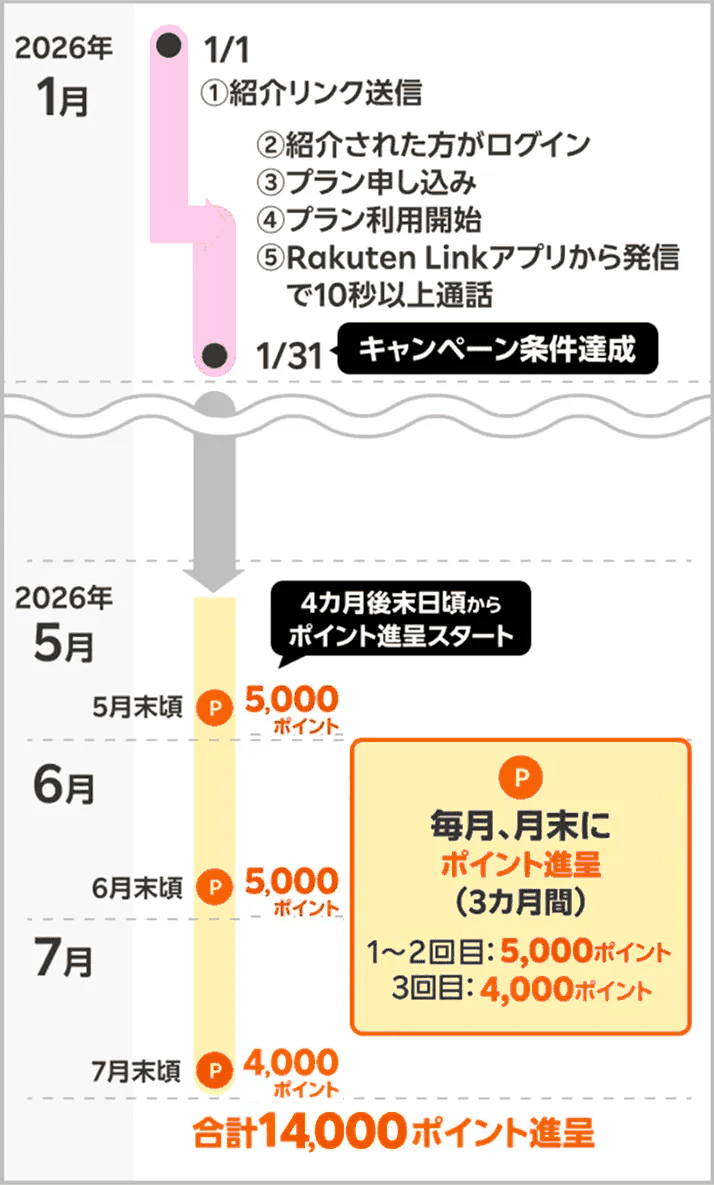
| 他社から電話番号そのままの乗り換え(MNP) | 1回線ごとに14,000ポイント | 5,000→5,000→4,000 |
| 乗り換え以外(新規契約など) | 1回線ごとに13,000ポイント | 5,000→4,000→4,000 |
進呈はエントリーした月の4か月後から、3か月にわたって3回に分けて行われます。申し込んだ月から数えるのではない点に気をつけてください。進呈されるのは期間限定の楽天ポイントで、有効期間は進呈日を含めて6か月です。14,000ポイントの内訳と受け取り方もあわせて確認しておくと安心です。
エントリーは無料・この時点では契約にならない
エントリーは紹介リンクから楽天IDでログインするだけで完了します。無料で、この時点では回線契約にはなりません。申し込みは後日でかまいません。エントリーは申し込みより前に済ませておくのが基本です。
- 使う楽天IDを決め、ID・パスワード・二段階認証を整える
- そのIDでログインした状態で紹介リンクからエントリーする
- 同じ楽天IDで楽天モバイルに申し込む
- 利用開始(開通)まで進める
- Rakuten Linkアプリで10秒以上の通話を発信する
①申し込み②利用開始③Rakuten Linkアプリでの10秒以上の通話発信は、エントリーした日の翌々月末日23:59までにすべて終える必要があります。たとえば9月にエントリーした場合は11月30日までです。申し込みだけでは条件を満たしません。
10秒通話で数えられない発信先
Rakuten Linkの10秒以上の通話は、家族や自分の別の番号にかけるだけでも条件を満たせます。ただし、次の発信は数えられません。
- 0570などから始まる他社接続サービス
- #から始まるダイヤル番号
- プレフィックス番号を付けた発信
- 188などの特定の番号
対象になる人・回線数
- 特典の対象は1人につき最大5回線まで
- 過去に楽天モバイルを解約した方の再契約も対象
- 店舗でのお申し込みも対象
- データタイプ・Rakuten Turboも対象だが、ポイント数と条件が異なる(Rakuten Turboは7,000ポイント・1人1度まで。データタイプはRakuten Linkの通話条件が不要)。なお「Rakuten最強プラン(データタイプ)」は2026年3月5日から新規申し込みを一時停止中のため、データタイプでのお申し込みはおすすめしていません
申し込み時の不安をやわらげる2つの方法
他社からの乗り換えは、ワンストップ制度を利用すると乗り換え元で予約番号を取得する必要がなく、オンライン上で手続きを進められます。電波が不安な場合は、郵便番号を伝えて相談するか、まずはサブ回線として短期間試す方法で、自宅やよく行く場所の通信品質を確かめられます。
特典内容は予告なく変更・中止される場合があります。ここに書いていない細かい条件や他のキャンペーンとの関係については、まずキャンペーンにエントリーしてご確認ください。
まとめ
楽天IDの乗っ取り対策は、特別な道具も費用も必要ありません。動画でお話しした内容を、申し込み前に手を動かす順番で並べ直すと次の4つになります。どれも楽天会員設定画面から進められるもので、落ち着いてやれば数分で終わります。
- ユーザIDを変更する:楽天会員設定画面からID変更へ進み、初期設定のままになっているメールアドレスを、推測されにくい任意の文字列へ変えます。メールアドレスが外に出てしまっても、それだけではログインの入口にならない状態にしておくのが狙いです。
- パスワードを変更する:他のサービスと同じパスワードを使い回していないか確認し、記号を含む複雑なものへ変えます。1か所から漏れた情報で他のサービスまで試される流れを断ち切ります。
- 二段階認証を有効にする:IDとパスワードだけでログインできる状態をやめ、もうひとつの確認を挟みます。万が一パスワードが知られても、その先で止められるようにしておく設定です。
- メインのメールアドレスを見直す:詐欺メールや不審なメッセージが届きにくいよう、自動でブロックする機能やセキュリティの強度が高いサービスへ移す方法が有効です。届いてから見分けるより、届く数を減らすほうが負担は小さくなります。
この4つは、楽天モバイルを申し込む前の数分で終わります。申し込み後の連絡やポイントの確認もすべて楽天IDを通すので、先に整えておくほうが安心です。ログイン方法をさらに見直したい方は、楽天IDのパスキー設定方法と注意点も合わせて確認してみてください。
従業員紹介キャンペーンで押さえておきたいこと
ID管理を整えておきたい理由のひとつが、エントリーと申し込みを同じ楽天IDで行う必要があるという点です。別のIDで申し込むと対象になりません。普段使っているIDがどれなのか、パスワードは手元で分かるか、ここを曖昧にしないことが一番の対策になります。
- 紹介リンクから楽天IDでログインするだけでエントリーできます。無料で、この時点では回線契約になりません。申し込みは後日で構いません。
- エントリーは申し込みより前に済ませておくのが基本です。申し込み日を含めて7日以内のエントリーなら対象になる扱いもありますが、確認を求められる場合があります。
- エントリーした日の翌々月末日23:59までに、①申し込み ②利用開始 ③Rakuten Linkアプリでの10秒以上の通話発信、の3つをすべて終える必要があります。申し込みだけでは条件を満たしません。
- Rakuten最強プラン/Rakuten最強U-NEXTの場合、他社から電話番号そのままの乗り換え(MNP)は1回線ごとに14,000ポイント、乗り換え以外(新規契約など)は13,000ポイントです。
- ポイントはエントリーした月の4か月後から3か月に分けて進呈されます(MNPは5,000→5,000→4,000、それ以外は5,000→4,000→4,000)。進呈されるのは期間限定ポイントで、有効期間は進呈日を含めて6か月です。
- 特典の対象は1人につき最大5回線までで、過去に解約した方の再契約や、店舗での申し込みも対象です。
なお、特典の内容は予告なく変更されたり、キャンペーンが中止されたりする場合があります。最新の条件は、キャンペーンにエントリーしてご確認ください。エントリー自体に費用はかからず、契約の義務も生じません。楽天IDのID変更・パスワード・二段階認証・メールアドレスの4点を整えたら、申し込みの前に、紹介リンクからエントリーを済ませておきましょう。