家族向けの割引はmy楽天モバイルアプリでグループを作成し、若年層向けの割引はアプリのトップページ下部にある参加ボタンから設定します。子供が使う回線でも子供本人名義での契約が必要で、シニア向けは月額の直接割引ではなくポイント進呈という違いがあります。
この記事でわかること
- グループ作成は別居家族や1人の複数回線も対象
- 若年層向けは参加ボタンのタップで設定
- 子供が使う回線も本人名義で契約する
- シニア向けはポイント進呈という形式の違い
楽天モバイルを家族で使う、あるいは1人で複数回線を持つとき、毎月の料金をさらに抑えられる割引の仕組みがあります。ただし、どれも自動では適用されず、my楽天モバイルアプリでの設定が必要です。グループを作る操作、若年層向けの参加ボタン、そして子供の回線の名義をどうするか。この3点を押さえておけば、設定でつまずくことはほとんどありません。
この記事では、運営者のミライが動画「【知らないと損】楽天モバイル料金、下げれます【ポイント還元→値引きに改善】」で解説している内容を、文字で順番に整理します。動画でも解説していますので、操作画面を見ながら進めたい方は合わせてご覧ください。あわせて、申し込み前に済ませておきたい従業員紹介キャンペーンのエントリーについても最後にご案内します。
楽天モバイルの料金は使った分で決まる|割引を重ねる前の前提
楽天モバイルで家族割や子供向けの割引を設定する前に、まず押さえておきたいのが「料金のかたち」です。楽天モバイル 家族割 子供 割引 設定方法を調べている方ほど、割引の操作だけを急ぎがちですが、土台となる段階制の仕組みを理解しておくと、設定後に「思っていた金額と違う」と感じにくくなります。この内容は動画でも解説していますので、手を動かしながら確認したい方は動画とあわせてご覧ください。
データ利用量に応じて料金が自動で決まる
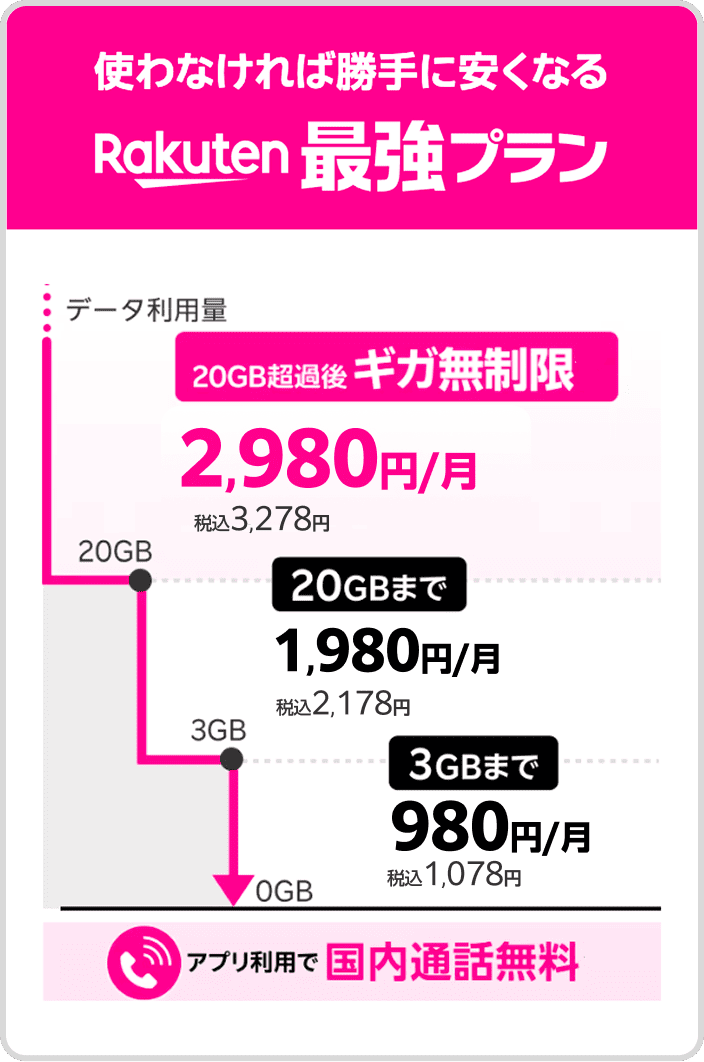
Rakuten最強プランは、その月に使ったデータ量に応じて料金が自動的に決まります。あらかじめ「小容量プラン」「大容量プラン」のように選んで契約するのではなく、使った分だけが後から反映されるかたちです。自分でプラン変更の操作をしなくても、使わなかった月は自動的に下の段階が適用されます。
| その月のデータ利用量 | 月額料金(税込・割引前) |
|---|---|
| 3GBまで | 1,078円 |
| 20GBまで | 2,178円 |
| 20GB超(無制限) | 3,278円 |
※2026年10月時点・各社公式サイトより。表示は税込・割引前の基本料です。
旅行や在宅ワークで動画をたくさん見た月は上の段階になり、外出が少なくWi-Fi中心だった月は下の段階に戻ります。家族の中でも、よく使う人とほとんど使わない人が混在している場合、それぞれの回線ごとに使った量で料金が決まるため、全員を同じ容量に合わせる必要がありません。
Rakuten Linkアプリからの国内通話は無料
通話については、Rakuten Linkアプリから発信した国内通話が無料です。家族間の連絡や子供への電話が多い家庭では、ここが毎月の負担に効いてきます。ただし、0570などから始まる他社接続サービスへの発信は無料の対象外です。問い合わせ窓口などに0570番号が使われていることがあるため、0570番号への発信の扱いは最初に知っておくと安心です。
段階制の上に「割引設定」が重なる
この段階制の料金が土台にあり、そのうえに次のような設定が重なっていく、という全体像をイメージしてください。
- 土台:使ったデータ量で自動的に決まる月額料金
- 家族向け:my楽天モバイルアプリでグループを作成して適用する割引
- 若年層向け:my楽天モバイルアプリの「参加する」ボタンから設定する割引
- 子供向け:データ利用量が少ない場合に適用され、家族向けの割引とも併用できる特典
- シニア向け:月額料金の値引きではなく、ポイントで還元されるプログラム
重要なのは、これらが自動では始まらないものがあるという点です。特に家族向けのグループ作成と若年層向けの参加設定は、アプリ上で自分で操作して初めて反映されます。契約しただけで放置していると、対象だったのに設定されていなかった、ということが起こり得ます。
設定前のチェックポイント
- my楽天モバイルアプリをインストールし、契約した楽天IDでログインできる状態にしておく
- 家族それぞれの回線が、どの楽天IDに紐づいているかを把握しておく
- 子供が使う回線は、後の章で触れるとおり名義の考え方に注意する
- シニア向けは値引きではなくポイント進呈になるため、受け取り方の違いを理解しておく
なお、これから新しく回線を申し込む予定がある方は、割引の設定より先に済ませておきたい手続きがあります。従業員紹介キャンペーンのエントリーは、申し込みより前に済ませておくのが基本です。エントリーは紹介リンクから楽天IDでログインするだけで完了し、この時点では回線契約にはなりません。割引設定はいつでもやり直せますが、申し込み後のエントリーは扱いが変わる場合があるため、順番に気をつけてください。

▶ 動画で見る:【知らないと損】楽天モバイル料金、下げれます【ポイント還元→値引きに改善】(YouTube)
動画は公開時点の内容です。ポイント数や条件は変わることがありますので、最新の内容はキャンペーンにエントリーしてご確認ください。
my楽天モバイルアプリでグループを作成する手順
家族向けの割引は、申し込むだけで自動的に付くものではなく、my楽天モバイルアプリでグループを作るという操作が必要です。手順そのものはシンプルで、アプリの案内に沿ってタップしていけば完了します。まずは全体の流れを確認しておきましょう。
設定の流れ
- my楽天モバイルアプリを開く(契約に使った楽天IDでログインしている状態にします)
- アプリ内のメニューから、家族向け割引のグループに関する項目を開く
- グループを新しく作成する操作を行う(すでに家族がグループを作っている場合は、そのグループに参加する側の操作になります)
- 一緒にまとめたい回線を招待し、相手側のアプリで招待を受け取ってもらう
- グループに回線が並んでいるかどうかをアプリの画面で確認する
画面の文言や並びはアプリの更新で変わることがあります。迷ったときは自己流で進めず、アプリに表示される案内の順番どおりに進めるのが結局いちばん早いです。
別居でも、1人で複数回線でも対象になる
勘違いされやすいのが「同じ住所に住んでいないと家族としてまとめられないのでは」という点です。別々に暮らしている家族でも、1人で複数の回線を契約している場合でも、グループを作れば毎月の割引を適用できます。進学や単身赴任で住所が分かれている家庭、自分用とサブ用で2回線持っている人も、設定を忘れていると割引が付かないままになってしまいます。アプリを開いて、グループが作られているかを一度確認してみてください。
楽天IDと招待のやりとりで気をつけたいこと
- グループに追加する側と、される側で楽天IDが分かれるのが基本です。誰の楽天IDでどの回線を契約しているかを、先に紙やメモに書き出しておくと混乱しません。
- 招待の受け取りは、招待された本人のmy楽天モバイルアプリで行います。代わりに操作しようとしてログインし直すと、どのIDで何をしたのか分からなくなりがちです。
- 家族の分をまとめて手続きしたい場合は、名義の決め方を先に整理しておくと、後からの変更の手間が減ります。
回線を増やす前に「グループの考え方」を決めておく
回線を1本ずつ増やしてから設定を考え始めると、「この回線は誰のIDだったか」「どのグループに入れるのか」で手が止まりやすくなります。これから家族の回線を追加する予定があるなら、先にグループの中心になる回線を決めてから申し込むと、設定の段階で迷いません。契約の順番を決めるタイミングで、紹介のエントリーも申し込みより前に済ませておくと、手戻りがなくスムーズです。
今の携帯料金と比べてみる
いまの通信料を入れると、楽天モバイルにした場合との差が出ます。
端末の分割代金・通話料・オプション代を除いた、通信料だけを入力してください。個人情報の入力はありません。
毎月の料金の差
受け取れるポイント(他社から乗り換えの場合)
14,000ポイント
乗り換え以外(新規契約など)は13,000ポイント。申し込みより前のエントリー・同じ楽天ID・エントリーした日の翌々月末日までに申し込み/利用開始/Rakuten Linkでの10秒以上の通話、が条件です。毎月もらえるポイントではありません。
計算はいまの月額と楽天モバイルの月額を比べた目安です。端末代金の分割、各種割引、通話料、ユニバーサルサービス料などは含みません。他社の料金は入力いただいた金額をそのまま使用しています。
楽天IDで無料エントリー ▶楽天IDのログイン画面へ進みます。この時点では回線契約になりません。
若年層向けの割引は「参加する」ボタンから設定する
グループを作成して家族向けの割引を整えたら、次は若年層向けの割引です。こちらはグループの設定とは別枠で、自分で「参加する」ボタンをタップして申し込む形になっています。条件に当てはまっていても、ボタンを押さないままでは適用されません。ここが一番つまずきやすいところです。
my楽天モバイルアプリでの参加手順
- my楽天モバイルアプリを開き、対象の回線の楽天IDでログインする
- トップページを下にスクロールして、画面下部のキャンペーン・特典の案内エリアまで進む
- 若年層向けの割引の案内を見つけて、内容と対象条件を読む
- 「参加する」ボタンをタップする
- 表示が「参加済み」などの状態に変わったことを画面で確認する
若年層向けの割引は自動では適用されず、アプリ内の「参加する」ボタンをタップして初めて設定が完了します。タップした後は、その場で画面の表示が切り替わったかどうかを必ず見てください。通信が不安定なときなどに、押したつもりで反映されていないことがあります。
年齢や割引額はアプリの画面表示で確認する
対象になる年齢の範囲や、どれくらい安くなるのかといった具体的な内容は、アプリ内の案内に書かれています。条件は見直されることがあるため、この記事では数字を載せず、ご自身のアプリの画面に表示されている内容を正としてご確認ください。表示が見当たらない場合は、対象外の回線である可能性のほか、ログインしている楽天IDが別の回線のものというケースも考えられます。
子供向けの特典は家族向けの割引と重ねられる
子供が使う回線については、データの利用量が少ない月に追加の割引が適用される特典が用意されています。これは家族向けのグループ割引とは別のもので、両方を併用できるのが特徴です。つまり、グループを作って家族向けの割引を効かせたうえで、子供の回線にはさらに子供向けの特典が重なる形になります。動画を見ながら家のタブレットや子供用のスマホを使っているご家庭なら、月によってデータ量が少なくなることもあるので、設定しておいて損はありません。
設定後に見ておきたいチェックポイント
- 家族それぞれの回線で、アプリの「参加する」ボタンを押し終えているか
- 押した後に、表示が参加済みの状態へ変わっているか
- 回線ごとに別の楽天IDで管理している場合、そのIDでログインして確認したか
- 翌月以降の請求画面で、割引が反映されているか
特に家族の人数が多いほど、「自分の回線だけ設定して、子供の回線は忘れていた」という状態が起きやすくなります。家族名義で楽天モバイルを申し込む前に確認したい名義の決め方もあわせて読んでおくと、どのIDでどの回線を見ればよいかが整理しやすくなります。設定が済んだら、月に一度アプリのトップページ下部を開く習慣をつけておくと安心です。
なお、これから家族の分を追加で申し込む予定がある方は、割引の設定とは別に、申し込みより前に従業員紹介キャンペーンのエントリーを済ませておくことも忘れないでください。エントリーは紹介リンクから楽天IDでログインするだけで完了し、無料です。この時点では回線契約にはなりません。
エントリーは申し込みの前に。楽天IDでログインするだけで、料金はかかりません。
14,000ポイントGET!※乗り換え(MNP)の場合。乗り換え以外は13,000ポイント。期限内の利用開始とRakuten Linkでの10秒以上の通話など条件があります。
子供が使う回線は子供本人名義で契約する
家族で楽天モバイルをまとめるとき、意外と見落とされやすいのが「名義」です。実際に使うのが未就学児や小学生であっても、若年層向けの割引を考えるなら、子供が使う回線は保護者名義ではなく子供本人名義で契約しておくことが基本です。名義は後から変えるつもりで進めると、手続きのやり直しや書類の準備が増えてしまうため、申し込みボタンを押す前に決めておきたいポイントです。
名義が保護者のままだと考え方が変わる
若年層向けの割引は、その回線を「誰が契約しているか」を軸に判定される仕組みです。実際に端末を持つのが子供でも、契約者名義が保護者であれば、その回線は保護者の回線として扱われます。つまり、使う人と契約する人がずれていると、割引の対象の考え方そのものが変わってしまうということです。家族でグループを作る前に、どの回線を誰の名義にするのかを紙に書き出して整理しておくと、申し込みのときに迷いません。
申し込み前に確認しておきたい4点
- 使う人と契約者名義をそろえる:子供が使う回線は子供本人名義。保護者が使う回線は保護者名義にします。
- 必要書類をアプリの案内に沿って用意する:本人確認の進め方は申し込み方法や年齢によって案内が変わります。my楽天モバイルや申し込み画面に表示される案内に従って、指定された書類を準備してください。
- 支払い方法を決めておく:子供名義の回線で誰が支払うのかを、家庭内で先に話し合っておくと手続きが止まりません。
- 楽天IDをどう使うか決める:従業員紹介キャンペーンはエントリーと申し込みを同じ楽天IDで行う必要があります。回線ごとにどのIDで申し込むのかを、申し込み前に確認しておきましょう。
「あとで名義変更すればいい」で進めない
名義を後から変える前提で申し込むと、書類の再提出や設定のやり直しが発生し、せっかく整えた家族のグループ設定も組み直しになることがあります。最初から正しい名義で契約しておけば、グループ作成も若年層向けの割引の参加も、迷わず進められます。名義の決め方で悩む場合は、家族名義で楽天モバイルを申し込む前に確認したい名義の決め方も読んでみてください。
紹介のエントリーは申し込みより前に
家族で複数回線をまとめて申し込む予定なら、名義の整理と同じタイミングで、従業員紹介キャンペーンのエントリーも済ませておくと安心です。エントリーは紹介リンクから楽天IDでログインするだけで完了し、無料で、この時点では回線契約にはなりません。エントリーと申し込みは同じ楽天IDで行う必要があるため、どの回線をどのIDで申し込むかを先に決めておきましょう。条件の最新の内容は、エントリーしてご確認ください。
シニア向けは割引ではなくポイント進呈|形式の違いに注意
家族で複数世代の回線をまとめるとき、見落としやすいのが「お得の受け取り方の違い」です。家族向けのグループ割引や若年層向けの割引は、毎月の請求額そのものが下がる形で反映されます。一方で、シニア層向けのプログラムは月額料金が直接下がるのではなく、楽天ポイントが進呈される形になっています。同じ「安くなる」でも、請求額が下がるのか、ポイントで戻ってくるのかで家計の見え方が変わります。
受け取り方の違いを並べて整理する
どれも「my楽天モバイル」から設定・参加を進める点は共通ですが、結果の出方が違います。申し込み前に家族で共有しておくと、あとから「思っていたより請求が下がっていない」という行き違いを防げます。
| 対象 | お得の形 | 確認する場所 |
|---|---|---|
| 家族向け(グループ作成) | 毎月の割引として請求に反映 | my楽天モバイルのグループ画面 |
| 若年層向け | 毎月の割引として請求に反映 | my楽天モバイルのトップページ下部 |
| シニア層向け | 楽天ポイントの進呈 | my楽天モバイルの案内ページ |
進呈されるポイント数や進呈の時期、対象となる条件はプログラムごとに決められているため、ここでは金額を書かずに整理しています。実際の内容は、my楽天モバイルアプリに表示される案内で、申し込む本人の回線ごとに確認してください。
ポイント進呈だからこそ気をつけたいこと
- 毎月の請求書だけ見ても反映が分からない…請求額は変わらないため、ポイント口座の履歴側で受け取りを確認します。
- 受け取るのは楽天IDのポイント口座…誰の楽天IDで契約しているかによって、ポイントが入る先が変わります。家族の回線をまとめるときは、名義と楽天IDの組み合わせを先に決めておくと混乱しません。
- 使い道を決めておく…ポイントは買い物などに使える一方、現金の支出が直接減るわけではありません。携帯料金の支払いに充てるのか、日用品に使うのかを家族で決めておくと管理しやすくなります。
複数世代をまとめるときの進め方
- 家族向けのグループを先に作り、対象になる回線をそろえる。
- 対象年齢の回線があれば、若年層向けの参加手続きを行う。
- シニア層向けのプログラムは、割引ではなくポイント進呈であることを本人に伝えたうえで案内する。
- それぞれの反映状況を、my楽天モバイルの請求画面とポイント履歴の両方で確認する。
シニア世代の方が自分で申し込む場合の端末選びや、手続きを家族が手伝うときの流れは65歳以上のスマホ選び|シニア世代が楽天モバイルを申し込む進め方で詳しくまとめています。あわせて読むと、どの順番で進めるかが決めやすくなります。
なお、こうした毎月の割引やポイント進呈とは別に、楽天モバイル社員からの従業員紹介キャンペーンがあります。こちらは申し込みより前に、紹介リンクから楽天IDでログインしてエントリーを済ませておくのが基本です。家族の回線をまとめて検討している場合は、申し込みの手を止める前にエントリーだけ先に終わらせておくと落ち着いて進められます。
まとめ|設定の順番と、申し込み前に済ませるエントリー
複数回線で割引を重ねる場合、設定そのものはmy楽天モバイルアプリの中で完結します。最後に、この記事で扱った4点を整理しておきます。
- グループ作成:my楽天モバイルアプリからグループを作ると、別居の家族でも、一人で複数回線を持っている場合でも毎月の割引の対象にできます。
- 若年層向けの割引は「参加する」:アプリのトップページ下部にある参加するボタンをタップして設定します。自動では適用されないため、タップしたかどうかを必ず確認してください。
- 名義の確認:未就学児など小さな子供が使う回線でも、保護者名義ではなく子供本人名義での契約が必要です。申し込み前に名義を決めておくと手戻りがありません。名義の考え方は家族名義で楽天モバイルを申し込む前に確認したい名義の決め方もあわせてご覧ください。
- シニア向けは形式が違う:月額料金からの直接の割引ではなくポイントの進呈です。請求額が下がる前提で考えていると受け取り方を見落としやすいので、形式の違いを押さえておきましょう。
これから申し込む方は、エントリーを先に
これから楽天モバイルを申し込む予定なら、申し込みの前に従業員紹介キャンペーンのエントリーを済ませておくのが基本です。エントリーは紹介リンクをタップし、楽天IDでログインして画面を表示させるだけで完了します。無料で、この時点では回線契約にはなりません。申し込みは後日で構いません。
注意したいのは楽天IDです。エントリーと申し込みは同じ楽天IDで行ってください。別のIDで申し込むと対象になりません。家族それぞれの回線を申し込む場合は、どのIDで操作しているかを都度確認すると安心です。
もらえるポイントと期限
- 他社から電話番号そのままの乗り換え(MNP):1回線ごとに14,000ポイント(5,000→5,000→4,000ポイント)
- 乗り換え以外(新規契約など):13,000ポイント(5,000→4,000→4,000ポイント)
- 進呈はいずれも3回に分けて行われ、エントリーした月の4か月後から3か月にわたって進呈されます(申し込んだ月から数えるのではありません)。進呈されるのは楽天ポイント(期間限定ポイント)で、有効期間は進呈日を含めて6か月です。
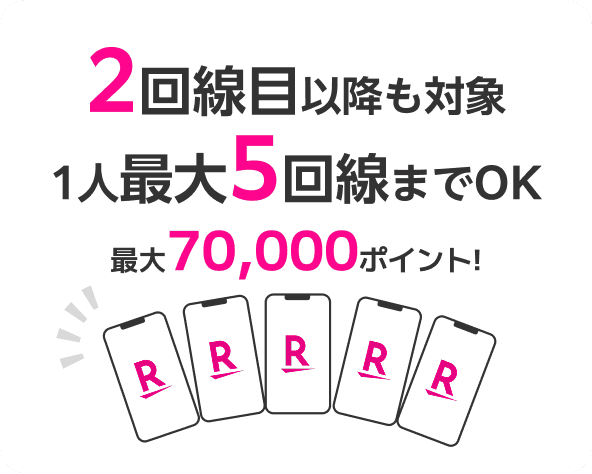
- 特典の対象は1人につき最大5回線までです。
期限もあわせて確認してください。エントリーした日の翌々月末日23:59までに、①申し込み ②利用開始 ③Rakuten Linkアプリでの10秒以上の通話発信、の3つをすべて終える必要があります。申し込みだけでは条件を満たしません。10秒以上の通話は、家族や自分の別の番号にかけるだけでも条件を満たせます。ただし0570などから始まる他社接続サービス、#ダイヤル番号、プレフィックス番号を付けた発信、188などの特定の番号への発信は数えられません。
なお、ログインによるエントリーには有効期限があります。エントリーから申し込みまで期間が空きそうなときは、申し込みの直前にもう一度紹介リンクからログインして再エントリーしておくと確実です。
特典の内容は予告なく変更される場合があります。最新の条件は、キャンペーンにエントリーしてご確認ください。設定の見直しと並行して、申し込みの前に紹介リンクからエントリーを済ませておきましょう。