他社のホームルーターに楽天モバイルの回線を入れて使うなら、申し込み時のSIMタイプで物理SIMカードを選んでおくのが基本です。後から変更すると再発行の手間が増えるため、最初の選択が重要になります。
この記事でわかること
- ホームルーター利用は物理SIMを選ぶ
- 申し込み画面のSIMタイプ選択が分岐点
- エリアマップで自宅の電波を先に確認
- サブ回線で試してから一本化する
自宅のインターネットを楽天モバイルの回線でまかないたい、と考えたときに最初につまずきやすいのがSIMタイプの選択です。スマートフォンだけで使うならeSIM(カードを挿さず本体に情報を書き込むタイプ)でも問題ありませんが、他社のホームルーター(コンセントに挿して使う据え置き型の通信機器)に差して使う場合は、カード型の物理SIMでなければ挿せません。申し込み画面では一瞬で通り過ぎてしまう項目ですが、ここを間違えると後から変更の手続きが必要になります。
この記事では、楽天モバイルの回線を自宅の固定回線代わりに使いたい方に向けて、物理SIMを選ぶ理由、エリアマップでの事前確認、サブ回線で試してからメイン回線を動かす順番を整理します。動画でも解説していますので、実際の画面の流れを見たい方はあわせてご覧ください。
ホームルーターで使うなら物理SIMを選ぶ|申し込み画面のどこで決まるか
楽天モバイルの回線を自宅の固定回線代わりに使う方法として、他社から販売されているホームルーター(コンセントに挿して使う据え置き型のWi-Fi機器)にSIMを入れて運用する形があります。この使い方を考えているなら、申し込みの途中で出てくる「SIMタイプの選択」が最初の分かれ道です。ホームルーターで使う予定があるなら、申し込み時点で物理SIMカードを選ぶ。ここを押さえておくだけで、あとの作業がぐっと楽になります。
物理SIMとeSIMの違いを一言で
物理SIMは、機器のスロット(差込口)に挿し込む小さなカードです。一方のeSIMは、カードではなく端末本体の中に回線情報を書き込む方式です。つまり、eSIMは書き込みに対応した端末でしか使えず、カードスロットしか持たないホームルーターには挿しようがありません。手元のルーターがSIMカードを入れて使うタイプなら、選ぶのは物理SIM一択ということになります。
スマホで使うか据え置き機器で使うかで判断が変わるので、迷ったときはSIMカードとeSIMの選び方の基準もあわせて確認しておくと安心です。
申し込みの流れ|SIMタイプ選択はこの位置に出てくる
- 紹介リンクをタップして、楽天IDでログインし、キャンペーンのエントリーを先に済ませる
- 新規契約または乗り換え(MNP=電話番号そのままの乗り換え)の申し込みボタンをタップする
- プランとオプションを選ぶ
- SIMタイプを選ぶ(ホームルーターで使うなら物理SIMカード)
- 支払い方法を選ぶ
- 内容を確認して申し込みを確定する
流れの中ほど、プラン選択のすぐ後ろにSIMタイプの選択が出てきます。画面を流し読みしていると既定のまま進んでしまいやすい場所なので、ここだけは一度手を止めて確認してください。
申し込み画面で一緒に見ておきたい項目
- SIMタイプ:ホームルーターに挿すなら物理SIMカード。スマホで使う回線とは分けて考える
- ポイント利用設定:「全てのポイントを使う」にチェックを入れておくと、期間限定ポイントを使い切りやすくなります
- エントリー済みかどうか:申し込みを進める前に、紹介リンクから楽天IDでログインしてエントリーを終えているか
- 楽天IDの一致:エントリーと申し込みは同じ楽天IDで行う(別IDだと対象になりません)
エントリー自体は無料で、ログインするだけです。この時点では回線契約にはならないので、申し込みを急がず先にエントリーだけ済ませておく形でも問題ありません。エントリーは申し込みより前に済ませておくのが基本です。
なお、手元の機器がSIMカードを使わないタイプだったり、そもそもどの方式に対応しているか分からない場合は、ルーター側の仕様(対応SIMサイズ・対応バンド)を先に確認してから申し込み画面に進むと、選び直しの手間を避けられます。

▶ 動画で見る:【永年無料】楽天モバイルを固定回線化(申込方法を実演/スマホ代とホームルーターは実質0円/爆速で通信費最安)(YouTube)
動画は公開時点の内容です。ポイント数や条件は変わることがありますので、最新の内容はキャンペーンにエントリーしてご確認ください。
後から変更するとどうなる?eSIMで契約した場合に増える手間
他社製のホームルーターに楽天モバイルの回線を入れて自宅で使いたい場合、申し込み時にSIMタイプを間違えると「使えない」のではなく「工程が増える」という形で跳ね返ってきます。ホームルーターの多くはカードを差し込む形式のため、eSIM(本体に書き込むタイプのSIM)で契約してしまうと、そのままでは機器に入れられません。ここでは、先にeSIMで契約した場合に何が起きるのかを、手順ベースで整理します。
物理SIMへ切り替えるときに増える工程
- SIM再発行の申請をする:my 楽天モバイルなどから、eSIMから物理SIMカードへの変更(再発行)を申請します。申し込み直後に即日で切り替わるものではなく、申請という一手間が入ります。
- カードの到着を待つ:物理SIMは郵送で届くため、手元に来るまでの待ち時間が発生します。この間、ホームルーターは箱から出しても使えない状態が続きます。
- カードを差し替える:届いたSIMカードをホームルーター側のスロットに挿入します。向き・サイズ(切り離し方)を間違えないよう、取扱説明書の図を見ながら作業します。
- 開通の手続きと動作確認をする:差し替えただけでは通信が始まらないことがあります。指定された方法で開通手続きを行い、実際にインターネットに出られるか確認します。
- ルーターの電源を入れ直す:SIMを差し替えた直後は、ルーター側が新しい回線情報を読み込めていないことがあります。一度電源を切って入れ直し、ランプの状態と接続を確かめます。
切り替え中に気をつけたいこと
- 通信が一時的に使えないタイミングがある:eSIMから物理SIMへ切り替える過程では、元のeSIMが使えなくなってから新しいSIMが開通するまでの間、その回線でのデータ通信ができない時間が生まれます。スマホにその回線を入れていた場合は、Wi-Fiが使える場所や、別回線が手元にある状況で作業するのが安心です。
- 作業日を選ぶ必要がある:郵送を待ち、差し替え、開通確認までを行うため、平日の日中に動ける日や在宅できる日を見込んでおく必要があります。
- 確認するものが増える:機器側のランプ、SIMの認識状態、開通の完了表示と、見るべき箇所が重なります。トラブルが起きたときの切り分けも、その分だけ手間取ります。
eSIMで契約してから物理SIMへ変えること自体はできますが、申請・到着待ち・差し替え・開通確認と工程が確実に増えます。逆方向の手続き(物理SIMからeSIMへ)の流れを知っておくと、どのくらいの作業量になるかのイメージが掴めます。具体的な画面の進み方は楽天モバイルの物理SIMからeSIMへ変更する再発行の申請手順でまとめています。そもそもどちらを選ぶかで迷っている方は、判断の基準を整理した記事も参考になります。
結論:使う機器が決まっているなら最初から合わせる
SIMタイプは、申し込み画面で一度選ぶだけの項目です。ところが後から変えようとすると、上のように複数の工程を踏むことになります。自宅を固定回線化する目的で、差し込み式のホームルーターを使うと決まっているなら、契約時に物理SIMカードを選んでおく。これだけで、到着後は「挿して、電源を入れて、つながるか見る」という最短の流れで済みます。
スマホで即日使い始めたい人にはeSIMが便利な場面もあるため、どちらが優れているという話ではありません。大切なのは、これから回線を入れる機器がカード式なのかeSIM対応なのかを、申し込みボタンを押す前に確かめておくことです。手元のホームルーターの仕様欄で「SIMカードスロット」の記載を見てから、申し込み画面のSIMタイプを選んでください。なお、回線の契約手続きを始める前に、紹介リンクから楽天IDでログインしてエントリーを済ませておく点も忘れないようにしましょう。
今の携帯料金と比べてみる
いまの通信料を入れると、楽天モバイルにした場合との差が出ます。
端末の分割代金・通話料・オプション代を除いた、通信料だけを入力してください。個人情報の入力はありません。
毎月の料金の差
受け取れるポイント(他社から乗り換えの場合)
14,000ポイント
乗り換え以外(新規契約など)は13,000ポイント。申し込みより前のエントリー・同じ楽天ID・エントリーした日の翌々月末日までに申し込み/利用開始/Rakuten Linkでの10秒以上の通話、が条件です。毎月もらえるポイントではありません。
計算はいまの月額と楽天モバイルの月額を比べた目安です。端末代金の分割、各種割引、通話料、ユニバーサルサービス料などは含みません。他社の料金は入力いただいた金額をそのまま使用しています。
楽天IDで無料エントリー ▶楽天IDのログイン画面へ進みます。この時点では回線契約になりません。
申し込み前にエリアマップで自宅の電波を確かめる
ホームルーター(コンセントに挿して自宅で使う据え置き型の通信機器)は、スマホと違って置き場所が動きません。外に持ち出して電波の良い場所を探す、という逃げ道がないぶん、自宅のその部屋で電波が届くかどうかが使い心地をほぼ決めます。だからこそ、SIMタイプを選ぶ前の段階として、まずは自宅の電波状況を確かめておきたいところです。
エリアマップで確認する手順
- エリアマップを開く…楽天モバイルのエリアマップを開き、検索欄に自宅の住所を入力します。
- 自宅周辺に色がついているか見る…自宅のある区画に色がついていれば、その周辺に電波が届いている目安になります。色が切れている境目に自宅がある場合は注意して見ます。
- 設置予定の部屋を思い浮かべる…リビングに置くのか、寝室に置くのか。家の中でも面している方角によって入り方は変わります。
- 建物の階数と窓の位置を確認する…低層階で周囲に高い建物があるか、窓際に置けるかどうかは、室内での電波の入り方に影響します。
- 周辺の道路も見ておく…自宅だけでなく、最寄り駅までの道や職場など、普段スマホで使う場所の色も合わせて見ておくと判断しやすくなります。
地図の読み方そのものに迷ったら、楽天モバイルのエリアマップの見方|自宅と通勤路を確かめる手順も参考にしてください。
マップだけで決めきらない
エリアマップはあくまで広い範囲をならした表示です。同じ住所でも、マンションの中層階と1階、窓際と壁側では入り方が変わります。マップの色は目安なので、設置予定の部屋で実際に試すまでが確認です。色がついていたから必ず快適、色の境目だから必ずだめ、と先に結論を出さないほうが落ち着いて判断できます。
自宅の状況に不安が残るとき
地図を見ても判断がつかない、建物の構造が特殊で心配、という場合は、個別に問い合わせるなどして対象エリアの電波状況を事前に調べてもらうと安心です。住所と設置予定の階数を伝えられるように控えておくと、話が早く進みます。
また、契約後に室内での入り方が思ったほどでなかった場合も、置き場所や向きを変えるだけで改善することがあります。試せることの順番は楽天モバイルが室内で電波が入らない時の改善手順を順番に整理にまとめています。
確認しておきたい項目
- 自宅住所の区画に色がついているか
- 設置予定の部屋(リビング・寝室など)はどの方角か
- 建物の階数と、周囲に高い建物があるか
- 窓際にコンセントがあり、ホームルーターを置けるか
- 色の境目に自宅が位置していないか
ここまで確認できたら、次は「いきなり今の回線を解約せずに試す」という進め方です。電波の見通しが立たない段階でメイン回線を手放すのは避けて、順番を踏んでいきましょう。
エントリーは申し込みの前に。楽天IDでログインするだけで、料金はかかりません。
※乗り換え(MNP)の場合。乗り換え以外は13,000ポイント。期限内の利用開始とRakuten Linkでの10秒以上の通話など条件があります。
メイン回線は残したまま|サブ回線で試してから一本化する順番
自宅を固定回線化したいとき、いきなり今使っている回線を解約して乗り換えると、もし自宅の電波が思ったほど安定しなかった場合に戻る先がなくなってしまいます。そこでおすすめしたいのが、メイン回線はそのままにして、まずはサブ回線(2回線目)として新しく契約し、自宅で試してみるという順番です。動画でも、解約のリスクを避けるためにサブ回線から始める流れを案内しています。
試してから一本化する4ステップ
- サブ回線として新規契約し、物理SIMを選ぶ
他社のホームルーターに入れて使う前提なら、申し込み画面のSIMタイプ選択で物理SIM(SIMカード)を選んでおきます。ここを間違えると、後からの変更手続きで手間が増えます。 - 届いたSIMをホームルーターに挿して通信を試す
開通の手続きを済ませたら、ホームルーターにSIMを挿して電源を入れ、自宅のいちばんよく使う部屋でつながるかを確かめます。窓際・部屋の中央・別の階など、置き場所を変えて速度や安定具合を見比べると判断しやすくなります。 - 時間帯を変えて、普段の使い方で確認する
平日の昼、夜の混み合う時間、休日など、時間帯を変えて確認します。動画視聴、ビデオ会議、ゲーム、クラウドへのファイル送信など、自分が実際にやることで試すのがいちばん確実です。1日だけでなく、数日かけて様子を見てください。 - 問題がなければメイン回線も乗り換えて見直す
自宅の通信に不満がないと確認できてから、メイン回線の乗り換えに進みます。順番を逆にしないことが、やり直しを避けるいちばんの近道です。
サブ回線で自宅の通信を確かめてから、メイン回線を動かす。この順番を守るだけで「つながらなかったらどうしよう」という不安はほぼ解消できます。
スマホ1台で試すならデュアルSIMという手もある
ホームルーターを用意する前に、まず自宅の電波そのものを確かめたいという場合は、スマホ1台で2つの回線を同時に使うデュアルSIM(2枚挿し)で試す方法もあります。今の回線を残したまま楽天モバイルの電波を自宅で体感できるので、ホームルーターに進むかどうかの判断材料になります。やり方はメイン回線を残したまま楽天モバイルを2枚挿しで試す手順で詳しく整理しています。
また、試した結果そのままサブ回線を残しておくという選び方もあります。メインの回線に不具合が出たときの切り替え先として持っておく考え方は、楽天モバイルで備える予備回線|通信障害時に切り替える複数回線の持ち方も参考にしてください。
回線を増やすときに覚えておきたいこと
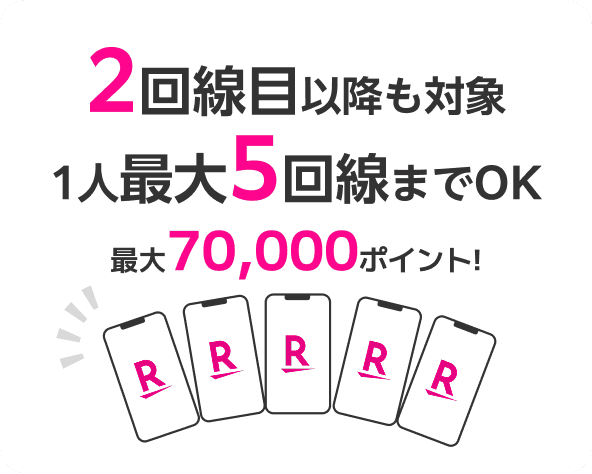
- 従業員紹介キャンペーンの特典は、1人につき最大5回線までが対象です。サブ回線として申し込む場合も、順番どおりに条件を満たせば対象になります。
- エントリーと申し込みは同じ楽天IDで行います。サブ回線だから別のIDで、という進め方にすると対象外になるので気をつけてください。
- 回線の申し込み手続きを始める前に、紹介リンクからエントリーを済ませておくのが基本です。エントリー自体は楽天IDでログインするだけで、この時点では契約になりません。
- エントリーした日の翌々月末日23:59までに、申し込み・利用開始・Rakuten Linkアプリでの10秒以上の通話発信の3つを終える必要があります。お試し期間を長く取りすぎて期限を越えないよう、カレンダーに印をつけておくと安心です。
「とりあえず1回線試して、よければメインも動かす」。この二段構えなら、途中でやめても今の生活は何も変わりません。最新の条件はキャンペーンにエントリーしてご確認ください。
ホームルーターという選び方|テザリング・モバイルルーターとの違いとRakuten Turbo
自宅の通信を楽天モバイルの回線でまかなう方法は、ひとつではありません。スマホのテザリング(スマホの電波をほかの機器に分ける機能)でも、持ち運べるモバイルルーターでも、自宅のコンセントにつなぐホームルーターでも、インターネットにはつながります。ただし「自宅で毎日使う回線」として考えると、動画の要点どおり、通信が安定しやすくコンセントで給電できるホームルーターが自宅の固定回線化には向いています。
3つの方法を並べて比べる
| 比べる点 | テザリング | モバイルルーター | ホームルーター |
|---|---|---|---|
| 電源 | スマホの電池を消費 | 内蔵電池の充電が必要 | コンセントから給電 |
| 置き場所 | スマホを持ち歩くと動く | 持ち歩きが前提 | 電波の良い場所に固定できる |
| 同時接続 | 台数が増えると負担が大きい | 持ち運び優先の設計 | 家族の複数台をつなぎやすい |
| 向いている場面 | 外出先での一時利用 | 外でも家でも使いたい | 自宅据え置きで毎日使う |
テザリングは申し込みなしですぐ試せるのが利点なので、まずは自宅の電波を確かめる手段として使うのも手です。手順は楽天モバイルのテザリング設定と使い方でまとめています。3つの違いをもう少し細かく知りたい場合は、テザリング・ポケットWiFi・ホームルーターの違いと選び方もあわせてどうぞ。
ホームルーターを選ぶときの確認ポイント
- 窓際など電波を受けやすい場所にコンセントがあるか。設置場所を先に決めておくと、届いてから迷いません。
- つなぎたい機器の台数を数える。テレビ、パソコン、ゲーム機、家族のスマホまで書き出します。
- 他社のホームルーターに楽天モバイルの回線を入れる場合は、その機器がSIMカードの差し込みに対応しているか。ここで物理SIMの選択が効いてきます。
- 設置してから「思ったより電波が弱い」と感じたときに、置き場所を変えて試せる余裕があるか。
Rakuten Turboという選択肢
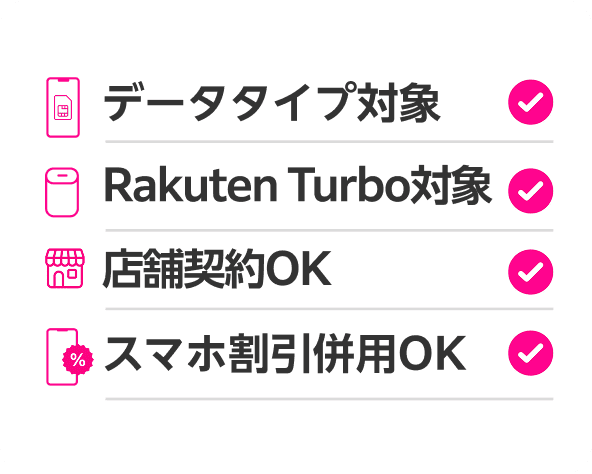
楽天モバイル自身のホームルーターであるRakuten Turboも、従業員紹介キャンペーンの対象です。ただしRakuten Turboはポイント数と条件が異なり、7,000ポイント・1人1度までの扱いになります。Rakuten最強プランの紹介特典(乗り換えで14,000ポイント、乗り換え以外で13,000ポイント)とは別物として考えてください。
どちらを選ぶ場合でも、共通して大事なのは順番です。回線やRakuten Turboの手続きを始める前に、紹介リンクから楽天IDでログインしてエントリーを済ませておきます。エントリー自体は無料で、この時点では契約になりません。申し込みとエントリーは同じ楽天IDで行う点も忘れないでください。別のIDで申し込むと対象になりません。
なお、特典の最新の内容や細かい扱いは予告なく変わる場合があります。気になる点はキャンペーンにエントリーしてご確認ください。
まとめ
楽天モバイルの回線を自宅の固定回線代わりに使うときは、申し込み画面での選択と、試す順番を間違えないことが仕上がりを左右します。この記事で整理した内容を、もう一度短くまとめます。
この記事の要点3つ
- 他社のホームルーターで使うなら、契約時に物理SIMカードを選んでおく。eSIM(本体に書き込むSIM)で契約してしまうと、後からSIMの種類を変える手続きが必要になり、手間が増えます。
- 申し込み前にエリアマップで自宅周辺に色がついているかを確認する。判断に迷うときは、問い合わせを通じて対象エリアの電波状況を事前に調べてもらうと安心です。詳しい見方は楽天モバイルのエリアマップの見方も参考にしてください。
- いまのメイン回線は残したまま、サブ回線として新規契約して試す。自宅で問題なく通信できることを確かめてから、メイン回線の乗り換えに進めば、解約してから困る事態を避けられます。
なお、ホームルーターはテザリングやモバイルルーターと違い、コンセントで給電しながら据え置きで使えるため、自宅の固定回線化には向いています。楽天モバイル自身のRakuten Turboも従業員紹介キャンペーンの対象ですが、こちらは7,000ポイント・1人1度までと、Rakuten最強プランとは条件が異なります。
契約手続きを進める前に、エントリーを
そして、ここが特典を受け取るための前提です。申し込みボタンを押す前に、紹介リンクからエントリーを済ませる。エントリーは紹介リンクから楽天IDでログインするだけで、無料です。この時点では回線契約にはなりませんので、申し込みは後日でかまいません。
従業員紹介キャンペーンの条件(再掲)
| 項目 | 内容 |
|---|---|
| もらえるポイント | 他社から電話番号そのままの乗り換え(MNP)は1回線ごとに14,000ポイント、乗り換え以外(新規契約など)は13,000ポイント |
| 進呈の内訳 | MNPは5,000→5,000→4,000ポイント、それ以外は5,000→4,000→4,000ポイントの3回に分けて進呈 |
| 進呈時期 | エントリーした月の4か月後から3か月にわたって進呈(申し込んだ月から数えるのではない) |
| 期限 | エントリーした日の翌々月末日23:59までに、①申し込み ②利用開始 ③Rakuten Linkアプリでの10秒以上の通話発信をすべて完了 |
| 楽天ID | エントリーと申し込みは同じ楽天IDで行う(別IDでは対象外) |
| 回線数 | 1人につき最大5回線まで。過去に解約した方の再契約も対象、店舗での申し込みも対象 |
| ポイントの種類 | 楽天ポイント(期間限定ポイント)。有効期間は進呈日を含めて6か月 |
Rakuten Linkでの10秒以上の通話は、家族や自分の別の番号にかけるだけでも条件を満たせます。ただし0570などから始まる他社接続サービス、#ダイヤル番号、プレフィックス番号を付けた発信、188などの特定の番号への発信は、この通話条件に数えられません。サブ回線で試す流れの場合も、申し込み・利用開始・10秒通話の3つを期限内に終えることが必要です。
特典の内容は予告なく変更されたり、キャンペーンが中止されたりする場合があります。最新の条件は、キャンペーンにエントリーしてご確認ください。
サブ回線で試す予定の方も、ホームルーターでの利用を考えている方も、順番は同じです。申し込みの前に、紹介リンクからエントリーを済ませておきましょう。
よくある質問(FAQ)