どちらを選んでも手数料はかからないため、スマホ操作に不慣れならカードを入れ替えて元に戻せる物理SIM、対応端末ですぐ使い始めたいならeSIMが目安です。迷ったら物理SIMから始めても後から変更できます。
この記事でわかること
- 契約時はどちらのSIMでも手数料がかからない
- 不慣れなら差し替えで戻せる物理SIMが安心
- 対応端末ならeSIMで早く開通できる
- 複数回線はまず1回線で電波を確認してから
楽天モバイルを初めて申し込むとき、最初につまずきやすいのが「SIMカード(物理SIM)とeSIM、どっちを選べばいいのか」という選択です。SIMカードは端末に挿し込む小さなICカード、eSIMは端末に内蔵されたSIMに情報を書き込んで使う仕組みで、どちらを選んでも使える通信の内容そのものは変わりません。それでも迷うのは、開通までの流れや、うまくいかなかったときの戻しやすさが違うからです。
この記事では、楽天モバイル社員のミライが、申し込み画面での最初の選択に絞って判断の基準を整理します。あわせて、初めての方が見落としやすい複数回線の進め方についても触れます。動画でも解説していますので、文字と映像のどちらでも確認いただけます。
楽天モバイルが初めてなら、物理SIMとeSIMはどっちを選ぶ?結論から
初めて楽天モバイルを申し込むとき、最後まで迷いやすいのが「物理SIM(SIMカード)とeSIM、どっちにするか」という選択です。結論から言うと、契約時はどちらのSIMを選んでも手数料はかからないので、費用の面で損得は生まれません。つまり、決め手になるのは「自分がどちらの方が扱いやすいか」だけです。この記事の内容は、動画「【キケン】楽天モバイルで“絶対にやってはいけない5選“+得する裏ワザ2選」でも解説しています。音声で確認したい方は、下の動画もあわせてご覧ください。
判断の柱は2つだけ
- スマホの操作に不慣れ・不安がある → 物理SIM(SIMカード)。カードを抜き差しするだけで、うまくいかないときは元のカードに戻して今までどおり使えます。手元に「現物」がある安心感は、初めての人にとって想像以上に大きいです。
- 対応端末を持っていて早く使い始めたい → eSIM。カードの配送を待たずに、画面の案内に沿って設定すればその日のうちに通信を始められます。
この2つのどちらにも強く当てはまらない、つまり「特にこだわりはないけれど失敗したくない」という方は、物理SIMから始めて問題ありません。後から必要になればeSIMへ切り替える道も残っています。切り替えの詳しい手順は物理SIMからeSIMへ変更する再発行の申請手順で別途まとめていますので、この記事では申し込み画面での最初の選択だけに絞って整理します。
選ぶときに見るポイントを並べると
| 見るところ | 物理SIM(カード) | eSIM |
|---|---|---|
| 手元に届くもの | SIMカードが郵送で届く | 画面上の設定で完結 |
| 使い始められる時期 | カード到着後 | 対応端末なら申し込み当日も可能 |
| うまくいかないとき | カードを戻して元の状態に復帰しやすい | 画面の操作で設定をやり直す |
| 端末の条件 | SIMスロットがあること | eSIM対応端末であること |
申し込み前に確認しておきたいこと
- いま使っている端末、またはこれから使う端末がeSIMに対応しているか。対応していなければ自動的に物理SIM一択です。
- 乗り換え(MNP=電話番号そのままで他社から移ること)の場合、手続き中に一時的に電話が使えない時間が生まれます。平日の日中など、落ち着いて作業できるタイミングを選んでおくと安心です。
- 端末を楽天モバイルで同時に購入する場合は、設定済みの状態に近い形で届くこともあるため、配送を待つ前提で予定を組んでおくこと。
どちらを選ぶにしても、先にやっておくこと
SIMの種類を悩んでいる間に申し込みボタンを押してしまうと、従業員紹介キャンペーンの条件から外れてしまうことがあります。エントリーは紹介リンクから楽天IDでログインするだけで無料、この時点では回線契約にはなりません。申し込みは後日で構いませんので、SIMの種類を決める前にエントリーだけ済ませておくのが安全な順番です。エントリーと申し込みは同じ楽天IDで行う点だけ、覚えておいてください。

▶ 動画で見る:【キケン】楽天モバイルで“絶対にやってはいけない5選“+得する裏ワザ2選(YouTube)
動画は公開時点の内容です。ポイント数や条件は変わることがありますので、最新の内容はキャンペーンにエントリーしてご確認ください。
物理SIM(SIMカード)を選ぶとどうなるか|向いている人と流れ
物理SIMは、小さなICカードが郵送で手元に届き、それをスマホのSIMトレイに挿して使うタイプです。初めて楽天モバイルを申し込む人が「物理SIMとeSIMはどっち」で迷ったとき、最初の判断材料になるのが作業が目に見えるかどうかです。物理SIMは「カードが届く→入れる→通信が始まる」という流れがそのまま手で触れる形になっているので、何をしているかが分かりやすく、不慣れな方でも進め方をイメージしやすいのが特徴です。
申し込みから使い始めるまでの流れ
- 楽天モバイルの申し込み画面で、SIMの種類として物理SIM(SIMカード)を選ぶ
- 本人確認を済ませ、申し込みを確定する
- SIMカードが郵送で届くのを待つ
- 端末のSIMトレイを開け、今まで使っていたカードを外して楽天モバイルのカードを入れる
- my 楽天モバイルから開通の手続きを行い、通信と通話ができるか確かめる
- Rakuten Linkアプリを入れ、発信できる状態にしておく
最大の安心材料は「やり直しやすさ」
物理SIMのいちばんの利点は、うまくいかなかったときに手で元に戻せることです。電波をつかまない、データ通信が始まらないといったときは、いったんカードを抜いて挿し直す、もしくは元の端末に元のカードを戻して様子を見る、といった対処ができます。カードを入れ替えれば前の状態に戻せるという点が、操作に不慣れな方にとって物理SIMを選ぶ一番の理由になります。画面の中だけで切り替わるeSIMに比べ、「どこまで進んだか」を手元で確認しながら進められるのも安心につながります。
選ぶ前に確かめたい注意点
- 届くまでの時間がある:郵送での受け取りが前提なので、すぐに使い始めたい日が決まっている場合は、その日までに受け取れるか余裕を見ておきます。
- 受け取りの手間:本人確認の方法によっては、受け取り時に確認が必要になることがあります。日中に受け取れるかを考えておくと安心です。
- SIMトレイを開ける作業がある:付属のピン(またはクリップ)でトレイを取り出します。小さな部品なので、明るい場所で机の上に布を敷いて作業すると落下や紛失を防げます。
- 端末のSIMサイズと対応の確認:使う端末が楽天モバイルの回線に対応しているか、SIMの形状が合うかを事前に確認します。中古端末や海外で購入した端末では特に確認しておきたいところです。
- 手数料はかからない:申し込み時はSIMカードとeSIMのどちらを選んでも手数料はかかりません。費用の差で迷う必要はないので、自分が扱いやすいほうを基準に選んで問題ありません。
物理SIMが向いている人
- スマホの設定画面の操作に自信がなく、手で触れる形で進めたい人
- うまくいかなかったときに、元の状態に戻せる余地を残しておきたい人
- 使う端末がeSIMに対応していない、または対応しているか分からない人
- 家族のスマホを自分が代わりに設定する予定で、落ち着いて作業したい人
- 開通の日を急いでおらず、カードが届くのを待てる人
なお、物理SIMで始めたあとに、やっぱりeSIMにしたいと思ったときも切り替える道は残っています。手順は物理SIMからeSIMへ変更する再発行の記事で別に整理しているので、最初の選択で悩みすぎる必要はありません。まずは自分が落ち着いて進められるほうを選ぶ、という決め方で十分です。
今の携帯料金と比べてみる
いまの通信料を入れると、楽天モバイルにした場合との差が出ます。
端末の分割代金・通話料・オプション代を除いた、通信料だけを入力してください。個人情報の入力はありません。
毎月の料金の差
受け取れるポイント(他社から乗り換えの場合)
14,000ポイント
乗り換え以外(新規契約など)は13,000ポイント。申し込みより前のエントリー・同じ楽天ID・エントリーした日の翌々月末日までに申し込み/利用開始/Rakuten Linkでの10秒以上の通話、が条件です。毎月もらえるポイントではありません。
計算はいまの月額と楽天モバイルの月額を比べた目安です。端末代金の分割、各種割引、通話料、ユニバーサルサービス料などは含みません。他社の料金は入力いただいた金額をそのまま使用しています。
楽天IDで無料エントリー ▶楽天IDのログイン画面へ進みます。この時点では回線契約になりません。
eSIMを選ぶとどうなるか|向いている人と確認しておくこと
eSIM(イーシム)は、スマホ本体に内蔵されたSIMに契約情報を書き込んで使う方式です。カードという「物」が存在しないので、配送を待つ必要がありません。申し込みから本人確認、開通までをオンラインで続けて進められるため、条件がそろえば同じ日のうちに通信を始められることもあります。eSIMの最大の持ち味は、カードの受け取りを待たずに手続きを進められるスピードです。
申し込み前に確認しておくこと
eSIMは「使える端末かどうか」が前提になります。申し込み画面に進む前に、次の3点を確かめておくと安心です。
- 端末がeSIMに対応しているか:比較的新しい機種であれば対応していることが多い一方、対応していない端末では選べません。設定画面やメーカーの説明で、eSIMの項目があるかを確認します。
- 楽天モバイルで使える端末か:他社で購入した端末をそのまま使う場合は、対応状況の確認が必要です。動作が確認されていない端末だと、開通できても一部の機能が使えないことがあります。
- SIMロックが解除されているか:他社で購入した端末は、ロックがかかったままだと別の回線を書き込めません。乗り換え前の回線の契約先で解除の有無を確かめておきます。
この確認を飛ばしたまま申し込むと、開通の段階で手が止まってしまいます。端末の対応状況に不安がある場合は、SIMフリー対応の確認手順も先に目を通しておくと迷いが減ります。
開通作業はオンラインで画面に沿って進める
eSIMの開通は、申し込み後にmy楽天モバイルから手続きを行い、表示されたQRコードを読み取る、もしくはアプリの案内に沿って回線情報を端末に書き込む流れになります。難しい作業ではありませんが、画面の指示を読みながら自分で進めていく必要があるため、スマホの設定画面をある程度操作できる人のほうが落ち着いて進められます。
もうひとつ覚えておきたいのが、開通作業中は別の通信手段があると安心という点です。回線を切り替えている最中は、いま使っている回線の通信が止まることがあります。自宅のWi-Fiなど、スマホのデータ通信以外でインターネットにつながる環境で作業すると、途中で画面が開けなくなるといった不安がありません。平日の日中など、万一つまずいても調べ直せる時間帯に行うのもおすすめです。
eSIMが向いている人
- できるだけ早く開通させたい人(カードの配送を待ちたくない人)
- スマホの設定画面の操作にある程度慣れている人
- 自宅などにWi-Fi環境があり、落ち着いて作業できる人
- 物理SIMとeSIMを1台で組み合わせ、2回線を使い分けたい人
- SIMカードの抜き差しやピンの扱いに不安がある人
1台で2回線を使い分けたい場合
eSIM対応の端末なら、いま使っている回線のカードを挿したまま、eSIMで楽天モバイルを追加するという使い方もできます。元の回線を残したまま、生活圏での電波の入り方を自分の目で確かめられるのが利点です。ただし、発信やデータ通信をどちらの回線で行うかの設定を間違えると、意図しない回線で通話してしまうことがあります。使い分けを考えている人は、デュアルSIMの発信切り替えの確認項目もあわせて確認しておくと安心です。
なお、申し込み時にSIMカードを選んでも、あとからeSIMへ変更する手続きは用意されています。最初の選択は「今の自分が無理なく開通まで進められるか」で決めて構いません。そして、どちらを選ぶにしても、特典を受け取るつもりなら申し込みより前に紹介リンクからエントリーを済ませておくことが先です。エントリー自体は楽天IDでログインするだけで、この時点では回線契約になりません。
エントリーは申し込みの前に。楽天IDでログインするだけで、料金はかかりません。
※乗り換え(MNP)の場合。乗り換え以外は13,000ポイント。期限内の利用開始とRakuten Linkでの10秒以上の通話など条件があります。
迷ったときの判断チェックリスト|3つの質問で決める
ここまで読んでも決めきれない場合は、次の3つの質問に答えてみてください。どちらを選んでも契約時に手数料はかからないので、「正解を当てる」よりも自分がストレスなく開通まで進める方を選ぶのが基本です。
質問1:今の端末はeSIMに対応していますか
eSIM(本体に内蔵された、カードのいらないSIM)は、対応している端末でなければ使えません。今使っているスマホをそのまま使う予定なら、申し込み前に端末の仕様をメーカーのページや本体の設定画面で確認しておきます。iPhoneなら「設定」→「一般」→「情報」の画面に、eSIMの項目が表示されるかどうかが目安になります。確認が取れない、あるいは調べるのが面倒だと感じるなら、物理SIM(カードのSIM)を選んでおけば迷いません。楽天モバイルで端末も一緒に購入する場合は、その端末が対応していれば、どちらも選べます。
質問2:スマホの設定画面の操作に抵抗はありませんか
eSIMは、申し込み後にQRコードの読み取りや本体の設定操作で回線を書き込みます。途中で止まっても手順をたどり直せばよいのですが、「設定画面を触るのは苦手」という方には、カードを差し込むだけで進められる物理SIMの方が気持ちが楽です。うまくいかないときに元のカードに戻して様子を見られるのが、物理SIMのいちばんの安心材料です。
質問3:届くのを待てますか、それとも早く使い始めたいですか
物理SIMはカードが手元に届いてからの開通になります。eSIMは配送を待たずに進められるため、申し込んだその日のうちに使い始めたい方に向きます。出張や引っ越しの予定があって日程に余裕がないときは、eSIMが選択肢になります。
回答の組み合わせから見る目安
| 端末のeSIM対応 | 設定操作 | 開通までの時間 | 近いのは |
|---|---|---|---|
| 対応している | 抵抗なし | 早く使いたい | eSIM |
| 対応している | 少し不安 | 待てる | 物理SIM |
| 対応している | 抵抗なし | 待てる | どちらでもよい |
| 分からない・非対応 | どちらでも | どちらでも | 物理SIM |
表のとおり、3つのうち1つでも「不安」「分からない」が入るなら物理SIMを選んでおくと、つまずきにくくなります。逆に3つとも問題がなければ、eSIMで早く開通まで進められます。
後から変える道も残っている
最初の選択で一生決まるわけではありません。物理SIMで始めたあと、操作に慣れてからeSIMに切り替えることもできます。手続きの詳しい流れは物理SIMからeSIMへ変更する再発行の申請手順でまとめているので、必要になったタイミングで確認してください。ここでは「最初の1回をどう始めるか」だけを決めれば十分です。
複数回線を考えている場合の進め方
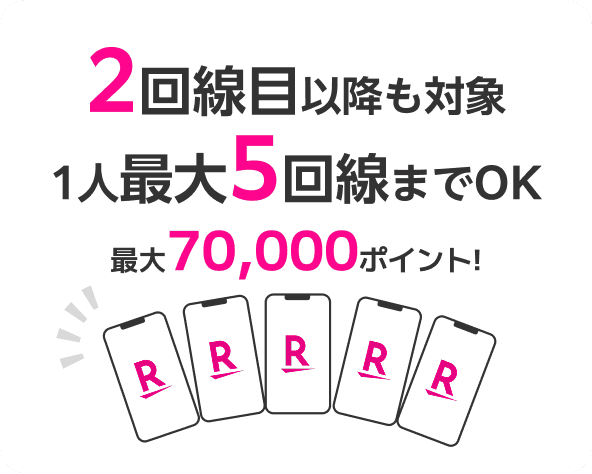
家族の分もまとめて申し込みたい場合でも、いきなり全員分を同時に進めるのは避けたいところです。まずは代表者の1回線だけを申し込み、自宅・職場・通学路など日常の生活圏で電波の入り具合を確かめてから、残りを順番に追加していく流れが失敗を防ぎます。確認の途中で「この場所は少し弱い」と分かれば、置き場所や使い方を調整したうえで次の回線に進めます。なお従業員紹介キャンペーンの特典は1人につき最大5回線までが対象で、回線ごとにエントリーと条件の確認が必要になります。追加のタイミングでも慌てないよう、申し込みの前にエントリーを済ませておいてください。
初めての人が見落としやすい進め方の注意点
物理SIMとeSIMのどちらを選ぶかが決まっても、申し込みの前後でつまずきやすいところがいくつかあります。ここでは、初めて楽天モバイルを申し込む方が後から「先に知っておけばよかった」となりやすい点を順番に整理します。
1. 家族の分もまとめて申し込みたくなるが、まずは1回線から
家族みんなで乗り換えるつもりでも、最初から全員分を同時に申し込むのは避けたほうが安心です。まずは代表者の1回線だけ申し込み、自宅・職場・通勤路など日常の生活圏で電波の入り方を確かめてから、順番に追加していく進め方が失敗を防ぎます。
- 自宅のよく使う部屋(リビング・寝室)で通話とデータ通信を試す
- 職場や学校など、平日に長く過ごす場所で試す
- 通勤・通学の経路で、動画や地図を使ってみる
事前にエリアマップの見方を確認しておくと、実際に使ったときの感覚と照らし合わせやすくなります。なお、従業員紹介キャンペーンの対象は1人につき最大5回線までなので、1回線ずつ追加していく進め方でも問題ありません。
2. 家族の割引はアプリでグループを作る
2回線目以降を追加するときは、my楽天モバイルアプリからグループの設定を行います。流れは次のとおりです。
- my楽天モバイルアプリを開く
- 「グループを作成する」を選ぶ
- 参加する電話番号を選択する
- 招待リンクを共有し、家族側で参加してもらう
設定の細かい画面はmy楽天モバイルで複数回線の割引を設定する手順にまとめています。
3. 契約後に有料オプションの有無を確認する
申し込みの流れの中で付けたオプションが、そのまま残っていることがあります。開通が落ち着いたタイミングで、my楽天モバイルアプリ→契約プラン→オプションサービスの順に進み、いま契約している内容を一度確認しておきましょう。使わないものがあれば、その画面から解約できます。
4. 電波が途切れやすい場所での切り替え
建物の奥まった場所などで通信が不安定なときは、端末の設定→モバイル通信→SIMを選択→音声通話とデータ、と進んで通信の設定を切り替えることで、安定しやすくなる場合があります。まずは機内モードのオンオフなど簡単な方法から試し、それでも改善しないときにこの手順を使うとよいでしょう。
5. 1台で物理SIMとeSIMを組み合わせる使い方もある
対応している端末なら、1台のスマホで物理SIMとeSIMを同時に使うデュアルSIM運用という選び方もあります。いま使っている回線を残したまま楽天モバイルを追加して、生活圏での使い勝手を確かめてから一本化する、という進め方ができます。発信のたびにどちらの回線を使うかを意識する必要があるので、デュアルSIMの発信切り替えの設定も合わせて確認しておくと安心です。
そして、どの進め方を選ぶ場合でも共通して言えるのが、紹介リンクからのエントリーは申し込みより前に済ませておくということです。エントリーは楽天IDでログインするだけで無料、この時点では回線契約になりません。申し込みは後日で構いませんので、SIMの種類を迷っている段階でも先に済ませておけます。エントリーと申し込みは必ず同じ楽天IDで行ってください。
まとめ|SIMの種類を決める前に、エントリーを先に済ませる
ここまでの内容を、3行に戻して確認します。
- どちらを選んでも手数料はかかりません。費用の差で悩む必要はありません。
- スマホの設定操作に不慣れなら、カードを入れ替えて元に戻せる物理SIMから始めると落ち着いて進められます。
- 端末がeSIMに対応していて、できるだけ早く使い始めたいならeSIMが向いています。
さらに、複数回線をまとめて考えている場合も、まずは代表者の1回線だけを申し込み、自宅・職場・通勤路といった生活圏で電波の入り方を確かめてから、2回線目以降を追加していく進め方が安心です。SIMの種類は後からでも変更できますが、生活圏の電波は実際に使ってみないと分かりません。家族の分をまとめて動かす前に、1回線で確かめる時間を取ってください。
SIMの種類と従業員紹介キャンペーンの関係
物理SIMを選んでも、eSIMを選んでも、従業員紹介キャンペーンの扱いは変わりません。対象はRakuten最強プラン/Rakuten最強U-NEXTの申し込みで、SIMの形で特典のポイント数が変わることはありません。悩むべきは「どちらが自分の操作に合うか」だけです。
申し込みの前にやることと、エントリー後の期限
- 紹介リンクから楽天IDでログインしてエントリーする(無料。この時点では回線契約にはなりません)。
- エントリーと申し込みは同じ楽天IDで行う。別のIDで申し込むと対象になりません。
- 物理SIMかeSIMかを決めて、楽天モバイルに申し込む。
- エントリーした日の翌々月末日23:59までに、申し込み・利用開始・Rakuten Linkアプリでの10秒以上の通話発信の3つをすべて終える。
進呈されるポイントは、他社から電話番号そのままの乗り換え(MNP)で1回線ごとに14,000ポイント、乗り換え以外の新規契約などは13,000ポイントです。いずれも1回ではなく3回に分けて進呈され、進呈の時期はエントリーした月の4か月後から3か月にわたります。申し込んだ月から数えるわけではない点に注意してください。受け取るのは期間限定の楽天ポイントで、有効期間は進呈日を含めて6か月です。
Rakuten Linkの10秒以上の通話は、家族や自分の別の番号にかけるだけでも条件を満たせます。ただし、0570などから始まる他社接続サービス、#ダイヤル番号、プレフィックス番号を付けた発信、188などの特定の番号への発信は、この通話条件に数えられません。開通したその日に、ふだん使う普通の携帯番号へ短く発信しておくのが確実です。申し込みだけでは条件を満たさず、利用開始とRakuten Linkの10秒通話まで終えて初めて対象になります。
なお、特典の対象は1人につき最大5回線までで、過去に楽天モバイルを解約した方の再契約や、店舗での申し込みも対象です。特典の内容は予告なく変更・中止される場合があるため、進呈の内訳やスケジュールを含めて、最新の条件はキャンペーンにエントリーしてご確認ください。
物理SIMとeSIMのどちらにするか決めるより先に、申し込みの前に紹介リンクからエントリーを済ませておいてください。

よくある質問(FAQ)