カテゴリー: 料金・他社比較

  • 楽天モバイルのAndroidの選び方|初心者が見る3つの軸と確認項目

    楽天モバイルのAndroidの選び方|初心者が見る3つの軸と確認項目

    Androidを初めて選ぶ人は「価格重視」「価格と性能のバランス重視」「映像音質重視」の3つの軸から自分に近いものを決め、急速充電・指紋認証の位置・防水・画面の種類を確認する流れが分かりやすいです。

    この記事でわかること

    • 選び方は3つの軸に絞ると迷わない
    • 急速充電と指紋認証の位置を確認
    • 値下げ旧モデルは最新モデルと比較
    • 不安なら店舗で入れ替えまで依頼

    楽天モバイルで扱うAndroidスマホは種類が多く、「結局どれを選べばいいのか分からない」と手が止まってしまう方は少なくありません。スペック表を並べて見比べても、数字の意味が分からなければ判断のしようがないからです。

    そこでこの記事では、機種名ではなく選び方の軸から整理します。価格を最優先するのか、価格と性能のバランスを取るのか、映像や音質にこだわって長く使いたいのか。この3つのどれに近いかを決めるだけで、候補はぐっと絞り込めます。あわせて、急速充電や指紋認証の位置など、買う前に見ておきたい確認ポイントもまとめました。この内容は動画でも解説していますので、あわせてご覧ください。

    Androidの選び方は「価格・バランス・映像音質」の3つの軸で考える

    楽天モバイルで扱うAndroid端末は数が多く、初心者ほど「どれを基準に選べばいいのか」で止まりがちです。スペック表を上から順に見比べても、数字の意味が分からないままでは判断できません。そこでおすすめしたいのが、機種名から選ぶのではなく「価格重視」「バランス重視」「映像音質重視」の3つの軸のどれに自分が当てはまるかを先に決める方法です。この記事の内容は動画でも解説していますので、あわせてご覧ください。

    まず自分がどの軸かを決める

    軸が決まると、見るべき項目が一気に絞られます。全部の性能を比べる必要はなく、その軸に関係する2〜3項目だけ確認すれば十分です。

    軸こんな人に合う主に見る項目
    価格重視スマホ初心者。電話・メッセージ・地図・カメラが中心持ちやすい薄型ボディ、大容量バッテリー、耐久性
    バランス重視毎日そこそこ使う。価格も性能もどちらも譲りたくない防水・丸洗い対応、側面の電源ボタン一体型指紋認証
    映像音質重視動画や音楽をよく楽しむ。1台を長く使いたいステレオスピーカー、有機EL、バッテリー長寿命設計

    (1)価格最優先なら「落としても平気」「電池が持つ」を優先

    はじめてスマートフォンを持つ方や、通話と連絡が中心という方は、価格を最優先にして構いません。その代わり見ておきたいのが、持ちやすい薄型のボディかどうか、大容量のバッテリーを積んでいるか、衝撃に強い耐久性があるかの3点です。手になじむ形は落としにくく、落としても壊れにくい設計なら安心して使えます。大容量バッテリーの機種を検討するときは、あわせて急速充電に対応しているかも確認しておくと、充電し忘れた朝でも短い時間で復帰できて助かります。

    (2)バランス重視なら防水と指紋認証の位置

    価格と性能の両方をほどよく取りたい場合は、防水や丸洗いに対応し、側面の電源ボタンに指紋認証を備えた日本製のミドルレンジ機種が扱いやすい選択になります。キッチンや洗面所でも気にせず置けること、手が濡れていても拭いてすぐ使えることは、毎日の使い勝手に直結します。側面の電源ボタン一体型の指紋認証は、保護フィルムの影響を受けにくく、画面が消えている状態からでも触れるだけでロックが解けるのが利点です。

    (3)映像音質重視なら長く使う前提の装備を見る

    動画配信や音楽をよく楽しむ方、1台を長く使い続けたい方は、ステレオスピーカーの有無、有機ELディスプレイかどうか、そしてバッテリーの劣化を抑える長寿命設計が入っているかを見てください。音が左右から出るだけで動画の印象は変わりますし、有機ELは黒の締まりが良く映像が見やすくなります。長寿命設計は、数年使ったときの電池の持ちに効いてくる部分です。

    軸を決めたあとの進め方

    1. 自分の使い方を書き出す(通話中心か、動画中心か、外での利用が多いか)
    2. 上の3つの軸のうち、いちばん近いものを1つ選ぶ
    3. その軸の確認項目だけを機種ページで見比べる
    4. 気になる機種が複数残ったら、サイズと重さを実機や数値で比べる

    なお、端末を決めるのと並行して、回線の手続きの順番も整理しておくと慌てずに済みます。端末と回線を分けて考えたい方は回線と端末を分けて申し込む順番も参考にしてください。キャンペーンのエントリーは申し込みより前に済ませておくのが基本ですので、機種が固まってきた段階で先にエントリーを終えておくと安心です。

    図解Android選びの3つの軸と見る項目
    価格重視
    薄型ボディ・大容量バッテリー・耐久性。急速充電対応も確認
    バランス重視
    防水や丸洗い対応、側面電源ボタン一体型の指紋認証
    映像音質重視
    ステレオスピーカー、有機EL、バッテリー長寿命設計
    楽天社員 ミライ
    楽天社員/ミライ
    まずは3つの軸のどれに当てはまるか決めると、迷いがぐっと減りますよ。

    ▶ 動画で見る:【Android値下げ】楽天モバイル、2025年買うべきスマホ3選/オススメしない機種を完全解説(YouTube)

    動画は公開時点の内容です。ポイント数や条件は変わることがありますので、最新の内容はキャンペーンにエントリーしてご確認ください。

    価格を最優先するときに見ておきたいポイント

    はじめてスマートフォンを持つ方や、とにかく費用を抑えたい方は、機能をひとつずつ比べる前に「毎日無理なく使い続けられるか」を基準にすると迷いが減ります。価格重視で選ぶときに見ておきたいのは、持ちやすい薄型ボディ・大容量バッテリー・衝撃への強さの3点です。この3つがそろっている機種は、スマホに慣れていない段階でも扱いやすく、買ってからの不満が出にくい組み合わせになります。

    1. 持ちやすい薄型ボディかどうか

    カタログでは画面の大きさばかりが目立ちますが、実際に毎日使うと効いてくるのは厚みと幅です。片手で持ったときに親指が画面の端まで届くか、ポケットやバッグの内ポケットに無理なく入るかを確認しておきましょう。店頭で実機に触れられる場合は、数十秒持ったままにして手のひらが疲れないかを試すと判断しやすくなります。価格の安さだけで決めると、持ちにくさや重さが毎日の小さなストレスとして積み重なります。

    2. 大容量バッテリーは「急速充電対応か」までセットで確認

    電池持ちを重視して大容量バッテリーの機種を選ぶ方は多いのですが、ここで一緒に見てほしいのが急速充電への対応です。容量が大きいほど、ゼロから満充電までにかかる時間も長くなります。急速充電に対応していれば、充電し忘れた朝でも支度をしている短い時間である程度まで戻せるので、出かける直前の慌てを減らせます。

    • バッテリー容量の数値だけでなく、急速充電に対応しているかを商品ページで確認する
    • 対応している場合でも、必要な充電器やケーブルが手元にあるかを合わせて確認する
    • 充電端子の形状が、いま使っているケーブルと同じかどうかも見ておく

    3. 落下や水まわりに強い耐久性

    スマホを落として画面を割ってしまうと、修理や買い替えで結局出費が増えます。価格を抑えたい方ほど、衝撃に強い設計をうたっている機種を選んでおくと安心です。あわせて、ケースと保護フィルムは最初から用意しておきましょう。これだけで、使い始めの不安がかなり軽くなります。

    価格重視で選ぶときの確認リスト

    確認項目見るところ
    サイズ・重さ片手で持てるか、ポケットに入るか
    バッテリー容量と急速充電対応をセットで見る
    耐久性落下や水まわりへの強さの記載
    保存容量写真や動画をどれくらい残したいか
    付属品充電器・ケーブルが別売りかどうか

    なお、端末を選ぶのと並行して、SIMカードにするかeSIMにするかも早めに決めておくと手続きがスムーズです。迷う場合はSIMカードとeSIMの選び方の基準も参考にしてください。手続きの順番としては、申し込みの前にキャンペーンのエントリーを済ませておくのが基本です。エントリーは紹介リンクから楽天IDでログインするだけで、無料で、この時点では回線契約にはなりません。

    図解価格を最優先するときの確認項目
    薄型で持ちやすい
    片手で持てるか、重さが負担にならないか
    大容量バッテリー
    1日の使い方に足りる電池持ちかを見る
    急速充電に対応
    充電し忘れた朝でも短時間で戻せる
    衝撃に強い設計
    落下に備え、ケースとフィルムも用意
    付属品の有無
    充電器やケーブルが別売りかを確認
    楽天社員 ミライ
    楽天社員/ミライ
    大容量バッテリーを選ぶときは、急速充電に対応しているかも一緒に見てくださいね。

    価格と性能のバランスを取るなら防水と指紋認証の位置を確認

    「安すぎるのは不安だけれど、最上位の機種まではいらない」という方に向くのが、いわゆるミドルレンジ(価格と性能の中間帯)です。この帯は機種数が多く、スペック表を眺めるだけでは違いが分かりにくいのが正直なところ。そこで初心者の方には、防水・丸洗い対応と指紋認証の位置という、毎日の使い心地に直結する2点から絞り込むことをおすすめしています。スペックの数字よりも、1日に何十回も触る部分の使い勝手を先に見るほうが、選び方で迷いにくくなります。

    防水・丸洗い対応だと使える場面が広がる

    防水に対応していると、キッチンで濡れた手のままレシピを見たり、風呂上がりに髪を乾かしながら触ったりしても気を使わずに済みます。さらに丸洗いに対応した機種なら、画面の汚れや皮脂が気になったときに水で流せるので、小さなお子さんや高齢のご家族が使う端末としても扱いやすくなります。

    • 台所・洗面所で使う時間が長いか
    • 屋外での仕事や外遊びで、雨や汗に触れる機会があるか
    • 家族で共有したり、手渡しで見せる場面が多いか

    いずれかに当てはまるなら、防水・丸洗い対応は優先度を上げてよい条件です。なお対応の程度は機種ごとに違うため、購入前に商品ページの記載を確認してください。

    側面の電源ボタン一体型指紋認証という選択肢

    指紋認証の位置には大きく分けて「側面の電源ボタンと一体になっているタイプ」と「画面の中に埋め込まれているタイプ」があります。日本メーカーのミドルレンジでは、側面の電源ボタン一体型を採用している機種が多く見られます。

    側面一体型の特徴は次のとおりです。

    1. 保護フィルムの影響を受けにくい:画面に貼ったフィルムの厚みで反応が鈍るといった心配が少なく、フィルム選びで悩まずに済みます。
    2. 画面が消えた状態からそのまま解除できる:端末を持ち上げて指を当てる動作だけでロックが外れるため、通知を確認する動作が短くなります。
    3. 持ち方と指の位置が自然に一致する:握ったときに人差し指や親指が当たる位置にあるので、片手操作でも迷いにくい配置です。

    一方で画面内指紋認証は、正面を向いたまま親指で解除できるのが特徴です。顔認証はマスクを外している場面では手を使わずに解除でき、指紋と併用できる機種もあります。どれが優れているという話ではなく、自分がよく使う場面に合うのはどれかで選ぶのが基本です。手袋をする機会が多い方は顔認証の併用があると安心、といった具合に、生活の場面から逆算して考えてみてください。

    店頭で実機を触るときの確認手順

    候補が2〜3機種まで絞れたら、できれば実機を触ってから決めると失敗が減ります。店頭では次の順で確かめてみてください。

    1. 片手で持って、親指が画面の上端まで届くか試す
    2. ポケットから出す動作をまねて、指紋センサーに自然に指が当たるか確認する
    3. 画面が消えた状態から指を当て、解除までの反応を数回繰り返す
    4. 重さとふちの形を見て、長時間持っても疲れないか確かめる
    5. 背面やカメラ部分の出っ張りで、机に置いたときにぐらつかないか見る

    数字では分からない部分こそ、短時間でも触って確かめる価値があります。SIMの入れ替えやデータ移行に不安がある場合は、店舗での申し込みという進め方もあわせて検討しておくと、機種を決めたあとの流れがスムーズです。なお、お申し込みを進める前に、キャンペーンへのエントリーを先に済ませておくことをおすすめします。

    図解指紋認証の位置で変わる使い心地
    側面の電源ボタン一体型
    • 保護フィルムの影響を受けにくい
    • 画面が消えたままでも解除できる
    • 握った指が自然に当たる位置
    画面内指紋・顔認証
    • 正面を向いたまま親指で解除
    • 顔認証は手を使わず解除できる
    • 機種により指紋と併用できる
    楽天社員 ミライ
    楽天社員/ミライ
    スペック表より、毎日触る指紋センサーの位置を先に見てみてください。

    エントリーは申し込みの前に。楽天IDでログインするだけで、料金はかかりません。

    14,000ポイントGET!キャンペーンにエントリーする

    ※乗り換え(MNP)の場合。乗り換え以外は13,000ポイント。期限内の利用開始とRakuten Linkでの10秒以上の通話など条件があります。

    映像や音質にこだわって長く使うなら見るべき装備

    動画配信や音楽アプリを毎日のように使う人、そして「一度買ったら数年は使い続けたい」と考えている人は、価格の安さよりも先に見ておきたい装備があります。ここではステレオスピーカー・有機ELディスプレイ・バッテリーの長寿命設計という3点を順番に整理します。カタログの表記で確認できる部分なので、店頭でもオンラインでも比べやすい軸です。

    1. ステレオスピーカーかどうか

    スピーカーが本体の上下2か所にある「ステレオスピーカー」なら、横向きに持って動画を見たときに左右から音が出ます。片側だけのスピーカーだと、持ち方によって手で塞いでしまうこともあります。イヤホンをほとんど使わず、スマホのスピーカーのまま動画を流す時間が長い人ほど、この違いは毎日効いてきます。

    2. 有機ELディスプレイかどうか

    有機EL(OLED)は画面そのものが光る方式で、黒い部分がしっかり沈んで見えるのが特徴です。映画やドラマのような暗いシーンが多い映像を見る人、写真の色味をよく確認する人は、店頭で実機を並べて見比べてみてください。画面の見え方は数字では伝わらないので、実機を自分の目で確かめるのがいちばん確実です。

    3. バッテリーの長寿命設計かどうか

    バッテリーは使ううちに少しずつ劣化し、同じ満充電でも持ち時間が短くなっていきます。最近は劣化を抑える設計をうたうモデルがあり、長く使う前提なら注目したいポイントです。あわせて、充電し忘れた朝に短時間で回復できる急速充電への対応もチェックしておくと安心です。

    「何年使えそうか」で考えると見え方が変わる

    価格の数字だけを見ると高く感じる機種でも、長く使う前提なら受け取り方が変わります。1年で買い替える前提なのか、3年以上使い続けたいのかで、選ぶべき装備は変わってきます。購入時の金額だけでなく、自分の買い替え周期と合わせて考えてみてください。

    使い方チェックリスト

    次の項目に答えてから機種を絞ると、迷いが減ります。

    • 1日の動画視聴時間:通勤の移動中だけか、自宅で長時間流しっぱなしか。長いほど画面とバッテリーの比重が上がります。
    • イヤホンを使うか:ほぼ常にイヤホンなら本体スピーカーの優先度は下がります。スピーカーで流す時間が長いならステレオ対応を優先。
    • 買い替え周期:2年ごとか、壊れるまで使うか。長く使う人ほど長寿命設計や防水の価値が上がります。
    • 充電のタイミング:寝る前に必ず充電する習慣があるか、充電し忘れが多いか。後者なら急速充電対応を確認。
    • 写真や動画の撮影量:撮りためる人は保存容量も合わせて確認しておくと、後から困りにくくなります。

    機種を決めたら、次は手続きの順番です。SIMの入れ替えやデータの引き継ぎに不安がある場合は、対面で進められる方法もあります。なお、回線と端末を分けて申し込む順番を先に整理しておくと、当日あわてずに済みます。従業員紹介キャンペーンを利用する場合は、申し込みより前に紹介リンクからエントリーを済ませておくのが基本です。

    図解映像音質重視かどうかの確認
    Q1スピーカーで動画を流す時間が長い
    いいえイヤホン中心ならスピーカーの優先度は下げてよい
    はい
    ▼
    Q2暗いシーンの映像をよく見る
    いいえ明るい場所の利用中心なら画面方式より明るさを確認
    はい
    ▼
    Q33年以上使い続けたい
    いいえ短い周期で買い替えるなら初期費用重視でもよい
    はい
    ▼
    映像音質重視の機種が向いています
    楽天社員 ミライ
    楽天社員/ミライ
    画面の見え方だけは、実機を見比べるのがいちばん確実です。

    値下げされた旧モデルを選ぶときの見極め方と店舗という選択肢

    Androidの選び方で初心者がいちばん迷いやすいのが、値下げされた旧モデルを選ぶか、最新モデルを選ぶかという場面です。旧モデルは価格が下がっているぶん手が届きやすい一方で、発売から時間が経っているため、同じシリーズの最新モデルと中身がどれだけ違うのかを自分で確かめる必要があります。

    最新モデルの内容と並べて見比べる

    判断の基本は単純で、気になる旧モデルを見つけたら、メーカーの公式サイトで販売されている最新モデルの価格と内容を並べて見比べることです。世代がひとつ違うだけで中身がほとんど変わらないこともあれば、バッテリーの持ちやカメラの構成が大きく変わっていることもあります。価格差と内容の差が釣り合っているかを自分の目で見てから決めると、買ったあとの「思っていたのと違った」を減らせます。

    旧モデルを選ぶ前に確認したい4項目

    1. 対応バンド(電波の周波数帯)…スマホが掴める電波の種類のことです。楽天モバイルで使う電波に対応しているかを、メーカーの仕様ページや楽天モバイルの対応製品の案内で確かめます。
    2. バッテリー…容量だけでなく、急速充電に対応しているか、劣化を抑える長寿命設計が入っているかを見ます。世代が変わるとここが伸びていることがよくあります。
    3. カメラ…レンズの数や広角・望遠の有無、暗い場所での撮影に対応しているかを比べます。写真をよく撮る人ほど差が出やすい部分です。
    4. OS更新の見込み…Android本体の更新やセキュリティ更新が、いつまで提供される案内になっているかを確認します。長く使いたいほど、ここは価格より優先してよい項目です。

    この4つを旧モデルと最新モデルの両方でメモに書き出すと、比較が一気に楽になります。すべてで最新モデルが優れているとは限らず、持ちやすさや重さなど旧モデルのほうが好みに合う場合もあります。あくまで「自分が毎日使ううえで効く差かどうか」で判断してください。

    SIM入れ替えやデータ移行が不安なら店舗という選び方

    端末が決まっても、SIMカードの入れ替えや、今まで使っていたスマホからの写真・連絡先の引き継ぎが不安という声は少なくありません。自分で進めるのが難しそうだと感じる場合は、対面で専門スタッフのサポートを受けながら手続きできる店舗を選ぶのもひとつの方法です。目の前で動作を確認しながら進められるので、初めてのAndroidでも不安を残しにくくなります。

    オンラインで進めるか店舗に行くかは、次のような目安で考えると決めやすくなります。

    • 端末の設定やデータ移行を自分でやった経験がある、説明を読みながら進めるのが苦にならない…オンラインでも進めやすい
    • SIMの差し替え自体が初めて、前のスマホから何を移せばよいか分からない、その場で質問したい…店舗での手続きが向いている

    なお、店舗で申し込む場合も、手続きを始める前に済ませておきたい準備があります。来店前の準備と当日の流れもあわせて確認しておくと、当日の時間が短くて済みます。従業員紹介キャンペーンは店舗での申し込みも対象ですが、エントリーは申し込みより前に済ませておくのが基本です。端末選びに時間をかけているうちに手続きの日が近づくこともあるので、機種を絞り込んだ段階でエントリーだけ先に終えておくと安心です。エントリーは紹介リンクから楽天IDでログインするだけで、この時点では回線契約になりません。
    図解オンライン手続きと店舗手続きの向き・不向き
    オンラインで進めやすい人
    • 端末設定を自分でやった経験がある
    • 説明を読みながら進めるのが苦でない
    • 自分のペースで比較検討したい
    店舗が向いている人
    • SIMの差し替えが初めて
    • データ移行で何を移すか分からない
    • その場で質問しながら進めたい
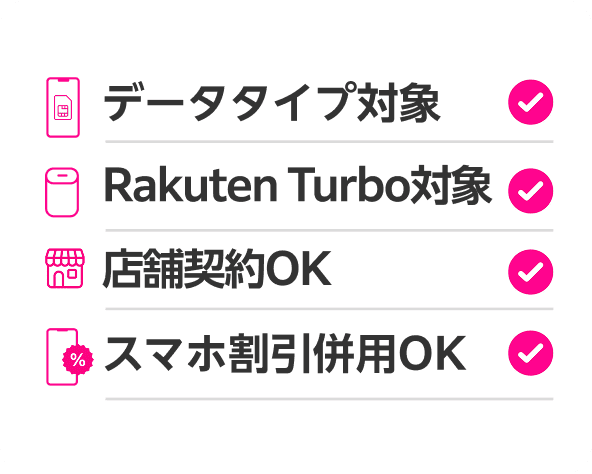
    データタイプ対象、Rakuten Turbo対象、店舗契約OK、スマホ割引併用OK
    店舗での申し込みも対象です。データタイプ・Rakuten Turboはポイント数と条件が異なります
    楽天社員 ミライ
    楽天社員/ミライ
    旧モデルを選ぶ前に、最新モデルの価格と中身を必ず並べて見てくださいね。

    申し込み前の準備|端末を決めたら手続きの順番を整える

    欲しいAndroid端末の候補がしぼれたら、次は手続きの順番を決めます。端末選びに時間をかけたあと、勢いのまま申し込みボタンを押してしまうと、先に済ませておきたい準備が後回しになりがちです。回線の申し込みは、順番を整えてから進めると迷いが少なくなります。

    手続きの大まかな流れ

    1. 端末の候補を1〜2機種にしぼる(価格重視・バランス重視・映像音質重視のどの軸で選ぶかを決めておく)
    2. 従業員紹介キャンペーンのエントリーを、紹介リンクから楽天IDでログインして済ませる
    3. 回線(と端末)の申し込みを、エントリーと同じ楽天IDで行う
    4. 届いたら初期設定・開通(利用開始)まで進める
    5. Rakuten Linkアプリから10秒以上の通話発信を済ませる

    エントリーは楽天IDでログインするだけで無料で、この時点では回線契約になりません。申し込みは後日でかまわないので、端末を迷っている段階でも先に済ませておけます。エントリーのやり方そのものが不安な場合は、エントリーが済んだかの確認手順もあわせて見ておくと安心です。

    同じ楽天IDで行う

    気をつけたいのが楽天IDです。エントリーと申し込みは同じ楽天IDで行う必要があり、別のIDで申し込むと対象になりません。家族の分をまとめて見ていると、ブラウザに別のIDがログインしたままになっていることがあります。申し込み画面に進む前に、画面右上などで表示されているIDが、エントリーに使ったものと同じかを確かめてください。

    エントリー後の期限を先に押さえる

    エントリーした日の翌々月末日23:59までに、次の3つをすべて終える必要があります。

    やること内容
    申し込みRakuten最強プラン/Rakuten最強U-NEXTの申し込みを済ませる
    利用開始SIMやeSIMの設定を終えて回線が使える状態にする
    10秒以上の通話Rakuten Linkアプリから10秒以上の通話を発信する

    申し込みだけでは条件を満たさず、利用開始とRakuten Linkでの10秒以上の通話発信まで必要です。たとえば9月にエントリーした場合は、11月30日までが期限になります。端末の在庫待ちや配送、データ移行で日数がかかることもあるため、期限の終盤に申し込みを寄せない方が落ち着いて進められます。

    10秒通話で数えられない発信

    Rakuten Linkの10秒以上の通話は、家族や自分の別の番号にかけるだけでも条件を満たせます。ただし、0570などから始まる他社接続サービス、#から始まるダイヤル番号、プレフィックス番号を付けた発信は数えられません。188などの特定の番号への発信も対象外です。企業の案内窓口にかけて済ませたつもりにならないよう、身近な番号にかけて通話時間を確かめるのが確実です。

    自分での設定が不安なときは店舗も使える

    SIMカードの入れ替えやデータの引き継ぎを自分で行うのが難しいと感じる場合は、対面でスタッフのサポートを受けられる店舗での手続きという選び方もあります。店舗での申し込みも特典の対象です。その場合も、来店の前にエントリーを済ませておく流れは同じです。

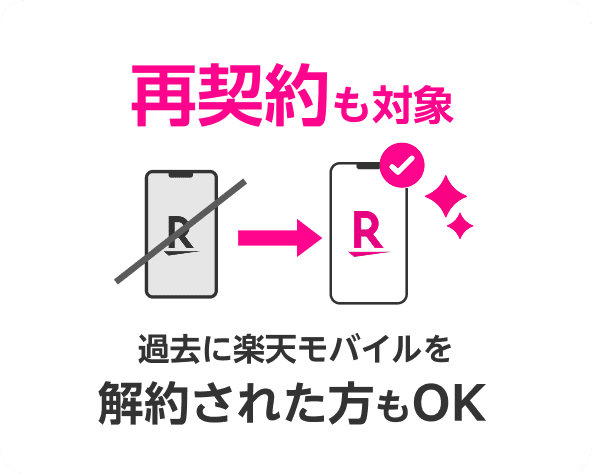
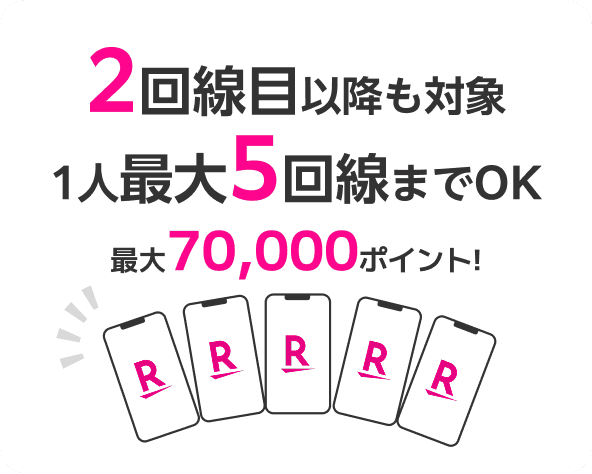
    なお、特典の対象は1人につき最大5回線までで、過去に楽天モバイルを解約した方の再契約も対象です。特典内容は予告なく変更・中止される場合があるため、最新の条件はキャンペーンにエントリーしてご確認ください。

    図解端末を決めたあとの手続きの順番
    1
    端末候補をしぼる
    価格・バランス・映像音質のどの軸で選ぶか決める
    ▼
    2
    エントリー
    紹介リンクから楽天IDでログイン。無料で契約にならない
    ▼
    3
    申し込み
    エントリーと同じ楽天IDで申し込む
    ▼
    4
    利用開始
    SIM・eSIMの設定を終えて使える状態にする
    ▼
    5
    10秒通話
    Rakuten Linkから10秒以上の通話を発信する
    エントリーの手順:楽天IDでログイン
    エントリーは紹介リンクを開いて楽天IDでログインするだけ。申し込みと同じ楽天IDを使います
    楽天社員 ミライ
    楽天社員/ミライ
    端末を選んでいる間に、エントリーだけ先に済ませておくと安心です。

    まとめ

    楽天モバイルで扱うAndroidの選び方は、初心者ほど「全部の性能を比べよう」として迷いがちです。最後に、この記事で見てきた3つの軸と確認項目を短く振り返ります。

    3つの軸をもう一度

    • 価格重視:薄型で持ちやすく、大容量バッテリーと落下に強い耐久性を備えた入門向けの機種。あわせて急速充電に対応しているかを見ておくと、充電を忘れた朝でも短時間で持ち直せます。
    • バランス重視:防水や丸洗いに対応し、側面の電源ボタンに指紋認証が一体になった機種。保護フィルムの影響を受けにくく、画面が消えた状態からでもすぐロックを解除できます。
    • 映像・音質重視:ステレオスピーカー、有機ELディスプレイ、バッテリーの劣化を抑える長寿命設計。長く使い続けたい人に向く構成です。

    買う前に見る確認項目

    1. 急速充電に対応しているか
    2. 指紋認証の位置(側面の電源ボタン一体型か、画面内か)
    3. 防水・耐久性はどの程度か
    4. 画面は有機ELか、スピーカーはステレオか
    5. バッテリーの長寿命設計があるか
    6. 値下げされた旧モデルなら、メーカー公式サイトで売られている最新モデルの内容と見比べて、性能と価格のつり合いが取れているか

    旧モデルの値下げに飛びつく前に、最新モデルの中身と並べて見比べるひと手間をかけてください。数字のスペック表だけで決めきれないときは、持った重さ、画面の見え方、指紋認証の押しやすさを実機で確かめるのがいちばん確実です。

    自分でやるのが不安なら店舗という手もある

    SIMカードの入れ替えや、古い端末からのデータ引き継ぎに不安がある場合は、対面でスタッフのサポートを受けられる店舗での手続きという選択肢があります。従業員紹介キャンペーンは店舗での申し込みも対象です。来店前の流れは店舗申し込みの準備と当日の流れでも整理しています。

    端末を決めたら、手続きの順番を整える

    機種が決まったら、次は手続きの順番です。従業員紹介キャンペーンのエントリーは、紹介リンクから楽天IDでログインするだけで無料、この時点では回線契約になりません。エントリーと申し込みは同じ楽天IDで行う必要があり、別のIDで申し込むと対象外になります。エントリーした日の翌々月末日23:59までに、申し込み・利用開始・Rakuten Linkアプリでの10秒以上の通話発信の3つをすべて終えることが条件です。

    特典の内容は予告なく変更されたり、キャンペーンが中止になったりする場合があります。最新の条件はキャンペーンにエントリーしてご確認ください。エントリーには期限があるため、以前にエントリーしたきり時間が経っている方は、あらためてエントリーし直しておくと受け取り漏れを防げます。機種を選んでいる今のうちに、申し込みの前に紹介リンクからエントリーを済ませておきましょう。
    図解Android選びの3つの軸
    価格重視
    薄型・大容量バッテリー・耐久性。急速充電対応も確認
    バランス重視
    防水と側面電源ボタン一体型の指紋認証が扱いやすい
    映像音質重視
    ステレオスピーカー・有機EL・バッテリー長寿命設計
    旧モデル
    最新モデルの内容と見比べて価格と性能を判断
    楽天社員 ミライ
    楽天社員/ミライ
    端末選びが固まったら、申し込みの前にエントリーだけ先に済ませておくと安心です。

    よくある質問(FAQ)

    Q. 楽天モバイルでAndroidを買うとき、端末と回線は同時に申し込んだほうがいいですか?
    A. 同時でも、端末と回線を分けて申し込んでも構いません。先に機種の軸を決めておくと、申し込み画面で迷いにくくなります。なお従業員紹介キャンペーンを利用する場合は、申し込みより前にエントリーを済ませておくのが基本です。
    Q. 今使っているAndroidをそのまま使いたいのですが、新しく機種を買う必要はありますか?
    A. 手持ちの端末が動作確認されていれば、そのまま使うという選択もあります。その場合は、SIMの種類(物理SIMかeSIMか)と、通話アプリやネットワークの初期設定を事前に確認しておくと安心です。設定に不安がある方は、店舗で手続きから依頼する方法もあります。
    Q. 端末の到着や設定に時間がかかりそうですが、キャンペーンの期限に間に合いますか?
    A. 従業員紹介キャンペーンは、エントリーした日の翌々月末日23:59までに、申し込み・利用開始・Rakuten Linkアプリでの10秒以上の通話発信の3つをすべて終える必要があります。申し込みだけでは条件を満たさないため、端末が届いたら早めに開通と通話まで済ませてください。10秒以上の通話は、家族や自分の別の番号にかけるだけでも条件を満たせます。
    従業員紹介キャンペーンの条件(2026年10月5日確認)
    • 他社から乗り換え(MNP)は1回線ごとに14,000ポイント、乗り換え以外は13,000ポイント
    • 申し込みの前に、紹介リンクから楽天IDでログイン(エントリー)。エントリーと申し込みは同じ楽天IDで
    • エントリーした日の翌々月末日までに、申し込み・利用開始・Rakuten Linkでの10秒以上の通話をすべて終える
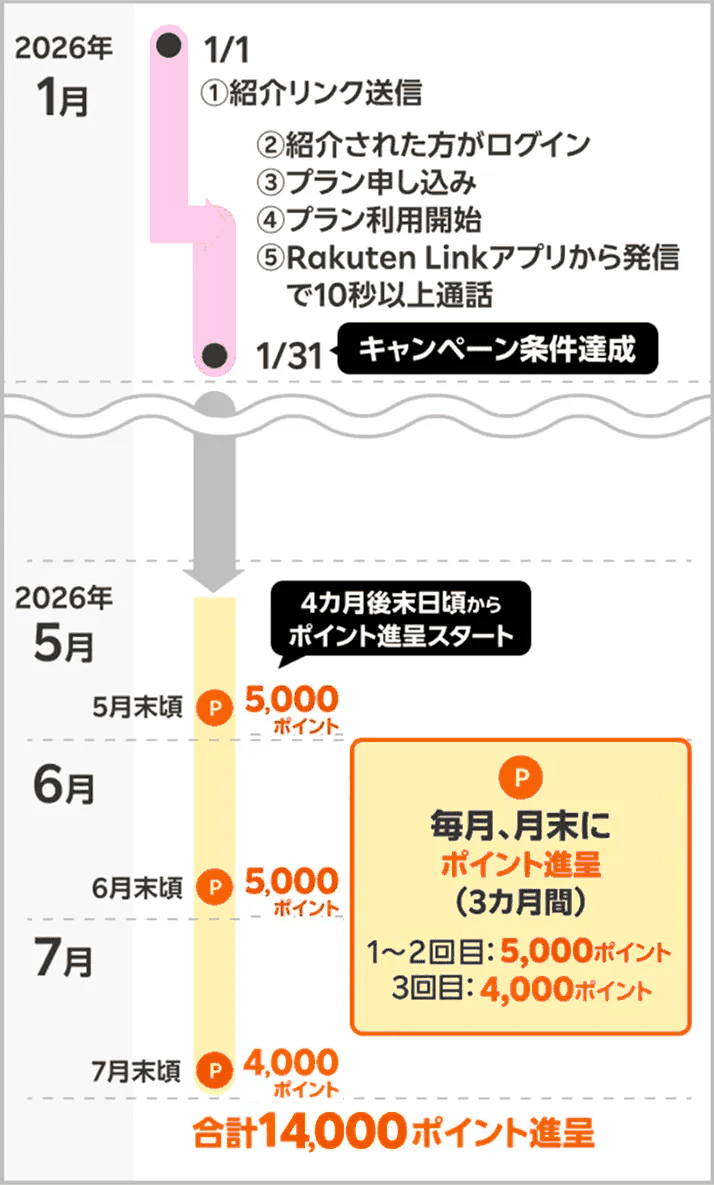
    • ポイントはエントリーした月の4か月後から、3か月にわたって3回に分けて進呈(期間限定ポイント)
    • 特典の対象は1人5回線まで。再契約・店舗での申し込みも対象

    予告なく特典内容の変更・キャンペーンの中止が行われる場合があります。データタイプ・Rakuten Turboはポイント数と条件が異なります。最新の条件はキャンペーンにエントリーしてご確認ください。

    ENTRY
    申し込みの前に、エントリーだけ済ませておきましょう

    楽天IDでログインするとその場でエントリーが完了します。この時点では回線契約にならず、費用もかかりません。お申し込みに使う楽天IDでログインしてください。

    14,000ポイントGET!キャンペーンにエントリーする

    ※14,000ポイントは他社から乗り換え(MNP)の場合。乗り換え以外は13,000ポイントです。エントリーした日の翌々月末日までに、申し込み・利用開始・Rakuten Linkでの10秒以上の通話が必要です。予告なく特典内容の変更・キャンペーンの中止が行われる場合があります。

    運営:ミライ(楽天モバイル社員)。本サイトは楽天モバイルの従業員紹介プログラムを社員が個人で案内するサイトです。楽天モバイル株式会社の公式サイトではありません。

  • 楽天モバイルを自宅で固定回線化|ホームルーター用に物理SIMを選ぶ理由

    楽天モバイルを自宅で固定回線化|ホームルーター用に物理SIMを選ぶ理由

    他社のホームルーターに楽天モバイルの回線を入れて使うなら、申し込み時のSIMタイプで物理SIMカードを選んでおくのが基本です。後から変更すると再発行の手間が増えるため、最初の選択が重要になります。

    この記事でわかること

    • ホームルーター利用は物理SIMを選ぶ
    • 申し込み画面のSIMタイプ選択が分岐点
    • エリアマップで自宅の電波を先に確認
    • サブ回線で試してから一本化する

    自宅のインターネットを楽天モバイルの回線でまかないたい、と考えたときに最初につまずきやすいのがSIMタイプの選択です。スマートフォンだけで使うならeSIM(カードを挿さず本体に情報を書き込むタイプ)でも問題ありませんが、他社のホームルーター(コンセントに挿して使う据え置き型の通信機器)に差して使う場合は、カード型の物理SIMでなければ挿せません。申し込み画面では一瞬で通り過ぎてしまう項目ですが、ここを間違えると後から変更の手続きが必要になります。

    この記事では、楽天モバイルの回線を自宅の固定回線代わりに使いたい方に向けて、物理SIMを選ぶ理由、エリアマップでの事前確認、サブ回線で試してからメイン回線を動かす順番を整理します。動画でも解説していますので、実際の画面の流れを見たい方はあわせてご覧ください。

    ホームルーターで使うなら物理SIMを選ぶ|申し込み画面のどこで決まるか

    楽天モバイルの回線を自宅の固定回線代わりに使う方法として、他社から販売されているホームルーター(コンセントに挿して使う据え置き型のWi-Fi機器)にSIMを入れて運用する形があります。この使い方を考えているなら、申し込みの途中で出てくる「SIMタイプの選択」が最初の分かれ道です。ホームルーターで使う予定があるなら、申し込み時点で物理SIMカードを選ぶ。ここを押さえておくだけで、あとの作業がぐっと楽になります。

    物理SIMとeSIMの違いを一言で

    物理SIMは、機器のスロット(差込口)に挿し込む小さなカードです。一方のeSIMは、カードではなく端末本体の中に回線情報を書き込む方式です。つまり、eSIMは書き込みに対応した端末でしか使えず、カードスロットしか持たないホームルーターには挿しようがありません。手元のルーターがSIMカードを入れて使うタイプなら、選ぶのは物理SIM一択ということになります。

    スマホで使うか据え置き機器で使うかで判断が変わるので、迷ったときはSIMカードとeSIMの選び方の基準もあわせて確認しておくと安心です。

    申し込みの流れ|SIMタイプ選択はこの位置に出てくる

    1. 紹介リンクをタップして、楽天IDでログインし、キャンペーンのエントリーを先に済ませる
    2. 新規契約または乗り換え(MNP=電話番号そのままの乗り換え)の申し込みボタンをタップする
    3. プランとオプションを選ぶ
    4. SIMタイプを選ぶ(ホームルーターで使うなら物理SIMカード)
    5. 支払い方法を選ぶ
    6. 内容を確認して申し込みを確定する

    流れの中ほど、プラン選択のすぐ後ろにSIMタイプの選択が出てきます。画面を流し読みしていると既定のまま進んでしまいやすい場所なので、ここだけは一度手を止めて確認してください。

    申し込み画面で一緒に見ておきたい項目

    • SIMタイプ:ホームルーターに挿すなら物理SIMカード。スマホで使う回線とは分けて考える
    • ポイント利用設定:「全てのポイントを使う」にチェックを入れておくと、期間限定ポイントを使い切りやすくなります
    • エントリー済みかどうか:申し込みを進める前に、紹介リンクから楽天IDでログインしてエントリーを終えているか
    • 楽天IDの一致:エントリーと申し込みは同じ楽天IDで行う(別IDだと対象になりません)

    エントリー自体は無料で、ログインするだけです。この時点では回線契約にはならないので、申し込みを急がず先にエントリーだけ済ませておく形でも問題ありません。エントリーは申し込みより前に済ませておくのが基本です。

    なお、手元の機器がSIMカードを使わないタイプだったり、そもそもどの方式に対応しているか分からない場合は、ルーター側の仕様(対応SIMサイズ・対応バンド)を先に確認してから申し込み画面に進むと、選び直しの手間を避けられます。

    図解申し込みの流れとSIMタイプを選ぶ位置
    1
    紹介リンクからエントリー
    楽天IDでログイン。無料で、契約にはなりません
    ▼
    2
    申し込みを開始
    新規または乗り換え(MNP)のボタンをタップ
    ▼
    3
    プラン・オプション選択
    必要なオプションだけを選んで進みます
    ▼
    4
    SIMタイプを選ぶ
    ホームルーターで使うなら物理SIMカード
    ▼
    5
    支払い方法を選ぶ
    ポイント利用設定もここで確認します
    ▼
    6
    内容確認して申し込み
    楽天IDがエントリーと同じか最終チェック
    楽天社員 ミライ
    楽天社員/ミライ
    SIMタイプの画面は一瞬で過ぎます。ホームルーター用なら物理SIMを選んでくださいね。

    ▶ 動画で見る:【永年無料】楽天モバイルを固定回線化(申込方法を実演/スマホ代とホームルーターは実質0円/爆速で通信費最安)(YouTube)

    動画は公開時点の内容です。ポイント数や条件は変わることがありますので、最新の内容はキャンペーンにエントリーしてご確認ください。

    後から変更するとどうなる?eSIMで契約した場合に増える手間

    他社製のホームルーターに楽天モバイルの回線を入れて自宅で使いたい場合、申し込み時にSIMタイプを間違えると「使えない」のではなく「工程が増える」という形で跳ね返ってきます。ホームルーターの多くはカードを差し込む形式のため、eSIM(本体に書き込むタイプのSIM)で契約してしまうと、そのままでは機器に入れられません。ここでは、先にeSIMで契約した場合に何が起きるのかを、手順ベースで整理します。

    物理SIMへ切り替えるときに増える工程

    1. SIM再発行の申請をする:my 楽天モバイルなどから、eSIMから物理SIMカードへの変更(再発行)を申請します。申し込み直後に即日で切り替わるものではなく、申請という一手間が入ります。
    2. カードの到着を待つ:物理SIMは郵送で届くため、手元に来るまでの待ち時間が発生します。この間、ホームルーターは箱から出しても使えない状態が続きます。
    3. カードを差し替える:届いたSIMカードをホームルーター側のスロットに挿入します。向き・サイズ(切り離し方)を間違えないよう、取扱説明書の図を見ながら作業します。
    4. 開通の手続きと動作確認をする:差し替えただけでは通信が始まらないことがあります。指定された方法で開通手続きを行い、実際にインターネットに出られるか確認します。
    5. ルーターの電源を入れ直す:SIMを差し替えた直後は、ルーター側が新しい回線情報を読み込めていないことがあります。一度電源を切って入れ直し、ランプの状態と接続を確かめます。

    切り替え中に気をつけたいこと

    • 通信が一時的に使えないタイミングがある:eSIMから物理SIMへ切り替える過程では、元のeSIMが使えなくなってから新しいSIMが開通するまでの間、その回線でのデータ通信ができない時間が生まれます。スマホにその回線を入れていた場合は、Wi-Fiが使える場所や、別回線が手元にある状況で作業するのが安心です。
    • 作業日を選ぶ必要がある:郵送を待ち、差し替え、開通確認までを行うため、平日の日中に動ける日や在宅できる日を見込んでおく必要があります。
    • 確認するものが増える:機器側のランプ、SIMの認識状態、開通の完了表示と、見るべき箇所が重なります。トラブルが起きたときの切り分けも、その分だけ手間取ります。

    eSIMで契約してから物理SIMへ変えること自体はできますが、申請・到着待ち・差し替え・開通確認と工程が確実に増えます。逆方向の手続き(物理SIMからeSIMへ)の流れを知っておくと、どのくらいの作業量になるかのイメージが掴めます。具体的な画面の進み方は楽天モバイルの物理SIMからeSIMへ変更する再発行の申請手順でまとめています。そもそもどちらを選ぶかで迷っている方は、判断の基準を整理した記事も参考になります。

    結論:使う機器が決まっているなら最初から合わせる

    SIMタイプは、申し込み画面で一度選ぶだけの項目です。ところが後から変えようとすると、上のように複数の工程を踏むことになります。自宅を固定回線化する目的で、差し込み式のホームルーターを使うと決まっているなら、契約時に物理SIMカードを選んでおく。これだけで、到着後は「挿して、電源を入れて、つながるか見る」という最短の流れで済みます。

    スマホで即日使い始めたい人にはeSIMが便利な場面もあるため、どちらが優れているという話ではありません。大切なのは、これから回線を入れる機器がカード式なのかeSIM対応なのかを、申し込みボタンを押す前に確かめておくことです。手元のホームルーターの仕様欄で「SIMカードスロット」の記載を見てから、申し込み画面のSIMタイプを選んでください。なお、回線の契約手続きを始める前に、紹介リンクから楽天IDでログインしてエントリーを済ませておく点も忘れないようにしましょう。

    図解最初から物理SIM/あとから切り替える場合
    契約時に物理SIMを選んだ場合
    • 届いたカードをルーターに挿す
    • 電源を入れて接続を確認
    • すぐ自宅で使い始められる
    eSIMで契約した後に変える場合
    • 再発行の申請をする
    • カードの到着を待つ
    • 差し替えて開通確認
    • ルーターの電源を入れ直す
    • 切り替え中は通信が止まる時間がある
    楽天社員 ミライ
    楽天社員/ミライ
    使う機器がカード式なら、申し込み画面で物理SIMを選んでおくのが一番ラクです。

    申し込み前にエリアマップで自宅の電波を確かめる

    ホームルーター(コンセントに挿して自宅で使う据え置き型の通信機器)は、スマホと違って置き場所が動きません。外に持ち出して電波の良い場所を探す、という逃げ道がないぶん、自宅のその部屋で電波が届くかどうかが使い心地をほぼ決めます。だからこそ、SIMタイプを選ぶ前の段階として、まずは自宅の電波状況を確かめておきたいところです。

    エリアマップで確認する手順

    1. エリアマップを開く…楽天モバイルのエリアマップを開き、検索欄に自宅の住所を入力します。
    2. 自宅周辺に色がついているか見る…自宅のある区画に色がついていれば、その周辺に電波が届いている目安になります。色が切れている境目に自宅がある場合は注意して見ます。
    3. 設置予定の部屋を思い浮かべる…リビングに置くのか、寝室に置くのか。家の中でも面している方角によって入り方は変わります。
    4. 建物の階数と窓の位置を確認する…低層階で周囲に高い建物があるか、窓際に置けるかどうかは、室内での電波の入り方に影響します。
    5. 周辺の道路も見ておく…自宅だけでなく、最寄り駅までの道や職場など、普段スマホで使う場所の色も合わせて見ておくと判断しやすくなります。

    地図の読み方そのものに迷ったら、楽天モバイルのエリアマップの見方|自宅と通勤路を確かめる手順も参考にしてください。

    マップだけで決めきらない

    エリアマップはあくまで広い範囲をならした表示です。同じ住所でも、マンションの中層階と1階、窓際と壁側では入り方が変わります。マップの色は目安なので、設置予定の部屋で実際に試すまでが確認です。色がついていたから必ず快適、色の境目だから必ずだめ、と先に結論を出さないほうが落ち着いて判断できます。

    自宅の状況に不安が残るとき

    地図を見ても判断がつかない、建物の構造が特殊で心配、という場合は、個別に問い合わせるなどして対象エリアの電波状況を事前に調べてもらうと安心です。住所と設置予定の階数を伝えられるように控えておくと、話が早く進みます。

    また、契約後に室内での入り方が思ったほどでなかった場合も、置き場所や向きを変えるだけで改善することがあります。試せることの順番は楽天モバイルが室内で電波が入らない時の改善手順を順番に整理にまとめています。

    確認しておきたい項目

    • 自宅住所の区画に色がついているか
    • 設置予定の部屋(リビング・寝室など)はどの方角か
    • 建物の階数と、周囲に高い建物があるか
    • 窓際にコンセントがあり、ホームルーターを置けるか
    • 色の境目に自宅が位置していないか

    ここまで確認できたら、次は「いきなり今の回線を解約せずに試す」という進め方です。電波の見通しが立たない段階でメイン回線を手放すのは避けて、順番を踏んでいきましょう。

    図解エリア確認でチェックする5項目
    自宅の色
    住所の区画に色がついているか確認する
    設置する部屋
    リビングか寝室か、どの方角に面しているか
    階数と周囲
    低層階か、近くに高い建物がないか
    窓際の電源
    窓際にコンセントがあり設置できるか
    色の境目
    エリアの境目に自宅が位置していないか
    楽天社員 ミライ
    楽天社員/ミライ
    地図の色は目安です。設置する部屋で実際に試すところまでが確認ですよ。

    エントリーは申し込みの前に。楽天IDでログインするだけで、料金はかかりません。

    14,000ポイントGET!キャンペーンにエントリーする

    ※乗り換え(MNP)の場合。乗り換え以外は13,000ポイント。期限内の利用開始とRakuten Linkでの10秒以上の通話など条件があります。

    メイン回線は残したまま|サブ回線で試してから一本化する順番

    自宅を固定回線化したいとき、いきなり今使っている回線を解約して乗り換えると、もし自宅の電波が思ったほど安定しなかった場合に戻る先がなくなってしまいます。そこでおすすめしたいのが、メイン回線はそのままにして、まずはサブ回線(2回線目)として新しく契約し、自宅で試してみるという順番です。動画でも、解約のリスクを避けるためにサブ回線から始める流れを案内しています。

    試してから一本化する4ステップ

    1. サブ回線として新規契約し、物理SIMを選ぶ
      他社のホームルーターに入れて使う前提なら、申し込み画面のSIMタイプ選択で物理SIM(SIMカード)を選んでおきます。ここを間違えると、後からの変更手続きで手間が増えます。
    2. 届いたSIMをホームルーターに挿して通信を試す
      開通の手続きを済ませたら、ホームルーターにSIMを挿して電源を入れ、自宅のいちばんよく使う部屋でつながるかを確かめます。窓際・部屋の中央・別の階など、置き場所を変えて速度や安定具合を見比べると判断しやすくなります。
    3. 時間帯を変えて、普段の使い方で確認する
      平日の昼、夜の混み合う時間、休日など、時間帯を変えて確認します。動画視聴、ビデオ会議、ゲーム、クラウドへのファイル送信など、自分が実際にやることで試すのがいちばん確実です。1日だけでなく、数日かけて様子を見てください。
    4. 問題がなければメイン回線も乗り換えて見直す
      自宅の通信に不満がないと確認できてから、メイン回線の乗り換えに進みます。順番を逆にしないことが、やり直しを避けるいちばんの近道です。

    サブ回線で自宅の通信を確かめてから、メイン回線を動かす。この順番を守るだけで「つながらなかったらどうしよう」という不安はほぼ解消できます。

    スマホ1台で試すならデュアルSIMという手もある

    ホームルーターを用意する前に、まず自宅の電波そのものを確かめたいという場合は、スマホ1台で2つの回線を同時に使うデュアルSIM(2枚挿し)で試す方法もあります。今の回線を残したまま楽天モバイルの電波を自宅で体感できるので、ホームルーターに進むかどうかの判断材料になります。やり方はメイン回線を残したまま楽天モバイルを2枚挿しで試す手順で詳しく整理しています。

    また、試した結果そのままサブ回線を残しておくという選び方もあります。メインの回線に不具合が出たときの切り替え先として持っておく考え方は、楽天モバイルで備える予備回線|通信障害時に切り替える複数回線の持ち方も参考にしてください。

    回線を増やすときに覚えておきたいこと

    • 従業員紹介キャンペーンの特典は、1人につき最大5回線までが対象です。サブ回線として申し込む場合も、順番どおりに条件を満たせば対象になります。
    • エントリーと申し込みは同じ楽天IDで行います。サブ回線だから別のIDで、という進め方にすると対象外になるので気をつけてください。
    • 回線の申し込み手続きを始める前に、紹介リンクからエントリーを済ませておくのが基本です。エントリー自体は楽天IDでログインするだけで、この時点では契約になりません。
    • エントリーした日の翌々月末日23:59までに、申し込み・利用開始・Rakuten Linkアプリでの10秒以上の通話発信の3つを終える必要があります。お試し期間を長く取りすぎて期限を越えないよう、カレンダーに印をつけておくと安心です。

    「とりあえず1回線試して、よければメインも動かす」。この二段構えなら、途中でやめても今の生活は何も変わりません。最新の条件はキャンペーンにエントリーしてご確認ください。

    図解一本化に進んでよいか確認
    Q1自宅でエリアに色がある
    いいえ色が薄い・ない場合はホームルーター導入を見送る
    はい
    ▼
    Q2サブ回線で通信を試した
    いいえまだならメイン回線は残したまま1回線だけ契約
    はい
    ▼
    Q3夜や休日も安定している
    いいえ時間帯を変えて数日ためしてから判断する
    はい
    ▼
    Q4普段の使い方で不満がない
    いいえ動画・ビデオ会議など実際の用途で確認する
    はい
    ▼
    すべて「はい」ならメイン回線の乗り換えに進むタイミングです
    2回線目以降も対象。お一人最大5回線までOK
    特典の対象は1人につき最大5回線までです
    楽天社員 ミライ
    楽天社員/ミライ
    メインは残したまま、まずサブ回線でお試しを。順番を守れば失敗しません。

    ホームルーターという選び方|テザリング・モバイルルーターとの違いとRakuten Turbo

    自宅の通信を楽天モバイルの回線でまかなう方法は、ひとつではありません。スマホのテザリング(スマホの電波をほかの機器に分ける機能)でも、持ち運べるモバイルルーターでも、自宅のコンセントにつなぐホームルーターでも、インターネットにはつながります。ただし「自宅で毎日使う回線」として考えると、動画の要点どおり、通信が安定しやすくコンセントで給電できるホームルーターが自宅の固定回線化には向いています。

    3つの方法を並べて比べる

    比べる点テザリングモバイルルーターホームルーター
    電源スマホの電池を消費内蔵電池の充電が必要コンセントから給電
    置き場所スマホを持ち歩くと動く持ち歩きが前提電波の良い場所に固定できる
    同時接続台数が増えると負担が大きい持ち運び優先の設計家族の複数台をつなぎやすい
    向いている場面外出先での一時利用外でも家でも使いたい自宅据え置きで毎日使う

    テザリングは申し込みなしですぐ試せるのが利点なので、まずは自宅の電波を確かめる手段として使うのも手です。手順は楽天モバイルのテザリング設定と使い方でまとめています。3つの違いをもう少し細かく知りたい場合は、テザリング・ポケットWiFi・ホームルーターの違いと選び方もあわせてどうぞ。

    ホームルーターを選ぶときの確認ポイント

    1. 窓際など電波を受けやすい場所にコンセントがあるか。設置場所を先に決めておくと、届いてから迷いません。
    2. つなぎたい機器の台数を数える。テレビ、パソコン、ゲーム機、家族のスマホまで書き出します。
    3. 他社のホームルーターに楽天モバイルの回線を入れる場合は、その機器がSIMカードの差し込みに対応しているか。ここで物理SIMの選択が効いてきます。
    4. 設置してから「思ったより電波が弱い」と感じたときに、置き場所を変えて試せる余裕があるか。

    Rakuten Turboという選択肢

    楽天モバイル自身のホームルーターであるRakuten Turboも、従業員紹介キャンペーンの対象です。ただしRakuten Turboはポイント数と条件が異なり、7,000ポイント・1人1度までの扱いになります。Rakuten最強プランの紹介特典(乗り換えで14,000ポイント、乗り換え以外で13,000ポイント)とは別物として考えてください。

    どちらを選ぶ場合でも、共通して大事なのは順番です。回線やRakuten Turboの手続きを始める前に、紹介リンクから楽天IDでログインしてエントリーを済ませておきます。エントリー自体は無料で、この時点では契約になりません。申し込みとエントリーは同じ楽天IDで行う点も忘れないでください。別のIDで申し込むと対象になりません。

    なお、特典の最新の内容や細かい扱いは予告なく変わる場合があります。気になる点はキャンペーンにエントリーしてご確認ください。

    図解自宅の通信、どれで作る?
    テザリング
    申し込み不要ですぐ試せる。外出先の一時利用向け
    モバイルルーター
    持ち運べるが充電が必要。家でも外でも使いたい人向け
    ホームルーター
    コンセント給電で据え置き。複数台をつなぎやすい
    Rakuten Turbo
    紹介特典の対象だが条件が別。7,000ポイント・1人1度まで
    データタイプ対象、Rakuten Turbo対象、店舗契約OK、スマホ割引併用OK
    店舗での申し込みも対象です。データタイプ・Rakuten Turboはポイント数と条件が異なります
    楽天社員 ミライ
    楽天社員/ミライ
    自宅据え置きならホームルーターが安心です。エントリーは手続きの前にどうぞ。

    まとめ

    楽天モバイルの回線を自宅の固定回線代わりに使うときは、申し込み画面での選択と、試す順番を間違えないことが仕上がりを左右します。この記事で整理した内容を、もう一度短くまとめます。

    この記事の要点3つ

    • 他社のホームルーターで使うなら、契約時に物理SIMカードを選んでおく。eSIM(本体に書き込むSIM)で契約してしまうと、後からSIMの種類を変える手続きが必要になり、手間が増えます。
    • 申し込み前にエリアマップで自宅周辺に色がついているかを確認する。判断に迷うときは、問い合わせを通じて対象エリアの電波状況を事前に調べてもらうと安心です。詳しい見方は楽天モバイルのエリアマップの見方も参考にしてください。
    • いまのメイン回線は残したまま、サブ回線として新規契約して試す。自宅で問題なく通信できることを確かめてから、メイン回線の乗り換えに進めば、解約してから困る事態を避けられます。

    なお、ホームルーターはテザリングやモバイルルーターと違い、コンセントで給電しながら据え置きで使えるため、自宅の固定回線化には向いています。楽天モバイル自身のRakuten Turboも従業員紹介キャンペーンの対象ですが、こちらは7,000ポイント・1人1度までと、Rakuten最強プランとは条件が異なります。

    契約手続きを進める前に、エントリーを

    そして、ここが特典を受け取るための前提です。申し込みボタンを押す前に、紹介リンクからエントリーを済ませる。エントリーは紹介リンクから楽天IDでログインするだけで、無料です。この時点では回線契約にはなりませんので、申し込みは後日でかまいません。

    従業員紹介キャンペーンの条件(再掲)

    項目内容
    もらえるポイント他社から電話番号そのままの乗り換え(MNP)は1回線ごとに14,000ポイント、乗り換え以外(新規契約など)は13,000ポイント
    進呈の内訳MNPは5,000→5,000→4,000ポイント、それ以外は5,000→4,000→4,000ポイントの3回に分けて進呈
    進呈時期エントリーした月の4か月後から3か月にわたって進呈(申し込んだ月から数えるのではない)
    期限エントリーした日の翌々月末日23:59までに、①申し込み ②利用開始 ③Rakuten Linkアプリでの10秒以上の通話発信をすべて完了
    楽天IDエントリーと申し込みは同じ楽天IDで行う(別IDでは対象外)
    回線数1人につき最大5回線まで。過去に解約した方の再契約も対象、店舗での申し込みも対象
    ポイントの種類楽天ポイント(期間限定ポイント)。有効期間は進呈日を含めて6か月

    Rakuten Linkでの10秒以上の通話は、家族や自分の別の番号にかけるだけでも条件を満たせます。ただし0570などから始まる他社接続サービス、#ダイヤル番号、プレフィックス番号を付けた発信、188などの特定の番号への発信は、この通話条件に数えられません。サブ回線で試す流れの場合も、申し込み・利用開始・10秒通話の3つを期限内に終えることが必要です。

    特典の内容は予告なく変更されたり、キャンペーンが中止されたりする場合があります。最新の条件は、キャンペーンにエントリーしてご確認ください。

    サブ回線で試す予定の方も、ホームルーターでの利用を考えている方も、順番は同じです。申し込みの前に、紹介リンクからエントリーを済ませておきましょう。

    図解エントリーから進呈までの流れ(9月にエントリーした場合の例)
    9月エントリー紹介リンクからエントリー(無料・契約ではない)
    10月手続き申し込み・利用開始・Rakuten Linkで10秒以上の通話
    11月期限30日23:59までに3つの条件をすべて完了
    1月進呈1回目のポイント進呈
    2月進呈2回目のポイント進呈
    3月進呈3回目のポイント進呈
    楽天社員 ミライ
    楽天社員/ミライ
    エントリーは無料で契約にはなりません。先に済ませておくと安心です。

    よくある質問(FAQ)

    Q. ホームルーター用の回線でも従業員紹介キャンペーンの対象になりますか?
    A. Rakuten最強プラン/Rakuten最強U-NEXTのお申し込みであれば、使う機器がスマートフォンかどうかにかかわらず対象として扱われます。ただしエントリーした日の翌々月末日23:59までに、申し込み・利用開始・Rakuten Linkアプリでの10秒以上の通話発信をすべて終える必要があります。ホームルーターでは通話がしづらいため、SIMを一度スマートフォンに挿して通話条件を済ませておくと確実です。最新の条件はキャンペーンにエントリーしてご確認ください。
    Q. eSIMで申し込んでしまった場合、あとから物理SIMカードに変更できますか?
    A. SIMタイプの変更手続き自体は可能ですが、カードの再発行と到着待ちの時間がかかり、その間は回線の使い始めが遅れます。従業員紹介キャンペーンは利用開始とRakuten Linkでの10秒以上の通話まで期限内に終える必要があるため、手続きが長引くと期限が迫ることがあります。ホームルーターで使う予定があるなら、申し込み画面のSIMタイプ選択で最初から物理SIMカードを選んでおくのが安全です。
    Q. 自宅をホームルーターで固定回線化する場合、何回線まで契約できますか?
    A. 従業員紹介キャンペーンの特典対象は1人につき最大5回線までなので、スマートフォン用とホームルーター用を分けて契約することもできます。まずはサブ回線として自宅の電波状況を試し、問題がなければ一本化する進め方がおすすめです。回線ごとにエントリーと申し込みを同じ楽天IDで行う点に気をつけてください。
    従業員紹介キャンペーンの条件(2026年10月5日確認)
    • 他社から乗り換え(MNP)は1回線ごとに14,000ポイント、乗り換え以外は13,000ポイント
    • 申し込みの前に、紹介リンクから楽天IDでログイン(エントリー)。エントリーと申し込みは同じ楽天IDで
    • エントリーした日の翌々月末日までに、申し込み・利用開始・Rakuten Linkでの10秒以上の通話をすべて終える
    • ポイントはエントリーした月の4か月後から、3か月にわたって3回に分けて進呈(期間限定ポイント)
    • 特典の対象は1人5回線まで。再契約・店舗での申し込みも対象

    予告なく特典内容の変更・キャンペーンの中止が行われる場合があります。データタイプ・Rakuten Turboはポイント数と条件が異なります。最新の条件はキャンペーンにエントリーしてご確認ください。

    ENTRY
    申し込みの前に、エントリーだけ済ませておきましょう

    楽天IDでログインするとその場でエントリーが完了します。この時点では回線契約にならず、費用もかかりません。お申し込みに使う楽天IDでログインしてください。

    14,000ポイントGET!キャンペーンにエントリーする

    ※14,000ポイントは他社から乗り換え(MNP)の場合。乗り換え以外は13,000ポイントです。エントリーした日の翌々月末日までに、申し込み・利用開始・Rakuten Linkでの10秒以上の通話が必要です。予告なく特典内容の変更・キャンペーンの中止が行われる場合があります。

    運営:ミライ(楽天モバイル社員)。本サイトは楽天モバイルの従業員紹介プログラムを社員が個人で案内するサイトです。楽天モバイル株式会社の公式サイトではありません。

  • 楽天モバイル|テザリング・ポケットWiFi・ホームルーターの違いと選び方

    楽天モバイル|テザリング・ポケットWiFi・ホームルーターの違いと選び方

    テザリングはスマホ1台で手軽に始められる方法、ポケットWi-Fiは持ち運びながら複数機器をつなぐ方法、ホームルーターはコンセントに挿すだけで自宅に安定した通信環境を作る方法です。安さ重視ならテザリング、外出先も使うならポケットWi-Fi、自宅中心ならホームルーターが向いています。

    この記事でわかること

    • 3つの代用手段の違いを表で整理
    • テザリングはバッテリー消費に注意
    • ホームルーターは設置場所の登録が必要
    • 既存回線を残しサブ回線で試す流れ

    自宅の光回線をやめて、スマホのモバイル通信で代用したい。そう考えたときに候補になるのが、スマホのテザリング・ポケットWi-Fi・ホームルーターの3つです。名前は聞いたことがあっても、何がどう違い、自分の使い方にどれが合うのかは分かりにくいところだと思います。

    この記事では、楽天モバイル社員のミライが、3つの代用手段の違いと選び方、そして使う前に知っておきたい注意点を整理します。テザリングはバッテリーの減りが早くなること、ポケットWi-Fiは本体の充電が必要なこと、ホームルーターは登録した設置場所でしか使えないことなど、後から気づきやすい点を先にお伝えします。この内容は動画でも解説していますので、あわせてご覧ください。

    テザリング・ポケットWi-Fi・ホームルーターの違いを一覧で比較

    自宅の光回線をやめて、モバイル通信だけで生活できないか。そう考えたときの選択肢は大きく3つあります。スマホのテザリング、持ち運べるポケットWi-Fi、コンセントに挿して使うホームルーターです。同じ「工事なしでネットにつなぐ方法」でも、必要な機器も使える場所もまったく違います。この記事と同じ内容は動画でも解説していますので、手を動かしながら確認したい方はあわせてご覧ください。

    まずは全体像からつかみましょう。テザリングは、いま持っているスマホの機能をそのまま使う方法で、追加の手続きや端末の購入なしに、パソコンやタブレットをインターネットにつなげられます。ポケットWi-Fiは専用の小型端末を用意する方法で、スマホのテザリングより安定した通信になり、複数の機器を同時につなぎやすいのが特徴です。ホームルーターは据え置き型の機器で、コンセントに挿すだけで開通工事をせずに自宅の通信環境を作れます。

    3つの代用手段を軸ごとに比較

    比較の軸テザリングポケットWi-Fiホームルーター
    必要な機器いま使っているスマホだけ専用の小型端末据え置き型の本体
    開通工事不要不要不要(コンセントに挿すだけ)
    持ち運びできる(スマホと一緒)できる(超軽量で持ち歩きやすい)できない(登録した設置場所のみ)
    同時接続台数が増えると負担が大きい複数機器を同時につなぎやすい自宅の機器をまとめてつなぎやすい
    電源・充電スマホのバッテリーを消費する本体の定期的な充電が必要コンセントから給電(充電不要)
    使える場所スマホが使える場所端末の利用エリア内登録した設置場所
    始めるまでの手間設定画面で機能を有効化するだけ端末の準備が必要本体の設置と設置場所の登録が必要

    表の読み方|迷ったらここを見る

    比較表を上から順に眺めるのではなく、自分の使い方に直結する行から見るのが近道です。

    1. どこで使うか…外でも使うならテザリングかポケットWi-Fi、自宅中心ならホームルーター。ホームルーターは持ち出して使えません。
    2. 何台つなぐか…パソコン1台だけならテザリングで足ります。家族の機器やゲーム機など複数台を同時につなぐなら、ポケットWi-Fiやホームルーターが向きます。
    3. 電源をどうするか…テザリングはスマホのバッテリー、ポケットWi-Fiは本体の充電が前提です。コンセントから給電できるホームルーターは、この手間がありません。

    言い換えると、手軽さを重視するならテザリング、持ち運びながら複数台つなぐならポケットWi-Fi、自宅の通信環境を重視するならホームルーター、という整理になります。3つは置き換え合うものではなく、使う場所と台数で選び分けるものだと考えると迷いません。

    なお、どの方法を選ぶ場合でも共通して大事なのが、自宅や通勤路が実際につながるかどうかです。申し込みの前にエリアマップの見方を確認し、生活圏の状況を把握しておくと判断がぶれません。次の章から、それぞれの使い方と気をつけたい点を順番に見ていきます。

    図解3つの代用手段の特徴
    テザリング
    手持ちのスマホだけで開始。設定で機能を有効化するだけ
    ポケットWi-Fi
    専用端末で安定。複数機器を同時接続しやすい
    ホームルーター
    コンセントに挿すだけ。工事なしで自宅の通信環境を作る
    楽天社員 ミライ
    楽天社員/ミライ
    まずは「どこで使うか」から選ぶと、3つの違いがすっきり整理できます。

    ▶ 動画で見る:【新常識】楽天モバイルで光回線不要、テザリング,ポケットWi-Fi,ホームルーターで代用OK▶通信費は激減(YouTube)

    動画は公開時点の内容です。ポイント数や条件は変わることがありますので、最新の内容はキャンペーンにエントリーしてご確認ください。

    スマホのテザリングで代用する|手軽さと気をつけたいこと

    テザリングは、手持ちのスマホのインターネット接続を、パソコンやタブレット、ゲーム機などに分けて使う機能です。スマホが小さなWi-Fiアクセスポイントの役割を果たすイメージで、追加の端末を買ったり、別の回線を申し込んだりする必要がありません。光回線の代わりを考えるとき、いちばん手前にある選択肢が「いま持っているスマホのテザリング」です。

    テザリングの利点は「追加の手続きも端末も要らない」こと

    ポケットWi-Fiやホームルーターは専用の機器が前提になりますが、テザリングは今使っているスマホだけで完結します。引っ越し直後でまだ自宅のネット環境が整っていない時期や、在宅作業が週に数回だけという使い方なら、まずテザリングで足りるかを確かめてから次を考える、という順番が無駄がありません。

    • 新しい機器を買わずに、その日から試せる
    • 外出先でも自宅でも、同じやり方でパソコンをつなげる
    • 合わなければ機能をオフにするだけで元に戻せる

    使うときは設定画面でテザリングを有効にする

    テザリングは、スマホを持っているだけでは動きません。設定画面からテザリング(インターネット共有)の項目を開き、機能を有効にしてから、つなぎたい機器側で接続します。接続方法には、Wi-Fiでつなぐ方法のほか、USBケーブルでつなぐ方法、Bluetoothでつなぐ方法があり、機種や用途によって使い分けます。機種ごとの具体的な操作は楽天モバイルのテザリング設定と使い方で手順を整理しているので、実際に設定する前に目を通しておくと迷いにくくなります。

    気をつけたいこと|バッテリーの減りが早くなる

    テザリング中のスマホは、通信を中継し続けるため電池の消費が普段より早くなります。ここが、テザリングで代用するときの最大の落とし穴です。午前中にパソコンをつないで作業していたら、昼過ぎにはスマホの残量が心もとない、ということが起こり得ます。

    • 長時間の作業は充電しながら使う:電源のある席で、ケーブルを挿した状態にしておく
    • 外出先では使う時間を区切る:必要なときだけオンにし、終わったらオフに戻す
    • スマホの発熱に注意:長く続けると本体が熱を持つことがあるため、カバーを外す・直射日光を避けるなどの配慮をする
    • スマホ自体が使えなくなる場面を想定:電池が減ると、連絡や決済にも影響します

    また、テザリング中はスマホ本体も同じ回線を使うため、家族の分までまとめて長時間つなぐような使い方には向きません。複数の機器を同時に、かつ安定してつなぎたい場合は、次に紹介するポケットWi-Fiやホームルーターのほうが扱いやすくなります。

    テザリングが向いている場面・向きにくい場面

    場面テザリングでの相性
    外出先でノートパソコンを短時間使う向いている。機器を増やさず済む
    在宅作業が週に数日ある充電しながらなら対応しやすい
    家族全員の機器を一日中つなぐ向きにくい。電池と同時接続が課題
    据え置きのテレビやゲーム機を常時つなぐ向きにくい。常にスマホを置いておく必要がある

    テザリングは「追加費用も手続きもなく今日から試せる代わりに、スマホの電池を分け合う方法」だと考えると判断しやすくなります。まずは数日試してみて、電池の減り方と作業のしやすさが許容できるかを自分の生活で確かめてみてください。

    図解テザリングの向き・不向き
    向いている使い方
    • 外出先でノートパソコンを短時間
    • 在宅作業が週に数日
    • 機器を増やさず今日から試したい
    • 充電しながら使える席がある
    向きにくい使い方
    • 家族の機器を一日中つなぐ
    • 据え置き機器を常時つなぐ
    • 電池を減らしたくない外出日
    • 同時接続が多く安定重視
    楽天社員 ミライ
    楽天社員/ミライ
    長時間つなぐ日は、必ず充電しながら使ってくださいね。電池の減りが早まります。

    ポケットWi-Fiで代用する|持ち運びと複数接続に強い

    ポケットWi-Fi(モバイルルーター)は、通信用の専用端末を用意して、その端末が作る電波にパソコンやタブレットをつなぐ方法です。スマホのテザリングと役割は似ていますが、通信専用の機械が1台独立しているぶん、長時間の作業でも通信が安定しやすく、複数の機器を同時につないでも扱いやすいのが特徴です。スマホのバッテリーを通信に使いたくない人には、ポケットWi-Fiが現実的な代用手段になります。

    ポケットWi-Fiが向いている使い方

    • 出張や外回りが多く、移動先でパソコンを開く機会が多い
    • パソコン・タブレット・ゲーム機など、同時につなぎたい機器が複数ある
    • スマホは連絡用として電池を温存しておきたい
    • 自宅だけでなく、カフェや実家でも同じ通信環境を使いたい

    テザリングと比べたときの立ち位置

    見るところスマホのテザリングポケットWi-Fi
    用意するもの今あるスマホだけ専用端末を1台用意する
    同時接続機器が増えると負荷がかかる複数機器をつないで使いやすい
    電池の扱いスマホの電池を使う端末側の電池を使う
    持ち運びスマホと一緒に移動できる超軽量で、かばんに入れて持ち歩ける
    気をつけたい点スマホの電池の減りが早くなる端末の充電と、使えるエリアの確認

    使い始めるまでの流れ

    1. ポケットWi-Fi用の端末を用意する(対応するSIMを入れて使う形が基本)
    2. 端末の電源を入れ、本体に表示されるネットワーク名とパスワードを確認する
    3. パソコンやタブレットのWi-Fi設定画面から、その名前を選んでパスワードを入力する
    4. つながったら、動画の再生やファイルのやり取りなど、普段の使い方で動作を確かめる
    5. 普段持ち歩くかばんに入れ、帰宅後に充電する習慣をつくる

    気をつけたいこと

    ポケットWi-Fiは便利な反面、定期的に本体を充電する必要があります。スマホと違って毎日手に取るものではないので、充電を忘れたまま出先に持ち出し、肝心なときに電源が入らないというのが一番ありがちな失敗です。スマホの充電器と同じ場所に置き、帰宅したらまとめて充電するという置き場所のルールを決めておくと防げます。モバイルバッテリーをかばんに一つ入れておくと、長時間の移動でも安心です。

    もう一つが、利用できるエリアの確認です。持ち運べるということは、自宅以外のさまざまな場所で使うということで、行き先によっては電波の入り方が変わります。光回線の代わりとして本格的に使うなら、契約する前に、自宅・職場・よく行く場所の電波状況を地図で確かめておくことが大切です。確認のやり方は楽天モバイルのエリアマップの見方で手順を整理しているので、申し込み前に目を通しておくと判断しやすくなります。

    導入前のチェックポイント

    • 自宅と、よく使う外出先がエリアに入っているか地図で確認したか
    • 同時につなぎたい機器の数を書き出したか
    • 端末の充電場所と、充電するタイミングを決めたか
    • 室内で電波が弱い場合に備え、窓際など置き場所を調整できるか

    ポケットWi-Fiは「持ち運べる通信環境」を一台にまとめる方法です。外に持ち出す予定がなく、自宅の据え置きだけで十分という場合は、次に紹介するホームルーターのほうが扱いやすいこともあります。自分の生活のどこで通信を使っているかを思い浮かべながら、読み進めてみてください。

    図解ポケットWi-Fi導入前の確認ポイント
    エリアを地図で確認
    自宅・職場・よく行く場所の電波状況を見る
    つなぐ機器の数
    パソコン・タブレットなど同時接続する台数を把握
    充電の置き場所
    帰宅後にまとめて充電する習慣を決める
    予備の電源
    モバイルバッテリーをかばんに入れておく
    室内の置き場所
    窓際など電波を拾いやすい場所に調整できるか
    楽天社員 ミライ
    楽天社員/ミライ
    充電とエリア確認の2点だけ、先に決めておくと失敗しにくいです。

    エントリーは申し込みの前に。楽天IDでログインするだけで、料金はかかりません。

    14,000ポイントGET!キャンペーンにエントリーする

    ※乗り換え(MNP)の場合。乗り換え以外は13,000ポイント。期限内の利用開始とRakuten Linkでの10秒以上の通話など条件があります。

    ホームルーターで代用する|工事なしで自宅の通信環境を作る

    ホームルーターは、コンセントに挿して電源を入れるだけで使える据え置き型のWi-Fi機器です。光回線のような開通工事や立ち会いが不要なので、入居してすぐネット環境を整えたいときや、工事ができない住まいでも通信環境を作りやすいのが特徴です。自宅の通信をまとめて代用したい人には、3つの手段のなかでもっとも扱いやすい選択肢になります。

    ホームルーターが向いている使い方

    • 家族全員のスマホ・パソコン・タブレットをまとめてつなぎたい
    • テレビやゲーム機など、据え置きの機器もWi-Fiでつなぎたい
    • 在宅勤務やオンライン会議で、自宅の通信を安定させたい
    • スマホのバッテリーを気にせず、長時間つなぎっぱなしにしたい

    テザリング(スマホをWi-Fi親機として使う機能)はスマホの電池を消費し、ポケットWi-Fiは本体の充電が必要です。その点ホームルーターはコンセントから給電されるため、充電の手間がありません。家の中で「つなぎっぱなし」にしたいならホームルーターがもっとも気楽です。

    気をつけたいこと|持ち出しと設置場所の登録

    いちばん大きな注意点は、ホームルーターは持ち運んで使う機器ではないということです。申し込み時に登録した設置場所で使う前提になっており、旅行先や実家へ持っていって使うといった使い方はできません。引っ越しをする場合も、一般的には設置場所の変更手続きが必要になります。

    1. 申し込み時に、使う住所(設置場所)を登録する
    2. 届いたらその住所でコンセントに挿して利用を開始する
    3. 引っ越しが決まったら、新しい住所への設置場所変更の手続きを行う

    外でも使いたい予定があるなら、ホームルーターではなくテザリングやポケットWi-Fiのほうが用途に合います。持ち運びの予定があるかどうかが、最初の分かれ道です。

    置き場所で変わる|設置のコツ

    ホームルーターはモバイル通信の電波を受け取って室内にWi-Fiを配る機器なので、置き場所で体感が変わります。設置したら次の順番で試してみてください。

    • まずは窓際に置いてみる。電波が届きやすい方向の窓を試す
    • 床に直置きせず、少し高さのある台の上に置く
    • 金属棚の中や水槽・電子レンジのそばは避ける
    • 家の中央寄りに置くと、各部屋へのWi-Fiが届きやすくなることがある
    • 置き場所を変えたら、スマホやパソコンで実際の体感を確かめる

    数か所を試して、いちばん快適だった場所に落ち着かせるのがおすすめです。設置後も場所によって入りづらい部屋がある場合は、室内で電波が入らない時の改善手順も合わせて確認すると、原因の切り分けがしやすくなります。

    まずはサブ回線として試す

    光回線を解約する前に、いまの回線を残したままホームルーターを追加して、自宅で快適に使えるかを数日から数週間かけて確かめる進め方が安心です。平日の夜や休日など、家族が同時に使う時間帯の体感まで確認できれば、判断の材料がそろいます。

    図解ホームルーターが合うかの確認
    Q1自宅でだけ使う予定ですか
    いいえ外でも使うならポケットWi-Fiやテザリングが向きます
    はい
    ▼
    Q2複数の機器をつなぎますか
    いいえ1台だけならテザリングでも足ります
    はい
    ▼
    Q3コンセントを確保できますか
    いいえ窓際や高さのある台に置ける場所を探しましょう
    はい
    ▼
    Q4引っ越しの予定はないですか
    いいえ引っ越し時は設置場所の変更手続きが必要です
    はい
    ▼
    ホームルーターでの代用が合っています
    楽天社員 ミライ
    楽天社員/ミライ
    ホームルーターは登録した設置場所専用です。持ち出す予定があるなら別の手段を選びましょう。

    どれを選ぶ?使い方別の判断基準とチェックリスト

    ここまで見てきたテザリング・ポケットWi-Fi・ホームルーターは、どれが一番という話ではなく、使い方によって向き不向きが分かれます。動画でお伝えしている結論はシンプルで、速度より手軽さを重視するならテザリング、持ち運んで複数機器をつなぐならポケットWi-Fi、自宅の通信環境を重視するならホームルーターです。

    3つの判断軸で考える

    • 手軽さ重視:端末を増やしたくない、まずは追加の手続きなしで始めたい → テザリング。スマホの設定画面で機能を有効にするだけで、パソコンやタブレットをつなげます。
    • 持ち運び重視:外出先でもノートパソコンとタブレットを同時につなぎたい、スマホのバッテリーを減らしたくない → ポケットWi-Fi。専用端末なので、スマホ本体の電池を気にせず使えます。
    • 自宅重視:在宅勤務や動画視聴が中心で、家族みんながつなぐ → ホームルーター。コンセントに挿すだけで開通工事なしに設置でき、安定した通信環境を作りやすい一方、登録した設置場所でしか使えません。

    選ぶ前に確認したいチェックリスト

    1. 誰が使うか:自分だけか、家族も使うか。家族が同時に使うなら、同時接続に強い手段を選びます。
    2. どこで使うか:自宅中心か、外出先も含むか。自宅だけならホームルーター、移動が多いならテザリングかポケットWi-Fi。
    3. 何台つなぐか:パソコン1台だけならテザリングで足りることが多く、3台以上なら専用端末が快適です。
    4. 在宅勤務や会議があるか:長時間の接続が続く用途は、電源を取れるホームルーターが向きます。
    5. 動画視聴やオンラインゲームをするか:通信量が増えやすい使い方かどうかを先に見ておきます。
    6. 外出の頻度:週に何度も外で作業するなら持ち運べる手段を優先します。
    7. 充電や電源の手間を許容できるか:テザリングはスマホのバッテリー消費が早くなり、ポケットWi-Fiは本体の定期的な充電が必要です。
    8. 利用エリアを確認したか:特にポケットWi-Fiやホームルーターは、使いたい場所が利用エリアに入っているかを先に確かめます。エリアマップの見方も参考にしてください。

    組み合わせて使う考え方もある

    一つに絞らなければいけないわけではありません。自宅はホームルーターで安定させ、外出時はスマホのテザリングで補う、という組み合わせも現実的です。逆に、外出先での利用が多い方は、ポケットWi-Fiを主役にしつつ、持ち忘れたときの保険としてテザリングを使えるようにしておく、という考え方もできます。

    データ量で料金が変わる点も踏まえて

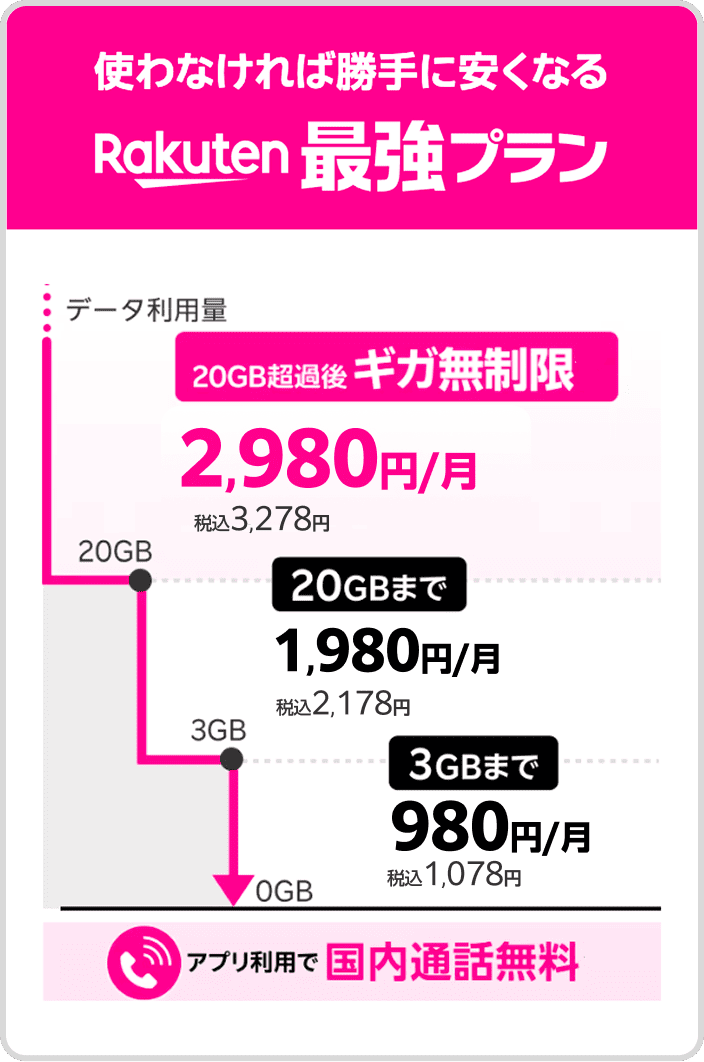
    Rakuten最強プランは、使ったデータ量で料金が自動的に決まります。2026年10月時点で、3GBまで1,078円、20GBまで2,178円、20GBを超えると無制限で3,278円(いずれも税込・割引前)です。つまり、動画視聴や在宅勤務でたくさん使う月と、あまり使わない月とで、こちらが切り替え操作をしなくても料金が変わります。どの手段を選ぶかより先に、自分が月にどれくらい使うかを一度確かめておくと、判断が早くなります。

    迷って決めきれないときは、いまの回線を残したままサブ回線として追加し、自宅や職場で快適に通信できるかを実際に試してから決める方法が安心です。使ってみてから主役を入れ替えても遅くありません。

    図解使い方別の向き・不向き
    テザリング
    端末を増やさず手軽に。電池の減りに注意
    ポケットWi-Fi
    持ち運びと複数接続に強い。充電が必要
    ホームルーター
    工事なしで自宅用。登録した場所で利用
    組み合わせ
    自宅はホームルーター、外出時はテザリング
    楽天社員 ミライ
    楽天社員/ミライ
    迷ったら、まず自宅で試せる形から始めると判断しやすいですよ。

    まとめ|まずはサブ回線として試し、申し込み前にエントリーを

    自宅の固定回線をモバイル通信で代用できるかどうかは、実際に使ってみないと分からない部分があります。だからこそ、いきなり今の回線を解約するのではなく、既存の回線を残したまま楽天モバイルをサブ回線として追加し、自宅や利用場所で快適に通信できるかを確かめる流れが安心です。問題なく使えると判断できてから、既存回線の見直しを検討すれば、通信が使えない期間が生まれる心配もありません。

    試すときの進め方

    1. 自分の使い方に近い手段を選ぶ(持ち歩き中心ならテザリングやポケットWi-Fi、自宅の据え置きならホームルーター)。
    2. 既存回線は残したまま申し込み、生活動線のなかで数日〜数週間使ってみる。
    3. 自宅のよく使う部屋、仕事をする机の上、夜の時間帯など、条件を変えて試す。
    4. テザリングならスマホのバッテリーの減り方、ポケットWi-Fiなら充電の頻度、ホームルーターなら設置場所も合わせて確認する。
    5. 問題なければ、既存回線の扱いをあらためて考える。

    3つの手段のおさらい

    • テザリング:手持ちのスマホだけで始められる一方、バッテリーの消費が早くなるため、充電環境とセットで考える。くわしい手順はテザリングの設定と使い方も参考にしてください。
    • ポケットWi-Fi:専用端末を用意すれば持ち運びやすく複数機器をつなげるが、本体の充電と利用エリアの確認が必要。
    • ホームルーター:コンセントに挿すだけで工事なしに設置できるが、登録した設置場所でのみ使う前提になる。

    申し込みの前に、エントリーを済ませる

    楽天モバイルの社員から紹介された方が対象の従業員紹介キャンペーンは、Rakuten最強プラン/Rakuten最強U-NEXTの申し込みで楽天ポイントが進呈される特典です。要点は次のとおりです。

    • 他社から電話番号そのままの乗り換え(MNP)は1回線ごとに14,000ポイント、乗り換え以外の新規契約などは13,000ポイント。
    • 進呈は3回に分かれ、エントリーした月の4か月後から3か月にわたって進呈される(申し込んだ月から数えるのではありません)。
    • 進呈されるのは期間限定ポイントで、有効期間は進呈日を含めて6か月。
    • エントリーは紹介リンクから楽天IDでログインするだけ。無料で、この時点では回線契約になりません。
    • エントリーと申し込みは同じ楽天IDで行います。別のIDで申し込むと対象になりません。
    • エントリーした日の翌々月末日23:59までに、①申し込み ②利用開始 ③Rakuten Linkアプリでの10秒以上の通話発信、の3つをすべて終える必要があります。
    • 特典の対象は1人につき最大5回線まで。

    エントリーは申し込みより前に済ませておくのが基本です。Rakuten Turboやデータタイプなどプランによってポイント数や条件が異なる点、その他の最新の条件は、キャンペーンにエントリーしてご確認ください。特典内容の変更や中止が予告なく行われる場合もあります。

    サブ回線として試す場合も回線の申し込みであることに変わりはありません。申し込みの前に、紹介リンクからエントリーを済ませておきましょう。

    図解サブ回線で試してから見直す流れ
    1
    エントリー
    紹介リンクから楽天IDでログイン。無料で契約にはなりません
    ▼
    2
    サブ回線で申し込み
    既存の回線は残したまま追加する
    ▼
    3
    利用開始と10秒通話
    Rakuten Linkで10秒以上の通話発信まで済ませる
    ▼
    4
    自宅で使い心地を確認
    部屋・時間帯を変えて通信を試す
    ▼
    5
    既存回線を見直す
    問題なければあらためて検討する
    エントリーの手順:楽天IDでログイン
    エントリーは紹介リンクを開いて楽天IDでログインするだけ。申し込みと同じ楽天IDを使います
    楽天社員 ミライ
    楽天社員/ミライ
    先に無料エントリー、そのあと申し込み。この順番だけ覚えてくださいね。

    よくある質問(FAQ)

    Q. テザリングを使うのに申し込みや追加の手続きは必要ですか?
    A. テザリングはスマホの設定画面で機能を有効にするだけで使い始められ、専用端末を用意する必要はありません。パソコンやタブレットを1台つなぐ程度なら、この方法が一番手軽です。ただしスマホのバッテリーの減りが早くなるため、長時間使うときは充電できる環境を用意しておくと安心です。
    Q. ホームルーターは引っ越し先や外出先に持ち出して使えますか?
    A. ホームルーターは登録した設置場所で使う機器なので、持ち出して別の場所で使うことはできません。引っ越しなどで利用する住所が変わる場合は、設置場所の登録情報を変更する手続きが必要です。外出先でも使いたい場合は、持ち運べるポケットWi-Fiかスマホのテザリングを検討してください。
    Q. 自宅の光回線を残したまま、サブ回線として試すことはできますか?
    A. はい、いま使っている回線を解約せずに追加で契約し、生活圏でつながるかを試してから判断する流れが安心です。申し込みの前にエリアの状況を確認しておくと、判断がぶれにくくなります。なお従業員紹介キャンペーンはお申し込みの前にエントリーを済ませておくのが基本で、エントリーと申し込みは同じ楽天IDで行う必要があります。最新の条件はキャンペーンにエントリーしてご確認ください。
    従業員紹介キャンペーンの条件(2026年10月5日確認)
    • 他社から乗り換え(MNP)は1回線ごとに14,000ポイント、乗り換え以外は13,000ポイント
    • 申し込みの前に、紹介リンクから楽天IDでログイン(エントリー)。エントリーと申し込みは同じ楽天IDで
    • エントリーした日の翌々月末日までに、申し込み・利用開始・Rakuten Linkでの10秒以上の通話をすべて終える
    • ポイントはエントリーした月の4か月後から、3か月にわたって3回に分けて進呈(期間限定ポイント)
    • 特典の対象は1人5回線まで。再契約・店舗での申し込みも対象

    予告なく特典内容の変更・キャンペーンの中止が行われる場合があります。データタイプ・Rakuten Turboはポイント数と条件が異なります。最新の条件はキャンペーンにエントリーしてご確認ください。

    ENTRY
    申し込みの前に、エントリーだけ済ませておきましょう

    楽天IDでログインするとその場でエントリーが完了します。この時点では回線契約にならず、費用もかかりません。お申し込みに使う楽天IDでログインしてください。

    14,000ポイントGET!キャンペーンにエントリーする

    ※14,000ポイントは他社から乗り換え(MNP)の場合。乗り換え以外は13,000ポイントです。エントリーした日の翌々月末日までに、申し込み・利用開始・Rakuten Linkでの10秒以上の通話が必要です。予告なく特典内容の変更・キャンペーンの中止が行われる場合があります。

    運営:ミライ(楽天モバイル社員)。本サイトは楽天モバイルの従業員紹介プログラムを社員が個人で案内するサイトです。楽天モバイル株式会社の公式サイトではありません。

  • 楽天モバイル社員が解説|スマホ料金プラン見直しの手順と判断基準

    楽天モバイル社員が解説|スマホ料金プラン見直しの手順と判断基準

    スマホの料金プラン見直しは、①今の契約内容とオプションを確認②直近数か月のデータ使用量を調べる③必要な容量を決める④使った量で料金が決まるプランが合うか判断、の順に進めます。端末も番号もそのままで移行できます。

    この記事でわかること

    • まず契約内容と毎月のデータ使用量を確認
    • 使った量で料金が決まる形が合うか判断
    • 端末も電話番号もそのまま引き継げる
    • 申し込み前に紹介リンクからエントリー

    「スマホ代、もう何年も同じ金額を払い続けている」。そう感じていても、何から手をつければいいか分からず後回しになっている方は少なくありません。長く見直していないプランには、今の使い方と合っていない容量や、使っていないオプションが残っていることがあります。

    この記事では、楽天モバイル社員のミライが、料金プランを見直すときの手順を「今の契約の確認→データ使用量の把握→必要な容量の判断→乗り換えるかどうかの判断」という順番で整理します。動画でも解説していますので、あわせてご覧ください。読み終わるころには、ご自身にとって見直しが必要かどうかを自分で判断できる状態を目指します。

    料金プランの見直しは何から始める?動画で話した全体の流れ

    「スマホの料金プラン、何年も見直していない」という方は少なくありません。使い方は毎年少しずつ変わっているのに、契約内容だけが昔のまま、ということが起こりやすいからです。この記事では、スマホの料金プラン見直しの手順を、動画でお話しした内容にそって文字で整理します。動画でも解説していますので、音声で聞きたい方はそちらもあわせてご覧ください。

    見直しの柱になる4つの考え方

    細かい手順に入る前に、判断のよりどころになる考え方を先に並べておきます。ここが分かっていると、途中で迷いにくくなります。

    1. 長く触っていない契約には、使っていないものが残りやすい……申し込みのときに付けたオプションや、当時の使い方に合わせて選んだ大容量のプランが、そのまま続いている可能性があります。まずは「今の契約に何が含まれているか」を目で見て確認します。
    2. 使った量に応じて料金が決まる形なら、月ごとのブレに強い……月によってデータ使用量が大きく変わる方ほど、固定の容量を選ぶと「余る月」と「足りない月」が出ます。楽天モバイルのRakuten最強プランは、2026年10月時点で3GBまで1,078円、20GBまで2,178円、20GBを超えると無制限で3,278円(いずれも税込)と、使った量で自動的に決まります。
    3. 端末・電話番号・データはそのまま引き継げる……乗り換えというと、今のスマホを買い替えたり、番号が変わったりすると思われがちですが、他社から電話番号そのままの乗り換え(MNP)なら番号は変わらず、対応端末であれば今使っているスマホをそのまま使えます。写真や連絡先などのデータも、端末を変えなければそのままです。
    4. 契約期間の縛りや高額な違約金がない……楽天モバイルは契約期間の縛りがなく、解約時の違約金もありません。「一度決めたら数年動かせない」という前提がないので、生活が変わったタイミングで気軽に見直せます。

    記事全体の手順(この順番で進めます)

    見直しは、いきなり他社のプランを比べるところから始めると混乱します。まず自分の現状を数字でつかみ、それから判断するのが近道です。

    手順やることゴール
    手順1今の契約内容とオプションを確認する何にいくら払っているかを把握する
    手順2毎月のデータ使用量を調べる平均と、月ごとのブレ幅をつかむ
    手順3必要な容量を決める固定容量か、使った量で決まる形かを判断
    手順4乗り換えるか決める端末・番号・データの引き継ぎを確認
    手順5申し込みの順番を確認して実行手続きの抜けを防ぐ

    見直しの前に用意しておくもの

    • 今契約している会社のマイページにログインできる状態(IDとパスワード)
    • 直近3〜6か月分の請求明細(内訳が分かるもの)
    • スマホ本体のデータ使用量が見られる画面(設定アプリから確認できます)
    • 家でWi-Fiを使っているか、外でどのくらい動画を見るかといった、ふだんの使い方のメモ

    この4つがそろっていれば、手順1から順番に進めるだけで判断できます。なお、テザリング(スマホの通信をパソコンやタブレットに分ける機能)を使えば、外出先での作業や自宅のインターネット代わりにも使えます。容量を気にせず使える形を選ぶと、通信費全体をまとめて考えやすくなります。テザリングの使い方はテザリング設定と使い方の記事で手順をまとめています。

    そしてもう一つ、見直しを実行に移すときに忘れたくないのが手続きの順番です。楽天モバイルの従業員紹介キャンペーンは、申し込みより前にエントリーを済ませておくのが基本です。プランを比べている段階でエントリーだけ先に済ませておくと、申し込みの日に慌てずにすみます。エントリーは紹介リンクから楽天IDでログインするだけで、無料です。この時点では回線契約にはなりません。

    図解料金プラン見直しの5ステップ
    1
    現状を確認
    契約内容と長く触っていないオプションを見る
    ▼
    2
    使用量を調べる
    直近数か月の平均とブレ幅をつかむ
    ▼
    3
    必要容量を決める
    固定容量か使った量で決まる形かを判断
    ▼
    4
    乗り換え判断
    端末・番号・データはそのまま引き継げる
    ▼
    5
    順番を守って実行
    申し込み前にエントリーを済ませておく
    楽天社員 ミライ
    楽天社員/ミライ
    まずは現状の確認から。エントリーだけ先に済ませておくと安心です。

    ▶ 動画で見る:【警告】楽天モバイル社員の本音。このままでは「日本の通信」がヤバい(YouTube)

    動画は公開時点の内容です。ポイント数や条件は変わることがありますので、最新の内容はキャンペーンにエントリーしてご確認ください。

    手順1:今の契約内容と長く触っていないオプションを確認する

    スマホの料金プラン見直しの手順は、節約術を調べることから始めるのではなく、まず「今どうなっているか」を正確に書き出すところから始めます。動画でもお話ししましたが、長い間プランを変えていない場合、申し込んだ当時の使い方に合わせた内容のまま、気づかずに支払い続けていることがあります。最初の作業は、新しいプランを探すことではなく、現在の契約内容を一覧にすることです。

    確認する場所は3つ

    契約内容は、だいたい次のどれかで確認できます。契約している会社によって名前は違いますが、やることは同じです。

    1. 会員ページ・マイページ:契約中のプラン名、データ容量、付いているオプションが一覧で見られます。
    2. 毎月の請求明細:内訳の行がそのまま「今払っているもの」の一覧になります。身に覚えのない行があれば印をつけます。
    3. 契約時の紙の書類・控えのメール:契約した時期や、申し込み時にまとめて付けたオプションがわかります。

    書き出すチェック項目

    紙でもメモアプリでも構いません。次の項目を順番に埋めていくと、見直すべき点が自然に浮かび上がります。

    確認項目見るポイント
    プラン名いつ契約したプランか。名称が今は募集されていない古いものか
    契約容量何GBで契約しているか。実際の使用量と離れていないか
    通話オプションかけ放題や時間制の定額が付いているか。実際に通話しているか
    付帯サービス補償、音楽、動画、セキュリティ、雑誌などの月額サービス
    端末代の残債分割の支払いが残っているか。残り何回か
    契約名義自分名義か、家族名義か。手続きできる人は誰か

    古い契約ほど「当時のまま」になりやすい

    動画で強調したのはこの点です。契約した当時は動画をあまり見ていなかった、逆に通話を毎日していた、といった事情でプランとオプションを決めたはずです。ところが生活のほうは数年で変わります。Wi-Fiのある環境が増えた、通話はメッセージアプリ中心になった、といった変化があっても、契約は自動では変わりません。プランは放っておくと当時の使い方のまま固定される、と考えて定期的に棚卸ししてください。

    この段階ではまだ解約しない

    一覧ができても、ここで慌ててオプションを外す必要はありません。次の手順でデータ使用量を調べると、必要な容量が変わり、残すべきオプションの判断も変わるからです。まずは「何に、いくつ契約しているか」を把握するところまでで十分です。契約名義が家族になっている場合は、手続きできる人に声をかけておくと、後の工程で止まらずに済みます。

    なお、楽天モバイルを契約したあとのオプションの外し方や解約忘れを防ぐ確認方法は、楽天モバイル契約後のオプション見直し手順で個別にまとめています。この記事ではプラン全体の見直しに絞って進めます。

    図解今の契約で書き出す6項目
    プラン名
    いつ契約したプランか。今も募集中の内容か
    契約容量
    何GBで契約しているか。実際の使用量と離れていないか
    通話オプション
    かけ放題や時間制の定額。実際に通話しているか
    付帯サービス
    補償・音楽・動画・セキュリティなどの月額分
    端末代の残債
    分割の支払いが残っているか、残り何回か
    契約名義
    自分名義か家族名義か。手続きできる人は誰か
    楽天社員 ミライ
    楽天社員/ミライ
    まずは外すより書き出すことから。一覧ができれば判断はぐっと楽になります。

    手順2:毎月のデータ使用量を調べて平均とブレ幅をつかむ

    契約内容を確認したら、次は判断材料になる数字を集めます。ここで見るのはデータ使用量(通信量。動画やSNSなどで使ったインターネット通信の量)です。感覚で「たぶん自分は使っていない」と決めてしまうと、プラン選びがずれてしまいます。料金プランの見直しは、記憶ではなく実際の数字を3か月分そろえるところから始めます。

    データ使用量を確認する2つのルート

    確認方法は大きく2つあります。どちらか片方でかまいませんが、正確さを重視するなら契約先のマイページ側の数字を使います。

    1. スマートフォンの設定アプリで見る…iPhoneは「設定」→「モバイル通信」の統計情報、Androidは「設定」→「ネットワークとインターネット」→データ使用量から確認できます(機種により名称が異なります)。iPhoneの統計情報は自分でリセットしない限り積み上がり続けるため、「いつからの合計か」を必ず確認してください。
    2. 契約している通信会社のマイページ・アプリで見る…多くの場合、当月と過去数か月分の使用量が月ごとに表示されます。月末で区切られた数字になるので、見直しの材料としてはこちらが扱いやすいです。

    3か月分を並べて「少ない月・多い月・平均」を出す

    数字が取れたら、紙でもメモアプリでも構わないので、次のような形で並べます。並べるだけで、自分の使い方の傾向が一目で分かります。

    月データ使用量その月の出来事
    3か月前例:4GBほぼ自宅中心
    2か月前例:9GB旅行で外出が多かった
    先月例:5GB通常どおり

    ここから出したいのは3つの数字です。いちばん少ない月、いちばん多い月、そして3か月の平均。この「平均」と「いちばん多い月との差(ブレ幅)」が、次の手順でプランを決めるときの軸になります。

    ブレ幅の大きさでプラン選びの考え方が変わる

    • 月ごとの差が大きい人…出張・旅行・長期休みなどで一気に増えるタイプです。少ない月に合わせると足りず、多い月に合わせると普段が余ります。使った量に応じて料金が段階的に決まる形が噛み合いやすいパターンです。
    • ほとんど一定の人…毎月の数字が近いなら、平均値に合う容量を選べば判断は簡単です。ただし「一定なのは制限を気にして我慢しているから」という場合もあるので、本当はもっと使いたいかどうかも一緒に考えます。

    数字を見るときに合わせて確認したいこと

    • 自宅や職場にWi-Fiがあるか…Wi-Fiにつないでいる時間が長いほど、記録上のデータ使用量は小さく出ます。今後Wi-Fiを解約する予定があるなら、その分は増える前提で見ます。
    • 動画や音楽の視聴習慣…移動中に動画を見る習慣が増えると数字は大きく動きます。直近3か月が「たまたま見ていない時期」でないか振り返ってください。
    • テザリングを使う予定があるか…スマートフォンの通信をパソコンやタブレットに分けるテザリングを使うと、その分も同じ回線のデータ使用量に乗ります。外出先でパソコンを使う人は、今の数字より増える想定で考えます。
    • 家族の回線も同じ方法で確認する…家族でまとめて見直すなら、一人ずつ同じ表を作ると比較しやすくなります。

    楽天モバイルのRakuten最強プランは、2026年10月時点で3GBまで1,078円、20GBまで2,178円、20GBを超えると無制限で3,278円という形です(税込・割引前)。使った量で料金が自動的に決まるため、月によって数字がばらつく人ほど、平均とブレ幅を出しておく価値があります。次の手順では、この3つの数字をもとに必要な容量を決めていきます。

    図解データ使用量のブレ幅で変わる考え方
    月ごとの差が大きい人
    • 旅行や出張で一気に増える
    • 少ない月に合わせると足りない
    • 使った量で決まる形が噛み合う
    ほぼ一定の人
    • 毎月の数字が近く判断しやすい
    • 平均に合う容量を選べばよい
    • 我慢して抑えていないか確認
    Rakuten最強プランの料金:3GBまで税込1,078円、20GBまで税込2,178円、20GB超はデータ無制限で税込3,278円。アプリ利用で国内通話無料
    Rakuten最強プランは、使ったデータ量で月額が決まる仕組みです。最新の料金は楽天モバイル公式サイトでご確認ください
    楽天社員 ミライ
    楽天社員/ミライ
    記憶ではなく、直近3か月の実際の数字を並べてから判断してくださいね。

    エントリーは申し込みの前に。楽天IDでログインするだけで、料金はかかりません。

    14,000ポイントGET!キャンペーンにエントリーする

    ※乗り換え(MNP)の場合。乗り換え以外は13,000ポイント。期限内の利用開始とRakuten Linkでの10秒以上の通話など条件があります。

    手順3:必要な容量を決める|使った量で料金が決まる形が合うか

    手順2で出した「毎月の平均データ量」と「いちばん多かった月の数字」がそろったら、次は必要な容量を決める段階です。ここでつまずきやすいのが、多かった月に合わせて大きな容量を選び、普段はほとんど使い切らないという形になってしまうこと。逆に小さく絞りすぎると、出張や旅行の月に足りなくなります。この悩みを減らしやすいのが、使った量に応じて料金が自動で決まるプランです。

    Rakuten最強プランの料金は3段階(2026年10月時点)

    楽天モバイルのRakuten最強プランは、使ったデータ量でその月の料金が決まります。前もって容量を選ぶ必要はありません。

    その月に使ったデータ量月額(税込・割引前)
    3GBまで1,078円
    20GBまで2,178円
    20GB超(無制限)3,278円

    月ごとの使用量にブレがある人ほど、使った量で料金が決まる形との相性がよくなります。「普段は3GB以内だけれど、長期休みだけ一気に増える」という使い方でも、その月だけ料金が上がり、翌月は使った量に応じた金額に戻ります。

    タイプ別の向き・不向きを整理する

    • 毎月ほぼ同じで少なめ(3GB前後)の人:普段は低い段階のまま使えます。自宅にWi-Fiがあり、外ではメッセージと地図くらい、という人がここに入りやすいです。
    • 月ごとのブレが大きい人:少ない月と多い月で金額が自動的に変わるため、容量を選び直す手間がありません。
    • 普段は少ないが、旅行・出張の月だけ増える人:増えた月だけ上の段階になります。年に数回の多い月のために、毎月大きな容量を持ち続ける必要がなくなります。
    • 毎月たくさん使う人:20GBを超えると無制限で3,278円なので、動画や音楽を外で長時間使う人でも上限が見えている形になります。

    通話の多さも判断材料に入れる

    料金プランの見直しでは、データ量だけでなく通話も合わせて考えます。楽天モバイルはRakuten Linkアプリからの国内通話が無料です(0570などから始まる他社接続サービスは対象外)。手順1で確認した通話オプションを長く使っていて、実際の通話時間が短いのか長いのかが分かっていない場合は、月々の明細に出ている通話時間も一緒に見ておくと判断がぶれません。

    テザリングを含めて必要量を考える

    動画でもお伝えしたとおり、スマホのテザリング(スマホをWi-Fiの親機にして、パソコンやタブレットをつなぐ機能)を使うと、外出先でのパソコン作業や、自宅のインターネット回線の代わりとしても使えます。つまり、必要な容量は「スマホ単体で使う量」ではなく「つなぐ機器も含めた量」で考えるのが正しい決め方です。設定の手順は楽天モバイルのテザリング設定と使い方でまとめています。

    この段階で確認しておくこと

    1. 手順2で出した平均と最大の数字を、上の3段階のどこに当てはまるか見る
    2. ブレ幅が大きいなら、容量を固定しない形が合うかを検討する
    3. 通話は何分くらいか、どのアプリからかけているかを確認する
    4. パソコンやタブレットをテザリングでつなぐ予定があれば、その分も足して考える

    ここまで出せば、「今のままでよいのか、乗り換えを検討するのか」の材料がそろいます。次の手順で、乗り換えの判断に進みます。

    図解Rakuten最強プランの3段階(2026年10月時点・税込・割引前)
    3GBまで
    月1,078円。自宅Wi-Fi中心で外では控えめに使う月
    20GBまで
    月2,178円。動画や地図を日常的に使う月
    20GB超は無制限
    月3,278円。旅行・出張や外での長時間利用が増えた月
    通話はLink無料
    Rakuten Linkアプリからの国内通話は無料(0570等は対象外)
    楽天社員 ミライ
    楽天社員/ミライ
    必要な容量は、テザリングでつなぐ機器の分も足して考えてくださいね。

    手順4:乗り換えるか決める|端末・番号・データはそのまま引き継げる

    使用量と必要な容量が見えたら、次は「今の会社で続けるか、乗り換えるか」の判断です。ここでつまずく方の多くは、料金そのものより「スマホを買い替えないといけないのでは」「番号が変わるのでは」「写真や連絡先はどうなるのか」といった手間の不安で止まっています。順番に整理していきます。

    今使っているスマホは、そのまま使える場合が多い

    乗り換えイコール機種変更ではありません。対応している端末であれば、今の端末のままSIM(回線情報が入ったカード、またはデータ)を入れ替えるだけで使えます。確認するのは次の2点です。

    • 手持ちの機種が楽天モバイルの対応端末に含まれているか
    • 他社で購入した端末の場合、SIMロック(他社回線で使えないようにする制限)が外れているか

    この確認のやり方はSIMフリー対応の確認手順の記事にまとめています。端末が対応していれば、買い替え費用をかけずに見直しだけを進められます。

    電話番号はMNPで引き継げる

    MNPとは「電話番号そのままで他社へ移ること」です。今の番号を手放す必要はありません。家族や職場に番号変更の連絡をして回る、という作業も発生しません。番号を変えたくないという理由だけで見直しを止めてしまうのは、もったいない状況です。

    端末が同じならデータ移行の作業はいらない

    写真、連絡先、アプリ、LINEのトーク履歴などは、端末の中に入っています。同じ端末を使い続けるなら、回線を乗り換えてもデータ移行の作業そのものが発生しません。機種変更と同時に乗り換える場合だけ、通常の機種変更と同じデータ移行が必要になる、と考えてください。

    契約期間の縛りがないから、見直しは気軽にできる

    動画でもお伝えしたとおり、今の携帯回線の乗り換えには、高額な違約金や長期の契約期間の縛りがありません。だからこそ、料金プランの見直しは一度きりの大決断ではなく、生活が変わったタイミングで何度でもやり直せるものになっています。

    • 在宅勤務が増えて自宅での通信量が変わった
    • 子どもが独立して家族の回線構成が変わった
    • 動画を見る時間が増えて、毎月の使用量が以前と違う

    こうした変化があったときに、そのつど見直せばよいという考え方で問題ありません。

    乗り換えの流れとSIMタイプの選び方

    実際の手続きは、準備から開通まで数ステップで進みます。全体像はオンライン申し込みの流れの記事で確認できます。

    申し込みの途中でSIMタイプを選ぶ画面が出てきます。対応端末であれば、端末に内蔵された電子的なSIMであるeSIMを選ぶと、カードの郵送を待たずに申し込み後すぐ利用開始の手続きに進めます。郵送されたカードを差し替えるほうが安心という方は物理SIMでも構いません。判断に迷うときは、選び方の基準を整理した記事を参考にしてください。

    このセクションの確認ポイント

    1. 手持ちの端末が対応しているか調べた
    2. SIMロックが外れているか確認した
    3. 番号はそのまま引き継ぐ(MNP)と決めた
    4. 端末を変えないので、データ移行の作業はないと理解した
    5. SIMタイプをeSIMにするか物理SIMにするか決めた

    ここまで決まったら、あとは申し込みの順番だけです。従業員紹介キャンペーンは、申し込みより前にエントリーを済ませておくのが基本です。見直しの実行に移る前に、次の手順5で順番を確認しておいてください。

    図解乗り換え前の確認フロー
    Q1端末は対応機種ですか
    いいえいいえ:端末の買い替えもあわせて検討する
    はい
    ▼
    Q2SIMロックは解除済み
    いいえいいえ:今の契約先で解除手続きをする
    はい
    ▼
    Q3番号はそのまま使う
    いいえいいえ:新規契約として申し込む
    はい
    ▼
    Q4端末は変えない
    いいえいいえ:通常どおりデータ移行の準備をする
    はい
    ▼
    全部はいなら、SIMを入れ替えるだけで見直し完了
    楽天社員 ミライ
    楽天社員/ミライ
    端末も番号もそのままです。見直しは何度でもやり直せます。

    手順5:見直しを実行する前に確認したい申し込みの順番と注意点

    プランの方向性が決まったら、最後は実行の段取りです。ここを雑に進めると、せっかくの見直しで受け取れるはずの特典を逃すことがあります。従業員紹介キャンペーンは、申し込みより前にエントリーを済ませておくのが基本です。

    申し込み前にそろえておくもの

    1. 本人確認書類:運転免許証やマイナンバーカードなど、記載の住所が現住所と一致しているか確認します。
    2. 楽天ID:普段使っているIDを用意します。パスワードを忘れていないか、申し込み当日ではなく前日までに一度ログインして確かめておくと安心です。
    3. 支払い方法:クレジットカードなど、契約者本人の名義で用意します。
    4. 今の回線の状況:電話番号をそのまま使うなら、今使っている会社での手続きが必要になります。端末の分割支払いが残っていないか、名義が自分かどうかも確認しておきます。

    手続き全体の流れを先に把握しておきたい方は、楽天モバイルのオンライン申し込みの流れもあわせてご覧ください。

    エントリーと申し込みの順番

    エントリーは紹介リンクから楽天IDでログインするだけで、無料です。この時点では回線契約にはならないので、申し込みを後日にしても問題ありません。エントリーと申し込みは、必ず同じ楽天IDで行ってください。別のIDで申し込むと対象になりません。なお、申し込み日を含めて7日以内のエントリーなら対象になる扱いもありますが、確認を求められる場合があるため、先にエントリーしておくほうが確実です。

    特典と期限を表で整理

    項目内容
    対象プランRakuten最強プラン/Rakuten最強U-NEXT
    乗り換え(MNP)1回線ごとに14,000ポイント(5,000→5,000→4,000)
    乗り換え以外1回線ごとに13,000ポイント(5,000→4,000→4,000)
    進呈時期エントリーした月の4か月後から3か月にわたって進呈
    ポイント種別楽天ポイント(期間限定・進呈日を含めて6か月)
    期限エントリー日の翌々月末日23:59まで
    期限までにやること①申し込み ②利用開始 ③Rakuten Linkアプリで10秒以上の通話発信
    対象回線数1人につき最大5回線まで

    進呈の起点は申し込んだ月ではなく、エントリーした月である点に注意してください。たとえば9月にエントリーした場合、3つの条件を終える期限は11月30日の23:59までです。

    10秒通話で見落としやすい点

    Rakuten Linkアプリでの10秒以上の通話発信は、家族や自分の別の番号にかけるだけでも条件を満たせます。ただし、次の発信は条件に数えられません。

    • 0570などから始まる他社接続サービスへの発信
    • #から始まるダイヤル番号への発信
    • プレフィックス番号を付けた発信
    • 188などの特定の番号への発信

    開通したその日のうちに、家族の番号へ10秒以上かけて終わらせてしまうのが確実です。通話の途中で切れた場合に備え、少し長めに話しておくと安心です。

    そのほかの対象範囲

    過去に楽天モバイルを解約した方の再契約も対象です。オンラインだけでなく店舗での申し込みも対象になります。Rakuten TurboやRakuten最強プラン(データタイプ)も対象ではありますが、ポイント数と条件が異なり、データタイプは2026年3月5日から新規申し込みを一時停止中のため、プラン見直しの選択肢としてはおすすめしていません。

    なお、特典内容は予告なく変更・中止となる場合があります。他のキャンペーンとの併用可否や細かい付与の扱いなど、ここで触れていない点については、キャンペーンにエントリーしてご確認ください。

    図解9月にエントリーした場合の流れ
    9月エントリー紹介リンクからエントリー(無料・契約にはならない)
    10月手続き申し込み・利用開始・Rakuten Linkで10秒通話
    11月期限30日23:59までに3つの条件をすべて完了
    1月進呈1回目のポイント進呈(4か月後から)
    2月進呈2回目のポイント進呈
    3月進呈3回目のポイント進呈
    ログインの翌々月末日までにRakuten Linkアプリから発信で10秒以上通話
    Rakuten Linkアプリからの10秒以上の発信は、エントリーした日の翌々月末日までに済ませます
    楽天社員 ミライ
    楽天社員/ミライ
    エントリーは無料で、この時点では契約になりません。先に済ませておくと安心です。

    まとめ

    長く同じ料金プランのままにしていると、今の使い方と契約内容がずれたままになっていることがあります。スマホの料金プラン見直しの手順は、難しい計算をしなくても次の4つを順番にたどるだけで形になります。

    1. 手順1:今の契約内容を確認する 契約中のプラン名と、長く触っていないオプションを一覧で書き出します。いつ入れたか思い出せないものは、内容をあらためて読み直します。
    2. 手順2:毎月のデータ使用量を調べる 直近3〜6か月分を並べて、平均と、月ごとのブレ幅をつかみます。旅行や出張で跳ね上がった月があるかどうかも見ておきます。
    3. 手順3:必要な容量を決める 平均に合わせて固定の容量を選ぶか、使った量で自動的に料金が決まる形を選ぶかを判断します。月によって差が大きい人ほど、後者が合いやすくなります。
    4. 手順4:乗り換えるかを決める 今の契約のまま整理するだけで十分か、回線ごと移したほうが使い方に合うかを比べて決めます。

    見直しは一度きりではなく、定期的でよい

    携帯回線の乗り換えには、長期の契約期間の縛りや高額な違約金といった仕組みはありません。だからこそ、年に一度くらいのペースで使用量と契約内容を見直して構いません。「一度決めたら数年は動かせない」と身構える必要はなく、生活が変わったタイミング(在宅が増えた、動画をよく見るようになった、家のインターネット回線を見直したいなど)で、そのつど確かめるのが現実的です。

    乗り換えても、生活の使い勝手は大きく変わらない

    見直しの最後で足が止まりやすいのが「乗り換えたら不便になるのでは」という不安です。実際には、今使っているスマホ端末をそのまま使える場合が多く、電話番号も他社から引き継げます(MNP=電話番号そのままの乗り換え)。写真や連絡先などのデータも、端末を変えなければそのまま残ります。対応端末なら、申し込み後すぐに使い始められるeSIM(本体に内蔵された電子的なSIM)を選ぶ方法もあります。どちらを選ぶか迷う場合は、SIMカードとeSIMの選び方も参考にしてください。

    楽天モバイルのRakuten最強プランは、2026年10月時点で3GBまで1,078円、20GBまで2,178円、20GBを超えると無制限で3,278円(いずれも税込・割引前)と、使った量に応じて自動で段階が決まります。使う月と使わない月の差が大きい人は、この形が見直しの選択肢になります。

    申し込みを決めたら、手を動かす順番を間違えない

    従業員紹介キャンペーンを利用する場合、順番がとても大切です。

    • 1.紹介リンクから楽天IDでログインしてエントリー(無料・この時点では契約になりません)
    • 2.同じ楽天IDで申し込み
    • 3.利用開始(開通)
    • 4.Rakuten Linkアプリで10秒以上の通話を発信

    この①〜④を、エントリーした日の翌々月末日23:59までにすべて終えることが条件です。申し込みだけでは条件を満たしません。10秒通話は、家族や自分の別の番号にかけるだけでも構いませんが、0570などから始まる他社接続サービス、#ダイヤル番号、プレフィックス番号を付けた発信、188などの特定の番号への発信は数えられません。

    ポイントは、他社から電話番号そのままの乗り換えなら1回線ごとに14,000ポイント、乗り換え以外(新規契約など)なら13,000ポイントで、エントリーした月の4か月後から3か月に分けて進呈されます。進呈されるのは期間限定ポイントで、有効期間は進呈日を含めて6か月です。

    エントリーは申し込みより先に済ませておくのが基本です。特典内容は予告なく変更・中止される場合があるため、最新の条件はキャンペーンにエントリーしてご確認ください。料金プランの見直しを終えて申し込みを決めたら、まず紹介リンクからエントリーを済ませてから手続きに進んでください。

    図解見直しから申し込みまでの流れ
    見直し契約内容とオプションを確認する
    使用量直近3〜6か月の平均とブレ幅を見る
    判断必要な容量と乗り換えの可否を決める
    エントリー紹介リンクから楽天IDでログイン
    申し込み同じ楽天IDで申し込む
    利用開始開通後にRakuten Linkで10秒通話
    楽天社員 ミライ
    楽天社員/ミライ
    見直しに縛りはありません。申し込み前のエントリーだけ、先に済ませてくださいね。

    よくある質問(FAQ)

    Q. 料金プランの見直しは、月のどのタイミングで進めるのがいいですか?
    A. データ使用量は月の締め日ごとに集計されるため、直近3〜6か月分の実績が見える状態になってから判断すると精度が上がります。月の途中でも手続きは進められますが、今の契約の請求サイクルと利用開始日の関係は、契約中の会社のマイページで確認しておくと安心です。なお従業員紹介キャンペーンを利用する場合は、申し込みより前にエントリーを済ませておくのが基本です。
    Q. エントリーだけ先に済ませて、申し込みを後からにしても大丈夫ですか?
    A. エントリーは紹介リンクから楽天IDでログインするだけで無料、この時点では回線契約になりません。ただしエントリーした日の翌々月末日23:59までに、申し込み・利用開始・Rakuten Linkアプリでの10秒以上の通話発信の3つをすべて終える必要があります。申し込みだけでは条件を満たさない点にご注意ください。
    Q. 今使っているスマホのまま乗り換えると、キャンペーンの対象外になりますか?
    A. 端末を買い替えるかどうかは従業員紹介キャンペーンの条件には含まれていません。対象となるのはRakuten最強プラン/Rakuten最強U-NEXTの申し込みで、エントリーと申し込みを同じ楽天IDで行うことが条件です。別のIDで申し込むと対象にならないため、ログインするIDをそろえてお進みください。
    従業員紹介キャンペーンの条件(2026年10月5日確認)
    • 他社から乗り換え(MNP)は1回線ごとに14,000ポイント、乗り換え以外は13,000ポイント
    • 申し込みの前に、紹介リンクから楽天IDでログイン(エントリー)。エントリーと申し込みは同じ楽天IDで
    • エントリーした日の翌々月末日までに、申し込み・利用開始・Rakuten Linkでの10秒以上の通話をすべて終える
    • ポイントはエントリーした月の4か月後から、3か月にわたって3回に分けて進呈(期間限定ポイント)
    • 特典の対象は1人5回線まで。再契約・店舗での申し込みも対象

    予告なく特典内容の変更・キャンペーンの中止が行われる場合があります。データタイプ・Rakuten Turboはポイント数と条件が異なります。最新の条件はキャンペーンにエントリーしてご確認ください。

    ENTRY
    申し込みの前に、エントリーだけ済ませておきましょう

    楽天IDでログインするとその場でエントリーが完了します。この時点では回線契約にならず、費用もかかりません。お申し込みに使う楽天IDでログインしてください。

    14,000ポイントGET!キャンペーンにエントリーする

    ※14,000ポイントは他社から乗り換え(MNP)の場合。乗り換え以外は13,000ポイントです。エントリーした日の翌々月末日までに、申し込み・利用開始・Rakuten Linkでの10秒以上の通話が必要です。予告なく特典内容の変更・キャンペーンの中止が行われる場合があります。

    運営:ミライ(楽天モバイル社員)。本サイトは楽天モバイルの従業員紹介プログラムを社員が個人で案内するサイトです。楽天モバイル株式会社の公式サイトではありません。

  • 楽天モバイル|スマホ2台持ちで仕事用の番号を分ける使い分け術

    楽天モバイル|スマホ2台持ちで仕事用の番号を分ける使い分け術

    仕事用とプライベート用でスマホを2台持ちし、番号を使い分けると、通知が混ざらず、メインの番号をネット登録に使わずに済みます。電池の分散や紛失時の捜索、通信障害時の連絡手段の確保にもつながります。

    この記事でわかること

    • 仕事用には業務アプリだけを置いて通知を整理
    • 登録用のサブ番号でメイン番号を守る
    • 電池の分散と紛失時の捜索・復旧がしやすい
    • 回線追加の前に紹介のエントリーを済ませる

    仕事の電話とプライベートの連絡が同じスマホに届くと、休みの日も通知が気になり、気持ちの切り替えが難しくなります。そこで選択肢になるのが、スマホの2台持ちと番号の使い分けです。端末を分ける、あるいは1台に2つの回線を入れるという方法で、仕事用の番号とプライベートの番号をはっきり分けられます。

    この記事では、仕事用とプライベート用で番号を分けると何が変わるのかを、通知の整理、メイン番号を登録に使わずに済むこと、電池の分散、紛失時の備え、通信障害や災害時の連絡手段という観点で整理します。持ち運びの手間や写真データの管理の工夫もあわせてまとめました。同じ内容は動画でも解説していますので、読むより聞くほうが早い方はそちらもご覧ください。

    スマホ2台持ちで仕事用の番号を分けると何が変わるのか

    仕事の電話とプライベートの連絡が1台のスマホに混ざっていると、休日でも業務の通知が鳴り、集中したい時間に私用の通知が割り込みます。スマホを2台持ちにして仕事用の番号とプライベート用の番号を分けると、この「混ざる」状態そのものがなくなります。この記事の内容は動画でも解説していますので、読みながら、あるいは移動中に音声で確認していただいても構いません。

    番号を分けることで得られる6つの変化

    2台持ちの目的はさまざまですが、生活のうえで効いてくるのは次の6点です。

    • 通知が整理される…仕事用の端末には業務に必要なアプリだけを置き、私用の端末にはそれ以外を置く。画面を見た瞬間に「今どちらのモードか」が決まるので、集中力が保ちやすくなります。
    • メインの電話番号を守れる…ネットサービスの会員登録や、店舗での記入、問い合わせなどにサブの番号を使えば、営業電話や迷惑メッセージがメイン番号に届きにくくなります。
    • 電池の消耗が分散する…通話・地図・動画・テザリングなどの用途を2台に分ければ、1台あたりの消費が減ります。充電の回数が減ることは、電池の持ちを長く保つことにもつながります。
    • 紛失時に別の端末から探せる…片方をなくしても、もう1台から位置検索アプリを開いたり、各種サービスにログインし直したりできます。探す側の端末が手元にあるかどうかで、紛失時の復旧の速さは大きく変わります。
    • 通信障害や災害時の連絡手段が残る…メイン回線とは別の通信会社の回線をサブに持っておくと、片方が使えない状況でも連絡手段が途切れにくくなります。
    • データの置き場所を分けられる…写真や動画は保存用の端末やクラウドにまとめ、普段使う端末の空き容量を確保しておくと、動作が重くなりにくくなります。

    端末を2台にするか、1台に2回線入れるか

    番号を分ける方法は、端末を2台持つやり方だけではありません。1台のスマホに2つの回線を入れるデュアルSIM(1台で2回線を使う設定)でも、番号自体は分けられます。持ち歩く荷物を増やしたくない人はこちらが向きます。一方で、通知の分離や電池の分散、紛失時の捜索といった利点は、端末が2台あることで初めて効いてきます。

    まず決めておきたい3つのこと

    1. どちらを仕事用にするか(新しい端末を仕事用にするか、使い慣れた方を仕事用にするか)
    2. 仕事用に入れるアプリの範囲(業務連絡・カレンダー・地図まで、など線引きを先に決める)
    3. 写真や連絡先をどちらに置くか(仕事用には個人のデータを入れない設定にしておくと、後から管理が楽です)

    次の章から、この6つの変化を一つずつ具体的な設定と運用に落としていきます。

    図解番号を分けると変わる6つのこと
    通知の整理
    仕事用には業務アプリだけ。休日に業務通知が混ざらない
    番号の保護
    ネット登録はサブの番号で。メイン番号を守る
    電池の分散
    用途を2台に分け、1台あたりの消耗を抑える
    紛失時の捜索
    別の端末から位置検索やログインができる
    非常時の連絡
    別の通信会社の回線を持ち、連絡手段を残す
    データの整理
    写真は保存用やクラウドへ。空き容量を確保
    楽天社員 ミライ
    楽天社員/ミライ
    まずは「仕事用に入れるアプリの範囲」を先に決めると迷いません。

    ▶ 動画で見る:【楽天モバイル社員が発見】「スマホ2台持ち」最強の理由7選!2台年間0円の裏技と注意点解説(YouTube)

    動画は公開時点の内容です。ポイント数や条件は変わることがありますので、最新の内容はキャンペーンにエントリーしてご確認ください。

    仕事用には業務アプリだけ|通知が混ざらない環境をつくる

    スマホ2台持ちで仕事用の番号を分ける一番の効果は、料金や端末の話より先に「通知が混ざらなくなること」に出ます。1台にすべてを詰め込むと、仕事のチャット通知と家族からの連絡、SNSやゲームの知らせが同じ画面に並びます。どれを先に見るか迷う時間が積み重なると、集中が細切れになります。仕事用の端末に業務で使うアプリだけを入れておけば、その端末を手に取った瞬間に「いまは仕事の時間」と切り替わります。2台持ちの効果は端末の数ではなく、画面の中身をどこまで割り切れるかで決まります。

    仕事用の端末に入れるもの・入れないもの

    最初に線引きを決めておくと、あとから迷いません。目安は次のとおりです。

    仕事用に入れるもの仕事用に入れないもの
    業務チャット、メール、カレンダーSNS、動画、ゲーム
    名刺管理、地図、交通系の経路検索家族写真のアルバム、プライベートの写真共有
    勤怠・経費精算など社内の手続きアプリ個人の買い物アプリ、個人の決済アプリ
    資料を開くための文書アプリ個人のクラウドアカウントの同期

    通知が混ざらない環境をつくる5つの手順

    1. ホーム画面は1ページだけにする。仕事用の端末は、よく使う業務アプリを1ページ目に収め、2ページ目を作らないようにします。探す動作がなくなると、ついでに別のアプリを開いてしまうことも減ります。
    2. 通知をオンにするアプリを絞る。チャットとカレンダーなど、すぐ反応が必要なものだけを通知オンにし、残りはバッジだけ、または通知オフにします。全部オンにすると、結局1台にまとめていた頃と同じ状態に戻ります。
    3. プライベート端末に仕事の連絡先を入れない。急ぎのときに便利だからと業務チャットを両方に入れると、線引きが崩れます。入れないと決めておくほうが、結果として休みの日の気持ちが軽くなります。
    4. 勤務時間外は仕事用の端末を鞄にしまう。目に入る場所に置かないだけで、確認する回数が変わります。会社の運用上問題がなければ、夜間は電源を切る、もしくは集中モードで通知を止めるのも一つの方法です。
    5. 週に一度、入っているアプリを見直す。気づくと仕事用の端末にも個人のアプリが増えていきます。見直す日を決めておくと、最初に決めた線引きが保たれます。

    番号の使い分けもセットで決めておく

    端末を分けるなら、どちらの番号で発信するかも合わせて決めておきます。取引先や社内への連絡は仕事用の番号、家族や個人の用事はプライベートの番号、という単純な基準で十分です。1台に2つの回線を入れて使い分ける方法もありますが、その場合は発信に使う回線を取り違えやすいので、デュアルSIMの発信切り替えの設定を先に確認しておくと安心です。

    なお、仕事用の端末には個人のアカウントでログインしない、という点も忘れずに。写真や連絡先が自動で同期されると、せっかく分けた意味が薄れます。端末を分けた目的は「持ち物を増やすこと」ではなく「頭の切り替えをしやすくすること」なので、迷ったときはその目的に戻って判断すると決めやすくなります。

    図解仕事用端末とプライベート端末の線引き
    仕事用に入れるもの
    • 業務チャット・メール
    • カレンダー・勤怠アプリ
    • 地図と経路検索
    • 資料を開く文書アプリ
    仕事用に入れないもの
    • SNS・動画・ゲーム
    • 個人の写真アルバム
    • 個人の買い物・決済アプリ
    • 個人アカウントの同期
    楽天社員 ミライ
    楽天社員/ミライ
    全部のアプリに通知をつけると、2台に分けた意味がなくなります。絞りましょう。

    ネット登録はサブの番号で|メインの電話番号を守る使い分け

    スマホ2台持ちで仕事用の番号を分ける一番わかりやすい効果が、電話番号の出し先をコントロールできることです。通販サイトの会員登録、フリマアプリ、アンケート、住宅や保険の見積もり依頼など、電話番号の入力を求められる場面は年々増えています。これらをすべてメインの番号で登録していると、営業電話や案内のメッセージが、家族や職場からの着信と同じ画面に並ぶことになります。一時的な登録はサブの番号、長く使う大事な連絡先はメインの番号、と最初に決めてしまうのが使い分けのコツです。

    どの番号をどこに登録するかを決める

    迷ったときの目安として、次のように整理しておくと判断が早くなります。登録のたびに考えずに済むので、番号が混ざりません。

    登録先の例使う番号理由
    家族・親族メインいつでも必ず繋がる番号にしておきたいため
    職場・取引先仕事用(サブ)勤務時間外の通知を切り分けやすいため
    銀行・証券・クレジットカードメイン本人確認の認証コードが届く重要な連絡先のため
    学校・病院・自治体メイン急ぎの連絡を取りこぼしたくないため
    通販サイト・フリマアプリサブ配送や取引のやり取りに限って使えば足りるため
    アンケート・見積もり依頼・キャンペーン応募サブ一時的な連絡で終わることが多いため
    店舗の会員カード・ポイントカードサブ案内の連絡が集中しやすいため

    ここで言う「仕事用」は、職場から支給された番号という意味に限りません。副業やフリマでのやり取り、個人で受ける依頼など、プライベートの交友関係とは分けたい連絡すべてが対象になります。

    番号を分けた後の登録先の見直し手順

    新しい番号を持った後にありがちなのが、古い登録先がメインの番号のまま残っていて、結局なにも変わらないという状態です。番号を追加したら、次の順番で登録先を見直してください。

    1. 認証コードが届く登録先を先に確認する:銀行、証券、クレジットカード、楽天IDなど。ここは原則メインのまま変えないと決めておき、変える場合は手元で受信できる状態で作業します。
    2. 直近3か月の着信履歴を見る:知らない番号からの着信が多い登録先ほど、サブへ移す効果が大きい場所です。
    3. 通販・フリマ・会員サービスの登録情報を開く:会員情報の編集画面で電話番号をサブに変更します。配送業者からの連絡先にもなるので、変更後は必ず受信できるか確認します。
    4. 変更した日を記録しておく:メモアプリに「サービス名・変更日・変更後の番号」を残すと、後から追えます。
    5. 両方の端末で着信テストをする:メインからサブ、サブからメインへ試しにかけて、どちらも鳴るかを確かめます。

    見直しのときに気をつけたいこと

    • 二段階認証の受け取り先をうっかりサブに変えると、サブ端末を持っていないときにログインできなくなることがあります。認証の受け取り先は、常に持ち歩く端末の番号に寄せておくと安心です。
    • 仕事用の端末には、プライベートの連絡先やアカウントを入れない設定にしておくと、端末を人に渡す場面があっても情報が混ざりません。
    • どちらの番号から発信するかを間違えると、相手にサブの番号が伝わってしまいます。1台に2回線を入れて使う場合は、発信に使う回線の設定を先に確認しておきましょう。
    • 番号を分けた直後は、両方の端末を数日持ち歩き、どちらにどんな連絡が来るかを観察すると、整理の精度が上がります。

    この整理ができると、メインの端末に届く通知は「本当に自分に必要な連絡」だけになります。番号の使い分けは、設定よりもどこに何を登録するかという運用の決めごとが主役です。

    図解メインの番号とサブの番号の使い分け
    メインの番号に残す
    • 家族・親族からの連絡
    • 銀行・クレジットカードの認証
    • 学校・病院・自治体
    • 長く使う大事な連絡先
    サブの番号で登録する
    • 通販サイト・フリマアプリ
    • アンケート・見積もり依頼
    • 店舗の会員登録
    • 一時的なやり取りで終わるもの
    楽天社員 ミライ
    楽天社員/ミライ
    銀行や楽天IDなど認証コードが届く登録先は、メインの番号のままが安心です。

    エントリーは申し込みの前に。楽天IDでログインするだけで、料金はかかりません。

    14,000ポイントGET!キャンペーンにエントリーする

    ※乗り換え(MNP)の場合。乗り換え以外は13,000ポイント。期限内の利用開始とRakuten Linkでの10秒以上の通話など条件があります。

    電池の分散・紛失時の捜索・通信障害への備え

    スマホ2台持ちで仕事用とプライベート用の番号を使い分けると、通知の整理だけでなく、端末そのものの扱いやすさにも変化が出ます。ここでは電池・紛失時・通信障害という三つの場面に分けて、実際にやっておくと役に立つことを整理します。

    用途を分けると電池の減り方が変わる

    1台ですべてをこなすと、地図・通話・会議アプリ・動画・写真撮影がすべて同じ端末に集中します。用途を2台に振り分けると、それぞれの稼働時間が短くなり、外出先で電池が残りわずかという場面を減らしやすくなります。仕事用は通話と業務アプリ、私用は地図や動画と決めておくと、電池の減り方が読めるようになります。

    • 日中に消費が大きい作業(地図の表示、動画視聴、テザリング)を私用側に寄せる
    • 仕事用は画面の明るさを控えめにし、不要なアプリの常時通知を止めておく
    • 充電の回数が1台あたり減るため、バッテリーの劣化を進めにくくできる
    • 片方が電池切れになっても、もう1台で連絡が取れる状態が残る

    モバイルバッテリーを持ち歩く場合も、2台分の残量を確認してから家を出る習慣をつけておくと安心です。

    紛失したときは別の端末から探す

    2台持ちの大きな利点は、片方を落としたときにもう1台がそのまま捜索の道具になることです。あわてずに次の順番で進めてください。

    1. 手元に残っている端末で、位置検索アプリ(端末を探す機能)を開く
    2. 紛失した端末と同じアカウントでログインし、地図上の現在地を確認する
    3. 近くにありそうなら音を鳴らす、離れた場所なら画面をロックして連絡先を表示させる
    4. 戻る見込みがないときは、データ消去や回線の利用停止の手続きを検討する
    5. 仕事用の番号を失った場合は、関係先へ私用の番号から一報を入れる

    この流れを実行するには、日頃から両方の端末で位置検索機能を有効にし、ログイン情報を確認できる状態にしておくことが前提になります。パスワードを紛失した端末のメモだけに置いている、という状態は避けておきたいところです。二段階認証の設定も、どちらの端末で受け取るのかを決めておくと、いざというときに詰まりません。

    通信障害や災害時に連絡手段を残す

    大規模な通信障害や災害が起きると、1社の回線だけでは連絡が取れない時間が生まれることがあります。主回線とは別の通信会社の回線をサブとして持っておくと、片方が使えない状況でも家族や職場に連絡できる可能性が残ります。これは会社の優劣の話ではなく、経路を二つ用意しておくという考え方です。

    • 仕事用と私用で回線の提供元を分けておく
    • 家族の緊急連絡先を、両方の端末の電話帳に入れておく
    • 自宅と職場それぞれで、2台の電波の入り方を一度確かめておく
    • 非常時に使う連絡アプリを、両方の端末に入れてログインまで済ませておく

    2台持ちが荷物になると感じる場合は、1台に2回線を入れる方法もあります。設定の考え方はデュアルSIMの発信切り替えの記事にまとめているので、端末を増やすか回線を増やすかを決める前に目を通しておくと判断しやすくなります。

    図解端末を紛失したときの進め方
    1
    残った端末で開く
    位置検索アプリを起動して同じアカウントでログイン
    ▼
    2
    現在地を確認
    地図で場所を見て、近ければ音を鳴らす
    ▼
    3
    画面をロック
    遠い場所なら施錠して連絡先を表示させる
    ▼
    4
    関係先へ連絡
    もう1台の番号から家族や職場へ一報を入れる
    楽天社員 ミライ
    楽天社員/ミライ
    位置検索は落としてからでは設定できません。今日のうちに両方の端末で確認を。

    2台持ちで気をつけたいこと|持ち運びとデータ管理の工夫

    スマホ2台持ちで仕事用の番号を分ける使い分けは便利な一方で、実際に始めると「荷物が増える」「写真やデータがどちらにあるか分からなくなる」という二つの壁にぶつかりがちです。この二つは、始める前に方針を決めておくだけでほとんど解消できます。ここでは持ち運びとデータ管理に絞って、具体的な工夫を整理します。

    持ち運びの手間は「軽い端末」か「1台に2回線」で解決する

    2台目をどう持ち歩くかは、最初に決めておきたいところです。考え方は大きく二つあります。

    1. 軽量なモデルを2台目にする:仕事用は通話とメッセージ、業務アプリが動けば十分なことが多いので、画面やカメラの性能よりも軽さと電池持ちを優先すると負担が減ります。上着のポケットやバッグの外ポケットに入る大きさだと、持ち出し忘れも起きにくくなります。
    2. 1台のスマホに2つの回線を入れる:端末そのものを増やさず、1台で番号を分ける方法です。物理のSIMカードとeSIM(本体に直接書き込むタイプのSIM)を組み合わせれば、番号は2つ、持ち物は1つにできます。外回りの日だけこの形にする、といった使い分けも可能です。

    どちらが向くかは、仕事用の番号を「常に持ち歩くか」「会社にいる時間だけ使うか」で変わります。通知を物理的に切り離したいなら端末を分け、荷物を増やしたくないなら1台に2回線、という基準で選ぶと迷いません。1台に2回線を入れる場合は、どちらの番号から発信されるかの設定を取り違えないよう、デュアルSIMの発信切り替えを一度確認しておくと安心です。

    写真とデータは「クラウドに一括」で迷子を防ぐ

    2台持ちで一番散らかりやすいのが写真です。撮った端末ごとに保存場所が分かれると、後から探すのに時間がかかります。おすすめは、普段使い用と保存用という役割分担をはっきりさせることです。

    • 写真はクラウド(インターネット上の保管場所)に一括で保存し、どちらの端末からも同じ場所を見に行く形にする
    • メイン端末の本体には直近のぶんだけ残し、古いものはクラウド側に預けて容量を空ける
    • 容量に余裕のある2台目を「保存用」に回し、メイン端末の動作を軽く保つ

    この形にしておくと、機種を替えるときにも写真の移し替えで悩まずに済みます。仕事で撮った資料や現場の写真も、保存先を最初に決めておけば探す手間が減ります。

    仕事用には個人のデータやアカウントを入れない

    もう一つ大事なのが、仕事用の端末に個人のデータを持ち込まない設定です。ここが混ざると、番号を分けた意味が薄れてしまいます。

    • 仕事用には個人の写真や連絡先を同期しない(同期の設定を最初にオフにする)
    • 私用で使っているアカウントで仕事用端末にログインしない
    • 仕事用に入れるアプリは、業務に必要なものだけに絞る
    • 端末を返却・買い替えするときに消すべきデータがどこにあるか、把握しておく

    逆に、私用の端末に仕事の連絡先を入れないことも同じくらい効果があります。どちらの端末に何を置くかを決めてから使い始めると、後から整理し直す手間がかかりません。

    始める前のチェック

    確認すること決めておく内容
    持ち運び2台持つか、1台に2回線にするか
    写真クラウドに一括保存。本体には直近のみ
    アカウント仕事用に私用のアカウントを入れない
    連絡先同期先を端末ごとに分ける
    充電2台分の充電手段を持ち歩くか決める

    この5つを先に決めておけば、2台持ちの手間はぐっと小さくなります。番号を分けたことで得られる通知の静けさや、メイン番号を守れる安心感のほうが大きく感じられるはずです。

    図解2台持ちを始める前に決めておく5項目
    持ち運びの形
    2台持つか、1台に2回線を入れるか先に決める
    写真の保存先
    クラウドに一括。本体には直近のぶんだけ残す
    アカウント
    仕事用に私用のアカウントでログインしない
    連絡先の同期
    同期先を端末ごとに分けて混ざらないようにする
    充電の手段
    2台分の充電をどう持ち歩くか決めておく
    楽天社員 ミライ
    楽天社員/ミライ
    仕事用の端末には、私用のアカウントを入れない設定から始めてみてください。

    まとめ|回線を追加するなら申し込みの前にエントリーを

    ここまで、仕事用とプライベート用でスマホと電話番号を分ける使い分けを整理してきました。最後に要点を短く振り返り、2台目の回線を増やす場合の流れを確認しておきます。

    番号を分けて得られること(おさらい)

    • 通知が混ざらない:仕事用には業務に必要なアプリだけを置くことで、休みの日に仕事の通知で気が散る状態を減らせます。
    • メインの番号を守れる:ネットの会員登録や問い合わせにはサブの番号を使い、個人の番号を広げずに済みます。
    • 電池が分散する:用途ごとに端末を分けると1台あたりの消費が減り、外出先での電池切れ対策になります。充電回数が減ることは端末を長く使うことにもつながります。
    • 紛失時に探しやすい:もう1台から位置検索アプリを開いて場所を確かめたり、各種サービスにログインし直したりできます。
    • 連絡手段が残る:主回線とは別の通信会社をサブに入れておけば、通信障害や災害のときでも連絡の手段を確保しやすくなります。

    持ち運びの手間は軽い端末を選ぶ、写真は片方に寄せてクラウドにまとめる、仕事用には個人のデータを入れない、といった工夫で負担を小さくできます。2台持ちは「全部を2倍にする」のではなく、役割をはっきり分けるほど楽になります。

    回線を増やすときの手順

    1. 紹介リンクからエントリー:楽天IDでログインするだけで完了します。無料で、この時点では回線契約にはなりません。
    2. 申し込み:エントリーと同じ楽天IDで、Rakuten最強プラン/Rakuten最強U-NEXTを申し込みます。
    3. 利用開始(開通):SIMまたはeSIMを設定し、回線が使える状態にします。
    4. Rakuten Linkで10秒以上の通話発信:家族や自分のもう1つの番号にかけるだけでも条件を満たせます。

    この①〜④のうち、申し込み・利用開始・Rakuten Linkでの10秒以上の通話発信の3つは、エントリーした日の翌々月末日23:59までに終える必要があります。たとえば9月にエントリーしたなら11月30日までです。申し込みだけでは条件を満たさない点に注意してください。なお、0570などから始まる他社接続サービス、#から始まるダイヤル番号、プレフィックス番号を付けた発信、188などの特定の番号への発信は、10秒通話として数えられません。

    2台目を考えるときの確認ポイント

    • エントリーは申し込みより前に済ませるのが基本です(申し込み日を含めて7日以内のエントリーが対象になる扱いもありますが、確認を求められる場合があります)。くわしくは7日以内の扱いも参考にしてください。
    • エントリーと申し込みは同じ楽天IDで行います。別のIDで申し込むと対象になりません。
    • 特典の対象は1人につき最大5回線までです。仕事用の番号を足す場合も、この範囲で考えます。
    • 過去に楽天モバイルを解約した方の再契約も対象です。店舗での申し込みも対象になります。

    もらえるポイントは、他社から電話番号そのままの乗り換え(MNP)なら1回線ごとに14,000ポイント、乗り換え以外(新規契約など)なら13,000ポイントです。進呈は3回に分けられ、エントリーした月の4か月後から3か月にわたって進呈されます。申し込んだ月から数えるのではない点を覚えておいてください。進呈されるのは楽天ポイント(期間限定ポイント)で、有効期間は進呈日を含めて6か月です。

    特典の内容は予告なく変更・中止される場合があります。最新の条件はキャンペーンにエントリーしてご確認ください。仕事用の番号として回線を増やすことを決めたら、まずは申し込みの前に、紹介リンクからエントリーを済ませておきましょう。

    図解回線を増やすときの流れ
    まず最初紹介リンクから楽天IDでログインしてエントリー
    そのあと同じ楽天IDでRakuten最強プランを申し込む
    届いたらSIM・eSIMを設定して利用開始
    開通後Rakuten Linkで10秒以上の通話を発信
    翌々月末日23:59までに上の3つを終える
    ログインの翌々月末日までにRakuten Linkアプリから発信で10秒以上通話
    Rakuten Linkアプリからの10秒以上の発信は、エントリーした日の翌々月末日までに済ませます
    楽天社員 ミライ
    楽天社員/ミライ
    申し込みの前にエントリー、そして同じ楽天IDで進めるのが大事です。

    よくある質問(FAQ)

    Q. 2台目として楽天モバイルを追加する場合も、従業員紹介キャンペーンの対象になりますか?
    A. 従業員紹介キャンペーンは、Rakuten最強プランまたはRakuten最強U-NEXTのお申し込みが対象で、特典は1人につき最大5回線までとされています。そのため、仕事用として回線を追加する場合も対象になり得ます。エントリーとお申し込みは同じ楽天IDで行う必要があるため、回線を増やすときもIDの取り違えにご注意ください。
    Q. 仕事用のサブ回線でも、Rakuten Linkの10秒以上の通話条件は満たす必要がありますか?
    A. はい。エントリーした日の翌々月末日23:59までに、お申し込み・利用開始・Rakuten Linkアプリでの10秒以上の通話発信の3つをすべて終える必要があります。自分のもう1台の番号や家族にかけるだけでも条件を満たせます。なお0570などから始まる他社接続サービスや#ダイヤル番号、プレフィックス番号を付けた発信、188などの特定番号への発信は数えられません。
    Q. デュアルSIMで1台に2回線入れる場合、エントリーのタイミングはいつがよいですか?
    A. 端末を2台にする場合でもデュアルSIMにする場合でも、エントリーはお申し込みより前に済ませておくのが基本です。エントリーは紹介リンクから楽天IDでログインするだけで、この時点では回線契約にはなりません。特典内容は予告なく変更される場合がありますので、最新の条件はキャンペーンにエントリーしてご確認ください。
    従業員紹介キャンペーンの条件(2026年10月5日確認)
    • 他社から乗り換え(MNP)は1回線ごとに14,000ポイント、乗り換え以外は13,000ポイント
    • 申し込みの前に、紹介リンクから楽天IDでログイン(エントリー)。エントリーと申し込みは同じ楽天IDで
    • エントリーした日の翌々月末日までに、申し込み・利用開始・Rakuten Linkでの10秒以上の通話をすべて終える
    • ポイントはエントリーした月の4か月後から、3か月にわたって3回に分けて進呈(期間限定ポイント)
    • 特典の対象は1人5回線まで。再契約・店舗での申し込みも対象

    予告なく特典内容の変更・キャンペーンの中止が行われる場合があります。データタイプ・Rakuten Turboはポイント数と条件が異なります。最新の条件はキャンペーンにエントリーしてご確認ください。

    ENTRY
    申し込みの前に、エントリーだけ済ませておきましょう

    楽天IDでログインするとその場でエントリーが完了します。この時点では回線契約にならず、費用もかかりません。お申し込みに使う楽天IDでログインしてください。

    14,000ポイントGET!キャンペーンにエントリーする

    ※14,000ポイントは他社から乗り換え(MNP)の場合。乗り換え以外は13,000ポイントです。エントリーした日の翌々月末日までに、申し込み・利用開始・Rakuten Linkでの10秒以上の通話が必要です。予告なく特典内容の変更・キャンペーンの中止が行われる場合があります。

    運営:ミライ(楽天モバイル社員)。本サイトは楽天モバイルの従業員紹介プログラムを社員が個人で案内するサイトです。楽天モバイル株式会社の公式サイトではありません。

  • 楽天モバイルが向いている人・向いていない人をチェックリストで判定

    楽天モバイルが向いている人・向いていない人をチェックリストで判定

    データ使用量が月によって変わる人、テザリングをよく使う人、楽天のサービスを日常的に使う人は楽天モバイルと相性が良い傾向です。一方、電波状況を先に確かめたい人は、今の回線を残したままサブ回線として試す進め方が向いています。

    この記事でわかること

    • データ量で料金が自動的に決まる仕組み
    • テザリングが追加料金なしで使える
    • 契約期間の縛りがなく試しやすい
    • 不安な人はサブ回線で先に確認

    楽天モバイルに乗り換えるか迷っているとき、一番知りたいのは「結局、自分に合うのか」という一点だと思います。料金の安さだけで決めると、使い方が合わずに後悔することがありますし、逆に不安だけで見送ると、自分の使い方にぴったり合う選択肢を取り逃してしまうこともあります。

    この記事では、楽天モバイル社員のミライが、楽天モバイルが向いている人・向いていない人を、感想ではなく判断の軸として整理します。データ量で料金が決まる仕組み、テザリング、契約期間の縛り、eSIMでの開通、楽天のサービスとの相性という5つの観点を、チェックリスト形式で順番に確認していける構成にしました。同じ内容は動画でも解説していますので、読むより聞くほうが頭に入る方は動画もあわせてご覧ください。

    まず結論:楽天モバイルが向いている人・向いていない人の判定チェックリスト

    楽天モバイルに乗り換えるかどうかで迷っているなら、機能を一つずつ調べる前に「自分の使い方と噛み合うか」を先に見たほうが早く判断できます。ここでは楽天モバイルが向いている人・向いていない人を、チェックリストの形で整理します。当てはまる数が多いほど相性が良い、という読み方をしてください。なお、この内容は動画「【社員が告白】楽天モバイルを検討中の人へ。真実を先に知ってください」でも解説しています。動画では、基地局の増設やプラチナバンドの運用によって、地下鉄や建物の奥など繋がりづらかった場所の電波環境が改善してきていることや、データ量で料金が決まる仕組みについても話しています。

    向いている人のチェック項目

    • 月によって使うデータ量の差が大きい(旅行や出張の月だけ増えるなど)
    • 外出先でパソコンやタブレットをスマホ経由で繋ぐことがある
    • 契約期間の縛りを避けたい、やめたくなったらやめられる形がよい
    • 楽天市場など楽天のサービスを日常的に使っている
    • 店舗に行く時間が取りづらく、オンラインで早く手続きを終えたい

    この5つのうち3つ以上に当てはまるなら、楽天モバイルの仕組みと噛み合いやすい使い方だと考えてよいと思います。楽天モバイルは使ったデータ量で料金が自動的に決まるため、月ごとの差が大きい人ほど仕組みの恩恵を受けやすくなります。具体的には、3GBまで1,078円、20GBまで2,178円、20GBを超えると無制限で3,278円です(2026年10月時点・税込)。プランを自分で選び直す必要がないのが特徴です。

    先に確かめておきたい人のチェック項目

    • 自宅や職場の電波状況が気になる、建物の奥で使うことが多い
    • 仕事で通信が途切れると困る、連絡が止まると支障が出る
    • 手続きは対面で相談しながら進めたい

    こちらに当てはまる場合は「合わない」と決めつける必要はありません。順番として、先に電波状況を確かめてから本格的に移すほうが納得しやすい、というだけです。今のスマホを残したままサブ回線として試す進め方もあり、これは5つ目の見出しで詳しく扱います。エリアマップの見方を先に確認しておくのも有効です。

    各項目をどこで詳しく説明するか

    チェック項目詳しく読む場所
    データ量の差が大きい2つ目の見出し(料金が自動で決まる仕組み)
    外でパソコンを繋ぐ/縛りを避けたい3つ目の見出し(テザリングと契約期間)
    オンラインで早く/楽天のサービスを使う4つ目の見出し(eSIMとポイント)
    電波状況が気になる/対面で進めたい5つ目の見出し(サブ回線で試す)

    チェックの結果、自分に合いそうだと感じたら、申し込みの操作を始める前に済ませておきたい手続きがあります。従業員紹介キャンペーンのエントリーです。エントリーは紹介リンクから楽天IDでログインするだけで無料、この時点では回線契約になりません。申し込みは後日でかまいませんので、迷っている段階でも先に済ませておくと順番で困りません。

    図解向いている人/先に確かめたい人
    向いている人
    • 月ごとのデータ量の差が大きい
    • 外でパソコンやタブレットを繋ぐ
    • 契約期間の縛りを避けたい
    • 楽天のサービスをよく使う
    • オンラインで早く手続きしたい
    先に確かめたい人
    • 自宅や職場の電波が気になる
    • 仕事で通信が途切れると困る
    • 手続きを対面で進めたい
    楽天社員 ミライ
    楽天社員/ミライ
    当てはまる数で判断してみてください。迷う段階でもエントリーは先に済ませておけます。

    ▶ 動画で見る:【社員が告白】楽天モバイルを検討中の人へ。真実を先に知ってください(YouTube)

    動画は公開時点の内容です。ポイント数や条件は変わることがありますので、最新の内容はキャンペーンにエントリーしてご確認ください。

    データ量で料金が自動的に決まる仕組みが合う人

    Rakuten最強プランは、月ごとにプランを選び直すのではなく、その月に使ったデータ量に応じて料金が段階的に決まる仕組みです。2026年10月時点の基本料(税込・割引前)は次のとおりです。

    その月のデータ利用量基本料(2026年10月時点・税込)
    3GBまで1,078円
    20GBまで2,178円
    20GB超(無制限)3,278円

    たとえば、出張が多くて外でテザリング(スマホの通信をパソコンなどに分ける機能)を多用した月は上の段階、家にこもってWi-Fi中心だった月は自然に下の段階へ戻ります。使った量で料金が自動的に決まるので、プランを選び直す手間がありません。「今月は足りるだろうか」と月初に悩んだり、月末に容量を追加購入するか迷ったりする場面が減るのが、この仕組みのいちばんの性格です。

    この仕組みが向いている人

    • 月によってデータ量の振れ幅が大きい人(出張・帰省・旅行が不定期にある)
    • 在宅勤務と出社が月ごとに入れ替わり、Wi-Fiを使える時間が一定しない人
    • 動画や地図アプリを見る量が読めず、毎月の使用量を自分でも把握しきれていない人
    • 家族の中に「使う月」と「使わない月」の差が大きい人がいる

    逆に、メリットを感じにくい場合もあります

    毎月のデータ量がほぼ一定で、しかも少なめ(ずっと3GB以内など)という人は、段階が動かないため「自動で決まる」という良さを実感しにくいことがあります。その場合は料金そのものの水準や、通話の使い方、ポイントの貯まり方など、別の軸で判断したほうが納得しやすいです。逆に毎月ほぼ確実に大量に使う人も段階が固定されるので、上限の料金を見て判断する形になります。どちらも「向いていない」という意味ではなく、段階制という特徴が判断材料になりにくい、というだけです。

    判断の前に、直近3か月の使用量を確認する

    感覚ではなく実際の数字で見るのが確実です。今契約している回線の管理画面で、次の順に確認してください。

    1. 今の通信会社の会員ページ(アプリまたはWeb)にログインする。
    2. 「データ利用量」「ご利用状況」といったメニューを開く。
    3. 当月だけでなく、過去数か月分の履歴を表示する(多くの会社で数か月前までさかのぼれます)。
    4. 直近3か月の数値を書き出し、いちばん少ない月といちばん多い月の差を見る。
    5. 差が大きいなら段階制と相性が良い、ほぼ同じ数値が並ぶなら段階は固定されると考える。

    あわせて、今の月額の支払額(端末代を除いた通信費の部分)もメモしておくと、上の表と並べて比べやすくなります。スマホ本体の設定画面にもデータ使用量の表示がありますが、締め日の区切りが契約と違うことがあるため、会員ページの数字を優先してください。

    なお、Wi-Fi環境が整っている家ではデータ量が伸びにくく、逆に外での作業が増えた月は一気に伸びます。テザリングの使い方まで含めてどのくらい使う月があるのかを想像しておくと、自分に合うかどうかの判断がぶれにくくなります。

    図解Rakuten最強プランの段階(2026年10月時点・税込・割引前)
    3GBまで
    1,078円。Wi-Fi中心であまり使わなかった月
    20GBまで
    2,178円。外出や動画が少し増えた月
    20GB超は無制限
    3,278円。出張や外での作業が多かった月
    Rakuten最強プランの料金:3GBまで税込1,078円、20GBまで税込2,178円、20GB超はデータ無制限で税込3,278円。アプリ利用で国内通話無料
    Rakuten最強プランは、使ったデータ量で月額が決まる仕組みです。最新の料金は楽天モバイル公式サイトでご確認ください
    楽天社員 ミライ
    楽天社員/ミライ
    まずは今の契約の管理画面で、直近3か月のデータ量を見てみてください。

    テザリングと契約期間の縛り|気軽に試せるかどうかで選ぶ

    楽天モバイルが向いている人・向いていない人を見分けるとき、料金の次に効いてくるのが「テザリング」と「契約期間の縛り」です。どちらも、使い始めてから気づく要素なので、申し込み前に自分の使い方と照らし合わせておくと判断がぶれません。

    テザリングが追加料金なしで使える点をどう見るか

    テザリングとは、スマホの通信をパソコンやタブレット、ゲーム機などに分けて使う機能のことです。楽天モバイルでは、このテザリングを追加料金なしで利用できます。スマホ1台の契約で、持ち歩く機器の通信をまとめられるかどうかが、向き不向きの分かれ目になります。

    • 外出先でノートパソコンを開いて作業することがある人
    • タブレットを持っているが、そのために別の回線を増やしたくない人
    • 自宅の回線が止まったときの予備手段を持っておきたい人
    • 出張や帰省が多く、荷物をなるべく増やしたくない人

    逆に、外でパソコンやタブレットを使う機会がほとんどない人にとっては、この点は決め手になりません。その場合は、データ量と料金の関係や、楽天のサービスとの相性のほうを優先して判断してください。なお、テザリングは申し込みの手続きが不要で、スマホ側の設定だけで始められます。手順は楽天モバイルのテザリング設定と使い方で機種別にまとめていますので、必要になったときに確認してください。

    契約期間の縛りがないことが、迷っている人の後押しになる理由

    楽天モバイルのRakuten最強プランには、契約期間の縛りがありません。「2年使わないと解約金がかかる」といった制約がないため、一定期間内にやめた場合の違約金のリスクを小さくできます。

    乗り換えを迷っている人の不安は、多くの場合「合わなかったらどうしよう」という一点に集まります。契約期間の縛りがないということは、その不安に対して「合わなければ戻せる」という答えが用意されているということです。合うかどうかを頭の中だけで考え続けるより、条件を確認したうえで一度使ってみるほうが、判断は早く確実になります。

    「まず試す」と判断する前の確認ポイント

    1. 自宅・職場・通勤路の電波状況を、エリアマップで先に見ておく
    2. 今使っている番号をそのまま移すのか、新しい番号で持つのかを決める
    3. 端末をそのまま使うのか、新しく買うのかを決める
    4. 回線契約以外の支払いが残る場合があることを理解しておく

    4つ目は特に見落としやすい点です。端末を分割で購入した場合、回線を解約しても端末代の支払いは残ります。回線そのものに契約期間の縛りがないことと、端末の支払いが残らないことは別の話なので、ここを混同しないようにしてください。端末を分割で買う予定がある人は、支払いの残り方と条件を申し込み前に必ず確認しておきましょう。

    まとめると、テザリングを使う場面がある人、そして「合わなかったら戻せる」という前提で試したい人は、楽天モバイルが向いている人に当てはまります。反対に、端末を分割で購入する前提で、途中で解約する可能性も高いと感じている人は、支払いの整理を先に済ませてから判断したほうが落ち着いて進められます。

    図解「まず試す」と決める前の確認ポイント
    電波状況の確認
    自宅・職場・通勤路をエリアマップで先に見る
    番号をどうするか
    今の番号をそのまま移すか、新しい番号にするか
    端末の扱い
    今の端末を使うか、新しく購入するかを決める
    分割払いの残り
    回線以外の支払いが残る場合があることを理解する
    テザリングの用途
    パソコンやタブレットで使う場面があるか確認
    楽天社員 ミライ
    楽天社員/ミライ
    回線に契約期間の縛りがなくても、端末の分割支払いは残ります。ここだけご注意ください。

    エントリーは申し込みの前に。楽天IDでログインするだけで、料金はかかりません。

    14,000ポイントGET!キャンペーンにエントリーする

    ※乗り換え(MNP)の場合。乗り換え以外は13,000ポイント。期限内の利用開始とRakuten Linkでの10秒以上の通話など条件があります。

    eSIMと楽天のサービス|手続きの早さとポイントで相性を見る

    楽天モバイルが自分に向いているかを判断するとき、もうひとつの軸になるのが「手続きの早さ」と「楽天のサービスとの相性」です。ここでは、eSIM(スマホ本体に直接書き込むタイプのSIM。カードの差し替えが不要)を選ぶかどうかと、普段の楽天のサービスの使い方という2つの視点で整理します。

    eSIMが向いている人・物理SIMが安心な人

    オンラインで申し込んでeSIMを選ぶと、本人確認までスマホの中で完結し、カードの到着を待たずに開通まで進められます。店舗に出向く時間が取りにくい人ほど、この進め方は相性が良いといえます。

    • 平日の日中に店舗へ行く時間が取りにくい人
    • 手元の端末がeSIMに対応していて、SIMロックもかかっていない人
    • 今の回線を残したまま、2枚挿しで並行して使いたい人
    • 申し込みから利用開始までの日数を短くしたい人

    一方で、端末がeSIMに対応していない場合や、設定の操作に不安がある場合は、物理SIM(差し込むカード型)を選ぶ方が落ち着いて進められます。どちらを選んでも契約の内容そのものは変わりません。eSIMと物理SIMの違いは「受け取り方と開通までの早さ」であり、料金や特典の条件が変わるわけではありません。eSIMの仕組みや切り替えの考え方は物理SIMからeSIMへ変更する再発行の申請手順でも整理しています。

    申し込み前に確認しておきたいこと

    1. 使う予定の端末がeSIMに対応しているか(設定画面やメーカーの仕様で確認)
    2. 本人確認書類が手元にあり、記載の住所が最新かどうか
    3. エントリーと申し込みで使う楽天IDが同じか
    4. 乗り換えの場合、今の回線の名義と楽天IDの名義がそろっているか

    申し込みから開通までの全体像はオンライン申し込みの流れにまとめてあります。先に通して読んでおくと、当日に迷いにくくなります。

    楽天のサービスを使う人ほど恩恵が大きい

    楽天市場をはじめとした楽天のサービスを日常的に使っている人は、回線をまとめることでポイント面の恩恵を受けやすくなります。買い物の頻度が高い人ほど、月々の通信費だけでなく、普段の買い物まで含めた全体で見たときの印象が変わってきます。

    逆に、楽天のサービスをほとんど使っていない人の場合は、ポイントを判断材料の中心に置かない方が迷いません。その場合は、データ量で料金が自動的に決まる仕組み、テザリングの使い勝手、契約期間の縛りがないこと、そして生活圏の電波状況といった実利の部分で判断するのが現実的です。楽天のサービスを使わない人は、ポイントではなく料金の仕組みと通信の使い勝手で判断すると答えが出やすくなります。

    相性チェックのまとめ

    確認する点相性が良い状態
    手続きの早さ端末がeSIM対応で、オンラインで完結させたい
    店舗に行く時間平日に時間が取りにくく、自宅で進めたい
    楽天のサービス楽天市場などを日常的に使っている
    判断の軸ポイントより料金と使い勝手を重視したい場合も問題なし

    データ量に応じた料金は、3GBまで1,078円、20GBまで2,178円、20GBを超えると無制限で3,278円(2026年10月時点)です。ポイントを重視しない人でも、この料金の決まり方が自分の使い方に合うかどうかで、十分に判断できます。

    図解eSIMで進めてよいかの確認
    Q1端末はeSIMに対応していますか
    いいえ対応していなければ物理SIMを選ぶ
    はい
    ▼
    Q2本人確認書類は手元にありますか
    いいえ住所が最新か先に確認する
    はい
    ▼
    Q3エントリーと同じ楽天IDですか
    いいえ別IDだと対象にならないので揃える
    はい
    ▼
    オンラインで短時間に開通まで進められます
    楽天社員 ミライ
    楽天社員/ミライ
    eSIMか物理SIMかで特典の条件は変わりません。端末の対応だけ先に確認してください。

    電波状況が気になる人はサブ回線で試す|判断を先送りしない進め方

    楽天モバイルを検討していて最後まで残りやすいのが「自分の生活圏でちゃんと繋がるのか」という不安です。基地局の増設やプラチナバンド(建物の中や地下にも届きやすい電波)の運用によって、以前は繋がりづらかった地下鉄や建物の奥でも電波環境は改善してきています。ただし、実際の使い勝手は住んでいる場所・働いている場所・通勤経路によって差が出ます。不安があるなら、今の回線を解約せずにサブ回線として試せば、リスクを小さくしたまま自分の目で確かめられます。

    確かめる手順は4ステップ

    1. エリアマップで自宅・職場・通勤路を見る:まずは机の上でできる確認です。自分がよく過ごす場所が、どの電波でカバーされているかを色で確認します。見方の手順は楽天モバイルのエリアマップの見方で順番に整理しています。
    2. 今の回線を残したまま、2枚挿し(デュアルSIM)で契約する:1台のスマホで2つの回線を同時に持てる使い方です。今の番号はそのまま残しておけるので、万一つながりにくい場面があっても困りません。
    3. 1〜2か月、実際の生活圏で使ってみる:平日の通勤時間帯、職場の奥まった席、自宅の寝室、よく行く店の地下など、自分が本当に使う場所で試します。データ通信だけでなく、通話やテザリングも試しておくと判断しやすくなります。
    4. 問題なければ、メインの番号を移す:使い勝手に納得できた段階で、今の番号を他社から楽天モバイルへ移す(MNP=電話番号そのままの乗り換え)に進みます。

    試す期間にチェックしたいこと

    • 自宅の室内(特に奥の部屋・鉄筋の建物の中)で、動画や通話に支障がないか
    • 通勤・通学の移動中に、電波が切り替わって止まる場面がないか
    • 職場や学校など、長時間過ごす場所での安定感
    • 月のデータ使用量が、普段どのくらいに収まるか
    • テザリングでパソコンやタブレットを使うときの快適さ

    もし室内だけ入りづらいと感じた場合も、置き場所や設定の見直しで改善することがあります。試す順番は室内で電波が入らない時の改善手順にまとめているので、結論を出す前に一度試してみてください。

    サブ回線で試す進め方が合う人

    「今の番号を急に移すのは怖い」「家族に相談してから決めたい」という人ほど、この進め方が向いています。契約期間の縛りがないため、まず1回線だけ持って様子を見る、という判断がしやすいのが楽天モバイルの特徴です。2枚挿しの具体的な設定や、発信をどちらの回線にするかの切り替えはメイン回線を残したまま2枚挿しで試す手順を見ながら進めると迷いません。

    逆にいちばんもったいないのは、「繋がるか分からないから」と判断を先送りし続けることです。実際に使ってみれば1〜2か月で答えが出ます。先に小さく試して、自分の生活圏のデータを集めてから決める。これが向いているかどうかを確かめるいちばん確実な方法です。なお、楽天モバイルの申し込みを少しでも考えているなら、申し込みの前にエントリーを済ませておく点だけは忘れないでください。

    図解電波を自分で確かめる4ステップ
    1
    エリアマップ確認
    自宅・職場・通勤路の電波状況を先に見る
    ▼
    2
    2枚挿しで契約
    今の回線を残したままサブ回線として追加
    ▼
    3
    1〜2か月使う
    通勤中・室内・通話やテザリングも試す
    ▼
    4
    番号を移す
    納得できたらメインの番号を乗り換える
    楽天社員 ミライ
    楽天社員/ミライ
    今の回線を残したまま試せます。まずは小さく始めて、生活圏で確かめてみてください。

    まとめ|自分に合うと判断できたら、申し込みの前にエントリーを

    ここまで、楽天モバイルが向いている人・向いていない人を5つの判断軸で見てきました。最後に短く振り返り、次の一歩を整理します。

    5つの判断軸をもう一度

    • 料金の決まり方…使ったデータ量で自動的に決まる仕組み。3GBまで1,078円/20GBまで2,178円/20GB超は無制限で3,278円(2026年10月時点、税込)。月ごとの使用量に波がある人ほど相性がよい。
    • テザリング…追加料金なしで使える。パソコンやタブレットを外でつなぐ機会がある人は、1回線でまかなえるか考えてみる。
    • 契約期間の縛り…期間の縛りがないため、合わなかったときの身動きが取りやすい。長期契約を結ぶのが不安な人の後押しになる。
    • eSIMと手続きの早さ…オンライン申し込みでeSIMを選べば、本人確認をスマホで完結でき、店舗に行かずに開通まで進められる。
    • 楽天のサービスとの相性…楽天市場など関連サービスを使う人ほど、ポイント面での恩恵が大きくなる。

    5つのうち多くに当てはまるなら、楽天モバイルは検討に値します。逆に電波状況だけが気になるという人は、今の回線を残したままサブ回線で試す進め方があります。判断を先送りにせず、「決める」か「試す」かのどちらかに進むのが、いちばん損の少ない進め方です。

    申し込みの前に:従業員紹介キャンペーンの要点

    楽天モバイル社員から紹介された方が対象の「従業員紹介キャンペーン」があります。Rakuten最強プラン/Rakuten最強U-NEXTの申し込みが対象で、内容は次のとおりです。

    • エントリー方法…紹介リンクから楽天IDでログインするだけ。無料で、この時点では回線契約にはなりません。申し込みは後日で構いません。
    • 順番…エントリーは申し込みより前に済ませるのが基本です。申し込み日を含めて7日以内のエントリーなら対象になる扱いもありますが、確認を求められる場合があります。
    • 同じ楽天ID…エントリーと申し込みは同じ楽天IDで行います。別のIDで申し込むと対象になりません。
    • ポイント数…他社から電話番号そのままの乗り換え(MNP)は1回線ごとに14,000ポイント、乗り換え以外(新規契約など)は13,000ポイント。
    • 進呈の内訳…MNPは5,000→5,000→4,000ポイント、それ以外は5,000→4,000→4,000ポイントの3回に分けて進呈されます。
    • 進呈時期…エントリーした月の4か月後から3か月にわたって進呈。申し込んだ月から数えるのではありません。進呈されるのは楽天ポイント(期間限定ポイント)で、有効期間は進呈日を含めて6か月です。
    • 期限…エントリーした日の翌々月末日23:59までに、①申し込み ②利用開始 ③Rakuten Linkアプリでの10秒以上の通話発信、の3つをすべて終えること。申し込みだけでは条件を満たしません。
    • 対象範囲…1人につき最大5回線まで。過去に楽天モバイルを解約した方の再契約も、店舗での申し込みも対象です。

    やりがちな落とし穴

    1. 申し込みを先に済ませてしまい、エントリーの順番が後になる。
    2. エントリーと申し込みで楽天IDが違ってしまう。
    3. 開通後にRakuten Linkでの10秒以上の通話を忘れたまま期限を過ぎる。0570などから始まる他社接続サービス、#ダイヤル番号、プレフィックス番号を付けた発信、188などの特定の番号への発信は、この通話条件に数えられません。家族や自分の別の番号にかけるだけでも条件を満たせます。

    特典内容は予告なく変更されたり、キャンペーンが中止になったりする場合があります。最新の条件は、キャンペーンにエントリーしてご確認ください。

    自分に合うと判断できたら、申し込みの前に、紹介リンクからエントリーを済ませておきましょう。

    図解エントリーから進呈までの流れ(例)
    1か月目エントリー紹介リンクから楽天IDでログインしてエントリー
    3か月目末期限申し込み・利用開始・Rakuten Linkで10秒以上の通話
    5か月目進呈1回目のポイント進呈
    6か月目進呈2回目のポイント進呈
    7か月目進呈3回目のポイント進呈
    ログインの翌々月末日までにRakuten Linkアプリから発信で10秒以上通話
    Rakuten Linkアプリからの10秒以上の発信は、エントリーした日の翌々月末日までに済ませます
    楽天社員 ミライ
    楽天社員/ミライ
    エントリーは無料で、この時点では契約になりません。順番だけ先にどうぞ。

    よくある質問(FAQ)

    Q. 楽天モバイルが自分に合うか不安です。まず試してから決める方法はありますか?
    A. 今の回線を残したまま、楽天モバイルをサブ回線として追加して電波状況を確かめる進め方があります。生活圏で実際に使ってみて問題がなければ、あらためてメインの番号を移す判断ができます。なお、従業員紹介キャンペーンのエントリーは無料で、この時点では回線契約になりませんので、迷っている段階でも先に済ませておけます。
    Q. 申し込みを先にしてしまった場合、従業員紹介キャンペーンは対象外になりますか?
    A. エントリーは申し込みより前に済ませておくのが基本です。申し込み日を含めて7日以内のエントリーであれば対象になる扱いもありますが、確認を求められる場合があります。エントリーと申し込みは必ず同じ楽天IDで行ってください。別のIDで申し込むと対象になりません。
    Q. エントリーしたあと、いつまでに何を終えればよいですか?
    A. エントリーした日の翌々月末日23:59までに、申し込み・利用開始・Rakuten Linkアプリでの10秒以上の通話発信の3つをすべて終える必要があります。申し込みだけでは条件を満たしません。10秒通話は家族や自分の別の番号にかけるだけでも条件を満たせますが、0570などから始まる他社接続サービスや#ダイヤル番号、プレフィックス番号を付けた発信、188などの特定の番号は数えられません。
    従業員紹介キャンペーンの条件(2026年10月5日確認)
    • 他社から乗り換え(MNP)は1回線ごとに14,000ポイント、乗り換え以外は13,000ポイント
    • 申し込みの前に、紹介リンクから楽天IDでログイン(エントリー)。エントリーと申し込みは同じ楽天IDで
    • エントリーした日の翌々月末日までに、申し込み・利用開始・Rakuten Linkでの10秒以上の通話をすべて終える
    • ポイントはエントリーした月の4か月後から、3か月にわたって3回に分けて進呈(期間限定ポイント)
    • 特典の対象は1人5回線まで。再契約・店舗での申し込みも対象

    予告なく特典内容の変更・キャンペーンの中止が行われる場合があります。データタイプ・Rakuten Turboはポイント数と条件が異なります。最新の条件はキャンペーンにエントリーしてご確認ください。

    ENTRY
    申し込みの前に、エントリーだけ済ませておきましょう

    楽天IDでログインするとその場でエントリーが完了します。この時点では回線契約にならず、費用もかかりません。お申し込みに使う楽天IDでログインしてください。

    14,000ポイントGET!キャンペーンにエントリーする

    ※14,000ポイントは他社から乗り換え(MNP)の場合。乗り換え以外は13,000ポイントです。エントリーした日の翌々月末日までに、申し込み・利用開始・Rakuten Linkでの10秒以上の通話が必要です。予告なく特典内容の変更・キャンペーンの中止が行われる場合があります。

    運営:ミライ(楽天モバイル社員)。本サイトは楽天モバイルの従業員紹介プログラムを社員が個人で案内するサイトです。楽天モバイル株式会社の公式サイトではありません。

  • 楽天モバイルの料金に楽天ポイントを充当する設定手順

    楽天モバイルの料金に楽天ポイントを充当する設定手順

    My楽天モバイルの支払い方法の画面から「楽天ポイントを利用する」を選び、全部使うか一部だけ使うか、毎月使うか今回だけかを指定すれば、翌月以降の料金に楽天ポイントが自動で充当されます。期間限定ポイントが先に使われます。

    この記事でわかること

    • My楽天モバイルでの充当設定の操作手順
    • 全部使う・一部だけ使うの選び分け
    • 毎月設定と今回だけの違いと注意点
    • 期間限定ポイントが優先して使われる仕組み

    楽天市場や楽天カードの利用で貯まった楽天ポイントは、毎月の楽天モバイルの料金の支払いに充てることができます。設定しておけば毎回操作する必要はなく、請求のたびに自動でポイントが使われるため、毎月の実質的な負担を抑えやすくなります。ただし「全部使う」「一部だけ使う」「毎月」「今回だけ」といった選択肢があり、どれを選んだか分からないまま放置している方も少なくありません。

    この記事では、My楽天モバイルでのポイント利用設定を、操作の流れとして番号順に整理します。期間限定ポイントが先に使われる仕組みや、設定内容の確認・変更の方法、充当しきれなかった分の考え方まで順番に見ていきます。なお、この内容は動画でも解説していますので、あわせてご覧ください。

    楽天ポイントを携帯料金に充当するとは?動画でも解説しています

    楽天モバイルの毎月の支払いは、クレジットカードや口座振替などの支払い方法とは別に、貯まっている楽天ポイントを充てることができます。これが「ポイント充当」です。買い物や楽天のサービス利用で貯まったポイントを、請求金額から差し引く形で使う仕組みで、My楽天モバイルで一度設定しておけば、以降は毎月自動でポイントが使われます。毎回の請求のたびに操作し直す必要はありません。

    この内容は、動画「楽天モバイルの魅力10選」でも解説しています。動画では魅力をまとめて紹介していますが、この記事ではそのうち「貯まったポイントを毎月の携帯料金の支払いに充当する設定で負担を抑える」という部分を柱にして、設定の流れを文字で整理します。動画を見る時間がないときは、この記事だけで手順を追えるようにしています。

    動画で紹介している魅力の一覧

    動画では、次のような内容を順番に話しています。本記事で深掘りするのは最後のポイント充当です。

    • データの使用量に応じて月額が自動で決まる段階制のプラン
    • テザリング(スマホを経由してパソコンなどをネットにつなぐ機能)が追加料金なしで使えること
    • 専用アプリ(Rakuten Link)からの国内通話が無料になること
    • 海外へ行くときも事前の追加手続きなしで通信や日本への通話が使えること
    • 申し込み後のデータ移行やフィルム貼りなど、店舗での対面サポート(事前のWEB予約がスムーズ)
    • 契約者向けの特典(スポーツ配信の視聴、クラウドストレージなど)
    • 自社回線の拡大や屋内に強い周波数帯の導入による繋がりやすさの改善
    • 貯まった楽天ポイントを毎月の携帯料金の支払いに充当する設定

    ポイント充当でできること・できないこと

    ポイント充当は「請求額からポイント分を差し引く」仕組みです。どのくらい使うかは自分で決められ、持っているポイントを全部使う設定にも、毎月の上限を決めて一部だけ使う設定にもできます。設定は後からいつでも変更でき、使うのをやめることも可能です。

    一方で、ポイントが足りない月は不足分が通常の支払い方法で請求されます。つまり「ポイントだけで支払いを完結させる」ことを約束する仕組みではなく、あくまで負担を軽くするための設定だと考えてください。また、充当に使われるポイントは有効期限の近いものから優先して消費される考え方になっており、特に期間限定ポイントの扱いは後の章で詳しく整理します。

    この記事で扱う流れ

    1. My楽天モバイルでポイント利用を設定する手順
    2. 「全部使う」と「一部だけ使う」の選び分け
    3. 「毎月使う」と「今回だけ使う」の違いと確認方法
    4. 期間限定ポイントが先に使われる仕組みと有効期限の考え方
    5. 設定前に確認したい注意点とつまずきやすい箇所

    なお、従業員紹介キャンペーンで受け取れるポイントも期間限定ポイントです。他社から電話番号そのままの乗り換え(MNP)なら1回線ごとに14,000ポイント、乗り換え以外(新規契約など)は13,000ポイントが、3回に分けて進呈されます。受け取ったあとに使い道で迷わないためにも、申し込み前にポイント充当の設定方法を把握しておくと、進呈されたポイントをそのまま毎月の料金に回せます。これから申し込む方は、従業員紹介のやり方もあわせて確認しておくと流れがつかめます。

    図解ポイント充当の基本
    請求から差引
    毎月の請求額から、持っている楽天ポイント分を差し引きます
    一度の設定
    My楽天モバイルで設定すれば、以降は毎月自動で適用されます
    全部か一部か
    全ポイントを使うか、上限を決めて一部だけ使うかを選べます
    不足分は請求
    ポイントが足りない月は、不足分が通常の支払い方法で請求されます
    Rakuten最強プランの料金:3GBまで税込1,078円、20GBまで税込2,178円、20GB超はデータ無制限で税込3,278円。アプリ利用で国内通話無料
    Rakuten最強プランは、使ったデータ量で月額が決まる仕組みです。最新の料金は楽天モバイル公式サイトでご確認ください
    楽天社員 ミライ
    楽天社員/ミライ
    ポイント充当は一度設定すれば毎月自動です。まずは設定場所から確認しましょう。

    ▶ 動画で見る:【全員聞いて】楽天モバイルの魅力10選!海で感情を解放して叫んでみた!(YouTube)

    動画は公開時点の内容です。ポイント数や条件は変わることがありますので、最新の内容はキャンペーンにエントリーしてご確認ください。

    My楽天モバイルでポイント利用を設定する手順

    楽天ポイントを毎月の楽天モバイル料金に充当する設定は、My楽天モバイル(契約内容を確認・変更するアプリとWebページ)から行います。難しい申請は不要で、画面の項目を順番に選んでいくだけです。まずは全体の流れを番号で確認してください。

    1. My楽天モバイルにログインする…回線を契約したときと同じ楽天IDでログインします。別のIDでログインすると、そもそも契約の情報が表示されません。複数の楽天IDを持っている方は、ここでつまずきやすいので最初に確認しておきましょう。
    2. メニューから支払い関連の画面を開く…アプリ下部のメニューやページ上部のメニューから「お支払い方法」、または契約者情報・ご契約内容の画面へ進みます。
    3. 「楽天ポイントを利用する」の項目を選ぶ…支払い方法の設定画面の中に、ポイントを使うかどうかを選ぶ項目があります。ここをオンにすることが出発点です。
    4. 使うポイント数の指定方法を選ぶ…「すべて使う」か「一部だけ使う(上限を数字で指定する)」かを選びます。一部だけ使う場合は、毎月いくらまで充当するかの数値を入力します。
    5. 適用する範囲を選ぶ…「毎月使う(設定を継続する)」のか「今回のみ使う」のかを選びます。ここを取り違えると、翌月から充当されない、または思っていたより多く使われる、ということが起こります。
    6. 内容を確認して保存する…選んだ内容が意図どおりかを読み返してから、保存・確定のボタンを押します。保存を押さずに画面を閉じると設定が残りません。
    7. 設定一覧に戻って反映を確認する…保存後、もう一度お支払い方法の画面を開き、「ポイントを利用する」「すべて/上限◯◯」「毎月/今回のみ」といった表示が自分の選んだ内容になっているかを目で確かめます。

    画面の名前が違うときの探し方

    My楽天モバイルは端末の種類やアプリの更新によって、メニューの並びや項目名の表記が変わることがあります。手順どおりの名前が見つからないときは、「お支払い」「ポイント」という言葉が入った項目を探すと、たいていその中にポイント利用の設定があります。アプリで見つからない場合は、ブラウザからMy楽天モバイルを開いて同じ項目を探す方法もあります。

    反映されるタイミングに注意

    設定した時点で、その月の請求にすぐ反映されるとは限りません。請求の確定時期との関係で、設定した月ではなく次回の請求分から充当される場合があります。設定後に「今月の請求にポイントが引かれていない」と感じたときは、まず次の点を順に確認してください。

    • ポイント利用の設定が「オン」になっているか
    • 「毎月」ではなく「今回のみ」になっていないか
    • 上限を指定している場合、その金額が小さすぎないか
    • 請求の確定前か確定後か(確定済みの請求には反映されないことがあります)

    いずれの場合も、推測で判断せずMy楽天モバイルの請求画面・設定画面の表示をそのまま確認するのが確実です。表示されている内容が、あなたの契約に適用されている設定そのものです。あわせて、月々の負担を見直したい方は契約後のオプション見直し手順も合わせて確認しておくと、請求の中身が整理しやすくなります。

    図解ポイント利用設定の流れ
    1
    ログイン
    契約と同じ楽天IDでMy楽天モバイルに入る
    ▼
    2
    お支払い方法
    メニューから支払い関連の画面を開く
    ▼
    3
    ポイント利用を選ぶ
    「楽天ポイントを利用する」をオンにする
    ▼
    4
    使う量を決める
    すべて使う/一部だけ使うを選択
    ▼
    5
    範囲を決める
    毎月使う/今回のみを選択
    ▼
    6
    保存して確認
    設定一覧に戻り表示が変わったか見る
    楽天社員 ミライ
    楽天社員/ミライ
    保存ボタンを押したあと、設定一覧に戻って表示を必ず見直してくださいね。

    「全部使う」と「一部だけ使う」はどう選び分ける?

    My楽天モバイルのポイント利用設定では、保有しているポイントをすべて請求に充てる方法と、使う上限を自分で決めて一部だけ充てる方法のどちらかを選べます。どちらが良い・悪いということはなく、ポイントを何に使いたいかで決めるのが分かりやすい考え方です。

    タイプ別の選び分け

    こんな人向いている設定理由
    ポイントを残さず請求に充てたいすべて使う毎月の支払い負担を抑えやすく、設定後は自動で消費される
    期限が近いポイントを取りこぼしたくないすべて使う使い忘れのまま期限を迎える場面を減らせる
    楽天市場などの買い物にも使いたい上限を決めて一部だけ使う携帯料金に回す量を自分で区切れる
    家計の中でポイントの使い道を分けたい上限を決めて一部だけ使う毎月の充当量が一定になり管理しやすい

    すべて使う設定で気をつけたいこと

    すべて使う設定は手間がかからない反面、買い物に取っておきたいポイントまで携帯料金に充てられてしまう点に注意が必要です。楽天市場のセールに合わせてまとめて使いたい、別のサービスの支払いに回したいという方は、先に上限を決める設定を検討してください。

    上限を決めたときの請求はどうなる?

    1. 設定した上限の範囲でポイントが請求に充てられます。
    2. ポイントが上限に届かない月は、保有している分だけが充てられ、不足分は登録した支払い方法から請求されます。
    3. ポイントがまったく貯まっていない月は、充当が行われず通常どおりの請求になります。

    つまり、上限を高めに設定しておいても、その金額分が必ず差し引かれるわけではありません。あくまで「ここまでなら使ってよい」という枠を決めるイメージで考えると迷いません。

    設定はいつでも変更できる

    一度決めた内容は後から変えられます。ふだんは上限を決めておき、ポイントの期限が近い月だけ使う量を増やす、といった運用も可能です。「決めたら戻せない設定」ではないので、まずは自分に合いそうな方を選んで始めて問題ありません。

    選ぶ前のチェックポイント

    • 直近で楽天市場などの大きな買い物の予定があるか
    • ポイントの期限が近いものを抱えていないか
    • 複数回線を契約している場合、どの回線に充てたいか(my楽天モバイルで複数回線の割引を設定する手順もあわせて確認すると整理しやすくなります)
    • 支払い方法の登録情報が最新になっているか

    なお、従業員紹介キャンペーンで受け取れるポイントも楽天ポイントとして進呈されます(乗り換えは1回線ごとに14,000ポイント、乗り換え以外は13,000ポイントで、3回に分けての進呈)。こうしたまとまったポイントが入る月は、充当の上限を一時的に見直しておくと使い道を決めやすくなります。

    図解全部使う/上限を決めて一部だけ使う
    すべて使う
    • 貯まった分を残さず請求に充てたい
    • 使い忘れで期限切れにしたくない
    • 設定後は自動で消費される
    • 買い物用のポイントも減る点に注意
    上限を決めて一部だけ使う
    • 買い物にもポイントを残したい
    • 毎月の充当量を自分で決めたい
    • 不足分は登録した支払い方法から請求
    • 貯まっていない月は通常どおりの請求
    楽天社員 ミライ
    楽天社員/ミライ
    上限設定は枠を決めるだけです。足りない月は不足分が請求されます。

    エントリーは申し込みの前に。楽天IDでログインするだけで、料金はかかりません。

    14,000ポイントGET!キャンペーンにエントリーする

    ※乗り換え(MNP)の場合。乗り換え以外は13,000ポイント。期限内の利用開始とRakuten Linkでの10秒以上の通話など条件があります。

    「毎月使う」と「今回だけ使う」の違いと確認方法

    楽天モバイルのポイント支払いの設定には、大きく分けて「毎月使う(毎月のお支払いにポイントを使う)」と「今回だけ使う(今回のお支払いにだけ使う)」の2通りがあります。見た目が似ているので選び間違えやすく、「先月は使えたのに今月は使われていなかった」という行き違いの多くは、今回だけの設定になっていたことが原因です。ここでは、それぞれの向き・不向きと、いま自分がどちらになっているかを確かめる手順を整理します。

    2つの設定の違い

    項目毎月使う今回だけ使う
    適用される範囲一度設定すれば、以降の請求に自動で適用その回の請求のみ
    翌月の扱い設定を変えるまで続くポイントを使わない状態に戻る
    向いている人毎月コツコツ充当して負担を抑えたい人大きくポイントが入った月だけ充てたい人
    注意したいこと気づかないうちに残高が減っていく毎月やる場合は手続きを忘れやすい

    選び分けの考え方

    楽天市場などグループのサービスを日常的に使っていて、毎月ある程度ポイントが貯まる方は「毎月使う」が扱いやすい設定です。放っておいても請求に充てられるので、有効期限の短いポイントを抱え込みにくくなります。

    一方で、ポイントを買い物に使いたい月と、携帯料金に充てたい月を自分で分けたい方は「今回だけ使う」が向きます。たとえば紹介特典のようにまとまったポイントが入った月だけ充当する、という使い方です。従業員紹介キャンペーンのポイントは乗り換え(MNP)で14,000ポイント、それ以外は13,000ポイントが3回に分けて進呈され、いずれも進呈日を含めて6か月で期限を迎える期間限定ポイントなので、入った月に合わせて充当を組み立てると使い切りやすくなります。

    いまの設定を確認する手順

    1. My楽天モバイルにログインし、メニューから「お支払い方法」の画面を開きます。
    2. ポイント利用の項目に表示されている現在の設定(毎月使う/今回だけ使う/ポイントを使わない)を確認します。上限を決めている場合は、その金額の指定もあわせて見ておきます。
    3. 「利用明細」から直近の請求を開き、ポイント利用分が差し引かれて記載されているかを確認します。請求金額だけでなく、内訳の行まで見るのがポイントです。
    4. 充当されていなければ、同じ「お支払い方法」の画面から設定をやり直します。変更も取りやめも、この画面から行えます。

    確認するタイミングのコツ

    請求が確定してからでは、その月の分を後から変えることはできません。月の途中、請求が確定する前に一度確認しておくと、設定の取り違えに気づいて直せます。毎月使う設定にしている場合でも、ポイント残高が少ない月は充当額が小さくなったり、充当されなかったりします。「設定が外れた」と思う前に、残高と有効期限を見てみてください。

    なお、プラン変更や回線の追加をしたときも、ポイント利用の設定は回線ごとに見直しておくと安心です。複数回線をお持ちの方は、my楽天モバイルでの複数回線の設定とあわせて確認しておくと、どの回線にポイントが充てられているか把握しやすくなります。

    図解ポイントが充当されていない時の確認フロー
    Q1設定は「毎月使う」?
    いいえ「今回だけ使う」なら翌月は元に戻ります
    はい
    ▼
    Q2明細に充当分がある?
    いいえ記載がなければ設定をやり直します
    はい
    ▼
    Q3ポイント残高はある?
    いいえ残高が少ないと充当額も小さくなります
    はい
    ▼
    毎月自動で充当されている状態です
    楽天社員 ミライ
    楽天社員/ミライ
    「先月は使えたのに」と感じたら、まず今回だけの設定になっていないか見てみてください。

    期間限定ポイントが先に使われる仕組みと有効期限の考え方

    楽天ポイントには、有効期限が長い「通常ポイント」と、使える期間や用途が限られる「期間限定ポイント」の2種類があります。携帯料金への充当では、期間限定ポイントが先に使われる扱いになっているため、失効しやすいポイントから自動的に消化できます。買い物のたびに「期限が近いポイントをどこで使おう」と考えなくても、毎月必ず発生する携帯料金に回せるのが、充当設定の大きな利点です。

    2種類のポイントの違いを整理する

    種類特徴充当での扱い
    期間限定ポイント使える期間が決まっている。用途が限られる場合がある先に使われる
    通常ポイント期間限定より期限に余裕がある期間限定を使い切った後に使われる

    「今月は期間限定ポイントだけで足りた」という月もあれば、「期間限定を使い切って通常ポイントも少し減った」という月もあります。どちらがどれだけ使われたかは、請求の明細とポイント履歴で後から確認できます。使う量を抑えたい場合は、前のセクションで触れた「一部だけ使う」の設定で上限を決めておくと安心です。

    充当に使えるポイントの範囲は画面表示で確認する

    期間限定ポイントは、発行元のサービスによって使い道が限られていることがあります。「期間限定ポイントなら何でも携帯料金に使える」と思い込まず、次の順番で確かめてください。

    1. My楽天モバイルのポイント利用設定の画面を開く
    2. そこに表示されている「利用可能なポイント数」を見る
    3. 手持ちの合計と差がある場合は、充当に使えないポイントが含まれていると考える
    4. 請求が確定した後、実際に何ポイント使われたかを明細で確認する

    画面に出ている数字が、その時点で充当に回せる目安です。手元のポイント残高の合計ではなく、My楽天モバイルの画面に表示される利用可能ポイントを基準に考えてください。細かい取り扱いは変更される場合があるため、迷ったときは毎月の請求確定後に履歴を見比べるのが確実です。

    従業員紹介キャンペーンのポイントも期間限定ポイント

    楽天モバイル社員からの紹介で申し込んだ方が受け取れる従業員紹介キャンペーンのポイントも、期間限定ポイントとして進呈されます。条件の範囲を整理すると、次のとおりです。

    • 他社から電話番号そのままの乗り換え(MNP)は1回線ごとに14,000ポイント、乗り換え以外(新規契約など)は13,000ポイント
    • いずれも3回に分けて進呈される
    • 進呈時期は、エントリーした月の4か月後から3か月にわたって
    • 有効期間は進呈日を含めて6か月

    進呈が3回に分かれ、それぞれの有効期間が進呈日を含めて6か月ということは、受け取るたびに使い道を考える必要があるということです。ここで充当設定を済ませておけば、進呈されたポイントが毎月の請求に自動で回り、3回に分かれた進呈の内訳を意識しなくても消化しやすくなります。

    気をつけたい点

    • 進呈されたポイントが必ず全額その月の料金に充当されるとは限らず、料金より多く持っている月は残りが翌月以降に回る形になる
    • 「毎月使う」を設定していない月は、ポイントがあっても料金に回らない
    • 用途が限られる期間限定ポイントは、画面上の利用可能ポイントに含まれないことがある

    キャンペーンの内容は予告なく変更される場合があります。進呈の時期やポイントの扱いの最新の条件は、キャンペーンにエントリーしてご確認ください。エントリー自体は紹介リンクから楽天IDでログインするだけで、無料です。この時点では回線契約にはならないため、申し込みを決める前でも先に済ませておけます。

    図解通常ポイントと期間限定ポイントの違い
    期間限定ポイント
    • 使える期間が決まっている
    • 料金充当で先に使われる
    • 用途が限られる場合がある
    • 紹介キャンペーンの進呈分もこちら
    通常ポイント
    • 期限に余裕がある
    • 期間限定を使い切った後に使われる
    • 買い物など使い道が広い
    エントリーした月の4か月後から3か月にわたり、5,000・5,000・4,000ポイントの順で進呈される流れ(乗り換え(MNP)の例)
    ポイントはエントリーした月の4か月後から、3回に分けて進呈されます(図は乗り換え(MNP)の例)
    楽天社員 ミライ
    楽天社員/ミライ
    充当に使えるポイント数は、My楽天モバイルの画面表示でご確認ください。

    設定前に確認したい注意点とつまずきやすい箇所

    ポイント利用の設定そのものは数分で終わりますが、「設定したはずなのに充当されていない」と感じる原因は、だいたい決まった場所にあります。ここでは、楽天モバイルの料金に楽天ポイントを充当する設定でつまずきやすい箇所を、確認の順番どおりに並べます。

    1. 契約に使った楽天IDと、いまログインしているIDが同じか:My楽天モバイルは楽天IDでログインして使います。家族の分を代わりに操作していたり、仕事用と私用でIDを分けていたりすると、別のIDでログインしたままポイント残高を見ている場合があります。別IDではそもそも対象の回線もポイントも表示されないので、まずは画面に表示されている楽天IDが契約時のものかを見てください。ポイント充当は、契約に使った楽天IDでログインしていることが大前提です。IDが分からない、ログインできないという場合は楽天IDのログインと復旧の手順も参考にしてください。
    2. 複数回線があるときは、回線ごとに設定を見る:家族分や2回線目を同じ楽天IDで契約している場合、設定画面の上部で回線を切り替える必要があることがあります。1回線だけ設定して満足せず、回線を切り替えて各回線の設定状態を一つずつ確認してください。片方だけ「毎月使う」になっていて、もう片方は未設定、というのはよくある状態です。
    3. 支払い方法によって扱いが変わることがある:ポイント充当の可否や表示は、登録している支払い方法によって画面の案内が変わる場合があります。設定画面に注意書きや選択肢が出ていないかを読み飛ばさずに確認しましょう。画面の表示が最新の扱いなので、そこに書かれている内容を優先してください。
    4. 充当の対象になる項目を請求明細で確認する:毎月の請求には、通信料のほかに端末代金の分割分やオプションなど、複数の項目が含まれることがあります。項目によって充当の扱いが異なる場合があるため、請求明細を開いて「どの項目にポイントが使われたか」を見るのが確実です。合計額だけを見ていると、充当されているのに気づかないこともあります。
    5. 反映のタイミングは請求の締めとの関係で遅れることがある:月の後半に設定を変えた場合、その月の請求にはすでに確定処理が入っていて、翌月分から反映されることがあります。変更した直後に金額が変わらなくても、すぐに設定が失敗したと判断せず、翌月の明細まで見てから確認しましょう。
    6. ポイントが足りない月は残りが通常の支払い方法から請求される:充当に回せるポイントが請求額に届かない月は、不足分が登録している支払い方法から請求されます。支払いが止まるわけではないので、残高が少ない月も特別な操作は不要です。逆に「全部使う」にしていても、ポイントが貯まっていない月は充当額がほとんどない、という結果になります。

    設定できたかを確かめる一番確実な方法

    設定画面で「毎月使う」になっていることを確認したら、あとは翌月の請求明細を開いて、ポイント利用分の行が入っているかを見てください。画面上の設定表示と、実際の明細の両方が一致していれば問題ありません。

    ポイント利用の設定は、後からいつでも見直せます。使い切ってしまうのが不安なら一部だけに切り替える、まとまった買い物の予定がある月は一度止める、といった調整も自由です。完璧に決めてから設定するより、まず一度設定して翌月の請求明細で結果を確かめるほうが確実です。実際の明細を見れば、自分の使い方にどの設定が合うかも判断しやすくなります。

    図解ポイント充当でつまずきやすい確認項目
    楽天IDの一致
    契約時のIDでログインしているか確認する
    回線ごとの設定
    複数回線は切り替えて各回線を確認する
    支払い方法の表示
    設定画面の注意書きをそのまま確認する
    請求明細の項目
    どの項目に充当されたかを明細で見る
    反映のタイミング
    締めの関係で翌月分からになる場合がある
    ポイント不足の月
    残りは通常の支払い方法から請求される
    楽天社員 ミライ
    楽天社員/ミライ
    まずは一度設定して、翌月の請求明細で結果を確かめてみてください。

    まとめ

    楽天ポイントを毎月の楽天モバイル料金に充当する設定は、一度済ませてしまえば、あとは毎月の請求に自動で反映されていきます。最後に、ここまでの要点をもう一度整理しておきます。

    ポイント充当設定の要点

    • 設定場所はMy楽天モバイル:ポイント利用の設定画面から、支払いにポイントを使うかどうかを選びます。申し込み直後でも、利用開始後でも設定できます。
    • 「全部使う」と「一部だけ使う」:保有ポイントをまとめて充当したいなら全部使う、使う量を決めておきたいなら一部だけ使う(上限を指定)を選びます。貯めておきたい目的がある方は一部だけ使う設定が向いています。
    • 「毎月使う」と「今回だけ使う」:毎月使うにしておけば設定し直す必要がありません。今回だけの設定は、その月の請求にのみ反映されるため、翌月以降は再度設定が必要です。
    • 期間限定ポイントが先に使われる:充当の際は期間限定ポイントが優先して消費され、足りない分に通常ポイントが使われます。有効期限が近いポイントの使い道に迷っている方にとっては、毎月の料金が自然な出口になります。
    • 反映は請求明細で確認:設定したつもりで反映されていないことを防ぐため、請求が確定したタイミングでMy楽天モバイルの請求明細を開き、ポイント利用額が入っているかを必ず見ておきましょう。

    設定を入れたら終わりにせず、最初の1〜2か月は請求明細でポイントが実際に充当されているかを確認しておくと安心です。うまく反映されていない場合は、設定が「今回だけ」になっていないか、楽天IDが契約と同じものかを順に見直してください。

    これから楽天モバイルを申し込む方へ

    まだ楽天モバイルを契約していない方は、申し込みの順番だけ先に押さえておいてください。楽天モバイル社員からの紹介を受けた方が対象の従業員紹介キャンペーンでは、他社から電話番号そのままの乗り換え(MNP)で1回線ごとに14,000ポイント、乗り換え以外の新規契約などでは13,000ポイントが進呈されます。進呈は3回に分かれ、エントリーした月の4か月後から3か月にわたって受け取る形です。進呈されるのは楽天ポイント(期間限定ポイント)で、有効期間は進呈日を含めて6か月となっています。期間限定ポイントの使い道としても、この記事で解説した毎月の料金への充当設定が役に立ちます。

    1. 紹介リンクから楽天IDでログインしてエントリーする(無料で、この時点では回線契約になりません)
    2. エントリーと申し込みは同じ楽天IDで行う(別のIDで申し込むと対象になりません)
    3. エントリーは申し込みより前に済ませておくのが基本
    4. エントリー日の翌々月末日23:59までに、①申し込み ②利用開始 ③Rakuten Linkアプリでの10秒以上の通話発信、の3つをすべて終える

    Rakuten Linkの10秒以上の通話は、家族や自分の別の番号にかけるだけでも条件を満たせます。ただし0570などから始まる他社接続サービス、#ダイヤル番号、プレフィックス番号を付けた発信、188などの特定の番号への発信は条件に数えられないため、普通の携帯番号や固定電話にかけてください。特典の対象は1人につき最大5回線までで、過去に解約した方の再契約や、店舗での申し込みも対象です。

    なお、特典内容は予告なく変更される場合があります。申し込み前に条件の詳細を確かめたい方は、従業員紹介のやり方を4ステップで整理した記事もあわせてご覧ください。ポイント充当で毎月の負担を抑えつつ、契約時の特典も受け取るために、お申し込みの前に、紹介リンクからエントリーを済ませておいてください(最新の条件はエントリーしてご確認ください)。

    図解エントリーから進呈までの流れ(9月にエントリーした場合の例)
    9月エントリー紹介リンクから楽天IDでログインしてエントリー
    11月30日期限申し込み・利用開始・Rakuten Linkで10秒以上の通話
    1月進呈1回目の進呈
    2月進呈2回目の進呈
    3月進呈3回目の進呈
    楽天社員 ミライ
    楽天社員/ミライ
    設定後は請求明細でポイントが引かれているか一度ご確認くださいね。

    よくある質問(FAQ)

    Q. ポイント充当の設定はいつから反映されますか?
    A. My楽天モバイルで設定した内容は、翌月以降の請求から自動で適用されます。設定した月の請求に間に合うかは締め日のタイミングによって変わるため、設定後はMy楽天モバイルの画面で現在の設定内容と適用月を確認しておくと安心です。設定はいつでも変更・解除できます。
    Q. 従業員紹介キャンペーンで受け取ったポイントも料金の支払いに使えますか?
    A. 進呈されるのは楽天ポイント(期間限定ポイント)で、ポイント充当の設定をしておけば毎月の料金に回せます。期間限定ポイントは有効期間が進呈日を含めて6か月のため、受け取ったら早めに使い道を決めておくと無駄がありません。特典の最新の条件は、キャンペーンにエントリーしてご確認ください。
    Q. ポイントが足りない月はどうなりますか?支払いが止まることはありますか?
    A. 持っているポイントで請求額をまかなえない場合は、不足分がクレジットカードや口座振替など、登録している支払い方法で請求されます。ポイントがゼロの月でも通常どおり支払いが行われるため、充当設定をしているだけで支払いが止まることはありません。ポイント充当はあくまで負担を軽くするための設定とお考えください。
    従業員紹介キャンペーンの条件(2026年10月5日確認)
    • 他社から乗り換え(MNP)は1回線ごとに14,000ポイント、乗り換え以外は13,000ポイント
    • 申し込みの前に、紹介リンクから楽天IDでログイン(エントリー)。エントリーと申し込みは同じ楽天IDで
    • エントリーした日の翌々月末日までに、申し込み・利用開始・Rakuten Linkでの10秒以上の通話をすべて終える
    • ポイントはエントリーした月の4か月後から、3か月にわたって3回に分けて進呈(期間限定ポイント)
    • 特典の対象は1人5回線まで。再契約・店舗での申し込みも対象

    予告なく特典内容の変更・キャンペーンの中止が行われる場合があります。データタイプ・Rakuten Turboはポイント数と条件が異なります。最新の条件はキャンペーンにエントリーしてご確認ください。

    ENTRY
    申し込みの前に、エントリーだけ済ませておきましょう

    楽天IDでログインするとその場でエントリーが完了します。この時点では回線契約にならず、費用もかかりません。お申し込みに使う楽天IDでログインしてください。

    14,000ポイントGET!キャンペーンにエントリーする

    ※14,000ポイントは他社から乗り換え(MNP)の場合。乗り換え以外は13,000ポイントです。エントリーした日の翌々月末日までに、申し込み・利用開始・Rakuten Linkでの10秒以上の通話が必要です。予告なく特典内容の変更・キャンペーンの中止が行われる場合があります。

    運営:ミライ(楽天モバイル社員)。本サイトは楽天モバイルの従業員紹介プログラムを社員が個人で案内するサイトです。楽天モバイル株式会社の公式サイトではありません。

  • 楽天モバイルに家族が乗り気でない時の説明の順番|不安別の答え方

    楽天モバイルに家族が乗り気でない時の説明の順番|不安別の答え方

    家族が乗り気でないときは、説得ではなく不安を「通話料」「電波」「手続きの手間」の3つに分けて答えるのが近道です。今の回線を残したままサブ回線として試し、使ってみてから併用・統合・解約を選ぶ流れにすると話が進みやすくなります。

    この記事でわかること

    • 家族の不安は3種類に分けて答える
    • 今の回線を残して試す提案が通りやすい
    • 番号移行は乗り換え先の操作で完結する場合が多い
    • 試した後に併用・統合・解約を選べる

    「楽天モバイルに変えようよ」と家族に話したら、あまり良い反応が返ってこなかった。通話料が高くなるのでは、電波が届かないのでは、手続きが面倒では——そんな言葉が返ってきて、そこで話が止まってしまった。そういう場面はめずらしくありません。

    この記事では、家族が乗り気でないときに使える説明の順番を整理します。ポイントは、いきなり「乗り換えよう」と言わないこと。不安を種類ごとに分けて答え、最後に「今の回線を残したまま試す」という選択肢を置くと、相手が決断しやすくなります。この内容は動画でも解説していますので、あわせてご覧ください。

    家族が乗り気でない理由は3つに分けられる

    楽天モバイルに乗り換えたいと思っても、家族が「今のままでいい」と言って話が進まないことがあります。この記事は、動画「【妻VS夫】楽天モバイル、契約しない妻へ必死の提案【衝撃の結末】」で話した内容を、文字で整理したものです。動画でも解説していますので、会話の雰囲気ごと知りたい方はあわせてご覧ください。

    まず押さえておきたいのは、家族は「楽天モバイルが嫌い」で反対しているわけではない、ということです。多くの場合は、中身がよく分からないまま変わることへの不安が言葉になっているだけです。説得から入らず、何が不安なのかを先に聞き出すほうが、結果的に話は早く進みます。

    反対の言葉は、ほぼ3つに分類できる

    家族から返ってくる言葉を並べてみると、次の3つのどれかに当てはまることがほとんどです。

    1. 通話料が心配…「電話をよく使うから高くなりそう」「今は通話が定額だから」
    2. 電波が心配…「繋がらないと聞いた」「仕事の電話が取れなかったら困る」
    3. 手続きが面倒…「今の会社に連絡するのが嫌」「番号が変わったら困る」「設定が分からない」

    この3つは、答え方がまったく違います。通話料の話に電波の説明をしても納得しませんし、手続きが面倒だと思っている人に料金表を見せても響きません。だからこそ、どの不安なのかを先に切り分けることが大事です。

    不安の棚卸しに使える質問例

    いきなり「乗り換えよう」と言わず、次のように聞いてみてください。相手が答えやすい、具体的な質問にするのがコツです。

    • 「今のスマホ代って、だいたい月いくらか知ってる?」
    • 「電話って、1か月に何回くらいかける?誰にかけることが多い?」
    • 「家と職場で、電波が悪くて困ったことはある?」
    • 「乗り換えって、何が一番面倒だと思う?」
    • 「番号が変わるのと、手続きの手間と、どっちが嫌?」

    答えを聞くと、たいてい1つか2つに不安が集中します。全部をまとめて説明しようとせず、出てきた不安を1つずつ順番に片づけると、会話が止まらずに前へ進みます。

    料金の話は、最後の確認材料にする

    料金はいちばん分かりやすい材料ですが、最初に出すと「お金のために変えるのか」という話になりがちです。Rakuten最強プランは使ったデータ量で自動的に決まる仕組みで、3GBまで1,078円、20GBまで2,178円、20GBを超えると無制限で3,278円です(2026年10月時点・税込)。この「使わなかった月は上がらない」という形は、不安が解けたあとに伝えると受け入れられやすくなります。

    なお、通信品質にどうしても納得してもらえないときは、今の回線を残したまま試すという選択肢もあります。その進め方はメイン回線を残したまま楽天モバイルを2枚挿しで試す手順にまとめています。次の章から、3つの不安それぞれへの答え方を順番に見ていきます。

    図解家族の反対は3つに分けて考える
    通話料が心配
    電話をよく使うから高くなりそう、という不安
    電波が心配
    繋がらないと困る、仕事の電話が取れるか不安
    手続きが面倒
    今の会社への連絡や番号の扱い、設定が不安
    楽天社員 ミライ
    楽天社員/ミライ
    まずは説得より、どの不安なのかを聞き出すところから始めてみてください。

    ▶ 動画で見る:【妻VS夫】楽天モバイル、契約しない妻へ必死の提案【衝撃の結末】(YouTube)

    動画は公開時点の内容です。ポイント数や条件は変わることがありますので、最新の内容はキャンペーンにエントリーしてご確認ください。

    「通話料が高くなるのでは」への答え方

    家族が乗り気でないときに、最初に出てくる不安が通話料です。「電話をよく使うから、かけた分だけ高くなるのでは」という心配ですね。ここは感覚ではなく、仕組みを一つずつ分けて説明すると納得してもらいやすくなります。順番は「通話」→「データ料金」→「使わない月はどうなるか」の3つです。

    1. 通話はRakuten Linkアプリからかければ国内通話が無料

    楽天モバイルには「Rakuten Link」という専用の通話アプリがあります。Rakuten Linkアプリから発信した国内通話は無料です(0570などから始まる他社接続サービスは対象外)。家族に説明するときは、「電話帳はそのまま使えて、かけるときのアプリが変わるだけ」と伝えると伝わりやすいです。

    そのうえで、次の2点はあらかじめ共有しておきます。あとから「聞いていない」とならないための大事な部分です。

    • 標準の電話アプリから発信した場合は、Rakuten Linkからの発信と扱いが異なります。無料で通話したい相手には、Rakuten Linkを開いてかける習慣をつけてもらう。
    • 0570などから始まる他社接続サービスへの発信は、無料通話の対象外。予約センターや問い合わせ先がこの番号のことがあるので、よく使う番号は事前に確認しておく。

    通話が多い家族ほど、ここを先に説明すると「毎月の電話代の話」が片付きます。細かい判断に迷うときは通話オプションが必要かどうかの考え方も合わせて見てもらうと、話が早く進みます。

    2. データ料金は使った量で段階的に決まる

    もう一つの不安は「使いすぎたら請求が怖い」というものです。Rakuten最強プランは、使ったデータ量に応じて料金の段階が自動で決まる仕組みです。2026年10月時点・税込・割引前の基本料で整理すると次のようになります。

    その月に使ったデータ量月額(税込・割引前)
    3GBまで1,078円
    20GBまで2,178円
    20GBを超えた分無制限で3,278円

    家族に説明するときは、「毎月いくらかを自分で決める必要がない。使った量で勝手に段階が決まる」という言い方が通じやすいです。プランを選び間違えて損をするのでは、という心配そのものが小さくなります。

    3. あまり使わない月は低い段階にとどまる

    家にWi-Fiがある家族は、外でデータをほとんど使わない月もあります。その場合はその月の料金が低い段階にとどまります。逆に旅行や出張でたくさん使った月は、上限が無制限の段階で止まります。「使わない月は下がり、使った月でも上限より上には行かない」という二方向の説明が、家族の不安をいちばん減らします。

    家族に話すときの順番の例

    1. 「電話はRakuten Linkというアプリからかければ国内通話は無料。0570などは対象外」とまず伝える。
    2. 「データは使った量で段階が自動で決まるから、プラン選びで迷わない」と続ける。
    3. 「あまり使わない月は低い段階、たくさん使った月でも無制限の段階で止まる」と締める。
    4. 相手がよくかける番号(予約窓口など)が0570から始まっていないか、その場で一緒に確認する。

    この4つを順番どおりに話すと、「通話料が高くなるのでは」という最初の不安はほぼ整理できます。ここで納得が得られたら、次は電波の話へ進みます。

    図解使ったデータ量で決まる月額(2026年10月時点・税込・割引前)
    3GBまで1,078円
    20GBまで2,178円
    20GB超は無制限3,278円

    棒の長さは0から取っています

    Rakuten最強プランの料金:3GBまで税込1,078円、20GBまで税込2,178円、20GB超はデータ無制限で税込3,278円。アプリ利用で国内通話無料
    Rakuten最強プランは、使ったデータ量で月額が決まる仕組みです。最新の料金は楽天モバイル公式サイトでご確認ください
    楽天社員 ミライ
    楽天社員/ミライ
    通話はRakuten Linkから発信。0570などは無料の対象外とだけ覚えてください。

    「電波が届くか心配」への答え方

    家族が乗り気でないとき、いちばん多い言い分が「ちゃんと繋がるの?」という電波への不安です。ここは言葉で押し切ろうとすると、かえって話がこじれます。説明する順番は「仕組みを一度だけ短く伝える」→「生活圏の場所を書き出す」→「実際に試して判断する」の3段階が進めやすいです。

    まずは仕組みを一度だけ短く伝える

    楽天モバイルは自社の回線を持っているため、混み合う時間帯でも速度が落ちにくい設計になっています。また、自社回線の電波が届きにくい場所では、自動的にパートナー回線へ切り替わって通信が続きます。利用者側で切り替えの操作をする必要はありません。

    ただし、この説明は長くしないことが大切です。電波の不安は、言葉でどれだけ説明しても「実際にその場所で繋がるか」を見せたほうが早く納得してもらえます。仕組みの話は2〜3文で止めて、次の「確かめる場所」の話に進みましょう。

    家族の生活圏を具体的に書き出す

    「日本全国で使えるか」という大きな問いは答えが出ません。家族が実際に毎日いる場所だけに絞ると、話が一気に具体的になります。紙でもメモアプリでもよいので、次のような場所を並べてみてください。

    • 自宅(リビング・寝室・浴室など、部屋ごとに差が出ることがあります)
    • 職場や学校の建物の中、休憩スペース
    • 通勤・通学で使う駅、路線、バス停
    • よく行くスーパー、病院、習い事の送迎先
    • 実家、よく行く旅行先や帰省先
    • 地下街、地下鉄、立体駐車場など電波が届きにくくなりやすい場所

    このリストがあると、家族の不安が「漠然とした心配」から「この5か所で使えるかどうか」という確認作業に変わります。確認作業になれば、答えを出す方法もはっきりします。

    先にエリアマップで下調べをしておく

    書き出した場所は、申し込みの前に地図上で調べられます。見方の手順は楽天モバイルのエリアマップの見方で詳しくまとめているので、家族に見せる前に自分で一度確認しておくと話がスムーズです。地図の色だけで判断せず、「自宅の周辺はどうなっているか」を家族と一緒に画面で見るのがおすすめです。

    最後は「実際に試して決めよう」で締める

    地図はあくまで目安です。建物の構造や階数、窓の向きによって、同じ住所でも入り方は変わります。だからこそ、家族への説明の着地点は「今の回線はそのままにして、実際に試してから決めよう」になります。

    楽天モバイルは契約期間の縛りや解約手数料がないため、試してから判断する進め方ができます。1か月ほど生活圏を持ち歩いて、リストに書いた場所で動画が止まらないか、通話が途切れないかを家族自身に確かめてもらえば、説得する必要がなくなります。家族の電波の不安には、言葉で反論するのではなく「試す方法がある」と伝えるのがいちばん納得してもらいやすい答え方です。

    試すときに見るポイント

    確認する場面見るところ
    自宅部屋ごとにアンテナ表示が変わらないか、動画が止まらないか
    通勤・通学中電車やバスの移動中に通信が途切れないか
    職場・学校建物の奥や地下でどう変わるか
    通話Rakuten Linkでの通話が聞き取りにくくならないか

    なお、データ量に応じて料金が段階的に決まる仕組みなので、試している間にあまり使わなければその分の料金に収まります。2026年10月時点のRakuten最強プランは、3GBまで1,078円、20GBまで2,178円、20GBを超えると無制限で3,278円です。家族に説明するときも、この「使った分だけ」という点をあわせて伝えると、試すことへのハードルが下がります。

    図解家族の生活圏で電波を確かめる場所
    自宅の各部屋
    リビング・寝室など部屋ごとに入り方を確認
    通勤・通学路
    電車やバスの移動中に途切れないか
    職場・学校
    建物の奥や地下での繋がり方を確認
    よく行く店や病院
    買い物先・習い事の送迎先もあわせて
    実家・帰省先
    長時間過ごす場所は先に調べておく
    通話の聞こえ方
    Rakuten Linkでの通話が途切れないか
    楽天社員 ミライ
    楽天社員/ミライ
    電波の心配は説明より実測が近道です。まずは自宅と通勤路から確かめましょう。

    エントリーは申し込みの前に。楽天IDでログインするだけで、料金はかかりません。

    14,000ポイントGET!キャンペーンにエントリーする

    ※乗り換え(MNP)の場合。乗り換え以外は13,000ポイント。期限内の利用開始とRakuten Linkでの10秒以上の通話など条件があります。

    「手続きが面倒そう」への答え方

    家族が乗り気でない理由として、料金や電波と同じくらい多いのが「手続きが面倒そう」という感覚です。ここは数字で説明するより、実際にやることの少なさを順番で見せるのがいちばん伝わります。「今の会社に電話して解約の相談をして、窓口に行って……」と想像しているケースが多いので、そこを先に打ち消してあげてください。

    先に伝えたい3つのポイント

    • 番号そのままの移行制度により、事前に予約番号を発行してもらう必要がない場合が多い
    • 手続きは乗り換え先(楽天モバイル)側の操作だけで完結することが多く、旧会社へ事前に連絡する手間がかからない
    • 指定のグループ金融サービスですでに本人確認が済んでいる場合は、書類の提出をスキップできる

    「今使っている会社に連絡しなくても、申し込み画面を進めるだけで番号を引き継げる場合が多い」——この一言で、家族の身構えがかなりほぐれます。手続きの主役は旧会社ではなく、申し込み側の画面操作だと伝えましょう。

    申し込みの流れを番号で見せる

    口頭で説明するより、実際の画面の順番を並べて見せたほうが納得が早いです。家族に説明するときは、次の順番をそのまま読み上げてください。

    1. 紹介リンクをタップしてエントリーする(楽天IDでログインするだけ・無料)
    2. 楽天IDでログインする
    3. 「新規/乗り換え(MNP)」の申し込みを選ぶ
    4. プランを選ぶ(Rakuten最強プラン)
    5. 不要なオプションのチェックを外す
    6. SIMタイプを選ぶ(eSIM=カードを挿さずに本体へ書き込む方式、または物理SIM)
    7. 電話番号を選ぶ(他社からそのまま引き継ぐか、新しい番号にするか)
    8. 支払い方法を選ぶ
    9. 内容を確認して申し込み完了

    画面を進めるだけで終わるので、家族には「スマホで買い物する流れとあまり変わらない」と説明すると伝わりやすいです。全体像をもう少し詳しく見たい場合は楽天モバイルのオンライン申し込みの流れもあわせて見せてあげてください。

    本人確認でつまずかないために

    手続きが止まりやすいのは本人確認の場面です。指定のグループ金融サービスで本人確認が済んでいる場合は書類提出が不要になり、時間も手間も大きく減ります。該当しない場合でも、本人確認書類を先に手元へ用意しておけば、途中で席を立つことなく最後まで進められます。家族の分を一緒に進めるなら、申し込み前に書類を並べておくとスムーズです。

    家族に説明する前のチェック

    • 申し込みより前に、紹介リンクからのエントリーを済ませているか
    • エントリーと申し込みを同じ楽天IDで行うようになっているか(別のIDだと対象になりません)
    • 家族の回線を家族名義で契約するなら、その人の楽天IDでエントリーしているか
    • 本人確認の方法(書類提出が不要か、書類を用意するか)を先に決めてあるか

    手続きの説明は「やることが少ない」と伝えるだけでなく、エントリーを先に済ませる順番までセットで共有してください。申し込み画面を開いてから慌てるより、家族で話をしている段階でエントリーまで終えておくほうが、気持ちにも余裕が生まれます。

    図解申し込み画面で進める順番
    1
    エントリー
    紹介リンクをタップし楽天IDでログイン。無料で契約にはならない
    ▼
    2
    申し込み開始
    新規または乗り換え(MNP)を選ぶ
    ▼
    3
    プラン選択
    Rakuten最強プランを選び、不要なオプションを外す
    ▼
    4
    SIM・番号
    eSIMか物理SIMを選び、引き継ぐ番号を指定する
    ▼
    5
    支払い・完了
    支払い方法を選び、内容を確認して申し込み
    楽天社員 ミライ
    楽天社員/ミライ
    説明の前に、エントリーだけ先に済ませておくと安心ですよ。

    今の回線を残して試す提案なら話が進みやすい

    通話料・電波・手続きの3つを説明しても家族の表情が晴れない場合、無理に結論を出そうとすると話がこじれます。そんなときに効くのが「今の回線を解約する話ではなく、増やして試すだけ」という提案の仕方です。家族が反対しているのは楽天モバイルそのものではなく、今使えているものを手放すことへの不安であることが多いからです。

    言い方を「やめる話」から「増やす話」に変える

    同じ内容でも、入り口の一言で受け取られ方が変わります。たとえば次のような言い換えです。

    • 「今の会社を解約しよう」→「今のはそのまま。もう1枚だけ増やして、家と職場で電波を見てみよう」
    • 「乗り換えたら安くなるよ」→「実際に使ってみて、だめなら戻す前提で試そう」
    • 「手続きは簡単だよ」→「手続きは自分がやるから、使い心地だけ見てほしい」

    楽天モバイルには契約期間の縛りや解約手数料がないため、試したうえで合わなければそこで終われます。この点を先に伝えると、相手は「決めさせられる」という圧を感じにくくなります。

    試したあとの選択肢を先に3つ見せる

    人が決断をためらうのは、先が見えないときです。お試しのあとに何を選べるのかを、話し始める段階で示しておきましょう。

    試した後の選び方こんな場合に
    併用する通話は今の番号、データは楽天という形で分けたいとき
    主回線へ統合する自宅・職場・通学路の電波に満足できたとき
    解約する使ってみて生活圏の電波が合わなかったとき

    「使ってから決めればいい」と言えるだけで、家族の反対は「じゃあ見てみようか」に変わりやすくなります。判断材料は口論ではなく、実際の電波の入り方です。

    試す前に家族と決めておく3つのこと

    1. 見る場所:自宅のリビングと寝室、職場や学校、よく通る道。この4か所で電波を確かめると判断がぶれません。
    2. 見る期間:だらだら続けず「2週間見て話そう」と区切る。期限を決めると話が前に進みます。
    3. 料金の確認役:Rakuten最強プランは使ったデータ量で段階的に決まり、3GBまで1,078円、20GBまで2,178円、20GB超は無制限で3,278円です(2026年10月時点・税込)。実際にどこに収まったかを月末に一緒に見ると納得感が出ます。

    手続きは言い出した人が引き受ける

    家族が乗り気でないときほど、作業を分担しようとすると止まります。申し込みと設定は提案した側がまとめて行い、相手には「電波が入るかどうかだけ見てほしい」と役割を絞るのが現実的です。スマホ1台で今の回線と楽天モバイルを同時に持つやり方は、メイン回線を残したまま楽天モバイルを2枚挿しで試す手順で詳しく整理しているので、手順はそちらに沿って進めてください。

    なお、従業員紹介キャンペーンはエントリーを申し込みより前に済ませておくのが基本です。家族と話し合って「じゃあ試してみよう」となった日に慌てないよう、エントリー自体は先に済ませておくと安心です。エントリーは紹介リンクから楽天IDでログインするだけで無料、この時点では回線契約になりません。エントリーと申し込みは必ず同じ楽天IDで行ってください。家族の分も試す場合は、誰のIDで進めるのかを先に決めておくと混乱しません。最新の条件はキャンペーンにエントリーしてご確認ください。

    図解試したあとの進め方
    Q1自宅と職場で電波は十分でしたか
    いいえ不足なら併用のまま様子を見る
    はい
    ▼
    Q2通話もRakuten Linkで足りましたか
    いいえ足りなければ今の番号を通話用に残す
    はい
    ▼
    Q3料金の出方に納得できましたか
    いいえ納得できなければ解約も選べる
    はい
    ▼
    すべて「はい」なら主回線へ統合してよい段階
    楽天社員 ミライ
    楽天社員/ミライ
    「やめる話」ではなく「増やして試す話」として伝えると進みやすいです。

    まとめ

    家族が楽天モバイルへの乗り換えに乗り気でないとき、いきなり料金の安さから話し始めると「よく分からないけど面倒そう」で止まってしまいます。順番を変えるだけで話は進みやすくなります。この記事で整理した流れをもう一度振り返ります。

    説明の順番は3ステップ

    1. 不安を3つに分ける…「通話料」「電波」「手続きの手間」のどれが引っかかっているのかをまず聞き出す。まとめて説明しない。
    2. 今の回線を残して試す提案をする…今使っている回線を解約せず、サブ回線として追加して使用感を確かめる形にすれば、「失敗したらどうするの」という不安に答えられます。
    3. 試したあとに決める…2回線を併用し続ける、満足したら主回線に寄せる、合わなければやめる。使ってみた実感で選べる形にしておく。

    不安別の答え方も短く再掲します。通話は専用アプリのRakuten Linkからの国内通話が無料(0570などから始まる番号は対象外)。電波は自社回線のエリア外でも自動でパートナー回線に切り替わる仕組みがあること。手続きは番号そのままの移行でも、乗り換え先の操作だけで完結する場合が多く、事前に今の会社へ連絡しなくてよいケースがあること。料金はRakuten最強プランで3GBまで1,078円、20GBまで2,178円、20GB超は無制限で3,278円(いずれも税込・2026年10月時点)と、使った量で自動的に決まります。「今の回線を残したまま試せる」と伝えるのが、家族の不安をいちばん下げる言い方です。

    話が決まる前に、エントリーだけは先に

    家族と相談している段階でも、従業員紹介キャンペーンのエントリーは先に済ませておくのが安全です。理由はシンプルで、エントリーは申し込みより前に行うのが基本だからです。

    • エントリーは紹介リンクから楽天IDでログインするだけ。無料で、この時点では回線契約になりません。
    • エントリーと申し込みは同じ楽天IDで行います。別のIDで申し込むと対象になりません。家族の回線をどのIDで契約するかは、相談のうちに決めておくと安心です。
    • 期限はエントリーした日の翌々月末日23:59。それまでに「申し込み」「利用開始」「Rakuten Linkアプリでの10秒以上の通話発信」の3つをすべて終える必要があります。申し込みだけでは条件を満たしません。
    • 10秒以上の通話は、家族や自分の別の番号にかけるだけでも条件を満たせます。ただし0570などから始まる他社接続サービス、#ダイヤル番号、プレフィックス番号を付けた発信、188などの特定の番号への発信は数えられません。
    • ポイントは乗り換え(MNP)なら1回線ごとに14,000ポイント、乗り換え以外なら13,000ポイント。エントリーした月の4か月後から3か月に分けて進呈される期間限定ポイントで、有効期間は進呈日を含めて6か月です。対象は1人につき最大5回線までなので、家族の分をまとめて検討している場合も確認しておきましょう。

    番号そのままの移行の全体像をもう一度確かめたい場合は、番号そのままで楽天モバイルへ|乗り換え4ステップの全体像も合わせて読んでみてください。なお特典の内容は予告なく変更・中止される場合があります。最新の条件はキャンペーンにエントリーしてご確認ください。

    家族の答えが出ていない段階でも構いません。申し込みの前に、紹介リンクからエントリーだけ済ませておきましょう。

    図解エントリーから条件達成までの流れ
    まず今日紹介リンクから楽天IDでログインしてエントリー(無料)
    家族と相談不安を3つに分けて説明し、今の回線を残して試す案を出す
    申し込みエントリーと同じ楽天IDで申し込む
    利用開始SIMを設定して使い始める
    翌々月末23:59Rakuten Linkで10秒以上の通話発信まで終える
    エントリーの手順:楽天IDでログイン
    エントリーは紹介リンクを開いて楽天IDでログインするだけ。申し込みと同じ楽天IDを使います
    楽天社員 ミライ
    楽天社員/ミライ
    相談中でも大丈夫です。エントリーは無料で、契約にはなりません。

    よくある質問(FAQ)

    Q. 家族の分も同じ楽天IDでまとめて申し込んでいいですか?
    A. 従業員紹介キャンペーンは、エントリーと申し込みを同じ楽天IDで行うことが条件です。別のIDで申し込むと対象になりませんので、どのIDで契約するかを家族と先に決めておくと安心です。特典の対象は1人につき最大5回線までとされています。
    Q. 家族がまだ迷っていて、申し込みがいつになるか分かりません。先にエントリーだけしても大丈夫ですか?
    A. エントリーは紹介リンクから楽天IDでログインするだけで無料で、この時点では回線契約にはなりません。申し込みは後日で問題ありませんが、エントリーした日の翌々月末日23:59までに申し込み・利用開始・Rakuten Linkアプリでの10秒以上の通話発信の3つを終える必要があります。家族の結論が出る時期と合わせて、エントリーのタイミングを決めてください。
    Q. Rakuten Linkの10秒以上の通話は、家族にかけるだけでも条件を満たせますか?
    A. 家族や自分の別の番号にかける発信でも条件を満たせます。ただし0570などから始まる他社接続サービス、#ダイヤル番号、プレフィックス番号を付けた発信、188などの特定の番号への発信は条件に数えられません。申し込みだけでは条件を満たさないため、利用開始後に忘れずに通話を済ませてください。
    従業員紹介キャンペーンの条件(2026年10月5日確認)
    • 他社から乗り換え(MNP)は1回線ごとに14,000ポイント、乗り換え以外は13,000ポイント
    • 申し込みの前に、紹介リンクから楽天IDでログイン(エントリー)。エントリーと申し込みは同じ楽天IDで
    • エントリーした日の翌々月末日までに、申し込み・利用開始・Rakuten Linkでの10秒以上の通話をすべて終える
    • ポイントはエントリーした月の4か月後から、3か月にわたって3回に分けて進呈(期間限定ポイント)
    • 特典の対象は1人5回線まで。再契約・店舗での申し込みも対象

    予告なく特典内容の変更・キャンペーンの中止が行われる場合があります。データタイプ・Rakuten Turboはポイント数と条件が異なります。最新の条件はキャンペーンにエントリーしてご確認ください。

    ENTRY
    申し込みの前に、エントリーだけ済ませておきましょう

    楽天IDでログインするとその場でエントリーが完了します。この時点では回線契約にならず、費用もかかりません。お申し込みに使う楽天IDでログインしてください。

    14,000ポイントGET!キャンペーンにエントリーする

    ※14,000ポイントは他社から乗り換え(MNP)の場合。乗り換え以外は13,000ポイントです。エントリーした日の翌々月末日までに、申し込み・利用開始・Rakuten Linkでの10秒以上の通話が必要です。予告なく特典内容の変更・キャンペーンの中止が行われる場合があります。

    運営:ミライ(楽天モバイル社員)。本サイトは楽天モバイルの従業員紹介プログラムを社員が個人で案内するサイトです。楽天モバイル株式会社の公式サイトではありません。

  • 楽天モバイルのデータ専用SIMが受付停止|代わりに選ぶ回線の決め方

    楽天モバイルのデータ専用SIMが受付停止|代わりに選ぶ回線の決め方

    データ専用プランは新規受付が一時停止中のため、今から申し込むことはできません。すでに利用中の方はそのまま継続できます。代わりに選ぶなら、受付が続いている音声通話付きのRakuten最強プランが現実的な選択肢です。

    この記事でわかること

    • データ専用の新規受付は一時停止中
    • 既に使っている回線は継続できる
    • 音声通話付きプランは申し込める
    • データ専用はSMS・通話・緊急通報が使えない

    「データ専用のSIMを申し込もうとしたら、受付が止まっていた」——そんな状況でこのページにたどり着いた方に向けて、いま何が起きているのか、そして代わりに何を選べばよいのかを整理します。結論から言うと、データ専用プランは新規の受付が一時停止中で、新しく申し込むことはできません。一方で、音声通話付きのプランは受付停止になっておらず、引き続き申し込みや契約が可能です。

    この記事では、すでにデータ専用プランを使っている方の扱い、データ専用プランでもともと使えなかった機能(SMS・通話・緊急通報・キャリア決済など)、eSIMにも対応していたことなどを踏まえて、サブ回線やお試し目的だった方が次にどう動けばよいかをまとめました。この内容は動画でも解説していますので、読むより聞くほうが早い方は下の動画からどうぞ。

    楽天モバイルのデータ専用SIMは新規受付が一時停止中

    データ専用のプランを申し込もうとして、画面に進めず「受付停止」と知った方に向けて、いま何が起きているのかを最初に整理します。この内容は動画でも解説していますので、音声で確認したい方はあわせてご覧ください。

    結論から書くと、データ専用プランは新規の申し込み受付が一時停止となっており、現状は新しく契約することができません。一方で、電話番号がついた音声通話付きのプランは受付停止にはなっておらず、これまでどおり申し込み・契約ができます。データ専用プランは新規受付停止、音声通話付きプランは申し込めます。

    いまの状況を3点で整理

    • 新規申し込み:データ専用プランは一時停止中。新たに回線を増やす用途では選べません。
    • すでに利用中の場合:停止したのは新規の受付であり、現在使っている回線はそのまま継続して利用できます。
    • 音声通話付きプラン:受付は続いており、乗り換え(MNP=電話番号そのままの移行)でも新規契約でも申し込めます。

    なぜデータ専用が選ばれていたのか

    データ専用プランは、本人確認書類の提出が不要で契約の手間が少ないという特徴がありました。そのため「まず電波や通信品質を試してみたい」「メイン回線はそのままで、タブレットやサブ端末用に1枚持っておきたい」といった使い方と相性がよく、お試し用・サブ回線用として選ばれていました。今回申し込もうとしていた方も、この手軽さを目当てにしていたケースが多いはずです。

    つまり代わりを探すときは、「安く持ちたい」だけでなく、自分が何に使うつもりだったのかをはっきりさせることが出発点になります。お試しなのか、サブ端末のデータ通信なのか、それともメイン回線として使うのか。ここが決まれば、次に選ぶ回線の形も決まります。

    再開時期や理由は、公表された範囲を超えて推測しない

    いつ受付が再開されるのか、なぜ停止になったのかについては、公表されている範囲を超えて断定することはできません。この記事でも、憶測で「もうすぐ戻る」「こういう事情だ」といった書き方はしません。待つ前提で予定を立てると、乗り換えのタイミングを逃してしまうこともあります。再開を待つより、いま申し込める形で代わりを決めるほうが現実的です。

    いま確認しておきたいチェックポイント

    1. その回線でSMS(ショートメッセージ)を使う予定があるか。アプリの認証コード受信や銀行のログイン認証に使うなら、データ専用の発想では足りません。
    2. 電話の発着信や緊急通報を使う可能性があるか。使う可能性が少しでもあるなら音声通話付きを選びます。
    3. すでにデータ専用で使っている回線があるか。あるなら、そのまま継続利用できるので慌てて解約しない。
    4. 申し込む端末が楽天モバイルで使える機種かどうか。手持ちの端末で始めるなら持ち込み端末の確認手順を先に見ておくと安心です。

    この先のセクションでは、データ専用SIMで実際に使えなかった機能をあらためて確認したうえで、用途別に「代わりに何を選ぶか」を順番に整理していきます。

    図解いま申し込めるもの・申し込めないもの
    データ専用プラン
    • 新規の受付は一時停止中
    • 今は新しく契約できない
    • 利用中の回線はそのまま継続
    • 再開時期は公表範囲を超えて推測しない
    音声通話付きプラン
    • 受付は停止していない
    • 乗り換えも新規契約も申し込める
    • 電話番号がついた回線として使える
    • SMSや通話が必要な人はこちら
    楽天社員 ミライ
    楽天社員/ミライ
    止まっているのはデータ専用だけです。音声通話付きプランは今も申し込めますよ。

    ▶ 動画で見る:【衝撃】楽天モバイルのデータSIM、新規受付停止。何が起きた?(YouTube)

    動画は公開時点の内容です。ポイント数や条件は変わることがありますので、最新の内容はキャンペーンにエントリーしてご確認ください。

    すでにデータ専用プランを使っている人はどうなる?

    受付停止と聞くと「今使っている回線まで止まってしまうのでは」と心配になりますが、そうではありません。新規の申し込みが一時的にできなくなっているだけで、すでにデータ専用プランを契約して使っている回線は、そのまま継続して利用できます。タブレットやモバイルルーターに入れて使っている回線を、慌てて解約したり差し替えたりする必要はありません。

    いま気をつけたいのは「解約したら戻せない」こと

    継続して使えるとはいえ、ひとつだけ注意点があります。新規の受付が停止している以上、一度解約してしまうと、同じデータ専用プランで契約し直すことは現状できません。「使っていない月があるから一度切って、必要になったらまた入り直そう」という使い方は、今は選びにくい状況です。解約は「もうこの回線は使わない」と決めたときだけにして、迷っているうちは残しておくほうが安全です。

    解約を考えたときのチェックリスト

    それでも解約を検討する場面はあります。そのときは、次の項目を順番に確認してから手続きしてください。

    1. その回線を今どの端末に入れているかを特定する。タブレット、モバイルルーター、サブのスマホなど、自分でも忘れている端末に入っていることがあります。
    2. テザリングやルーター用途で使っていないか。外出先でパソコンをつなぐ回線がその1本だけだと、解約した日から仕事に影響が出ます。テザリングの元になっている回線かどうかは先に確かめておきましょう。
    3. 家族の端末に入れていないか。子ども用タブレットや親のルーターに入れている場合、解約した瞬間にその端末が通信できなくなります。名義が自分でも、使っているのは家族ということは珍しくありません。
    4. 次に使う回線の準備ができているか。代わりの回線を申し込み、利用できる状態にしてから解約するのが基本の順番です。
    5. その回線に紐づけている設定が残っていないか。見守り用の端末、車載のルーター、自宅の据え置き機器など、普段意識しない場所に入っていることもあります。

    「残す」と「切り替える」の考え方

    判断に迷うときは、次のように整理すると決めやすくなります。

    いまの使い方おすすめの動き
    タブレットやルーターで今も毎月使っているそのまま継続。解約する理由がなければ触らない
    ほとんど使っていないが、また使うかもしれないすぐには解約せず、用途が決まるまで様子を見る
    SMSでの認証コード受信が必要になったデータ専用のままでは対応できないため、音声通話付きのプランを別に申し込む
    完全に使わなくなった端末に入っている端末を特定し、家族利用がないことを確認してから解約

    とくに多いのが3つ目のケースです。銀行のログイン認証やメッセージアプリの引き継ぎのようにSMSが必要な場面では、データ専用のままでは対応できません。この場合は既存回線を無理に解約せず、音声通話付きのプランを新しく申し込むという形が現実的です。

    新しくRakuten最強プランを申し込むなら、申し込みより前に従業員紹介キャンペーンのエントリーを済ませておくのが基本の順番です。エントリーは紹介リンクから楽天IDでログインするだけで、この時点では回線契約になりません。すでにデータ専用回線を持っている人でも、新しい回線の申し込み前にエントリーしておけば進め方は同じです。詳しい手順は後半のセクションで整理します。

    図解データ専用回線を解約する前の確認項目
    入っている端末
    タブレット・ルーター・サブ機など、どこに入れたか特定する
    テザリング用途
    外でパソコンをつなぐ回線がこの1本だけでないか確認
    家族の端末
    子ども用タブレットや親のルーターに入れていないか
    次の回線の準備
    代わりの回線が使える状態になってから解約する
    再契約はできない
    受付停止中のため同じプランでの契約し直しは現状不可
    再契約も対象。過去に楽天モバイルを解約された方もOK
    過去に楽天モバイルを解約した方の再契約も対象です
    楽天社員 ミライ
    楽天社員/ミライ
    いま使えている回線は、解約を急がなくて大丈夫です。順番だけ気をつけてください。

    データ専用SIMで使えなかった機能を先に確認する

    代わりの回線を考える前に、まず「データ専用プランでは何ができなかったのか」を整理しておきます。ここが分かっていないと、代替として選んだ回線でも同じところでつまずいてしまうからです。データ専用プランは本人確認書類の提出が不要で手軽に契約でき、通信品質のお試しやサブ回線として使いやすい一方、使えない機能がはっきりしていました。

    SMSの機能提供が終了している

    いちばん影響が大きいのがSMS(ショートメッセージ)です。データ専用プランではSMSの機能提供が終了しているため、ショートメッセージの送受信ができず、アプリの認証コードを受け取ることもできません。具体的には次のような場面で困ります。

    • 銀行アプリやネット銀行のログイン認証でコードが届かない
    • メッセージアプリの引き継ぎ・初期設定で番号認証が進まない
    • フリマアプリやコード決済の新規登録で本人確認が止まる
    • チケット購入・予約サイトの番号確認メールの代わりのSMSが受け取れない

    SMS認証が必要なサービスを使うなら、音声通話付きプラン一択だと考えてください。「あとから何とかなる」と思って進めると、肝心のアプリで詰まってしまいます。

    通話・緊急通報・キャリア決済・キャリアメールも対象外

    データ専用プランは、電話の発着信ができません。緊急通報(110番・119番など)も使えないため、1台しか持たない端末のメイン回線には向きませんでした。あわせて、通信料金とまとめて支払うキャリア決済、キャリアメール(携帯会社が提供するメールアドレス)も使えません。タブレットやモバイルルーター専用、あるいはスマホの2枚挿し(1台に2つの回線を入れる使い方)での通信担当、という割り切った使い方が前提だった、と考えると分かりやすいです。

    用途ごとの対応を表で確認する

    用途データ専用音声通話付き
    ウェブ・動画・地図などの通信使える使える
    SMSの送受信・アプリの認証コード受信使えない使える
    電話の発着信使えない使える
    緊急通報使えない使える
    キャリア決済使えない使える
    キャリアメール使えない使える
    テザリング使える使える

    自分に必要かどうかを見分けるチェック

    次の項目に1つでも当てはまるなら、データ専用ではなく音声通話付きのプランを選ぶ前提で進めてください。

    1. その回線の番号で、銀行やアプリのSMS認証を受け取る予定がある
    2. その端末1台だけを持ち歩く日がある(緊急通報が必要になりうる)
    3. 電話をかける・受ける可能性が少しでもある
    4. 楽天モバイルの番号あてにショートメッセージが届く予定がある

    逆に、家で使うタブレットや、すでに通話用の回線を別に持っている2枚挿しのサブ回線のように、通信だけできればよい使い方なら、機能面の不足は気になりにくい部分でした。とはいえ現在はデータ専用プランの新規受付が一時停止しているため、これから申し込む人は音声通話付きのプランで検討することになります。次のセクションでは、用途別にどの選び方をすればよいかを整理します。

    図解データ専用プランで使えなかった主な機能
    SMS
    機能提供が終了。アプリの認証コードを受け取れない
    通話
    電話の発着信ができない
    緊急通報
    110番・119番などの発信ができない
    キャリア決済
    通信料金とまとめての支払いができない
    キャリアメール
    携帯会社のメールアドレスが使えない
    楽天社員 ミライ
    楽天社員/ミライ
    SMSの認証コードを受け取る予定があるなら、迷わず音声通話付きを選んでください。

    エントリーは申し込みの前に。楽天IDでログインするだけで、料金はかかりません。

    14,000ポイントGET!キャンペーンにエントリーする

    ※乗り換え(MNP)の場合。乗り換え以外は13,000ポイント。期限内の利用開始とRakuten Linkでの10秒以上の通話など条件があります。

    代わりに何を選ぶ?用途別の選び方

    データ専用のプランを申し込もうとしていた方は、まず「何のために使うつもりだったのか」を書き出すところから始めると、代わりの選び方が決まります。データ専用SIMが受付停止となっている今、代替になるのは基本的に音声通話付きのRakuten最強プランです。「Rakuten最強プラン(データタイプ)」は新規申し込みが一時停止中のため、これから申し込む方にはおすすめしません。

    用途別の代替案

    もともとの目的代わりの選び方
    通信品質をお試ししたい音声通話付きのRakuten最強プランを、今の回線を残したまま2枚挿し(デュアルSIM)で試す
    タブレットやサブ端末のデータ通信音声通話付き回線を契約し、データ通信中心の使い方をする
    自宅の据え置き回線がほしいRakuten Turboという選択肢もある(ポイントの条件は異なります)

    1. 通信品質をお試ししたかった場合

    データ専用SIMは本人確認書類の提出が不要で手軽でしたが、音声通話付きのプランでも、今使っている回線を解約せずに追加するだけなら、普段の番号はそのまま残せます。1台のスマホで2回線を同時に使う「2枚挿し」にして、電波の入り方を自分の生活圏で確かめるのが現実的です。手順はメイン回線を残したまま楽天モバイルを2枚挿しで試す手順にまとめています。

    お試しの前に確認しておきたいのは次の3点です。

    1. 手持ちの端末が2回線同時に使える仕様か(物理SIM+eSIM、またはeSIM2つ)
    2. その端末で楽天モバイルの動作が確認されているか
    3. SIMロックがかかっていないか

    2. タブレットやサブ端末用だった場合

    タブレットや2台目のスマホにデータ通信だけさせたい場合も、音声通話付きの回線を入れて、通話をほとんど使わない運用にすれば目的は満たせます。音声通話付きなら、データ専用で使えなかったSMSの受信もでき、アプリの認証コードや銀行のログイン認証にも対応できます。サブ端末であとからフリマアプリや金融アプリを入れたくなったときに困りにくいのは、この形です。

    3. 自宅の据え置き回線がほしかった場合

    スマホで持ち歩くのではなく、自宅に置いて家族みんなのインターネットに使いたかったのであれば、ホームルーターのRakuten Turboという選び方もあります。ただしRakuten Turboは従業員紹介キャンペーンのポイント数と条件がRakuten最強プランとは異なるため、その点は次のセクションで整理します。

    選ぶ前のチェックポイント

    • SMS認証を使うサービス(銀行、メッセージアプリの引き継ぎなど)を使う予定があるか
    • 緊急通報やキャリア決済を使いたいか
    • 手持ちの端末が楽天モバイルに対応しているか
    • お試し目的なら、今の回線をいきなり解約せずに残せるか

    この4つのうち1つでも「はい」があるなら、音声通話付きのRakuten最強プランを選ぶのが無難です。代わりの回線を決めたら、申し込みの前に従業員紹介キャンペーンのエントリーを先に済ませておきましょう。エントリーは紹介リンクから楽天IDでログインするだけで、この時点では回線契約になりません。

    図解代わりの回線はどれ?
    Q1SMS認証を使う予定がある
    いいえいいえ:使う予定が無くても、後から必要になることが多いです
    はい
    ▼
    Q2持ち歩いて使いたい
    いいえいいえ:自宅据え置きならRakuten Turboも選択肢です
    はい
    ▼
    Q3今の回線は残したい
    いいえいいえ:番号そのままの乗り換えで申し込みます
    はい
    ▼
    音声通話付きのRakuten最強プランを2枚挿しで追加
    楽天社員 ミライ
    楽天社員/ミライ
    お試し目的でも、今の回線は残したまま追加するのが安心です。

    eSIMで申し込めば端末に届くのを待たずに使い始められる

    受付が一時停止しているデータ専用プランは、物理的なSIMカードだけでなく、ダウンロードしてすぐ使えるeSIMにも対応していました。「手軽に試せる回線」として選ばれていた理由のひとつが、このeSIMです。そして、同じeSIMという選び方は、現在も申し込める音声通話付きのRakuten最強プランでもできます。データ専用プランの代わりを探しているなら、音声通話付きプランをeSIMで申し込むのが、手軽さという意味では一番近い選び方です。

    eSIMとは何か(一言で)

    eSIMは、スマートフォンにあらかじめ組み込まれたSIMのことです。小さなカードを抜き差しする代わりに、回線の情報をインターネット経由で端末にダウンロードして使えるようにします。カードの配送を待つ必要がないため、申し込みから利用開始までを同じ日のうちに進められることがあります。仕組みの違いをもう少し詳しく知りたい方は、楽天モバイルのeSIMとは?物理SIMとの違いの記事もあわせてご覧ください。

    eSIMで申し込む前に確認する5点

    1. 端末がeSIMに対応しているか:手持ちのスマートフォンがeSIMに対応していないと、物理SIMカードでの申し込みになります。端末の設定画面に「eSIMを追加」「モバイル通信プランを追加」といった項目があるかが目安です。
    2. 楽天モバイルで使える端末か:対応端末かどうかは機種によって異なります。手持ちの端末を使う予定なら、持ち込み端末の確認手順で事前に確かめておくと安心です。
    3. SIMロック解除が必要か:他社で購入した端末は、ロックがかかっていると使えない場合があります。購入時期や購入先によって扱いが変わるため、申し込み前に状態を確認しておきます。
    4. 2枚挿し(デュアルSIM)にするか:今の回線を残したまま楽天モバイルを追加する場合は、片方を物理SIM、もう片方をeSIMという組み合わせが一般的です。どちらの回線でデータ通信をするか、どちらで発信するかを設定画面で切り替えておきます。
    5. Wi-Fiなど別の通信手段があるか:eSIMの情報をダウンロードする際は通信が必要です。手続きの途中で今の回線が切り替わることもあるため、Wi-Fiにつながる場所で作業すると詰まりにくくなります。

    メイン回線を残して試したいとき

    データ専用プランをサブ回線として検討していた方は、2枚挿しの形がそのまま代わりになります。今の番号をそのまま残し、楽天モバイルをもう1枚のSIMとして追加すれば、電波のつながり方や通信の様子を日常の中で確かめられます。進め方はメイン回線を残したまま楽天モバイルを2枚挿しで試す手順にまとめています。

    設定でつまずきやすいところ

    eSIMは便利な一方で、最初の設定だけは物理SIMより手順が多く感じられます。特に、回線情報をダウンロードしたあとに「どちらの回線を通話に使うか」「どちらでデータ通信をするか」を自分で選ぶ場面があります。ここを設定し忘れると、通信できているのに思った回線が使われていない、という状態になりがちです。iPhoneでもAndroidでも、設定アプリのモバイル通信(SIM)の項目から確認できます。

    なお、音声通話付きのプランを選んでおくと、SMSの受信や通話がそのまま使えるため、データ専用プランでは難しかったアプリの認証や各種ログインにも困りません。申し込み後に利用開始できているか不安なときは、利用開始を自分で確かめる確認手順も参考にしてください。

    図解eSIMで申し込む前の確認ポイント
    eSIM対応端末か
    設定に「モバイル通信プランを追加」があるか確認
    楽天モバイル対応
    持ち込み端末は対応機種かを事前に確認する
    SIMロック解除
    他社で買った端末はロック状態を確認しておく
    2枚挿しの設定
    通話用・データ用をどちらの回線にするか決める
    Wi-Fiの用意
    回線情報のダウンロードに別の通信手段があると安心
    楽天社員 ミライ
    楽天社員/ミライ
    eSIMは端末対応とSIMロックの確認だけ、先に済ませておくと安心です。

    申し込む前に従業員紹介キャンペーンのエントリーを済ませる

    データ専用プランの代わりにRakuten最強プラン(またはRakuten最強U-NEXT)で申し込むと決めたら、申し込みボタンを押す前にもうひとつだけやっておきたいことがあります。それが楽天モバイル社員からの紹介を受けた方が対象になる「従業員紹介キャンペーン」のエントリーです。エントリーは紹介リンクから楽天IDでログインするだけで無料、この時点では回線契約にはなりません。申し込みは後日でかまいません。

    もらえるポイントと進呈のされ方

    • 他社から電話番号そのままの乗り換え(MNP):1回線ごとに14,000ポイント(5,000→5,000→4,000の3回に分けて進呈)
    • 乗り換え以外(新規契約など):13,000ポイント(5,000→4,000→4,000の3回に分けて進呈)
    • 進呈時期:エントリーした月の4か月後から、3か月にわたって進呈(申し込んだ月から数えるのではありません)
    • 進呈されるのは楽天ポイント(期間限定ポイント)で、有効期間は進呈日を含めて6か月

    期限はエントリーした日の翌々月末日まで

    エントリーしたら終わりではなく、エントリーした日の翌々月末日23:59までに、次の3つをすべて終える必要があります。

    1. Rakuten最強プランの申し込み
    2. 利用開始(開通して回線が使える状態にすること)
    3. Rakuten Linkアプリでの10秒以上の通話発信

    たとえば9月にエントリーした場合は11月30日が期限です。申し込みを済ませただけでは条件を満たしていないので、利用開始と10秒通話まで必ずセットで終わらせてください。10秒通話は、家族や自分の別の番号にかけるだけでも条件を満たせます。ただし0570などから始まる他社接続サービス、#から始まるダイヤル番号、プレフィックス番号を付けた発信、188などの特定の番号への発信は数えられません。迷ったときは10秒通話に数えられない発信先も確認しておくと安心です。

    申し込み前のチェックポイント

    • エントリーと申し込みは同じ楽天IDで行う。別のIDで申し込むと対象になりません
    • エントリーは申し込みより前に済ませておくのが基本(申し込み日を含めて7日以内のエントリーなら対象になる扱いもありますが、確認を求められる場合があります)
    • 特典の対象は1人につき最大5回線まで。家族の分をまとめて進めるときも順番は同じです
    • 過去に楽天モバイルを解約した方の再契約も対象。店舗での申し込みも対象です

    データ専用プランやRakuten Turboを考えている場合

    Rakuten Turboも対象ですが、7,000ポイントで1人1度までと条件が異なります。また「Rakuten最強プラン(データタイプ)」は2026年3月5日から新規申し込みが一時停止中のため、現時点ではこのサイトではデータタイプでの申し込みはおすすめしていません。SMS認証や通話を使う予定があるなら、最初からRakuten最強プランを選んでおくほうが後の手戻りがありません。

    特典内容は予告なく変更されたり、キャンペーンが中止される場合があります。最新の条件はキャンペーンにエントリーしてご確認ください。順番としては、エントリー→申し込み→利用開始→Rakuten Linkで10秒通話、この流れを崩さないことが一番の近道です。

    図解エントリーから条件達成までの流れ
    エントリー紹介リンクから楽天IDでログイン。無料で契約にはなりません
    申し込み同じ楽天IDでRakuten最強プランを申し込む
    利用開始開通して回線が使える状態にする
    10秒通話Rakuten Linkで10秒以上の通話発信をする
    翌々月末日上の3つを23:59までに終えるのが期限
    エントリーの手順:楽天IDでログイン
    エントリーは紹介リンクを開いて楽天IDでログインするだけ。申し込みと同じ楽天IDを使います
    楽天社員 ミライ
    楽天社員/ミライ
    申し込みボタンを押す前に、エントリーだけ先に済ませておいてくださいね。

    まとめ

    最後に、この記事の要点を整理します。データ専用のプランを申し込もうとして受付停止を知った方が、次に何をすればよいかが分かる形でまとめました。

    • データ専用プランは新規の受付が一時停止中で、いま新しく申し込むことはできません。
    • すでにデータ専用プランを使っている方は、そのまま継続して利用できます。受付停止はあくまで新規申し込みについての話です。
    • 音声通話付きのプラン(Rakuten最強プラン)は受付停止ではなく、引き続き申し込めます。代わりの選択肢としては、まずこちらが基本になります。
    • データ専用プランは、電話の発着信・緊急通報・キャリア決済・キャリアメールが使えず、SMSの機能提供も終了しているため、アプリの認証コード受信やショートメッセージの送受信ができませんでした。
    • 物理カードのほか、ダウンロードしてすぐ使えるeSIMにも対応していました。eSIMで申し込めば、カードの到着を待たずに使い始められます。

    そもそも音声通話付きが必要だった人も多い

    見落とされがちなのが、銀行のログイン認証やメッセージアプリの引き継ぎなど、SMS認証が必要なサービスを使いたい場合は、はじめから音声通話付きのプランを選ぶ必要があったという点です。「データしか使わないつもりだった」という方でも、スマホを日常的に使うなら、どこかで認証コードの受信は発生します。受付停止をきっかけに、自分の使い方を棚卸ししてみると、実は音声通話付きのほうが合っていた、というケースは少なくありません。

    逆に、通信品質のお試しやサブ回線として「データが使えればいい」という用途だった方は、音声通話付きのプランでも同じ使い方ができます。メイン回線を残したまま2枚挿しで試す手順も参考にしてみてください。なお、「Rakuten最強プラン(データタイプ)」は2026年3月5日から新規申し込みを一時停止しているため、この記事では音声通話付きのRakuten最強プランでの申し込みを前提にしています。

    申し込みの前にやっておくこと

    Rakuten最強プランを申し込むなら、従業員紹介キャンペーンのエントリーを先に済ませておくのが基本の流れです。手順は次のとおりです。

    1. 紹介リンクを開き、楽天IDでログインしてエントリーする(無料・この時点では回線契約になりません)
    2. 同じ楽天IDでRakuten最強プランを申し込む
    3. 利用開始の手続きを終える
    4. Rakuten Linkアプリから10秒以上の通話を発信する

    このうち②③④は、エントリーした日の翌々月末日23:59までに全部終える必要があります。申し込みだけでは条件を満たしません。10秒通話は家族や自分の別の番号にかけるだけでも大丈夫ですが、0570などから始まる他社接続サービス、#ダイヤル番号、プレフィックス番号を付けた発信、188などの特定の番号への発信は数えられません。

    ポイントは、他社から電話番号そのままの乗り換え(MNP)なら1回線ごとに14,000ポイント、乗り換え以外の新規契約などなら13,000ポイントで、3回に分けて進呈されます。進呈はエントリーした月の4か月後から3か月にわたって行われ、受け取れるのは期間限定の楽天ポイント(有効期間は進呈日を含めて6か月)です。

    申し込み日を含めて7日以内のエントリーなら対象になる扱いもありますが、確認を求められる場合があります。手間を増やさないために、申し込みの前に紹介リンクからエントリーを済ませておいてください。特典内容は予告なく変更・中止となる場合があるため、最新の条件はキャンペーンにエントリーしてご確認ください。

    図解受付停止を知ったあとの整理
    データ専用
    新規受付は一時停止中。利用中の方は継続できます
    音声通話付き
    受付停止ではなく、引き続き申し込めます
    SMS認証
    必要ならはじめから音声通話付きを選ぶ
    先にエントリー
    無料・楽天IDでログインするだけ。契約にはなりません
    楽天社員 ミライ
    楽天社員/ミライ
    データ専用が止まっていても、音声通話付きなら申し込めます。エントリーを先にどうぞ。

    よくある質問(FAQ)

    Q. データ専用プランが受付停止中でも、従業員紹介キャンペーンの対象になりますか?
    A. 従業員紹介キャンペーンはRakuten最強プラン/Rakuten最強U-NEXTのお申し込みが対象です。データタイプ(データ専用)も特典の対象ではありますが、2026年3月5日から新規のお申し込みが一時停止中のため、現在は音声通話付きのプランでのお申し込みが現実的です。条件は変更される場合があるため、最新の内容はキャンペーンにエントリーしてご確認ください。
    Q. タブレット用のサブ回線でも、音声通話付きプランを契約して問題ありませんか?
    A. 音声通話付きのプランは受付が続いており、タブレットやサブ端末用に契約することもできます。電話番号が付くためSMSの受信や緊急通報にも使え、用途が後から変わっても対応しやすい形です。ご利用の端末が楽天モバイルで使える機種かどうかは、申し込み前に確認しておくと安心です。
    Q. サブ回線としての契約でも、従業員紹介キャンペーンのエントリーは申し込み前に必要ですか?
    A. はい。エントリーは紹介リンクから楽天IDでログインするだけで、無料ですし、この時点では回線契約にはなりません。<mark>エントリーと申し込みは必ず同じ楽天IDで行い、申し込みより前に済ませておくのが基本です</mark>。エントリー後は、エントリーした日の翌々月末日23:59までに申し込み・利用開始・Rakuten Linkアプリでの10秒以上の通話発信を終えてください。
    従業員紹介キャンペーンの条件(2026年10月5日確認)
    • 他社から乗り換え(MNP)は1回線ごとに14,000ポイント、乗り換え以外は13,000ポイント
    • 申し込みの前に、紹介リンクから楽天IDでログイン(エントリー)。エントリーと申し込みは同じ楽天IDで
    • エントリーした日の翌々月末日までに、申し込み・利用開始・Rakuten Linkでの10秒以上の通話をすべて終える
    • ポイントはエントリーした月の4か月後から、3か月にわたって3回に分けて進呈(期間限定ポイント)
    • 特典の対象は1人5回線まで。再契約・店舗での申し込みも対象

    予告なく特典内容の変更・キャンペーンの中止が行われる場合があります。データタイプ・Rakuten Turboはポイント数と条件が異なります。最新の条件はキャンペーンにエントリーしてご確認ください。

    ENTRY
    申し込みの前に、エントリーだけ済ませておきましょう

    楽天IDでログインするとその場でエントリーが完了します。この時点では回線契約にならず、費用もかかりません。お申し込みに使う楽天IDでログインしてください。

    14,000ポイントGET!キャンペーンにエントリーする

    ※14,000ポイントは他社から乗り換え(MNP)の場合。乗り換え以外は13,000ポイントです。エントリーした日の翌々月末日までに、申し込み・利用開始・Rakuten Linkでの10秒以上の通話が必要です。予告なく特典内容の変更・キャンペーンの中止が行われる場合があります。

    運営:ミライ(楽天モバイル社員)。本サイトは楽天モバイルの従業員紹介プログラムを社員が個人で案内するサイトです。楽天モバイル株式会社の公式サイトではありません。

  • 楽天モバイルを5年使った感想|社員が場面別の使い勝手を解説

    楽天モバイルを5年使った感想|社員が場面別の使い勝手を解説

    5年使って感じたのは、使った量で月額が自動で決まるためプラン変更の手間がないこと、テザリングを追加料金なしで使えること、Rakuten Linkアプリからの国内通話が無料なことです。一方で山間部や地下では電波が弱い場所もあり、事前確認が大切です。

    この記事でわかること

    • 使った量で料金が自動で決まる
    • テザリングは追加料金なしで使える
    • Rakuten Linkで国内通話が無料
    • 山間部や地下は事前に電波確認

    楽天モバイルは、短期間のレビューだけでは分かりにくい部分があります。月によって使うデータ量が変わる人、外出先でパソコンをつなぐ人、通話が多い人では、感じ方がまったく違うからです。この記事では、楽天モバイル社員のミライが5年使って分かった場面別の使い勝手を、料金の仕組み・テザリング・通話・電波の4つの柱でまとめます。

    同じ内容は動画でも解説しています。読み進めながら、気になる場面があれば動画もあわせてご覧ください。なお、お申し込みを考えている方は、申し込みより前に従業員紹介キャンペーンのエントリーを済ませておくと流れがスムーズです。

    5年使って一番ありがたかったのは「使った量で料金が決まる」こと

    楽天モバイルを5年使った感想として、まず最初に挙げたいのが料金の決まり方です。Rakuten最強プランは、その月に使ったデータ量に応じて月額が自動で決まる段階制。2026年10月時点の税込・割引前の金額は次のとおりです。

    その月に使ったデータ量月額(税込・割引前)
    3GBまで1,078円
    20GBまで2,178円
    20GB超(無制限)3,278円

    この仕組みのいいところは、月ごとの使い方のブレをそのまま受け止めてくれる点です。使った量で料金が自動で決まるので、プラン変更の手続きが要りません。

    長く使うほど効いてくるのは「月ごとのブレ」

    5年も使っていると、生活のほうが先に変わります。実際に私が経験した、使用量が動いた場面を並べてみます。

    • 出張が続いた月…移動中に地図や動画を見て、データ量が一気に増える
    • 在宅が中心の月…家の回線を使うので、スマホのデータはほとんど減らない
    • 旅行に行った月…宿や車内で動画を見たり、家族の端末につないだりで増える
    • 入院・帰省など生活が変わった月…普段とまったく違う使い方になる
    • 端末を買い替えた月…アプリの入れ直しやデータ移行で一時的に増える

    一つひとつは珍しくない出来事ですが、毎月これに合わせてプランを選び直すのは現実的ではありません。段階制なら、増えた月は上の金額、使わなかった月は下の金額になるだけ。手続きの手間がゼロというのは、1年より3年、3年より5年と、期間が長くなるほど地味に効いてきます。

    「見直しを忘れて損をする」が起きにくい

    大きいデータ量の契約にしたまま使わない月が続いたり、小さい契約のまま足りなくなったり——そういう「見直し忘れ」が、そもそも発生しません。私も5年のあいだにプラン変更の操作をした記憶がほとんどなく、料金の確認はmy楽天モバイルでその月の使用量と金額を眺める程度です。

    長期で使うならここを確認しておく

    1. 自分の月ごとのブレ幅を知る…今の契約の明細で、直近6か月のデータ使用量を見てみる。月によって差が大きいほど、段階制との相性がよくなります。
    2. 家のWi-Fiの使い方を決める…在宅が多い人は自然と下の段階に収まりやすく、逆に家でもスマホ回線で済ませる人は上の段階が基本になります。
    3. 通話の多さも合わせて考える…データ量だけでなく、通話をどう使うかで体感が変わります。通話についてはRakuten Linkで足りるかどうかも合わせて考えておくと迷いません。
    4. 割引前の金額で比べる…上の表は割引前の基本料です。比較するときは同じ条件どうしで見るのが分かりやすいです。

    「毎月いくらになるか読めないのは不安」と感じる方もいますが、5年使った実感としては、上限が決まっているぶん想定外の請求にはなりにくい、というのが正直なところです。使い方が月ごとに動く人ほど、この料金の形はなじみやすいと思います。

    図解使った量で決まる月額(2026年10月時点・税込・割引前)
    1,078円
    3GBまで。在宅中心でWi-Fi利用が多い月
    2,178円
    20GBまで。外出や移動が増えた月
    3,278円
    20GB超は無制限。出張や旅行が重なった月
    手続き不要
    段階は自動で決まり、プラン変更の操作はいらない
    Rakuten最強プランの料金:3GBまで税込1,078円、20GBまで税込2,178円、20GB超はデータ無制限で税込3,278円。アプリ利用で国内通話無料
    Rakuten最強プランは、使ったデータ量で月額が決まる仕組みです。最新の料金は楽天モバイル公式サイトでご確認ください
    楽天社員 ミライ
    楽天社員/ミライ
    料金は使った量で自動決定。毎月のプラン見直しは不要です。

    ▶ 動画で見る:【5年レビュー】楽天モバイルは本当におすすめ?社員がガチで答えます(YouTube)

    動画は公開時点の内容です。ポイント数や条件は変わることがありますので、最新の内容はキャンペーンにエントリーしてご確認ください。

    データ量を気にしない使い方とテザリング|外出先と自宅での使い勝手

    5年使ってきて、料金の仕組みと同じくらい日常を変えたのが「データ量の使い方」でした。Rakuten最強プランは、決められた容量を超えたことによる速度制限がなく、使った分で料金が決まります(20GBを超えても月3,278円・2026年10月時点)。さらにテザリングは追加料金なしで使えるため、スマホ1台を通信の中心にする運用ができます。テザリングとは、スマホの通信回線を経由してパソコンやタブレットなど他の機器をインターネットにつなぐ機能のことです。

    外出先での使い方|動画と移動中の作業

    長く使って一番恩恵を感じたのは、月末に残量を気にしなくなったことです。具体的には次のような場面で、容量を気にせず使えています。

    • 移動中や待ち時間に動画を見る(画質を落とさずに済む)
    • カフェや出先でパソコンをテザリングでつないで作業する
    • タブレットやゲーム機を、スマホ経由でネットにつなぐ
    • 地図アプリやナビを長時間つけたままにする

    公共のWi-Fiが見つからない場所でも、テザリングで自分のスマホからつなげば作業を始められます。出張や旅行のときにモバイルルーターを別に持たなくてよくなったのは、5年のあいだで大きかった変化です。

    自宅での使い方|据え置きの通信手段としても

    自宅に固定回線がない期間も、スマホのテザリングで乗り切れました。パソコンでの調べもの、動画視聴、スマートスピーカーの接続など、家庭内の機器をまとめてつなぐ使い方です。ただし家族全員が同時に大容量の通信をする環境では、固定回線と同じ感覚とまではいきません。自分の生活でどれくらいの機器を同時につなぐのかを、申し込み前に一度数えておくと判断しやすくなります。

    長く使って分かった運用のコツ

    1. 充電を用意しておく…テザリング中はバッテリーの減りが早くなります。モバイルバッテリーや充電ケーブルを一緒に持ち歩くと安心です。
    2. 端末の発熱に気をつける…長時間つなぎっぱなしにすると本体が熱くなることがあります。カバーを外す、直射日光を避ける、しばらく休ませるといった対処が有効です。
    3. 大きなダウンロードは電波の良い場所で…OSの更新や大容量ファイルは、電波表示が安定している場所でまとめて済ませるとやり直しが減ります。
    4. 接続する機器を絞る…使っていない機器の自動接続をオフにしておくと、意図しない通信を防げます。
    5. 使用量はmy楽天モバイルで見る…料金は使った量で変わるので、月の途中で一度確認する習慣をつけておくと感覚がつかめます。

    テザリングは申し込みや追加の手続きなしで始められます。実際のオン・オフの手順や、パソコン・タブレット側でのつなぎ方は楽天モバイルのテザリング設定と使い方でまとめているので、そちらを見ながら進めてみてください。

    図解テザリングの使いどころ(外出先と自宅)
    外出先での場面
    • 移動中や待ち時間の動画視聴
    • カフェでのパソコン作業
    • タブレット・ゲーム機の接続
    • 地図アプリを長時間使う
    自宅での場面
    • 固定回線がない期間の通信手段
    • パソコンでの調べもの
    • 家庭内の機器をまとめて接続
    • 同時接続台数は事前に確認
    楽天社員 ミライ
    楽天社員/ミライ
    テザリング中は電池の減りが早いので、充電手段を一緒に持ち歩くと安心です。

    Rakuten Linkでの国内通話|5年続けて感じた通話料の変化

    5年使ってきて、料金面で一番変化を感じたのは通話まわりです。楽天モバイルでは、専用の通話アプリ「Rakuten Link」から発信すると、固定電話や他社の携帯電話あての国内通話が、通話時間や回数を気にせず使えます。長く使うほど、この「時間を気にしないで話せる」状態が当たり前になっていきました。

    場面別に見た、Rakuten Linkの使いどころ

    • 仕事の問い合わせ:取引先や業者さんの固定電話にかけ直すとき、折り返しの回数を気にせずに済みます。
    • 家族への長電話:実家との通話は10分で終わらないこともありますが、時計を見ながら話す必要がありません。
    • 役所や病院への連絡:窓口に繋がるまで待たされる場面でも、待ち時間ごと気にせず待てます。
    • 予約の電話:飲食店や美容室など、固定電話あての短い発信でも同じアプリから発信する癖をつけておくと迷いません。

    Rakuten Linkは「アプリを開いてから発信する」ことが前提で、スマホに最初から入っている標準の電話アプリから発信すると通常の通話として扱われます。5年間で一番ありがちだったのは、着信履歴から何も考えずに折り返してしまうパターンでした。長く使うコツは、ホーム画面の一番押しやすい場所にRakuten Linkを置いて、電話をかけるときは必ずそこを開く、という手順を体に覚えさせることです。

    無料通話の対象にならない発信もある

    すべての番号が同じ扱いになるわけではありません。次のような発信は、通話料の対象や条件の扱いが異なります。

    発信先・発信方法扱い
    0570などから始まる他社接続サービスRakuten Linkの無料通話の対象外
    #から始まるダイヤル番号対象外
    プレフィックス番号(先頭に数字を付ける発信)対象外
    標準の電話アプリからの発信通常の通話として扱われる

    0570から始まる番号は、カード会社や保険、各種サポート窓口でよく使われています。問い合わせ先に0570しか載っていない場合もあるので、かける前に番号の先頭を見る習慣があると安心です。なお、これらの発信は従業員紹介キャンペーンの10秒以上の通話条件にも数えられません。くわしくは10秒通話に数えられない発信先の記事で整理しています。

    通話オプションを付けるかどうかの考え方

    5年使った実感としては、通話の大半がRakuten Linkで完結するなら、追加のオプションを検討する優先度は下がります。一方で、0570への発信が仕事で多い人や、標準の電話アプリからかける機会が多い人は、自分の発信履歴を1か月ぶん見返してから判断するのが確実です。判断の目安は楽天モバイルの通話オプションは要る?でまとめています。

    長く使うためのチェックポイント

    1. 電話をかけるときは、まずRakuten Linkを開く。
    2. 着信履歴からの折り返しも、Rakuten Link内の履歴から行う。
    3. かける番号の先頭が0570・#・プレフィックスでないか確認する。
    4. アプリの更新を止めない(古いままだと発信がうまくいかないことがあります)。

    この4つを習慣にできると、通話まわりで迷う場面はかなり減ります。5年という単位で見ると、小さな習慣の差がそのまま使い勝手の差になりました。

    図解Rakuten Link通話で気をつけたいこと
    アプリから発信
    標準の電話アプリからだと通常の通話扱いになります
    折り返しも履歴から
    着信履歴からの折り返しはアプリ内の履歴を使う
    0570は対象外
    他社接続サービスへの発信は無料通話の対象外
    #ダイヤルも対象外
    #から始まる番号への発信は対象になりません
    プレフィックス
    先頭に数字を付けた発信は対象外です
    アプリを最新に
    更新を止めないことで発信の不具合を防げます
    ログインの翌々月末日までにRakuten Linkアプリから発信で10秒以上通話
    Rakuten Linkアプリからの10秒以上の発信は、エントリーした日の翌々月末日までに済ませます
    楽天社員 ミライ
    楽天社員/ミライ
    電話は必ずRakuten Linkを開いてから。折り返しもアプリ内の履歴からが安心です。

    エントリーは申し込みの前に。楽天IDでログインするだけで、料金はかかりません。

    14,000ポイントGET!キャンペーンにエントリーする

    ※乗り換え(MNP)の場合。乗り換え以外は13,000ポイント。期限内の利用開始とRakuten Linkでの10秒以上の通話など条件があります。

    山間部や地下で感じた電波の注意点と、事前に確かめるやり方

    5年使ってきて、正直に書いておきたいのが電波の話です。日常の行動範囲では困る場面はほとんどありませんでしたが、特定の山間部や、地下の施設・一部の建物の奥まった場所では電波が弱くなると感じた場面がありました。一方で、通信環境の整備は年々進んでいて、以前は入りにくいと感じた場所でも今は問題なく使えている、ということも実際にあります。だからこそ、他人の評判で判断するよりも、自分がよく行く場所でどうなのかを先に確かめておくのが確実です。

    利用頻度の高い場所の電波状況を、申し込みの前に確認しておきましょう。

    まず自分の生活圏を書き出す

    電波の確認は、漠然と「自分の住んでいる地域はどうか」と考えると判断がつきません。実際に時間を過ごす場所を具体的に並べると、確認すべき地点がはっきりします。紙でもスマホのメモでも構いませんので、次の項目を書き出してみてください。

    1. 自宅(部屋の中。とくに寝室や窓から離れた部屋)
    2. 職場・学校(建物の中、地下の階があればそこも)
    3. 通勤・通学の経路(電車の区間、地下鉄、トンネルの多い道路)
    4. 実家や、帰省で長く滞在する場所
    5. よく行く店舗・施設(地下の商業施設、立体駐車場など)
    6. 趣味で行く場所(登山、キャンプ、釣りなど山間部に入る予定があるか)

    書き出した場所を確認する手順

    場所が決まったら、次の順番で確かめていきます。すべてやる必要はなく、上から順に試して納得できたところで止めて構いません。

    1. 対応エリアの地図で確認する:書き出した住所を1件ずつ見ていきます。地域によって状況は変わるため、楽天モバイルのエリアと電波状況の考え方を参考にしながら、自宅・職場・実家の3つは必ず見ておくと安心です。
    2. すでに使っている知人に頼んで試してもらう:地図では分からないのが建物の中です。楽天モバイルを使っている家族や同僚がいれば、自宅や職場でアンテナの本数や通信の様子を見せてもらうと、実際の感覚がつかめます。
    3. 自分の目で確かめる:知人がいない場合は、後述のサブ回線として契約して、生活圏を一通り歩いてみるのが最も確実です。

    屋内で弱いと感じたときの対処

    5年のうちには、部屋の奥で入りが弱いと感じた時期もありました。そうしたときは、我慢せずに改善の要望を出すという方法があります。電波の状況を伝えるフォームや、屋内向けの機器の申請など、利用者側からできる手続きが用意されています。手順は楽天モバイルの電波改善を依頼する手順にまとめていますので、該当しそうなら先に目を通しておくと、契約後に慌てずに済みます。

    確認のときに意識したい視点

    • 同じ住所でも、1階と3階、窓際と部屋の奥で感じ方が変わることがある
    • 電車やバスの移動中は、トンネルや山あいの区間で途切れやすい場面がある
    • 地下の施設は、階によって入り方が違うことがある
    • 仕事で通話が多い人は、通話が安定するかどうかを優先して見る

    こうして事前に確認しておくと、使い始めてから「こんなはずではなかった」となる場面をかなり減らせます。逆に言えば、ここさえ確かめておけば、長く使ううえでの不安材料はかなり小さくなります。

    図解電波が不安なときの確認フロー
    Q1自宅・職場はエリア内か
    いいえ地図で確認できない場合は知人の端末で試す
    はい
    ▼
    Q2建物の中でも問題なく使えたか
    いいえ弱い場合は電波改善の要望や屋内機器の申請を検討
    はい
    ▼
    Q3通勤経路や実家も確認したか
    いいえ山間部や地下は別途チェックしておく
    はい
    ▼
    安心して申し込みに進める
    楽天社員 ミライ
    楽天社員/ミライ
    自宅・職場・実家の3か所だけでも、先に電波を確かめておくと安心です。

    不安があるならサブ回線から|デュアルSIMで試すという選び方

    5年使ってきて、人にすすめるときに一番安心だと感じている入り方が「サブ回線から始める」やり方です。いま使っている回線はそのまま残して、楽天モバイルを2枚目の回線として契約します。1台のスマホで2つの回線を持つことをデュアルSIM(SIMを2つ使う状態)と呼びます。これなら、いきなり電話番号を移してしまう前に、自分の生活圏で実際にどのくらい使えるのかを自分の目で確かめられます。

    サブ回線から始めると何が確かめられるのか

    前のセクションで触れたとおり、電波の感じ方は住んでいる場所や行動範囲で変わります。地図の色だけでは分からない部分は、実際に持ち歩いてみるのが一番はっきりします。サブ回線として1か月ほど使うと、次のようなことが自分の体感として分かります。

    • 自宅の中(特に部屋の奥やお風呂場)でどのくらい入るか
    • 通勤・通学の経路、よく使う駅の地下でどう変わるか
    • 職場や学校の建物の中で、通話や動画視聴に支障がないか
    • よく行く商業施設・実家・旅行先での入り具合
    • テザリングでパソコンをつないだときの使い心地

    メイン回線を残したまま試せるので、仕事の電話や家族からの連絡が取れなくなる心配をせずに通信品質を確かめられます。ここで問題がなさそうだと感じたら、後から電話番号を楽天モバイルに移すこともできます。逆に、使ってみて自分の生活圏には合わないと感じたなら、メインはそのままにしておけばよいわけです。

    eSIMなら物理カードの差し替えが要らない

    2枚目を持つときに便利なのがeSIMです。eSIMは、カード型のSIMを差し込む代わりに、スマホ本体に内蔵された部分へ回線の情報を書き込む形のSIMのこと。小さなカードを郵送で待ったり、ピンでトレイを開けて差し替えたりする手間がありません。カードを入れるトレイが1つしかない機種でも、カード型とeSIMを組み合わせれば2回線を持てます。仕組みをもう少し詳しく知りたい方は、楽天モバイルのeSIMとは?物理SIMとの違いの記事も参考にしてください。実際の2枚挿しの進め方はメイン回線を残したまま楽天モバイルを2枚挿しで試す手順にまとめてあります。

    申し込みの大まかな流れ

    サブ回線として申し込むときも、手順そのものは難しくありません。動画で説明している流れを文字にすると、次の順番になります。

    1. 楽天IDでログインする……お持ちの楽天IDでログインします。普段のお買い物で使っているIDで問題ありません。
    2. 新規契約か乗り換えかを選ぶ……サブ回線として試す場合は、番号を移さない新規契約を選びます。
    3. プランとオプションを選ぶ……必要なオプションがあるかどうかをここで確認します。
    4. SIMのタイプを選ぶ……カード型のSIMか、eSIMかを選びます。お使いの機種がeSIMに対応しているかは事前に確かめておくと安心です。
    5. 申し込み内容を確認する……選んだ内容と本人確認の方法をひととおり見直してから確定します。

    始める前に見ておきたい3点

    • 端末が2回線に対応しているか……デュアルSIM対応かどうか、eSIMが使えるかを機種の仕様で確認します。
    • どちらをデータ通信に使うか決めておく……設定画面で、通話に使う回線とデータ通信に使う回線を分けて指定できます。
    • エントリーは申し込みより先に……サブ回線としての新規契約でも、従業員紹介キャンペーンの進め方は同じです。紹介リンクからのエントリーは申し込みより前に、申し込みと同じ楽天IDで済ませておきます。

    サブ回線で試してから後日メイン回線を移す場合、どのタイミングでエントリーしておくべきか迷うかもしれません。エントリーした日の翌々月末日23:59までに、申し込み・利用開始・Rakuten Linkアプリでの10秒以上の通話発信の3つを終える必要があるため、「とりあえずエントリーだけして長く寝かせる」という進め方は向きません。実際に申し込む気持ちが固まった段階でエントリーし、そこから期限内に3つを終える流れが分かりやすいです。細かい条件は変更される場合もあるので、最新の内容はキャンペーンにエントリーしてご確認ください。

    図解サブ回線として申し込むときの流れ
    1
    楽天IDでログイン
    普段お買い物で使っているIDでログインします
    ▼
    2
    新規契約を選ぶ
    番号を移さず2枚目として契約する形を選択
    ▼
    3
    プランとオプション
    必要なオプションの有無をここで確認します
    ▼
    4
    SIMタイプを選ぶ
    カード型かeSIMか。端末の対応を事前に確認
    ▼
    5
    申し込み内容の確認
    選んだ内容と本人確認の方法を見直して確定
    楽天社員 ミライ
    楽天社員/ミライ
    サブ回線でも、エントリーは申し込みの前に同じ楽天IDで済ませてくださいね。

    まとめ|長く使うなら、申し込み前にエントリーを済ませておく

    5年使って分かったことを、あらためて4点に整理します。

    • 使った量で料金が決まる:3GBまで1,078円/20GBまで2,178円/20GB超は無制限で3,278円(2026年10月時点・税込)。月ごとに使用量が変わってもプラン変更の手続きが要らない。
    • データ量を気にしにくい使い方ができる:規定量超過による速度の制限がなく、テザリング(スマホの回線をパソコンなどで使う機能)も追加料金なしで使える。
    • Rakuten Linkアプリからの国内通話が無料:固定電話や他社の携帯への発信も、時間や回数を気にせず使える(0570などから始まる番号は対象外)。
    • 場所による電波の注意点はある:山間部や地下施設では弱くなることがあるので、よく行く場所の電波状況を先に確かめておく。

    長く使って「合う」と感じたのはこんな人

    • 月によってデータの使用量が大きく変わる人(出張月だけ増える、在宅月は減る、など)
    • パソコンやタブレットでテザリングを使う機会がある人
    • 仕事やプライベートで国内通話の発信が多い人
    • 電波に不安があるので、まずはメイン回線を残したままサブ回線で試したい人

    申し込みの前に、従業員紹介キャンペーンのエントリーを

    楽天モバイル社員から紹介された方が対象の「従業員紹介キャンペーン」があります。Rakuten最強プラン/Rakuten最強U-NEXTのお申し込みで、他社から電話番号そのままの乗り換え(MNP)なら1回線ごとに14,000ポイント、乗り換え以外(新規契約など)なら13,000ポイントが対象です。ポイントは3回に分けて進呈され、進呈が始まるのはエントリーした月の4か月後から3か月にわたってです(申し込んだ月から数えるのではありません)。

    エントリーは紹介リンクから楽天IDでログインするだけで、無料です。この時点では回線契約にはなりませんので、申し込みは後日でかまいません。エントリーは申し込みより前に済ませておくのが基本です。また、エントリーと申し込みは同じ楽天IDで行ってください。別のIDで申し込むと対象になりません。

    エントリー後に終わらせる3つのこと

    1. 楽天モバイルに申し込む
    2. 利用を開始する(回線が使える状態にする)
    3. Rakuten Linkアプリで10秒以上の通話を発信する

    この3つを、エントリーした日の翌々月末日23:59までにすべて終えるのが条件です(例:9月にエントリーしたら11月30日まで)。申し込みだけでは条件を満たしません。10秒以上の通話は、家族や自分の別の番号にかけるだけでも条件を満たせますが、0570などから始まる他社接続サービス、#ダイヤル番号、プレフィックス番号を付けた発信、188などの特定の番号への発信は数えられません。

    進呈されるのは楽天ポイント(期間限定ポイント)で、有効期間は進呈日を含めて6か月です。特典の対象は1人につき最大5回線まで。過去に解約した方の再契約も、店舗でのお申し込みも対象です。なお、特典内容は予告なく変更・中止される場合がありますので、最新の条件はキャンペーンにエントリーしてご確認ください。

    長く使うつもりなら、順番を間違えないことが一番の近道です。まずは申し込みの前に、紹介リンクからエントリーを済ませておいてください。

    図解エントリーから進呈までの流れ(9月にエントリーした場合)
    9月エントリー紹介リンクから楽天IDでログインしてエントリー
    11月30日期限申し込み・利用開始・10秒以上の通話を完了
    1月進呈3回に分けた進呈がここから始まる
    2月進呈2回目の進呈
    3月進呈3回目の進呈
    楽天社員 ミライ
    楽天社員/ミライ
    申し込みの前にエントリー。この順番だけ覚えて帰ってください。

    よくある質問(FAQ)

    Q. テザリングを使うと、料金の段階は上がりますか?
    A. テザリングで使った分も、その月のデータ使用量に合算されて月額の段階が決まります。追加のオプション料金はかからず、申し込みの手続きも不要です。パソコンをつなぐ機会が多い月は上の段階になりやすいので、my楽天モバイルで使用量を確認しながら使うと安心です。
    Q. 住んでいる場所の電波が不安です。申し込む前に何を確認すればいいですか?
    A. 自宅・職場・通勤経路など、普段過ごす場所の電波状況を事前に確認しておくと失敗しにくいです。山間部や地下、建物の奥まった場所では電波が弱くなることがあるため、家族や知人で使っている人がいれば実際の入り具合を聞いてみるのも参考になります。あわせて、屋内ではWi-Fiを使う前提かどうかも決めておくと判断しやすくなります。
    Q. 従業員紹介キャンペーンのエントリーは、申し込みの前と後のどちらがいいですか?
    A. エントリーは申し込みより前に済ませておくのが基本です。エントリーは紹介リンクから楽天IDでログインするだけで無料、この時点では回線契約にはなりません。エントリーと申し込みは同じ楽天IDで行う必要があり、エントリーした日の翌々月末日23:59までに申し込み・利用開始・Rakuten Linkアプリでの10秒以上の通話発信をすべて終える必要があります。最新の条件はキャンペーンにエントリーしてご確認ください。
    従業員紹介キャンペーンの条件(2026年10月5日確認)
    • 他社から乗り換え(MNP)は1回線ごとに14,000ポイント、乗り換え以外は13,000ポイント
    • 申し込みの前に、紹介リンクから楽天IDでログイン(エントリー)。エントリーと申し込みは同じ楽天IDで
    • エントリーした日の翌々月末日までに、申し込み・利用開始・Rakuten Linkでの10秒以上の通話をすべて終える
    • ポイントはエントリーした月の4か月後から、3か月にわたって3回に分けて進呈(期間限定ポイント)
    • 特典の対象は1人5回線まで。再契約・店舗での申し込みも対象

    予告なく特典内容の変更・キャンペーンの中止が行われる場合があります。データタイプ・Rakuten Turboはポイント数と条件が異なります。最新の条件はキャンペーンにエントリーしてご確認ください。

    ENTRY
    申し込みの前に、エントリーだけ済ませておきましょう

    楽天IDでログインするとその場でエントリーが完了します。この時点では回線契約にならず、費用もかかりません。お申し込みに使う楽天IDでログインしてください。

    14,000ポイントGET!キャンペーンにエントリーする

    ※14,000ポイントは他社から乗り換え(MNP)の場合。乗り換え以外は13,000ポイントです。エントリーした日の翌々月末日までに、申し込み・利用開始・Rakuten Linkでの10秒以上の通話が必要です。予告なく特典内容の変更・キャンペーンの中止が行われる場合があります。

    運営:ミライ(楽天モバイル社員)。本サイトは楽天モバイルの従業員紹介プログラムを社員が個人で案内するサイトです。楽天モバイル株式会社の公式サイトではありません。

14,000ポイントGET!キャンペーンにエントリーする