進め方は、①紹介リンクから楽天IDでエントリー、②同じ楽天IDで申し込み、③利用開始、④Rakuten Linkで10秒以上の通話、の4ステップです。②〜④はエントリー日の翌々月末日23:59までに終えます。
この記事でわかること
- 全体は4ステップで完了する
- エントリーは無料で契約にならない
- エントリーと申し込みは同じ楽天ID
- 期限は翌々月末日23:59まで
楽天モバイルの従業員紹介キャンペーンは、社員から紹介された方が対象の特典です。ただ、初めてだと「何から手を付ければいいのか」「申し込みの前にやることがあるのか」が分かりにくく、順番を間違えて条件を満たせないことがあります。実際、つまずきやすいのは手続きの難しさではなく、進める順番と期限の数え方です。
この記事では、楽天モバイル社員のミライが、従業員紹介のやり方を最初から順番に整理します。エントリー、申し込み、利用開始、Rakuten Linkでの10秒以上の通話という4つのステップを、それぞれ「何をするのか」「どこに気をつけるのか」まで短くまとめました。MNPやeSIMといった用語も、出てきたところで言い換えながら進みます。読み終えたら、そのままエントリーから始められる状態になります。
従業員紹介のやり方は4ステップ|まず全体の流れをつかむ
楽天モバイルの従業員紹介キャンペーンは、初めてでもやることは4つだけです。順番を間違えると対象外になってしまうことがあるので、まずは全体の流れを頭に入れてから動くのがいちばんの近道です。案内役のミライが、最初から順番に整理します。
- 紹介リンクからエントリー(楽天IDでログインするだけ・無料。この時点では回線契約になりません)
- 同じ楽天IDで申し込む(Rakuten最強プラン/Rakuten最強U-NEXT)
- 利用開始(開通)=申し込んだ回線が実際に使える状態になること
- Rakuten Linkアプリで10秒以上の通話を発信する
エントリーは申し込みより前に済ませておくのが基本です。申し込みを先に進めてしまうと、確認を求められたり対象の判断が難しくなったりします。まだ機種やプランを決めきれていない段階でも、エントリーだけなら無料で先に終わらせておけます。
②〜④には共通の期限がある
意外と見落とされがちなのが期限です。②申し込み・③利用開始・④Rakuten Linkでの10秒以上の通話は、エントリーした日の翌々月末日23:59までにすべて終える必要があります。たとえば9月にエントリーしたなら、11月30日の23:59が期限です。申し込みを済ませただけでは条件を満たしたことにならない点も、先に覚えておいてください。
各ステップでやること・つまずきやすいところ
| ステップ | やること | つまずきやすい点 |
|---|---|---|
| ①エントリー | 紹介リンクを開いて楽天IDでログイン | 複数の楽天IDを持っていて、どのIDでログインしたか分からなくなる |
| ②申し込み | 対象プランを選んで申し込む | エントリーと違う楽天IDで申し込んでしまう |
| ③利用開始 | SIMの設定・回線の切り替えを行う | SIMが届いたまま放置して開通を忘れる |
| ④10秒通話 | Rakuten Linkアプリから発信 | 標準の電話アプリでかけてしまう/対象外の番号にかけてしまう |
最初に覚えておきたい用語
- MNP:今使っている電話番号をそのままにして、他社から乗り換えること。
- 開通(利用開始):申し込んだ回線が実際につながり、通話やデータ通信が使える状態になること。
- eSIM:カードを差し替えるタイプではなく、スマホ本体に内蔵された形式のSIM。対応端末ならオンラインで設定を進められます。詳しくはeSIMとは何かの記事も参考にしてください。
所要のイメージ
①のエントリーは数分で終わります。②の申し込みは本人確認や支払い方法の入力があるため、余裕をもって時間を取っておくと安心です。③の利用開始は、eSIMならその日のうちに進められることが多く、SIMカードが郵送で届くタイプなら配送を待つ日数を見込んでおきます。④の10秒通話は、Rakuten Linkアプリから家族や自分の別の番号にかけるだけでも条件を満たせます。
ただし、0570などから始まる他社接続サービス、#から始まるダイヤル番号、プレフィックス番号を付けた発信、188などの特定の番号への発信は、10秒通話の条件に数えられません。発信先は普段使っている家族の携帯番号など、分かりやすい相手を選んでおくと確実です。
次のセクションからは、ステップ1のエントリーのやり方から順番に、画面で迷わないよう具体的に解説していきます。迷ったら「エントリーが先、申し込みは後」とだけ覚えておけば大丈夫です。

なお、従業員紹介には申し込み画面で入力する紹介コードはありません。公式ページの「2162」の意味などは紹介コードはある?URL・QRでのやり方にまとめています。
この内容は動画でも解説しています
▶ 動画で見る:従業員紹介 vs 三木谷キャンペーン|楽天モバイルで一番得する申し込み方はこれ!(YouTube)
動画は公開時点の内容です。ポイント数や条件は変わることがありますので、最新の内容はキャンペーンにエントリーしてご確認ください。
ステップ1:紹介リンクからエントリーする手順と確認ポイント
楽天モバイルの従業員紹介のやり方で、初めての方が最初にやることが「エントリー」です。といっても難しい作業はありません。紹介リンクを開き、普段お使いの楽天ID(楽天市場などで使うアカウント)でログインするだけで完了します。費用はかかりませんし、この時点では回線の契約にはなりません。申し込みは後日ゆっくり検討して問題ありません。
逆に言うと、ここを飛ばして先に申し込んでしまうと、特典の対象から外れてしまう可能性があります。「まずエントリー、それから申し込み」の順番だけは、最初に頭に入れておいてください。
エントリーの手順は3つだけ
- 楽天IDとパスワードを用意する:ログインを求められるので、すぐ入力できるように準備します。パスワードを忘れている場合は、先に再設定しておくとスムーズです。
- 紹介リンクを開き、普段使っている楽天IDでログインする:このページにあるエントリーボタンから進みます。ログインすると、そのままエントリーの手続きに進みます。
- エントリー完了の表示を確認する:画面に完了の案内が出たらエントリー済みです。念のため画面を撮影するなどして残しておくと安心です。
楽天IDが複数ある人がいちばん注意
家族用・買い物用など、楽天IDを複数お持ちの方は要注意です。エントリーと申し込みは同じ楽天IDで行う必要があり、別のIDで申し込むと特典の対象になりません。ログインしたIDのメールアドレス(ユーザー名)をメモに控え、申し込みのときに同じIDでログインしているかを必ず見比べてください。2回線目の追加でも同じ楽天IDでの進め方が基本になります。
エントリーした日付をメモしておく
エントリーが終わったら、その日付を控えてください。エントリーした日が、特典の条件を満たす期限の起点になります。期限は「エントリー日の翌々月末日23:59」まで。たとえば9月にエントリーしたなら、11月30日の23:59までに、申し込み・利用開始・Rakuten Linkアプリでの10秒以上の通話発信という3つをすべて終える必要があります。日付をメモしておけば、残り時間を自分で把握できて慌てずに済みます。
先に申し込んでしまった場合は
順番が前後してしまった場合、申し込み日を含めて7日以内のエントリーであれば対象になる扱いもありますが、確認を求められる場合があります。確実に進めたい方は、やはり申し込みの前にエントリーを済ませるのが安心です。
エントリー前後のチェックポイント
- ログインした楽天IDを控えたか
- エントリー完了の表示を確認したか
- エントリーした日付をメモしたか
- 申し込みも同じ楽天IDで行う予定か
なお、特典内容は予告なく変更・中止となる場合があります。最新の条件は、キャンペーンにエントリーしてご確認ください。

今の携帯料金と比べてみる
いまの通信料を入れると、楽天モバイルにした場合との差が出ます。
端末の分割代金・通話料・オプション代を除いた、通信料だけを入力してください。個人情報の入力はありません。
毎月の料金の差
受け取れるポイント(他社から乗り換えの場合)
14,000ポイント
乗り換え以外(新規契約など)は13,000ポイント。申し込みより前のエントリー・同じ楽天ID・エントリーした日の翌々月末日までに申し込み/利用開始/Rakuten Linkでの10秒以上の通話、が条件です。毎月もらえるポイントではありません。
計算はいまの月額と楽天モバイルの月額を比べた目安です。端末代金の分割、各種割引、通話料、ユニバーサルサービス料などは含みません。他社の料金は入力いただいた金額をそのまま使用しています。
楽天IDで無料エントリー ▶楽天IDのログイン画面へ進みます。この時点では回線契約になりません。
ステップ2:同じ楽天IDで申し込む|対象プランと準備するもの
エントリーが済んだら、次は回線の申し込みです。ここでいちばん大事なのは、エントリーと申し込みは同じ楽天IDで行うこと。別の楽天IDで申し込むと、従業員紹介キャンペーンの対象になりません。家族の分を代わりに手続きするときなど、ログイン中のIDが入れ替わりやすいので、申し込み画面に入る前に表示されているユーザー名を一度確認しておくと安心です。
対象になるプランとポイント数
従業員紹介キャンペーンの対象は、Rakuten最強プランまたはRakuten最強U-NEXTの申し込みです。申し込みの種類によってポイント数が変わります。
| 申し込みの種類 | 進呈ポイント |
|---|---|
| 他社から電話番号そのままの乗り換え(MNP) | 1回線ごとに14,000ポイント |
| 乗り換え以外(新規契約など) | 13,000ポイント |
MNP(エムエヌピー)は、今使っている電話番号をそのまま引き継いで他社へ移ることです。番号を変えてもよい場合や、2台目として新しい番号を持つ場合は新規契約になります。
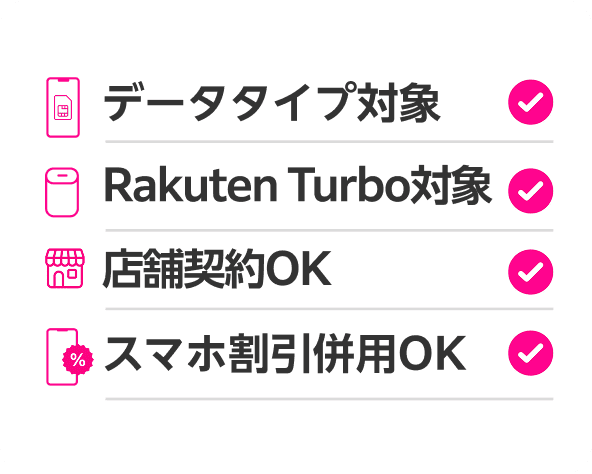
なお、Rakuten Turboやデータタイプも対象ではありますが、ポイント数と条件が異なります(Rakuten Turboは7,000ポイントで1人1度まで、データタイプはRakuten Linkの通話条件が不要)。ただし「Rakuten最強プラン(データタイプ)」は2026年3月5日から新規申し込みを一時停止中のため、このステップではデータタイプでの申し込みはおすすめしていません。詳しくはデータタイプとRakuten Turboの条件の違いをご覧ください。
申し込みの前に準備するもの
- 本人確認書類:運転免許証やマイナンバーカードなど。スマホで撮影してそのまま提出する方法もあります。
- 支払い方法の情報:クレジットカードや口座情報など、申し込み画面で登録できるようにしておきます。
- MNP予約番号(乗り換えの場合):今の携帯会社で発行します。ワンストップに対応している会社どうしなら、予約番号なしで手続きできる場合もあります。
- SIMかeSIMかの選択:eSIM(イーシム)は、カードを差し替えずスマホ本体に通信情報を書き込む方式です。すぐ使い始めたい人はeSIM、設定に不安がある人は物理SIMという選び方ができます。
- 使う端末の対応確認:今のスマホをそのまま使うなら、対応状況とSIMロックの有無を先に確認しておくと手戻りがありません。
こんなケースも対象になります
- 店舗での申し込み:オンラインだけでなく、店舗での申し込みも対象です。先にエントリーを済ませてから来店してください。
- 最大5回線まで:特典の対象は1人につき最大5回線まで。2回線目以降も同じ楽天IDで申し込みます。
- 過去に解約した人の再契約:以前に楽天モバイルを使っていて解約した方の再契約も対象です。
自分が条件に当てはまるか迷ったら、従業員紹介の対象者の条件一覧で先に確認しておくと、申し込みの途中で手が止まりません。申し込みが終わっただけでは条件は完了しないので、このあとのステップ3・4まで必ず進めてください。
エントリーは申し込みの前に。楽天IDでログインするだけで、料金はかかりません。
14,000ポイントGET!※乗り換え(MNP)の場合。乗り換え以外は13,000ポイント。期限内の利用開始とRakuten Linkでの10秒以上の通話など条件があります。
ステップ3:利用開始(開通)までにやること
申し込みが完了したら、次は「利用開始(開通)」です。開通とは、楽天モバイルの回線が実際に使える状態になることを指します。申し込みだけでは条件を満たさないので、必ず利用開始まで進めてください。ここでつまずく方が多いので、物理SIMとeSIMに分けて手順を整理します。
物理SIMとeSIM、やることの違い
| 項目 | 物理SIM(カード) | eSIM |
|---|---|---|
| 受け取り | SIMカードが郵送で届く | 郵送を待たずに端末に設定できる |
| 設定作業 | 端末のトレイに差し替える | 画面の案内に沿ってプロファイル(回線情報)を読み込む |
| その後 | 回線の切り替え手続きをして利用開始 | |
eSIMは、カードを差さずに端末の中に回線情報を書き込む方式です。はじめて聞く方はeSIMとは何かを初心者向けに解説も参考にしてください。
利用開始までの手順
- SIMカードが届いたら、同梱の案内と端末の対応を確認する(eSIMの場合は申し込み後の案内に沿って進める)。
- 物理SIMは電源を切ってから差し替える。eSIMは案内のとおりにプロファイルを読み込む。
- 楽天モバイルの会員ページ(my 楽天モバイル)から回線の切り替え手続きを行う。
- 端末を再起動し、画面上部に楽天モバイルの電波表示が出るか確認する。
- Wi-Fiを切った状態でウェブページを開き、データ通信ができるか確認する。
- 通話が発信・着信できるか確認する。
他社から電話番号そのままで乗り換える(MNP)場合は、切り替えが済んだ時点で前の回線が使えなくなります。前の回線で認証コードを受け取る予定がある方は、切り替え前に受け取りを済ませておくと安心です。切り替える時間帯に迷う方は回線切り替えの時間帯の選び方もあわせてどうぞ。
APN設定が必要になる場合
APN設定とは、インターネットに接続するための設定情報のことです。楽天モバイルで購入した端末や多くのスマートフォンでは自動で設定されますが、手持ちの端末を持ち込む場合は手動での入力が必要になることがあります。データ通信だけができないときは、まずAPNの項目を見直してください。
つながらないときに試す基本の確認
- 機内モードをいったんオンにして、数秒後にオフへ戻す
- 端末を再起動する
- SIMカードがきちんと奥まで入っているか、向きが正しいか見直す
- モバイルデータ通信がオンになっているか、使用する回線が楽天モバイルに選ばれているか確認する
- 端末のソフトウェアを最新の状態に更新する
- 屋内や地下にいる場合は、いったん屋外に出て電波の入りを確認する
それでも電波表示が出ないときは、SIMが正しく認識されていない可能性があります。自分の回線が開通済みかどうかは利用開始できているかの確認手順で確かめられます。
この利用開始が済んではじめて、次のステップであるRakuten Linkの通話に進めます。エントリー日の翌々月末日という期限があるため、SIMが届いたら早めに設定まで終わらせておくのが安心です。
ステップ4:Rakuten Linkで10秒以上の通話を発信する
最後のステップが、Rakuten Link(楽天モバイルの無料通話アプリ)からの発信です。ここを忘れたまま期限を迎えてしまう方が一番つまずきやすいところなので、利用開始できたらその日のうちに済ませてしまうのがおすすめです。Rakuten Linkアプリから、10秒以上つながる通話を1件。これだけで条件を満たせます。
標準の電話アプリではなくRakuten Linkから発信する
スマートフォンにもともと入っている電話アプリ(iPhoneの「電話」、Androidの「通話」など)からかけても、この条件には数えられません。必ずRakuten Linkアプリを開いて、その中のキーパッドや連絡先から発信してください。見た目が似ているので、発信前に画面上部にRakuten Linkのロゴが出ているかを確認すると安心です。
初回に必要な準備
- アプリをインストールする:App StoreまたはGoogle Playで「Rakuten Link」を検索して入れます。
- 楽天IDでログインする:エントリー・申し込みに使ったものと同じ楽天IDでログインします。
- 電話番号認証をする:画面の案内にしたがって自分の電話番号を入力し、届いたSMS(ショートメッセージ)の認証番号を入れます。
- アクセス許可を出す:連絡先・マイク・通知などの許可を求められたら許可します。ここを拒否すると発信できないことがあります。
電話番号認証はSIMが開通していないと進まない場合があります。うまくいかないときは、先に利用開始(開通)が終わっているかを確認してください。
かける相手は家族や自分の別の番号でよい
誰か特別な相手にかける必要はありません。家族の携帯、自宅の固定電話、自分が持っているもう1台の番号など、確実に出てもらえる相手で大丈夫です。相手が出てから10秒以上つながっていれば条件を満たせます。すぐ近くにいる家族にかけて、「もしもし、テストです」と少し話してから切る、という流れで十分です。
10秒通話に数えられない発信
次のような発信は、条件の通話として扱われません。うっかりこれらにかけて「かけたのに条件を満たせていない」となるケースがあるので注意してください。
- 0570などから始まる他社接続サービスへの発信
- #から始まるダイヤル番号への発信
- プレフィックス番号(番号の前に付ける番号)を付けた発信
- 188などの特定の番号への発信
詳しい見分け方はRakuten Linkの10秒通話に数えられない発信先と確認方法でも整理しています。企業の問い合わせ窓口は0570で始まることがあるため、条件を満たすための1件は家族や自分の番号にかけるのが確実です。
通話後に発信履歴と通話時間を確認する
- Rakuten Linkアプリを開く
- 下部メニューの通話(履歴)タブを開く
- いまかけた相手の名前・番号が履歴に残っているか見る
- 履歴をタップして、通話時間が10秒を超えているか確認する
履歴がRakuten Link側に残っていないときは、標準の電話アプリからかけてしまっている可能性があります。その場合は改めてRakuten Linkから発信し直してください。
実務的なコツ
- 10秒ちょうどを狙わない:相手が出てから30秒ほど話してから切ると余裕があります。呼び出し中の時間は通話時間に含まれません。
- 相手が出る通話にする:留守番電話につながった場合は、通話として扱われないことがあります。事前に「今からテストでかけるよ」と伝えておくと確実です。
- 利用開始の直後に済ませる:日を空けるほど忘れやすくなります。開通確認の流れでそのまま1件かけてしまうのが安全です。
- 念のため2件かけておく:手間はかかりませんので、別の相手にもう1件かけておくと安心感があります。
ここまで終われば、エントリー・申し込み・利用開始・10秒以上の通話という4つがそろいます。あとは進呈を待つだけです。
期限と進呈の仕組み|初心者がつまずきやすい注意点
4つのステップがわかったら、最後に「いつまでに何を終えるか」と「ポイントがいつ入るか」を押さえておきましょう。ここを誤解したまま進めてしまうのが、初めての方がいちばんつまずきやすいところです。
期限はエントリー日の翌々月末日23:59まで
エントリーした日の翌々月末日23:59までに、①申し込み ②利用開始 ③Rakuten Linkアプリでの10秒以上の通話発信、の3つをすべて終える必要があります。申し込みだけで止まっていると条件を満たしたことになりません。
| エントリーした月 | 期限 | その間に終えること |
|---|---|---|
| 9月 | 11月30日 23:59 | 申し込み/利用開始/10秒以上の通話 |
| 10月 | 12月31日 23:59 | 同上 |
余裕があるように見えますが、SIMの配送や本人確認のやり直し、端末の到着待ちなどで日数は意外と進みます。申し込みは期限の直前ではなく、少し前倒しで動くのが安心です。
ポイントは「エントリーした月の4か月後」から3回に分けて
進呈時期の数え方も間違えやすい点です。ポイントはエントリーした月の4か月後から、3か月にわたって進呈されます。申し込んだ月から数えるのではありません。たとえば9月にエントリーした場合、翌年1月から3月にかけて順に進呈される流れになります。
- 他社から電話番号そのままの乗り換え(MNP):5,000→5,000→4,000ポイント(合計14,000ポイント)
- 乗り換え以外(新規契約など):5,000→4,000→4,000ポイント(合計13,000ポイント)
進呈されるのは楽天ポイント(期間限定ポイント)で、有効期間は進呈日を含めて6か月です。3回に分かれて入るので、受け取るたびに使い道を考えておくと失効を防げます。進呈時期をもう少し詳しく知りたい方はポイントがいつ入るかの解説もあわせてご覧ください。
初めての方がつまずきやすい4つのこと
- 別の楽天IDで申し込んでしまった…エントリーと申し込みは同じ楽天IDで行います。家族の端末で手続きすると、ログイン中のIDが違っていることがあります。
- 標準の電話アプリで発信した…10秒以上の通話はRakuten Linkアプリからの発信が条件です。発信履歴がRakuten Link側に残っているか確認してください。
- 申し込みで止まっていた…利用開始(開通。実際に電話やデータ通信が使える状態になること)まで進んでいないと、3つの条件がそろいません。
- エントリーを忘れていた…エントリーは申し込みより前に済ませておくのが基本です。申し込み日を含めて7日以内のエントリーなら対象になる扱いもありますが、確認を求められる場合があります。
10秒通話で数えられない発信に注意
10秒以上の通話は、家族や自分の別の番号にかけるだけでも条件を満たせます。ただし、0570などから始まる他社接続サービス、#から始まるダイヤル番号、プレフィックス番号(番号の前に特定の数字を付ける発信)は数えられません。188などの特定の番号への発信も対象外です。確実にいきたい場合は、ふだん連絡を取る携帯番号や固定電話にかけるのが無難です。
記載のないことは、エントリーして確認を
他のキャンペーンとの併用可否や、進呈日の細かい日付などは、ここでは断定できません。気になる点はキャンペーンにエントリーしてご確認ください。また、特典内容は予告なく変更されたり、キャンペーン自体が中止になったりする場合があります。迷っているあいだに条件が変わることもあるため、無料のエントリーだけ先に済ませておくのが、初めての方にとっていちばん安全な進め方です。
まとめ|申し込みの前に、まずエントリーから
ここまで見てきたとおり、楽天モバイルの従業員紹介キャンペーンのやり方は、順番さえ間違えなければ難しいものではありません。初めての方でも、次の4ステップを上から順にこなしていけば大丈夫です。
4ステップの再確認
- エントリー:紹介リンクを開き、楽天IDでログインする。無料で、所要時間はごくわずかです。
- 申し込み:エントリーと同じ楽天IDで、Rakuten最強プランまたはRakuten最強U-NEXTを申し込む。MNP(電話番号そのままの乗り換え)でも、新規契約でも対象です。
- 利用開始:SIMまたはeSIM(端末に直接書き込むSIM)の設定を終え、回線が使える状態にする(開通)。
- Rakuten Linkで10秒以上の通話発信:通話アプリから、10秒を超える通話を1回発信する。
エントリーした日の翌々月末日23:59までに、申し込み・利用開始・10秒以上の通話の3つをすべて終えるのが条件です。たとえば9月にエントリーした場合は、11月30日の23:59が期限になります。申し込みを済ませただけでは条件を満たしていない点に、最後までご注意ください。
迷っている段階でも、エントリーは先に
エントリーは紹介リンクから楽天IDでログインするだけで、この時点では回線契約にはなりません。費用もかかりません。つまり「どの端末にするか決まっていない」「他社の解約のタイミングを調べている」という段階でも、先に済ませておけます。エントリーは申し込みより前に済ませておくのが基本で、エントリーした日が期限の起点になりますから、申し込み日の見通しが立ってきたタイミングで済ませておくと、落ち着いて準備を進められます。
最後に押さえておきたいポイント
- エントリーと申し込みは同じ楽天IDで行う。家族の端末で申し込むときも、ログインしているIDを必ず確認する。
- 期限の起点は申し込み日ではなくエントリーした日。翌々月末日までに3つの条件を終える。
- Rakuten Linkの10秒通話は、家族や自分の別の番号にかけるだけでも条件を満たせる。ただし0570などから始まる他社接続サービス、#から始まるダイヤル番号、プレフィックス番号を付けた発信、188などの特定の番号への発信は数えられない。迷ったときは数えられない発信先と確認方法を確認してください。
- ポイントはエントリーした月の4か月後から3か月に分けて進呈される。進呈されるのは楽天ポイント(期間限定ポイント)で、有効期間は進呈日を含めて6か月。
- 特典の対象は1人につき最大5回線まで。過去に解約した方の再契約や、店舗での申し込みも対象です。
なお、特典の内容は予告なく変更されたり、キャンペーンが中止されたりする場合があります。ポイント数や対象プランなどの最新の条件は、キャンペーンにエントリーしてご確認ください。エントリー自体が無料で契約にならないので、まずは手元で条件を見てから判断する、という進め方ができます。
案内役のミライから最後にもうひとつだけ。もっとも多いつまずきは「申し込みを先に済ませてしまった」「別の楽天IDでログインしていた」の2つです。逆に言えば、この2点さえ気をつければ、あとは普通に申し込んで、使い始めて、1本電話をかけるだけです。申し込みの前に、紹介リンクからエントリーを済ませておきましょう。