カテゴリー: 乗り換え(MNP)

  • 楽天モバイルへの乗り換えで料金が重ならない開通タイミングの考え方

    楽天モバイルへの乗り換えで料金が重ならない開通タイミングの考え方

    乗り換え元の料金は多くの場合「解約した月」まで発生し、楽天モバイル側は開通日から始まります。そのため、同じ月のうちに申し込みから開通までを終えてしまうのが、料金の重なりを最小限にする基本の考え方です。

    この記事でわかること

    • 料金が重なる仕組みと発生のタイミング
    • MNPの流れをエントリーから通話まで時系列で整理
    • 月末・月初それぞれの開通で変わる考え方
    • 申し込み前に済ませておきたい準備と注意点

    乗り換えを前にして「前の会社と楽天モバイル、両方に料金を払うことにならないか」と気になっている方は多いと思います。手続きの順番を間違えると、同じ月に二つの回線の料金が発生したり、逆に電話が使えない空白の期間ができてしまうこともあります。どちらも、仕組みを知っていれば避けられるものです。

    この記事では、楽天モバイルへの乗り換え(MNP=電話番号そのままの乗り換え)で料金が重ならないようにするためのタイミングの考え方を、申し込み前の準備から開通、Rakuten Linkアプリでの通話まで時系列で整理します。あわせて、月末に開通するか月初に開通するかの判断材料と、申し込み直前に確認しておきたい注意点もまとめます。金額は改定されることがあるため、最新の料金は楽天モバイル公式サイトでご確認ください。

    楽天モバイルの乗り換えで料金が二重になるのはどんなとき?

    乗り換えで「料金が二重に発生した」と感じるのは、乗り換え元の回線と楽天モバイルの回線が、同じ期間に同時に契約状態になっているからです。仕組みはとてもシンプルで、二本の線が重なる期間があるかどうか、という話に尽きます。

    二つの料金が走る「重なり期間」の正体

    • 乗り換え元:多くの場合、解約した月の料金まで請求が発生します(締め日や日割りの有無は契約内容によって異なります)。
    • 楽天モバイル:申し込んだ日ではなく、開通(利用開始)した日から料金の対象になります。

    つまり、楽天モバイルを開通した日から月末までの分と、乗り換え元の解約月の分が、同じ月の中で並ぶことがあります。これが「二重払い」と言われている状態です。重なりを短くする鍵は、申し込みから開通までを間延びさせず、月をまたがせないことです。

    MNPでは前の回線を自分で解約しない

    MNP(電話番号そのままの乗り換え)では、楽天モバイル側の回線が開通した時点で、乗り換え元の回線は自動的に解約の扱いになります。前の回線は自分で解約手続きをせず、楽天モバイルの開通をもって自動的に切り替わると覚えてください。

    ここを勘違いして、先に乗り換え元へ解約を申し出てしまうと、電話番号を引き継ぐ権利そのものが消えてしまいます。番号が変わると、各種サービスのSMS認証や連絡先の登録もやり直しになり、取り返しがつきません。解約の連絡は不要、これだけは申し込み前に必ず押さえておきたいポイントです。

    重なりが長くなってしまう典型パターン

    1. 月末に申し込んだが、SIMの到着や本人確認の確認待ちで開通が翌月初にずれ込んだ。
    2. eSIM(カードを挿さずに端末へ直接書き込むSIM)で申し込んだのに、開通作業を後回しにしてしまった。
    3. 物理SIMが届いたあと、差し替えと初期設定を数日放置してしまった。

    いずれも「申し込んだ日」と「開通した日」がずれることで起きます。申し込み自体は数分で終わっても、開通していなければ乗り換え元の回線は生きたままです。逆に言えば、開通作業をその日のうちに終える段取りを先に決めておけば、重なりの期間は短く抑えられます。

    「ゼロにできる」とは考えないほうがよい

    乗り換え元の締め日、日割り計算の有無、オプションの扱いなどは契約内容によって異なります。そのため、重なりを完全にゼロにできると断定はできません。考え方としては「重なる期間をできるだけ短くする」が現実的です。ご自身の乗り換え元の契約条件(締め日・解約月の料金の扱い)を事前に確認し、楽天モバイル側の料金や開通の扱いは楽天モバイル公式サイトでご確認ください。

    申し込み前にやっておくこと

    もうひとつ、タイミングの話と並んで先に済ませておきたいのが従業員紹介キャンペーンのエントリーです。エントリーは紹介リンクから楽天IDでログインするだけで無料、この時点では回線契約になりません。エントリーは申し込みより前に済ませておくのが基本で、エントリーと申し込みは同じ楽天IDで行う必要があります。特典内容は予告なく変更・中止される場合があるため、最新の条件はキャンペーンにエントリーしてご確認ください。

    図解料金が発生する期間の考え方
    乗り換え元の回線
    • 解約した月まで料金が発生するのが一般的
    • 締め日や日割りの扱いは契約内容による
    • 開通と同時に自動で解約扱いになる
    • 自分で解約連絡をする必要はない
    楽天モバイルの回線
    • 申し込み日ではなく開通日から対象
    • 開通が翌月にずれると重なりが長引く
    • eSIMも物理SIMも開通作業が必要
    • 最新の料金は楽天モバイル公式サイトで確認
    楽天社員 ミライ

    楽天社員/ミライ
    前の回線への解約連絡は不要です。先に解約すると番号を引き継げなくなります。

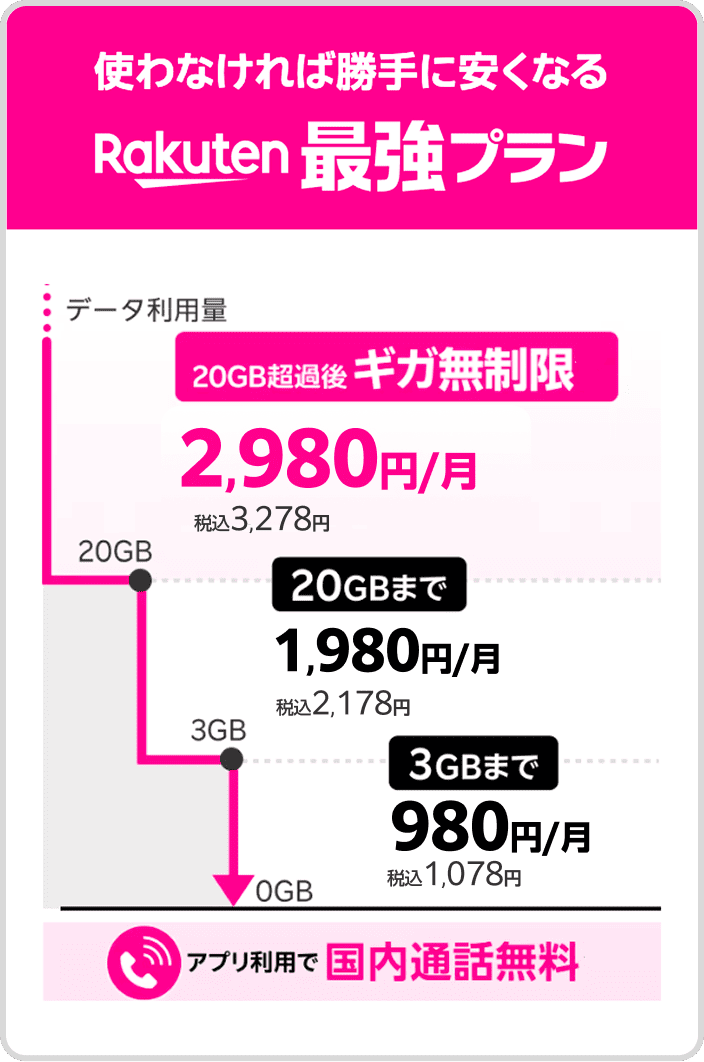
    Rakuten最強プランの料金:3GBまで税込1,078円、20GBまで税込2,178円、20GB超はデータ無制限で税込3,278円。アプリ利用で国内通話無料
    Rakuten最強プランは、使ったデータ量で月額が決まる仕組みです。最新の料金は楽天モバイル公式サイトでご確認ください

    ▶ 動画で見る:楽天モバイル申し込みタイミング間違えると損する!社員が教える最適解(YouTube)

    動画は公開時点の内容です。ポイント数や条件は変わることがありますので、最新の内容はキャンペーンにエントリーしてご確認ください。

    エントリーから通話まで:乗り換えの流れを時系列で整理

    乗り換えで料金が重ならないようにするには、「どの作業をどの順番でやるか」を先に決めておくことが近道です。楽天モバイルへの乗り換え(MNP=電話番号そのままの乗り換え)は、やることが多いように見えても、実際は次の6ステップに整理できます。申し込みの直前の方は、この順番どおりに進めてください。

    1. 紹介リンクから楽天IDでログインしてエントリー(無料)。この時点では回線契約にはなりません。申し込みは後日でも大丈夫です。
    2. 本人確認書類とMNPの準備。運転免許証などの本人確認書類、支払い方法、そして今お使いの携帯会社からの乗り換え手続き(MNPワンストップに対応していない場合はMNP予約番号の取得)を済ませます。
    3. 楽天モバイルに申し込み。必ずエントリーと同じ楽天IDで申し込みます。別のIDで申し込むと特典の対象になりません。
    4. SIMまたはeSIMの受け取り・設定。eSIMは、カードを挿さずに端末本体へ回線情報を書き込む方式です。郵送を待たずに設定できるため、開通日をコントロールしやすいのが特徴です。
    5. 開通(利用開始)。ここで前の携帯会社の回線が自動的に解約扱いとなり、楽天モバイルの利用が始まります。料金が重なるかどうかは、このタイミングで決まります。
    6. Rakuten Linkアプリから10秒以上の通話を発信。家族や自分のもう一つの番号にかけるだけでも条件を満たせます。

    エントリーは「申し込みより前」が基本

    従業員紹介キャンペーンでつまずきやすいのが、順番です。エントリーは申し込みより前に済ませておくのが基本の流れになります。申し込み日を含めて7日以内のエントリーであれば対象になる扱いもありますが、確認を求められる場合があるため、先にエントリーを終えておくほうが安心です。エントリー自体は楽天IDでログインするだけで、料金はかかりません。

    期限は「エントリーした日の翌々月末日23:59」

    エントリーした日の翌々月末日23:59までに、①申し込み ②利用開始 ③Rakuten Linkアプリでの10秒以上の通話発信、この3つをすべて終える必要があります。たとえば9月にエントリーした場合は、11月30日の23:59が期限です。申し込みだけでは条件を満たさず、利用開始とRakuten Linkでの10秒以上の通話まで終えて初めて条件を満たします。

    ポイントの進呈時期は「エントリー月の4か月後から」

    特典は、他社から電話番号そのままの乗り換え(MNP)で1回線ごとに14,000ポイント、乗り換え以外の新規契約などで13,000ポイントです。進呈はMNPの場合が5,000→5,000→4,000ポイント、それ以外は5,000→4,000→4,000ポイントで、3回に分けて進呈されます。時期はエントリーした月の4か月後から3か月にわたってで、申し込んだ月から数えるわけではない点に注意してください。進呈されるのは楽天ポイント(期間限定ポイント)です。

    なお、特典内容は予告なく変更されたり、キャンペーンが中止されたりする場合があります。進める前に、最新の条件はキャンペーンにエントリーしてご確認ください。

    図解乗り換えの流れ(6ステップ)
    1

    エントリー
    紹介リンクから楽天IDでログイン。無料、契約にはなりません
    ▼
    2

    書類・MNP準備
    本人確認書類と、今の携帯会社からの乗り換え手続きを準備
    ▼
    3

    申し込み
    エントリーと同じ楽天IDで申し込む
    ▼
    4

    SIM/eSIM設定
    カードを挿すか、本体へ回線情報を書き込む
    ▼
    5

    開通(利用開始)
    前の회線が解約扱いに。料金が重なるかはここで決まる
    ▼
    6

    Rakuten Link通話
    アプリから10秒以上の通話を発信する
    楽天社員 ミライ

    楽天社員/ミライ
    順番は「エントリー→申し込み→開通→Rakuten Link通話」。まずエントリーからです。

    月末に開通する場合・月初に開通する場合の考え方

    乗り換え(MNP=電話番号そのままの乗り換え)で「料金の重なりをできるだけ短くしたい」と考えると、多くの方が月末の開通を狙います。たしかに乗り換え元と楽天モバイルの両方に料金が発生する日数は短くなりやすい一方で、月末寄せには手続きが間に合わないという別の落とし穴もあります。ここでは、料金の重なりを短くしたい視点と、手続きに余裕を持ちたい視点の両方から整理します。

    月末寄せと月中・月初の違いを対比して整理する

    開通のタイミング 良い点 気をつけたいこと
    月末に寄せる 乗り換え元と楽天モバイルの契約が重なる日数が短くなりやすい SIMの配送遅れ、審査、本人確認のやり直し、初期設定のつまずきで開通が翌月にずれ込むことがある
    月初〜月中に開通する 配送や設定に日数の余裕があり、つまずいても落ち着いて対処できる 乗り換え元の当月分と重なる期間が長くなりやすい

    どちらが正解と言い切れるものではありません。乗り換え元の締め日や日割りの有無は契約内容によって異なり、月末に解約しても当月分が満額になる場合もあれば、日数に応じた扱いになる場合もあります。料金の計算方法は必ず乗り換え元の規約と、楽天モバイル公式サイトの最新の料金ページでご確認ください。

    月末ぎりぎりの申し込みで起きやすいこと

    月末の数日前に申し込むと、次のような理由で開通日が翌月に動くことがあります。

    • 申し込み内容の確認や審査に時間がかかり、発送が翌営業日以降になる
    • 本人確認書類の不備で再提出となり、やり直しに日数がかかる
    • SIMカードの配送が土日・祝日や繁忙期をまたぎ、到着が遅れる
    • 端末の対応確認やSIMロック解除の手続きが残っていた
    • 開通後の設定(APNや回線切替)でつまずき、その日のうちに完了しない

    結果として「重なりを短くするつもりが、かえって翌月分までまたいでしまった」という形になりかねません。月末ぎりぎりの申し込みは、開通が翌月にずれる前提で日数の余裕を取るのが安全です。

    eSIMと物理SIMでリードタイムが変わる

    開通までにかかる日数は、受け取り方法で大きく変わります。

    1. eSIM(スマホに直接書き込むSIM):配送を待たずに手続きを進められるため、申し込みから開通までが短くなりやすい方法です。ただし対応端末であること、本人確認がスムーズに進むことが前提になります。
    2. 物理SIM(カードが届くタイプ):配送を待つ分、数日の余裕を見ておきたい方法です。月末に開通を寄せたい場合でも、到着までの日数を含めて逆算してください。

    「月末に開通したい」なら、物理SIMは月の後半でも早めの日程で申し込み、手元にSIMが届いてから開通の操作だけを希望日に合わせる、という進め方が現実的です。eSIMの場合も、端末側の設定に手間取る可能性を見込んで、当日ではなく数日前に準備を終えておくと安心です。

    紹介キャンペーンの期限とも合わせて考える

    従業員紹介キャンペーンでは、エントリーした日の翌々月末日23:59までに、①申し込み②利用開始③Rakuten Linkアプリでの10秒以上の通話発信、の3つをすべて終える必要があります。開通日を月末に寄せる計画は、この期限とも重なりやすいので注意してください。たとえば期限の月の末日に開通を狙うと、開通が翌日にずれただけで条件を満たせなくなります。期限の月は月末を狙わず、少なくとも数日前には開通とRakuten Linkの通話まで終える計画にしてください。

    なお、エントリーは無料で、この時点では回線契約になりません。先にエントリーだけ済ませておけば、開通日を月末に寄せるか月中にするかはあとからゆっくり決められます。特典内容や条件は予告なく変更・中止される場合があるため、最新の条件はキャンペーンにエントリーしてご確認ください。

    図解月末寄せと月中・月初の考え方
    月末に開通を寄せる
    • 重なる日数が短くなりやすい
    • 配送や審査の遅れで翌月にずれる可能性
    • 設定のつまずきが即リスクになる
    • 期限が迫る月は特に避けたい
    月初〜月中に開通する
    • 配送・設定に余裕が持てる
    • つまずいても落ち着いて対処できる
    • 乗り換え元と重なる期間は長くなりやすい
    • 締め日や日割りは契約により異なる
    楽天社員 ミライ

    楽天社員/ミライ
    月末ぎりぎりは、1日ずれるだけで計画が崩れます。数日の余裕を取ってくださいね。

    エントリーは申し込みの前に。楽天IDでログインするだけで、料金はかかりません。

    14,000ポイントGET!キャンペーンにエントリーする

    ※乗り換え(MNP)の場合。乗り換え以外は13,000ポイント。期限内の利用開始とRakuten Linkでの10秒以上の通話など条件があります。

    ▶ 動画で見る:【最大3,278円ムダ】楽天モバイル乗り換えで二重払いを防ぐ正解タイミング(YouTube)

    動画は公開時点の内容です。ポイント数や条件は変わることがありますので、最新の内容はキャンペーンにエントリーしてご確認ください。

    申し込み前に済ませておきたい準備チェックリスト

    乗り換えの当日につまずく原因は、ほとんどが「手元に足りないもの」か「登録情報の食い違い」です。申し込みの画面に入る前に、次の項目をひととおり確認しておくと、開通までの時間が短くなり、料金が重なる期間も短く抑えやすくなります。

    1. 楽天IDとエントリーの確認

    従業員紹介キャンペーンを利用するなら、申し込みより前にエントリーを済ませておくのが基本です。エントリーは紹介リンクから楽天IDでログインするだけで、無料です。この時点では回線契約にはなりません。注意したいのは、エントリーと申し込みを同じ楽天IDで行う必要がある点です。別のIDで申し込むと対象になりません。家族で複数のIDを使い分けている場合は、申し込み画面に入る前にログイン中のIDを見直してください。

    2. 本人確認書類と名義

    運転免許証やマイナンバーカードなど、本人確認に使える書類を手元に用意します。有効期限が切れていないか、住所が現在のものと一致しているかもあわせて確認しましょう。乗り換え元の契約名義と、楽天IDの登録名義がそろっているかを、申し込み前に必ず確認してください。名義違いは、その場では気づきにくく、後から手続きをやり直すことになりがちな落とし穴です。

    3. MNPの手続き方法

    MNP(電話番号そのままの乗り換え)には、乗り換え元での予約番号取得が不要な「MNPワンストップ」に対応している場合と、対応しておらず予約番号が必要な場合があります。まずは今使っている회社の手続き方法を確認し、予約番号が必要なら先に取得しておきます。予約番号には有効期限があるため、取得したらそのまま申し込みまで進むのが安全です。

    4. 端末まわりの確認

    • 今の端末を使い続けるなら、eSIM(本体に内蔵された電子的なSIM)に対応しているか、物理SIMで申し込むかを決めておく
    • SIMロック(他社回線で使えないようにする制限)がかかっていないかを確認する
    • eSIMの設定中はWi-Fiが必要になる場合があるため、自宅などの通信環境がある場所で作業する

    5. 支払い方法

    クレジットカードなど、申し込みで登録する支払い手段を手元に用意します。カード名義が契約者と異なる場合は確認を求められることがあるため、事前に見ておくと安心です。なお、最新の料金や手数料は楽天モバイル公式サイトでご確認ください。

    準備チェック表

    項目 確認すること
    エントリー 申し込み前に済ませたか/同じ楽天IDか
    本人確認書類 有効期限・住所が最新か
    名義 乗り換え元と楽天IDで一致しているか
    MNP ワンストップ対応か/予約番号が必要か
    端末 eSIM対応・SIMロックの有無
    通信環境 設定時に使えるWi-Fiがあるか
    支払い 登録するカード等が手元にあるか

    ここまで整えておけば、申し込みから開通、Rakuten Linkでの通話までを短期間で終えやすくなります。なお、キャンペーンの内容は予告なく変更・中止される場合があります。最新の条件はキャンペーンにエントリーしてご確認ください。

    図解申し込み前の準備チェック

    エントリー
    申し込みより前に、同じ楽天IDで済ませる

    本人確認書類
    有効期限と住所が最新か確認する

    名義の一致
    乗り換え元の契約名義と楽天IDをそろえる

    MNPの方法
    ワンストップ対応か、予約番号が必要かを確認

    端末の確認
    eSIM対応とSIMロックの有無を見ておく

    Wi-Fi環境
    eSIM設定時に必要になる場合がある

    支払い方法
    登録するカード等を手元に用意する
    楽天社員 ミライ

    楽天社員/ミライ
    申し込み前に、エントリーと同じ楽天IDでログインしているかだけ見直してくださいね。

    図解特典の対象になるか、4つの質問で確認
    Q1申し込みより前にエントリーした?
    いいえ申し込み日を含めて7日以内のエントリーなら対象になる扱いもあります(確認を求められる場合あり)
    はい

    ▼
    Q2エントリーと申し込みは同じ楽天ID?
    いいえ別の楽天IDで申し込むと対象になりません
    はい

    ▼
    Q3翌々月末日までに利用開始した?
    いいえ申し込みだけでは条件を満たしません。SIM・eSIMの開通まで済ませます
    はい

    ▼
    Q4Rakuten Linkで10秒以上発信した?
    いいえ家族や自分の別の番号にかけるだけでも条件を満たせます
    はい

    ▼
    すべて「はい」なら条件クリア。エントリーした月の4か月後から進呈が始まります

    開通後にやること:利用開始とRakuten Linkの通話まで

    SIMやeSIMの準備が整ったら、いよいよ開通(回線切り替え)です。ここからは前の回線が使えなくなるため、順番を間違えると「連絡先が移せていない」「キャリアメールが見られない」といった困りごとが起きやすくなります。開通ボタンを押す前に、やっておくべきことを済ませておきましょう。

    開通の前に終わらせておきたいこと

    • 連絡先(電話帳)のバックアップ・移行
    • 乗り換え前の事業者で使っていたメールアドレスの引き継ぎ手続き、または別のアドレスへの連絡先変更
    • 二段階認証などでSMSを使っているサービスの確認(開通直後に番号で受け取れるか)
    • Wi-Fi環境の確保(eSIMの設定やアプリの更新に使います)

    開通から通話テストまでの手順

    1. my 楽天モバイルから開通手続き:申し込み状況の画面に表示される開通(切り替え)のボタンから手続きします。物理SIMの場合は、手続きの前後でSIMカードを端末に差し替えます。
    2. 回線設定(APNなど)を確認:端末によってはネットワークの設定が必要です。設定が済むと画面上部に楽天回線の表示が出ます。
    3. 電波のつかみ直し:すぐに圏外のままなら、機内モードをオンにして数秒待ってからオフにする、端末を再起動する、という順で試します。
    4. 発着信テスト:標準の電話アプリで自分の別の番号や家族の番号に発信し、SMSの受信もあわせて確認します。
    5. Rakuten Linkアプリの初期設定:アプリをインストールし、楽天IDでログインして電話番号の認証を済ませます。
    6. Rakuten Linkから通話発信:アプリの発信画面から通話します。開通が終わったら、その日のうちにRakuten Linkから10秒以上の通話発信を済ませてしまうのが安全です。

    この10秒以上の通話は、特別な相手にかける必要はありません。家族の番号や、自分が持っているもう一つの番号にかけるだけでも条件を満たせます。留守番電話につながった場合は通話として成立しているか分かりにくいので、できれば相手に出てもらい、10秒を少し超えるくらい余裕をもって話すと確認しやすくなります。なお、データタイプを申し込んだ場合は、Rakuten Linkでの通話条件そのものがありません。

    iPhoneを使っている場合の一般的な流れ

    iPhoneでeSIM(端末に内蔵されたSIM)を使うときは、次の順で進めるとつまずきにくくなります。

    • Wi-Fiにつないだ状態で、案内されたQRコードを読み取るか、my 楽天モバイルのアプリからeSIMをアクティベート(有効化)する
    • 「設定」→「モバイル通信」で、追加された回線が主回線として有効になっているかを確認する
    • 「設定」→「一般」→「情報」でキャリア設定アップデートの案内が出たら適用する
    • iOSが古い場合は、先にソフトウェアアップデートを済ませておく

    それでも通信できないときは、機内モードの切り替えと再起動をもう一度試し、モバイルデータ通信がオンになっているか、データ通信に使う回線が切り替わっていないかを見直します。

    手続きの順番として覚えておきたいのは、エントリーは申し込みより前、Rakuten Linkの通話は開通の直後、という2点です。申し込み・利用開始・Rakuten Linkでの10秒以上の通話は、エントリーした日の翌々月末日23:59までにすべて終える必要があります。特典の内容や条件は予告なく変更・中止される場合があるため、最新の条件はキャンペーンにエントリーしてご確認ください。

    図解開通後の手順
    1

    開通手続き
    my 楽天モバイルから回線切り替えを行う
    ▼
    2

    回線設定を確認
    APNなどの設定後、楽天回線の表示を確認
    ▼
    3

    電波のつかみ直し
    機内モードのオン・オフ、端末の再起動を試す
    ▼
    4

    発着信テスト
    標準の電話アプリで発信とSMS受信を確認
    ▼
    5

    Rakuten Link設定
    アプリをインストールし楽天IDでログイン
    ▼
    6

    10秒以上の通話
    家族や自分の別の番号への発信でよい
    楽天社員 ミライ

    楽天社員/ミライ
    開通できたら、その日のうちにRakuten Linkから10秒通話まで終わらせてしまいましょう。

    見落としやすい注意点とよくある質問

    乗り換えの段取りが決まったら、最後に確認しておきたいのが従業員紹介キャンペーンまわりの細かい条件です。料金の二重払いを防ぐタイミングに気を取られて、ここでうっかり対象外になってしまうのはもったいないところ。落とし穴になりやすい点をQ&A形式で整理します。

    Q1. エントリーと申し込みで楽天IDが違っても大丈夫?

    いいえ、同じ楽天IDである必要があります。家族の分をまとめて手続きするときや、普段の買い物用IDと仕事用IDを使い分けている方は特に注意してください。エントリーと申し込みは必ず同じ楽天IDで行ってください。別のIDで申し込むと特典の対象になりません。申し込み画面に進む前に、ログイン中のIDが紹介リンクからエントリーしたIDと同じかどうか、もう一度見ておくと安心です。

    Q2. 期限は「申し込んだ月」から数えるの?

    いいえ、起点はエントリーした日です。エントリーした日の翌々月末日23:59までに、次の3つをすべて終える必要があります。

    1. 楽天モバイルへの申し込み
    2. 利用開始(開通)
    3. Rakuten Linkアプリでの10秒以上の通話発信

    たとえば9月にエントリーした場合は11月30日23:59が期限です。申し込みを済ませただけでは条件を満たしません。開通とRakuten Linkの通話まで終えて、ようやく3つそろいます。なお、Rakuten Linkの10秒以上の通話は、家族や自分の別の番号にかけるだけでも条件を満たせます。

    Q3. ポイントはいつ、どのくらいもらえる?

    進呈されるのは楽天ポイント(期間限定ポイント)で、エントリーした月の4か月後から3か月にわたって分けて進呈されます。申し込んだ月から数えるのではない点に気をつけてください。

    契約の種類 合計 進呈の内訳
    他社から電話番号そのままの乗り換え(MNP) 1回線ごとに14,000ポイント 5,000→5,000→4,000
    乗り換え以外(新規契約など) 13,000ポイント 5,000→4,000→4,000

    期間限定ポイントには使用期限があるため、進呈されたら早めに使い道を考えておくとよいでしょう。付与の細かい日付については、キャンペーンにエントリーしてご確認ください。

    Q4. 何回線まで対象? 過去に解約していても使える?

    特典の対象は1人につき最大5回線までです。家族分をまとめて乗り換える場合も、同じ楽天IDでエントリーと申し込みを行えば回線ごとに判定されます。また、過去に楽天モバイルを解約した方の再契約も対象です。「前に使っていたから無理だろう」と思い込んで、エントリーせずに申し込んでしまわないようにしてください。オンラインだけでなく、店舗での申し込みも対象です。

    Q5. Rakuten TurboやデータタイプはRakuten最強プランと同じ扱い?

    いいえ、ポイント数と条件が異なります。Rakuten Turboは7,000ポイントで、1人1度までです。データタイプはRakuten Linkアプリでの通話条件が不要になります。ご自身が申し込む予定のサービスがどれにあたるのか、申し込み前に確認しておきましょう。

    Q6. 他のキャンペーンと一緒に使える?

    併用の可否については、当サイトでは断定できません。条件は時期によって扱いが変わることがあるため、キャンペーンにエントリーしてご確認ください。

    Q7. 条件が変わることはある?

    あります。従業員紹介キャンペーンは、予告なく特典内容の変更やキャンペーンの中止が行われる場合があります。この記事の内容は執筆時点のものですので、申し込み直前には必ず最新の条件をキャンペーンにエントリーしてご確認ください。迷ったときは「エントリーは無料で、この時点では回線契約にならない」という点を思い出して、先にエントリーだけ済ませておくのが落ち着いた進め方です。

    図解ポイント進呈のタイミング(エントリー月が起点)
    エントリー月 紹介リンクから楽天IDでログイン。無料・契約にはならない
    4か月後 1回目の進呈。MNP5,000/それ以外5,000
    5か月後 2回目の進呈。MNP5,000/それ以外4,000
    6か月後 3回目の進呈。MNP4,000/それ以外4,000
    楽天社員 ミライ

    楽天社員/ミライ
    期限の起点はエントリー日です。申し込み月からではない点だけ覚えてください。

    図解ポイントは3回に分けて進呈(1回線あたり)
    乗り換え(MNP)合計 14,000ポイント
    1回目
    5,000
    2回目
    5,000
    3回目
    4,000
    乗り換え以外合計 13,000ポイント
    1回目
    5,000
    2回目
    4,000
    3回目
    4,000

    棒の長さは合計の大きさに合わせています

    まとめ:料金が重ならない順番と、申し込み前にやっておくこと

    楽天モバイルへの乗り換えで料金の重なり(二重払い)を抑える鍵は、むずかしい裏技ではなく「順番」と「日数の見込み」です。ここまでの内容を、申し込み直前に確認できる形で整理します。

    料金が重ならない順番の3原則

    1. 申し込みから開通までを、できるだけ同じ月のうちに終える。手続きが月をまたぐと、前の回線と楽天モバイルの両方で月をまたいだ利用が発生し、結果的に請求が重なりやすくなります。
    2. 開通をもって前の回線は切り替わるので、自分で先に解約しない。電話番号をそのまま引き継ぐ乗り換え(MNP)では、開通した時点で元の回線は自動的に終了します。先に解約してしまうと番号を引き継げなくなります。
    3. 配送・設定・本人確認にかかる日数を見込んで余裕を持つ。SIMカードは手元に届くまで日数がかかりますし、eSIM(本体に内蔵された電子的なSIM)でも審査や初期設定の時間は必要です。月末ぎりぎりの申し込みは、開通が翌月にずれ込む落とし穴があります。

    月末か月初か、迷ったときの考え方

    • 月末に開通をそろえたいなら、月末の数日前ではなく、余裕をもって申し込む。配送や設定でつまずいても同じ月内に開通できる幅を残しておきます。
    • 日程が読めない、あるいはすでに月末が近いなら、無理に当月中にまとめず、月初の開通を前提に段取りを組むほうが落ち着いて進められます。
    • どちらを選ぶ場合でも、開通予定日の前後に出張・旅行など連絡が取れない予定が入っていないかを先に確認しておくと安心です。

    従業員紹介キャンペーンを使うなら、エントリーが先

    楽天モバイル社員から紹介された方が対象の従業員紹介キャンペーンは、Rakuten最強プラン/Rakuten最強U-NEXTの申し込みで、他社から電話番号そのままの乗り換え(MNP)なら1回線ごとに14,000ポイント、乗り換え以外の新規契約などなら13,000ポイントが対象です。進呈はエントリーした月の4か月後から3か月にわたり、MNPは5,000→5,000→4,000ポイント、それ以外は5,000→4,000→4,000ポイントの楽天ポイント(期間限定ポイント)で届きます。

    エントリーは紹介リンクから楽天IDでログインするだけで無料です。この時点では回線契約にはならず、申し込みは後日で構いません。だからこそ、乗り換えの日程を決める前の段階で済ませておけるのです。申し込みボタンを押す前に、エントリーを先に済ませる。これが順番の基本です。

    エントリー後に終えること

    • エントリーした日の翌々月末日23:59までに、①申し込み ②利用開始 ③Rakuten Linkアプリでの10秒以上の通話発信、の3つをすべて終える(例:9月にエントリーなら11月30日まで)。申し込みだけでは条件を満たしません。
    • エントリーと申し込みは同じ楽天IDで行う。別のIDで申し込むと対象になりません。
    • Rakuten Linkの10秒以上の通話は、家族や自分の別の番号にかけるだけでも条件を満たせます。開通したその日のうちに済ませておくと、うっかり忘れを防げます。
    • 特典の対象は1人につき最大5回線まで。過去に解約した方の再契約も、店舗での申し込みも対象です。

    なお、データタイプ・Rakuten Turboも対象ですが、ポイント数と条件が異なります(Rakuten Turboは7,000ポイント・1人1度まで、データタイプはRakuten Linkの通話条件が不要)。特典内容は予告なく変更・中止される場合がありますので、最新の条件は必ずキャンペーンにエントリーしてご確認ください。

    当サイトは、楽天モバイル社員のミライが従業員紹介プログラムを個人で案内しているもので、楽天モバイル株式会社の公式サイトではありません。お申し込みの窓口・契約先は楽天モバイル株式会社で、当サイトがお客様の個人情報を受け取ることはありません。

    料金の重なりを抑える段取りが決まったら、申し込みの前に、紹介リンクからエントリーを済ませておきましょう。

    図解乗り換えの進め方(順番)
    1

    エントリー
    紹介リンクから楽天IDでログイン。無料で契約にはなりません
    ▼
    2

    申し込み
    エントリーと同じ楽天IDで。配送や設定の日数も見込む
    ▼
    3

    開通・利用開始
    開通で前の回線は切り替わるので自分で解約しない
    ▼
    4

    Rakuten Linkで通話
    10秒以上の発信。家族や自分の別番号への通話でも可
    楽天社員 ミライ

    楽天社員/ミライ
    先にエントリー、そのあと申し込み。この順番だけ覚えて進めてくださいね。

    よくある質問(FAQ)

    Q. 乗り換え元の回線は、楽天モバイルの申し込み前に解約しておくべきですか?
    A. MNP(電話番号そのままの乗り換え)では、自分で解約の連絡をする必要はありません。楽天モバイル側の回線が開通した時点で、乗り換え元は自動的に解約の扱いになります。先に解約してしまうと番号を引き継げなくなるため、解約手続きはせずに開通を進めてください。
    Q. 月末ぎりぎりに申し込んで開通が翌月になった場合、紹介キャンペーンの条件には影響しますか?
    A. 従業員紹介キャンペーンでは、エントリーした日の翌々月末日23:59までに「申し込み」「利用開始」「Rakuten Linkアプリでの10秒以上の通話発信」の3つを終える必要があります。開通が翌月にずれても、この期限内に3つが完了していれば問題ありません。料金の重なりとキャンペーンの期限は別の話として分けて確認しておくと安心です。
    Q. Rakuten Linkでの10秒以上の通話は、開通後すぐに済ませたほうがいいですか?
    A. 開通して通話ができる状態になったら、早めに済ませておくのがおすすめです。家族や自分の別の番号にかけるだけでも条件を満たせます。申し込みと利用開始だけでは条件を満たさないため、通話まで終えて初めて3つの条件がそろいます。


    従業員紹介キャンペーンの条件(2026年9月27日確認)
    • 他社から乗り換え(MNP)は1回線ごとに14,000ポイント、乗り換え以外は13,000ポイント
    • 申し込みの前に、紹介リンクから楽天IDでログイン(エントリー)。エントリーと申し込みは同じ楽天IDで
    • エントリーした日の翌々月末日までに、申し込み・利用開始・Rakuten Linkでの10秒以上の通話をすべて終える
    • ポイントはエントリーした月の4か月後から、3か月にわたって3回に分けて進呈(期間限定ポイント)
    • 特典の対象は1人5回線まで。再契約・店舗での申し込みも対象

    予告なく特典内容の変更・キャンペーンの中止が行われる場合があります。データタイプ・Rakuten Turboはポイント数と条件が異なります。最新の条件はキャンペーンにエントリーしてご確認ください。

    ENTRY
    申し込みの前に、エントリーだけ済ませておきましょう

    楽天IDでログインするとその場でエントリーが完了します。この時点では回線契約にならず、費用もかかりません。お申し込みに使う楽天IDでログインしてください。

    14,000ポイントGET!キャンペーンにエントリーする

    ※14,000ポイントは他社から乗り換え(MNP)の場合。乗り換え以外は13,000ポイントです。エントリーした日の翌々月末日までに、申し込み・利用開始・Rakuten Linkでの10秒以上の通話が必要です。予告なく特典内容の変更・キャンペーンの中止が行われる場合があります。

    運営:ミライ(楽天モバイル社員)。本サイトは楽天モバイルの従業員紹介プログラムを社員が個人で案内するサイトです。楽天モバイル株式会社の公式サイトではありません。

  • 楽天モバイル開通当日にやることリスト|乗り換え手順と通話設定まで

    楽天モバイル開通当日にやることリスト|乗り換え手順と通話設定まで

    乗り換え当日は「開通(回線切替)手続き→端末の再起動とAPN/eSIM設定→発信テスト→Rakuten Linkの初期設定と10秒以上の通話」の順に進めます。切替が完了した時点で前の회社の回線は自動的に解約扱いになるため、作業は時間に余裕のある日に行うのが安全です。

    この記事でわかること

    • 当日の作業は開通→設定→通話の順
    • Rakuten Linkで10秒以上の発信が必要
    • 切替タイミングで料金の重なりを抑える
    • エントリーは申し込みより前に済ませる

    楽天モバイルへの乗り換えは、申し込みが終わったあとの「開通当日」にやることがいくつかあります。回線の切り替え手続き、端末側の設定、そして発信テスト。ここでつまずくと、電話が使えない時間が長引いたり、キャンペーンの条件を満たせないまま期限が過ぎてしまうこともあります。

    この記事では、乗り換え(MNP=電話番号そのままで他社から移ること)の当日にやることを、時系列のチェックリストとして整理しました。あわせて、料金が重ならないように切替の時間帯を選ぶ考え方、Rakuten Linkアプリの初期設定と10秒以上の通話、そして従業員紹介キャンペーンで気をつけたい点もまとめています。申し込み直前の方は、順番を確認してから進めてください。

    乗り換え当日の全体像|エントリーから通話テストまでの時系列

    他社から電話番号そのままで楽天モバイルに乗り換える(MNP)場合、「開通当日」にやることは意外とシンプルです。ただし、順番を間違えると従業員紹介キャンペーンの対象外になったり、料金が重なったりする落とし穴があります。まずは全体の流れを時系列でつかんでおきましょう。

    楽天モバイルの開通手順を乗り換えの流れで整理

    1. 紹介リンクから楽天IDでエントリー…無料で、楽天IDでログインするだけです。この時点では回線契約にはならないので、申し込みを迷っている段階でもエントリーだけ先に済ませておけます。
    2. Rakuten最強プラン/Rakuten最強U-NEXTを申し込む…エントリーと同じ楽天IDで申し込みます。別の楽天IDで申し込むと特典の対象になりません。
    3. SIMカードまたはeSIMを受け取る…物理SIMは配送を待ちます。eSIMは端末の対応状況を確認したうえで、オンラインで受け取ります。
    4. 開通(回線切替)手続き…ここで電話番号が楽天モバイルに切り替わります。切替が完了すると、それまで使っていた回線は自動的に解約になります。
    5. 端末の設定と発信テスト…SIMの挿入やeSIMの設定、必要に応じてAPN(インターネット接続の設定)を確認し、通話とデータ通信ができるか試します。
    6. Rakuten Linkアプリで10秒以上の通話を発信…従業員紹介キャンペーンの条件のひとつです。家族や自分の別の番号にかけるだけでも条件を満たせます。

    当日に集中するのは④〜⑥です。①②は事前、③は到着待ち。つまり「切替→設定→10秒通話」までを一気に終える日が開通当日という整理になります。

    エントリーは申し込みより前が基本

    従業員紹介キャンペーンは、エントリーを済ませてから申し込むのが基本の流れです。申し込み日を含めて7日以内のエントリーであれば対象になる扱いもありますが、確認を求められる場合があります。余計なやり取りを増やさないためにも、申し込みボタンを押す前にエントリーを終えておくのが一番シンプルで確実です。

    期限は「エントリーした日の翌々月末日23:59」

    エントリーしたあと、次の3つをすべて終える必要があります。申し込みだけでは条件を満たしません。

    やること 内容
    ①申し込み エントリーと同じ楽天IDで申し込む
    ②利用開始 開通(回線切替)を済ませて使える状態にする
    ③Rakuten Linkでの通話 アプリから10秒以上の通話を発信する

    この3つの期限が「エントリーした日の翌々月末日23:59」です。たとえば9月にエントリーした場合は、11月30日の23:59までに①②③をすべて終える必要があります。SIMの配送や本人確認に時間がかかることもあるため、月末ぎりぎりのエントリーからスタートするより、余裕のあるタイミングで動くほうが安心です。

    ポイントの進呈は3回に分けて

    特典として進呈されるのは楽天ポイント(期間限定ポイント)で、他社から電話番号そのままの乗り換え(MNP)は1回線ごとに14,000ポイント、乗り換え以外(新規契約など)は13,000ポイントです。内訳はMNPが5,000→5,000→4,000ポイント、それ以外が5,000→4,000→4,000ポイントで、3回に分けて進呈されます。進呈時期はエントリーした月の4か月後から3か月にわたってで、申し込んだ月から数えるのではない点に注意してください。

    なお、特典内容は予告なく変更されたり、キャンペーンが中止される場合があります。進呈条件や対象プランなど、最新の内容は必ずキャンペーンにエントリーしてご確認ください。次のセクションでは、開通当日にあわてないための事前準備を整理します。

    図解乗り換え当日までの流れ
    1

    ①エントリー
    紹介リンクから楽天IDでログイン。無料で契約にはなりません
    ▼
    2

    ②申し込み
    エントリーと同じ楽天IDで申し込む
    ▼
    3

    ③SIM・eSIM受取
    物理SIMは配送を待つ。eSIMはオンラインで受け取り
    ▼
    4

    ④開通(回線切替)
    電話番号が楽天モバイルに切り替わります
    ▼
    5

    ⑤設定と発信テスト
    通話とデータ通信ができるか確認
    ▼
    6

    ⑥10秒以上の通話
    Rakuten Linkアプリから10秒以上発信する
    楽天社員 ミライ

    楽天社員/ミライ
    申し込みボタンを押す前に、エントリーだけ先に済ませておくのが安心です。

    図解開通当日にやる4つのこと
    開通手続き
    物理SIMとeSIMで手順が違う
    つながるか確認
    通話とデータ通信が使えるかを見る
    Rakuten Link
    契約に使った楽天IDでログイン
    10秒以上の通話
    家族や自分の別の番号への発信でもOK

    開通当日の前に用意しておくもの|本人確認・楽天ID・端末の準備

    楽天モバイルの開通手順で、乗り換え当日につまずく原因のほとんどは「準備不足」です。手続き自体は数分で終わることも多いのですが、本人確認書類が見当たらない、楽天IDのパスワードを忘れた、eSIMを発行しようとしたらネットにつながらない、といった小さな引っかかりで時間を取られます。当日の流れを止めないために、前日までに次のものをそろえておきましょう。

    1. 本人確認書類と支払い情報

    申し込みには本人確認書類が必要です。運転免許証やマイナンバーカードなど、使える書類の種類は申し込み方法(Web・店舗)によって扱いが異なるため、事前に楽天モバイル公式サイトで確認しておくと安心です。撮影してアップロードする場合は、四隅が切れていない・反射で文字が読めない状態になっていない写真を用意します。記載の住所が現住所と一致しているかも、当日になって気づくと手戻りが大きいポイントです。

    支払い方法に使うクレジットカードや口座情報も手元に出しておきます。契約者名義と支払い名義の考え方は申し込み画面の案内に従ってください。初期費用や月額料金の最新の料金は楽天モバイル公式サイトでご確認ください。

    2. 楽天IDとパスワード(ここが最重要)

    従業員紹介キャンペーンを使う場合、エントリーと申し込みは同じ楽天IDで行う必要があります。別の楽天IDで申し込むと特典の対象になりません。家族の分をまとめて手続きするときほど、どのIDでログインしているのかが混ざりやすいので、申し込み画面に進む前に必ずログイン中のアカウントを確認してください。

    パスワードを忘れている場合、再設定にSMSやメールの受信が必要になることがあります。回線切替の前後は電話番号でのSMSが一時的に受け取りにくくなる時間が生じることもあるため、パスワードの確認・再設定は開通作業の前日までに済ませるのが安全です。エントリー自体は紹介リンクから楽天IDでログインするだけで、無料・この時点では回線契約になりません。なお特典内容は予告なく変更・中止される場合があるため、最新の条件はキャンペーンにエントリーしてご確認ください。

    3. 乗り換え(MNP)に必要な手続き

    MNPとは、今の電話番号をそのまま引き継いで他社へ移すことです。手続きの方法は2通りあります。

    • MNPワンストップ対応の場合:予約番号の取得は不要で、申し込みの途中で元の携帯会社のサイトに移動して手続きを進めます。元の会社のIDとパスワードが必要になるので、こちらも事前に確認しておきます。
    • 非対応の場合:先に元の携帯会社でMNP予約番号を取得します。予約番号には有効期限があるため、取得したら日を置かずに申し込みへ進むのが無難です。

    自分の契約している会社がどちらに当たるかは、申し込み前に確認しておくと当日の流れが読めます。

    4. 端末の状態を確認する

    • SIMロック解除:他社で購入した端末は、ロックがかかっていると使えない場合があります。解除済みかどうかを事前に確認します。
    • 対応バンド(周波数帯):楽天モバイルの電波に対応しているか、公式サイトの対応製品一覧でチェックしておきます。
    • eSIMかSIMカードか:eSIM(本体に内蔵された電子的なSIM)は発行と設定にインターネット接続が必要です。

    5. 当日の環境づくり

    1. Wi-Fi環境:eSIMの発行・設定、アプリのダウンロードに使います。回線が切り替わる前後はモバイル通信が一時的に使えないことがあるため必須級です。
    2. 充電:開通作業中に電池切れになると面倒です。充電ケーブルを近くに置いておきます。
    3. 発信テスト用の相手:家族の電話や自分の別の番号があると、Rakuten Linkでの通話テストがすぐにできます。
    4. データのバックアップ:端末を乗り換える場合は、写真や連絡先のバックアップを前日までに。
    5. 二段階認証の備え:銀行やSNSなどSMS認証を使うサービスは、切替作業の前に認証アプリやバックアップコードの確認をしておくと安心です。

    ここまでそろっていれば、当日は回線切替とRakuten Linkの設定に集中できます。準備を前日に寄せておくほど、開通当日の作業はシンプルになります。

    図解開通当日までにそろえる準備リスト

    本人確認書類
    住所が現住所と一致しているか確認

    楽天IDとパスワード
    エントリーと申し込みは同じIDで行う

    支払い情報
    カードや口座の情報を手元に用意

    MNPの手続き方法
    ワンストップ対応か、予約番号が必要か

    端末の状態
    SIMロック解除と対応バンドを確認

    Wi-Fiと充電
    eSIM発行や設定にはネット接続が必要

    発信テストの相手
    家族や自分の別番号があると当日が楽

    バックアップと認証
    SMS認証が使えない時間への備え
    楽天社員 ミライ

    楽天社員/ミライ
    エントリーと申し込みは同じ楽天IDで。ここだけは前日に確認しておいてください。

    開通(回線切替)手続きのやり方|物理SIMとeSIMで違うポイント

    楽天モバイルの乗り換え(MNP=電話番号そのままの乗り換え)では、申し込みが終わっただけでは前の会社の回線が使われたままです。回線を楽天モバイルに切り替える「開通手続き」を自分で行って、はじめて新しい回線が動き出します。ここでは当日の開通手順を、物理SIM(カード型のSIM)とeSIM(本体に書き込むタイプのSIM)に分けて整理します。

    物理SIMの場合の開通手順

    1. SIMカードが入った封筒を受け取る(中の台紙から小さなカードを押し出す)
    2. 端末の電源を切り、SIMトレイを引き出してカードを挿し込む
    3. 電源を入れ、my 楽天モバイル(会員ページ)にログインして申し込み履歴から開通(転入)手続きを行う
    4. 手続き後、端末を再起動する
    5. 画面上部の通信事業者名が切り替わり、アンテナが立つかを確認する
    6. 必要な端末のみ、APN(インターネット接続の設定)を入力する

    国内で販売されている多くの端末は、SIMを入れるだけで自動的に接続設定が入ります。設定が入らずデータ通信だけできない場合に、APN設定を手で入力する、という順番で考えると迷いにくくなります。

    eSIMの場合の開通手順

    1. Wi-Fiにつないだ状態で、my 楽天モバイルにログインする
    2. 申し込み履歴からeSIMの開通手続きに進み、QRコードまたはプロファイル(回線情報)をダウンロードする
    3. 端末の設定画面から「モバイル通信プランを追加」などの項目を選び、回線を追加する
    4. 追加した回線を「主回線」や「モバイルデータ通信」に使う設定に切り替える
    5. 再起動して、通信事業者名とアンテナ表示を確認する

    eSIMはカードの到着を待たずに進められる反面、ダウンロードの途中で通信が切れると手順をやり直すことになります。eSIMの開通作業は、必ず安定したWi-Fiにつないだ状態で最後まで一気に進めてください。

    受付時間と、切替が翌日になる場合

    開通(回線切替)の手続きは受付時間帯が決まっており、夜遅くに申請すると切替の反映が翌日になることがあります。深夜に作業して「朝まで電話が使えない」という状態を避けるため、時間に余裕のある日中に手続きするのが無難です。平日の昼間など、万一つまずいても手順を戻せる時間帯を選びましょう。最新の受付時間は楽天モバイル公式サイトでご確認ください。

    切り替わると前の会社の回線は使えなくなる

    開通が完了した時点で、前に使っていた会社の回線は自動的に解約扱いとなり、その会社のSIMでは通信・通話ができなくなります。前の会社のメールアドレスや、SMS認証を使っているサービスがある場合は、切り替える前に移行や設定変更を済ませておくと安心です。

    圏外表示が続くときに試す順番

    1. 端末を再起動する(まずこれで解決することが多い)
    2. 機内モードをオンにして10秒ほど待ち、オフに戻す
    3. SIMカードを入れ直す(物理SIMの場合。向きと奥まで入っているかを確認)
    4. モバイルデータ通信がオンになっているか、データローミングの設定を確認する
    5. それでも直らなければ、ネットワーク設定のリセットを行う(Wi-Fiのパスワードが消えるため、控えてから実行)

    開通直後は反映まで少し時間がかかることもあります。うまくいかないときは、あちこち設定をいじらず、一つずつ手順を戻って確認するのが近道です。SIMは入っているか、開通手続きのボタンは押せているか、再起動はしたか。落ち着いて順番にたどれば、たいていはどこかの工程が抜けているだけです。

    なお、開通が完了したあとに忘れやすいのが、紹介特典の条件であるRakuten Linkアプリでの10秒以上の通話発信です。申し込みと利用開始だけでは条件を満たさないため、当日のうちに通話まで済ませておくと安心です。特典の内容は変更される場合があるので、最新の条件はキャンペーンにエントリーしてご確認ください。

    図解物理SIMとeSIMの開通手順の違い
    物理SIM
    • SIMカードの到着を待つ
    • 端末の電源を切って挿入
    • my 楽天モバイルで開通手続き
    • 再起動して表示を確認
    • 必要な端末のみAPN設定
    eSIM
    • カードの到着待ちなし
    • Wi-Fi接続で作業する
    • QRコード/プロファイルを取得
    • 端末設定から回線を追加
    • 主回線の切替設定を行う
    楽天社員 ミライ

    楽天社員/ミライ
    開通の切替手続きは、時間に余裕のある日中に行うのがおすすめです。

    エントリーは申し込みの前に。楽天IDでログインするだけで、料金はかかりません。

    14,000ポイントGET!キャンペーンにエントリーする

    ※乗り換え(MNP)の場合。乗り換え以外は13,000ポイント。期限内の利用開始とRakuten Linkでの10秒以上の通話など条件があります。

    ▶ 動画で見る:【最大3,278円ムダ】楽天モバイル乗り換えで二重払いを防ぐ正解タイミング(YouTube)

    動画は公開時点の内容です。ポイント数や条件は変わることがありますので、最新の内容はキャンペーンにエントリーしてご確認ください。

    料金が重ならないようにする当日のタイミングの考え方

    乗り換えで気になるのが「前の会社と楽天モバイルの料金が同じ月に重なってしまうのでは」という点です。楽天モバイルの開通手順では、当日どのタイミングで回線を切り替えるかによって、月額料金の扱い方の見え方が変わります。ここは金額の話ではなく、自分の契約内容を事前に確認して段取りを決めるという考え方で整理すると迷いにくくなります。

    まず確認するのは「今契約している会社の解約月の扱い」

    解約した月の料金が日割りになるのか、それとも月の途中でやめても1か月分かかるのかは、会社やプランごとに異なります。ここを知らないままタイミングを決めると、想定と違う請求になることがあります。

    • 契約中の会社のマイページや契約条件のページで、解約月の料金の扱いを確認する
    • 解約にともなって残っている支払い(端末代金の分割など)がどうなるかも合わせて確認する
    • 不明な点は、契約している会社の案内ページで確認する

    解約月が日割りになるか満額になるかは会社ごとに違うため、切替日を決める前に自分の契約内容を確認しておくのが基本です。

    楽天モバイル側は「利用開始日」が起点になる

    楽天モバイルの料金は、申し込みをした日ではなく、回線の利用が始まった日を起点に考えます。つまり、申し込みを済ませていても開通(回線切替)が終わっていなければ利用は始まっていません。この前提を踏まえると、当日の切替をいつにするかの判断がしやすくなります。なお、具体的な月額料金や手数料の金額は改定されることがあるため、最新の料金は楽天モバイル公式サイトでご確認ください。

    月初に切り替える/月末に切り替えるの考え方

    切り替える時期 考え方
    月の前半〜中旬 前の会社が日割りの扱いなら、重なる期間を短くしやすい。余裕をもって手続きできる
    月末まわり 前の会社が満額の扱いなら、その月を使い切ってから移るという考え方ができる
    月末ぎりぎり 手続きが翌日に回ると月をまたぐ可能性があるため、数日の余裕を見ておきたい

    とくに注意したいのが、月末の最終日に切替を詰め込むやり方です。受付の時間帯や手続きの進み具合によっては、開通が翌日扱いになることがあります。月末を狙うなら最終日ではなく、数日前に前倒しして動くのが落とし穴を避けるコツです。

    タイミングを優先しすぎてキャンペーン期限を逃さない

    料金の重なりを気にするあまり切替を先延ばしにすると、今度は従業員紹介キャンペーンの期限に影響します。この特典は、エントリーした日の翌々月末日23:59までに、①申し込み ②利用開始 ③Rakuten Linkアプリでの10秒以上の通話発信、の3つをすべて終える必要があります。申し込みだけでは条件を満たしません。

    • 切替日を決めるときは、カレンダーでエントリー日の翌々月末日も一緒に確認する
    • 開通後にRakuten Linkでの通話まで当日のうちに終えてしまうと安心
    • 特典内容や条件は予告なく変更・中止される場合があるため、最新の条件はキャンペーンにエントリーしてご確認ください

    料金のタイミング調整は大切ですが、期限を過ぎてしまっては本末転倒なので、期限内に収まる範囲で日取りを決めてください。

    図解切替日を決める前の確認ポイント

    解約月の扱い
    今の会社が日割りか満額かを契約内容で確認

    利用開始日が起点
    楽天モバイルは申し込み日ではなく利用開始日

    月末は数日の余裕
    手続きが翌日に回ると月をまたぐ可能性がある

    特典の期限
    エントリー日の翌々月末日23:59までに3条件

    当日に通話まで
    開通後にRakuten Linkで10秒以上の発信を済ませる
    楽天社員 ミライ

    楽天社員/ミライ
    月末最終日の切替はひやひやします。数日前に動くと安心です。

    Rakuten Linkの初期設定と10秒以上の通話|当日のやることリスト

    回線の切り替え(開通)が終わったら、その日のうちにRakuten Linkアプリの設定まで一気に片づけてしまうのがおすすめです。従業員紹介キャンペーンでは、エントリーした日の翌々月末日23:59までに「申し込み」「利用開始」「Rakuten Linkでの10秒以上の通話発信」の3つをすべて終えることが条件になっています。申し込みだけ、開通だけでは条件を満たしません。開通した当日にRakuten Linkの通話まで終わらせておけば、期限切れの心配がなくなります。

    当日のやることリスト(開通後)

    1. Rakuten Linkアプリをインストールする:App StoreまたはGoogle Playから入手します。似た名称のアプリもあるため、提供元を確認してから入れてください。
    2. 同じ楽天IDでログインする:エントリー・申し込みに使ったIDと同じであることが大前提です。家族のIDや、別に作ったIDでログインしないよう注意します。
    3. 電話番号の認証を行う:SMS(ショートメッセージ)で認証コードを受け取ります。開通前の状態だとSMSが届かないことがあるため、回線切替が完了してから進めてください。
    4. 初期設定の許可を済ませる:連絡先・通知・マイクなどへのアクセス許可を求められます。ここで許可しておかないと、発信や着信通知がうまく動かないことがあります。
    5. 10秒以上の通話を発信する:家族の番号や、自分が持っている別の番号にかけるだけで構いません。短すぎるとカウントされない可能性があるため、20〜30秒ほど余裕を持ってつないでおくと安心です。

    標準の電話アプリではなくRakuten Linkから発信する

    ここが当日いちばん間違えやすい落とし穴です。スマホにもともと入っている電話アプリから発信しても、キャンペーンの通話条件としては扱われません。通話は必ずRakuten Linkアプリを開き、アプリ内の発信画面から番号を押してかけてください。アプリ内の「発信履歴」に記録が残っているかどうかを、終わったあとに自分の目で確認しておくと確実です。

    また、相手が応答しない状態(呼び出し中のまま)では通話時間が積み上がりません。あらかじめ家族に「今から10秒だけかけるね」と伝えておく、あるいは自分の別の番号で受けるなど、確実に応答できる状況を作ってから発信するとスムーズです。

    プランによって条件が違う点に注意

    申し込む内容 ポイントと条件の違い
    Rakuten最強プラン/Rakuten最強U-NEXT 乗り換え(MNP)は1回線ごとに14,000ポイント、それ以外は13,000ポイント。Rakuten Linkでの10秒以上の通話発信が必要。
    データタイプ 対象だが、Rakuten Linkの通話条件は不要。ポイント数・条件が異なる。
    Rakuten Turbo 7,000ポイントで、1人1度まで。条件が異なる。

    ポイントはエントリーした月の4か月後から3か月に分けて進呈され、受け取れるのは楽天ポイント(期間限定ポイント)です。乗り換えの場合は5,000→5,000→4,000ポイント、乗り換え以外は5,000→4,000→4,000ポイントという内訳になります。特典の対象は1人につき最大5回線までです。

    なお、特典の内容は予告なく変更されたり、キャンペーン自体が中止される場合があります。申し込み直前に迷ったときは、思い込みで進めず、最新の条件をキャンペーンにエントリーしてご確認ください。当日のうちにアプリの設定と通話まで終わらせ、あとは進呈を待つだけの状態にしておくのが、いちばん気楽な進め方です。

    図解開通後、当日中に終わらせたいこと

    アプリを入れる
    Rakuten Linkを提供元を確認して入手

    同じ楽天IDでログイン
    エントリー・申し込みと同一IDであること

    電話番号認証
    開通後にSMSで認証コードを受け取る

    許可設定
    連絡先・通知・マイクへのアクセスを許可

    10秒以上の発信
    アプリ内から家族や自分の別番号へ発信

    履歴を確認
    アプリの発信履歴に残っているか見る
    楽天社員 ミライ

    楽天社員/ミライ
    通話は必ずRakuten Linkアプリから。標準の電話アプリだと条件を満たしません。

    ログインの翌々月末日までにRakuten Linkアプリから発信で10秒以上通話
    Rakuten Linkアプリからの10秒以上の発信は、エントリーした日の翌々月末日までに済ませます

    まとめ

    楽天モバイルの開通手順は、乗り換え(MNP/電話番号そのままの引き継ぎ)でも新規でも、当日にやることはシンプルです。最後に全体の流れをもう一度おさらいしておきましょう。

    開通当日の流れ(おさらい)

    1. エントリー…紹介リンクから楽天IDでログインするだけ。申し込みより前に済ませておくのが基本です。
    2. 申し込み…エントリーと同じ楽天IDで申し込みます。別のIDで申し込むと対象になりません。
    3. 開通(回線切替)…物理SIMはSIMを入れ替えてから、eSIM(カード不要の内蔵型SIM)はプロフィールをダウンロードしてから切替手続きを行います。
    4. 端末の設定…APN(インターネット接続の設定)や通信の確認、必要に応じて再起動を行います。
    5. Rakuten Linkの初期設定…アプリを入れ、楽天IDと電話番号の認証まで完了させます。
    6. 10秒以上の通話発信…Rakuten Linkから自分の別の番号や家族の番号に発信し、10秒を超えて通話します。

    申し込みだけでは条件はそろわず、利用開始とRakuten Linkでの10秒以上の通話発信まで終えて、はじめて3つの条件が満たされます。開通した当日のうちに通話テストまで済ませてしまうのが、いちばん忘れにくい進め方です。

    期限と料金の重なりで気をつけたいこと

    • 期限はエントリーした日の翌々月末日23:59まで。この日までに①申し込み②利用開始③Rakuten Linkでの10秒以上の通話発信をすべて終えます(9月にエントリーなら11月30日まで)。
    • 開通した時点で元の回線は自動的に解約扱いになります。月末や請求の締めを意識して切替日を選ぶと、二重払いの不安を小さくできます。
    • Rakuten Linkの認証は通信ができる状態で行うのが確実です。電波の弱い場所では、Wi-Fiにつないでから進めると落ち着いて設定できます。

    従業員紹介キャンペーンのポイント整理

    項目 内容
    乗り換え(MNP) 1回線ごとに14,000ポイント(5,000→5,000→4,000)
    乗り換え以外(新規など) 13,000ポイント(5,000→4,000→4,000)
    進呈時期 エントリーした月の4か月後から3か月にわたって進呈
    ポイント種別 楽天ポイント(期間限定ポイント)
    回線数 1人につき最大5回線まで
    その他 過去に解約した方の再契約、店舗での申し込みも対象

    対象プランはRakuten最強プラン/Rakuten最強U-NEXTです。データタイプやRakuten Turboも対象ですが、ポイント数と条件が異なります(Rakuten Turboは7,000ポイント・1人1度まで、データタイプはRakuten Linkの通話条件が不要)。特典内容は予告なく変更・中止となる場合があるため、お手続きの前に最新の条件をキャンペーンにエントリーしてご確認ください。

    最後に

    エントリーは楽天IDでログインするだけで、無料です。この時点では回線契約にはならず、申し込みは後日でもかまいません。逆に、申し込みを先に進めてしまうと確認を求められる場合があるため、順番だけは守っておきたいところです。

    なお、このサイトは楽天モバイル社員のミライが従業員紹介プログラムを個人で案内しているもので、楽天モバイル株式会社の公式サイトではありません。お申し込みの窓口・契約先は楽天モバイル株式会社です。当サイトがお客様の個人情報を受け取ることはありません。

    開通当日の流れに不安がなくなったら、申し込みの前に、紹介リンクからエントリーを済ませておきましょう。

    図解開通当日の流れ
    1

    エントリー
    紹介リンクから楽天IDでログイン。申し込み前に。
    ▼
    2

    申し込み
    エントリーと同じ楽天IDで手続きする
    ▼
    3

    開通(回線切替)
    物理SIMは入れ替え、eSIMはプロフィール設定
    ▼
    4

    端末の設定
    通信の確認と必要に応じた再起動
    ▼
    5

    Rakuten Link設定
    アプリを入れ、楽天IDと番号の認証まで完了
    ▼
    6

    10秒以上の通話
    自分の別番号や家族へ発信して通話する
    楽天社員 ミライ

    楽天社員/ミライ
    開通したその日に、Rakuten Linkで10秒通話まで終えておくと安心です。

    図解特典の対象になるか、4つの質問で確認
    Q1申し込みより前にエントリーした?
    いいえ申し込み日を含めて7日以内のエントリーなら対象になる扱いもあります(確認を求められる場合あり)
    はい

    ▼
    Q2エントリーと申し込みは同じ楽天ID?
    いいえ別の楽天IDで申し込むと対象になりません
    はい

    ▼
    Q3翌々月末日までに利用開始した?
    いいえ申し込みだけでは条件を満たしません。SIM・eSIMの開通まで済ませます
    はい

    ▼
    Q4Rakuten Linkで10秒以上発信した?
    いいえ家族や自分の別の番号にかけるだけでも条件を満たせます
    はい

    ▼
    すべて「はい」なら条件クリア。エントリーした月の4か月後から進呈が始まります

    よくある質問(FAQ)

    Q. 開通(回線切替)手続きは何時ごろに行うのがいいですか?
    A. 切替が完了すると前の会社の回線は自動的に解約扱いになるため、時間に余裕のある日の日中に進めるのが安心です。設定や発信テストでつまずいたときに落ち着いて確認できるよう、夜遅くや外出直前は避けるとよいでしょう。SIMの到着や本人確認に時間がかかる場合もあるので、期限までの日数にも余裕を持って動いてください。
    Q. Rakuten Linkアプリでの10秒以上の通話は、誰にかければよいですか?
    A. 家族や自分が持っている別の番号にかけるだけでも条件を満たせます。開通当日に設定を終えたら、そのまま忘れずに発信しておくのが確実です。なお、データタイプの場合はRakuten Linkでの通話条件は不要とされています。
    Q. エントリーと申し込みで楽天IDが違ってしまった場合はどうなりますか?
    A. エントリーと申し込みは同じ楽天IDで行う必要があり、別のIDで申し込むと特典の対象になりません。楽天IDを複数お持ちの方は、申し込みボタンを押す前にログイン中のIDを確認してください。判断に迷う点や最新の条件は、キャンペーンにエントリーしてご確認ください。


    従業員紹介キャンペーンの条件(2026年9月27日確認)
    • 他社から乗り換え(MNP)は1回線ごとに14,000ポイント、乗り換え以外は13,000ポイント
    • 申し込みの前に、紹介リンクから楽天IDでログイン(エントリー)。エントリーと申し込みは同じ楽天IDで
    • エントリーした日の翌々月末日までに、申し込み・利用開始・Rakuten Linkでの10秒以上の通話をすべて終える
    • ポイントはエントリーした月の4か月後から、3か月にわたって3回に分けて進呈(期間限定ポイント)
    • 特典の対象は1人5回線まで。再契約・店舗での申し込みも対象

    予告なく特典内容の変更・キャンペーンの中止が行われる場合があります。データタイプ・Rakuten Turboはポイント数と条件が異なります。最新の条件はキャンペーンにエントリーしてご確認ください。

    ENTRY
    申し込みの前に、エントリーだけ済ませておきましょう

    楽天IDでログインするとその場でエントリーが完了します。この時点では回線契約にならず、費用もかかりません。お申し込みに使う楽天IDでログインしてください。

    14,000ポイントGET!キャンペーンにエントリーする

    ※14,000ポイントは他社から乗り換え(MNP)の場合。乗り換え以外は13,000ポイントです。エントリーした日の翌々月末日までに、申し込み・利用開始・Rakuten Linkでの10秒以上の通話が必要です。予告なく特典内容の変更・キャンペーンの中止が行われる場合があります。

    運営:ミライ(楽天モバイル社員)。本サイトは楽天モバイルの従業員紹介プログラムを社員が個人で案内するサイトです。楽天モバイル株式会社の公式サイトではありません。

  • 楽天モバイルのeSIM切り替え手順と事前に知りたい注意点

    楽天モバイルのeSIM切り替え手順と事前に知りたい注意点

    eSIMへの切り替えは、申し込み→本人確認→QRコードまたはアプリからのプロファイル設定→開通手続き→Rakuten Linkでの通話確認、という流れで進みます。端末がeSIM対応かと、回線切り替えのタイミングを事前に確認しておくことが大切です。

    この記事でわかること

    • eSIMとSIMカードの違いがわかる
    • MNP乗り換えの流れを時系列で確認
    • 二重払いを避ける切り替えの目安
    • 申し込み前のエントリーの重要性

    楽天モバイルはSIMカードだけでなく、カードを差し替えずに回線情報をスマホへ書き込む「eSIM」でも申し込めます。配送を待たずに手続きを進められる一方で、対応端末かどうかの確認や、回線が切り替わるタイミングの見極めなど、eSIMならではの気をつけたいポイントがあります。

    この記事では、eSIMで申し込みたい方に向けて、SIMカードとの違いから、他社から電話番号をそのまま引き継ぐ乗り換え(MNP)の手順、開通後のRakuten Linkでの通話確認までを時系列で整理しました。あわせて、申し込みの前に済ませておきたい従業員紹介キャンペーンのエントリーについても触れます。なお当サイトは楽天モバイル社員のミライが個人で案内しているもので、楽天モバイル株式会社の公式サイトではありません。

    楽天モバイルのeSIMとSIMカードは何が違うのか

    楽天モバイルの申し込み画面では、SIMの種類として「eSIM」と「SIMカード」のどちらかを選びます。難しそうに見えますが、違いはシンプルです。eSIMは、スマホ本体の中に回線の情報を書き込んで使う方式。SIMカードは、小さなICチップ(カード)を端末に挿して使う方式です。どちらを選んでも、使える料金プランやサービスの中身が変わるわけではありません。違うのは「受け取り方」と「切り替えの作業内容」です。

    eSIMの特徴

    eSIMは物理的なカードが届くのを待つ必要がありません。申し込みが完了して審査が通れば、画面の案内に沿ってQRコードの読み取りや設定の操作を行い、その場で開通まで進められます。配送を待たずに手続きを完結できるため、「今日中に乗り換えを済ませたい」「仕事の都合で受け取りの時間が読めない」という方と相性が良い方式です。

    一方で、eSIMは端末側が対応していないと使えません。ここが最初の分かれ道です。申し込む前に、手持ちの端末がeSIMに対応しているかを必ず確認してください。対応しているかどうかは、楽天モバイル公式サイトの対応製品ページで機種名を探すのが確実です。あわせて、その端末にSIMロック(他社で購入した端末に、他社の回線以外を使えないようにする制限)がかかっていないかも確認しておくと安心です。

    もう一つ覚えておきたいのが、機種変更のときです。eSIMは端末の中に情報が書き込まれているため、カードを抜いて差し替えるという作業ができません。新しい端末に移すときは、eSIMの再発行手続き(my 楽天モバイルからの申し込みと再設定)が必要になります。手間というほどではありませんが、「端末を頻繁に入れ替える」という使い方をする方は、この一手間を知っておきましょう。

    SIMカードが向いているケース

    SIMカードにも良さがあります。手元に届いたカードを挿すだけで使い始められるので、設定操作に不安がある方にはわかりやすい方式です。次のような場合は、SIMカードを選んだほうが落ち着いて進められます。

    • 手持ちの端末がeSIMに対応しているか判断できない
    • 将来、別の端末に自分で挿し替えて使いたい
    • スマホの設定画面の操作にあまり慣れていない
    • 開通作業の前に、安定したWi-Fi環境を用意しづらい

    どちらが優れているという話ではなく、「配送を待たずに進めたいか」「物理的に挿し替えたいか」で選べば十分です。

    比較表で整理する

    項目 eSIM SIMカード
    受け取り方法 オンラインで発行。配送を待たない 郵送で届くのを待つ
    切り替え作業 画面の案内に沿ってプロファイルを設定 カードを挿して設定を確認
    端末の乗せ替え 再発行の手続きが必要 カードを挿し替える
    必要な準備 eSIM対応端末、安定したWi-Fi、本人確認書類 対応端末、受け取り、本人確認書類

    なお、どちらの方式でも、開通後に通信ができないときはネットワークの設定(APN)や端末の再起動で解決することがあります。Android端末をお使いの方は、楽天モバイルのAPN設定をAndroidで行う手順と開通チェックもあわせて見ておくと、つまずいたときに戻ってこられます。

    次のセクションでは、申し込み前に用意しておきたいものを整理します。準備さえ済んでいれば、eSIMの切り替え手順はほとんど待ち時間なく進みます。

    図解eSIMとSIMカードの違い
    eSIM
    • 配送を待たずに手続きできる
    • 端末がeSIM対応である必要がある
    • 機種変更時は再発行の手続き
    • 設定時に安定したWi-Fiが必要
    SIMカード
    • カードが届いてから切り替え
    • 挿すだけで使い始められる
    • 端末の乗せ替えは挿し替えだけ
    • 対応状況が不安なときも選びやすい
    楽天社員 ミライ

    楽天社員/ミライ
    eSIMは早くて便利ですが、まずは端末が対応しているかの確認からです。

    申し込み前に準備しておく3つのこと(MNP予約・楽天ID・Wi-Fi環境)

    eSIM(端末に内蔵されたSIMに、通信会社の情報をダウンロードして使う仕組み)での申し込みは、手続きがオンラインで完結する分、準備が足りないと途中で止まってしまいます。申し込みボタンを押す前に、次の内容をそろえておくと、当日の作業がスムーズです。

    1. 楽天ID(どのIDを使うかを先に決める)

    意外と見落としやすいのが、楽天IDの使い分けです。買い物用と仕事用で複数の楽天IDを持っている方は、どのIDで申し込むかを先に決めてください。従業員紹介キャンペーンのエントリーと、回線の申し込みが別々のIDになっていると、特典の対象になりません。

    エントリーと申し込みは、必ず同じ楽天IDで行ってください。申し込み画面に進む前に、一度ログイン中のIDを確認しておくと安心です。

    • 普段使っている楽天IDのメールアドレス・パスワードを思い出せるか確認する
    • パスワードを忘れている場合は、申し込み当日ではなく事前に再設定しておく
    • 家族名義で契約する場合は、その家族の楽天IDでエントリーから行う

    2. 他社から番号を引き継ぐ場合のMNP予約番号

    MNP(今の電話番号をそのまま別の会社へ引き継ぐ手続き)で乗り換える場合は、現在契約している通信会社でMNP予約番号を取得します。取得方法は各社のマイページや電話窓口などで、会社ごとに手順が異なります。詳しい取得方法は、いま契約中の会社の案内をご確認ください。

    注意したいのは有効期限です。MNP予約番号には期限があり、期限が残り少ないと申し込みを受け付けてもらえない場合があります。取得したらできるだけ早く申し込みに進むのが安全です。期限が切れてしまっても、取り直せば問題ありません。

    なお、MNPワンストップに対応している会社からの乗り換えでは、予約番号の取得が不要なケースもあります。どちらの方法になるかは、申し込み画面の案内に従って進めてください。

    3. 本人確認書類とWi-Fi環境

    オンライン申し込みでは、運転免許証やマイナンバーカードなどの本人確認書類をその場で撮影してアップロードします。手元に用意し、記載面が反射しない明るい場所で撮影できるようにしておくとやり直しが減ります。氏名・住所は、楽天IDに登録している内容と一致しているかも確認しておきましょう。引っ越し後に住所を更新していない、というのはよくあるつまずきです。

    そしてeSIM特有の準備が、通信環境です。eSIMは申し込み後に「プロファイル」と呼ばれる回線情報を端末にダウンロードして開通します。このダウンロードには通信が必要で、切り替え作業中は今までの回線が使えなくなることがあります。そのため、自宅や職場のWi-Fi、もしくは別の通信できる端末(パソコン・タブレット)がある状態で作業するのが基本です。

    端末側の準備もあわせて

    • 端末がeSIMに対応しているかを確認する(対応状況は楽天モバイル公式サイトの対応製品ページで確認できます)
    • OSを最新にアップデートしておく(古いままだと設定項目が表示されないことがあります)
    • ストレージの空き容量を確保しておく(アップデートやアプリ導入で容量が必要です)
    • 端末にSIMロックがかかっていないか確認する
    • QRコードを読み取る方式に備え、画面を表示できる別端末があると安心

    開通後の設定でつまずいたときは、楽天モバイルのAPN設定をAndroidで行う手順と開通チェックもあわせて確認しておくと流れがつかめます。

    エントリーは申し込みより前に、無料で済ませておく

    準備の最後に、従業員紹介キャンペーンのエントリーを済ませておきます。紹介リンクから楽天IDでログインするだけで、費用はかかりません。この時点では回線の契約にはならず、実際の申し込みは後日でも問題ありません。だからこそ、気持ちが固まっていない段階でも先にエントリーしておくほうが安全です。

    エントリーは申し込みより前に済ませるのが基本です。申し込み日を含めて7日以内のエントリーであれば対象として扱われる場合もありますが、確認を求められることがあります。順番を入れ替えないほうが、余計なやり取りを避けられます。

    なお、特典の内容や条件は予告なく変更・中止される場合があります。申し込み直前に損をしないためにも、最新の条件はキャンペーンにエントリーしてご確認ください。

    図解eSIM申し込み前の準備チェック

    楽天ID
    エントリーと申し込みを同じIDで行う

    MNP予約番号
    現在の契約先で取得。有効期限に注意

    本人確認書類
    楽天IDの氏名・住所と一致しているか

    Wi-Fi環境
    切り替え中に使える通信手段を確保

    端末の準備
    eSIM対応・OS更新・空き容量を確認

    先にエントリー
    無料。この時点では契約にならない
    楽天社員 ミライ

    楽天社員/ミライ
    エントリーと申し込みの楽天ID、ここだけは申し込み前に必ず確認してくださいね。

    eSIMで乗り換える手順を時系列で(エントリー→申し込み→開通)

    eSIM(本体に内蔵された、カードのいらないSIM)での乗り換えは、物理的なSIMカードの到着を待たずに進められるのが特徴です。ただし手順の順番を間違えると、従業員紹介キャンペーンの対象外になったり、開通で足踏みしたりします。ここでは他社から電話番号そのままで乗り換える(MNP)場合の流れを、時系列で整理します。

    全体の流れ(10ステップ)

    1. 紹介リンクから楽天IDでログインしてエントリー…無料で、この時点では回線契約にはなりません。申し込みは後日でかまいません。エントリーは申し込みより先に済ませておくのが基本です。
    2. 今の携帯会社でMNP予約番号を取得…電話番号を引き継ぐための番号です。取得方法は各社のマイページや電話窓口から。番号には有効期限があるため、取ったらなるべく早く申し込みます。
    3. my 楽天モバイルやWebから申し込み…SIMタイプの選択画面でeSIMを選びます。ここでエントリーと同じ楽天IDでログインしているかを必ず確認してください。
    4. 本人確認…AIかんたん本人確認(eKYC)を使うと、運転免許証などとご自身の顔を端末のカメラで撮影する形で、その場で完結します。明るい場所で、カードの四隅が切れないように撮るのがコツです。
    5. 審査完了の通知を待つ…申し込み内容に不備があるとメールで確認の連絡が来ます。登録したメールアドレスの受信設定(迷惑メールフォルダ)も見ておきましょう。
    6. eSIMプロファイルのダウンロード…my 楽天モバイルアプリから、またはQRコードを別の端末に表示して読み込みます。この作業はWi-Fi環境で行うのが安心です。切り替え中は今の回線が使えなくなる場面があるためです。
    7. 回線の開通手続き…my 楽天モバイルの申し込み履歴から「開通手続きへ進む」を選びます。MNPの場合、ここで前の携帯会社の回線が自動的に解約扱いになります。
    8. APN・モバイル通信の確認…通信ができない、圏外のままというときは端末の再起動を一度試します。機種によっては手動の設定が必要な場合があるので、APN設定の手順も参考にしてください。
    9. Rakuten Linkアプリをダウンロードして認証…アプリを開き、楽天IDでログインして電話番号のSMS認証を済ませます。開通直後はSMSが届くまで少し時間がかかることがあります。
    10. Rakuten Linkから10秒以上の通話を発信…家族やご自身の別の番号にかけるだけで条件を満たせます。発信は必ずRakuten Linkアプリから行ってください(標準の電話アプリではなく)。

    各ステップで詰まりやすいところ

    • エントリーと申し込みのID違い…別の楽天IDで申し込むと特典の対象になりません。家族の分を代わりに申し込むときは特に注意してください。
    • プロファイルの再ダウンロード…eSIMは端末を初期化したり機種を変えたりすると、入れ直しの手続きが必要になります。切り替え作業は時間に余裕のある日に行いましょう。
    • QRコードの読み取り…申し込んだ端末そのもので読み取ることはできないため、パソコンや別のスマホに表示させるか、my 楽天モバイルアプリからの手順を使います。
    • 開通したのに通信できない…まず機内モードのオン・オフ、次に再起動。それでも改善しないときは、モバイル通信の回線がeSIM側になっているかを設定画面で確認します。

    申し込みを終えただけでは紹介キャンペーンの条件は満たせず、利用開始(開通)とRakuten Linkでの10秒以上の通話発信まで終えて、ようやく条件がそろいます。しかも、この3つはエントリーした日の翌々月末日23:59までに済ませる必要があります。eSIMは手続きが早く進む分、「申し込みが終わったから安心」と手を止めてしまいがちです。開通までその日のうちに進め、Rakuten Linkの通話も同じ日に終わらせてしまうのが、いちばん確実な進め方です。なお特典の内容は予告なく変更される場合がありますので、最新の条件はキャンペーンにエントリーしてご確認ください。

    図解eSIMで乗り換えるときの流れ
    1

    エントリー
    紹介リンクから楽天IDでログイン。無料で契約にはなりません
    ▼
    2

    MNP予約番号
    今の携帯会社で取得。有効期限内に申し込みます
    ▼
    3

    申し込み
    SIMタイプでeSIMを選択。本人確認まで端末で完結
    ▼
    4

    開通
    プロファイルをダウンロードし回線を開通。Wi-Fi推奨
    ▼
    5

    Rakuten Link
    アプリを認証し10秒以上の通話を発信して完了
    楽天社員 ミライ

    楽天社員/ミライ
    申し込みで終わりではなく、開通とRakuten Linkの通話までが1セットです。

    エントリーは申し込みの前に。楽天IDでログインするだけで、料金はかかりません。

    14,000ポイントGET!キャンペーンにエントリーする

    ※乗り換え(MNP)の場合。乗り換え以外は13,000ポイント。期限内の利用開始とRakuten Linkでの10秒以上の通話など条件があります。

    ▶ 動画で見る:【9月最新】eSIMで楽天モバイルに乗り換える全手順|知らないと14,000円損します(YouTube)

    動画は公開時点の内容です。ポイント数や条件は変わることがありますので、最新の内容はキャンペーンにエントリーしてご確認ください。

    切り替えのタイミングと二重払いを避ける考え方

    eSIM(本体に内蔵されたSIM。カードの差し替えが不要なタイプ)で乗り換える場合、いちばん迷いやすいのが「いつ開通手続きをするか」です。ここを曖昧なまま進めると、前の携帯会社の料金と楽天モバイルの料金が重なって見えたり、逆に手続きの途中で電話が使えない時間が出てしまったりします。仕組みを知っておけば、落とし穴は避けられます。

    開通手続きをした時点が「切り替え日」になる

    他社から電話番号そのままで乗り換える(MNP)場合、楽天モバイル側で開通手続きが完了した時点で、前の携帯会社の回線は自動的に解約される仕組みです。自分で前の会社に解約の電話を入れる必要はありません。つまり、申し込んだ日ではなく、開通手続きを終えた日が切り替え日になります。

    開通手続きを行った時点で前の回線は使えなくなるため、仕事や連絡の都合がつく時間帯に行ってください。通勤中や会議の直前など、万一つまずいたときに作業を続けられない時間帯は避けるのが安全です。自宅のWi-Fiにつながる状態で、30分ほど余裕のあるタイミングを選びましょう。

    月末に開通するか、月初に開通するか

    前の携帯会社の解約月の料金が日割りになるのか、満額の請求になるのかは、契約している会社やプランによって扱いが異なります。ここは楽天モバイル側では判断できない部分なので、切り替え前にご自身で確認しておくのが確実です。

    • 解約月の基本料は日割りか、満額か
    • 月の途中で解約した場合、データ容量や通話定額の扱いはどうなるか
    • 端末代金の分割が残っている場合、支払いは解約後も続くのか
    • 請求の締め日がいつか(月末締めとは限らない)

    この4点がわかれば、「月末に開通したほうがよいのか、月初でも差し支えないのか」を自分で判断できます。なお楽天モバイル側の料金については変更されることがありますので、最新の料金は楽天モバイル公式サイトでご確認ください。

    プロファイルを入れただけでは切り替わらないことがある

    eSIMは、申し込み後にQRコードの読み取りなどで「プロファイル」を端末にダウンロードします。ただし、プロファイルを入れただけでは回線が切り替わっていないケースがあります。my 楽天モバイルでの開通(利用開始)手続きまで進めて、はじめて切り替えが完了します。ダウンロードが終わった時点で安心せず、画面の案内を最後まで進めてください。

    受付時間帯にも注意

    開通手続きには受付時間帯の目安が設けられている場合があり、深夜に操作すると翌日扱いになることがあります。「月末のうちに切り替えたい」と考えて夜遅くに作業すると、意図した日付にならない可能性があるため、日中から夕方のうちに済ませておくと安心です。

    切り替え当日のチェックの流れ

    1. Wi-Fiにつないだ状態で、my 楽天モバイルから開通手続きを行う
    2. 端末を再起動し、画面上部に楽天モバイルの回線表示が出るか確認する
    3. Wi-Fiを一度オフにして、データ通信ができるかを見る
    4. Rakuten Linkアプリから発信し、通話ができるか確認する

    手順どおりに進めても通信できないときは、ネットワーク側の設定が原因のこともあります。Androidをお使いの場合はAPN設定と開通チェックの手順もあわせて確認してみてください。電波の入り方が気になるときは、設定を見直すことで改善する場合もあります。

    図解切り替え前に確認しておきたいこと

    解約月の料金
    前の会社が日割りか満額かを自分で確認する

    請求の締め日
    月末締めとは限らないため事前に把握する

    端末代の残債
    分割が残る場合の支払い方法を確認する

    手続きの時間帯
    夜間は翌日扱いになる場合がある

    開通まで進める
    プロファイル導入だけでは切り替わらない

    Wi-Fi環境
    切り替え中に通信が止まるため用意しておく
    楽天社員 ミライ

    楽天社員/ミライ
    開通手続きをした瞬間に前の回線は止まります。時間に余裕のある日中にどうぞ。

    eSIM切り替えでつまずきやすい落とし穴と対処法

    eSIM(本体に内蔵されたデジタルのSIM)での切り替えは、うまくいけば数分で終わります。一方で、つまずくポイントはある程度決まっています。ここでは、よくある6つのケースと、その場でできる対処を整理します。

    1. 端末がeSIM非対応/SIMロックがかかっている

    まず確認したいのが、使う端末がeSIMに対応しているか、そして他社で購入した端末の場合にSIMロック(他社回線でしか使えない状態)が解除されているかです。対応していない端末では、どれだけ手順どおりに進めてもプロファイル(回線情報)を読み込めません。申し込み前に、楽天モバイル公式サイトの対応製品ページで、型番単位で対応状況を確認しておくと安全です。中古端末やキャリアで購入した端末は、購入元のマイページなどでSIMロック解除の状況も合わせて見ておきましょう。

    2. プロファイルを削除してしまった

    eSIMのプロファイルは、原則として1回のダウンロードで端末に書き込まれます。設定画面を整理しているときに「不要なモバイル通信プラン」と勘違いして消してしまうと、その場では復旧できず、再発行の手続きが必要になります。eSIMのプロファイルは、開通後も絶対に削除しないでください。端末の初期化(リセット)も同じくプロファイルが消える操作なので、初期化を考えている場合は手順と再発行の方法を事前に調べてから行ってください。

    3. 開通したのにデータ通信ができない

    アンテナは立っているのにインターネットにつながらない場合、原因は次のいずれかであることが多いです。

    • モバイルデータ通信がオフになっている
    • デュアルSIM(2回線同時利用)で、データ通信に使う回線の選択が別の回線になっている
    • Androidで、APN(接続先の設定)が自動で入っていない
    • Wi-Fiにつながったままで、モバイル通信の確認ができていない

    対処はシンプルで、まずWi-Fiをオフにしてモバイル通信だけの状態にし、設定画面で「モバイルデータ通信:オン」「データ通信に使う回線:楽天モバイル」になっているかを見ます。Androidで改善しないときは、APN設定を手動で入れ直すと解消することがあります。

    4. Rakuten Linkの認証が進まない

    Rakuten Linkアプリの初回起動時は、電話番号の認証(SMSでの確認)が行われます。ここで止まる場合は、次の順に見直してください。

    1. 電波の弱い場所にいないか。窓際や屋外など、電波が届きやすい場所で再試行する
    2. アプリが最新のバージョンか。ストアで更新する
    3. アプリに「電話」「SMS」「連絡先」などの権限が許可されているか
    4. 開通直後で回線がまだ安定していない場合は、数分おいてから再度開く

    認証が完了しないと、紹介キャンペーンの条件にあるRakuten Linkでの通話発信もできません。開通したらその日のうちに認証まで済ませておくと安心です。

    5. 圏外のまま変わらないとき

    プロファイルを読み込んだのに圏外表示が続く場合は、端末側が新しい回線をまだ掴んでいないだけ、ということが多いです。次の操作を順に試します。

    • 機内モードをオンにして10秒ほど待ち、オフに戻す
    • 端末を再起動する
    • 設定でネットワークの自動選択をやり直す

    それでも変わらないときは、場所を変えて再度確認してください。建物の奥や地下では電波が届きにくいことがあります。

    6. 機種変更するときはeSIMの移し替えが必要

    SIMカードのように「抜いて挿す」ことができないのがeSIMの特徴です。新しい端末に替えるときは、my 楽天モバイルからeSIMの再発行(移し替え)の手続きをして、新端末でプロファイルを読み込み直します。旧端末を下取りや初期化に出す前に、必ず移し替えを終えておきましょう。

    デュアルSIM運用の取り違えに注意

    他社回線を残したまま楽天モバイルを追加する場合、「通話に使う回線」と「データ通信に使う回線」をそれぞれ指定します。ここを取り違えると、意図しない回線でデータを使ってしまったり、発信が想定と違う番号になったりします。設定後は、実際に短い通信と発信を行って、どちらの回線が動いているかを確かめておくと確実です。

    図解eSIM切り替え後に確認したいこと

    プロファイル保持
    開通後も削除しない。初期化前は要確認

    モバイルデータ
    Wi-Fiを切り、オンになっているか確認

    回線の選択
    データ用・通話用の回線を取り違えない

    APN設定
    Androidでつながらない時は手動で入れ直す

    Rakuten Link認証
    権限許可と最新バージョンを確認する

    圏外のとき
    機内モードの切り替えと再起動を試す
    楽天社員 ミライ

    楽天社員/ミライ
    eSIMのプロファイルだけは、整理のつもりでも消さないでくださいね。

    ▶ 動画で見る:【知らないと損】eSIMの落とし穴、楽天社員が全部教えます(YouTube)

    動画は公開時点の内容です。ポイント数や条件は変わることがありますので、最新の内容はキャンペーンにエントリーしてご確認ください。

    従業員紹介キャンペーンの条件とスケジュールの確認

    eSIM(本体に内蔵されたSIMに、オンラインで情報を書き込む方式)で申し込んでも、SIMカードで申し込んでも、従業員紹介キャンペーンの対象になるかどうかに違いはありません。大事なのは「紹介リンクからのエントリーを先に済ませているか」「期限内に通話まで終えているか」の2点です。ここで条件とスケジュールを最終確認しておきましょう。

    もらえるポイントと進呈の内訳

    Rakuten最強プラン/Rakuten最強U-NEXTのお申し込みが対象です。

    申し込みの種類 ポイント 進呈の内訳
    他社から電話番号そのままの乗り換え(MNP) 1回線ごとに14,000ポイント 5,000→5,000→4,000
    乗り換え以外(新規契約など) 1回線ごとに13,000ポイント 5,000→4,000→4,000

    どちらも3回に分けて進呈されます。進呈時期はエントリーした月の4か月後から、3か月にわたってです。申し込んだ月から数えるのではない点に注意してください。進呈されるのは楽天ポイント(期間限定ポイント)です。

    期限は「エントリーした日の翌々月末日23:59」

    エントリーした日の翌々月末日23:59までに、次の3つをすべて終える必要があります。

    1. お申し込み
    2. 利用開始(eSIMの開通まで完了させる)
    3. Rakuten Linkアプリでの10秒以上の通話発信

    たとえば9月にエントリーした場合は、11月30日までが期限です。申し込みだけでは条件を満たさず、エントリーの翌々月末日までにRakuten Linkの通話まで終える必要があります。eSIMは開通が早い分、通話を後回しにしてそのまま忘れてしまうのが落とし穴です。開通確認のついでに済ませてしまうのが確実です。

    Rakuten Linkの10秒以上の通話は、家族や自分の別の番号にかけるだけでも条件を満たせます。発信が必要なので、着信や留守番電話では代わりになりません。開通直後に電波や設定が不安な場合は、先にAPN設定と開通チェックを済ませてから発信すると落ち着いて確認できます。

    対象になる人・回線の範囲

    • 特典の対象は1人につき最大5回線まで
    • 過去に楽天モバイルを解約した人の再契約も対象
    • 店舗でのお申し込みも対象
    • エントリーとお申し込みは同じ楽天IDで行う(別のIDでの申し込みは対象外)

    データタイプ・Rakuten Turboも対象ですが、ポイント数と条件が異なります。Rakuten Turboは7,000ポイントで1人1度まで、データタイプはRakuten Linkの通話条件が不要です。

    申し込み直前のチェックリスト

    1. 紹介リンクからのエントリーは終わっているか(無料・楽天IDでログインするだけで、この時点では回線契約になりません)
    2. エントリーと申し込みの楽天IDが同じか
    3. エントリー月から数えた翌々月末日を、カレンダーに書き込んだか
    4. 開通したらRakuten Linkで10秒以上の発信をする、と決めているか

    エントリーはお申し込みより前に済ませておくのが基本です(お申し込み日を含めて7日以内のエントリーなら対象になる扱いもありますが、確認を求められる場合があります)。なお、特典内容は予告なく変更されたり、キャンペーンが中止される場合があります。他のキャンペーンとの併用や進呈日の細かい扱いなど、ここに書いていないことも含めて、最新の条件は必ずキャンペーンにエントリーしてご確認ください。

    図解エントリーから進呈までの流れ(9月エントリーの例)
    9月 紹介リンクからエントリー(無料・楽天IDでログイン)
    9〜11月 申し込み・利用開始・Rakuten Linkで10秒以上の発信
    11月30日 23:59 3つの条件をすべて終える期限
    翌1月から3か月 エントリー月の4か月後から3回に分けて進呈
    楽天社員 ミライ

    楽天社員/ミライ
    申し込みだけでは終わりません。開通したらRakuten Linkで10秒の発信までどうぞ。

    図解ポイントは3回に分けて進呈(1回線あたり)
    乗り換え(MNP)合計 14,000ポイント
    1回目
    5,000
    2回目
    5,000
    3回目
    4,000
    乗り換え以外合計 13,000ポイント
    1回目
    5,000
    2回目
    4,000
    3回目
    4,000

    棒の長さは合計の大きさに合わせています

    まとめ:eSIMの申し込みは、エントリーを先に済ませてから

    ここまで、楽天モバイルのeSIM切り替え手順と注意点を順番に見てきました。最後に、申し込みボタンを押す前に思い出してほしい要点を整理しておきます。

    この記事の要点

    • 端末の対応確認が最初:eSIM(本体に内蔵されたSIMで、カードの差し替えが不要なもの)に対応しているか、他社で購入した端末ならSIMロックが解除されているかを先に確かめます。ここを飛ばすと、申し込み後に開通できず止まってしまいます。
    • 開通のタイミングを見極める:eSIMは手元にSIMカードが届くのを待たずに進められるぶん、開通の操作をした時点で前の回線が使えなくなります。月末や深夜の作業は避け、Wi-Fiにつながる落ち着いた時間に行うのが安全です。二重払いを避けたい場合も、締め日と開通日の関係を自分で把握しておきましょう。
    • Rakuten Linkの通話まで終えて一区切り:開通して電波がつかめても、まだ終わりではありません。Rakuten Linkアプリから10秒以上の通話発信を済ませて、ようやく一連の流れが完了します。
    • つまずいたら設定から見直す:圏外や通信できない状態が続くときは、端末の再起動、プロファイルの確認、ネットワーク設定の見直しという順で切り分けます。

    申し込み前に確認したいこと

    1. 紹介リンクからエントリーを済ませたか
    2. エントリーと申し込みで同じ楽天IDを使う準備ができているか
    3. エントリーした日の翌々月末日23:59までに、申し込み・利用開始・Rakuten Linkでの10秒以上の通話発信をすべて終えられそうか
    4. 端末がeSIMに対応しているか、Wi-Fi環境があるか

    従業員紹介キャンペーンのエントリーは、紹介リンクから楽天IDでログインするだけで完了します。無料ですし、この時点では回線契約にはなりませんので、申し込みの前にエントリーを済ませておくのが基本です。申し込みは後日で構いません。逆に、先に申し込みを終えてしまうと確認を求められる場合があるため、順番を入れ替えないようにしてください。

    もらえるポイントは、他社から電話番号そのままの乗り換え(MNP)なら1回線ごとに14,000ポイント、乗り換え以外の新規契約などは13,000ポイントです。進呈はエントリーした月の4か月後から3か月にわたって行われ、受け取れるのは楽天ポイント(期間限定ポイント)です。申し込んだ月から数えるのではない点だけ、覚えておくと予定が立てやすくなります。

    なお、特典内容は予告なく変更されたり、キャンペーンが中止されたりする場合があります。申し込みの直前には、最新の条件をキャンペーンにエントリーしてご確認ください。

    当サイトは、楽天モバイル社員のミライが従業員紹介プログラムを個人で案内しているもので、楽天モバイル株式会社の公式サイトではありません。お申し込みの窓口・契約先は楽天モバイル株式会社です。当サイトがお客様の個人情報を受け取ることはありません。

    eSIMでの切り替えは、手順さえ押さえてしまえば、思っているよりも短時間で終わります。端末の対応を確かめたら、申し込みの前に、紹介リンクからエントリーを済ませておきましょう。

    図解申し込みボタンを押す前の最終チェック

    エントリー済み
    紹介リンクから楽天IDでログイン。無料で契約にはならない

    楽天IDをそろえる
    エントリーと申し込みは同じ楽天IDで行う

    期限を把握
    エントリーした日の翌々月末日23:59までに3つを完了

    端末がeSIM対応
    対応状況とSIMロック解除の有無を事前に確認

    Wi-Fi環境を用意
    開通作業は安定した通信環境のある時間帯に

    Rakuten Link通話
    開通後に10秒以上の通話発信まで済ませる
    楽天社員 ミライ

    楽天社員/ミライ
    順番だけ注意です。エントリーを先に、申し込みは同じ楽天IDでどうぞ。

    図解特典の対象になるか、4つの質問で確認
    Q1申し込みより前にエントリーした?
    いいえ申し込み日を含めて7日以内のエントリーなら対象になる扱いもあります(確認を求められる場合あり)
    はい

    ▼
    Q2エントリーと申し込みは同じ楽天ID?
    いいえ別の楽天IDで申し込むと対象になりません
    はい

    ▼
    Q3翌々月末日までに利用開始した?
    いいえ申し込みだけでは条件を満たしません。SIM・eSIMの開通まで済ませます
    はい

    ▼
    Q4Rakuten Linkで10秒以上発信した?
    いいえ家族や自分の別の番号にかけるだけでも条件を満たせます
    はい

    ▼
    すべて「はい」なら条件クリア。エントリーした月の4か月後から進呈が始まります

    従業員紹介キャンペーンの条件(2026年9月27日確認)
    • 他社から乗り換え(MNP)は1回線ごとに14,000ポイント、乗り換え以外は13,000ポイント
    • 申し込みの前に、紹介リンクから楽天IDでログイン(エントリー)。エントリーと申し込みは同じ楽天IDで
    • エントリーした日の翌々月末日までに、申し込み・利用開始・Rakuten Linkでの10秒以上の通話をすべて終える
    • ポイントはエントリーした月の4か月後から、3か月にわたって3回に分けて進呈(期間限定ポイント)
    • 特典の対象は1人5回線まで。再契約・店舗での申し込みも対象

    予告なく特典内容の変更・キャンペーンの中止が行われる場合があります。データタイプ・Rakuten Turboはポイント数と条件が異なります。最新の条件はキャンペーンにエントリーしてご確認ください。

    ENTRY
    申し込みの前に、エントリーだけ済ませておきましょう

    楽天IDでログインするとその場でエントリーが完了します。この時点では回線契約にならず、費用もかかりません。お申し込みに使う楽天IDでログインしてください。

    14,000ポイントGET!キャンペーンにエントリーする

    ※14,000ポイントは他社から乗り換え(MNP)の場合。乗り換え以外は13,000ポイントです。エントリーした日の翌々月末日までに、申し込み・利用開始・Rakuten Linkでの10秒以上の通話が必要です。予告なく特典内容の変更・キャンペーンの中止が行われる場合があります。

    運営:ミライ(楽天モバイル社員)。本サイトは楽天モバイルの従業員紹介プログラムを社員が個人で案内するサイトです。楽天モバイル株式会社の公式サイトではありません。

  • MNPワンストップとMNP予約番号の違いは?乗り換え手順を比較

    MNPワンストップとMNP予約番号の違いは?乗り換え手順を比較

    MNPワンストップは予約番号を取らずに楽天モバイル側の申し込み画面だけで乗り換えが完結する方式、MNP予約番号は今の携帯会社で番号を発行してから申し込む従来の方式です。対応している会社ならワンストップのほうが手順が少なく済みます。

    この記事でわかること

    • ワンストップは予約番号の取得が不要
    • 予約番号方式は有効期限の管理が必要
    • 手順はエントリーより後に申し込む
    • 二重払いを避ける切り替えのコツ

    楽天モバイルへ電話番号そのままで乗り換えようとすると、「MNPワンストップ」と「MNP予約番号」という2つの言葉が出てきます。どちらを選べばいいのか、手順がどう変わるのか、料金が重ならないのかが分からないまま申し込みボタンを押すのは不安だと思います。とくに申し込み直前の方ほど、ここでつまずきたくないはずです。

    この記事では、楽天モバイルのMNPワンストップとMNP予約番号の違いを比較表で整理し、乗り換え当日までの流れを時系列でまとめます。あわせて、二重払いを避けたいタイミングや、申し込みより前に済ませておきたい準備についても触れます。当サイトは楽天モバイル社員のミライが従業員紹介キャンペーンを個人で案内しているサイトで、公式サイトではありません。最新の条件は必ず楽天モバイル公式サイトでご確認ください。

    MNPワンストップとMNP予約番号の違いを比較表で整理

    MNPとは「電話番号そのままで他社へ乗り換えること」です。いま使っている番号を引き継いだまま、楽天モバイルで契約し直すイメージだと考えてください。このMNPには、手続きの進め方が2通りあります。MNPワンストップと、従来からあるMNP予約番号の方式です。楽天モバイルへの乗り換えで「MNPワンストップと予約番号の違いが分からない」と迷う方が多いので、まずはここを整理します。

    ひとことで言うと何が違うのか

    MNPワンストップは、いま契約している携帯会社でわざわざ番号を発行せず、楽天モバイルの申し込み画面から今の会社のサイトにログインして手続きが進む方式です。一方のMNP予約番号は、今の会社の窓口(Webや電話など)で10桁の予約番号を先に発行してもらい、その番号を楽天モバイルの申し込み時に入力する方式です。予約番号を取るかどうかが、この2つの最大の違いです。

    比較表で違いを確認する

    比較する点 MNPワンストップ MNP予約番号
    予約番号の取得 不要 必要(今の会社で発行)
    手続きする場所 楽天モバイルの申し込み画面から今の会社のサイトへ移動して完結 今の会社の窓口で発行してから、楽天モバイルの申し込み画面で入力
    有効期限の管理 予約番号がないため期限の管理が基本的に不要 予約番号に有効期限があり、期限内に申し込む必要がある
    手順の数 少ない(申し込みの流れの中で完結しやすい) 多い(発行と入力の2段階)
    対応状況の確認 対応している事業者かどうかを楽天モバイル公式サイトで確認 ワンストップ非対応の場合はこちらを使う
    向いている人 手順を減らしたい人、画面の指示どおりに進めたい人 今の会社がワンストップ非対応の人、先に番号だけ用意しておきたい人

    どちらでも電話番号は変わらない

    気になるのは「方式によって損をしないか」という点だと思います。結論として、どちらの方式でも電話番号はそのまま引き継げます。違うのは手続きの経路と手間の数だけです。ワンストップのほうが手順は少なくなりますが、予約番号方式でも、有効期限に気をつけて申し込めば問題ありません。

    従業員紹介キャンペーンとの関係

    もうひとつ安心していただきたいのが、特典との関係です。従業員紹介キャンペーンの対象になるかどうかは、ワンストップか予約番号かという申し込み方法では決まりません。大切なのは、紹介リンクから先にエントリーを済ませていること、そしてエントリーと申し込みを同じ楽天IDで行うことです。別のIDで申し込むと対象になりませんので、ここだけは申し込み前に必ず確認してください。

    なお、他社から電話番号そのままで乗り換える場合は1回線ごとに14,000ポイント、乗り換え以外の新規契約などは13,000ポイントが対象となります。ポイントは3回に分けて進呈され、エントリーした月の4か月後から3か月にわたって進呈されます(楽天ポイント・期間限定ポイント)。特典内容は予告なく変更・中止される場合があるため、最新の条件はキャンペーンにエントリーしてご確認ください。

    申し込み前のミニチェック

    • 今の携帯会社がワンストップに対応しているかを楽天モバイル公式サイトで確認する(対応事業者の一覧は変わることがあります)
    • 予約番号方式になる場合は、発行した番号の有効期限をメモしておく
    • 紹介リンクからのエントリーを申し込みより前に済ませる
    • エントリーと申し込みの楽天IDが同じか確認する

    次のセクションでは、自分がどちらの方式を使えるのかを申し込み前に確認する具体的な方法を見ていきます。

    図解MNPワンストップとMNP予約番号の違い
    MNPワンストップ
    • 予約番号の取得は不要
    • 楽天モバイルの申し込み画面から進む
    • 有効期限の管理がいらない
    • 手順が少なく済む
    MNP予約番号
    • 今の会社で予約番号を発行
    • 申し込み時に番号を入力
    • 予約番号に有効期限がある
    • 発行と入力の2段階
    楽天社員 ミライ

    楽天社員/ミライ
    方式の違いより、エントリーと申し込みの楽天IDが同じかが大事です。

    ▶ 動画で見る:【最大3,278円ムダ】楽天モバイル乗り換えで二重払いを防ぐ正解タイミング(YouTube)

    動画は公開時点の内容です。ポイント数や条件は変わることがありますので、最新の内容はキャンペーンにエントリーしてご確認ください。

    どちらが使えるかを申し込み前に確認する方法

    MNPワンストップとMNP予約番号は、どちらを選ぶかを自分で自由に決められるものではありません。いま契約している携帯会社がワンストップに対応しているかどうかで、進む道が決まります。申し込みボタンを押してから「あれ、番号が必要だった」と止まってしまうと、せっかく空けた時間が無駄になります。申し込みの前に、自分がどちらの手順になるのかを確認しておくと、途中で止まらずに進められます。

    手順1:いまの携帯会社がワンストップ対応かを確認する

    MNPワンストップ(予約番号なしで乗り換え先の画面だけで手続きが完結する仕組み)に対応している事業者は決まっています。対応している事業者の一覧は、楽天モバイル公式サイトの乗り換え手続きの案内ページに掲載されているので、まずはそこで自分の契約先の名前があるかを探してください。対応していれば、楽天モバイルの申し込み画面から今の携帯会社のサイトへ移動し、そこで転出の意思表示をして戻ってくる、という流れになります。

    手順2:申し込み窓口によって流れが変わることを知っておく

    同じ乗り換えでも、ウェブから申し込む場合と店舗で申し込む場合では、画面の流れや求められるものが変わることがあります。ウェブでワンストップを使うときは、今の携帯会社のログイン情報(IDとパスワード)がその場で必要になります。久しく使っていないと、パスワードを忘れていて手続きが止まるケースは珍しくありません。申し込みを始める前に、今の携帯会社のマイページに一度ログインできるか試しておくと安心です。店舗で申し込む場合は、本人確認書類の準備も含めて、事前に必要なものを公式サイトで確認しておいてください。

    手順3:対応していなければMNP予約番号を発行する

    ワンストップに対応していない事業者から乗り換える場合は、従来どおりMNP予約番号(番号を引き継ぐための10桁の番号)を自分で取得します。発行方法は主に次の3つです。

    1. 今の携帯会社のマイページ・アプリから発行する(24時間受け付けている場合が多い)
    2. 電話の窓口に連絡して発行してもらう(受付時間に注意)
    3. 店舗で手続きする

    MNP予約番号には有効期限があり、さらに楽天モバイルの申し込み時点で「残り何日以上であること」という条件が設けられている場合があります。期限が近いと再発行からやり直しになることもあるため、発行したらできるだけ早く申し込みまで進むのが安全です。必要な残り日数は変わる可能性があるので、具体的な日数は楽天モバイル公式サイトの申し込み案内でご確認ください。

    見落としやすい名義の一致

    どちらの方法でも共通して引っかかりやすいのが、名義の問題です。今の携帯電話の契約者名義と、楽天モバイルを申し込むときの楽天IDの登録名義が一致していないと、手続きが進みません。家族の名義で契約したまま使っている回線を自分の楽天IDで申し込もうとして止まる、というのはよくある場面です。

    • 今の回線の契約者が誰になっているかをマイページで確認する
    • 自分名義でなければ、先に今の携帯会社で名義変更を済ませる
    • 楽天IDの氏名・住所が本人確認書類と同じ表記かを見直す

    従業員紹介キャンペーンはエントリーと申し込みを同じ楽天IDで行う必要があるため、名義まわりの確認は申し込み前に済ませておくのがおすすめです。名義変更には日数がかかることもあるので、乗り換えを決めたら早めに動いておくと、あとの手順が詰まりません。キャンペーンの最新の条件は、キャンペーンにエントリーしてご確認ください。

    図解どちらの手順になるかを確かめる流れ
    1

    対応を確認
    今の携帯会社がワンストップ対応か公式案内で確認
    ▼
    2

    窓口を決める
    ウェブか店舗かで流れや必要なものが変わる
    ▼
    3

    予約番号を発行
    非対応ならマイページや電話窓口で取得し早めに申込
    ▼
    4

    名義をそろえる
    契約者名義と楽天IDの名義が一致しているか確認
    楽天社員 ミライ

    楽天社員/ミライ
    今の携帯会社のマイページに、一度ログインできるか試しておくと安心です。

    乗り換えの全体像をエントリーから時系列で把握する

    MNPワンストップとMNP予約番号の違いが分かったら、次は「どの順番で進めるか」です。楽天モバイルへの乗り換えは、やることの数自体は多くありません。ただし、順番を間違えると従業員紹介キャンペーンの対象から外れてしまうことがあります。ここでは申し込み直前の方が迷わないよう、エントリーから最後のRakuten Linkの通話まで、時系列で並べて整理します。

    乗り換えの流れを6ステップで

    1. 紹介リンクから従業員紹介キャンペーンにエントリーする/楽天IDでログインするだけで完了します。無料で、この時点では回線の契約にはなりません。申し込みは後日で問題ありません。
    2. 必要なものを準備する/本人確認書類、支払い方法、そしてMNPワンストップに対応していない会社から乗り換える場合はMNP予約番号(今の会社で発行する10桁の番号)を用意します。
    3. 楽天モバイルに申し込む/MNPワンストップが使える場合は、申し込み画面の案内に沿って今契約している会社のページへ進み、そこで手続きをしてから戻る流れになります。予約番号方式の場合は、申し込みの途中で番号と有効期限を入力します。
    4. SIMまたはeSIMを受け取り、開通手続きをする/eSIMは、物理的なカードを差し込まずに端末へ回線情報を書き込む方式です。SIMカードを選んだ場合は郵送での到着を待ちます。
    5. 利用開始(回線の切り替え完了)/ここで今までの会社の回線は自動的に解約となり、電話番号が楽天モバイルに移ります。
    6. Rakuten Linkアプリで10秒以上の通話を発信する/自分のもう一つの番号や家族にかけるだけでも条件を満たせます。着信ではなく「発信」である点に注意してください。

    同じ楽天IDで、申し込みより前にエントリー

    手順の中でいちばん取り返しがつきにくいのが、1番目のエントリーです。申し込みより前にエントリーを済ませるのが基本と覚えておいてください。申し込み日を含めて7日以内のエントリーであれば対象として扱われる場合もありますが、確認を求められることがあります。迷ったら、申し込みボタンを押す前にエントリーを終えておくのがいちばん確実です。

    もうひとつ見落としやすいのが楽天IDです。エントリーと申し込みは、必ず同じ楽天IDで行ってください。家族の端末で先にエントリーして、申し込みは自分のIDで、といったケースは対象になりません。普段から複数の楽天IDを使い分けている方は、エントリー直後にログイン中のIDを控えておくと安心です。

    進める前に確認したい3点

    • 期限/エントリーした日の翌々月末日23:59までに、申し込み・利用開始・Rakuten Linkでの10秒以上の通話発信の3つをすべて終える必要があります。たとえば9月にエントリーしたなら11月30日までです。申し込みだけでは条件を満たしません。
    • 進呈されるポイント/他社から電話番号そのままの乗り換え(MNP)は1回線ごとに14,000ポイント、乗り換え以外の新規契約などは13,000ポイントです。進呈はエントリーした月の4か月後から3か月に分けて行われます。申し込んだ月から数えるのではない点に注意してください。
    • 対象回線数/特典の対象は1人につき最大5回線までです。過去に解約した方の再契約や、店舗での申し込みも対象になります。

    SIMカードの到着や開通のタイミングが気になる方は、楽天モバイルのSIMが届かないときの確認手順と到着後の段取りもあわせて読んでおくと、スケジュールを立てやすくなります。なお、特典の内容は予告なく変更されたり、キャンペーンが中止されたりする場合があります。進める前に、最新の条件はキャンペーンにエントリーしてご確認ください。

    図解乗り換えの流れ(エントリーから通話まで)
    1

    エントリー
    紹介リンクから楽天IDでログイン。無料で契約にはなりません
    ▼
    2

    必要書類の準備
    本人確認書類・支払い方法・必要ならMNP予約番号
    ▼
    3

    楽天モバイルに申し込み
    ワンストップなら申し込み画面から今の会社の手続きへ
    ▼
    4

    SIM/eSIMと開通
    カードの受け取り、またはeSIMで回線情報を書き込む
    ▼
    5

    利用開始
    電話番号が移り、前の会社は自動で解約
    ▼
    6

    Rakuten Linkで通話
    10秒以上の発信。家族や自分の別番号でも可
    楽天社員 ミライ

    楽天社員/ミライ
    エントリーと申し込みは同じ楽天IDで。ここだけは先に確認しておいてください。

    エントリーは申し込みの前に。楽天IDでログインするだけで、料金はかかりません。

    14,000ポイントGET!キャンペーンにエントリーする

    ※乗り換え(MNP)の場合。乗り換え以外は13,000ポイント。期限内の利用開始とRakuten Linkでの10秒以上の通話など条件があります。

    二重払いを避けたい人のための切り替えタイミングの考え方

    乗り換え(MNP=電話番号そのままの他社への切り替え)で多くの方が気にされるのが、「前の携帯会社と楽天モバイルの料金が重なってしまうのではないか」という点です。結論からいうと、前の会社の利用は回線が切り替わった(開通した)タイミングで終了になります。つまり、開通手続きを先延ばしにするほど、両方を契約している期間が長くなりやすい、という関係です。

    重なる期間を短くする基本の考え方

    • 申し込み後、SIM(物理SIMカード)が届いたら放置せず、その日のうちに開通手続きまで進める
    • eSIM(カードのない内蔵型SIM)を選んだ場合は、申し込み当日〜短期間で開通できることが多いため、作業できる時間を先に確保しておく
    • 開通が終わったら、すぐにRakuten Linkアプリで10秒以上の通話発信まで済ませる

    SIMが届いてから開通までを一気に終わらせるのが、料金の重なりを短くするいちばん分かりやすい方法です。「週末にまとめてやろう」と数日寝かせてしまうと、その分だけ前の会社の契約が続くことになります。

    月末付近の申し込みは余裕を持って

    月末ぎりぎりに申し込むと、配送の状況や本人確認・審査の進み具合によって、開通が翌月にずれ込む可能性があります。「今月中に切り替えるつもりだったのに月をまたいだ」という事態を避けたいなら、月末直前ではなく数日〜1週間ほど前倒しで動くのが安心です。とくに物理SIMは配送が挟まるため、カレンダーに余裕を見ておきましょう。

    なお、前の携帯会社の最終月が日割りになるのか、満額の請求になるのかは、会社や契約内容によって扱いが異なります。ここは断定できませんので、解約(転出)前に前の携帯会社の案内を確認してください。楽天モバイル側の料金の考え方や最新の料金は、楽天モバイル公式サイトでご確認ください。

    切り替えタイミングのチェックポイント

    1. 前の携帯会社の請求の締め日と、最終月の扱い(日割りの有無)を確認する
    2. 物理SIMかeSIMかを決め、開通作業ができる日をあらかじめ押さえる
    3. SIM到着後、当日中に開通手続きを行う
    4. 開通後すぐにRakuten Linkで10秒以上の通話発信を行う
    5. 前の会社の回線が停止していること(圏外表示など)を確認する

    従業員紹介キャンペーンの期限とも連動します

    切り替えのスケジュールは、そのまま特典の期限にも関わってきます。従業員紹介キャンペーンでは、エントリーした日の翌々月末日23:59までに、①申し込み ②利用開始 ③Rakuten Linkアプリでの10秒以上の通話発信、の3つをすべて終える必要があります。たとえば9月にエントリーした場合は、11月30日23:59が区切りです。

    申し込みだけでは条件を満たさず、開通とRakuten Linkの通話までが必要ですので、「SIMが届いたのに開通していない」「開通したけれどRakuten Linkをまだ使っていない」という状態のまま期限が近づくのは避けたいところです。料金の重なりを短くする動き方と、特典の期限を守る動き方は、どちらも「届いたらすぐ開通まで進める」で一致します。

    Rakuten Linkの10秒以上の通話は、ご家族やご自身の別の番号にかけるだけでも条件を満たせます。開通確認を兼ねて、その場で済ませてしまうのが確実です。なお、特典の内容は予告なく変更・中止となる場合がありますので、最新の条件はキャンペーンにエントリーしてご確認ください。

    図解9月にエントリーした場合のスケジュール例
    9月 紹介リンクからエントリー(無料・契約не発生)
    申し込み 同じ楽天IDで申し込み。月末直前は余裕を持つ
    SIM到着当日 放置せず開通手続きまで一気に進める
    開通直後 Rakuten Linkで10秒以上の通話発信
    11月30日23:59 申し込み・利用開始・通話の期限
    楽天社員 ミライ

    楽天社員/ミライ
    SIMが届いたら当日中に開通、そのままRakuten Linkで10秒通話まで済ませましょう。

    乗り換えでつまずきやすい落とし穴と注意点

    MNPワンストップとMNP予約番号の違いが分かっても、実際の手続きでつまずくポイントは別のところにあります。とくに従業員紹介キャンペーンは、申し込みの前後でやるべきことが決まっているため、順番や細かい条件をひとつ外すだけで対象から外れてしまうことがあります。申し込みボタンを押す前に、次のチェックリストを上から順に確認してください。

    申し込み直前のチェックリスト

    1. エントリーと申し込みの楽天IDが同じか…エントリーはAのID、申し込みはBのID、という組み合わせは対象になりません。家族の分を代わりに手続きするときほど混ざりやすいので、ログイン中のIDを画面で確認してから進めます。
    2. 名義が一致しているか…現在の携帯電話会社の契約名義と、楽天モバイルで契約する名義をそろえておきます。家族名義のまま番号を引き継ごうとすると、手続きが止まる原因になります。
    3. MNP予約番号の有効期限が残っているか…予約番号方式の場合は発行日を含む有効期限があります。期限が切れたら再発行が必要で、そのぶん開通が後ろ倒しになります。発行したらできるだけ早く申し込みましょう。
    4. 申し込みだけで終わっていないか…もっとも多い抜けがここです。
    5. 端末の対応状況とSIMロックの確認…いま使っている端末をそのまま使うなら、楽天モバイルで利用できる機種かどうか、他社で購入した端末にロックがかかっていないかを事前に調べておきます。eSIM(本体に内蔵されたSIM)対応かどうかもあわせて確認すると安心です。
    6. 本人確認書類の住所が現住所と同じか…引っ越し後に書類の住所を更新していないと、確認に時間がかかることがあります。楽天モバイルの審査はどのくらい時間がかかる?目安と確認ポイントも参考にしてください。

    ④がいちばん大きな落とし穴

    従業員紹介キャンペーンでは、エントリーした日の翌々月末日23:59までに、①申し込み ②利用開始 ③Rakuten Linkアプリでの10秒以上の通話発信、の3つをすべて終える必要があります。申し込みだけでは条件を満たさないので、開通とRakuten Linkでの通話まで必ず終わらせてください。たとえば9月にエントリーしたなら、11月30日が期限です。

    通話といっても、特別な相手にかける必要はありません。家族の番号や、自分が持っているもう一つの番号に10秒以上かけるだけでも条件を満たせます。開通したその日に、SIMの差し替えやアプリの初期設定とあわせて済ませてしまうのが確実です。

    対象になる範囲と、条件が異なるケース

    • 特典の対象は1人につき最大5回線までです。
    • 過去に楽天モバイルを解約した方の再契約も対象です。
    • 店舗での申し込みも対象です。
    • データタイプ・Rakuten Turboも対象ですが、ポイント数と条件が異なります。Rakuten Turboは7,000ポイントで1人1度まで、データタイプはRakuten Linkの通話条件が不要です。

    もらえるポイントは、他社から電話番号そのままの乗り換え(MNP)なら1回線ごとに14,000ポイント、乗り換え以外の新規契約などは13,000ポイントです。いずれも3回に分けて、エントリーした月の4か月後から3か月にわたって進呈されます(進呈されるのは期間限定の楽天ポイントです)。申し込んだ月から数えるわけではない点に注意してください。

    なお、キャンペーンは予告なく特典内容の変更や中止が行われる場合があります。手続きを始める前に、最新の条件は必ずキャンペーンにエントリーしてご確認ください。

    図解申し込み直前のチェックリスト

    楽天IDが同じ
    エントリーと申し込みは同じIDで行う

    名義の一致
    現在の契約名義と楽天モバイルの名義をそろえる

    予約番号の期限
    予約番号方式は有効期限内に申し込む

    開通まで完了
    申し込みだけでは条件を満たさない

    Link通話10秒
    家族や自分の別番号への発信でもよい

    端末とSIMロック
    対応機種かどうか、ロック解除済みかを確認

    書類の住所
    本人確認書類が現住所になっているか
    楽天社員 ミライ

    楽天社員/ミライ
    申し込みで終わらせず、開通とRakuten Linkの10秒通話までお願いします。

    図解特典の対象になるか、4つの質問で確認
    Q1申し込みより前にエントリーした?
    いいえ申し込み日を含めて7日以内のエントリーなら対象になる扱いもあります(確認を求められる場合あり)
    はい

    ▼
    Q2エントリーと申し込みは同じ楽天ID?
    いいえ別の楽天IDで申し込むと対象になりません
    はい

    ▼
    Q3翌々月末日までに利用開始した?
    いいえ申し込みだけでは条件を満たしません。SIM・eSIMの開通まで済ませます
    はい

    ▼
    Q4Rakuten Linkで10秒以上発信した?
    いいえ家族や自分の別の番号にかけるだけでも条件を満たせます
    はい

    ▼
    すべて「はい」なら条件クリア。エントリーした月の4か月後から進呈が始まります

    乗り換え後にやっておきたい設定と受け取れるポイントの確認

    回線が開通したら、そこで終わりではありません。従業員紹介キャンペーンの条件にはRakuten Linkアプリでの10秒以上の通話発信が含まれているため、開通後すぐに設定と発信テストまで終わらせておくと安心です。ここでは開通後の段取りと、ポイントの受け取り方を順番に整理します。

    開通後にやることを順番に

    1. Rakuten Linkアプリをインストールする:App StoreまたはGoogle Playから入手します。
    2. 楽天IDでログインする:エントリー・申し込みに使ったIDと同じものを使います。
    3. 電話番号の認証を行う:SMSで届く認証コードを入力します。認証が終わらないと発信できません。
    4. 10秒以上の通話を発信する:家族の番号や自分の別の番号でも構いません。Rakuten Linkアプリから10秒以上の通話を発信して、ようやく条件がそろいます。
    5. 通話履歴を確認する:アプリ内の履歴で、発信が記録されているかを目で見て確かめておきます。

    通話はエントリーした日の翌々月末日23:59までに済ませる必要があります。申し込み・利用開始だけでは条件を満たさないので、開通当日のうちに発信テストまでやっておくのが確実です。

    iPhoneで使う場合の設定確認

    iPhoneでもAndroidでも、Rakuten Linkの設定手順そのものは同じです。ただしiPhoneはアプリの権限設定でつまずくことがあるため、次の点を確認しておくと発信がスムーズです。

    • 設定アプリで、Rakuten Linkに対してマイクの許可がオンになっているか
    • 連絡先へのアクセスが許可されているか(相手を選んで発信しやすくなります)
    • 通知が許可されているか(着信に気づけるようになります)
    • モバイルデータ通信またはWi-Fiがつながっているか(Rakuten Linkはデータ通信を使います)
    • キャリア設定アップデートの案内が出ていたら適用しておく

    SIMが届いていない、開通が進まないといった段階でつまずいている場合は、楽天モバイルのSIMが届かないときの確認手順と到着後の段取りも参考にしてください。

    受け取れるポイントの内訳と進呈時期

    従業員紹介キャンペーンの特典は、契約の種類によって金額が分かれます。

    契約の種類 合計ポイント 進呈の内訳
    他社から電話番号そのままの乗り換え(MNP) 1回線ごとに14,000ポイント 5,000→5,000→4,000
    乗り換え以外(新規契約など) 1回線ごとに13,000ポイント 5,000→4,000→4,000

    いずれも3回に分けて進呈されます。一度にまとめて入るわけではないので、1回目が入ったあとも残りを待つ形になります。

    数えるのは「エントリーした月」から

    進呈時期は、エントリーした月の4か月後から、3か月にわたって進呈されます。ここを申し込んだ月から数えてしまうと、「まだ入らない」と不安になりやすい部分です。起点はエントリーした月であって、申し込んだ月ではありません。エントリーした月をメモしておくと、あとで数えるときに迷いません。

    楽天PointClubで受け取り状況を確認する

    進呈されるのは楽天ポイント(期間限定ポイント)です。期間限定ポイントには有効期限があるため、受け取ったまま気づかずに期限を過ぎてしまわないよう、確認する習慣をつけておきましょう。

    • 楽天PointClubにログインし、エントリー・申し込みと同じ楽天IDであることを確認する
    • ポイント履歴で、キャンペーン分が入っているかを見る
    • 期間限定ポイントの有効期限をあわせて確認する
    • 1回目が入ったら、2回目・3回目の時期も見込みとして把握しておく

    なお、特典の内容は予告なく変更されたり、キャンペーン自体が中止される場合があります。進呈時期や細かい条件を確かめたいときは、最新の内容を楽天モバイルのキャンペーンにエントリーしてご確認ください。

    図解開通後にやること
    1

    アプリを入れる
    Rakuten Linkをインストールする
    ▼
    2

    同じ楽天IDで
    エントリーと同じIDでログインする
    ▼
    3

    電話番号認証
    SMSの認証コードを入力する
    ▼
    4

    10秒以上発信
    家族や自分の別番号への発信でもよい
    ▼
    5

    履歴を確認
    通話が記録されているか目で確かめる
    楽天社員 ミライ

    楽天社員/ミライ
    ポイントの起点はエントリーした月です。申し込んだ月ではない点にご注意ください。

    図解従業員紹介キャンペーンを数字で見る
    14,000ポイント
    他社から乗り換え(MNP)の場合。1回線ごと
    13,000ポイント
    乗り換え以外(新規契約など)の場合
    最大5回線
    1人あたりの特典の対象
    10秒以上
    Rakuten Linkアプリでの通話発信が条件

    まとめ:違いを押さえたら、申し込みの前にエントリーを

    ここまで見てきたとおり、楽天モバイルへの乗り換えで迷いやすい「MNPワンストップ」と「MNP予約番号」の違いは、手続きの入口が違うだけです。MNPワンストップは今契約している会社で予約番号を取らずに、楽天モバイルの申し込み画面から手続きを進められる方式。MNP予約番号方式は、先に今の会社で番号を発行してもらい、その番号を楽天モバイルの申し込み時に入力する方式です。どちらを選んでも電話番号はそのまま引き継げますので、使える方を選べば問題ありません。

    この記事の要点

    • MNPワンストップは予約番号が不要で、手順が少なく済む方式
    • MNP予約番号方式は、今の会社で番号を発行してから楽天モバイルに申し込む方式
    • ワンストップに対応しているかは会社ごとに異なるため、申し込み前に今の会社の案内で確認する
    • どちらの方式でも電話番号は変わらない
    • 二重払いを避けたいなら、締め日や利用開始のタイミングを意識して申し込む
    • 開通後はRakuten Linkアプリの初期設定まで済ませておく

    従業員紹介キャンペーンの対象可否は「申し込み方法」では決まらない

    ここが申し込み直前の方にいちばん伝えたい点です。従業員紹介キャンペーンの対象になるかどうかは、MNPワンストップを使ったか予約番号を使ったか、オンラインか店舗かでは決まりません。決め手になるのは次の2つです。

    1. エントリーと申し込みを同じ楽天IDで行っていること(別のIDで申し込むと対象になりません)
    2. エントリーした日の翌々月末日23:59までに、①申し込み ②利用開始 ③Rakuten Linkアプリでの10秒以上の通話発信、の3つをすべて終えていること

    申し込みを済ませただけでは条件を満たしません。利用開始(開通)とRakuten Linkでの10秒以上の発信までがセットです。通話相手は家族でも自分の別の番号でもかまいませんので、開通したその日に済ませてしまうのが確実です。

    エントリーは無料、しかも今すぐできる

    エントリーは、紹介リンクから楽天IDでログインするだけで完了します。費用はかかりませんし、エントリーは無料で、申し込みは後日でよいため、この時点で回線契約になることはありません。つまり、ワンストップか予約番号かを調べている今の段階でエントリーを済ませておいても、何も失うものがないということです。

    逆に、申し込みを先に進めてしまってから「エントリーを忘れていた」と気づくと、後戻りができません。エントリーは申し込みより前に済ませておくのが基本です(申し込み日を含めて7日以内のエントリーなら対象として扱われる場合もありますが、確認を求められることがあります)。順番を守るだけで避けられる落とし穴なので、ここは慎重にいきましょう。

    受け取れるポイントのおさらい

    申し込み区分 ポイント数 進呈の内訳
    他社から電話番号そのままの乗り換え(MNP) 1回線ごとに14,000ポイント 5,000→5,000→4,000
    乗り換え以外(新規契約など) 13,000ポイント 5,000→4,000→4,000

    進呈はエントリーした月の4か月後から、3か月にわたって行われます。申し込んだ月から数えるわけではない点に注意してください。進呈されるのは楽天ポイント(期間限定ポイント)です。対象はRakuten最強プラン/Rakuten最強U-NEXTの申し込みで、1人につき最大5回線まで。過去に解約した方の再契約も、店舗での申し込みも対象です。

    最後に、確認のお願い

    特典内容は予告なく変更されたり、キャンペーンが中止されたりする場合があります。最新の条件は、必ずキャンペーンにエントリーしてご確認ください。なお、当サイトは楽天モバイル社員のミライが個人で従業員紹介プログラムを案内しているもので、楽天モバイル株式会社の公式サイトではありません。お申し込みの窓口・契約先は楽天モバイル株式会社で、当サイトがお客様の個人情報を受け取ることはありません。

    乗り換えの方式が決まったら、次にやることは一つです。申し込みの前に、紹介リンクからエントリーを済ませておきましょう。

    図解申し込み前の最終チェック

    方式の確認
    ワンストップか予約番号か、今の会社で確認

    先にエントリー
    紹介リンクから楽天IDでログインするだけ

    楽天IDを統一
    エントリーと申し込みは同じIDで行う

    申し込みと開通
    翌々月末日23:59までに利用開始まで完了

    Rakuten Link通話
    10秒以上の発信を開通日に済ませる

    最新条件の確認
    キャンペーンのエントリーページで内容を確認する
    楽天社員 ミライ

    楽天社員/ミライ
    方式選びより先に、エントリーだけ済ませておくのが安全ですよ。

    よくある質問(FAQ)

    Q. MNPワンストップと予約番号、どちらを選んでも従業員紹介キャンペーンの対象になりますか?
    A. 申し込み方法が違っても特典の対象かどうかは変わりません。大切なのは、紹介リンクから先にエントリーを済ませ、エントリーと申し込みを同じ楽天IDで行うことです。別の楽天IDで申し込むと対象にならないため、ログイン中のIDを申し込み前に確認してください。
    Q. MNP予約番号の有効期限が切れてしまった場合はどうすればいいですか?
    A. 期限が切れた予約番号はそのまま使えないため、今お使いの携帯会社で改めて発行し直すことになります。発行し直しても電話番号はそのまま引き継げます。なお、エントリーした日の翌々月末日23:59までに申し込み・利用開始・Rakuten Linkアプリでの10秒以上の通話発信をすべて終える必要があるので、取り直しで日数がかかるときは期限までの残り日数も合わせて確認しておくと安心です。
    Q. 乗り換えの手続き中、電話が使えない時間はありますか?
    A. 番号の切り替え(開通)作業の前後は、一時的に通話やデータ通信がつながりにくくなることがあります。仕事の連絡が多い時間帯を避け、時間に余裕のあるタイミングで開通手続きを進めると落ち着いて対応できます。開通後はRakuten Linkアプリでの10秒以上の通話発信も必要になるので、同じ日にまとめて済ませておくと手続き漏れを防げます。


    従業員紹介キャンペーンの条件(2026年9月27日確認)
    • 他社から乗り換え(MNP)は1回線ごとに14,000ポイント、乗り換え以外は13,000ポイント
    • 申し込みの前に、紹介リンクから楽天IDでログイン(エントリー)。エントリーと申し込みは同じ楽天IDで
    • エントリーした日の翌々月末日までに、申し込み・利用開始・Rakuten Linkでの10秒以上の通話をすべて終える
    • ポイントはエントリーした月の4か月後から、3か月にわたって3回に分けて進呈(期間限定ポイント)
    • 特典の対象は1人5回線まで。再契約・店舗での申し込みも対象

    予告なく特典内容の変更・キャンペーンの中止が行われる場合があります。データタイプ・Rakuten Turboはポイント数と条件が異なります。最新の条件はキャンペーンにエントリーしてご確認ください。

    ENTRY
    申し込みの前に、エントリーだけ済ませておきましょう

    楽天IDでログインするとその場でエントリーが完了します。この時点では回線契約にならず、費用もかかりません。お申し込みに使う楽天IDでログインしてください。

    14,000ポイントGET!キャンペーンにエントリーする

    ※14,000ポイントは他社から乗り換え(MNP)の場合。乗り換え以外は13,000ポイントです。エントリーした日の翌々月末日までに、申し込み・利用開始・Rakuten Linkでの10秒以上の通話が必要です。予告なく特典内容の変更・キャンペーンの中止が行われる場合があります。

    運営:ミライ(楽天モバイル社員)。本サイトは楽天モバイルの従業員紹介プログラムを社員が個人で案内するサイトです。楽天モバイル株式会社の公式サイトではありません。

14,000ポイントGET!キャンペーンにエントリーする