my楽天モバイルの通話履歴(利用状況)は反映までに時間がかかる場合があります。まずはRakuten Linkアプリ内の履歴で発信が残っているかを確認し、そのうえで時間をおいて再度my楽天モバイルを開いて確認するのが基本の順番です。
この記事でわかること
- 反映には時間がかかる場合がある
- アプリ内履歴とmy楽天モバイルは別物
- 0570や#ダイヤル等は条件外
- エントリー期限は翌々月末日23:59
Rakuten Linkで通話したはずなのに、my楽天モバイルの利用状況に通話が出てこない。そんなとき「発信できていなかったのでは」「何か設定を間違えたのでは」と不安になりますよね。特に従業員紹介キャンペーンの10秒以上の通話発信という条件を気にしている方にとっては、履歴に出ないこと自体が心配の種になります。
この記事では、my楽天モバイルの通話履歴が反映されないときに確認したい場所と順番を整理します。Rakuten Linkアプリ内の履歴とmy楽天モバイル側の表示は役割が違うこと、反映までに時間がかかる場合があること、そして条件に数えられない発信先があることまで、事実として分かっていることだけを並べます。闇雲に再発信を繰り返す前に、上から順にたどってみてください。
my楽天モバイルの通話履歴が反映されない主な理由
Rakuten Linkで通話したのに、my楽天モバイルの利用状況に通話が出てこない。この状態で多くの方が心配されるのは「そもそも発信できていなかったのでは」という点です。ただ、実際には発信そのものは成立していて、表示が追いついていないだけというケースが珍しくありません。まずは落ち着いて、確認する順番を整えていきましょう。
反映には時間がかかる場合がある
通話の記録は、発信した瞬間にすべての画面へ同時に出るわけではありません。アプリ側の履歴と、my楽天モバイルの利用状況は別々に表示が更新されるため、片方に出ていてもう片方にまだ出ていない、という時間差が生まれることがあります。通話直後に表示がなくても、それだけで「発信できていない」と判断しないでください。
目安として、通話を終えたあと少し時間をおいてから見直すのが基本です。その日のうちに何度も画面を開き直すより、数時間あけて、あるいは翌日にもう一度確認したほうが落ち着いて判断できます。
慌てて発信し直す前にやること
- 通話を終えたあと、すぐに判定しない(時間をおく)
- Rakuten Linkアプリの履歴タブを先に見る
- my楽天モバイル側の利用状況はあとから見直す
- 画面を閉じて開き直す、アプリを最新の状態にしておく
- 電波の良い場所やWi-Fiのつながる場所で再度確認する
同じ相手に何度もかけ直すと、どの通話が記録されたのかが自分でも分からなくなります。かけ直すのは、時間をおいて確認したあとでも遅くありません。
表示がずれやすい場面
| 場面 | 起きやすいこと | やること |
|---|---|---|
| 電波が弱い場所で通話した | 通話記録の送信が遅れることがある | 電波の良い場所に移動して再確認 |
| 通話直後に画面を見た | まだ表示が更新されていない | 時間をおいてから見直す |
| アプリを長く更新していない | 表示の挙動が安定しないことがある | アプリを最新の状態にする |
| 別の端末・別のIDで見ている | その回線の情報が出てこない | 契約している回線のIDで確認する |
特に最後の行は見落としが多い部分です。my楽天モバイルに回線そのものが表示されていない場合は、通話履歴以前の問題になっているので、my楽天モバイルに回線が表示されない時の確認順も合わせて見ておくと切り分けが早くなります。
この記事での基本方針
内部の処理がどうなっているかは外からは分かりません。ですので、この記事では推測に踏み込まず、読者ご自身ができる行動だけに絞って進めます。やることはシンプルで、「時間をおく」「場所を変えて確認する」「見る画面を変えてみる」の3つです。次のセクションから、確認する場所を具体的に整理していきます。

すでに楽天モバイルをお使いの方へ
従業員紹介キャンペーンは、2回線目以降の申し込みも対象です(最大5回線)。ご家族の回線やサブ回線を足すときは、申し込みの前にエントリーが必要です。
確認する場所は2つ:Rakuten Linkアプリの履歴とmy楽天モバイル
通話したのに履歴が見当たらない、というときは、そもそも「どこを見ているか」でわかることが変わります。確認先はRakuten Linkアプリ内の通話履歴と、my楽天モバイルの利用状況(通話明細)の2か所です。それぞれ開き方と見える内容を整理します。
1. Rakuten Linkアプリの通話履歴を見る
- Rakuten Linkアプリを開きます。通信(Wi-Fiまたはモバイルデータ)がつながった状態にします。
- 画面下の通話(受話器のアイコン)のタブを選びます。
- 表示された一覧から、日付と相手先、発信か着信かを確認します。
- 該当の履歴をタップすると、その相手とのやり取りの詳細が開きます。
アプリ側の履歴は、その端末のRakuten Linkで行った発着信が並ぶ場所です。発信した直後に「ちゃんと通話できたか」を見たいときは、my楽天モバイルより先にRakuten Linkアプリの通話タブを確認するほうが早く反映されます。アプリを一度閉じて開き直す、画面を下に引いて更新するだけで表示されることもあります。
2. my楽天モバイルの利用状況・通話明細を見る
- my楽天モバイルアプリを開き、楽天IDでログインします。
- ホーム画面から「利用状況」または「利用明細」に進みます。
- 対象の回線と、確認したい利用月(請求月)を選びます。
- 通話に関する項目を開くと、通話時間や発信先などの明細が確認できます。
ブラウザからも同じ内容を確認できます。アプリの表示が崩れる、ログインし直したいといった場合は、ブラウザ版my楽天モバイルの入り方をあわせて確認しておくと切り替えがスムーズです。
どこを開くと何が見えるか
| 確認場所 | 主に見えるもの | 向いている場面 |
|---|---|---|
| Rakuten Linkアプリの通話タブ | その端末での発着信の一覧、日時、相手先 | 今かけた通話を直後に確認したいとき |
| my楽天モバイルの利用状況・明細 | 回線の利用月ごとの通話明細 | 後日まとめて記録を見返したいとき |
確認前のチェックポイント
- my楽天モバイルにログインしている楽天IDが、その回線の契約IDと同じか。
- 回線を複数持っている場合、見たい回線に切り替えているか。
- 表示している利用月が、通話した日を含む月になっているか。
- Rakuten Linkアプリがログアウトされていないか(再ログイン後は履歴の表示が変わることがあります)。
2か所を見比べても見当たらない場合は、通話が発信として成立していなかった可能性もあります。まずはこの順番で落ち着いて確認してみてください。
今の携帯料金と比べてみる
いまの通信料を入れると、楽天モバイルにした場合との差が出ます。
端末の分割代金・通話料・オプション代を除いた、通信料だけを入力してください。個人情報の入力はありません。
毎月の料金の差
受け取れるポイント(他社から乗り換えの場合)
14,000ポイント
乗り換え以外(新規契約など)は13,000ポイント。申し込みより前のエントリー・同じ楽天ID・エントリーした日の翌々月末日までに申し込み/利用開始/Rakuten Linkでの10秒以上の通話、が条件です。毎月もらえるポイントではありません。
計算はいまの月額と楽天モバイルの月額を比べた目安です。端末代金の分割、各種割引、通話料、ユニバーサルサービス料などは含みません。他社の料金は入力いただいた金額をそのまま使用しています。
楽天IDで無料エントリー ▶楽天IDのログイン画面へ進みます。この時点では回線契約になりません。
アプリ側の履歴とmy楽天モバイル側の表示はどう違うのか
「Rakuten Linkアプリには発信の記録が残っているのに、my楽天モバイルの利用状況には出てこない」。この食い違いで不安になる方は少なくありません。まず押さえたいのは、Rakuten Linkアプリの履歴とmy楽天モバイルの利用状況は、そもそも役割が違う表示だということです。どちらが正しい・間違っているという話ではなく、見ている対象と更新のタイミングが異なります。
2つの表示の役割を並べて整理
| 項目 | Rakuten Linkアプリの履歴 | my楽天モバイルの利用状況 |
|---|---|---|
| 何を見ている表示か | その端末で行った発着信の記録 | 契約回線の利用情報 |
| 確認しやすいこと | いつ・どの番号へ発信したか、通話時間 | 契約回線全体の利用の状況 |
| 表示のタイミング | 発信・終話の直後に並ぶことが多い | 反映まで時間がかかる場合がある |
| ログイン | アプリに入っている楽天IDの状態による | ログインしている楽天IDの回線が対象 |
片方に出て片方に出ないことは起こりうる
更新のタイミングが違う以上、「アプリには出ているがmy楽天モバイルにはまだ出ていない」「my楽天モバイルを開いた時間帯が早すぎた」という状態は起こりえます。反映の仕組みそのものを外から断定することはできませんので、片方に出ていないからといって、その場で「発信できていなかった」と決めつける必要はありません。まずは時間を置いて、もう一度同じ画面を開き直してみてください。
発信した事実を確かめたいときの見方
- Rakuten Linkアプリを開き、通話タブの履歴で、相手先の番号・日時・通話時間が並んでいるかを見る
- 端末標準の電話アプリの履歴も開き、同じ発信が残っているかを見比べる
- my楽天モバイル(アプリまたはブラウザ版my楽天モバイル)にログインし、利用状況の画面を開く
- すぐに出ていなければ、日をまたいでからもう一度開き直す
手元ですぐ確かめられるのはアプリ側の履歴です。発信した日時と通話時間が自分の目で追えるため、「かけたかどうか」を確認する入口としては分かりやすいと言えます。一方で、契約回線としての利用情報を見たいときはmy楽天モバイル側が該当します。どちらか一方だけで判断せず、アプリの履歴とmy楽天モバイルの両方を見比べるのが安全です。
見比べる前にそろえておきたいこと
- Rakuten Linkアプリとmy楽天モバイルで、ログインしている楽天IDが同じか
- 複数回線を持っている場合、my楽天モバイルで見ている回線が、発信に使った回線と同じか
- Rakuten Linkアプリではなく、端末標準の電話アプリからかけていなかったか
- 発信先が(0570)などから始まる番号や、#から始まる短縮番号ではなかったか
特に複数回線を使っている方は、表示している回線の切り替えを忘れがちです。回線そのものが選べない・表示されないときは、my楽天モバイルに回線が表示されない時の確認順もあわせて見ておくと、どこで止まっているかを切り分けやすくなります。
エントリーは申し込みの前に。楽天IDでログインするだけで、料金はかかりません。
※乗り換え(MNP)の場合。乗り換え以外は13,000ポイント。期限内の利用開始とRakuten Linkでの10秒以上の通話など条件があります。
それでも出てこない時の端末側チェック
Rakuten Linkアプリの履歴とmy楽天モバイルのどちらを見ても通話が見当たらないときは、端末側の状態が原因になっていることがあります。ここで大事なのは、いきなりアプリを消して入れ直したり、設定を一から作り直したりしないことです。やり直しの前に、上から一つずつ切り分けると原因が早く見つかります。
上から順に確認する項目
- Rakuten Linkアプリが最新か:App StoreまたはGoogle Playでアプリを検索し、「更新」ボタンが出ていないか確認します。古いままだと発信や履歴の同期がうまくいかないことがあります。
- ログインしている楽天IDを確認する:アプリのメニューからアカウント情報を開き、表示されているIDが契約に使った楽天IDかを見ます。家族のIDや、昔作ったサブのIDでログインしていると、自分の通話が見えません。
- 電話番号の表示を確認する:アプリ内に表示される番号が、自分の楽天モバイルの番号になっているかを見ます。別回線の番号になっていれば、ログインしているIDがずれている可能性があります。
- 通信が安定しているか:モバイルデータ通信がオンか、Wi-Fiが不安定でないかを確認します。電波の弱い場所で発信したときは、後から通信が戻ったタイミングで履歴が整うこともあります。
- 機内モードがオフか:オフにしたつもりでも残っていることがあります。戻しても圏外のままなら、機内モードを戻しても圏外の時の確認順もあわせて見てみてください。
- 端末を再起動する:ここまで確認してから再起動します。電源を切って30秒ほど置いてから入れ直すと、通信のつかみ直しもできます。
- アプリの権限を確認する:端末の設定からRakuten Linkを開き、電話・連絡先・通知などの権限が許可になっているかを見ます。権限が切れていると、発信そのものが通常の電話アプリ側に回っている場合があります。
- 通知と省電力設定を見直す:バッテリー最適化や省電力モードの対象になっていると、アプリが裏で動けず同期が遅れることがあります。Rakuten Linkを最適化の対象から外せる端末では、外しておくと安定しやすくなります。
切り分けの進め方のコツ
一度に複数の設定を変えると、どれが効いたのか分からなくなります。1項目変えたら、Rakuten Linkを開き直して履歴の表示を確認する、という往復を繰り返してください。確認のたびにメモを残しておくと、問い合わせが必要になったときにも状況を説明しやすくなります。
| 症状 | まず見る場所 |
|---|---|
| アプリ履歴にも何も残っていない | ログイン中の楽天ID・アプリの更新 |
| アプリ履歴にはあるが表示が揃わない | 通信状態・反映までの時間 |
| 発信自体がうまくいかない | 権限設定・機内モード・再起動 |
なお、Rakuten Linkで発信したつもりが端末標準の電話アプリから発信されていた、というケースもあります。発信画面がRakuten Linkのものだったかどうかも、あわせて思い出してみてください。
10秒通話の条件が気になる人が押さえる点
通話履歴の表示が遅れていると、「従業員紹介キャンペーンの10秒通話は成立しているのだろうか」と気になる方が多いところです。ここでは、キャンペーンの条件として決まっている事実だけを整理します。表示の見え方と条件の判定は別の話なので、履歴が出ていないことだけで成立・不成立を自分で決めつけないようにしてください。
期限内に終える3つのこと
従業員紹介キャンペーンでは、エントリーした日の翌々月末日23:59までに、次の3つをすべて終える必要があります。申し込みを済ませただけでは条件を満たしません。
- Rakuten最強プラン(またはRakuten最強U-NEXT)を申し込む
- 利用を開始する(開通させる)
- Rakuten Linkアプリから10秒以上の通話を発信する
エントリー日の翌々月末日23:59が、申し込み・利用開始・Rakuten Linkでの10秒以上の通話発信をすべて終える期限です。たとえば9月にエントリーした場合は、11月30日までが期限になります。
10秒通話は相手を選ばなくてよい
10秒以上の通話は、家族や自分の別の番号にかけるだけでも条件を満たせます。特別な宛先に電話をかける必要はありません。通話が10秒に届かず切れてしまうと不安が残るので、余裕をもって話すか、留守番電話に切り替わる前にしっかり時間を取るのが安心です。
条件に数えられない発信
次の発信は、10秒以上の通話発信の条件には数えられません。履歴に残っていても対象外の発信だった、という行き違いを防ぐために、申し込み前に目を通しておいてください。
- 0570などから始まる他社接続サービスへの発信
- #から始まるダイヤル番号への発信
- プレフィックス番号(番号の前に付ける特定の番号)を付けた発信
- 188など、特定の番号への発信
つまり、企業の案内窓口や短縮ダイヤルにかけて10秒以上話しても、それが条件を満たす発信になるとは限りません。迷ったときは、家族や自分の別回線など、ふつうの携帯電話番号・固定電話番号あてにRakuten Linkアプリから発信しておくのが分かりやすい方法です。
エントリーと申し込みは同じ楽天IDで
もうひとつ押さえておきたいのが楽天IDです。エントリーと申し込みは同じ楽天IDで行います。別のIDで申し込むと対象になりません。家族の分をまとめて手続きするときや、仕事用と私用でIDを使い分けている方は、申し込み画面に入る前にログイン中のIDを見直しておくと安心です。
また、エントリーは申し込みより前に済ませておくのが基本です。エントリー自体は紹介リンクから楽天IDでログインするだけで無料、この時点で回線契約になることはありません。申し込みは後日で構いません。
履歴の表示と条件判定は分けて考える
my楽天モバイルの利用状況や通話の表示は、反映までに時間がかかることがあります。そのため「まだ表示されていない=条件を満たしていない」とは言い切れません。逆に「表示されている=必ず対象」とも断定できません。まずはRakuten Linkアプリ側の履歴で、対象になる相手へ10秒以上の発信ができているかを確認し、表示の反映は時間をおいて見直すのが落ち着いた進め方です。表示周りで気になることがあれば、my楽天モバイルに回線が表示されない時の確認順もあわせてご覧ください。
なお、特典の内容は予告なく変更・中止される場合があります。進呈の対象になるかどうかを含め、最新の条件はキャンペーンにエントリーしてご確認ください。

まとめ
my楽天モバイルで通話履歴が反映されないときは、いきなり設定をいじるのではなく、確認する順番を決めておくと落ち着いて進められます。最後に、この記事で見てきた流れを短く整理します。
確認の順番をもう一度
- Rakuten Linkアプリ内の履歴を見る:発信した通話がアプリ側の履歴に残っているかを先に確認します。ここに残っていれば、アプリからの発信自体はできています。
- 時間をおいてから見直す:my楽天モバイル側の利用状況への反映には時間がかかる場合があります。直後に表示されなくても、しばらく待ってから開き直します。
- my楽天モバイルで利用状況を開く:アプリ版が重いときはブラウザ版my楽天モバイルから開き、ログインしている楽天IDが契約に使ったIDかもあわせて確認します。
- 端末側をチェックする:通信状況、アプリの最新版か、再起動、権限まわりなど、端末側の基本を順に見直します。
アプリ内の履歴とmy楽天モバイルの表示は別の場所なので、片方に出ていないからといって通話していないとは限りません。
紹介キャンペーンの条件が気になる人へ
表示を待っている間にそわそわしないためにも、通話の条件は期限ぎりぎりではなく余裕をもって済ませておくのがおすすめです。従業員紹介キャンペーンの条件は次のとおりです。
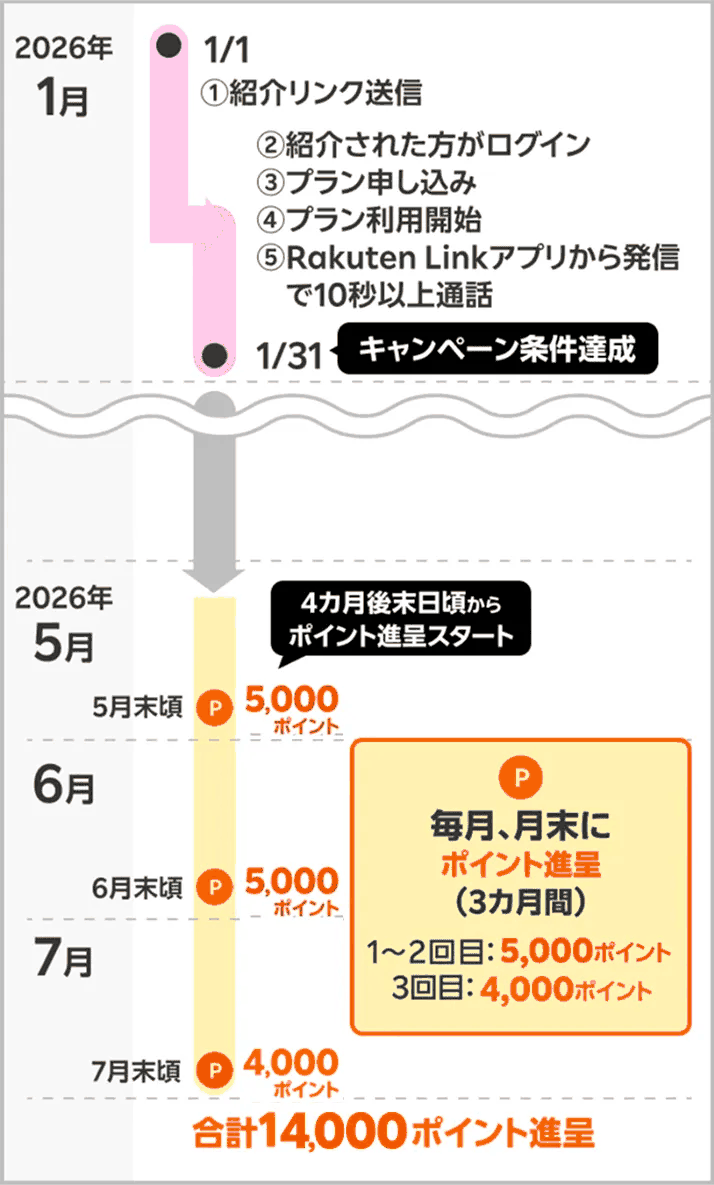
- エントリーした日の翌々月末日23:59までに、①申し込み ②利用開始 ③Rakuten Linkアプリでの10秒以上の通話発信、の3つをすべて終える
- 10秒以上の通話は、家族や自分の別の番号にかけるだけでも条件を満たせる
- 0570などから始まる他社接続サービス、#ダイヤル番号、プレフィックス番号を付けた発信、188などの特定の番号への発信は、10秒通話の条件に数えられない
ポイントまわりの事実
- 他社から電話番号そのままの乗り換え(MNP)は1回線ごとに14,000ポイント、乗り換え以外(新規契約など)は13,000ポイント
- 進呈は3回に分割(MNPは5,000→5,000→4,000、それ以外は5,000→4,000→4,000)
- 進呈時期はエントリーした月の4か月後から3か月にわたって。申し込んだ月から数えるのではない
- 進呈されるのは楽天ポイント(期間限定ポイント)で、有効期間は進呈日を含めて6か月
- 特典の対象は1人につき最大5回線まで
エントリーについて
エントリーは紹介リンクから楽天IDでログインするだけで、無料です。この時点では回線契約にはならず、申し込みは後日でかまいません。エントリーと申し込みは同じ楽天IDで行い、別のIDで申し込むと対象になりません。特典内容は予告なく変更・中止される場合があるため、最新の条件はキャンペーンにエントリーしてご確認ください。
履歴の表示で迷ったら、まずアプリ内の履歴、次に時間をおいてmy楽天モバイル、それでも気になるなら端末側という順番で。そして申し込みの前に、紹介リンクからエントリーを済ませておきましょう。
よくある質問(FAQ)