楽天モバイルの申し込みは、エリア確認・家族で組んでいる他社割引の確認・楽天会員情報と本人確認書類の一致・eSIM対応機種の確認を先に済ませ、紹介リンクからのエントリーを申し込みより前に終えておくのが安全です。
この記事でわかること
- 申し込み前に確認したい点検項目を順番に整理
- エントリーは申し込みより前が基本の順番
- MNPは予約番号を取らない進め方がある
- 開通は月末の数日前までに余裕を持って
楽天モバイルの申し込みは画面に沿って進めれば数十分で終わりますが、順番や事前の確認を一つ飛ばしただけで、後から手続きをやり直すことになったり、本来避けられたはずの出費が出てしまうことがあります。とくに多いのが「申し込みを先に済ませてしまった」「楽天会員情報の住所が古いままだった」「乗り換え元で予約番号を取ってしまった」といった、申し込みボタンを押す前なら簡単に防げたはずの場面です。
この記事では、申し込み直前の方に向けて、押さえておきたい確認項目を順番に整理しました。動画でも解説していますので、あわせてご覧ください。従業員紹介キャンペーンの特典を受け取りたい場合は、申し込みより前に紹介リンクからエントリーを済ませておくのが基本の順番です。
申し込み前に確認したいことを一覧で整理
楽天モバイルの申し込みは、画面の案内どおりに進めれば数十分で終わります。ただし「申し込んでから気づいた」では戻しにくいことがいくつかあり、そこでつまずくと余計な出費や、従業員紹介キャンペーンの対象外につながります。この記事は、動画「【警告】楽天モバイル、知らないと大損。申し込みの落とし穴10選と回避策」で話している内容を、申し込み前の総点検という形で文字にまとめたものです。動画でも解説していますので、手を動かしながら確認したい方は合わせてご覧ください。
総点検の9項目(この順番で進めると迷いません)
- エリアと電波の事前確認…自宅・職場・よく行く場所でつながるかを先に見ておく。
- 家族で組んでいる他社の割引の確認…自分だけ乗り換えると、残る家族の条件が変わる場合があります。
- 電話番号を引き継ぐなら予約番号を取らない…事前手続きが不要な仕組み(MNPワンストップ)に対応していれば、乗り換え元で番号を発行する必要はありません。
- 紹介リンクからのエントリーを先に済ませる…エントリーは楽天IDでログインするだけ、無料で、この時点では回線契約になりません。
- 楽天会員情報と本人確認書類の住所・氏名の一致…引っ越し後に会員情報を直していないと、審査で止まりやすくなります。
- 有料オプションは内容がわからなければ外す…申し込み画面で提示される通話オプションや保証は、必要かどうか判断できなければ一度チェックを外して先に進みます。
- eSIM対応機種かどうかの確認…eSIM(カードを挿さないデジタル式のSIM)は対応機種かを事前に確認します。
- 開通手続きは月末の数日前までに…月末の夜に手続きすると切り替えが翌月にずれ込み、元の会社で翌月分が発生することがあります。
- 開通した当日にRakuten Linkで10秒以上の発信…従業員紹介キャンペーンの条件のひとつです。忘れやすいので当日に済ませます。
いつやるかで分けた早見表
| タイミング | やること | 見落とすとどうなるか |
|---|---|---|
| 申し込みの前 | エリア確認/家族の割引の確認/予約番号を取らない/エントリー | 使い勝手の不満、家族の条件変更、特典の対象外 |
| 申し込みの最中 | 会員情報と本人確認書類の一致/オプションの取捨/SIM種別の選択 | 審査で止まる、不要な月額が続く |
| 届いてから | 月末の数日前までに開通/当日にRakuten Linkで発信 | 料金の重なり、条件未達 |
特に順番が大事なのが4番です。従業員紹介キャンペーンの特典を受け取るには、申し込みより前に紹介リンクからエントリーを済ませておくのが基本です。申し込み日を含めて7日以内のエントリーなら対象になる扱いもありますが、確認を求められる場合があるため、先に済ませておくほうが確実です。エントリーと申し込みは同じ楽天IDで行ってください。別のIDで申し込むと対象になりません。
もし入力内容を間違えたまま進めてしまった場合は、申し込み内容を間違えた時の修正手順も参考になります。次のセクションからは、この9項目をひとつずつ、確認の手順まで分けて説明します。まずは上の表をざっと頭に入れてから読み進めてください。

▶ 動画で見る:【警告】楽天モバイル、知らないと大損。申し込みの落とし穴10選と回避策(YouTube)
動画は公開時点の内容です。ポイント数や条件は変わることがありますので、最新の内容はキャンペーンにエントリーしてご確認ください。
使う場所でつながるか:エリアと電波の事前確認
申し込みの前にいちばん最初に済ませておきたいのが、自分が毎日使う場所で電波を拾えるかどうかの確認です。料金や特典の条件がどれだけ整っていても、自宅や職場でつながりにくければ使い勝手が落ちてしまいます。申し込み前に、実際に使う場所で電波を確認しておく。この一手間が、後から「思っていたのと違った」を減らしてくれます。
1. 通信エリアのマップは「拡大して」見る
楽天モバイルの通信エリアマップは、広域で表示すると色が面で塗られているように見えます。ただ、実際に生活するのは地図上の点ではなく建物の中です。マップは必ず拡大し、次の場所を一つずつ見てください。
- 自宅(マンションなら棟の位置まで寄せる)
- 職場・学校、よく行く取引先
- 通勤・通学の経路、乗り換え駅
- 実家や帰省先など、年に数回でも長く滞在する場所
広域表示と拡大表示で印象が変わることは珍しくありません。番地レベルまで寄せたうえで、自分が長く時間を過ごす場所がどう表示されているかを確認しておきます。
2. 手元の端末で、楽天の回線が見えるか試す
地図だけでは実際の入り具合まではわかりません。いま使っている端末で、周囲にどの回線が飛んでいるかを見る方法があります。iPhoneの場合の手順は次のとおりです。
- 「設定」を開く
- 「モバイル通信」を選ぶ
- いま利用しているSIM(回線)を選ぶ
- 「ネットワーク選択」を開く
- 「自動」をオフにする
- 表示される事業者の一覧に楽天の回線が出てくるかを見る
- 確認が終わったら、必ず「自動」をオンに戻す
一覧に出てくれば、その場所でその回線の電波が届いている状態の目安になります。Androidでも「設定」内のネットワーク/モバイルネットワークの項目から、同じようにネットワークを手動で検索できる機種が多いです。自動をオフにしたままだと今使っている回線がつながりにくくなることがあるので、確認後に元へ戻すのを忘れないでください。
3. 場所と時間を変えて、複数回みておく
電波の入り方は、同じ住所でも条件で変わります。次のような場所は、屋外より条件が厳しくなりやすいところです。
- 建物の奥まった部屋、窓のない部屋
- 地下、半地下の駐車場
- 鉄筋の建物の低層階や中心部
- 周囲に高い建物が並ぶ路地
自宅なら、リビング・寝室・水まわりなど、よく通話やデータ通信をする部屋で見てみると実態に近づきます。時間帯によって体感が変わることもあるため、不安な場合は朝・夜など複数回チェックしておくと安心です。
確認が済んだら次の点検へ
エリアと電波の確認は、申し込み後に戻ってやり直すことができない前提づくりの部分です。ここで気になる点があれば、家族の回線を一度に全部まとめて切り替えるのではなく、まず1回線から試すという進め方も選べます。なお、帰省先や旅先でつながりにくいと感じたときの確認手順は、旅先や帰省先でつながらない時の確認手順でも整理しています。
そして、申し込みの前にもう一つ忘れたくないのが、紹介リンクからのエントリーです。エントリーは楽天IDでログインするだけで無料、この時点では回線契約にはなりません。電波の確認と同じタイミングで済ませておくと、順番を間違えずに進められます。
今の携帯料金と比べてみる
いまの通信料を入れると、楽天モバイルにした場合との差が出ます。
端末の分割代金・通話料・オプション代を除いた、通信料だけを入力してください。個人情報の入力はありません。
毎月の料金の差
受け取れるポイント(他社から乗り換えの場合)
14,000ポイント
乗り換え以外(新規契約など)は13,000ポイント。申し込みより前のエントリー・同じ楽天ID・エントリーした日の翌々月末日までに申し込み/利用開始/Rakuten Linkでの10秒以上の通話、が条件です。毎月もらえるポイントではありません。
計算はいまの月額と楽天モバイルの月額を比べた目安です。端末代金の分割、各種割引、通話料、ユニバーサルサービス料などは含みません。他社の料金は入力いただいた金額をそのまま使用しています。
楽天IDで無料エントリー ▶楽天IDのログイン画面へ進みます。この時点では回線契約になりません。
家族の契約と電話番号:割引の組み方とMNPワンストップ
申し込み前の総点検のうち、見落としやすいのが「家族の契約」と「電話番号の引き継ぎ方」です。どちらも自分ひとりの画面を見ているだけでは気づきにくく、申し込みを終えたあとで気づくと手戻りが大きくなります。先に確認しておきましょう。
1. 家族でまとめている割引を先に確認する
今使っている会社で、家族をまとめることで適用される割引や、家の回線とセットにすることで適用される割引に入っている場合があります。この手の割引は「回線数」や「組んでいるメンバー」を条件にしていることが多く、自分ひとりが抜けると、残った家族側の条件が変わることがあります。自分だけ乗り換えると、残る家族の月々の支払いが変わる場合があるので、申し込み前に家族の契約状況を確認しておきましょう。
- 誰と誰が同じグループに入っているか(名義が別でも組まれていることがあります)
- 家のインターネットやテレビなどとセットの割引に入っていないか
- 自分が抜けたあと、残る家族の条件がどう変わるか
- 端末の分割支払いが残っていないか、残る場合は支払い方法がどうなるか
確認方法は、各社のマイページや契約内容のお知らせを開いて、割引の名称と適用条件の欄を見るのが早いです。家族の分は本人しか見られないことがあるため、乗り換えの前に一度話しておくと安心です。家族でまとめて乗り換えるのか、自分だけ先に動くのかで、進め方も変わります。
2. 電話番号を引き継ぐなら「予約番号を取らない」方式がある
今の電話番号をそのまま使って他社へ移ることを、MNP(番号そのままの乗り換え)と呼びます。以前は乗り換え元で「MNP予約番号」という番号を発行してもらうのが一般的でしたが、今は対応する会社同士であれば、予約番号を取らずにそのまま手続きを進められる仕組み(MNPワンストップ)があります。
ワンストップで進めるつもりなら、乗り換え元で予約番号を先に発行しないのが基本です。先に取ってしまうと、申し込み画面で選ぶ方式が変わったり、有効期限を気にしながら進めることになったりします。
| 方式 | 事前にやること | 申し込み画面での選択 |
|---|---|---|
| ワンストップ | 予約番号の発行は不要 | 「予約番号を取得していない」側を選び、画面の案内で乗り換え元のサイトに進む |
| 予約番号を使う | 乗り換え元で予約番号を発行 | 「予約番号を入力する」側を選び、番号と有効期限を入力 |
3. もう予約番号を取ってしまった場合
すでに発行済みでも、慌てる必要はありません。予約番号を入力する方式で申し込みを進めればよく、乗り換えができなくなるわけではありません。ポイントは次の2つです。
- 有効期限が残っているかを確認する。残りが少なければ、申し込みを先に進めるか、取り直すかを判断する。
- 予約番号と一緒に表示される氏名・電話番号が、これから入力する内容と同じかを見ておく。
4. 順番を間違えないための確認
番号の引き継ぎ方で悩んでいるうちに忘れやすいのが、紹介の特典を受け取るための順番です。従業員紹介キャンペーンは、申し込みより前に紹介リンクから楽天IDでログインしてエントリーを済ませておくのが基本です。エントリー自体は無料で、この時点では回線の契約にはなりません。エントリーと申し込みは同じ楽天IDで行う必要があるため、家族の誰の名義で契約するかが決まったら、その人の楽天IDでエントリーしてください。
なお、入力内容を間違えたまま進めてしまった場合の直し方は、申し込み内容を間違えた時の修正手順も参考にしてください。
エントリーは申し込みの前に。楽天IDでログインするだけで、料金はかかりません。
14,000ポイントGET!※乗り換え(MNP)の場合。乗り換え以外は13,000ポイント。期限内の利用開始とRakuten Linkでの10秒以上の通話など条件があります。
申し込み画面で止まりやすい点:楽天IDの情報・本人確認書類・オプション
エリアと電話番号の確認が終わったら、次は申し込み画面そのもので止まりやすいところを見ていきます。楽天モバイルの申し込みは入力自体は難しくありませんが、楽天会員情報(楽天ID)の登録内容と本人確認書類の記載がずれていると、審査でつまずいてやり直しになることがあります。申し込み前の数分で片づく確認なので、ここで先に済ませておきましょう。
1. 楽天会員情報と本人確認書類の住所・氏名をそろえる
申し込みでは、楽天会員情報に登録されている氏名・住所と、免許証などの本人確認書類の記載が照合されます。引っ越しや結婚で会員情報が古いままだと、審査が通らずやり直しになることがあります。次の点を申し込む前に見ておきます。
- 氏名の漢字(旧字・新字)が書類と同じか
- 住所の番地・建物名・部屋番号まで書類どおりに入っているか
- マンション名の省略や、ハイフンの付け方の違いがないか
- 転居後に本人確認書類の住所変更手続きを済ませているか
免許証は、転居や改姓をすると裏面の備考欄に新しい住所・氏名が記載されます。表面が古い住所のままでも、裏面に変更の記載があればそれが現住所です。裏面の記載がある書類は、表面だけでなく裏面も撮影・提出するのが基本です。書類の種類によって必要な補助書類が変わることもあるので、健康保険証など住所の記載がない書類を使う場合は、保険証で申し込む時の補助書類の考え方もあわせて確認しておくと進めやすくなります。
2. 使う楽天IDを1つに決めてから進める
意外に多いのが、楽天IDを複数持っていて、エントリーと申し込みで別のIDを使ってしまうケースです。従業員紹介キャンペーンはエントリーと申し込みを同じ楽天IDで行うことが条件で、別のIDで申し込むと対象になりません。
- 買い物用・仕事用など、手持ちの楽天IDを洗い出す
- ポイントを受け取りたいIDを1つ決める
- そのIDの会員情報(氏名・住所)を本人確認書類に合わせて更新する
- そのIDでログインした状態でエントリーする
- 申し込みのときも、同じIDでログインしているか画面上部で確認する
ブラウザが自動ログインで別のIDに切り替わっていないか、申し込みボタンを押す前にもう一度見てください。家族の分を代わりに手続きする場合も、契約者本人のIDでそろえるのが基本です。
3. 有料オプションは、わからなければ一度外す
申し込み画面の途中では、通話に関するオプションやセキュリティ・端末の保証といった有料オプションの案内が出てきます。チェックが入った状態で進むと、そのまま申し込みが確定してしまうことがあります。
- 内容を読んで必要だと判断できたものだけ残す
- 何のサービスか分からないものは、いったんチェックを外してスキップする
- 端末を同時に買う場合の保証系は、必要性を考えてから決める
オプションは後から検討することもできるので、迷ったまま付けるより、まず回線の契約を確実に通すほうが落ち着いて進められます。申し込み後に入力内容の誤りに気づいた場合の進め方は、申し込み内容を間違えた時の修正手順にまとめています。
申し込みボタンを押す前の最終確認
| 確認項目 | 見るところ |
|---|---|
| 楽天ID | エントリーしたIDでログインしているか |
| 氏名 | 会員情報と本人確認書類が一致しているか |
| 住所 | 建物名・部屋番号まで書類どおりか |
| 書類の裏面 | 変更記載がある場合は裏面も用意したか |
| オプション | 不要なチェックが残っていないか |
この5点がそろっていれば、申し込み画面で止まる場面はかなり減らせます。そして順番として、エントリーは申し込みより前です。会員情報を整えたら、先に紹介リンクからエントリーを済ませてから申し込みに進んでください。

SIMの選び方と開通のタイミング:eSIM対応と月末の落とし穴
申し込み画面では、SIMの種類を「eSIM」か「物理SIM(カード)」から選びます。eSIMは、カードを差し替えるのではなく端末に直接書き込むタイプのSIMです。カードの配送を待たずに手続きを進められるため、申し込んだその日のうちに使い始めやすく、再発行に手数料がかからない点も扱いやすいところです。
eSIMを選ぶ前に確認すること
便利な一方で、eSIMはすべての端末で使えるわけではありません。選ぶ前に、次の順番で確認しておくと安心です。
- いま使っている機種(またはこれから使う機種)の正式な名称を控える
- 楽天モバイルの対応製品ページで、その機種がeSIMに対応しているかを確認する
- 他社で購入した端末の場合は、SIMロックが解除されているかもあわせて確認する
- 対応が確認できなければ、無理をせず物理SIMを選ぶ
機種名があいまいなまま進めると、申し込み後に「書き込みができない」と気づいて手戻りになります。設定画面の端末情報で型番まで見ておくと確実です。eSIMの書き込みで手が止まりやすい場面はeSIM開通までの日数と止まりやすい場面でも整理しています。
開通手続きは月末ぎりぎりを避ける
もうひとつの落とし穴が、開通(回線の切り替え)のタイミングです。他社から電話番号をそのまま移す乗り換えでは、楽天モバイル側で開通した時点で、元の会社の回線が止まります。これを月末の夜遅くに行うと、切り替えが翌月にずれ込み、元の会社で翌月分の料金が発生する場合があります。
開通手続きは月末ぎりぎりを避け、月末の数日前までに余裕を持って終わらせてください。深夜帯は受付時間の区切りもあるため、日中のうちに済ませるのがおすすめです。
配送待ちの日数も見込んで逆算する
物理SIMや端末セットを選んだ場合は、手元に届くまでの日数が加わります。「申し込み→配送→受け取り→開通」という流れを、カレンダーで後ろから逆算しておきましょう。
- 開通したい日を決める(月末の数日前まで)
- そこから配送にかかる日数と、受け取れない日(出張・旅行など)を差し引く
- 残った日のうちに申し込みを済ませる
- eSIMの場合も、本人確認の結果を待つ時間を見込んでおく
そして忘れたくないのが順番です。従業員紹介キャンペーンの特典を受け取るには、申し込みより前に紹介リンクから楽天IDでログインしてエントリーを済ませておくのが基本です。SIMの種類を決める前の段階で、エントリーだけ先に終わらせておくと、配送や開通の予定を考えるときに迷いません。エントリーは無料で、その時点では回線契約にはなりません。
なお、エントリーした日の翌々月末日23:59までに、申し込み・利用開始・Rakuten Linkアプリでの10秒以上の通話発信の3つをすべて終える必要があります。配送や開通の日数を見込むと、スケジュールに余裕があるほど安心です。最新の条件はキャンペーンにエントリーしてご確認ください。
開通した当日にやること:Rakuten Linkの10秒以上の発信
回線の切り替え(開通)が終わったら、その日のうちにやっておきたいことがあります。従業員紹介キャンペーンは、申し込みだけでは条件を満たしません。エントリー・申し込み・利用開始に加えて、Rakuten Linkアプリからの10秒以上の通話発信まで終えて、はじめて条件がそろいます。
当日の流れは3ステップ
- Rakuten Linkアプリをインストールし、申し込みに使った楽天IDでログインする
- アプリ内の電話番号が自分の番号になっているかを確認する
- アプリから10秒以上の通話を発信する
かける相手は、家族や自分が持っているもう一つの番号で構いません。短い雑談でも、留守番電話の応答でも、10秒以上つながっていれば大丈夫です。通話が終わったら、念のため通話時間が10秒を超えていたかを履歴で確かめておくと安心です。発信の見え方が気になる方は、Rakuten Linkの発信は相手にどう見えるかもあわせて確認してください。
10秒通話に数えられない発信
- 0570などから始まる他社接続サービスへの発信
- #から始まるダイヤル番号への発信
- プレフィックス番号(番号の前に付ける識別番号)を付けた発信
- 188などの特定の番号への発信(2026年10月11日時点)
いずれも通話はできても、条件の対象として数えられません。「とりあえずどこかにかけた」で済ませず、家族や自分の別の番号など、普通の携帯・固定電話の番号にかけるのが確実です。
あらためて、従業員紹介キャンペーンの条件
| 項目 | 内容 |
|---|---|
| ポイント数 | 他社から電話番号そのままの乗り換え(MNP)は1回線ごとに14,000ポイント/それ以外(新規契約など)は13,000ポイント |
| 進呈の内訳 | MNPは5,000→5,000→4,000ポイント、それ以外は5,000→4,000→4,000ポイントの3回に分けて進呈 |
| 進呈時期 | エントリーした月の4か月後から、3か月にわたって進呈(申し込んだ月から数えるのではない) |
| ポイントの種類 | 楽天ポイント(期間限定ポイント)。有効期間は進呈日を含めて6か月 |
| 期限 | エントリーした日の翌々月末日23:59までに、申し込み・利用開始・Rakuten Linkでの10秒以上の発信をすべて完了 |
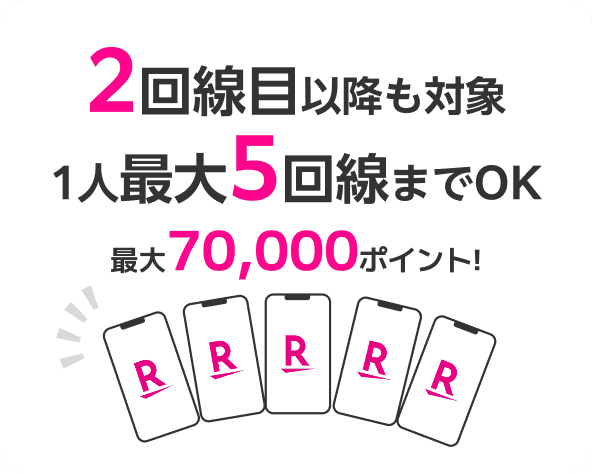
| 回線数 | 1人につき最大5回線まで |
| その他 | 過去に解約した方の再契約も対象。店舗での申し込みも対象 |
期限は「エントリーした日の翌々月末日」です。たとえば9月にエントリーしたなら11月30日までに3つを終える必要があります。開通が月末ぎりぎりになると、10秒通話まで当日に終わらせる余裕がなくなります。開通も10秒通話も、月末の数日前までに終わらせておくと、期限と請求の両方で慌てずに済みます。
終わったあとの確認ポイント
- エントリーと申し込みが同じ楽天IDだったか(別IDだと対象になりません)
- Rakuten Linkアプリから発信したか(端末の標準の電話アプリではない)
- 通話時間が10秒以上あったか
- 進呈されたポイントは期間限定のため、受け取ったら早めに使う
進呈の細かい日付や、ほかのキャンペーンとの関係など、ここに書いていない点が気になる場合は、キャンペーンにエントリーして最新の条件をご確認ください。特典内容は予告なく変更・中止となる場合があります。
まとめ:点検を終えたら、申し込みの前にエントリーを
ここまで見てきた確認項目は、どれも申し込みボタンを押す前であれば数分で終わるものばかりです。逆に、申し込みを進めてしまってからだと手戻りが大きくなったり、受け取れたはずの特典の対象から外れてしまったりします。最後に、順番どおりに並べ直して確認しておきましょう。
申し込み前の総点検10項目(再掲)
- エリアと電波の確認:自宅や職場など、よく使う場所をマップで拡大して見る。手元の端末でネットワーク選択を手動にして拾えるかを試しておく。
- 家族の契約状況の確認:家族で他社の割引を組んでいる場合、自分だけ乗り換えると残る家族の月額が変わることがある。乗り換える前に契約内容を見ておく。
- 電話番号を引き継ぐ場合の進め方:事前手続き不要の仕組み(MNPワンストップ)を使うなら、乗り換え元で予約番号を発行しない。
- 楽天IDの会員情報の確認:登録している住所・氏名が、免許証などの本人確認書類と一字一句そろっているかを先に直しておく。
- 本人確認書類の準備:有効期限内か、券面の文字が読み取れるかを確認する。
- 有料オプションの選択:申し込み画面で出てくる通話オプションや保証などは、内容がわからないものは一度チェックを外して進める。
- SIMの種類の確認:eSIM(本体に直接書き込むSIM)を選ぶなら、使っている機種が対応製品に入っているかを事前に確かめる。
- 開通のタイミング:月末の夜ぎりぎりに回線を切り替えると翌月にずれ込むことがあるため、月末の数日前までに余裕をもって行う。
- 開通当日のRakuten Link発信:開通したその日のうちに、Rakuten Linkアプリから10秒以上の通話を発信しておく。家族や自分の別の番号あてでかまわない。
- エントリーの順番:すべての点検を終えたら、申し込みより前に紹介リンクからエントリーを済ませる。
順番をもう一度:点検 → エントリー → 申し込み → 利用開始 → 10秒通話
従業員紹介キャンペーンでつまずきやすいのは、内容よりも「順番」です。エントリーは申し込みより前に済ませておくのが基本で、エントリーと申し込みは同じ楽天IDで行います。別の楽天IDで申し込んでしまうと対象になりません。なお、申し込み日を含めて7日以内のエントリーなら対象として扱われる場合もありますが、確認を求められることがあるため、先に済ませておくほうが確実です。
エントリー自体は、紹介リンクを開いて楽天IDでログインするだけです。無料で、この時点では回線の契約にはなりません。申し込みは後日でも問題ないので、機種や支払い方法をまだ決めていない段階でも、先にエントリーだけ済ませておけます。
エントリーのあとに控えている3つの期限
エントリーした日の翌々月末日23:59までに、①申し込み、②利用開始、③Rakuten Linkアプリでの10秒以上の通話発信、の3つをすべて終える必要があります。たとえば9月にエントリーしたなら、期限は11月30日です。申し込みを終えただけでは条件を満たさない点に注意してください。
また、0570などから始まる他社接続サービス、#から始まるダイヤル番号、プレフィックス番号を付けた発信、188などの特定の番号への発信は、10秒通話の条件には数えられません。迷ったら、家族の携帯番号や自分の別の番号にかけておくのが確実です。Rakuten Linkの発信が相手にどう見えるかが気になる方は、あわせて確認しておくとよいでしょう。
最後に
ポイントは、他社から電話番号そのままの乗り換え(MNP)なら1回線ごとに14,000ポイント、乗り換え以外の新規契約などなら13,000ポイントです。進呈はエントリーした月の4か月後から3か月にわたって行われ、受け取るのは期間限定の楽天ポイント(有効期間は進呈日を含めて6か月)です。特典の対象は1人につき最大5回線まで、過去に解約した方の再契約や店舗での申し込みも対象です。
なお、特典内容は予告なく変更されたり、キャンペーンが中止されたりする場合があります。最新の条件は、キャンペーンにエントリーしてご確認ください。点検が終わったら、申し込みの前に、紹介リンクからエントリーを済ませておきましょう。