楽天モバイルの留守番電話は、留守番電話サービスの再生用番号へ発信するか、通知メッセージ内の案内に沿って操作することで再生できます。iPhoneとAndroid、Rakuten Linkと標準電話アプリで操作の入口が異なる点に注意してください。
この記事でわかること
- 再生は標準電話アプリからの発信が基本
- iPhoneとAndroidで入口と表示が異なる
- Rakuten Linkでは操作できない場面がある
- 聞けない時はサービス設定から確認する
留守番電話にメッセージが入っているのはわかるのに、どこを押せば再生できるのかわからない。楽天モバイルを使い始めたばかりの方から見落とされやすいのが、この「聞き方」の部分です。これまで使っていた携帯会社と操作の入口が違うため、同じ感覚で探すと見つからないことがあります。
この記事では、楽天モバイルで留守番電話のメッセージを再生する流れを、iPhoneとAndroidに分けて番号付きで整理します。あわせて、Rakuten Linkアプリと端末の標準電話アプリで操作が変わる点、再生できない時にどこから確認すればよいか、聞いたあとの保存や削除の考え方までまとめます。なお留守番電話に関わる料金やオプションの扱いは変更される場合があるため、最新の料金はmy楽天モバイルでご確認ください。
楽天モバイルの留守番電話はどう届く?再生までの全体像
留守番電話のメッセージが聞けない、という場面でまず引っかかりやすいのが「メッセージは端末の中に入っているはず」という思い込みです。実際には、録音された音声は端末ではなくサービス側に預けられています。だから再生するには、自分から再生用の番号へ発信して取り出す、という操作が必要になります。ここを先に押さえておくと、iPhoneでもAndroidでも手順の意味が分かりやすくなります。
録音から再生までの4ステップ
- 発信者が、応答できない状態の回線にかける(電源が入っていない、圏外、通話中、一定時間出なかった、など)
- サービス側にメッセージが録音される。音声データはこの時点で預かりの状態になります。
- 端末に知らせが届く。SMS(ショートメッセージ)での通知、着信履歴、アプリのプッシュ通知など、届き方は設定や端末によって変わります。
- 利用者が再生用の番号へ発信して聞く。音声ガイダンスに沿って番号を押し、メッセージを再生・保存・削除します。
通知だけ届いてメッセージ本体が端末内に見当たらないのは、音声がサービス側に預けられているためで、故障や設定ミスとは限りません。「ダウンロードされた音声ファイルを探す」のではなく、「発信して取り出す」と覚えておくと迷いにくくなります。
先に確認しておきたいこと
- 通知の種類を見分ける:SMSで届いているのか、不在着信の履歴だけなのかで、次にする操作が変わります。SMSには件数や録音日時が書かれていることがあります。
- どのアプリで発信するか:Rakuten Linkアプリと、端末にもともと入っている標準の電話アプリでは、発信の扱いや表示が異なります。詳しくは後の章で整理します。
- 自分の回線で使える状態か:留守番電話の有無や取り扱いは、申し込みの内容や設定状況によって変わります。留守番電話の通知が届く理由も合わせて確認しておくと、原因の切り分けが早くなります。
- 最新の料金やオプションの扱いは、my楽天モバイルで確認する。金額や提供内容は見直される場合があるため、アプリやマイページの表示を基準にしてください。
再生前のチェックリスト
| 確認項目 | 見るところ |
|---|---|
| 通知が来ているか | SMS受信箱、通知領域、不在着信の履歴 |
| 回線の状態 | 圏外でないか、機内モードが切れているか |
| 使用するアプリ | Rakuten Link/標準の電話アプリのどちらか |
| 契約内容 | my楽天モバイルで留守番電話まわりの設定を確認 |
この流れが頭に入っていれば、「通知は来るのに聞けない」「どのボタンを押せばいいか分からない」といった詰まり方の原因を自分で絞り込めます。次の章から、iPhoneとAndroidそれぞれの再生手順を順番に見ていきます。

すでに楽天モバイルをお使いの方へ
従業員紹介キャンペーンは、2回線目以降の申し込みも対象です(最大5回線)。ご家族の回線やサブ回線を足すときは、申し込みの前にエントリーが必要です。
iPhoneで留守番電話のメッセージを再生する手順
iPhoneで留守番電話のメッセージを聞くときは、画面のどこかに録音データが自動で並ぶ形ではなく、再生用の番号へ発信して音声ガイダンスで操作する流れが基本になります。まずは標準の「電話」アプリから進めてみてください。
基本の再生手順(番号順)
- ホーム画面から標準の「電話」アプリを開きます。Rakuten Linkアプリではなく、iPhoneに最初から入っている緑色の電話アプリです。
- 画面下部の「キーパッド」をタップして、数字を入力できる状態にします。
- 留守番電話の再生用番号(案内されている再生専用の番号)を入力し、発信します。
- 音声ガイダンスが流れたら、案内に従って新着メッセージの再生を選びます。番号を押して選ぶ形式なので、通話中にキーパッドを表示したまま操作すると迷いにくいです。
- 再生が終わったあと、保存するか削除するかをガイダンスの番号で選びます。何も選ばずに切ると、扱いが意図と変わることがあるため、最後まで案内を聞いてから終了するのが安心です。
iPhoneでは標準の電話アプリから発信して再生するのが基本です。Rakuten Linkアプリから同じ操作をしようとすると、思った動きにならないことがあります。
通知SMSが届いているときは、そこから進むと早い
留守番電話にメッセージが入ると、SMS(ショートメッセージ)でお知らせが届く場合があります。本文に再生の案内が含まれていれば、その案内に沿って操作するほうが、番号を手で入力するより手早く進みます。メッセージアプリを開いて、留守番電話に関する通知が残っていないか先に確認してみてください。通知が届く仕組みそのものが気になる方は、留守番電話の通知が届く理由と確認手順もあわせて読むと整理しやすくなります。
「留守番電話」タブが表示されないときの考え方
iPhoneの電話アプリには、録音されたメッセージを一覧で見られる「留守番電話」タブ(ビジュアルボイスメール)が用意されている場合があります。ただし、この表示が使えるかどうかは契約内容や設定によって異なります。タブをタップしても一覧が出てこない、設定を促す画面が出て先に進まない、といったときは、無理に設定を進めようとせず、上の番号手順どおりに発信して再生する方法に切り替えてください。
気づきにくい状態になっていないか確認
- 機内モードが有効になっていると、着信も通知も受け取れません。
- おやすみモードや集中モードが有効だと、通知音が鳴らず後から気づく形になりがちです。
- 通知の設定で、メッセージアプリや電話アプリの通知がオフになっていないかも確認します。
- 電波の弱い場所にいた時間帯は、通知が遅れて届くことがあります。
再生用の番号へ発信する操作は通話として扱われます。通話にかかる料金やオプションの扱いは変更されることがあるため、金額の確認はmy楽天モバイルで最新の内容をご確認ください。
今の携帯料金と比べてみる
いまの通信料を入れると、楽天モバイルにした場合との差が出ます。
端末の分割代金・通話料・オプション代を除いた、通信料だけを入力してください。個人情報の入力はありません。
毎月の料金の差
受け取れるポイント(他社から乗り換えの場合)
14,000ポイント
乗り換え以外(新規契約など)は13,000ポイント。申し込みより前のエントリー・同じ楽天ID・エントリーした日の翌々月末日までに申し込み/利用開始/Rakuten Linkでの10秒以上の通話、が条件です。毎月もらえるポイントではありません。
計算はいまの月額と楽天モバイルの月額を比べた目安です。端末代金の分割、各種割引、通話料、ユニバーサルサービス料などは含みません。他社の料金は入力いただいた金額をそのまま使用しています。
楽天IDで無料エントリー ▶楽天IDのログイン画面へ進みます。この時点では回線契約になりません。
Androidで留守番電話のメッセージを再生する手順
Androidでも、基本の流れはiPhoneと変わりません。標準の「電話」アプリから再生用の番号へ発信し、音声ガイダンスの案内に沿って番号キーを押していきます。違いが出やすいのは、電話アプリの画面構成が機種ごとに異なる点です。GalaxyとXperia、AQUOS、motorolaでは、タブの名前やキーパッドを開くボタンの位置がそれぞれ違います。ボタンの名前が記事と違っても、「ダイヤル入力ができる画面」にたどり着ければ操作は同じです。
再生までの基本の流れ
- ホーム画面から標準の「電話」アプリを開きます。Rakuten Linkではなく、端末にもともと入っている電話アプリです。
- 画面下部や右下にあるキーパッド(ダイヤルキー)のボタンを押し、数字を入力できる画面を表示します。機種によって「キーパッド」「ダイヤル」「通話」などタブ名が異なります。
- 留守番電話の再生用番号を入力して発信します。番号が分からない場合は、my楽天モバイルの該当サービスの案内で確認してください。
- つながると音声ガイダンスが流れます。案内に沿って新着メッセージの再生を選びます。多くの場合、新しいものから順に再生されます。
- 再生が終わったら、保存するか削除するかを番号キーで選びます。選ばずに切ると、扱いが機種や設定で変わることがあるため、ガイダンスの最後まで聞いてから終了するのが安心です。
つまずきやすいポイント
- ガイダンス中はキーパッドが隠れることがある…通話が始まると通話画面に切り替わり、数字キーが見えなくなります。画面上の「キーパッド」「ダイヤルキー」といった表示を押して数字を再表示してから、案内された番号を押してください。ここで「押しても反応しない」と感じる方は、キーパッドが閉じたままのことが多いです。
- 長押しの短縮ダイヤルが使えないことがある…一部の機種では「1」の長押しで留守番電話につながりますが、楽天モバイルの回線では短縮先が割り当てられていない場合があります。その場合は番号を直接入力してください。
- 通知領域の表示が変わる…新着メッセージの通知が通知領域(画面上から下に引き下げる一覧)に残っていると、再生の前後で表示が入れ替わったり、再生後も通知だけ残ったりすることがあります。古い通知はスワイプで消してから操作すると、状況を見間違えにくくなります。通知の出方そのものが気になる場合は、留守番電話の通知が届く理由と確認手順も参考にしてください。
- 機内モードやおやすみモード…発信自体ができない時は、まず機内モードが解除されているか、電波が立っているかを確認します。
機種ごとの画面の呼び方の目安
| 端末の例 | 探す場所の目安 |
|---|---|
| Galaxy | 電話アプリ下部の「キーパッド」タブ |
| Xperia | 画面下の丸いダイヤルボタン |
| AQUOS | 「ダイヤル」タブまたは下部のキーアイコン |
| motorola | 画面下中央のキーパッドアイコン |
表記はOSやアプリの更新で変わることがあります。見当たらない時は、連絡先の一覧画面ではなく、数字が並ぶ画面を探す、と覚えておくと迷いにくくなります。なお、留守番電話に関わるサービスの有無や最新の料金はmy楽天モバイルでご確認ください。
エントリーは申し込みの前に。楽天IDでログインするだけで、料金はかかりません。
※乗り換え(MNP)の場合。乗り換え以外は13,000ポイント。期限内の利用開始とRakuten Linkでの10秒以上の通話など条件があります。
Rakuten Linkと標準電話アプリで操作が変わる点
留守番電話のメッセージ再生でつまずく原因のほとんどが、「どのアプリから発信したか」です。Rakuten Linkアプリと、端末にもともと入っている標準の電話アプリ(iPhoneなら「電話」、Androidなら「電話」や「通話」)では、通話がつながる仕組みが異なります。そのため、再生用の番号に発信したときのガイダンスの流れや、ガイダンス中の番号入力(プッシュ操作)が、思ったとおりに反映されないことがあります。
まず押さえておきたい基本
- Rakuten Linkアプリからの国内通話は無料です(0570などから始まる番号は対象外)。
- 0570などの他社接続サービスや、番号の前に特定の数字を付けて発信するプレフィックス番号は、通常の発信とは扱いが異なります。
- 留守番電話の再生は、ガイダンスを聞きながら数字キーを押す操作が中心になるため、入力がそのまま伝わるかどうかが重要です。
再生操作は標準電話アプリから行うのが確実です。Rakuten Linkでうまく進まないと感じたときは、アプリを切り替えて同じ手順をやり直すと解決することがあります。
操作が変わりやすい場面の比較
| 場面 | Rakuten Link | 標準電話アプリ |
|---|---|---|
| 再生用番号への発信 | 番号によってはつながり方が異なる | 通常の音声発信として扱われる |
| ガイダンス中の数字入力 | 反映されないことがある | キーパッドの入力が伝わりやすい |
| 0570などの番号 | 無料通話の対象外 | 通常の通話として発信 |
うまくいかない時の切り分け手順
- まず標準電話アプリを開き、留守番電話の再生用番号に発信する。
- ガイダンスが流れたら、画面の「キーパッド」を表示してから数字を押す(通話画面のままだと押せないことがあります)。
- 数字を押しても反応がないときは、1秒ほど間を空けて1つずつゆっくり押し直す。
- それでも進まない場合は、いったん通話を切り、Rakuten Linkアプリからも同じ番号に発信して挙動を比べる。
- どちらのアプリでもガイダンスが途中で止まるときは、電波の弱い場所を避け、場所を変えてからもう一度試す。
- 機内モードのオンオフ、または端末の再起動をはさんでから再度発信する。
あわせて気をつけたいこと
Wi-Fi接続の状態や通知の設定によって、留守番電話の通知だけが先に届き、再生の操作が後回しになることもあります。通知の届き方が気になる場合は、留守番電話の通知が届く理由と確認手順もあわせて確認すると、原因を切り分けやすくなります。
なお、留守番電話に関する機能の提供内容や、通話に関する料金は変更される場合があります。最新の料金やご契約中の内容は、my楽天モバイルでご確認ください。アプリの表示は更新によって変わることがあるため、画面の文言が本記事と異なる場合は、画面側の案内に従って進めてください。
再生できない・通知だけ届く時に確認する順番
「留守番電話の通知は来たのに、メッセージが再生できない」という場面では、原因が端末側にあるのか、回線やサービスの設定側にあるのかを切り分けると早く進みます。思いついたところから触るより、次の順番で上から確認していくのがおすすめです。
上から順に確認するチェックリスト
- 電波状況を確認する:圏外や機内モードのままだと、再生のための発信そのものができません。機内モードをいったんオフにし、アンテナ表示が戻ってから操作します。
- 自分の回線で留守番電話が使える状態か:my楽天モバイルにログインし、契約内容と申し込み済みのサービス・設定状況を確認します。最新の料金や提供条件はmy楽天モバイルでご確認ください。
- 転送や着信拒否、応答しない設定の影響がないか:別の番号への転送設定や着信拒否が有効だと、メッセージ自体が残らないことがあります。端末の通話設定も合わせて見直します。
- 通知のSMSを受信拒否していないか:メッセージアプリの迷惑SMSフィルタや、特定の番号のブロック設定に入っていないかを確認します。
- ガイダンス中に番号が押せているか:発信後に画面のキーパッドが隠れていると、「1を押す」などの操作ができません。通話画面の「キーパッド」を表示してから押します。
- アプリと端末を再起動する:電話アプリを終了して開き直し、それでも変わらなければ端末自体を再起動します。
- 別の電話アプリで試す:Rakuten Linkで操作していたなら標準の電話アプリで、標準で試していたならRakuten Linkで、同じ手順をもう一度試します。
症状別:どこを見ればよいか
| 症状 | 確認する場所 |
|---|---|
| 発信しても接続されない | 電波状況・機内モード・端末の通話設定 |
| 通知だけ届いて中身が聞けない | my楽天モバイルの契約内容とサービスの設定状況 |
| そもそも通知が届かない | SMSの受信拒否設定・迷惑メッセージフィルタ |
| ガイダンスの先に進めない | 通話画面のキーパッド表示と番号入力 |
| 片方のアプリだけ不調 | Rakuten Link/標準電話アプリを入れ替えて試す |
| 着信自体が記録されない | 転送設定・着信拒否・おやすみモード |
通知のしくみそのものが気になる場合は、留守番電話の通知が届く理由と確認手順も合わせて読むと整理しやすくなります。
古いメッセージは早めに再生を
留守番電話のメッセージは、保存できる件数や保存期間の上限を超えると、古いものから聞けなくなる場合があります。「あとで聞こう」と置いたままにすると、必要なときに残っていないこともあるため、気になるメッセージは届いた日のうちに再生し、必要なら内容をメモしておくと安心です。
なお、各サービスの仕様や設定画面の名称は、予告なく変更される場合があります。手順どおりに進まないときは、my楽天モバイルで現在の契約内容と設定を確認したうえで、上のチェックリストをもう一度上から試してみてください。
まとめ|留守番電話の聞き方と、2回線目を考えている方へ
最後に、ここまでの流れを短く振り返ります。留守番電話のメッセージは端末の中に保存されているわけではなく、サービス側に預けられた状態です。だから再生するときは、標準の電話アプリから再生用の番号に発信して受け取る、という考え方になります。
要点の振り返り
- メッセージは端末ではなくサービス側に預けられている。通知やSMSは「預かっています」というお知らせにあたる。
- 再生は標準の電話アプリから発信して行う。Rakuten Linkアプリからの操作とは入口が異なる点に注意する。
- iPhoneとAndroidでは、ダイヤル画面までの入口や履歴の見え方が違う。自分の端末のOSに合わせた手順で進める。
- 通知だけ届いて再生できないときは、my楽天モバイルでオプションの申し込み状況や設定を順番に確認する。最新の料金もmy楽天モバイルで確認するのが確実。
通知そのものの意味が分からない場合は、留守番電話の通知が届く理由と確認手順も合わせて読むと、どこでつまずいているか切り分けやすくなります。
仕事用・データ用に2回線目を考えている方へ
留守番電話を使う場面が多い方のなかには、「仕事の連絡は別番号にしたい」「データ用にもう1回線ほしい」と考える方もいます。そうした方に向けて、楽天モバイル社員からの紹介で申し込める従業員紹介キャンペーンをご案内しています。
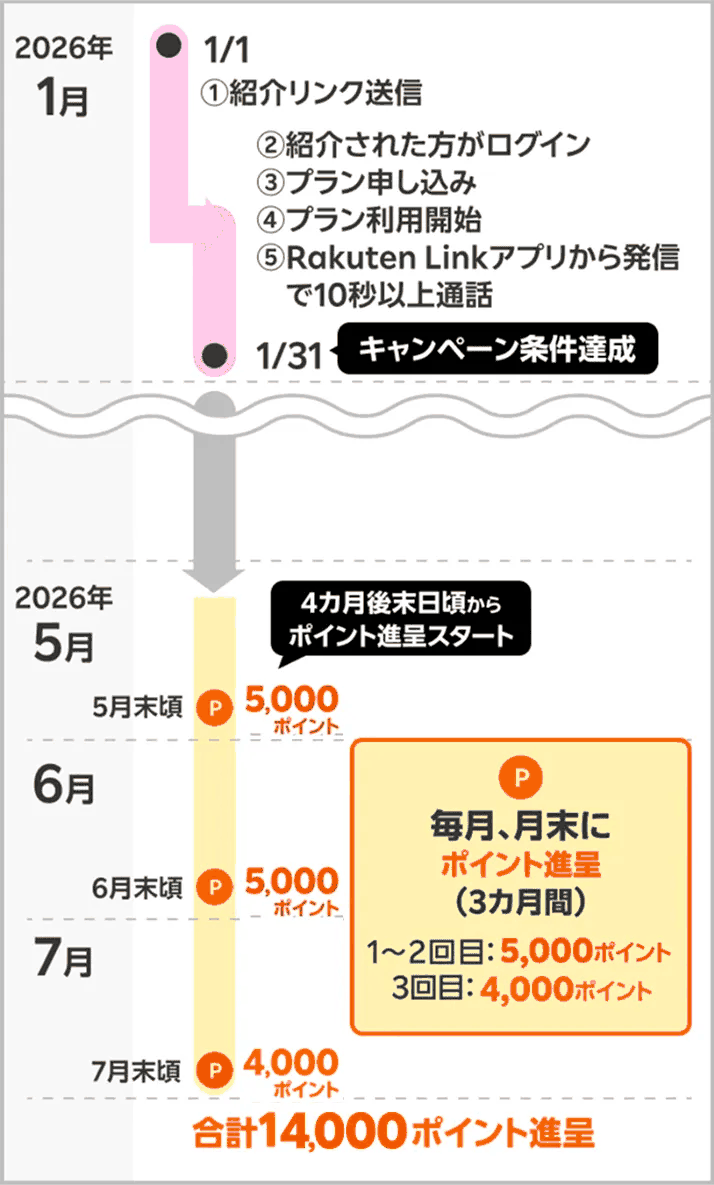
- 他社から電話番号そのままの乗り換え(MNP)は1回線ごとに14,000ポイント、乗り換え以外(新規契約など)は13,000ポイント。
- 進呈は3回に分けて行われ、MNPは5,000→5,000→4,000ポイント、それ以外は5,000→4,000→4,000ポイント。
- 進呈時期は、エントリーした月の4か月後から3か月にわたって。申し込んだ月から数えるのではありません。
- 進呈されるのは楽天ポイント(期間限定ポイント)で、有効期間は進呈日を含めて6か月。
- 対象は1人につき最大5回線まで。
エントリーと、期限までにやること
- 紹介リンクから楽天IDでログインしてエントリーする。無料で、この時点では回線契約にはなりません。
- エントリーと申し込みは同じ楽天IDで行う。別のIDで申し込むと対象になりません。
- エントリーした日の翌々月末日23:59までに、①申し込み ②利用開始 ③Rakuten Linkアプリでの10秒以上の通話発信、の3つをすべて終える。申し込みだけでは条件を満たしません。
10秒以上の通話は、家族や自分の別の番号にかけるだけでも条件を満たせます。ただし、0570などから始まる他社接続サービス、#ダイヤル番号、プレフィックス番号を付けた発信、188などの特定の番号への発信は、この通話に数えられません。留守番電話の再生用の番号にかけた通話を当てにせず、通常の番号へ発信して確実に済ませておくと安心です。
申し込みの前にエントリーを済ませておくのが基本の流れです。先に申し込んでしまうと順番が前後してしまうため、2回線目を検討し始めた段階でエントリーだけ先に終えておくと迷いがありません。なお、特典内容は予告なく変更・中止される場合があります。最新の条件は、キャンペーンにエントリーしてご確認ください。
このサイトは、楽天モバイル社員のミライが従業員紹介キャンペーンを個人でご案内しているもので、楽天モバイル株式会社の公式サイトではありません。お申し込みの窓口・契約先は楽天モバイル株式会社です。2回線目を検討している方は、申し込みの前に、紹介リンクからエントリーを済ませておいてください。
よくある質問(FAQ)