本人確認が繰り返しやり直しになる時は、撮影環境(明るさ・背景・光の反射)、書類の選び直し、アプリやブラウザの再起動、別端末での再試行の順に1つずつ切り分けると原因が絞れます。焦って同じ条件で再提出を重ねないことが近道です。
この記事でわかること
- やり直しになりやすい撮影条件がわかる
- 書類の種類を変える判断ができる
- 端末・ブラウザ側の切り分け手順がわかる
- それでも進まない時の次の一手がわかる
楽天モバイルの申し込みで本人確認の画像をアップロードしたのに、何度も「もう一度撮影してください」と戻されてしまう。同じ書類を撮り直しても結果が変わらず、申し込み画面から先に進めない。こうした状況は、書類そのものの問題ではなく、撮影したときの明るさや背景、端末側の状態が影響していることが少なくありません。
この記事では、楽天モバイルの本人確認が何度も繰り返しになる時に、どこから手をつければよいかを順番に整理します。撮影環境のチェック、書類の選び直し、アプリやブラウザの再起動、別端末での再試行まで、1つずつ条件を変えながら切り分ける方法をまとめました。やみくもに再提出を重ねるより、条件を1つだけ変えて試すほうが原因にたどり着きやすくなります。あわせて、申し込みの前に済ませておきたいエントリーについても最後に触れます。
本人確認が何度もやり直しになる主な原因を整理する
本人確認書類をアップロードしたのに「不備あり」と案内が届き、撮り直してもまた同じ結果になる。この状態で一番やりがちなのが、同じ場所・同じ明るさ・同じ書類で撮り直すことです。何度も繰り返す人ほど、条件を変えずに撮り直していることが多いので、まずは原因の系統を見分けてから1つずつ条件を変えていきます。
やり直しになる原因は大きく4系統
- 撮影環境…部屋が暗い、手やスマホの影が書類に入る、照明や窓の光が反射してテカる、手ブレでぼやける。
- 書類の写り方…書類の四隅が画面から切れている、指で一部が隠れている、有効期限や住所の文字がつぶれて読み取れない、斜めから撮って台形にゆがんでいる。
- 書類と申し込み情報の食い違い…申し込み画面に入力した住所の表記と書類の記載が違う、引っ越し後の新住所が裏面に記載されているのに裏面を提出していない、旧姓のままになっている。
- 端末・通信側…カメラの画質設定が低い、アップロードの途中で通信が切れる、ブラウザの古いデータ(キャッシュ)が残っていて同じ画像が送られている。
症状から当たりをつける
| 届いた案内・画面の様子 | まず疑う系統 |
|---|---|
| 画像が不鮮明・文字が読み取れない | 撮影環境(明るさ・反射・手ブレ) |
| 書類全体が写っていない・見切れている | 書類の写り方(四隅・持ち方) |
| 住所や氏名が確認できない、情報が一致しない | 書類と申し込み情報の食い違い |
| 有効期限が切れている・対象外の書類 | 書類の選び直し |
| アップロードが完了しない・画面が戻る | 端末・通信側(通信、キャッシュ) |
条件は「1回に1つだけ」変える
撮り直すときに、明るさも書類も端末も一度に変えてしまうと、どれが効いたのか分からなくなります。たとえば1回目は「同じ書類のまま、場所を窓際に移して影が入らないように撮る」、2回目は「書類を別のものに変える」、3回目は「別の端末で撮って送る」といった具合に、変える条件を1つに絞ると、原因の切り分けが進みます。
とくに反射は見落としがちです。ラミネート加工された書類は、真上から撮ると照明がそのまま白く写り込み、文字が消えて見えます。少しだけ角度をずらす、照明の真下から離れる、といった小さな調整で結果が変わることがあります。
断定できないこと
再提出の回数に上限があるのか、何回目から手続きがどう扱われるのかといった運用は、公表されている情報がありません。ここでは断定せず、案内に記載された内容に沿って進めてください。あわせて、提出後に画面が進まない状態が続く場合は申し込み状況が変わらない時の確認順もあわせて見ておくと、どこで止まっているのか判断しやすくなります。
次の章から、撮影環境、書類、アプリ・ブラウザ、別端末の順に、具体的なチェック項目を並べていきます。上から順に試すほど、同じ失敗を繰り返しにくくなります。

撮影環境を見直すチェックリスト(明るさ・背景・反射)
本人確認の画像がやり直しになるとき、書類そのものではなく「撮り方」でつまずいているケースが少なくありません。アップロードの前に、次の8項目を上から順に確認してみてください。撮り直す前に環境を変えることが、同じ失敗を繰り返さない一番の近道です。
- 明るい場所を選ぶ:日中の窓際の自然光か、天井照明の真下を避けた明るい場所で撮ります。真下だと光が一点に集まり、白飛びしやすくなります。
- 光の映り込みを消す:蛍光灯やLEDの光が書類の表面に写っていないか、撮る前に画面で確認します。カード表面のラミネート(つるつるした保護面)は特に反射しやすいので、書類を少し動かして映り込みが消える角度を探します。
- 背景は無地で濃い色に:白い紙の上に白い書類を置くと、輪郭が背景に溶け込んで四隅が認識されません。濃い色のテーブルや、濃色の紙・布の上に置きます。
- 影を作らない:自分の体や手で光をさえぎらない位置に立ちます。スマホ自体の影が書類にかかることも多いので、少し横にずれて構えます。
- 真上から長方形に写す:斜めから撮ると書類が台形にゆがみ、読み取りにくくなります。画面の中で四隅がきれいな長方形に見える位置まで、体ごと真上へ移動します。
- 手で持たずに置いて撮る:指が書類の文字や四隅にかかると、その部分が隠れていると判断されることがあります。平らな場所に置いて撮影します。
- ピントを合わせてから押す:画面の書類部分を一度タップしてピントを固定し、肘をテーブルにつけて手ブレを防ぎます。
- 撮影後に自分で拡大して読む:氏名・生年月日・住所・有効期限の4点を指で拡大し、自分の目で読めるか確かめます。読めない文字があれば、送っても同じ結果になりやすいので撮り直します。
よくある失敗と直し方
| よくある失敗 | 直し方 |
|---|---|
| 書類の中央が白く光って文字が消える | 照明の真下から離れ、書類を少し傾けて映り込みが消える角度を探す |
| 白い机に置いて四隅が認識されない | 濃い色の紙や布を一枚敷いてから、その上に書類を置く |
| 自分の影が書類の半分にかかる | 光源と書類の間に立たない。横から構えて真上に腕を伸ばす |
| 斜めから撮って台形になる | 画面の中で四辺が平行に見えるまで立ち位置を調整する |
| 指で持った部分の文字が隠れている | 手を離し、置いた状態で撮影する |
| 文字がぼやけて読めない | 書類をタップしてピントを合わせ、肘をついて撮る |
| 有効期限や住所の行だけ切れている | 書類の外側に少し余白を残して、全体が枠に収まるように撮る |
裏面の提出を求められる書類では、住所変更の記載がある面も同じ条件で撮ります。表だけ・裏だけがきれいでも、片面が読めなければやり直しになります。
また、スマホのカメラアプリの機能で、書類が自動でゆがみ補正される設定になっていると、かえって端が切れることがあります。うまくいかないときは標準のカメラで、加工なしの状態で撮ったものを使ってみてください。提出する画像は、自分が拡大して読めるかどうかが最初の基準です。
撮影環境を整えても同じ案内が返ってくる場合は、書類の種類そのものが条件に合っていない可能性があります。次の見出しで、提出できる書類の選び直しを確認していきます。あわせて、手続きが止まっているように見えるときは申し込み状況が変わらない時の確認順もご覧ください。
今の携帯料金と比べてみる
いまの通信料を入れると、楽天モバイルにした場合との差が出ます。
端末の分割代金・通話料・オプション代を除いた、通信料だけを入力してください。個人情報の入力はありません。
毎月の料金の差
受け取れるポイント(他社から乗り換えの場合)
14,000ポイント
乗り換え以外(新規契約など)は13,000ポイント。申し込みより前のエントリー・同じ楽天ID・エントリーした日の翌々月末日までに申し込み/利用開始/Rakuten Linkでの10秒以上の通話、が条件です。毎月もらえるポイントではありません。
計算はいまの月額と楽天モバイルの月額を比べた目安です。端末代金の分割、各種割引、通話料、ユニバーサルサービス料などは含みません。他社の料金は入力いただいた金額をそのまま使用しています。
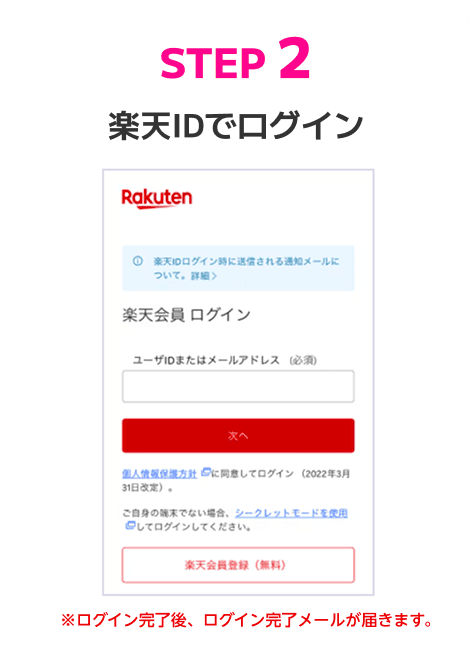
楽天IDで無料エントリー ▶楽天IDのログイン画面へ進みます。この時点では回線契約になりません。
提出する書類を選び直す・書き方の条件を確認する
撮影環境を整えても同じ書類で何度も戻される場合は、書類そのものが原因になっていることがあります。本人確認の不備が何度も繰り返す時は、撮り方だけでなく「どの書類を出すか」「申し込み時の入力内容と一致しているか」の2点を見直すのが近道です。
同じ書類で戻されるなら、別の書類に切り替える
本人確認で使える書類は、運転免許証、マイナンバーカード、健康保険証、パスポートなど複数の選択肢が案内されます。同じ書類で2回、3回と戻されているなら、書き換えや印字のかすれ、カードの反り、表面の加工など、その書類固有の事情が影響している可能性があります。同じ書類を撮り直し続けるより、別の書類に切り替えたほうが一度で通ることがあります。
ただし、どの書類が使えるか、どの書類に追加の条件が付くかは申し込み方法(オンライン・店舗)や契約内容によって案内が変わります。ここで可否を決め打ちせず、申し込み画面に表示されている書類一覧と注意書きに従ってください。
書類側で見落としやすい5つの確認ポイント
- 裏面の記載を出していない:引っ越しなどで住所や氏名が変わり、変更後の内容が裏面に記載されている場合は、表面だけでなく裏面も提出が必要です。裏面に何も書かれていないつもりでも、追記欄を確認してください。
- 入力内容と書類の記載が違う:申し込み時に入力した氏名・住所・生年月日と、書類の記載が一字でも異なると確認に時間がかかります。番地の「1丁目2番3号」と「1-2-3」の違い、旧字体の姓(齋・髙など)、マンション名や部屋番号の有無が代表例です。書類に書かれているとおりに入力し直すのが基本です。
- 有効期限が切れている:免許証やパスポートは有効期限内であることが前提です。マイナンバーカードは本体の有効期限と電子証明書の有効期限が別なので、どちらも確認しておくと安心です。
- カバーやケースに入れたまま撮っている:透明カバーのふちや保護フィルムの反射で、文字の一部が読み取れない判定になることがあります。必ずケースから出して、書類そのものを撮影してください。
- マスキングの指示を見落としている:書類によっては、一部の記載を隠して提出するよう画面で案内される場合があります。指示があるのに隠していない、または指示がないのに必要な情報まで隠してしまうと、どちらも不備の原因になります。案内画面の文面どおりに対応してください。
入力内容を直す時の順番
住所の表記ゆれが疑われる場合は、申し込み内容の訂正ができる画面まで戻り、書類の記載に合わせて入力し直してから、改めて書類を提出します。先に書類だけ撮り直しても、入力側がそのままでは同じ結果になりやすいためです。なお、提出のやり直し回数に上限があるかどうかは案内されている内容が状況によって異なるため、ここでは断定しません。表示されたメッセージの内容をそのまま確認してください。
名義や番号の引き継ぎでつまずいている場合は、番号そのまま引き継げない時の原因もあわせて見直すと、どこで止まっているかが整理しやすくなります。
申し込みの前にエントリーを済ませておく
本人確認でやり直しが続くと、申し込み作業そのものに時間がかかります。従業員紹介キャンペーンのエントリーは、紹介リンクから楽天IDでログインするだけで完了し、無料です。エントリーした時点では回線契約にはならないので、書類の準備中でも先に済ませておけます。エントリーと申し込みは同じ楽天IDで行ってください。
エントリーは申し込みの前に。楽天IDでログインするだけで、料金はかかりません。
※乗り換え(MNP)の場合。乗り換え以外は13,000ポイント。期限内の利用開始とRakuten Linkでの10秒以上の通話など条件があります。
アプリ・ブラウザ側の再起動とやり直しの手順
書類も撮影環境も問題ないのに本人確認が何度もやり直しになる場合、原因が端末のソフト側にあることがあります。アップロードの途中で通信が切れていたり、ブラウザに古い情報が残っていたりすると、画像がうまく送られず「不備」として戻ってくることがあるためです。ここでは、楽天モバイルの本人確認が繰り返す時の対処として、上から順番に試す切り分けの流れを整理します。
上から順番に1つずつ試す
- アプリを完全に終了して再起動する。画面を閉じるだけでなく、タスク一覧からスワイプして終了させてから開き直します。
- 端末自体を再起動する。カメラやメモリの一時的な不調は、これだけで直ることがあります。
- ブラウザで進めている場合は、キャッシュとCookieを削除する。削除後は楽天IDで入り直し、申し込みの続きから進めます。
- シークレットモード(プライベートモード)や別のブラウザで試す。拡張機能や保存情報の影響を避けられます。
- アプリとOSを最新版に更新する。古いままだと撮影画面が正しく動かないことがあります。
- 広告ブロックやセキュリティ系のアプリを一時的に無効化する。画像の送信がブロックされていないか確認し、終わったら元に戻します。
- Wi-Fiとモバイル通信を切り替える。電波が弱い場所でのアップロードは途中で失敗しやすいため、安定した場所でやり直します。
- カメラアプリの解像度設定を確認する。極端に低いと文字が読み取れず、極端に高いとファイルが大きすぎて送信が止まることがあります。標準的な設定に戻して撮り直します。
一度に複数の設定を変えず、1項目ずつ試して結果を見るのが、原因を見つける一番の近道です。まとめて変えると、何が効いたのか分からなくなり、次に同じことが起きた時に対処できません。試した内容をメモしておくと、後から振り返りやすくなります。
途中で中断した時は申し込み状況を確認する
再起動やキャッシュ削除をすると、申し込みの画面が最初に戻ってしまうことがあります。その場合は、はじめからやり直す前に、楽天IDでログインして申し込み状況の画面を開き、途中から再開できる案内が出ていないかを確認してください。同じ内容で二重に申し込んでしまうと、確認の連絡が増えて手続きがかえって長くなります。状況の表示が動かない時の見方は申し込み状況が変わらない時の確認順も参考にしてください。
なお、再提出の回数に上限があるかどうかなど、画面に書かれていない運用については当サイトでは分かりません。表示された案内文のとおりに進め、判断に迷う点は楽天モバイルの案内でご確認ください。
申し込みの前にエントリーを済ませておく
本人確認でつまずいて日をまたぐと、先にやっておくべき手続きを忘れがちです。従業員紹介キャンペーンのエントリーは紹介リンクから楽天IDでログインするだけで、無料です。この時点では回線契約にはならず、エントリーと申し込みは同じ楽天IDで行う必要があります。申し込みより前に済ませておくと安心です。
別の端末や別の申し込み方法で試す・それでも進まない時
撮影環境も書類も見直したのに本人確認が何度もやり直しになる場合は、原因が端末そのものや申し込み画面の相性にあることがあります。ここからは「環境を丸ごと変えてみる」手当てを、試しやすい順に並べます。
1. 家族の端末を借りて同じ楽天IDで試す
カメラの画質や画面の仕様は端末ごとに差があります。家族の端末を借りて、同じ楽天IDでログインし直し、その端末で撮影から提出まで進めてみてください。これで通れば、元の端末のカメラやブラウザ側の問題だったと切り分けられます。別の端末で試すときも、エントリーと申し込みは必ず同じ楽天IDで行ってください。
2. スマホとパソコンを入れ替えて提出する
スマホで進めていたなら、書類の画像をパソコンへ送ってアップロードする方法を試します。逆に、パソコンで画像がうまく読み取れない場合は、スマホのカメラで撮り直して提出すると通ることがあります。画像を送るときは、アプリの圧縮で画質が落ちないよう、できるだけ元のサイズのまま送るのがおすすめです。
3. eKYCと画像アップロードを切り替える
本人確認には、その場で顔写真と書類を撮影して確認するeKYC(イーケーワイシー)と、あらかじめ撮った画像をアップロードする方法があります。申し込み画面でどちらが選べるかを確認し、片方でつまずいているならもう一方に切り替えてみてください。選べる方法は申し込む端末や受け取り方法によって変わることがあるため、画面の案内に従って選び直します。
顔写真の撮影でつまずくときの注意
- 帽子は外す。前髪が目にかからないようにする
- マスクは必ず外す。顔全体が見える状態にする
- 眼鏡はレンズの反射が出やすいので、可能なら外して撮る
- 窓を背にした逆光を避け、顔に正面から光が当たる位置に立つ
- 画面の案内(正面・右・左など)が出たら、ゆっくり動かす
4. 時間を置いて落ち着いた環境で試す
急いで何度も撮り直すと、手ぶれや枠ずれが重なってさらに通りにくくなります。いったん手を止めて、日中の明るい時間帯に、机の上に書類を置いて落ち着いて撮り直すほうが早く進むことがあります。再提出の回数制限や審査の基準は公表されていないため、「何回までなら大丈夫」といった判断はできません。回数が気になるときほど、一度で通る準備を整えてから送るのが確実です。
5. どうしても進まないときの選択肢
| 方法 | 向いている場面 |
|---|---|
| チャットで相談 | 画面のどこで止まっているかを伝えて確認したいとき |
| 店舗で申し込む | 書類を持参してその場で確認してもらいたいとき |
画面の進み方が分からないときはチャットで問い合わせる使い方と手順も参考にしてください。なお、店舗での申し込みも従業員紹介キャンペーンの対象ですので、オンラインでの本人確認が進まない場合は店舗に切り替えても特典の対象から外れません。
申し込みの前にエントリーだけ済ませておく
本人確認で時間がかかっても、エントリー自体は先に終わらせておけます。エントリーは紹介リンクから楽天IDでログインするだけで、無料です。この時点では回線契約にはなりませんので、申し込みは後日で構いません。エントリーと申し込みは同じ楽天IDで行ってください。特典の最新の条件や、ここに書かれていない細かい点は、キャンペーンにエントリーしてご確認ください。
まとめ|切り分けの順番と、申し込み前に済ませておくこと
本人確認のアップロードが何度もやり直しになるときは、思いつくままに撮り直すのではなく、原因になりやすいところから順番につぶしていくのが近道です。ここまでの内容を4段階に圧縮して再掲します。
確認順は4段階で
- 撮影環境を整える…昼間の自然光や明るい室内灯の下で、無地の机の上に書類を置く。影が入らないよう真上から構え、ラミネートやホログラムの反射が写り込んでいないかを撮影後に拡大して確認する。四隅と文字がすべて枠内に入っているかも見ます。
- 提出する書類を選び直す…有効期限、現住所の記載、追記欄や裏面の要否を確認し、条件を満たしやすい書類に変える。申し込み情報の氏名・住所・生年月日と、書類の表記が一字一句そろっているかも見直します。
- アプリ・ブラウザをやり直す…アプリを完全に終了して再起動、ブラウザならキャッシュを消して開き直す。通信環境を変える、アプリやOSを最新にする、といったところまで試します。
- 別の端末・別の方法で試す…家族の端末のカメラで撮った画像を使う、別の申し込み方法に切り替える、それでも進まないときは申し込み状況を確認したうえで問い合わせる。
大事なのは、一度に何か所も変えず、1つずつ条件を変えて結果を見ることです。同時に撮影場所も書類も端末も変えてしまうと、何が原因だったのか分からないまま同じ失敗を繰り返しやすくなります。1回ごとに「今回変えたのはこれ」とメモしておくと、問い合わせるときの説明もしやすくなります。なお、再提出の回数に上限があるかどうかは当サイトでは分かりませんので、回数について断定するような情報は鵜呑みにせず、申し込み画面の案内に従ってください。手続きが止まったまま日数が経っているときは、申し込み状況が変わらない時の確認順もあわせて確認すると状況を整理しやすくなります。
申し込みの前に、エントリーだけ済ませておく
本人確認でつまずくと、申し込みを途中で中断したり、最初からやり直したりすることがあります。そうした中断があっても慌てないよう、申し込みを始める前に従業員紹介キャンペーンのエントリーを済ませておくと安心です。
- エントリーは紹介リンクから楽天IDでログインするだけで、無料です。
- この時点では回線契約にはなりません。申し込みは後日でかまいません。
- エントリーと申し込みは、必ず同じ楽天IDで行ってください。別のIDで申し込むと対象になりません。
- 期限は、エントリーした日の翌々月末日23:59まで。その日までに「申し込み」「利用開始」「Rakuten Linkアプリでの10秒以上の通話発信」の3つをすべて終えます。申し込みだけでは条件を満たしません。
- 特典は、他社から電話番号そのままの乗り換え(MNP)なら1回線ごとに14,000ポイント、乗り換え以外の新規契約などは13,000ポイントです。
特典内容は予告なく変更・中止される場合があります。最新の条件は、キャンペーンにエントリーしてご確認ください。本人確認の再提出で時間がかかりそうなときほど、先にエントリーを済ませておくと、期限の数え方がはっきりして落ち着いて手続きを進められます。申し込みの前に、紹介リンクからエントリーを済ませておきましょう。
よくある質問(FAQ)