画面の圏外表示は「今つながっている電波の状態を端末が表示している目安」で、通話やデータが通る経路とは必ずしも一致しません。Wi-Fi経由の通話や表示の更新遅れが原因のことが多く、再起動と回線設定の確認から順に切り分けます。
この記事でわかること
- 圏外表示と実際の接続は一致しないことがある
- Wi-Fi経由なら通話だけ通る場合がある
- 再起動・機内モード・回線選択を順に確認
- 直らない時は状況を記録して相談
画面の上には圏外と出ているのに、電話はかけられる、メッセージは届く、アプリも動く。この食い違いに気づくと「契約がおかしいのでは」と不安になりますが、多くの場合は端末の表示と、実際にデータや音声が通っている経路がずれているだけです。表示は端末が受け取った情報をもとに出している目安なので、切り替わりの途中や電波の弱い場所では、実態より遅れて表示されることがあります。
このページでは、楽天モバイルで圏外表示なのに通話はできるという状態について、表示と接続の関係をかみくだいて説明したうえで、自分で確かめられる順番を並べます。順に試していくと、端末側の一時的な不具合なのか、設定や場所の影響なのかが見分けやすくなります。あわせて、これから申し込む方に向けた従業員紹介キャンペーンの基本も最後に整理します。
圏外表示なのに通話できるのはなぜ?表示と接続の関係
画面の上に「圏外」と出ているのに、Rakuten Linkでの通話はつながる、メッセージは送れる、地図アプリは動く——こうした状態に戸惑う方は少なくありません。結論から言うと、アンテナや圏外の表示はあくまで端末が受け取った電波情報をもとに出している目安で、実際の通話・データの通り道と常に一致するとは限りません。まずはこの前提を押さえると、原因の切り分けがぐっと楽になります。
「表示」と「実際の接続」はどこが違うのか
スマートフォンの電波表示は、端末が基地局から受け取った信号の強さや、接続状態の情報を読み取って描いています。そのため、内部では接続が復帰しているのに表示だけが古い状態のまま残っている場合があります。逆に、表示上は本数が立っていても、実際の通信がうまく通っていない場合もあります。表示は「いまの状況を伝えるための目安」と考えておくと混乱しにくくなります。
圏外表示でも一部が使える、よくある背景
- Wi-Fiにつながっている場合:Rakuten Linkのようにインターネット回線を使って通話・メッセージを行うアプリは、モバイル回線が圏外表示でもWi-Fi経由で動くことがあります。この場合、標準の電話アプリでの発着信やSMSだけが使えない、という差が出ることがあります。
- 電波の切り替わり直後:エリアや基地局をまたいだ直後は、表示の更新が実際の接続より少し遅れる場合があります。数十秒ほどで自然に戻ることもあります。
- 建物内・地下・エレベーター・移動中:鉄筋のビル、地下街、高速で移動している電車や車の中では、電波が弱くなったり一時的に圏外表示になったりする場合があります。窓際や屋外に出ると表示が戻ることがあります。
- 端末が省電力の状態にある:バッテリー節約の機能が働いていると、通信の動きが抑えられ、表示が実態と合わなくなる場合があります。
- SIM・eSIMの読み込みが不安定:SIMカードの接触や、eSIM(本体に書き込む形のSIM)のプロファイルの状態によって、端末が回線を認識しきれていない場合があります。
- 複数回線を入れている場合:2回線を使い分けていると、通話用に選んだ回線とデータ用に選んだ回線が別になっていて、片方だけ圏外表示になることがあります。
慌てて初期化しないほうがよい理由
「圏外=故障」と決めつけて本体を初期化したり、SIMを抜き差しし続けたりすると、かえって設定が崩れて復旧に時間がかかる場合があります。多くのケースは、機内モードの入り切りや再起動といった軽い操作で表示が戻ることがあります。まずは次のセクションで紹介する基本操作を、順番どおりに試していくのが遠回りに見えて近道です。
確認する前にメモしておきたいこと
- 圏外表示になった時刻と場所(屋内か屋外か、移動中か)
- そのときWi-Fiにつながっていたか
- 何が使えて、何が使えなかったか(Rakuten Linkの通話/標準電話アプリ/SMS/データ通信)
- 直前に設定変更や端末の更新をしていないか
この4点を控えておくと、あとで状況を説明するときにも役立ちます。通話中の音の乱れが気になる場合は、通話にノイズが入る時の切り分け手順もあわせて確認しておくと、切り分けの材料が増えます。

すでに楽天モバイルをお使いの方へ
従業員紹介キャンペーンは、2回線目以降の申し込みも対象です(最大5回線)。ご家族の回線やサブ回線を足すときは、申し込みの前にエントリーが必要です。
まず確認したい5つの基本操作(順番に試す)
圏外の表示が出ているのに通話やメッセージが動いている時は、端末が「電波をつかみ直せていないだけ」なのか「Wi-Fi経由で通信していた」のかを切り分けると、原因の見当がつきやすくなります。難しい設定に進む前に、次の5つを上から順に試してください。順番を飛ばさずに1つずつ試すと、どこで表示が変わったかが原因のヒントになります。
- 機内モードをオンにして、数秒待ってからオフにする
端末の電波のやり取りを一度止めて、つなぎ直す操作です。オフに戻して10〜30秒ほど待ち、画面上部のアンテナ表示が「圏外」から通常の表示に変わるかを見ます。ここで直る場合は、一時的に電波をつかみ損ねていた可能性が高いと考えられます。 - 端末を再起動する
機内モードで変わらなければ、電源を切って入れ直します。再起動の直後は表示が安定するまで少し時間がかかることがあるので、ホーム画面に戻ってから1分ほど様子を見てください。起動後にアンテナ表示が戻るなら、端末内部の一時的な状態が原因だったと判断できます。 - Wi-Fiを一度オフにして、表示と通話の両方を確かめる
ここが切り分けの要です。Wi-Fiをオフにした状態で、圏外表示のまま通話やアプリが使えるかを試します。Wi-Fiをオフにしたとたんに通話やメッセージもできなくなるなら、それまではWi-Fi経由で動いていたということになり、携帯回線自体はつながっていなかった可能性が高くなります。逆にWi-Fiを切っても通話ができるなら、回線はつながっていて表示だけが実際の状態に追いついていない、という見方ができます。 - SIM/eSIMが有効になっているか設定画面で確認する
SIMは契約者情報が入ったカード、eSIMは端末に書き込むタイプのSIMです。設定のモバイル通信(モバイルネットワーク)の画面を開き、楽天モバイルの回線がオンになっているか、データ通信に使う回線として選ばれているかを見ます。2回線を入れている場合は、使いたい方がオフになっていないかも合わせて確認してください。SIMカードを使っているなら、電源を切ってから入れ直して接触を直す方法もあります。 - 場所を移動して、窓際や屋外でもう一度確かめる
建物の奥や地下、エレベーター内などでは電波が届きにくくなることがあります。窓際や屋外に出て1分ほど待ち、アンテナ表示が変わるかを見てください。場所を変えた瞬間に表示が戻るなら、端末側の不具合ではなく、その場所での電波の入り方が理由だったと考えられます。
試した結果の見分け方
- 機内モードや再起動で表示が戻る…一時的なつかみ直しの問題。今後も続くようなら記録を残しておく。
- Wi-Fiオフで通話もできなくなる…Wi-Fi経由で動いていた状態。携帯回線側の確認に進む。
- 設定でSIM/eSIMがオフだった…オンに戻して再起動し、表示を確認。
- 場所を変えると戻る…その場所の電波状況が影響している可能性。
5つすべてを試しても表示が変わらない場合は、端末側の設定をもう少し細かく見ていきます。音声の途切れやノイズも一緒に起きているなら、通話にノイズが入る時の切り分け手順も合わせて確認すると、原因が絞り込みやすくなります。
今の携帯料金と比べてみる
いまの通信料を入れると、楽天モバイルにした場合との差が出ます。
端末の分割代金・通話料・オプション代を除いた、通信料だけを入力してください。個人情報の入力はありません。
毎月の料金の差
受け取れるポイント(他社から乗り換えの場合)
14,000ポイント
乗り換え以外(新規契約など)は13,000ポイント。申し込みより前のエントリー・同じ楽天ID・エントリーした日の翌々月末日までに申し込み/利用開始/Rakuten Linkでの10秒以上の通話、が条件です。毎月もらえるポイントではありません。
計算はいまの月額と楽天モバイルの月額を比べた目安です。端末代金の分割、各種割引、通話料、ユニバーサルサービス料などは含みません。他社の料金は入力いただいた金額をそのまま使用しています。
楽天IDで無料エントリー ▶楽天IDのログイン画面へ進みます。この時点では回線契約になりません。
端末側の設定で見直すポイント
基本操作をひと通り試しても圏外表示が残る場合は、端末の設定が実際の接続とずれていることがあります。ここでは上から順に確認すると切り分けやすい項目をまとめます。iPhoneとAndroidで設定画面の呼び名が違うため、両方の言い方を並べておきます。
1. モバイルデータ通信がオンになっているか
iPhoneは「設定」→「モバイル通信」、Androidは「設定」→「ネットワークとインターネット」→「SIM」あたりにあります。データ通信がオフでも、音声の通話だけは成立していることがあります。通話ができるのにデータが使えない場合は、まずモバイルデータ通信のオン/オフを見直してください。
2. デュアルSIMの「どちらの回線か」を確認する
SIMを2つ使える端末(物理SIMとeSIM=端末に書き込むタイプのSIMの組み合わせを含む)では、片方が圏外表示でも、もう片方の回線で通話やデータ通信ができている場合があります。表示されているアンテナがどちらの回線のものかを見分けることが先決です。
- iPhone:設定→モバイル通信→回線名をタップし、その回線がオンかどうかを確認
- Android:設定→SIM(またはSIMカード管理)で、通話用・データ用にどの回線が選ばれているかを確認
- データ通信を使う回線の選択が意図と違っていないか(楽天モバイル側になっているか)を見る
片方だけ圏外表示が続くときは、その回線をいったんオフにして数十秒待ち、再度オンにすると表示が戻ることがあります。設定の分け方はeSIMで回線を分ける設定も参考になります。
3. ネットワークの自動選択と通信方式
- ネットワークの自動選択がオフになっていると、つながる相手を手動で探しに行くため圏外表示のままになることがあります。原則は自動(オン)に戻します。
- 優先する通信方式(5G/4G)を切り替えると表示が変わる場合があります。5Gの電波が弱い場所では、4Gを優先する設定にして様子を見る方法があります。
- 機内モードのオン→オフ、または端末の再起動を挟むと、設定の変更が反映されやすくなります。
4. APN(接続先の設定)が合っているか
APNとは、スマホがインターネットにつなぐときに使う「接続先の名前」の設定です。他社から乗り換えた端末や、SIMを差し替えた端末では、前の会社のAPNが残っていてデータ通信だけ使えないことがあります。Androidは「アクセスポイント名(APN)」の一覧から楽天モバイル用の項目を選び直し、iPhoneは構成プロファイルが残っていないかを確認します。機種ごとの手順はAPN設定の手順の記事も目安になります。
5. OS・端末ソフトウェア・アプリの更新
- OS(iOS/Android)の更新が残っていないか
- 端末メーカーが配布するソフトウェア更新(キャリア設定の更新を含む)が残っていないか
- Rakuten Linkアプリが最新版かどうか(アプリの更新で挙動が変わる場合があります)
更新は時間がかかることがあるため、充電とWi-Fiがある状態で行うと安心です。更新後は一度再起動して、表示が変わるかを見てください。
確認の順番まとめ
| 確認項目 | iPhoneでの呼び名 | Androidでの呼び名 |
|---|---|---|
| データ通信のオン | モバイル通信 | モバイルデータ |
| 使う回線の選択 | モバイルデータ通信 | SIM/優先SIM |
| 自動選択 | ネットワーク選択 | ネットワークを自動選択 |
| 通信方式 | 音声通話とデータ | 優先ネットワークタイプ |
| 接続先設定 | 構成プロファイル | アクセスポイント名 |
設定の名前は機種やバージョンによって異なる場合があります。見当たらないときは設定内の検索から項目名を探すと早いことが多いです。
エントリーは申し込みの前に。楽天IDでログインするだけで、料金はかかりません。
※乗り換え(MNP)の場合。乗り換え以外は13,000ポイント。期限内の利用開始とRakuten Linkでの10秒以上の通話など条件があります。
Rakuten Linkと標準電話アプリで挙動が違う場合
画面は圏外表示なのに「Rakuten Linkからは話せた」「標準の電話アプリだけつながらない」という状態は、2つのアプリが通話を通す道筋が違うことで起こる場合があります。どちらで試すと何がわかるのかを整理しておくと、原因の切り分けが進めやすくなります。
仕組みの違いをざっくり理解する
Rakuten Linkは、インターネットのつながりがあれば発着信ができる仕組みのアプリです。そのため、モバイル回線の電波が弱い場所でも、Wi-Fiにつながっていれば通話が通ることがあります。一方で標準の電話アプリは、携帯回線そのものの状態に左右されやすく、電波が届かない場所では発信できないことが多くなります。Rakuten Linkで話せたからといって、モバイル回線が正常とは限りません。
どちらで試すと何がわかるか
| 試す方法 | 通じた場合に考えられること | 次にやること |
|---|---|---|
| Wi-Fiを切ってRakuten Linkで発信 | モバイル回線のデータ通信は生きている可能性 | 標準電話アプリ側や表示の問題を疑う |
| Wi-Fiにつないでrakuten Linkで発信 | インターネット経由で通っているだけの可能性 | 場所を変えてモバイル回線を再確認 |
| 標準の電話アプリで発信 | 携帯回線の音声側の状態が確認できる | 通じなければ再起動やSIMの挿し直しへ |
| 機内モードを入れて切る | 電波のつかみ直しで表示が戻ることがある | 戻らなければ設定側の見直しへ |
試すときの手順
- Wi-Fiをオフにして、Rakuten Linkで短い通話を試す。
- 同じ相手に標準の電話アプリでも発信して、違いを見る。
- 場所を変えて(窓際・屋外など)同じ2つを試す。
- どちらで通じたか、時間と場所をメモに残す。
この記録が残っていると、後から状況を説明するときに役立ちます。通話中の音の乱れが気になるときは通話にノイズが入る時の切り分け手順もあわせて確認してみてください。
10秒以上の通話を条件にしている方へ
従業員紹介キャンペーンでは、Rakuten Linkアプリでの10秒以上の通話発信が条件のひとつに含まれます。家族や自分の別の番号にかけるだけでも条件を満たせますが、次の発信は10秒通話として数えられません。
- 0570などから始まる他社接続サービスへの発信
- #から始まるダイヤル番号への発信
- プレフィックス番号を付けた発信
- 188などの特定の番号への発信
圏外表示が気になる状態でも、まずは通常の電話番号あてにRakuten Linkから発信して、通話が成立したかを確認してください。なお特典の内容は予告なく変更される場合があるため、最新の条件はキャンペーンにエントリーしてご確認ください。

それでも直らない時の記録と相談の進め方
基本操作も端末設定も試したのに、圏外表示のままだったり、表示と実際の通信がちぐはぐな状態が続くことがあります。そのときに大切なのは、やみくもに設定を変え続けるより、起きている状況を記録に残すことです。症状は時間帯や場所で変わることが多く、「いつ・どこで・どうなったか」が揃っているほど、その後の相談がスムーズに進みやすくなります。
相談前にメモしておきたい情報
- 発生日時:いつから起きたか、特定の時間帯に偏るか
- 場所:自宅か外出先か、屋内か屋外か、建物の何階か、地下かどうか
- 表示の状態:圏外表示なのか、アンテナが立つのに通信だけ不安定なのか、4G/5Gの表示はどうなっているか
- Wi-Fiの有無:Wi-Fiに接続中か、オフにすると挙動が変わるか
- 通話の可否:Rakuten Linkからの発信と、標準の電話アプリからの発信で違いがあるか
- 試した手順:再起動、機内モードの切り替え、SIMの抜き差し、ネットワーク設定の見直しなど、実施済みのもの
- 端末名とOSのバージョン:機種名と、設定画面で確認できるバージョン表記
- 範囲:特定の場所だけで起きるのか、移動しても全域で起きるのか
「特定の場所だけ」か「どこでも起きる」かは、原因の見当をつけるうえでとくに大きな手がかりになります。自宅だけで起きるなら電波の入り方、どこでも起きるなら端末やSIMの状態が関係している可能性が考えられます。
SIMまわりが選択肢になることもある
何度試しても改善しない場合、SIMカードの接触や、eSIM(端末に内蔵された電子的なSIM)のプロファイルの状態が関係しているケースも考えられます。物理SIMなら一度取り外して端子の汚れや向きを確認し、正しく入れ直すだけで表示が戻ることもあります。それでも変わらないときは、SIMの再発行が選択肢に挙がる場合があります。ただし再発行の手続き中は一時的に回線が使えなくなることもあるため、時間に余裕があるタイミングで検討すると安心です。
自分で判断しづらいときの進め方
- 上のメモを整理し、症状が出ている画面のスクリーンショットも残す
- 端末を変えて試せる環境があれば、別の端末にSIMを入れて同じ症状が出るか確認する
- それでも切り分けが難しければ、店舗で実機を見てもらう相談も検討する
店舗で相談する場合は、本人確認書類や端末のパスコードが必要になることがあります。来店前に持ち物を確認しておくと手戻りが少なくなります。音声のとぎれや雑音が気になるケースは通話にノイズが入る時の切り分け手順もあわせて確認すると、症状の整理がしやすくなります。
これから申し込む人へ
なお、従業員紹介キャンペーンでは、エントリーした日の翌々月末日23:59までに、申し込み・利用開始・Rakuten Linkアプリでの10秒以上の通話発信の3つを終える必要があります。電波や表示のトラブルで通話発信が後回しになると期限に近づいてしまうことがあるので、使い始めたら早めに10秒以上の通話を済ませておくと安心です。特典の内容は予告なく変更される場合がありますので、最新の条件はキャンペーンにエントリーしてご確認ください。
これから申し込む人へ:従業員紹介キャンペーンの基本
圏外表示の確認をしているうちに「やっぱり他社から乗り換えよう」「2回線目を追加しよう」と考えた方のために、楽天モバイルの従業員紹介キャンペーンの基本を整理しておきます。これは楽天モバイルの社員から紹介された方が対象の特典で、Rakuten最強プラン/Rakuten最強U-NEXTのお申し込みが対象です。大事なのは、申し込みの前に紹介リンクからエントリーを済ませておくことです。
もらえるポイントと進呈の分かれ方
| 申し込みの種類 | ポイント数 | 進呈の内訳 |
|---|---|---|
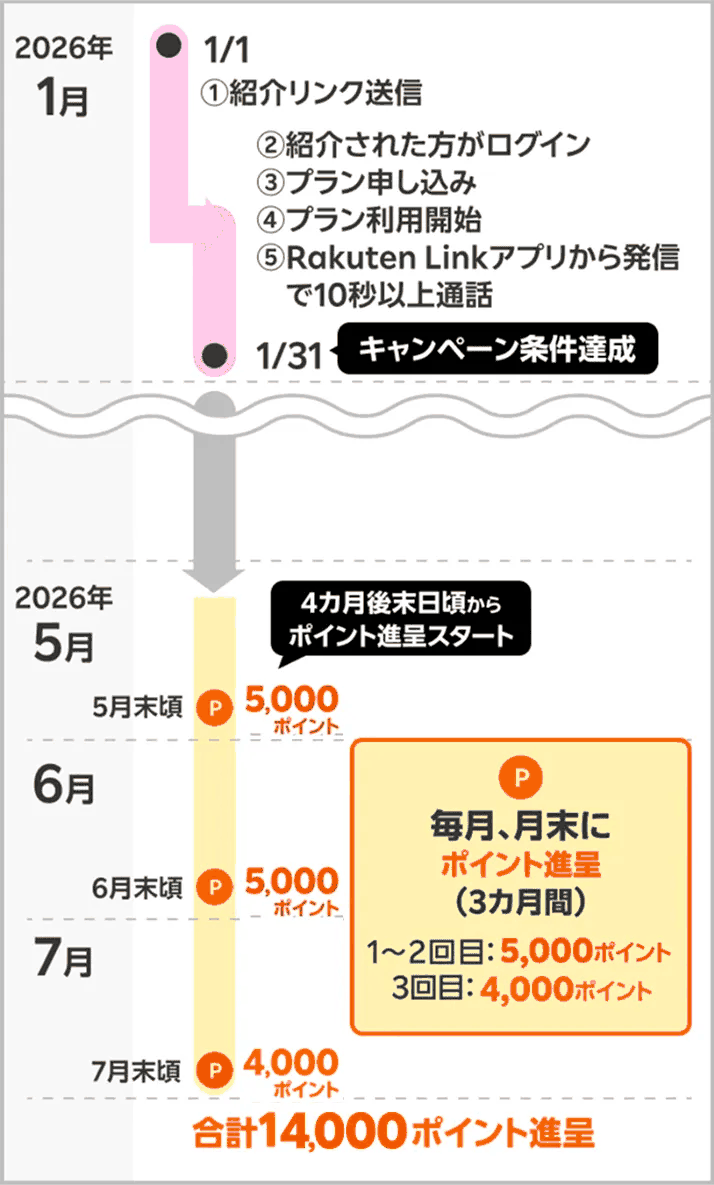
| 他社から電話番号そのまま乗り換え(MNP) | 1回線ごとに14,000ポイント | 5,000→5,000→4,000 |
| 乗り換え以外(新規契約など) | 1回線ごとに13,000ポイント | 5,000→4,000→4,000 |
MNPとは、いま使っている電話番号をそのままで他社へ移す手続きのことです。ポイントは一度にまとめてではなく、3回に分けて進呈されます。
いつ進呈されるかの数え方
進呈が始まるのはエントリーした月の4か月後で、そこから3か月にわたって届きます。申し込んだ月から数えるのではない点が間違えやすいところです。たとえば9月にエントリーしたなら、進呈が始まるのは翌年ではなく1月から、というイメージになります。進呈されるのは楽天ポイント(期間限定ポイント)で、有効期間は進呈日を含めて6か月です。受け取ったまま使わずに置かないよう、進呈の時期をカレンダーに控えておくと安心です。数え方を細かく確認したい方は1回目のポイントが見当たらない時の数え方も参考にしてください。
エントリーのやり方と期限
- 紹介リンクを開き、楽天IDでログインする(これだけで完了。無料で、この時点では回線契約になりません)
- 後日、同じ楽天IDで楽天モバイルに申し込む(別のIDで申し込むと対象になりません)
- SIMまたはeSIMを設定して利用を開始する
- Rakuten Linkアプリから10秒以上の通話を発信する
期限はエントリーした日の翌々月末日23:59まで。この期限までに「申し込み」「利用開始」「Rakuten Linkでの10秒以上の通話発信」の3つをすべて終える必要があります。9月にエントリーしたなら11月30日までです。申し込みを済ませただけでは条件を満たしたことにならない点に気をつけてください。
10秒通話で気をつけたいこと
10秒以上の通話は、家族や自分の別の番号にかけるだけでも条件を満たせます。ただし、0570などから始まる他社接続サービス、#から始まるダイヤル番号、プレフィックス番号を付けた発信は数えられません。188などの特定の番号への発信も対象外です。確実に進めたい方は、身近な番号に電話して10秒を少し超えるくらい話すのが分かりやすい方法です。
対象になる範囲
- 特典の対象は1人につき最大5回線まで
- 過去に楽天モバイルを解約した方の再契約も対象
- 店舗でのお申し込みも対象
- データタイプ・Rakuten Turboも対象だが、ポイント数と条件が異なる(Rakuten Turboは7,000ポイントで1人1度まで、データタイプはRakuten Linkの通話条件が不要)
なお「Rakuten最強プラン(データタイプ)」は2026年3月5日から新規申し込みを一時停止中のため、現時点でデータタイプでのお申し込みはおすすめしていません。
エントリーは申し込みより前に済ませておくのが基本です。申し込み日を含めて7日以内のエントリーなら対象になる扱いもありますが、確認を求められる場合があるため、先にログインだけ済ませておくほうが落ち着いて進められます。画面の進み方が不安な方はリンクを開いた後の画面の進み方も確認してみてください。特典の内容は予告なく変更・中止となる場合がありますので、最新の条件はキャンペーンにエントリーしてご確認ください。
まとめ
画面の「圏外」という文字は、端末がその瞬間に受け取っている電波の状態を表示したものにすぎず、実際の接続状態と一時的にずれることがあります。表示が残ったままでも通話やメッセージが通るのは、端末側の表示更新が追いついていない、もしくは通話に使っている経路と表示のもとになっている情報が別だからというケースが考えられます。「圏外表示だけ残って通話できる」状態は、まず表示の更新を促す操作から順に試していくのが近道です。
確認の順番を短くおさらい
- 端末の再起動…表示の情報を読み直させる、いちばん手早い方法です。
- 機内モードのオンとオフ…再起動する時間がないときの代わりになります。
- Wi-Fiを一度オフ…Wi-Fi経由で通信できていると、電波の状態に気づきにくくなります。モバイル通信だけの状態で確かめます。
- モバイルデータ通信・データローミングの設定…オフになっていないか、SIMの選択が意図した回線になっているかを見ます。
- ネットワーク選択とAPN・回線設定…自動選択に戻す、端末のソフトウェア更新や設定の読み直しを行います。
- SIMの抜き差し、eSIMの状態確認…物理SIMなら接点の汚れ、eSIM(本体に書き込むSIM)なら回線が有効になっているかを確認します。
ここまでで変化がなければ、場所を変えて試すことも有効です。建物の奥や地下、窓から遠い部屋では表示が安定しないことがあり、屋外に出ただけで表示が戻る場合もあります。
Rakuten Linkと標準電話アプリの違いも頭に置く
Rakuten Linkはアプリ側の通信を使うため、標準の電話アプリとは挙動が異なることがあります。片方だけ通る、片方だけ音が途切れるといった差が出たら、どちらで何が起きたかを分けて覚えておくと、原因の切り分けが進みます。音の乱れが気になるときは通話にノイズが入る時の切り分け手順もあわせて確認してみてください。
記録を残してから相談する
自分で試しても解決しないときは、次の内容をメモしてから問い合わせると話が早く進みます。
- 発生した日時と場所(屋内/屋外、おおよその住所)
- 端末の機種名とソフトウェアのバージョン
- 物理SIMかeSIMか、デュアルSIMで使っているか
- どのアプリで通話できたか・できなかったか
- すでに試した操作(再起動、機内モード、Wi-Fiオフなど)
- 画面の表示を撮ったスクリーンショット
同じ状況が続くのか、一度きりだったのかも書き添えておくと状況が伝わりやすくなります。
これから申し込む方へ
従業員紹介キャンペーンは、紹介リンクから楽天IDでログインしてエントリーする仕組みで、エントリーは無料、この時点では回線契約にはなりません。エントリーは申し込みより前に済ませておくのが基本です。申し込み日を含めて7日以内のエントリーでも対象になる扱いはありますが、確認を求められる場合があるため、先に済ませておくほうが安心です。エントリーと申し込みは同じ楽天IDで行ってください。特典の内容は予告なく変更・中止される場合があるため、最新の条件はキャンペーンにエントリーしてご確認ください。
圏外表示の確認がひと段落したら、申し込みの前に紹介リンクからエントリーを済ませておきましょう。
よくある質問(FAQ)