機種変更後に請求が二重に見えるのは、旧端末の分割残債・新端末の代金・月額料金が別々の明細として並ぶためであることが多いです。my楽天モバイルの請求内訳画面で、項目ごとに内容と対象月を確認してください。
この記事でわかること
- 二重に見える主な理由は明細の分かれ方
- my楽天モバイルで内訳を項目別に確認
- 月途中の機種変更は明細が増えやすい
- 確認しても解決しない時の進め方
機種変更をした後に請求の画面を開いて、同じような金額が並んでいたり、見慣れない項目が増えていたりすると「二重に請求されているのでは」と不安になります。実際には、端末の代金と毎月の通信料は別の明細として扱われるため、機種変更をした月は項目が増えて見えることがあります。
この記事では、楽天モバイルで機種変更した後に請求が二重に見える時に、my楽天モバイルで請求内訳を順番に確認していく手順を整理しました。金額の計算は端末や契約内容、時期によって変わるため、具体的な数字は画面で確認していただく前提でまとめています。あわてて問い合わせる前に、まずは内訳のどこに何が並んでいるかを落ち着いて見ていきましょう。
機種変更後に請求が二重に見える主な理由
機種変更をした直後に請求の画面を開くと、同じような項目が並んでいて「もしかして二重に請求されている?」と感じることがあります。ただ、楽天モバイルの請求は項目ごとに分かれて表示される仕組みになっているため、内訳が複数行に分かれているだけというケースも少なくありません。まずは「何が並んでいるのか」を落ち着いて整理するところから始めましょう。
請求の中で分かれて表示される主な項目
機種変更の前後で請求内訳に並びやすいのは、次のような種類の項目です。金額ではなく「項目の種類」に目を向けると、重なって見える理由がつかみやすくなります。
- 端末代金(分割または一括)…通信の月額利用料とは別の項目として扱われます
- 月額利用料(プラン料金)…データの利用量に応じた通信の料金
- 旧端末の分割支払いの残り…支払いが終わっていない場合、新しい端末の分割と並んで表示されます
- オプション料金…保証サービスやその他の有料オプション
- 事務手数料など一時的に発生する項目…その月だけ加わることがあります
端末代金と月額利用料は別々の項目として計上されるため、2つ並んでいても同じ料金を二重に請求されているとは限りません。
旧端末の分割が残っていると「2台分」に見える
機種変更で一番よくあるのが、前の端末の分割支払いがまだ終わっておらず、新しい端末の分割と同じ月に並ぶパターンです。画面上は似た名前の項目が上下に並ぶので、一見すると同じものが二度書かれているように見えます。この場合は項目名や支払い回数の表示(◯回目/◯回中など)を見比べると、どちらが旧端末のものかを切り分けられます。
複数回線を同じ楽天IDで使っている場合
家族の回線や2回線目を同じIDにまとめていると、請求の画面に複数回線分の内訳が集まって表示されます。回線ごとの表示に切り替えずに合計だけを見ていると、重複しているように感じやすい場面です。支払い先を分けたい場合は、回線ごとに支払いを分ける設定を確認しておくと、翌月以降の見え方が整理されます。
同じ月にいくつかの項目が重なることもある
機種変更をした月は、通常の月額利用料に加えて、端末代金の初回分やオプションの開始分などが同じ請求月に集まることがあります。こうした項目が重なった月は、ふだんより行数が増えるため「増えている=二重」と受け取ってしまいがちです。まずは次のセクションで説明する手順で、my楽天モバイルの請求内訳の画面を開き、項目名を一つずつ確認してみてください。表示されている内容を落ち着いて追えば、どの項目が何に対応しているかはご自身で整理できます。

すでに楽天モバイルをお使いの方へ
従業員紹介キャンペーンは、2回線目以降の申し込みも対象です(最大5回線)。ご家族の回線やサブ回線を足すときは、申し込みの前にエントリーが必要です。
my楽天モバイルで請求内訳を確認する手順
請求が二重に見えて不安なときは、まず内訳の画面を開いて、項目ごとに何が計上されているかを一つずつ見ていくのが近道です。合計額だけを見ていると「同じものが二回ある」ように感じますが、内訳に分かれていれば中身の違いがはっきりします。合計額ではなく、項目ごとの内訳を開いて確認するのが最初の一歩です。
請求内訳を開くまでの流れ
- my楽天モバイル(アプリまたはウェブ)を開き、契約に使っている楽天IDでログインします。
- メニューから「利用料金」(料金・支払い関連のメニュー)を選びます。
- 表示されている月が確認したい月かどうかを見ます。違う場合は、月の切り替え(前月・当月の表示)から対象月を選びます。
- その月の「請求内訳」「明細」といった項目を開きます。
- 月額利用料・端末代金・オプション・手数料など、項目ごとに分かれた一覧を上から順に見ていきます。
複数回線を契約している場合は、画面上部で回線(電話番号)を切り替えられます。別の回線の料金を同じ画面で見ていて二重に見えていた、というケースもあるので、どの番号の明細を見ているかも合わせて確かめておくと安心です。
項目ごとの見方
| 項目 | 見るポイント |
|---|---|
| 月額利用料(プラン料金) | 対象月のデータ利用量に応じた段階が反映されているか。月途中の契約・変更があると、その月だけ見え方が変わることがあります。 |
| 端末代金 | 分割か一括か。分割なら支払い回数と今回が何回目か。 |
| オプション | 加入中の有料オプションが並んでいるか。使っていないものが残っていないか。 |
| 手数料・その他 | 事務手数料や一時的な費用が入っていないか。発生月は1回だけです。 |
端末代金を分割で支払っている場合は、請求内訳のほかに「端末のお支払い状況」にあたる画面で、支払い回数と残りの回数を確認できます。ここで残回数が想定どおりなら、同じ端末代が二重に計上されているわけではない、という判断材料になります。機種変更で新しい端末を分割にし、前の端末の分割が残っていると、端末代の行が二つ並ぶことがあります。これは別々の端末の支払いなので、行ごとの端末名と回数を見比べると区別できます。
確認するときのコツ
- 前月と当月を切り替えて、同じ項目がどう変わっているかを見比べる。
- 端末代の行は、端末名・支払い回数・残り回数をセットで見る。
- 月額利用料は1行か、複数行に分かれているかを確認する。
- スクリーンショットを残しておくと、後から見返すときに役立ちます。
金額は契約内容や利用状況、改定によって変わるため、この記事では具体的な金額は記載していません。ご自身の請求額は、my楽天モバイルの請求内訳の画面でご確認ください。なお、二段階認証などでログイン自体ができない場合は、先にmy楽天モバイルにログインできない時の確認を済ませてから、この手順に戻ってください。
今の携帯料金と比べてみる
いまの通信料を入れると、楽天モバイルにした場合との差が出ます。
端末の分割代金・通話料・オプション代を除いた、通信料だけを入力してください。個人情報の入力はありません。
毎月の料金の差
受け取れるポイント(他社から乗り換えの場合)
14,000ポイント
乗り換え以外(新規契約など)は13,000ポイント。申し込みより前のエントリー・同じ楽天ID・エントリーした日の翌々月末日までに申し込み/利用開始/Rakuten Linkでの10秒以上の通話、が条件です。毎月もらえるポイントではありません。
計算はいまの月額と楽天モバイルの月額を比べた目安です。端末代金の分割、各種割引、通話料、ユニバーサルサービス料などは含みません。他社の料金は入力いただいた金額をそのまま使用しています。
楽天IDで無料エントリー ▶楽天IDのログイン画面へ進みます。この時点では回線契約になりません。
月途中に機種変更した時の明細の見え方
月の途中で機種変更をすると、同じ請求月の中に端末に関する項目と回線の利用料に関する項目が並んで表示されることがあります。見慣れない行が増えるため「同じものを二重に払っているのでは」と感じやすいのですが、料金プランの区切りと端末代金の請求サイクルは、もともと別々に動いています。まずはこの前提を押さえると、明細が読み取りやすくなります。
項目が並んで見える主な理由
- 回線の月額利用料は、ひと月分の利用期間に対して計算される
- 端末代金(分割の場合は毎月の支払分)は、端末の購入日を起点にした請求サイクルで動く
- そのため、機種変更をした月は両方の区切りが重なり、同じ明細の中に複数の行が並ぶことがある
- アクセサリーや有料オプションを同時に申し込んだ場合、その項目も同じ月に表示される
明細を見るときは「対象期間」の欄を見る
二重に見えるかどうかを判断する一番の近道は、各項目に添えられている対象期間(利用期間)の欄を確認することです。金額だけを見比べると同じような行に見えても、対象期間が違えば、別の期間に対する請求という整理になります。
- my楽天モバイルの請求内訳を開き、該当月の明細を表示する
- 似て見える項目それぞれの名称を読み、回線の利用料か端末に関する項目かを分ける
- 各項目の対象期間の欄を見て、期間が重なっていないか、続きになっていないかを確かめる
- 端末の項目は、何回目の支払いにあたるか(分割の回数表示など)も合わせて見る
この記事では具体的な金額や日割りの計算結果には触れません。料金や計算方法は改定されることがあるため、ご自身の金額は必ずmy楽天モバイルの請求内訳の画面でご確認ください。
翌月以降にどう落ち着くかを見る
機種変更をした月は項目が多くなりやすい一方で、翌月以降は通常の並びに戻っていくのが基本的な考え方です。そこで、焦ってその月だけで判断せず、翌月の請求内訳が確定したタイミングでもう一度同じ画面を開き、次の点を見比べてみてください。
| 見る場所 | 機種変更をした月 | 翌月以降 |
|---|---|---|
| 回線の利用料 | 対象期間が区切られて表示されることがある | ひと月分としてまとまって表示される |
| 端末に関する項目 | 初回分として表示が始まる | 回数表示が1つずつ進む |
| オプション | 追加・変更した分が反映される | 継続する分だけが並ぶ |
確認するときのメモの取り方
画面を見ながら不安が残る場合は、次の3つをメモに書き出しておくと整理しやすくなります。
- 機種変更の手続きをした日
- 明細に並んでいる項目の名称(金額ではなく名称)
- それぞれの対象期間の始まりと終わり
この3つがそろうと、どの項目がどの期間に対応しているかを自分で順番に追えます。請求内訳の画面が開けない、ログインの段階で止まってしまうという場合は、先にmy楽天モバイルの二段階認証で入れない時の確認順を確かめてから、改めて明細を開いてみてください。
エントリーは申し込みの前に。楽天IDでログインするだけで、料金はかかりません。
※乗り換え(MNP)の場合。乗り換え以外は13,000ポイント。期限内の利用開始とRakuten Linkでの10秒以上の通話など条件があります。
端末代金と月額利用料を切り分けるチェック項目
請求が二重に見えるときは、「金額を見る」より先に「項目を分ける」と整理しやすくなります。楽天モバイルの請求内訳では、端末代金(本体の購入代金)と、月額利用料(プランやオプションの利用分)は別の項目として並びます。この2つが同じ月にまとまって表示されると、合計額だけを見て「同じものが2回請求された」と感じやすくなります。まずは次の6点を順番に確認してみてください。
確認したい6つの項目
| 確認する項目 | 見るポイント |
|---|---|
| 1. 明細の項目名 | 「端末代金」なのか「月額利用料」なのかを項目名で区別する。名前が違えば別の請求です。 |
| 2. 対象期間 | 各項目に表示されている利用期間を見る。期間が違えば、同じ内容の重複ではありません。 |
| 3. 支払い回数 | 端末を分割で購入した場合、毎月同じ項目が並びます。一括か分割か、何回目かを内訳画面で確認します。 |
| 4. 旧端末の残債 | 以前の端末の分割支払いが残っていると、新しい端末の分と2件並びます。項目名と回数表示で見分けられます。 |
| 5. オプションの加入状況 | 機種変更のタイミングで追加した保証やサービスがあると、月額利用料とは別の行に出ます。 |
| 6. 支払い方法 | どの支払い方法に、どの項目が紐づいているかを確認します。回線ごとに支払い方法を分けている場合は特に注意します。 |
カード明細と請求内訳は並べて見る
もうひとつ、二重に見えやすい原因がカード会社側の明細です。楽天モバイルの請求内訳では1つにまとまっている金額でも、カード会社の明細では端末代金と月額利用料が別々の件数に分かれて表示されることがあります。件数が増えているだけで、内容としては別々の項目という場合があるため、カード明細の金額を1件ずつ、請求内訳の項目名と照らし合わせていくのが近道です。
照合するときは、次の順番だと迷いにくくなります。
- my楽天モバイルの請求内訳を開き、その月に並んでいる項目名をすべて書き出す
- カード明細側の件数と、楽天モバイル側の項目数を見比べる
- 項目名と金額が一致するものから順にチェックしていく
- 残ったものについて、対象期間と支払い回数を内訳画面で確認する
回線が複数ある場合の見方
家族の回線や2回線目をまとめて管理している場合、回線ごとの請求が同じ画面に並ぶため、件数が多く見えます。この場合は、まず回線を切り替えて1回線ずつ内訳を開き、どの番号の分なのかを確定させてから合計を見ると整理しやすくなります。支払い先を分けたい場合は、回線ごとに支払いを分ける設定も合わせて確認しておくと、翌月以降の明細が読みやすくなります。
金額の計算そのものは、画面に表示されている内訳が基準になります。手元で計算して合わせようとすると、かえって分かりにくくなることがあるため、項目名と対象期間を軸に、請求内訳の画面でご確認ください。
確認しても内容がはっきりしない時の進め方
請求内訳を開いて端末代金と月額利用料を切り分けても、「この項目が何なのか分からない」ということはあります。そのときは自己判断で結論を出すより、聞ける状態を整えてから問い合わせたほうが早く片づきます。ここでは、問い合わせる前にそろえておきたい材料と、先に確かめておきたい視点を順番に整理します。
問い合わせる前にそろえておく3つの材料
- 請求内訳のスクリーンショット:疑問に感じた画面をそのまま残します。合計額だけでなく、項目名が並んでいる部分まで入るように撮っておくと、後から見返したときに分かりやすくなります。
- 対象の請求月と項目名:「何月分の請求の、どの項目名か」をメモしておきます。my楽天モバイルの請求内訳は月ごとに切り替えて見られるので、どの月を見ていたのかを控えておくと話が早くなります。
- 機種変更した日とプランの状況:端末を受け取った日、使い始めた日、分割か一括かといった情報です。月の途中で手続きをした場合、どの月の請求に反映されるかの目安になります。
疑問点は「金額」ではなく「画面に出ている項目名」で控えておくと、やり取りがかみ合いやすくなります。
同じ楽天IDでログインできているかを確かめる
意外と多いのが、見ている画面と契約している回線がずれているケースです。楽天IDを複数持っていると、ログインしているIDによって表示される回線や請求が変わります。確認したい回線が一覧に出てこない、請求内訳が空に見える、といったときは次の点を見直してください。
- my楽天モバイルの画面で、表示されている楽天IDが契約時に使ったIDかどうか
- 回線が複数ある場合、画面上部の回線切り替えで目的の電話番号を選べているか
- 家族の端末で契約していて、名義や楽天IDが自分とは別になっていないか
ログイン自体でつまずくときは、my楽天モバイルの二段階認証で入れない時の確認順もあわせて見てみてください。
別の端末・別のIDで契約が残っていないかを見る
以前使っていた端末の回線や、家族分の回線が同じ支払い方法にひもづいていると、請求が重なって見えることがあります。機種変更したつもりが、実際には回線が追加になっていた、という見え方もあり得ます。回線一覧に並んでいる電話番号と、自分が今使っている番号が一致しているかを一度だけ確認しておくと安心です。使っていない回線が残っていた場合も、まずは状況の確認から始めれば大丈夫です。
my楽天モバイル内の問い合わせにつなぐ
材料がそろったら、my楽天モバイルのメニューにある問い合わせの入口から、チャットなどの方法で質問します。伝える内容は「◯月分の請求内訳にある◯◯という項目について確認したい」と、月と項目名を先に言うのが分かりやすい形です。スクリーンショットは、求められたときにすぐ出せるよう手元に置いておきます。
なお、請求の金額や日割りの考え方は条件によって変わるため、この記事では具体的な金額には触れていません。実際の内訳は、my楽天モバイルの請求内訳の画面でご確認ください。
まとめ
機種変更のあとに請求が二重に見えるときは、金額の大きさだけを見て判断せず、まず明細の「項目名」と「対象期間」を確かめるのが第一歩です。端末代金の分割分と毎月の利用料は別の項目として並ぶため、見た目の件数が増えることがあります。請求が増えたように見えたら、my楽天モバイルの請求内訳の画面で項目ごとの名称と対象期間をご確認ください。月の途中で手続きをした場合は、期間の区切り方によって見え方が変わることもあります。
請求を確認するときの要点
- my楽天モバイルにログインし、対象の月の請求内訳を開く
- 端末代金(分割分)と月額利用料を項目名で切り分ける
- 各項目の対象期間が、いつからいつまでの分かを見る
- オプションやアクセサリーなど、別枠の項目が入っていないか見る
- 回線が複数ある場合は、どの回線の請求かを切り替えて確認する
- 画面を見ても内容がはっきりしないときは、スクリーンショットを残したうえで楽天モバイルに確認する
これから回線を追加・新規で申し込む予定がある方へ
機種変更の確認が一段落して、家族の回線を増やす予定や、別の番号を新しく申し込む予定がある方は、楽天モバイル社員からの紹介が対象になる従業員紹介キャンペーンもあわせて押さえておくと整理しやすくなります。条件は次のとおりです。
| 項目 | 内容 |
|---|---|
| 対象プラン | Rakuten最強プラン/Rakuten最強U-NEXT |
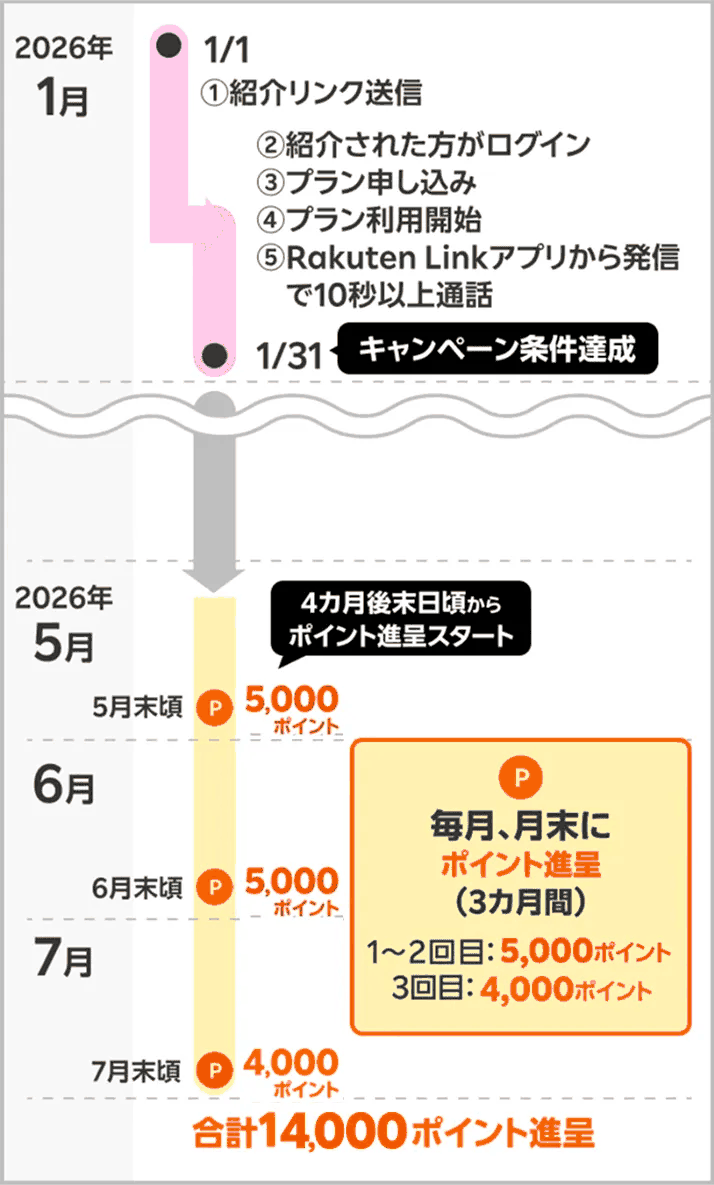
| ポイント | 他社から電話番号そのままの乗り換え(MNP)は1回線ごとに14,000ポイント、乗り換え以外(新規契約など)は13,000ポイント |
| 進呈の分かれ方 | MNPは5,000→5,000→4,000ポイント、それ以外は5,000→4,000→4,000ポイントの3回 |
| 進呈時期 | エントリーした月の4か月後から3か月にわたって進呈(申し込んだ月から数えない) |
| 有効期間 | 進呈日を含めて6か月の期間限定ポイント |
| 対象回線数 | 1人につき最大5回線まで |
手順として覚えておきたい3つ
- エントリーを先に済ませる:紹介リンクから楽天IDでログインするだけで無料です。この時点では回線契約にはならず、申し込みは後日で構いません。
- 同じ楽天IDで申し込む:エントリーと申し込みのIDが違うと対象になりません。家族の分を手続きする場合は、誰のIDで進めるかを先に決めておくと安心です。
- 期限内に3つを終える:エントリーした日の翌々月末日23:59までに、①申し込み ②利用開始 ③Rakuten Linkアプリでの10秒以上の通話発信、をすべて終えます。申し込みだけでは条件を満たしません。
10秒以上の通話は、家族や自分の別の番号にかけるだけでも条件を満たせます。ただし0570などから始まる他社接続サービス、#から始まるダイヤル番号、プレフィックス番号を付けた発信、188などの特定の番号への発信は数えられません。家族の分を時期をずらして申し込む予定なら、家族の回線で申し込み時期がずれる時の段取りも参考にしてみてください。
なお、特典内容は予告なく変更・中止される場合があります。最新の条件はキャンペーンにエントリーしてご確認ください。申し込みの前に、紹介リンクからエントリーを済ませておくことをおすすめします。
よくある質問(FAQ)