まずは楽天IDとパスワードが正しいかを確認し、次に二段階認証コードの送信先メールアドレスや電話番号が今使えるものかを見直します。コードが届かない場合は迷惑メール振り分け、通信環境、アプリとブラウザの切り替えの順に確認すると原因を絞り込めます。
この記事でわかること
- ログインできない原因は大きく3つに分かれる
- 二段階認証コードが届かない時の確認順
- 楽天IDの取り違えが起きやすい場面
- 手続きを急ぐ時の代替ルートと再発防止
my楽天モバイルにログインしようとしたら二段階認証の画面で止まってしまい、手続きが進まない。契約内容の確認や各種変更を急いでいる時ほど、この足止めは困ります。実際には「パスワードが違う」「コードの送信先が今使えないアドレスになっている」「そもそも別の楽天IDでログインしようとしている」など、原因はいくつかのパターンに分かれます。
この記事では、my楽天モバイル 二段階認証 ログイン できないという状況を、確認する順番に沿って整理します。上から順に見ていけば、どこで引っかかっているかを自分で絞り込めるように構成しました。あわせて、ログインできるようになった後にやっておくと次回以降が楽になる設定もまとめています。
my楽天モバイルにログインできない時に起きていること
my楽天モバイルにログインする時は、楽天ID(メールアドレスまたはユーザID)とパスワードを入れたあと、メールやSMSで届く数桁の確認コードをもう一度入力する画面が出ることがあります。これが二段階認証です。パスワードが正しくても、確認コードの受け取りと入力が終わるまではログインが完了しません。つまり「ログインできない」と感じている状態には、止まっている地点がいくつかあり、そこを先に見分けることが近道になります。
止まる地点は大きく3つ
まずは、どの画面で止まったかを思い出してください。以下の3パターンに分けられます。
| パターン | 止まる地点 | 画面の見え方の例 |
|---|---|---|
| ① | ID・パスワードの段階 | 「ユーザID または パスワードが正しくありません」などの文言が出て、確認コードの画面に進まない |
| ② | コードは求められるが届かない | 「確認コードを送信しました」と出るのに、メールやSMSが見当たらない |
| ③ | コードを入れてもエラー | 「コードが正しくありません」「有効期限が切れています」などが出て先に進めない |
見分け方のポイント
- 確認コードの入力欄が出ているなら、ID・パスワードそのものはいったん通っていると考えられます(②または③)。
- 入力欄が出ないまま同じ画面に戻されるなら、①の可能性が高くなります。
- エラーに「ロック」「一時的に制限」といった言葉が含まれる場合は、時間をおいてから再度試す必要があります。
- コードの送信先が、今使っていないメールアドレスや、解約済みの番号になっていないかも確認しておきたいところです。
アプリ版とブラウザ版で挙動が違うことがある
my楽天モバイルには、スマートフォンのアプリ版と、ブラウザで開くWeb版があります。アプリ版は前回のログイン情報が残っていて、パスワード変更後に古い情報のまま接続しようとしてエラーになることがあります。逆にブラウザ版は、保存されたCookieや自動入力が原因で、意図しないIDが入ってしまうこともあります。片方で止まったら、もう片方(アプリならブラウザ、ブラウザならアプリ)でも試すと、原因がどちら側にあるか切り分けやすくなります。
このあとどこを読めばよいか
- ①で止まった方…「確認の順番1:楽天IDとパスワードを見直す」へ。入力しているIDの種類や、文字の全角・半角から確認します。パスワードの入力エラーが続く場合は楽天IDのパスワードで入力エラーが出る時の確認も合わせてご覧ください。
- ②で止まった方…「確認の順番2:二段階認証コードが届かない時の見直し」へ。受信拒否設定や迷惑メールフォルダ、送信先の登録内容を見ていきます。
- ③で止まった方…「確認の順番3:端末・アプリ・ブラウザ側を切り分ける」へ。コードの有効期限、古いコードの使い回し、アプリの状態を確認します。
なお、ログインできない間でも進められる手続きと、ログインが前提になる手続きがあります。急ぎの用事がある方は、あとのセクションでその線引きも整理していますので、焦らず順番に確認していきましょう。

すでに楽天モバイルをお使いの方へ
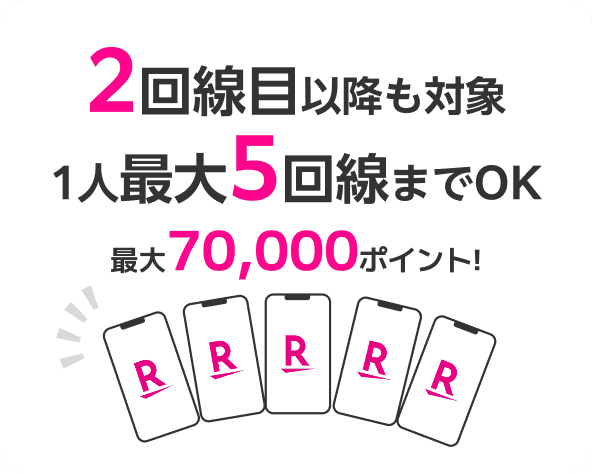
従業員紹介キャンペーンは、2回線目以降の申し込みも対象です(最大5回線)。ご家族の回線やサブ回線を足すときは、申し込みの前にエントリーが必要です。
確認の順番1:楽天IDとパスワードを見直す
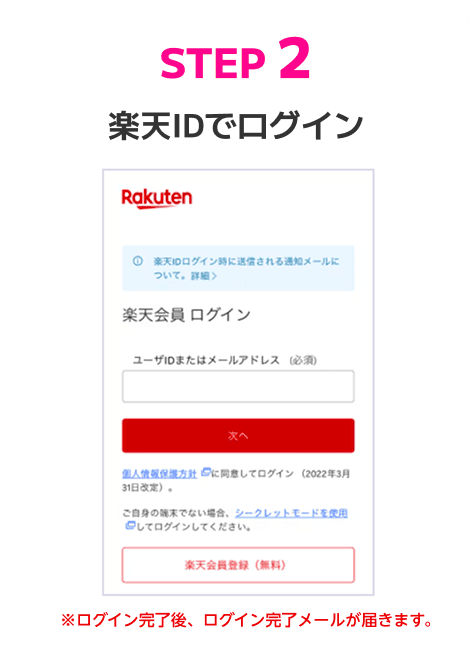
my楽天モバイルに二段階認証のコードを入れる前の段階、つまり「楽天IDとパスワードの入力」でつまずいているケースは少なくありません。認証コードの話に進む前に、まずは入力内容そのものを落ち着いて見直してください。順番に確認すると、どこで止まっているのかがはっきりします。
入力まわりを4つの順番で見直す
- メールアドレス(ユーザID)の入力ミス:全角文字が混ざっていないか、先頭や末尾に余分なスペースが入っていないかを確認します。スマートフォンの変換で「@」が全角になっていることもあります。
- パスワードの大文字・小文字・記号:大文字小文字は区別されます。コピー&ペーストで貼り付けた場合、末尾に見えない空白が付いていることがあるため、一度手入力で試すのが確実です。
- ブラウザの自動入力が古い値を入れていないか:以前パスワードを変更した後も、ブラウザやパスワード管理アプリに古いパスワードが残っていることがあります。入力欄をいったん空にしてから、自分で打ち直してみてください。
- 楽天IDを複数持っていないか:心当たりのあるメールアドレスを書き出し、どのIDで契約したかを思い出します。
意外と多い「IDの取り違え」の具体例
入力は合っているのにログインできない、あるいはログインはできたのに回線情報が出てこない場合は、IDそのものが違っている可能性があります。よくあるのは次のようなパターンです。
- 家族の回線を契約したときに新しく作った楽天IDと、普段の買い物で使っている楽天IDが別になっている
- 楽天市場で長年使っているIDで入ろうとしているが、回線契約は別のIDで行っていた
- メールアドレスを変更したあと、古いアドレスのままログインしようとしている
- 仕事用と個人用でメールアドレスを分けており、申し込み時にどちらを使ったか覚えていない
契約した回線に紐づく楽天IDでないと、ログインできてもその回線の情報は表示されません。画面が真っ白に見えたり「お申し込み」の案内だけが出たりする場合は、パスワードではなくID違いを疑ってください。申し込み完了時や開通時に届いたメールを検索すると、どのアドレス宛に届いているかで契約に使ったIDを特定できます。
キャッシュ・Cookieの影響を切り分ける
ブラウザに残った古い情報(キャッシュやCookie)が原因で、ログイン画面が正しく動かないこともあります。切り分けには、ブラウザのシークレットウィンドウ(プライベートブラウズ)が便利です。保存された自動入力やログイン状態の影響を受けないため、純粋に「今のIDとパスワードで入れるか」を試せます。
- シークレットウィンドウで入れた場合:普段のブラウザに残った古い情報が原因の可能性が高い
- シークレットウィンドウでも入れない場合:IDかパスワード自体が違っている可能性が高い
パスワードの入力エラーが繰り返し出るときは、楽天IDのパスワードで入力エラーが出る時の確認も合わせて見直すと、原因を絞り込みやすくなります。ここまでで解決しない場合は、次の二段階認証のコードまわりに進みます。
今の携帯料金と比べてみる
いまの通信料を入れると、楽天モバイルにした場合との差が出ます。
端末の分割代金・通話料・オプション代を除いた、通信料だけを入力してください。個人情報の入力はありません。
毎月の料金の差
受け取れるポイント(他社から乗り換えの場合)
14,000ポイント
乗り換え以外(新規契約など)は13,000ポイント。申し込みより前のエントリー・同じ楽天ID・エントリーした日の翌々月末日までに申し込み/利用開始/Rakuten Linkでの10秒以上の通話、が条件です。毎月もらえるポイントではありません。
計算はいまの月額と楽天モバイルの月額を比べた目安です。端末代金の分割、各種割引、通話料、ユニバーサルサービス料などは含みません。他社の料金は入力いただいた金額をそのまま使用しています。
楽天IDで無料エントリー ▶楽天IDのログイン画面へ進みます。この時点では回線契約になりません。
確認の順番2:二段階認証コードが届かない時の見直し
楽天IDとパスワードは通り、コード入力画面までは進むのに、肝心の数字が届かない。my楽天モバイルのログインでつまずく場面として、これはとても多いパターンです。ここでは、届かないときに上から順に見ていく項目を整理します。コードが届かない原因の多くは、送信先が今使っていない連絡先のままになっていることです。
(1) 送信先の表示を先に読む
コード入力画面には、どこへ送ったかが一部伏せ字で表示されます。まずそこを読んでください。よくあるのは次の2つです。
- 以前の携帯会社のメールアドレス(いわゆるキャリアメール)のまま。乗り換え済みだと、もう受信できません。
- すでに解約した番号や、使っていない古い端末の番号のまま。SMSが届く先が手元にない状態です。
この場合、受信設定をいくら触っても届きません。楽天IDの登録情報側で、今使えるメールアドレスや電話番号に更新する必要があります。更新の画面構成は変わることがあるため、ログインできる端末から楽天IDの会員情報を開き、画面の案内に沿って進めてください。
(2) メールの振り分け・受信拒否を見る
- 迷惑メールフォルダ、プロモーションなどの自動振り分けフォルダを開く
- メールアプリの検索窓で「認証」「ワンタイム」などの語で探す
- ドメイン指定受信・なりすまし拒否の設定で、楽天からのメールがはじかれていないか確認する
- メールボックスの容量がいっぱいになっていないか確認する
(3) SMSの受信制限と通信状況
SMSで受け取る設定にしている場合は、迷惑SMSのフィルタや、番号ごとの拒否リストに入っていないかを見ます。あわせて、その端末が圏外・機内モードになっていないか、海外にいる場合は現地でSMSを受け取れる状態かも確認してください。Wi-Fiだけでつながっている端末では、SMSは届かないことがあります。
(4) 連打せず少し待つ
送信から表示までに時間差が出ることがあります。届かないからと再送ボタンを何度も押すと、どのコードが最新か分からなくなり、古いコードを入れて失敗する、という二次的なつまずきが起きます。再送は1回押したら、しばらく待ってから届いた最後のコードを使ってください。
(5) 有効期限切れ
コードには有効期限があります。届いたメールを後から開いて入力すると、期限切れで弾かれることがあります。その場合は、古いコードを使い回さず、あらためて再送してから入力しましょう。
確認の早見表
| 症状 | 見るところ |
|---|---|
| 送信先に見覚えがない | 楽天IDの登録メール・電話番号を更新 |
| メールが一切ない | 迷惑メール・振り分け・受信拒否設定 |
| SMSだけ来ない | SMS拒否設定、圏外・機内モード |
| 入力すると弾かれる | 期限切れ。再送して最新のコードを使う |
なお、登録メールアドレスそのものを変えると影響が及ぶ範囲があります。あわせて楽天IDを変更する前の注意点も目を通しておくと安心です。
エントリーは申し込みの前に。楽天IDでログインするだけで、料金はかかりません。
※乗り換え(MNP)の場合。乗り換え以外は13,000ポイント。期限内の利用開始とRakuten Linkでの10秒以上の通話など条件があります。
確認の順番3:端末・アプリ・ブラウザ側を切り分ける
楽天IDとパスワードが正しく、二段階認証のコードも届いているのにエラーが続く場合は、入力内容ではなく端末やアプリ、ブラウザ側の状態が原因になっていることがあります。my楽天モバイルに二段階認証でログインできない状態が続くときは、次の順番でひとつずつ切り分けてください。
切り分けの手順
- アプリとブラウザ版の両方で試す:my楽天モバイルアプリで止まるなら、スマホのブラウザからmy楽天モバイルのページを開いて同じ楽天IDでログインしてみます。片方だけで進めるようなら、原因はその片方にあります。
- アプリを最新版に更新し、再起動する:App StoreまたはGoogle Playでmy楽天モバイルアプリの更新が残っていないか確認し、更新後は一度アプリを閉じて開き直します。端末そのものの再起動も有効です。
- 別のブラウザで試す:iPhoneならSafariとChrome、AndroidならChromeと端末標準のブラウザというように、普段使っていない方で開いてみます。
- Wi-Fiとモバイル通信を切り替える:自宅のWi-Fiでコード入力の画面が進まないとき、Wi-Fiをオフにしてモバイル通信だけで試すと通ることがあります。逆のパターンもあるので両方試してください。
- 端末の日時設定を自動にする:日時がずれていると、時間に紐づく認証がうまく通らないことがあります。iPhoneは「設定」→「一般」→「日付と時刻」、Androidは「設定」→「システム」→「日付と時刻」で、自動設定をオンにします。
- VPNや広告ブロックを一時的に切る:通信を経由させるアプリや広告をブロックする設定が入っていると、認証の画面が最後まで読み込まれないことがあります。一時的にオフにしてから、もう一度ログインを試します。
自動入力の候補が邪魔をしている場合
古いパスワードが自動入力され、本人は正しく入れたつもりでもエラーになることがあります。何度もエラーが出るときは、端末に保存された古い自動入力の候補を削除してから入力し直してください。
- iPhone:「設定」アプリからパスワードの項目を開き、楽天関連の保存情報を確認します。古いものがあれば削除し、次回は手入力します。
- Android:ChromeのメニューからパスワードマネージャーやGoogleアカウントの保存情報を開き、該当する項目を見直します。
- どちらの場合も、削除する前に現在のパスワードを自分で控えておくと安心です。
症状別・試すことの早見表
| 症状 | 先に試すこと |
|---|---|
| アプリだけ画面が進まない | アプリの更新と再起動、ブラウザ版で同じ操作を試す |
| コード入力後に読み込みが止まる | Wi-Fiとモバイル通信を切り替える、VPNや広告ブロックを一時的にオフ |
| 「認証に失敗しました」が繰り返し出る | 端末の日時設定を自動に、別のブラウザで試す |
| 入力した覚えのない文字が入る | 保存された自動入力の候補を削除し、手入力でやり直す |
| どのブラウザでも同じところで止まる | 端末を再起動し、時間をおいてから再度ログイン |
ここまで試しても解決しない場合は、画面に出ているエラーの文言と、試した内容を順に控えておくと、あとから状況を説明しやすくなります。チャットでの問い合わせ手順も合わせて確認しておくと、次の一手が決めやすくなります。
ログインできない間でも進められること・進められないこと
手続きを急いでいる時ほど、「今できることは何か」を先に切り分けたほうが落ち着いて動けます。my楽天モバイルにログインできない状態でも、端末側で確認できることは意外と多く、逆にログインが前提の手続きははっきり分かれています。
ログインが必要になる手続き
- 契約内容(契約者名義・契約中の回線・オプション)の確認
- プランやオプションの変更、各種設定の切り替え
- SIMカード・eSIMの再発行の申請
- 当月のデータ利用量や請求の状況の確認
- 登録している住所・支払い方法などの変更
これらは楽天IDでログインした状態が前提になるため、二段階認証が通らない間は先に進められません。急いで何かを変更したい場合でも、まずはログインの確認順を一つずつ戻るほうが結果的に早いことが多いです。
ログインしなくても確認できること
- 端末の設定画面:モバイル通信、SIM(eSIM)が有効になっているか、アンテナ表示の状態
- Rakuten Linkアプリ:アプリを起動して自分の電話番号が表示されているか、発着信ができるか
- 申し込み時に届いたメールの控え:申し込み番号、受付日、利用開始の案内など
- 端末に保存した契約時の書類やスクリーンショット
特に申し込み時のメールは、どの楽天IDで申し込んだかを思い出す手がかりになります。受信箱で楽天モバイルからのメールを検索し、宛先に使われているアドレスを確認してみてください。そのアドレスがログインに使う楽天IDであることが多く、心当たりのないIDで入ろうとしていたことに気づける場合があります。
焦って新しい楽天IDを作らない
ここがいちばんの落とし穴です。入れないからといって新しい楽天IDを作り直すと、契約中の回線と結びつかなくなります。新しいIDでログインできても、そこには契約情報が表示されず、「契約が消えた」と勘違いしてしまうことがあります。回線はあくまで申し込み時のIDに紐づいているため、新規作成ではなく、元のIDのパスワード再設定や連絡先の見直しで戻るほうが筋道としては正しい進み方です。楽天IDのパスワードで入力エラーが出る時の確認も、あわせて見直してみてください。
店舗という窓口を使う場合
楽天モバイルは店舗でも手続きを受け付けています。来店して手続きをする場合は、契約者ご本人であることを示せるように、本人確認書類など一般的な持ち物をあらかじめそろえておくと話が早くなります。SIMの再発行などを考えている方は、SIM再発行を店舗で行う時の持ち物と流れも参考にしてみてください。何が必要かは手続きの内容によって変わるため、持ち物は事前に確認しておくと安心です。
進め方の整理
| やりたいこと | ログイン不要でできるか |
|---|---|
| 電波が入らない原因の切り分け | 端末設定で確認できる |
| Rakuten Linkで発信できるかの確認 | アプリ単体で確認できる |
| 申し込み内容の控えの確認 | 受信メールで確認できる |
| プラン変更・SIM再発行の申請 | ログインが必要 |
| 利用量・請求の確認 | ログインが必要 |
今すぐ変更が必要なものと、落ち着いてからでよいものを分けておくと、ログインが回復した後の作業もスムーズです。
まとめ:確認順の振り返りと、次の回線を考えている方へ
my楽天モバイルに二段階認証でログインできない時は、思いついた操作を次々に試すよりも、順番を決めて一つずつ切り分けるほうが早く解決できます。最後に、ここまでの確認順をもう一度短くまとめておきます。
ログインできない時の確認順(再掲)
- 楽天IDを確認する……契約時に使ったIDかどうか。家族のIDや、別に作ったIDと取り違えていないか。
- パスワードを見直す……大文字小文字、全角半角、入力補助による自動入力のずれ。不安なら再設定する。
- 認証コードの送信先を確認する……登録しているメールアドレス・電話番号が今も使えるものかどうか。
- 受信側の設定を確認する……迷惑メールフォルダ、ドメイン指定受信、SMSの拒否設定、通信が届いているかどうか。
- アプリとブラウザを切り分ける……アプリで進まないならブラウザ、ブラウザで進まないならキャッシュ削除や別のブラウザを試す。
この順番どおりに進めると、どこで止まっているのかが自分で分かるようになります。途中で解決したら、その先は試さなくて構いません。
ログインできた後にやっておきたいこと
無事に入れたら、同じことで困らないように登録情報を整えておくと安心です。
- 登録メールアドレスを、今いちばん見ているアドレスに更新する
- 登録電話番号を、今使っている番号に更新する(解約した番号のままになっていないか)
- パスワードを自分で管理できる形で控えておく(端末の保存機能まかせにしない)
- 機種変更の予定がある場合は、変更前に送信先が受け取れるかを確かめておく
特に、古い番号や使わなくなったメールアドレスが残っていると、いざ手続きしたい時にコードを受け取れません。ログインできた今のうちに直しておくのが、いちばん確実な再発防止です。あわせて楽天IDのパスワードで入力エラーが出る時の確認も見ておくと、入力まわりの迷いが減ります。
2回線目や家族の回線を考えている方へ
ログインの不安が解消して、2回線目やご家族の回線を検討する段階になったら、従業員紹介キャンペーンの条件も確認しておいてください。楽天モバイル社員からの紹介を受けた方が、Rakuten最強プラン/Rakuten最強U-NEXTを申し込む場合の特典です。
- 他社から電話番号そのままの乗り換え(MNP)は1回線ごとに14,000ポイント、乗り換え以外の新規契約などは13,000ポイント
- 進呈は3回に分けて行われ、エントリーした月の4か月後から3か月にわたって進呈される(楽天ポイント・期間限定ポイント)
- エントリーは紹介リンクから楽天IDでログインするだけで無料。この時点では回線契約にはならない
- エントリーと申し込みは同じ楽天IDで行う。別のIDで申し込むと対象にならない
- エントリー日の翌々月末日23:59までに、申し込み・利用開始・Rakuten Linkアプリでの10秒以上の通話発信の3つをすべて終える
- 特典の対象は1人につき最大5回線まで
エントリーに楽天IDでのログインが必要になるので、この記事で整理したログインの確認がそのまま役に立ちます。申し込みを始める前にエントリーを済ませておくのが基本です。特典の内容は予告なく変更されることがありますので、最新の条件はキャンペーンにエントリーしてご確認ください。
よくある質問(FAQ)