固定電話にかけられない時は、まずRakuten Linkか標準電話アプリかどちらで発信したかを確認し、市外局番から正しく入力できているか、通信とアプリの権限が整っているかを順番に見直すと原因を絞り込めます。
この記事でわかること
- Rakuten Linkと標準電話アプリの違いを整理
- 市外局番や番号の入力ミスを先に確認
- 0570やプレフィックス番号の扱いを理解
- 10秒通話の条件に数えられない発信を把握
楽天モバイルを使っていて、スマホ同士の通話はできるのに固定電話にだけかけられない、という状況は珍しくありません。実家や職場、病院の予約などで固定電話にかける場面は意外と多く、いざという時につながらないと焦ってしまいます。
この記事では、楽天モバイルで固定電話へ発信できない時の確認を、どのアプリから発信したかという入り口の整理から順番にたどっていきます。Rakuten Linkと標準電話アプリの使い分け、市外局番の入れ方、0570などの他社接続サービスやプレフィックス番号の扱いまで、事実の範囲で整理します。最後に、従業員紹介キャンペーンの10秒通話条件についても正しくご案内します。
固定電話にかけられない時に最初に確認する3つのこと
自宅や職場の固定電話、役所や病院の代表番号にかけようとしたのに、つながらない。こういうときは、やみくもに再発信を繰り返すより、原因の方向を先に絞ったほうが早く解決します。まずは次の3つを、この順番で確認してください。
- どのアプリから発信したか(Rakuten Linkか、端末にもともと入っている標準の電話アプリか)
- 番号を市外局番から正しく入力しているか
- 画面に出たメッセージやアナウンスの内容
この3点をメモしてから進めると、原因が「アプリ」「番号」「通信」のどれにあるかがかなり絞り込めます。
1. どのアプリから発信したかを思い出す
楽天モバイルには、Rakuten Linkアプリからの発信と、標準の電話アプリからの発信の2つの道があります。見た目が似ているため、自分ではRakuten Linkを使ったつもりでも、履歴や着信からの折り返しで標準の電話アプリが立ち上がっていることがあります。
まずは発信履歴を開いて、どちらのアプリに履歴が残っているかを見てください。Rakuten Link側に履歴が無いなら、標準の電話アプリから発信しています。逆に標準の電話アプリ側に履歴が無いなら、Rakuten Linkからの発信です。どちらから出たかが分かるだけで、次に試す手が変わります。使い分けの整理は次の見出しで詳しく扱います。
2. 市外局番から正しく入力しているか
固定電話は、携帯番号と違って市外局番が必要です。同じ市内だから省略できる、という感覚でかけるとつながりません。
- 市外局番から末尾まで、ハイフン無しで続けて入力してみる
- 電話帳に登録済みの番号は、古い番号のまま残っていないか確認する
- 内線や代表番号の案内に付いている「()」や「-」などの記号が混ざっていないか見る
- 海外の番号を国内の形式のまま登録していないか確認する
手打ちでつながるなら、電話帳データ側の問題です。電話帳データを別の端末から移したあとは、表記のゆれが残っていることがあります。
3. 画面の表示とアナウンスを読み取る
「つながらない」と一口に言っても、起きていることは同じではありません。次の表のどれに近いかを見てください。
| 起きたこと | 疑う方向 |
|---|---|
| アナウンスが流れて切れる | 相手先の状態、または番号の種類(0570など) |
| 呼び出し音が鳴らずすぐ切れる | 発信アプリ、番号の桁や入力内容 |
| 発信画面にならない・ボタンが反応しない | アプリの権限、既定の電話アプリの設定 |
| 「圏外」「通信できません」と出る | 電波、機内モード、通信状態 |
通信状態の簡易チェック
最後に、土台となる通信を確認します。難しい操作は不要です。
- 画面上部に「圏外」や飛行機のマークが出ていないか見る
- 機内モードがオンなら、いったんオフにする(オンとオフを一度切り替えるのも有効)
- Rakuten Linkから発信する場合は、通信(モバイルデータまたはWi-Fi)がつながっているか確認する
- 場所を変える、または端末を一度再起動する
再起動だけで直ることも少なくありません。ここまでで解決しない場合は、次の見出しからアプリの使い分けと番号の種類を順に見ていきます。

Rakuten Linkと標準電話アプリの使い分けを整理する
固定電話へかけられないとき、まず切り分けたいのが「どちらのアプリで発信したのか」です。楽天モバイルにはRakuten Linkと、端末にもともと入っている標準電話アプリの2つの発信手段があります。仕組みが違うため、つながらない原因も違ってきます。
2つのアプリの役割の違い
| 項目 | Rakuten Link | 標準電話アプリ |
|---|---|---|
| 発信の仕組み | データ通信を使って発信する | 通常の音声発信 |
| 国内通話 | Rakuten Linkアプリからの国内通話は無料(0570などは対象外) | 通話料がかかる発信になる |
| 通信環境の影響 | 電波やデータ通信が不安定だと発信が進まないことがある | 音声の電波があれば発信できる |
| アプリの権限 | 電話・連絡先・マイクなどの許可が必要 | 標準機能として動く |
Rakuten Linkはデータ通信を使って発信するため、通信状況やアプリの権限が整っていないと、固定電話にかけても発信画面が進まないことがあります。電波表示が立っていても、データ通信が止まっていたり機内モードが残っていたりすると発信が始まりません。
どちらで発信したか分からないときの確認方法
- 通話履歴を開く。Rakuten Linkの履歴に残っていれば、その発信はRakuten Link経由です。
- 標準電話アプリの履歴にだけ残っていれば、通常の音声発信です。
- 電話帳の相手名をタップして発信している場合、どちらのアプリが起動したか画面上部のアプリ名で確認します。
- どちらの履歴にも残っていないときは、そもそも発信操作が完了していない可能性があります。
履歴の表示そのものがおかしいと感じたら、通話履歴が反映されない時の確認手順もあわせて見ておくと整理しやすくなります。
片方で試して、もう片方でも試す切り分け
- まずRakuten Linkで同じ固定電話番号へ発信する。市外局番から入力し、ハイフンなしで試します。
- つながらなければ標準電話アプリで同じ番号へ発信する。ここでつながれば、回線そのものは生きていて、Rakuten Link側の通信や設定が原因と判断できます。
- 両方ともつながらない場合は、番号そのものや端末側の設定を疑う。番号の入力ミス、発信規制、電波状況などを順に確認します。
- Rakuten Linkだけつながらない場合は、アプリの権限・データ通信・アプリの再起動を確認する。権限が一部だけ許可になっていると、発信が途中で止まることがあります。
なお、標準電話アプリでの発信は通話料がかかる扱いになります。緊急の用件で今すぐ固定電話につなげたいときは標準電話アプリで発信し、落ち着いてからRakuten Link側の原因を確認する、という順番でも問題ありません。「どちらでも試す」ことが、原因を一番早く絞り込む方法です。
使い分けの目安
- 日常の国内通話はRakuten Linkから発信する(0570などは対象外)。
- Rakuten Linkで発信できない番号や、うまく進まない番号は標準電話アプリで試す。
- 通信が不安定な場所では、Rakuten Linkの発信が始まりにくいことを前提にする。
- アプリを入れ直した直後は、権限の許可がリセットされていないか確認する。
今の携帯料金と比べてみる
いまの通信料を入れると、楽天モバイルにした場合との差が出ます。
端末の分割代金・通話料・オプション代を除いた、通信料だけを入力してください。個人情報の入力はありません。
毎月の料金の差
受け取れるポイント(他社から乗り換えの場合)
14,000ポイント
乗り換え以外(新規契約など)は13,000ポイント。申し込みより前のエントリー・同じ楽天ID・エントリーした日の翌々月末日までに申し込み/利用開始/Rakuten Linkでの10秒以上の通話、が条件です。毎月もらえるポイントではありません。
計算はいまの月額と楽天モバイルの月額を比べた目安です。端末代金の分割、各種割引、通話料、ユニバーサルサービス料などは含みません。他社の料金は入力いただいた金額をそのまま使用しています。
楽天IDで無料エントリー ▶楽天IDのログイン画面へ進みます。この時点では回線契約になりません。
番号の入力と電話帳データを見直す
固定電話へかけられない時、原因が端末や回線ではなく「番号の書き方」にあることは少なくありません。携帯番号どうしの通話では問題がなくても、固定電話は市外局番の扱いが絡むため、入力面の落とし穴が表に出やすくなります。ここを先に片づけると、切り分けがぐっと楽になります。
入力でよくある落とし穴
- 市外局番を省いている…同じ市内でも、携帯からかける場合は市外局番から入力するのが基本です。固定電話機でかける感覚のまま下4桁や局番だけを入れていないか確認します。
- 全角数字が混ざっている…メモアプリやメールから書き写した番号は、全角で入っていることがあります。半角の数字で入れ直します。
- ハイフンや括弧、空白…通常は無視されますが、見た目では分からない特殊な記号や全角のハイフンが混ざっていると発信できないことがあります。いったんすべて消して、数字だけで入力し直すのが確実です。
- 国番号が先頭に付いたまま…「+81」で始まる番号を、先頭の0を残したまま登録していると正しくつながりません。国内へかけるなら「0」から始まる形、国番号を使うなら最初の0を外した形、どちらかに統一します。
- 電話帳の番号が古い…移転や番号変更で、登録したままの番号が使われなくなっている場合があります。お店や施設なら、最新の番号を別の手段で確かめます。
手入力と電話帳、両方で試して切り分ける
- 電話帳から発信して、つながるか確認する。
- 同じ番号を、ダイヤル画面に数字だけで手入力して発信する。
- 手入力ならつながる場合は、電話帳のデータ側に原因があります。該当の連絡先を開き、番号を消してから入力し直します。
- どちらもつながらない場合は、番号そのものか、通信・端末側の設定を次のセクションで確認します。
手入力では通じて電話帳からは通じない、という状態なら、原因は回線ではなく連絡先データ側です。連絡先の同期が絡む場合は、Rakuten Linkに連絡先が出ない時の確認順もあわせて見直すと整理しやすくなります。
コピー&ペーストした番号の確認手順
ウェブサイトから番号をコピーして貼り付けた場合、見えない空白や改行、注釈用の小さな記号が一緒に入り込むことがあります。
- 貼り付けた番号を、いったんメモアプリに貼る。
- カーソルを番号の末尾に置き、左へ1文字ずつ動かして、数字以外が混ざっていないか見る。
- 怪しければ、貼り付けではなく自分の指で数字だけを打ち直す。
内線・短縮番号・追加の呼び出し番号
代表番号のあとに内線番号を続けて案内しているところがあります。この場合、まず代表番号だけで発信し、音声案内が流れてから内線番号を押すのが基本です。番号欄に続けて入力しただけでは、うまく伝わらないことがあります。
また、社内でだけ使える短縮番号や、ホテル・施設内の内線番号は、外部の携帯電話からはそのままかけられません。外からかける用の番号が別に用意されていないか確認してください。「代表番号+内線」の形は、つながってから内線を押す、と覚えておくと迷いません。自動音声の途中で番号を押す必要があるときは、通話画面でキーパッドを表示してから入力します。
エントリーは申し込みの前に。楽天IDでログインするだけで、料金はかかりません。
※乗り換え(MNP)の場合。乗り換え以外は13,000ポイント。期限内の利用開始とRakuten Linkでの10秒以上の通話など条件があります。
0570や#ダイヤル、プレフィックス番号はどう扱われるか
固定電話にかけたつもりでも、実際には「0570から始まる番号」や「#から始まる短い番号」にかけていることがあります。この種の番号は、一般的な固定電話番号とは扱いが違うため、ここで整理しておきます。
Rakuten Linkアプリの通話無料の対象外になる番号
Rakuten Linkアプリからの国内通話は無料ですが、0570などから始まる他社接続サービス、#から始まるダイヤル番号、番号の先頭にプレフィックス(特定の数字列)を付けた発信は、その無料の対象ではありません。そのため、Rakuten Linkで入力してもそのまま発信できなかったり、標準の電話アプリに切り替わる案内が出たりすることがあります。アプリの不具合ではなく、番号の種類による扱いの違いだと考えてください。
読者が混乱しやすい場面
- 会社や病院の代表番号を調べたら、案内ページに0570から始まる番号が載っていた
- 市外局番の固定電話にかけたら、音声ガイダンスで「0570…におかけ直しください」と案内された
- 以前使っていた通話アプリの設定が残っていて、番号の前にプレフィックスが自動で付いていた
- 電話帳に登録した番号の先頭に、不要な数字が残ったままになっていた
特に4つ目は気づきにくいところです。電話帳の番号を開いて、市外局番の前に見覚えのない数字が付いていないかを確認してください。付いていれば削除し、市外局番からの番号に直して保存し直します。
かけ方の使い分け
| かけたい番号 | 基本の考え方 |
|---|---|
| 市外局番からの固定電話 | Rakuten Linkアプリから発信する |
| 0570から始まる番号 | Rakuten Linkの無料通話の対象外。標準の電話アプリから発信する(通話料がかかります) |
| #から始まる番号 | 同じく対象外。標準の電話アプリで発信する |
| プレフィックス付きの番号 | 先頭の数字を外し、本来の番号で発信する |
0570などにつながらないときは、同じ相手の「市外局番から始まる番号」が案内されていないかを探すのも一つの方法です。公共料金や通販の窓口では、代表番号とは別に一般の固定電話番号が用意されている場合があります。似たつまずき方として0120にかけられない時の発信確認手順もあわせて確認しておくと、発信まわりの整理が早く進みます。
紹介キャンペーンの10秒通話として数えられない発信
ここは特に大事なところです。従業員紹介キャンペーンでは、Rakuten Linkアプリでの10秒以上の通話発信が条件のひとつですが、0570などの他社接続サービス、#ダイヤル番号、プレフィックスを付けた発信は、この10秒通話の条件に数えられません。また、188などの特定の番号への発信も条件には数えられません(2026年10月11日時点)。「10秒以上話したのに条件を満たしていない」という行き違いは、この種の番号にかけていたことが原因になりがちです。
条件のための通話は、難しく考える必要はありません。家族の携帯電話や、自分が持っているもう一つの番号にRakuten Linkから10秒以上かけるだけでも条件を満たせます。固定電話への発信でつまずいている最中でも、こちらは先に済ませておけます。
そして前提として、エントリーは申し込みより前に済ませておくのが基本です。エントリー自体は紹介リンクから楽天IDでログインするだけで無料、この時点では回線契約になりません。期限はエントリーした日の翌々月末日23:59までに、申し込み・利用開始・Rakuten Linkでの10秒以上の通話発信の3つをすべて終えることです。最新の条件はキャンペーンにエントリーしてご確認ください。

通信・権限・端末側の設定を順番に確認する
番号の入力や相手先に問題がないのに固定電話へつながらない場合は、端末側の設定が発信をさえぎっていることがあります。Rakuten Linkはインターネット回線を使って発信する仕組みのため、通信や権限の状態に左右されやすいのが特徴です。ここでは上から順に確認していけば切り分けられるように整理します。
1. アプリの権限が許可されているか
Rakuten Linkは、電話・マイク・連絡先などの権限が切れていると発信そのものができなかったり、つながっても声が届かなかったりします。
- iPhone:設定アプリ→下にスクロールしてRakuten Link→マイク・連絡先などの項目をオンにする
- Android:設定→アプリ→Rakuten Link→権限→電話・マイク・連絡先を許可にする
「発信はできるが相手に声が届かない」ときは、まずマイクの権限を疑ってください。
2. アプリが最新か・ログイン状態が保たれているか
App StoreまたはGoogle PlayでRakuten Linkの更新が残っていないか確認します。更新後にログアウト状態になっていると、発信ボタンを押しても進まないことがあります。アプリを開いて自分の電話番号が表示されているか、認証を求める画面が出ていないかを見ておきましょう。
3. 通信の経路を切り替えてみる
Wi-Fiの電波が弱い場所や、通信制限のあるネットワークにつながっていると、発信が途中で止まることがあります。
- Wi-Fiをいったんオフにして、モバイル通信だけで発信してみる
- それでも変わらなければ、機内モードをオン→数秒待ってオフにして接続し直す
- 別の場所(窓際や屋外)に移動して、もう一度かけてみる
4. 省電力・バックグラウンド通信の制限
省電力モードやデータ節約の設定が働くと、アプリの裏側での通信が抑えられ、発信や着信が不安定になることがあります。iPhoneは設定→バッテリー→低電力モード、Androidは設定→バッテリー→省電力(または対象アプリの電池の最適化)を確認し、Rakuten Linkについては制限を外しておくと安定しやすくなります。Androidでは設定→ネットワーク→データセーバーの対象からも外しておきましょう。
5. 着信拒否・集中モードが効いていないか
特定の番号を拒否リストに入れていると、その相手への発信・着信の扱いが変わることがあります。iPhoneは設定→電話→着信拒否した連絡先、Androidは電話アプリのメニューから着信拒否設定を確認します。あわせて、iPhoneの集中モード(おやすみモード)やAndroidのサイレントモードがオンのままになっていないかも見ておくと安心です。連絡先がアプリに出てこない場合も、同じく権限と同期の設定が関係していることがあります。
6. 最後の切り分けは再起動と入れ直し
ここまで確認しても変わらないときは、端末を再起動します。再起動だけで通信の状態が整い、発信できるようになることは珍しくありません。それでも解決しない場合は、Rakuten Linkをいったん削除して入れ直し、同じ楽天IDでログインし直します。入れ直す前に、必要な通話履歴やメッセージは控えておくと安心です。標準の電話アプリからは固定電話へかけられるのにRakuten Linkだけつながらない、という状態が続くかどうかも、切り分けの大事な手がかりになります。
まとめ:確認の順番と、申し込み前に済ませておくこと
固定電話にかけられないときは、思いついた設定をあれこれ触るより、順番に切り分けていくほうが早く原因にたどり着けます。ここまでの内容を、もう一度短く並べておきます。
確認の順番(上から試す)
- どの電話アプリから発信したかを確認する。Rakuten Linkでかけたのか、端末の標準電話アプリでかけたのかで、つながり方も通話料の扱いも変わります。
- 番号の入力を見直す。市外局番が抜けていないか、電話帳に古い番号やハイフン以外の記号が混ざっていないかを確認します。
- 番号の種類を確認する。0570などから始まる他社接続サービス、#から始まるダイヤル番号、頭に別の番号を付けるプレフィックス番号は、通常の固定電話番号とは扱いが異なります。
- 通信とアプリの権限を見る。データ通信がつながっているか、電話・連絡先・マイクの権限が許可されているかを確認します。
- 端末を再起動する。アプリの再起動、機内モードの入り切り、OSとアプリの更新もあわせて試します。
固定電話への発信がうまくいかないときは、まず「どのアプリでかけたか」を確かめるのが出発点です。標準電話アプリからの発信は通話料がかかる扱いになるため、無料で通話したい場面ではRakuten Linkからの発信かどうかを毎回見るようにしてください。関連して、Rakuten Linkの発信は相手にどう見えるかも合わせて確認しておくと安心です。
これから楽天モバイルを申し込む方へ
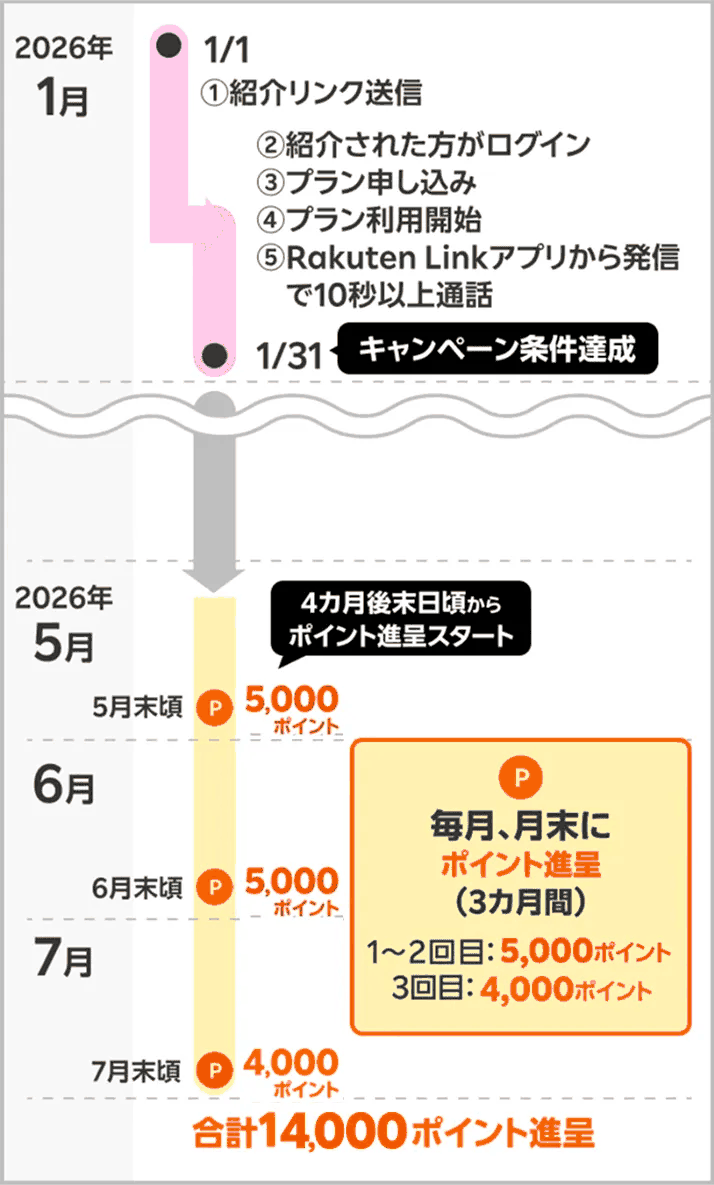
まだ契約前で、これから申し込む予定の方は、楽天モバイル社員からの紹介が対象になる「従業員紹介キャンペーン」があります。対象はRakuten最強プラン/Rakuten最強U-NEXTで、他社から電話番号そのままの乗り換え(MNP)なら1回線ごとに14,000ポイント、乗り換え以外の新規契約などは13,000ポイントが進呈されます。進呈は3回に分かれ、エントリーした月の4か月後から3か月にわたって進呈される楽天ポイント(期間限定ポイント)です。
- エントリーは無料。紹介リンクから楽天IDでログインするだけで、この時点では回線契約にはなりません。申し込みは後日で大丈夫です。
- エントリーと申し込みは同じ楽天IDで行います。別のIDで申し込むと対象になりません。
- 期限はエントリーした日の翌々月末日23:59。それまでに「申し込み」「利用開始」「Rakuten Linkアプリでの10秒以上の通話発信」の3つをすべて終える必要があります。申し込みだけでは条件を満たしません。
- 特典の対象は1人につき最大5回線まで。過去に楽天モバイルを解約した方の再契約も、店舗での申し込みも対象です。
10秒以上の通話は、身近な番号への発信で構わない
条件のなかで見落とされやすいのがRakuten Linkでの10秒以上の通話発信です。この10秒通話は、家族や自分の別の番号にかけるだけでも条件を満たせます。特別な相手にかける必要はありません。ただし、0570などから始まる他社接続サービス、#から始まるダイヤル番号、プレフィックス番号を付けた発信、188などの特定の番号への発信は、この10秒通話の条件には数えられません。この記事で整理した「かけられない番号の種類」が、そのまま条件に数えられない番号とも重なります。発信したあとは、通話履歴に10秒以上の記録が残っているかまで見ておくと確実です。
特典の内容は予告なく変更されたり、キャンペーンが中止されたりする場合があります。最新の条件はキャンペーンにエントリーしてご確認ください。順番としては、楽天モバイルの申し込みの前に、紹介リンクからエントリーを済ませておくのが基本です。