現在地がずれる時は、端末の位置情報をオンにしたうえで「位置情報の精度を上げる設定」とWi-Fiスキャンを有効にし、地図アプリの権限を「正確な位置情報」に変更してから再起動する、という順番で確認すると原因を絞り込めます。
この記事でわかること
- 位置情報の精度設定とWi-Fiスキャンを先に確認
- 地図アプリの権限は正確な位置情報を選ぶ
- 省電力や機内モードの影響も切り分ける
- 改善しない時はキャッシュ削除と再起動で整理
地図アプリを開いたら自分のいる場所から数百メートル離れた位置に点が表示されたり、移動しているのに現在地がなかなか追いついてこなかったりすることがあります。道案内の途中でずれると目的地にたどり着けず、配車アプリや飲食店の検索でも不便です。多くの場合は端末側の位置情報まわりの設定が原因で、順番に見直していくと改善することがあります。
この記事では、楽天モバイルをお使いの方が現在地のずれに気づいた時に確認したい設定を、iPhoneとAndroidそれぞれの操作に分けて手順で整理します。位置情報の精度設定、Wi-Fiスキャン、アプリごとの権限、省電力の影響、再起動までを順番に試せるようにまとめました。最後に、2回線目を検討している方向けに従業員紹介キャンペーンの内容もご案内します。
現在地がずれる時に先に確認したい3つのこと
地図アプリを開いたら現在地のピンが数百メートル離れた場所に立っている、歩いても点が動かない、向きがぐるぐる回る。こうした症状が出ると「端末の故障かな」「電波の問題かな」と考えてしまいがちですが、設定を細かく触る前に確かめたい前提が3つあります。順番に見ていけば、設定変更をしないまま直ることも少なくありません。
スマホは3つの情報を組み合わせて現在地を出している
スマートフォンの現在地は、GPSなどの衛星からの電波、周囲のWi-Fiアクセスポイントの情報、つながっている基地局の情報という3種類を組み合わせて割り出しています。どれか1つでも欠けると精度が落ち、残った情報だけで大まかな位置を推定するため、ピンが実際の場所から離れて表示されます。
とくに衛星の電波は、空が見えていないところでは届きにくくなります。屋内・地下街・高層ビルが並ぶ通り・車やバスの中などは、もともと誤差が出やすい場所だと知っておくと落ち着いて対処できます。建物の壁や窓ガラスの種類によっても受信の具合は変わります。
設定を触る前の確認リスト
- 位置情報そのものがオンになっているか…iPhoneは「設定」から「プライバシーとセキュリティ」→「位置情報サービス」、Androidは「設定」→「位置情報」を開き、全体のスイッチがオンかを確認します。あわせて、使っている地図アプリ側にも位置情報の利用が許可されているかを見ます。許可が「許可しない」になっていると、現在地は表示されないか、極端にずれます。
- 機内モードになっていないか…機内モードがオンだと通信が止まり、Wi-Fiや基地局の情報が使えません。画面上部に飛行機のマークが出ていないかを確認し、出ていればオフにします。一度オンにしてから数秒後にオフへ戻すと、通信をつなぎ直せるので、ずれの解消に役立つことがあります。
- 地図アプリと本体のソフトウェアが最新か…地図アプリは更新で位置の推定方法が改善されることがあります。App StoreやGoogle Playでアップデートが残っていないかを見て、あれば更新します。本体のソフトウェア更新が保留になっている場合も、あわせて済ませておくと余計な切り分けを減らせます。
まずは屋外の開けた場所で30秒待ってみる
上の3点に問題がなければ、切り分けの第一歩は場所を変えることです。建物から出て、空が広く見える場所に立ち、地図アプリを開いたまま30秒ほど待ってみてください。衛星をとらえ直すまでには少し時間がかかるため、開いた直後だけを見て判断すると「直っていない」と早合点しがちです。
この待ち時間でピンが正しい位置に収まり、歩くとなめらかに追従するなら、端末の設定を変える必要はありません。屋内や地下で誤差が出ていただけ、という結論になります。屋外で30秒待っても直らない時だけ、次の章からの設定確認に進めば十分です。
あわせて見ておくと切り分けが早くなる点
- 手帳型ケースの金属部品や分厚いカバーが、電波の受信に影響することがあります。一度外して試します。
- バッテリー残量が少なく省電力の状態になっていると、位置情報の更新が控えめになる場合があります。充電してから再確認します。
- 地図アプリだけでなく、別の地図アプリや天気アプリでも同じようにずれるかを見ます。1つのアプリだけなら、そのアプリ側の設定や権限が原因の可能性が高くなります。
- 端末を替えた直後であれば、移行時に設定が引き継がれていないこともあります。新しい端末に替えた直後の設定チェックもあわせて確認しておくと安心です。
ここまでで直らない場合は、iPhoneとAndroidそれぞれの精度設定やWi-Fiスキャンの項目を順に見ていきます。やみくもに設定を変えるのではなく、「どこで」「どのアプリで」「いつから」ずれるのかをメモしておくと、原因にたどり着くまでが短くなります。

すでに楽天モバイルをお使いの方へ
従業員紹介キャンペーンは、2回線目以降の申し込みも対象です(最大5回線)。ご家族の回線やサブ回線を足すときは、申し込みの前にエントリーが必要です。
iPhoneで位置情報の精度を見直す手順
iPhoneの地図アプリで現在地がずれるときは、端末そのものの不具合よりも、位置情報の許可範囲や精度の設定が原因になっていることがあります。楽天モバイルの回線で位置情報がずれると感じたときも、まずは設定アプリから順番に確認していくのが近道です。ここでは上から順にたどるだけで終わるように、手順を番号で整理します。
1. 位置情報サービスがオンか確認する
- 設定アプリを開く
- 「プライバシーとセキュリティ」を選ぶ
- 「位置情報サービス」を開く
- 一番上のスイッチがオンになっているか確認する
ここがオフだと、どの地図アプリでも現在地は表示されません。オフになっていた場合はオンに切り替えてから、次の項目へ進みます。
2. 地図アプリごとの許可範囲を確認する
位置情報サービスの画面を下へスクロールすると、アプリの一覧が出てきます。使っている地図アプリ(マップ、Googleマップなど)を選び、次の2点を見てください。
- 許可の種類が「次回または共有時に確認」ではなく、「このAppの使用中」(またはナビを使うなら「常に」)になっているか
- 「正確な位置情報」のスイッチがオンになっているか
「正確な位置情報」がオフのままだと、おおよその範囲しか渡されないため、数百メートル単位でずれて見えることがあります。地図やナビを使う目的であれば、ここをオンにしておくと改善することが多い項目です。
3. システムサービスのWi-Fi関連項目を確認する
位置情報サービスの画面を一番下までスクロールすると「システムサービス」があります。この中にあるWi-Fiネットワークに関する項目(ネットワークと無線など)がオフだと、周囲のWi-Fi電波を手がかりにした測位が働かず、屋内や高い建物の間で位置が定まりにくくなります。地図の精度を上げたいときはオンにしておきます。あわせて、本体の設定でWi-Fi自体をオンにしておくと、接続していなくても測位の手がかりが増えます。
4. コンパスのキャリブレーション
現在地の点は合っているのに、向いている方向だけがおかしいというときは、コンパスのずれが原因のことがあります。コンパスアプリを開き、画面の案内に従って端末を持った手で大きく8の字を描くように動かすと調整されます。地図アプリ側でも、調整を促す表示が出ることがあります。磁石を使うケースやスマホリング、車載ホルダーの近くでは影響を受けることがあるため、一度外して試すのも有効です。
5. 日付と時刻の自動設定を確認する
見落としやすいのが時刻の設定です。設定アプリ→「一般」→「日付と時刻」を開き、「自動設定」がオンになっているか確認します。時刻が実際とずれていると、測位の計算や地図アプリの通信に影響し、現在地が正しく出にくくなる要因になり得ます。手動で時刻を変えている場合は、自動設定へ戻しておくと安心です。
設定を変えたあとに必ずやること
ここまでの設定を変更しても、地図アプリを開きっぱなしのままだと古い情報が表示され続けることがあります。設定を変えたら、地図アプリを一度完全に終了させてから開き直し、現在地ボタンを押し直して確認してください。画面下から上へスワイプしてアプリスイッチャーを出し、地図アプリのカードを上へ払うと終了できます。
それでも位置が飛ぶ・動かない場合は、機内モードを10秒ほどオンにしてから戻す、本体を再起動する、という順で試します。端末を買い替えた直後であれば、新しい端末に替えた直後の設定チェックもあわせて見直しておくと、位置情報以外の取りこぼしも防げます。
今の携帯料金と比べてみる
いまの通信料を入れると、楽天モバイルにした場合との差が出ます。
端末の分割代金・通話料・オプション代を除いた、通信料だけを入力してください。個人情報の入力はありません。
毎月の料金の差
受け取れるポイント(他社から乗り換えの場合)
14,000ポイント
乗り換え以外(新規契約など)は13,000ポイント。申し込みより前のエントリー・同じ楽天ID・エントリーした日の翌々月末日までに申し込み/利用開始/Rakuten Linkでの10秒以上の通話、が条件です。毎月もらえるポイントではありません。
計算はいまの月額と楽天モバイルの月額を比べた目安です。端末代金の分割、各種割引、通話料、ユニバーサルサービス料などは含みません。他社の料金は入力いただいた金額をそのまま使用しています。
楽天IDで無料エントリー ▶楽天IDのログイン画面へ進みます。この時点では回線契約になりません。
Androidで位置情報の精度とWi-Fiスキャンを設定する手順
Androidは端末メーカーによって項目名が少しずつ違いますが、見るべき場所は同じです。「位置情報がオンか」「精度を上げる設定がオンか」「アプリに正確な位置情報を許可しているか」の3点を順に確認していきます。
1. 位置情報そのものがオンになっているか
- 設定アプリを開く
- 「位置情報」(端末によっては「現在地」「プライバシー」内)を開く
- いちばん上のスイッチをオンにする
ここがオフだと、地図アプリ側でいくら操作しても現在地は出ません。通知パネルのクイック設定に「位置情報」タイルがある端末では、そこを長押しすると同じ画面に移動できます。
2. 位置情報の精度を上げる設定をオンにする
- 設定→位置情報→「位置情報サービス」または「詳細設定」を開く
- 「Google 位置情報の精度」(「位置情報の精度を上げる」と表示される端末もあります)を開く
- スイッチをオンにする
この設定は、GPSの電波だけでなく周囲のWi-FiやモバイルネットワークCの情報も合わせて現在地を割り出す仕組みです。ビルの谷間や屋内でずれやすい人は、この項目がオフになっていないかを最初に見てください。
3. Wi-FiスキャンとBluetoothスキャンをオンにする
- 設定→位置情報→「位置情報サービス」を開く
- 「Wi-Fiスキャン」をオンにする
- 続けて「Bluetoothスキャン」もオンにする
この2つは、Wi-Fiに接続していなくても周囲のアクセスポイントやBluetooth機器の電波を手がかりに現在地を補正してくれる設定です。駅ナカや商業施設など、空が見えない場所でのずれが気になるときに効いてきます。電池の消費が気になる場合は、出先で必要なときだけオンにする使い分けでも構いません。
4. アプリごとの権限を「正確な位置情報」にする
- 設定→アプリ→対象の地図アプリを選ぶ
- 「権限」→「位置情報」を開く
- 「アプリの使用中のみ許可」を選ぶ
- 同じ画面にある「正確な位置情報を使用」をオンにする
Android 12以降は、アプリに対して「おおよその位置情報」だけを渡す設定があります。これがオンのままだと、意図的に数百メートル単位のざっくりした位置しか渡されません。地図やナビ、配車・デリバリー系のアプリで現在地がいつも大ざっぱにずれる場合は、ここを疑ってください。
5. どのアプリが位置情報を使ったかを確認する
設定→位置情報を開くと、画面の中ほどに「最近のアクセス」「最近位置情報を使用したアプリ」といった欄があります。ここをタップすると、直近に位置情報を取得したアプリの一覧が出ます。地図アプリの名前が出ていないときは、権限が渡っていないか、アプリ側が起動していない可能性があります。
項目名の表示ゆれの例
| やりたいこと | 表示名の例 | 場所の例 |
|---|---|---|
| 位置情報をオンにする | 位置情報/現在地/ロケーション | 設定→位置情報 |
| 精度を上げる | Google 位置情報の精度/位置情報の精度を上げる | 位置情報→位置情報サービス |
| 電波で補正する | Wi-Fiスキャン/Bluetoothスキャン | 位置情報→位置情報サービス |
| アプリ単位の許可 | 正確な位置情報を使用 | アプリ→権限→位置情報 |
項目が見つからないときは、設定アプリの上部にある検索窓に「位置情報」と入力してください。メーカー独自の画面構成でも、該当する設定項目が候補として一覧表示されます。「精度」「スキャン」で検索するのも有効です。
権限まわりの考え方はマイクやカメラと共通です。アプリに必要な許可が渡っているかという視点は、Rakuten Linkで音が聞こえない時の確認と同じ流れで見直せます。
エントリーは申し込みの前に。楽天IDでログインするだけで、料金はかかりません。
※乗り換え(MNP)の場合。乗り換え以外は13,000ポイント。期限内の利用開始とRakuten Linkでの10秒以上の通話など条件があります。
省電力モードやバックグラウンド制限が影響している場合
設定を見直しても現在地がずれる場合、バッテリーを長持ちさせるための機能が、位置情報の取得頻度を下げていることがあります。電池を節約する動きとしては正しいのですが、地図アプリから見ると「現在地の更新が遅い」「少し前にいた場所に印が残る」といった状態になりやすくなります。地図を使う間だけ省電力の機能を一時的に止めて、同じ場所で現在地が追いつくかを見比べるのが確認の近道です。
iPhoneで低電力モードを一時的に止める手順
- 「設定」から「バッテリー」を開きます。
- 「低電力モード」がオンになっていればオフにします。
- 「設定」から「一般」→「Appのバックグラウンド更新」を開き、地図アプリがオフになっていないか確認します。
- 「設定」の中から該当の地図アプリを選び、「位置情報」が「使用中のみ」か「常に」になっているかを見ます。
- 「正確な位置情報」がオンになっているかも合わせて確認します。
ナビを使いながら画面を消したり、他のアプリに切り替えたりする使い方をする場合は、「常に」の許可が必要になる場面があります。歩きながらのナビで印が動かなくなるときは、この項目を見直してみてください。
Androidでバッテリーセーバーと電池の最適化を見直す手順
- 「設定」から「バッテリー」を開き、バッテリーセーバー(省電力モード)をオフにします。
- 同じ画面にある「アダプティブバッテリー」など、アプリの動作を自動で抑える機能の状態も確認します。
- 「設定」→「アプリ」から地図アプリを選び、「バッテリー」または「電池の最適化」を開きます。
- 「最適化しない」「制限なし」に変更します。表示名は機種によって異なります。
- 同じアプリ情報の画面で「位置情報」の権限を開き、「常に許可」または「アプリの使用中のみ許可」になっているかを確認します。
モバイルデータ通信とWi-Fiの状態も見る
Androidではアプリごとにモバイルデータ通信をオフにできる機種があります。地図アプリのアプリ情報から「モバイルデータとWi-Fi」を開き、データ通信が許可されているか、バックグラウンドデータが制限されていないかを確認してください。iPhoneの場合も「設定」→「モバイル通信」の一覧で、地図アプリのスイッチがオフになっていないかを見ます。
また、Wi-Fiを完全にオフにしていると、周囲のアクセスポイントを使った位置の補正情報が使えず、誤差が広がりやすくなります。Wi-Fiに接続していなくても、スキャン機能だけをオンにしておくと精度が安定しやすくなります。屋内や地下で大きくずれるときほど、この差が出やすい部分です。
入れているアプリ側の設定も確認する
- VPNアプリを使っている場合は、いったん接続を切って現在地が正しくなるかを確認します。通信経路が変わると、アプリ側が別の地域と判断することがあります。
- 位置情報を仮の場所に見せるアプリ(位置偽装の機能を持つもの)を入れている場合は、アンインストールするか、機能を停止します。
- 開発者向けオプションの「仮の現在地情報アプリ」が設定されていないかも、Androidでは確認しておきたい項目です。
- 画面の動作が重い、端末が熱いといった状態が続くときは、充電しながら熱くなる時の切り分け手順も合わせて確認すると原因を絞りやすくなります。
ひとつ変えるたびに地図アプリを開き直し、同じ場所で現在地が合うかを見ていくと、どの設定が効いていたのかが分かります。まとめて変えてしまうと原因がつかめなくなるので、順番に試していくのがおすすめです。
設定を見直しても改善しない時の切り分けと再起動の順番
位置情報の精度設定やWi-Fiスキャンを見直しても現在地がずれる場合は、原因が「端末側」か「地図アプリ側」かを切り分けていきます。あれこれ同時に触ると何が効いたのか分からなくなるため、1つ試すごとに地図アプリを開いて現在地を確認する、という進め方がいちばん早道です。
上から順に試したい切り分け手順
- 端末を再起動する…位置情報を扱う機能が一時的に止まっているだけのことがあります。電源を切って数十秒おいてから入れ直し、屋外で地図アプリを開きます。
- 地図アプリを完全に終了して開き直す…アプリ切り替え画面からいったん閉じ、もう一度起動します。
- 別の地図アプリで同じ場所を見る…標準の地図と別の地図アプリを両方開き、現在地の出方を比べます。
- アプリとOSを更新する…App StoreまたはGoogle Playでアプリの更新を確認し、端末の設定からOSの更新も確認します。
- 地図アプリのキャッシュ削除・再インストール…Androidは設定のアプリ一覧からキャッシュを削除、iPhoneはアプリをいったん削除して入れ直します。ログイン情報や保存した場所が消える場合があるため、必要なものは控えてから行います。
別アプリでもずれるかどうかで見分ける
| 試した結果 | 疑うところ | 次にやること |
|---|---|---|
| どの地図アプリでも同じようにずれる | 端末側の設定や環境 | 再起動、位置情報の精度設定、屋外での再確認 |
| 特定のアプリだけずれる | そのアプリの設定や権限 | 位置情報の許可を「正確な位置情報」に、キャッシュ削除や再インストール |
| 屋内だけずれ、屋外では合う | 電波の届き方や周囲の環境 | 窓際や屋外で数十秒待ってから確認 |
ネットワーク設定のリセットを試す場合
通信まわりの設定が絡んでいる可能性があるときは、ネットワーク設定のリセットという手があります。ただし保存済みのWi-Fiパスワードやペアリング情報が消えるので、自宅や職場のWi-Fiパスワードを手元に用意してから実行してください。実行後はWi-Fiにつなぎ直し、モバイルデータ通信が使える状態に戻ってから地図アプリを開きます。
見落としやすい物理的な要因
- 金属素材やカード収納つきのケースを使っている…ケースを外して同じ場所で確認します。
- 車載ホルダーに付けている…マグネット式のホルダーから外した状態で比べてみます。
- ポケットやカバンの中に入れたまま…手に持って空が見える場所で数十秒待ちます。
- 端末を長時間使っていて本体が熱い…熱がこもると動作が不安定になることがあります。冷めてから再確認します。熱が気になる場合は充電しながら熱くなる時の切り分け手順もあわせて確認してください。
それでも直らない時の問い合わせの探し方
ここまで試しても改善せず、端末そのものの不具合が疑われるときは、my楽天モバイルのアプリまたはブラウザ版にログインし、メニューの中から問い合わせの入口を探します。問い合わせる前に、次の内容をメモしておくとやり取りが短く済みます。
- 機種名とOSのバージョン
- ずれ方(常にずれる/屋内だけ/特定のアプリだけ)
- いつから起きているか、直前に何をしたか(OS更新、機種変更など)
- すでに試した手順(再起動、再インストール、ネットワーク設定のリセットなど)
端末を買い替えたばかりで症状が出ている場合は、初期設定の抜けが残っていることもあります。新しい端末に替えた直後の設定チェックを一度ひと通り見直しておくと安心です。
まとめ
地図アプリの現在地がずれるときは、通信そのものを疑う前に、端末側の設定を決まった順番で見直すのが近道です。楽天モバイルで位置情報がずれると感じたら、次の順で確認してください。
- 位置情報サービスがオンか…本体の設定で位置情報そのものが切れていないかを最初に見る。
- 精度設定(正確な位置情報)…iPhoneは「正確な位置情報」、Androidは「位置情報の精度を上げる」がオンかを確認する。
- Wi-Fiスキャン・Bluetoothスキャン…周辺の電波を手がかりに位置を補正する仕組み。オフだと屋内で特にずれやすい。
- アプリごとの権限…地図アプリの権限が「このアプリの使用中のみ許可」以上になっているか、「次回確認」で止まっていないか。
- 省電力モード・バックグラウンド制限…節電の設定が位置の更新を抑えていないかを見る。
- 再起動…設定を直したあとに機内モードの入り切り、それでも変わらなければ端末の再起動で測位をやり直す。
設定をいくつも同時に変えると原因がわからなくなるため、1つ変えるたびに地図アプリを開いて現在地を確かめるのが確実です。屋内や地下、高層ビルの間、車のダッシュボード上など、そもそも位置の手がかりが取りにくい場所では、設定が正しくてもずれることがあります。判断に迷うときは、場所を変えて屋外で同じ確認をしてみてください。それでも特定のアプリだけがずれる場合は、アプリ側の再インストールやキャッシュ削除も選択肢になります。新しい端末に替えた直後であれば、新しい端末に替えた直後の設定チェックもあわせて見直しておくと抜けが減ります。
2回線目を検討している方へ
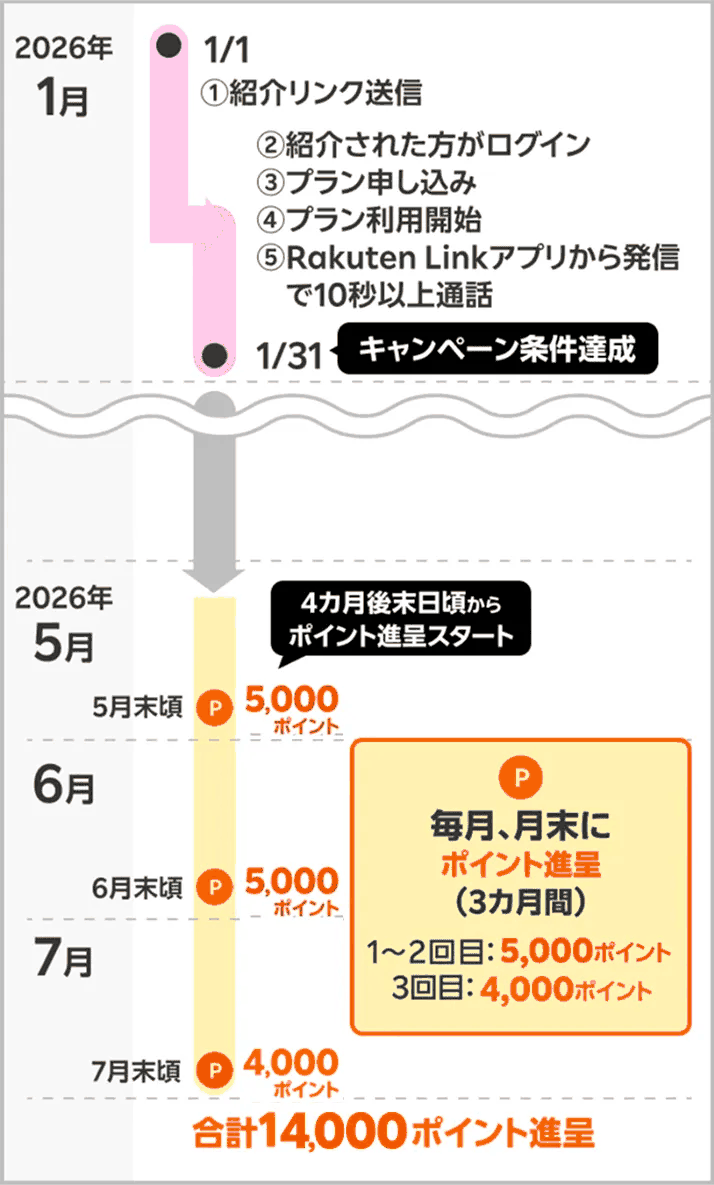
地図やナビをよく使う方で、仕事用やタブレット用にもう1回線を考えているなら、楽天モバイル社員からの紹介が対象になる従業員紹介キャンペーンがあります。Rakuten最強プラン/Rakuten最強U-NEXTのお申し込みで、他社から電話番号そのままの乗り換え(MNP)は1回線ごとに14,000ポイント、乗り換え以外の新規契約などは13,000ポイントが対象です。ポイントは3回に分けて進呈され、エントリーした月の4か月後から3か月にわたって進呈されます(申し込んだ月から数えるのではありません)。進呈されるのは楽天ポイント(期間限定ポイント)で、有効期間は進呈日を含めて6か月です。
エントリーは紹介リンクから楽天IDでログインするだけで、無料です。この時点では回線契約にはならず、お申し込みは後日で構いません。注意したいのは次の点です。
- エントリーはお申し込みより前に済ませておくのが基本。
- エントリーとお申し込みは同じ楽天IDで行う(別のIDだと対象になりません)。
- エントリーした日の翌々月末日23:59までに、①お申し込み ②利用開始 ③Rakuten Linkアプリでの10秒以上の通話発信、の3つをすべて終える。
- 10秒以上の通話は、家族や自分の別の番号への発信でも条件を満たせます。0570などから始まる他社接続サービス、#ダイヤル番号、プレフィックス番号を付けた発信、188などの特定の番号への発信は数えられません。
- 特典の対象は1人につき最大5回線まで。過去に解約した方の再契約や、店舗でのお申し込みも対象です。
特典内容は予告なく変更されたり、キャンペーンが中止される場合があります。最新の条件はキャンペーンにエントリーしてご確認ください。お申し込みの前に、紹介リンクからエントリーだけ先に済ませておくと安心です。
よくある質問(FAQ)