カテゴリー: 契約後の設定

  • Rakuten Linkで通話料がかかる場面と無料の条件を整理

    Rakuten Linkで通話料がかかる場面と無料の条件を整理

    Rakuten Linkからの発信でも、0570などの他社接続サービスやナビダイヤル、一部の特番、海外の番号への発信、さらに着信の折り返しを標準電話アプリで行った場合は通話料が発生します。無料かどうかは「どのアプリで発信したか」と「相手の番号の種類」で決まります。

    この記事でわかること

    • 通話料が発生しやすい番号の種類
    • 折り返し発信が有料になる理由
    • Rakuten Link側の設定確認手順
    • 申し込み前に確認したい注意点

    「Rakuten Linkを使えば国内通話は無料」と聞いて契約したのに、明細を見たら通話料が載っていた——このつまずきは、アプリの使い方よりもどのアプリで発信したかと相手の番号の種類の二点で起きています。逆に言えば、この二点を押さえておけば、契約後に「無料のつもりだったのに」という事故はかなり避けられます。

    この記事では、楽天モバイル社員のミライが、Rakuten Linkで通話料が発生しやすい場面を具体的に並べ、設定画面の操作順で確認方法を説明します。あわせて、申し込み前に知っておきたい注意点と、従業員紹介キャンペーンでエントリーを先に済ませておく流れもまとめます。通話料や料金の金額自体は改定される場合があるため、最新の金額は楽天モバイル公式サイトでご確認ください。

    Rakuten Linkで通話料がかかる場面を先に整理

    「Rakuten Linkを使っていれば通話は無料」と思っていたのに、利用明細に通話料が載っていた。この記事を探している方の多くが、この状態だと思います。結論からお伝えすると、Rakuten Linkアプリから発信していても料金が発生する場面はあります。そして、その判断軸は複雑ではありません。

    無料かどうかを決めるのは「どのアプリから発信したか」と「相手の番号の種類」の二つだけです。この二つを押さえておけば、通話の前に「これは料金がかかるかもしれない」と気づけるようになります。

    料金が発生しやすい代表的な場面

    まずは代表的なパターンを表にまとめます。ここに当てはまる発信は、Rakuten Linkのアプリを開いていても無料通話の対象外になることがあります。

    場面 どういうケースか
    0570から始まる番号 いわゆるナビダイヤルなど、他社が提供する接続サービスの番号。企業の問い合わせ窓口に多い
    ダイヤルQ2など有料サービス番号 0990などの有料情報サービス。通話そのものに課金の仕組みがある
    一部の3桁特番・案内サービス 104(番号案内)など、案内サービスに該当する番号
    海外の電話番号への発信 国際電話にあたる発信。日本国内どうしの通話とは扱いが異なる
    標準の電話アプリから発信 Rakuten Linkを経由していない発信。アプリを間違えただけで扱いが変わる
    SMSの一部 海外あて、特定の宛先へのメッセージなど

    この記事では通話料の具体的な金額は書きません。料金は見直されることがあり、古い数字を覚えてしまうほうがかえって危険だからです。実際にかかる通話料は、楽天モバイル公式サイトの通話料の案内でご確認ください。

    判断軸は二つだけ、と覚える

    場面を一つずつ暗記しようとすると続きません。次の二段階で考えるほうが、日常では確実です。

    1. 発信アプリの確認:いま発信しようとしているのは、Rakuten Linkの画面からか、それともスマートフォンに最初から入っている標準の電話アプリからか。
    2. 相手の番号の確認:0570や0990で始まっていないか、3桁の案内サービスではないか、国番号から始まる海外の番号ではないか。

    この二つのうち、どちらか一方でも外れていれば、通話料が発生する可能性があると考えてください。逆に言えば、Rakuten Linkから、国内の一般的な携帯・固定電話の番号にかけているなら、過度に心配する必要はありません。

    とくに見落としやすい入り口

    • 着信履歴からの折り返し:着信の通知や履歴をタップすると、標準の電話アプリが開いていることがあります。これが最も多い落とし穴で、次のセクションで詳しく扱います。
    • 連絡先アプリからの発信:連絡先(電話帳)の画面にある発信ボタンは、標準の電話アプリにつながるのが基本です。
    • Webサイトの電話番号リンク:お店や窓口のページで番号をタップすると、そのまま標準の電話アプリが起動します。
    • 窓口の番号が0570:Rakuten Linkから正しく発信していても、相手の番号が0570なら対象外になります。アプリが合っていれば安心、ではありません。

    これから申し込む方へ

    これから楽天モバイルを契約する方も、ここは先に知っておいて損がありません。というのも、従業員紹介キャンペーンの条件にはRakuten Linkアプリでの10秒以上の通話発信が含まれているためです。条件を満たす通話は、家族やご自身の別の番号にかけるだけでも大丈夫です。0570などに無理にかける必要はありません。なお、特典内容は予告なく変更される場合があるため、最新の条件はキャンペーンにエントリーしてご確認ください。

    次のセクションからは、いちばん多い「着信の折り返し」の落とし穴を、実際の操作の流れに沿って見ていきます。

    図解無料かどうかを決める二つの軸
    発信アプリ
    • Rakuten Linkから発信か
    • 標準の電話アプリではないか
    • 履歴やWebリンクからの発信に注意
    相手の番号
    • 0570などの接続サービス番号
    • 0990などの有料番号
    • 104などの案内サービス
    • 海外の電話番号
    楽天社員 ミライ

    楽天社員/ミライ
    判断軸は「どのアプリから」と「相手の番号」の二つだけです。

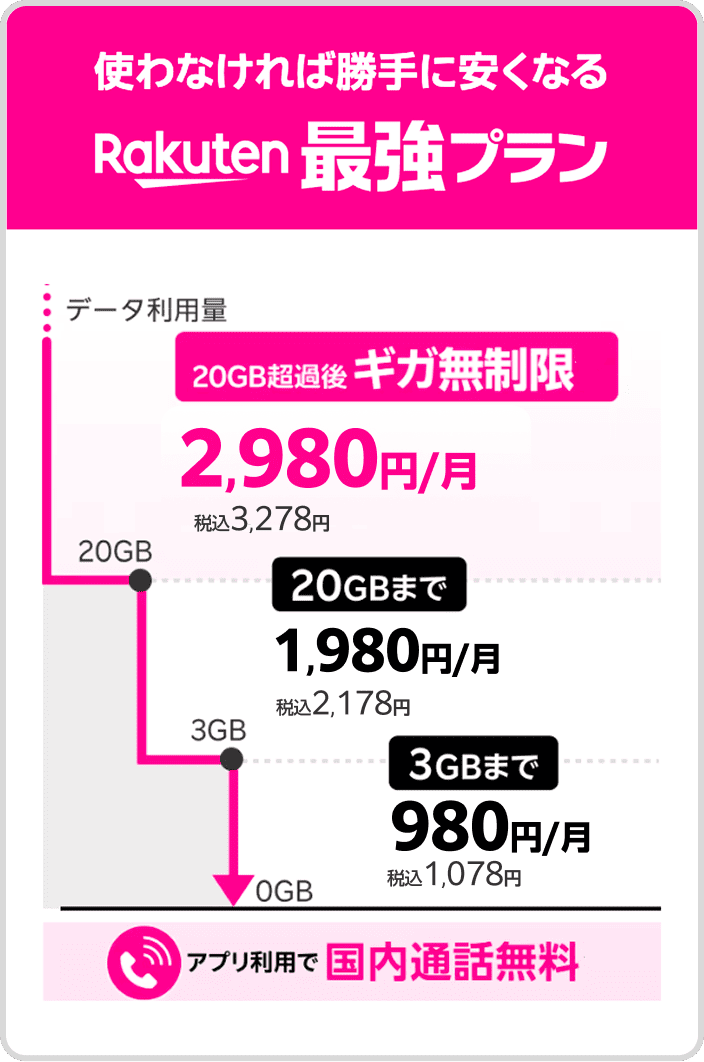
    Rakuten最強プランの料金:3GBまで税込1,078円、20GBまで税込2,178円、20GB超はデータ無制限で税込3,278円。アプリ利用で国内通話無料
    Rakuten最強プランは、使ったデータ量で月額が決まる仕組みです。最新の料金は楽天モバイル公式サイトでご確認ください

    図解無料で話せるかを4つの質問で確認
    Q1Rakuten Linkの画面から発信している?
    いいえ標準の電話アプリからの発信は通話料がかかる場合があります
    はい

    ▼
    Q20570・0990で始まる番号ではない?
    いいえRakuten Linkから発信しても無料の対象外です
    はい

    ▼
    Q33桁の案内サービスではない?
    いいえ対象外になる番号があります。発信前に確認
    はい

    ▼
    Q4海外の番号ではない?
    いいえ国番号から始まる番号は扱いが変わります
    はい

    ▼
    すべて「はい」なら、Rakuten Linkで国内通話は無料で話せます

    いちばん多い落とし穴は「着信の折り返し」

    Rakuten Linkを入れているのに通話料がかかっていた、という場面でもっとも多いのが「折り返し発信」です。理由はシンプルで、着信の履歴や通知は、端末に最初から入っている標準の電話アプリ側に残ることがあるからです。そこから何気なくタップして発信すると、Rakuten Linkではなく標準の電話アプリでの発信になり、通話料がかかる扱いになります。

    画面の見た目は似ていても、発信したアプリが違えば扱いも変わります。折り返しは「Rakuten Linkを開いてから」。通知や標準電話アプリの履歴からは直接かけない、これだけを行動ルールにしてください。

    うっかり標準の電話アプリで発信してしまう代表的な場面

    • 不在着信の通知をロック画面でタップして、そのままかけ直す
    • 標準の電話アプリの「履歴」タブに並んだ番号をタップする
    • 留守番電話の通知やメッセージから、案内に沿ってかけ直す
    • 連絡先(アドレス帳)アプリを開き、相手の受話器アイコンを押す
    • ショートメッセージに書かれた番号をタップして発信する
    • ホーム画面の「よく使う項目」やウィジェットから発信する

    どれも日常的な操作で、悪気なくやってしまうものばかりです。とくに急ぎの折り返しほど、通知からそのままタップしがちなので注意したいところです。

    折り返しの正しい手順(番号をコピーして発信)

    着信履歴が標準の電話アプリにしか残っていないときは、番号をコピーしてRakuten Linkに貼り付けるのが確実です。

    1. 標準の電話アプリを開き、折り返したい相手の着信履歴を表示する
    2. 履歴の詳細画面を開き、電話番号を長押ししてコピーする(iPhoneでは番号表示部分を長押しすると「コピー」が出ます)
    3. 標準の電話アプリを閉じ、Rakuten Linkアプリを開く
    4. Rakuten Link下部の通話タブから、キーパッド(ダイヤル画面)を表示する
    5. 入力欄を長押しして「ペースト」を選び、コピーした番号を貼り付ける
    6. 番号に間違いがないか確認し、Rakuten Link上の発信ボタンを押す

    一度Rakuten Linkで発信すれば、その番号はRakuten Link内の履歴にも残ります。次からはRakuten Linkの履歴をタップするだけで済むので、よく連絡する相手ほど早めにRakuten Link経由でかけておくと楽になります。

    さらにミスを減らす工夫

    • Rakuten Linkをホーム画面の押しやすい位置(下段)に置き、標準の電話アプリと離しておく
    • 家族や職場など、折り返しが多い相手はRakuten Linkのお気に入り(連絡先)に登録しておく
    • 「着信そのもの」はどのアプリで受けても構いませんが、かけ直すときだけはアプリを確認する習慣をつける
    • 通話が終わったあと、Rakuten Linkの履歴に今の通話が並んでいるかを見て、どちらで発信したかを確かめる

    なお、相手の番号や通話の種類によっては、Rakuten Linkから発信しても無料の対象にならない場合があります。どの通話が対象外になるかは次のセクションで整理しますが、具体的な通話料の金額や対象外の範囲は変更されることがあるため、最新の案内は楽天モバイル公式サイトでご確認ください。

    図解折り返しの正しい手順
    1

    番号をコピー
    標準の電話アプリの着信履歴で番号を長押しする
    ▼
    2

    Rakuten Linkを開く
    通知や標準アプリから直接かけ直さない
    ▼
    3

    キーパッドに貼る
    入力欄を長押しして番号をペーストする
    ▼
    4

    Rakuten Linkで発信
    番号を確認してからアプリ内の発信ボタンを押す
    楽天社員 ミライ

    楽天社員/ミライ
    折り返しは、通知からではなくRakuten Linkを開いてから発信してくださいね。

    図解標準の電話アプリが開きやすい入り口
    着信履歴
    不在着信の通知や履歴からの折り返し
    連絡先アプリ
    相手の受話器アイコンからの発信
    Webの番号
    お店や窓口のページで番号をタップ
    SMSの番号
    メッセージ内の番号をタップして発信

    ▶ 動画で見る:【無料のはずが高額請求】楽天リンクの注意点7選|現役社員が解説(YouTube)

    動画は公開時点の内容です。ポイント数や条件は変わることがありますので、最新の内容はキャンペーンにエントリーしてご確認ください。

    0570・ナビダイヤルなど番号で見分けるコツ

    Rakuten Linkで「無料のつもりが通話料がかかっていた」という場面は、相手の電話番号を見れば事前に気づけることが少なくありません。発信する前に、番号の最初の数字を確認するクセをつけるだけで、思わぬ請求を避けやすくなります。番号の頭が「0570」「0180」など見慣れない並びのときは、発信前にいったん手を止めて確認しましょう。

    気をつけたい番号のパターン

    番号の例 よくある用途 確認したいこと
    0570から始まる番号 企業のコールセンター、予約窓口、問い合わせ窓口 いわゆるナビダイヤル。発信者側の負担になる案内が一般的
    0180から始まる番号 テレホンサービスなどの情報提供サービス 通話料とは別の扱いになることがある
    一部の特番(3桁・4桁など) 各種案内・専用窓口 アプリからの発信可否も含めて事前確認
    010から始まる発信、+から始まる番号 国際電話 国内どうしの通話とは扱いが異なる
    0120・0800 フリーダイヤル 相手負担の番号だが、アプリ経由での扱いは公式の案内で確認

    料金が発生するかどうかの具体的な条件や金額は、改定されることがあります。ここでは金額には触れません。最新の通話料や対象外となる番号は、楽天モバイル公式サイトのRakuten Linkの案内ページでご確認ください。

    実生活で遭遇しやすい場面

    0570から始まる番号は、日常の「ちょっと電話したい」場面に集中しています。次のようなときは特に注意してください。

    • 保険会社やクレジットカード会社の問い合わせ窓口に電話するとき
    • 宅配便の再配達を電話で依頼するとき
    • コンサートや施設のチケット予約・変更の窓口
    • 役所や公共機関の一部の案内窓口
    • 通販サイトの注文内容を確認する窓口

    いずれも「数分で終わるから」と気軽にかけがちですが、問い合わせ窓口は自動音声の案内が長く、オペレーターにつながるまで待つことも珍しくありません。待っている時間も通話としてカウントされる前提で考えておくと安全です。

    一般番号が併記されていないか探す

    実践的な回避策として覚えておきたいのが、企業の公式サイトには0570と一般番号(03や06などで始まる番号)の両方が載っていることがある、という点です。携帯電話からの発信用、IP電話からの発信用といった注記とともに、別の番号が小さく書かれているケースがよくあります。

    1. かけたい会社の公式サイトを開き、「お問い合わせ」「サポート」のページへ進む
    2. 0570の番号のすぐ下、または注意書きの中に別の番号がないか確認する
    3. 「携帯電話・IP電話からはこちら」といった案内があれば、そちらの番号を控える
    4. 一般番号が見つかったら、そちらにRakuten Linkから発信する
    5. 見つからない場合は、メールフォームやチャット窓口で用件が済まないかを検討する

    番号を手入力するのが面倒であれば、よく使う窓口の一般番号は連絡先に登録しておくと、次回から迷いません。発信履歴から折り返すと0570のほうにかかってしまうこともあるので、連絡先に保存した番号から発信する習慣にしておくと安心です。

    発信前の3秒チェック

    • 番号の頭は0570・0180ではないか
    • +や010から始まる国際発信になっていないか
    • 履歴からの発信ではなく、確認済みの番号からかけているか

    この3つを見るだけで、通話料が発生しやすい場面のほとんどは事前に気づけます。Rakuten Linkは条件を満たせば国内通話がアプリから使える便利な仕組みですが、すべての番号が同じ扱いになるわけではありません。判断に迷ったときは発信を保留して、楽天モバイル公式サイトの案内を確認するのが確実です。

    図解発信前に確認したい番号チェック

    0570で始まる
    コールセンターや予約窓口に多い番号

    0180で始まる
    情報提供サービス。扱いが異なる場合あり

    010や+で始まる
    国際電話の発信になっていないか確認

    一部の特番
    3桁・4桁の専用窓口は事前に確認する

    0120・0800
    相手負担の番号。扱いは公式の案内で確認

    一般番号の併記
    公式サイトに03や06の番号がないか探す
    楽天社員 ミライ

    楽天社員/ミライ
    0570が出てきたら、公式サイトに一般番号が併記されていないか探してみてください。

    エントリーは申し込みの前に。楽天IDでログインするだけで、料金はかかりません。

    14,000ポイントGET!キャンペーンにエントリーする

    ※乗り換え(MNP)の場合。乗り換え以外は13,000ポイント。期限内の利用開始とRakuten Linkでの10秒以上の通話など条件があります。

    設定画面の操作順で確認する:Rakuten Linkが無料で使える状態かどうか

    Rakuten Linkで通話料がかかる場面の多くは、番号の種類だけでなく「アプリがきちんと使える状態になっていなかった」ことが原因です。ログインが切れていたり、端末の標準の電話アプリから発信していたりすると、本人は無料のつもりでも標準の電話回線での発信になります。ここでは契約後に困りやすいポイントを、実際に触る順番で並べました。上から順に確認してください。

    1. Rakuten Linkを開き、楽天IDでログイン済みか確認する
      アプリを起動して、ログイン画面やSMS認証の画面が出ないかを見ます。機種変更・再インストール・長期間アプリを開いていなかった場合は、ログインが外れて認証をやり直す必要があることがあります。認証が終わっていない状態では、Rakuten Link経由の発信にならない場合があります。
    2. アプリのホームから設定(アカウント)を開き、電話番号を確認する
      画面内のメニューからアカウント情報を表示し、表示されている電話番号が自分の楽天モバイルの番号になっているかを見ます。家族の端末を引き継いだときなど、別の番号でログインしたままだと発信の扱いが変わるため、番号の一致は最初に確認したいポイントです。
    3. アプリへのアクセス許可(権限)がオンになっているか確認する
      通知・マイク・連絡先・電話の4つが許可されているかを確認します。マイクが許可されていないと通話中に相手に声が届かず、電話の権限がないと発信そのものがうまくいかないことがあります。許可の確認場所は次のとおりです。
      • iPhone:設定 → アプリ一覧から該当アプリを選ぶ → 通知・マイク・連絡先などの項目をオンにする
      • Android:設定 → アプリ → 該当アプリ → 権限 → 電話・マイク・連絡先・通知をそれぞれ許可する
    4. 端末側の「通話に使うアプリ」の設定を確認する
      端末の標準の電話アプリが優先される設定になっていると、連絡先や着信履歴からそのまま発信したときに標準の電話回線での通話になります。
      • iPhone:設定 → 該当アプリ → 「優先する通話アプリ」「デフォルトの通話アプリ」といった項目を開き、どのアプリが選ばれているかを確認する
      • Android:設定 → アプリ → 標準のアプリ(デフォルトのアプリ) → 「電話アプリ」の項目を確認する

      機種やOSのバージョンによって項目名や並び方が異なります。見つからないときは設定内の検索窓で「通話」「電話アプリ」と入力すると早いです。

    5. 発信する直前に、いま触っている画面がRakuten Link側か見る
      画面上部のアプリ名の表示や、下部の履歴・連絡先アイコンのデザインを見れば、標準の電話アプリと見分けられます。着信通知からそのままかけ直すと標準の電話アプリに切り替わっていることがあるため、発信は「Rakuten Linkを自分で開いてから」を習慣にすると無料の条件から外れにくくなります。
    6. 機内モードの解除と、通信が有効かを確認する
      Rakuten Linkはデータ通信を使って通話します。機内モードがオンのまま、またはモバイルデータ通信がオフでWi-Fiにもつながっていないと、発信ができなかったり通話が不安定になったりします。コントロールセンターやクイック設定パネルで、機内モードがオフ、モバイルデータ通信またはWi-Fiのどちらかがオンになっているかを見てください。

    うまくいかないときに試す順番

    症状 先に見るところ
    発信すると標準の電話画面に変わる 手順4の通話アプリの設定、手順5の発信元の画面
    相手に声が届かない 手順3のマイクの許可
    着信に気づかない 手順3の通知の許可、手順6の通信状態
    ログイン画面に戻される 手順1の再ログインとSMS認証

    なお、申し込みを控えている方は、契約後にRakuten Linkアプリで10秒以上の通話発信を行う必要がある特典があります。従業員紹介キャンペーンでは、エントリーした日の翌々月末日23:59までに、申し込み・利用開始・Rakuten Linkでの10秒以上の通話発信の3つをすべて終えることが条件です。上の手順でアプリが使える状態を整えておくと、この通話もつまずかずに済みます。特典内容は予告なく変更・中止される場合があるため、最新の条件はキャンペーンにエントリーしてご確認ください。

    図解Rakuten Linkが無料で使える状態か確認する順番
    1

    ログイン確認
    楽天IDでログイン済みか、認証画面が出ないか見る
    ▼
    2

    電話番号の一致
    設定(アカウント)で自分の番号か確認する
    ▼
    3

    アクセス許可
    通知・マイク・連絡先・電話をオンにする
    ▼
    4

    通話アプリ設定
    優先する通話アプリ/標準の電話アプリを確認
    ▼
    5

    発信前の画面
    上部表示と履歴アイコンがRakuten Link側か見る
    ▼
    6

    通信の確認
    機内モード解除、データ通信かWi-Fiをオンに
    楽天社員 ミライ

    楽天社員/ミライ
    発信は毎回Rakuten Linkを自分で開いてから。これだけで大半の落とし穴は防げます。

    ▶ 動画で見る:【通話料0円】楽天モバイルの楽天リンク完全解説!音質・注意点・対策法までコレ一本で完結!(YouTube)

    動画は公開時点の内容です。ポイント数や条件は変わることがありますので、最新の内容はキャンペーンにエントリーしてご確認ください。

    通話料で損をしないための通話前チェックと、申し込み前に気をつけたいこと

    Rakuten Linkで通話料がかかる場面は、ほとんどが「かけ方」と「相手の番号」で決まります。発信する直前の数秒で確認する習慣をつけるだけで、意図しない通話料の発生はかなり防げます。ここでは発信前のチェックと、申し込み直前の方に向けた従業員紹介キャンペーンの注意点をまとめます。

    発信直前の3秒チェックリスト

    1. 必ずRakuten Linkアプリを開いてから発信する……スマホ標準の電話アプリや、連絡先アプリの通話ボタンからかけると、アプリを経由しない発信になります。
    2. 相手の番号の先頭4桁を見る……0570などで始まる番号や、一部の特番は、アプリからの発信でも料金の扱いが変わります。気になる番号は発信前に楽天モバイル公式サイトの案内で確認してください。
    3. 海外の番号は「+」付きかを確認する……国番号から始まる番号は国内通話とは扱いが異なります。
    4. 通信がつながっているか確認する……Rakuten Linkはインターネット回線を使って発信します。電波表示が弱い場所やWi-Fiが不安定な場所では、発信前に場所を変えるほうが確実です。

    通話が途中で切れたときの「かけ直し」も、必ずRakuten Linkアプリを開いてから発信してください。とっさに着信履歴からかけ直すと、アプリを経由しない発信になりやすい場面です。

    そのほか、料金の扱いを確認しておきたい場面

    • 留守番電話や着信転送などのオプションサービスを使った通話は、通常の発信とは料金の扱いが異なります。利用前に楽天モバイル公式サイトの案内でご確認ください。
    • 相手が楽天モバイル以外でも、こちらがRakuten Linkから発信していれば扱いは同じです。相手のアプリの有無ではなく「自分がどのアプリから発信したか」が基準になります。
    • 仕事などで同じ番号に何度もかける場合は、Rakuten Linkアプリ内の連絡先からお気に入り登録しておくと、標準の電話アプリを開いてしまう事故を減らせます。

    申し込み直前の方へ:従業員紹介キャンペーンで気をつけたいこと

    これから申し込む段階なら、先にエントリーを済ませておくかどうかで受け取れる特典が変わります。エントリーは紹介リンクから楽天IDでログインするだけで、無料です。この時点では回線契約にはなりませんので、申し込みは後日で構いません。

    • 同じ楽天IDで行う……エントリーと申し込みは同じ楽天IDである必要があります。別のIDで申し込むと対象になりません。家族の分を手続きするときは特にご注意ください。
    • 期限はエントリー日の翌々月末日23:59……この期限までに、①申し込み ②利用開始 ③Rakuten Linkアプリでの10秒以上の通話発信、の3つをすべて終える必要があります。たとえば9月にエントリーした場合は11月30日までです。
    • 申し込みだけでは条件を満たさない点が、いちばん見落とされやすい落とし穴です。利用開始とRakuten Linkからの発信まで終えて、ようやく条件がそろいます。
    • 10秒以上の通話は身近な相手で構いません……家族や自分の別の番号にかけるだけでも条件を満たせます。開通したその日のうちに済ませてしまうのが安全です。

    受け取れるポイントは、他社から電話番号そのままの乗り換え(MNP)なら1回線ごとに14,000ポイント、乗り換え以外の新規契約などは13,000ポイントです。いずれも3回に分けて進呈され、MNPは5,000→5,000→4,000ポイント、それ以外は5,000→4,000→4,000ポイントという内訳になります。進呈はエントリーした月の4か月後から3か月にわたって行われ、申し込んだ月から数えるのではない点にご注意ください。進呈されるのは期間限定の楽天ポイントです。

    なお、特典内容は予告なく変更されたり、キャンペーンが中止されたりする場合があります。申し込み前に、最新の条件は楽天モバイルのキャンペーンにエントリーしてご確認ください。

    図解発信前と申し込み前の確認リスト

    アプリから発信
    標準の電話アプリではなくRakuten Linkを開く

    番号の先頭4桁
    0570などは料金の扱いが変わる場合あり

    折り返しも同じ
    着信履歴からではなくアプリから発信する

    エントリーが先
    紹介リンクから楽天IDでログイン。無料

    同じ楽天ID
    別IDで申し込むと対象外になる

    翌々月末日まで
    申し込み・利用開始・10秒通話の3つを完了
    楽天社員 ミライ

    楽天社員/ミライ
    かけ直しもRakuten Linkから。開通日に10秒通話まで済ませると安心です。

    まとめ

    Rakuten Linkの通話料がかかる場面は、仕組みが分かってしまえば難しくありません。最後に、この記事の要点を整理します。

    通話料がかかるかどうかを決める3つのポイント

    • どのアプリから発信したか…標準の電話アプリから発信すると、Rakuten Linkの無料通話の扱いにはなりません。無料かどうかは「Rakuten Linkで発信したか」と「相手の番号」の2つで決まります。
    • 着信の折り返しはアプリから…着信履歴をそのままタップすると標準の電話アプリにつながることがあります。折り返しは、必ずRakuten Linkを開いてから番号を選んで発信します。
    • 0570などの番号は見分ける…0570から始まるナビダイヤルのように、無料通話の対象外として案内されている番号があります。発信前に相手先の番号の先頭を見るクセをつけておくと安心です。

    通話料や料金プランの内容は改定されることがあります。対象外となる番号の種類や通話料の金額など、金額に関わる部分は、最新の情報を楽天モバイル公式サイトでご確認ください。

    契約後に迷わないための操作の流れ

    1. Rakuten Linkアプリを開き、楽天IDでログインできている状態かを確認する
    2. アプリ内の連絡先・履歴から相手を選んで発信する(標準の電話アプリの履歴からは折り返さない)
    3. 発信画面がRakuten Linkの画面になっているかを、通話が始まる前に一度見る
    4. つながりにくいときは、アプリの通知・マイク・連絡先のアクセス許可を端末の設定から確認する

    申し込み直前の方へ:従業員紹介キャンペーンの要点

    楽天モバイル社員からの紹介で申し込む「従業員紹介キャンペーン」は、Rakuten最強プラン/Rakuten最強U-NEXTが対象です。要点は次のとおりです。

    • 他社から電話番号そのままの乗り換え(MNP)は1回線ごとに14,000ポイント、乗り換え以外(新規契約など)は13,000ポイント。3回に分けて進呈されます。
    • 進呈はエントリーした月の4か月後から3か月にわたって。申し込んだ月から数えるのではありません。進呈されるのは楽天ポイント(期間限定ポイント)です。
    • エントリーは無料で、紹介リンクから楽天IDでログインするだけ。この時点では回線契約にならないため、申し込みより前に済ませておくのが基本です。申し込み日を含めて7日以内のエントリーでも対象になる扱いはありますが、確認を求められる場合があります。
    • エントリーと申し込みは同じ楽天IDで行います。別のIDで申し込むと対象になりません。
    • エントリーした日の翌々月末日23:59までに、①申し込み ②利用開始 ③Rakuten Linkアプリでの10秒以上の通話発信、の3つをすべて終える必要があります。申し込みだけでは条件を満たしません。
    • 10秒以上の通話は、家族や自分の別の番号にかけるだけでも条件を満たせます。この通話はRakuten Linkアプリから発信してください。
    • 特典の対象は1人につき最大5回線まで。過去に解約した方の再契約も、店舗での申し込みも対象です。
    • データタイプ・Rakuten Turboも対象ですが、ポイント数と条件が異なります。Rakuten Turboは7,000ポイントで1人1度まで、データタイプはRakuten Linkの通話条件が不要です。

    特典内容は予告なく変更・中止される場合があります。申し込みの前に、最新の条件をキャンペーンにエントリーしてご確認ください。

    当サイトについて

    当サイトは、楽天モバイルの従業員紹介プログラムを社員のミライが個人で案内しているページで、楽天モバイル株式会社の公式サイトではありません。お申し込みの窓口・契約先は楽天モバイル株式会社です。当サイトがお客様の個人情報を受け取ることはありません。

    通話料の落とし穴を避けるポイントが整理できたら、次は手続きの順番です。申し込みの前に、このページの紹介リンクからエントリーを済ませておきましょう。
    図解申し込み前の最終チェック

    先にエントリー
    紹介リンクから楽天IDでログイン。無料で契約にはなりません

    楽天IDをそろえる
    エントリーと申し込みは同じ楽天IDで行う

    期限を確認
    エントリー日の翌々月末日23:59までに3条件を完了

    利用開始まで進む
    申し込みだけでは条件を満たしません

    10秒以上の通話
    Rakuten Linkアプリから発信。家族や自分の番号でも可

    最新条件を確認
    内容は変更される場合あり。キャンペーンにエントリーして確認
    楽天社員 ミライ

    楽天社員/ミライ
    折り返しはRakuten Linkから。エントリーは申し込みより先に済ませてくださいね。

    従業員紹介キャンペーンの条件(2026年9月27日確認)
    • 他社から乗り換え(MNP)は1回線ごとに14,000ポイント、乗り換え以外は13,000ポイント
    • 申し込みの前に、紹介リンクから楽天IDでログイン(エントリー)。エントリーと申し込みは同じ楽天IDで
    • エントリーした日の翌々月末日までに、申し込み・利用開始・Rakuten Linkでの10秒以上の通話をすべて終える
    • ポイントはエントリーした月の4か月後から、3か月にわたって3回に分けて進呈(期間限定ポイント)
    • 特典の対象は1人5回線まで。再契約・店舗での申し込みも対象

    予告なく特典内容の変更・キャンペーンの中止が行われる場合があります。データタイプ・Rakuten Turboはポイント数と条件が異なります。最新の条件はキャンペーンにエントリーしてご確認ください。

    ENTRY
    申し込みの前に、エントリーだけ済ませておきましょう

    楽天IDでログインするとその場でエントリーが完了します。この時点では回線契約にならず、費用もかかりません。お申し込みに使う楽天IDでログインしてください。

    14,000ポイントGET!キャンペーンにエントリーする

    ※14,000ポイントは他社から乗り換え(MNP)の場合。乗り換え以外は13,000ポイントです。エントリーした日の翌々月末日までに、申し込み・利用開始・Rakuten Linkでの10秒以上の通話が必要です。予告なく特典内容の変更・キャンペーンの中止が行われる場合があります。

    運営:ミライ(楽天モバイル社員)。本サイトは楽天モバイルの従業員紹介プログラムを社員が個人で案内するサイトです。楽天モバイル株式会社の公式サイトではありません。

  • 楽天モバイルのAPN設定をAndroidで行う手順と開通チェック

    楽天モバイルのAPN設定をAndroidで行う手順と開通チェック

    Androidは「設定」→「ネットワークとインターネット」→「SIM(モバイルネットワーク)」→「アクセスポイント名」の順に進み、楽天モバイルのAPNを選ぶか新規追加して保存すると通信できるようになります。機種により項目名が異なるため、公式の設定ページも併せて確認してください。

    この記事でわかること

    • APN設定にたどり着く画面の進み方
    • APNが自動で入らないときの入力手順
    • 開通とデータ通信の確認のしかた
    • つながらないときに見直す順番

    SIMカードを入れた、あるいはeSIM(本体に内蔵された電子的なSIM)の手続きを終えたのに、電波マークは立っているのにインターネットにつながらない。Androidで楽天モバイルを使いはじめるとき、最初につまずきやすいのがこのAPN設定です。APNとは、スマートフォンが通信会社のネットワークにつなぐための接続先情報のことで、ここが空欄だったり他社のままだったりすると、データ通信だけが使えない状態になります。

    この記事では、AndroidでのAPN設定の手順を、実際の設定画面をたどる順番どおりに整理しました。あわせて、開通したかどうかの確認方法、Rakuten Linkアプリでの発信テスト、うまくいかないときに見直す順番までまとめています。設定の前に、紹介を受けて申し込む予定の方はエントリーの順番だけ先に確認しておくと安心です。これから申し込む段階の方にも役立つよう、条件面の注意点にも触れています。

    AndroidのAPN設定とは何か、どんなときに必要になるか

    APNは「アクセスポイント名(Access Point Name)」の略で、スマホがどの通信会社の回線を使ってインターネットにつなぐかを指定する設定のことです。住所のようなもので、ここが空欄だったり、以前使っていた通信会社のままだったりすると、SIMを入れても通信ができません。楽天モバイルのAPN設定をAndroidで行う手順は難しくありませんが、「どんなときに必要になるのか」を先に知っておくと、無駄に設定をいじらずに済みます。

    SIMを入れただけでつながる場合もある

    最近のAndroid端末では、SIMカードを挿すか、eSIM(本体に直接書き込むタイプのSIM)を開通させた時点で、APNが自動で入ることが少なくありません。この場合は何も操作しなくても通信ができます。まずは設定をいじる前に、ブラウザでWebページが開くかどうかを確かめてください。開くなら、APN設定は不要です。

    手動でのAPN設定が必要になりやすいケース

    • 他社で購入した端末をそのまま使う(持ち込み端末)
    • 家電量販店や中古で買ったSIMフリー端末を使う
    • 以前の通信会社のAPNが残っていて、そちらが選ばれたままになっている
    • 端末のOSを更新した、または初期化して設定をやり直した
    • 複数のSIMを使うデュアルSIM運用で、データ通信に使う回線がうまく切り替わらない

    特に多いのが3番目です。APNの一覧に前の通信会社の名前が残っていて、そのままチェックが入っていると、楽天モバイルの回線では通信できません。一覧を開いて、どれが選ばれているかを目で確認するのが最初の一歩になります。

    症状から原因を切り分ける

    「つながらない」と一言でいっても、原因はいくつかに分かれます。下の表で、自分がどれに当てはまるか確かめてみてください。

    症状 考えられること
    電波マークが立たない/圏外のまま SIMが認識されていない、開通手続きが終わっていない
    電波マークは立つがブラウザが開かない APN設定が未設定、または誤っている可能性
    LINEやアプリは動くがWebが開かない 一時的な通信の不調、ブラウザ側のキャッシュなど
    通話はできるがデータ通信だけできない モバイルデータ通信がオフ、APNの指定違い

    電波マークが立っているのにWebが開かないときは、APN設定を見直す価値があります。一方で圏外表示が続く場合は、APNよりも先にSIMの装着状態や開通手続きの完了を確認したほうが早いことが多いです。電波そのものが弱いと感じる場面もあるので、場所を変えて試す、機内モードを一度オン・オフするといった基本動作も合わせて行ってみてください。くわしい見直し方は楽天モバイルの電波が悪いと感じたら確認したい設定と対処手順もあわせて参考になります。

    eSIMと物理SIMで少し手順が違う

    物理SIM(カード型)は、端末にカードを挿してから電源を入れ直し、必要ならAPNを設定するという流れです。eSIMは、カードを挿す代わりに申し込み後の案内に沿ってプロファイル(回線情報)を端末に書き込む作業が入ります。eSIMの場合は書き込みの時点でAPNが入ることも多い一方、書き込みが途中で止まっていると、そもそも回線が認識されません。eSIMでつながらないときは、APNより先に「回線が端末に登録できているか」を確認してください。

    項目名は機種やOSのバージョンで変わる

    Androidは機種ごとに設定画面の作りが違い、同じ機種でもOSのバージョンで項目名が変わります。「モバイルネットワーク」「SIMカードとモバイルデータ」「アクセスポイント名」など呼び方はさまざまなので、本記事の手順どおりの名前が見つからないこともあります。その場合は似た意味の項目を探してください。自分の機種での正確な設定方法は、楽天モバイル公式サイトの「対応製品・設定」ページで、機種名から確認するのが確実です。動作確認が取れているかどうかもそこで分かります。

    図解APN設定が必要か見分けるチェック

    Webが開くか
    開くならAPN設定は不要なことが多いです

    電波マークの状態
    圏外ならSIMの装着と開通完了を先に確認

    前の会社のAPN
    一覧に残って選択されたままでないか確認

    SIMの種類
    eSIMは回線の書き込みが完了しているか

    機種ごとの手順
    公式の対応製品・設定ページで機種名から確認
    楽天社員 ミライ

    楽天社員/ミライ
    設定をいじる前に、まずWebページが開くか試してみてくださいね。

    設定画面の操作順:APN設定にたどり着くまでの手順

    APN設定(通信するための接続先情報の設定)は、どこにあるのか分かりにくい場所に入っています。Androidは機種やメーカーによってメニュー名が少しずつ違うため、「同じ名前の項目が見つからない」と手が止まりやすい部分です。ここでは一般的な操作順を番号で並べますので、上から順番に進めてください。

    SIMを入れてから設定画面を開くまで

    1. 端末の電源を切り、SIMカードを挿入します。eSIM(本体に書き込むタイプのSIM)の場合は、先にプロファイルのダウンロードと追加を完了させておきます。
    2. 電源を入れ、画面上部に電波のアンテナ表示が出るまで1〜2分ほど待ちます。すぐに表示されなくても、この時点では慌てなくて大丈夫です。
    3. ホーム画面から「設定」アプリを開きます。
    4. 「ネットワークとインターネット」をタップします。機種によっては「接続」「無線とネットワーク」という名前になっています。
    5. 「SIM」または「モバイルネットワーク」を選びます。
    6. SIMを2枚入れている、あるいはeSIMと物理SIMを併用している場合は、ここで楽天モバイルの回線を選択します。別の回線を選んだまま設定すると、いくら入力しても楽天モバイルの通信には反映されません。
    7. 「アクセスポイント名」または「APN」という項目を開きます。「詳細設定」の中に隠れていることもあるので、見つからないときは一段下の階層まで確認してください。
    8. 一覧に楽天モバイルの項目があれば、右側のラジオボタン(丸い選択ボタン)をタップして選択します。これだけで設定が完了する機種もあります。

    項目名が違っていても落ち着いて探す

    「ネットワークとインターネット」「接続」「アクセスポイント名」「APN」など、表示される文字はメーカーやAndroidのバージョンによって変わります。同じ言葉が見つからない場合でも、ネットワーク系の設定をたどっていけばたいてい同じ場所に行き着きます。お使いの機種で画面の並びが大きく違うときは、楽天モバイル公式サイトの対応製品・設定ページで、その機種の手順をご確認ください。

    設定できたかどうかの確認方法

    APNを選択したら、設定画面を閉じて次の順に確認します。

    • Wi-Fiをオフにする(Wi-Fiにつながったままでは、モバイル通信で見られているのか判断できません)
    • 画面上部に電波のアンテナと「4G」「5G」などの表示が出ているか見る
    • ブラウザアプリを開き、適当なWebページが表示されるか試す

    ここまででページが問題なく開けば、データ通信は使える状態です。Wi-Fiをオフにしたうえでの表示確認が、設定できたかどうかの一番わかりやすい判断材料になります。一覧に楽天モバイルの項目that見つからない場合や、表示できなかった場合は、次のセクションの手動追加に進んでください。

    図解APN設定にたどり着くまでの操作順
    1

    SIMを入れる
    電源を切ってSIM挿入、eSIMは追加を完了
    ▼
    2

    電源を入れて待つ
    アンテナ表示が出るまで1〜2分待つ
    ▼
    3

    設定アプリを開く
    ネットワークとインターネット、または接続
    ▼
    4

    回線を選ぶ
    SIMやモバイルネットワークで楽天の回線を選択
    ▼
    5

    APNを選択
    アクセスポイント名から該当項目をタップ
    ▼
    6

    表示を確認
    Wi-Fiをオフにしてページが開くか試す
    楽天社員 ミライ

    楽天社員/ミライ
    SIMが2枚ある方は、楽天モバイルの回線を選んでから進めてくださいね。

    APNが一覧にないときの手動追加と入力時の落とし穴

    APN(アクセスポイント名。スマホがインターネットにつながるための接続先情報)の一覧に楽天モバイルの項目が出てこない場合は、自分で新しいAPNを追加します。手順そのものは難しくありませんが、入力をひと文字でも間違えると通信ができません。落ち着いて進めましょう。

    新しいAPNを追加する手順

    1. 設定アプリを開き、「ネットワークとインターネット」や「接続」などの項目から、SIM・モバイルネットワークの設定画面に進みます。
    2. 「アクセスポイント名(APN)」を開き、楽天モバイルのSIMが選ばれている状態にします。デュアルSIM(2枚のSIMを使う)の端末では、設定したい側のSIMを選んでから進みます。
    3. 画面右上のメニュー(点が3つ並んだアイコン、または「+」)をタップし、「新しいAPN」「APNを追加」を選びます。
    4. 「名前」「APN」「認証タイプ」「APNタイプ」などの入力欄が並んだ画面が開きます。
    5. 各欄に、楽天モバイル公式サイトの設定ページに記載された値をそのまま入力します。
    6. 入力が終わったら、右上のメニューから「保存」をタップします。
    7. APN一覧に戻り、追加したAPNの左にあるラジオボタン(丸い選択ボタン)をタップして選択状態にします。

    入力する値は必ず楽天モバイル公式サイトの設定ページを見ながら、一字一句そのまま転記してください。当サイトで独自の値をご案内することはしていません。空欄のままでよい項目もありますので、記載どおりに扱うのが安全です。

    入力時にやりがちな落とし穴

    • 全角と半角が混ざっている…APNの文字列は半角英数字で入力します。日本語入力がオンのまま打つと全角になり、保存できても通信できません。
    • 前後に空白が入っている…コピー&ペーストしたときに、見えない空白が先頭や末尾に紛れ込むことがあります。入力欄をタップして文字の端までカーソルを動かし、余分な空白がないか確認します。
    • 大文字と小文字の違い…記載が小文字なら小文字のまま入力します。先頭が自動で大文字になる端末もあるので、入力後に見直しましょう。
    • 保存を押し忘れて戻ってしまう…入力しただけで戻るボタンを押すと、内容が消えてしまいます。保存ボタンが画面上に見当たらないときは、右上のメニューを開くと「保存」が入っています。
    • 保存後に選択していない…APNは追加しただけでは使われません。一覧に戻ったあと、ラジオボタンで選ぶところまでがワンセットです。
    • 別のSIM側に追加してしまった…2枚のSIMを入れている場合、別の回線側にAPNを足してしまうことがあります。一覧の上部に表示されている回線名を確認してください。

    設定後の反映を確認する

    保存と選択が終わっても、すぐに表示が切り替わらないことがあります。次の順で反映を確認します。

    1. 機内モードをオンにして、10秒ほど待ってからオフに戻します。
    2. 画面上部のアンテナ表示の横に、4Gや5Gなどのデータ通信のマークが出るか確認します。
    3. 変わらない場合は端末を再起動します。再起動後にもう一度APN一覧を開き、追加したAPNが選ばれたままか確認します。
    4. Wi-Fiをオフにした状態でブラウザを開き、ページが表示されればデータ通信は通っています。

    なお、設定画面の名称や項目の並びは、メーカーやAndroidのバージョンによって異なります。「ここにあるはず」と決めつけず、お使いの端末で近い名前の項目を探してください。機種ごとの差があるため、入力値と対応状況は楽天モバイル公式サイトの設定ページで確認するのが確実です。APNを正しく入れても電波の入りが不安定に感じる場合は、電波の状況を見直す手順もあわせて確認しておくと安心です。

    設定が終わったら、通信ができる状態になっているかを確かめたうえで、次の発信テストに進みます。従業員紹介キャンペーンのエントリーを済ませている方は、期限内にRakuten Linkアプリでの10秒以上の通話発信まで終える必要がありますので、設定でつまずいた時間も見込んで早めに進めておくと安心です。特典の内容は予告なく変更される場合があるため、最新の条件はキャンペーンにエントリーしてご確認ください。

    図解APNを手動で追加する流れ
    1

    APN一覧を開く
    モバイルネットワーク設定から該当SIMを選ぶ
    ▼
    2

    新しいAPNを選ぶ
    右上のメニューから「APNを追加」をタップ
    ▼
    3

    公式の値を転記
    名前・APN・認証タイプなどを半角でそのまま入力
    ▼
    4

    メニューから保存
    戻るボタンだけだと入力内容が消える
    ▼
    5

    ラジオボタンで選択
    一覧に戻り追加したAPNを選択状態にする
    ▼
    6

    反映を確認
    機内モードのオンオフ、または端末を再起動
    楽天社員 ミライ

    楽天社員/ミライ
    入力値は公式の設定ページを見ながら、半角でそのまま写してくださいね。

    エントリーは申し込みの前に。楽天IDでログインするだけで、料金はかかりません。

    14,000ポイントGET!キャンペーンにエントリーする

    ※乗り換え(MNP)の場合。乗り換え以外は13,000ポイント。期限内の利用開始とRakuten Linkでの10秒以上の通話など条件があります。

    図解APN入力でやりがちな落とし穴
    全角と半角
    APNは半角英数字で入力する
    前後の空白
    コピーで紛れ込んだ空白を消す
    大文字と小文字
    記載どおりの大小で入力する
    保存と選択
    保存後、一覧でラジオボタンを選ぶまでがセット

    開通の確認とRakuten Linkアプリでの発信テスト

    APN(インターネット接続先の設定)を入れ終えたら、そのまま使い始めるのではなく、通信・通話・SMSが本当に通っているかを順番に確かめます。ここを飛ばすと、後日「電話が鳴らない」「SMSが届かない」と気づくことになりがちです。次の順番で確認してください。

    開通チェックの手順

    1. Wi-Fiをオフにする…設定からWi-Fiを切り、モバイルデータ通信だけの状態にします。Wi-Fiがついたままだと、つながっているのがWi-Fi経由なのか回線経由なのか判断できません。
    2. ブラウザでページを表示する…ChromeなどでWebページを開き、画像まで表示されるか確認します。画面上部のアンテナ表示に「4G」「5G」などが出ているかも合わせて見ておきます。
    3. 電話の発着信を確認する…標準の電話アプリから家族や自分の別の番号に発信し、相手の着信画面に番号が表示されるかを確認します。続けて、その番号からかけ直してもらい、着信も鳴るかを見ます。
    4. SMSの受信を確認する…別の番号からショートメッセージを送ってもらい、届くかを確認します。SMSは各種サービスの本人確認にも使うため、ここで確認しておくと後が楽です。
    5. Rakuten Linkアプリを入れて楽天IDでログインする…Google Playからアプリを入れ、契約に使った楽天IDでログインし、電話番号の認証まで進めます。
    6. Rakuten Linkアプリ内から発信する…標準の電話アプリではなく、Rakuten Linkの画面から番号を選んで発信できるかを確認します。相手がつながったら、すぐ切らずに通話状態を保ちます。

    従業員紹介キャンペーンでは「発信テスト」が条件に入っている

    この発信テストは、動作確認というだけの話ではありません。従業員紹介キャンペーンでは、エントリーした日の翌々月末日23:59までに、①申し込み、②利用開始、③Rakuten Linkアプリでの10秒以上の通話発信という3つをすべて終える必要があります。申し込みを済ませただけでは条件を満たさず、Rakuten Linkからの10秒以上の発信までが必要です。

    難しい相手にかける必要はありません。家族の番号でも、自分が持っているもう1つの番号でも問題ありません。世間話でも留守番メッセージでもよいので、10秒以上しっかり通話した状態を作っておきます。切るのが早すぎると条件に届かない可能性があるため、通話画面の秒数表示を見ながら余裕をもって切るのが安心です。

    チェックの記録を残しておくと安心

    • Rakuten Linkの通話履歴に、発信した日付と通話時間が残っているか見ておく
    • エントリーした月と、翌々月末日という期限を手帳やカレンダーに書き込む
    • エントリーと申し込みが同じ楽天IDになっているか、もう一度確認する

    データタイプの場合はRakuten Linkの通話条件は不要ですが、Rakuten最強プラン/Rakuten最強U-NEXTでは発信までが必要になります。また、特典の内容や条件は予告なく変更・中止される場合があります。進めるときは、最新の条件をキャンペーンにエントリーしてご確認ください。

    なお、ブラウザは開けるのに通話や通信が不安定に感じる場合は、設定の見直しで改善することもあります。電波まわりが気になるときは楽天モバイルの電波が悪いと感じたときの確認手順も合わせて見てみてください。

    図解開通チェックの進め方
    1

    Wi-Fiをオフ
    モバイル通信だけの状態にして確認する
    ▼
    2

    ブラウザで表示
    Webページが画像まで表示されるか見る
    ▼
    3

    発着信とSMS
    電話の発信・着信とSMS受信を確認
    ▼
    4

    Rakuten Link
    楽天IDでログインし番号認証まで進める
    ▼
    5

    10秒以上の発信
    家族や自分の別番号へ10秒以上通話する
    楽天社員 ミライ

    楽天社員/ミライ
    申し込みだけでは終わりません。Rakuten Linkから10秒以上の発信までお忘れなく。

    図解開通チェックを4つの質問で確認
    Q1画面上部に4G・5Gの表示が出ている?
    いいえ機内モードのオン・オフや再起動を試す
    はい

    ▼
    Q2Wi-Fiをオフにしてページが開く?
    いいえAPNが保存され、選択されているかを確認
    はい

    ▼
    Q3標準の電話アプリで発着信できる?
    いいえVoLTE/4G通話の設定がオンかを確認
    はい

    ▼
    Q4Rakuten Linkの画面から発信できる?
    いいえ契約に使った楽天IDでログインし、番号認証まで進める
    はい

    ▼
    すべて「はい」なら開通チェック完了

    設定してもつながらないときに見直す順番と注意点

    APN(インターネットにつなぐための設定)を入れたのに通信できない、アンテナが立たないというときは、思いつくところを手当たり次第に触るより、簡単なものから順番に切り分けると原因にたどり着きやすくなります。上から順に1つずつ試し、そのたびに通信できるか確認するのが遠回りに見えて一番早い方法です。

    上から順に確認する9つのステップ

    1. 機内モードをオンにして数秒後にオフ:電波のつかみ直しができます。まずはこれだけで復帰することがあります。
    2. 端末を再起動する:電源を切って入れ直すだけで、設定が反映されることがあります。
    3. SIMカードを挿し直す:電源を切ってからトレイを取り出し、切り欠きの向きと浮きがないかを確認して戻します。eSIM(本体に書き込むタイプのSIM)の場合は、プロファイルが有効になっているかを見ます。
    4. モバイルデータ通信がオンか:設定アプリのネットワーク関連の項目で、データ通信そのものがオフになっていないか確認します。
    5. デュアルSIMの回線選択:2回線入れている場合、データ通信に使う回線が楽天モバイル側になっているかを確認します。通話用とデータ用が別々に設定できる端末もあります。
    6. APNが保存され、選択されているか:手動で追加した場合、保存したあとに一覧でそのAPNのラジオボタンを選ぶ必要があります。保存しただけで選択されていないことがよくある落とし穴です。
    7. VoLTE/4G通話の設定がオンか:通話に関わる項目がオフだと、発信や着信がうまくいかない場合があります。
    8. ソフトウェア更新を確認:システム更新が未適用だと、ネットワーク関連の動作が安定しないことがあります。
    9. 対応製品かどうかを確認:そもそもその端末が動作確認された製品かどうかで結果が変わります。機種ごとに画面名や項目の位置、必要な設定は異なるため、断定せず楽天モバイル公式の動作確認済み製品・設定ページで型番ごとの案内を確認してください。

    気をつけたい3つのケース

    • SIMロックが残っている端末:他社で購入した端末を持ち込んだ場合、ロックが解除されていないと利用できないことがあります。購入元での解除手続きが必要かを確認します。
    • 対応バンド(電波の周波数帯)の問題:端末が必要な周波数帯に対応していないと、設定が正しくてもつながりにくくなります。
    • 法人向け端末や中古端末の制限:ネットワーク利用制限がかかっているもの、前の持ち主の設定が残っているものは、動作しない場合があります。中古で購入した場合は、購入店に利用制限の状態を確認しておくと安心です。

    場所によって電波の入り方が変わることもあるため、屋内の奥まった場所だけで判断せず、窓際や屋外でも試してみてください。

    iPhoneの場合に見る項目

    iPhoneでは多くの場合APNの手入力は不要で、設定アプリから次の流れで確認します。

    1. 設定アプリ →「一般」→「情報」を開き、キャリア設定アップデートの案内が出たら更新する。
    2. 設定アプリ →「モバイル通信」で、モバイルデータ通信がオンか、使用する回線が正しいかを確認する。
    3. 「モバイル通信」内の回線の項目で、音声通話とデータの設定やデータローミングの状態を確認する。
    4. 改善しない場合は、iOSを最新に更新してから再起動する。

    ここまで試しても解決しない場合は、端末ごとの事情が絡んでいる可能性があります。楽天モバイルの公式サポートページや案内窓口にお問い合わせください。当サイトは社員のミライが個人で従業員紹介キャンペーンをご案内しているページで、契約内容や回線のお問い合わせ窓口ではありません。なお、紹介特典の条件や進呈内容は予告なく変更される場合があるため、エントリーや申し込みの前に最新の内容をキャンペーンにエントリーしてご確認ください。

    図解つながらないときに見直す順番

    機内モード切替
    オンにして数秒後にオフ。電波をつかみ直す

    端末を再起動
    電源を切って入れ直し、設定を反映させる

    SIMの挿し直し
    トレイの向きと浮きを確認。eSIMは有効化を確認

    データ通信オン
    設定アプリでモバイルデータ通信の状態を確認

    回線の選択
    デュアルSIMはデータ用の回線が正しいか

    APNの選択
    保存後に一覧でそのAPNを選べているか

    VoLTE設定
    4G通話の項目がオフになっていないか

    対応製品の確認
    公式の動作確認済み製品ページで型番を確認
    楽天社員 ミライ

    楽天社員/ミライ
    APNは保存だけでなく、一覧で選択されているかまで確認してみてください。

    まとめ

    AndroidでのAPN設定(インターネットにつなぐための接続情報の設定)は、迷いやすいだけで、やること自体はシンプルです。最後に要点を整理しておきます。

    APN設定でおさえる3点

    1. 設定画面は「設定 → ネットワークとインターネット → SIM(モバイルネットワーク) → アクセスポイント名」の順にたどる。この階層さえ覚えておけば、名称が多少違う機種でも近い場所に行き着けます。
    2. 保存と選択はセットで行う。手動で追加した場合、入力して保存しただけでは有効になりません。一覧に戻って、追加したAPNのラジオボタンを選んだ状態にするところまでが作業です。
    3. 最後にWi-Fiを切って確認する。Wi-Fiにつながったままだと、モバイル回線が通っていなくてもページが開いてしまいます。Wi-Fiをオフにして、ブラウザでサイトが表示されるか、アンテナ表示が出ているかを確かめてください。

    APN設定は「たどる・保存して選ぶ・Wi-Fiを切って確認」の3ステップで考えると迷いません。画面の名称や項目は機種やOSのバージョンで異なるため、手元の端末で見つからない場合は、楽天モバイル公式サイトの機種別の設定ページをあわせて確認してください。つながらないときは、再起動、SIMの挿し直し、入力内容の見直しという順に落ち着いて切り分けていきます。電波そのものが弱いと感じる場合は楽天モバイルの電波が悪いと感じたら確認したい設定と対処手順もあわせてご覧ください。

    これから申し込む方へ:やる順番の整理

    設定の前段階として、手続きの順番も整理しておきましょう。楽天モバイル社員からの紹介を受けた方が対象の従業員紹介キャンペーンは、Rakuten最強プラン/Rakuten最強U-NEXTのお申し込みが対象です。

    契約の種類 ポイント 進呈の内訳
    他社から電話番号そのままの乗り換え(MNP) 1回線ごとに14,000ポイント 5,000→5,000→4,000
    乗り換え以外(新規契約など) 1回線ごとに13,000ポイント 5,000→4,000→4,000

    進呈は3回に分けて行われ、エントリーした月の4か月後から3か月にわたって、楽天ポイント(期間限定ポイント)で進呈されます。申し込んだ月から数えるのではない点に注意してください。

    エントリーまわりの確認項目

    • エントリーは紹介リンクから楽天IDでログインするだけ。無料で、この時点では回線契約にはなりません。
    • エントリーと申し込みは同じ楽天IDで行います。別のIDで申し込むと対象になりません。
    • エントリーした日の翌々月末日23:59までに、①申し込み ②利用開始 ③Rakuten Linkアプリでの10秒以上の通話発信、の3つをすべて終えること。申し込みだけでは条件を満たしません。
    • 10秒以上の通話は、家族や自分の別の番号への発信でも条件を満たせます。
    • 対象は1人につき最大5回線まで。過去に解約した方の再契約も、店舗でのお申し込みも対象です。
    • データタイプ・Rakuten Turboも対象ですが、ポイント数と条件が異なります(Rakuten Turboは7,000ポイント・1人1度まで。データタイプはRakuten Linkの通話条件が不要)。

    エントリーは申し込みより前に済ませておくのが基本です。申し込み日を含めて7日以内のエントリーなら対象になる扱いもありますが、確認を求められる場合があるため、先に済ませておくほうが安心です。なお、特典内容は予告なく変更・中止される場合があります。最新の条件は必ずキャンペーンにエントリーしてご確認ください。

    このサイトについて

    当サイトは、楽天モバイル社員の「ミライ」が従業員紹介プログラムを個人で案内しているサイトで、楽天モバイル株式会社の公式サイトではありません。お申し込みの窓口・契約先は楽天モバイル株式会社で、当サイトがお客様の個人情報を受け取ることはありません。YouTubeでも楽天モバイルの手続きや設定を解説しています。

    設定でつまずきやすいポイントまで把握できたら、あとは手続きの順番だけです。お申し込みの前に、紹介リンクからエントリーを済ませておいてください。

    図解申し込み前後の確認リスト

    先にエントリー
    紹介リンクから楽天IDでログイン。無料で契約にはなりません

    同じ楽天IDで申込
    別IDで申し込むと対象外になります

    APN設定と利用開始
    設定→ネットワーク→SIM→アクセスポイント名の順

    Wi-Fiを切って確認
    モバイル回線だけでページが開くかチェック

    Rakuten Linkで発信
    10秒以上の通話。家族や自分の別番号でも可

    期限は翌々月末日
    エントリー日の翌々月末日23:59までに3つを完了
    楽天社員 ミライ

    楽天社員/ミライ
    保存したAPNは「選択」まで。エントリーは申し込み前にどうぞ。

    従業員紹介キャンペーンの条件(2026年9月27日確認)
    • 他社から乗り換え(MNP)は1回線ごとに14,000ポイント、乗り換え以外は13,000ポイント
    • 申し込みの前に、紹介リンクから楽天IDでログイン(エントリー)。エントリーと申し込みは同じ楽天IDで
    • エントリーした日の翌々月末日までに、申し込み・利用開始・Rakuten Linkでの10秒以上の通話をすべて終える
    • ポイントはエントリーした月の4か月後から、3か月にわたって3回に分けて進呈(期間限定ポイント)
    • 特典の対象は1人5回線まで。再契約・店舗での申し込みも対象

    予告なく特典内容の変更・キャンペーンの中止が行われる場合があります。データタイプ・Rakuten Turboはポイント数と条件が異なります。最新の条件はキャンペーンにエントリーしてご確認ください。

    ENTRY
    申し込みの前に、エントリーだけ済ませておきましょう

    楽天IDでログインするとその場でエントリーが完了します。この時点では回線契約にならず、費用もかかりません。お申し込みに使う楽天IDでログインしてください。

    14,000ポイントGET!キャンペーンにエントリーする

    ※14,000ポイントは他社から乗り換え(MNP)の場合。乗り換え以外は13,000ポイントです。エントリーした日の翌々月末日までに、申し込み・利用開始・Rakuten Linkでの10秒以上の通話が必要です。予告なく特典内容の変更・キャンペーンの中止が行われる場合があります。

    運営:ミライ(楽天モバイル社員)。本サイトは楽天モバイルの従業員紹介プログラムを社員が個人で案内するサイトです。楽天モバイル株式会社の公式サイトではありません。

  • 楽天モバイルの電波が悪いと感じたら確認したい設定と対処手順

    楽天モバイルの電波が悪いと感じたら確認したい設定と対処手順

    楽天モバイルの電波が悪いと感じたときは、まず機内モードの入切と再起動、次にモバイル通信のネットワーク選択・4G/5G設定・APN・Wi-Fi通話の順に端末側の設定を確認します。設定の見直しだけで改善することがあります。

    この記事でわかること

    • 屋内でつながりにくい時の確認順がわかる
    • iPhone・Androidの設定画面の操作手順
    • Wi-Fi通話やバンド設定など改善の選択肢
    • 申し込み前に押さえたい注意点と準備

    楽天モバイルを使っていて「建物の中に入ると急に通信が遅くなる」「地下やオフィスで電話が切れる」と感じることがあります。電波の入りづらさは場所の条件だけでなく、端末側の設定が関係している場合もあります。設定を見直しただけで表示が変わり、体感が改善することがあります。

    この記事では、楽天モバイルの電波が悪いと感じたときに端末側で確認できる設定を、実際の操作順に沿って整理します。iPhoneとAndroidそれぞれの画面の進み方、屋内での通話を安定させる仕組み、それでも解消しないときの相談先の考え方まで順番に見ていきます。これから申し込む方が事前に知っておきたい注意点にも触れます。

    楽天モバイルの電波が「悪い」と感じる場面と、原因の切り分け方

    「楽天モバイルの電波が悪い」と感じるとき、その多くは特定の場所・特定の時間に限られています。まずは、どんな場面で起きているのかを整理するところから始めると、設定の確認もぐっと早く進みます。ここでは、つながりにくさを感じやすい典型的な場面と、原因を4つに分けて疑う順番を説明します。

    つながりにくさを感じやすい典型的な場面

    • 鉄筋コンクリートの建物の中、特に窓から離れた部屋の奥
    • 地下街・地下駐車場・地下鉄のホームなど、電波が届きにくい場所
    • マンションやオフィスの高層階(上の階ほど電波の入り方が変わることがあります)
    • エレベーターの中、浴室、金属製の棚やロッカーに囲まれた場所
    • イベント会場や駅など、同じ場所に人が集中している時間帯

    こうした場所は、どの回線でも電波が弱まりやすい条件がそろっています。「つながらない」と感じたら、まず「どこで」「いつ」起きたのかをメモしておくと、原因の切り分けが一気にラクになります。

    原因は大きく4つに分けて考える

    電波の不調は、次の4つのどれかに当てはまることがほとんどです。疑う順番も決めておくと、やみくもに設定をいじらずに済みます。

    疑う順番 原因の種類 よくある状態
    1 一時的な通信の不具合 さっきまで使えていたのに急に圏外になった、特定のアプリだけ重い
    2 端末の設定 モバイル通信や4G/5Gの設定、APN(接続先の情報)、SIMの優先度
    3 場所の条件 建物の奥・地下・高層階など、その場所だけでつながりにくい
    4 SIM・回線側の状態 SIMの接触不良、開通直後で回線が切り替わりきっていないなど

    最初に疑うべきは「一時的な通信の不具合」です。機内モードの切り替えや再起動だけで戻ることがあり、手間も時間もかかりません。それでも変わらないときに、端末の設定を順に見ていきます。設定を見直しても同じなら、場所の条件やSIM側の状態を考える、という流れです。

    アンテナ表示や速度だけで決めつけない

    画面上のアンテナ本数や速度測定の数値は、その瞬間の状態を映しているだけです。混雑する時間帯にたまたま遅かった、建物の奥にいた、といった事情でも数値は下がります。1回の結果だけで「この回線は電波が悪い」と判断してしまうのは、よくある落とし穴です。

    次の3つの条件を変えて、同じ現象が再現するかを確かめてみてください。

    1. 場所を変える:同じ建物でも、窓際・玄関付近・屋外に出て比べる
    2. 時間を変える:朝・昼・夜など、混み合う時間帯をずらして試す
    3. 端末を変える:家族の端末や別の端末が同じ場所でどうかを見る

    場所を変えたら改善する場合は、その場所の条件が主な要因と考えられます。時間帯によって差が出るなら混雑の影響、特定の端末だけ起きるなら端末の設定やSIMの状態を疑う、という具合に原因を絞り込めます。「同じ場所・別の時間・別の端末」で再現するかを確かめるだけで、無駄な設定変更を減らせます。

    エリアの提供状況は公式サイトで確認を

    楽天モバイルには、自社の回線エリアと、提携している回線(パートナー回線)を利用するエリアがあります。どちらにつながっているかで、建物の中での入り方や感じ方が変わることがあります。ただし、エリアの整備状況は日々変わっていくため、自分の生活圏がどう扱われているかは、最新の提供状況を楽天モバイル公式サイトのエリアマップでご確認ください。引っ越しや転職で生活圏が変わる予定がある方は、自宅・職場・よく行く場所の3か所を事前に見ておくと安心です。

    なお、ここから先のセクションでは、実際に端末で確認できる設定を順番に見ていきます。基本的なリセットから始めて、iPhone・Androidそれぞれの設定、そして屋内での安定化の工夫へと進みます。どれも数分で試せるものばかりなので、上から順に手を動かしてみてください。設定を見直すことで、体感が改善することがあります。

    図解電波の不調を疑う順番
    1

    一時的な不具合
    機内モードの切り替えや再起動で戻ることがあります
    ▼
    2

    端末の設定
    モバイル通信・4G/5G・APN・SIMの優先度を確認
    ▼
    3

    場所の条件
    建物の奥・地下・高層階など場所を変えて比べる
    ▼
    4

    SIM・回線の状態
    SIMの挿し直しや開通状況を確認する
    楽天社員 ミライ

    楽天社員/ミライ
    まずは「どこで・いつ」起きたかのメモからです。切り分けが早く進みます。

    図解「電波が悪い」を見分ける3つの比べ方
    場所を変える
    窓際・玄関付近・屋外と比べる
    時間を変える
    混み合う時間帯をずらして試す
    端末を変える
    家族の端末でも同じかを見る

    ▶ 動画で見る:【誰も教えない】楽天モバイルの電波問題、社員が直接解決する裏技(YouTube)

    動画は公開時点の内容です。ポイント数や条件は変わることがありますので、最新の内容はキャンペーンにエントリーしてご確認ください。

    まず試す基本リセット:機内モード・再起動・SIMの挿し直し

    「楽天モバイルの電波が悪い」と感じたとき、設定を細かく確認する前に試したいのが、端末側のつなぎ直しです。スマートフォンは一度つかんだ電波の情報を保持し続けることがあり、建物に入った前後や移動のあとに、実際より弱い状態のまま表示が残っていることがあります。ここでは数分でできる3つの操作を、効果が出やすい順に並べます。

    順番は「機内モード→再起動→SIMの挿し直し」。手軽な操作から順に試し、その都度アンテナ表示と通信速度を確認してください。

    1. 機内モードをオン・オフする(電波のつかみ直し)

    機内モードは、電話やデータ通信などの無線通信を一時的にすべて止める機能です。オンにしてからオフに戻すと、端末が基地局を探し直すため、弱い電波をつかんだままの状態が解消されることがあります。

    1. iPhoneは画面右上(ホームボタンのある機種は画面下)から、Androidは画面上から指をスライドしてコントロールセンター/クイック設定を開く
    2. 飛行機のアイコンをタップして機内モードをオンにする
    3. そのまま10秒ほど待つ(すぐ戻すとつかみ直しが起きないことがあります)
    4. もう一度タップしてオフに戻し、アンテナ表示が回復するか確認する

    機内モードをオンにしている間は着信を受けられません。通話中や大事な連絡を待っているときは避けてください。

    2. 端末を再起動する(通信まわりの読み込み直し)

    再起動は、通信に関わる内部の処理をいったん終了して読み込み直す操作です。機内モードで変わらないときは、こちらを試します。

    • iPhone:サイドボタンと音量ボタンを同時に長押しし、スライダーで電源を切る。30秒ほど待ってからサイドボタン長押しで起動
    • Android:電源ボタン長押し(機種により電源+音量)で表示されるメニューから「再起動」を選ぶ

    再起動後は、画面ロックの解除やSIMのPINコード入力を求められる場合があります。PINコードを設定している方は、控えを手元に置いてから実行すると安心です。

    3. 物理SIMなら挿し直す(接触の確認)

    カード型の物理SIMは、落下や持ち歩きの振動でわずかにずれ、読み取りが不安定になることがあります。挿し直すと認識が戻ることがあります。

    1. 端末の電源を切る
    2. SIMピン(またはクリップの先)をトレイの穴に差し込み、まっすぐ押してトレイを取り出す
    3. SIMカードの金属面にほこりや指紋がないか確認し、乾いた布で軽く拭く
    4. 向きを合わせてトレイに戻し、奥までしっかり差し込んでから電源を入れる

    eSIM(イーシム=カードを入れず、端末そのものに書き込む形のSIM)を使っている場合、挿し直しの作業は不要です。eSIMは物理的な接触がないため、この手順は飛ばして、機内モードと再起動、次に説明する設定の確認に進んでください。なお、eSIMの再発行や入れ直しは手順が決まっているので、自己判断で削除しないようにしてください。

    仕上げ:OSとキャリア設定のアップデートを確認する

    通信の挙動は、OSや「キャリア設定」と呼ばれる通信事業者向けの設定ファイルの更新で改善することがあります。基本リセットのあとに、あわせて確認しておきましょう。

    確認するもの 操作の順番
    キャリア設定(iPhone) 設定 → 一般 → 情報 を開き、更新がある場合に表示される案内で「アップデート」を選ぶ
    OS(iPhone) 設定 → 一般 → ソフトウェアアップデート
    OS(Android) 設定 → システム → システムアップデート(機種により名称が異なります)

    アップデートはWi-Fiにつながった状態で、充電しながら行うと途中で止まりにくくなります。ここまで試しても表示が変わらない場合は、端末ごとの設定を順に見ていきます。次のセクションでは、iPhoneのモバイル通信とネットワーク選択の確認手順を説明します。

    図解基本リセットの順番
    1

    機内モード
    オンにして10秒待ち、オフに戻して電波をつかみ直す
    ▼
    2

    端末を再起動
    通信まわりの処理を終了して読み込み直す
    ▼
    3

    SIMを挿し直す
    物理SIMのみ。eSIMは挿し直し不要
    ▼
    4

    更新を確認
    iPhoneは設定→一般→情報/ソフトウェアアップデート
    楽天社員 ミライ

    楽天社員/ミライ
    機内モードは10秒ほど待ってから戻すのがコツです。焦らず順番に試しましょう。

    図解基本リセットの進め方
    Q1機内モードを10秒オン→オフで直った?
    いいえ端末を再起動する
    はい

    ▼
    Q2再起動で直った?
    いいえ物理SIMなら電源を切って挿し直す
    はい

    ▼
    Q3SIMを挿し直して直った?
    いいえOSとキャリア設定のアップデートを確認する
    はい

    ▼
    直らなければ、次の節の設定確認へ進みます

    iPhoneで確認する設定:モバイル通信・ネットワーク選択・4G/5Gの切り替え

    再起動やSIMの挿し直しでも改善しないときは、iPhoneの設定画面を順番にたどって、通信の設定が意図しない状態になっていないかを確認します。ここでは設定アプリの操作順に沿って説明します。機種やiOSのバージョンによって項目名が少し違う場合がありますが、たどる場所はほぼ同じです。

    1. 設定→モバイル通信で回線がオンになっているか

    1. ホーム画面から「設定」を開く
    2. 「モバイル通信」をタップ
    3. 一番上の「モバイルデータ通信」がオンになっているか確認
    4. その下の回線一覧で、楽天モバイルの回線が「オン」になっているか確認

    低電力モードが長時間オンのままだと、通信の挙動が普段と変わって感じられることがあります。「設定」→「バッテリー」で状態を見て、一時的にオフにして様子を見るのも切り分けになります。

    2. 通信のオプション:4G(LTE)優先を試す

    5Gのエリアの境目にいると、5Gと4Gの切り替えが頻繁に起きて、体感として不安定に感じることがあります。そのような場所では4G(LTE)優先に変えると落ち着くことがあります。

    1. 「設定」→「モバイル通信」
    2. 楽天モバイルの回線名をタップ
    3. 「音声通話とデータ」(機種によっては「通信のオプション」→「音声通話とデータ」)を開く
    4. 「5Gオート」「5Gオン」「4G」から選ぶ
    5. 屋内で不安定に感じる場所では「4G」を選んで、しばらく使って比べる

    5Gを切ると通信が悪くなる、とは限りません。場所によっては4G優先のほうが安定して感じられることがあります。元に戻したいときは同じ画面で「5Gオート」を選び直すだけです。

    3. データローミングとネットワーク選択

    • データローミング:「モバイル通信」→回線名→「通信のオプション」→「データローミング」。国内で使う場合の扱いは、楽天モバイル公式サイトの案内に沿って設定してください。不用意に切り替える前に、現在の状態をメモしておくと戻せます。
    • ネットワーク選択:「モバイル通信」→回線名→「ネットワーク選択」。通常は「自動」をオンにしておきます。過去に手動で別のネットワークを選んだままになっていると、つながりにくく感じる原因になります。自動がオフなら、オンに戻して数十秒待ちます。

    4. デュアルSIMのときは「どちらの回線を使っているか」を見る

    iPhoneで2枚のSIM(物理SIMとeSIM=本体に書き込むタイプのSIM)を使っていると、電話は楽天モバイル、データ通信は別の回線、という割り当てになっていることがあります。これに気づかないまま「電波が悪い」と感じている場合があります。

    1. 「設定」→「モバイル通信」
    2. 「モバイルデータ通信」をタップし、どの回線が選ばれているか確認
    3. 「デフォルトの音声回線」で、発信に使う回線を確認
    4. 必要に応じて楽天モバイルの回線に切り替える
    5. 「モバイルデータ通信の切替を許可」のオン/オフも確認しておく

    画面上部のアンテナ表示が2つ並ぶ機種では、どちらの回線のアンテナ本数なのかを取り違えやすい点にも気をつけたいところです。

    5. 最後の手段:ネットワーク設定をリセット

    上の確認で直らないときは、通信まわりの設定だけを初期状態に戻します。

    1. 「設定」→「一般」
    2. 「転送またはiPhoneをリセット」
    3. 「リセット」をタップ
    4. 「ネットワーク設定をリセット」を選ぶ
    5. パスコードを入力して実行し、再起動を待つ

    ここでの落とし穴は、保存していたWi-Fiのパスワードやペアリング情報などが消えることです。自宅や職場のWi-Fiに入り直す必要があるので、パスワードが分からない状態で実行しないようにしてください。写真や連絡先などのデータが消える操作ではありませんが、実行前にバックアップを取っておくとより安心です。

    設定を一通り見直しても改善しない場合は、端末側ではなく場所や建物の条件が影響している可能性があります。屋内での対処は次のセクションで扱います。

    図解iPhoneで確認する順番
    1

    モバイル通信をオン
    設定→モバイル通信で回線がオンか確認
    ▼
    2

    4G優先を試す
    音声通話とデータで4Gを選び様子を見る
    ▼
    3

    ネットワーク選択
    自動がオンになっているか確認する
    ▼
    4

    回線の割り当て
    デュアルSIMなら使用中の回線を確認
    ▼
    5

    設定をリセット
    一般→リセット→ネットワーク設定をリセット
    楽天社員 ミライ

    楽天社員/ミライ
    ネットワーク設定のリセットはWi-Fiのパスワードが消えます。先に控えてから実行してくださいね。

    エントリーは申し込みの前に。楽天IDでログインするだけで、料金はかかりません。

    14,000ポイントGET!キャンペーンにエントリーする

    ※乗り換え(MNP)の場合。乗り換え以外は13,000ポイント。期限内の利用開始とRakuten Linkでの10秒以上の通話など条件があります。

    ▶ 動画で見る:【新事実】◯◯をオフにしないと圏外級に遅い!楽天モバイル契約後の必須設定5選(YouTube)

    動画は公開時点の内容です。ポイント数や条件は変わることがありますので、最新の内容はキャンペーンにエントリーしてご確認ください。

    Androidで確認する設定:APN・優先ネットワーク・SIMの優先度

    Androidは、メーカーやAndroidのバージョンによってメニューの名前が大きく変わります。ここで紹介する項目名がそのまま見つからない場合もありますが、似た名前の項目を探すと考えてください。設定アプリの検索窓に「APN」「優先ネットワーク」「SIM」と入力すると、該当する画面に直接たどり着けることが多いです。建物の中でつながりにくいと感じたときは、端末側の設定を順番に見直すことで改善することがあります。

    1. 基本の入口:設定→ネットワークとインターネット

    1. 設定アプリを開く
    2. 「ネットワークとインターネット」(機種により「接続」「無線とネットワーク」)を開く
    3. 「SIM」または「モバイルネットワーク」を選ぶ
    4. 楽天モバイルの回線名をタップして詳細画面に入る

    この詳細画面に、これから確認する項目がまとまっています。設定を変える前に、現在の状態をメモしておくと、元に戻したいときに迷いません。

    2. アクセスポイント名(APN)を確認する

    APNとは、スマホがインターネットにつながるための接続先の設定です。データ通信だけができない、通話はできるのにブラウザが開かない、といった症状のときはここを確認します。

    1. モバイルネットワークの詳細画面で「アクセスポイント名」を開く
    2. 一覧の中から楽天モバイル向けのAPNを選び直す(ラジオボタンを押し直す)
    3. 一覧に無い場合は、右上のメニューから新規追加する
    4. 設定後は一度機内モードのオン・オフ、または再起動をする

    APNの入力値は機種や時期によって案内が異なるため、正確な値は楽天モバイル公式サイトの設定案内でご確認ください。自己流の値を入力したままにすると、通信できない状態が続く落とし穴になります。

    3. 優先ネットワークの種類(5G/4G/3G)を切り替える

    同じ詳細画面にある「優先ネットワークの種類」「ネットワークモード」では、使う電波の世代を選べます。5Gの電波を探しに行って不安定になっていると感じる場合、いったん4G(LTE)優先に変えると安定することがあります。屋外に出たら5G優先に戻す、といった使い分けも可能です。設定を変えたら数分様子を見て、アンテナ表示と実際の読み込み速度を比べてみてください。

    4. ネットワークを自動的に選択

    「ネットワークを自動的に選択」が何らかの理由でオフになっていると、つながりにくくなることがあります。通常はオンのままで問題ありません。オフにして手動で事業者を選んだ覚えがある方は、オンに戻してから端末を再起動してください。手動選択の画面を開くと検索に時間がかかるため、電波の弱い場所では無理に操作しないほうが無難です。

    5. SIMが2枚入っている場合の優先度

    他社のSIMと併用している、eSIM(本体に書き込むタイプのSIM)と物理SIMを両方入れている場合は、どちらで通信するかの設定を確認します。

    • モバイルデータ:データ通信に使う回線がどちらか
    • 通話の優先SIM:発信に使う回線がどちらか
    • SMSの優先SIM:ショートメッセージを送る回線

    データ通信の優先が意図しない側になっていると、「楽天モバイルの電波が悪い」と感じていた原因が実は別回線だった、ということもあります。

    6. 通話が途切れる・音質が悪いときはVoLTE

    VoLTEは4Gの電波を使った高音質通話の仕組みです。詳細画面に「VoLTE」「4G回線による通話」といった項目があれば、オンになっているか確認します。オフになっていると、通話中だけ品質が落ちたように感じる場合があります。

    7. 省電力モード・データセーバーの確認

    バッテリーセーバー(省電力モード)やデータセーバーがオンだと、アプリの通信が制限され、電波のせいだと勘違いしやすくなります。設定→バッテリー、設定→ネットワークとインターネット→データセーバーの順に確認し、一時的にオフにして症状が変わるか試してください。

    症状別・確認する設定項目

    症状 確認する設定項目
    通話はできるがネットがつながらない アクセスポイント名(APN)の選び直し
    アンテナは立つのに遅い 優先ネットワークの種類を4G優先に変更
    圏外のままになる ネットワークを自動的に選択をオン→再起動
    通話の音質が不安定 VoLTE(4G回線による通話)をオン
    特定のアプリだけ更新されない データセーバー・省電力モードの設定
    2枚SIMで通信先がおかしい モバイルデータの優先SIM設定

    ひととおり確認しても変化がない場合は、場所を変えて同じ症状が出るかを見てください。特定の部屋だけで起きるなら端末設定ではなく環境の影響が考えられます。設定変更は一度に一項目ずつ行い、そのたびに様子を見るのが切り分けの近道です。

    図解Androidで電波設定を確認する順番
    1

    設定を開く
    ネットワークとインターネットへ進む
    ▼
    2

    APNを選び直す
    アクセスポイント名を一度選択し直す
    ▼
    3

    4G優先に変更
    優先ネットワークの種類を切り替える
    ▼
    4

    自動選択をオン
    ネットワークの自動選択を確認して再起動
    ▼
    5

    優先SIMを確認
    モバイルデータに使う回線を見直す
    ▼
    6

    省電力を確認
    データセーバーや省電力モードを一時オフ
    楽天社員 ミライ

    楽天社員/ミライ
    設定は一度に一つずつ変えて、そのつど様子を見るのがコツです。

    屋内の通話と通信を安定させる方法:Wi-Fi通話・Rakuten Link・置き場所の工夫

    端末側の設定を見直してもビルの奥や地下、鉄筋の建物の中ではつながりにくさが残ることがあります。屋内は電波が壁や床にさえぎられやすいため、電波そのものを探すより、Wi-Fiを使って通話と通信を回す考え方に切り替えると改善することがあります。ここでは、屋内で試せる具体的な手順を順番に整理します。

    1. Wi-Fi通話(Wi-Fiコーリング)を確認する

    Wi-Fi通話は、携帯の電波のかわりにWi-Fi回線を使って通話する機能です。自宅のWi-Fiが届いていれば、屋内でも通話が安定することがあります。

    1. iPhoneは「設定」アプリを開く
    2. 「モバイル通信」をタップする
    3. 利用中の回線を選び、「Wi-Fi通話」をタップする
    4. スイッチをオンにし、表示される案内を確認して進める

    Androidは機種によって場所が違い、「設定」→「ネットワークとインターネット」→「モバイルネットワーク」や、「設定」→「通話設定」の中に「Wi-Fi通話」「Wi-Fi Calling」として並んでいることが多いです。項目が見つからない場合は、機種が対応していない可能性もあります。対応端末や利用条件は変わることがあるため、お使いの機種が対象かどうかは楽天モバイル公式サイトでご確認ください。

    2. Rakuten Linkアプリの状態を見直す

    Rakuten Linkは、インターネット回線を使って発信するアプリです。Wi-Fiにつながっていれば、携帯の電波が弱い場所でも発信できることがあります。屋内でうまく発信できないときは、アプリ側の設定を確認してみてください。

    • 権限の許可:端末の「設定」→「アプリ」→「Rakuten Link」を開き、電話・マイク・連絡先・通知の権限が許可されているか確認する(iPhoneは「設定」→アプリ一覧から該当アプリを選ぶ)
    • 通知のオン:通知がオフだと着信に気づけないことがあるため、通知を許可しておく
    • アプリの更新:App StoreまたはGoogle Playで最新版になっているか確認する
    • 再ログイン:アプリ内で一度ログアウトし、楽天IDで入り直すと動作が戻ることがある
    • Wi-Fiと携帯電波の切り替え:Wi-Fiが不安定なときは、あえてWi-Fiをオフにして試すと比較しやすい

    通話の相手に声が届かない、という症状はマイクの権限が外れていることが原因の場合もあります。再インストールの前に、まず権限と再ログインを試すのが近道です。

    3. 端末の置き場所とケースを見直す

    電波は建物の構造物に弱く、置き場所を少し変えるだけで表示が変わることがあります。

    場所・条件 試したいこと
    部屋の奥・廊下 窓際に移動して通話や通信を試す
    金属製の棚・引き出しの中 金属から離した場所に置く
    コンクリート壁や地下 階を上がる、屋外に近い場所へ移動する
    厚手・金属素材のケース 一度外して違いを確かめる
    車内・エレベーター内 移動中は通話が途切れる前提で考える

    4. Wi-Fi環境そのものを整える

    Wi-Fi通話やRakuten Linkに頼る以上、Wi-Fi側が弱いと意味が薄れます。ルーターが床置きや棚の裏にあると電波が届きにくいため、できるだけ部屋の中央・高い位置に置き、電子レンジや水槽から離すと安定することがあります。接続先を2.4GHz帯と5GHz帯で切り替えて、どちらが安定するか試すのも有効です。ホームルーターを使っている場合は、設置場所を窓際に寄せるだけで表示が変わることもあります。

    5. それでも解消しないとき

    ここまで試しても改善しない場合は、端末の故障やSIMの状態、エリア側の事情など、自分の操作では解決しにくい要因が考えられます。「いつ・どこで・何をしたときに・どんな症状が出たか」をメモしてから、楽天モバイルのサポート窓口に状況を伝えると話が早く進みます。試した手順(再起動、SIM挿し直し、ネットワーク選択の変更、Wi-Fi通話のオンオフなど)も合わせて伝えておくと、重複した確認を省けます。

    図解屋内でつながりにくいときの確認順
    1

    Wi-Fi通話を確認
    設定→モバイル通信→Wi-Fi通話をオンにする
    ▼
    2

    アプリの権限
    電話・マイク・通知の許可と再ログインを試す
    ▼
    3

    置き場所を変える
    窓際へ移動し、金属棚やケースの影響を見る
    ▼
    4

    Wi-Fi側を整える
    ルーターを高い位置へ、周波数帯を切り替える
    ▼
    5

    サポートへ相談
    症状と試した手順をメモして状況を伝える
    楽天社員 ミライ

    楽天社員/ミライ
    屋内はWi-Fiを味方にするのが近道です。権限と置き場所から見直してみてください。

    申し込み前に知っておきたい注意点と、従業員紹介キャンペーンのエントリー

    ここまで端末側で確認できる設定を順番に見てきました。最後に、これから楽天モバイルを申し込む方が「あとで困らない」ために、電波まわりで先に確認しておきたいことと、申し込み前に済ませておきたい従業員紹介キャンペーンのエントリーについて整理します。

    電波面で、申し込み前に確認しておきたいこと

    • 自宅・職場・よく行く場所のエリアを楽天モバイル公式サイトのサービスエリアマップで確認する。地図上で問題なく見えても、建物の構造や階数、窓の向きによって入り方は変わります。
    • 使う端末が対応しているかを確認する。手持ちのスマホをそのまま使う場合は、対応端末かどうか、必要なバンド(周波数帯)に対応しているかを公式サイトの対応製品ページで調べておくと安心です。
    • eSIM(本体に書き込むSIM)と物理SIM(差し込むカード)のどちらにするか決めておく。eSIMは申し込み後すぐ手続きを進めやすく、物理SIMは別の端末に差し替えて電波の入り方を比べやすい、という違いがあります。
    • 屋内での入り方には環境差があることを前提にする。鉄筋の建物や地下、窓から遠い部屋では弱くなることがあり、Wi-Fiの併用や置き場所の工夫で改善することがあります。
    • 設定を一通り見直しても改善しない場合は、SIMの種類や端末を変えて試す、公式の問い合わせ窓口に状況を伝える、といった順で切り分けます。

    品質は場所と環境によって差が出ます。申し込み前にエリアと対応端末を公式サイトで確認しておくと、契約後の「思っていたのと違う」を減らせます。

    従業員紹介キャンペーンの要点

    楽天モバイルの社員から紹介された方が対象になるのが「従業員紹介キャンペーン」です。Rakuten最強プラン/Rakuten最強U-NEXTを申し込む場合の特典で、進呈されるのは楽天ポイント(期間限定ポイント)です。

    申し込み方法 ポイント 進呈の内訳
    他社から電話番号そのままの乗り換え(MNP) 1回線ごとに14,000ポイント 5,000→5,000→4,000
    乗り換え以外(新規契約など) 1回線ごとに13,000ポイント 5,000→4,000→4,000

    進呈は3回に分けて行われ、エントリーした月の4か月後から3か月にわたって進呈されます。申し込んだ月から数えるのではない点に注意してください。

    エントリーの手順と期限

    1. 紹介リンクから楽天IDでログインしてエントリーする。無料で、この時点では回線契約にはなりません。
    2. エントリーと同じ楽天IDで申し込む。別のIDで申し込むと対象になりません。
    3. 利用開始(開通)まで進める。
    4. Rakuten Linkアプリから10秒以上の通話を発信する。家族や自分の別の番号にかけるだけでも条件を満たせます。

    この①申し込み ②利用開始 ③Rakuten Linkでの10秒以上の通話発信を、エントリーした日の翌々月末日23:59までにすべて終える必要があります。たとえば9月にエントリーした場合は11月30日までです。申し込みだけでは条件を満たしません。

    見落としやすい落とし穴

    • エントリーは申し込みより前に済ませておくのが基本です。申し込み日を含めて7日以内のエントリーなら対象になる扱いもありますが、確認を求められる場合があります。
    • 特典の対象は1人につき最大5回線までです。
    • 過去に楽天モバイルを解約した方の再契約も対象で、店舗での申し込みも対象です。
    • データタイプ・Rakuten Turboも対象ですが、ポイント数と条件が異なります。Rakuten Turboは7,000ポイントで1人1度まで、データタイプはRakuten Linkの通話条件が不要です。
    • 予告なく特典内容の変更やキャンペーンの中止が行われる場合があります。最新の条件はキャンペーンにエントリーしてご確認ください。

    電波の設定は契約後にいつでも見直せますが、エントリーは順番を間違えると取り返しがつきません。申し込みの前に、紹介リンクからエントリーを済ませておいてください。

    図解エントリーから特典条件を満たすまでの流れ
    1

    エントリー
    紹介リンクから楽天IDでログイン。無料で契約にはなりません
    ▼
    2

    申し込み
    エントリーと同じ楽天IDで申し込みます
    ▼
    3

    利用開始
    開通手続きまで進めます
    ▼
    4

    10秒以上の通話
    Rakuten Linkアプリから10秒以上発信します
    楽天社員 ミライ

    楽天社員/ミライ
    エリア確認とエントリー、どちらも申し込み前に済ませておくと安心です。

    従業員紹介キャンペーンの条件(2026年9月27日確認)
    • 他社から乗り換え(MNP)は1回線ごとに14,000ポイント、乗り換え以外は13,000ポイント
    • 申し込みの前に、紹介リンクから楽天IDでログイン(エントリー)。エントリーと申し込みは同じ楽天IDで
    • エントリーした日の翌々月末日までに、申し込み・利用開始・Rakuten Linkでの10秒以上の通話をすべて終える
    • ポイントはエントリーした月の4か月後から、3か月にわたって3回に分けて進呈(期間限定ポイント)
    • 特典の対象は1人5回線まで。再契約・店舗での申し込みも対象

    予告なく特典内容の変更・キャンペーンの中止が行われる場合があります。データタイプ・Rakuten Turboはポイント数と条件が異なります。最新の条件はキャンペーンにエントリーしてご確認ください。

    ENTRY
    申し込みの前に、エントリーだけ済ませておきましょう

    楽天IDでログインするとその場でエントリーが完了します。この時点では回線契約にならず、費用もかかりません。お申し込みに使う楽天IDでログインしてください。

    14,000ポイントGET!キャンペーンにエントリーする

    ※14,000ポイントは他社から乗り換え(MNP)の場合。乗り換え以外は13,000ポイントです。エントリーした日の翌々月末日までに、申し込み・利用開始・Rakuten Linkでの10秒以上の通話が必要です。予告なく特典内容の変更・キャンペーンの中止が行われる場合があります。

    運営:ミライ(楽天モバイル社員)。本サイトは楽天モバイルの従業員紹介プログラムを社員が個人で案内するサイトです。楽天モバイル株式会社の公式サイトではありません。

  • 楽天モバイル契約後にやること|初期設定の順番と確認リスト

    楽天モバイル契約後にやること|初期設定の順番と確認リスト

    契約後はまず開通(SIM・eSIMの有効化)、次にRakuten Linkアプリの初期設定と10秒以上の通話発信、そしてデータ通信とmy 楽天モバイルの確認という順番で進めます。この順で進めると、特典条件の確認漏れも防げます。

    この記事でわかること

    • 開通→Rakuten Link→通信確認の順で進める
    • Rakuten Linkの10秒以上の発信を忘れない
    • my 楽天モバイルで契約状況を確認
    • 期限と条件は公式ページで最終確認

    楽天モバイルの申し込みが終わってSIMやeSIMが手元に届くと、「次に何をすればいいのか」で手が止まる方は少なくありません。開通の操作、アプリのインストール、通話やデータ通信の確認と、やることが複数あるうえに、順番を間違えると電話が使えない時間が生まれたり、条件を満たしたつもりで満たせていなかったりします。

    この記事では、楽天モバイルの契約後にやること・設定を、実際の画面操作の流れに沿って順番に整理します。特に、従業員紹介キャンペーンの条件に含まれる「Rakuten Linkアプリでの10秒以上の通話発信」は見落としやすいため、早い段階で扱います。契約後の作業は「開通→Rakuten Link→通信確認」の順で進めるのが基本です。最新の条件は必ずキャンペーンにエントリーしてご確認ください。

    楽天モバイル契約後にやること一覧|最初に全体像をつかむ

    契約が完了しても、SIMが届いた(またはeSIMが発行された)だけでは、まだ電話もデータ通信も使えません。楽天モバイルの契約後にやることは、順番さえ押さえればスムーズに終わります。まずは全体像を確認しておきましょう。

    契約後にやること(この順番で進める)

    1. SIM/eSIMの開通手続き(回線切替)…届いたSIMを挿す、またはeSIM(カードのいらないSIM)をスマホに書き込み、回線を楽天モバイルに切り替えます。
    2. Rakuten Linkアプリのインストールと初期設定…アプリストアから入手し、楽天IDでログイン。電話番号の認証(SMSで届く番号の入力)まで進めます。
    3. Rakuten Linkで10秒以上の通話発信…アプリから実際に発信します。家族や自分の別の番号にかけるだけでも大丈夫です。
    4. データ通信(モバイル通信・APN)の確認…Wi-Fiを切った状態でWebサイトが開くかを確認します。
    5. my 楽天モバイルで契約状況・利用開始を確認…申込番号の状態、利用中の回線として表示されているかをチェックします。
    6. オプション・連絡先・各種設定の引き継ぎ…留守番電話や迷惑SMSの設定、連絡先データの移行、各種アプリの再ログインなどを整えます。

    ①から③までは、落ち着いて進めれば短時間で終わる作業です。④以降は通信状態を見ながら順に確認していけば問題ありません。①から③までを「同じ日のうちに」終わらせてしまうのが、いちばん失敗の少ない進め方です。

    やること・目的・つまずきやすい点

    やること 目的 つまずきやすい点
    SIM/eSIMの開通 回線を楽天モバイルに切り替える 切替中は一時的に電話が使えない時間が発生する
    Rakuten Linkの初期設定 アプリから発着信できる状態にする ログインする楽天IDを取り違える
    10秒以上の通話発信 アプリが正しく動くかの確認 標準の電話アプリからかけてしまう
    データ通信の確認 外でもネットが使える状態にする Wi-Fi接続のままで「つながった」と誤認する
    my 楽天モバイルの確認 契約状況と利用開始を自分の目で確かめる 申込中のまま放置してしまう
    オプション・連絡先の引き継ぎ これまでと同じ使い勝手に戻す 認証用SMSが届く番号の設定を忘れる

    電話が一時的に使えなくなるタイミング

    他社から電話番号そのままで乗り換える「MNP」の場合、回線切替の手続きをした前後に、電話が使えない時間が発生します。切替が完了すれば楽天モバイルの回線でつながるようになりますが、仕事の電話や家族の連絡が多い時間帯は避け、Wi-Fiが使える環境で作業するのが安心です。eSIMの場合は、プロファイル(回線情報)のダウンロードにネット接続が必要なので、Wi-Fi環境は必須と考えてください。

    従業員紹介キャンペーンにエントリー済みの方へ

    紹介リンクからエントリーを済ませている場合、エントリーした日の翌々月末日23:59までに「申し込み」「利用開始」「Rakuten Linkでの10秒以上の通話発信」の3つをすべて終える必要があります。申し込みだけでは条件を満たしません。つまり、上の一覧の①〜③こそが特典に直結する作業です。契約後は後回しにせず、SIMの開通とRakuten Linkの通話まで一気に進めてしまいましょう。

    なお、特典の内容や条件は予告なく変更・中止される場合があります。進める前に、最新の条件は楽天モバイルのキャンペーンにエントリーしてご確認ください。

    図解契約後にやること(進める順番)
    1

    SIM/eSIM開通
    回線を楽天モバイルに切り替える
    ▼
    2

    Rakuten Link設定
    アプリを入れて楽天IDでログイン
    ▼
    3

    10秒以上の通話
    アプリから家族や自分の番号へ発信
    ▼
    4

    データ通信の確認
    Wi-Fiを切ってネットが開くか確認
    ▼
    5

    my 楽天モバイル
    契約状況と利用開始を確認する
    ▼
    6

    引き継ぎ設定
    連絡先やオプションを整える
    楽天社員 ミライ

    楽天社員/ミライ
    開通とRakuten Linkの10秒通話まで、同じ日に終わらせるのが安心です。

    図解契約後にやる5つのこと
    STEP1 開通
    SIM・eSIMを有効にする
    STEP2 Rakuten Link
    初期設定と10秒以上の通話発信
    STEP3 データ通信
    ネットワーク設定を確認
    STEP4 契約状況
    my 楽天モバイルで利用開始を確認
    STEP5 見直し
    注意点と便利な設定をチェック

    ▶ 動画で見る:【社員が全公開】楽天モバイル"必須設定7選"知らないと損(YouTube)

    動画は公開時点の内容です。ポイント数や条件は変わることがありますので、最新の内容はキャンペーンにエントリーしてご確認ください。

    STEP1 開通手続き(SIM・eSIMの有効化)を済ませる

    楽天モバイルの契約後にやること設定の中で、いちばん最初に来るのが「開通手続き」です。開通とは、申し込んだ回線を実際に使える状態にすることで、ここが終わらないと通話もデータ通信もできません。Rakuten Linkの通話設定もmy 楽天モバイルの確認も、すべて開通のあとの話になります。開通が終わるまで、次の設定には進まないでください。

    作業を始める前の準備

    • Wi-Fiにつながる場所で作業する(開通の途中で回線が切り替わるため、モバイル通信だけに頼らない)
    • 使う端末が楽天モバイルの動作確認済み端末かどうかを、事前に楽天モバイル公式サイトで確認する
    • 端末のSIMロックが解除されているかを確認する
    • 楽天IDとパスワード、申し込み時に設定した暗証番号を手元に用意する
    • 端末の充電を十分にしておく

    物理SIM(カード型のSIM)の場合

    1. 届いたSIMカードと台紙、本人確認が済んでいるかを確認する
    2. 端末の電源を切る
    3. SIMトレイを取り出し、これまでのSIMを外して楽天モバイルのSIMを入れる(向きと切り欠きの位置に注意)
    4. トレイを戻して端末を再起動する
    5. my 楽天モバイルにログインし、申し込み履歴から該当の回線を開く
    6. 他社から電話番号そのままで乗り換える(MNP)場合は「転入を開始する」を実行する
    7. 画面の案内どおりに進め、完了表示が出たらもう一度端末を再起動する

    再起動後、画面上部のアンテナ表示に楽天の回線名が出ていれば開通できています。表示が変わらないときは、機内モードを一度オン・オフする、数分待ってから再起動する、の順に試してください。

    eSIM(本体に書き込むSIM)の場合

    1. my 楽天モバイルアプリまたはWebにログインし、申し込み履歴から「開通手続きへ進む」を選ぶ
    2. 案内に沿ってeSIMのプロファイル(回線情報)を発行する
    3. 別の端末にQRコードを表示する方法、またはアプリ内の手順でそのまま進める方法のどちらかを選ぶ
    4. 端末の「設定」→「モバイル通信」→「eSIMを追加」(iPhoneでは「設定」アプリ→「モバイル通信」→「モバイル通信プランを追加」)へ進む
    5. QRコードを読み取るか、画面の指示に従ってプロファイルをダウンロードする
    6. 追加した回線を主回線にするか、データ通信にどちらを使うかを選ぶ
    7. 端末を再起動し、通信できるかを確認する

    eSIMはQRコードの読み取り時にWi-Fiが必要になる場面があります。読み取り用のQRコードを同じ端末の画面に表示してしまうと読み取れないため、紙に印刷するか別の端末に表示するのが確実です。

    乗り換え(MNP)のときに気をつけたいこと

    • 回線の切り替えが完了した時点で、これまで使っていた回線は使えなくなります。切り替えの直前に、連絡が必要な相手への連絡や二段階認証の受け取りを済ませておくと安心です
    • 切り替えの反映には時間がかかる場合があります。深夜や早朝など、受付時間外にかかる時間帯を避け、日中の余裕がある時間に作業するのがおすすめです
    • 切り替え中は電話番号が一時的に使えないことがあります。外出先での作業より、自宅のWi-Fi環境で進めるほうが落ち着いて対応できます

    開通が確認できたら、次は通話アプリの設定に進みます。紹介特典の条件にあるRakuten Linkでの10秒以上の通話発信は、この開通が終わってからでないと実行できません。特典の条件や期限は変更される場合がありますので、最新の内容は楽天モバイルのキャンペーンにエントリーしてご確認ください。

    図解物理SIMとeSIMの開通手順
    物理SIM
    • 電源を切ってSIMを入れ替える
    • 端末を再起動する
    • my 楽天モバイルで転入を開始する
    • もう一度再起動して表示を確認
    eSIM
    • 申し込み履歴から開通手続きへ
    • プロファイルを発行する
    • 設定→モバイル通信→eSIMを追加
    • 再起動して通信を確認
    楽天社員 ミライ

    楽天社員/ミライ
    開通は自宅のWi-Fiで、時間に余裕のある日中に進めるのが安心です。

    ログインの翌々月末日までにRakuten Linkアプリから発信で10秒以上通話
    Rakuten Linkアプリからの10秒以上の発信は、エントリーした日の翌々月末日までに済ませます

    STEP2 Rakuten Linkの初期設定と10秒以上の通話発信

    開通が終わったら、次に設定するのが通話アプリ「Rakuten Link」です。ここは単なるアプリ導入ではなく、従業員紹介キャンペーンの条件にも関わる大事な工程です。順番どおりに進めれば数分で終わりますので、落ち着いて操作していきましょう。

    Rakuten Linkの初期設定の順番

    1. アプリをインストールする:App Store(iPhone)またはGoogle Play(Android)で「Rakuten Link」を検索し、インストールします。
    2. 楽天IDでログインする:契約に使った楽天IDでログインします。家族で複数のIDを使っている場合は、その回線の契約に使ったIDかどうかを必ず確認してください。
    3. 電話番号を入力してSMS認証:自分の電話番号を入力すると、SMS(ショートメッセージ)で認証番号が届きます。届いた番号を入力して認証を完了します。SMSが届かないときは、電波状況と番号の入力間違いを確認してください。
    4. アクセス許可を与える:連絡先・電話・マイク・通知などの許可を求められます。ここはすべて「許可」を選びます。
    5. プロフィールを設定する:名前やアイコンを設定すると完了です。あとから変更もできます。

    つまずきやすいのは「アクセス許可」

    設定でつまずく方が多いのが、4番目のアクセス許可です。急いで「許可しない」を選んでしまうと、次のような状態になります。

    • 連絡先を許可しない → アプリ内に電話帳が表示されず、番号を手入力することになる
    • マイクを許可しない → 発信はできても相手に声が届かない
    • 通知を許可しない → 着信やメッセージに気づかない

    拒否してしまった場合も、端末の「設定」アプリからやり直せます。iPhoneは「設定」→アプリ一覧からRakuten Linkを選び、連絡先・マイク・通知をオンにします。Androidは「設定」→「アプリ」→「Rakuten Link」→「権限」から同じように変更できます。

    従業員紹介キャンペーンの条件になる「10秒以上の発信」

    従業員紹介キャンペーンでは、エントリーした日の翌々月末日23:59までに、①申し込み ②利用開始 ③Rakuten Linkアプリでの10秒以上の通話発信、の3つをすべて終える必要があります。申し込んで使い始めただけでは条件を満たしません。

    通話といっても、特別な相手にかける必要はありません。家族や自分の別の電話番号にかけるだけでも条件を満たせます。留守番電話やアナウンスにつながる番号ではなく、確実につながる相手に10秒以上しっかり話すのが安心です。短く切ってしまわないよう、通話時間の表示を見ながら余裕をもって切りましょう。

    ここで一番の落とし穴になるのが、発信するアプリの取り違えです。端末に最初から入っている標準の電話アプリから発信しても、条件を満たす発信にはなりません。10秒以上の発信は、必ずRakuten Linkアプリから行ってください。発信前に、画面がRakuten Linkになっているかをもう一度確認するのがおすすめです。

    チェックリスト

    • 契約した回線と同じ楽天IDでログインできているか
    • SMS認証が完了し、自分の番号が表示されているか
    • 連絡先・マイク・通知の許可がオンになっているか
    • Rakuten Linkアプリから10秒以上発信し、発信履歴が残っているか

    データタイプを契約した場合

    データ通信のみのデータタイプは、Rakuten Linkでの通話条件が不要です。ポイント数や条件はプランによって異なりますので、自分の契約がどれに当てはまるかを確認しておきましょう。なお、通話料や料金プランの金額は改定されることがあるため、最新の料金は楽天モバイル公式サイトでご確認ください。

    また、特典内容は予告なく変更・中止される場合があります。条件の細かい扱いや最新の内容は、キャンペーンにエントリーしてご確認ください。

    図解Rakuten Link 初期設定の順番
    1

    アプリを入れる
    App StoreまたはGoogle Playで入手
    ▼
    2

    楽天IDでログイン
    契約に使ったIDと同じかを確認
    ▼
    3

    SMSで番号認証
    届いた認証番号を入力して完了
    ▼
    4

    アクセス許可
    連絡先・マイク・通知をすべて許可
    ▼
    5

    10秒以上の発信
    Rakuten Linkから家族や自分の番号へ
    楽天社員 ミライ

    楽天社員/ミライ
    標準の電話アプリではなく、Rakuten Linkから10秒以上かけてくださいね。

    エントリーは申し込みの前に。楽天IDでログインするだけで、料金はかかりません。

    14,000ポイントGET!キャンペーンにエントリーする

    ※乗り換え(MNP)の場合。乗り換え以外は13,000ポイント。期限内の利用開始とRakuten Linkでの10秒以上の通話など条件があります。

    STEP3 データ通信・ネットワーク設定を確認する

    開通手続きとRakuten Linkの通話を終えたら、次はデータ通信(インターネット接続)の確認です。「アンテナは立っているのにページが開かない」「Wi-Fiを切ったら通信できない」といったつまずきは、ほとんどが設定画面の数か所を順番に見ていくだけで解決します。ここでは、楽天モバイルの契約後にやること・設定の中でも質問が集まりやすいネットワークまわりを、チェックする順番にそって整理します。

    まずはWi-Fiを一度オフにして確認する

    最初にやっておきたいのが、Wi-Fiのオフです。自宅のWi-Fiにつながったままだと、ブラウザもアプリも問題なく動くため、肝心のモバイル回線(携帯の電波を使った通信)が使えているかどうかが分かりません。Wi-Fiをオフにした状態でサイトが開くかを確認するのが、データ通信チェックの出発点です。

    iPhoneなら「設定」→「Wi-Fi」をオフ、Androidでもクイック設定パネルからWi-Fiをオフにできます。この状態で地図アプリやブラウザを開き、読み込めるかを見てください。

    通信できないときのチェック順

    1. 機内モードをオン→オフ:10秒ほど待ってから戻すと、電波をつかみ直します。もっとも手早い方法です。
    2. 端末を再起動:開通直後は再起動で表示が切り替わることがあります。迷ったら再起動。
    3. 回線がオンになっているか:iPhoneは「設定」→「モバイル通信」→「通信プラン」から楽天モバイルの回線を選び、「この回線をオンにする」がオンかを確認します。
    4. モバイルデータ通信の切替:SIMを2枚使っている場合(デュアルSIM)は、「設定」→「モバイル通信」→「モバイルデータ通信」で、どの回線でデータを使うかを選びます。ここが別の回線のままだと、楽天モバイルの通信は使われません。「音声通話とデータ」の項目も合わせて確認しておきましょう。
    5. APN設定の確認:APNは、スマホがどのネットワークにつなぐかを指定する設定です。多くの端末では自動で入りますが、入らない場合は「設定」→「モバイル通信」→該当の通信プラン→「モバイルデータ通信ネットワーク」から確認します。入力値は楽天モバイル公式サイトの対応端末・設定ページを参照してください。
    6. キャリア設定アップデート:iPhoneは「設定」→「一般」→「情報」を開くと、必要なときに更新の案内が表示されます。数十秒そのまま待つのがコツです。
    7. OSを最新に更新:「設定」→「一般」→「ソフトウェア・アップデート」で更新を確認します。古いOSのままだと通信や通話が安定しないことがあります。

    4G/5Gとデータローミングの扱い

    iPhoneでは「設定」→「モバイル通信」→「通信のオプション」→「音声通話とデータ」で、5Gと4Gを切り替えられます。5Gにしていると場所によってつかみ直しが増えることがあるため、通信が不安定だと感じたら一度4G(LTE)に固定して様子を見るのも手です。

    同じ画面にある「データローミング」は、楽天モバイルの回線を使う際にオンが必要になる場合があります。設定の推奨状態は端末や状況で変わるため、楽天モバイル公式サイトの設定案内に沿って確認してください。

    屋内で電波が弱いと感じたときの確認ポイント

    • 窓際や屋外など、場所を変えて表示が変わるかを見る
    • 機内モードの切り替え、端末の再起動をもう一度試す
    • 楽天モバイル公式サイトの通信エリアマップで、その住所の状況を確認する
    • 自宅やオフィスのWi-Fiがある場所では、Wi-Fi通話(Wi-Fi経由での通話)も含めて使い分ける

    落とし穴:Wi-Fiのまま気づかないケース

    気をつけたいのは、自宅ではWi-Fi、職場でもWi-Fiという生活だと、モバイル回線が使えていないことに数日気づかないケースです。外出先で初めて「つながらない」と分かると、移動中に設定を触ることになり落ち着いて確認できません。開通したその日に、Wi-Fiをオフにした状態で通信と通話をひと通り試しておくのが安心です。

    なお、従業員紹介キャンペーンでは、エントリー日の翌々月末日23:59までに申し込み・利用開始・Rakuten Linkアプリでの10秒以上の通話発信をすべて終える必要があります。通信や通話の確認を先送りにすると期限に近づいてしまうので、設定の確認はまとめて早めに済ませておきましょう。特典内容は予告なく変更・中止される場合があるため、最新の条件はキャンペーンにエントリーしてご確認ください。

    図解データ通信がつながらないときの確認順
    1

    Wi-Fiをオフ
    モバイル回線だけで通信できるか確認する
    ▼
    2

    機内モード切替
    オンにして約10秒待ち、オフに戻す
    ▼
    3

    端末を再起動
    開通直後は再起動で表示が変わることも
    ▼
    4

    回線のオン確認
    設定→モバイル通信→通信プランを開く
    ▼
    5

    APN設定を確認
    自動で入らない場合は公式の設定案内を参照
    ▼
    6

    OSと設定を更新
    ソフトウェア更新とキャリア設定を確認
    楽天社員 ミライ

    楽天社員/ミライ
    まずはWi-Fiをオフにして確認を。これだけで原因が一気に絞れます。

    STEP4 my 楽天モバイルで契約状況・利用開始を確認する

    開通とRakuten Linkの設定が終わったら、最後に「my 楽天モバイル」で契約の中身を確認します。my 楽天モバイルは、契約プランや利用状況、請求内容を確認できる専用アプリ(Webブラウザからも利用できます)です。ここを一度見ておくと、後から「思っていた契約と違った」という困りごとを防げます。

    ログインは「申し込みに使った楽天ID」で

    my 楽天モバイルを開いたら、まず申し込みに使った楽天IDでログインします。楽天IDを複数持っている方は、ここでどのIDに回線がひもづいているかを必ず確認してください。ログインしても回線情報が表示されない場合は、別の楽天IDで申し込んでいる可能性があります。

    従業員紹介キャンペーンの特典を受け取りたい方は、この確認が特に重要です。エントリーと申し込みは、必ず同じ楽天IDで行う必要があります。別のIDで申し込んでいると、エントリー自体は済んでいても特典の対象になりません。家族名義・自分名義でIDを使い分けている方は、契約直後のこのタイミングで照らし合わせておくと安心です。

    my 楽天モバイルで見ておきたい項目

    1. 契約プラン…Rakuten最強プラン/Rakuten最強U-NEXTなど、申し込んだプランが表示されているか。
    2. 回線の利用開始状況…回線が「利用中」などの状態になっているか。開通処理が途中のままになっていないかを確認します。
    3. データ利用量…当月の使用量が表示されます。設定直後でも数値が動き始めていれば、データ通信が通っているサインになります。
    4. 支払い方法の登録状況…クレジットカードや口座情報などが正しく登録されているか。未登録や期限切れのままだと請求手続きで止まることがあります。
    5. 請求情報…明細の確認方法を一度開いておくと、翌月以降に迷いません。最新の料金や手数料は楽天モバイル公式サイトでご確認ください。
    6. オプションの有無…申し込み時に付けたオプション、付けたつもりのないオプションが入っていないかをチェックします。
    7. 契約者情報・メールアドレス…連絡先が古いままだと、重要な案内を受け取り損ねることがあります。

    従業員紹介キャンペーンのポイントはいつ入る?

    設定が一通り終わると、次に気になるのがポイントの進呈時期です。従業員紹介キャンペーンのポイントは、エントリーした月の4か月後から、3か月にわたって分割で進呈されます。申し込んだ月から数えるのではなく、エントリーした月が起点になる点が落とし穴になりやすいところです。進呈されるのは楽天ポイント(期間限定ポイント)で、通常のポイントとは有効期限の扱いが異なります。

    申し込み方法 合計ポイント 進呈の内訳
    他社から電話番号そのままの乗り換え(MNP) 1回線ごとに14,000ポイント 5,000→5,000→4,000
    乗り換え以外(新規契約など) 13,000ポイント 5,000→4,000→4,000

    なお、Rakuten Turboは7,000ポイント・1人1度までとなっており、データタイプを含めてポイント数と条件が異なります。細かい付与日や、ポイントの反映タイミングの詳細については、キャンペーンにエントリーしてご確認ください。特典内容は予告なく変更・中止される場合があります。

    ポイントの進呈を待つ前提として、エントリーした日の翌々月末日23:59までに、申し込み・利用開始・Rakuten Linkアプリでの10秒以上の通話発信をすべて終えている必要があります。my 楽天モバイルで利用開始の状態を確認できたら、STEP2で行った10秒以上の通話が済んでいるかも、あわせて思い出しておきましょう。特典の対象は1人につき最大5回線までです。

    図解my 楽天モバイルで確認する項目

    ログインID
    申し込みと同じ楽天IDでログインできるか

    契約プラン
    申し込んだプランが表示されているか

    利用開始状況
    回線が利用中の状態になっているか

    データ利用量
    当月の使用量が表示されているか

    支払い方法
    カードや口座が正しく登録されているか

    オプション
    不要なオプションが入っていないか
    楽天社員 ミライ

    楽天社員/ミライ
    楽天IDが複数ある方は、ここで同じIDかどうか必ず確認してくださいね。

    STEP5 設定が終わったあとに見直したい注意点と便利な設定

    開通とRakuten Linkの発信、データ通信の確認まで終わったら、仕上げの見直しです。ここを飛ばすと「あとから困る」場面が出やすいので、順番に片づけていきましょう。

    1. データ移行とアプリの引き継ぎ

    1. 連絡先・写真・メモなどを旧端末から移行する(同じ端末を使い続ける場合は不要)。
    2. LINEの引き継ぎを行う。電話番号での認証が必要なため、新しい回線が使える状態になってから進めます。
    3. キャッシュレス決済・ネット銀行・フリマアプリなど、SMS認証(ショートメッセージで届く番号を入力する本人確認)が必要なアプリを開き直し、電話番号の登録内容を確認する。

    SMS認証が必要なアプリの手続きは、開通が終わってから行うと失敗しにくいです。開通前に操作すると、認証コードが旧回線に届いてしまうことがあります。

    2. 電話まわりの設定を整える

    • 迷惑電話対策:知らない番号からの着信に備え、端末側の着信拒否設定や、迷惑電話対策アプリの通知設定を確認します。
    • 留守番電話・着信転送などのオプション:申し込み状況はmy 楽天モバイルの契約内容から確認できます。必要なものだけオンにしましょう。
    • 発信アプリの使い分け:通話料の扱いはアプリによって異なります。詳細は楽天モバイル公式サイトの案内をご確認ください。

    3. Wi-Fi・テザリング・家族の回線管理

    • 自宅Wi-Fiに接続し直し、モバイルデータとの切り替えが正常か確認します。
    • テザリング(スマホを経由してパソコンなどをネットにつなぐ機能)を使う場合は、設定画面でオンにし、パスワードを控えておきます。
    • 家族の回線をまとめる場合は、どの楽天IDで管理するかを決め、請求や契約内容の確認がしやすい形にしておきます。

    4. 見落としやすい注意点

    場面 気をつけたいこと
    旧回線を残している 新規契約で前の回線を使わないなら、解約手続きは自分で行う必要があります
    端末の分割支払い 残債の扱いは契約元の案内を確認します
    名義が違う 契約者と利用者の名義が異なると手続きに制約が出る場合があります

    5. 従業員紹介キャンペーンで押さえておきたい点

    設定が一段落したところで、特典まわりの条件も整理しておきます。

    • 特典の対象は1人につき最大5回線までです。
    • 過去に楽天モバイルを解約した方の再契約も対象です。
    • 店舗でのお申し込みも対象です。
    • Rakuten Turboも対象ですが、7,000ポイント・1人1度までで条件が異なります。
    • データタイプも対象ですが条件が異なり、Rakuten Linkでの通話条件は不要です。

    ポイントの進呈は、エントリーした月の4か月後から3か月にわたって行われます。進呈されるのは楽天ポイント(期間限定ポイント)です。特典内容は予告なく変更・中止となる場合があるため、最新の条件は必ずキャンペーンにエントリーしてご確認ください。

    図解設定後に見直したい項目

    データ移行
    連絡先・写真を新しい端末へ

    アプリ引き継ぎ
    SMS認証が必要なものは開通後に

    電話オプション
    留守番電話・転送の申し込み状況

    Wi-Fi・テザリング
    接続と切り替えが正常か確認

    旧回線の扱い
    新規契約なら解約手続きを確認

    特典の条件
    最新情報は公式ページで確認
    楽天社員 ミライ

    楽天社員/ミライ
    SMS認証が必要なアプリの引き継ぎは、開通後に進めると安心です。

    ▶ 動画で見る:【新事実】◯◯をオフにしないと圏外級に遅い!楽天モバイル契約後の必須設定5選(YouTube)

    動画は公開時点の内容です。ポイント数や条件は変わることがありますので、最新の内容はキャンペーンにエントリーしてご確認ください。

    まとめ|設定の順番を押さえ、申し込み前のエントリーを忘れずに

    楽天モバイルの契約後にやること・設定は、順番を間違えなければ難しくありません。最後に全体の流れをもう一度おさらいし、チェックリストとして使えるかたちで整理します。

    契約後にやることの順番(おさらい)

    1. 開通手続き:物理SIMならカードを入れ替え、eSIM(カードを使わない電子的なSIM)なら my 楽天モバイルから開通手続きを行う。他社から電話番号そのままの乗り換え(MNP)の場合は、ここで回線が切り替わる。
    2. Rakuten Linkの初期設定と10秒以上の通話発信:アプリを入れ、申し込みと同じ楽天IDでログインし、電話番号認証まで終わらせる。そのうえで家族や自分の別の番号に10秒以上かけて、発信できる状態を確認する。
    3. データ通信・ネットワーク設定の確認:モバイルデータ通信がオンになっているか、APN(インターネット接続の設定)が正しいか、通信できないときは機内モードの切り替えや再起動を試す。
    4. my 楽天モバイルで契約状況・利用開始を確認:回線の状態、データ利用量、登録している楽天IDを確認する。
    5. 仕上げの見直し:留守番電話や通話の設定、Wi-Fi、不要になった他社アプリの整理など、生活に合わせて調整する。

    確認リスト(印刷・メモ代わりに)

    • SIMまたはeSIMの開通手続きが完了している
    • 通話とデータ通信の両方が使える
    • Rakuten Linkにログインし、電話番号認証が終わっている
    • Rakuten Linkから10秒以上の通話を発信した
    • my 楽天モバイルで契約状況と楽天IDを確認した
    • 申し込みに使った楽天IDと、各アプリでログインしているIDが同じ

    これから申し込む方へ|従業員紹介キャンペーンはエントリーが先

    まだ申し込みをしていない段階でこの記事を読んでいる方は、順番に注意してください。楽天モバイル社員からの紹介を受けた方が対象の従業員紹介キャンペーンは、エントリーを先に済ませておくのが基本です。エントリーは紹介リンクから楽天IDでログインするだけで、無料です。この時点で回線契約になることはなく、申し込みは後日で構いません。

    申し込み日を含めて7日以内のエントリーでも対象になる扱いはありますが、確認を求められる場合があります。エントリーは申し込みより前に、そして申し込みと同じ楽天IDで行うのが安心です。別の楽天IDで申し込むと対象になりません。

    期限と進呈のおさらい

    • 期限はエントリーした日の翌々月末日23:59まで。例えば9月にエントリーした場合は11月30日までです。
    • その期限までに、①申し込み ②利用開始 ③Rakuten Linkアプリでの10秒以上の通話発信、の3つをすべて終える必要があります。申し込みだけでは条件を満たしません。
    • Rakuten最強プラン/Rakuten最強U-NEXTでは、乗り換え(MNP)は1回線ごとに14,000ポイント、乗り換え以外(新規契約など)は13,000ポイントです。
    • 進呈は3回に分かれ、MNPは5,000→5,000→4,000ポイント、それ以外は5,000→4,000→4,000ポイント。エントリーした月の4か月後から3か月にわたって進呈される楽天ポイント(期間限定ポイント)です。
    • 特典の対象は1人につき最大5回線まで。過去に解約した方の再契約や、店舗での申し込みも対象です。

    データタイプやRakuten Turboも対象ですが、ポイント数と条件が異なります(Rakuten Turboは7,000ポイント・1人1度まで、データタイプはRakuten Linkの通話条件が不要)。なお、特典内容の変更やキャンペーンの中止が予告なく行われる場合があります。最新の条件はキャンペーンにエントリーしてご確認ください。

    当サイトは、楽天モバイル社員のミライが従業員紹介プログラムを個人で案内しているページで、楽天モバイル株式会社の公式サイトではありません。お申し込みの窓口・契約先は楽天モバイル株式会社です。申し込みの前に、紹介リンクからエントリーだけ先に済ませておきましょう。

    図解契約後の確認リスト

    開通手続き
    SIM入れ替えまたはeSIMの開通が完了している

    通話とデータ
    電話もインターネットも使える状態か確認

    Rakuten Link
    ログインと電話番号認証まで終えている

    10秒以上の発信
    家族や自分の別番号へ10秒以上かけた

    my 楽天モバイル
    契約状況と登録中の楽天IDを確認

    楽天IDの一致
    申し込みと各アプリのIDが同じか確認
    楽天社員 ミライ

    楽天社員/ミライ
    設定は順番どおりに。エントリーは申し込み前に、同じ楽天IDでお願いします。

    図解特典の対象になるか、4つの質問で確認
    Q1申し込みより前にエントリーした?
    いいえ申し込み日を含めて7日以内のエントリーなら対象になる扱いもあります(確認を求められる場合あり)
    はい

    ▼
    Q2エントリーと申し込みは同じ楽天ID?
    いいえ別の楽天IDで申し込むと対象になりません
    はい

    ▼
    Q3翌々月末日までに利用開始した?
    いいえ申し込みだけでは条件を満たしません。SIM・eSIMの開通まで済ませます
    はい

    ▼
    Q4Rakuten Linkで10秒以上発信した?
    いいえ家族や自分の別の番号にかけるだけでも条件を満たせます
    はい

    ▼
    すべて「はい」なら条件クリア。エントリーした月の4か月後から進呈が始まります

    よくある質問(FAQ)

    Q. Rakuten Linkの10秒以上の通話は、誰にかければいいですか?
    A. 特定の相手を指定する必要はなく、家族や自分の別の番号にかけるだけでも条件を満たせます。大切なのは、標準の電話アプリではなくRakuten Linkアプリから発信することと、10秒以上つながった状態を保つことです。かけ終わったら、アプリの発信履歴に残っているかを確認しておくと安心です。
    Q. SIMが届いたのに、開通手続きをまだしていません。いつまでに終わらせればいいですか?
    A. 従業員紹介キャンペーンにエントリー済みの場合は、エントリーした日の翌々月末日23:59までに「申し込み」「利用開始」「Rakuten Linkでの10秒以上の通話発信」の3つをすべて終える必要があります。申し込みが完了しているだけでは条件を満たさないため、開通と通話まで進めてください。期限が近い場合は、Wi-Fiのある環境で早めに作業するのがおすすめです。
    Q. my 楽天モバイルで「申込中」のまま表示が変わりません。どうすればいいですか?
    A. 回線切替(開通手続き)が完了していないと、申込中の状態のまま表示されることがあります。まずはSIMが正しく挿さっているか、eSIMのプロファイルが端末に入っているかを確認し、スマホの再起動や機内モードのオンオフを試してください。それでも表示が変わらない場合は、楽天モバイルの窓口に申込番号を伝えて状況を確認してもらうのが確実です。


    従業員紹介キャンペーンの条件(2026年9月27日確認)
    • 他社から乗り換え(MNP)は1回線ごとに14,000ポイント、乗り換え以外は13,000ポイント
    • 申し込みの前に、紹介リンクから楽天IDでログイン(エントリー)。エントリーと申し込みは同じ楽天IDで
    • エントリーした日の翌々月末日までに、申し込み・利用開始・Rakuten Linkでの10秒以上の通話をすべて終える
    • ポイントはエントリーした月の4か月後から、3か月にわたって3回に分けて進呈(期間限定ポイント)
    • 特典の対象は1人5回線まで。再契約・店舗での申し込みも対象

    予告なく特典内容の変更・キャンペーンの中止が行われる場合があります。データタイプ・Rakuten Turboはポイント数と条件が異なります。最新の条件はキャンペーンにエントリーしてご確認ください。

    ENTRY
    申し込みの前に、エントリーだけ済ませておきましょう

    楽天IDでログインするとその場でエントリーが完了します。この時点では回線契約にならず、費用もかかりません。お申し込みに使う楽天IDでログインしてください。

    14,000ポイントGET!キャンペーンにエントリーする

    ※14,000ポイントは他社から乗り換え(MNP)の場合。乗り換え以外は13,000ポイントです。エントリーした日の翌々月末日までに、申し込み・利用開始・Rakuten Linkでの10秒以上の通話が必要です。予告なく特典内容の変更・キャンペーンの中止が行われる場合があります。

    運営:ミライ(楽天モバイル社員)。本サイトは楽天モバイルの従業員紹介プログラムを社員が個人で案内するサイトです。楽天モバイル株式会社の公式サイトではありません。

  • Rakuten Linkの10秒通話のやり方|条件クリアの手順と確認方法

    Rakuten Linkの10秒通話のやり方|条件クリアの手順と確認方法

    Rakuten Linkアプリを開き、家族や自分の別の番号など発信できる相手に10秒以上つながる通話をかければ条件を満たせます。標準の電話アプリではなくRakuten Linkから発信することと、期限内に済ませることが大切です。

    この記事でわかること

    • 10秒通話はRakuten Linkから発信する
    • 相手は家族や自分の別番号でよい
    • 期限はエントリー日の翌々月末日
    • エントリーと申し込みは同じ楽天ID

    楽天モバイルの従業員紹介キャンペーンでは、申し込みと利用開始に加えて「Rakuten Linkアプリでの10秒以上の通話発信」が条件に含まれています。申し込み直前の方から見ると、この一手間が一番わかりにくく、「ちゃんとカウントされたのか」「誰にかければいいのか」と不安になりやすいところです。

    この記事では、Rakuten Linkで10秒以上の通話を発信する具体的なやり方と、終わったかどうかを自分で確かめる考え方を整理します。あわせて、期限の数え方、手続きの順番、同じ楽天IDで行うことなど、もらい逃しが起きやすい場面もチェックリストにまとめました。条件は変更される場合があるため、最新の内容はキャンペーンのエントリーページもあわせてご確認ください。

    Rakuten Linkの10秒通話が必要な理由と全体の条件

    従業員紹介キャンペーンは、紹介リンクからエントリーして申し込めば終わり、というものではありません。ポイントの進呈までには、エントリー後に終わらせる条件が3つあります。Rakuten Linkアプリでの10秒以上の通話発信は、その3つ目にあたる「仕上げ」の操作です。ここを忘れたままにしてしまうと、せっかく乗り換えが終わっていても条件を満たしたことになりません。

    終わらせる3つの条件

    1. 申し込み:Rakuten最強プラン/Rakuten最強U-NEXTを申し込む
    2. 利用開始:SIMまたはeSIM(カードを挿さずに本体へ書き込む契約情報)を設定し、回線が使える状態にする
    3. Rakuten Linkアプリで10秒以上の通話発信:自分からかけて、10秒以上つながった状態にする

    申し込みを済ませただけでは条件を満たしたことにならず、利用開始とRakuten Linkでの10秒以上の通話まで終えて初めて3つがそろいます。とくに3つ目は「自分で操作しないと絶対に終わらない」条件なので、開通したその日のうちに済ませてしまうのが安心です。かけ先は家族や、自分が持っている別の番号でも構いません。

    もらえるポイントと進呈のされ方

    対象は楽天モバイル社員から紹介された方で、ポイント数は契約のしかたによって変わります。

    申し込みのしかた ポイント数 進呈の内訳
    他社から電話番号そのままの乗り換え(MNP) 1回線ごとに14,000ポイント 5,000→5,000→4,000
    乗り換え以外(新規契約など) 1回線ごとに13,000ポイント 5,000→4,000→4,000

    MNPとは、今使っている電話番号をそのままにして他社から移る手続きのことです。いずれも一度にまとめて入るのではなく、3回に分けて進呈されます。進呈が始まるのはエントリーした月の4か月後からで、そこから3か月にわたって受け取る流れです。申し込んだ月から数えるのではない点に気をつけてください。進呈されるのは楽天ポイントで、期間限定ポイントとして入ります。使い道と期限を確認したうえで、早めに使い切る前提で考えておくと安心です。

    プランによって条件が変わるところ

    Rakuten最強プラン以外にも対象になるものがありますが、ポイント数や必要な操作が異なります。

    • データタイプ:対象ですが、Rakuten Linkアプリでの通話条件は不要です。
    • Rakuten Turbo:7,000ポイントで、1人1度までが対象です。

    また、特典の対象は1人につき最大5回線まで。過去に楽天モバイルを解約した方の再契約も対象になり、店舗での申し込みも対象です。エントリーと申し込みは同じ楽天IDで行う必要があるため、家族の回線を代わりに手続きする場合はIDの取り違えに注意してください。

    なお、期限の数え方(エントリーした日の翌々月末日23:59まで)については、楽天モバイル紹介の開通はいつまで?翌々月末日までの3条件でも触れています。本記事では第4章であらためて日付を数えながら整理します。

    特典内容は予告なく変更されたり、キャンペーン自体が中止になる場合があります。申し込みの直前には、必ずキャンペーンのエントリーページで最新の条件をご確認ください。

    図解エントリー後に終わらせる3つの条件
    1

    申し込み
    Rakuten最強プラン/最強U-NEXTを申し込む
    ▼
    2

    利用開始
    SIM・eSIMを設定し回線が使える状態にする
    ▼
    3

    10秒以上の通話
    Rakuten Linkアプリから自分で発信する
    楽天社員 ミライ

    楽天社員/ミライ
    申し込みだけでは終わりません。10秒通話まで終えて3条件そろいます。

    ログインの翌々月末日までにRakuten Linkアプリから発信で10秒以上通話
    Rakuten Linkアプリからの10秒以上の発信は、エントリーした日の翌々月末日までに済ませます

    ▶ 動画で見る:【絶対みて】3/2から楽天モバイルのキャンペーン改定。10秒やらないと0円(YouTube)

    動画は公開時点の内容です。ポイント数や条件は変わることがありますので、最新の内容はキャンペーンにエントリーしてご確認ください。

    Rakuten Linkで10秒以上の通話を発信するやり方

    Rakuten Linkアプリでの10秒以上の通話発信は、従業員紹介キャンペーンの条件のひとつです。むずかしい操作ではありませんが、「標準の電話アプリからかけてしまった」「10秒に届いていたか自信がない」といったところでつまずきやすいところでもあります。ここでは、申し込み直後の方がそのまま進められるように、順番にやり方を整理します。

    手順1〜5:この流れで進めれば大丈夫

    1. 利用開始(開通)を済ませる:SIMカードを入れる、またはeSIM(本体に内蔵された電子的なSIM)の設定を終えて、回線が使える状態にします。開通が終わっていないと、Rakuten Linkでの発信もできません。
    2. Rakuten Linkアプリをインストールし、楽天IDでログインする:アプリを入れたあと、楽天IDでログインし、電話番号の認証など初期設定を最後まで進めます。途中で止めたままだと発信画面まで進めません。
    3. キーパッドまたは連絡先から相手を選ぶ:アプリ内のキーパッド(数字入力画面)で番号を入力するか、連絡先一覧から相手をタップします。
    4. 発信し、つながってから余裕をもって話す:相手が出て通話がつながった状態から10秒以上が条件です。秒数をぎりぎりで狙わず、15〜20秒ほど話してから切ると安心です。
    5. 通話を終了する:通話を切り、アプリの履歴に発信した記録が残っていることを確認します。

    標準の電話アプリからかけるとRakuten Linkでの発信にはなりません。必ずRakuten Linkアプリを開いて、アプリの中から発信してください。連絡先アプリや着信履歴からそのままかけると、標準の電話アプリが起動していることがあるので、画面がRakuten Linkかどうかを一度見てから発信するのが確実です。

    誰にかければいい?

    相手は特別な人である必要はありません。家族や、自分が持っているもう一つの番号にかけるだけでも条件を満たせます。あらかじめ「今から10秒ほどかけるね」と伝えておけば、気兼ねなく落ち着いて通話できます。

    一方で、留守番電話センターや自動音声の案内番号にかけるのは、通話としてつながった扱いになるのか自分では判断しづらく、不安が残ります。もらい逃しを避けたいなら、実際に相手が出てくれる通話で済ませておくのが安心です。短くても構わないので、相手に出てもらい、あいさつ程度の会話をして20秒ほどで切る。これがいちばん迷いのない形です。

    iPhone・Androidいずれも初期設定と権限の許可を

    Rakuten Linkは、初回起動時にいくつかの許可を求めてきます。iPhoneでもAndroidでも、マイク・連絡先・通知などの権限を許可しておかないと、通話の音が入らなかったり、着信に気づけなかったりします。許可を一度「許可しない」にしてしまった場合は、端末の設定アプリからアプリ一覧を開き、Rakuten Linkの項目でマイクなどをオンに戻せます。

    また、アプリのバージョンが古いまま使っていると、初期設定の画面が進まないことがあります。発信がうまくいかないときは、アプリを最新版に更新し、Wi-Fiや電波の状況が安定している場所で、もう一度ログインからやり直してみてください。

    よくある引っかかりどころ

    • 初期設定の途中で止まっていて、発信画面にたどり着いていない
    • 連絡先からそのまま発信して、標準の電話アプリが起動していた
    • 相手が出る前に切ってしまい、つながった時間が短かった
    • 開通(利用開始)がまだ終わっていなかった

    いずれも、落ち着いてもう一度Rakuten Linkアプリから発信し直せば解決できる内容です。期限に余裕があるうちに済ませておくと、あとで慌てずに済みます。なお、キャンペーンの条件は予告なく変更される場合がありますので、最新の内容はキャンペーンにエントリーしてご確認ください。

    図解Rakuten Linkで10秒通話を済ませる手順
    1

    利用開始(開通)
    SIMまたはeSIMの設定を終え、回線を使える状態に
    ▼
    2

    アプリを初期設定
    楽天IDでログインし、権限の許可まで完了させる
    ▼
    3

    相手を選ぶ
    キーパッドか連絡先から。家族や自分の別番号でよい
    ▼
    4

    発信して通話
    つながってから15〜20秒ほど余裕をもって話す
    ▼
    5

    通話を終了
    アプリの履歴に発信の記録が残っているか確認
    楽天社員 ミライ

    楽天社員/ミライ
    連絡先からの発信は標準の電話アプリになりがちです。アプリを開いてからどうぞ。

    ▶ 動画で見る:【社員が解説】 楽天モバイル従業員紹介で7万ポイント!三木谷キャンペーンとの決定的な違い(YouTube)

    動画は公開時点の内容です。ポイント数や条件は変わることがありますので、最新の内容はキャンペーンにエントリーしてご確認ください。

    通話が条件を満たせたかを確かめる考え方

    Rakuten Linkで発信したあと、「本当に10秒を超えていたのか」「これで条件を満たせたのか」が気になる方は多いと思います。判定そのものは楽天モバイル側で行われるため、こちらで「達成」と表示されるわけではありません。できるのは、発信した記録が自分の目で確認できる状態になっているかをチェックしておくことです。

    1. Rakuten Linkの履歴で発信日時と通話時間を見る

    1. Rakuten Linkアプリを開く
    2. 画面下の通話(発着信履歴)のタブを開く
    3. 自分がかけた相手の履歴をタップして、詳細を表示する
    4. 発信した日時と、通話していた時間(◯分◯秒)を確認する

    ここで表示される通話時間が10秒以上になっていれば、10秒以上の通話発信という条件に対しての行動は済んでいる状態です。通話時間が数秒で切れていた場合は、そのままもう一度かけ直して、余裕をもって20〜30秒ほど話せば問題ありません。発信の回数に制限があるわけではないので、不安なら日を変えて何度かけても構いません。

    2. 「着信」ではなく「発信」になっているかを見る

    条件は自分からかける発信です。家族からかかってきた通話に出ただけだと、履歴は着信として残ります。履歴のアイコンや表記が発信(自分からかけた側)になっているかを確認してください。相手は家族でも、自分が持っているもう1台の番号でも構いません。

    3. ログイン中の楽天IDがエントリー・申し込みと同じか

    意外ともらい逃しが起きやすいのがここです。Rakuten Linkにログインしている楽天IDが、エントリーに使ったIDや申し込みに使ったIDと違っていないかを確認しておきましょう。アプリのメニューから設定やアカウント情報を開くと、ログイン中のIDを確認できます。エントリー・申し込み・Rakuten Linkの利用は、すべて同じ楽天IDでそろえるのが基本です。家族の分をまとめて手続きしたときほど、IDが混ざりやすいので注意してください。

    4. うまく発信できないときの一般的な対処

    • 場所を変える…電波が弱い場所や地下では発信が安定しないことがあります。窓際や屋外で試す
    • Wi-Fiを切って試す…自宅Wi-Fiの調子が悪いときは、いったんオフにしてモバイル通信で発信してみる
    • アプリを最新版に更新する…App StoreまたはGoogle Playで更新があるか確認する
    • いったんログアウトして再ログインする…同じ楽天IDでログインし直す
    • 端末を再起動する…設定変更のあとは再起動で改善することがあります

    5. 判定の結果は自分では見えないと知っておく

    Rakuten Linkアプリにも、エントリー画面にも「条件クリア」と出るわけではありません。ポイントの進呈はエントリーした月の4か月後から3回に分けて行われるため、確認できるのはかなり先になります。だからこそ、期限内に申し込み・利用開始・10秒以上の通話発信の3つを終えたという事実を、自分で作っておくことが大切です。履歴のスクリーンショットを残しておくと、あとから自分で振り返るときに役立ちます。

    なお、特典の内容や条件は予告なく変更・中止される場合があります。判定の扱いなど細かい点で迷ったときは、思い込みで進めず、最新の条件をキャンペーンのエントリーページや楽天モバイルの案内でご確認ください。

    図解通話後に見ておきたい確認ポイント

    発信になっている
    着信ではなく自分からかけた履歴か確認

    通話時間
    10秒以上か。短ければかけ直せばよい

    ログイン中の楽天ID
    エントリー・申し込みと同じIDか

    電波とアプリ
    場所を変える・最新版に更新・再ログイン

    記録を残す
    履歴の画面を控えて自分で振り返れるように
    楽天社員 ミライ

    楽天社員/ミライ
    履歴が数秒で切れていたら、もう一度かけ直せば大丈夫です。

    エントリーは申し込みの前に。楽天IDでログインするだけで、料金はかかりません。

    14,000ポイントGET!キャンペーンにエントリーする

    ※乗り換え(MNP)の場合。乗り換え以外は13,000ポイント。期限内の利用開始とRakuten Linkでの10秒以上の通話など条件があります。

    期限の数え方|エントリー日の翌々月末日までに3つを終える

    従業員紹介キャンペーンでいちばんもらい逃しが起きやすいのが、期限の数え方です。エントリーを済ませただけ、申し込みを終えただけでは条件を満たしません。エントリーした日の翌々月末日23:59までに、次の3つをすべて終える必要があります。

    1. Rakuten最強プラン(またはRakuten最強U-NEXT)の申し込み
    2. 利用開始(SIM・eSIMの開通。eSIMは申し込んだ端末に回線情報を書き込む方式)
    3. Rakuten Linkアプリでの10秒以上の通話発信

    「申し込みが終わったから安心」ではなく、10秒以上の通話発信まで終えて初めて3条件がそろいます。

    9月にエントリーした場合の数え方

    「翌々月末日」は、エントリーした月を1か月目として数えるのではなく、エントリー月の2か月あとの末日と考えると分かりやすいです。たとえば9月にエントリーしたなら、10月が翌月、11月が翌々月なので、期限は11月30日の23:59です。9月1日にエントリーしても9月30日にエントリーしても、期限は同じ11月30日になります。

    エントリー月 3条件を終える期限
    9月 11月30日 23:59
    10月 12月31日 23:59
    11月 翌年1月31日 23:59
    12月 翌年2月末日 23:59

    この数え方の詳細は楽天モバイル紹介の開通はいつまで?翌々月末日までの3条件を解説でも整理しています。

    月末ぎりぎりのエントリーは「見かけの余裕」に注意

    表のとおり、月初にエントリーしても月末にエントリーしても期限の日付は同じです。そのため月末にエントリーすると残り日数が長く見えますが、実際に動かせる時間は申し込みから先の工程で決まります。気をつけたい落とし穴をまとめます。

    • 物理SIMを選ぶと、配送や本人確認の状況によって手元に届くまで日数がかかる
    • 開通作業や初期設定でつまずくと、その日のうちに利用開始まで進めないことがある
    • MNP(電話番号そのままの乗り換え)の場合、他社での手続きや番号の切り替えタイミングも考える必要がある
    • Rakuten Linkでの通話発信は利用開始のあとに行うため、最後の1工程が期限直前に残りやすい

    目安として、期限の1〜2週間前には申し込みと利用開始を終えて、通話発信まで済ませておくと落ち着いて進められます。

    ポイント進呈の時期は「エントリーした月」が起点

    もうひとつ混同しやすいのが、ポイントがもらえる時期です。進呈はエントリーした月の4か月後から、3か月にわたって行われます。申し込んだ月から数えるのではなく、エントリーした月を起点に数えます。進呈されるのは楽天ポイント(期間限定ポイント)で、乗り換えは5,000→5,000→4,000ポイント、乗り換え以外は5,000→4,000→4,000ポイントと3回に分かれます。

    つまり、申し込みを少し先に延ばしても起点はエントリー月のままなので、「エントリーだけ先に無料で済ませておく」という順番が理にかなっています。なお特典内容は予告なく変更・中止される場合があります。実際に進める前に、最新の条件はキャンペーンにエントリーしてご確認ください。

    図解9月にエントリーした場合の流れ
    9月 紹介リンクからエントリー(無料・契約にはならない)
    10月 申し込み・利用開始を進める
    11月30日 この日の23:59までに3条件をすべて完了
    翌年1月〜 エントリー月の4か月後から3か月に分けて進呈
    楽天社員 ミライ

    楽天社員/ミライ
    期限は日付でメモを。通話発信まで終えて初めて3条件クリアです。

    図解9月にエントリーした場合のカレンダー
    9月 エントリー紹介リンクから楽天IDでログイン(無料・この時点では契約にならない)
    9月〜11月 手続き申し込み・利用開始・Rakuten Linkで10秒以上の通話発信
    11月30日 期限3つの条件を終える期限(23:59まで)
    1月 進呈1回目の進呈(エントリーした月の4か月後)
    2月 進呈2回目の進呈
    3月 進呈3回目の進呈(ここで受け取り完了)

    もらい逃しが起きやすい注意点チェックリスト

    条件そのものは難しくないのに、順番や細かい部分でつまずいて特典を受け取れないことがあります。申し込み直前のこのタイミングで、落とし穴を一つずつ確認しておきましょう。

    とくに気をつけたい8つのポイント

    1. エントリーは申し込みより前に済ませる:これが基本です。申し込み日を含めて7日以内のエントリーなら対象になる扱いもありますが、確認を求められる場合があります。迷ったら「エントリーしてから申し込む」順番を守るのが確実です。
    2. エントリーと申し込みは同じ楽天IDで:家族のIDでエントリーして、本人の別IDで申し込むと対象になりません。ログイン中のIDが普段使っているものかどうか、申し込み画面に進む前に見ておきます。
    3. 開通後にRakuten Linkの設定を後回しにしない:SIMが届いて使えるようになっても、Rakuten Linkアプリでの10秒以上の通話発信が終わっていなければ条件は満たせません。開通したその日に済ませておくと安心です。
    4. 標準の電話アプリで発信してしまう:スマホにもとから入っている電話アプリでかけても、Rakuten Linkでの発信にはなりません。必ずRakuten Linkアプリを開いてから発信します。
    5. 通話が10秒未満で切れている:相手が出る前に切った、留守番電話につながってすぐ切った、といったケースは短くなりがちです。余裕をもって20〜30秒ほど話しておくと、数え間違いを防げます。
    6. 対象のプランかどうか:この特典はRakuten最強プラン/Rakuten最強U-NEXTを申し込む場合のものです。データタイプやRakuten Turboも対象ですが、ポイント数と条件が異なります(Rakuten Turboは7,000ポイント・1人1度まで、データタイプはRakuten Linkの通話条件が不要)。
    7. 回線数の上限:特典の対象は1人につき最大5回線までです。家族の分をまとめて契約する場合は、何回線目かを把握しておきましょう。
    8. 再契約や店舗申し込みも対象:過去に楽天モバイルを解約した方の再契約も対象で、店舗での申し込みも対象です。「自分は対象外かも」と早めにあきらめる必要はありません。

    申し込み前の最終チェック

    • 紹介リンクからのエントリーは完了しているか
    • エントリーしたIDと、これから申し込むIDは同じか
    • エントリー日の翌々月末日23:59までのスケジュールを把握しているか(例:9月にエントリーしたら11月30日まで)
    • 申し込み・利用開始・Rakuten Linkでの10秒以上の通話発信、3つすべてを終える段取りができているか
    • 申し込むプランが対象かどうかを確認したか

    期限の数え方をもう一度おさらいしたい方は、楽天モバイル紹介の開通はいつまで?翌々月末日までの3条件もあわせてご覧ください。

    なお、特典内容は予告なく変更されたり、キャンペーンが中止される場合があります。申し込む直前に、最新の条件をキャンペーンにエントリーしてご確認ください。

    図解申し込み前の最終チェック

    エントリー完了
    紹介リンクから楽天IDでログイン済みか

    同じ楽天ID
    エントリーと申し込みのIDが一致しているか

    順番は前
    エントリーを申し込みより前に済ませたか

    期限の把握
    エントリー日の翌々月末日23:59まで

    3条件の段取り
    申し込み・利用開始・10秒以上の通話発信

    対象プラン
    Rakuten最強プラン/Rakuten最強U-NEXTか

    回線数
    特典は1人につき最大5回線まで

    最新条件の確認
    変更・中止の場合あり。公式ページで確認
    楽天社員 ミライ

    楽天社員/ミライ
    順番と楽天IDの一致、この2つだけは申し込み前に必ず確認してください。

    図解特典の対象になるか、4つの質問で確認
    Q1申し込みより前にエントリーした?
    いいえ申し込み日を含めて7日以内のエントリーなら対象になる扱いもあります(確認を求められる場合あり)
    はい

    ▼
    Q2エントリーと申し込みは同じ楽天ID?
    いいえ別の楽天IDで申し込むと対象になりません
    はい

    ▼
    Q3翌々月末日までに利用開始した?
    いいえ申し込みだけでは条件を満たしません。SIM・eSIMの開通まで済ませます
    はい

    ▼
    Q4Rakuten Linkで10秒以上発信した?
    いいえ家族や自分の別の番号にかけるだけでも条件を満たせます
    はい

    ▼
    すべて「はい」なら条件クリア。エントリーした月の4か月後から進呈が始まります

    まとめ

    楽天モバイルの従業員紹介キャンペーンでつまずきやすいのは、特典の内容そのものよりも「順番」と「期限」です。最後に、申し込み直前の方が見落としやすい要点をもう一度整理しておきます。

    条件の要点をもう一度

    • エントリーが先:紹介リンクからのエントリーを、回線の申し込みより前に済ませておくのが基本です(申し込み日を含めて7日以内のエントリーなら対象になる扱いもありますが、確認を求められる場合があります)。
    • 同じ楽天ID:エントリーと申し込みは同じ楽天IDで行います。別のIDで申し込むと対象になりません。
    • 翌々月末日までに3つ:①申し込み ②利用開始 ③Rakuten Linkアプリでの10秒以上の通話発信。エントリーした日の翌々月末日23:59が区切りで、たとえば9月にエントリーしたなら11月30日までです。
    • 申し込みだけでは終わらない:利用開始とRakuten Linkの通話までそろって、はじめて条件を満たした状態になります。
    • ポイント:他社から電話番号そのままの乗り換え(MNP)は1回線ごとに14,000ポイント、乗り換え以外(新規契約など)は13,000ポイント。3回に分けて進呈され、進呈が始まるのはエントリーした月の4か月後からです(進呈されるのは期間限定の楽天ポイント)。
    • 対象は1人につき最大5回線まで。過去に解約した方の再契約も、店舗での申し込みも対象です。

    10秒通話は数分で終わる作業です

    「10秒以上の通話発信」と聞くと身構えてしまいますが、やることは単純です。Rakuten Linkアプリを開いて、家族や自分が持っている別の番号に発信し、つながった状態で10秒を少し超えるくらい話す(もしくは待つ)だけ。相手を探す必要も、特別な手続きもありません。利用開始の当日に、家族か自分の別番号へRakuten Linkから10秒以上かけておけば、その場で終わる作業です。通話後はRakuten Linkの発信履歴で、発信になっているか・通話時間が10秒を超えているかを落ち着いて見直しておくと安心です。心配なら、日を分けてもう一度かけておいても問題ありません。

    エントリーは無料で、この時点では契約になりません

    エントリーは、紹介リンクを開いて楽天IDでログインするだけです。費用はかからず、エントリーした時点では回線契約にはならないので、申し込みは後日ゆっくり決めて構いません。機種を迷っている、乗り換え元の手続き(MNP予約番号の取得など)がまだ、という段階でも、先にエントリーだけ済ませておけば順番の心配がなくなります。逆に、申し込みを先に進めてしまってからエントリーに気づく、というのがいちばん惜しいパターンです。

    最後に

    特典内容は予告なく変更・中止される場合があります。ポイント数や進呈時期、対象となるプランなど、最新の条件は必ずキャンペーンにエントリーしてご確認ください。また、当サイトは楽天モバイル社員のミライが従業員紹介プログラムを個人で案内しているサイトで、楽天モバイル株式会社の公式サイトではありません。お申し込みの窓口・契約先は楽天モバイル株式会社で、当サイトがお客様の個人情報を受け取ることはありません。

    条件の整理がついたら、申し込みの前に、紹介リンクからエントリーを済ませておきましょう。

    図解申し込み前後の最終チェック

    先にエントリー
    紹介リンクから楽天IDでログイン。無料で契約にはなりません

    同じ楽天ID
    エントリーと申し込みのIDが別だと対象外になります

    申し込み
    Rakuten最強プラン/Rakuten最強U-NEXTを申し込む

    利用開始
    開通手続きを終えて回線が使える状態にする

    10秒以上の通話
    Rakuten Linkから家族や自分の別番号へ発信

    期限の確認
    エントリー日の翌々月末日23:59まで(9月なら11月30日)
    楽天社員 ミライ

    楽天社員/ミライ
    エントリーは無料で契約になりません。申し込み前に先に済ませてくださいね。

    よくある質問(FAQ)

    Q. Rakuten Linkの10秒通話は、相手が電話に出ないとダメですか?
    A. 条件は「10秒以上の通話発信」なので、相手につながった状態で10秒以上続ける必要があります。呼び出し中のまま切れてしまった場合はカウントされない可能性があるため、家族や自分の別の番号など、確実に出てもらえる相手にかけるのが安心です。不安な場合は少し長めに通話しておくとよいでしょう。
    Q. 標準の電話アプリでかけてしまいました。かけ直せば条件を満たせますか?
    A. 標準の電話アプリからの発信は対象の操作にはなりませんので、あらためてRakuten Linkアプリを開いて発信し直してください。期限内であれば、かけ直して10秒以上の通話を済ませれば問題ありません。期限はエントリーした日の翌々月末日23:59までですので、早めに済ませておくことをおすすめします。
    Q. 家族の回線をまとめて申し込む場合、10秒通話は回線ごとに必要ですか?
    A. 特典は1人につき最大5回線までが対象で、エントリーと申し込みは同じ楽天IDで行う必要があります。回線ごとの操作の扱いなど細かい点は変更される場合があるため、キャンペーンにエントリーして最新の条件をご確認ください。IDを取り違えると対象外になるので、手続き前に確認しておくと安心です。


    従業員紹介キャンペーンの条件(2026年9月27日確認)
    • 他社から乗り換え(MNP)は1回線ごとに14,000ポイント、乗り換え以外は13,000ポイント
    • 申し込みの前に、紹介リンクから楽天IDでログイン(エントリー)。エントリーと申し込みは同じ楽天IDで
    • エントリーした日の翌々月末日までに、申し込み・利用開始・Rakuten Linkでの10秒以上の通話をすべて終える
    • ポイントはエントリーした月の4か月後から、3か月にわたって3回に分けて進呈(期間限定ポイント)
    • 特典の対象は1人5回線まで。再契約・店舗での申し込みも対象

    予告なく特典内容の変更・キャンペーンの中止が行われる場合があります。データタイプ・Rakuten Turboはポイント数と条件が異なります。最新の条件はキャンペーンにエントリーしてご確認ください。

    ENTRY
    申し込みの前に、エントリーだけ済ませておきましょう

    楽天IDでログインするとその場でエントリーが完了します。この時点では回線契約にならず、費用もかかりません。お申し込みに使う楽天IDでログインしてください。

    14,000ポイントGET!キャンペーンにエントリーする

    ※14,000ポイントは他社から乗り換え(MNP)の場合。乗り換え以外は13,000ポイントです。エントリーした日の翌々月末日までに、申し込み・利用開始・Rakuten Linkでの10秒以上の通話が必要です。予告なく特典内容の変更・キャンペーンの中止が行われる場合があります。

    運営:ミライ(楽天モバイル社員)。本サイトは楽天モバイルの従業員紹介プログラムを社員が個人で案内するサイトです。楽天モバイル株式会社の公式サイトではありません。

  • Rakuten Linkの発信が相手に非通知表示される原因と直し方

    Rakuten Linkの発信が相手に非通知表示される原因と直し方

    Rakuten Linkの発信が非通知になるのは、アプリ側の番号通知の状態や電話権限の不足、通信環境の不安定さ、デュアルSIMで別回線から発信されているケースが主な原因です。設定を上から順に確認すれば多くは解消します。

    この記事でわかること

    • 非通知になる主な原因を4つに整理
    • 設定画面の操作順で切り分けできる
    • Wi-Fiとデュアルで起きやすい点
    • 申し込み前のエントリー順も確認

    Rakuten Linkアプリから電話をかけたのに、相手の着信画面に「非通知」や「不明」と表示されてしまう。折り返しもできず、仕事の連絡や家族への発信で困るという声がある場面です。番号が通知されない状態は、アプリの不具合というより、発信に使われている回線や権限、通信環境のいずれかがずれていることが多く、確認する順番を決めておけば自分で切り分けられます。

    この記事では、Rakuten Linkで非通知になる原因を切り分けやすい順に並べ、設定画面の操作手順まで具体的に説明します。あわせて、これから楽天モバイルを申し込む方が後悔しないために、申し込みより前に済ませておきたいエントリーの流れも整理します。

    Rakuten Linkの発信が非通知になるのはなぜか(原因を4つに整理)

    Rakuten Linkアプリから電話をかけたのに、相手のスマホに「非通知」や「通知不可能」と表示される。この症状はアプリの不具合というより、発信が「どの経路から出ているか」がずれていることで起きるケースがほとんどです。原因をやみくもに探すと時間がかかるので、まずは4つに絞って上から順に確認していきましょう。

    原因は「回線(ID)」「権限」「通信環境」「発信元の回線選択」の4点に絞り、上から順に確認するのが一番の近道です。

    原因1:アプリ側の番号通知の状態・楽天IDと回線の不一致

    Rakuten Linkは、ログインしている楽天IDに紐づく楽天モバイルの電話番号で発信します。家族の楽天IDでログインしていたり、以前使っていた楽天IDのまま引き継いでいたりすると、いま使っている回線の番号で正しく発信できず、相手側の表示がおかしくなることがあります。アプリ内に表示されている自分の電話番号が、実際に契約している番号と一致しているかを最初に見てください。

    原因2:アプリの権限が足りず、OS標準の電話に切り替わっている

    Rakuten Linkは「電話」「連絡先」などの権限がないと正常に動作しません。権限が許可されていないと、発信ボタンを押したときにアプリ経由ではなくスマホ標準の電話アプリに切り替わって発信されることがあります。このとき、端末側(OS側)の「発信者番号通知」がオフになっていると、そのまま非通知で相手に届きます。つまりアプリの権限不足と、OSの番号通知オフが重なったときに非通知になりやすいということです。

    原因3:Wi-Fiや電波が不安定で、アプリ発信が成立していない

    Rakuten Linkはインターネット回線を使って発信する仕組み(IP電話)です。自宅のWi-Fiが混雑している、電波の弱い場所にいる、といった状況ではアプリ発信が通らず、別の経路に切り替わったり、番号情報がうまく相手に渡らなかったりします。Wi-Fiを一度オフにしてモバイル回線だけで試す、という切り分けが有効です。

    原因4:デュアルSIM・eSIMで発信回線がずれている

    1台のスマホに2つの回線を入れている場合(デュアルSIM)、発信に使う回線(デフォルト回線)が楽天モバイル以外になっていると、Rakuten Linkの発信が意図しない回線から出てしまいます。eSIM(本体に書き込むタイプのSIM)を追加した直後は、ここの設定が切り替わっていることがよくあります。

    相手側の事情で番号が出ないこともある

    上の4つに当てはまらない場合、相手の端末やご利用の通信会社側で、迷惑電話対策の機能が働いていたり、IP電話からの着信の表示仕様によって番号が出なかったりすることもあります。自分の設定を一通り見直しても改善しないときは、別の人に試しにかけてみて、特定の相手だけで起きているのかを確認すると切り分けが進みます。

    症状から疑う原因を絞る

    症状 疑う原因
    常に非通知で表示される OSの発信者番号通知がオフ/楽天IDと回線の不一致
    アプリを開くと標準の電話に切り替わる 電話・連絡先などの権限不足
    自宅だけ・特定の場所だけ起きる Wi-Fiや電波の環境
    SIMを追加してから起きるようになった デュアルSIMの発信回線の設定
    特定の相手にだけ起きる 相手側の端末や着信表示の仕様

    次のセクションから、この順番どおりに設定画面の操作手順を追っていきます。先に端末を初期化したりアプリを入れ直したりすると、かえって原因が分からなくなるので、まずは確認から始めてください。

    図解非通知の原因を切り分ける順番
    1

    回線と楽天ID
    アプリの表示番号が契約中の番号と一致するか確認
    ▼
    2

    アプリの権限
    電話・連絡先の許可とOSの番号通知設定を見直す
    ▼
    3

    通信環境
    Wi-Fiをオフにしてモバイル回線だけで試す
    ▼
    4

    発信回線の選択
    デュアルSIM・eSIMの発信回線が楽天モバイルか確認
    ▼
    5

    相手側の事情
    別の相手にもかけて、特定の相手だけか切り分ける
    楽天社員 ミライ

    楽天社員/ミライ
    あせって初期化する前に、上から順に4点を確認していきましょう。

    図解非通知になる主な原因は4つ
    アプリ・楽天ID
    番号通知の状態や、楽天IDと回線の不一致
    アプリの権限
    権限不足で標準の電話アプリに切り替わる
    Wi-Fi・電波
    不安定でアプリ発信が成立していない
    デュアルSIM
    発信に使う回線がずれている

    ▶ 動画で見る:【無料のはずが高額請求】楽天リンクの注意点7選|現役社員が解説(YouTube)

    動画は公開時点の内容です。ポイント数や条件は変わることがありますので、最新の内容はキャンペーンにエントリーしてご確認ください。

    最初に確認する3つ:アプリの状態・ログインID・OSの番号通知設定

    Rakuten Linkの発信が相手に非通知で表示されるとき、いきなり端末の初期化やSIMの入れ替えに進む必要はありません。原因の多くは、アプリの状態・ログインしている楽天ID・端末(OS)側の番号通知設定のいずれかに集まります。ここでは、誰でも5分ほどでできる切り分けの第一段を順番に見ていきます。

    1. Rakuten Linkアプリを最新版にして、いったん終了する

    1. App StoreまたはGoogle Playを開き、検索欄に「Rakuten Link」と入力します。
    2. 「更新」ボタンが出ていれば更新します(「開く」だけなら最新版です)。
    3. アプリの履歴画面(iPhoneは画面下から上にスワイプして途中で止める、Androidは履歴ボタン)からRakuten Linkを一度スワイプして終了します。
    4. 端末そのものを再起動してから、もう一度Rakuten Linkを起動します。

    アプリの更新直後は、内部の電話番号情報の読み込みがうまく終わっていないことがあります。再起動まで含めて行うのがポイントです。

    2. アプリに表示されている電話番号とログインIDを確認する

    1. Rakuten Linkを起動し、画面右下(または右上)の設定・プロフィールのアイコンを開きます。
    2. そこに表示されている電話番号が、いま使っている楽天モバイルの番号と一致しているかを見ます。
    3. 番号が空欄だったり、別の番号になっている場合は、いったんログアウトし、契約している回線と同じ楽天IDでログインし直します。

    家族の楽天IDでログインしていたり、楽天市場用に別で作ったIDでログインしていると、発信元の番号が正しく相手に伝わらないことがあります。Rakuten Linkは「契約回線と同じ楽天IDでログインしていること」が前提です。IDを切り替えた直後は、再度アプリを終了してから起動し直してください。

    3. OS側の「発信者番号通知」に相当する設定を見る

    端末の標準電話アプリ側で番号を伝えない設定になっていると、その影響を受けることがあります。次の順で確認します。

    • iPhone:設定アプリ →(アプリ)→ 電話 → 「発信者番号通知」の項目を開き、オンになっているかを確認します。
    • Android:電話アプリを開く → 設定(三点マーク)→ 通話アカウント → 該当の回線 → その他の設定 → 「発信者番号」を「番号を通知」に設定します。

    機種やOSのバージョンによって項目名が「番号通知」「発信者ID」などと異なる場合があります。見当たらないときは、設定アプリの検索欄に「発信者」と入力すると見つけやすくなります。

    4. 「184」が付いた発信になっていないか

    意外と多いのが、番号の頭に非通知発信の「184」が付いたまま発信しているケースです。

    • 履歴からの再発信:過去に184を付けてかけた履歴をタップすると、同じく184付きで発信されます。履歴ではなく番号を手入力して試してください。
    • 連絡先の登録内容:連絡先アプリで相手を開き、番号の先頭に184が入っていないかを確認します。入っていれば編集して削除します。

    設定をあれこれ触る前に、連絡先に184付きで保存されていないかを先に見るのが近道です。この4点で改善しない場合は、次の章でアプリの権限と通知の設定、その後にWi-Fiや電波、デュアルSIMの順に切り分けていきます。なお、Rakuten Linkからの発信かどうかで扱いが変わる場面もあるため、通話料がかかる場面と無料の条件もあわせて押さえておくと安心です。

    図解非通知表示の切り分け(第一段)
    1

    アプリを更新
    Rakuten Linkを最新版にし、端末ごと再起動する
    ▼
    2

    番号とIDを確認
    設定画面の電話番号と、契約回線の楽天IDが一致するか
    ▼
    3

    OSの番号通知
    iPhoneは設定→電話、Androidは電話アプリの通話アカウント
    ▼
    4

    184の有無
    履歴と連絡先の番号先頭に184が付いていないか見る
    楽天社員 ミライ

    楽天社員/ミライ
    まずはアプリ更新と再起動、そして連絡先の184チェックからどうぞ。

    図解最初の切り分けを4つの質問で
    Q1Rakuten Linkは最新版?
    いいえストアで更新し、端末を再起動してから試す
    はい

    ▼
    Q2アプリの番号は契約中の番号?
    いいえ契約している回線と同じ楽天IDでログインし直す
    はい

    ▼
    Q3OSの発信者番号通知はオン?
    いいえiPhoneは設定の電話、Androidは通話設定で番号を通知に
    はい

    ▼
    Q4番号の先頭に184が付いていない?
    いいえ連絡先や履歴の番号から184を消して手入力で試す
    はい

    ▼
    すべて「はい」なら、権限・Wi-Fi・発信回線の確認へ

    アプリ権限と通知の設定を見直す(iPhone・Androidの操作順)

    Rakuten Linkは、スマホ側の権限(アプリに与える許可)が足りないと、発信がアプリ経由ではなく端末標準の電話アプリに流れることがあります。すると相手側の表示が普段と変わり、非通知のように見えるケースが出てきます。「Rakuten Link 非通知 になる 原因」の多くは、設定アプリ側の許可漏れで説明がつきます。ここでは、iPhoneとAndroidそれぞれの操作順で確認していきます。

    iPhoneでの確認順

    1. 設定アプリを開く
    2. 下にスクロールして「Rakuten Link」をタップ
    3. 「連絡先」をオン(発信先の番号を正しく扱うために必要)
    4. 「マイク」をオン(通話の音声に必要)
    5. 「通知」をオン(着信や発信状態の表示に関係)
    6. 「モバイルデータ通信」をオン

    ここまで終えたら、通信を抑える設定が入っていないかも見ます。設定→モバイル通信→通信のオプション→「低データモード」がオンだと、アプリの通信が後回しになることがあります。あわせて設定→バッテリー→「低電力モード」もオフにして試してください。どちらも電池を節約する機能ですが、通話アプリの動作には影響する場合があります。

    さらに、設定→一般→「VPNとデバイス管理」を開き、VPN(通信を別経路に通す仕組み)が有効になっていないか確認します。セキュリティアプリや広告ブロックアプリが自動でVPNをオンにしていることもあるため、一時的にオフにして発信を試すと切り分けが進みます。

    Androidでの確認順

    1. 設定アプリを開く
    2. 「アプリ」→「Rakuten Link」をタップ
    3. 「権限」を開き、電話・連絡先・マイクをすべて「許可」にする
    4. 一つ前に戻り「バッテリー」から、最適化の対象外(制限なし)に変更する
    5. 設定→ネットワークとインターネット→データセーバーで、Rakuten Linkを「制限なしのデータアクセス」に設定する

    Androidは機種によってメニュー名が少し異なります。「電池の最適化」「省電力」「バックグラウンド通信」といった名称で同じ項目が用意されていることが多いので、近い名前の項目を探してください。バックグラウンドでアプリが止められていると、発信時にアプリが正しく動かず、表示が変わる原因になります。

    直したあとは再ログインして確認する

    権限やバッテリーの設定を変えたら、その場で発信して終わりにせず、次の流れで仕上げます。

    • Rakuten Linkをいったん完全に終了する(アプリ履歴から消す)
    • 端末を再起動する
    • Rakuten Linkを開き、楽天IDでログインし直す
    • アプリ内で自分の電話番号が正しく表示されているか見る
    • 家族や自分の別の番号に発信し、相手側の画面に番号が出ているか確認する

    ここで自分の番号が表示されない、または別の番号になっている場合は、ログインしているIDや回線の選択がずれている可能性があります。その場合は次の章以降の切り分けに進んでください。なお、Rakuten Linkを使った発信でも相手や発信方法によって扱いが変わる場面があるため、Rakuten Linkで通話料がかかる場面もあわせて押さえておくと安心です。

    最後に一点、気をつけたいことがあります。権限を一時的にオフにして試した場合は、確認が終わったら必ず元のオンに戻してください。戻し忘れると、別の日に同じ症状が再発します。

    図解権限を直したあとの確認手順
    1

    アプリを完全終了
    履歴から消して一度閉じる
    ▼
    2

    端末を再起動
    設定の変更を反映させる
    ▼
    3

    楽天IDで再ログイン
    同じIDでログインし直す
    ▼
    4

    番号表示を確認
    自分の番号が正しく出ているか見る
    ▼
    5

    テスト発信
    家族や自分の別番号にかけて確認
    楽天社員 ミライ

    楽天社員/ミライ
    権限を直したら、再起動と再ログインまでセットで行ってくださいね。

    エントリーは申し込みの前に。楽天IDでログインするだけで、料金はかかりません。

    14,000ポイントGET!キャンペーンにエントリーする

    ※乗り換え(MNP)の場合。乗り換え以外は13,000ポイント。期限内の利用開始とRakuten Linkでの10秒以上の通話など条件があります。

    Wi-Fiと電波の環境を切り分ける(オフにして試す順番)

    Rakuten Linkは、インターネット回線を使って音声を送る「IP通話」の仕組みで動いています。つまり、電話回線の強さではなくデータ通信の通りやすさが通話品質を左右します。そのため、Wi-Fiや電波の状態が不安定だと、相手の画面で番号がうまく表示されない(非通知のように見える)、呼び出し音が鳴らない、つながっても無音になる、といった症状がまとめて起きることがあります。

    ここでは、原因を通信側にあるのかどうか見分けるための順番を示します。上から順に試して、症状が変わった時点でそれが原因です。Wi-Fiをオフにして同じ相手にかけ直すだけで、切り分けは大きく進みます。

    オフにして試す順番(上から順に)

    1. Wi-Fiをオフにして、モバイル通信だけで発信する:iPhoneは「設定」→「Wi-Fi」をオフ、Androidは「設定」→「ネットワークとインターネット」→「Wi-Fi」をオフ。その状態で、先ほど非通知になった同じ相手にもう一度かけ直します。これで正常に番号が表示されるなら、自宅や職場のWi-Fi環境が原因です。
    2. 機内モードを10秒ほどオン・オフしてネットワークをつなぎ直す:コントロールセンター(iPhone)またはクイック設定(Android)から機内モードをオンにし、10秒待ってからオフ。電波の掴み直しで直る場面は少なくありません。戻ったあとは、画面上部にアンテナ表示が出てから発信します。
    3. 場所を変えて試す:建物の奥、地下、エレベーター付近では通信が細くなります。いったん窓際や屋外に出て、同じ相手に発信してみてください。場所で結果が変わるなら、端末やアプリの設定ではなく電波環境の問題です。
    4. VPN・プライベートWi-Fiアドレス・セキュリティアプリを一時的に切る:VPNアプリはいったん接続解除。iPhoneは「設定」→「Wi-Fi」→接続中のネットワークの右側のマークをタップ→「プライベートWi-Fiアドレス」をオフ。Androidも同様に、接続中のネットワークの詳細から「ランダム化されたMACを使用」を「デバイスのMAC」に変更できます。通信を保護するアプリやフィルタリングアプリを入れている場合は、一時的に停止して発信してみます(確認後は元に戻してください)。
    5. 通信が制限されたWi-Fiを避ける:職場のネットワーク、ホテル、カフェなどの公衆Wi-Fi、ルーターのゲストネットワークは、通信の種類ごとに出入口(ポート)を絞っていることがあり、IP通話が通りにくい場合があります。こうした場所では、Wi-Fiを切ってモバイル通信で発信するほうが安定します。

    通信側を疑うかどうかの判断基準

    起きている症状 疑う場所 次にやること
    非通知表示だけが起きる。通話自体は普通にできる アプリ・OSの番号通知設定 アプリの状態とログインIDを先に確認
    非通知・呼び出しが鳴らない・無音が同時に起きる 通信環境(Wi-Fiや電波) Wi-Fiオフ→機内モード入れ直し→場所変更
    自宅だけで起きる。外では正常 ルーターや回線側の制限 ゲストネットワークを避け、ルーターを再起動
    特定の相手にだけ起きる 相手側の着信設定 別の番号にかけて再現するか確認

    確認するときのコツ

    • 一度に複数を変えないこと。Wi-Fiだけ、VPNだけ、と一つずつ戻しながら試すと原因が特定できます。
    • テスト相手は、家族や自分の別の番号など、何度かけても気兼ねのない相手にしておくと確認が進みます。
    • 通話が成立したかどうかは、アプリ内の発信履歴でも確認できます。履歴が残っていない場合は、発信自体が通っていない可能性があります。

    なお、Rakuten Linkを使った通話でも、かけ方や相手によって取り扱いが変わる場面があります。どんなときに無料の条件から外れるのかは、Rakuten Linkで通話料がかかる場面も合わせて確認しておくと安心です。

    また、従業員紹介キャンペーンの条件には「Rakuten Linkアプリでの10秒以上の通話発信」が含まれます。通信が不安定な場所で短く切れてしまうと10秒を満たせないおそれがあるため、電波の安定した場所で落ち着いて発信してください。この条件は家族や自分の別の番号にかけるだけでも満たせます。特典内容は予告なく変更・中止となる場合がありますので、最新の条件はキャンペーンにエントリーしてご確認ください。

    楽天社員 ミライ

    楽天社員/ミライ
    まずWi-Fiをオフにして、同じ相手にかけ直してみてください。

    デュアルSIM・eSIMで発信回線がずれている場合の直し方

    2回線を1台で使っている方に多いのが、「Rakuten Linkで発信したのに、相手には別の番号が出る/番号が出ない」というケースです。eSIM(カードを挿さない電子的なSIM)やデュアルSIM(1台で2回線を使う状態)では、端末側の既定の発信回線が楽天モバイル以外になっていると、意図しない回線で発信され、相手側の表示が想定と変わることがあります。Rakuten Linkは楽天モバイルの回線で動作することが前提なので、まず発信に使う回線が楽天モバイルになっているかを確認してください。

    iPhoneでの確認手順

    1. 「設定」→「モバイル通信」を開く
    2. 画面下部の「デフォルトの音声回線」をタップし、楽天モバイルの回線を選ぶ
    3. 「モバイルデータ通信」が別回線になっている場合は、「モバイルデータ通信の切替を許可」のオン・オフを切り替えて挙動を見る
    4. 「連絡先」アプリで特定の相手を開き、「優先する回線」が別回線に固定されていないか確認する(固定されていれば「デフォルト」に戻す)
    5. 設定を変えたらiPhoneを再起動し、Rakuten Linkを開き直して発信を試す

    連絡先ごとの優先回線は、過去に一度その回線でかけた履歴から自動的に紐づくことがあります。「特定の相手にだけ非通知になる」ときは、ここが原因になっていないかを真っ先に見てください。

    Androidでの確認手順

    1. 「設定」→「ネットワークとインターネット」→「SIM」を開く
    2. 楽天モバイルのSIM(またはeSIM)を選び、有効になっているか確認する
    3. 「通話に使用するSIM」を楽天モバイルの回線に指定する(毎回確認する設定になっている場合は固定にすると切り分けやすい)
    4. 「モバイルデータに使用するSIM」も確認し、必要に応じて楽天モバイル側へ変更する
    5. 端末を再起動し、Rakuten Linkから発信して相手側の表示を確認する

    機種によって項目名は「SIMカード管理」「デュアルSIM設定」などに変わります。言葉が違っても、探すのは「通話に使う回線はどれか」という一点です。

    片方の回線をオフにして切り分ける

    設定を見ても原因が絞れないときは、もう一方の回線を一時的にオフにして、楽天モバイルの回線だけが有効な状態で発信してみてください。これで番号が正しく通知されるなら、原因は回線の選択(既定の発信回線や連絡先ごとの優先回線)側にあります。オフにしても同じなら、アプリの状態やOSの番号通知設定など、別の原因を疑う流れになります。

    表示が変わりやすい場面

    • 海外・ローミング中:滞在国や相手側の設備によって、国内と同じ表示にならないことがあります
    • 着信転送を使っている場合:転送先では、発信元ではなく転送元の番号が表示されるなど、表示が変わることがあります
    • 留守番電話サービス経由:録音として残る場合、履歴に残る表示が通常の着信と異なることがあります
    • 相手側の端末やアプリの設定:迷惑電話対策アプリなどが表示に関わることもあります

    デュアルSIM運用の落とし穴は、「アプリは正しいのに、端末が別の回線で発信していた」という食い違いが起きやすいことです。設定を変えたあとは必ず再起動し、同じ相手にもう一度かけて表示を確かめるところまでをセットにしてください。

    ここまでの手順を試しても解決しない場合は、回線やご契約の状態そのものを確認する必要があります。当サイトはお問い合わせ窓口ではありませんので、楽天モバイル公式の問い合わせ窓口(My 楽天モバイルのサポートやカスタマーセンター)へご相談ください。なお、従業員紹介キャンペーンのエントリーや特典の内容は予告なく変更・中止となる場合があるため、条件については最新のキャンペーンにエントリーしてご確認ください。

    図解発信回線のずれを切り分ける順番
    1

    既定の音声回線
    発信に使う回線が楽天モバイルか確認する
    ▼
    2

    連絡先の優先回線
    特定の相手だけ別回線に固定されていないか
    ▼
    3

    片方をオフ
    もう一方の回線を一時的に無効にして発信
    ▼
    4

    再起動して再発信
    同じ相手にかけ直し表示を確認する
    楽天社員 ミライ

    楽天社員/ミライ
    設定を変えたら必ず再起動して、同じ相手にもう一度かけて確かめてくださいね。

    まとめ

    Rakuten Linkの発信が相手に非通知で表示されるときは、思いつくままに設定を触るのではなく、切り分けの順番を決めて1つずつ確認していくのが近道です。最後に、原因を探す流れと、これから申し込む方が知っておきたい従業員紹介キャンペーンの要点を整理しておきます。

    非通知になるときの切り分け順

    1. アプリ権限:Rakuten Linkに電話・連絡先・マイクなどの権限が許可されているかを確認する
    2. アプリの状態とログインID:最新版になっているか、契約している電話番号・楽天IDでログインできているかを見る
    3. OSの番号通知設定:iPhoneは設定アプリの電話から「発信者番号通知」、Androidは電話アプリの通話設定から番号通知の項目を確認する
    4. Wi-Fiと電波:Wi-Fiを一度オフにしてモバイル回線だけで発信し、場所を変えて再度試す
    5. 発信回線(デュアルSIM・eSIM):2枚のSIMを入れている場合、発信に使う回線が楽天モバイル側になっているかを切り替えて確認する

    この順番で試すと、「アプリ側の問題」「端末設定の問題」「回線の選択ミス」のどれなのかが切り分けられます。Rakuten Linkの通話料がかかる場面とあわせて確認しておくと、通話まわりの不安はひととおり解消しやすくなります。

    これから申し込む方へ:従業員紹介キャンペーンの要点

    楽天モバイル社員からの紹介で申し込む方が対象の「従業員紹介キャンペーン」は、Rakuten最強プラン/Rakuten最強U-NEXTを申し込む場合の特典です。もらえるポイントと進呈の内訳は次のとおりです。

    申し込み方法 ポイント数 進呈の内訳
    他社から電話番号そのままの乗り換え(MNP) 1回線ごとに14,000ポイント 5,000→5,000→4,000
    乗り換え以外(新規契約など) 1回線ごとに13,000ポイント 5,000→4,000→4,000

    進呈はエントリーした月の4か月後から3か月にわたって行われ、受け取れるのは楽天ポイント(期間限定ポイント)です。申し込んだ月から数えるのではない点に注意してください。

    エントリーと期限の整理

    • エントリーは紹介リンクから楽天IDでログインするだけで無料。この時点では回線契約にはならず、申し込みは後日で構いません
    • エントリーした日の翌々月末日23:59までに、①申し込み ②利用開始 ③Rakuten Linkアプリでの10秒以上の通話発信、の3つをすべて終える必要があります
    • 申し込みだけでは条件を満たしません。Rakuten Linkでの通話発信は、家族や自分の別の番号にかけるだけでも条件を満たせます
    • エントリーと申し込みは同じ楽天IDで行います
    • 対象は1人につき最大5回線まで。過去に解約した方の再契約や、店舗での申し込みも対象です

    気をつけたい落とし穴

    1. 順番の逆転:申し込みを先に済ませてしまうこと。エントリーは申し込みより前に済ませておくのが基本です(申し込み日を含めて7日以内のエントリーなら対象になる扱いもありますが、確認を求められる場合があります)
    2. 別IDでの手続き:エントリーと違う楽天IDで申し込むと対象になりません

    申し込みより前にエントリー、そして同じ楽天IDで手続きする。この2つを守ることが何より大切です。なお、特典内容は予告なく変更・中止される場合があります。ポイント数や期限などの最新の条件は、必ずキャンペーンにエントリーしてご確認ください。

    非通知の原因を切り分けて通話環境を整えたら、あとは手続きの順番だけです。申し込みの前に、紹介リンクからエントリーを済ませておきましょう。

    楽天社員 ミライ

    楽天社員/ミライ
    順番だけはお忘れなく。エントリーを先に、同じ楽天IDで進めてくださいね。

    従業員紹介キャンペーンの条件(2026年9月27日確認)
    • 他社から乗り換え(MNP)は1回線ごとに14,000ポイント、乗り換え以外は13,000ポイント
    • 申し込みの前に、紹介リンクから楽天IDでログイン(エントリー)。エントリーと申し込みは同じ楽天IDで
    • エントリーした日の翌々月末日までに、申し込み・利用開始・Rakuten Linkでの10秒以上の通話をすべて終える
    • ポイントはエントリーした月の4か月後から、3か月にわたって3回に分けて進呈(期間限定ポイント)
    • 特典の対象は1人5回線まで。再契約・店舗での申し込みも対象

    予告なく特典内容の変更・キャンペーンの中止が行われる場合があります。データタイプ・Rakuten Turboはポイント数と条件が異なります。最新の条件はキャンペーンにエントリーしてご確認ください。

    ENTRY
    申し込みの前に、エントリーだけ済ませておきましょう

    楽天IDでログインするとその場でエントリーが完了します。この時点では回線契約にならず、費用もかかりません。お申し込みに使う楽天IDでログインしてください。

    14,000ポイントGET!キャンペーンにエントリーする

    ※14,000ポイントは他社から乗り換え(MNP)の場合。乗り換え以外は13,000ポイントです。エントリーした日の翌々月末日までに、申し込み・利用開始・Rakuten Linkでの10秒以上の通話が必要です。予告なく特典内容の変更・キャンペーンの中止が行われる場合があります。

    運営:ミライ(楽天モバイル社員)。本サイトは楽天モバイルの従業員紹介プログラムを社員が個人で案内するサイトです。楽天モバイル株式会社の公式サイトではありません。

14,000ポイントGET!キャンペーンにエントリーする