2回線目のeSIM追加は、対応機種の確認→申し込み→eSIMプロファイルの開通→デュアルSIMでの主回線・発信回線の設定→my 楽天モバイルでの回線表示切り替え、の順に進めます。手順を飛ばさなければ当日中に使い始められます。
この記事でわかること
- eSIM対応機種とSIMロックを先に確認
- 開通後はデュアルSIMの発信回線設定が要
- my 楽天モバイルは表示回線を切り替える
- 申し込み前にエントリーを済ませる
すでに楽天モバイルを1回線使っていて、仕事用やデータ用に2回線目をeSIMで追加したい。そう考えたときに迷いやすいのが、「今の端末で2回線同時に使えるのか」「追加した後、電話やデータ通信はどちらの回線が使われるのか」という点です。物理SIMカードと違い、eSIMは端末の中にプロファイル(回線情報)を書き込む方式なので、差し替えではなく設定画面での操作が中心になります。
この記事では、楽天モバイルで2回線目をeSIMで追加するときの流れを、対応機種の確認から開通、デュアルSIMの発信回線設定、my 楽天モバイルでの回線表示の切り替えまで順番に整理します。設定の順番さえ守れば、2回線目の追加はそれほど複雑な作業ではありません。最後に、申し込みの前に済ませておきたい準備にも触れます。
2回線目をeSIMで追加する前に確認する3つのこと
楽天モバイルで2回線目をeSIM(端末に直接書き込むSIM。カードの差し替えが不要なタイプ)で追加するときは、申し込みボタンを押す前の確認でつまずきどころがほぼ決まります。ここでは「端末が対応しているか」「同時待受できるか」「SIMロックが解除されているか」の3点と、楽天IDの持ち方を先に整理しておきます。eSIMは申し込み後に端末へ書き込む方式なので、端末側の条件を先に確かめてから進めるのが安全です。
1. 端末がeSIMに対応しているか
いちばん確実なのは、今使っている端末の設定画面を自分で見ることです。代表的な確認場所は次のとおりです。
- iPhone:設定アプリの「モバイル通信」に、eSIMを追加する項目(「eSIMを追加」など)が表示されるか。
- Android(Pixelなど):設定アプリの「ネットワークとインターネット」内のSIM欄に、SIMを追加する項目があるか。
- Galaxy・Xiaomiなど:設定アプリの「接続」または「SIMカードマネージャー」「SIM設定」にeSIMの追加項目があるか。
メーカーや発売時期によって項目名は少しずつ違いますが、「SIMを追加」「eSIMを追加」に近い表示が見つかれば対応している目安になります。見当たらない場合は、物理SIM(カード型)での2回線目追加も選択肢になります。PixelでeSIMを設定する手順のように機種別の流れを先に眺めておくと、作業のイメージがつかみやすくなります。
2. デュアルSIMで同時待受できる機種か
eSIMに対応していても、「2回線を同時に待ち受けできるか」は別の話です。2回線目を追加する目的が、今の回線を残したまま楽天モバイルを試すことなら、次のどちらかの組み合わせに対応している必要があります。
- 物理SIM1枚+eSIM1つの同時待受
- eSIM2つの同時待受(比較的新しい端末に多い構成)
同時待受に対応していない端末では、使う回線を手動で切り替える形になり、切り替えていない側の着信を受け取れないことがあります。2回線目を「仕事用」「予備」として常時つながる状態にしたい場合は、ここを先に確認しておきましょう。
3. 他社で買った端末はSIMロック解除が済んでいるか
他社で購入した端末をそのまま使う場合、SIMロック(その会社の回線しか使えない状態)が残っていると、eSIMを書き込んでも通信できません。購入元の会社の会員ページから解除の状況を確認し、未解除なら先に手続きを済ませます。端末の設定アプリの「情報」「端末情報」内にSIMロック状況が表示される機種もあるので、あわせて見ておくと早いです。
楽天IDを1つにまとめるか、分けるか
2回線目を追加するとき、1回線目と同じ楽天IDで管理するか、別の楽天ID・別名義にするかを先に決めておくと後が楽です。目安は次のとおりです。
| 選び方 | 向いているケース | 注意したい点 |
|---|---|---|
| 1回線目と同じ楽天ID | 自分用の予備回線・データ用として使う | my 楽天モバイルで複数回線が並ぶため、表示の切り替えに慣れが必要 |
| 別の楽天ID・別名義 | 家族それぞれが自分で管理したい | 支払い方法や本人確認を名義ごとに用意する |
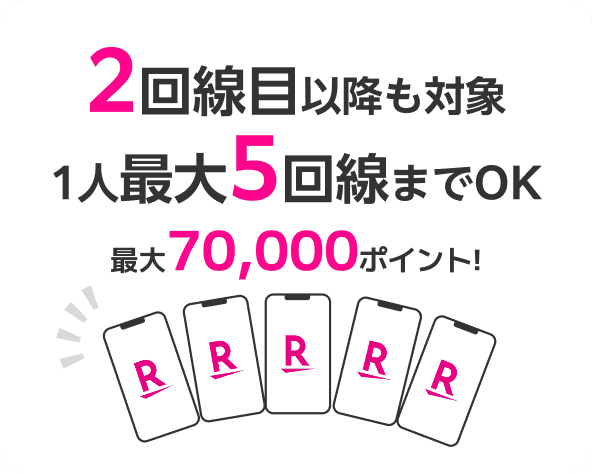
なお、従業員紹介キャンペーンの特典は1人につき最大5回線までが対象です。詳しい条件はキャンペーンにエントリーしてご確認ください。
機種変更のときはeSIMの再発行が必要
eSIMは端末そのものに書き込む方式のため、カードを抜いて差し替えるという移し方ができません。将来、端末を買い替えるときはeSIMの再発行手続きが必要になる点を覚えておいてください。再発行はmy 楽天モバイルから申し込めますが、古い端末が手元で操作できるうちに進めたほうがスムーズです。端末を下取りや売却に出す予定がある人は、その前に手続きの順番を確認しておきましょう。

すでに楽天モバイルをお使いの方へ
従業員紹介キャンペーンは、2回線目以降の申し込みも対象です(最大5回線)。ご家族の回線やサブ回線を足すときは、申し込みの前にエントリーが必要です。
申し込みから開通までの流れを順番に整理
2回線目をeSIMで追加するときは、「申し込み」と「開通(アクティベーション)」が別の作業になります。アクティベーションとは、申し込んだ回線の情報を端末に読み込ませて使える状態にすることです。ここでは、my 楽天モバイルまたはWebから追加申し込みをして、eSIMを端末に入れる直前までの流れを順番に整理します。
手順の全体像
- my 楽天モバイル(またはWeb)から追加の申し込みに進む…すでに契約がある楽天IDでログインし、プラン選択の画面へ進みます。2回線目以降は、1回線目と同じ楽天IDで手続きするのが基本です。
- プランとオプションを選ぶ…通話オプションや端末の同時購入の有無をここで決めます。
- SIMタイプで「eSIM」を選ぶ…ここを物理SIMのままにすると、カードが郵送で届く流れになり、eSIMでの追加になりません。SIMタイプの選択画面で必ず「eSIM」を選んでいるかを、申し込み確定前に見直してください。
- 本人確認を済ませる…書類の撮影と顔の撮影で進める方法を選ぶと、郵送を待たずに進められます。仕組みが気になる方はオンライン本人確認の仕組みも参考にしてください。
- 申し込みを完了する…完了後、my 楽天モバイルの申し込み履歴に状況が表示されます。
- 「開通手続きへ」からプロファイルを取得する…プロファイルとは、eSIMの契約情報が入ったデータのことです。QRコードを別の端末に表示して読み取る方法と、使う端末だけで直接ダウンロードする方法があります。
つまずきやすいポイント
- Wi-Fi環境を先に用意する…eSIMのダウンロードには通信が必要です。1回線目が同じ端末で使える状態なら、そのデータ通信でも進められますが、通信が不安定だと途中で止まりやすいため、安定したWi-Fiにつないでから始めると安心です。
- ダウンロード中に電源を切らない・機内モードにしない…途中で通信が切れると、やり直しが必要になることがあります。画面が暗くならないよう、操作を続けられる状態にしておきます。
- 開通までに時間がかかる場合がある…手続き後すぐに使えることもあれば、数分から時間単位で待つこともあります。すぐに圏外表示が消えなくても、少し待ってから端末を再起動して確認します。
- 申し込み状況が進まないように見えるとき…審査や本人確認の確認待ちで表示が変わらないこともあります。状況の見方は申し込み状況が変わらない時の確認順で整理しています。
- 端末の充電を十分にしておく…開通作業中に電池が切れると、再設定の手間が増えます。
2回線目と従業員紹介キャンペーンの関係
楽天モバイルの従業員紹介キャンペーンは、特典の対象が1人につき最大5回線までとされています。つまり2回線目の追加も、条件を満たす形で手続きすれば対象になり得ます。ただし、エントリーと申し込みは同じ楽天IDで行う必要があり、エントリーは申し込みより前に済ませておくのが基本です。2回線目をこれから申し込む予定なら、申し込みの操作を始める前にエントリーを終えておくと安心です。回線ごとの細かい扱いや最新の条件は、キャンペーンにエントリーしてご確認ください。
今の携帯料金と比べてみる
いまの通信料を入れると、楽天モバイルにした場合との差が出ます。
端末の分割代金・通話料・オプション代を除いた、通信料だけを入力してください。個人情報の入力はありません。
毎月の料金の差
受け取れるポイント(他社から乗り換えの場合)
14,000ポイント
乗り換え以外(新規契約など)は13,000ポイント。申し込みより前のエントリー・同じ楽天ID・エントリーした日の翌々月末日までに申し込み/利用開始/Rakuten Linkでの10秒以上の通話、が条件です。毎月もらえるポイントではありません。
計算はいまの月額と楽天モバイルの月額を比べた目安です。端末代金の分割、各種割引、通話料、ユニバーサルサービス料などは含みません。他社の料金は入力いただいた金額をそのまま使用しています。
楽天IDで無料エントリー ▶楽天IDのログイン画面へ進みます。この時点では回線契約になりません。
eSIMを端末に入れる設定手順(iPhone・Androidの代表例)
申し込みが終わってeSIMのQRコード(または開通用の画面)が用意できたら、いよいよ端末側の設定です。ここでつまずく方の多くは「どのメニューを開けばいいか分からない」だけなので、画面の名前を先に押さえておくと迷いません。なお、eSIMとは差し込むカードがなく、端末のなかに直接書き込むタイプのSIMのことです。
iPhoneで2回線目のeSIMを追加する
- 設定アプリを開く
- モバイル通信をタップ
- eSIMを追加(または「モバイル通信プランを追加」)を選ぶ
- QRコードを使用を選び、別の画面や紙に表示したQRコードをカメラで読み取る
- 買い替えたばかりの端末で手元に古いiPhoneがある場合は、eSIMを転送(近くのiPhoneから転送)という選択肢が出ることもあります
- 読み取りが終わったら、画面の案内に沿って「モバイル通信プランを追加」まで進める
追加が終わると、モバイル通信の画面に回線が2つ並びます。初期状態では「主回線」「副回線」といった名前になっていることが多く、どちらが1回線目でどちらが2回線目か、しばらく経つと分からなくなりがちです。iPhoneでは追加した直後に回線名を「楽天2回線目」「仕事用」など自分が分かる名前へ変更しておくと、発信先やデータ通信の取り違えをほぼ防げます。変更は、モバイル通信の画面で該当の回線をタップし、「モバイル通信プランの名称」から行えます。
Androidで2回線目のeSIMを追加する
Androidは機種によってメニュー名が変わります。代表的な流れ(Pixelなどの例)は次のとおりです。
- 設定を開く
- ネットワークとインターネットをタップ
- SIM(または「モバイルネットワーク」)を選ぶ
- SIMを追加 →「代わりにSIMをダウンロードしますか?」などの項目からダウンロードを選ぶ
- QRコードを読み取り、ダウンロードと有効化を進める
Galaxyでは「接続」→「SIMマネージャー」、AQUOSやXperiaでは「ネットワークとインターネット」配下など、同じ操作でも名称が端末ごとに異なります。見つからないときは設定の検索窓に「SIM」や「eSIM」と入力すると、該当のメニューに直接たどり着けます。
追加後にAPNが自動で入らないときの確認場所
eSIMを入れてもインターネットにつながらない場合は、APN(接続先設定)が自動で入っていない可能性があります。確認する場所は次のとおりです。
| 端末 | 確認する場所 |
|---|---|
| iPhone | 設定 → モバイル通信 → 該当の回線 → モバイルデータ通信ネットワーク |
| Android | 設定 → ネットワークとインターネット → SIM → 該当回線 → アクセスポイント名(APN) |
一覧に楽天回線用のAPNが表示されていれば、それを選んで有効にします。表示がない場合は手動で追加しますが、機種別の手順はAPN設定手順の記事も参考にしてください。設定を入れ直したあとは、機内モードを一度オンオフするか端末を再起動すると反映されやすくなります。
設定後にその場で確かめたいこと
- 画面上部に電波のアンテナが2つ(または追加した回線分)表示されているか
- Wi-Fiを切った状態で、2回線目のデータ通信でページが開けるか
- 2回線目の番号から発信・着信ができるか
ここまで確認できれば、端末側の設定は完了です。あとはどちらの回線で発信するか、どちらでデータを使うかを決めていきます。従業員紹介の特典は1人につき最大5回線までが対象ですが、回線ごとの扱いなど細かい部分はキャンペーンにエントリーしてご確認ください。
エントリーは申し込みの前に。楽天IDでログインするだけで、料金はかかりません。
※乗り換え(MNP)の場合。乗り換え以外は13,000ポイント。期限内の利用開始とRakuten Linkでの10秒以上の通話など条件があります。
デュアルSIMでの発信回線・データ回線の決め方
1台の端末に2回線を入れると、端末は「どちらの番号で電話をかけるか」「どちらの回線でデータ通信するか」を自動では判断してくれません。楽天モバイルの2回線目をeSIMで追加した直後は、まずこの2つの既定(デフォルト)を自分で決めておくのが安全です。設定を決めないまま使い始めると、意図しない回線から発信してしまうことがあります。
iPhoneでの指定方法
- 「設定」→「モバイル通信」を開く
- 上部の回線一覧で、2回線目に分かりやすい名前(例:楽天、仕事用)を付ける
- 「デフォルトの音声回線」で、普段電話をかける回線を選ぶ
- 「モバイルデータ通信」で、通信に使う回線を選ぶ
- 「モバイルデータ通信の切替を許可」を使うかどうかを決める(オンにすると、選んだ回線が圏外のときにもう一方の回線のデータを使うことがあります)
相手ごとに回線を固定したいときは、連絡先アプリで相手を開き、編集画面の「優先する回線」で使いたい番号を指定します。家族には2回線目、仕事先には1回線目、といった使い分けができます。
Androidでの指定方法
- 「設定」→「ネットワークとインターネット」→「SIM」を開く
- 回線の一覧から2回線目を選び、名前を付けておく
- 「通話の既定の回線」「SMSの既定の回線」「モバイルデータ」をそれぞれ選ぶ
- 発信のたびに選びたい場合は、通話の既定を「毎回確認」にする
画面の名称は機種やOSのバージョンで少し変わります。見当たらないときは設定内の検索で「SIM」と入力すると近い項目にたどり着けます。
Rakuten Linkを使うときの注意点
Rakuten Linkアプリは、起動時に認証した楽天モバイルの番号にひも付いて動きます。1回線目でRakuten Linkを使っていた端末に2回線目を追加しても、アプリの番号が自動で切り替わるわけではありません。Rakuten Linkの画面で、今どちらの番号として動いているかを必ず確認してください。2回線目の番号で使いたい場合は、アプリ内の設定から現在の番号を確認し、必要に応じて一度ログアウトして2回線目の番号で認証し直します。なお、Rakuten Linkを使わずに標準の電話アプリから発信すると、通話料の扱いが変わるため、どちらのアプリから発信しているかも意識しておくと安心です。
意図しない発信を防ぐチェック
- 発信画面の上部に表示される回線名が、使いたい番号になっているか
- 連絡先の「優先する回線」が、昔の設定のまま残っていないか
- データ通信の既定が、使いたい回線になっているか
- テザリングをする回線が、想定した側になっているか
- Rakuten Linkが認証している番号が、かけたい番号と一致しているか
設定を変えたあとは、自分のもう一方の番号や家族の番号に短く発信して、相手側に表示される番号を確認すると確実です。通話中のデータ通信の挙動が気になる場合は、通話中にネットが使えない時の確認手順もあわせて見ておくと切り分けが早くなります。
my 楽天モバイルで回線の表示を切り替えて管理する
2回線目をeSIMで追加すると、1つの楽天IDの中に複数の回線がぶら下がる形になります。my 楽天モバイル(アプリ・Webサイト)は、この複数回線を「1つずつ表示して操作する」つくりです。つまり、データ利用量の確認も、請求内容の確認も、オプションの追加や変更も、すべていま画面に表示されている回線に対して行われます。手続きを始める前に、ホーム上部で表示中の電話番号が目的の回線かどうかを必ず確認してください。
表示する回線を切り替える操作
- my 楽天モバイルを開き、ホーム画面の上部にある電話番号(または回線名)の表示をタップします。
- 契約中の回線が一覧で出てくるので、操作したい回線を選びます。
- ホームに戻り、上部の番号が切り替わっていることを目で確認します。
- そのうえで、データ利用量・請求・オプションなどの画面に進みます。
アプリの更新で項目の名前や位置が変わることがあるため、「上部に出ている番号をタップすると切り替えられる」という点だけ覚えておくと迷いにくくなります。Webサイト版でも同じく、メニューの上部に回線の選択欄が置かれています。
回線ごとに名前(メモ)を付けて見分ける
電話番号の数字だけで見分けるのは、慣れていても間違えやすいところです。my 楽天モバイルでは回線ごとに名前(メモ)を設定できるので、追加した直後に付けておくと安心です。
- 「仕事用」「データ用」「家族(長男)」のように用途がすぐ分かる名前にする
- 端末を分けている場合は「iPhone側」「タブレット側」のように入れておく
- 2回線目をeSIMで追加した日を一緒に書いておくと、後から経緯を追いやすい
切り替え忘れで起こりがちなこと
| やりたかったこと | 切り替え忘れで起きること | 防ぎ方 |
|---|---|---|
| 2回線目のデータ利用量を見る | 1回線目の数値を見て「増えていない」と勘違いする | グラフの上に出ている番号を先に確認する |
| 2回線目のオプションを外す | 1回線目のオプションを変更してしまう | 確定ボタンの前に対象番号をもう一度読む |
| 2回線目のSIMを再発行する | 使用中の回線のSIM情報が切り替わり、通信が止まる | 再発行系の手続きは特に慎重に番号を確認する |
とくにSIM再発行やプラン変更のように、確定すると元に戻しづらい手続きは、画面の案内に出ている電話番号を声に出して読むくらいの気持ちで確認すると間違いが減ります。
名義や利用者が違う場合の考え方
同じ楽天IDでまとめて管理できるのは、あくまでその楽天IDで契約した回線です。家族それぞれの名義で契約している場合は、楽天IDも別になるため、一覧には並びません。この場合は、それぞれの楽天IDでmy 楽天モバイルにログインして管理します。契約者は自分のまま、実際に使う人が家族という形(利用者登録)であれば、同じ楽天IDの中に並んで表示されます。どちらの形にするかは、後から変えると手続きが増えるので、2回線目を追加する時点で決めておくと管理が楽です。
なお、楽天IDを後から変えたくなる場面もありますが、ポイントや他のサービスとの関係もあるため、楽天IDを変更する前の注意点を先に確認しておくと落ち着いて判断できます。また、過去に解約した回線が一覧に残って見づらいと感じる場合は、表示の整理で見やすくできます。
最後にひとつ。従業員紹介キャンペーンは1人につき最大5回線までが特典の対象です。2回線目以降をどう扱うかの細かい条件は、キャンペーンにエントリーしてご確認ください。
2回線目でつながらない・発信できない時の確認順
2回線目をeSIMで追加した直後は、設定のどこか一つがずれているだけで「圏外になる」「通話だけできない」といった状態になりがちです。原因を当てずっぽうで探すと時間がかかるので、影響の大きいところから順番に見ていきます。上から順に確認すれば、ほとんどのつながらない症状はどこで止まっているかを切り分けられます。
確認は上から順番に
- eSIMのスイッチがオンか…iPhoneは「設定」→「モバイル通信」で追加した回線を選び、「この回線をオン」になっているかを確認します。Androidは「設定」→「ネットワークとインターネット」→「SIM」で、2回線目が有効になっているかを見ます。追加直後にオフのままというのは珍しくありません。
- データ通信に使う回線の選択…デュアルSIM(1台で2回線を使う状態)では、データ通信に使う回線を自分で指定します。意図しない回線が選ばれていると、電波表示はあるのにインターネットだけつながらないように見えます。
- 機内モードのオンオフと再起動…機内モードを10秒ほどオンにしてから戻す、それでも変わらなければ端末を再起動します。eSIMを書き込んだ直後は、再起動で電波をつかみ直すことがあります。
- APN(接続先)の設定…Androidでは、2回線目のAPNが自動で入らないことがあります。各回線ごとにAPNを選ぶ画面があるため、2回線目を選んだ状態で設定されているかを確認します。
- 開通手続きが終わっているか…my 楽天モバイルの申し込み状況が「開通済み」になっていないと、設定を直しても通信できません。申し込み状況が変わらない時の確認順もあわせて見てみてください。
- 場所を変えて確認…建物の奥や地下では電波が弱くなります。窓際や屋外など、別の場所で同じ症状が出るかを試すと、端末側の問題か場所の問題かを分けられます。
症状別の見るところ
| 症状 | 先に見るところ |
|---|---|
| 2回線目が圏外 | 回線のオン/オフ、再起動、開通状況 |
| 電波はあるがネットが遅い・つながらない | データ通信に使う回線の選択、APN |
| 発信だけできない | 発信に使う回線の指定、相手先の番号の種類 |
| Rakuten Linkで発信できない | アプリの再ログイン、紐づく電話番号 |
Rakuten Linkで発信できない時
Rakuten Linkは、アプリにログインしている電話番号と、端末で使っている回線が一致している必要があります。2回線目を追加したあとに通話が発信できない場合は、アプリを一度ログアウトして入り直し、アプリ内に表示される電話番号が2回線目のものになっているかを確認してください。アプリのバージョンが古いままだと動作が不安定になることもあるため、更新があれば先に適用します。また、通話の相手先によっては通常の電話アプリでの発信になる番号もあるので、別の番号にかけて切り分けると原因が見えやすくなります。
それでも解決しない時
上の順番で確認しても改善しない場合は、回線側の状況を見てもらう必要があります。my 楽天モバイルの問い合わせや店舗など、楽天モバイルの窓口へご相談ください。当サイトは社員のミライが個人で案内しているページで、契約や回線のお問い合わせ窓口ではありません。
なお、従業員紹介キャンペーンの対象は1人につき最大5回線までです。2回線目以降の扱いなど詳しい条件は変更される場合があるため、キャンペーンにエントリーしてご確認ください。
まとめ
2回線目をeSIM(本体に直接書き込む電子的なSIM)で追加する流れは、順番さえ押さえてしまえば難しくありません。最後にここまでの内容を短く振り返ります。
追加までの流れをもう一度整理
- 対応機種の確認…使う端末がeSIMに対応しているか、SIMロックが解除されているかを先に確かめます。
- 申し込み…楽天IDでログインし、SIMタイプでeSIMを選んで2回線目を申し込みます。
- eSIMの書き込み…my 楽天モバイルの申し込み履歴から開通手続きへ進み、iPhoneなら「設定」→「モバイル通信」→「eSIMを追加」、Androidなら「設定」→「ネットワークとインターネット」→「SIM」付近から読み込みます(画面名は端末によって異なります)。
- 発信回線・データ回線の設定…2枚のSIMを入れたら、どちらを通話に使い、どちらでデータ通信をするかを決めます。意図しない回線から発信しないよう、連絡先ごとの既定も見直しておくと安心です。
- my 楽天モバイルの表示切替…アプリ上部の回線切替から対象の番号を選び、データ利用量や請求を回線ごとに確認します。
eSIMは書き込みが終わるまでWi-Fiなどの通信環境が必要なので、電波の安定した場所で作業してください。うまくつながらないときは、機内モードの入り切り、回線の有効・無効の切り替え、再起動の順に試すと切り分けが進みます。PixelでeSIMを設定する手順も参考になります。
申し込みの前に、従業員紹介キャンペーンのエントリーを
楽天モバイル社員からの紹介で申し込む従業員紹介キャンペーンは、1人につき最大5回線までが特典の対象です。2回線目の申し込みで対象になるかどうかの細かい条件は、キャンペーンにエントリーしてご確認ください。
- エントリーは紹介リンクから楽天IDでログインするだけで、無料です。
- エントリーした時点では回線契約になりません。申し込みは後日で問題ありません。
- エントリーと申し込みは同じ楽天IDで行います。別のIDで申し込むと対象になりません。
- エントリーは申し込みより前に済ませておくのが基本です。
- エントリー日の翌々月末日23:59までに、申し込み・利用開始・Rakuten Linkアプリでの10秒以上の通話発信をすべて終えます。
- ポイントは、エントリーした月の4か月後から3か月にわたって進呈されます(申し込んだ月から数えるのではありません)。
Rakuten Linkの10秒以上の通話は、家族や自分のもう一方の番号にかけるだけでも条件を満たせます。ただし0570などから始まる他社接続サービス、#から始まるダイヤル番号、プレフィックス番号を付けた発信、188などの特定の番号への発信は数えられません。2回線目を持つと、もう1つの番号へかけて条件を確認しやすくなります。
なお、特典の内容は予告なく変更・中止される場合があります。最新の条件はエントリー後にご確認ください。2回線目の申し込みを進める前に、まず紹介リンクからエントリーを済ませておきましょう。
よくある質問(FAQ)