2回線目は「通話用」「データ用」「仕事用」のどれを主目的にするかを先に決めると迷いません。楽天モバイルのデータ利用量は使った量で自動的に決まるため、まず用途を固めてから端末側の発信・通信の設定をそろえるのが安全です。
この記事でわかること
- 通話用・データ用・仕事用の決め方
- 用途別に変わる端末設定の注意点
- 番号の使い分けで起きやすい誤発信の防ぎ方
- 特典は1人最大5回線までという事実
楽天モバイルで2回線目を考えはじめたものの、「結局これを何に使うのか」が決まらないまま止まっている方は少なくありません。2回線目は、増やすこと自体よりも用途を先に決めることのほうが大事です。用途が決まれば、物理SIMかeSIMか、どちらの番号で発信するか、データ通信はどちらに任せるかといった設定が自然に決まります。
この記事では、2回線目の使い道を「通話用」「データ用」「仕事用」の3つに分けて、それぞれの向き不向きと、設定でつまずきやすいところを順番に整理します。デュアルSIMの試し方そのものではなく、用途の決め方と、決めたあとの設定の注意点に絞って解説します。読み終わるころには、自分の2回線目をどう位置づけるかがはっきりするはずです。
2回線目は「用途を先に決める」とつまずかない
2回線目を増やすときに、いちばん多いつまずきは「とりあえず契約してから使い道を考える」という進め方です。1台のスマホに2つの番号が入っている状態(デュアルSIM)は便利ですが、用途を決めないまま使い始めると、次のような混乱が起きやすくなります。
- どちらの番号から発信したのか分からず、相手に意図しない番号を通知してしまう
- データ通信が思っていたのと違う回線から出ていて、使用量の見込みがずれる
- SMSの受信がもう一方の回線に届いていて、認証コードに気づけない
- 2回線目の番号を誰に教えたのか分からなくなり、着信の判断がつかない
これらはどれも設定で防げる話ですが、設定の正解は「その回線を何に使うか」で変わるため、先に主目的をひとつだけ決めるのが近道です。通話用・データ用・仕事用(サブ番号)のどれかに寄せておくと、後の設定項目が自動的に絞り込まれます。
用途の想定は、そのまま使用量の見通しにつながる
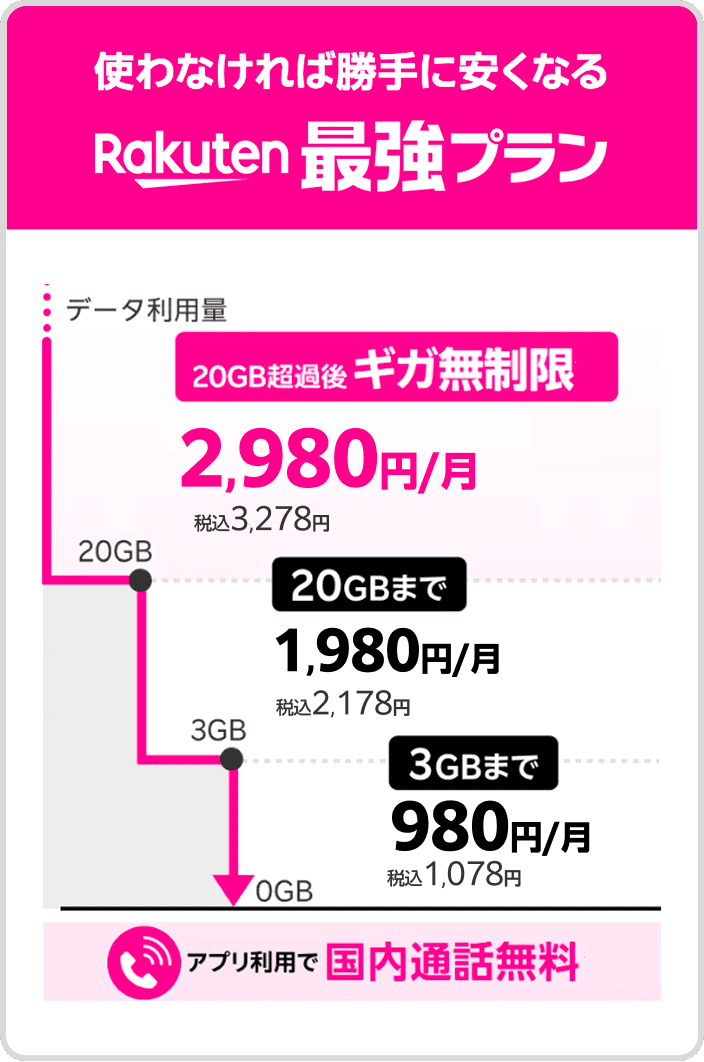
楽天モバイルのRakuten最強プランは、データの利用量に応じて支払う金額が自動的に決まる仕組みです。つまり、2回線目をどう使うかという想定が、そのまま毎月の見通しに直結します。たとえば「月に数回の通話と認証SMSだけ」で使う回線と、「外出先でパソコンをつなぐデータ用」で使う回線とでは、同じ契約でも使った量がまったく違ってきます。金額の詳しい条件や最新の内容は変わることがあるため、キャンペーンにエントリーしたうえでご確認ください。2回線目の料金の考え方そのものは2回線目を増やすと料金はどうなる?仕組みを整理でも扱っています。
用途を決めるための3つの質問
迷っている方は、次の3つに答えてみてください。答えが出た時点で、2回線目の役割はほぼ決まります。
- 毎日使いますか、それとも必要なときだけですか。毎日使うなら主回線に近い扱いになり、電波やデータの設定を丁寧に詰める価値があります。必要なときだけなら、着信とSMSが届けばよい、という割り切った設定で十分です。
- その番号を人に教えますか。教えるなら「通話用」または「仕事用のサブ番号」です。教えないなら、通信だけを担う「データ用」として考えられます。教える相手が仕事関係かプライベートかで、着信音や通知の分け方も変わります。
- 端末は1台ですか、2台ですか。1台で2回線を使うなら、発信時にどちらの番号を使うかの既定値と、モバイルデータ通信に使う回線の指定が重要になります。2台に分けるなら、持ち歩く端末と置いておく端末のどちらに入れるかを先に決めます。
答えから用途を割り当てる目安
| 答えの傾向 | 向いている用途 | 最初に確認する設定 |
|---|---|---|
| 番号を人に教える/毎日使う | 通話用 | 発信の既定回線、Rakuten Linkの使い方 |
| 番号は教えない/通信量が多い | データ用 | モバイルデータ通信に使う回線の指定 |
| 仕事関係にだけ教える | 仕事用・サブ番号 | 着信音と通知の分離、連絡先の分け方 |
どの用途を選んでも、設定の考え方は次のセクション以降で順番に整理していきます。なお、従業員紹介キャンペーンの特典は1人につき最大5回線までが対象です。2回線目を検討している段階の方は、用途が固まったら先にエントリーを済ませておくと、申し込みのときに慌てずに進められます。

すでに楽天モバイルをお使いの方へ
従業員紹介キャンペーンは、2回線目以降の申し込みも対象です(最大5回線)。ご家族の回線やサブ回線を足すときは、申し込みの前にエントリーが必要です。
通話用として使う場合|向いている人と設定の要点
2回線目を「通話用」に決めるのは、連絡の相手や目的を番号で分けたい人に向いています。たとえば家族や親族との連絡はこの番号、仕事先や登録用はもう一方の番号、といった分け方です。楽天モバイルはRakuten Linkアプリからの国内通話が無料で使えるため、通話の多い相手をこちら側にまとめる運用がしやすくなります。
通話用に向いているのはこんな人
- 家族や決まった相手と長く話すことが多く、通話をひとつの番号に寄せたい
- 今使っている番号は残したまま、連絡用の番号をもう1つ持ちたい
- 着信を取り逃がしたくないので、通話専用として役割をはっきりさせたい
Rakuten Linkアプリからの国内通話は無料ですが、0570などから始まる他社接続サービスや一部の番号は対象外です。予約窓口やサポートダイヤルにかけるときは、通常の電話アプリからの発信になり通話料がかかる場合があります。かけ先の番号の頭を見て使い分ける癖をつけておくと安心です。
端末側で先に決めておく3つの設定
- デフォルトの発信回線…電話をかけるときに標準で使う番号を決めます。通話用に寄せるなら、2回線目を既定に指定します。
- 連絡先ごとの既定回線…よくかける相手には、連絡先単位で使う番号を指定しておくと、毎回選ばずに済みます。
- 着信の挙動の確認…2つの番号のどちらにかかってきても鳴るか、実際に別の電話から両方へかけて確かめます。
iPhoneとAndroidで確認する場所
| 確認したいこと | iPhone | Android |
|---|---|---|
| 既定の発信回線 | 設定のモバイル通信からデフォルト回線を指定 | 設定のネットワークとインターネットでSIMごとの通話設定を指定 |
| 連絡先ごとの番号 | 連絡先を編集し優先する回線を選ぶ | 連絡先の編集画面または発信時の回線選択 |
| 回線の名前 | モバイル通信プランの名称を「通話用」などに変更 | SIM名を分かりやすい表記に変更 |
回線の名前を「通話用」「データ用」と付け替えておくと、発信画面でどちらを使っているかが一目で分かり、間違い発信を減らせます。
実際に使う前のミニ確認
- Rakuten Linkアプリにログインでき、相手に発信できるか
- 自分のもう一方の番号へかけて、通話が成立するか
- 通話中に別の番号へ着信が入ったときの動きを確認する(詳しくは通話中の着信を受ける設定を参照)
- 留守番電話や着信転送をどちらの番号で使うかを決めておく
通話用と決めたら、家族や職場に「この番号は通話用」と伝えておくと、着信の取りこぼしが減ります。役割がはっきりしているほど、2回線目は管理が楽になります。
今の携帯料金と比べてみる
いまの通信料を入れると、楽天モバイルにした場合との差が出ます。
端末の分割代金・通話料・オプション代を除いた、通信料だけを入力してください。個人情報の入力はありません。
毎月の料金の差
受け取れるポイント(他社から乗り換えの場合)
14,000ポイント
乗り換え以外(新規契約など)は13,000ポイント。申し込みより前のエントリー・同じ楽天ID・エントリーした日の翌々月末日までに申し込み/利用開始/Rakuten Linkでの10秒以上の通話、が条件です。毎月もらえるポイントではありません。
計算はいまの月額と楽天モバイルの月額を比べた目安です。端末代金の分割、各種割引、通話料、ユニバーサルサービス料などは含みません。他社の料金は入力いただいた金額をそのまま使用しています。
楽天IDで無料エントリー ▶楽天IDのログイン画面へ進みます。この時点では回線契約になりません。
データ用として使う場合|モバイルデータ回線の指定で迷わない
2回線目を「通信のための回線」として持つ使い方です。タブレットに入れる、モバイルルーター代わりにする、スマホのテザリング(スマホの通信を他の機器に分ける機能)用にする、動画をよく見る時間帯だけこちらを使う、といった想定が当てはまります。データ用の2回線目で一番大切なのは、いま通信しているのがどちらの回線かを自分で把握できる状態にしておくことです。
はじめに知っておきたいプランの注意点
「データ専用で契約したい」と考える方もいますが、Rakuten最強プラン(データタイプ)は2026年3月5日から新規申し込みを一時停止中です。そのため、このページでは音声通話つきのプランを契約したうえで、使い方としてデータ中心にする前提で説明します。音声つきであれば番号も使えるので、後から用途を変えたくなったときにも動かしやすいという利点があります。
モバイルデータ通信をどちらに割り当てるか
スマホに2つの回線を入れている場合、設定画面で「モバイルデータ通信」に使う回線を1つ選びます。ここで選んだ側のデータが減っていきます。手順の考え方は次のとおりです。
- 端末の設定からモバイル通信(SIM)の一覧を開く
- 2つの回線に「仕事用」「データ用」など分かりやすい名前を付ける
- 「モバイルデータ通信」に、データ用として使いたい回線を指定する
- 「デフォルトの音声回線」は、電話を受けたい側のままにしておく
- ホーム画面に戻り、画面上部の表示でどちらが通信しているかを確認する
「モバイルデータ通信の切替を許可」の挙動
iPhoneには「モバイルデータ通信の切替を許可」という項目があります。これをオンにすると、指定した回線の電波状況などに応じて、もう一方の回線のデータ通信が自動で使われることがあります。安定しやすくなる反面、データを減らしたくない側の回線から通信が出てしまうことがあります。データ用と通話用を明確に分けたいなら、この項目はオフにしておくと動きが読みやすくなります。Androidでも同様に、データ通信に使うSIMを固定する設定を確認しておきましょう。
Wi-Fi優先のときに気をつけたいこと
自宅やオフィスでWi-Fiにつないでいる間は、どちらの回線からも通信は出ません。問題が起きやすいのは、Wi-Fiにつながっているつもりで電波が弱く、自動的にモバイル通信へ切り替わっている場面です。「Wi-Fiアシスト」のような自動切替機能が働くと、気づかないうちにデータ用ではない側の回線が使われることもあります。外出先の公衆Wi-Fiを自動接続にしている場合も、つながったり切れたりを繰り返して通信が安定しないことがあるため、使わない場所では自動接続を切っておくと分かりやすくなります。
テザリング中心で使うときの確認
テザリングで使う場合は、親機になる端末側で「どちらの回線でテザリングするか」が決まります。多くの端末では、モバイルデータ通信に指定した回線が使われます。接続する機器が複数あるときは、テザリングの接続台数もあわせて確認しておくと、現地で慌てずに済みます。
データ用回線のチェックポイント
- モバイルデータ通信に指定した回線が、意図した側になっているか
- 「モバイルデータ通信の切替を許可」をどう扱うか決めてあるか
- Wi-Fi優先にしている場所で、実際にWi-Fiにつながっているか
- 端末のデータ使用量の画面で、回線ごとの使用量を見られる状態か
- タブレットなど別の機器に入れる場合、その機器が回線に対応しているか
Rakuten最強プランの料金は使った量で自動的に決まる仕組みのため、どちらの回線から通信しているかを把握できているかどうかが、そのまま月々の見通しにつながります。細かい条件は変わることがあるので、最新の内容はキャンペーンにエントリーしてご確認ください。なお、従業員紹介キャンペーンの特典対象は1人につき最大5回線までです。
エントリーは申し込みの前に。楽天IDでログインするだけで、料金はかかりません。
※乗り換え(MNP)の場合。乗り換え以外は13,000ポイント。期限内の利用開始とRakuten Linkでの10秒以上の通話など条件があります。
仕事用・サブ番号として使う場合|公私を分ける運用の作り方
2回線目を仕事用・サブ番号として使う場合は、「番号を分けること」そのものより、分けたあとの運用が続くかどうかが決め手になります。着信をいつ受けるのか、通知をどこまで見るのか、端末を1台にまとめるのか2台にするのか。この3つを先に決めておくと、あとから設定をやり直す手間が減ります。
まず決める3つのこと
- 時間帯:仕事用の着信を受ける時間と、受けない時間を決める。夜間や休日は通知を鳴らさない、という線引きだけでも運用はぐっと楽になります。
- 通知:電話・メッセージ・メールのうち、どれを仕事用として即座に気づきたいかを決める。全部を鳴らす設定にすると、結局プライベートと混ざります。
- 端末:1台にまとめる(デュアルSIM)か、2台持ちにするか。どちらにも気をつけたい点があるので、下の比較を目安にしてください。
1台にまとめる場合の注意点
- 誤発信:発信のたびにどちらの回線から出ているかを確認する。連絡先ごとに使う回線を固定できる端末なら、仕事先は仕事用回線に割り当てておくと安心です。
- 連絡先の重複:仕事とプライベートの連絡先が1つの電話帳に混ざります。会社名や「仕事」といった印を名前に入れておくと、かけ間違いを減らせます。
- 通知の見落とし:おやすみモードや集中モードを強くかけすぎると、仕事用の着信まで止まります。例外として許可する連絡先を登録しておきましょう。
2台持ちにする場合の注意点
- 充電切れ:使用頻度が低いほうほど充電を忘れがちです。仕事用は毎晩の充電場所を決めておく。
- 持ち歩き忘れ:出先で片方を家に置いてきた、という事態に備え、重要な連絡先は両方の端末に入れておく。
- 電源切れへの備え:片方が使えないときの連絡手段(もう一方の番号やメール)を、相手にもあらかじめ伝えておくと止まりません。
番号を人に伝える前にやっておくこと
仕事用として使うなら、番号を取引先や同僚に伝える前に、開通と発信・着信のテストを必ず済ませておきます。手順は次のとおりです。
- 回線が開通し、通信とアンテナ表示が出ていることを確認する。
- 自分のもう1つの番号や家族の番号に発信し、相手側にどの番号で表示されるかを見る。
- 逆方向に着信してみて、着信音と通知が想定どおり鳴るか確認する。
- 留守番の案内やメッセージの受け取りなど、使う予定の機能を一通り試す。
通知が鳴らない・遅れて届くといった症状が残ったままだと、仕事の連絡を取りこぼします。気になる場合は通知が遅れて届く時の設定確認を先に済ませておくと安心です。なお、2回線目を追加するときの手続きや確認の流れは別記事で整理しています。
仕事用の運用は、完璧な設計より「迷わず続けられる形」が優先です。時間帯・通知・端末の3点を決めて、テストまで終えてから番号を配る。この順番を守るだけで、公私の切り分けは安定します。従業員紹介キャンペーンの特典は1人につき最大5回線までが対象なので、用途を決めてから回線を増やしていく進め方が取りやすいです。
用途別に変わる設定チェックリストと、ありがちな落とし穴
通話用・データ用・仕事用のどれを選んでも、確認する項目そのものは共通です。違うのは「どちらの回線を既定(デフォルト)に寄せるか」だけ。ここを一度決めて端末に反映しておけば、日々の使い分けで迷うことがぐっと減ります。
3つの用途を横断する確認項目
| 確認する項目 | 見るポイント |
|---|---|
| 既定の発信回線 | 電話アプリで最初に選ばれる番号。よくかける相手は連絡先ごとに回線を固定すると安心 |
| 既定のデータ回線(モバイルデータ) | 通信に使う回線はどちらか1つ。データ用に増やしたなら、ここを新しい回線に切り替える |
| SMSの送信回線 | 認証コードは「登録した番号」に紐づくことが多いので、どちらから送るかを意識する |
| テザリングの出口 | テザリングは既定のデータ回線を通ります。意図した回線になっているか確認する |
| Rakuten Linkのログイン回線 | どの番号でログインしているかを確認。発信元の番号がそこに固定される |
| 連絡先の整理 | 仕事用・プライベート用でグループ分けし、発信時に取り違えないようにする |
気をつけたい落とし穴
- どちらの番号から発信したか分からなくなる…相手の着信画面に表示されるのは、実際に発信した回線の番号です。番号を人に伝える前に、自分の別の番号へ発信して、どちらから出ているかを必ず確認しておきましょう。
- 片方の回線で通知が遅れる…省電力設定やアプリごとの通知設定が原因になることもあります。気になるときは通知が遅れて届く時の設定確認を順番にたどると切り分けやすくなります。
- 端末の対応状況を確認せずSIMを入れる…2回線を同時に待ち受けるには、端末がデュアルSIM(2つのSIMを同時に使える仕組み)に対応している必要があります。物理SIMを2枚挿せるのか、物理SIM+eSIM(本体に書き込む形のSIM)なのかは機種によって違います。
- データ回線を切り替えたのに前の回線を使い続けている…設定変更後は一度機内モードを入れ直すか再起動して、表示されるアンテナ表示が意図した回線になっているか確かめます。
- 仕事用の番号でプライベートのアプリに登録してしまう…後から分け直すのは手間がかかります。登録時に「どちらの番号か」を決めておくのがおすすめです。
設定したら、この順で動作確認
- 自分の別の番号、または家族の番号へ発信して、着信側に表示される番号を確認する
- SMSを1通送って、受信側の表示を確認する
- Wi-Fiを切った状態でブラウザを開き、どちらの回線で通信しているか確認する
- テザリングを1台つないで、通信できるか確認する
この4つが通れば、用途どおりの設定になっていると判断しやすくなります。なお、従業員紹介キャンペーンの特典対象は1人につき最大5回線までです。複数回線を考えている方は、回線を増やす前に条件を確認しておくと安心です。
まとめ|用途を決めたら、申し込みの前にエントリーを
2回線目は「どれを増やすか」ではなく「何に使うか」を先に決めると、設定も運用もぶれません。ここまでの内容を3行に整理します。
- 通話用:番号を使った発着信が中心。Rakuten Linkアプリでの発信を基本にし、どちらの番号から発信するかを端末側で固定しておく。
- データ用:通信量が中心。モバイルデータ通信に使う回線を2回線目に指定し、通話・SMSは今までの回線のままにしておく。
- 仕事用・サブ番号:公私を分けたい。連絡先・通知・着信音を回線ごとに分け、休みの日に鳴らさない運用まで決めておく。
用途を決めてから設定すると、「通話したい回線でデータが流れている」「増やしたのに使っていない」というずれが起きにくくなります。料金は使った量で自動で決まる仕組みのため、使い方が決まっていれば想定とのずれも小さくなります。回線ごとの数え方が気になる場合は2回線目を増やすと料金はどうなるかの仕組みもあわせて確認してください。
2回線目を増やすときに押さえておきたいこと
- 用途を1つに決める(通話用・データ用・仕事用のどれか)。
- 端末のデュアルSIM設定で、通話とデータそれぞれの既定回線を指定する。
- 開通後に実際の発信・通信を試して、意図した回線が使われているか確認する。
- 従業員紹介キャンペーンの特典対象は、1人につき最大5回線までです。
申し込みの前にエントリーを済ませる
従業員紹介キャンペーンのエントリーは、紹介リンクから楽天IDでログインするだけで完了します。無料で、この時点では回線契約にはなりません。申し込みは後日で問題ありませんので、用途を考えている段階でも先に済ませておけます。
- 同じ楽天IDで行う:エントリーと申し込みのIDが違うと対象になりません。2回線目を家族名義ではなく自分名義で増やす場合も、ログイン中のIDを必ず確認してください。
- 順番は、エントリーが先:申し込みより前に済ませておくのが基本です。申し込み日を含めて7日以内のエントリーが対象として扱われる場合もありますが、確認を求められることがあります。
- 最新の条件はエントリーして確認:特典内容は予告なく変更・中止される場合があります。条件は、キャンペーンにエントリーしてご確認ください。
用途が決まった人も、まだ迷っている人も、申し込みの前に紹介リンクからエントリーを済ませておきましょう。

よくある質問(FAQ)