楽天モバイルで通話中の着信を受けるには、割込通話(キャッチホン)の申し込みと端末側の設定が必要です。標準電話アプリとRakuten Linkでは着信時の挙動が異なるため、両方の動きを理解しておくと切り替えに迷いません。
この記事でわかること
- 割込通話の設定場所と有効化の手順
- 標準電話アプリとRakuten Linkの挙動の違い
- 通話を切り替える・保留する操作の流れ
- 着信に気づけない時の確認順
通話中に別の相手から電話がかかってきたとき、そのまま受けられるかどうかは、契約しているオプションと端末の設定、そしてどのアプリで通話しているかで変わります。楽天モバイルでも「キャッチホン(割込通話)を使いたいが、設定の場所がわからない」「設定したつもりなのに着信が取れない」という場面でつまずきやすいところです。
この記事では、楽天モバイルで通話中の着信を受けるための設定の考え方を、申し込み・端末設定・通話中の操作の3段階に分けて整理します。あわせて、標準電話アプリとRakuten Linkアプリで挙動が違う点、着信に気づけない時に確認したい順番もまとめました。はじめて設定する方でも、上から順に進めれば一通り確認できる構成にしています。
楽天モバイルのキャッチホン(割込通話)とは何か
キャッチホンは、通話中に別の人から着信があったとき、いま話している相手を保留にして、新しくかかってきた相手に切り替えられる機能です。楽天モバイルでは「割込通話」という名前で用意されていて、一般的に呼ばれている「キャッチホン」と中身は同じものと考えて差し支えありません。検索するときは「楽天モバイル キャッチホン 設定」でも「割込通話」でも、同じ機能の話にたどり着きます。
設定していないと、かけてきた相手にはどう聞こえるか
ここが最初に押さえたいところです。割込通話を使える状態にしていない場合、通話中にかかってきた相手の側では、こちらが通話中であることが分からないまま、つながらない扱いになることがあります。仕事の電話や子どもの学校からの連絡など、取りこぼしたくない着信がある人は、先に設定の有無を確認しておくと安心です。
楽天モバイルではオプションとして用意されている
割込通話は、契約すれば自動でついてくるものではなく、申し込みが必要なオプションとして用意されています。申し込みはmy楽天モバイル(契約内容を確認・変更できるアプリやWebページ)から行うのが基本の流れです。おおまかには次のような順番になります。
- my楽天モバイルに、契約している回線の楽天IDでログインする
- 契約プラン、またはオプションサービスの一覧を開く
- 割込通話(キャッチホン)の項目を探して申し込む
- 申し込み後、スマートフォン側の電話アプリで「通話中着信」の設定がオンになっているかを確認する
オプションの申し込みだけで終わらせず、端末側の設定も合わせて見ておくのがポイントです。複数回線を契約している人は、my楽天モバイルで回線を切り替えて表示する手順も合わせて確認し、目的の番号に対して申し込んでいるかを見ておくと間違いが減ります。
留守番電話・転送でんわとの役割の違い
「通話中の着信を取りこぼしたくない」という目的に対して、楽天モバイルには性格の違うサービスがいくつかあります。自分の目的に合うものを選ぶために、役割を整理しておきます。
| サービス | 何をするもの | 向いている場面 |
|---|---|---|
| 割込通話(キャッチホン) | 通話中の着信を保留して相手を切り替える | その場ですぐ出たい着信がある |
| 留守番電話 | 出られない時に相手の用件を録音する | 後から内容を聞ければよい |
| 転送でんわ | かかってきた電話を別の番号へ転送する | 別の端末や家族の番号で受けたい |
つまり、「その場で出たい」なら割込通話、「あとで内容が分かればよい」なら留守番電話、「別の番号で受けたい」なら転送でんわという分け方になります。併用したい場合は、どちらが先に働くかで受け取り方が変わるため、実際に家族の番号などから試しにかけてもらい、自分の端末での動きを一度確かめておくと確実です。
標準電話アプリとRakuten Linkで挙動が違う
もうひとつ知っておきたいのが、楽天モバイルでは通話の方法が2つあるという点です。端末にもとから入っている標準の電話アプリと、Rakuten Linkアプリでは、通話中の着信に対する動きが同じとは限りません。どちらで話しているかによって、画面に出る表示や操作も変わります。この違いは後の見出しで詳しく整理しますので、まずは「設定しただけでは、どの通話でも同じように動くとは限らない」と覚えておいてください。

すでに楽天モバイルをお使いの方へ
従業員紹介キャンペーンは、2回線目以降の申し込みも対象です(最大5回線)。ご家族の回線やサブ回線を足すときは、申し込みの前にエントリーが必要です。
設定前に確認しておきたい3つのこと
キャッチホン(割込通話)は、設定画面を触る前に「そもそも使える状態か」を確かめておくと回り道が減ります。確認するのは、①オプションの申し込み状況、②端末が機能に対応しているか、③どのアプリで通話しているか、の3点です。この3つのどれかが欠けていると、設定画面で操作しても通話中の着信をうまく受けられないことがあります。
1. my楽天モバイルでオプションの申し込み状況を確認する
割込通話は、契約内容にオプションとして含まれているかどうかで動きが変わります。まずは加入状況を見てみましょう。手順は次のとおりです(画面の名称は更新で変わることがあります)。
- my楽天モバイルのアプリ、またはブラウザでmy楽天モバイルを開く
- 契約に使っている楽天IDでログインする
- メニューから「契約プラン」または「契約内容」を開く
- 複数回線がある場合は、設定したい電話番号に切り替える
- 「オプション」「申し込み済みオプション一覧」の項目を開く
- 割込通話にあたるオプションが一覧にあるかを確認する
複数回線を使っていると、別の番号の契約内容を見てしまい「入っているはずなのに見当たらない」と感じることがあります。番号の切り替え方に迷ったら、my楽天モバイルで回線を切り替えて表示する手順もあわせて確認してみてください。
2. 使っている端末が機能に対応しているか
通話に関わる機能は、端末側の対応状況にも左右されます。確認しておきたいのは次の点です。
- その端末が楽天モバイルの動作確認済み(対応端末の一覧に載っている)機種かどうか
- OS(iOSやAndroid)のバージョンが古いまま止まっていないか
- 他社で購入した端末の場合、通話まわりの機能が一部使えない場合があること
「動作保証端末一覧」という考え方は、メーカーや販売元によって動作の確認が取れている機種をまとめたものです。一覧に載っていない端末でも使えることはありますが、通話中の着信のような細かい挙動までは保証されないと考えておくと、うまくいかなかったときに原因を絞りやすくなります。OSのバージョンは、iPhoneなら「設定」→「一般」→「情報」、Androidなら「設定」→「デバイス情報」から確認できます。更新が残っているなら、先に済ませてから設定に進むと安定しやすいです。
3. どのアプリで通話しているか
見落としやすいのがこの3点目です。楽天モバイルでは、端末にもともと入っている標準の電話アプリと、Rakuten Linkアプリのどちらでも発着信ができます。キャッチホンの設定は標準電話アプリ側の仕組みなので、どちらで通話しているかによって通話中の着信の見え方が変わります。いま自分がどちらを普段使っているのかを、発信履歴の画面で確かめておきましょう。
なお、Rakuten Linkアプリからの国内通話は無料で利用できます(0570などから始まる他社接続サービスは対象外です)。従業員紹介キャンペーンでRakuten Linkの10秒以上の通話発信が条件になる場面では、0570などの他社接続サービス、#から始まるダイヤル番号、プレフィックス番号を付けた発信、188などの特定の番号への発信は、その通話として数えられない点も覚えておくと安心です。
確認できないときは
オプション欄の表示が見つからない、端末の対応状況がはっきりしない、といった場合は、自己判断で設定を進めるより、楽天モバイルの窓口(my楽天モバイルの問い合わせ、または店舗)で契約内容と端末を伝えて確認するのが確実です。契約や請求に関わる内容は、契約先である楽天モバイル株式会社でしか確認できないためです。
今の携帯料金と比べてみる
いまの通信料を入れると、楽天モバイルにした場合との差が出ます。
端末の分割代金・通話料・オプション代を除いた、通信料だけを入力してください。個人情報の入力はありません。
毎月の料金の差
受け取れるポイント(他社から乗り換えの場合)
14,000ポイント
乗り換え以外(新規契約など)は13,000ポイント。申し込みより前のエントリー・同じ楽天ID・エントリーした日の翌々月末日までに申し込み/利用開始/Rakuten Linkでの10秒以上の通話、が条件です。毎月もらえるポイントではありません。
計算はいまの月額と楽天モバイルの月額を比べた目安です。端末代金の分割、各種割引、通話料、ユニバーサルサービス料などは含みません。他社の料金は入力いただいた金額をそのまま使用しています。
楽天IDで無料エントリー ▶楽天IDのログイン画面へ進みます。この時点では回線契約になりません。
標準電話アプリでの設定手順(iPhone/Android)
楽天モバイルのキャッチホン(割込通話)は、オプションの申し込みと、端末側の設定の2つがそろって使える状態になります。ここでは標準電話アプリでの設定場所と手順を、iPhoneとAndroidに分けて番号付きで整理します。設定の切り替えはオプションの申し込みが反映されてから行うのが基本で、順番が前後すると項目が出てこない・切り替えても戻ってしまうことがあります。
iPhoneでの設定手順
- ホーム画面の「設定」アプリを開きます。
- 一覧を下へスクロールし、「アプリ」を選びます(iOSのバージョンによっては、この階層がなく設定の一覧に直接「電話」が並びます)。
- 「電話」を選びます。
- 「通話中の着信」(割込通話)を選びます。
- スイッチがオンになっているかを確認します。オフなら、タップしてオンに切り替えます。
- 切り替え後、画面が「読み込み中」のまま戻る場合は、いったん機内モードを数十秒オンにしてから戻すか、端末を再起動して、もう一度同じ画面を開きます。
Androidでの設定手順
- 標準の「電話」アプリを開きます。
- 右上のメニュー(点が3つのマーク)から「設定」を開きます。
- 「通話アカウント」または「通話設定」「その他の設定」といった項目を選びます。SIMを2枚使っている場合は、楽天モバイルの回線を選んでから進みます。
- 「その他の設定」や「補助サービス」の中にある「割込通話」を選びます。
- チェックやスイッチをオンにして、画面を閉じます。
- 反映されない時は、電話アプリを一度終了して開き直すか、端末を再起動してから同じ画面を確認します。
Androidはメーカーや機種、OSのバージョンによってメニュー名と階層が変わります。「割込通話」が見つからない時は、設定内の検索窓に「割込」「キャッチ」と入力すると該当画面にたどり着ける場合があります。
設定項目が見つからない時に疑うこと
| 状況 | 考えられること | 次にすること |
|---|---|---|
| 項目自体が表示されない | オプションの申し込みが済んでいない、または反映前 | my楽天モバイルで申し込み状況を確認し、時間をおいて再確認 |
| 切り替えてもオフに戻る | 回線情報の読み込みが終わっていない | 電波の良い場所で再起動し、もう一度切り替える |
| 項目はあるが灰色で押せない | 端末やSIMの組み合わせが対応していない可能性 | 別のSIMスロット設定や、対応状況を確認する |
なお、設定を触る前にRakuten Linkが使える端末かどうかをあわせて確認しておくと、通話まわりの不具合の切り分けがしやすくなります。設定を変えた直後は、家族や自分の別の番号に発信して、通話中に着信が入った時の表示が出るかを試しておくと安心です。
エントリーは申し込みの前に。楽天IDでログインするだけで、料金はかかりません。
※乗り換え(MNP)の場合。乗り換え以外は13,000ポイント。期限内の利用開始とRakuten Linkでの10秒以上の通話など条件があります。
Rakuten Linkで通話している時の挙動の違い
キャッチホン(割込通話)がうまく働かないと感じる場面の多くは、「通話の経路が違う」ことが原因です。楽天モバイルでは、スマホに最初から入っている標準電話アプリでの通話と、Rakuten Linkアプリを使った通話が、それぞれ別の道を通っています。キャッチホンは標準電話アプリの通話に対して働く機能で、Rakuten Link側の着信は同じ仕組みでは扱われない場合があります。
経路の組み合わせごとの挙動の傾向
下の表は、通話中に別の着信が来たときに起こりやすい傾向をまとめたものです。端末の機種やOSの版、アプリの更新状況によって見え方が変わることがあるため、あくまで目安として確認してください。
| 通話中の経路 | かかってきた経路 | 起こりやすい挙動 |
|---|---|---|
| 標準電話アプリ | 標準電話アプリ | キャッチホンを申し込んでいれば、通話中に着信音や画面表示が出て切り替えられる扱いになる場合があります |
| 標準電話アプリ | Rakuten Link | アプリの通知として表示され、応答すると先の通話が保留または終了になる扱いになる場合があります |
| Rakuten Link | Rakuten Link | アプリ内で着信が表示され、切り替えや応答ができる場合と、着信が届かず不在履歴になる場合があります |
| Rakuten Link | 標準電話アプリ(相手が通常発信) | 端末側の着信として鳴る場合と、Rakuten Link側の通話が優先され留守番電話や不在履歴に回る場合があります |
つまり、「キャッチホンを申し込んだのに切り替えられなかった」というときは、片方がRakuten Link経由だった可能性があります。大事な着信を待っている時間帯は、Rakuten Linkでの長電話を避けて標準電話アプリを使う、という使い分けが現実的です。
確認しておきたいポイント
- いま話している通話がどちらのアプリから発信・着信したものかを、画面の上部表示で確かめる。
- Rakuten Linkアプリを最新の状態に更新しておく(古い版だと着信表示が出ないことがあります)。
- 端末の設定で、Rakuten Linkの通知と「他のアプリの上に表示」が許可されているか確認する。
- Wi-Fiが不安定な場所では、Rakuten Link側の着信が届きにくくなることがあるため、電波状況も合わせて見る。
通知まわりの設定は、スマートウォッチでLinkの着信と通知を受ける設定手順の考え方も参考になります。
Rakuten Linkの通話料と、数えられない発信
Rakuten Linkアプリからの国内通話は無料です(0570などから始まる他社接続サービスは対象外です)。通話料を抑えたい方はRakuten Linkを使う場面が増えますが、その分だけ上の表のような経路の違いが出やすくなります。
なお、従業員紹介キャンペーンでは、エントリーした日の翌々月末日23:59までに「申し込み」「利用開始」「Rakuten Linkアプリでの10秒以上の通話発信」の3つを終える必要があります。このときの10秒通話について、0570などの他社接続サービス、#から始まるダイヤル番号、プレフィックス番号を付けた発信、188などの特定の番号への発信は条件に数えられません。家族や自分の別の番号にかけるだけでも条件を満たせますので、キャッチホンの動作確認を兼ねて、ふつうの携帯番号へ発信して試しておくと安心です。細かい取り扱いが気になる場合は、キャンペーンにエントリーして最新の条件をご確認ください。

通話中に着信が来た時の操作と、取れない時の確認順
楽天モバイルでキャッチホン(割込通話)の設定と使い方を整えても、いざ通話中に着信が入ると画面の見た目が普段と違い、迷ってしまうことがあります。ここでは実際に着信が入ったときの操作と、取れないときに上から順に見ていく確認の流れを整理します。
通話中に着信が入ったときの3つの選び方
通話中に別の番号から着信があると、画面に「保留して応答」「終了して応答」「応答しない(拒否)」といった選択肢が表示されます。表示名は端末やバージョンで多少変わりますが、考え方は共通です。
- いまの通話を保留して出る:話している相手を待たせたまま、新しい着信に応答します。あとで元の通話に戻れます。
- いまの通話を終了して出る:通話中の相手との会話を切り上げ、新しい着信に切り替えます。
- 応答しない:そのまま通話を続けます。相手側は呼び出し音が続くか、留守番電話などの案内につながることがあります。
保留して応答した場合、最初の相手との通話は切れていないので、話し終わったら必ず両方の通話を終了したか確認しておくと安心です。
2つの通話を行き来する操作
- 応答後、画面上部に2件の通話が並んで表示されます(iPhoneなら上段に保留中の相手、下段に通話中の相手)。
- 切り替えたい相手の行、またはAndroidの「切り替え」「スワップ」ボタンを押すと、通話相手が入れ替わります。
- 片方だけ切りたいときは、その相手の行にある終了ボタンを押します。端末によっては通話一覧から個別に終了を選びます。
- 両方終える場合は、切り替えながら1件ずつ終了するか、通話画面の終了ボタンを押して残りを切ります。
着信に気づけない・取れないときの確認順
着信そのものが届かない、または通話中に割り込みが表示されないときは、原因の範囲が広い方から順に見ていくと早く切り分けられます。
| 順番 | 確認する場所 | 見るポイント |
|---|---|---|
| 1 | オプションの申し込み状況 | 割込通話のオプションが有効になっているか(my楽天モバイル) |
| 2 | 端末の通話設定 | 設定内の「通話」「通話アカウント」で割込通話がオンか |
| 3 | 使っている通話アプリ | 標準電話アプリかRakuten Linkかで挙動が変わる |
| 4 | 通信・圏内の状況 | 電波表示、機内モード、Wi-Fi接続の状態 |
| 5 | 端末の再起動 | 設定変更後は一度再起動して反映を確認 |
| 6 | SIM・プロファイル | SIMの認識状況、デュアルSIMでの回線の割り当て |
見落としやすい設定
- おやすみモード・集中モード:通知も着信音も抑えられ、着信に気づけないことがあります。例外設定で特定の連絡先だけ許可する方法もあります。
- 着信拒否・迷惑電話フィルタ:非通知拒否や登録外の番号を弾く設定が入っていないか確認します。
- サイレント・マナーモード:音量ボタンやコントロールセンターで無音になっていないか。
- 転送電話・留守番電話:呼び出し前に転送される設定だと、手元の端末が鳴らない場合があります。
Rakuten Linkで通話しているときは、通話中の着信の扱いが標準電話アプリと異なります。Rakuten Linkアプリからの国内通話は無料ですが、0570などから始まる他社接続サービス、#ダイヤル番号、プレフィックス番号を付けた発信、188などの特定の番号への発信は、この無料通話や従業員紹介キャンペーンの10秒以上の通話条件には数えられない点も覚えておくとよいでしょう。アプリの動作そのものが不安定な場合は、Rakuten Linkが使える端末か確認する手順もあわせて見直してみてください。
まとめ|設定の流れの振り返りと、申し込み前にしておきたいこと
通話中の着信を受けられるようにするまでの流れは、大きく4段階です。最後にもう一度、順番を整理しておきます。
キャッチホン(割込通話)設定の流れ
- オプションの申し込み…my楽天モバイルから割込通話のオプションを申し込みます。受付直後に反映されないこともあるため、設定作業は少し時間を置いてから行うと確認がスムーズです。
- 端末側の設定を確認…iPhoneは「設定」アプリの電話まわりの項目、Androidは標準電話アプリの通話設定から、割込通話(キャッチホン)のスイッチが有効になっているかを見ます。
- アプリごとの挙動を理解する…標準電話アプリでの通話と、Rakuten Linkでの通話では、着信時の見え方や操作が同じとは限りません。どちらで話しているかを意識しておくと、いざという時に迷いにくくなります。
- 通話中の操作を覚えておく…「保留して応答」「通話を終了して応答」「応答しない」のどれを選ぶかで結果が変わります。先に一度、家族の番号などで試しておくと安心です。
うまく受けられない時は、オプションの申込状況 → 端末設定 → 通話に使っているアプリ → 電波状況、の順に戻って確認すると原因を絞り込みやすくなります。設定が合っていても、通話しているアプリが違うと操作画面が変わる点は覚えておいてください。Rakuten Link側の動きが気になる方は、Rakuten Linkが使える端末か確認する手順もあわせて見ておくと整理しやすいです。
これから楽天モバイルを申し込む方へ
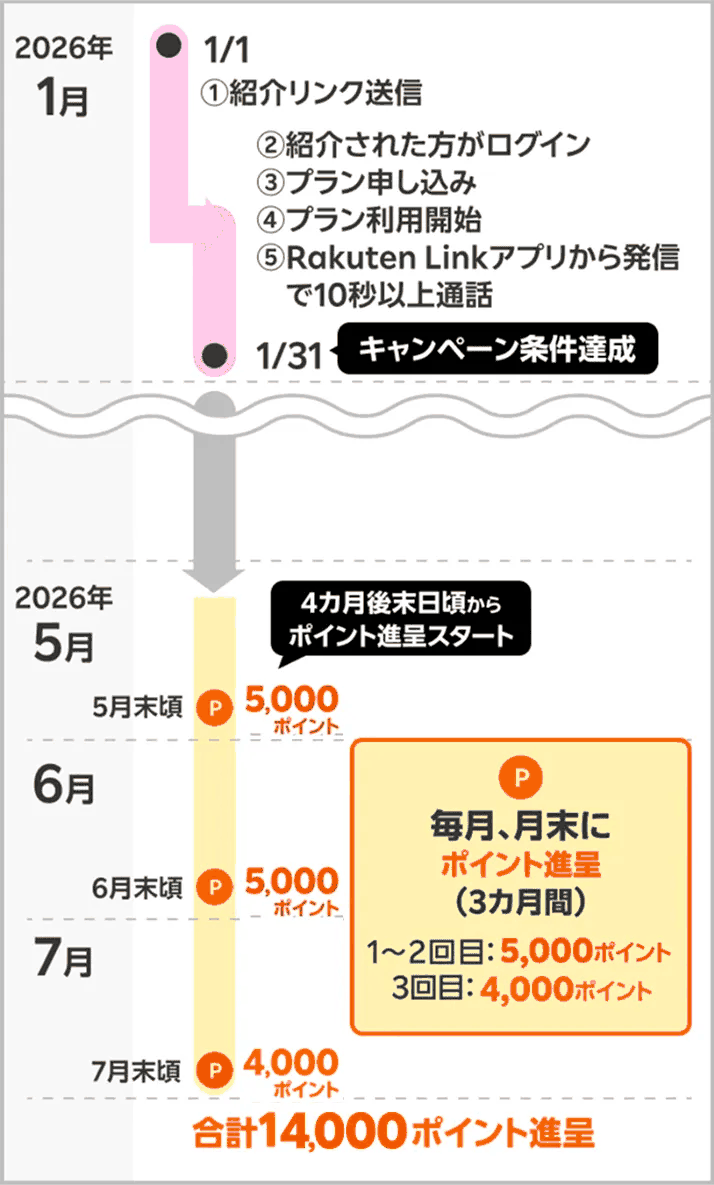
ここからは、まだ契約前の方に向けた案内です。楽天モバイルには、社員からの紹介を受けた方が対象の従業員紹介キャンペーンがあります。Rakuten最強プラン/Rakuten最強U-NEXTを申し込む場合の特典で、大事なのはエントリーを申し込みより先に済ませておくことです。紹介リンクから楽天IDでログインするだけで完了し、無料です。この時点では回線契約にはなりません。
| 項目 | 内容 |
|---|---|
| ポイント数 | 他社から電話番号そのままの乗り換え(MNP)は1回線ごとに14,000ポイント/乗り換え以外(新規契約など)は13,000ポイント |
| 進呈の内訳 | MNPは5,000→5,000→4,000ポイント、それ以外は5,000→4,000→4,000ポイントの3回に分けて |
| 進呈時期 | エントリーした月の4か月後から3か月にわたって進呈(申し込み月から数えるのではありません) |
| 期限 | エントリー日の翌々月末日23:59までに、申し込み・利用開始・Rakuten Linkでの10秒以上の通話発信をすべて完了 |
| 楽天ID | エントリーと申し込みは同じ楽天IDで行う(別IDだと対象になりません) |
| 回線数 | 1人につき最大5回線まで |
進呈されるのは楽天ポイント(期間限定ポイント)で、有効期間は進呈日を含めて6か月です。10秒以上の通話は、家族や自分の別の番号にかけるだけでも条件を満たせます。ただし0570などから始まる他社接続サービス、#ダイヤル番号、プレフィックス番号を付けた発信、188などの特定の番号への発信は、この通話条件に数えられません。キャッチホンの動作確認とあわせて普通の番号に発信しておくと、条件の取りこぼしを防ぎやすくなります。
特典内容は予告なく変更されたり、キャンペーンが中止されたりする場合があります。最新の条件は、キャンペーンにエントリーしてご確認ください。お申し込みの前に、紹介リンクからエントリーを済ませておいてください。
よくある質問(FAQ)