楽天モバイルを2台目のデータ用にする場合は、1台目の番号はそのまま残し、2台目に楽天モバイルの回線を入れてデータ通信とRakuten Linkの通話に使う形が基本です。設定はSIMまたはeSIMの開通、モバイル通信の切り替え、アプリ設定の3段階で進みます。
この記事でわかること
- 通話用とデータ用の役割の決め方
- SIM到着から開通までの手順
- 2台持ちの料金が決まる仕組み
- 特典は1人最大5回線までが対象
仕事用とプライベート用でスマホを分けたいとき、2台目をどの回線にするかで毎月の負担も使い勝手も変わります。楽天モバイルは、1台目はそのまま残して2台目に追加する使い方や、逆に2台目を通話用にして1台目をデータ中心にする使い方など、組み合わせの自由度が高いのが特徴です。
この記事では、楽天モバイルを2台持ちの「データ用」として使う場合を中心に、役割分担の決め方、SIM・eSIMの設定手順、2台持ちの料金が決まる仕組み、設定後に確認したい項目までを順番に整理します。あわせて、申し込みの前に済ませておきたい従業員紹介キャンペーンのエントリーについてもご案内します。
2台持ちで楽天モバイルを「データ用」にする意味と向いている人
仕事用と私用でスマホを2台持ちたいとき、最初に決めるのは「どちらの端末に、どの役割を持たせるか」です。楽天モバイルの二台持ちでデータ用の設定を考えている方の多くは、1台目に今使っている番号(仕事で使っている番号など)を残したまま、2台目に楽天モバイルを入れてデータ通信を任せたい、という形を想定しています。ここを先に固めておくと、申し込みの種類(乗り換えか新規か)も、端末側の設定項目も自然に決まります。
2台持ちでよくある2つの構成
構成は大きく2通りです。どちらが正しいということはなく、何を節約したいかで変わります。
- 構成A:2台目をデータ用にする…1台目は今の番号のまま通話とSMSを担当。2台目の楽天モバイル回線でデータ通信を使い、必要なら1台目にテザリング(スマホの電波を他の機器に分ける機能)で分ける。
- 構成B:2台目を通話用にする…1台目はデータ中心のまま。2台目の楽天モバイル回線で、Rakuten Linkアプリからの国内通話を担当させる。
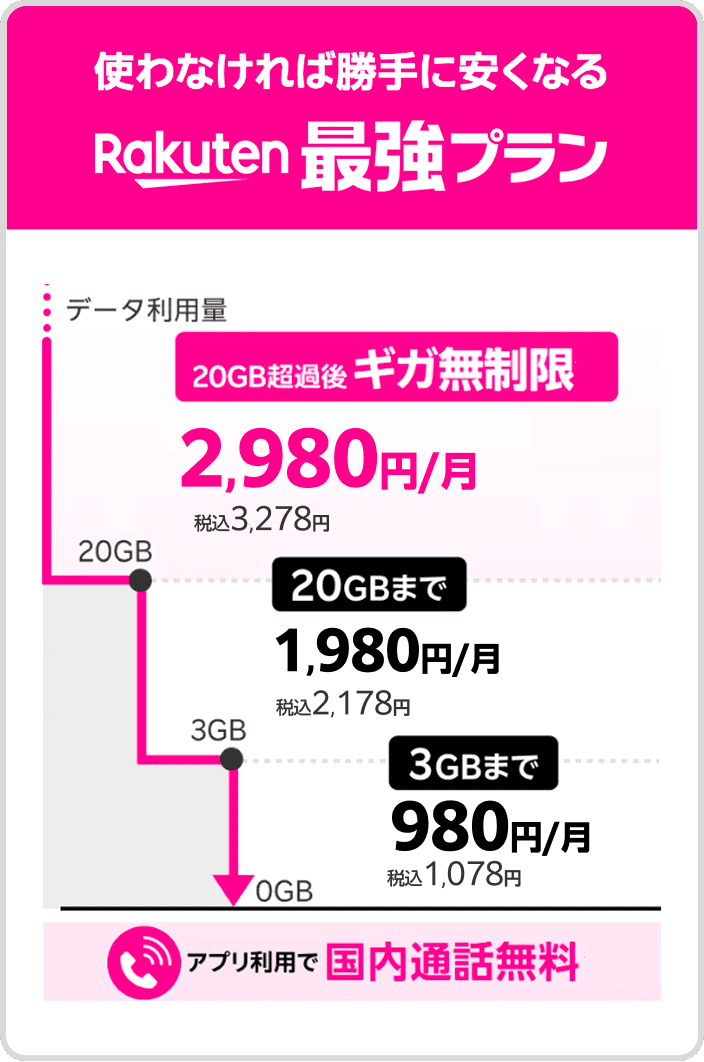
楽天モバイルのRakuten最強プランは、使ったデータ量に応じて月額が自動的に決まる仕組みなので、2台目をあまり使わなかった月と、動画を見た月とで同じ扱いにはなりません。2台持ちの料金が気になる方は、まず「2台目にどれだけ通信させるか」を考えると判断しやすくなります。
データ用に向いている人
- 仕事用の番号を変えられない、または変えたくない(番号を残したまま2台目を増やしたい)
- 移動中に動画や地図アプリをよく使い、1台目のデータ量が足りなくなりがち
- ノートパソコンやタブレットにテザリングでつなぐ機会が多い
- 私用の連絡はメッセージアプリが中心で、音声通話はあまり使わない
通話用に向いている人
- 仕事やプライベートで、音声通話の発信が多い
- 通話する相手が固定電話や、メッセージアプリを使っていない相手
- 私用の番号を新しく持ちたい(新規契約で番号を増やす形)
通話用に寄せる場合は、Rakuten Linkアプリからの国内通話が無料という点が判断材料になります。ただし0570などから始まる他社接続サービスへの発信は対象外です。問い合わせ窓口が0570の番号になっていることは珍しくないので、「通話用にすれば発信はすべて無料になる」とは考えず、よくかける番号の頭を一度確認しておくと安心です。着信の挙動が気になる方はRakuten Linkと標準電話アプリの着信の違いも先に見ておくと迷いません。
役割を決めるときのチェックポイント
- 1台目の番号は残す必要があるか(残すなら2台目は新規契約が基本)
- 2台目で月にどのくらい通信しそうか(動画・地図・テザリングの頻度)
- 音声通話の発信が多いのはどちらの番号か
- 2台の端末それぞれが、SIMカードとeSIM(本体に書き込むタイプのSIM)のどちらに対応しているか
なお、従業員紹介キャンペーンの特典は1人につき最大5回線までが対象です。2台目として新しく契約する回線も含めて考えられます。申し込みの前にエントリーを済ませておくのが基本なので、構成が固まってきたらこのページのボタンからエントリーだけ先に進めておくと安心です。なお、特典の内容は予告なく変更・中止される場合があります。最新の条件はキャンペーンにエントリーしてご確認ください。

すでに楽天モバイルをお使いの方へ
従業員紹介キャンペーンは、2回線目以降の申し込みも対象です(最大5回線)。ご家族の回線やサブ回線を足すときは、申し込みの前にエントリーが必要です。
通話用とデータ用の役割を決める3つの判断軸
楽天モバイルの二台持ちでデータ用の設定を始める前に、まず決めておきたいのが「どちらを通話用にして、どちらをデータ用にするか」です。ここが曖昧なまま申し込むと、あとから番号の移し先を間違えたり、端末側の設定をやり直すことになります。判断軸は次の3つだけです。
軸1:仕事の着信をどちらで受けるか
最初に決めるのは着信です。仕事の電話がかかってくる番号は、原則として今まで使ってきた番号をそのまま使い続けたいはずです。ここで出てくるのがMNP(電話番号そのままで他社から乗り換えること)と新規契約(新しい番号を発行してもらうこと)の違いです。
- 今の番号を楽天モバイルに移したい → MNPで申し込む(元の契約は自動的に解約になります)
- 今の番号は今の会社のまま残したい → 新規契約で2回線目として追加する
仕事の着信を今の番号で受け続けたいなら、その回線はそのまま残し、楽天モバイルは新規契約でデータ用に追加するのが分かりやすい形です。逆に、仕事用の番号ごと楽天モバイルに移してしまい、私用の古い回線を解約するという整理の仕方もあります。どちらが正解ということはなく、着信を落としたくない番号を先に決めるのがコツです。
軸2:データをどちらで多く使うか
次に、地図・動画・テザリング(スマホの通信をパソコンなどに分ける機能)といった通信量の大きい使い方を、どちらの端末で行うかを考えます。楽天モバイルのRakuten最強プランは、使ったデータ量で月の料金が自動的に決まる仕組みなので、月によって使う量が変わる「データ用」の役割と相性が良いと感じる方が多いところです。
- 動画・地図・テザリングを使う端末 → こちらをデータ用にする
- 通話とSMSだけの端末 → データ通信はほとんど使わない設定にしておく
- 仕事の資料ダウンロードが多い → 仕事用の端末をデータ用にしてもよい
ここで決めた内容が、そのまま次のセクションで行う「モバイルデータ通信をどちらの回線にするか」の設定に直結します。紙にメモしておくと設定画面で迷いません。
軸3:端末を2台持つか、eSIMで1台にまとめるか
3つ目は端末の数です。二台持ちというと物理的に2台を持ち歩く形が基本ですが、デュアルSIM対応(2回線を1台で使える機種)なら、eSIM(端末に直接書き込むタイプのSIM)を追加して1台で通話用とデータ用を使い分けることもできます。
| 選び方 | 向いている人 | 気をつけたいこと |
|---|---|---|
| 端末を2台持つ | 仕事用と私用を物理的に分けたい人 | 充電と持ち運びが2台分になる |
| 1台でeSIM追加 | 荷物を増やしたくない人 | 端末がデュアルSIMに対応しているか要確認 |
1台にまとめたい場合は、仕事用とプライベートをeSIMで分ける設定の記事で、回線ごとの名前の付け方や既定回線の決め方を確認しておくと進めやすくなります。
3軸をまとめたチェック
- 仕事の着信を受ける番号を1つに決めた
- その番号を移すか(MNP)、残すか(新規契約)を決めた
- データを多く使う側の端末を決めた
- 端末を2台にするか、eSIMで1台にまとめるかを決めた
なお、従業員紹介キャンペーンの特典は1人につき最大5回線までが対象です。2台目をデータ用として追加する場合も、申し込みの前にエントリーを済ませておけば対象として扱われます。エントリーは紹介リンクから楽天IDでログインするだけで無料、その時点では回線契約になりません。エントリーと申し込みは同じ楽天IDで行ってください。特典の内容は予告なく変更・中止される場合がありますので、最新の条件はキャンペーンにエントリーしてご確認ください。
今の携帯料金と比べてみる
いまの通信料を入れると、楽天モバイルにした場合との差が出ます。
端末の分割代金・通話料・オプション代を除いた、通信料だけを入力してください。個人情報の入力はありません。
毎月の料金の差
受け取れるポイント(他社から乗り換えの場合)
14,000ポイント
乗り換え以外(新規契約など)は13,000ポイント。申し込みより前のエントリー・同じ楽天ID・エントリーした日の翌々月末日までに申し込み/利用開始/Rakuten Linkでの10秒以上の通話、が条件です。毎月もらえるポイントではありません。
計算はいまの月額と楽天モバイルの月額を比べた目安です。端末代金の分割、各種割引、通話料、ユニバーサルサービス料などは含みません。他社の料金は入力いただいた金額をそのまま使用しています。
楽天IDで無料エントリー ▶楽天IDのログイン画面へ進みます。この時点では回線契約になりません。
申し込みから開通までの手順(SIMカード・eSIM別)
2台持ちで楽天モバイルをデータ用に使う場合も、申し込みから使えるようになるまでの流れは1台のときと同じです。違いは「どの端末にSIMを入れるか」をあらかじめ決めておく点だけです。ここでは全体の手順を番号順に整理し、そのあとでSIMカードとeSIM(端末に書き込むタイプのSIM)の違いを表で比べます。
全体の流れ(6ステップ)
- 楽天IDを確認する…申し込みに使う楽天IDを先に決めます。2台目をデータ用にする場合も、契約者本人のIDで進めるのが基本です。パスワードを忘れていないか、ログインできるかを事前に確かめておきます。
- 申し込みでSIMカードかeSIMかを選ぶ…申し込み画面でSIMの種類を選びます。データ用にする端末がeSIMに対応しているか、対応表や端末の設定画面で先に確認しておくと安心です。
- SIMの受け取り/eSIMの発行を待つ…SIMカードは配送で届きます。eSIMは申し込み完了後、my楽天モバイルから設定に進める状態になります。
- my楽天モバイルから開通手続きをする…乗り換え(MNP/電話番号をそのまま引き継ぐ手続き)の場合は、ここで回線が切り替わります。新規契約の場合は申し込み内容に沿って進みます。
- 端末にSIMを入れる/eSIMを追加する…2台目のデータ用端末側で作業します。入れる端末を間違えないよう、作業前に手元の2台を並べて確認してください。
- 再起動して通信を確認する…電源を入れ直し、Wi-Fiを切った状態でブラウザや地図アプリが開けるかを見ます。アンテナ表示だけで判断せず、実際に通信してみるのが確実です。
SIMカードとeSIMの違い
| 項目 | SIMカード | eSIM |
|---|---|---|
| 受け取り方 | 配送で届くのを待つ | オンラインで発行して設定 |
| 設定の方法 | 端末のトレイに差し替える | QRコード読み取り、またはアプリから設定 |
| 必要なもの | SIMピンなど取り出し用の道具 | Wi-Fi環境と、対応している端末 |
| 2台持ちでの向き | 端末を入れ替えて使いたい人 | 1台に2回線を入れて使い分けたい人 |
| 差し替えのしやすさ | カードを抜き差しすれば移せる | 別端末へ移すには再発行の手続きが必要 |
2台目をデータ専用として固定で使うならSIMカードでも扱いやすく、1台のスマホに仕事用と私用をまとめたい場合はeSIMが向いています。2回線目をeSIMで追加する設定の流れも合わせて確認しておくと、作業の見通しが立ちやすくなります。
iPhone・Androidに共通する注意点
- Wi-Fiにつないだ状態で作業する…eSIMの設定中は回線が切り替わるため、通信が途切れる場面があります。自宅などの安定したWi-Fiで進めてください。
- 設定途中で電源を切らない…eSIMの書き込み中に中断すると、やり直しが必要になることがあります。バッテリー残量にも余裕を持たせます。
- eSIMのプロファイル(回線情報)は、削除すると元に戻せないため、消す前に必ず内容を確認してください。間違えて消した場合は再発行の手続きが必要になります。
- 開通後は2台とも動作を確認する…データ用端末の通信だけでなく、通話用端末の着信も問題ないかを見ておきます。
なお、従業員紹介キャンペーンの特典は1人につき最大5回線までが対象です。2台持ちで回線を増やす予定があるなら、申し込みの前に紹介リンクからエントリーを済ませておくと流れがスムーズです。特典の内容は予告なく変更・中止となる場合があるため、最新の条件はエントリーしてご確認ください。
エントリーは申し込みの前に。楽天IDでログインするだけで、料金はかかりません。
※乗り換え(MNP)の場合。乗り換え以外は13,000ポイント。期限内の利用開始とRakuten Linkでの10秒以上の通話など条件があります。
2台目をデータ用にする時の端末側の設定項目
開通が終わったら、次は端末側の設定です。2台持ちでデータ用に使う場合、やることは「データ通信をどの回線で行うか」「通話の発信はどちらの番号からか」をはっきり決めるだけです。ここを曖昧にしたまま使い始めると、仕事用の番号から意図せず発信してしまったり、データ通信が1台目側で流れてしまったりします。
iPhoneでの設定手順
- 設定→モバイル通信を開き、回線の一覧が2つ表示されているか確認します。
- モバイルデータ通信をタップし、楽天モバイルの回線を選びます。これでデータ通信が楽天モバイル側を通るようになります。
- デフォルトの音声回線は、仕事用などで使っている1台目側の回線に残します。普段の発信・SMSはそちらから出るようになります。
- モバイルデータ通信の切替を許可は、原則オフにしておくと分かりやすいです。オンにすると、選んだ回線が圏外のときにもう一方の回線でデータ通信が流れるため、どちらのデータを使ったか分かりにくくなります。つながりやすさを優先したい場合だけオンにします。
- 各回線の名称を「仕事用」「データ用」のように変更しておきます。設定→モバイル通信→回線名→名称から変更できます。
データ通信は楽天モバイル側、音声発信は1台目側、と役割を分けて指定するのが2台持ちの基本形です。
Androidでの設定手順
- 設定→ネットワークとインターネット→SIM(機種により「SIMカード管理」「デュアルSIM設定」などの表記)を開きます。
- モバイルデータに使うSIMとして楽天モバイルの回線を選びます。
- 通話に使うSIMは1台目側の回線、またはその都度選ぶ設定にします。
- 回線名を分かりやすい名前に変更しておきます。
つながらない時に見る項目
- APN設定…APNは、データ通信をするための接続先の設定のことです。最近の対応端末では自動で入ることが多いものの、以前に他社で使っていた端末などでは古い設定が残っている場合があります。アンテナは立つのにデータ通信だけできないときは、APNの項目を確認します。
- 機内モードの入り切り・端末の再起動…設定変更の直後は、これだけで反映されることがあります。
- 今どちらの回線につながっているか…迷ったら今つながっている回線を確認する手順も合わせてご確認ください。
テザリングとRakuten Linkの初期設定
2台目をデータ用として使うなら、テザリング(スマホの通信を他の機器に分ける機能)を有効にしておくと、パソコンやタブレットもその回線でつなげます。設定→インターネット共有(iPhone)/設定→ネットワークとインターネット→テザリング(Android)から、オンにしてパスワードを決めておきます。
最後にRakuten Linkアプリを入れ、楽天モバイルの電話番号でログインして初期設定を済ませます。データ用として使う回線でも、従業員紹介キャンペーンの条件にはRakuten Linkでの10秒以上の通話発信が含まれます。家族や自分のもう1台の番号にかけるだけでも条件を満たせますので、設定が終わったその場で済ませておくと安心です。
ここで気をつけたいのが、数えられない発信があることです。
- 0570などから始まる他社接続サービス
- #から始まるダイヤル番号
- プレフィックス番号(番号の前に付ける識別番号)を付けた発信
- 188などの特定の番号への発信
これらは10秒通話の条件に数えられないため、普通の携帯番号・固定番号へかけて10秒以上話すのが確実です。通話が終わったら、Rakuten Linkの発信履歴に残っているかも見ておきましょう。
なお、特典の対象は1人につき最大5回線までです。2台目以降を追加していく予定がある方も、それぞれの申し込みの前にエントリーを済ませておく流れになります。エントリーは紹介リンクから楽天IDでログインするだけで無料、この時点では回線契約にはなりません。特典内容は予告なく変更・中止される場合がありますので、最新の条件はキャンペーンにエントリーしてご確認ください。

2台持ちの料金と、設定後に確認しておきたい注意点
2台持ちで気になるのが「楽天モバイル 二台持ち 料金」です。Rakuten最強プランは、その月に使ったデータ量によって自動的に決まる仕組みになっています。あらかじめ容量を選んでおく形ではないため、データ用として使った月は使用量に応じた金額に、ほとんど使わなかった月は少ない使用量に応じた金額になります。2台目をデータ用にすると、動画やテザリングで使用量が一気に増えやすいので、月の途中で一度は使用量を見る習慣をつけておくと安心です。
どちらの回線でどれだけ使ったかを確認する
- my楽天モバイルアプリを開き、ログインする
- 上部の回線切り替えから、確認したい回線(1台目/2台目)を選ぶ
- 当月の利用データ量の表示を見る
- 端末側の設定アプリでも、回線ごとのデータ使用量と、どのアプリが多く使っているかを確認する
複数回線を1つの楽天IDで管理している場合、my楽天モバイルでは回線を切り替えて表示します。見ている画面がどちらの番号のものか、電話番号の表示で必ず確かめてください。支払いを分けたい場合は、回線ごとに支払いを分ける設定もあわせて整理しておくと管理が楽になります。
設定後に気をつけたいこと
| 項目 | 確認すること |
|---|---|
| データ用回線の通話・SMS | データ専用のつもりでも、認証用のSMSを受け取る予定があるなら、その回線でSMSが使える状態か確認する |
| 着信の取り逃がし | 業務用の着信を逃さないよう、通話用の端末は通知音・バイブ・おやすみモードの除外設定を見直す |
| バッテリー消費 | 2回線を同時に待受けさせると電池の減りが早くなりやすい。使わない時間帯は片方のモバイルデータ通信をオフにする |
| テザリングの扱い | テザリングで使った分もデータ用回線の使用量に含まれる。どちらの回線で共有しているか設定画面で確認する |
| 解約するときの番号 | データ用の番号を将来も使いたいなら、解約ではなく他社へ番号を持ち出す手続き(MNP)が必要。解約すると番号は戻せない |
デュアルSIMの端末で起きやすい行き違い
1台の端末に2回線を入れている場合は、発信や通信に使う回線の指定がずれやすい点に注意します。私用の連絡を業務用の番号から発信してしまった、データ通信が意図しない側の回線で流れていた、といった行き違いは、設定アプリの「モバイル通信」で既定の回線を見直すことで防げます。どちらの回線で通信しているか迷ったときは、今つながっている回線を確認する手順も参考にしてください。
申し込みの前にエントリーを済ませておく
2台目として回線を増やすときも、従業員紹介キャンペーンの対象です。特典の対象は1人につき最大5回線までなので、2台目・3台目を考えている方も、それぞれの申し込みの前にエントリーを済ませておいてください。エントリーは紹介リンクから楽天IDでログインするだけで、無料です。この時点では回線契約にはならず、申し込みは後日で問題ありません。
エントリーと申し込みは同じ楽天IDで行う必要があります。別のIDで申し込むと対象にならないため、2台目の申し込み時にログインしているIDを必ず確かめてください。エントリー後は、エントリーした日の翌々月末日23:59までに、申し込み・利用開始・Rakuten Linkアプリでの10秒以上の通話発信の3つを終える必要があります。データ用の回線でも、Rakuten最強プランで申し込む場合はこの10秒通話が条件に含まれますので、設定が終わったら家族や自分の別の番号に一度かけておくと確実です。
なお、特典内容の変更やキャンペーンの中止が予告なく行われる場合があります。最新の条件はキャンペーンにエントリーしてご確認ください。
まとめ|申し込みの前に従業員紹介キャンペーンのエントリーを
2台持ちで楽天モバイルをデータ用に使うときの流れを、最後にもう一度整理します。やることは大きく3つです。
- 役割を決める:仕事用の番号をどちらに置くか、通話はどの端末で受けるか、データ通信をまとめる端末はどちらかを先に決める。
- 申し込みと開通:SIMカードかeSIMかを選び、届いた後に開通(回線が使える状態にすること)まで済ませる。
- 端末側の設定を確認:モバイルデータ通信に使う回線、通話に使う回線、データ切り替えの可否、テザリングの動作を1つずつ見ていく。
ここまで終われば、普段は意識せずに2台を使い分けられます。データ用として使う場合、月の料金は使った量で自動的に決まる仕組みなので、使わなかった月に合わせて自分でプラン変更をする手間がない点も、2台目との相性が良いところです。設定後は数日使ってみて、どちらの端末でどれだけデータを使っているかを必ず一度確認してください。
従業員紹介キャンペーンの条件のおさらい
当サイトは楽天モバイル社員のミライが、従業員紹介キャンペーンを個人で案内しているページです。条件は次のとおりです。
- 対象プランはRakuten最強プラン/Rakuten最強U-NEXT。
- 他社から電話番号そのままの乗り換え(MNP)は1回線ごとに14,000ポイント、乗り換え以外の新規契約などは13,000ポイント。
- 進呈は3回に分けて。MNPは5,000→5,000→4,000ポイント、それ以外は5,000→4,000→4,000ポイント。
- 進呈時期はエントリーした月の4か月後から3か月にわたって。申し込んだ月から数えるのではありません。
- 進呈されるのは楽天ポイント(期間限定ポイント)で、有効期間は進呈日を含めて6か月。
- 特典の対象は1人につき最大5回線まで。2台持ちで2回線を申し込む場合も、それぞれが対象になり得ます。
2台持ちの場合は、回線ごとに申し込み時期がずれることもあります。時期がずれるときの段取りは家族の回線で申し込み時期がずれる時の段取りも参考にしてください。
エントリーで気をつけたいこと
- エントリーは無料で、紹介リンクから楽天IDでログインするだけ。この時点では回線契約にはなりません。
- 申し込みより前にエントリーを済ませるのが基本です(申し込み日を含めて7日以内のエントリーが対象になる扱いもありますが、確認を求められる場合があります)。
- エントリーと申し込みは同じ楽天IDで。別のIDで申し込むと対象になりません。2台持ちで2回線を申し込むときも、IDの取り違えに注意してください。
- エントリー日の翌々月末日23:59までに、①申し込み ②利用開始 ③Rakuten Linkアプリでの10秒以上の通話発信、の3つをすべて終えること。申し込みだけでは条件を満たしません。
- 10秒以上の通話は、自分のもう1台の番号や家族にかけるだけでも条件を満たせます。ただし0570などから始まる他社接続サービス、#ダイヤル番号、プレフィックス番号を付けた発信、188などの特定の番号への発信は数えられません。
データ用の端末でもRakuten Linkからの10秒以上の発信が必要なので、開通したその日に済ませてしまうのが確実です。なお、特典内容は予告なく変更・中止される場合があります。最新の条件はキャンペーンにエントリーしてご確認ください。
2台持ちの設定は、回線が開通してからでも落ち着いて進められます。まずは申し込みの前に、紹介リンクからエントリーだけ済ませておいてください。
よくある質問(FAQ)