XperiaのeSIM追加は、my楽天モバイルでeSIMを発行し、設定アプリの「SIM」からQRコードを読み取って登録し、回線をオンにして通話・データの優先設定を選ぶ流れです。所要時間は数分から十数分が目安です。
この記事でわかること
- eSIMは差し替え不要の内蔵型SIM
- QRコード読み取りから開通までの順番
- 追加できない時の確認項目を整理
- 申し込み前のエントリーの流れ
Xperiaを使っていて「eSIMを追加したいが、どこから操作すればいいのかわからない」と迷う方は少なくありません。eSIMは、カードを抜き差しせずに端末の中へ直接書き込むタイプのSIMです。物理的な差し替えがいらない分、画面上の操作だけで完結しますが、その分どの画面を触ればよいのか見えにくいという戸惑いも生まれます。
この記事では、楽天モバイルの回線をXperiaへeSIMとして追加する流れを、事前の準備・QRコードの読み取り・回線の切り替え・通話とデータの優先設定の順に番号付きで整理します。あわせて、途中で止まってしまった時に見直したい確認項目、Rakuten Linkの初期設定、そして申し込みの前に済ませておきたい従業員紹介キャンペーンのエントリーについても触れます。
XperiaのeSIMとは?追加前に押さえる基本と準備するもの
eSIMとは、カードを抜き差しせずに使える、本体に内蔵されたSIMのことです。差し替える小さなカードの代わりに、回線の情報を端末へ書き込んで使います。XperiaでeSIMを追加する手順そのものは難しくありませんが、書き込みの途中で止まらないように、始める前の準備で差が出ます。ここでは前提の確認と、手元にそろえておくものを整理します。
物理SIM(カード)との違い
| 項目 | 物理SIM(カード) | eSIM |
|---|---|---|
| 受け取り | カードの到着を待つ | オンラインで登録して使い始める |
| 入れ替え | トレイを開けて差し替える | 端末の設定画面で切り替える |
| 必要なもの | SIMピン | ネット接続とQRコードなど |
eSIMは書き込みのときにインターネット接続が必要なので、Wi-Fiがつながる場所で作業してください。電波が不安定な場所や移動中は避けたほうが安全です。
Xperia側の前提を確認する
- eSIM対応モデルかどうか…「設定」→「ネットワークとインターネット」→「SIM」を開き、eSIMやSIMの追加に関する項目があるかを見ます。または「設定」→「デバイス情報」でEID(端末ごとに割り当てられた、eSIMの識別番号)が表示されるかで判断できます。EIDが出るモデルはeSIMに対応しています。
- SIMロック解除が済んでいるか…SIMロック解除とは、購入した通信会社以外のSIMでも使えるようにする手続きです。他社で買ったXperiaを使う場合は、購入元の手続きが終わっているかを先に確認します。
- OSを最新にしておく…「設定」→「システム」→「ソフトウェア更新」で更新がある場合は、eSIMの登録前に済ませておくと、書き込みの失敗を減らせます。
- 電池残量に余裕を持たせる…書き込み中に電源が落ちると、やり直しが必要になることがあります。充電しながら進めるのが安心です。
手元にそろえておくもの
- QRコードを表示する別の画面…XperiaのカメラでQRコードを読み取るため、パソコンやタブレット、別のスマートフォンに表示するか、印刷しておきます。設定するXperia自体に表示すると読み取れません。
- 楽天IDとパスワード…my楽天モバイルにログインして手続きするため、メモではなく確実に入力できる状態にしておきます。
- Wi-Fi環境…自宅のWi-Fiなど、安定してつながる回線を用意します。
eSIMをどう用意するかの整理
XperiaにeSIMを追加する前段として、どの経路でeSIMを発行するかを決めておきましょう。大きく2つです。
- これから申し込む場合…申し込み時にSIMタイプで「eSIM」を選びます。カードの到着を待たずに進められます。
- すでに契約している場合…my楽天モバイルからSIM再発行を申し込み、物理SIMからeSIMへ切り替えます。
どちらの場合も、発行が完了するとQRコードを表示できる画面が案内されます。そこまで進んでから、Xperiaでの読み取り作業に入ると迷いません。
2台持ち・2回線目として追加する場合
すでにXperiaで別の回線を使っていて、2回線目としてeSIMを追加するときは、いま入っている物理SIMは抜かずにそのままで大丈夫です。XperiaはSIMカードとeSIMを同時に有効にできるモデルがあり、仕事用とプライベート用を分ける使い方もできます。どちらをデータ通信に使うかは追加後の優先設定で選べるので、まずはeSIMの登録を済ませることを優先してください。

すでに楽天モバイルをお使いの方へ
従業員紹介キャンペーンは、2回線目以降の申し込みも対象です(最大5回線)。ご家族の回線やサブ回線を足すときは、申し込みの前にエントリーが必要です。
QRコードを読み取ってeSIMを登録する手順
eSIMは、カードを差し替えずに本体の中へ回線情報を書き込む内蔵型のSIMです。XperiaでeSIMを追加するときは、画面に表示したQRコードをカメラで読み取り、回線のプロファイル(回線情報のデータ)をダウンロードして有効化します。ここからは実際の流れを順番に見ていきます。
登録の手順(8ステップ)
- Wi-Fiに接続する:プロファイルのダウンロードには通信が必要です。まだ開通前でモバイル通信が使えない状態のことが多いため、安定したWi-Fiにつないでおきます。
- 別の画面にQRコードを表示する:パソコンやタブレット、家族の端末などでmy楽天モバイルにログインし、申し込み履歴から開通手続きへ進むとQRコードが表示されます。QRコードは「読み取る側」と「表示する側」で端末を分けるのが基本です。
- Xperiaの設定アプリを開く:ホーム画面またはアプリ一覧から歯車のアイコンをタップします。
- 「ネットワークとインターネット」を開き、「SIM」を選ぶ:すでに物理SIMを使っている場合は、SIMの一覧が表示されます。
- 「SIMを追加」または「eSIMをダウンロード」をタップする:表示名は端末やAndroidのバージョンで少し変わります。
- 案内に従ってカメラでQRコードを読み取る:画面の枠にコード全体が入るようにし、ピントが合うまで数秒待ちます。
- ダウンロードと有効化が終わるまで待つ:数十秒から数分かかることがあります。進捗の表示が出ている間は操作しないでおきます。
- 回線名が一覧に表示されるか確認する:設定の「SIM」画面に追加した回線が並んで表示されていれば、登録そのものは完了です。
QRコードを読み取れないときの代わりの方法
画面の反射やコードの表示サイズによっては、カメラがうまく認識しないことがあります。その場合は手順6の画面で「コードを手動で入力」に相当する項目を選び、アクティベーションコード(回線情報を取り出すための英数字の文字列)を手で入力する方法があります。文字列は長いので、打ち間違いがないか入力後にもう一度見比べてください。
登録中に気をつけたいこと
- ダウンロードの途中で画面を閉じたり、ホームに戻ったりしない。
- 機内モードに切り替えない。通信が途切れると登録が中断されます。
- ダウンロード中に電源を切る・再起動しない。
- Wi-Fiが不安定な場所(電波の弱い部屋など)を避ける。
- QRコードは一度使うと再利用できない場合があるため、読み取りに成功したら画面を保持したまま完了を待つ。
なお、Androidのバージョンによってはメニュー名が「モバイルネットワーク」「SIMカードとモバイルネットワーク」などと少し異なります。名称が完全に一致しなくても、SIMや回線に関する似た項目を探せば同じ場所にたどり着けます。同じAndroid端末での流れはAQUOSでeSIMを設定する手順も参考になります。登録が終わったら、次は回線の切り替えと通信の優先設定に進みます。
今の携帯料金と比べてみる
いまの通信料を入れると、楽天モバイルにした場合との差が出ます。
端末の分割代金・通話料・オプション代を除いた、通信料だけを入力してください。個人情報の入力はありません。
毎月の料金の差
受け取れるポイント(他社から乗り換えの場合)
14,000ポイント
乗り換え以外(新規契約など)は13,000ポイント。申し込みより前のエントリー・同じ楽天ID・エントリーした日の翌々月末日までに申し込み/利用開始/Rakuten Linkでの10秒以上の通話、が条件です。毎月もらえるポイントではありません。
計算はいまの月額と楽天モバイルの月額を比べた目安です。端末代金の分割、各種割引、通話料、ユニバーサルサービス料などは含みません。他社の料金は入力いただいた金額をそのまま使用しています。
楽天IDで無料エントリー ▶楽天IDのログイン画面へ進みます。この時点では回線契約になりません。
回線の切り替えとデータ通信・通話の優先設定
eSIM(本体に内蔵されていて、差し替えのいらないSIM)の登録が終わっても、そのままでは思った回線で通信できないことがあります。Xperiaでは「どの回線を有効にするか」「データ通信・通話・SMSをどの回線で行うか」を自分で選ぶ形になっているためです。登録直後に次の順番で設定しておくと、後から迷いにくくなります。
設定の手順(上から順に)
- 設定アプリを開き「ネットワークとインターネット」→「SIM」へ進み、追加したeSIMを選んで「SIMを使用」をオン(有効)にします。表示名は機種やソフトウェアの版で少し変わります。
- モバイルデータに使う回線を選ぶ。データ通信は同時に1回線だけが使われます。容量に余裕がある側を指定します。
- 通話に使う回線を選ぶ。発信のたびに選びたい場合は「毎回確認」、間違いを減らしたい場合は特定の回線に固定します。
- SMSに使う回線を選ぶ。認証コードを受け取る番号と一致しているか、ここで確認しておきます。
- 回線名をわかりやすく変更する。「仕事用」「プライベート用」などに直しておくと、切り替え画面で迷いません。仕事用とプライベートをeSIMで分ける設定も参考になります。
- APN(アクセスポイント名、通信の接続先設定)が自動で入っているか確認。空欄のままだとデータ通信ができないことがあります。
- 画面上部のアンテナ表示と4G/5Gの表示を確認。2回線分のアンテナが並んで出ているかを見ます。
- Wi-Fiを一度オフにして、ブラウザでページを開く。実際にモバイル通信で読み込めれば、設定は反映されています。
2回線を同時に待ち受けるときの考え方
Xperiaで物理SIMとeSIMの2回線を同時に待ち受ける使い方(デュアルSIM)では、着信とSMSは両方の番号で受けられる一方、データ通信は選んだ側の1回線だけが使われます。データ通信は容量に余裕がある回線、通話は普段かける番号、SMSは認証コードを受け取る番号、と役割を先に決めてから設定すると無駄が起きにくくなります。
切り替えが反映されないときに試すこと
- 端末を再起動する(設定変更後の反映はこれで直ることが多い)
- 機内モードを一度オンにして、数秒後にオフへ戻す
- 有効にしたはずの回線が、SIM一覧で本当にオンになっているか見直す
- データ通信の指定が、意図しない方の回線になっていないか確認する
- Wi-Fiにつながったままだと判断しづらいので、確認のときは一時的にオフにする
設定を変えた直後は表示が追いつかないことがあります。何度も触る前に、まず再起動を1回挟むのが近道です。それでもデータ通信だけができない場合は、APNの設定内容を見直すと原因が絞り込めます。
エントリーは申し込みの前に。楽天IDでログインするだけで、料金はかかりません。
※乗り換え(MNP)の場合。乗り換え以外は13,000ポイント。期限内の利用開始とRakuten Linkでの10秒以上の通話など条件があります。
eSIMを追加できない・開通しない時の確認項目
Xperiaで楽天モバイルのeSIM(カードを差し替えずに本体の中に書き込むタイプのSIM)を追加しようとして、途中で止まってしまうことがあります。原因はいくつかの型に分かれるので、症状ごとに上から順に確認していくのが近道です。
症状別の確認表
| 症状 | 確認すること |
|---|---|
| QRコードが読み取れない | 画面の明るさを上げる/画面の反射を避ける/コードの一部が指や通知バーで隠れていないか/紙に印刷したものはシワを伸ばす/別の端末やパソコンでコードを表示し直す |
| 「ダウンロードできません」と出る | Wi-Fiにつながっているか/別のWi-Fiやテザリングなど違うネットワークで再試行/機内モードを一度オンオフ/時間をおいて再試行 |
| 一度削除したeSIMを戻せない | 削除済みのQRコードは再び使えない場合があるため、my楽天モバイルからSIM(eSIM)の再発行を申し込む |
| 回線一覧に追加したはずの回線が出ない | Xperiaを再起動/設定のネットワークとインターネットからSIMの一覧を開き直す/OSのソフトウェア更新を確認 |
| アンテナが立たない・圏外のまま | 追加した回線が「使用(有効)」になっているか/APN(接続先の設定)がrakuten.jpになっているか/屋内や地下なら窓際や屋外へ移動して再確認 |
| データ通信だけできない | モバイルデータに使う回線が楽天モバイル側になっているか/データローミングの設定/APNの入力ミス(全角や余分な空白) |
| 通話だけできない | 通話に使う回線(優先SIM)の指定が意図した側になっているか/相手にかける前に発信テストで確認 |
端末そのものの条件も確認する
他社で購入したXperiaを使う場合は、端末側の条件も見ておきます。
- SIMロック:他社で購入した端末は、ロックが解除されているか購入元で確認する。
- eSIM対応か:同じXperiaでも、販売された時期や購入ルートによってeSIMに対応していない機種がある。設定にSIMの追加項目が出ない時はここを疑う。
- 対応バンド(電波の種類):楽天モバイルで使える周波数に対応しているかを、端末の仕様で確認する。
- OSのバージョン:古いままだと追加画面がうまく動かないことがあるため、更新があれば先に当てておく。
eSIMは一度削除すると同じQRコードを読み直せない場合があるので、うまくいかない時でも自己判断で削除しないのが安全です。
それでも解決しないとき
- my楽天モバイル(ウェブ/アプリ)で申し込み状況と回線の状態を確認する。
- 楽天モバイルのチャットで、症状・機種名・表示されたメッセージを伝えて問い合わせる。
- 端末を持ち込める状況なら、店舗で見てもらう方法もあります。
問い合わせの前に、エラーメッセージの画面を撮っておくと話が早く進みます。電波が不安定な場合の切り分けについては、電波が繋がったり切れたりする時の確認順もあわせて確認してみてください。
追加後にやっておきたいRakuten Linkの初期設定と動作確認
XperiaにeSIM(差し替え不要の本体内蔵型SIM)を追加して通信ができるようになったら、次はRakuten Linkアプリの準備です。ここを後回しにすると、着信に気づかない、通話の条件を満たせていなかった、といったことが起きやすくなります。追加当日のうちに済ませておくのがおすすめです。
Rakuten Linkの初期設定の手順
- Google PlayストアでRakuten Linkアプリを検索し、インストールします。
- アプリを起動し、楽天モバイルの契約に使った楽天IDでログインします。別のIDでログインすると認証が通らないことがあります。
- 電話番号の認証に進みます。自分の番号を入力すると、SMS(ショートメッセージ)で認証コードが届くので入力します。
- 電話・連絡先・SMS・通知・ストレージなどの権限を求められるので、許可します。ここで拒否すると発着信や通知が正しく動かないことがあります。
- プロフィール設定を終えてホーム画面が表示されたら、初期設定は完了です。
Xperiaの省電力機能で止まらないようにする
Xperiaにはスタミナモードや自動でアプリの動作を抑える仕組みがあり、Rakuten Linkがバックグラウンドで止まってしまうと、着信や通知が遅れる原因になります。追加後に次の2点を確認しておくと安定しやすくなります。
- 設定の「アプリ」からRakuten Linkを選び、電池の項目で「最適化しない(制限なし)」にしておく。
- 通知の設定でRakuten Linkの通知を有効にし、通知音とポップアップが出る状態にしておく。
通知が出ない状態が続くときは、Rakuten Linkの通知音が鳴らない時の確認順もあわせて確認してみてください。
標準電話アプリとの使い分け
Rakuten Linkアプリから発信した国内通話は無料で、標準の電話アプリから発信すると通常の通話料がかかります(0570などは対象外)。普段の発信はRakuten Link、アプリで発信できない番号だけ標準電話アプリ、と覚えておくと分かりやすいです。
動作確認と、従業員紹介キャンペーンの10秒通話
設定が終わったら、実際に発信して動作を確かめます。このとき、従業員紹介キャンペーンの条件のひとつである「Rakuten Linkアプリでの10秒以上の通話発信」も同時に済ませておくと二度手間になりません。相手は家族や自分の別の番号でよく、10秒以上つながっていれば条件を満たせます。
0570などから始まる他社接続サービス、#から始まるダイヤル番号、プレフィックス番号を付けた発信、188などの特定の番号への発信は、10秒通話として数えられません。条件のための通話は、普通の携帯電話番号や固定電話番号にかけてください。
| 確認する項目 | 見るところ |
|---|---|
| ログイン | 契約と同じ楽天IDになっているか |
| 権限 | 電話・連絡先・SMS・通知が許可済みか |
| 省電力 | 電池の最適化から除外できているか |
| 発信 | Rakuten Linkから10秒以上の通話ができたか |
従業員紹介キャンペーンでは、エントリーした日の翌々月末日23:59までに、申し込み・利用開始・Rakuten Linkでの10秒以上の通話発信の3つをすべて終える必要があります。eSIMの追加が済んだ日に通話まで確認しておくと安心です。なお特典内容は予告なく変更・中止される場合があるため、最新の条件はキャンペーンにエントリーしてご確認ください。

まとめ:XperiaのeSIM追加の流れと、申し込み前のエントリー
最後に、XperiaでeSIM(カードを差し替えずに本体へ書き込んで使う内蔵型のSIM)を追加する流れを、短く振り返っておきます。やることは多くありません。順番どおりに進めれば、途中で迷うところはほとんどなくなります。
XperiaのeSIM追加の流れ(おさらい)
- 準備:Wi-Fiにつながる環境、my楽天モバイルにログインできる状態、eSIMのQRコード(別の画面やパソコンに表示、または印刷)をそろえます。
- QRコードを読み取る:設定アプリのネットワーク関連の項目からSIMの追加に進み、カメラでQRコードを読み取ってプロファイルをダウンロードします。
- 回線をオンにする:追加した回線の名前を分かりやすく変えたうえで、スイッチをオンにして有効化します。
- 優先設定を決める:モバイルデータ通信をどの回線で使うか、通話とSMSはどちらを既定にするかを指定します。2回線を使い分けるなら、ここを間違えないことが一番の要点です。
- Rakuten Linkで発着信を確認:アプリにログインし、実際に発信・着信ができるか試します。
うまくいかないときの見直し順も、流れは同じです。ネットワーク(Wi-Fi)→ 回線のオンオフ → 本体の再起動 → ソフトウェア更新 → QRコードの状態(読み取り済みで無効になっていないか)の順にたどると、原因の切り分けがしやすくなります。eSIMのプロファイルを消してしまった場合は、my楽天モバイルからSIM再発行を申し込む手順も合わせて確認してみてください。
これから楽天モバイルを申し込む方へ:従業員紹介キャンペーン
ここから楽天モバイルを申し込む予定の方は、申し込み作業に入る前に一つだけ済ませておきたいことがあります。楽天モバイル社員からの紹介を受けた方が対象の「従業員紹介キャンペーン」へのエントリーです。Rakuten最強プラン/Rakuten最強U-NEXTのお申し込みが対象で、内容は次のとおりです。
- 他社から電話番号そのままの乗り換え(MNP)は、1回線ごとに14,000ポイント。乗り換え以外(新規契約など)は13,000ポイント。
- 進呈は3回に分けて行われます。MNPは5,000→5,000→4,000ポイント、それ以外は5,000→4,000→4,000ポイント。
- 進呈時期は、エントリーした月の4か月後から3か月にわたって。申し込んだ月から数えるのではありません。
- 進呈されるのは楽天ポイント(期間限定ポイント)で、有効期間は進呈日を含めて6か月です。
- 特典の対象は1人につき最大5回線まで。過去に解約した方の再契約や、店舗でのお申し込みも対象です。
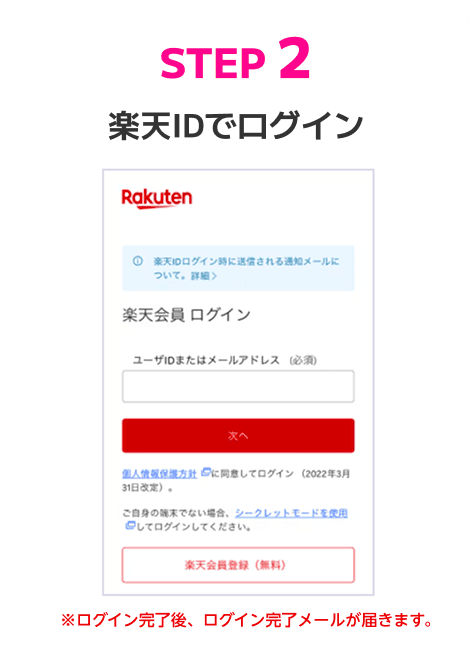
エントリー自体は、紹介リンクから楽天IDでログインするだけで完了します。無料で、この時点では回線契約にはなりません。申し込みは後日で構いません。エントリーは申し込みより前に済ませておくのが基本です。また、エントリーと申し込みは必ず同じ楽天IDで行ってください。別のIDで申し込むと対象になりません。
期限は3つまとめて
期限は、エントリーした日の翌々月末日23:59まで。その日時までに、①申し込み ②利用開始 ③Rakuten Linkアプリでの10秒以上の通話発信の3つをすべて終える必要があります。申し込みだけでは条件を満たしません。10秒通話はご家族やご自身の別の番号にかけるだけでも条件を満たせますが、0570などから始まる他社接続サービス、#ダイヤル番号、プレフィックス番号を付けた発信、188などの特定の番号への発信は数えられませんのでご注意ください。
なお、「Rakuten最強プラン(データタイプ)」は2026年3月5日から新規申し込みを一時停止中のため、データタイプでのお申し込みはおすすめしていません。特典の内容は予告なく変更されたり、キャンペーンが中止になったりする場合があります。最新の条件は、キャンペーンにエントリーしてご確認ください。
XperiaのeSIM追加はあとからでも落ち着いて進められますが、エントリーだけは順番が決まっています。申し込みの前に、紹介リンクからエントリーを済ませておいてください。
よくある質問(FAQ)