カテゴリー: 料金・他社比較

  • 楽天モバイル契約者が無料で使えるサービス一覧と始め方

    楽天モバイル契約者が無料で使えるサービス一覧と始め方

    楽天モバイル契約者は、Rakuten Link内のAIチャットや楽天ドライブの写真バックアップ、海外でのデータ通信などを追加の申し込みなしで使えます。一方で旅行予約やスポーツ配信のようにエントリー登録が必要なものもあり、使い始める前の確認が大切です。

    この記事でわかること

    • 契約だけで使えるサービスがある
    • エントリーが必要なものを区別
    • 海外データは追加設定なしで利用
    • 申し込み前にエントリーを済ませる

    楽天モバイルを契約すると、回線そのもの以外にも、契約者向けに用意されたサービスをいくつか使えるようになります。ところが「どれが追加の申し込みなしで使えるのか」「どれが事前の登録(エントリー)を必要とするのか」がわかりにくく、せっかく使える状態なのに気づかないまま過ごしてしまう方も少なくありません。

    この記事では、楽天モバイル契約者が無料で使えるサービスの中身と、使い始めるまでの手順を一覧で整理します。Rakuten Linkアプリ内のAIチャット、楽天ドライブでの写真バックアップ、海外でのデータ通信、エントリーが要るサービスの見分け方まで順番に見ていきます。動画でも解説していますので、あわせてご覧ください。

    楽天モバイル契約者が無料で使えるサービスの全体像

    楽天モバイルを契約すると、回線そのもの以外にも、追加の申し込みなしで使い始められるサービスがいくつもあります。ところが「契約者なら使えます」と案内されていても、実際には自分でアプリを開く・エントリーするといったひと手間が要るものと、何もしなくても自動で適用されるものが混ざっています。ここを分けて理解しておくと、使えるはずのものを使い逃すことがなくなります。

    この記事は、動画「楽天モバイルの契約特典13選」で解説している内容を、文字で読み返せるようにまとめたものです。動画でも同じ内容を解説していますので、手を動かしながら確認したい方は先に動画をご覧ください。

    無料で使えるサービスは「2つの型」に分かれる

    最初に押さえたいのは、次の2つの型です。

    1. 契約するだけで使える型…アプリを開く、電源を入れる、といった操作だけで利用が始まる。事前の登録やエントリーは不要。
    2. 別途エントリーが必要な型…契約していても自動では適用されず、先に専用ページから登録しておかないと対象にならない。

    「契約者なら自動で適用される」と思い込まず、エントリーが要るものかどうかを使う前に確認しておくことが、取りこぼしを防ぐいちばんの近道です。

    無料で使えるサービス一覧(使い始めに必要な手順つき)

    サービス何ができるか使い始めに必要なことエントリー
    Rakuten Link内のAIチャットアプリ内でAIに質問・相談ができるRakuten Linkを開き、専用アイコンをタップ不要
    楽天ドライブスマホの写真・動画を自動でバックアップアプリを入れてログインし、自動バックアップをオン不要
    海外データ通信渡航先でそのままデータ通信が使える追加設定なし。上限に達したら専用アプリからチャージ不要
    旅行予約サービスの特典旅行の予約で特典を受けられる利用前に専用のキャンペーンページから登録必要
    音楽配信サービス無料枠の範囲で音楽を聴ける案内に沿って利用を開始する内容により確認
    スポーツライブ配信バスケットボールやプロ野球などの試合を視聴事前に専用ページから登録手続き必要
    固定光回線自宅の固定回線として利用オプション追加や初期設定なしで高速な通信規格が自動適用不要
    ホームルーター工事不要で自宅にネット環境を用意コンセントに挿し、画面のQRコードを読み取るだけ不要

    使い始める前に確認したいこと

    • ログインする楽天IDをそろえる…回線契約と別のIDでサービスにログインすると、契約者向けの扱いにならない場合があります。
    • エントリーは「使う前」に済ませる…旅行予約やスポーツライブ配信のように、あとからでは間に合わない型があります。
    • 自動で有料に切り替わるかを確認する…音楽配信サービスは無料枠の範囲で利用でき、期間が過ぎても自動的に有料プランへ移行しない仕組みのため、試しやすいサービスです。
    • 海外は現地で慌てない…追加設定なしで通信できますが、上限に達したときのチャージ方法だけは出発前にアプリで場所を覚えておくと安心です。

    なお、回線そのものの使い勝手については楽天モバイルの通信品質も合わせて確認しておくと、契約後のイメージがつかみやすくなります。次のセクションからは、それぞれのサービスの始め方を順に見ていきます。

    図解無料で使えるサービスは2つの型に分かれる
    契約するだけで使える
    • Rakuten Link内のAIチャット
    • 楽天ドライブの自動バックアップ
    • 海外データ通信(追加設定なし)
    • 固定光回線(自動で高速規格)
    • ホームルーター(QRコード読み取り)
    先にエントリーが必要
    • 旅行予約サービスの特典
    • スポーツライブ配信の視聴
    • 音楽配信サービスは案内を確認
    楽天社員 ミライ
    楽天社員/ミライ
    エントリーが要るサービスは、使う前の登録を忘れずにお願いします。

    ▶ 動画で見る:【誰でもできる】楽天モバイルの契約特典13選!全て無料の最新版!年間10万以上お得【社員が完全解説】(YouTube)

    動画は公開時点の内容です。ポイント数や条件は変わることがありますので、最新の内容はキャンペーンにエントリーしてご確認ください。

    Rakuten LinkアプリのAIチャットをすぐ使い始める手順

    Rakuten Linkは、楽天モバイルの契約者が通話やメッセージに使うアプリですが、アプリの画面上にある専用アイコンをタップするだけで、AIチャット機能も使い始められます。別のサービスに新しく会員登録をしたり、あらためてIDとパスワードを作ったりする必要はありません。Rakuten LinkのAIチャットは、会員登録をしなくてもアプリ内からそのまま使い始められます。

    使い始めるまでの3ステップ

    1. Rakuten Linkアプリを最新の状態にする:App StoreまたはGoogle Playで「Rakuten Link」を検索し、「更新」と表示されていればタップします。アイコンが見当たらないときは、アプリが古いままになっていることが多いので、まずここを確認します。
    2. ホーム画面でアイコンの位置を確認する:アプリを開いたホーム画面に、AIチャットの専用アイコンが並んでいます。通話履歴やメッセージのタブと並んで表示されるので、画面上部と下部のアイコンを一度ゆっくり見渡してみてください。
    3. タップして会話を始める:アイコンをタップすると、そのまま入力欄が開きます。聞きたいことを日本語で入力すれば会話が始まります。事前の会員登録や申し込み手続きは不要です。

    つまずきやすいところ

    • アイコンが出てこない:アプリの更新が終わっていない可能性があります。更新後は一度アプリを閉じ、開き直してから確認します。
    • ログイン状態になっていない:Rakuten Linkは楽天IDでログインして使います。ログアウトしたままだと各機能にたどり着けないので、契約に使った楽天IDでログインできているかを確認してください。
    • 通信ができる場所で試す:モバイルデータ通信またはWi-Fiにつながっている状態で開きます。

    Rakuten Linkは通話にも使うアプリ

    Rakuten Linkは、AIチャットだけでなく国内通話にも使うアプリです。アプリから発信すれば国内通話が無料になります(0570などから始まる他社接続サービスは対象外です)。さらに、従業員紹介キャンペーンでは「Rakuten Linkアプリでの10秒以上の通話発信」が条件のひとつになっているため、契約後にこのアプリを開く機会は必ず出てきます。AIチャットを試すついでに、アプリのログイン状態や発信画面の場所を確認しておくと、後の手続きがスムーズです。数えられない発信先についてはRakuten Linkの10秒通話に数えられない発信先と確認方法で整理しています。キャンペーン条件の詳しい話は、この記事の後半であらためてまとめます。

    なお、AIチャットで何ができるかは、実際に開いて質問してみるのが一番早い確認方法です。まずはアプリを最新にして、アイコンをタップする。この2つだけで使い始められます。

    図解AIチャットを使い始める3ステップ
    1
    アプリを最新に
    ストアで「更新」が出ていればタップしてから開く
    ▼
    2
    アイコンを探す
    ホーム画面に並ぶ専用アイコンの位置を確認する
    ▼
    3
    タップして会話
    会員登録なしでそのまま入力して使い始められる
    楽天社員 ミライ
    楽天社員/ミライ
    アイコンが見当たらないときは、まずアプリの更新を確認してみてください。

    楽天ドライブで写真と動画を自動バックアップしてストレージを空ける

    スマホの容量が足りなくなる原因の多くは、写真と動画です。楽天モバイル契約者が使える無料のサービスのひとつに楽天ドライブがあり、スマホの中の写真や動画をクラウド(インターネット上の保存場所)へ自動で預けられます。預けたあとで端末側の不要なデータを整理すれば、ストレージの空きを確保しやすくなります。自動バックアップは一度設定しておけば、あとは意識しなくても動いてくれるのが利点です。

    始め方は4ステップ

    1. アプリを入れる:App StoreまたはGoogle Playから楽天ドライブのアプリを入れます。
    2. 楽天IDでログインする:普段使っている楽天IDでログインします。複数の楽天IDを持っている方は、どのIDでログインしたかを控えておくと、あとで写真を探すときに迷いません。
    3. 自動バックアップをオンにする:アプリの設定から写真・動画の自動バックアップをオンにし、端末の写真へのアクセスを許可します。最初の1回はデータ量が多いため、時間がかかることがあります。
    4. Wi-Fi接続時の動作を確認する:バックアップを実行する条件を確認します。「Wi-Fi接続時のみ」「充電中のみ」といった設定があれば、オンにしておくと安心です。

    バックアップ前に確認したいこと

    • 通信量の消費:モバイル回線でもバックアップが動く設定になっていると、動画が多い方はデータ量を使います。まずはWi-Fi環境で初回のバックアップを済ませるのがおすすめです。
    • 電池と発熱:大量の写真をまとめて送るときは電池を消費します。就寝中など、充電しながら放置できる時間帯に実行すると負担が少なくなります。
    • 端末から消す前に確認:アップロードが終わったかどうかをアプリ上で確認してから、端末側の写真を整理します。途中で止まっている状態で消してしまうと取り返しがつきません。
    • 写真アプリとの連動:端末の写真アプリで削除した写真が、クラウド側でどう扱われるかは設定によって変わります。初回だけでも、1枚テストして挙動を確かめておくと安心です。

    iPhoneでもAndroidでも考え方は同じ

    アプリを入れる、楽天IDでログインする、自動バックアップをオンにする、実行条件を決める、という流れはiPhoneでもAndroidでも変わりません。違いは写真へのアクセス許可の出し方くらいです。iPhoneの場合は「すべての写真へのアクセス」を許可しないと一部しかバックアップされないことがあるため、設定アプリから許可の範囲を見直しておきましょう。端末を買い替えたときも、新しい端末で同じ楽天IDでログインすれば、預けた写真をそのまま確認できます。バックアップが完了したことを確認してから端末の写真を整理する、この順番だけは守ってください。

    なお、はじめて楽天モバイルの端末設定をする方は、iPhoneで楽天モバイルを使い始める初期設定の手順も合わせて確認しておくと、アプリの追加や許可の設定でつまずきにくくなります。

    図解楽天ドライブのバックアップ前チェック
    Wi-Fi接続時のみ
    モバイル回線での実行を避けるとデータ量を節約できます
    充電中に実行
    初回は量が多いため充電しながら進めると安心
    楽天IDを確認
    複数IDがある場合はログインしたIDを控えておく
    完了を確認
    アップロード完了を見てから端末の写真を整理する
    写真の許可範囲
    一部のみ許可だと対象外の写真が残ることがある
    楽天社員 ミライ
    楽天社員/ミライ
    端末から写真を消すのは、アップロード完了を確認してからにしてくださいね。

    エントリーは申し込みの前に。楽天IDでログインするだけで、料金はかかりません。

    14,000ポイントGET!キャンペーンにエントリーする

    ※乗り換え(MNP)の場合。乗り換え以外は13,000ポイント。期限内の利用開始とRakuten Linkでの10秒以上の通話など条件があります。

    海外でのデータ通信は追加設定なし|渡航前後の確認ポイント

    楽天モバイルの契約者が無料で使える特典・サービスの中でも、旅行や出張のときに心強いのが海外でのデータ通信です。渡航のたびに別のプランへ申し込んだり、現地でSIMカードを買い替えたりしなくても、そのままデータ通信が使えるようになっています。追加の申し込みをしなくても、現地でそのままデータ通信を使えるのが大きな安心材料です。

    出発前にやっておきたい3つの確認

    1. 必要なアプリを入れておく:Rakuten Linkアプリと、契約内容やデータ利用量を確認できるアプリを、出発前に日本国内でインストールしておきます。現地の通信環境では、アプリのダウンロードに時間がかかることがあります。
    2. 楽天IDでログインできる状態にしておく:パスワードを忘れていたり、二段階認証の確認コードを受け取る手段が手元になかったりすると、現地で手続きができません。出発前に一度ログインし直して、問題なく入れるかを確かめておきます。
    3. ローミングの設定箇所を確認しておく:海外でデータ通信を使うには、端末側の「データローミング」をオンにする必要があります。iPhoneなら設定アプリのモバイル通信、Androidなら設定のネットワーク関連の項目にあります。どこを押せばよいかを出発前に見ておくだけで、現地での迷いがなくなります。

    現地に着いてからの流れ

    • 飛行機を降りたら機内モードを解除し、端末のデータローミングをオンにします。
    • 現地の通信事業者の電波を自動でつかむまで、少し時間がかかることがあります。数分待っても接続されないときは、一度機内モードをオン・オフして電波をつかみ直してみてください。
    • つながったら、ブラウザや地図アプリを開いて実際に通信できるかを確認します。

    上限に達したときのデータチャージ

    海外で使えるデータ量には上限があります。上限まで使い切ったあとも、専用のアプリからデータを追加でチャージすれば、そのまま使い続けられます。手順は次のとおりです。

    1. 契約内容を確認できるアプリを開き、楽天IDでログインする
    2. データ利用量の画面から、海外でのデータチャージの項目を選ぶ
    3. チャージする内容を選んで確定する
    4. 通信が再開されているか、ブラウザなどで確認する

    上限が近づいてから慌てないよう、滞在中は数日に一度、利用量の画面を見る習慣をつけておくと安心です。ホテルや空港の無線LANにつなげるときは、そちらを使えばデータ量の消費を抑えられます。

    海外での通話はRakuten Linkアプリから

    海外から日本の家族や勤務先に連絡するときは、標準の電話アプリではなくRakuten Linkアプリから発信するのが基本です。アプリどうしの発信であれば、インターネット回線を使ってやり取りできます。ただし、0570などから始まる他社接続サービスへの発信や、#から始まるダイヤル番号、プレフィックス番号を付けた発信は、Rakuten Linkの無料通話の対象外です。銀行や航空会社の問い合わせ先が0570で始まる番号のこともあるため、渡航前に0570番号への発信の扱いを確認しておくと落ち着いて対応できます。

    なお、帰国後はデータローミングをオフに戻しておくと、意図しない通信を防げます。海外で撮った写真は、帰国して自宅の無線LANにつないだタイミングでバックアップすると、データ量を気にせず保存できます。

    図解海外渡航の前後でやること
    出発前アプリを入れ、楽天IDでログインできるか確認
    現地到着機内モードを解除しデータローミングをオン
    滞在中数日に一度データ利用量を確認する
    上限時専用アプリからデータを追加チャージ
    帰国後データローミングをオフに戻す
    楽天社員 ミライ
    楽天社員/ミライ
    出発前に楽天IDでログインできるか、ひと目だけ確かめておいてください。

    エントリーが必要なサービスと不要なサービスの見分け方

    楽天モバイル契約者が無料で使える特典・サービスは、大きく2種類に分かれます。契約していれば自動で使えるものと、使う前に自分で登録(エントリー)しておかないと対象にならないものです。ここを取り違えると「後から申請すればいいと思っていた」という形で、せっかくの内容を受け取り損ねてしまいます。迷ったら「申し込み・予約・購入より前に登録を済ませる」と覚えておくのが安全です。

    事前の登録・エントリーが必要なもの

    動画で取り上げた中で、自動では適用されないものは次の2つです。

    1. 旅行予約サービスの特典:予約しただけでは特典が自動で付く仕組みではありません。専用のキャンペーンページからエントリー手続きを済ませてから予約するのが基本です。旅行は出発日が決まっていて後戻りがしにくいので、宿や交通の予約画面を開く前に登録を終えておきましょう。
    2. スポーツのライブ配信:バスケットボールやプロ野球などの試合配信を無料で見るには、あらかじめ専用ページから登録手続きが必要です。観たい試合の直前に慌てて登録すると、手続きの途中で試合が始まってしまうこともあります。シーズンの初めや、観戦予定が決まった時点で済ませておくと安心です。

    登録なしで使い始められるもの

    • 音楽配信サービス:無料枠の範囲で利用でき、期間が過ぎても自動的に有料プランへ切り替わらないため、まず試してみたい人でも気負わず使えます。
    • 固定の光回線:オプションを追加したり、自分で細かい初期設定をしたりしなくても、自動で高速な通信規格が適用されます。利用者側で切り替え操作をする必要はありません。
    • 工事不要のホームルーター:本体をコンセントに挿したあと、画面に表示されるQRコードを読み込むだけで接続設定が完了します。配線を増やしたり、設定画面に数字を打ち込んだりする作業はありません。Rakuten Turbo契約前に確認したい注意点もあわせて見ておくと判断しやすくなります。

    一覧で整理すると

    サービス事前の登録使い始め方
    旅行予約の特典必要専用ページでエントリーしてから予約する
    スポーツのライブ配信必要専用ページで登録してから視聴する
    音楽配信サービス不要無料枠の範囲で利用。自動で有料に移行しない
    固定の光回線不要自動で高速な通信規格が適用される
    工事不要のホームルーター不要コンセントに挿してQRコードを読み込む

    見分けるときのチェックポイント

    1. その特典は「予約」や「視聴」といった行動とセットになっていないか。行動とセットのものは、先に登録が必要なことが多いです。
    2. 登録ページに「エントリー」という言葉があるか。あれば、押さないと対象にならないと考えます。
    3. 登録と利用は同じ楽天IDになっているか。IDが分かれていると、同じ人の利用として扱われません。
    4. 予定が決まった時点で登録する。当日の直前に回すと、手続きの時間が足りなくなります。

    この「先に登録しておく」という考え方は、次に案内する従業員紹介キャンペーンでもまったく同じです。回線の申し込みを進めてしまうより前に、エントリーだけ先に済ませておく。それだけで、後から条件を確認する手間がぐっと減ります。

    図解登録が要るか要らないかの見分け方
    Q1予約や視聴とセットの特典ですか
    いいえいいえなら、そのまま使い始められるものが多いです
    はい
    ▼
    Q2案内に「エントリー」とありますか
    いいえいいえなら、自動適用か個別の設定を確認します
    はい
    ▼
    Q3登録と利用は同じ楽天IDですか
    いいえいいえなら、使うIDをそろえてから登録します
    はい
    ▼
    すべて「はい」なら、利用の前にエントリーを済ませる
    楽天社員 ミライ
    楽天社員/ミライ
    迷ったら先にエントリー。予約や視聴の前に済ませておくのが安全です。

    まとめ|申し込みの前に従業員紹介キャンペーンのエントリーを

    ここまで、楽天モバイルの契約者が無料で使えるサービスと、その始め方を順番に見てきました。最後に全体を短く振り返り、これから申し込む方に向けて従業員紹介キャンペーンの条件を整理します。

    契約者が使える無料サービスの振り返り

    • Rakuten LinkアプリのAIチャット:アプリ内の専用アイコンをタップするだけで、別途の会員登録をせずに使い始められます。
    • 楽天ドライブの写真・動画バックアップ:自動バックアップを設定しておけば、端末のストレージの空きを確保しやすくなります。
    • 海外でのデータ通信:渡航前の追加設定なしでそのまま使え、上限に達したときは専用アプリからデータを追加できます。
    • 旅行予約・スポーツのライブ配信など:自動では適用されず、事前にそれぞれの専用ページから登録・エントリーが必要なものがあります。
    • 音楽配信:無料で使える範囲を超えても自動で有料プランに切り替わらないため、試しやすいサービスです。
    • 光回線・ホームルーター:光回線はオプション追加や難しい設定なしで高速な通信規格が適用され、ホームルーターはコンセントに挿して画面のQRコードを読み取るだけで接続設定が完了します。

    共通しているのは、「使う前に登録しておく」サービスがあるという点です。使いたくなった当日に慌てないよう、契約後の落ち着いたタイミングで一度まとめて登録を済ませておくと安心です。

    これから申し込む方へ|従業員紹介キャンペーンの条件

    楽天モバイル社員から紹介された方が対象の特典です。対象はRakuten最強プランとRakuten最強U-NEXTで、条件は次のとおりです。

    項目内容
    ポイント数他社から電話番号そのままの乗り換え(MNP)は1回線14,000ポイント/乗り換え以外(新規契約など)は13,000ポイント
    進呈の内訳MNPは5,000→5,000→4,000、それ以外は5,000→4,000→4,000の3回に分けて進呈
    進呈時期エントリーした月の4か月後から3か月にわたって進呈(申し込んだ月から数えるのではありません)
    ポイントの種類期間限定ポイント。有効期間は進呈日を含めて6か月
    エントリー紹介リンクから楽天IDでログインするだけ。無料で、この時点では回線契約になりません
    楽天IDエントリーと申し込みは同じ楽天IDで行う(別のIDだと対象外)
    期限エントリー日の翌々月末日23:59までに、申し込み・利用開始・Rakuten Linkアプリでの10秒以上の通話発信をすべて完了
    回線数など1人につき最大5回線まで。過去に解約した方の再契約も、店舗での申し込みも対象

    申し込み前の最終チェック

    1. 先に紹介リンクからエントリーし、楽天IDでログインできたか確認する。
    2. 申し込みのときに、エントリーと同じ楽天IDでログインしているか確認する。
    3. SIMが届いたら利用開始(開通)まで進め、放置しない。
    4. Rakuten Linkアプリから10秒以上の通話を発信する。家族や自分の別の番号にかけるだけでも条件を満たせます。
    5. ここまでをエントリー日の翌々月末日23:59までに終える。

    Rakuten Linkの通話は、0570などから始まる他社接続サービス、#から始まるダイヤル番号、プレフィックス番号を付けた発信、188などの特定の番号への発信は10秒通話の条件に数えられません。かけ先に迷ったら10秒通話に数えられない発信先を確認しておくと確実です。

    なお、他のキャンペーンと一緒に使えるかどうかなど、ここに書いていない点は断定できません。特典内容は予告なく変更・中止される場合もありますので、最新の条件はキャンペーンにエントリーしてご確認ください。

    無料で使えるサービスは契約後にゆっくり登録すれば十分ですが、紹介の特典だけは順番が決まっています。申し込みより先に、紹介リンクからエントリーを済ませておいてください。

    図解申し込み前に覚えておきたい4つ
    先にエントリー
    紹介リンクから楽天IDでログインするだけ。無料で契約にはなりません
    同じ楽天ID
    エントリーと申し込みのIDが違うと対象になりません
    翌々月末日まで
    申し込み・利用開始・Rakuten Linkで10秒以上の通話を完了
    4か月後から
    エントリーした月の4か月後から3か月にわたり3回に分けて進呈
    エントリーの手順:楽天IDでログイン
    エントリーは紹介リンクを開いて楽天IDでログインするだけ。申し込みと同じ楽天IDを使います
    楽天社員 ミライ
    楽天社員/ミライ
    サービスの登録は後からで大丈夫ですが、エントリーだけは申し込み前にお願いします。

    よくある質問(FAQ)

    Q. 契約者向けのサービスを使うとき、楽天IDは回線契約と同じものにする必要がありますか?
    A. 契約者向けの扱いを受けるには、回線契約に使った楽天IDでログインするのが基本です。別のIDでアプリやサービスにログインすると、契約者向けとして認識されない場合があります。従業員紹介キャンペーンもエントリーと申し込みを同じ楽天IDで行う必要があるため、使うIDは最初にそろえておくと安心です。
    Q. エントリーが必要なサービスは、契約してからでも登録できますか?
    A. 旅行予約やスポーツライブ配信のように、利用前に専用ページから登録しておく型のサービスは、使ったあとからさかのぼって登録することはできない場合があります。使う予定ができた時点で、先に登録を済ませておくのが確実です。従業員紹介キャンペーンのエントリーについても、申し込みより前に済ませておくのが基本になります。
    Q. 従業員紹介キャンペーンのエントリーをすると、その場で契約したことになりますか?
    A. エントリーは紹介リンクから楽天IDでログインするだけで、無料です。この時点では回線契約にはならないので、申し込みは後日あらためて進められます。エントリーした日の翌々月末日23:59までに、申し込み・利用開始・Rakuten Linkアプリでの10秒以上の通話発信の3つを終える必要がある点だけ覚えておいてください。
    従業員紹介キャンペーンの条件(2026年10月5日確認)
    • 他社から乗り換え(MNP)は1回線ごとに14,000ポイント、乗り換え以外は13,000ポイント
    • 申し込みの前に、紹介リンクから楽天IDでログイン(エントリー)。エントリーと申し込みは同じ楽天IDで
    • エントリーした日の翌々月末日までに、申し込み・利用開始・Rakuten Linkでの10秒以上の通話をすべて終える
    • ポイントはエントリーした月の4か月後から、3か月にわたって3回に分けて進呈(期間限定ポイント)
    • 特典の対象は1人5回線まで。再契約・店舗での申し込みも対象

    予告なく特典内容の変更・キャンペーンの中止が行われる場合があります。データタイプ・Rakuten Turboはポイント数と条件が異なります。最新の条件はキャンペーンにエントリーしてご確認ください。

    ENTRY
    申し込みの前に、エントリーだけ済ませておきましょう

    楽天IDでログインするとその場でエントリーが完了します。この時点では回線契約にならず、費用もかかりません。お申し込みに使う楽天IDでログインしてください。

    14,000ポイントGET!キャンペーンにエントリーする

    ※14,000ポイントは他社から乗り換え(MNP)の場合。乗り換え以外は13,000ポイントです。エントリーした日の翌々月末日までに、申し込み・利用開始・Rakuten Linkでの10秒以上の通話が必要です。予告なく特典内容の変更・キャンペーンの中止が行われる場合があります。

    運営:ミライ(楽天モバイル社員)。本サイトは楽天モバイルの従業員紹介プログラムを社員が個人で案内するサイトです。楽天モバイル株式会社の公式サイトではありません。

  • 楽天モバイルとY!mobileの料金はデータ量でどう変わる?

    楽天モバイルとY!mobileの料金はデータ量でどう変わる?

    楽天モバイルは使った量で1,078円〜3,278円に自動で決まる段階制、Y!mobileのシンプル3はS・M・Lから容量を選ぶ固定制です。月ごとの使用量に波がある人は前者、容量を決め打ちしたい人は後者が合います。

    この記事でわかること

    • 2026年10月時点の割引前料金で比較
    • 楽天は段階制、シンプル3は容量選択制
    • データ量が月で変わる人の選び方
    • 通話はRakuten Linkの扱いを確認

    楽天モバイルとY!mobileのどちらにするか迷うとき、多くの方がつまずくのは「料金の決まり方そのものが違う」という点です。楽天モバイルは1か月に使ったデータ量で料金が自動的に決まり、Y!mobileのシンプル3はS・M・Lという容量の枠をあらかじめ選びます。この違いを押さえないまま金額だけを見比べると、自分の使い方に合うほうを選びにくくなります。

    この記事では、2026年10月時点・各社公式サイトに記載の割引前・税込の基本料だけを並べ、データ量の使い方という切り口で判断の基準を整理します。どちらが優れているかという話ではなく、「自分の毎月のデータ量が、どちらの料金の形に当てはまるか」を見極めるための材料としてお使いください。最後に、楽天モバイルを選ぶ場合に申し込みの前へ済ませておきたい準備もまとめます。

    楽天モバイルとY!mobileは料金の決まり方が違う

    楽天モバイルとワイモバイルの比較でどっちにするか迷うとき、最初に押さえたいのは「毎月の料金がどうやって決まるか」という仕組みの違いです。同じスマホの料金プランでも、楽天モバイルは使ったデータ量で金額が自動的に決まる形、Y!mobileは先に容量を選ぶ形になっています。ここを理解しておくと、あとでデータ量別の金額を見比べたときに迷いにくくなります。

    楽天モバイルは使った量で金額が変わる段階制

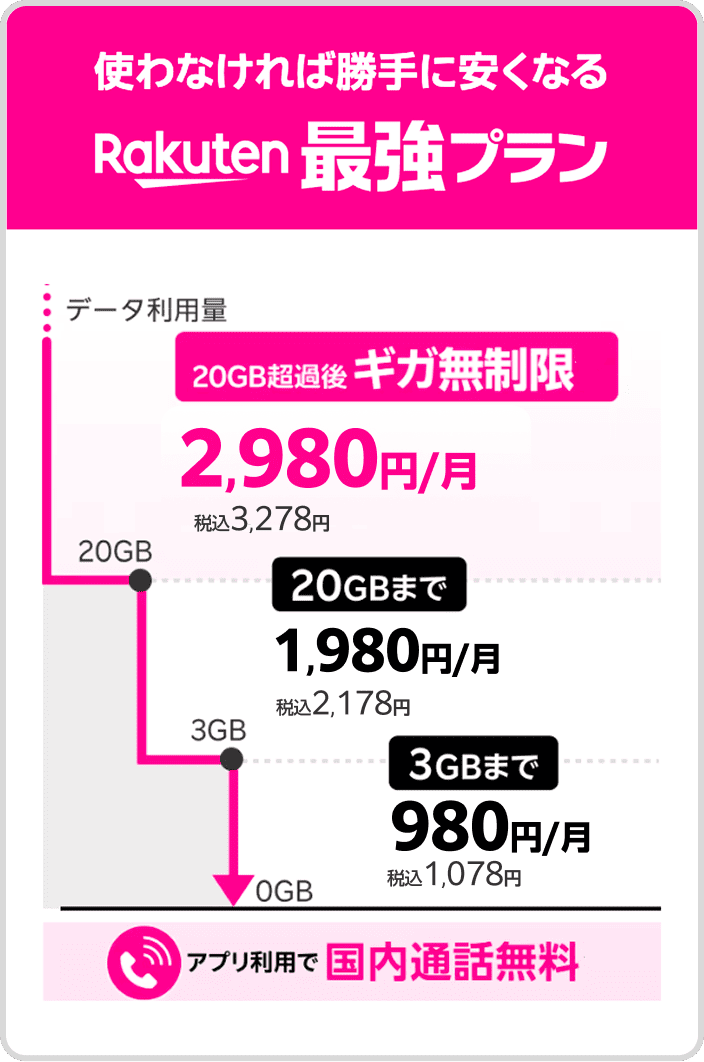
    楽天モバイルのRakuten最強プランは、その月に使ったデータ量に応じて金額が決まります。2026年10月時点・各社公式サイトより、税込・割引前の基本料は次のとおりです。

    • 3GBまで:1,078円
    • 20GBまで:2,178円
    • 20GB超:無制限で3,278円

    申し込みのときに容量を選ぶ必要がなく、データをあまり使わなかった月は自動的に下の段階の金額になります。逆に、動画やテザリングでたくさん使った月は上の段階へ上がります。月によって使う量の差が大きい人は、この形の方が毎月の金額が実際の使い方に沿って動く、というイメージを持っておくとよいです。

    Y!mobileのシンプル3は容量を選ぶ方式

    Y!mobileのシンプル3は、S・M・Lの中から使いたい容量を選ぶ形です。2026年10月時点・各社公式サイトより、税込・割引前の基本料は次のとおりです。

    プランデータ容量基本料(税込・割引前)
    シンプル3 S5GB3,278円
    シンプル3 M30GB4,378円
    シンプル3 L35GB5,478円

    容量を選ぶ方式は、選んだプランの金額が毎月の基準になります。使い方が月ごとに大きく変わらない人にとっては、家計の計算がしやすい形といえます。

    形の違いを一度に整理する

    1. 決まり方:楽天モバイルは使った量で段階が決まる/Y!mobileは選んだ容量で決まる。
    2. 申し込み時の選択:楽天モバイルは容量を選ばずに申し込める/Y!mobileはS・M・Lのどれかを選んで申し込む。
    3. 月ごとの動き:楽天モバイルは使う量によって金額が上下する/Y!mobileは選んだプランが基準になる。

    どちらが良い・悪いという話ではなく、料金の「形」が違うだけです。自分の使い方がどちらの形になじむかで、見え方が変わります。

    ここで扱わないこと

    この記事で並べるのは、上に挙げた税込・割引前の基本料だけです。家族割引や自宅のネット回線とのセット割引、端末の販売価格、各種オプション料金などの条件は扱いません。割引を適用したあとの金額どうしを比べると条件が人によって変わるため、ここでは割引前の数字で形だけを見比べます。実際に契約するときは、自分に適用できる条件を各社の案内で確かめてください。

    通話の扱いも料金の見え方に関わる

    データ量だけでなく、通話の使い方も毎月の負担に関わります。楽天モバイルは、Rakuten Linkアプリからの国内通話が無料です(0570などから始まる他社接続サービスなどは対象外)。通話が多い人は、データ量の段階と合わせてこの点も見ておくと、月々のイメージがつかみやすくなります。なお、Rakuten Linkで0570番号にかけられないときの考え方はRakuten Linkで0570番号にかけられない時の確認手順で整理しています。次のセクションでは、データ量ごとの金額を実際に並べて見ていきます。

    図解料金の決まり方の違い(2026年10月時点・各社公式サイトより/税込・割引前)
    楽天モバイル 最強プラン
    • 使った量で段階が決まる
    • 3GBまで1,078円
    • 20GBまで2,178円
    • 20GB超は無制限で3,278円
    • 申し込み時に容量を選ばない
    Y!mobile シンプル3
    • 選んだ容量で決まる
    • S 5GB 3,278円
    • M 30GB 4,378円
    • L 35GB 5,478円
    • 申し込み時にS/M/Lを選ぶ
    Rakuten最強プランの料金:3GBまで税込1,078円、20GBまで税込2,178円、20GB超はデータ無制限で税込3,278円。アプリ利用で国内通話無料
    Rakuten最強プランは、使ったデータ量で月額が決まる仕組みです。最新の料金は楽天モバイル公式サイトでご確認ください
    楽天社員 ミライ
    楽天社員/ミライ
    まずは料金の「決まり方」の違いから。ここを押さえると比較が楽になります。

    この内容は動画でも解説しています

    ▶ 動画で見る:【Ymobile値上げ】楽天モバイルに乗り換えるべき?楽天社員が本音で完全解説(YouTube)

    動画は公開時点の内容です。ポイント数や条件は変わることがありますので、最新の内容はキャンペーンにエントリーしてご確認ください。

    データ量別の料金を並べて見る

    ここでは、楽天モバイルのRakuten最強プランと、Y!mobileのシンプル3 S/M/Lの基本料を並べて見ていきます。以下の金額はすべて2026年10月時点・各社公式サイトよりで、税込・割引前の基本料です。割引を適用した金額どうしではなく、割引前の金額で形の違いを確認します。

    両社の料金表

    プランデータ量月額(税込・割引前)
    Rakuten最強プラン3GBまで1,078円
    Rakuten最強プラン20GBまで2,178円
    Rakuten最強プラン20GB超(無制限)3,278円
    シンプル3 S5GB3,278円
    シンプル3 M30GB4,378円
    シンプル3 L35GB5,478円

    楽天モバイルは1つのプランの中で、使った量に応じて3段階の金額が自動的に決まります。Y!mobileはS/M/Lという3つのプランから、あらかじめデータ量を選んで契約する形です。同じ「3段階」でも、楽天モバイルは使った後に決まり、シンプル3は使う前に選ぶ、という違いがあります。

    使用量の目安ごとに読み取る

    毎月の使用量の目安を4つに分けて、上の表の金額を当てはめてみます。自分がどこに当てはまるかを考えながら読んでみてください。

    1. 3GB前後の月…楽天モバイルは3GBまでなら1,078円です。Y!mobileで最もデータ量が少ないシンプル3 Sは5GBで3,278円で、5GBの枠の中に3GBが収まります。
    2. 5GB前後の月…楽天モバイルは3GBを超えるため、20GBまでの段階にあたる2,178円になります。Y!mobileはシンプル3 Sが5GB 3,278円です。
    3. 20GB前後の月…楽天モバイルは20GBまでなら2,178円、20GBを1GBでも超えると3,278円です。Y!mobileで20GBが収まるのはシンプル3 Mの30GBで4,378円になります。
    4. 30GB超の月…楽天モバイルは20GB超が無制限で3,278円なので、30GBでも50GBでも金額は同じ3,278円です。Y!mobileはシンプル3 Mが30GB 4,378円、シンプル3 Lが35GB 5,478円で、選んだプランのデータ量が上限になります。

    表を読むときのチェックポイント

    • 楽天モバイルの金額は月ごとに上下します。3GBで収まる月と20GBを超える月では、同じ契約のまま1,078円と3,278円に分かれます。
    • Y!mobileは契約したプランの金額が基準になります。S・M・Lのどれを選ぶかで、5GB・30GB・35GBとデータ量の上限も変わります。
    • 比べるときは、一番少ない月と一番多い月の両方を当てはめるのがおすすめです。平均だけで見ると、月によるぶれが見えません。
    • 上の金額はいずれも基本料です。端末代金や各種オプション、事務手数料は含みません。

    なお、楽天モバイルはRakuten Linkアプリからの国内通話が無料です(0570などから始まる番号は対象外)。料金表の数字だけでなく、通話をどれくらいするかでも見え方が変わるため、次のセクションで毎月のデータ使用量の調べ方を確認していきます。似た形で料金を比べたい方は、楽天モバイルとUQ mobileのデータ量と通話での比べ方もあわせてご覧ください。

    図解使用量の目安ごとの月額(2026年10月時点・税込・割引前)
    3GB前後
    楽天モバイルは1,078円/シンプル3 Sは5GBで3,278円
    5GB前後
    楽天モバイルは2,178円/シンプル3 Sは5GBで3,278円
    20GB前後
    楽天モバイルは2,178円/シンプル3 Mは30GBで4,378円
    30GB超
    楽天モバイルは無制限で3,278円/シンプル3 Lは35GBで5,478円
    楽天社員 ミライ
    楽天社員/ミライ
    金額は2026年10月時点・税込割引前です。一番少ない月と多い月の両方で当てはめてみてください。

    毎月のデータ使用量を先に確認する

    楽天モバイルとY!mobileを比べるとき、先に決めておきたいのは「自分が毎月どれくらいデータを使っているか」です。料金の形が違う2社なので、使用量の数字がわからないまま表を眺めても判断がつきません。直近3〜6か月の実際の使用量を調べてから、料金表に当てはめるのが順番です。

    1. 端末の設定アプリで大まかな量を見る

    まずは手元のスマホで確認できます。

    • iPhone:設定アプリを開き「モバイル通信」をタップすると、画面の中ほどに現在までの通信量が表示されます。ここは自分でリセットしない限り数字が積み上がり続けるため、画面下の「統計情報をリセット」をいつ押したかを合わせて確認してください。リセット日が不明なら、いったんリセットして1か月分を測り直す方法もあります。
    • Android:設定アプリの「ネットワークとインターネット」内にある「モバイルネットワーク」や「データ使用量」から確認できます。機種によって項目名が異なりますが、月ごとの区切りで表示され、アプリ別の内訳まで見られることが多いです。

    2. 今の契約の会員ページで月別の数字を見る

    より正確なのは、いま契約している通信会社の会員ページ(マイページ)です。多くの場合、過去数か月分の月別データ使用量が一覧で残っています。ここで3〜6か月分を書き出すと、自分の「いつもの量」と「多かった月」が見えてきます。端末側の表示とは集計方法が違って数字がずれることがあるので、料金の判断に使うのは会員ページの数字を基本にすると迷いません。

    3. Wi-Fiの使い方で数字が変わることを押さえる

    自宅や職場にWi-Fiがあるかどうかで、モバイルデータの使用量は大きく変わります。今は自宅Wi-Fiがあるので月3GB前後でも、引っ越しや在宅勤務の変化でWi-Fiを使わなくなれば数字は一気に増えます。逆に、動画をWi-Fi接続中にダウンロードしておく習慣をつけると、外出時の消費はかなり抑えられます。過去の数字だけでなく、これからの生活でWi-Fiをどれだけ使うかも合わせて考えてください。

    使用量が「動く月」か「一定か」を見分けるチェックリスト

    1. 直近3〜6か月の月別使用量を書き出したか
    2. いちばん少ない月といちばん多い月の差は何GBあるか
    3. 差が出た月に、旅行・出張・引っ越しなど特別な事情があったか
    4. 自宅・職場のWi-Fiが使えない時間帯がどれくらいあるか
    5. 動画や地図アプリを外出先で長時間使う習慣があるか
    6. テザリング(スマホを経由してパソコンなどをネットにつなぐ機能)を使うことがあるか
    7. これから1年のうちに、勤務形態や住まいが変わる予定があるか

    1〜3を見て毎月ほぼ同じ量に収まるなら、その量に合う段階を選べば予算が読みやすくなります。月によって数GBから数十GBまで動くなら、上限側の月でも料金がどうなるかを基準に考えると安心です。

    ここで把握した数字は、そのまま料金の形の選択につながります。2026年10月時点・各社公式サイトより、楽天モバイルのRakuten最強プランは3GBまで1,078円、20GBまで2,178円、20GB超は無制限で3,278円(税込・割引前)で、使った量に応じて自動で段階が決まります。Y!mobileのシンプル3は、S(5GB)3,278円、M(30GB)4,378円、L(35GB)5,478円(税込・割引前)という区分です。少ない月と多い月の差が大きい人ほど、自分の数字を当てはめたときの見え方が変わります。あわせて、楽天モバイルはRakuten Linkアプリからの国内通話が無料(0570などから始まる番号は対象外)という点も、通話が多い人は計算に入れておくとよいでしょう。

    なお、同じようにデータ量と通話で比べる視点は楽天モバイルとUQ mobileの比較でも整理しています。

    図解データ使用量を調べるときの確認項目
    月別の数字を書き出す
    今の契約の会員ページで直近3〜6か月分を確認
    最少と最多の差
    いちばん少ない月と多い月で何GB違うかを見る
    多かった月の事情
    旅行・出張・引っ越しなど特別な理由があったか
    Wi-Fiの有無
    自宅や職場でWi-Fiを使える時間がどれくらいか
    外出先の動画と地図
    外で長時間使う習慣があるかを振り返る
    テザリング利用
    パソコンなどをスマホ経由でつなぐ機会があるか
    今後1年の変化
    勤務形態や住まいが変わる予定があるか
    楽天社員 ミライ
    楽天社員/ミライ
    まずは直近3〜6か月の使用量を書き出してから料金表を見てくださいね。

    エントリーは申し込みの前に。楽天IDでログインするだけで、料金はかかりません。

    14,000ポイントGET!キャンペーンにエントリーする

    ※乗り換え(MNP)の場合。乗り換え以外は13,000ポイント。期限内の利用開始とRakuten Linkでの10秒以上の通話など条件があります。

    通話の使い方でも見え方が変わる

    データ量だけで比べると見落としやすいのが、毎月の通話の扱いです。料金の形が違う2社を並べるときは、「自分が月にどれくらい電話をかけるか」「どのアプリから発信しているか」まで含めて考えると、実際の負担がつかみやすくなります。

    楽天モバイルはRakuten Linkアプリからの国内通話が無料

    楽天モバイルでは、専用の通話アプリ「Rakuten Link」から発信した国内通話が無料です(2026年10月時点・楽天モバイル公式サイトより)。相手が楽天モバイルを使っているかどうかは関係なく、固定電話あてでも同じ扱いになります。無料になるのは「Rakuten Linkアプリから発信した国内通話」で、スマホに最初から入っている標準の電話アプリからの発信は扱いが異なります。

    また、次のような発信はRakuten Linkからでも無料の対象外です。

    • 0570などから始まる他社接続サービスへの発信
    • #から始まるダイヤル番号への発信
    • プレフィックス番号(番号の前に付ける特定の数字)を付けた発信

    この3つは、通話料の面でも、紹介キャンペーンで求められる10秒以上の通話条件の面でも対象になりません。くわしい確認のしかたは数えられない発信先と確認方法の記事も参考にしてください。

    アプリの使い分けを手順で整理する

    「無料のはずなのに通話料が出ている」という状態は、発信元のアプリが入れ替わっていることが原因になりがちです。開通後に次の順で確認しておくと、毎月の料金が読みやすくなります。

    1. Rakuten Linkアプリを開き、楽天IDでログインして初期設定を終える
    2. 連絡先からかけるときは、電話帳ではなくRakuten Linkの中の連絡先一覧から発信する
    3. 着信履歴からかけ直すときは、Rakuten Linkの履歴か、標準の電話アプリの履歴かを見分ける
    4. 0570や#から始まる番号は、無料の対象外だと理解したうえでかける
    5. 通話のあと、通話明細に料金が付いていないかを月に一度確認する

    家族と同じ番号によくかける場合は、よく使う相手をRakuten Link側でお気に入りに入れておくと、発信元を迷わずに済みます。

    Y!mobile側の通話条件は契約内容で確認を

    Y!mobileの通話に関する条件は、この記事で扱っている料金の数字(シンプル3 S/M/Lの5GB 3,278円、30GB 4,378円、35GB 5,478円、いずれも税込・割引前。2026年10月時点・各社公式サイトより)には含まれていません。通話の条件は、ご自身の契約内容やお手元の資料でご確認ください。

    比べるときのチェックポイント

    • 月に何分くらい通話しているかを、直近の明細で確認する
    • かける相手が固定電話・携帯のどちらに寄っているかを見る
    • 0570などの窓口にかける機会が多いかどうかを思い出す
    • 通話アプリを使い分けることに抵抗がないかを考える

    データ量の比較に通話の使い方を重ねると、どちらの料金の形が自分の生活に近いかが見えてきます。次のセクションでは、データ量の使い方別に選び方の基準を整理します。

    図解その通話は無料の対象?確認フロー
    Q1Rakuten Linkから発信した
    いいえ標準の電話アプリからの発信は扱いが異なります
    はい
    ▼
    Q2国内あての通話ですか
    いいえ国内通話以外は無料の対象ではありません
    はい
    ▼
    Q30570や#の番号ではない
    いいえ0570・#ダイヤルは無料の対象外です
    はい
    ▼
    Q4プレフィックスなしで発信
    いいえ番号の前に数字を付けた発信は対象外です
    はい
    ▼
    すべて「はい」なら国内通話は無料の対象
    楽天社員 ミライ
    楽天社員/ミライ
    無料になるのはRakuten Linkからの発信です。履歴からのかけ直しだけご注意ください。

    データ量の使い方別に見る選び方の基準

    ここまでの数字を、実際の使い方に当てはめて整理します。金額はいずれも2026年10月時点・各社公式サイトより、税込・割引前の基本料です。楽天モバイルのRakuten最強プランは3GBまで1,078円/20GBまで2,178円/20GB超は無制限で3,278円、Y!mobileのシンプル3はS(5GB)3,278円/M(30GB)4,378円/L(35GB)5,478円です。

    (1)月3GB未満で収まる人

    自宅や職場でWi-Fiにつなぐ時間が長く、外では地図や連絡アプリ中心という使い方だと、月のデータ量が3GBに届かないことがあります。この場合、楽天モバイルは3GBまで1,078円の区分に収まります。シンプル3はSが5GB 3,278円で、使った量が少ない月も同じ金額です。使う量が少ない月ほど、段階制か容量選択制かで月額の見え方が変わります。

    (2)月5GB前後で安定している人

    毎月ほぼ同じで5GB前後という人は、楽天モバイルでは3GBを超えるため20GBまでの区分に入り2,178円です。シンプル3のSは5GB 3,278円で、容量が決まっている分、月ごとの金額が動きません。毎月の支出を固定しておきたい、請求額を一定にしたいという考え方であれば、このような使い方なら容量を決め打ちする形が合う場合もあります。

    (3)月によって5GBの月と30GBの月がある人

    出張や旅行、在宅勤務の有無で月ごとの差が大きいタイプです。楽天モバイルは使った量でその月の区分が自動的に決まるため、少ない月は1,078円または2,178円、多い月は3,278円という形になります。シンプル3では、30GBまで使う月に備えるならM(30GB)4,378円、余裕を見るならL(35GB)5,478円という選び方になり、使わなかった月も同じ金額です。月による差が大きいほど、段階制は少ない月の金額がそのまま下がります。

    (4)動画やテザリングで20GBを大きく超える人

    動画視聴やパソコンのテザリング(スマホ経由でネットにつなぐ機能)が多く、毎月20GBを大きく超える人です。楽天モバイルは20GBを超えると無制限で3,278円という区分になり、それ以上使っても基本料の区分は変わりません。シンプル3はM(30GB)4,378円、L(35GB)5,478円と、容量の上限が決まっています。どこまで使う月があるのかを把握してから判断してください。

    判断の手順をまとめると

    1. 直近3か月のデータ使用量を確認し、最少の月と最多の月を書き出す
    2. 最少の月と最多の月それぞれで、両社の金額がいくらになるかを当てはめる
    3. 月ごとの差が大きいなら段階制、毎月ほぼ一定なら容量を決め打ちする形という視点で見る
    4. 通話の使い方も合わせて確認する(楽天モバイルはRakuten Linkアプリからの国内通話が無料。0570などから始まる番号は対象外)

    同じように料金の形が違う組み合わせとしては、楽天モバイルとLINEMOの料金の形を比べた記事もあります。どちらの形が自分の使い方に当てはまるかを考えるときの参考にしてください。

    図解使い方別に見るデータ量の目安
    3GB未満
    楽天モバイルは3GBまで1,078円の区分
    5GB前後
    楽天モバイルは2,178円、シンプル3 Sは5GB 3,278円
    月ごとに変動
    少ない月と多い月で金額の出方が変わる
    20GB超
    楽天モバイルは無制限3,278円の区分
    楽天社員 ミライ
    楽天社員/ミライ
    直近3か月の最少と最多のデータ量を、先に書き出してみてください。

    まとめ:楽天モバイルが合う人と申し込み前の準備

    最後に、ここまでの内容を整理します。2026年10月時点・各社公式サイトより、楽天モバイルのRakuten最強プランは3GBまで1,078円、20GBまで2,178円、20GB超は無制限で3,278円(税込)。使った量に応じて金額が自動で決まる形です。Y!mobileのシンプル3は、S 5GB 3,278円、M 30GB 4,378円、L 35GB 5,478円(税込・割引前)で、あらかじめ容量を選んでおく形になっています。料金の「決まり方」が違うため、自分の毎月のデータ量の振れ幅をもとに考えるのが分かりやすい方法です。

    楽天モバイルが合うのはこんな人

    • 月によってデータ使用量に波がある(ほとんど使わない月と、動画や地図で一気に増える月がある)
    • 契約時に容量を決め切りたくない、あとから変更の手続きをしたくない
    • 使う月は容量を気にせず使いたい(20GB超は無制限で3,278円・税込)
    • 通話はRakuten Linkアプリ中心にできる(アプリからの国内通話は無料。0570などから始まる番号は対象外)

    逆に、毎月のデータ量がほぼ一定で、あらかじめ容量を決めておく形のほうが考えやすい方もいます。どちらが自分の使い方に合うかは、直近3か月の実際の使用量を見てから決めると判断しやすくなります。

    申し込みの前に知っておきたい従業員紹介キャンペーン

    楽天モバイルの社員から紹介された方が対象の「従業員紹介キャンペーン」があります。Rakuten最強プラン/Rakuten最強U-NEXTが対象で、要点は次のとおりです。

    • 他社から電話番号そのままの乗り換え(MNP)は1回線ごとに14,000ポイント、乗り換え以外(新規契約など)は13,000ポイント
    • エントリーは紹介リンクから楽天IDでログインするだけ。無料で、この時点では回線契約になりません
    • エントリーと申し込みは同じ楽天IDで行う(別のIDで申し込むと対象になりません)
    • エントリーした日の翌々月末日23:59までに、①申し込み ②利用開始 ③Rakuten Linkアプリでの10秒以上の通話発信、の3つをすべて終える
    • ポイントは3回に分けて、エントリーした月の4か月後から3か月にわたって進呈(MNPは5,000→5,000→4,000、それ以外は5,000→4,000→4,000)
    • 進呈されるのは期間限定ポイントで、有効期間は進呈日を含めて6か月
    • 特典の対象は1人につき最大5回線まで

    見落としやすいのは、申し込みだけでは条件が完了しない点です。利用開始とRakuten Linkでの10秒以上の通話まで済ませて、はじめて3条件がそろいます。10秒通話は家族や自分の別の番号にかけるだけでも条件を満たせますが、0570などから始まる他社接続サービス、#ダイヤル番号、プレフィックス番号を付けた発信、188などの特定の番号への発信は数えられません。詳しくは10秒通話に数えられない発信先の記事もあわせてご確認ください。

    申し込み当日までの流れ

    1. 直近3か月のデータ使用量を確認し、自分に合う料金の形を決める
    2. 紹介リンクからエントリー(楽天IDでログインするだけ・無料)
    3. 本人確認書類やMNP予約に必要な情報など、申し込みの準備を整える
    4. エントリーと同じ楽天IDで申し込み
    5. SIMが届いたら利用開始の手続きを行い、Rakuten Linkで10秒以上の通話発信

    エントリーは申し込みより前に済ませておくのが基本です(申し込み日を含めて7日以内のエントリーが対象になる扱いもありますが、確認を求められる場合があります)。手順の全体像は番号そのままで乗り換える4ステップでも整理しています。

    特典内容は予告なく変更・中止される場合があります。申し込みの前に、紹介リンクからエントリーを済ませて、最新の条件をご確認ください。

    図解申し込み前後にやることの流れ
    事前直近3か月のデータ使用量を確認する
    申し込み前紹介リンクから楽天IDでエントリー
    申し込みエントリーと同じ楽天IDで手続き
    到着後利用開始の手続きを行う
    開通当日Rakuten Linkで10秒以上の通話発信
    翌々月末日23:59までに3条件をすべて完了
    エントリーの手順:楽天IDでログイン
    エントリーは紹介リンクを開いて楽天IDでログインするだけ。申し込みと同じ楽天IDを使います
    楽天社員 ミライ
    楽天社員/ミライ
    エントリーは無料で、この時点では契約になりません。申し込み前に先に済ませておくと安心です。

    よくある質問(FAQ)

    Q. 楽天モバイルは申し込みのときにデータ容量を選ぶ必要がありますか?
    A. Rakuten最強プランは、その月に使ったデータ量に応じて料金の段階が自動で決まる形なので、申し込み時に容量を選ぶ操作はありません。月によって使う量に波がある場合でも、使った分に沿って段階が上下します。容量を決め打ちしたい方は、容量を選ぶ方式のプランと見比べて検討してみてください。
    Q. 従業員紹介キャンペーンは、申し込みのあとからでもエントリーできますか?
    A. エントリーは申し込みより前に済ませておくのが基本です。申し込み日を含めて7日以内のエントリーであれば対象になる扱いもありますが、確認を求められる場合があります。エントリー自体は紹介リンクから楽天IDでログインするだけで無料、この時点では回線契約になりませんので、迷っている段階でも先に済ませておくと安心です。
    Q. Rakuten Linkでの10秒以上の通話は、どこにかければ条件を満たせますか?
    A. 家族や自分の別の番号にかけるだけでも条件を満たせます。ただし0570などから始まる他社接続サービス、#ダイヤル番号、プレフィックス番号を付けた発信、188などの特定の番号への発信は数えられません。エントリーした日の翌々月末日23:59までに、申し込み・利用開始・この10秒以上の通話発信の3つをすべて終える必要があります。
    従業員紹介キャンペーンの条件(2026年10月5日確認)
    • 他社から乗り換え(MNP)は1回線ごとに14,000ポイント、乗り換え以外は13,000ポイント
    • 申し込みの前に、紹介リンクから楽天IDでログイン(エントリー)。エントリーと申し込みは同じ楽天IDで
    • エントリーした日の翌々月末日までに、申し込み・利用開始・Rakuten Linkでの10秒以上の通話をすべて終える
    • ポイントはエントリーした月の4か月後から、3か月にわたって3回に分けて進呈(期間限定ポイント)
    • 特典の対象は1人5回線まで。再契約・店舗での申し込みも対象

    予告なく特典内容の変更・キャンペーンの中止が行われる場合があります。データタイプ・Rakuten Turboはポイント数と条件が異なります。最新の条件はキャンペーンにエントリーしてご確認ください。

    ENTRY
    申し込みの前に、エントリーだけ済ませておきましょう

    楽天IDでログインするとその場でエントリーが完了します。この時点では回線契約にならず、費用もかかりません。お申し込みに使う楽天IDでログインしてください。

    14,000ポイントGET!キャンペーンにエントリーする

    ※14,000ポイントは他社から乗り換え(MNP)の場合。乗り換え以外は13,000ポイントです。エントリーした日の翌々月末日までに、申し込み・利用開始・Rakuten Linkでの10秒以上の通話が必要です。予告なく特典内容の変更・キャンペーンの中止が行われる場合があります。

    運営:ミライ(楽天モバイル社員)。本サイトは楽天モバイルの従業員紹介プログラムを社員が個人で案内するサイトです。楽天モバイル株式会社の公式サイトではありません。

  • 楽天モバイルとLINEMOの料金の形を比べて選ぶ基準

    楽天モバイルとLINEMOの料金の形を比べて選ぶ基準

    データ量が月ごとに変わる人や20GBを超える月がある人は、使った量で料金が決まる楽天モバイルが選びやすく、毎月3GBや10GBに収まる人はLINEMOのベストプランが候補になります。通話をどう使うかで結論が変わります。

    この記事でわかること

    • 使った量で決まる料金と段階の違い
    • 3GB・10GB・20GB超での比べ方
    • 通話はアプリ利用か定額かで判断
    • 申し込み前にエントリーを済ませる

    楽天モバイルとLINEMOのどちらにするかで迷うとき、スペックを一つずつ並べても決め手になりにくいものです。判断を早くするコツは、料金の「形」の違いをつかむことです。使った量に応じて自動で料金が決まるタイプと、あらかじめ上限を選ぶタイプでは、同じデータ量でも向き不向きが変わります。

    この記事では、2026年10月時点・各社公式サイトに記載の基本料(税込・割引前)をもとに、データ量別の比べ方と通話の考え方を整理します。最後に「楽天モバイルが合う人」をまとめ、楽天モバイルを選ぶ場合に申し込みの前へ済ませておきたい手順もご案内します。

    楽天モバイルとLINEMOは料金の「形」が違う

    楽天モバイルとLINEMOの比較でどっちを選ぶか迷うとき、最初に押さえたいのは月額の金額そのものよりも「料金の決まり方の形」です。同じスマホの料金プランでも、使った分に応じて自動で決まる形と、あらかじめ使う量を決めて選ぶ形では、毎月の過ごし方が変わります。ここでは2026年10月時点・各社公式サイトより、税込・割引前の基本料を並べて、形の違いだけを整理します。

    楽天モバイルは「使った量で自動的に決まる」形

    楽天モバイルのRakuten最強プランは、月末にどれだけデータを使ったかで、その月の料金が自動的に決まります。2026年10月時点の基本料は次のとおりです。

    • 3GBまで:1,078円
    • 20GBまで:2,178円
    • 20GB超:無制限で3,278円

    申し込みのときに「何GBのコースにするか」を選ぶ場面がなく、月によって使う量がばらついても、その月に使った分の段階に自動で着地します。データをあまり使わなかった月は下の段階、動画を見すぎた月は上限の3,278円で止まる、というのが楽天モバイルの料金の形です。月ごとの使用量が読みにくい人は、この「選ばなくていい」点が判断材料になります。

    LINEMOは「使う量を決めて選ぶ」形

    LINEMOは、使う量の見込みに合わせてプランを選ぶ形です。2026年10月時点・各社公式サイトより、基本料は次のようになっています。

    プランデータ量月額(税込・割引前)通話
    ベストプラン3GBまで990円22円/30秒
    ベストプラン10GBまで2,090円22円/30秒
    ベストプランV30GB2,970円5分国内通話定額つき

    ベストプランVは30GBという量が決まっていて、5分国内通話定額が料金に含まれています。つまり「データ量をどれくらい使うか」と「通話をどれくらいするか」を、申し込みの段階である程度決めておく形です。

    自分の使い方に当てはめる3つの質問

    どちらの形が自分の生活に合うかは、次の3点を書き出すとはっきりします。手元のスマホで、直近3か月分のデータ使用量を確認しながら進めてください。

    1. 月ごとのデータ量のばらつき:毎月ほぼ同じか、出張や旅行の月だけ跳ね上がるか。
    2. 一番多かった月の数値:3GB・10GB・20GB・30GBのどのあたりを超えるか。
    3. 通話の相手とかけ方:短い電話が多いか、長電話になるか、アプリ通話で足りるか。

    ばらつきが大きく、上限を気にせず使いたい月がある人は、自動で段階が決まる楽天モバイルの形が当てはめやすくなります。毎月の使用量が安定していて、必要な量をあらかじめ決めておける人は、量を選ぶ形が当てはめやすいでしょう。どちらが優れているという話ではなく、自分の使い方のクセにどちらの形が合うか、という見方で読み進めてください。

    なお、通信エリアや電波の入り方は料金の形とは別の判断軸です。楽天モバイル側の状況は47都道府県の電波状況をまとめた記事も合わせて確認すると、生活圏での使い方をイメージしやすくなります。次の章では、3GB・10GB・20GB超というデータ量の区切りごとに、具体的な比べ方を見ていきます。

    図解料金の決まり方の違い(2026年10月時点)
    楽天モバイル
    • 3GBまで1,078円
    • 20GBまで2,178円
    • 20GB超は無制限3,278円
    • 使った量で自動的に決まる
    LINEMO
    • ベストプラン3GBまで990円
    • ベストプラン10GBまで2,090円
    • ベストプランV 30GB 2,970円
    • 使う量を決めて選ぶ
    Rakuten最強プランの料金:3GBまで税込1,078円、20GBまで税込2,178円、20GB超はデータ無制限で税込3,278円。アプリ利用で国内通話無料
    Rakuten最強プランは、使ったデータ量で月額が決まる仕組みです。最新の料金は楽天モバイル公式サイトでご確認ください
    楽天社員 ミライ
    楽天社員/ミライ
    まずは直近3か月のデータ使用量を見てから、料金の形を当てはめてみてください。

    この内容は動画でも解説しています

    ▶ 動画で見る:【最新版】スマホ料金プラン、結局どれが正解?現役社員が徹底比較【月5,000円削減】(YouTube)

    動画は公開時点の内容です。ポイント数や条件は変わることがありますので、最新の内容はキャンペーンにエントリーしてご確認ください。

    データ量別に見る料金の比べ方(3GB・10GB・20GB超)

    楽天モバイルとLINEMOの比較で「どっち」を決めるときは、月にどれくらいデータを使うかで区切って見るのがいちばん早道です。以下はいずれも税込・割引前の基本料で、2026年10月時点・各社公式サイトより引用しています。

    月のデータ量の目安楽天モバイルLINEMO
    3GBまで1,078円ベストプラン 990円
    10GBまで2,178円(20GBまでの範囲)ベストプラン 2,090円
    30GB前後3,278円(20GB超は無制限)ベストプランV 2,970円(5分国内通話定額つき)

    3GBまでしか使わない月が多い人

    自宅や職場でWi-Fiにつなぐ時間が長く、外ではメッセージと地図くらい、という使い方なら、楽天モバイルは3GBまで1,078円、LINEMOはベストプランで3GBまで990円です。この区切りでは金額の差は小さく、月々の基本料だけで優劣を決めづらい範囲といえます。判断材料は、通話をどう使うか(次のセクションで扱います)や、普段の買い物で楽天のサービスをどれだけ使っているか、といった料金表の外側に移っていきます。

    10GB前後を使う人

    動画を少し見たり、外で音楽を流したりすると、月10GB前後になる人は多いです。LINEMOはベストプランで10GBまで2,090円。楽天モバイルは3GBを超えると20GBまでが2,178円の区分になるため、10GB使っても20GB使っても同じ2,178円です。自分が毎月どのくらい使うかを先に確認するのが、楽天モバイルとLINEMOを比較するときの出発点です。スマホの設定アプリにあるモバイル通信のデータ使用量、または今の契約先のマイページで、直近3か月ぶんを見ておくと判断がぶれません。

    20GBを超える月がある人

    テザリングで仕事をする、通勤中に動画を見続ける、といった使い方だと20GBを超える月が出てきます。楽天モバイルは20GBを超えるとそれ以上は無制限で3,278円。LINEMOは30GBのベストプランVが2,970円で、5分以内の国内通話定額が付いた形です。つまり「上限のない形で使いたいか」「30GBという枠と通話定額をセットで持ちたいか」という、形の違いの選択になります。

    月によって使う量が上下する人の読み方

    比較で迷いやすいのは、出張月だけ大きく増える、長期休みだけ動画を見る、といった変動がある人です。チェックの手順は次の3つです。

    1. 直近3か月のデータ使用量を書き出し、いちばん少ない月といちばん多い月を確認する
    2. 多い月の数字が、どの料金区分に入るかを表で照らし合わせる
    3. 多い月の料金で計算しても納得できるかどうかで決める

    楽天モバイルは使った量に応じて1,078円・2,178円・3,278円へ自動で移る形なので、少ない月は少ない月なりの金額、多い月でも20GBを超えた先は上限のない3,278円で収まります。毎月の使用量を見張って段階を調整する手間を減らしたい人、上限を気にせず使いたい人には、この形が合いやすいといえます。逆に、毎月ほぼ同じ量で安定していて枠の中で足りる人は、固定された枠の料金で比べるとわかりやすいでしょう。

    なお、同じ考え方で他社と並べた記事として楽天モバイルとUQ mobileの比較もあわせて読むと、料金の形の違いがつかみやすくなります。

    図解データ量別に見る料金の目安(2026年10月時点・税込・割引前)
    3GBまで
    楽天モバイル1,078円/LINEMOベストプラン990円
    10GBまで
    LINEMOベストプラン2,090円/楽天モバイルは20GBまで2,178円
    30GB前後
    LINEMOベストプランV2,970円/楽天モバイルは20GB超無制限3,278円
    変動が大きい月
    上限を気にせず使える形かどうかで選ぶ
    楽天社員 ミライ
    楽天社員/ミライ
    まずは直近3か月のデータ使用量を確認してから、表を見比べてみてください。

    通話の使い方で結論が変わる

    データ量の次に差が出るのが通話の形です。楽天モバイルとLINEMOでは、通話料の考え方そのものが違うため、同じ使い方でも感じ方が変わります。ここでは2026年10月時点・各社公式サイトより、通話に関する条件だけを並べて整理します。

    それぞれの通話の形

    項目楽天モバイルLINEMO
    国内通話Rakuten Linkアプリからの発信は無料ベストプランは22円/30秒
    定額の形アプリを使う形ベストプランVは30GB 2,970円に5分国内通話定額つき

    楽天モバイルは、標準の電話アプリではなくRakuten Linkアプリを起動して発信するという形になります。アプリを開く一手間はありますが、通話した分だけ料金が増える心配がない形です。ただし0570などから始まる他社接続サービスへの発信は、Rakuten Linkの無料通話の対象外です。この点は申し込み前に知っておくと、後から戸惑いません。くわしくは0570番号にかけられない時の確認手順も参考にしてください。

    使い方3パターンで考える

    1. 短い通話を何度もかける人…お店の予約、宅配の再配達、仕事の折り返しなど、1回数分の通話が週に何度もあるタイプです。この場合は「1回あたりの時間」ではなく「月の合計時間」で見るのがコツです。アプリから発信する形に慣れてしまえば、合計時間が増えても金額が動かないのは安心材料になります。
    2. 長電話が多い人…家族や友人と30分、1時間と話すことがある人は、分単位の課金や時間制限のある定額とどう噛み合うかを確認しておきたいところです。長い通話が月に何回あるかを先に数えておくと、判断がぶれません。
    3. ほとんど通話しない人…連絡はメッセージアプリが中心で、電話は月に数回という人は、通話の条件より前のセクションで見たデータ量の料金の形で選ぶほうが納得しやすくなります。

    申し込み前に確認したいこと

    • 直近3か月の通話履歴を開き、1回あたりの時間と月の合計時間をざっと見る
    • よくかける先に0570などから始まる番号が含まれていないか確認する
    • 仕事などで標準の電話アプリから発信する機会が多いかどうかを考える
    • 相手に表示される番号や着信の受け方について、不安な点をメモしておく

    楽天モバイルを選ぶ場合、Rakuten Linkアプリは紹介特典の条件にも関わります。エントリー後は、期限までに申し込み・利用開始に加えて、Rakuten Linkアプリでの10秒以上の通話発信まで終える必要があります。自分の別の番号や家族にかけるだけでも条件を満たせるので、開通したその日に済ませてしまうのが安全です。通話のスタイルが決まれば、どちらの料金の形が自分に噛み合うかは、かなりはっきり見えてくるはずです。

    図解通話の使い方から考える選び方
    Q1電話をかける回数は多い
    いいえ月数回ならデータ量の料金で選ぶ
    はい
    ▼
    Q2アプリ起動の一手間は平気
    いいえ標準アプリ中心なら形が合うか再確認
    はい
    ▼
    Q30570への発信はほぼない
    いいえよくかける番号を履歴で確認する
    はい
    ▼
    楽天モバイルの通話の形が噛み合いやすい
    ログインの翌々月末日までにRakuten Linkアプリから発信で10秒以上通話
    Rakuten Linkアプリからの10秒以上の発信は、エントリーした日の翌々月末日までに済ませます
    楽天社員 ミライ
    楽天社員/ミライ
    通話は「月の合計時間」で見ると、どちらの形が合うか判断しやすくなります。

    エントリーは申し込みの前に。楽天IDでログインするだけで、料金はかかりません。

    14,000ポイントGET!キャンペーンにエントリーする

    ※乗り換え(MNP)の場合。乗り換え以外は13,000ポイント。期限内の利用開始とRakuten Linkでの10秒以上の通話など条件があります。

    申し込み時にかかる費用と見落としやすい点

    月々の料金だけを比べて決めてしまうと、申し込みのときにかかる費用や、手元の端末まわりの確認が抜けがちです。ここでは「楽天モバイル LINEMO 比較 どっち」で迷っている方が、申し込みボタンを押す前に見ておきたい点を整理します。

    事務手数料の扱いを確認する

    LINEMOは、新規契約やMNP(電話番号そのままの乗り換え)などのときに事務手数料3,850円がかかります(2026年10月時点・各社公式サイトより)。月額の料金表だけを見ていると、この初回分が計算から抜けてしまうことがあります。

    楽天モバイル側の手数料については、金額が変わることがあるため当サイトでは断定しません。月額料金どうしの比較に加えて、契約時に一度だけかかる費用があるかどうかも、必ず申し込み画面で確認してください。こうした費用は1回限りのものなので、数か月単位・1年単位で見たときの差として考えると判断しやすくなります。

    どちらを選ぶ場合でも共通して確認したいこと

    料金の形が決まっても、手元のスマホがそのまま使えるかどうかで手間は大きく変わります。次の4点は、どちらを選ぶ場合でも先に確認しておくと安心です。

    • 手持ち端末がそのまま使えるか:今使っているスマホが、申し込み先の回線で動作確認されている機種かどうかを、機種名で調べておきます。持ち込み端末の対応チェック手順もあわせてご覧ください。
    • SIMロック解除が必要か:購入した時期や販売元によっては、他社の回線で使えないように制限がかかっていることがあります。解除が必要かどうかは、今の契約が残っているうちに調べておくほうが手続きが楽です。SIMロック解除は必要?手持ち端末の確認方法を手順で解説で手順を確認できます。
    • eSIMと物理SIMのどちらにするか:eSIMは端末に内蔵された電子的なSIMで、カードの到着を待たずに手続きを進められます。物理SIMはカードが届いてから差し替えます。eSIMとは何かを初心者向けに解説で違いを押さえておくと、申し込み画面で迷いません。
    • MNPの手続きの流れ:電話番号をそのまま引き継ぐ場合は、今の契約元での手続きが必要になることがあります。申し込みの前に、何をどの順番でやるのかを一度通して読んでおくと、回線が止まる時間を短くできます。

    見落としやすいのは「申し込み後にやること」

    意外と抜けやすいのが、申し込みが終わったあとの作業です。SIMが届いたら差し替えや設定をして、実際に通信と通話ができる状態にするところまでが一連の流れになります。ここを後回しにすると、新しい回線が使えない日が続いたり、旧回線と新回線の両方の料金が重なってしまうことがあります。

    とくに楽天モバイルを選ぶ場合は、従業員紹介キャンペーンの条件として、エントリーした日の翌々月末日23:59までに、①申し込み ②利用開始 ③Rakuten Linkアプリでの10秒以上の通話発信、の3つをすべて終える必要があります。申し込みを済ませただけでは条件を満たさないため、端末の確認は申し込みより前に終わらせておくのがおすすめです。手元の端末が使えるか分からないまま進めると、SIMが届いてから設定でつまずき、期限までの日数が足りなくなることがあります。

    最新の条件や、ご自身の契約内容が対象になるかどうかは、キャンペーンにエントリーしてご確認ください。エントリー自体は楽天IDでログインするだけで無料、この時点では回線契約にはなりません。

    図解申し込み前に確認したい4点
    端末の対応確認
    今のスマホが回線で動作確認されている機種か調べる
    SIMロック解除
    解除が必要かどうかを今の契約が残るうちに確認
    SIMの種類
    eSIMか物理SIMかを決めてから申し込む
    MNPの手順
    番号そのままの乗り換えの流れを先に通して読む
    初回の費用
    月額とは別に契約時だけかかる費用を申込画面で確認
    楽天社員 ミライ
    楽天社員/ミライ
    端末が使えるかの確認は、申し込みより前に終わらせておくと安心です。

    こんな使い方なら楽天モバイルが合う

    ここまで見てきたとおり、楽天モバイルとLINEMOは料金の「形」が違います(2026年10月時点・各社公式サイトより)。楽天モバイルは使った量で3GBまで1,078円、20GBまで2,178円、20GBを超えると無制限で3,278円に自動で決まる形。LINEMOはベストプランが3GBまで990円・10GBまで2,090円、ベストプランVが30GBで2,970円(5分国内通話定額つき)という形です。楽天モバイル LINEMO 比較でどっちかを決めるときは、自分の使い方がどちらの形に乗りやすいかで考えると迷いにくくなります。

    楽天モバイルが合いやすい使い方

    • 月によってデータ量が大きく変わる:出張や旅行の月だけ増える、在宅の月は少ない、という波がある人。使った量で料金が決まるので、少ない月は自動で軽くなります。
    • 動画や地図で20GBを超える月がある:通勤中の動画視聴、カーナビ代わりの地図、子どもに渡す動画など。20GBを超えた先は無制限で3,278円という上限が決まっています。
    • 残量を気にしたくない:月末にギガを節約する、追加購入を考える、という手間を減らしたい人。
    • Rakuten Linkアプリでの通話に抵抗がない:専用アプリから国内通話が無料になります(0570などは対象外)。アプリから発信する習慣を作れる人は通話コストを抑えやすいです。
    • 楽天ポイントを普段から使っている:楽天市場や楽天カードを日常的に使っていて、ポイントの使い道がはっきりしている人。
    • テザリングで一時的にパソコンをつなぐことがある:外出先で作業する機会があり、データ量が読めない人。

    上限を決めずに使いたいかどうかが、楽天モバイルとLINEMOで最も分かれやすい判断軸です。毎月のデータ量が読めないなら、使った分で決まる形のほうが考えることが減ります。

    別の選択肢も検討対象になるケース

    一方で、次のような使い方なら、ほかの選び方も比べてみる価値があります。どちらが優れているという話ではなく、料金の形との相性の問題です。

    • 毎月のデータ量が3GBや10GBにきれいに収まり、ほとんどぶれない
    • 通話がほとんどなく、アプリを使い分けるのが面倒に感じる
    • 5分程度の短い通話を定額でまとめたい(LINEMOのベストプランVは30GB 2,970円で5分国内通話定額つき)

    決める前に確認したい3つのこと

    1. 直近3か月のデータ使用量:今の契約のマイページやスマートフォンの設定画面で、月ごとの通信量を見ます。3か月とも同じくらいか、月によって2倍以上ぶれるかで判断が変わります。
    2. 通話の相手と長さ:5分で終わる相手が多いのか、長電話が多いのか。長電話が多いならRakuten Linkアプリからの発信が向きます。
    3. 自宅と職場の電波:どれだけ料金が合っても、普段いる場所でつながるかが前提です。気になる方は楽天モバイルのエリアは47都道府県でどう違う?電波状況を解説で、自分の生活圏の状況を先に確かめておくと安心です。

    この3つを紙やメモに書き出すだけで、楽天モバイル LINEMO 比較でどっちにするかの答えはかなり絞れます。そのうえで楽天モバイルを選ぶなら、申し込みの前に済ませておきたい手続きがひとつあります。次のまとめで順番を確認してください。

    図解楽天モバイルが合いやすい使い方
    量がぶれる
    月ごとのデータ量に波があり、読みにくい
    20GB超の月
    動画や地図でたくさん使う月がある
    残量を見たくない
    月末に節約や追加購入を考えたくない
    アプリ通話OK
    Rakuten Linkからの発信に抵抗がない
    楽天ポイント
    普段から楽天のサービスを使っている
    楽天社員 ミライ
    楽天社員/ミライ
    データ量が月によってぶれる方は、上限が決まっている形が合いやすいです。

    まとめ|楽天モバイルを選ぶなら申し込みの前にエントリーを

    ここまでの比較を、3行で振り返ります(2026年10月時点・各社公式サイトより、税込・割引前の基本料)。

    • データ量の形:楽天モバイルは3GBまで1,078円、20GBまで2,178円、20GB超は無制限で3,278円と、使った量で自動的に決まる形。LINEMOはベストプランが3GBまで990円、10GBまで2,090円、ベストプランVが30GBで2,970円という区切りの形です。
    • 通話の形:楽天モバイルはRakuten Linkアプリからの国内通話が無料(0570などは対象外)。LINEMOはベストプランが22円/30秒、ベストプランVに5分国内通話定額がついています。
    • 申し込み時の費用:LINEMOは新規・MNPなどの事務手数料が3,850円です。金額は改定されることがあるため、申し込み前に手元の画面で確認してください。

    毎月のデータ量の変動が大きい方、動画やテザリングで一気に使う月がある方は、上限が決まっている楽天モバイルの形が合いやすいと言えます。通信品質の変化も含めて、自宅と職場の電波を確かめてから決めると安心です。

    楽天モバイルを選ぶなら、順番は「エントリー→申し込み」

    楽天モバイルに決めた場合、申し込みの前に従業員紹介キャンペーンのエントリーを済ませておくかどうかで、受け取れるものが変わります。申し込みボタンを押す前に、エントリーを先に済ませるのが基本の流れです。

    1. 紹介リンクを開き、楽天IDでログインしてエントリーする(無料。この時点では回線契約になりません)
    2. 同じ楽天IDで、Rakuten最強プランまたはRakuten最強U-NEXTを申し込む
    3. SIMやeSIMを設定して利用を開始する
    4. Rakuten Linkアプリから10秒以上の通話を発信する(家族や自分の別の番号でも条件を満たせます)

    覚えておきたい条件の整理

    項目内容
    ポイント数他社から電話番号そのままの乗り換え(MNP)は1回線ごとに14,000ポイント、乗り換え以外(新規契約など)は13,000ポイント
    進呈の内訳MNPは5,000→5,000→4,000、それ以外は5,000→4,000→4,000の3回に分けて進呈
    進呈時期エントリーした月の4か月後から3か月にわたって進呈(申し込んだ月から数えません)
    ポイントの種類楽天ポイント(期間限定ポイント)。有効期間は進呈日を含めて6か月
    期限エントリー日の翌々月末日23:59までに、申し込み・利用開始・Rakuten Linkでの10秒以上の通話発信の3つを完了
    楽天IDエントリーと申し込みは同じ楽天IDで行う(別IDは対象外)
    回線数1人につき最大5回線まで。過去に解約した方の再契約、店舗での申し込みも対象

    注意したいのは、申し込みだけでは条件を満たさない点です。利用開始とRakuten Linkの10秒通話まで終えて、ようやく3つがそろいます。0570などから始まる他社接続サービス、#ダイヤル番号、プレフィックス番号を付けた発信、188などの特定の番号への発信は10秒通話に数えられないため、普通の携帯番号や固定番号にかけてください。期限と手順の詳細は翌々月末日までの3条件の記事も参考になります。

    特典の内容は予告なく変更・中止される場合があります。最新の条件は、キャンペーンにエントリーしてご確認ください。

    料金の形で楽天モバイルに気持ちが傾いたなら、申し込みの前に、紹介リンクからエントリーを済ませておいてください。

    図解エントリーから進呈までの流れ(9月エントリーの例)
    9月エントリー紹介リンクから楽天IDでエントリー
    11月30日期限申し込み・利用開始・10秒通話の期限
    1月進呈1回目のポイント進呈
    2月進呈2回目のポイント進呈
    3月進呈3回目のポイント進呈
    楽天社員 ミライ
    楽天社員/ミライ
    順番が逆になると対象外になります。エントリーを先に済ませてくださいね。

    よくある質問(FAQ)

    Q. 楽天モバイルとLINEMOを2回線持ちして使い分けるのはありですか?
    A. データ通信と通話で役割を分ける使い方は選択肢のひとつですが、回線が増えると基本料も手続きも二重になります。まずは直近3か月のデータ使用量と通話のかけ方を書き出し、1回線で収まるかを確かめるのがおすすめです。従業員紹介キャンペーンの対象は1人につき最大5回線までなので、追加の回線を楽天モバイルで契約する場合も条件を確認したうえで進めてください。
    Q. 楽天モバイルに乗り換えたあと、従業員紹介キャンペーンのポイントはいつごろ進呈されますか?
    A. エントリーした月の4か月後から、3回に分けて進呈されます。申し込んだ月から数えるのではなく、エントリーした月が起点になる点に注意してください。進呈されるのは期間限定の楽天ポイントで、有効期間は進呈日を含めて6か月です。
    Q. エントリーだけ先に済ませて、申し込みを後にしても大丈夫ですか?
    A. エントリーは紹介リンクから楽天IDでログインするだけで無料ですし、その時点では回線契約にはなりません。むしろ申し込みより前に済ませておくのが基本の流れです。ただしエントリーした日の翌々月末日23:59までに、申し込み・利用開始・Rakuten Linkアプリでの10秒以上の通話発信をすべて終える必要があります。
    従業員紹介キャンペーンの条件(2026年10月5日確認)
    • 他社から乗り換え(MNP)は1回線ごとに14,000ポイント、乗り換え以外は13,000ポイント
    • 申し込みの前に、紹介リンクから楽天IDでログイン(エントリー)。エントリーと申し込みは同じ楽天IDで
    • エントリーした日の翌々月末日までに、申し込み・利用開始・Rakuten Linkでの10秒以上の通話をすべて終える
    • ポイントはエントリーした月の4か月後から、3か月にわたって3回に分けて進呈(期間限定ポイント)
    • 特典の対象は1人5回線まで。再契約・店舗での申し込みも対象

    予告なく特典内容の変更・キャンペーンの中止が行われる場合があります。データタイプ・Rakuten Turboはポイント数と条件が異なります。最新の条件はキャンペーンにエントリーしてご確認ください。

    ENTRY
    申し込みの前に、エントリーだけ済ませておきましょう

    楽天IDでログインするとその場でエントリーが完了します。この時点では回線契約にならず、費用もかかりません。お申し込みに使う楽天IDでログインしてください。

    14,000ポイントGET!キャンペーンにエントリーする

    ※14,000ポイントは他社から乗り換え(MNP)の場合。乗り換え以外は13,000ポイントです。エントリーした日の翌々月末日までに、申し込み・利用開始・Rakuten Linkでの10秒以上の通話が必要です。予告なく特典内容の変更・キャンペーンの中止が行われる場合があります。

    運営:ミライ(楽天モバイル社員)。本サイトは楽天モバイルの従業員紹介プログラムを社員が個人で案内するサイトです。楽天モバイル株式会社の公式サイトではありません。

  • 楽天モバイルとUQ mobileはどっち?データ量と通話で選ぶ

    楽天モバイルとUQ mobileはどっち?データ量と通話で選ぶ

    データ使用量が月ごとに変わる人や通話をアプリ中心にしたい人は楽天モバイル、月35GBまでをひとつの料金でまとめたい人はUQ mobileが候補になります。まずは自分の月間データ量と通話の長さを書き出して比べるのが近道です。

    この記事でわかること

    • 使う量で料金が決まる仕組みの違い
    • 通話条件はアプリ無料か10分定額か
    • 35GB前後での料金の見比べ方
    • 申し込み前に済ませるエントリー手順

    楽天モバイルとUQ mobileのどちらにするか迷うとき、口コミや雰囲気で決めてしまうと後から「思っていた使い方と違った」となりがちです。判断材料は意外とシンプルで、毎月どれくらいデータを使うかと通話をどんな形で使うかの2点に絞ると比べやすくなります。

    この記事では、2026年10月時点・各社公式サイトに掲載されている基本料(税込・割引前)だけを使って、両社のデータ量と通話条件を並べて整理します。そのうえで、楽天モバイルが合うのはどんな使い方の人かをまとめ、申し込みの前に済ませておきたいエントリーの流れまで順番に説明します。数字は変わることがあるため、最終確認はご自身の契約前に行ってください。

    楽天モバイルとUQ mobileを比べる前に決めておく2つのこと

    「楽天モバイルとUQモバイルはどっち?」と比較を始めるとき、いきなり料金表を眺めても答えは出にくいものです。どちらが合うかは、プランそのものよりもあなたの使い方で決まるからです。先に次の2つを数字で確定させておくと、このあとのセクションの表をそのまま自分に当てはめられます。

    • 1つ目:ひと月に使うデータ量(ギガ)
    • 2つ目:通話の使い方(アプリからの発信でよいか、相手と1回の長さ)

    なお、この記事で何度か出てくるMNPとは、いまの電話番号をそのまま引き継いで他社へ乗り換えることです。番号が変わらないので、家族や職場への連絡のし直しは必要ありません。

    1つ目:月間データ使用量を「直近3か月の一番多い月」で出す

    データ量はスマホ本体の設定から確認できます。おおまかな手順は次のとおりです。

    1. iPhoneは「設定」→「モバイル通信」を開き、期間ごとの通信量を確認する(自分で期間をリセットしていない場合は累計表示になるため、キャリアのマイページの月別実績も併せて見る)。
    2. Androidは「設定」→「ネットワークとインターネット」→「データ使用量」を開き、月ごとの数値を確認する。
    3. 今使っている会社のマイページ・アプリで、直近3か月分の月別データ利用量を書き出す。

    ここでのコツは、3か月の平均ではなく一番多かった月を自分の基準にすることです。旅行・帰省・動画の見すぎなど、月によって増える月を想定しておくと、乗り換え後に「思ったより足りない」という事態を避けられます。逆に、自宅や職場でWi-Fiにつなぐ時間が長い人は、実測値が想像よりかなり少ないこともあります。

    書き出すときは、次のような3段階でメモしておくと、あとの比較がラクになります。

    区分目安当てはまる使い方の例
    少なめ3GB前後まで連絡とWebの閲覧が中心、動画はWi-Fiで見る
    標準20GB前後まで外出先でも動画やSNSを見る、地図をよく使う
    多め20GBを超える毎日のように外で動画、テザリングも使う

    2つ目:通話の「発信方法・相手・1回の長さ」を書き出す

    通話は料金の差が出やすいところですが、見るべきは分数だけではありません。次の3点をメモしてください。

    • 発信方法:専用アプリからの発信でも問題ないか、標準の電話アプリしか使わないか。楽天モバイルはRakuten Linkアプリからの国内通話が無料です(2026年10月時点・各社公式サイトより)。
    • 相手:携帯だけか、固定電話や勤務先にもかけるか。ナビダイヤルなど0570から始まる番号にかける機会があるかどうかも重要です(0570などはRakuten Linkの無料通話の対象外)。
    • 1回の長さ:1回あたり5分で終わるのか、10分を超えて話すことが多いのか。月の合計分数より、1回の長さの方が判断材料になります。

    UQ mobileのコミコミプランバリューは、35GBで3,828円(割引前)、1回10分以内の国内通話かけ放題が含まれます(2026年10月時点・各社公式サイトより)。つまり「標準の電話アプリで短めの通話を何度もかける」のか、「アプリ発信でよいので通話料を抑えたい」のかで、見るべき列が変わるということです。

    0570番号への発信が多い方は、Rakuten Linkで通話料がかかる場面も先に確認しておくと、乗り換え後の想定外を減らせます。

    この2つ(データ量と通話の使い方)が紙に書き出せたら、準備は完了です。次のセクションから、料金の決まり方の違いを順番に見ていきましょう。

    図解比較の前に書き出す項目
    直近3か月の使用量
    平均ではなく一番多かった月を自分の基準にする
    Wi-Fiの利用時間
    自宅や職場でつなぐ時間が長いと実測は少なめ
    発信アプリ
    専用アプリ発信でよいか、標準の電話アプリのみか
    通話の相手
    携帯か固定電話か、0570番号にかけるかを確認
    1回の通話時間
    合計分数より1回あたりの長さをメモしておく
    楽天社員 ミライ
    楽天社員/ミライ
    データ量は平均ではなく、直近3か月で一番多い月を基準にしてくださいね。

    この内容は動画でも解説しています

    ▶ 動画で見る:【社員ガチ比較】楽天モバイルとUQモバイルを徹底比較|料金・電波・割引で選ぶならどっち?(YouTube)

    動画は公開時点の内容です。ポイント数や条件は変わることがありますので、最新の内容はキャンペーンにエントリーしてご確認ください。

    料金プランの仕組みの違い|使った量で変わる方式と定額35GB方式

    楽天モバイル UQモバイル 比較でどっちにするか迷うとき、最初に押さえたいのが「料金の決まり方」です。金額の大小よりも先に、使った量で段階が変わる方式なのか、データ量と通話をひとまとめにした一本化型なのかという仕組みの違いを理解しておくと、自分の使い方に当てはめやすくなります。以下は2026年10月時点・各社公式サイトより、いずれも税込・割引前の基本料です。

    楽天モバイル Rakuten最強プランは段階が自動で決まる方式

    Rakuten最強プランは、その月に使ったデータ量に応じて料金の段階が自動で決まります。3GBまでは1,078円、20GBまでは2,178円、20GBを超えると無制限で3,278円です。プランを選び直したり、途中で変更の手続きをしたりする必要はありません。月によってデータの使う量がばらつく人は、使った分だけ段階が動く方式が計算しやすい場合があります。

    通話については、Rakuten Linkアプリからの国内通話が無料です。ただし0570などから始まる他社接続サービスへの発信は対象外になります。この点はRakuten Linkで通話料がかかる場面も合わせて確認しておくと安心です。

    UQ mobileのコミコミプランバリューは35GBと通話をひとまとめ

    UQ mobileのコミコミプランバリューは、35GBで3,828円(割引前)。1回10分以内の国内通話かけ放題が含まれた内容です。データ量と通話のかけ放題が最初からひとまとめになっているため、月ごとに段階が動くのではなく、同じ内容で使い続けるかたちになります。

    表で並べて確認する

    項目楽天モバイル Rakuten最強プランUQ mobile コミコミプランバリュー
    データ量3GBまで/20GBまで/20GB超は無制限35GB
    基本料(割引前・税込)1,078円/2,178円/3,278円3,828円
    料金の決まり方使った量で段階が自動で決まるデータ量と通話をひとまとめ
    通話の扱いRakuten Linkアプリからの国内通話が無料(0570などは対象外)1回10分以内の国内通話かけ放題を含む

    この表の数字は2026年10月時点・各社公式サイトより、いずれも割引前の基本料です。各社それぞれに割引の仕組みがありますが、条件が異なるため、ここでは割引後の料金どうしでは比べていません。比べるときは、同じ土台(割引前の基本料)で見るか、自分が実際に適用できる条件まで確認したうえで判断してください。

    仕組みの違いを自分の使い方に当てはめる3つの質問

    1. 先月のデータ使用量は何GBでしたか。スマホの設定画面やマイページで直近3か月分を確認すると、段階が変わる方式と一本化型のどちらが自分の使い方に近いか見えてきます。
    2. 月ごとの差は大きいですか。出張や在宅の月だけ急に増えるなら、使った量で段階が動く方式のほうが考え方としてなじみます。毎月ほぼ同じなら、一本化型でも計算は変わりません。
    3. 通話はアプリ経由でかけられますか。楽天モバイルの無料通話は専用アプリからの発信が前提です。仕事の都合で標準の電話アプリしか使えない場面が多いかどうかを先に確認しておきましょう。

    どちらが優れているという話ではなく、自分のデータ使用量と通話のかけ方がどちらの仕組みに当てはまるかで決めるのが近道です。次のセクションでは、3GB・20GB・無制限それぞれの使い方イメージをもう少し具体的に見ていきます。

    図解料金の決まり方の違い(2026年10月時点・割引前)
    楽天モバイル 最強プラン
    • 3GBまで1,078円
    • 20GBまで2,178円
    • 20GB超は無制限3,278円
    • 使った量で段階が自動で決まる
    • Rakuten Linkからの国内通話は無料
    UQ mobile コミコミバリュー
    • 35GBで3,828円
    • データ量と通話が一本化
    • 1回10分以内の国内通話かけ放題込み
    Rakuten最強プランの料金:3GBまで税込1,078円、20GBまで税込2,178円、20GB超はデータ無制限で税込3,278円。アプリ利用で国内通話無料
    Rakuten最強プランは、使ったデータ量で月額が決まる仕組みです。最新の料金は楽天モバイル公式サイトでご確認ください
    楽天社員 ミライ
    楽天社員/ミライ
    比べるときは割引前の基本料で、同じ土台にそろえて見てくださいね。

    データ量別に見比べる|3GB・20GB・無制限の使い方イメージ

    楽天モバイルとUQ mobileのどっちが自分に合うかは、月にどれくらいデータを使うかで見え方が変わります。ここでは3GB未満の月が多い人、3GBと20GBを行き来する人、20GBを大きく超える人の3パターンで、料金の動き方を整理します。数字はすべて2026年10月時点・各社公式サイトより、税込・割引前の基本料です。

    まず自分の使用量を調べる

    1. スマホの設定アプリで、直近3か月分のモバイルデータ通信量を確認する
    2. 各社のマイページや明細で、月ごとの使用量を見る
    3. 一番少なかった月ではなく、一番多かった月をメモしておく

    データ量で比べるときは、平均ではなく「一番データを使った月」を基準に考えると判断を誤りにくくなります。平均で選ぶと、出張や帰省、動画を多く見た月に想定と違う使い方になりがちです。

    パターン1:3GB未満の月が多い人

    楽天モバイルのRakuten最強プランは、使った量で料金が自動的に決まる段階制です。3GBまでなら1,078円、ここを超えると20GBまで2,178円になります。自宅や職場でWi-Fiを使う時間が長く、外では地図や連絡が中心という人は、3GBの範囲に収まる月が続くこともあります。手続きをしなくても使った量に合わせて金額が動くので、プラン変更の操作は不要です。

    パターン2:3GBと20GBを行き来する人

    月によって使用量が揺れる人は、楽天モバイルの場合、3GBまでの月は1,078円、超えた月は20GBまで2,178円という形で金額が切り替わります。「今月は動画を見すぎたかもしれない」と思ったときも、段階が上がるだけで、都度プランを選び直す必要はありません。逆に言えば、月によって請求額が変わることを前提にしておく必要があります。

    パターン3:20GBを大きく超える人

    テザリング(スマホを経由して他の機器をネットにつなぐ機能)で仕事をする、移動中に動画を見る時間が長いといった使い方では、20GBを超える月が出てきます。楽天モバイルは20GBを超えるとデータ無制限で3,278円となり、そこから先はどれだけ使っても基本料は変わりません。使用量が読みにくい人ほど、上限が決まっている点は見通しを立てやすくなります。

    UQ mobileは35GBをひとまとめにする形

    UQ mobileのコミコミプランバリューは、35GBで3,828円(割引前)という形で、データ量と1回10分以内の国内通話かけ放題がひとつにまとまっています。毎月の使用量が35GB前後で安定している人にとっては、月ごとに金額が動かないぶん見通しが立てやすい組み立てです。

    月のデータ量楽天モバイル(割引前)
    3GBまで1,078円
    20GBまで2,178円
    20GB超(無制限)3,278円

    どちらを選ぶ場合も、乗り換え前に生活圏の電波状況をあわせて確認しておくと、使い始めてからの想定とのずれを減らせます。データ量の多い少ないは、結局のところ「どこで、どんな使い方をするか」とセットで決まるためです。

    図解月のデータ量で見る楽天モバイルの料金(2026年10月時点・税込・割引前)
    1,078円
    3GBまで。Wi-Fi中心で外では連絡が多い月
    2,178円
    20GBまで。動画やSNSが増えた月
    3,278円
    20GB超は無制限。テザリング中心の月
    楽天社員 ミライ
    楽天社員/ミライ
    平均ではなく、一番使った月を基準に見比べてみてくださいね。

    エントリーは申し込みの前に。楽天IDでログインするだけで、料金はかかりません。

    14,000ポイントGET!キャンペーンにエントリーする

    ※乗り換え(MNP)の場合。乗り換え以外は13,000ポイント。期限内の利用開始とRakuten Linkでの10秒以上の通話など条件があります。

    通話条件の違い|Rakuten Linkの無料通話と10分かけ放題

    データ量の次に見ておきたいのが通話の条件です。楽天モバイルとUQ mobileは「どこまでの通話が追加料金なしで使えるか」の仕組みが違うため、同じ基準では並べられません。以下は2026年10月時点・各社公式サイトより、公表されている通話条件を並べたものです。

    項目楽天モバイル(Rakuten最強プラン)UQ mobile(コミコミプランバリュー)
    通話の扱いRakuten Linkアプリからの国内通話が無料1回10分以内の国内通話かけ放題が含まれる
    時間の制限アプリ発信の国内通話に時間の区切りの記載なし1回あたり10分以内
    対象外の例0570などから始まる他社接続サービスは対象外公表されている範囲のみ記載
    月額(割引前・税込)3GBまで1,078円/20GBまで2,178円/20GB超は無制限で3,278円35GBで3,828円

    楽天モバイルは「どのアプリから発信したか」で扱いが変わる

    楽天モバイルの通話で最初に覚えておきたいのは、発信元のアプリです。Rakuten Linkアプリから発信した国内通話が無料の対象で、スマホに最初から入っている標準の電話アプリから発信した場合は扱いが異なります。画面の見た目が似ているため、着信履歴からそのまま折り返すと標準アプリ側で発信していた、ということが起こりがちです。通話のたびにRakuten Linkを開く癖をつけておくと混乱しにくくなります。

    また、0570などから始まる他社接続サービスへの発信は無料通話の対象外です。コールセンターや予約窓口でこの番号が使われていることがあるので、よくかける番号の先頭が0570になっていないかを一度確認しておくと安心です。つながらない・料金表示が出るといった場面の切り分け方はRakuten Linkで通話料がかかる場面の記事で整理しています。

    UQ mobileは1回10分という区切りで考える

    UQ mobileのコミコミプランバリューは、35GB・3,828円(割引前)の中に1回10分以内の国内通話かけ放題が含まれる形です。1回の通話が短く、回数が多い使い方であれば区切りを意識せずに済みますが、1回の通話が長くなりやすい人は10分という単位をどう超えるかを考える必要があります。

    通話パターン別の確認観点

    • 1回の通話が10分を超えることが多い…長電話が前提なら、時間の区切りがある方式と、アプリ発信を条件にする方式のどちらが自分の使い方に合うかを先に決める。
    • 相手が固定電話中心…実家や職場など、かける相手の番号を書き出して、どの条件に当てはまる発信なのかを確認する。
    • 0570などにかける機会がある…楽天モバイルでは無料通話の対象外になるため、その番号にどれくらいの頻度でかけるかを見積もっておく。
    • 仕事の着信に即座に折り返す…折り返し操作でどのアプリが起動するか、実際に手元の端末で一度試しておく。
    • 通話はほとんどせず、チャットや通話アプリが中心…通話条件の差は小さくなるので、データ量と月額の組み合わせで判断する。

    通話条件はどちらが優れているかではなく、自分の発信の仕方に当てはめて初めて差が見えてきます。よくかける相手と1回あたりの通話時間を3つほど書き出してから見比べると、判断の軸がぶれにくくなります。

    図解通話で確認したい3つの観点
    発信元アプリ
    Rakuten Linkからの国内通話が無料の対象です
    1回の長さ
    UQ mobileは1回10分以内のかけ放題が含まれます
    0570の有無
    他社接続サービスへの発信は無料通話の対象外です
    楽天社員 ミライ
    楽天社員/ミライ
    折り返しのときほど要注意です。必ずRakuten Linkから発信する癖をつけてください。

    乗り換え前に確認しておきたい注意点とチェックリスト

    楽天モバイルとUQ mobileのどちらを選ぶ場合でも、申し込みの前に確認しておきたいことはほぼ同じです。ここでつまずくと、SIMが届いてから使い始めるまでに時間がかかってしまいます。順番に見ていきましょう。

    1. 今の端末がそのまま使えるか

    • 対応バンド(電波の種類):手持ちのスマホが、乗り換え先の電波に対応しているかを機種名から確認します。
    • SIMロックの有無:以前に購入した端末だと、他社のSIMが使えない状態のままのことがあります。SIMロック解除が必要かどうかの確認方法を先に見ておくと安心です。
    • SIMの種類:eSIM(本体に内蔵するタイプのSIM)か物理SIM(差し替えるカード)かを選びます。eSIMは郵送を待たずに手続きできる一方、端末が対応している必要があります。

    端末の対応確認は、申し込みボタンを押す前に済ませておくのが一番の近道です。

    2. 番号をそのまま引き継ぐ場合の流れ

    1. 今の番号を引き継ぐ手続き(MNP=電話番号そのままの乗り換え)に必要な情報を用意する
    2. 本人確認書類・支払い方法・楽天IDを手元にそろえる
    3. 申し込み内容(プラン・SIMの種類・名義)を確認して申し込む
    4. SIMが届いたら回線の切り替え(開通)を行う
    5. 通話とデータ通信が使えるかテストする

    名義は、申し込む人と支払う人がずれないように気をつけてください。回線の切り替えは、時間に余裕がある日中に行うと、うまくいかないときに落ち着いて対処できます。

    3. 引き継ぎで見落としやすいもの

    • キャリアメール:これまでのメールアドレスを使い続けたい場合は、乗り換え前に扱いを決めておきます。
    • メール認証が必要なアプリ:ネットバンキングやフリマアプリなど、メールアドレスやSMSで本人確認するサービスは、事前に連絡先を変更しておくと安心です。
    • 電話番号を使ったログイン:番号を引き継ぐ場合でも、SIM差し替えの直後は一時的に通話・SMSが使えない時間があります。

    4. 楽天モバイルを選ぶ場合に、申し込み後まで終わらせること

    楽天モバイルでは、申し込みが終わっただけでは「使える状態」になっていません。次の流れまで一気に進めてしまうのがおすすめです。

    1. SIMが届く、またはeSIMの設定を完了する
    2. 回線を切り替えて、データ通信が使えることを確認する
    3. Rakuten Linkアプリをインストールして、電話番号でログインする
    4. 家族や自分の別の番号に、Rakuten Linkから10秒以上の発信テストをする

    従業員紹介キャンペーンでは、申し込み・利用開始・Rakuten Linkでの10秒以上の通話の3つがそろって条件達成になります。なお、0570などから始まる他社接続サービス、#から始まるダイヤル番号、プレフィックス番号を付けた発信、188などの特定の番号への発信は、この10秒通話には数えられません。普通の携帯番号・固定番号にかけるのが確実です。

    5. 申し込み前チェックリスト

    確認項目見るところ
    端末の対応機種名・対応バンド・SIMロックの状態
    SIMの種類eSIMか物理SIMか、端末が対応しているか
    名義申し込む人と支払う人がそろっているか
    楽天IDエントリーと申し込みで同じIDか
    切り替える日連絡が取れなくても困らない時間帯か
    引き継ぎメール・アプリの連絡先を変更したか

    この6つを埋めておけば、当日の作業はぐっと短くなります。とくに楽天IDは、エントリーと申し込みで別のIDを使ってしまうと特典の対象になりませんので、ログイン中のIDを申し込み前にもう一度見ておいてください。

    図解申し込みから通話テストまでの流れ
    1
    端末を確認
    対応バンドとSIMロックの状態を先に調べる
    ▼
    2
    申し込み
    同じ楽天IDでプランとSIMの種類を選ぶ
    ▼
    3
    利用開始
    SIM到着またはeSIM設定後に回線を切り替える
    ▼
    4
    10秒通話
    Rakuten Linkから家族や自分の番号に発信
    ログインの翌々月末日までにRakuten Linkアプリから発信で10秒以上通話
    Rakuten Linkアプリからの10秒以上の発信は、エントリーした日の翌々月末日までに済ませます
    楽天社員 ミライ
    楽天社員/ミライ
    端末の対応とSIMロックの確認は、申し込み前に済ませておくと安心です。

    まとめ|楽天モバイルが合う人と、申し込み前に済ませるエントリー

    ここまで、楽天モバイルとUQ mobileをデータ量と通話条件の2点で見比べてきました(料金はいずれも2026年10月時点・各社公式サイトより、税込・割引前)。最後に、どちらの考え方が自分に合うかを整理し、そのうえで楽天モバイルを選ぶ場合に申し込みより前に済ませておきたい手続きを順番に確認します。

    楽天モバイルが候補になる人

    • 月によってデータ量が大きく変わる人…Rakuten最強プランは3GBまで1,078円/20GBまで2,178円/20GB超は無制限で3,278円と、使った量で自動的に区分が決まります。少ない月と多い月の差が大きい人は、毎月同じ金額にならない仕組みが合いやすいです。
    • 20GBを超えて使う月がある人…動画やテザリングで月の後半に足りなくなりがちな人は、20GB超が無制限で3,278円という区分が判断材料になります。
    • 通話をRakuten Linkアプリ中心にできる人…Rakuten Linkアプリからの国内通話は無料です(0570などから始まる他社接続サービスは対象外)。発信のたびにアプリを開く習慣をつけられる人向けです。

    一方で、UQ mobileのコミコミプランバリューは35GBで3,828円(割引前・1回10分以内の国内通話かけ放題込み)という形です。毎月のデータ量がほぼ一定で、標準の電話アプリから10分以内の通話を繰り返すスタイルなら、そちらの考え方のほうが生活に近いかもしれません。「月のデータ量が一定かどうか」と「通話をアプリに寄せられるか」の2点で決めると、迷いが減ります。

    楽天モバイルに決めたら、申し込みより前にエントリー

    楽天モバイル社員から紹介された方が対象の「従業員紹介キャンペーン」は、Rakuten最強プラン/Rakuten最強U-NEXTを申し込む場合の特典です。エントリーは紹介リンクから楽天IDでログインするだけで無料。この時点では回線契約にはならないので、申し込み自体は日を改めても構いません。

    • 他社から電話番号そのままの乗り換え(MNP)は1回線ごとに14,000ポイント。進呈は5,000→5,000→4,000ポイントの3回に分けて。
    • 乗り換え以外(新規契約など)は13,000ポイント。進呈は5,000→4,000→4,000ポイントの3回に分けて。
    • 進呈時期はエントリーした月の4か月後から3か月にわたって。申し込んだ月から数えるのではありません。
    • 進呈されるのは楽天ポイント(期間限定ポイント)で、有効期間は進呈日を含めて6か月です。
    • 特典の対象は1人につき最大5回線まで。過去に解約した方の再契約や、店舗での申し込みも対象です。

    期限までに終える3つのこと

    エントリーと申し込みは同じ楽天IDで行ってください。別のIDで申し込むと対象になりません。そのうえで、エントリーした日の翌々月末日23:59までに、次の3つをすべて終えます(例:9月にエントリーした場合は11月30日まで)。

    1. 申し込み…同じ楽天IDでRakuten最強プランなどを申し込む。
    2. 利用開始…SIM/eSIMを設定し、回線が使える状態にする(開通)。
    3. Rakuten Linkアプリでの10秒以上の通話発信…家族や自分の別の番号にかけるだけでも条件を満たせます。

    3つ目は忘れやすいので、開通したその日のうちに済ませてしまうのがおすすめです。なお、0570などから始まる他社接続サービス、#ダイヤル番号、プレフィックス番号を付けた発信、188などの特定の番号への発信は、この10秒通話には数えられません。普通の携帯番号・固定番号にかけて、10秒を少し超えるくらい話せば安心です。通話料の扱いが気になる方はRakuten Linkで通話料がかかる場面もあわせて確認しておくとよいでしょう。

    エントリーは申し込みより前に済ませておくのが基本です(申し込み日を含めて7日以内のエントリーなら対象になる扱いもありますが、確認を求められる場合があります)。特典内容は予告なく変更・中止される場合があるため、最新の条件はキャンペーンにエントリーしてご確認ください。比較して楽天モバイルに決めたら、申し込みのボタンを押す前に、紹介リンクからエントリーを済ませておきましょう。

    図解楽天モバイルが合うか確認してみる
    Q1月のデータ量が月ごとに変わる
    いいえ毎月ほぼ一定なら定額型の考え方も
    はい
    ▼
    Q220GBを超える月がある
    いいえ少なめで収まるなら低い区分で使える
    はい
    ▼
    Q3通話はアプリ発信にできる
    いいえ標準の電話アプリ中心なら別の選び方も
    はい
    ▼
    Q4申し込み前にエントリーできる
    いいえ先にエントリーを済ませてから申し込む
    はい
    ▼
    すべて「はい」なら楽天モバイルが候補
    楽天社員 ミライ
    楽天社員/ミライ
    申し込みボタンを押す前にエントリー。同じ楽天IDで行うのがポイントです。

    よくある質問(FAQ)

    Q. UQ mobileから楽天モバイルへ、電話番号はそのままで乗り換えられますか?
    A. はい、MNP(いまの電話番号をそのまま引き継いで他社へ乗り換えること)で手続きできます。手順としては、現在の回線で手続きに必要な情報を用意し、楽天モバイル側で申し込みと利用開始(開通)を行う流れです。従業員紹介キャンペーンを利用する場合は、申し込みの前にエントリーを済ませておくのが基本です。
    Q. エントリーだけ先に済ませて、申し込みは後日でも大丈夫ですか?
    A. はい、エントリーは紹介リンクから楽天IDでログインするだけで無料で、この時点では回線契約にはなりません。ただしエントリーした日の翌々月末日23:59までに、申し込み・利用開始・Rakuten Linkアプリでの10秒以上の通話発信の3つをすべて終える必要があります。比較に時間をかけたい場合でも、期限から逆算して予定を立てておくと安心です。
    Q. Rakuten Linkの10秒以上の通話は、どこにかければ条件を満たせますか?
    A. 家族や自分の別の番号にかけるだけでも条件を満たせます。一方で、0570などから始まる他社接続サービス、#ダイヤル番号、プレフィックス番号を付けた発信、188などの特定の番号への発信は、10秒通話の条件には数えられません。細かい取り扱いが気になる場合は、キャンペーンにエントリーしてご確認ください。
    従業員紹介キャンペーンの条件(2026年10月5日確認)
    • 他社から乗り換え(MNP)は1回線ごとに14,000ポイント、乗り換え以外は13,000ポイント
    • 申し込みの前に、紹介リンクから楽天IDでログイン(エントリー)。エントリーと申し込みは同じ楽天IDで
    • エントリーした日の翌々月末日までに、申し込み・利用開始・Rakuten Linkでの10秒以上の通話をすべて終える
    • ポイントはエントリーした月の4か月後から、3か月にわたって3回に分けて進呈(期間限定ポイント)
    • 特典の対象は1人5回線まで。再契約・店舗での申し込みも対象

    予告なく特典内容の変更・キャンペーンの中止が行われる場合があります。データタイプ・Rakuten Turboはポイント数と条件が異なります。最新の条件はキャンペーンにエントリーしてご確認ください。

    ENTRY
    申し込みの前に、エントリーだけ済ませておきましょう

    楽天IDでログインするとその場でエントリーが完了します。この時点では回線契約にならず、費用もかかりません。お申し込みに使う楽天IDでログインしてください。

    14,000ポイントGET!キャンペーンにエントリーする

    ※14,000ポイントは他社から乗り換え(MNP)の場合。乗り換え以外は13,000ポイントです。エントリーした日の翌々月末日までに、申し込み・利用開始・Rakuten Linkでの10秒以上の通話が必要です。予告なく特典内容の変更・キャンペーンの中止が行われる場合があります。

    運営:ミライ(楽天モバイル社員)。本サイトは楽天モバイルの従業員紹介プログラムを社員が個人で案内するサイトです。楽天モバイル株式会社の公式サイトではありません。

  • 楽天モバイルとahamoはどっち?料金と通話を比べて選ぶ

    楽天モバイルとahamoはどっち?料金と通話を比べて選ぶ

    データ量が月ごとに変わる方や国内通話をアプリで多くかける方は楽天モバイル、毎月まとまった容量を一定額で使いたい方はahamoが候補になります。2026年12月1日からahamoの料金体系が変わる点も含めて比べるのが安心です。

    この記事でわかること

    • 2026年10月時点の料金を表で比較
    • ahamoは12月1日から段階制に改定
    • 通話の無料条件が両社で異なる
    • 楽天モバイルが合う人の条件整理

    楽天モバイルとahamo、どちらにするか決めかねたまま申し込みを先延ばしにしている方は少なくありません。どちらも電話番号そのままで乗り換えられますが、料金の決まり方と国内通話の扱いが違うため、同じ使い方でも月々の負担感は変わってきます。

    この記事では、2026年10月時点の各社公式サイトに掲載されている料金と通話条件だけを並べて、比べ方の筋道を整理します。あわせて、2026年12月1日からのahamoの料金体系の変更にも触れます。読み終えたときに「自分はどちらの使い方に近いか」が言葉にできる状態を目指します。なお当サイトは楽天モバイル社員のミライが従業員紹介キャンペーンを個人でご案内しているサイトで、楽天モバイル株式会社の公式サイトではありません。

    楽天モバイルとahamoの料金を表で比較(2026年10月時点)

    楽天モバイルとahamoのどっちにするか迷うとき、最初に押さえたいのは「料金の決まり方」が違う点です。以下は2026年10月時点・各社公式サイトよりの、税込・割引前の基本料です。割引を適用した後の金額どうしではなく、素の基本料で並べています。

    基本料の比較表

    データ量の目安楽天モバイル(Rakuten最強プラン)ahamo
    3GBまで1,078円30GBで2,970円
    20GBまで2,178円30GBで2,970円
    20GB超無制限で3,278円大盛りオプション(+80GB・1,980円)で110GB・4,950円

    楽天モバイルは、使ったデータ量に応じて1,078円/2,178円/3,278円の3段階が自動で決まる仕組みです。月によってデータ量が増減しても、プラン変更の手続きをしなくてもその月の使用量に対応した金額になります。20GBを超えた月は無制限で3,278円という上限があるのも、金額の見通しを立てやすいポイントです。

    一方ahamoは、30GBで2,970円という定額です。データ量を増やしたい月は大盛りオプション(+80GB・1,980円)を付けると110GB・4,950円になります。毎月の使用量に関係なく金額が一定なので、家計の固定費として把握しやすい決まり方といえます。

    「自動で決まる」と「定額」どちらが自分に向くか

    • 月ごとのデータ量に波がある人:出張や在宅の有無で3GB前後の月と20GB超の月が混ざるなら、使った量で自動的に金額が変わる仕組みのほうが、手続きの手間が少なくなります。
    • 毎月ほぼ同じ量を使う人:使用量が安定していれば、定額のほうが計算はシンプルです。
    • 上限を気にせず使いたい月がある人:楽天モバイルは20GBを超えても無制限で3,278円という形なので、動画やテザリングが増えた月の金額が読みやすくなります。

    金額の大小だけでなく、「自分の使用量が毎月そろっているか、ばらついているか」で見ると判断しやすくなります。

    比べる前にやっておきたい3つの確認

    1. 直近3か月分のデータ使用量を、今の契約の会員ページやスマホの設定画面で確認する。
    2. その3か月が「3GB以内」「20GB以内」「20GB超」のどこに当てはまるかを数える。
    3. 通話をどのくらいするか(1回の長さ・相手)をざっくり思い出す。通話条件の違いは後の見出しで整理します。

    なお、ahamoは2026年12月1日から料金体系が変わります。その内容は次のセクションでまとめていますので、今の表だけで判断せず、改定後の形もあわせて確認してください。乗り換えを検討する際は、料金が重ならない開通タイミングも合わせて考えておくと安心です。

    図解料金の決まり方の違い(2026年10月時点)
    楽天モバイル
    • 3GBまで1,078円
    • 20GBまで2,178円
    • 20GB超は無制限で3,278円
    • 使った量で自動で決まる
    ahamo
    • 30GBで2,970円
    • 大盛りオプション+80GB・1,980円
    • 110GBで4,950円
    • 使用量に関わらず定額
    Rakuten最強プランの料金:3GBまで税込1,078円、20GBまで税込2,178円、20GB超はデータ無制限で税込3,278円。アプリ利用で国内通話無料
    Rakuten最強プランは、使ったデータ量で月額が決まる仕組みです。最新の料金は楽天モバイル公式サイトでご確認ください
    楽天社員 ミライ
    楽天社員/ミライ
    まずは直近3か月のデータ使用量を確認してから比べると迷いにくいです。

    この内容は動画でも解説しています

    ▶ 動画で見る:【警告】ドコモ値上げでahamo大損?乗り換えで14,000Pもらう方法(YouTube)

    動画は公開時点の内容です。ポイント数や条件は変わることがありますので、最新の内容はキャンペーンにエントリーしてご確認ください。

    2026年12月1日からahamoの料金体系が変わる点

    楽天モバイルとahamoのどっちにするかを比較するとき、見落としやすいのが「比べている料金が、いつ時点のものか」という点です。2026年10月時点・各社公式サイトによると、ahamoは2026年12月1日から料金体系が変わることが案内されています。いま表示されている形だけで決めてしまうと、契約したあとに前提が変わっていた、ということが起こり得ます。

    改定の内容を事実として整理

    時期ahamoの料金(税込・割引前)
    2026年11月30日まで30GB 2,970円/大盛りオプション(+80GB・1,980円)で110GB 4,950円
    2026年12月1日から40GB 3,135円〜120GB 5,115円の段階制

    あわせて、大盛りオプションは2026年11月30日で終了し、12月1日からは40GB 3,135円〜120GB 5,115円の段階制に変わります(2026年10月時点・各社公式サイトより)。つまり、11月までの「30GB+大盛り」という組み立て方と、12月以降の段階制とでは、料金の決まり方そのものが違う形になります。比較表を見るときは、自分が契約する月がどちらの体系にあたるのかを先に確認しておくと、判断がぶれません。

    楽天モバイルは使った量で3段階が自動で決まる

    対比として、楽天モバイルのRakuten最強プランは、オプションを足し引きして容量を選ぶ形ではなく、その月に使ったデータ量で料金が自動的に決まります。2026年10月時点・公式サイトによると、3GBまで1,078円、20GBまで2,178円、20GB超は無制限で3,278円(いずれも税込・割引前)の3段階です。

    • 使う量が月によって上下しても、プラン変更の手続きをしなくてよい
    • 容量を使い切った月も、20GB超は無制限で3,278円という上限の形になっている
    • 容量オプションを追加するかどうかを毎月考える必要がない

    「毎月だいたい同じくらい使う」人は決まった容量の料金が見通しやすく、「月によって動画を見る量が大きく変わる」人は使った量で自動的に決まる形が合わせやすい、という違いになります。どちらが良い悪いではなく、使い方の形が違うということです。

    比べるときのチェックポイント

    1. 自分の契約月が2026年11月までか、12月以降かを確認する
    2. 12月以降なら、ahamoは40GB 3,135円〜120GB 5,115円の段階制で比べる
    3. 楽天モバイルは3GB/20GB/20GB超の3段階(1,078円/2,178円/3,278円)で比べる
    4. 自分の直近3か月のデータ使用量を、現在使っているキャリアのマイページで確認しておく
    5. 通話の使い方(後述)も含めて、料金だけで決めない

    いずれも税込・割引前の基本料で並べています。割引が適用された後の金額どうしを比べると、条件が外れたときに前提が崩れるため、まずは割引前の素の料金で見ておくのが確実です。あわせて、電波の入り方は住んでいる場所や生活圏で変わるので、楽天モバイルのエリアや電波状況も合わせて確認しておくと、料金だけでは見えない部分まで比べられます。

    なお、各社の料金や提供条件は予告なく変わることがあります。この記事の数字は2026年10月時点・各社公式サイトのものとしてご確認ください。

    図解ahamoの料金体系が変わる時期(2026年10月時点)
    2026年11月30日まで30GB 2,970円/大盛りで110GB 4,950円
    2026年11月30日大盛りオプションの提供が終了
    2026年12月1日から40GB 3,135円〜120GB 5,115円の段階制
    楽天社員 ミライ
    楽天社員/ミライ
    契約する月が11月までか12月以降かで、比べる土俵が変わります。

    国内通話の条件はどう違う?アプリ通話と5分無料

    楽天モバイルとahamoの比較でどっちにするか迷うとき、データ量と同じくらい効いてくるのが国内通話の条件です。両社は「無料になる仕組み」の作り方が違うので、自分の通話の長さと回数で噛み合い方が変わります。まずは条件を並べて整理します(2026年10月時点・各社公式サイトより、金額は税込)。

    項目楽天モバイル(Rakuten最強プラン)ahamo
    国内通話の基本Rakuten Linkアプリからの国内通話は無料1回5分以内の国内通話が無料
    5分を超えたときアプリからの発信なら時間の制限なし22円/30秒
    かけ放題オプション-+1,100円
    対象外の発信0570などから始まる他社接続サービスは対象外-

    楽天モバイルは「専用アプリから発信する」のが前提

    楽天モバイルの通話が無料になるのは、標準の電話アプリではなく、Rakuten Linkアプリから発信した国内通話です。スマホに最初から入っている電話アプリや、着信履歴をタップして折り返した場合は扱いが変わり、通常の通話料がかかることがあります。普段から発信はRakuten Linkを開く、という習慣にしておくと迷いません。

    また、0570などから始まる他社接続サービスの番号は無料通話の対象外です。コールセンターや自動音声の窓口にこの番号が使われていることがあるので、仕事やサポート窓口によくかける方は覚えておくと安心です。詳しい場面分けはRakuten Linkで通話料がかかる場面の記事にまとめています。

    ahamoは「1回5分」という区切りで考える

    ahamoは1回の通話が5分以内なら無料、5分を超えた分は22円/30秒です。時間を気にせず話したい場合は、かけ放題オプションを+1,100円で付ける形になります。通話のたびに時計を見るのが面倒かどうか、という感覚で判断するとイメージしやすいところです。

    使い方別に見た噛み合い方

    • 長電話が多い人:1回の通話が10分、20分と伸びがちなら、楽天モバイルはアプリ発信で時間の制限がなく、ahamoは5分超過分が22円/30秒かかるか、かけ放題+1,100円を足す形になります。どちらの仕組みが自分に合うかで選びます。
    • 短い通話が多い人:用件だけ伝えて切る通話が中心なら、ahamoの1回5分以内無料で収まる場面が多くなります。楽天モバイルでもアプリから発信すれば無料なので、どちらも条件は噛み合います。
    • ほとんど通話しない人:通話条件の差はあまり効きません。データ量と月額の組み合わせで選んだほうが納得しやすくなります。

    申し込み前に確認したい3つのチェック

    1. 自分がよくかける番号に、0570などから始まる番号が含まれていないか
    2. 1回の通話が5分を超えることが多いか、それとも短く終わることが多いか
    3. 通話アプリを使い分けることに抵抗がないか(Rakuten Linkから発信できるか)

    なお、楽天モバイルの従業員紹介キャンペーンでは、Rakuten Linkアプリでの10秒以上の通話発信が条件のひとつになっています。通話の習慣が少ない方も、開通後はRakuten Linkから自分の別の番号や家族にかけて条件を済ませておくと安心です。

    図解通話の使い方別に見るものさし
    長電話が多い
    アプリ発信で時間制限なしか、5分超過の扱いで選ぶ
    短い通話が中心
    1回5分以内で終わるならどちらも噛み合う
    ほぼ通話しない
    データ量と月額の組み合わせで判断するのが近道
    0570によくかける
    楽天モバイルの無料通話の対象外なので事前確認
    楽天社員 ミライ
    楽天社員/ミライ
    発信は必ずRakuten Linkアプリから。標準の電話アプリだと扱いが変わります。

    エントリーは申し込みの前に。楽天IDでログインするだけで、料金はかかりません。

    14,000ポイントGET!キャンペーンにエントリーする

    ※乗り換え(MNP)の場合。乗り換え以外は13,000ポイント。期限内の利用開始とRakuten Linkでの10秒以上の通話など条件があります。

    使い方別に見る選び方のものさし

    料金表を眺めても決めきれないときは、「自分の使い方」から逆算すると判断しやすくなります。ここでは、月のデータ量の変わり方を3パターンに分けて考え方を整理します。数字はすべて2026年10月時点・各社公式サイトのもので、税込・割引前の基本料です。

    パターン1:月によってデータ量が大きく変わる

    出張や旅行の月だけ動画を多く見る、家にいる月はほとんど使わない——こうした振れ幅が大きいタイプです。楽天モバイルのRakuten最強プランは、3GBまで1,078円、20GBまで2,178円、20GBを超えると無制限で3,278円と、使った量で自動的に段階が決まります。「今月は使わなかった」という月に下の段階へ自動で戻るのが、振れ幅の大きい使い方と相性のよいところです。プラン変更の手続きを毎月考えたくない人は、この点を基準にしてみてください。

    パターン2:毎月のデータ量がほぼ一定

    通勤中の音楽や地図、SNSが中心で、毎月の使用量がだいたい同じという人です。この場合は、自分の平均ギガ数が各社の区切りのどこに入るかを見ます。ahamoは30GBで2,970円、大盛りオプション(+80GB・1,980円)を付けると110GBで4,950円です。なお2026年12月1日からは40GB 3,135円〜120GB 5,115円の段階制に改定され、大盛りオプションは2026年11月30日で終了します。楽天モバイルは20GBまで2,178円、20GB超は無制限で3,278円です。自分の平均が20GB前後で収まるのか、それとも毎月大きく超えるのかで、見るべき段階が変わります。

    パターン3:自宅Wi-Fi中心でモバイル通信は少なめ

    在宅時間が長く、外ではほとんど通信しないタイプです。この場合は、いちばん下の段階の金額が月々の実感に直結します。楽天モバイルは3GBまで1,078円という段階があるため、使わない月の負担を抑えたい人は確認しておくとよいでしょう。自宅のネット環境そのものを見直したい場合は、Rakuten Turbo契約前の注意点もあわせて読んでおくと判断材料が増えます。

    通話の多さで見るものさし

    通話の条件も分かれ目になります。楽天モバイルはRakuten Linkアプリからの国内通話が無料です(0570などから始まる番号は対象外)。ahamoは国内通話が1回5分以内無料で、超過は22円/30秒、かけ放題は+1,100円です。「長電話が多いのか」「短い連絡が多いのか」で、見るべき条件はまったく変わります。アプリから発信する操作に抵抗がないかどうかも、自分に当てはめて考えてみてください。

    自分に当てはめるチェックリスト

    • 直近3か月のデータ使用量を調べた(最大と最小の差が大きいか小さいかを見る)
    • 自分の平均が3GB・20GBのどちらの区切りに近いかを把握した
    • 1回の通話が5分を超えることが多いか、少ないかを振り返った
    • 通話アプリを使う形で問題ないかを確認した
    • 楽天市場や楽天カードなど、楽天ポイントを普段から使っているか整理した
    • まずはサブ回線として試し、メイン回線は残しておく選び方も検討した
    • よく行く場所の電波状況を事前に確認した
    • 家族の分も含めて考えるのか、自分1回線だけなのかを決めた

    サブ回線として試す選び方も現実的です。今の回線を残したまま、データ通信や通話を少し使ってみて、生活圏での使い心地を確かめてから本格的に移す、という進め方であれば失敗しにくくなります。電波の感じ方は場所によって差があるため、エリアと電波状況の解説も先に目を通しておくと安心です。

    楽天ポイントを普段から貯めている人は、ポイントの使い道がはっきりしている分、ポイント特典の価値を実感しやすい傾向があります。従業員紹介キャンペーンで進呈されるのは楽天ポイント(期間限定ポイント)で、有効期間は進呈日を含めて6か月です。普段の買い物で使い切れるかどうかも、判断軸のひとつに加えておくとよいでしょう。

    図解使い方から選ぶ確認フロー
    Q1月のデータ量が月ごとに変わる
    いいえほぼ一定なら平均ギガ数で段階を確認
    はい
    ▼
    Q2長電話より短い連絡が多い
    いいえ長電話が多いなら通話条件を先に比較
    はい
    ▼
    Q3楽天ポイントを普段使う
    いいえ使い道が少ないなら料金段階を重視
    はい
    ▼
    楽天モバイルが候補に入りやすい使い方
    楽天社員 ミライ
    楽天社員/ミライ
    迷ったら直近3か月のデータ量と、1回の通話時間を見てみてください。

    乗り換える前に確認しておきたいこと

    楽天モバイルとahamoのどっちを比較して選ぶ場合でも、申し込みの前に確認しておく項目はほとんど共通です。申し込み当日に手が止まる原因は、たいてい「端末」「名義」「電波」の3つに集約されます。前日までに次の順番でつぶしておくと、当日はほぼ入力作業だけで終わります。

    前日までに確認する5項目

    1. 今の端末がそのまま使えるか…対応周波数や動作確認済みかどうかを機種名で調べます。詳しくは持ち込み端末の対応チェック手順にまとめています。
    2. SIMロックの有無…購入時期や購入先によっては、他社でロックがかかったままの端末があります。SIMロック解除の確認方法で、設定画面からの確かめ方を順に説明しています。
    3. MNP(電話番号そのままの乗り換え)の進め方…現在の契約先によっては、MNP予約番号を取らずに申し込みだけで手続きが進む方式(ワンストップ)が使えます。ドコモから楽天モバイルへ乗り換える手順のように、回線ごとの流れを事前に読んでおくと迷いません。
    4. 利用エリアと電波…自宅・職場・よく行く場所が、どの電波で入るかを地図で確認します。47都道府県のエリアと電波状況も参考にしてください。
    5. 支払い方法と名義…申し込み者の名義と、クレジットカードや口座の名義がそろっているかを確認します。家族の分をまとめる場合は名義の決め方を先に決めておくと安全です。

    当日に慌てないための持ち物と前準備

    項目前日までにやること
    本人確認書類有効期限内か、住所が現住所と一致しているかを確認する
    支払い情報カードの有効期限、名義のつづりを手元で確認する
    端末のバックアップ写真・連絡先・二段階認証アプリの引き継ぎを済ませる
    楽天IDパスワードでログインできる状態にしておく
    時間の確保回線の切り替えは余裕のある時間帯に行う

    特に見落としやすいのが、二段階認証アプリとSMS受信です。回線を切り替えた直後は、古い回線でSMSが受け取れなくなります。銀行アプリやSNSの認証をSMSに頼っている場合は、切り替え前に認証手段の確認をしておくと安心です。

    楽天モバイルを選ぶ場合の追加ポイント

    楽天モバイルに決めた場合は、上の5項目に加えてもうひとつ段取りがあります。従業員紹介キャンペーンは、申し込みより前に紹介リンクからエントリーを済ませておくのが基本です。エントリーは楽天IDでログインするだけで無料、この時点では回線契約にはなりません。申し込みは後日でもかまいません。

    また、エントリーと申し込みは同じ楽天IDで行う必要があります。家族の分を申し込むときに、うっかり別のIDでログインしていると対象になりません。前日の準備のうちに「どのIDで進めるか」を決めておくと、当日の取り違えを防げます。開通後にはRakuten Linkアプリで10秒以上の通話発信も必要になるので、申し込み当日のうちに済ませてしまうのがおすすめです。

    図解申し込み前日までの確認リスト
    端末の対応
    今のスマホが使えるか機種名で確認する
    SIMロック
    他社のロックが残っていないか設定画面で確認
    MNPの進め方
    電話番号そのままの乗り換え手順を先に読む
    エリアと電波
    自宅・職場・よく行く場所を地図で確認する
    支払いと名義
    申し込み者と支払い名義をそろえる
    楽天IDの統一
    エントリーと申し込みを同じIDで行う
    楽天社員 ミライ
    楽天社員/ミライ
    端末・名義・電波の3点と、同じ楽天IDでの手続きだけ先に決めておきましょう。

    まとめ:楽天モバイルが合う人と、申し込み前に済ませること

    ここまで2026年10月時点・各社公式サイトの数字で、楽天モバイルとahamoの料金と通話の条件を並べてきました。最後に「楽天モバイル ahamo 比較 どっち」で迷っている方が、自分の使い方に当てはめて判断できるよう、要点を整理します。

    楽天モバイルが合う人

    • 月によってデータ量の増減が大きい人:Rakuten最強プランは3GBまで1,078円/20GBまで2,178円/20GB超は無制限で3,278円(税込・割引前)で、使った量に応じて自動で決まります。少ない月は少ない月なりの料金になります。
    • 国内通話が中心で、アプリ通話に抵抗がない人:Rakuten Linkアプリからの国内通話は無料です(0570などから始まる番号は対象外)。通話のたびにアプリを開く操作が苦にならないかが分かれ目になります。
    • 楽天ポイントを日常的に使っている人:受け取ったポイントを買い物や支払いにそのまま回せる人ほど、ポイントの使い道で困りません。
    • 無制限という選択肢を持っておきたい人:動画やテザリングで月によって大きく使う可能性がある場合、上限を気にせず使える料金が用意されているかどうかは判断材料になります。

    一方、ahamoは2026年12月1日から40GB 3,135円〜120GB 5,115円の段階制に改定され、大盛りオプション(+80GB・1,980円)は2026年11月30日で終了します。どちらを選ぶ場合も、比較に使う数字が改定前のものか改定後のものかを確認してから決めてください。

    楽天モバイルに決めたら、申し込みより前にエントリー

    楽天モバイルにすると決めたなら、申し込みボタンを押す前に、紹介リンクから従業員紹介キャンペーンのエントリーを済ませておくのが基本です。エントリーは楽天IDでログインするだけで無料、この時点では回線契約にはなりません。申し込みは後日で問題ありません。

    従業員紹介キャンペーンの要点

    • 他社から電話番号そのままの乗り換え(MNP)は1回線ごとに14,000ポイント、乗り換え以外の新規契約などは13,000ポイント。
    • 進呈はまとめてではなく3回に分割。MNPは5,000→5,000→4,000ポイント、それ以外は5,000→4,000→4,000ポイント。
    • 進呈時期は、申し込んだ月ではなくエントリーした月の4か月後から3か月にわたって。
    • エントリー日の翌々月末日23:59までに、①申し込み ②利用開始 ③Rakuten Linkアプリでの10秒以上の通話発信、の3つをすべて終えること。申し込みだけでは条件を満たしません。
    • 10秒通話は家族や自分の別の番号にかけるだけでも条件を満たせます。ただし0570などの他社接続サービス、#ダイヤル番号、プレフィックス番号を付けた発信、188などの特定の番号への発信は数えられません。
    • エントリーと申し込みは同じ楽天IDで行うこと。別のIDで申し込むと対象になりません。
    • 対象は1人につき最大5回線まで。過去に解約した方の再契約も、店舗での申し込みも対象です。
    • 進呈されるのは楽天ポイント(期間限定ポイント)で、有効期間は進呈日を含めて6か月です。

    申し込み前の最終チェック

    1. 楽天IDを用意し、紹介リンクからエントリーを完了させる(無料・契約ではない)。
    2. エントリー日から翌々月末日がいつかをカレンダーに書き込む。
    3. 今の端末をそのまま使う場合は、持ち込み端末の対応チェックを先に済ませる。
    4. 申し込み時は、エントリーに使ったものと同じ楽天IDでログインしているかを確認する。
    5. 利用開始後すぐにRakuten Linkで10秒以上の通話を発信し、期限内に3条件をそろえる。

    なお、特典内容は予告なく変更・中止される場合があります。他のキャンペーンとの併用可否など、ここに書いていない細かい扱いについては、最新の条件はキャンペーンにエントリーしてご確認ください。比較で迷っている段階でも、エントリー自体は無料で契約にもならないため、先に済ませておくと選択肢を狭めずに済みます。

    図解楽天モバイルに決めたら押さえる4点
    14,000P
    他社から番号そのままの乗り換え、1回線ごと
    13,000P
    乗り換え以外の新規契約など、1回線ごと
    4か月後から
    エントリー月の4か月後から3回に分けて進呈
    翌々月末日
    申し込み・利用開始・10秒通話を期限内に完了
    楽天社員 ミライ
    楽天社員/ミライ
    エントリーは無料で契約にはなりません。申し込みの前に済ませてくださいね。

    よくある質問(FAQ)

    Q. 楽天モバイルに乗り換える前に、従業員紹介キャンペーンのエントリーは先に済ませるべきですか?
    A. はい、エントリーは申し込みより前に済ませておくのが基本です。申し込み日を含めて7日以内のエントリーなら対象になる扱いもありますが、確認を求められる場合があります。エントリーは紹介リンクから楽天IDでログインするだけで無料、この時点では回線契約になりません。
    Q. Rakuten Linkアプリでの10秒以上の通話は、どんな相手にかければ条件を満たせますか?
    A. 家族やご自身の別の番号にかけるだけでも条件を満たせます。ただし0570などから始まる他社接続サービス、#ダイヤル番号、プレフィックス番号を付けた発信、188などの特定の番号への発信は数えられません。エントリーした日の翌々月末日23:59までに、申し込み・利用開始とあわせて済ませてください。
    Q. ahamoなど他社から乗り換える場合、エントリーと申し込みで気をつけることはありますか?
    A. エントリーと申し込みは必ず同じ楽天IDで行ってください。別のIDで申し込むと対象になりません。また他社から電話番号そのまま乗り換える場合と、新規契約などの場合でポイント数が異なります。
    従業員紹介キャンペーンの条件(2026年10月5日確認)
    • 他社から乗り換え(MNP)は1回線ごとに14,000ポイント、乗り換え以外は13,000ポイント
    • 申し込みの前に、紹介リンクから楽天IDでログイン(エントリー)。エントリーと申し込みは同じ楽天IDで
    • エントリーした日の翌々月末日までに、申し込み・利用開始・Rakuten Linkでの10秒以上の通話をすべて終える
    • ポイントはエントリーした月の4か月後から、3か月にわたって3回に分けて進呈(期間限定ポイント)
    • 特典の対象は1人5回線まで。再契約・店舗での申し込みも対象

    予告なく特典内容の変更・キャンペーンの中止が行われる場合があります。データタイプ・Rakuten Turboはポイント数と条件が異なります。最新の条件はキャンペーンにエントリーしてご確認ください。

    ENTRY
    申し込みの前に、エントリーだけ済ませておきましょう

    楽天IDでログインするとその場でエントリーが完了します。この時点では回線契約にならず、費用もかかりません。お申し込みに使う楽天IDでログインしてください。

    14,000ポイントGET!キャンペーンにエントリーする

    ※14,000ポイントは他社から乗り換え(MNP)の場合。乗り換え以外は13,000ポイントです。エントリーした日の翌々月末日までに、申し込み・利用開始・Rakuten Linkでの10秒以上の通話が必要です。予告なく特典内容の変更・キャンペーンの中止が行われる場合があります。

    運営:ミライ(楽天モバイル社員)。本サイトは楽天モバイルの従業員紹介プログラムを社員が個人で案内するサイトです。楽天モバイル株式会社の公式サイトではありません。

  • 楽天モバイルのRakuten Turbo契約前に確認したい5つの注意点

    楽天モバイルのRakuten Turbo契約前に確認したい5つの注意点

    Rakuten Turboは設置する住所でつながるかを先に確認し、申し込み・設置・利用開始までの流れと契約者名義を揃えておくことが大切です。従業員紹介キャンペーンでは1人1度まで7,000ポイントが対象です。

    この記事でわかること

    • 設置住所のエリア確認を先に行う
    • 置き場所で体感速度が変わる
    • 名義と楽天IDを必ず揃える
    • 紹介特典は7,000ポイント・1人1度

    Rakuten Turbo(ラクテンターボ)は、工事をせずにコンセントにつなぐだけで自宅のインターネットが使えるホームルーターです。手軽に見える一方で、申し込んだあとに「置き場所を変えたら体感が変わった」「契約者の名義をどうするか迷った」といった確認ポイントが出てくることもあります。

    この記事では、楽天モバイル社員のミライが、Rakuten Turboの申し込み前に確認しておきたい注意点を、設置場所・エリア確認・利用開始までの流れ・契約者名義の4つの軸で整理します。あわせて、従業員紹介キャンペーンでRakuten Turboが対象になる条件もまとめました。申し込みボタンを押す前に、この記事のチェック項目をひと通り確認しておくと安心です。

    Rakuten Turboを申し込む前に確認したいこと

    Rakuten Turbo(ホームルーター)は、自宅のコンセントに挿すだけで使えるインターネット回線です。光回線のように壁に穴を開けたり回線を引き込んだりする工事は不要で、電波で回線を受け取る仕組みになっています。手軽な反面、光回線とは性質が違い、置く住所や部屋の環境によって体感が変わります。だからこそ、申し込みボタンを押す前に確認しておきたいことがいくつかあります。

    このページでは、楽天モバイルのホームルーターの申し込みで迷いやすい注意点を、順番に整理していきます。まずは全体像として、確認すべき4点を押さえてください。

    申し込み前に確認したい4つのポイント

    1. 設置する住所でつながるか(エリア確認)|ホームルーターは登録した設置場所で使う機器です。まず自宅の住所が対応エリアかどうかを調べます。
    2. どこに置くか(設置場所)|同じ家の中でも、窓際か部屋の奥かで電波の入り方は変わります。置き場所の候補を先に考えておくと、届いたあとの作業がスムーズです。
    3. 申し込みから利用開始までの流れ|申し込み、審査、端末の到着、電源を入れて接続、という順に進みます。今使っている回線をいつ解約するかも、この流れに合わせて考えます。
    4. 契約者名義と楽天IDをそろえる|誰の名義で契約するか、どの楽天IDで申し込むかは、あとから変えにくい部分です。最初にそろえておくのが安全です。

    ホームルーターは「住所で使う回線」です。エリアと置き場所の確認を先に済ませることが、いちばんの近道になります。

    光回線とどう違うかを一言で

    項目Rakuten Turbo(ホームルーター)光回線
    回線の受け取り方電波で受け取るケーブルを部屋まで引き込む
    工事不要必要になることが多い
    使い始めるまで端末が届いて電源を入れればよい工事日の調整が必要
    置き場所の影響受けやすい場所かどうかで体感が変わる配線した場所で使う

    つまり、「すぐ使い始めたい」「工事の立ち会いが難しい」という人には向いていますが、置く場所の環境が体感に直結するという性質があります。この点を理解したうえで申し込むかどうかを決めると、あとで「思っていたのと違った」となりにくくなります。

    料金や端末代について

    端末代や月額の金額は改定されることがあるため、このページでは金額を書きません。最新の料金は楽天モバイル公式サイトでご確認ください。割引の条件や支払い回数も含めて、申し込み画面に表示される内容を実際に見て確認するのがいちばん確実です。

    紹介キャンペーンでの扱いもあわせて確認

    楽天モバイル社員からの紹介が対象になる従業員紹介キャンペーンでは、Rakuten Turboは7,000ポイント・1人1度までという扱いになっています。スマホのプランとはポイント数も条件も異なるため、ここだけは先に頭に入れておいてください。細かい違いはデータタイプとRakuten Turboの条件の違いでも整理しています。

    次のセクションから、エリア確認の手順、置き場所の決め方、利用開始までの流れ、名義と楽天IDの合わせ方を、順番に具体的に見ていきます。

    図解Rakuten Turbo 申し込み前の確認4項目
    設置住所のエリア
    使う予定の住所が対応エリアか先に調べる
    置き場所の候補
    窓際など電波を受けやすい場所を考えておく
    利用開始までの流れ
    申し込み、審査、到着、接続の順に進む
    名義と楽天ID
    契約者名義と申し込みに使う楽天IDをそろえる
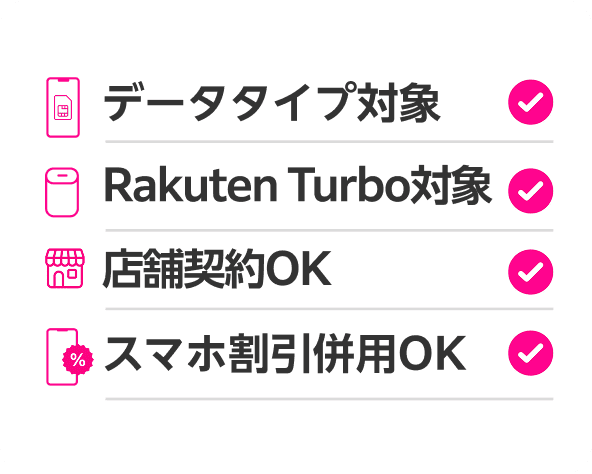
    データタイプ対象、Rakuten Turbo対象、店舗契約OK、スマホ割引併用OK
    店舗での申し込みも対象です。データタイプ・Rakuten Turboはポイント数と条件が異なります
    楽天社員 ミライ
    楽天社員/ミライ
    まずはエリアと置き場所の確認からです。順番に見ていきましょう。

    ▶ 動画で見る:【社員の本音】楽天モバイル新ルーター1円、申し込む前に絶対見てください(YouTube)

    動画は公開時点の内容です。ポイント数や条件は変わることがありますので、最新の内容はキャンペーンにエントリーしてご確認ください。

    設置する住所でつながるか(エリア確認の手順)

    Rakuten Turboはホームルーター、つまりコンセントにつないで使う据え置き型のインターネット機器です。スマホの回線と違い、契約のときに登録した「設置先住所」で使うことが前提になっています。登録した住所以外へ自由に持ち運んで使う想定の機器ではないという点を、申し込み前にまず押さえておいてください。帰省先やキャンプ場に持っていって使う、といった使い方を考えている方は、そもそもの前提が合わない可能性があります。

    申し込み前のエリア確認は4ステップで

    1. 設置する住所を正確に書き出す…契約者が住む家か、親の家か、事務所かをはっきりさせます。ここが曖昧なまま申し込むと、あとで変更の手間が生まれます。
    2. 番地・建物名・部屋番号まで入れて確認する…「◯丁目」までの大まかな確認では足りません。同じ町名でも、道一本・建物一つで電波の届き方は変わります。郵便物の宛名と同じレベルまで正確に入力しましょう。
    3. 集合住宅は階数と窓の向きも意識する…マンションやアパートでは、同じ住所でも階数や部屋の向きによって体感が変わることがあります。低層階で建物に囲まれている、窓が一方向しかない、といった条件は後述の設置場所の工夫と合わせて考えておくと安心です。
    4. 提供状況の最終確認は楽天モバイルの案内に従う…エリアの表示はあくまで目安です。申し込み画面で住所を入力した際の案内や、契約手続き中に表示される内容を必ず確認してください。

    同じ市区町村でも「場所で差が出る」

    電波は建物や地形の影響を受けます。同じ市内でも、駅前の部屋ではよく入り、少し離れた住宅街では弱く感じる、ということは起こりえます。「近所の人が使えているから自分も大丈夫」とは言い切れないので、必ず自分が設置する住所で確認するのが基本です。もし契約後につながりにくさを感じた場合は、電波が悪いと感じたときの確認手順も参考に、設置場所の見直しから試してみてください。

    引っ越し予定がある人の注意点

    近いうちに引っ越しを予定している場合は、申し込みのタイミングに注意が必要です。Rakuten Turboは設置先住所と結びついた機器のため、引っ越したら設置先住所の変更手続きが必要になります。手続きをしないまま新居で使い続けるのは避け、転居が決まった時点で変更の手順を確認しましょう。あわせて、新しい住所が提供エリアに入っているかも、引っ越し前に調べておくと安心です。

    確認しておきたいチェック項目

    • 設置する住所は「番地・建物名・部屋番号」まで確定しているか
    • その住所が自分の生活の拠点か(持ち運び前提になっていないか)
    • 集合住宅なら階数・窓の向きを把握しているか
    • 半年以内に引っ越しの予定はないか
    • コンセントの位置と、置きたい場所が無理なく結べるか

    このあたりを申し込み前に埋めておくと、届いてから「思っていたのと違う」となる場面をかなり減らせます。なお端末や料金に関する条件は変わることがあるため、最新の料金は楽天モバイル公式サイトでご確認ください。

    図解申し込み前のエリア確認 4ステップ
    1
    設置先を決める
    自宅か実家か事務所か、使う場所をはっきりさせる
    ▼
    2
    住所を正確に
    番地・建物名・部屋番号まで入れて確認する
    ▼
    3
    階数も意識
    集合住宅は階数や窓の向きで体感が変わることも
    ▼
    4
    案内で最終確認
    提供状況は楽天モバイルの案内に従って確認する
    楽天社員 ミライ
    楽天社員/ミライ
    エリア確認は「番地・建物名まで」が基本です。住所は正確にどうぞ。

    置き場所で体感が変わる|設置場所の決め方

    Rakuten Turboのようなホームルーター(コンセントに挿して使う据え置き型のWi-Fi機器)は、外の電波を受け取って室内にWi-Fiを配る仕組みです。つまり「どこに置くか」で、受け取る電波の強さと、部屋に届くWi-Fiの飛び方の両方が変わります。楽天モバイルのホームルーターの申し込み注意点として、設置場所の見当を先につけておくと、届いてからの作業がぐっと楽になります。

    基本の置き方は「窓際・高い位置・家の中心寄り」

    • 窓際に置く:外からの電波を受け取りやすい場所です。まずは電波が入りやすそうな方角の窓際から試します。
    • 床に直置きしない:棚やテーブルの上など、床から少し高さのある位置に置くとWi-Fiが部屋に広がりやすくなります。
    • 家の中心寄りを意識する:Wi-Fiは機器を中心に広がります。端の部屋に置くと反対側の部屋が弱くなりがちです。窓際と中心寄りのバランスを取りましょう。
    • 壁を何枚も挟まない:使いたい部屋との間に壁やドアが何枚もあると届きにくくなります。よく使う部屋から見通しのよい場所が理想です。

    近くに置かないほうがよいもの

    • 金属製のラックやスチール棚の中、金属の扉で囲われた場所
    • 水槽や大きな花瓶など、水が入ったもののそば
    • 電子レンジのすぐ近く(電波が混み合いやすい帯域があります)
    • 全身鏡や大きな鏡の正面、テレビの裏側
    • 他の無線機器と密着して並べる置き方

    いずれも「電波を遮る・反射する・干渉する」要因になりやすいものです。置けないわけではありませんが、速度が物足りないときはまずこの周辺を疑うと原因を絞りやすくなります。

    2.4GHzと5GHzの使い分け

    Wi-Fiの電波は2種類あり、名前の末尾で見分けられることが多いです。ざっくり言うと次のような違いです。

    種類特徴向いている場面
    2.4GHz遠くまで届きやすいが、他の家電と混み合いやすい離れた部屋・別の階
    5GHz速度が出やすいが、壁や距離に弱い同じ部屋・近くでの動画や会議

    同じ場所でも、つなぐ電波を切り替えるだけで体感が変わることがあります。スマホのWi-Fi設定で両方試してみてください。

    コンセントと有線LANの取り回し

    1. 設置候補の近くにコンセントの空きがあるか確認する。窓際に空きがないケースは意外と多いです。
    2. 延長コードを使う場合は、たこ足にせず容量に余裕のあるものを選び、ケーブルが人の動線をまたがないようにする。
    3. テレビやゲーム機、デスクトップパソコンなど有線LANでつなぎたい機器があるなら、その機器とLANケーブルで届く距離かどうかも合わせて考える。
    4. 置き場所を動かす前提で、配線は少し余裕を持たせておく。

    届いたら数か所試して比べる

    最初に決めた場所がベストとは限りません。置き場所を変えるだけで体感が変わることがあるので、設置後に数か所試して比べてみてください。比較のコツは、同じ条件で測ることです。

    • 同じスマホ・同じアプリで、同じ時間帯に測る
    • 1か所につき数回測って、極端な値に振り回されない
    • リビング・寝室など、実際によく使う部屋で測る
    • 窓際/部屋の中央/別の部屋、のように3パターンほど比べる

    場所を変えても思うようにいかないときは、端末側の設定や周辺機器の影響も考えられます。電波まわりの確認の進め方は楽天モバイルの電波が悪いと感じたら確認したい設定と対処手順も参考にしてみてください。

    図解設置場所えらびの目安
    置きたい場所
    • 電波が入りやすい窓際
    • 床ではなく棚やテーブルの上
    • 家の中心寄りで壁が少ない
    • よく使う部屋から見通せる位置
    避けたい場所
    • 金属棚の中・スチール扉の奥
    • 水槽や大きな鏡のそば
    • 電子レンジのすぐ近く
    • テレビの裏や機器と密着
    楽天社員 ミライ
    楽天社員/ミライ
    最初の場所で決めつけず、窓際と中心寄りを数か所くらべてみてください。

    エントリーは申し込みの前に。楽天IDでログインするだけで、料金はかかりません。

    14,000ポイントGET!キャンペーンにエントリーする

    ※乗り換え(MNP)の場合。乗り換え以外は13,000ポイント。期限内の利用開始とRakuten Linkでの10秒以上の通話など条件があります。

    申し込みから利用開始までの流れ

    Rakuten Turbo(ホームルーター)は、申し込んでから端末が届き、自宅のコンセントにつないで通信できるようになるまでが一連の流れです。スマホの契約と違って「端末が届かないと使えない」点が大きな違いなので、受け取りまでを見越して申し込み日を決めると安心です。ここでは楽天モバイル ホームルーターの申し込みから利用開始までを、実際の作業順に整理します。

    利用開始までの10ステップ

    1. 申し込み:楽天IDでログインして、設置する住所と契約内容を入力します。
    2. 本人確認:運転免許証やマイナンバーカードなど、指定の書類で手続きします。
    3. 審査:入力内容と支払い方法の確認が行われます。
    4. 端末発送:審査を通過すると、ホームルーター本体が発送されます。
    5. 受け取り:中身(本体・電源アダプター・案内書類)がそろっているか確認します。
    6. コンセント接続:決めた設置場所で電源アダプターをつなぎます。
    7. SIMの装着確認:SIMが本体に正しく入っているかを確認します。
    8. 電源オン:電源を入れ、起動が終わるまでしばらく待ちます。
    9. ランプ点灯確認:本体のランプで、電波をつかめているかを確認します。
    10. Wi-Fi接続と通信確認:スマホやパソコンをWi-Fiにつなぎ、ブラウザでページが開けば完了です。

    Wi-Fiの名前(SSID)とパスワードは本体に記載されているので、設置前に控えておくと接続がスムーズです。本体を家具の裏や高い場所に置いたあとだと、ラベルが読めずに困ることがあります。

    止まりやすいのは「書類」と「支払い方法」

    手続きが途中で止まる原因として多いのが、本人確認書類の不備と、支払い方法の入力内容の食い違いです。申し込みを始める前に、次の3点を手元にそろえておきましょう。

    • 有効期限内の本人確認書類(住所の記載が現住所と一致しているか)
    • 支払いに使うクレジットカードまたは口座の情報
    • エントリーと同じ楽天ID(ログイン済みの状態にしておく)

    必要なものの全体像は楽天モバイル申し込みに必要なものと事前準備チェックリストでも整理しています。なお、審査や発送にかかる日数は申し込み状況や住所によって変わるため、「何日で届く」と決め打ちせず、余裕を持ったスケジュールで考えてください。手続きがどこまで進んでいるかは、my 楽天モバイルの申し込み履歴から確認できます。

    設置したあとにやっておきたい初期設定

    通信がつながったら、そこで終わりにせず次の3つを済ませておくと、あとから困りにくくなります。

    項目やること
    管理画面のパスワード初期のまま使わず、自分で決めたものに変更する
    Wi-Fi名(SSID)どれが自分の電波か分かるよう名前を控える・必要なら変更する
    接続台数家族のスマホ・PC・テレビなど、つなぐ機器の数を把握する

    とくに接続台数は、あとで「夕方だけ遅い」と感じたときの切り分けに役立ちます。動画を見る機器が多い家庭ほど、同時につないでいる台数を一度数えておくとよいでしょう。端末代金や月額の金額については改定されることがあるため、最新の料金は楽天モバイル公式サイトでご確認ください。

    図解つながらないときの確認フロー
    Q1電源ランプは点いている?
    いいえいいえ:アダプターとコンセントを挿し直す
    はい
    ▼
    Q2SIMは正しく入っている?
    いいえいいえ:電源を切ってSIMを入れ直す
    はい
    ▼
    Q3Wi-Fiに接続できた?
    いいえいいえ:本体ラベルのSSIDとパスワードを再確認
    はい
    ▼
    Q4ブラウザでページが開く?
    いいえいいえ:設置場所を窓際など別の位置に変える
    はい
    ▼
    すべて「はい」なら利用開始の完了です
    楽天社員 ミライ
    楽天社員/ミライ
    SSIDとパスワードは本体ラベル記載です。設置前に控えておいてください。

    契約者名義と楽天IDの揃え方

    Rakuten Turbo(ホームルーター)の申し込みで、あとから手が止まりやすいのが「名義」まわりです。契約者の氏名、本人確認書類の氏名、支払いに使うカードや口座の名義、そして楽天ID。この4つがばらばらだと、審査や確認に時間がかかったり、せっかくの手続きをやり直すことになったりします。申し込みボタンを押す前に、ここだけは整理しておきましょう。

    1. 契約者名義は本人確認書類の氏名と一致させる

    契約者として登録する氏名は、提出する本人確認書類に記載された氏名と同じである必要があります。旧字体・新字体の違いや、ミドルネームの有無なども、書類の表記に合わせて入力するのが基本です。AIかんたん本人確認を使う場合も、撮影した書類の氏名と入力内容が食い違うと確認に時間がかかります。

    • 氏名の漢字・かなの表記が書類と同じか
    • 住所が書類の記載と同じか(番地・建物名・部屋番号まで)
    • 書類の有効期限が切れていないか

    2. 家族が使う回線でも「誰の契約か」を先に決める

    ホームルーターは家に置いて家族みんなで使うものなので、「誰の名義で契約するか」が曖昧になりがちです。設置する部屋を使うのが子どもでも、支払うのが配偶者でも、契約者は1人に決めなければいけません。申し込み前に、次の3点を家族で揃えておくとスムーズです。

    1. 契約者:誰の名前で契約するか
    2. 本人確認書類:その人の書類を用意できるか
    3. 支払い方法:契約者名義で使えるカードや口座か

    支払い方法の選択肢については支払い方法の選び方もあわせて確認しておくと迷いにくくなります。

    3. 姓が変わっている場合は書類の更新状況を確認

    結婚や離婚などで姓が変わっている場合、本人確認書類の氏名が更新されているかを先に確かめてください。運転免許証の裏面に新姓が記載されているだけで表面が旧姓のまま、というケースもあります。あわせて、楽天IDに登録している氏名や、クレジットカードの名義が旧姓のままになっていないかもチェックしておきましょう。どれか1つだけ更新が漏れていると、申し込み内容の確認に時間がかかることがあります。

    4. 従業員紹介キャンペーンは「同じ楽天ID」が絶対条件

    従業員紹介キャンペーンでは、紹介リンクからのエントリーと、Rakuten Turboの申し込みを同じ楽天IDで行う必要があります。別の楽天IDで申し込むと、エントリー済みでも特典の対象になりません。楽天IDは楽天市場や楽天カードで使っているものと同じで、エントリー自体は紹介リンクから楽天IDでログインするだけ、無料で、この時点では回線契約にはなりません。

    なお、Rakuten Turboは従業員紹介キャンペーンでは7,000ポイント、1人1度までという扱いです。条件の違いはデータタイプとRakuten Turboの条件の違いでも整理しています。

    5. 楽天IDを複数持っている人の確認手順

    仕事用とプライベート用、昔作って放置しているIDなど、楽天IDを2つ以上持っている人は少なくありません。エントリーしたIDと申し込みに使うIDがずれる事故は、ここで起きます。

    • エントリーした直後に、ログイン中の楽天IDのメールアドレスをメモしておく
    • 申し込み画面に進む前に、一度ログアウトして正しいIDで入り直す
    • ブラウザの自動ログインで別IDになっていないか確認する
    • 楽天IDの登録氏名と、契約者として入力する氏名の表記を見比べる

    楽天IDの登録情報が旧姓や入力ミスのままでも、まずは本人確認書類に合わせて契約者情報を正しく入力することが優先です。IDが違ってしまった場合の考え方は楽天IDが違うと対象外になるケースで詳しく触れています。

    端末代金や月額の金額は改定されることがあるため、最新の料金は楽天モバイル公式サイトでご確認ください。特典の最新条件は、キャンペーンにエントリーしてご確認ください。

    図解申し込み前に揃えておく4つ
    契約者名義
    本人確認書類の氏名と同じ表記にする
    本人確認書類
    有効期限内か、姓の変更が反映済みか
    支払い方法
    契約者名義で使えるカード・口座か
    楽天ID
    エントリーと申し込みで同じIDを使う
    エントリーの手順:楽天IDでログイン
    エントリーは紹介リンクを開いて楽天IDでログインするだけ。申し込みと同じ楽天IDを使います
    楽天社員 ミライ
    楽天社員/ミライ
    エントリーと申し込みは必ず同じ楽天IDで。先にメモしておくと安心です。

    従業員紹介キャンペーンでRakuten Turboはどう扱われる?

    ホームルーターの申し込みを考えている方から見落とされやすいのが、従業員紹介キャンペーンの扱いです。Rakuten Turboもこのキャンペーンの対象になりますが、スマホ向けのRakuten最強プランとはポイント数も条件も別物です。ここを混同したまま進めると「思っていた内容と違った」となりやすいので、申し込み前に整理しておきましょう。

    Rakuten Turboの扱いは7,000ポイント・1人1度まで

    Rakuten Turboは、従業員紹介キャンペーンの特典として7,000ポイント、1人につき1度までという扱いです。スマホ回線のように複数回線ぶん重ねてもらえる形ではない、と覚えておけば十分です。

    Rakuten TurboはRakuten最強プランとはポイント数・条件が異なり、7,000ポイント・1人1度までの扱いです。

    これ以外の細かい条件、たとえば進呈の内訳や他の特典との関係などは、この記事で断定してお伝えできる範囲を超えます。気になる点は、まずキャンペーンにエントリーしてご確認ください。スマホ回線との条件の違いをもう少し知りたい方は、データタイプとRakuten Turboの扱いの違いも参考になります。

    エントリーは無料で、その場では契約にならない

    「エントリー=申し込み」と思われがちですが、違います。エントリーは紹介リンクから楽天IDでログインするだけで完了し、無料です。この時点では回線契約にはならず、端末や設置場所を検討している途中でも問題ありません。申し込みは後日で大丈夫です。

    1. 紹介リンクを開く
    2. 楽天IDでログインする(新しくIDを作ってもかまいません)
    3. エントリーが完了する(ここでは契約になりません)
    4. 設置住所のエリアや置き場所を検討し、納得してから申し込む

    順番も大切です。エントリーは申し込みより前に済ませておくのが基本です。ホームルーターは「エリアを確認していたら勢いでそのまま申し込んでしまった」という流れになりがちなので、検討の一番はじめにエントリーだけ終わらせておくと安心です。

    エントリー前に確認しておきたいこと

    • エントリーに使う楽天IDと、申し込みに使う楽天IDを同じにする(別のIDだと対象になりません)
    • 家族の誰の名義で契約するかを先に決めてから、その人の楽天IDでエントリーする
    • 設置住所のエリア確認は、エントリー後にゆっくり行えば問題ない
    • 端末代金や月額料金などの金額は変わることがあるため、最新の料金は楽天モバイル公式サイトでご確認ください

    進呈されるのは期間限定ポイント

    進呈されるのは楽天ポイントで、期間限定ポイントです。有効期間は進呈日を含めて6か月。長期間ためておく性質のポイントではないので、進呈の通知が届いたら使い道を考えておくと無駄がありません。日用品の買い物や、楽天モバイルの支払いに充てるなど、普段使いで消化しやすい方法を選ぶとよいでしょう。有効期限の確認方法は期間限定ポイントの確認方法と使い道にまとめています。

    内容が変わる場合がある点も頭に入れておく

    従業員紹介キャンペーンは、予告なく特典内容の変更やキャンペーンの中止が行われる場合があります。「来月まとめて手続きしよう」と先延ばしにするより、検討を始めた時点でエントリーだけ先に済ませておくほうが、条件面での取りこぼしを減らせます。エントリー自体は無料で、契約の義務も発生しません。

    ここまでに書いていない条件については、推測でお伝えせず、キャンペーンにエントリーして最新の内容をご確認いただくのが確実です。

    図解Rakuten Turboと従業員紹介キャンペーンの要点
    7,000ポイント
    Rakuten Turboの従業員紹介キャンペーンの扱い
    1人1度まで
    Rakuten Turboは1人につき1度までの対象
    エントリーは無料
    紹介リンクから楽天IDでログインするだけ
    申し込みは後日
    エントリー時点では回線契約になりません
    同じ楽天ID
    エントリーと申し込みは同じIDで行う
    有効期間6か月
    期間限定ポイント。進呈日を含めて6か月
    楽天社員 ミライ
    楽天社員/ミライ
    Rakuten Turboは7,000ポイント・1人1度まで。先にエントリーだけ済ませておくと安心です。

    まとめ

    Rakuten Turbo(ホームルーター)の申し込みで迷いやすいところは、「置く場所」「エリア」「利用開始までの流れ」「名義」の4点に集約されます。最後に、申し込みボタンを押す前の確認項目として整理しておきます。

    申し込み前に確認したい4つのポイント

    • 設置する住所でつながるか:ホームルーターは登録した住所で使う機器です。今住んでいる部屋ではなく、実際に置く予定の住所でエリアを確認します。引っ越し予定があるなら、引っ越し先の住所も合わせて見ておくと安心です。
    • 置き場所を先に決めておく:窓際・床から少し高い位置・金属や水槽から離すなど、置き場所で体感が変わります。コンセントの位置と、家の中で一番使う部屋との距離もあわせて考えておきます。
    • 利用開始までの流れを把握する:申し込み→審査→本人確認→端末の受け取り→電源を入れて設置→Wi-Fiに接続、という順番です。受け取りの日程を確保しておくと、手元に届いてから使い始めるまでが短くなります。
    • 契約者名義と楽天IDを揃える:契約者本人の名義と、申し込みに使う楽天ID、本人確認書類の氏名・住所が食い違っていると、手続きが止まる原因になります。家族の分を代わりに申し込むときは特に注意してください。

    料金については

    端末代や月額料金、各種手数料は改定されることがあります。この記事では金額を書いていませんので、最新の料金は楽天モバイル公式サイトでご確認ください。「いくらで使えるか」を確認してから申し込むと、後から想定とのずれが出にくくなります。

    従業員紹介キャンペーンとRakuten Turbo

    従業員紹介キャンペーンでは、Rakuten Turboは7,000ポイント・1人1度までの扱いになります。Rakuten最強プランなどとはポイント数も条件も異なるため、どちらを申し込むのかを決めてから進めるのが分かりやすいです。違いを整理したい方はデータタイプとRakuten Turboは従業員紹介の対象?条件の違いを整理もあわせてご覧ください。進呈されるのは楽天ポイント(期間限定ポイント)で、有効期間は進呈日を含めて6か月です。

    そして、順番がとても大切です。エントリーは無料で、この時点では回線契約になりません。申し込みより前に済ませておくのが基本です。エントリー後に気が変わって申し込まなくても、費用はかかりません。

    もうひとつ、よくあるつまずきがIDの取り違えです。エントリーと申し込みは、必ず同じ楽天IDで行ってください。別のIDで申し込むと対象になりません。家族の端末やブラウザでログインしたままだと、別のIDのまま進んでしまうことがあるので、申し込み直前にログイン中のIDを一度確認しておくと確実です。

    最後に

    当サイトは楽天モバイル株式会社の公式サイトではなく、楽天モバイル社員のミライが従業員紹介プログラムを個人で案内しているサイトです。お申し込みの窓口・契約先は楽天モバイル株式会社で、当サイトがお客様の個人情報を受け取ることはありません。なお、特典内容は予告なく変更・中止される場合があります。最新の条件はキャンペーンにエントリーしてご確認ください。

    設置場所とエリア、名義と楽天IDの確認が終わったら、申し込みの前に、紹介リンクからエントリーを済ませておきましょう。

    図解Rakuten Turbo 申し込み前の最終確認
    設置住所のエリア
    実際に置く住所で確認。引っ越し予定も考慮
    置き場所を決める
    窓際・少し高い位置・コンセントの位置を確認
    利用開始までの流れ
    受け取り日程を確保し、届いたら設置して接続
    名義と楽天ID
    契約者名義・本人確認書類・楽天IDを揃える
    料金の最新情報
    最新の料金は楽天モバイル公式サイトで確認
    先にエントリー
    無料で契約にはならない。同じ楽天IDで申し込む
    楽天社員 ミライ
    楽天社員/ミライ
    申し込みの前にエントリー、そして同じ楽天IDで。ここだけ押さえてください。

    よくある質問(FAQ)

    Q. Rakuten TurboでもRakuten Linkでの10秒通話は必要ですか?
    A. Rakuten Turboはデータ通信用のホームルーターのため、スマホのプランとは条件が異なります。従業員紹介キャンペーンではRakuten Turboは1人1度までの扱いとなっており、ポイント数も条件もRakuten最強プランとは別です。細かい適用条件は変更される場合もあるため、キャンペーンにエントリーしてご確認ください。
    Q. スマホで楽天モバイルを契約していても、Rakuten Turboの紹介特典は対象になりますか?
    A. Rakuten Turboは1人1度までが特典の対象という扱いです。エントリーと申し込みは同じ楽天IDで行う必要があり、別のIDで申し込むと対象になりません。スマホのプランとの組み合わせや併用の可否については、キャンペーンにエントリーしてご確認ください。
    Q. 設置後に引っ越したら、Rakuten Turboはそのまま使えますか?
    A. Rakuten Turboは登録した設置住所で使う機器のため、住所が変わる場合は手続きが必要になります。引っ越し先が対応エリアかどうかも、移転の前に住所単位で確認しておくと安心です。手続きの方法は楽天モバイルの会員ページや窓口で確認してください。
    従業員紹介キャンペーンの条件(2026年10月5日確認)
    • 他社から乗り換え(MNP)は1回線ごとに14,000ポイント、乗り換え以外は13,000ポイント
    • 申し込みの前に、紹介リンクから楽天IDでログイン(エントリー)。エントリーと申し込みは同じ楽天IDで
    • エントリーした日の翌々月末日までに、申し込み・利用開始・Rakuten Linkでの10秒以上の通話をすべて終える
    • ポイントはエントリーした月の4か月後から、3か月にわたって3回に分けて進呈(期間限定ポイント)
    • 特典の対象は1人5回線まで。再契約・店舗での申し込みも対象

    予告なく特典内容の変更・キャンペーンの中止が行われる場合があります。データタイプ・Rakuten Turboはポイント数と条件が異なります。最新の条件はキャンペーンにエントリーしてご確認ください。

    ENTRY
    申し込みの前に、エントリーだけ済ませておきましょう

    楽天IDでログインするとその場でエントリーが完了します。この時点では回線契約にならず、費用もかかりません。お申し込みに使う楽天IDでログインしてください。

    14,000ポイントGET!キャンペーンにエントリーする

    ※14,000ポイントは他社から乗り換え(MNP)の場合。乗り換え以外は13,000ポイントです。エントリーした日の翌々月末日までに、申し込み・利用開始・Rakuten Linkでの10秒以上の通話が必要です。予告なく特典内容の変更・キャンペーンの中止が行われる場合があります。

    運営:ミライ(楽天モバイル社員)。本サイトは楽天モバイルの従業員紹介プログラムを社員が個人で案内するサイトです。楽天モバイル株式会社の公式サイトではありません。

  • 楽天モバイルのWiFi Pocket 5Gの使い方|初期設定と実機レビュー

    楽天モバイルのWiFi Pocket 5Gの使い方|初期設定と実機レビュー

    Rakuten WiFi Pocket 5Gは、SIMを入れて電源を入れ、本体に表示されるSSIDとパスワードをスマホやPCに入力するだけで使い始められます。設定画面はブラウザから開け、専用アプリでの操作も可能です。

    この記事でわかること

    • 電源投入から接続までの手順
    • バッテリーと持ち運びの使用感
    • データタイプ契約との関係
    • 申し込み前にエントリーする流れ

    楽天モバイルのポケット型WiFi「Rakuten WiFi Pocket 5G」は、持ち運べる小型のWiFiルーターです。手のひらに収まるサイズで、外出先でもノートPCやタブレットをインターネットにつなげられます。ただ、購入を検討している段階では「設定は難しくないか」「バッテリーはどのくらい持つのか」「どの契約プランと組み合わせればいいのか」といった点が気になるところだと思います。

    この記事では、楽天モバイル社員のミライが、Rakuten WiFi Pocket 5Gの初期設定から接続手順、実際に持ち運んで使ったときの感触、そしてデータタイプ契約との関係までを順番に整理します。はじめて使う方でも迷わないよう、手順は番号で追えるようにしました。端末の価格や割引額は変わることがあるため、最新の料金は楽天モバイル公式サイトでご確認ください。

    Rakuten WiFi Pocket 5Gとは?できることと向いている使い方

    Rakuten WiFi Pocket 5Gは、楽天モバイルの回線を使ってWi-Fiの電波を飛ばす「ポケット型WiFi(モバイルルーター)」です。手のひらに収まるサイズの端末にSIMが入っていて、電源を入れるだけでその場がWi-Fiスポットになる、というのが一番わかりやすい説明になります。スマホのように通話をする機器ではなく、インターネット接続を複数の機器に分け与えるための端末だと考えてください。

    スマホのテザリングとの違い

    「スマホのテザリング(スマホの回線をほかの機器に分ける機能)で足りるのでは」と感じる方も多いはずです。実際、短時間の作業ならテザリングでも困りません。違いが出るのは、長時間つなぎっぱなしにするときです。

    項目スマホのテザリングRakuten WiFi Pocket 5G
    電池スマホの電池を使う端末側の電池を使う
    同時接続機種により制限されやすい複数台をまとめてつなぎやすい
    使い方設定のオンオフが都度必要電源を入れたままカバンに入れておける
    回線スマホの契約と同じ回線サブ回線として分けられる

    スマホの電池を減らさずに、ノートPCやタブレットを長時間つなげるのがポケット型WiFiの一番の利点です。打ち合わせや外出先の作業が多い方ほど、この差を実感しやすいと思います。

    自宅据え置き型との役割の違い

    楽天モバイルには据え置き型のホームルーターもありますが、こちらはコンセントにつないで自宅で使う前提の機器です。対してRakuten WiFi Pocket 5Gは内蔵バッテリーで動くため、家の中でも外でも使えます。「自宅のメイン回線をまるごと置き換えたい」のか「持ち歩いて使いたい」のかで、選ぶ機器が変わると考えるとわかりやすいです。家族全員が同時に動画を見る自宅用途なら据え置き型、ひとりまたは数台を外でつなぐなら持ち運べるポケット型、という整理になります。

    「5G」という表記の意味

    名前に5Gと入っていますが、常に5Gでつながるという意味ではありません。5Gは対応エリア内にいるときに使える通信規格で、エリア外や電波状況によっては4Gでの接続になります。これは端末の不具合ではなく、通信の仕組み上ふつうに起こることです。表示が4Gのままでも、動画視聴やWeb閲覧が問題なくできているなら、そのまま使って差し支えありません。電波の入りが気になるときは、窓際に端末を置く、金属製の棚の中に入れないといった置き場所の工夫で改善することがあります。詳しい確認手順は楽天モバイルの電波が悪いと感じたら確認したい設定と対処手順も参考にしてください。

    こんな人に向いています

    • 外で作業する人:カフェやコワーキングでノートPCをつなぐ機会が多い方
    • サブ回線が欲しい人:メインのスマホ回線とは別に、通信手段をもう一つ持っておきたい方
    • スマホの電池を減らしたくない人:テザリングでスマホの残量が心配になった経験がある方
    • 複数の機器をつなぎたい人:タブレット、ゲーム機、PCを同時に使いたい方
    • 引っ越しや出張が多い人:工事を待たずに通信環境を用意したい方

    逆に、スマホ1台だけで完結していて外でPCを開かない方なら、テザリングで十分というケースもあります。用途を先に決めてから選ぶのがおすすめです。

    なお、端末代金や月々の支払いについては改定されることがあるため、このサイトでは金額を書いていません。最新の料金は楽天モバイル公式サイトでご確認ください。次のセクションでは、実際に箱を開けてから使い始めるまでの手順を順番に見ていきます。

    図解テザリングとポケット型WiFiの違い
    スマホのテザリング
    • スマホの電池を消費する
    • 都度オンオフの操作が必要
    • 同時接続は機種次第
    • 短時間の利用に向く
    Rakuten WiFi Pocket 5G
    • 端末側の電池で動く
    • 電源を入れたまま持ち歩ける
    • PC・タブレット・ゲーム機をまとめて接続
    • 長時間の外作業に向く
    楽天社員 ミライ
    楽天社員/ミライ
    5G表示にならなくても故障ではありません。まずは普通に使えるか確認してみてください。

    開封から初期設定まで|電源を入れて使い始める手順

    Rakuten WiFi Pocket 5Gは、箱から出してSIMを入れ、電源を入れるところまで進めば、あとはスマホやパソコンをつなぐだけで使い始められます。ここでは届いた当日に迷わないよう、開封から初期設定までの流れを順番に整理します。

    1. まず同梱物を確認する

    箱を開けたら、先に中身をすべて出して欠けがないか確認します。一般的に次のものが入っています。

    • 本体(Rakuten WiFi Pocket 5G)
    • SIMカードを入れるトレイ、またはトレイを取り出すためのSIMピン(細いピン状の金具)
    • 充電用のケーブル類
    • かんたんスタートガイドなどの説明書類
    • SIMカード(物理SIMで契約した場合。別便で届くこともあります)

    SIMカードが見当たらない場合は、端末と別の封筒に入っていることがあります。数日たっても届かないときは、楽天モバイルのSIMが届かないときの確認手順も合わせて見てみてください。

    2. SIMカードを入れる(物理SIMの場合)

    SIMカード(回線の契約情報が入った小さなICカード)は、台紙から押し出して取り出します。手順は次のとおりです。

    1. 本体の電源が切れていることを確認する
    2. SIMピンや爪でトレイ(カードを載せる受け皿)を引き出す、またはカバーを開ける
    3. SIMカードの金色の端子面の向きと、角が斜めに欠けている部分(切り欠き)の位置を、トレイや本体の刻印と合わせる
    4. 浮きがないようまっすぐ、奥まで差し込む

    SIMの向きを間違えると回線を認識しないので、角の切り欠きの位置を本体側の刻印にぴったり合わせてから差し込んでください。無理に押し込むとトレイが曲がることがあるため、引っかかりを感じたら一度抜いて向きを見直すのが安全です。

    eSIMで契約した場合は手順が分かれます

    eSIM(カードを差さずに端末へ書き込むタイプのSIM)で契約した場合は、カードの差し込み作業はありません。端末の設定メニューや管理画面から回線情報を読み込ませる流れになります。対応の可否や切り替えの考え方は楽天モバイルのeSIM切り替え手順でまとめているので、eSIMを選んだ方はそちらを先に確認しておくと迷いません。

    3. 充電してから起動する

    出荷直後の端末はバッテリーが満充電ではないことが多く、設定の途中で電源が落ちると面倒です。付属のケーブルをつなぎ、ある程度充電された状態にしてから初期設定を始めるのがおすすめです。充電中でもそのまま電源を入れて操作できます。

    4. 電源ボタンを長押しして起動する

    電源ボタンを数秒押し続けると、画面が点灯して起動します。短く押しただけでは画面が点くだけで電源が入らないことがあるので、ロゴが表示されるまで押し続けてください。起動には少し時間がかかります。

    5. 初回起動の画面操作(言語・利用規約)

    初回起動時には、表示言語の選択や利用規約への同意といった画面が出ます。画面の案内に沿って進めるだけで問題ありません。ここで管理画面用のパスワード設定を求められる場合は、後で設定を変えるときに使うので控えておきましょう。

    6. SSIDとパスワードを確認する

    起動が終わったら、本体の画面でSSID(WiFiの名前)とパスワードを表示させます。スマホやパソコンからつなぐときに必要な情報です。本体の内側や台紙に同じ情報が印字されていることもあります。

    確認する項目どこで見るか使う場面
    SSID(WiFiの名前)本体画面の情報表示接続先を選ぶとき
    パスワード本体画面の情報表示初回接続のとき
    電波とバッテリーの状態本体画面の上部通信できないときの切り分け

    ここまで終われば、端末側の準備は完了です。なお端末の価格や割引については変更があるため、最新の料金は楽天モバイル公式サイトでご確認ください。

    図解開封から使い始めまでの6ステップ
    1
    同梱物を確認
    本体・SIMピン・ケーブル・説明書をすべて出す
    ▼
    2
    SIMを入れる
    切り欠きの向きを刻印に合わせて奥まで差す
    ▼
    3
    充電する
    設定中に電源が落ちないよう先に充電
    ▼
    4
    電源を長押し
    ロゴが出るまで押し続けて起動を待つ
    ▼
    5
    言語と規約
    画面の案内どおりに選択して同意する
    ▼
    6
    SSID確認
    WiFiの名前とパスワードを画面で表示
    楽天社員 ミライ
    楽天社員/ミライ
    SIMは切り欠きの向きだけ要注意です。入らないときは無理せず向き直しを。

    実機レビュー|持ち運びとバッテリーの使用感を正直に

    ここからは、Rakuten WiFi Pocket 5Gを実際に使ってみた感想をまとめます。カタログの数字ではなく、カバンに入れて持ち歩いたときにどう感じたか、充電はどのタイミングでしているか、といった生活のなかでの使い勝手が中心です。良かった点だけでなく、使ううえで気をつけたい点も合わせて書いていきます。

    サイズ感と持ち運びやすさ

    本体は手のひらに収まる大きさで、角が丸く、ポケットやカバンの内ポケットにそのまま入れて持ち出せます。スマホと一緒に持っても荷物が増えた感覚は小さく、外出先でノートパソコンを開く用途なら、常にカバンに入れっぱなしでも負担になりにくいと感じました。

    画面は小さめですが、電波の強さ、バッテリー残量、接続中の台数といった知りたい情報は一目で確認できます。通信が不安定に感じたときは、まず本体の画面でアンテナ表示とバッテリー残量を確認するのが最短の切り分けです。

    発熱とバッテリーの持ち

    長時間つなぎっぱなしで動画を見たり、テザリング代わりに複数台をつないだりすると、本体がほんのり温かくなる場面があります。持てないほどではありませんが、カバンの奥で布に包まれた状態だと熱がこもりやすいので、できれば外側のポケットや開けた場所に置くほうが安心です。

    バッテリーは、使い方しだいで減り方が大きく変わります。地図や調べもの程度の軽い使い方なら一日の外出でも余裕がありましたが、動画視聴やオンライン会議が続く日は、昼過ぎには残量を気にするようになりました。おすすめは次の運用です。

    1. 前日の夜に満充電にしておく(朝の充電忘れを防ぐ)
    2. 外出中は残量50%を切った時点でモバイルバッテリーをつなぐ
    3. カフェや自宅に着いたタイミングでこまめに継ぎ足し充電する
    4. 使わない時間が長いときは電源を切る、または省電力の設定を活用する

    モバイルバッテリーを一つカバンに入れておくと、長時間の外出でも「残量が心細い」という場面をほぼ避けられます。充電しながらの利用もできるので、会議中に残量が減ってきたらつなぎながら使う、という運用が現実的でした。

    置き場所で変わる電波の入り方

    ポケット型WiFiは、置き場所で体感が変わります。実際に使っていて差を感じたのは次の点です。

    置き方感じた傾向
    カバンの奥・底のほう電波表示が下がりやすく、速度も落ちやすい
    カバンの外ポケット安定しやすく、取り出して確認もしやすい
    室内の窓際・机の上もっとも安定しやすい。固定して使う日はここに置く
    金属製のラックや棚の中電波が遮られやすいので避けたい

    使ううえで気をつけたい点

    • 注意点1:端末を体や荷物で囲まない。上着の内ポケットやカバンの底は電波が入りにくくなります。
    • 注意点2:接続台数を増やすほどバッテリーの減りは早くなります。使っていない機器はWiFiをオフにしておくと持ちがよくなります。
    • 注意点3:熱がこもった状態が続くと動作が重く感じることがあります。ケースに入れっぱなしで長時間使うのは避けましょう。
    • 注意点4:建物や場所によって入り方は変わります。室内でつながりにくいと感じたら、窓際に移動してから判断するのが先です。それでも改善しない場合は電波が悪いときの確認手順も合わせて見直してみてください。

    総じて、持ち歩きの負担が少なく、設定画面もシンプルで扱いやすい端末という印象でした。バッテリーと置き場所の二つさえ意識しておけば、外出先のサブ回線としても、自宅の一時的な回線としても扱いやすいと感じています。

    図解使ってみて感じたポイント
    手のひらサイズ
    カバンの内ポケットに入れて持ち歩ける大きさ
    置き場所が大事
    窓際や外ポケットは安定、カバンの底は入りにくい
    ほんのり発熱
    長時間の連続利用では熱がこもらない場所に置く
    充電の継ぎ足し
    モバイルバッテリー併用で長時間の外出も安心
    楽天社員 ミライ
    楽天社員/ミライ
    カバンの奥より外ポケット。置き場所を変えるだけで体感が変わりますよ。

    ▶ 動画で見る:【実機レビュー】Rakuten WiFi Pocket 5Gを使ってみた|楽天社員が本音暴露(YouTube)

    動画は公開時点の内容です。ポイント数や条件は変わることがありますので、最新の内容はキャンペーンにエントリーしてご確認ください。

    エントリーは申し込みの前に。楽天IDでログインするだけで、料金はかかりません。

    14,000ポイントGET!キャンペーンにエントリーする

    ※乗り換え(MNP)の場合。乗り換え以外は13,000ポイント。期限内の利用開始とRakuten Linkでの10秒以上の通話など条件があります。

    スマホ・PC・タブレットをつなぐ接続手順と設定画面の使い方

    Rakuten WiFi Pocket 5Gの使い方で最初につまずきやすいのが、手持ちの機器をつなぐところです。やることは「端末のSSID(WiFiの名前)を選び、パスワードを入れる」だけですが、機器ごとに画面の場所が違うので順番に整理します。SSIDとパスワードは、端末の画面に表示させるか、本体の同梱物に記載があるので、接続前に手元で確認しておくとスムーズです。

    端末別の接続手順

    iPhone/iPad

    1. Rakuten WiFi Pocket 5Gの電源を入れ、アンテナが立つのを待つ
    2. iPhoneの「設定」を開き「Wi-Fi」をタップ
    3. Wi-Fiをオンにして、一覧から端末のSSIDを選ぶ
    4. パスワードを入力して「接続」をタップ
    5. SSIDの左にチェックが付き、画面上部にWiFiマークが出れば完了

    Androidスマホ

    1. 「設定」→「ネットワークとインターネット」→「インターネット」または「Wi-Fi」を開く
    2. Wi-Fiをオンにして、一覧からSSIDを選ぶ
    3. パスワードを入力して「接続」
    4. 機種によってはQRコードアイコンが出るので、ポケットWiFi側に表示したQRコードを読み取れば、パスワード入力なしでつながります

    Windows PC

    1. 画面右下のネットワークアイコンをクリック
    2. Wi-Fiをオンにして、一覧からSSIDを選ぶ
    3. 「自動的に接続」にチェックを入れて「接続」
    4. パスワード(ネットワークセキュリティキー)を入力

    タブレットも基本はスマホと同じで、設定アプリのWi-Fi項目から選ぶだけです。SSIDとパスワードが分からなくなったら、本体の画面メニューから表示できるので、無理に推測せず確認してください。

    管理画面(設定画面)の使い方

    細かい設定は、ポケットWiFiにつないだ状態でブラウザから管理画面を開いて行います。流れはこうです。

    1. スマホやPCをRakuten WiFi Pocket 5Gに接続しておく
    2. ブラウザのアドレス欄に、端末に記載された管理画面のアドレスを入力
    3. 管理者パスワードを入力してログイン

    管理画面でできることの代表は次のとおりです。

    項目できること
    SSID・パスワード変更覚えやすい名前に変更。変更後は接続中の機器を再接続する
    接続台数の確認いま何台つながっているかを一覧で確認。見覚えのない機器があれば切断
    省電力設定一定時間通信がないときにスリープへ。外出時のバッテリー持ちに効く
    ファームウェア更新端末のソフトを最新に。通信が不安定なときはまず更新を確認

    SSIDやパスワードを変えると、それまでつながっていたスマホやPCは自動でつながらなくなります。変更したら、各機器のWi-Fi設定から古いSSIDを削除して登録し直すと迷いません。

    つながらないときのチェックリスト

    • スマホやPCが機内モードになっていないか(オンだとWiFiを拾わないことがある)
    • パスワードの大文字・小文字、数字の0とアルファベットのO、1とlを間違えていないか
    • ポケットWiFi側とつなぐ側、両方を一度再起動してみる
    • 電源を切ってからSIMを入れ直し、きちんと奥まで入っているか確認する
    • 窓際や部屋の中央など、置き場所を変えて電波の入りを確かめる
    • 接続台数が上限に達していないか、管理画面で確認する

    再起動と置き場所の変更だけで直ることが多いので、順番に試してみてください。それでも電波が安定しないときは、楽天モバイルの電波が悪いと感じたときの確認手順もあわせて見ておくと原因を切り分けやすくなります。

    図解つながらないときの確認ポイント
    機内モード
    スマホやPCがオンになっていないか確認する
    パスワード
    大文字小文字、0とO、1とlの打ち間違いに注意
    再起動
    ポケットWiFiとつなぐ側の両方を再起動する
    SIMの入れ直し
    電源を切ってから奥まで入っているか確かめる
    置き場所
    窓際や部屋の中央に移して電波の入りを見る
    接続台数
    管理画面で上限に達していないか確認する
    楽天社員 ミライ
    楽天社員/ミライ
    パスワードの大文字小文字は見落としがちです。まず再起動から試してみてください。

    データタイプ契約との関係|ポケット型WiFiで使うときに知っておきたいこと

    Rakuten WiFi Pocket 5Gは、スマホのように通話をする端末ではなく、データ通信をWi-Fiで配る端末です。そのため「どの契約で使うか」で、できることと条件が変わります。ここを整理しないまま申し込むと、あとから「思っていた使い方と違った」となりやすいので、先に確認しておきましょう。

    まずは2つの使い方を整理する

    ポケット型WiFiで使う契約は、大きく分けて次の2通りの考え方があります。

    1. Rakuten最強プランで使う…電話番号が付く一般的な契約で、SIMをポケット型WiFiに入れてデータ通信に使う方法。番号があるため、Rakuten Linkアプリでの通話も関係してきます。
    2. データタイプで使う…データ通信を主目的とした契約。音声通話を前提にしない使い方に向いています。

    どちらを選ぶかは「この回線で電話番号を使いたいか」「乗り換え(MNP=電話番号そのままの引っ越し)で番号を持ち込むか」で考えると迷いません。タブレット用・外出先のPC用など、通信だけできればよいならデータ通信向けの契約が候補になります。

    従業員紹介キャンペーンとの関係(事実の範囲で)

    従業員紹介キャンペーンは、Rakuten最強プラン/Rakuten最強U-NEXTを申し込む方が対象の特典です。加えて、データタイプとRakuten Turboも対象になりますが、ポイント数と条件が異なります。Rakuten Turboは7,000ポイントで1人1度まで、データタイプはRakuten Linkアプリでの10秒以上の通話条件が不要という違いがあります。

    データタイプはRakuten Linkの10秒通話が不要ですが、Rakuten最強プランで申し込む場合は10秒通話まで終えて条件がそろいます。細かい条件の最新の内容は、キャンペーンにエントリーしてご確認ください。

    Rakuten最強プランで申し込む場合の3条件

    Rakuten最強プランで申し込むなら、エントリーした日の翌々月末日23:59までに、次の3つをすべて終える必要があります。申し込みだけでは条件を満たしません。

    やること内容期限
    1. 申し込みエントリーと同じ楽天IDで申し込む翌々月末日23:59まで
    2. 利用開始SIMを入れて回線が使える状態にする翌々月末日23:59まで
    3. Rakuten Linkで通話アプリから10秒以上の発信をする翌々月末日23:59まで

    3つめの通話は、家族や自分の別の番号にかけるだけでも条件を満たせます。ただし、0570などから始まる他社接続サービス、#から始まるダイヤル番号、プレフィックス番号を付けた発信は数えられません。ポケット型WiFi中心の使い方だと通話を忘れがちなので、回線が開通したその日のうちに済ませてしまうのが確実です。

    申し込み前のチェックポイント

    • この回線で電話番号が必要かどうかを先に決める(番号が不要ならデータ通信向けの契約も候補)。
    • Rakuten最強プランなら、SIMを入れる端末とは別に、10秒通話ができる環境(通話用のスマホ)を用意しておく。
    • エントリーと申し込みは同じ楽天IDで行う。別IDだと対象になりません。
    • 端末の価格や月額料金は変わることがあるため、最新の料金は楽天モバイル公式サイトでご確認ください。

    契約タイプごとの違いはデータタイプとRakuten Turboの条件の違いでも整理しています。使い方に合う契約を選んだうえで、申し込みより前にエントリーを済ませておきましょう。

    図解Rakuten最強プランとデータタイプの考え方
    Rakuten最強プランで使う
    • 電話番号が付く契約
    • 乗り換え(MNP)で番号を持ち込める
    • Rakuten Linkで10秒以上の通話が必要
    • 申し込み・利用開始・通話の3条件
    データタイプで使う
    • データ通信を主目的にした契約
    • タブレットや外出先のPC向き
    • Rakuten Linkの10秒通話は不要
    • 紹介の対象だがポイント数と条件が異なる
    データタイプ対象、Rakuten Turbo対象、店舗契約OK、スマホ割引併用OK
    店舗での申し込みも対象です。データタイプ・Rakuten Turboはポイント数と条件が異なります
    楽天社員 ミライ
    楽天社員/ミライ
    電話番号を使うかどうかで、満たす条件が変わります。先に決めておくと安心です。

    申し込み前に済ませたいエントリーと手続きの順番

    Rakuten WiFi Pocket 5Gを使うために楽天モバイルへ申し込むなら、手続きの順番を先に決めておくと迷いません。特に従業員紹介キャンペーンの特典を受け取りたい場合、申し込みよりも前にエントリーを済ませておくのが基本です。ここでは購入・契約から設定までの流れを、番号で整理します。

    手続きの流れを5ステップで確認

    1. 紹介リンクから楽天IDでログインしてエントリー(無料。この時点では回線契約にはなりません。申し込みは後日で構いません)
    2. 同じ楽天IDで申し込み(Rakuten最強プラン/Rakuten最強U-NEXTなど、使いたいプランと端末を選びます)
    3. 端末が届いたら初期設定(SIMの装着、電源オン、管理画面でのSSIDとパスワードの確認)
    4. 利用開始(ネットにつながり、実際に通信できる状態にします)
    5. Rakuten最強プランの場合はRakuten Linkアプリで10秒以上の通話発信(家族や自分の別の番号にかけるだけでも条件を満たせます)

    エントリーと申し込みは、必ず同じ楽天IDで行ってください。別のIDで申し込むと対象になりません。家族の端末として使う場合でも、契約名義とエントリーに使ったIDがそろっているかを申し込み前に見直しておくと安心です。

    エントリーの順番と期限

    エントリーは申し込みより前に済ませるのが基本です。申し込み日を含めて7日以内のエントリーなら対象になる扱いもありますが、確認を求められる場合があります。端末を選んでカートに入れる前に、先にログインだけ終わらせておくのが確実です。

    期限は、エントリーした日の翌々月末日23:59までに、(1)申し込み (2)利用開始 (3)Rakuten Linkアプリでの10秒以上の通話発信、の3つをすべて終えること。たとえば9月にエントリーしたなら11月30日までが期限です。申し込みだけでは条件を満たしません。端末の配送や初期設定にかかる日数も見込んで、余裕をもって進めてください。

    なお、0570などから始まる他社接続サービス、#から始まるダイヤル番号、プレフィックス番号を付けた発信は、10秒通話の条件には数えられません。普通の携帯番号・固定番号にかけるのが確実です。

    受け取れるポイントと進呈のしかた

    申し込み方法ポイント数進呈の内訳
    他社から電話番号そのままの乗り換え(MNP)1回線ごとに14,000ポイント5,000→5,000→4,000
    乗り換え以外(新規契約など)1回線ごとに13,000ポイント5,000→4,000→4,000

    進呈は3回に分けて行われ、時期はエントリーした月の4か月後から3か月にわたってです。申し込んだ月から数えるのではない点に注意してください。進呈されるのは楽天ポイント(期間限定ポイント)で、有効期間は進呈日を含めて6か月です。受け取ったらそのままにせず、毎月の支払いや買い物で早めに使い切る計画を立てておくと無駄になりません。

    特典の対象は1人につき最大5回線までです。スマホ回線とポケット型WiFi用の回線を分けて持ちたい場合も、回線数の上限を意識して組み立てるとよいでしょう。過去に楽天モバイルを解約した方の再契約も対象ですし、店舗での申し込みも対象です。

    申し込み前のチェックポイント

    • エントリーに使う楽天IDと、申し込みに使う楽天IDが同じか
    • 本人確認書類と支払い方法の情報が手元にそろっているか
    • 乗り換えの場合、今使っている回線の手続き(MNP)の進め方を確認したか
    • 端末到着から利用開始までの日数を見込んで、期限内に収まるか
    • Rakuten最強プランなら、開通後すぐにRakuten Linkで10秒通話を済ませられるか

    データタイプで契約する場合はRakuten Linkの通話条件が不要ですが、ポイント数と条件がRakuten最強プランとは異なります。どちらで契約するか迷っている方は、データタイプとRakuten Turboの条件の違いもあわせて確認しておくと判断しやすくなります。端末代金や月額料金は改定されることがあるため、最新の料金は楽天モバイル公式サイトでご確認ください。

    なお、特典内容は予告なく変更されたり、キャンペーンが中止されたりする場合があります。最新の条件はキャンペーンにエントリーしてご確認ください。

    図解申し込みから10秒通話までの順番
    1
    エントリー
    紹介リンクから楽天IDでログイン。無料で契約にはなりません
    ▼
    2
    申し込み
    エントリーと同じ楽天IDでプランと端末を選ぶ
    ▼
    3
    初期設定
    端末到着後にSIM装着・電源オン・SSID確認
    ▼
    4
    利用開始
    実際に通信できる状態にする
    ▼
    5
    10秒通話
    最強プランはRakuten Linkで10秒以上発信
    エントリーの手順:楽天IDでログイン
    エントリーは紹介リンクを開いて楽天IDでログインするだけ。申し込みと同じ楽天IDを使います
    楽天社員 ミライ
    楽天社員/ミライ
    エントリーは無料で1分です。申し込みボタンを押す前に済ませておきましょう。

    まとめ

    Rakuten WiFi Pocket 5Gの使い方とレビューを、最後に3点で振り返ります。難しい作業はほとんどなく、押さえるのは「最初の設定」「置き場所とバッテリー」「契約プランと特典条件」の3つだけです。

    1. 初期設定は電源を入れてSSIDとパスワードを入れるだけ

    SIMを入れて電源を長押しし、画面やラベルに表示されたSSID(WiFiの名前)とパスワードを、つなぎたいスマホやPCに入力すれば接続は完了します。APN(インターネット接続先の設定)を手で打ち込む必要も基本的にありません。うまくつながらないときは、次の順番で確認すると原因を切り分けやすいです。

    1. SIMの向きと差し込みが正しいか、いったん抜いて入れ直す
    2. 端末を再起動し、電波のアンテナ表示が出ているか確認する
    3. SSIDを選び直し、パスワードを1文字ずつ入れ直す(大文字小文字に注意)
    4. つなぐ機器側のWiFiをオフ→オンにして再検索する

    2. 使い勝手を決めるのは置き場所とバッテリー運用

    実機で使ってみると、速度や安定感は「どこに置くか」でかなり変わります。窓際や棚の上など、床から少し高い位置に置くほうが安定しやすく、金属のラックの内側や家電のすぐ横は避けたいところです。持ち運びでは、カバンの底ではなく外ポケットや上のほうに入れると電波を拾いやすくなります。

    バッテリーは、動画やテレビ会議のように通信を使い続ける場面では減りが早くなります。長時間使う日は、充電器につないだまま使えるようモバイルバッテリーかケーブルを一緒に持ち歩くのが現実的です。使わない時間はこまめに電源を切る、節電モードを使う、といった運用で体感はかなり変わります。

    3. 契約プランによって紹介キャンペーンの条件が変わる

    ポケット型WiFiで使う場合、どのプランで契約するかによって従業員紹介キャンペーンの扱いが変わります。Rakuten最強プラン/Rakuten最強U-NEXTは、他社から電話番号そのままの乗り換え(MNP)なら1回線ごとに14,000ポイント、乗り換え以外の新規契約などは13,000ポイントで、いずれも3回に分けて進呈されます。エントリーした月の4か月後から3か月にわたって進呈される期間限定ポイントで、有効期間は進呈日を含めて6か月です。

    データタイプも対象ですが、ポイント数と条件が異なります。データタイプはRakuten Linkアプリでの10秒以上の通話条件が不要という点が大きな違いです。詳しい条件の違いはデータタイプとRakuten Turboの紹介条件の整理もあわせてご確認ください。

    申し込み前の最終チェック

    • エントリーと申し込みを同じ楽天IDで行う(別IDは対象外)
    • エントリーは無料で、この時点では回線契約にならない
    • エントリーした日の翌々月末日23:59までに、申し込み・利用開始・Rakuten Linkでの10秒以上の通話発信の3つを終える(データタイプは通話条件が不要)
    • 特典の対象は1人につき最大5回線まで。過去に解約した方の再契約や、店舗での申し込みも対象
    • 端末や料金の金額は変わることがあるため、最新の料金は楽天モバイル公式サイトでご確認ください

    特典内容は予告なく変更・中止される場合があります。ポイント数や期限など最新の条件は、キャンペーンにエントリーしてご確認ください。申し込みボタンを押す前に、紹介リンクからエントリーを済ませておくことが、紹介特典を受け取るための最初の一歩です。

    図解申し込み前の最終確認フロー
    Q1紹介リンクからエントリー済み?
    いいえまだならエントリーを先に済ませる
    はい
    ▼
    Q2エントリーと申し込みは同じ楽天ID?
    いいえ別IDは対象外。ログイン中のIDを確認
    はい
    ▼
    Q3翌々月末日までに3条件を終えられる?
    いいえ申し込み・利用開始・10秒通話を予定に入れる
    はい
    ▼
    すべて「はい」なら申し込みへ進めます
    楽天社員 ミライ
    楽天社員/ミライ
    設定より先に、エントリーだけ無料で済ませておくと安心です。

    よくある質問(FAQ)

    Q. Rakuten WiFi Pocket 5Gをデータタイプで契約した場合、従業員紹介キャンペーンの対象になりますか?
    A. データタイプも従業員紹介キャンペーンの対象ですが、Rakuten最強プランとはポイント数や条件が異なります。データタイプの場合はRakuten Linkアプリでの10秒以上の通話という条件が不要です。詳しい条件は変更される場合があるため、キャンペーンにエントリーしてご確認ください。
    Q. ポケット型WiFiの申し込みを急いでいます。エントリーは後からでも間に合いますか?
    A. エントリーは申し込みより前に済ませておくのが基本です。申し込み日を含めて7日以内のエントリーなら対象になる扱いもありますが、確認を求められる場合があります。<mark>エントリー自体は紹介リンクから楽天IDでログインするだけで無料、この時点では回線契約になりません</mark>ので、迷っている段階でも先に済ませておくと安心です。
    Q. Rakuten WiFi Pocket 5Gとスマホの2回線を契約したいのですが、両方とも特典の対象になりますか?
    A. 従業員紹介キャンペーンの特典は、1人につき最大5回線までが対象です。エントリーと申し込みは同じ楽天IDで行う必要があり、別のIDで申し込むと対象になりません。回線ごとの細かい扱いについては、キャンペーンにエントリーして最新の条件をご確認ください。
    従業員紹介キャンペーンの条件(2026年10月5日確認)
    • 他社から乗り換え(MNP)は1回線ごとに14,000ポイント、乗り換え以外は13,000ポイント
    • 申し込みの前に、紹介リンクから楽天IDでログイン(エントリー)。エントリーと申し込みは同じ楽天IDで
    • エントリーした日の翌々月末日までに、申し込み・利用開始・Rakuten Linkでの10秒以上の通話をすべて終える
    • ポイントはエントリーした月の4か月後から、3か月にわたって3回に分けて進呈(期間限定ポイント)
    • 特典の対象は1人5回線まで。再契約・店舗での申し込みも対象

    予告なく特典内容の変更・キャンペーンの中止が行われる場合があります。データタイプ・Rakuten Turboはポイント数と条件が異なります。最新の条件はキャンペーンにエントリーしてご確認ください。

    ENTRY
    申し込みの前に、エントリーだけ済ませておきましょう

    楽天IDでログインするとその場でエントリーが完了します。この時点では回線契約にならず、費用もかかりません。お申し込みに使う楽天IDでログインしてください。

    14,000ポイントGET!キャンペーンにエントリーする

    ※14,000ポイントは他社から乗り換え(MNP)の場合。乗り換え以外は13,000ポイントです。エントリーした日の翌々月末日までに、申し込み・利用開始・Rakuten Linkでの10秒以上の通話が必要です。予告なく特典内容の変更・キャンペーンの中止が行われる場合があります。

    運営:ミライ(楽天モバイル社員)。本サイトは楽天モバイルの従業員紹介プログラムを社員が個人で案内するサイトです。楽天モバイル株式会社の公式サイトではありません。

  • 楽天モバイルの悪い評判は本当?社員が5つの不安に回答

    楽天モバイルの悪い評判は本当?社員が5つの不安に回答

    悪い評判の多くは、電波の入り方や設定、使い方の確認で改善できる範囲の話です。自分の生活圏と使い方に当てはまるかを一つずつ確認すれば、乗り換えの判断はかなりしやすくなります。

    この記事でわかること

    • 悪い評判は内容ごとに切り分けて判断
    • 電波や通話の不安は設定確認で改善できる場合がある
    • 経営や料金の話は最新情報を自分で確認
    • 申し込み前のエントリーで条件を満たす

    楽天モバイルを検討していると、検索やSNSで「電波が悪い」「つながらない」「サポートが不安」といった声が目に入り、申し込みボタンを押す手が止まってしまうことがあります。評判が気になるのは当然で、毎月使うものだからこそ慎重になるのは自然なことです。

    この記事では、楽天モバイルの社員であるミライが、ネット上でよく見かける批判や不安を5つに整理し、それぞれ「何が実態で、どこは自分で確認できるのか」という視点で解説します。あわせて、申し込みの前に済ませておきたい従業員紹介キャンペーンのエントリーについても、条件と期限を整理しました。読み終えたときに、自分にとって合うかどうかを判断できる状態を目指します。

    ネット批判TOP5に社員が回答|悪い評判は本当?

    「楽天モバイル 評判 悪い 本当?」と検索すると、電波のこと、速度のこと、通話アプリのこと、手続きのこと、そして値上げや経営の話まで、いろいろな声が混ざって出てきます。どれも実際に書かれている内容ではありますが、そのまま全部を自分に当てはめてしまうと、いつまでも結論が出ません。この記事では、動画『【値上げ?赤字?】楽天モバイルへのネット批判TOP5、社員がガチ回答!』の構成をそのまま柱にして、よく見かける批判を5つに整理し、それぞれ「自分で確認できるのか、できないのか」という視点で読み解いていきます。

    よく見かける批判は、だいたいこの5つに収まる

    1. 電波が悪い・つながらない…建物の中や地下での入りに関する声。使っている場所と端末側の設定で体感が変わる部分があります。
    2. 通信速度が遅い・混雑時に落ちる…昼休みや夕方など、時間帯の話として語られることが多い内容です。
    3. Rakuten Linkの通話が聞こえにくい・使いにくい…通話アプリの仕組みを知っているかどうかで印象が変わります。
    4. サポートや手続きが不安…申し込みから開通までの流れで、どこでつまずくかを先に知っておくと減らせる不安です。
    5. 値上げ・経営が心配…将来の話なので、誰にも断定はできません。ここは必要以上に悩まない領域です。

    評判は3種類に分けて読むと迷いが短くなる

    同じ「悪い評判」でも、中身は性質がまったく違います。わたしがおすすめしているのは、次の3つに仕分けしてから判断する方法です。

    • 設定で解消できる話…APN設定、通話アプリの使い方、省電力設定など。手順を踏めば自分で改善できます。
    • 生活圏によって変わる話…電波や速度の体感。自宅・職場・通学路といった、自分が毎日いる場所で確かめるのが一番確実です。
    • 自分では決められない話…料金改定や経営に関する話題。予想しても答えは出ないので、条件に縛りがあるかどうかだけ確認して先に進みます。

    悪い評判は中身を分けて見ると、自分で確認できる部分が意外と多いのです。ネットの声は、その人の住んでいる場所、使っている端末、設定の状態がセットになった感想です。同じ文章でも、自分に当てはまるかどうかは別の話だと考えてください。

    他社と比べるのではなく、自分の使い方に当てはめる

    評判を調べていると、どうしても「どこが一番いいのか」を探したくなります。ただ、通信は使う場所と使い方で体感が変わるため、他人の順位づけはあまり参考になりません。この記事では他社の良し悪しには触れず、「自分の生活圏でどうか」「自分の端末設定はどうか」を確認する方法だけをお伝えします。確認したいことは、次の4つくらいに絞れます。

    • 自宅・職場・よく行く場所で、エリアがどうなっているか
    • よく使う時間帯の使い方(動画か、地図か、仕事の通話か)
    • 通話はRakuten Linkの仕組みを理解したうえで使えそうか
    • 申し込みから開通までの手順を、自分で進められそうか

    この4つに自分なりの答えが出れば、ネットの評判に振り回される時間はぐっと減ります。次のセクションからは、5つの批判を一つずつ取り上げて、確認手順と対処方法に落とし込んでいきます。

    申し込みを決める前に知っておきたいこと

    もうひとつ、順番の話をしておきます。楽天モバイル社員からの紹介が対象となる従業員紹介キャンペーンは、申し込みより前にエントリーを済ませておくのが基本です。他社から電話番号そのままの乗り換え(MNP)なら1回線ごとに14,000ポイント、乗り換え以外の新規契約などは13,000ポイントが対象となります。エントリーは紹介リンクから楽天IDでログインするだけで、この時点では回線契約になりません。評判を調べている今のうちにエントリーだけ済ませておけば、「調べているうちに申し込んでしまった」という取りこぼしを防げます。期限はエントリーした日の翌々月末日23:59までに、申し込み・利用開始・Rakuten Linkアプリでの10秒以上の通話発信の3つを終えることです。

    図解ネット批判TOP5と、その読み解き方
    電波
    場所と端末設定で体感が変わる。自分の生活圏で確認
    通信速度
    時間帯の話として語られやすい。使い方に当てはめる
    通話アプリ
    Rakuten Linkの仕組みを知ると印象が変わる
    手続き
    つまずく場所を先に知れば準備で減らせる
    料金・経営
    自分では決められない話。悩みすぎない領域
    楽天社員 ミライ
    楽天社員/ミライ
    評判は「設定の話」「場所の話」「将来の話」に分けて読むと迷いません。

    ▶ 動画で見る:【値上げ?赤字?】楽天モバイルへのネット批判TOP5、社員がガチ回答!(YouTube)

    動画は公開時点の内容です。ポイント数や条件は変わることがありますので、最新の内容はキャンペーンにエントリーしてご確認ください。

    「電波が悪い」という声の読み解き方と自分で確認する手順

    楽天モバイルの評判で悪いと言われる内容のうち、もっとも多いのが「電波」に関する声です。ただ、この手の口コミは「どこで・いつ・どんな建物の中で使ったか」が書かれていないことがほとんどです。電波は場所によって体感が大きく変わるため、同じ街に住んでいても人によって感想が正反対になります。まずは、その前提を押さえておくと判断しやすくなります。

    同じ市区町村でも体感が変わる理由

    スマホの電波は、屋外では届いていても、建物の奥まった場所や地下、窓から遠い部屋では弱くなることがあります。鉄筋コンクリートの建物、エレベーター内、地下駐車場、高層階などは、どの回線でも条件が変わりやすい場所です。

    • 屋外は問題ないが、オフィスの奥の会議室だけ弱い
    • 自宅のリビングは快適だが、寝室や浴室で途切れる
    • 地下鉄のホームでは使えるが、移動中の一部区間で切れる

    「エリア内かどうか」ではなく「自分が長時間いる場所で快適か」で判断するのが、電波の評判を読み解くコツです。

    申し込み前後にやっておきたい確認手順

    1. 自分の生活動線を3〜5か所書き出す。自宅、職場や学校、よく行く店、通勤通学の経路など、週に何時間も過ごす場所に絞ります。
    2. その場所のエリア状況を事前に調べる。住所単位で確認し、屋内なのか屋外なのかもメモしておきます。
    3. 契約後、実際にその場所で試す。データ通信の速度と、通話の聞こえ方の両方を確認します。アンテナ表示だけでなく、動画の再生や地図アプリの読み込みなど、普段の使い方で試すのが確実です。
    4. 気になる場所があれば記録する。日時と場所をメモしておくと、後から対処や問い合わせをするときに状況を伝えやすくなります。

    端末側で確認できること

    「電波が悪い」と感じても、設定や一時的な状態が原因で改善することがあります。次の順番で試してみてください。

    やることねらい
    機内モードを入れて切る電波のつかみ直しをさせる
    端末を再起動する一時的な不具合をリセットする
    ネットワーク設定を見直す通信方式やデータ通信のオン・オフを確認
    OSとキャリア設定を更新する最新の接続情報を反映させる
    SIMを挿し直す接触の不良を取り除く(eSIMの場合は不要)

    なお、eSIM(カードを挿さずに本体に書き込むSIM)の場合は、物理的な挿し直しの代わりに回線プロファイルの状態を確認します。これらを順に試しても室内で弱いと感じる場合は、自宅や職場のWi-Fiを併用するのも現実的な選択肢です。通話についても、Rakuten LinkはWi-Fi経由で発着信できるため、屋内での使い勝手は変わってきます。

    より細かい設定項目や症状別の対処は、楽天モバイルの電波が悪いと感じたら確認したい設定と対処手順にまとめています。申し込み前に目を通しておくと、開通直後に慌てずにすみます。

    そして、電波の確認に夢中になって見落としやすいのが、従業員紹介キャンペーンの手順です。エントリーは紹介リンクから楽天IDでログインするだけで無料、この時点では回線契約にはなりません。申し込みより前にエントリーを済ませておくのが基本です。

    図解電波を自分で確かめる4ステップ
    1
    場所を書き出す
    自宅・職場・通学路など長時間いる3〜5か所
    ▼
    2
    エリアを調べる
    住所単位で確認し屋内か屋外かもメモ
    ▼
    3
    現地で試す
    データ通信の速度と通話の聞こえ方を両方確認
    ▼
    4
    端末側を見直す
    機内モード切替・再起動・設定更新・SIM挿し直し
    楽天社員 ミライ
    楽天社員/ミライ
    電波は場所しだいです。まずご自身がよくいる3〜5か所で試してみてください。

    通信速度・混雑時の体感に関する評判をどう判断するか

    「昼休みになると遅い」「夕方の駅前で動画が止まる」といった声は、楽天モバイルの評判を調べると必ず目に入ります。ただ、通信速度の体感は、時間帯・場所・そのとき同じ場所にいる人の数・使っている端末・アプリの種類など、たくさんの条件が重なって決まります。一般論として、昼休みや帰宅時間帯のように同時に通信する人が増える時間は、どの通信サービスでも体感が変わりやすいものです。だからこそ、ネット上の評判を「速い/遅い」の一言で受け取るのではなく、どんな条件での話なのかを切り分けて読むことが大切になります。

    まず「自分に必要な速度感」を言葉にする

    速度の話は、数字だけを追いかけると判断できなくなります。おすすめは、申し込み前に自分の使い方を書き出してみることです。

    • SNS・メッセージ中心…テキストと画像の表示が中心。待ち時間の長さが気になるかどうか
    • 動画視聴が多い…どの画質で見たいか、通勤中か自宅のWi-Fiかで必要な条件が変わる
    • テザリング中心…パソコンやタブレットをつなぐ場面が多いか、仕事で使うか
    • 地図・音楽・ゲーム…つながり続けることが大事か、瞬間的な速さが大事か

    この整理をしておくと、「自分の使い方なら、この場所のこの時間帯で困らなければ十分」という基準ができます。基準がないまま他人のレビューを読むと、不安だけが積み上がってしまいます。

    速度を測るときのコツ

    実際に測るときは、条件をそろえないと比べる意味が薄くなります。次の点を意識してみてください。

    1. 同じ場所・同じ時間帯で複数回測る…1回だけの数値はたまたまの可能性があります。日を変えて3回ほど試すと傾向が見えます
    2. Wi-Fiを切ってから測る…Wi-Fiにつながったままだと、モバイル回線の速度を測れていません
    3. バックグラウンドの更新を止める…アプリの自動更新やクラウドのバックアップが動いていると、その分が差し引かれます
    4. 屋内と屋外の両方で試す…建物の奥や地下は電波が届きにくく、同じ街でも結果が変わります
    5. 生活圏で測る…自宅、職場や学校、よく行く店など、実際に使う場所で試すのがいちばん役に立ちます
    6. 数値だけでなく体感もメモする…「動画がすぐ再生できたか」「地図がすぐ表示されたか」を一緒に記録すると判断しやすくなります

    速度の評判は、自分の生活圏で実際に測った結果がいちばん確かな判断材料です。

    レビューを読むときの姿勢

    口コミの多くは、測定した時間・場所・端末・屋内か屋外かといった条件が書かれていません。条件が分からない数値は、自分の環境にそのまま当てはまるとは限らないということです。逆に「◯時に◯◯駅の地下で測った」など条件が書かれているレビューは、自分が同じ場所を使うかどうかという視点で参考にできます。評判を否定も鵜呑みもせず、「自分の生活圏ではどうか」を確かめる材料として扱うのが現実的です。

    なお、電波の入り方そのものが気になる場合は、端末側の設定で改善できることもあります。詳しくは楽天モバイルの電波が悪いと感じたら確認したい設定と対処手順もあわせて確認してみてください。なお、料金やデータ容量の条件については改定されることがあるため、最新の料金は楽天モバイル公式サイトでご確認ください。

    図解速度を測るときに確認したいこと
    Wi-Fiを切る
    Wi-Fi接続のままだとモバイル回線を測れません
    同じ条件で複数回
    日を変えて3回ほど試し、傾向を見る
    自動更新を止める
    アプリ更新やバックアップを一時停止してから測る
    生活圏で測る
    自宅・職場・よく行く店など実際に使う場所で
    屋内と屋外
    建物の奥や地下は結果が変わりやすい
    体感もメモ
    数値だけでなく動画や地図の表示の速さも記録
    楽天社員 ミライ
    楽天社員/ミライ
    速度は1回の数値より、生活圏で何度か測った傾向のほうが参考になります。

    エントリーは申し込みの前に。楽天IDでログインするだけで、料金はかかりません。

    14,000ポイントGET!キャンペーンにエントリーする

    ※乗り換え(MNP)の場合。乗り換え以外は13,000ポイント。期限内の利用開始とRakuten Linkでの10秒以上の通話など条件があります。

    Rakuten Linkの通話が聞こえにくい・使いにくいという声への対処

    「Rakuten Linkの音声が途切れる」「使い方が分かりにくい」という評判も目にします。ここは仕組みを知ると納得できる部分が多く、設定の見直しで体感が変わることもあります。

    アプリ通話はデータ通信を使う仕組み

    Rakuten Linkは、電話回線ではなくデータ通信を使って通話する仕組みのアプリです。そのため、電波が弱い場所や、混み合っているWi-Fiにつながっているときは、音が途切れたり遅れて聞こえたりする体感が出やすくなります。音質が気になるときは、まずWi-Fiを一度オフにしてモバイル通信だけで試すと、原因がどちらにあるか切り分けられます。

    使い始めに確認したい設定

    1. アプリストアでRakuten Linkを最新版に更新する
    2. マイク・連絡先・通知の権限をすべて許可する(許可がないと相手に声が届かない、着信に気づけないといったことが起きます)
    3. 省電力モード・バッテリー最適化の対象から外し、バックグラウンドでの動作を許可する
    4. 連絡先の同期をオンにして、アプリ内に電話帳が表示されるか確認する
    5. 一度アプリを完全に終了して再起動し、通話を試す

    発信元の表示・着信の受け方で戸惑いやすい点

    Rakuten Linkから発信すると、相手には契約した電話番号が表示されるのが基本です。表示が思った通りにならない場合は、アプリの設定や初回登録が完了しているかを見直してください。着信は、相手やかけ方によってRakuten Link側ではなく標準の電話アプリに入ることもあります。どちらにも着信する前提で、両方の通知をオンにしておくと取りこぼしを減らせます。通話料の扱いが気になる方はRakuten Linkで通話料がかかる場面も先に確認しておくと安心です。

    従業員紹介キャンペーンの10秒通話との関係

    Rakuten Linkは、従業員紹介キャンペーンの条件にも関わります。エントリーした日の翌々月末日23:59までに、①申し込み ②利用開始 ③Rakuten Linkアプリでの10秒以上の通話発信、の3つをすべて終える必要があります。申し込みだけでは条件を満たしません。

    この10秒通話は、家族や自分の別の番号にかけるだけでも条件を満たせます。長電話をする必要はなく、10秒を少し超えるくらい話せば十分です。ただし、0570などから始まる他社接続サービス、#から始まるダイヤル番号、プレフィックス番号を付けた発信は数えられません。通話は必ずRakuten Linkアプリから、ふつうの携帯電話番号あてに発信してください。手順の詳しい流れはRakuten Linkの10秒通話のやり方で整理しています。

    なお、ポイントは乗り換え(MNP/他社から電話番号そのままの移行)で1回線ごとに14,000ポイント、乗り換え以外の新規契約などで13,000ポイントです。開通したその日のうちに10秒通話まで済ませてしまうのが、いちばん忘れにくい進め方です。

    図解10秒通話として数えられる発信・数えられない発信
    数えられる
    • Rakuten Linkアプリからの発信
    • 家族の携帯電話番号あて
    • 自分の別の番号あて
    • 10秒以上話す
    数えられない
    • 0570などの他社接続サービス
    • #から始まるダイヤル番号
    • プレフィックス番号を付けた発信
    • 標準の電話アプリからの発信
    ログインの翌々月末日までにRakuten Linkアプリから発信で10秒以上通話
    Rakuten Linkアプリからの10秒以上の発信は、エントリーした日の翌々月末日までに済ませます
    楽天社員 ミライ
    楽天社員/ミライ
    開通した日に10秒通話まで終わらせてしまうのが、いちばん確実です。

    サポート・手続きが不安という声|事前準備でつまずきを減らす

    「困ったときに相談できるのか」「手続きが難しそう」という不安も、楽天モバイルの評判でよく見かけます。ただ、実際に多いつまずきは、手続きそのものの難しさというより申し込み前に決めていなかった項目で手が止まるというパターンです。本人確認書類、支払い方法、乗り換えの方式、SIMの種類、開通作業をする時間帯。この5つを先に決めておくだけで、申し込みの画面で迷う場面はかなり減ります。

    申し込み前に決めておきたい5項目

    項目決めておくことつまずきやすい点
    本人確認書類運転免許証やマイナンバーカードなど、どれを使うか住所が現住所と違う、有効期限が切れている
    支払い方法クレジットカード、デビットカード、口座振替のどれにするか名義が契約者本人と違う
    乗り換え方式MNP(電話番号そのままの乗り換え)をワンストップで行うか、予約番号を取るか予約番号の有効期限が切れて取り直しになる
    SIMの種類eSIM(端末に内蔵されたSIM)か、差し替える物理SIMか手持ち端末がeSIMに対応していない
    開通のタイミングいつ切り替え作業をするか仕事や移動の直前に始めて時間が足りない

    この5項目をメモに書き出してから申し込み画面を開くと、途中で止まる場面がほとんどなくなります。特に名義の不一致は後から直すのに手間がかかるため、契約者・支払い方法・楽天IDの名義をそろえておくと安心です。

    手続きの流れと、各段階の確認ポイント

    1. 紹介リンクからエントリー…楽天IDでログインするだけで完了します。この時点では回線契約になりません。申し込みより前に済ませるのが基本です。
    2. 申し込み…プランと端末の有無、SIMの種類、乗り換えか新規かを選びます。最新の料金は楽天モバイル公式サイトでご確認ください。
    3. 本人確認…書類の撮影は、明るい場所で影が入らないように。文字がぼやけると再提出になります。AIかんたん本人確認のやり方も参考にしてください。
    4. 審査・SIM受け取り…eSIMなら受け取りの待ち時間がなく、物理SIMは配送を待ちます。
    5. 開通(利用開始)…回線の切り替え作業を行います。切り替え中は一時的に電話が使えない時間が生じることがあるため、余裕のある時間帯を選びます。
    6. 初期設定とRakuten Link…Rakuten Linkアプリにログインし、発信ができる状態かを確認します。

    つまずいたときの自己確認の順番

    うまく進まないときは、やみくもに操作を繰り返すより、順番に切り分けると原因が見つかりやすくなります。

    • 圏外のまま…端末の再起動、SIMの挿し直し、APN(ネット接続の設定)の確認
    • SIMが届かない…申し込み状況の画面でステータスを確認し、配送の段階かを見る
    • Rakuten Linkで発信できない…アプリの再ログイン、電話帳や通知の権限の許可を確認
    • 申し込み内容を間違えた…開通前なら対応できる場合があるため、早めに状況を確認する

    契約後の作業は楽天モバイル契約後にやることの順番どおりに進めると抜け漏れが減ります。

    紹介キャンペーンの期限も準備のうち

    手続きの段取りと同じくらい大切なのが、期限の把握です。従業員紹介キャンペーンは、エントリーした日の翌々月末日23:59までに「申し込み」「利用開始」「Rakuten Linkアプリでの10秒以上の通話発信」の3つをすべて終える必要があります。申し込みだけでは条件を満たしません。開通した日に、家族や自分の別の番号へRakuten Linkから10秒以上かけて、その日のうちに終わらせてしまうのが一番確実です。進呈されるポイントは、乗り換え(MNP)が1回線ごとに14,000ポイント、新規契約など乗り換え以外が13,000ポイントです。細かい条件は変更される場合があるため、最新の内容はキャンペーンにエントリーしてご確認ください。

    図解申し込み前の準備チェック
    Q1本人確認書類の住所は今の住所ですか
    いいえいいえ…住所変更を済ませてから申し込む
    はい
    ▼
    Q2支払い方法の名義は契約者本人ですか
    いいえいいえ…本人名義のカードか口座を用意する
    はい
    ▼
    Q3端末はeSIMに対応していますか
    いいえいいえ…物理SIMを選び、配送期間を見込む
    はい
    ▼
    Q4開通作業の時間を確保できますか
    いいえいいえ…予定の少ない日に申し込みをずらす
    はい
    ▼
    4つそろえば、申し込み画面で迷わず進められます
    楽天社員 ミライ
    楽天社員/ミライ
    申し込み前に5項目をメモするだけで、途中で止まる場面がぐっと減ります。

    値上げ・経営に関する話題との向き合い方と、申し込み前の最終チェック

    ネット上の評判を調べていくと、電波や通話といった使い勝手の話だけでなく、「値上げされるのでは」「経営は大丈夫なのか」といった話題も目に入ってきます。こうした将来の見通しは、社員であっても個人が断定できるものではありません。私が読者の方にお伝えできるのは、今わかっていることと、今の自分の使い方に合うかどうかで判断するという考え方だけです。

    料金やプラン内容は改定されることがある

    料金やプランの中身は、時期によって見直されることがあります。だからこそ、記事やSNSで見かけた金額をそのまま信じるのではなく、申し込みの直前に自分で確認するのが確実です。最新の料金は楽天モバイル公式サイトでご確認ください。当サイトでは料金の金額を書かないようにしているのも、情報が古くなったまま残るのを避けるためです。

    同じことがキャンペーンにも言えます。従業員紹介キャンペーンについても、予告なく特典内容の変更や中止が行われる場合があります。「もう少し様子を見てから」と判断を先送りしている間に条件が変わる可能性はありますので、迷っている段階でもエントリーだけは先に済ませておくのがおすすめです。エントリーは無料で、その時点では回線契約になりません。

    現時点で確定している従業員紹介キャンペーンの条件

    経営や将来の話と違い、紹介キャンペーンの条件ははっきりしています。申し込み前に、この表の内容だけは押さえておいてください。

    項目内容
    もらえるポイント他社から電話番号そのままの乗り換え(MNP)は1回線ごとに14,000ポイント/乗り換え以外(新規契約など)は13,000ポイント
    進呈の内訳MNPは5,000→5,000→4,000ポイント、それ以外は5,000→4,000→4,000ポイントの3回に分けて進呈
    進呈の時期エントリーした月の4か月後から、3か月にわたって進呈(申し込んだ月から数えるのではない)
    ポイントの種類楽天ポイント(期間限定ポイント)。有効期間は進呈日を含めて6か月
    対象回線数1人につき最大5回線まで
    そのほか過去に楽天モバイルを解約した方の再契約も対象。店舗での申し込みも対象

    対象となるのはRakuten最強プラン/Rakuten最強U-NEXTの申し込みです。データタイプやRakuten Turboも対象になりますが、ポイント数と条件が異なります(Rakuten Turboは7,000ポイントで1人1度まで、データタイプはRakuten Linkの通話条件が不要)。詳しくはデータタイプとRakuten Turboの条件の違いを整理した記事をご覧ください。

    申し込み前の最終チェック

    1. 紹介リンクからエントリーを済ませたか(楽天IDでログインするだけ、無料)
    2. エントリーと申し込みを同じ楽天IDで行う準備ができているか。別IDでの申し込みは対象になりません
    3. エントリーした日の翌々月末日23:59までに、①申し込み ②利用開始 ③Rakuten Linkアプリでの10秒以上の通話発信、の3つを終えられる見通しがあるか
    4. 10秒通話は家族や自分の別番号で問題ないこと、0570などの他社接続サービス・#ダイヤル番号・プレフィックス番号を付けた発信は数えられないことを理解しているか
    5. 進呈されるのは期間限定ポイントで、有効期間は進呈日を含めて6か月だと把握しているか

    申し込みだけでは条件を満たさず、利用開始とRakuten Linkの10秒通話まで終えて初めて対象になります。ここが一番つまずきやすいところなので、開通したその日のうちに10秒通話まで済ませてしまうのが安全です。表に書いていない細かい点(ほかのキャンペーンとの併用可否など)は、キャンペーンにエントリーしてご確認ください。

    図解従業員紹介キャンペーンの進呈内訳(3回に分けて進呈)
    MNP合計 14,000ポイント
    1回目
    5,000
    2回目
    5,000
    3回目
    4,000
    乗り換え以外合計 13,000ポイント
    1回目
    5,000
    2回目
    4,000
    3回目
    4,000

    棒の長さは合計の大きさに合わせています

    楽天社員 ミライ
    楽天社員/ミライ
    迷っている間も条件は変わりえます。無料のエントリーだけ先に済ませておくと安心です。

    まとめ|不安を一つずつ確認し、申し込みの前にエントリーを済ませる

    ネット上で見かける「楽天モバイルの評判は悪いって本当?」という疑問は、実際には自分の生活圏と使い方に当てはめて確認すれば、かなりの部分が判断できる話です。ここまでの5つの不安を、もう一度短く整理します。

    • 電波:自宅・職場・通学路など、実際に長く過ごす場所の対応状況を確認する。屋内で弱く感じるときは、機内モードの切り替えやネットワーク設定の見直しで改善することがある。
    • 通信速度:平均値ではなく、自分がよく使う時間帯と場所での体感が基準。動画の画質設定やWi-Fiとの使い分けでも変わる。
    • Rakuten Link:アプリの権限設定、通知、電話帳の同期を整えると、聞こえにくい・使いにくいと感じる場面は減らせる。
    • サポートと手続き:本人確認書類、支払い方法、楽天IDなどを先に準備しておけば、申し込み途中で止まる場面が少なくなる。
    • 値上げや経営の話題:断定できる内容ではないので、気になる点は契約前に自分で確認し、最新の料金は楽天モバイル公式サイトでご確認ください。

    申し込み手続きに進む前にやること

    不安が整理できて「申し込んでみよう」と思えたら、その前に一つだけ順番があります。従業員紹介キャンペーンのエントリーです。順番を間違えないこと。先にエントリー、そのあと申し込み。

    1. 紹介リンクを開き、楽天IDでログインする。エントリーはこれだけで、無料です。
    2. この時点では回線契約にはなりません。申し込みは後日でかまいません。じっくり比較してから進めて大丈夫です。
    3. 申し込みのときは、エントリーに使ったのと同じ楽天IDでログインする。別のIDで申し込むと対象になりません。家族の分を申し込むときは特に、楽天IDの名義を取り違えないよう気をつけてください。

    期限は「エントリーした日の翌々月末日23:59」

    エントリーしたあと、次の3つをすべて終える必要があります。

    1. Rakuten最強プラン/Rakuten最強U-NEXTの申し込み
    2. 利用開始(回線の開通)
    3. Rakuten Linkアプリでの10秒以上の通話発信

    たとえば9月にエントリーした場合は、11月30日23:59までに3つすべてを終える形です。申し込みだけでは条件を満たしません。10秒通話は、家族や自分の別の番号にかけるだけでも条件を満たせます。なお、0570などから始まる他社接続サービス、#から始まるダイヤル番号、プレフィックス番号を付けた発信は、この10秒通話には数えられません。

    もらえるポイントは、他社から電話番号そのままの乗り換え(MNP)なら1回線ごとに14,000ポイント、乗り換え以外の新規契約などは13,000ポイントです。進呈は3回に分かれ、エントリーした月の4か月後から3か月にわたって楽天ポイント(期間限定ポイント)で進呈されます。

    申し込み日を含めて7日以内のエントリーでも対象になる扱いはありますが、確認を求められる場合があります。余計な手間を増やさないためにも、先にエントリーしておくのが基本です。特典内容は予告なく変更・中止される場合があるため、最新の条件はキャンペーンにエントリーしてご確認ください。

    評判を一つずつ確認して納得できたなら、申し込みの前に、紹介リンクからエントリーだけ済ませておきましょう。

    図解9月にエントリーした場合の流れ
    9月エントリー紹介リンクから楽天IDでログインしてエントリー
    10月手続き申し込み・利用開始・Rakuten Linkの10秒通話
    11月期限30日23:59までに3つの条件をすべて終える
    1月進呈エントリー月の4か月後から3回に分けて進呈
    エントリーの手順:楽天IDでログイン
    エントリーは紹介リンクを開いて楽天IDでログインするだけ。申し込みと同じ楽天IDを使います
    楽天社員 ミライ
    楽天社員/ミライ
    先にエントリー、あとから申し込み。この順番だけ覚えて帰ってください。

    よくある質問(FAQ)

    Q. 電波が悪いという評判が気になります。申し込む前に自分の生活圏で確認する方法はありますか?
    A. 自宅や職場、よく行く場所のエリア状況を事前に調べ、建物の中や地下など自分が長く過ごす場所を基準に考えると判断しやすくなります。実際に使い始めてから電波の入りが気になる場合も、端末側のネットワーク設定や省電力設定の見直しで体感が変わることがあります。評判をそのまま自分に当てはめるのではなく、使う場所と使い方で切り分けて確認してみてください。
    Q. 従業員紹介キャンペーンのエントリーは、申し込みの後でも間に合いますか?
    A. エントリーは申し込みより前に済ませておくのが基本です。申し込み日を含めて7日以内のエントリーであれば対象になる扱いもありますが、確認を求められる場合があるため、迷っている段階で先にエントリーしておくほうが安心です。エントリー自体は無料で、この時点では回線契約にはなりません。
    Q. Rakuten Linkでの10秒以上の通話は、どんな発信でも条件に数えられますか?
    A. 家族や自分の別の番号への発信でも、10秒以上であれば条件を満たせます。ただし0570などから始まる他社接続サービス、#から始まるダイヤル番号、プレフィックス番号を付けた発信は数えられないため注意してください。申し込み・利用開始とあわせて、エントリーした日の翌々月末日23:59までに終えておく必要があります。
    従業員紹介キャンペーンの条件(2026年10月5日確認)
    • 他社から乗り換え(MNP)は1回線ごとに14,000ポイント、乗り換え以外は13,000ポイント
    • 申し込みの前に、紹介リンクから楽天IDでログイン(エントリー)。エントリーと申し込みは同じ楽天IDで
    • エントリーした日の翌々月末日までに、申し込み・利用開始・Rakuten Linkでの10秒以上の通話をすべて終える
    • ポイントはエントリーした月の4か月後から、3か月にわたって3回に分けて進呈(期間限定ポイント)
    • 特典の対象は1人5回線まで。再契約・店舗での申し込みも対象

    予告なく特典内容の変更・キャンペーンの中止が行われる場合があります。データタイプ・Rakuten Turboはポイント数と条件が異なります。最新の条件はキャンペーンにエントリーしてご確認ください。

    ENTRY
    申し込みの前に、エントリーだけ済ませておきましょう

    楽天IDでログインするとその場でエントリーが完了します。この時点では回線契約にならず、費用もかかりません。お申し込みに使う楽天IDでログインしてください。

    14,000ポイントGET!キャンペーンにエントリーする

    ※14,000ポイントは他社から乗り換え(MNP)の場合。乗り換え以外は13,000ポイントです。エントリーした日の翌々月末日までに、申し込み・利用開始・Rakuten Linkでの10秒以上の通話が必要です。予告なく特典内容の変更・キャンペーンの中止が行われる場合があります。

    運営:ミライ(楽天モバイル社員)。本サイトは楽天モバイルの従業員紹介プログラムを社員が個人で案内するサイトです。楽天モバイル株式会社の公式サイトではありません。

14,000ポイントGET!キャンペーンにエントリーする