Rakuten WiFi Pocket 5Gは、SIMを入れて電源を入れ、本体に表示されるSSIDとパスワードをスマホやPCに入力するだけで使い始められます。設定画面はブラウザから開け、専用アプリでの操作も可能です。
この記事でわかること
- 電源投入から接続までの手順
- バッテリーと持ち運びの使用感
- データタイプ契約との関係
- 申し込み前にエントリーする流れ
楽天モバイルのポケット型WiFi「Rakuten WiFi Pocket 5G」は、持ち運べる小型のWiFiルーターです。手のひらに収まるサイズで、外出先でもノートPCやタブレットをインターネットにつなげられます。ただ、購入を検討している段階では「設定は難しくないか」「バッテリーはどのくらい持つのか」「どの契約プランと組み合わせればいいのか」といった点が気になるところだと思います。
この記事では、楽天モバイル社員のミライが、Rakuten WiFi Pocket 5Gの初期設定から接続手順、実際に持ち運んで使ったときの感触、そしてデータタイプ契約との関係までを順番に整理します。はじめて使う方でも迷わないよう、手順は番号で追えるようにしました。端末の価格や割引額は変わることがあるため、最新の料金は楽天モバイル公式サイトでご確認ください。
Rakuten WiFi Pocket 5Gとは?できることと向いている使い方
Rakuten WiFi Pocket 5Gは、楽天モバイルの回線を使ってWi-Fiの電波を飛ばす「ポケット型WiFi(モバイルルーター)」です。手のひらに収まるサイズの端末にSIMが入っていて、電源を入れるだけでその場がWi-Fiスポットになる、というのが一番わかりやすい説明になります。スマホのように通話をする機器ではなく、インターネット接続を複数の機器に分け与えるための端末だと考えてください。
スマホのテザリングとの違い
「スマホのテザリング(スマホの回線をほかの機器に分ける機能)で足りるのでは」と感じる方も多いはずです。実際、短時間の作業ならテザリングでも困りません。違いが出るのは、長時間つなぎっぱなしにするときです。
| 項目 | スマホのテザリング | Rakuten WiFi Pocket 5G |
|---|---|---|
| 電池 | スマホの電池を使う | 端末側の電池を使う |
| 同時接続 | 機種により制限されやすい | 複数台をまとめてつなぎやすい |
| 使い方 | 設定のオンオフが都度必要 | 電源を入れたままカバンに入れておける |
| 回線 | スマホの契約と同じ回線 | サブ回線として分けられる |
スマホの電池を減らさずに、ノートPCやタブレットを長時間つなげるのがポケット型WiFiの一番の利点です。打ち合わせや外出先の作業が多い方ほど、この差を実感しやすいと思います。
自宅据え置き型との役割の違い
楽天モバイルには据え置き型のホームルーターもありますが、こちらはコンセントにつないで自宅で使う前提の機器です。対してRakuten WiFi Pocket 5Gは内蔵バッテリーで動くため、家の中でも外でも使えます。「自宅のメイン回線をまるごと置き換えたい」のか「持ち歩いて使いたい」のかで、選ぶ機器が変わると考えるとわかりやすいです。家族全員が同時に動画を見る自宅用途なら据え置き型、ひとりまたは数台を外でつなぐなら持ち運べるポケット型、という整理になります。
「5G」という表記の意味
名前に5Gと入っていますが、常に5Gでつながるという意味ではありません。5Gは対応エリア内にいるときに使える通信規格で、エリア外や電波状況によっては4Gでの接続になります。これは端末の不具合ではなく、通信の仕組み上ふつうに起こることです。表示が4Gのままでも、動画視聴やWeb閲覧が問題なくできているなら、そのまま使って差し支えありません。電波の入りが気になるときは、窓際に端末を置く、金属製の棚の中に入れないといった置き場所の工夫で改善することがあります。詳しい確認手順は楽天モバイルの電波が悪いと感じたら確認したい設定と対処手順も参考にしてください。
こんな人に向いています
- 外で作業する人:カフェやコワーキングでノートPCをつなぐ機会が多い方
- サブ回線が欲しい人:メインのスマホ回線とは別に、通信手段をもう一つ持っておきたい方
- スマホの電池を減らしたくない人:テザリングでスマホの残量が心配になった経験がある方
- 複数の機器をつなぎたい人:タブレット、ゲーム機、PCを同時に使いたい方
- 引っ越しや出張が多い人:工事を待たずに通信環境を用意したい方
逆に、スマホ1台だけで完結していて外でPCを開かない方なら、テザリングで十分というケースもあります。用途を先に決めてから選ぶのがおすすめです。
なお、端末代金や月々の支払いについては改定されることがあるため、このサイトでは金額を書いていません。最新の料金は楽天モバイル公式サイトでご確認ください。次のセクションでは、実際に箱を開けてから使い始めるまでの手順を順番に見ていきます。

開封から初期設定まで|電源を入れて使い始める手順
Rakuten WiFi Pocket 5Gは、箱から出してSIMを入れ、電源を入れるところまで進めば、あとはスマホやパソコンをつなぐだけで使い始められます。ここでは届いた当日に迷わないよう、開封から初期設定までの流れを順番に整理します。
1. まず同梱物を確認する
箱を開けたら、先に中身をすべて出して欠けがないか確認します。一般的に次のものが入っています。
- 本体(Rakuten WiFi Pocket 5G)
- SIMカードを入れるトレイ、またはトレイを取り出すためのSIMピン(細いピン状の金具)
- 充電用のケーブル類
- かんたんスタートガイドなどの説明書類
- SIMカード(物理SIMで契約した場合。別便で届くこともあります)
SIMカードが見当たらない場合は、端末と別の封筒に入っていることがあります。数日たっても届かないときは、楽天モバイルのSIMが届かないときの確認手順も合わせて見てみてください。
2. SIMカードを入れる(物理SIMの場合)
SIMカード(回線の契約情報が入った小さなICカード)は、台紙から押し出して取り出します。手順は次のとおりです。
- 本体の電源が切れていることを確認する
- SIMピンや爪でトレイ(カードを載せる受け皿)を引き出す、またはカバーを開ける
- SIMカードの金色の端子面の向きと、角が斜めに欠けている部分(切り欠き)の位置を、トレイや本体の刻印と合わせる
- 浮きがないようまっすぐ、奥まで差し込む
SIMの向きを間違えると回線を認識しないので、角の切り欠きの位置を本体側の刻印にぴったり合わせてから差し込んでください。無理に押し込むとトレイが曲がることがあるため、引っかかりを感じたら一度抜いて向きを見直すのが安全です。
eSIMで契約した場合は手順が分かれます
eSIM(カードを差さずに端末へ書き込むタイプのSIM)で契約した場合は、カードの差し込み作業はありません。端末の設定メニューや管理画面から回線情報を読み込ませる流れになります。対応の可否や切り替えの考え方は楽天モバイルのeSIM切り替え手順でまとめているので、eSIMを選んだ方はそちらを先に確認しておくと迷いません。
3. 充電してから起動する
出荷直後の端末はバッテリーが満充電ではないことが多く、設定の途中で電源が落ちると面倒です。付属のケーブルをつなぎ、ある程度充電された状態にしてから初期設定を始めるのがおすすめです。充電中でもそのまま電源を入れて操作できます。
4. 電源ボタンを長押しして起動する
電源ボタンを数秒押し続けると、画面が点灯して起動します。短く押しただけでは画面が点くだけで電源が入らないことがあるので、ロゴが表示されるまで押し続けてください。起動には少し時間がかかります。
5. 初回起動の画面操作(言語・利用規約)
初回起動時には、表示言語の選択や利用規約への同意といった画面が出ます。画面の案内に沿って進めるだけで問題ありません。ここで管理画面用のパスワード設定を求められる場合は、後で設定を変えるときに使うので控えておきましょう。
6. SSIDとパスワードを確認する
起動が終わったら、本体の画面でSSID(WiFiの名前)とパスワードを表示させます。スマホやパソコンからつなぐときに必要な情報です。本体の内側や台紙に同じ情報が印字されていることもあります。
| 確認する項目 | どこで見るか | 使う場面 |
|---|---|---|
| SSID(WiFiの名前) | 本体画面の情報表示 | 接続先を選ぶとき |
| パスワード | 本体画面の情報表示 | 初回接続のとき |
| 電波とバッテリーの状態 | 本体画面の上部 | 通信できないときの切り分け |
ここまで終われば、端末側の準備は完了です。なお端末の価格や割引については変更があるため、最新の料金は楽天モバイル公式サイトでご確認ください。
今の携帯料金と比べてみる
いまの通信料を入れると、楽天モバイルにした場合との差が出ます。
端末の分割代金・通話料・オプション代を除いた、通信料だけを入力してください。個人情報の入力はありません。
毎月の料金の差
受け取れるポイント(他社から乗り換えの場合)
14,000ポイント
乗り換え以外(新規契約など)は13,000ポイント。申し込みより前のエントリー・同じ楽天ID・エントリーした日の翌々月末日までに申し込み/利用開始/Rakuten Linkでの10秒以上の通話、が条件です。毎月もらえるポイントではありません。
計算はいまの月額と楽天モバイルの月額を比べた目安です。端末代金の分割、各種割引、通話料、ユニバーサルサービス料などは含みません。他社の料金は入力いただいた金額をそのまま使用しています。
楽天IDで無料エントリー ▶楽天IDのログイン画面へ進みます。この時点では回線契約になりません。
実機レビュー|持ち運びとバッテリーの使用感を正直に
ここからは、Rakuten WiFi Pocket 5Gを実際に使ってみた感想をまとめます。カタログの数字ではなく、カバンに入れて持ち歩いたときにどう感じたか、充電はどのタイミングでしているか、といった生活のなかでの使い勝手が中心です。良かった点だけでなく、使ううえで気をつけたい点も合わせて書いていきます。
サイズ感と持ち運びやすさ
本体は手のひらに収まる大きさで、角が丸く、ポケットやカバンの内ポケットにそのまま入れて持ち出せます。スマホと一緒に持っても荷物が増えた感覚は小さく、外出先でノートパソコンを開く用途なら、常にカバンに入れっぱなしでも負担になりにくいと感じました。
画面は小さめですが、電波の強さ、バッテリー残量、接続中の台数といった知りたい情報は一目で確認できます。通信が不安定に感じたときは、まず本体の画面でアンテナ表示とバッテリー残量を確認するのが最短の切り分けです。
発熱とバッテリーの持ち
長時間つなぎっぱなしで動画を見たり、テザリング代わりに複数台をつないだりすると、本体がほんのり温かくなる場面があります。持てないほどではありませんが、カバンの奥で布に包まれた状態だと熱がこもりやすいので、できれば外側のポケットや開けた場所に置くほうが安心です。
バッテリーは、使い方しだいで減り方が大きく変わります。地図や調べもの程度の軽い使い方なら一日の外出でも余裕がありましたが、動画視聴やオンライン会議が続く日は、昼過ぎには残量を気にするようになりました。おすすめは次の運用です。
- 前日の夜に満充電にしておく(朝の充電忘れを防ぐ)
- 外出中は残量50%を切った時点でモバイルバッテリーをつなぐ
- カフェや自宅に着いたタイミングでこまめに継ぎ足し充電する
- 使わない時間が長いときは電源を切る、または省電力の設定を活用する
モバイルバッテリーを一つカバンに入れておくと、長時間の外出でも「残量が心細い」という場面をほぼ避けられます。充電しながらの利用もできるので、会議中に残量が減ってきたらつなぎながら使う、という運用が現実的でした。
置き場所で変わる電波の入り方
ポケット型WiFiは、置き場所で体感が変わります。実際に使っていて差を感じたのは次の点です。
| 置き方 | 感じた傾向 |
|---|---|
| カバンの奥・底のほう | 電波表示が下がりやすく、速度も落ちやすい |
| カバンの外ポケット | 安定しやすく、取り出して確認もしやすい |
| 室内の窓際・机の上 | もっとも安定しやすい。固定して使う日はここに置く |
| 金属製のラックや棚の中 | 電波が遮られやすいので避けたい |
使ううえで気をつけたい点
- 注意点1:端末を体や荷物で囲まない。上着の内ポケットやカバンの底は電波が入りにくくなります。
- 注意点2:接続台数を増やすほどバッテリーの減りは早くなります。使っていない機器はWiFiをオフにしておくと持ちがよくなります。
- 注意点3:熱がこもった状態が続くと動作が重く感じることがあります。ケースに入れっぱなしで長時間使うのは避けましょう。
- 注意点4:建物や場所によって入り方は変わります。室内でつながりにくいと感じたら、窓際に移動してから判断するのが先です。それでも改善しない場合は電波が悪いときの確認手順も合わせて見直してみてください。
総じて、持ち歩きの負担が少なく、設定画面もシンプルで扱いやすい端末という印象でした。バッテリーと置き場所の二つさえ意識しておけば、外出先のサブ回線としても、自宅の一時的な回線としても扱いやすいと感じています。
▶ 動画で見る:【実機レビュー】Rakuten WiFi Pocket 5Gを使ってみた|楽天社員が本音暴露(YouTube)
動画は公開時点の内容です。ポイント数や条件は変わることがありますので、最新の内容はキャンペーンにエントリーしてご確認ください。
エントリーは申し込みの前に。楽天IDでログインするだけで、料金はかかりません。
14,000ポイントGET!※乗り換え(MNP)の場合。乗り換え以外は13,000ポイント。期限内の利用開始とRakuten Linkでの10秒以上の通話など条件があります。
スマホ・PC・タブレットをつなぐ接続手順と設定画面の使い方
Rakuten WiFi Pocket 5Gの使い方で最初につまずきやすいのが、手持ちの機器をつなぐところです。やることは「端末のSSID(WiFiの名前)を選び、パスワードを入れる」だけですが、機器ごとに画面の場所が違うので順番に整理します。SSIDとパスワードは、端末の画面に表示させるか、本体の同梱物に記載があるので、接続前に手元で確認しておくとスムーズです。
端末別の接続手順
iPhone/iPad
- Rakuten WiFi Pocket 5Gの電源を入れ、アンテナが立つのを待つ
- iPhoneの「設定」を開き「Wi-Fi」をタップ
- Wi-Fiをオンにして、一覧から端末のSSIDを選ぶ
- パスワードを入力して「接続」をタップ
- SSIDの左にチェックが付き、画面上部にWiFiマークが出れば完了
Androidスマホ
- 「設定」→「ネットワークとインターネット」→「インターネット」または「Wi-Fi」を開く
- Wi-Fiをオンにして、一覧からSSIDを選ぶ
- パスワードを入力して「接続」
- 機種によってはQRコードアイコンが出るので、ポケットWiFi側に表示したQRコードを読み取れば、パスワード入力なしでつながります
Windows PC
- 画面右下のネットワークアイコンをクリック
- Wi-Fiをオンにして、一覧からSSIDを選ぶ
- 「自動的に接続」にチェックを入れて「接続」
- パスワード(ネットワークセキュリティキー)を入力
タブレットも基本はスマホと同じで、設定アプリのWi-Fi項目から選ぶだけです。SSIDとパスワードが分からなくなったら、本体の画面メニューから表示できるので、無理に推測せず確認してください。
管理画面(設定画面)の使い方
細かい設定は、ポケットWiFiにつないだ状態でブラウザから管理画面を開いて行います。流れはこうです。
- スマホやPCをRakuten WiFi Pocket 5Gに接続しておく
- ブラウザのアドレス欄に、端末に記載された管理画面のアドレスを入力
- 管理者パスワードを入力してログイン
管理画面でできることの代表は次のとおりです。
| 項目 | できること |
|---|---|
| SSID・パスワード変更 | 覚えやすい名前に変更。変更後は接続中の機器を再接続する |
| 接続台数の確認 | いま何台つながっているかを一覧で確認。見覚えのない機器があれば切断 |
| 省電力設定 | 一定時間通信がないときにスリープへ。外出時のバッテリー持ちに効く |
| ファームウェア更新 | 端末のソフトを最新に。通信が不安定なときはまず更新を確認 |
SSIDやパスワードを変えると、それまでつながっていたスマホやPCは自動でつながらなくなります。変更したら、各機器のWi-Fi設定から古いSSIDを削除して登録し直すと迷いません。
つながらないときのチェックリスト
- スマホやPCが機内モードになっていないか(オンだとWiFiを拾わないことがある)
- パスワードの大文字・小文字、数字の0とアルファベットのO、1とlを間違えていないか
- ポケットWiFi側とつなぐ側、両方を一度再起動してみる
- 電源を切ってからSIMを入れ直し、きちんと奥まで入っているか確認する
- 窓際や部屋の中央など、置き場所を変えて電波の入りを確かめる
- 接続台数が上限に達していないか、管理画面で確認する
再起動と置き場所の変更だけで直ることが多いので、順番に試してみてください。それでも電波が安定しないときは、楽天モバイルの電波が悪いと感じたときの確認手順もあわせて見ておくと原因を切り分けやすくなります。
データタイプ契約との関係|ポケット型WiFiで使うときに知っておきたいこと
Rakuten WiFi Pocket 5Gは、スマホのように通話をする端末ではなく、データ通信をWi-Fiで配る端末です。そのため「どの契約で使うか」で、できることと条件が変わります。ここを整理しないまま申し込むと、あとから「思っていた使い方と違った」となりやすいので、先に確認しておきましょう。
まずは2つの使い方を整理する
ポケット型WiFiで使う契約は、大きく分けて次の2通りの考え方があります。
- Rakuten最強プランで使う…電話番号が付く一般的な契約で、SIMをポケット型WiFiに入れてデータ通信に使う方法。番号があるため、Rakuten Linkアプリでの通話も関係してきます。
- データタイプで使う…データ通信を主目的とした契約。音声通話を前提にしない使い方に向いています。
どちらを選ぶかは「この回線で電話番号を使いたいか」「乗り換え(MNP=電話番号そのままの引っ越し)で番号を持ち込むか」で考えると迷いません。タブレット用・外出先のPC用など、通信だけできればよいならデータ通信向けの契約が候補になります。
従業員紹介キャンペーンとの関係(事実の範囲で)
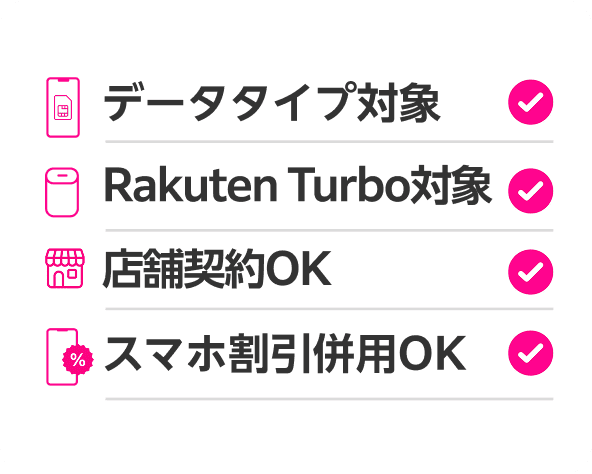
従業員紹介キャンペーンは、Rakuten最強プラン/Rakuten最強U-NEXTを申し込む方が対象の特典です。加えて、データタイプとRakuten Turboも対象になりますが、ポイント数と条件が異なります。Rakuten Turboは7,000ポイントで1人1度まで、データタイプはRakuten Linkアプリでの10秒以上の通話条件が不要という違いがあります。
データタイプはRakuten Linkの10秒通話が不要ですが、Rakuten最強プランで申し込む場合は10秒通話まで終えて条件がそろいます。細かい条件の最新の内容は、キャンペーンにエントリーしてご確認ください。
Rakuten最強プランで申し込む場合の3条件
Rakuten最強プランで申し込むなら、エントリーした日の翌々月末日23:59までに、次の3つをすべて終える必要があります。申し込みだけでは条件を満たしません。
| やること | 内容 | 期限 |
|---|---|---|
| 1. 申し込み | エントリーと同じ楽天IDで申し込む | 翌々月末日23:59まで |
| 2. 利用開始 | SIMを入れて回線が使える状態にする | 翌々月末日23:59まで |
| 3. Rakuten Linkで通話 | アプリから10秒以上の発信をする | 翌々月末日23:59まで |
3つめの通話は、家族や自分の別の番号にかけるだけでも条件を満たせます。ただし、0570などから始まる他社接続サービス、#から始まるダイヤル番号、プレフィックス番号を付けた発信は数えられません。ポケット型WiFi中心の使い方だと通話を忘れがちなので、回線が開通したその日のうちに済ませてしまうのが確実です。
申し込み前のチェックポイント
- この回線で電話番号が必要かどうかを先に決める(番号が不要ならデータ通信向けの契約も候補)。
- Rakuten最強プランなら、SIMを入れる端末とは別に、10秒通話ができる環境(通話用のスマホ)を用意しておく。
- エントリーと申し込みは同じ楽天IDで行う。別IDだと対象になりません。
- 端末の価格や月額料金は変わることがあるため、最新の料金は楽天モバイル公式サイトでご確認ください。
契約タイプごとの違いはデータタイプとRakuten Turboの条件の違いでも整理しています。使い方に合う契約を選んだうえで、申し込みより前にエントリーを済ませておきましょう。
申し込み前に済ませたいエントリーと手続きの順番
Rakuten WiFi Pocket 5Gを使うために楽天モバイルへ申し込むなら、手続きの順番を先に決めておくと迷いません。特に従業員紹介キャンペーンの特典を受け取りたい場合、申し込みよりも前にエントリーを済ませておくのが基本です。ここでは購入・契約から設定までの流れを、番号で整理します。
手続きの流れを5ステップで確認
- 紹介リンクから楽天IDでログインしてエントリー(無料。この時点では回線契約にはなりません。申し込みは後日で構いません)
- 同じ楽天IDで申し込み(Rakuten最強プラン/Rakuten最強U-NEXTなど、使いたいプランと端末を選びます)
- 端末が届いたら初期設定(SIMの装着、電源オン、管理画面でのSSIDとパスワードの確認)
- 利用開始(ネットにつながり、実際に通信できる状態にします)
- Rakuten最強プランの場合はRakuten Linkアプリで10秒以上の通話発信(家族や自分の別の番号にかけるだけでも条件を満たせます)
エントリーと申し込みは、必ず同じ楽天IDで行ってください。別のIDで申し込むと対象になりません。家族の端末として使う場合でも、契約名義とエントリーに使ったIDがそろっているかを申し込み前に見直しておくと安心です。
エントリーの順番と期限
エントリーは申し込みより前に済ませるのが基本です。申し込み日を含めて7日以内のエントリーなら対象になる扱いもありますが、確認を求められる場合があります。端末を選んでカートに入れる前に、先にログインだけ終わらせておくのが確実です。
期限は、エントリーした日の翌々月末日23:59までに、(1)申し込み (2)利用開始 (3)Rakuten Linkアプリでの10秒以上の通話発信、の3つをすべて終えること。たとえば9月にエントリーしたなら11月30日までが期限です。申し込みだけでは条件を満たしません。端末の配送や初期設定にかかる日数も見込んで、余裕をもって進めてください。
なお、0570などから始まる他社接続サービス、#から始まるダイヤル番号、プレフィックス番号を付けた発信は、10秒通話の条件には数えられません。普通の携帯番号・固定番号にかけるのが確実です。
受け取れるポイントと進呈のしかた
| 申し込み方法 | ポイント数 | 進呈の内訳 |
|---|---|---|
| 他社から電話番号そのままの乗り換え(MNP) | 1回線ごとに14,000ポイント | 5,000→5,000→4,000 |
| 乗り換え以外(新規契約など) | 1回線ごとに13,000ポイント | 5,000→4,000→4,000 |
進呈は3回に分けて行われ、時期はエントリーした月の4か月後から3か月にわたってです。申し込んだ月から数えるのではない点に注意してください。進呈されるのは楽天ポイント(期間限定ポイント)で、有効期間は進呈日を含めて6か月です。受け取ったらそのままにせず、毎月の支払いや買い物で早めに使い切る計画を立てておくと無駄になりません。
特典の対象は1人につき最大5回線までです。スマホ回線とポケット型WiFi用の回線を分けて持ちたい場合も、回線数の上限を意識して組み立てるとよいでしょう。過去に楽天モバイルを解約した方の再契約も対象ですし、店舗での申し込みも対象です。
申し込み前のチェックポイント
- エントリーに使う楽天IDと、申し込みに使う楽天IDが同じか
- 本人確認書類と支払い方法の情報が手元にそろっているか
- 乗り換えの場合、今使っている回線の手続き(MNP)の進め方を確認したか
- 端末到着から利用開始までの日数を見込んで、期限内に収まるか
- Rakuten最強プランなら、開通後すぐにRakuten Linkで10秒通話を済ませられるか
データタイプで契約する場合はRakuten Linkの通話条件が不要ですが、ポイント数と条件がRakuten最強プランとは異なります。どちらで契約するか迷っている方は、データタイプとRakuten Turboの条件の違いもあわせて確認しておくと判断しやすくなります。端末代金や月額料金は改定されることがあるため、最新の料金は楽天モバイル公式サイトでご確認ください。
なお、特典内容は予告なく変更されたり、キャンペーンが中止されたりする場合があります。最新の条件はキャンペーンにエントリーしてご確認ください。

まとめ
Rakuten WiFi Pocket 5Gの使い方とレビューを、最後に3点で振り返ります。難しい作業はほとんどなく、押さえるのは「最初の設定」「置き場所とバッテリー」「契約プランと特典条件」の3つだけです。
1. 初期設定は電源を入れてSSIDとパスワードを入れるだけ
SIMを入れて電源を長押しし、画面やラベルに表示されたSSID(WiFiの名前)とパスワードを、つなぎたいスマホやPCに入力すれば接続は完了します。APN(インターネット接続先の設定)を手で打ち込む必要も基本的にありません。うまくつながらないときは、次の順番で確認すると原因を切り分けやすいです。
- SIMの向きと差し込みが正しいか、いったん抜いて入れ直す
- 端末を再起動し、電波のアンテナ表示が出ているか確認する
- SSIDを選び直し、パスワードを1文字ずつ入れ直す(大文字小文字に注意)
- つなぐ機器側のWiFiをオフ→オンにして再検索する
2. 使い勝手を決めるのは置き場所とバッテリー運用
実機で使ってみると、速度や安定感は「どこに置くか」でかなり変わります。窓際や棚の上など、床から少し高い位置に置くほうが安定しやすく、金属のラックの内側や家電のすぐ横は避けたいところです。持ち運びでは、カバンの底ではなく外ポケットや上のほうに入れると電波を拾いやすくなります。
バッテリーは、動画やテレビ会議のように通信を使い続ける場面では減りが早くなります。長時間使う日は、充電器につないだまま使えるようモバイルバッテリーかケーブルを一緒に持ち歩くのが現実的です。使わない時間はこまめに電源を切る、節電モードを使う、といった運用で体感はかなり変わります。
3. 契約プランによって紹介キャンペーンの条件が変わる
ポケット型WiFiで使う場合、どのプランで契約するかによって従業員紹介キャンペーンの扱いが変わります。Rakuten最強プラン/Rakuten最強U-NEXTは、他社から電話番号そのままの乗り換え(MNP)なら1回線ごとに14,000ポイント、乗り換え以外の新規契約などは13,000ポイントで、いずれも3回に分けて進呈されます。エントリーした月の4か月後から3か月にわたって進呈される期間限定ポイントで、有効期間は進呈日を含めて6か月です。
データタイプも対象ですが、ポイント数と条件が異なります。データタイプはRakuten Linkアプリでの10秒以上の通話条件が不要という点が大きな違いです。詳しい条件の違いはデータタイプとRakuten Turboの紹介条件の整理もあわせてご確認ください。
申し込み前の最終チェック
- エントリーと申し込みを同じ楽天IDで行う(別IDは対象外)
- エントリーは無料で、この時点では回線契約にならない
- エントリーした日の翌々月末日23:59までに、申し込み・利用開始・Rakuten Linkでの10秒以上の通話発信の3つを終える(データタイプは通話条件が不要)
- 特典の対象は1人につき最大5回線まで。過去に解約した方の再契約や、店舗での申し込みも対象
- 端末や料金の金額は変わることがあるため、最新の料金は楽天モバイル公式サイトでご確認ください
特典内容は予告なく変更・中止される場合があります。ポイント数や期限など最新の条件は、キャンペーンにエントリーしてご確認ください。申し込みボタンを押す前に、紹介リンクからエントリーを済ませておくことが、紹介特典を受け取るための最初の一歩です。