ブログ

  • 楽天モバイル開通当日にやることリスト|乗り換え手順と通話設定まで

    楽天モバイル開通当日にやることリスト|乗り換え手順と通話設定まで

    乗り換え当日は「開通(回線切替)手続き→端末の再起動とAPN/eSIM設定→発信テスト→Rakuten Linkの初期設定と10秒以上の通話」の順に進めます。切替が完了した時点で前の회社の回線は自動的に解約扱いになるため、作業は時間に余裕のある日に行うのが安全です。

    この記事でわかること

    • 当日の作業は開通→設定→通話の順
    • Rakuten Linkで10秒以上の発信が必要
    • 切替タイミングで料金の重なりを抑える
    • エントリーは申し込みより前に済ませる

    楽天モバイルへの乗り換えは、申し込みが終わったあとの「開通当日」にやることがいくつかあります。回線の切り替え手続き、端末側の設定、そして発信テスト。ここでつまずくと、電話が使えない時間が長引いたり、キャンペーンの条件を満たせないまま期限が過ぎてしまうこともあります。

    この記事では、乗り換え(MNP=電話番号そのままで他社から移ること)の当日にやることを、時系列のチェックリストとして整理しました。あわせて、料金が重ならないように切替の時間帯を選ぶ考え方、Rakuten Linkアプリの初期設定と10秒以上の通話、そして従業員紹介キャンペーンで気をつけたい点もまとめています。申し込み直前の方は、順番を確認してから進めてください。

    乗り換え当日の全体像|エントリーから通話テストまでの時系列

    他社から電話番号そのままで楽天モバイルに乗り換える(MNP)場合、「開通当日」にやることは意外とシンプルです。ただし、順番を間違えると従業員紹介キャンペーンの対象外になったり、料金が重なったりする落とし穴があります。まずは全体の流れを時系列でつかんでおきましょう。

    楽天モバイルの開通手順を乗り換えの流れで整理

    1. 紹介リンクから楽天IDでエントリー…無料で、楽天IDでログインするだけです。この時点では回線契約にはならないので、申し込みを迷っている段階でもエントリーだけ先に済ませておけます。
    2. Rakuten最強プラン/Rakuten最強U-NEXTを申し込む…エントリーと同じ楽天IDで申し込みます。別の楽天IDで申し込むと特典の対象になりません。
    3. SIMカードまたはeSIMを受け取る…物理SIMは配送を待ちます。eSIMは端末の対応状況を確認したうえで、オンラインで受け取ります。
    4. 開通(回線切替)手続き…ここで電話番号が楽天モバイルに切り替わります。切替が完了すると、それまで使っていた回線は自動的に解約になります。
    5. 端末の設定と発信テスト…SIMの挿入やeSIMの設定、必要に応じてAPN(インターネット接続の設定)を確認し、通話とデータ通信ができるか試します。
    6. Rakuten Linkアプリで10秒以上の通話を発信…従業員紹介キャンペーンの条件のひとつです。家族や自分の別の番号にかけるだけでも条件を満たせます。

    当日に集中するのは④〜⑥です。①②は事前、③は到着待ち。つまり「切替→設定→10秒通話」までを一気に終える日が開通当日という整理になります。

    エントリーは申し込みより前が基本

    従業員紹介キャンペーンは、エントリーを済ませてから申し込むのが基本の流れです。申し込み日を含めて7日以内のエントリーであれば対象になる扱いもありますが、確認を求められる場合があります。余計なやり取りを増やさないためにも、申し込みボタンを押す前にエントリーを終えておくのが一番シンプルで確実です。

    期限は「エントリーした日の翌々月末日23:59」

    エントリーしたあと、次の3つをすべて終える必要があります。申し込みだけでは条件を満たしません。

    やること 内容
    ①申し込み エントリーと同じ楽天IDで申し込む
    ②利用開始 開通(回線切替)を済ませて使える状態にする
    ③Rakuten Linkでの通話 アプリから10秒以上の通話を発信する

    この3つの期限が「エントリーした日の翌々月末日23:59」です。たとえば9月にエントリーした場合は、11月30日の23:59までに①②③をすべて終える必要があります。SIMの配送や本人確認に時間がかかることもあるため、月末ぎりぎりのエントリーからスタートするより、余裕のあるタイミングで動くほうが安心です。

    ポイントの進呈は3回に分けて

    特典として進呈されるのは楽天ポイント(期間限定ポイント)で、他社から電話番号そのままの乗り換え(MNP)は1回線ごとに14,000ポイント、乗り換え以外(新規契約など)は13,000ポイントです。内訳はMNPが5,000→5,000→4,000ポイント、それ以外が5,000→4,000→4,000ポイントで、3回に分けて進呈されます。進呈時期はエントリーした月の4か月後から3か月にわたってで、申し込んだ月から数えるのではない点に注意してください。

    なお、特典内容は予告なく変更されたり、キャンペーンが中止される場合があります。進呈条件や対象プランなど、最新の内容は必ずキャンペーンにエントリーしてご確認ください。次のセクションでは、開通当日にあわてないための事前準備を整理します。

    図解乗り換え当日までの流れ
    1

    ①エントリー
    紹介リンクから楽天IDでログイン。無料で契約にはなりません
    ▼
    2

    ②申し込み
    エントリーと同じ楽天IDで申し込む
    ▼
    3

    ③SIM・eSIM受取
    物理SIMは配送を待つ。eSIMはオンラインで受け取り
    ▼
    4

    ④開通(回線切替)
    電話番号が楽天モバイルに切り替わります
    ▼
    5

    ⑤設定と発信テスト
    通話とデータ通信ができるか確認
    ▼
    6

    ⑥10秒以上の通話
    Rakuten Linkアプリから10秒以上発信する
    楽天社員 ミライ

    楽天社員/ミライ
    申し込みボタンを押す前に、エントリーだけ先に済ませておくのが安心です。

    図解開通当日にやる4つのこと
    開通手続き
    物理SIMとeSIMで手順が違う
    つながるか確認
    通話とデータ通信が使えるかを見る
    Rakuten Link
    契約に使った楽天IDでログイン
    10秒以上の通話
    家族や自分の別の番号への発信でもOK

    開通当日の前に用意しておくもの|本人確認・楽天ID・端末の準備

    楽天モバイルの開通手順で、乗り換え当日につまずく原因のほとんどは「準備不足」です。手続き自体は数分で終わることも多いのですが、本人確認書類が見当たらない、楽天IDのパスワードを忘れた、eSIMを発行しようとしたらネットにつながらない、といった小さな引っかかりで時間を取られます。当日の流れを止めないために、前日までに次のものをそろえておきましょう。

    1. 本人確認書類と支払い情報

    申し込みには本人確認書類が必要です。運転免許証やマイナンバーカードなど、使える書類の種類は申し込み方法(Web・店舗)によって扱いが異なるため、事前に楽天モバイル公式サイトで確認しておくと安心です。撮影してアップロードする場合は、四隅が切れていない・反射で文字が読めない状態になっていない写真を用意します。記載の住所が現住所と一致しているかも、当日になって気づくと手戻りが大きいポイントです。

    支払い方法に使うクレジットカードや口座情報も手元に出しておきます。契約者名義と支払い名義の考え方は申し込み画面の案内に従ってください。初期費用や月額料金の最新の料金は楽天モバイル公式サイトでご確認ください。

    2. 楽天IDとパスワード(ここが最重要)

    従業員紹介キャンペーンを使う場合、エントリーと申し込みは同じ楽天IDで行う必要があります。別の楽天IDで申し込むと特典の対象になりません。家族の分をまとめて手続きするときほど、どのIDでログインしているのかが混ざりやすいので、申し込み画面に進む前に必ずログイン中のアカウントを確認してください。

    パスワードを忘れている場合、再設定にSMSやメールの受信が必要になることがあります。回線切替の前後は電話番号でのSMSが一時的に受け取りにくくなる時間が生じることもあるため、パスワードの確認・再設定は開通作業の前日までに済ませるのが安全です。エントリー自体は紹介リンクから楽天IDでログインするだけで、無料・この時点では回線契約になりません。なお特典内容は予告なく変更・中止される場合があるため、最新の条件はキャンペーンにエントリーしてご確認ください。

    3. 乗り換え(MNP)に必要な手続き

    MNPとは、今の電話番号をそのまま引き継いで他社へ移すことです。手続きの方法は2通りあります。

    • MNPワンストップ対応の場合:予約番号の取得は不要で、申し込みの途中で元の携帯会社のサイトに移動して手続きを進めます。元の会社のIDとパスワードが必要になるので、こちらも事前に確認しておきます。
    • 非対応の場合:先に元の携帯会社でMNP予約番号を取得します。予約番号には有効期限があるため、取得したら日を置かずに申し込みへ進むのが無難です。

    自分の契約している会社がどちらに当たるかは、申し込み前に確認しておくと当日の流れが読めます。

    4. 端末の状態を確認する

    • SIMロック解除:他社で購入した端末は、ロックがかかっていると使えない場合があります。解除済みかどうかを事前に確認します。
    • 対応バンド(周波数帯):楽天モバイルの電波に対応しているか、公式サイトの対応製品一覧でチェックしておきます。
    • eSIMかSIMカードか:eSIM(本体に内蔵された電子的なSIM)は発行と設定にインターネット接続が必要です。

    5. 当日の環境づくり

    1. Wi-Fi環境:eSIMの発行・設定、アプリのダウンロードに使います。回線が切り替わる前後はモバイル通信が一時的に使えないことがあるため必須級です。
    2. 充電:開通作業中に電池切れになると面倒です。充電ケーブルを近くに置いておきます。
    3. 発信テスト用の相手:家族の電話や自分の別の番号があると、Rakuten Linkでの通話テストがすぐにできます。
    4. データのバックアップ:端末を乗り換える場合は、写真や連絡先のバックアップを前日までに。
    5. 二段階認証の備え:銀行やSNSなどSMS認証を使うサービスは、切替作業の前に認証アプリやバックアップコードの確認をしておくと安心です。

    ここまでそろっていれば、当日は回線切替とRakuten Linkの設定に集中できます。準備を前日に寄せておくほど、開通当日の作業はシンプルになります。

    図解開通当日までにそろえる準備リスト

    本人確認書類
    住所が現住所と一致しているか確認

    楽天IDとパスワード
    エントリーと申し込みは同じIDで行う

    支払い情報
    カードや口座の情報を手元に用意

    MNPの手続き方法
    ワンストップ対応か、予約番号が必要か

    端末の状態
    SIMロック解除と対応バンドを確認

    Wi-Fiと充電
    eSIM発行や設定にはネット接続が必要

    発信テストの相手
    家族や自分の別番号があると当日が楽

    バックアップと認証
    SMS認証が使えない時間への備え
    楽天社員 ミライ

    楽天社員/ミライ
    エントリーと申し込みは同じ楽天IDで。ここだけは前日に確認しておいてください。

    開通(回線切替)手続きのやり方|物理SIMとeSIMで違うポイント

    楽天モバイルの乗り換え(MNP=電話番号そのままの乗り換え)では、申し込みが終わっただけでは前の会社の回線が使われたままです。回線を楽天モバイルに切り替える「開通手続き」を自分で行って、はじめて新しい回線が動き出します。ここでは当日の開通手順を、物理SIM(カード型のSIM)とeSIM(本体に書き込むタイプのSIM)に分けて整理します。

    物理SIMの場合の開通手順

    1. SIMカードが入った封筒を受け取る(中の台紙から小さなカードを押し出す)
    2. 端末の電源を切り、SIMトレイを引き出してカードを挿し込む
    3. 電源を入れ、my 楽天モバイル(会員ページ)にログインして申し込み履歴から開通(転入)手続きを行う
    4. 手続き後、端末を再起動する
    5. 画面上部の通信事業者名が切り替わり、アンテナが立つかを確認する
    6. 必要な端末のみ、APN(インターネット接続の設定)を入力する

    国内で販売されている多くの端末は、SIMを入れるだけで自動的に接続設定が入ります。設定が入らずデータ通信だけできない場合に、APN設定を手で入力する、という順番で考えると迷いにくくなります。

    eSIMの場合の開通手順

    1. Wi-Fiにつないだ状態で、my 楽天モバイルにログインする
    2. 申し込み履歴からeSIMの開通手続きに進み、QRコードまたはプロファイル(回線情報)をダウンロードする
    3. 端末の設定画面から「モバイル通信プランを追加」などの項目を選び、回線を追加する
    4. 追加した回線を「主回線」や「モバイルデータ通信」に使う設定に切り替える
    5. 再起動して、通信事業者名とアンテナ表示を確認する

    eSIMはカードの到着を待たずに進められる反面、ダウンロードの途中で通信が切れると手順をやり直すことになります。eSIMの開通作業は、必ず安定したWi-Fiにつないだ状態で最後まで一気に進めてください。

    受付時間と、切替が翌日になる場合

    開通(回線切替)の手続きは受付時間帯が決まっており、夜遅くに申請すると切替の反映が翌日になることがあります。深夜に作業して「朝まで電話が使えない」という状態を避けるため、時間に余裕のある日中に手続きするのが無難です。平日の昼間など、万一つまずいても手順を戻せる時間帯を選びましょう。最新の受付時間は楽天モバイル公式サイトでご確認ください。

    切り替わると前の会社の回線は使えなくなる

    開通が完了した時点で、前に使っていた会社の回線は自動的に解約扱いとなり、その会社のSIMでは通信・通話ができなくなります。前の会社のメールアドレスや、SMS認証を使っているサービスがある場合は、切り替える前に移行や設定変更を済ませておくと安心です。

    圏外表示が続くときに試す順番

    1. 端末を再起動する(まずこれで解決することが多い)
    2. 機内モードをオンにして10秒ほど待ち、オフに戻す
    3. SIMカードを入れ直す(物理SIMの場合。向きと奥まで入っているかを確認)
    4. モバイルデータ通信がオンになっているか、データローミングの設定を確認する
    5. それでも直らなければ、ネットワーク設定のリセットを行う(Wi-Fiのパスワードが消えるため、控えてから実行)

    開通直後は反映まで少し時間がかかることもあります。うまくいかないときは、あちこち設定をいじらず、一つずつ手順を戻って確認するのが近道です。SIMは入っているか、開通手続きのボタンは押せているか、再起動はしたか。落ち着いて順番にたどれば、たいていはどこかの工程が抜けているだけです。

    なお、開通が完了したあとに忘れやすいのが、紹介特典の条件であるRakuten Linkアプリでの10秒以上の通話発信です。申し込みと利用開始だけでは条件を満たさないため、当日のうちに通話まで済ませておくと安心です。特典の内容は変更される場合があるので、最新の条件はキャンペーンにエントリーしてご確認ください。

    図解物理SIMとeSIMの開通手順の違い
    物理SIM
    • SIMカードの到着を待つ
    • 端末の電源を切って挿入
    • my 楽天モバイルで開通手続き
    • 再起動して表示を確認
    • 必要な端末のみAPN設定
    eSIM
    • カードの到着待ちなし
    • Wi-Fi接続で作業する
    • QRコード/プロファイルを取得
    • 端末設定から回線を追加
    • 主回線の切替設定を行う
    楽天社員 ミライ

    楽天社員/ミライ
    開通の切替手続きは、時間に余裕のある日中に行うのがおすすめです。

    エントリーは申し込みの前に。楽天IDでログインするだけで、料金はかかりません。

    14,000ポイントGET!キャンペーンにエントリーする

    ※乗り換え(MNP)の場合。乗り換え以外は13,000ポイント。期限内の利用開始とRakuten Linkでの10秒以上の通話など条件があります。

    ▶ 動画で見る:【最大3,278円ムダ】楽天モバイル乗り換えで二重払いを防ぐ正解タイミング(YouTube)

    動画は公開時点の内容です。ポイント数や条件は変わることがありますので、最新の内容はキャンペーンにエントリーしてご確認ください。

    料金が重ならないようにする当日のタイミングの考え方

    乗り換えで気になるのが「前の会社と楽天モバイルの料金が同じ月に重なってしまうのでは」という点です。楽天モバイルの開通手順では、当日どのタイミングで回線を切り替えるかによって、月額料金の扱い方の見え方が変わります。ここは金額の話ではなく、自分の契約内容を事前に確認して段取りを決めるという考え方で整理すると迷いにくくなります。

    まず確認するのは「今契約している会社の解約月の扱い」

    解約した月の料金が日割りになるのか、それとも月の途中でやめても1か月分かかるのかは、会社やプランごとに異なります。ここを知らないままタイミングを決めると、想定と違う請求になることがあります。

    • 契約中の会社のマイページや契約条件のページで、解約月の料金の扱いを確認する
    • 解約にともなって残っている支払い(端末代金の分割など)がどうなるかも合わせて確認する
    • 不明な点は、契約している会社の案内ページで確認する

    解約月が日割りになるか満額になるかは会社ごとに違うため、切替日を決める前に自分の契約内容を確認しておくのが基本です。

    楽天モバイル側は「利用開始日」が起点になる

    楽天モバイルの料金は、申し込みをした日ではなく、回線の利用が始まった日を起点に考えます。つまり、申し込みを済ませていても開通(回線切替)が終わっていなければ利用は始まっていません。この前提を踏まえると、当日の切替をいつにするかの判断がしやすくなります。なお、具体的な月額料金や手数料の金額は改定されることがあるため、最新の料金は楽天モバイル公式サイトでご確認ください。

    月初に切り替える/月末に切り替えるの考え方

    切り替える時期 考え方
    月の前半〜中旬 前の会社が日割りの扱いなら、重なる期間を短くしやすい。余裕をもって手続きできる
    月末まわり 前の会社が満額の扱いなら、その月を使い切ってから移るという考え方ができる
    月末ぎりぎり 手続きが翌日に回ると月をまたぐ可能性があるため、数日の余裕を見ておきたい

    とくに注意したいのが、月末の最終日に切替を詰め込むやり方です。受付の時間帯や手続きの進み具合によっては、開通が翌日扱いになることがあります。月末を狙うなら最終日ではなく、数日前に前倒しして動くのが落とし穴を避けるコツです。

    タイミングを優先しすぎてキャンペーン期限を逃さない

    料金の重なりを気にするあまり切替を先延ばしにすると、今度は従業員紹介キャンペーンの期限に影響します。この特典は、エントリーした日の翌々月末日23:59までに、①申し込み ②利用開始 ③Rakuten Linkアプリでの10秒以上の通話発信、の3つをすべて終える必要があります。申し込みだけでは条件を満たしません。

    • 切替日を決めるときは、カレンダーでエントリー日の翌々月末日も一緒に確認する
    • 開通後にRakuten Linkでの通話まで当日のうちに終えてしまうと安心
    • 特典内容や条件は予告なく変更・中止される場合があるため、最新の条件はキャンペーンにエントリーしてご確認ください

    料金のタイミング調整は大切ですが、期限を過ぎてしまっては本末転倒なので、期限内に収まる範囲で日取りを決めてください。

    図解切替日を決める前の確認ポイント

    解約月の扱い
    今の会社が日割りか満額かを契約内容で確認

    利用開始日が起点
    楽天モバイルは申し込み日ではなく利用開始日

    月末は数日の余裕
    手続きが翌日に回ると月をまたぐ可能性がある

    特典の期限
    エントリー日の翌々月末日23:59までに3条件

    当日に通話まで
    開通後にRakuten Linkで10秒以上の発信を済ませる
    楽天社員 ミライ

    楽天社員/ミライ
    月末最終日の切替はひやひやします。数日前に動くと安心です。

    Rakuten Linkの初期設定と10秒以上の通話|当日のやることリスト

    回線の切り替え(開通)が終わったら、その日のうちにRakuten Linkアプリの設定まで一気に片づけてしまうのがおすすめです。従業員紹介キャンペーンでは、エントリーした日の翌々月末日23:59までに「申し込み」「利用開始」「Rakuten Linkでの10秒以上の通話発信」の3つをすべて終えることが条件になっています。申し込みだけ、開通だけでは条件を満たしません。開通した当日にRakuten Linkの通話まで終わらせておけば、期限切れの心配がなくなります。

    当日のやることリスト(開通後)

    1. Rakuten Linkアプリをインストールする:App StoreまたはGoogle Playから入手します。似た名称のアプリもあるため、提供元を確認してから入れてください。
    2. 同じ楽天IDでログインする:エントリー・申し込みに使ったIDと同じであることが大前提です。家族のIDや、別に作ったIDでログインしないよう注意します。
    3. 電話番号の認証を行う:SMS(ショートメッセージ)で認証コードを受け取ります。開通前の状態だとSMSが届かないことがあるため、回線切替が完了してから進めてください。
    4. 初期設定の許可を済ませる:連絡先・通知・マイクなどへのアクセス許可を求められます。ここで許可しておかないと、発信や着信通知がうまく動かないことがあります。
    5. 10秒以上の通話を発信する:家族の番号や、自分が持っている別の番号にかけるだけで構いません。短すぎるとカウントされない可能性があるため、20〜30秒ほど余裕を持ってつないでおくと安心です。

    標準の電話アプリではなくRakuten Linkから発信する

    ここが当日いちばん間違えやすい落とし穴です。スマホにもともと入っている電話アプリから発信しても、キャンペーンの通話条件としては扱われません。通話は必ずRakuten Linkアプリを開き、アプリ内の発信画面から番号を押してかけてください。アプリ内の「発信履歴」に記録が残っているかどうかを、終わったあとに自分の目で確認しておくと確実です。

    また、相手が応答しない状態(呼び出し中のまま)では通話時間が積み上がりません。あらかじめ家族に「今から10秒だけかけるね」と伝えておく、あるいは自分の別の番号で受けるなど、確実に応答できる状況を作ってから発信するとスムーズです。

    プランによって条件が違う点に注意

    申し込む内容 ポイントと条件の違い
    Rakuten最強プラン/Rakuten最強U-NEXT 乗り換え(MNP)は1回線ごとに14,000ポイント、それ以外は13,000ポイント。Rakuten Linkでの10秒以上の通話発信が必要。
    データタイプ 対象だが、Rakuten Linkの通話条件は不要。ポイント数・条件が異なる。
    Rakuten Turbo 7,000ポイントで、1人1度まで。条件が異なる。

    ポイントはエントリーした月の4か月後から3か月に分けて進呈され、受け取れるのは楽天ポイント(期間限定ポイント)です。乗り換えの場合は5,000→5,000→4,000ポイント、乗り換え以外は5,000→4,000→4,000ポイントという内訳になります。特典の対象は1人につき最大5回線までです。

    なお、特典の内容は予告なく変更されたり、キャンペーン自体が中止される場合があります。申し込み直前に迷ったときは、思い込みで進めず、最新の条件をキャンペーンにエントリーしてご確認ください。当日のうちにアプリの設定と通話まで終わらせ、あとは進呈を待つだけの状態にしておくのが、いちばん気楽な進め方です。

    図解開通後、当日中に終わらせたいこと

    アプリを入れる
    Rakuten Linkを提供元を確認して入手

    同じ楽天IDでログイン
    エントリー・申し込みと同一IDであること

    電話番号認証
    開通後にSMSで認証コードを受け取る

    許可設定
    連絡先・通知・マイクへのアクセスを許可

    10秒以上の発信
    アプリ内から家族や自分の別番号へ発信

    履歴を確認
    アプリの発信履歴に残っているか見る
    楽天社員 ミライ

    楽天社員/ミライ
    通話は必ずRakuten Linkアプリから。標準の電話アプリだと条件を満たしません。

    ログインの翌々月末日までにRakuten Linkアプリから発信で10秒以上通話
    Rakuten Linkアプリからの10秒以上の発信は、エントリーした日の翌々月末日までに済ませます

    まとめ

    楽天モバイルの開通手順は、乗り換え(MNP/電話番号そのままの引き継ぎ)でも新規でも、当日にやることはシンプルです。最後に全体の流れをもう一度おさらいしておきましょう。

    開通当日の流れ(おさらい)

    1. エントリー…紹介リンクから楽天IDでログインするだけ。申し込みより前に済ませておくのが基本です。
    2. 申し込み…エントリーと同じ楽天IDで申し込みます。別のIDで申し込むと対象になりません。
    3. 開通(回線切替)…物理SIMはSIMを入れ替えてから、eSIM(カード不要の内蔵型SIM)はプロフィールをダウンロードしてから切替手続きを行います。
    4. 端末の設定…APN(インターネット接続の設定)や通信の確認、必要に応じて再起動を行います。
    5. Rakuten Linkの初期設定…アプリを入れ、楽天IDと電話番号の認証まで完了させます。
    6. 10秒以上の通話発信…Rakuten Linkから自分の別の番号や家族の番号に発信し、10秒を超えて通話します。

    申し込みだけでは条件はそろわず、利用開始とRakuten Linkでの10秒以上の通話発信まで終えて、はじめて3つの条件が満たされます。開通した当日のうちに通話テストまで済ませてしまうのが、いちばん忘れにくい進め方です。

    期限と料金の重なりで気をつけたいこと

    • 期限はエントリーした日の翌々月末日23:59まで。この日までに①申し込み②利用開始③Rakuten Linkでの10秒以上の通話発信をすべて終えます(9月にエントリーなら11月30日まで)。
    • 開通した時点で元の回線は自動的に解約扱いになります。月末や請求の締めを意識して切替日を選ぶと、二重払いの不安を小さくできます。
    • Rakuten Linkの認証は通信ができる状態で行うのが確実です。電波の弱い場所では、Wi-Fiにつないでから進めると落ち着いて設定できます。

    従業員紹介キャンペーンのポイント整理

    項目 内容
    乗り換え(MNP) 1回線ごとに14,000ポイント(5,000→5,000→4,000)
    乗り換え以外(新規など) 13,000ポイント(5,000→4,000→4,000)
    進呈時期 エントリーした月の4か月後から3か月にわたって進呈
    ポイント種別 楽天ポイント(期間限定ポイント)
    回線数 1人につき最大5回線まで
    その他 過去に解約した方の再契約、店舗での申し込みも対象

    対象プランはRakuten最強プラン/Rakuten最強U-NEXTです。データタイプやRakuten Turboも対象ですが、ポイント数と条件が異なります(Rakuten Turboは7,000ポイント・1人1度まで、データタイプはRakuten Linkの通話条件が不要)。特典内容は予告なく変更・中止となる場合があるため、お手続きの前に最新の条件をキャンペーンにエントリーしてご確認ください。

    最後に

    エントリーは楽天IDでログインするだけで、無料です。この時点では回線契約にはならず、申し込みは後日でもかまいません。逆に、申し込みを先に進めてしまうと確認を求められる場合があるため、順番だけは守っておきたいところです。

    なお、このサイトは楽天モバイル社員のミライが従業員紹介プログラムを個人で案内しているもので、楽天モバイル株式会社の公式サイトではありません。お申し込みの窓口・契約先は楽天モバイル株式会社です。当サイトがお客様の個人情報を受け取ることはありません。

    開通当日の流れに不安がなくなったら、申し込みの前に、紹介リンクからエントリーを済ませておきましょう。

    図解開通当日の流れ
    1

    エントリー
    紹介リンクから楽天IDでログイン。申し込み前に。
    ▼
    2

    申し込み
    エントリーと同じ楽天IDで手続きする
    ▼
    3

    開通(回線切替)
    物理SIMは入れ替え、eSIMはプロフィール設定
    ▼
    4

    端末の設定
    通信の確認と必要に応じた再起動
    ▼
    5

    Rakuten Link設定
    アプリを入れ、楽天IDと番号の認証まで完了
    ▼
    6

    10秒以上の通話
    自分の別番号や家族へ発信して通話する
    楽天社員 ミライ

    楽天社員/ミライ
    開通したその日に、Rakuten Linkで10秒通話まで終えておくと安心です。

    図解特典の対象になるか、4つの質問で確認
    Q1申し込みより前にエントリーした?
    いいえ申し込み日を含めて7日以内のエントリーなら対象になる扱いもあります(確認を求められる場合あり)
    はい

    ▼
    Q2エントリーと申し込みは同じ楽天ID?
    いいえ別の楽天IDで申し込むと対象になりません
    はい

    ▼
    Q3翌々月末日までに利用開始した?
    いいえ申し込みだけでは条件を満たしません。SIM・eSIMの開通まで済ませます
    はい

    ▼
    Q4Rakuten Linkで10秒以上発信した?
    いいえ家族や自分の別の番号にかけるだけでも条件を満たせます
    はい

    ▼
    すべて「はい」なら条件クリア。エントリーした月の4か月後から進呈が始まります

    よくある質問(FAQ)

    Q. 開通(回線切替)手続きは何時ごろに行うのがいいですか?
    A. 切替が完了すると前の会社の回線は自動的に解約扱いになるため、時間に余裕のある日の日中に進めるのが安心です。設定や発信テストでつまずいたときに落ち着いて確認できるよう、夜遅くや外出直前は避けるとよいでしょう。SIMの到着や本人確認に時間がかかる場合もあるので、期限までの日数にも余裕を持って動いてください。
    Q. Rakuten Linkアプリでの10秒以上の通話は、誰にかければよいですか?
    A. 家族や自分が持っている別の番号にかけるだけでも条件を満たせます。開通当日に設定を終えたら、そのまま忘れずに発信しておくのが確実です。なお、データタイプの場合はRakuten Linkでの通話条件は不要とされています。
    Q. エントリーと申し込みで楽天IDが違ってしまった場合はどうなりますか?
    A. エントリーと申し込みは同じ楽天IDで行う必要があり、別のIDで申し込むと特典の対象になりません。楽天IDを複数お持ちの方は、申し込みボタンを押す前にログイン中のIDを確認してください。判断に迷う点や最新の条件は、キャンペーンにエントリーしてご確認ください。


    従業員紹介キャンペーンの条件(2026年9月27日確認)
    • 他社から乗り換え(MNP)は1回線ごとに14,000ポイント、乗り換え以外は13,000ポイント
    • 申し込みの前に、紹介リンクから楽天IDでログイン(エントリー)。エントリーと申し込みは同じ楽天IDで
    • エントリーした日の翌々月末日までに、申し込み・利用開始・Rakuten Linkでの10秒以上の通話をすべて終える
    • ポイントはエントリーした月の4か月後から、3か月にわたって3回に分けて進呈(期間限定ポイント)
    • 特典の対象は1人5回線まで。再契約・店舗での申し込みも対象

    予告なく特典内容の変更・キャンペーンの中止が行われる場合があります。データタイプ・Rakuten Turboはポイント数と条件が異なります。最新の条件はキャンペーンにエントリーしてご確認ください。

    ENTRY
    申し込みの前に、エントリーだけ済ませておきましょう

    楽天IDでログインするとその場でエントリーが完了します。この時点では回線契約にならず、費用もかかりません。お申し込みに使う楽天IDでログインしてください。

    14,000ポイントGET!キャンペーンにエントリーする

    ※14,000ポイントは他社から乗り換え(MNP)の場合。乗り換え以外は13,000ポイントです。エントリーした日の翌々月末日までに、申し込み・利用開始・Rakuten Linkでの10秒以上の通話が必要です。予告なく特典内容の変更・キャンペーンの中止が行われる場合があります。

    運営:ミライ(楽天モバイル社員)。本サイトは楽天モバイルの従業員紹介プログラムを社員が個人で案内するサイトです。楽天モバイル株式会社の公式サイトではありません。

  • 楽天モバイルに最低利用期間と解約金はある?縛りの有無を解説

    楽天モバイルに最低利用期間と解約金はある?縛りの有無を解説

    楽天モバイルのRakuten最強プランには契約期間の縛りや解約金の設定はなく、いつ解約しても解約金はかかりません。ただし端末の分割残債や当月分の利用料などは残るため、最新の条件は楽天モバイル公式サイトでご確認ください。

    この記事でわかること

    • 最低利用期間と解約金の有無がわかる
    • 解約時に残るお金の考え方を整理
    • 乗り換え前に確認したい手順がわかる
    • 紹介キャンペーンの条件と期限も確認

    「楽天モバイルは何年縛りですか」「途中でやめたら解約金がかかりますか」——申し込みボタンを押す直前に、この点が気になって手が止まる方は少なくありません。過去に携帯会社の2年契約や更新月の縛りで苦い経験をしていると、なおさら慎重になるものです。

    このページでは、楽天モバイルの最低利用期間と解約金について、契約期間の縛りがどうなっているのか、解約のときに実際に残るお金は何なのかを順番に整理します。あわせて、申し込み前に確認しておきたいチェック項目と、楽天モバイル社員からの紹介で申し込む「従業員紹介キャンペーン」の条件・期限もご案内します。運営はミライ(楽天モバイル社員)で、楽天モバイル株式会社の公式サイトではありません。契約条件は変更される場合があるため、最終的な判断は楽天モバイル公式サイトの最新情報をご確認ください。

    楽天モバイルに最低利用期間と解約金はある?結論から

    「楽天モバイルに乗り換えたいけれど、最低利用期間や解約金があるなら怖い」。申し込みの直前でこの不安にたどり着く方はとても多いです。結論から書きます。

    Rakuten最強プランには契約期間の縛り(最低利用期間)がなく、いつ解約しても解約金(契約解除料)は発生しません。

    つまり「2年契約」「更新月」「違約金が無料になる月」といった考え方そのものが存在しません。契約してから1か月で合わないと感じたとしても、更新月を待つ必要はなく、自分の好きなタイミングで解約や他社への乗り換えができます。

    最低利用期間・解約金まわりの整理

    確認したいこと Rakuten最強プランの扱い
    最低利用期間 設定なし
    契約期間の縛り(2年契約など) なし
    更新月・更新タイミング そもそも概念がない
    解約金(契約解除料) かからない

    「縛りがない」と、あなたの何が変わるのか

    縛りがないという事実は、ただ安心材料というだけではありません。申し込みの判断そのものを軽くしてくれます。

    • 合わなければやめられる…電波の入り方や通信の体感は、住んでいる場所や生活動線で変わります。実際に使ってみて合わなければ解約できるため、「数年間ずっと使い続けられるか」を今日この時点で完璧に見極める必要がありません。
    • 更新月を待たなくてよい…「あと何か月待てば違約金がかからないか」をカレンダーとにらめっこする必要がありません。
    • 乗り換えのタイミングを自分で決められる…端末の買い替え時期、引っ越し、家族のまとめ方など、自分の都合に合わせて動けます。
    • お試し的に1回線だけ持つ判断もしやすい…メイン回線を残したままサブとして契約し、様子を見るという使い方も選べます。

    ただし「縛りがない=一切お金がかからない」ではない

    ここが申し込み直前の方がいちばん損をしやすい落とし穴です。最低利用期間や解約金がないことと、解約したときに支払いがゼロになることは別の話です。たとえば端末を分割で購入している場合の残っている支払いや、解約した月の通信料の扱いなど、解約金とは別の理由で請求が残ることがあります。この点は次のセクションで具体的に整理します。

    申し込み前にやっておきたい確認

    1. 楽天モバイル公式サイトで、申し込もうとしているプランの契約条件(最低利用期間・契約解除料の有無)を自分の目で確認する。
    2. 端末を同時購入する場合は、支払い方法(一括か分割か)と、解約したときに支払いがどう残るかを確認する。
    3. 他社から電話番号そのままで乗り換える(MNP)場合は、乗り換え元での手続きが必要かどうかを確認する。
    4. ポイント特典を狙う場合は、申し込みより前にエントリーを済ませておく。

    なお、料金プランやキャンペーンの条件は、事業者側の判断で予告なく変更されることがあります。この記事を読んだ時点の内容がそのまま続くとは限らないため、申し込み前に楽天モバイル公式サイトの最新情報を必ず確認してください。金額や細かな適用条件についても、最新の情報は公式サイトの記載が優先されます。

    縛りの有無という最大の不安が解消できたら、次に見ておきたいのは「解約するときに実際に何が残るのか」です。ここを理解しておくと、契約後に想定外の請求に驚くことがなくなります。

    図解縛りの有無で変わること
    縛りがある契約のイメージ
    • 更新月まで待つ必要がある
    • やめたい時にやめられない
    • 乗り換え時期を選べない
    Rakuten最強プラン
    • 最低利用期間の設定なし
    • 解約金(契約解除料)なし
    • 解約や乗り換えの時期を自分で選べる
    楽天社員 ミライ

    楽天社員/ミライ
    縛りはありませんが、条件は変わることがあります。申し込み前に公式で最終確認を。

    「縛りがない」と「お金がかからない」は別:解約時に残るもの

    契約期間の縛りや解約金がないことと、解約時に一切お金がかからないことは、まったく別の話です。ここを混同したまま解約すると、あとから請求を見て驚くことになります。解約金がゼロでも、端末の分割残債や当月分の利用料などは精算が必要になります。申し込み前の段階で「やめるときに何が残るのか」を把握しておくと、あとで困りません。

    解約のタイミングで残りやすいもの

    • 端末を分割払いで購入した場合の残債…回線を解約しても、端末代金の支払い義務まで消えるわけではありません。残りの回数分は引き続き支払うことになります。
    • 当月分の利用料…解約した月の料金がどう計算されるか(日割りになるのか、使ったデータ量で決まるのか)は、プランの仕組みによって扱いが異なります。最新の料金・考え方は楽天モバイル公式サイトでご確認ください。
    • オプションサービスの扱い…通話かけ放題、端末保証、セキュリティ系などの有料オプションは、回線の解約に合わせて自動で終わるものと、個別に解約手続きが必要なものがあります。申し込んだオプションの一覧を、解約前に必ず確認しましょう。
    • 電話番号を他社へ持ち出す場合の手続き…今の番号をそのまま他社で使いたい場合は、単純な「解約」ではなく、転出のための手続き(MNP=電話番号そのままで乗り換える仕組み)を行います。手数料の有無や金額は変更されることがあるため、最新の情報は楽天モバイル公式サイトでご確認ください。

    端末の残債は、解約後も支払いが続きます

    いちばんの落とし穴になりやすいのが、端末の分割払いです。たとえば24回払いで端末を買い、半年ほどで回線を解約した場合、残りの回数分の端末代は解約後も毎月引き落とされ続けます。「回線をやめたのに請求が来る」という状態は、この残債が原因であることがほとんどです。

    さらに、端末代の割引や特典のなかには、回線の利用を前提にしているものがあります。途中で解約すると、その後に受け取る予定だった分がどうなるのかが変わる場合があるため、端末購入プログラムを利用しているときは、条件を事前に読み返しておくと安心です。「解約金がない=端末代も消える」ではない、とだけは覚えておいてください。

    解約前に確認しておきたい順番

    1. 端末を分割で購入しているか、残りの回数は何回かを確認する
    2. 有料オプションに入っていないか、一覧で洗い出す
    3. 電話番号を他社へ持ち出すのか、番号ごと手放すのかを決める
    4. 当月分の料金の扱いと、支払い方法(カード・口座)が有効かを確認する
    5. 不明点は、楽天モバイル公式サイトの最新の案内で確認する

    この5つを押さえておけば、「思っていたより請求が多かった」という事態はかなり防げます。なお、料金や手数料は改定されることがあるため、金額そのものはこのページでは触れていません。実際の金額は、必ず楽天モバイル公式サイトの最新情報でご確認ください。

    図解解約前に確認したい4つのポイント

    端末の分割残債
    解約後も残りの回数分の支払いは続きます

    当月分の利用料
    計算の考え方は公式サイトで確認を

    有料オプション
    個別に解約が必要なものがないか確認

    番号の持ち出し
    他社で使うなら転出の手続きが必要
    楽天社員 ミライ

    楽天社員/ミライ
    端末の分割が残っていると、解約後も支払いは続きます。先に確認を。

    図解解約のときに残りやすいもの
    端末の分割残債
    回線を解約しても支払いは続く
    当月分の利用料
    計算のしかたはプランの仕組みしだい
    有料オプション
    自動で終わるかを個別に確認
    番号の持ち出し
    他社へ移るなら転出の手続きが別に必要

    短期で解約・再契約を考えるときに気をつけたいこと

    最低利用期間や解約金といった「縛り」がないと分かると、「数か月使ってみて合わなければすぐ解約すればいい」「一度解約してまた契約し直せばいい」と考えたくなるかもしれません。制度上そうした選択ができるのは事実ですが、短期での解約・再契約を前提に動くと、思っていた形にならない場面があります。ここでは申し込み直前に押さえておきたい落とし穴を整理します。

    1. 特典には「条件」と「期限」がある

    キャンペーンの特典は、申し込みをしただけで完了するものではなく、それぞれに条件と期限が設定されています。条件を満たしきる前に解約してしまうと、特典の対象から外れる可能性があります。「もらえると思っていたポイントが入らなかった」という事態を避けるため、解約を検討するときは自分がどの条件を満たし終えているかを先に確認してください。

    従業員紹介キャンペーンの場合、必要な手続きは3つあります。

    1. Rakuten最強プラン/Rakuten最強U-NEXTの申し込み
    2. 利用開始(回線が使える状態にする)
    3. Rakuten Linkアプリでの10秒以上の通話発信

    この3つを、エントリーした日の翌々月末日23:59までにすべて終える必要があります。申し込みだけでは条件を満たしたことになりません。短期解約を前提にしていると、この3つ目の通話発信を済ませる前に回線を手放してしまうことも起こり得ます。詳しい取り扱いは、最新のキャンペーンにエントリーしてご確認ください。

    2. ポイントの進呈時期とのズレに注意

    従業員紹介キャンペーンのポイントは、エントリーした月の4か月後から3か月にわたって進呈されます。申し込んだ月から数えるのではない点に気をつけてください。つまり、条件を満たしてから実際にポイントが入るまでには一定の期間があります。進呈前に解約した場合の取り扱いについては、キャンペーンのエントリーページで最新の条件を確認してから判断するのが安心です。

    進呈されるのは楽天ポイント(期間限定ポイント)です。受け取ったあとも使い切れる期間が決まっているため、受け取るタイミングと使う予定を合わせて考えておくとよいでしょう。

    3. 端末の分割支払いは契約と別に残る

    回線を解約しても、端末代金の分割支払いが残っていれば、その支払い義務は引き続き残ります。「解約金がないから解約しても負担はない」と考えると、想定外の請求に驚くことになります。分割の残りがいくらか、何回残っているかは、解約を考える前にmy 楽天モバイルで確認しておきましょう。端末の割引などに回線の継続利用が関わる場合もあるため、条件は最新の情報をご確認ください。

    4. SIMカードの扱いと再契約時の手間

    物理SIMカードを使っている場合は、解約後の取り扱い(返却の要否など)を公式サイトで確認してください。eSIM(カードを挿さずに本体へ書き込むタイプのSIM)の場合も、端末側のプロファイル削除や再設定が必要になることがあります。再契約するときは、本人確認や初期設定、Rakuten Linkの再設定などを改めて行うことになり、手続きの手間は小さくありません。

    5. 再契約もキャンペーンの考え方は同じ

    従業員紹介キャンペーンは、過去に楽天モバイルを解約した方の再契約も対象です。ただし、再契約だからといって条件が緩くなるわけではなく、エントリーと申し込みを同じ楽天IDで行うこと、期限内に3つの手続きを終えることは変わりません。特典は1人につき最大5回線までという上限もあります。

    短期解約を前提にしないほうが安心な理由

    • 特典の条件を満たす前に解約すると、対象から外れる可能性がある
    • ポイントの進呈は条件達成からしばらく後になる
    • 端末の分割支払いは解約後も残る
    • 再契約には初期設定や本人確認の手間が改めてかかる
    • キャンペーンの内容は予告なく変更・中止される場合がある

    縛りがないことは、使ってみて合わなければやめられるという安心材料です。ただしそれは「短期で出入りを繰り返すための仕組み」ではありません。まずは期限内に条件を満たしきってから、その後の使い方を落ち着いて考えるのが一番損のない進め方です。条件は変更される場合がありますので、申し込み前にキャンペーンのエントリーページで最新の内容をご確認ください。

    図解解約を考える前に確認したいこと

    3つの条件
    申し込み・利用開始・Rakuten Link通話を終えたか

    期限
    エントリー翌々月末日23:59までに完了しているか

    ポイント時期
    エントリー月の4か月後から3か月で進呈

    端末の分割
    解約後も支払いが残る。残回数を確認

    SIMの扱い
    物理SIM・eSIMの解約後の手続きを確認

    最新条件
    キャンペーンのエントリーページで内容を確認する
    楽天社員 ミライ

    楽天社員/ミライ
    解約を考える前に、条件を満たし終えているかだけ先に確認してくださいね。

    エントリーは申し込みの前に。楽天IDでログインするだけで、料金はかかりません。

    14,000ポイントGET!キャンペーンにエントリーする

    ※乗り換え(MNP)の場合。乗り換え以外は13,000ポイント。期限内の利用開始とRakuten Linkでの10秒以上の通話など条件があります。

    再契約も対象。過去に楽天モバイルを解約された方もOK
    過去に楽天モバイルを解約した方の再契約も対象です

    他社から乗り換える前に確認しておきたいチェックリスト

    申し込みのボタンを押す前に、順番を一度だけ整理しておくと、あとから「やり直し」になるのを防げます。ここでは乗り換え直前の方が確認しておきたいことを、実際に動く順番に並べました。特に順番で気をつけたいのは、エントリーを申し込みより先に済ませておくことです。

    1. いま契約中の会社で、契約期間の縛りや端末の残債がないか確認する
      契約期間の決まりがあるかどうか、分割で購入した端末の支払いが残っていないかを、現在ご契約の会社のマイページで確認します。残債がある場合、解約後も支払いは続くのが一般的です。金額や取り扱いは会社ごとに異なるため、ご契約中の会社の案内でご確認ください。
    2. MNP(電話番号そのままの乗り換え)の手続きを確認する
      いまの番号をそのまま使いたい場合は、MNPの手続きが必要です。会社によっては事前の予約番号が不要な方式に対応している場合もあるので、ご契約中の会社のページで現在の手順を確認しておきます。予約番号が必要な方式の場合は有効期限があるため、取得したらあまり日をあけずに申し込むのが安心です。
    3. 使う端末が対応しているか、SIMロックの有無を確認する
      いま使っているスマホをそのまま使う場合は、楽天モバイルの対応端末かどうかを公式サイトの対応製品ページで確認します。あわせて、他社で購入した端末はSIMロック(他社のSIMカードを使えないようにする制限)がかかっていないかもチェックします。ロックがある場合は、購入元の会社で解除手続きを行います。
    4. eSIMか物理SIMかを決める
      eSIM(本体に内蔵された電子的なSIM)は、カードの配送を待たずにオンラインで設定できるのが利点です。一方、物理SIM(差し替えるカード)は端末を買い替えたときに入れ替えるだけで済みます。端末がeSIMに対応しているかを先に確認し、どちらで申し込むかを決めておくと、申し込み画面で迷いません。
    5. 楽天IDを用意し、エントリーを先に済ませる
      従業員紹介キャンペーンを利用する場合は、紹介リンクから楽天IDでログインしてエントリーします。無料で、この時点では回線契約にはなりません。エントリーと申し込みは必ず同じ楽天IDで行います。家族名義のIDと混ざりやすいので、ログイン中のIDを画面で確認しておくと安心です。
    6. 申し込み後に利用開始・初期設定を行う
      申し込みが終わったら、SIMの開通(回線が使える状態になること)と初期設定を進めます。従業員紹介キャンペーンでは、申し込みだけでなく、利用開始とRakuten Linkアプリでの10秒以上の通話発信まで終える必要があります。通話は家族やご自身の別の番号にかけるだけでも条件を満たせます。

    当日までに手元にそろえておきたいもの

    • 本人確認書類(有効期限内のもの)
    • 支払いに使うクレジットカードまたは口座情報
    • 楽天ID(パスワードを忘れていないか事前に確認)
    • MNPの手続きに必要な情報(ご契約中の会社の案内に従って準備)

    なお、キャンペーンの内容は予告なく変更・中止される場合があります。ポイント数や期限、対象となる申し込み方法については、申し込みの直前にキャンペーンのエントリーページで最新の条件をご確認ください。料金や手数料についても、最新の情報は楽天モバイル公式サイトでご確認いただくのが確実です。

    図解乗り換え前の確認ステップ
    1

    契約内容を確認
    契約期間の縛りと端末残債をマイページで確認
    ▼
    2

    MNPの手順を確認
    番号そのままなら現在の会社の手順を確認
    ▼
    3

    端末とSIMロック
    対応端末かどうかとロックの有無を確認
    ▼
    4

    eSIMか物理SIMか
    端末の対応を見て申し込み前に決めておく
    ▼
    5

    楽天IDでエントリー
    申し込みより先に、同じIDで無料エントリー
    ▼
    6

    利用開始・初期設定
    開通後にRakuten Linkで10秒以上の発信
    楽天社員 ミライ

    楽天社員/ミライ
    エントリーと申し込みは同じ楽天IDで。ここだけは先に確認してください。

    従業員紹介キャンペーンの条件と期限を正しく押さえる

    最低利用期間や解約金の有無を確認したうえで、もうひとつ申し込み前に済ませておきたいのが「従業員紹介キャンペーン」のエントリーです。これは楽天モバイルの社員から紹介された方が対象で、Rakuten最強プランまたはRakuten最強U-NEXTを申し込む場合の特典です。順番を間違えると対象外になりやすいので、申し込み直前のいま、条件と期限を整理しておきましょう。

    もらえるポイントと進呈のタイミング

    申し込み方法 ポイント数 進呈の内訳
    他社から電話番号そのままの乗り換え(MNP) 1回線ごとに14,000ポイント 5,000→5,000→4,000の3回
    乗り換え以外(新規契約など) 1回線ごとに13,000ポイント 5,000→4,000→4,000の3回

    MNPとは、いま使っている電話番号をそのまま引き継いで他社から移る手続きのことです。進呈時期はエントリーした月の4か月後から、3か月にわたって。申し込んだ月から数えるのではない点に注意してください。進呈されるのは楽天ポイント(期間限定ポイント)です。

    エントリーは無料、この時点では契約になりません

    1. 紹介リンクを開く
    2. 楽天IDでログインする
    3. エントリー完了(無料・回線契約にはならない)
    4. 申し込みは後日でよい

    エントリーだけなら料金も契約も発生しません。まだ機種やプランを迷っている段階でも、先にエントリーしておくほうが安全です。エントリーと申し込みは必ず同じ楽天IDで行ってください。別のIDで申し込むと対象になりません。

    なお、申し込み日を含めて7日以内のエントリーでも対象になる扱いはありますが、確認を求められる場合があります。落とし穴を避けるなら、申し込みより前にエントリーを済ませておくのが基本です。

    期限は「エントリーした日の翌々月末日」

    エントリーした日の翌々月末日23:59までに、次の3つをすべて終える必要があります。

    • 楽天モバイルの申し込み
    • 利用開始(開通して使える状態にすること)
    • Rakuten Linkアプリでの10秒以上の通話発信

    たとえば9月にエントリーした場合は、11月30日までが期限です。申し込みを済ませただけでは条件を満たしません。Rakuten Linkの通話は、家族や自分の別の番号にかけるだけでも条件を満たせますので、開通したその日に済ませてしまうのが確実です。

    対象範囲と、プランによる違い

    • 特典の対象は1人につき最大5回線まで
    • 過去に楽天モバイルを解約した方の再契約も対象
    • 店舗での申し込みも対象
    • データタイプ・Rakuten Turboも対象だが、ポイント数と条件が異なる(Rakuten Turboは7,000ポイント・1人1度まで、データタイプはRakuten Linkの通話条件が不要)

    最低利用期間や解約金の考え方と同じで、キャンペーンの内容も予告なく変更・中止が行われる場合があります。ポイント数や期限、対象プランの最新の条件は、必ずキャンペーンにエントリーしてご確認ください。契約条件や料金についても、最新の情報は楽天モバイル公式サイトでの確認をおすすめします。

    図解エントリーから特典までの流れ
    エントリー 紹介リンクから楽天IDでログイン。無料で契約にはなりません
    翌々月末日まで 申し込み・利用開始・Rakuten Linkで10秒以上の通話発信
    4か月後から エントリー月の4か月後から3か月にわたり進呈
    楽天社員 ミライ

    楽天社員/ミライ
    申し込みより先にエントリー、同じ楽天IDで。ここだけ押さえてください。

    図解ポイントは3回に分けて進呈(1回線あたり)
    乗り換え(MNP)合計 14,000ポイント
    1回目
    5,000
    2回目
    5,000
    3回目
    4,000
    乗り換え以外合計 13,000ポイント
    1回目
    5,000
    2回目
    4,000
    3回目
    4,000

    棒の長さは合計の大きさに合わせています

    まとめ

    最後に、この記事の要点を整理します。楽天モバイルの最低利用期間と解約金について不安を抱えたまま申し込むのではなく、「縛りの有無」と「解約時に残るもの」を分けて理解しておけば、申し込み直前の判断に迷いません。

    最低利用期間と解約金についての結論

    • Rakuten最強プランには、いわゆる最低利用期間(何か月使い続けなければならないという決まり)や、期間内の解約で発生する解約金は設定されていません。
    • ただし「縛りがない」と「解約時にお金が一切かからない」は別の話です。端末を分割で購入している場合の残債、その月の利用料、オプションの扱いなど、契約内容によって支払いが残ることがあります。
    • MNP(電話番号そのままの乗り換え)で他社へ移る場合も、移転先での手続きや費用が別途発生します。
    • 契約条件や各種手数料は改定されることがあります。最低利用期間・解約金・手数料の最新の取り扱いは、必ず楽天モバイル公式サイトでご確認ください。

    縛りを気にせず試せる、でも「期限」はある

    期間の縛りがないぶん、まずは使ってみて自分の生活圏で問題ないかを確かめる、という進め方がしやすいのが楽天モバイルの特徴です。一方で、従業員紹介キャンペーンのほうには明確な期限と手順があります。ここだけは「あとでいいか」と後回しにすると取り返しがつきません。

    従業員紹介キャンペーンの要点(再確認)

    • 対象はRakuten最強プラン/Rakuten最強U-NEXTの申し込み。他社から電話番号そのままの乗り換え(MNP)は1回線ごとに14,000ポイント、乗り換え以外(新規契約など)は13,000ポイントです。
    • 進呈は3回に分割。MNPは5,000→5,000→4,000ポイント、それ以外は5,000→4,000→4,000ポイント。エントリーした月の4か月後から3か月にわたって、楽天ポイント(期間限定ポイント)で進呈されます。申し込んだ月から数えるのではない点に注意してください。
    • 期限は、エントリーした日の翌々月末日23:59まで。この期限までに①申し込み ②利用開始 ③Rakuten Linkアプリでの10秒以上の通話発信の3つをすべて終える必要があります。申し込んだだけでは条件を満たしません。
    • Rakuten Linkの10秒以上の通話は、家族や自分の別の番号にかけるだけでも条件を満たせます。開通したその日に済ませてしまうのが安心です。
    • 特典の対象は1人につき最大5回線まで。過去に楽天モバイルを解約した方の再契約も、店舗での申し込みも対象です。
    • データタイプ・Rakuten Turboも対象ですが、ポイント数と条件が異なります(Rakuten Turboは7,000ポイント・1人1度まで、データタイプはRakuten Linkの通話条件が不要)。
    • 特典内容は予告なく変更・中止される場合があります。申し込む直前に、キャンペーンのエントリーページで最新の条件をご確認ください。

    エントリーはどんな手続きか

    エントリーは、紹介リンクから楽天IDでログインするだけで完了します。無料で、この時点では回線契約にはなりません。申し込みは後日で構いません。だからこそ、迷っている段階でも先に済ませておくのが安心です。

    1. 紹介リンクを開く
    2. 楽天IDでログインしてエントリーする(ここでは契約になりません)
    3. 準備が整ったら、同じ楽天IDで楽天モバイルに申し込む
    4. 利用開始後、Rakuten Linkで10秒以上の通話発信を済ませる

    エントリーと申し込みは必ず同じ楽天IDで行ってください。別のIDで申し込むと対象になりません。家族の分を代わりに手続きするときは、誰のIDでログインしているかを画面で確認してから進めると取り違えを防げます。エントリーは申し込みより前に済ませておくのが基本です(申し込み日を含めて7日以内のエントリーなら対象になる扱いもありますが、確認を求められる場合があります)。

    契約後の設定で困ったときは

    開通後のAPN設定、eSIM(カードを挿さずに本体へ書き込むSIM)の切り替え、Rakuten Linkの使い方、電波が入りにくいときの確認方法など、手続きや設定の解説はYouTubeでも行っています。文字だけでは分かりにくい操作は、動画で画面を見ながら進めると安心です。

    最低利用期間や解約金の心配が整理できたら、あとは順番だけです。申し込みボタンを押す前に、紹介リンクからエントリーを済ませておきましょう。

    図解申し込み前後の進め方
    1

    エントリー
    紹介リンクから楽天IDでログイン。無料で契約にはなりません
    ▼
    2

    申し込み
    エントリーと同じ楽天IDで申し込む
    ▼
    3

    利用開始
    SIM到着後に開通手続きを済ませる
    ▼
    4

    10秒通話
    Rakuten Linkで10秒以上の通話発信をする
    楽天社員 ミライ

    楽天社員/ミライ
    エントリーと申し込みは同じ楽天IDで。ここだけ気をつけてくださいね。

    よくある質問(FAQ)

    Q. 楽天モバイルを短期間で解約した場合、従業員紹介キャンペーンのポイントはどうなりますか?
    A. 従業員紹介キャンペーンは、エントリーした日の翌々月末日23:59までに申し込み・利用開始・Rakuten Linkアプリでの10秒以上の通話発信をすべて終えることが条件です。ポイントはエントリーした月の4か月後から3か月にわたって分けて進呈されるため、進呈が終わる前の解約がどう扱われるかはご自身で確認が必要です。適用の可否や最新の条件は、キャンペーンにエントリーしてご確認ください。
    Q. 以前に楽天モバイルを解約したことがありますが、もう一度契約しても紹介キャンペーンの対象になりますか?
    A. 過去に楽天モバイルを解約した方の再契約も、従業員紹介キャンペーンの対象として案内されています。特典の対象は1人につき最大5回線までです。エントリーと申し込みは同じ楽天IDで行う必要があるため、以前に使っていたIDと今回のIDが異なっていないかを先に確認しておくと安心です。
    Q. 解約の予定が決まっていなくても、先にエントリーだけしておいて大丈夫ですか?
    A. エントリーは紹介リンクから楽天IDでログインするだけで無料です。この時点では回線契約にはならないため、申し込みは後日で問題ありません。ただしエントリーした日の翌々月末日23:59までに申し込み・利用開始・Rakuten Linkでの10秒以上の通話発信を終える必要があるので、申し込み時期の目安が立ってからエントリーするのが安心です。


    従業員紹介キャンペーンの条件(2026年9月27日確認)
    • 他社から乗り換え(MNP)は1回線ごとに14,000ポイント、乗り換え以外は13,000ポイント
    • 申し込みの前に、紹介リンクから楽天IDでログイン(エントリー)。エントリーと申し込みは同じ楽天IDで
    • エントリーした日の翌々月末日までに、申し込み・利用開始・Rakuten Linkでの10秒以上の通話をすべて終える
    • ポイントはエントリーした月の4か月後から、3か月にわたって3回に分けて進呈(期間限定ポイント)
    • 特典の対象は1人5回線まで。再契約・店舗での申し込みも対象

    予告なく特典内容の変更・キャンペーンの中止が行われる場合があります。データタイプ・Rakuten Turboはポイント数と条件が異なります。最新の条件はキャンペーンにエントリーしてご確認ください。

    ENTRY
    申し込みの前に、エントリーだけ済ませておきましょう

    楽天IDでログインするとその場でエントリーが完了します。この時点では回線契約にならず、費用もかかりません。お申し込みに使う楽天IDでログインしてください。

    14,000ポイントGET!キャンペーンにエントリーする

    ※14,000ポイントは他社から乗り換え(MNP)の場合。乗り換え以外は13,000ポイントです。エントリーした日の翌々月末日までに、申し込み・利用開始・Rakuten Linkでの10秒以上の通話が必要です。予告なく特典内容の変更・キャンペーンの中止が行われる場合があります。

    運営:ミライ(楽天モバイル社員)。本サイトは楽天モバイルの従業員紹介プログラムを社員が個人で案内するサイトです。楽天モバイル株式会社の公式サイトではありません。

  • 楽天モバイル申し込みに必要なものと事前準備チェックリスト

    楽天モバイル申し込みに必要なものと事前準備チェックリスト

    楽天モバイルの申し込みに必要なものは、本人確認書類・楽天ID(パスワード)・支払い方法・MNPの場合は現在の電話番号の情報です。あわせて、申し込みより前に紹介リンクからのエントリーを済ませておくことが大切です。

    この記事でわかること

    • 申し込み前に揃える4点が一目でわかる
    • エントリーは申し込みより先が基本
    • 期限はエントリー月の翌々月末日
    • Rakuten Linkの10秒通話まで完了が必要

    楽天モバイルの申し込みは、手続き自体はオンラインで完結しますが、途中で本人確認書類が見つからない、楽天IDのパスワードを忘れていた、支払い方法の名義が違った、といった理由で止まってしまうことがあります。せっかく時間を取ったのに申し込みが完了しない、というのはもったいない話です。

    このページでは、楽天モバイル 申し込み 必要なもの・準備という視点で、手元に揃えておくものをチェックリストにまとめました。あわせて、申し込みの前に済ませておきたい従業員紹介キャンペーンのエントリーについても、順番・期限・楽天IDの考え方を具体的に整理します。申し込みボタンを押す前に、ひと通り目を通しておくと安心です。

    楽天モバイルの申し込みに必要なものチェックリスト

    楽天モバイルの申し込みは、スマホやパソコンから進められます。ただし、手元に必要なものが揃っていないと途中で止まってしまい、後日やり直しになることがあります。まずは「何を用意すればいいか」を一気に確認しておきましょう。申し込み直前の方は、下の表をそのまま持ち物リストとして使ってください。

    必要なもの ポイント(よくあるつまずき)
    本人確認書類 運転免許証やマイナンバーカードなど顔写真付きが基本。記載の住所が今住んでいる住所と違うと差し戻しになりやすい
    楽天ID(メールアドレスとパスワード) 会員情報の氏名・住所が本人確認書類と一致しているか。パスワードを忘れていると申し込みの途中で止まる
    支払い方法 クレジットカードまたは口座情報。契約者本人の名義が原則で、家族名義だと通らないことがある
    電話番号(乗り換えの場合) 今使っている番号と、必要に応じてMNP予約番号(番号そのまま乗り換えのための引き継ぎ番号)
    開通作業に使う端末とWi-Fi SIMが届いた後の設定やアプリのダウンロードで通信が必要。自宅にWi-Fiがあるとスムーズ

    1. 本人確認書類は「顔写真付き・現住所」が基本

    運転免許証、マイナンバーカードなどの顔写真付きの書類を用意します。ここでいちばん多いつまずきが、引っ越し後に住所変更をしていないケースです。書類に書かれた住所が今の住所と違うと、審査でつまずいたり、追加の書類を求められたりします。撮影するときは、四隅が切れていないか、光が反射して文字が読めなくなっていないかも確認してください。

    2. 楽天IDは「申し込みに使うID」を決めておく

    楽天モバイルの申し込みは楽天IDにひもづきます。複数の楽天IDを持っている方は、どのIDで申し込むのかを先に決めておきましょう。会員情報の氏名・住所が本人確認書類と食い違っていると、確認に時間がかかります。ログインできるかどうかも、申し込みを始める前に一度試しておくと安心です。本人確認書類・楽天ID・支払い方法の3つは、名義と住所をそろえてから申し込むのが鉄則です。

    3. 支払い方法は契約者本人名義で

    支払いはクレジットカードまたは口座振替などから選びます。原則として契約者本人の名義である必要があるため、家族のカードを使うつもりだった、という場合は事前に確認しておきましょう。カードの有効期限切れもよくあるつまずきです。手数料や月額料金などの金額は変わることがあるため、最新の料金は楽天モバイル公式サイトでご確認ください。

    4. 乗り換え(MNP)なら今の電話番号を手元に

    他社から電話番号そのままで乗り換える場合は、現在使っている電話番号が必要です。あわせて、必要に応じてMNP予約番号(今の番号を引き継ぐための番号)を取得します。予約番号には有効期限があるので、取ってから日を空けすぎないようにしてください。詳しい手順はこの記事の後半で整理します。

    5. 開通作業に使う端末とWi-Fi環境

    申し込みが終わったら、SIMの開通や初期設定、アプリのダウンロードといった作業があります。このときに通信が必要になるため、Wi-Fiが使える場所で作業するとスムーズです。eSIM(カードを差し替えずに本体に書き込むSIM)を選ぶ場合は特に、安定したネット環境があると途中で止まりません。

    準備チェックリスト

    • 本人確認書類の住所は、今住んでいる住所と同じか
    • 申し込みに使う楽天IDにログインできるか
    • 楽天IDの氏名・住所は本人確認書類と一致しているか
    • 支払い方法は契約者本人名義か、有効期限は切れていないか
    • 乗り換えなら、今の電話番号と必要な手続きを確認したか
    • 開通作業ができるWi-Fi環境と時間を確保できるか

    ここまで揃えば、申し込み自体は迷わず進められます。ただし、従業員紹介キャンペーンの特典を受け取りたい場合は、申し込みより前にやっておくことがもう一つあります。次のセクションで、その順番を確認していきましょう。

    図解申し込み前の持ち物チェック

    本人確認書類
    顔写真付き。住所が現住所と同じか確認

    楽天ID
    ログインできるか、氏名住所が一致するか

    支払い方法
    契約者本人名義。有効期限も確認

    今の電話番号
    乗り換えなら必要に応じて予約番号も

    端末とWi-Fi
    開通作業と初期設定に使う通信環境
    楽天社員 ミライ

    楽天社員/ミライ
    名義と住所のズレが、いちばん多いつまずきです。先に見直しておきましょう。

    申し込み前にやる順番|エントリーが先になる理由

    従業員紹介キャンペーンでつまずく方の多くは、必要なものが足りなかったのではなく「順番」を間違えています。楽天モバイルの申し込みに必要なものを揃えることと同じくらい、どの作業を先にやるかが結果を分けます。まずは全体の流れを確認してください。

    正しい順番は5ステップ

    1. 紹介リンクから楽天IDでログインしてエントリー(無料。この時点では回線契約にはなりません。申し込みは後日で問題ありません)
    2. 必要なものを揃える(本人確認書類、支払い方法、MNPの場合は転出の手続きなど)
    3. 楽天モバイルに申し込む(Rakuten最強プラン/Rakuten最強U-NEXT。店舗での申し込みも対象です)
    4. 利用開始(SIMの開通・初期設定まで終わらせる)
    5. Rakuten Linkアプリで10秒以上の通話発信(家族や自分の別の番号にかけるだけでも条件を満たせます)

    この①〜⑤のうち、②〜⑤は「エントリーした日の翌々月末日23:59まで」に終える必要があります。申し込みだけで安心してしまうと、利用開始やRakuten Linkの通話が残ったまま期限を迎えてしまうので注意してください。

    エントリーを先に済ませる理由

    エントリーは、紹介リンクを開いて楽天IDでログインするだけで完了します。費用はかからず、契約の義務も発生しません。にもかかわらず後回しにすると、申し込みの勢いでそのまま契約まで進んでしまい、特典の対象から外れる可能性があります。エントリーは先、申し込みは後。これだけ覚えておけば、順番でのもらい逃しはほぼ防げます。

    なお、申し込み日を含めて7日以内のエントリーであれば対象になる扱いもありますが、その場合は確認を求められることがあります。確実にしたいなら、申し込みボタンを押す前にエントリーを終えておくのが安心です。

    エントリーと申し込みは「同じ楽天ID」で

    もう一つの落とし穴が楽天IDです。エントリーに使った楽天IDと、楽天モバイルの申し込みに使う楽天IDは、同じものである必要があります。別のIDで申し込むと対象になりません。

    • 普段の買い物用IDと、家族共有IDを使い分けている
    • 古いメールアドレスのIDが残っていて、どちらでログインしたか分からない
    • 家族名義で申し込む予定がある

    こうしたケースでは、エントリー前に「どのIDで進めるか」を決めておきましょう。ログイン中のIDは、楽天のサイト上で表示されるユーザー名から確認できます。申し込み画面でも同じIDでログインしているか、送信前にもう一度見ておくと確実です。

    進める前のミニチェック

    確認すること ポイント
    エントリーは済んだか 紹介リンクから楽天IDでログインするだけ。無料
    楽天IDは同じか エントリーと申し込みで一致していること
    期限は把握したか エントリーした日の翌々月末日23:59まで
    最後の一手を忘れないか Rakuten Linkで10秒以上の通話発信

    特典の内容や条件は、予告なく変更されたりキャンペーンが中止されたりする場合があります。進める前に、最新の条件は楽天モバイルのキャンペーンにエントリーしてご確認ください。

    図解申し込み前後にやる順番
    1

    エントリー
    紹介リンクから楽天IDでログイン。無料で契約にはならない
    ▼
    2

    必要なものを準備
    本人確認書類・支払い方法・MNPの手続きなど
    ▼
    3

    申し込み
    エントリーと同じ楽天IDで申し込む
    ▼
    4

    利用開始
    SIMの開通と初期設定まで終わらせる
    ▼
    5

    Rakuten Link通話
    10秒以上の発信。家族や自分の別番号でもよい
    楽天社員 ミライ

    楽天社員/ミライ
    エントリーは無料で1分ほどです。申し込みの前に先に済ませてくださいね。

    エントリーの手順:楽天IDでログイン
    エントリーは紹介リンクを開いて楽天IDでログインするだけ。申し込みと同じ楽天IDを使います

    ▶ 動画で見る:【スマホで完結】楽天モバイルWEB申込手順を世界一わかりやすく解説(YouTube)

    動画は公開時点の内容です。ポイント数や条件は変わることがありますので、最新の内容はキャンペーンにエントリーしてご確認ください。

    期限の数え方|エントリーした日の翌々月末日まで

    従業員紹介キャンペーンでいちばんもらい逃しが起きやすいのが「期限」です。期限の起点は申し込み日ではなく、エントリーした日。そこから数えて翌々月の末日23:59までに、必要な手続きをすべて終える必要があります。数え方はシンプルで、エントリーした月を1か月目とせず、「エントリーした月の2つ先の月の末日」と覚えておくと間違えません。

    例:9月にエントリーしたら11月30日まで

    たとえば9月の途中(1日でも30日でも)にエントリーした場合、期限は10月を飛ばして11月の末日、つまり11月30日の23:59です。エントリーが月初でも月末でも、期限日は同じ月末日になります。ほかの月も同じルールで機械的に導けます。

    エントリーした月 期限(23:59まで)
    9月 11月30日
    10月 12月31日
    11月 翌年1月31日
    12月 翌年2月の末日
    1月 3月31日

    12月にエントリーした場合は翌年2月の末日が期限になります(2月は年によって末日が異なります)。年をまたぐときも「2つ先の月の末日」という数え方は変わりません。

    期限までに終える3つのこと

    期限内に済ませるのは、次の3つです。順番に並べると分かりやすくなります。

    1. 申し込み(Rakuten最強プラン/Rakuten最強U-NEXTを、エントリーと同じ楽天IDで申し込む)
    2. 利用開始(SIMまたはeSIMの開通作業を終えて、実際に回線が使える状態にする。eSIMは差し替え不要の電子的なSIMのことです)
    3. Rakuten Linkアプリでの10秒以上の通話発信(アプリから発信して、10秒以上つながった状態にする)

    申し込みだけでは完了ではありません。利用開始とRakuten Linkでの10秒以上の発信まで終えて、はじめて条件がそろいます。3つのうちどれか1つでも期限を過ぎてしまうと、せっかくのエントリーが活きません。Rakuten Linkの通話は、家族や自分の別の番号にかけるだけでも条件を満たせるので、開通したその日のうちに済ませてしまうのが安全です。

    月末ぎりぎりのエントリーは余裕を見ておく

    期限の起点がエントリー日である以上、「とりあえず早めにエントリー」は正解です。ただし、申し込みから実際に使えるようになるまでには日数がかかる場面があります。

    • 端末をセットで申し込むと、配送を待つあいだに数日かかることがある
    • 本人確認書類の内容と申し込み情報が一致せず、確認の連絡で止まることがある
    • MNP(電話番号そのまま乗り換え)の切り替え作業を、自分で行う必要がある場合がある
    • 年末年始などの時期は、手続き全体に余裕を見ておきたい

    期限月の末日に開通作業をしようとして、書類の不備や配送の遅れで翌日にずれ込むと、取り返しがつきません。期限月の中旬までには利用開始とRakuten Linkの通話まで終わらせるくらいのスケジュールで動くと安心です。

    なお、ポイントが進呈されるのは、エントリーした月の4か月後から3か月にわたってです。申し込んだ月から数えるのではない点にも注意してください。特典の内容や条件は予告なく変更・中止される場合があるため、手続きを始める前に最新の情報を楽天モバイルのキャンペーンにエントリーしてご確認ください。

    図解9月にエントリーした場合の期限イメージ
    9月 紹介リンクからエントリー(無料・契約ではありません)
    10月 申し込み・利用開始の手続きを進める
    開通した日 開通とRakuten Linkの10秒通話まで終える目安
    11月30日 23:59 申し込み・利用開始・10秒通話の期限
    楽天社員 ミライ

    楽天社員/ミライ
    起点はエントリーした日です。月末ぎりぎりではなく、早めの開通をおすすめします。

    エントリーは申し込みの前に。楽天IDでログインするだけで、料金はかかりません。

    14,000ポイントGET!キャンペーンにエントリーする

    ※乗り換え(MNP)の場合。乗り換え以外は13,000ポイント。期限内の利用開始とRakuten Linkでの10秒以上の通話など条件があります。

    図解9月にエントリーした場合のカレンダー
    9月 エントリー紹介リンクから楽天IDでログイン(無料・この時点では契約にならない)
    9月〜11月 手続き申し込み・利用開始・Rakuten Linkで10秒以上の通話発信
    11月30日 期限3つの条件を終える期限(23:59まで)
    1月 進呈1回目の進呈(エントリーした月の4か月後)
    2月 進呈2回目の進呈
    3月 進呈3回目の進呈(ここで受け取り完了)

    MNP(電話番号そのまま乗り換え)で準備しておくこと

    MNPとは、今使っている電話番号をそのまま引き継いで別の通信会社へ移る手続きのことです。番号が変わらないので、家族や職場への連絡や各種サービスの登録変更が不要になり、申し込み前の準備も新規契約より少し増えます。ここで抜けがあると開通が遅れ、従業員紹介キャンペーンの期限にも影響するため、順番に確認しておきましょう。

    1. 今契約中の通信会社での手続き

    多くの場合、現在の契約先(ドコモ、au、ソフトバンク、各MVNOなど)でMNP予約番号を取得します。会社によっては、楽天モバイル側で手続きが完結する「ワンストップ」方式に対応していることもあるため、まずは今の契約先の案内を確認してください。予約番号を取得する方式の場合は、有効期限が決まっている点に注意が必要です。期限が短く残っていると申し込みが進められないことがあるので、取得したらそのまま申し込みへ進むのが安全です。

    2. 名義が契約者本人と一致しているか

    MNPは、移す前と移した後で契約者の名義が一致している必要があります。ここが最も見落としやすいポイントです。

    • 今の回線が親・配偶者など家族名義になっていないか
    • 旧姓のまま、住所が引っ越し前のままになっていないか
    • 楽天IDに登録した氏名・住所・生年月日と、本人確認書類が一致しているか

    家族名義のままでは自分の名義で乗り換えられないため、先に今の契約先で名義変更をするか、名義人本人が申し込むかを決めておきましょう。従業員紹介キャンペーンは、エントリーと申し込みを同じ楽天IDで行うことが条件です。名義の都合で申し込む人が変わる場合は、エントリーに使う楽天IDもその人のものに揃えてください。

    3. 乗り換えか新規かでポイント数が変わる

    従業員紹介キャンペーンでは、Rakuten最強プラン/Rakuten最強U-NEXTを申し込む場合、他社から電話番号そのままの乗り換え(MNP)は1回線ごとに14,000ポイント、乗り換え以外(新規契約など)は13,000ポイントが進呈されます。いずれも3回に分けて進呈されます。

    申し込み方法 合計 進呈の内訳
    他社から乗り換え(MNP) 14,000ポイント 5,000→5,000→4,000
    乗り換え以外(新規契約など) 13,000ポイント 5,000→4,000→4,000

    進呈されるのは楽天ポイント(期間限定ポイント)で、エントリーした月の4か月後から、3か月にわたって進呈されます。数え始めるのは申し込み月ではなく、エントリーした月です。先にエントリーを済ませておくほど、進呈の起点もはっきりします。特典の対象は1人につき最大5回線までで、過去に解約した方の再契約や店舗での申し込みも対象です。

    4. 開通後にやることを忘れない

    MNPの場合は、申し込みと利用開始(開通)だけでは条件を満たしません。開通後にRakuten Linkアプリから10秒以上の通話を発信するところまでが必要です。家族や自分の別の番号にかけるだけでも条件を満たせるので、開通作業と同じ日にまとめて済ませておくと安心です。なお、データタイプやRakuten Turboはポイント数と条件が異なります。

    特典内容は予告なく変更・中止される場合があります。申し込み直前には、最新の条件をキャンペーンにエントリーしてご確認ください。

    図解MNPで申し込む前の確認リスト

    MNPの手続き方法
    今の契約先で予約番号の取得方法を確認

    予約番号の有効期限
    取得したらそのまま申し込みへ進む

    契約者の名義
    家族名義なら先に名義変更を検討

    本人確認書類
    氏名・住所が楽天IDの登録と一致するか

    同じ楽天ID
    エントリーと申し込みを同一IDで行う

    開通後の10秒通話
    Rakuten Linkから10秒以上発信する
    楽天社員 ミライ

    楽天社員/ミライ
    名義の不一致はつまずきやすい点です。申し込み前に一度ご確認ください。

    もらい逃しが起きやすい場面と注意点

    従業員紹介キャンペーンは、条件そのものは難しくありません。それでも「あとで気づいてもう間に合わない」という場面は起こります。ここでは、つまずきやすい5つの落とし穴と、その回避策を具体的に整理します。

    1. 申し込みを先にしてしまい、エントリーが後回しになる

    もっとも多いのがこの順番違いです。エントリーは無料で、楽天IDでログインするだけ。この時点では回線契約にはなりません。だからこそ、迷っている段階でも先に済ませておくほうが安全です。エントリーは申し込みより前に済ませておくのが基本です。申し込み日を含めて7日以内のエントリーなら対象として扱われる場合もありますが、確認を求められることがあるため、最初に済ませる前提で動いてください。

    2. 家族の楽天IDでエントリーし、申し込みは別のIDで行ってしまう

    エントリーと申し込みは、同じ楽天IDで行う必要があります。家族の端末でエントリーしたあと、自分のスマホで別IDのままログインして申し込む、という取り違えが起きやすい場面です。回避策は、申し込み画面に進む前に、ログイン中のIDが「エントリーに使ったID」と一致しているかを一度確認すること。ブラウザの自動ログインが別IDになっていないかもチェックしておきましょう。

    3. 標準の電話アプリだけで通話してしまう

    利用開始後は、Rakuten Linkアプリからの10秒以上の通話発信が条件に含まれます。標準の電話アプリで話しただけでは条件を満たしません。相手は特別な人でなくてよく、家族や自分の別の番号にかけるだけでも条件を満たせます。開通したらその日のうちにアプリを開き、発信して10秒以上つないでおくのが確実です。なお、データタイプはRakuten Linkの通話条件が不要です。

    4. 期限を申し込み日から数えて勘違いする

    期限の起点は申し込み日ではなく、エントリーした日です。エントリーした日の翌々月末日23:59までに、①申し込み ②利用開始 ③Rakuten Linkでの10秒以上の通話発信、の3つをすべて終える必要があります。9月にエントリーしたなら11月30日が期限です。申し込みだけ終えて安心してしまうのが、いちばんもったいないパターンです。

    5. 契約は済んだが、開通作業が終わっていない

    SIMが届いたまま箱を開けていない、eSIM(本体に組み込むSIM)のプロファイル設定が途中、という状態では「利用開始」になりません。届いたら当日のうちに回線を切り替え、通話とデータ通信ができるか確認し、そのままRakuten Linkで発信までやってしまうと取りこぼしがありません。

    そのほか押さえておきたいこと

    • 特典の対象は1人につき最大5回線までです。
    • 過去に楽天モバイルを解約した方の再契約も対象です。
    • 店舗での申し込みも対象です。
    • Rakuten Turboも対象ですが、7,000ポイントで1人1度までという違いがあります。
    • ポイントは楽天ポイント(期間限定ポイント)で、エントリーした月の4か月後から3か月にわたって進呈されます。

    他のキャンペーンとの併用可否など、ここに書かれていない細かい取り扱いについては断定できません。特典内容は予告なく変更・中止される場合もあるため、申し込み前にキャンペーンのエントリーページで最新の条件をご確認ください。

    図解もらい逃しを防ぐ最終チェック

    エントリーが先
    申し込み前に紹介リンクからエントリーを済ませる

    同じ楽天ID
    エントリーと申し込みのIDが一致しているか確認

    開通まで完了
    SIM到着後に切り替え、通話と通信を確認する

    Link10秒発信
    家族や自分の別番号への発信でも条件を満たせる

    期限の起点
    申し込み日ではなくエントリーした日から数える
    楽天社員 ミライ

    楽天社員/ミライ
    開通したらその日のうちに、Rakuten Linkから10秒以上の発信を済ませてください。

    図解特典の対象になるか、4つの質問で確認
    Q1申し込みより前にエントリーした?
    いいえ申し込み日を含めて7日以内のエントリーなら対象になる扱いもあります(確認を求められる場合あり)
    はい

    ▼
    Q2エントリーと申し込みは同じ楽天ID?
    いいえ別の楽天IDで申し込むと対象になりません
    はい

    ▼
    Q3翌々月末日までに利用開始した?
    いいえ申し込みだけでは条件を満たしません。SIM・eSIMの開通まで済ませます
    はい

    ▼
    Q4Rakuten Linkで10秒以上発信した?
    いいえ家族や自分の別の番号にかけるだけでも条件を満たせます
    はい

    ▼
    すべて「はい」なら条件クリア。エントリーした月の4か月後から進呈が始まります

    まとめ|準備が整ったら、申し込みの前にエントリーを

    最後に、ここまでの内容を短く整理します。申し込み直前の方は、この章だけでも確認しておくと、条件の取りこぼしを防ぎやすくなります。

    必要なもの(4点)の再確認

    • 本人確認書類:運転免許証やマイナンバーカードなど。記載の住所・氏名が現在のものと一致しているか確認します。
    • 楽天ID(楽天会員のアカウント):これから使うIDを1つに決めておきます。
    • 支払い方法:名義や有効期限が有効かを事前に確認しておきます。
    • MNP(電話番号そのままの乗り換え)の場合の準備:現在お使いの携帯会社での手続きと、契約者名義の確認です。

    流れは「エントリー→申し込み→利用開始→Rakuten Linkで10秒通話」

    1. 紹介リンクからエントリー(楽天IDでログインするだけ・無料)
    2. Rakuten最強プラン/Rakuten最強U-NEXTを申し込む
    3. 利用を開始する(SIMの開通・初期設定まで終わらせる)
    4. Rakuten Linkアプリから10秒以上の通話を発信する

    4番目のRakuten Linkの通話は、ご家族やご自分の別の番号にかけるだけでも条件を満たせます。申し込んで終わり、開通して終わりにせず、最後のRakuten Linkでの10秒以上の発信まで終えて、はじめて条件がそろいます。

    期限と楽天IDを最後にもう一度

    • 期限はエントリーした日の翌々月末日23:59まで。たとえば9月にエントリーしたなら、11月30日23:59までに「申し込み・利用開始・Rakuten Linkでの10秒以上の通話発信」の3つをすべて終える形になります。
    • エントリーと申し込みは同じ楽天IDで行うこと。別のIDで申し込むと対象になりません。ご家族の分を手続きする場合は、誰のIDで進めるのかを先に決めておくと安心です。
    • 特典は1人につき最大5回線まで。過去に楽天モバイルを解約した方の再契約や、店舗での申し込みも対象です。

    もらえるポイントは、他社から電話番号そのままの乗り換え(MNP)なら1回線ごとに14,000ポイント、乗り換え以外(新規契約など)は13,000ポイントです。進呈はエントリーした月の4か月後から3か月にわたって、楽天ポイント(期間限定ポイント)で行われます。申し込んだ月から数えるのではない点だけ、頭の片隅に置いておいてください。

    最新の条件はキャンペーンのエントリーページで

    特典内容は予告なく変更されたり、キャンペーンが中止される場合があります。申し込みの直前には、最新の条件を必ずキャンペーンにエントリーしてご確認ください。当サイトに書かれていない点(他のキャンペーンとの組み合わせや、進呈日の細かい扱いなど)も、キャンペーンのエントリーページの記載が基準になります。

    書類を揃える前に、エントリーだけ先に

    本人確認書類の準備やMNPの手続きには、どうしても時間がかかります。一方でエントリーは、紹介リンクから楽天IDでログインするだけで終わります。無料で、この時点では回線契約にはならず、申し込みは後日でかまいません。先に申し込んでしまうと順番が逆になり、確認を求められることもあります。準備が途中でも、エントリーだけ先に済ませておくのが安全です。

    なお当サイトは、楽天モバイルの従業員紹介プログラムを社員のミライが個人で案内しているもので、楽天モバイル株式会社の公式サイトではありません。お申し込みの窓口・契約先は楽天モバイル株式会社で、当サイトがお客様の個人情報を受け取ることはありません。

    準備が整った方も、これから揃える方も、申し込みの前に、紹介リンクからエントリーを済ませておいてください。

    図解申し込み前の最終チェック

    本人確認書類
    住所・氏名が現在の情報と一致しているか

    楽天ID
    エントリーと申し込みで同じIDを使う

    支払い方法
    名義と有効期限を事前に確認

    MNPの準備
    現在の携帯会社での手続きと名義確認

    先にエントリー
    無料。この時点では回線契約にならない

    期限の確認
    エントリーした日の翌々月末日23:59まで

    Rakuten Link通話
    10秒以上の発信まで終えて条件達成
    楽天社員 ミライ

    楽天社員/ミライ
    エントリーは無料で数十秒です。申し込みより先に済ませておきましょう。

    よくある質問(FAQ)

    Q. 申し込みを先にしてしまった場合、従業員紹介キャンペーンのエントリーは間に合いますか?
    A. エントリーは申し込みより前に済ませておくのが基本ですが、申し込み日を含めて7日以内のエントリーであれば対象になる扱いもあります。ただし確認を求められる場合があるため、気づいた時点で早めにエントリーしてください。エントリー自体は楽天IDでログインするだけで無料です。
    Q. 楽天IDを複数持っています。エントリーと申し込みでIDが違うとどうなりますか?
    A. エントリーと申し込みは同じ楽天IDで行う必要があり、別のIDで申し込むと特典の対象になりません。申し込みに使うIDをあらかじめ一つに決め、そのIDでログインしてエントリーしてください。会員情報の氏名・住所が本人確認書類と一致しているかも、あわせて確認しておくと安心です。
    Q. 申し込み後、ポイントの条件を満たすために何をすればいいですか?
    A. エントリーした日の翌々月末日23:59までに、申し込み・利用開始・Rakuten Linkアプリでの10秒以上の通話発信の3つをすべて終える必要があります。申し込みだけでは条件を満たさない点に注意してください。通話は家族や自分の別の番号にかけるだけでも大丈夫です。


    従業員紹介キャンペーンの条件(2026年9月27日確認)
    • 他社から乗り換え(MNP)は1回線ごとに14,000ポイント、乗り換え以外は13,000ポイント
    • 申し込みの前に、紹介リンクから楽天IDでログイン(エントリー)。エントリーと申し込みは同じ楽天IDで
    • エントリーした日の翌々月末日までに、申し込み・利用開始・Rakuten Linkでの10秒以上の通話をすべて終える
    • ポイントはエントリーした月の4か月後から、3か月にわたって3回に分けて進呈(期間限定ポイント)
    • 特典の対象は1人5回線まで。再契約・店舗での申し込みも対象

    予告なく特典内容の変更・キャンペーンの中止が行われる場合があります。データタイプ・Rakuten Turboはポイント数と条件が異なります。最新の条件はキャンペーンにエントリーしてご確認ください。

    ENTRY
    申し込みの前に、エントリーだけ済ませておきましょう

    楽天IDでログインするとその場でエントリーが完了します。この時点では回線契約にならず、費用もかかりません。お申し込みに使う楽天IDでログインしてください。

    14,000ポイントGET!キャンペーンにエントリーする

    ※14,000ポイントは他社から乗り換え(MNP)の場合。乗り換え以外は13,000ポイントです。エントリーした日の翌々月末日までに、申し込み・利用開始・Rakuten Linkでの10秒以上の通話が必要です。予告なく特典内容の変更・キャンペーンの中止が行われる場合があります。

    運営:ミライ(楽天モバイル社員)。本サイトは楽天モバイルの従業員紹介プログラムを社員が個人で案内するサイトです。楽天モバイル株式会社の公式サイトではありません。

  • 店舗で楽天モバイルを契約しても従業員紹介の特典は受けられる?

    店舗で楽天モバイルを契約しても従業員紹介の特典は受けられる?

    店舗(ショップ)での申し込みも従業員紹介キャンペーンの対象です。ただし来店前に紹介リンクからエントリーを済ませ、申し込みは同じ楽天IDで行い、エントリーした日の翌々月末日までに利用開始とRakuten Linkでの10秒以上の発信を終える必要があります。

    この記事でわかること

    • 店舗申し込みも紹介特典の対象
    • 来店前にエントリーを済ませる
    • エントリーと申し込みは同じ楽天ID
    • 翌々月末日までに通話まで完了

    「ネットでの申し込みは不安だから店舗で相談しながら契約したい。でも、それだと従業員紹介キャンペーンの対象から外れてしまうのでは」と気になっている方は少なくないと思います。結論から言うと、店舗でのお申し込みも対象です。ただし、対象になるかどうかを分けるのは「どこで申し込んだか」ではなく「いつ、どの楽天IDでエントリーしたか」と「期限内に必要な手続きを終えたか」です。

    このページでは、楽天モバイル社員のミライが、店舗で申し込む方がつまずきやすい順番や期限を、チェックリストと手順の形で整理します。申し込みの直前に読んでいただくことを想定し、もらい逃しが起きやすい場面を具体的に取り上げます。なお特典内容は変更される場合があるため、最終的な条件はキャンペーンのエントリーページでもご確認ください。

    店舗での申し込みも従業員紹介キャンペーンの対象になる

    結論から書きます。楽天モバイルの店舗(楽天モバイルショップ)での申し込みでも、従業員紹介キャンペーンの対象になります。オンライン限定の特典ではないので、「スタッフに相談しながら手続きしたい」「その日のうちに使えるようにしたい」という方も、特典をあきらめる必要はありません。

    ただし、順番だけは気をつけたいところです。店舗で申し込んでも対象になりますが、来店前に紹介リンクからエントリーを済ませておくことが前提です。店頭での手続き中に思い出しても、慌てずに済むよう、来店の前日までにエントリーしておくのがおすすめです。

    対象になるプランとポイント数

    この特典は、Rakuten最強プラン/Rakuten最強U-NEXTを申し込む場合が対象です。もらえる楽天ポイントは、申し込みの種類によって変わります。

    申し込みの種類 もらえるポイント 進呈の内訳
    他社から電話番号そのままの乗り換え(MNP) 1回線ごとに14,000ポイント 5,000→5,000→4,000
    乗り換え以外(新規契約など) 1回線ごとに13,000ポイント 5,000→4,000→4,000

    MNPとは、いま使っている電話番号をそのまま引き継いで他社から移ることです。番号を変えてよい場合や、2回線目として増やす場合は「乗り換え以外」の扱いになります。

    ポイントは3回に分けて進呈される

    進呈されるのは楽天ポイント(期間限定ポイント)で、一括ではなく3回に分けて進呈されます。ここでもう一つ覚えておきたいのが、起点となる月です。

    • 進呈が始まるのは、エントリーした月の4か月後から
    • そこから3か月にわたって、内訳のとおりに進呈される
    • 申し込んだ月から数えるのではない

    たとえば9月にエントリーした場合、進呈が始まるのは9月の4か月後です。申し込みが10月でも11月でも、起点はエントリー月のままという考え方になります。「申し込んだ翌月にすぐ入るはず」と思って待っていると、入金されていないように見えて不安になりがちなので、カレンダーに書いておくと安心です。

    回線数と、過去に解約した方の扱い

    • 特典の対象は、1人につき最大5回線までです。家族の分をまとめて契約する場合も、回線ごとに特典の対象になります。
    • 過去に楽天モバイルを解約した方の再契約も対象です。「以前使っていたから対象外だろう」と決めつけなくて大丈夫です。
    • データタイプ・Rakuten Turboも対象ですが、ポイント数と条件が異なります(Rakuten Turboは7,000ポイントで1人1度まで、データタイプはRakuten Linkの通話条件が不要)。

    なお、契約の縛りが気になる方は楽天モバイルに最低利用期間と解約金はある?も合わせて確認しておくと、店頭での相談がスムーズになります。

    最後に一つだけ。この特典の内容は、予告なく変更されたり、キャンペーンが終了する場合があります。来店の直前に、最新の条件をキャンペーンにエントリーしてご確認ください。次のセクションでは、来店前に済ませておくエントリーの手順を具体的に見ていきます。

    図解もらえるポイントの違い
    乗り換え(MNP)
    • 1回線ごとに14,000ポイント
    • 内訳は5,000→5,000→4,000
    • 3回に分けて進呈
    乗り換え以外(新規など)
    • 1回線ごとに13,000ポイント
    • 内訳は5,000→4,000→4,000
    • 3回に分けて進呈
    楽天社員 ミライ

    楽天社員/ミライ
    店舗派の方も対象です。来店の前日までにエントリーを済ませておきましょう。

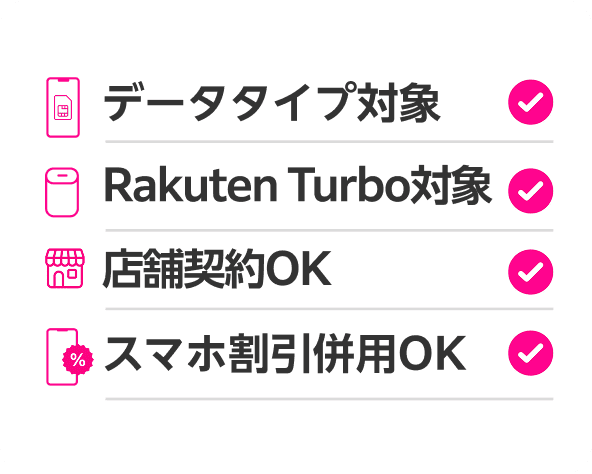
    データタイプ対象、Rakuten Turbo対象、店舗契約OK、スマホ割引併用OK
    店舗での申し込みも対象です。データタイプ・Rakuten Turboはポイント数と条件が異なります

    来店前にやること:エントリーの手順と所要時間

    店舗での申し込みも従業員紹介キャンペーンの対象ですが、順番だけは守る必要があります。やることはシンプルで、来店より前に、紹介リンクから楽天IDでログインしてエントリーを済ませておくこと。これだけです。操作そのものは数分で終わります。

    エントリーは無料で、この時点では回線契約にはなりません。料金が発生したり、SIMが発送されたりすることもありません。「エントリー=申し込み」ではなく、あくまで「紹介を受けた人として記録しておく手続き」だと考えてください。だからこそ、申し込むかどうか最終決定する前でも、先に済ませておいて損がない手続きです。

    エントリーの手順(所要時間の目安は数分)

    1. 楽天IDを用意する…申し込みに使う予定の楽天ID(メールアドレスとパスワード)を手元で確認します。しばらくログインしていない場合は、この段階でログインできるか試しておきます。パスワードを忘れていたら再設定しておきましょう。
    2. 紹介リンクを開く…当サイトのエントリーボタンから、楽天モバイルのキャンペーンページへ進みます。
    3. 楽天IDでログインしてエントリーする…画面の案内に沿ってログインし、エントリーのボタンを押します。入力項目はほとんどありません。
    4. 完了画面を確認し、エントリーした日付を控える…完了の表示が出たら、その日付をメモかスクリーンショットで残しておきます。後で期限を数えるときに必要になります。

    いつエントリーすればいい?

    前日でも、来店当日の朝でも構いません。大切なのは「店舗で申し込む前」に終わっていることです。申し込み日を含めて7日以内のエントリーであれば対象として扱われる場合もありますが、確認を求められることがあります。順番を逆にすると余計なやり取りが増えるため、先にエントリー、後から申し込みという流れを崩さないほうが安全です。

    店舗で慌てないための事前チェック

    • 申し込みに使う楽天IDを1つに決めておく(エントリーと申し込みは同じ楽天IDで行う必要があります)
    • パスワードを忘れていないか、事前にログインして確認する
    • 自宅など安定した通信環境でエントリーを済ませる(店頭のカウンターで慌てて操作しなくて済みます)
    • 家族名義で契約する場合は、その家族の楽天IDでエントリーしているかを確認する
    • エントリー完了の日付を、スマホのメモやカレンダーに残しておく

    特に見落としやすいのが楽天IDです。普段の買い物用と、昔作ったまま使っていないIDが混在していると、エントリーしたIDと店舗で申し込んだIDがずれてしまうことがあります。来店前に「このIDで申し込む」と決めておくと安心です。なお、契約条件まわりで気になる点があるなら、あわせて最低利用期間と解約金の有無も確認しておくと、カウンターでの判断がスムーズになります。

    キャンペーンの内容は予告なく変更・中止される場合があります。エントリーの前後で、最新の条件は楽天モバイルのキャンペーンページでご確認ください。

    図解来店前のエントリー手順
    1

    楽天IDを用意
    申し込みに使うIDでログインできるか確認
    ▼
    2

    紹介リンクを開く
    キャンペーンページへ進む
    ▼
    3

    ログインしてエントリー
    無料。この時点では回線契約にならない
    ▼
    4

    日付を控える
    完了画面を確認し、期限の起点としてメモ
    楽天社員 ミライ

    楽天社員/ミライ
    エントリーは無料で契約にはなりません。来店前に数分で済ませておきましょう。

    もらい逃しが起きやすい3つの落とし穴

    店舗での申し込みも従業員紹介キャンペーンの対象ですが、もらい逃しの多くは「手続きの順番」「楽天ID」「通話条件」の3か所で起きます。どれも申し込み当日に気づきにくく、後から取り返しがつきにくい部分です。来店前に、この3つだけは確認しておいてください。

    落とし穴1:先に申し込んでしまう(順番)

    店舗では、相談しているうちに流れで契約手続きまで進んでしまうことがあります。エントリー(紹介リンクから楽天IDでログインするだけの無料の手続き)は、申し込みより前に済ませておくのが基本です。

    • 申し込み日を含めて7日以内のエントリーであれば対象になる扱いもありますが、確認を求められる場合があります。
    • 確認のやり取りを避けるためにも、来店前、できれば自宅を出る前にエントリーを終えておくのが安心です。
    • エントリーしただけでは回線契約にはなりません。その日に契約しなくても問題ありません。

    同じ楽天IDで、エントリー→申し込みの順。これだけは崩さないでください。

    落とし穴2:エントリーと申し込みの楽天IDが違う

    エントリーと申し込みは、同じ楽天IDで行う必要があります。別のIDで申し込むと対象になりません。店舗ではその場でIDを聞かれるため、うっかり違うIDを伝えてしまうケースが起こりがちです。

    • 家族の楽天IDでエントリーし、契約は本人のIDで進めてしまった
    • 買い物用と仕事用など、複数の楽天IDを使い分けていて取り違えた
    • ログイン情報を思い出せず、店舗で新しい楽天IDを作ってしまった

    対策はシンプルです。来店前にエントリーに使った楽天IDのログイン名(メールアドレス)とパスワードをスマートフォンのメモや紙に控え、スタッフにIDを伝える前に自分で画面を確認すること。ログインできるかどうかも、家で一度試しておくと当日あわてません。パスワードを忘れている場合は、来店前に再設定しておきましょう。

    落とし穴3:Rakuten Linkでの10秒以上の通話を忘れる

    申し込みと利用開始(回線が使える状態になること)だけでは、条件を満たしたことになりません。Rakuten Linkアプリから10秒以上の通話を発信することまでが必要です。店舗で開通まで終えると「もう全部終わった」と思い込みやすい部分なので、気をつけたいところです。

    • 家族の番号や、自分が持っている別の番号にかけるだけでも条件を満たせます。
    • 通話は10秒以上。短く切ってしまわないよう、時計で確認しながら話すと確実です。
    • 標準の電話アプリではなく、必ずRakuten Linkアプリから発信します。

    店舗を出る前、または帰宅した当日のうちに済ませてしまうのがおすすめです。

    申し込むサービスによって条件が違う点にも注意

    同じ従業員紹介キャンペーンでも、申し込む内容によって扱いが変わります。

    申し込む内容 ポイント・条件
    Rakuten最強プラン/Rakuten最強U-NEXT(乗り換え) 1回線ごとに14,000ポイント
    同上(乗り換え以外・新規契約など) 1回線ごとに13,000ポイント
    データタイプ Rakuten Linkの通話条件は不要
    Rakuten Turbo 7,000ポイント・1人1度まで

    また、特典の対象は1人につき最大5回線までです。契約内容そのものが気になる方は、最低利用期間と解約金の有無もあわせて確認しておくと、店舗での説明が理解しやすくなります。

    なお、特典内容は予告なく変更されたり、キャンペーンが中止になったりする場合があります。来店前に、最新の条件はキャンペーンにエントリーしてご確認ください。

    図解もらい逃しを防ぐ確認項目

    エントリーが先
    来店前に紹介リンクからエントリーを済ませる

    楽天IDを控える
    エントリーと申し込みは同じ楽天IDで行う

    ログインを試す
    パスワードを忘れていないか自宅で確認

    利用開始まで完了
    申し込みだけでは条件を満たさない

    Rakuten Link通話
    10秒以上の発信。家族や自分の別番号でも可

    最新条件を確認
    内容は変更される場合があるため公式ページで確認
    楽天社員 ミライ

    楽天社員/ミライ
    来店前に、楽天IDのログインとエントリーだけ済ませておいてくださいね。

    エントリーは申し込みの前に。楽天IDでログインするだけで、料金はかかりません。

    14,000ポイントGET!キャンペーンにエントリーする

    ※乗り換え(MNP)の場合。乗り換え以外は13,000ポイント。期限内の利用開始とRakuten Linkでの10秒以上の通話など条件があります。

    図解特典の対象になるか、4つの質問で確認
    Q1申し込みより前にエントリーした?
    いいえ申し込み日を含めて7日以内のエントリーなら対象になる扱いもあります(確認を求められる場合あり)
    はい

    ▼
    Q2エントリーと申し込みは同じ楽天ID?
    いいえ別の楽天IDで申し込むと対象になりません
    はい

    ▼
    Q3翌々月末日までに利用開始した?
    いいえ申し込みだけでは条件を満たしません。SIM・eSIMの開通まで済ませます
    はい

    ▼
    Q4Rakuten Linkで10秒以上発信した?
    いいえ家族や自分の別の番号にかけるだけでも条件を満たせます
    はい

    ▼
    すべて「はい」なら条件クリア。エントリーした月の4か月後から進呈が始まります

    期限の数え方:エントリーした日の翌々月末日までに何を終えるか

    従業員紹介キャンペーンでいちばんもらい逃しが起きやすいのが、この「期限」の部分です。店舗での申し込みを考えている方は、来店日や端末の受け取り日が後ろにずれやすいので、最初に期限の数え方を押さえておきましょう。

    期限は、エントリーした日の翌々月末日23:59です。その時点までに、次の3つをすべて終えている必要があります。

    1. Rakuten最強プラン(またはRakuten最強U-NEXT)の申し込み
    2. 利用開始(回線が使える状態になること)
    3. Rakuten Linkアプリからの10秒以上の通話発信

    申し込みだけでは条件を満たさないため、利用開始とRakuten Linkでの10秒以上の通話まで済ませて、はじめて条件がそろいます。店舗で契約手続きを終えた時点で安心してしまい、通話を忘れたまま期限を過ぎる、というのが典型的なもらい逃しの形です。

    エントリー月ごとの期限の例

    「翌々月末日」は、エントリーした月を1か月目として数えるのではなく、エントリー月の2か月後の末日と考えると分かりやすいです。

    エントリーした月 3つを終える期限
    9月 11月30日23:59
    10月 12月31日23:59
    11月 翌年1月31日23:59

    たとえば9月1日にエントリーしても、9月30日にエントリーしても、期限は同じ11月30日です。つまり月末近くにエントリーすると、使える日数がその分だけ短くなります。月をまたぐタイミングでエントリーするなら、「翌月に入ってからエントリーした方が余裕が生まれる」という考え方もできます。ただし、エントリーは申し込みより前に済ませておくのが基本なので、来店予約の日程と合わせて判断してください。

    店舗だからこそ余裕を見ておきたい理由

    • 来店予約が混み合う時期は、希望日に枠が取れないことがある
    • 希望の端末や色の在庫待ちで、受け取り・利用開始が後ろにずれることがある
    • 本人確認書類や支払い方法の不備で、その日に手続きが完了しないことがある
    • 利用開始後にRakuten Linkアプリの初期設定(アプリのインストール、電話番号認証)が必要になる

    これらはどれも、数日から数週間の遅れにつながります。期限ぎりぎりでエントリーして、月末に来店しようとすると、在庫待ち1点だけで条件を満たせなくなることもあります。エントリー後は、期限の月末を待たずに、できるだけ早めに申し込みと利用開始を済ませるのが安全です。

    進呈時期と期限は別物

    もうひとつ混同しやすいのが、ポイントの進呈時期です。ポイントはエントリーした月の4か月後から、3か月にわたって進呈されます(進呈されるのは期間限定の楽天ポイント)。これは「いつもらえるか」の話で、「いつまでに条件を終えるか」の期限とは別の話です。

    • 条件を終える期限 … エントリーした日の翌々月末日23:59
    • ポイントの進呈 … エントリー月の4か月後から3か月に分けて

    「4か月後からもらえるなら、4か月以内に手続きすればいい」と読み替えてしまうと期限を超えてしまいます。期限は翌々月末日、ここだけはカレンダーに書き込んでおきましょう。

    なお、特典の内容や条件は予告なく変更・中止される場合があります。来店前に、最新の条件を楽天モバイルのキャンペーンページでご確認ください。

    図解9月にエントリーした場合の流れ
    9月 紹介リンクから楽天IDでエントリー(無料)
    10月 来店予約・店舗で申し込み、端末受け取り
    11月30日 この日までに申し込み・利用開始・10秒通話
    翌年1月〜3月 エントリー月の4か月後から3回に分けて進呈
    楽天社員 ミライ

    楽天社員/ミライ
    期限は翌々月末日。通話1本を忘れないよう、カレンダーに印をどうぞ。

    図解9月にエントリーした場合のカレンダー
    9月 エントリー紹介リンクから楽天IDでログイン(無料・この時点では契約にならない)
    9月〜11月 手続き申し込み・利用開始・Rakuten Linkで10秒以上の通話発信
    11月30日 期限3つの条件を終える期限(23:59まで)
    1月 進呈1回目の進呈(エントリーした月の4か月後)
    2月 進呈2回目の進呈
    3月 進呈3回目の進呈(ここで受け取り完了)

    店舗で申し込む日の流れと持ち物チェックリスト

    店舗での申し込みも従業員紹介キャンペーンの対象ですが、当日の動き方しだいで条件の達成が先延ばしになり、もらい逃しにつながることがあります。ここでは来店当日の流れを順番に整理します。

    来店当日の流れ(5ステップ)

    1. エントリー済みかを再確認する。紹介リンクから楽天IDでログインしてエントリーを済ませたか、来店前にもう一度確認します。エントリーは無料で、この時点では回線契約になりません。基本は申し込みより前に済ませておく流れです。
    2. 必要なものを準備する。本人確認書類や支払い方法など、申し込みに必要なものを事前にそろえます。持ち物の詳細や店舗の予約方法、手続きにかかる費用は変わることがあるため、最新の情報は楽天モバイル公式サイトでご確認ください。支払い手段で迷う場合は楽天モバイルの支払い方法の記事も参考にしてください。
    3. 店舗で申し込む。このときログインする楽天IDがエントリーと同じかを必ず確認する。スタッフの方に案内されるまま別のIDでログインしてしまうと対象外になります。エントリーと申し込みは、同じ楽天IDでそろえてください。
    4. 回線の利用開始(開通)まで終える。SIMカードを入れ替える場合も、eSIM(カードを挿さずに端末本体へ書き込むタイプのSIM)の場合も、その場で開通まで進めてもらえるか確認しておくと安心です。
    5. その日のうちにRakuten Linkアプリで10秒以上の通話を発信する。アプリをインストールして楽天IDでログインし、家族や自分の別の番号にかけるだけでも条件を満たせます。

    他社から番号そのままで移る場合

    他社から電話番号をそのまま引き継いで乗り換える手続きはMNPと呼ばれます。一般的には、現在契約中の会社でMNP予約番号を発行してもらい(会社によっては手続き不要な方式もあります)、その情報をもとに楽天モバイルで申し込む流れです。発行された番号には有効期限があるため、来店日の近くで手続きしておくとスムーズです。ここでも、乗り換え前に紹介リンクからのエントリーを終えているかが分かれ道になります。

    当日のチェックリスト

    • 紹介リンクからのエントリーが済んでいる
    • エントリーに使った楽天IDとパスワードが手元で分かる
    • 本人確認書類と支払い方法の準備ができている
    • 乗り換えの場合、MNPに必要な手続きを済ませている
    • 申し込み時に同じ楽天IDでログインしていることを確認した
    • 回線の利用開始(開通)まで終わった
    • Rakuten Linkで10秒以上の通話を発信した

    特に最後の1つは忘れやすいところです。店舗を出る前に、Rakuten Linkの発信まで済ませておくと安心です。帰宅後にやろうと思って先延ばしにすると、エントリーした日の翌々月末日という期限が近づいてから慌てることになりかねません。申し込み・利用開始・10秒以上の通話の3つがそろって初めて条件を満たす点を、当日のうちに片づけてしまうのが確実です。

    なお、特典の内容や条件は予告なく変更・中止される場合があります。来店前に、最新の条件をキャンペーンにエントリーして確認しておいてください。

    図解店舗で申し込む日の流れ
    1

    エントリー確認
    紹介リンクから楽天IDでエントリー済みかを再確認
    ▼
    2

    持ち物を準備
    本人確認書類や支払い方法など。詳細は公式で確認
    ▼
    3

    店舗で申し込み
    エントリーと同じ楽天IDでログインしているか確認
    ▼
    4

    利用開始(開通)
    SIMまたはeSIMの開通手続きまでその場で終える
    ▼
    5

    10秒通話
    Rakuten Linkで10秒以上の通話を発信する
    楽天社員 ミライ

    楽天社員/ミライ
    店舗を出る前にRakuten Linkで10秒通話まで、ぜひ済ませてください。

    ▶ 動画で見る:【9月最新】楽天モバイルを店舗で申し込む全手順|来店予約・必要なもの・MNP・注意点(YouTube)

    動画は公開時点の内容です。ポイント数や条件は変わることがありますので、最新の内容はキャンペーンにエントリーしてご確認ください。


    ▶ 動画で見る:【相談0円】楽天モバイル店舗(ショップ)のすべて!メリット・注意点・損しない契約手順まで一本で完結(YouTube)

    動画は公開時点の内容です。ポイント数や条件は変わることがありますので、最新の内容はキャンペーンにエントリーしてご確認ください。

    まとめ

    店舗で楽天モバイルを申し込む場合でも、従業員紹介キャンペーンの対象になります。ただし「店舗だから自動的に対象」ではなく、来店前にエントリーを済ませているか、そして期限内に申し込み・利用開始・Rakuten Linkでの通話まで終えているかで決まります。店頭のスタッフが代わりにエントリーしてくれるわけではないため、ここだけは自分で先に動いておく必要があります。

    最終チェックリスト

    • 紹介リンクからエントリー済みか(楽天IDでログインするだけ・無料・この時点では回線契約になりません)
    • エントリーと申し込みを同じ楽天IDで行う予定か(別IDで申し込むと対象外です)
    • エントリーした日の翌々月末日23:59までに、①申し込み ②利用開始 ③Rakuten Linkアプリでの10秒以上の通話発信、の3つを終えられるか
    • Rakuten Linkの10秒通話は、家族や自分の別の番号にかけるだけでも条件を満たせると理解しているか
    • 特典の対象は1人につき最大5回線までであることを確認したか
    • 過去に解約した方の再契約も対象になると知っているか

    ポイントと期限の要点をもう一度

    項目 内容
    他社から電話番号そのままの乗り換え(MNP) 1回線ごとに14,000ポイント(5,000→5,000→4,000)
    乗り換え以外(新規契約など) 13,000ポイント(5,000→4,000→4,000)
    進呈時期 エントリーした月の4か月後から3か月にわたって進呈(楽天ポイント・期間限定ポイント)
    3つの条件の期限 エントリーした日の翌々月末日23:59まで(9月にエントリーなら11月30日まで)

    対象プランはRakuten最強プラン/Rakuten最強U-NEXTです。データタイプやRakuten Turboも対象ですが、ポイント数と条件が異なります(Rakuten Turboは7,000ポイント・1人1度まで、データタイプはRakuten Linkの通話条件が不要)。

    順番だけは間違えない

    もらい逃しの多くは「店舗で契約してから紹介キャンペーンを知った」という順番の問題で起こります。エントリーは申し込みより前に済ませておくのが基本です(申し込み日を含めて7日以内のエントリーなら対象になる扱いもありますが、確認を求められる場合があります)。迷ったら、申し込みの前にエントリーだけ先に済ませる——これが一番シンプルで確実な進め方です。

    確認しておきたいこと

    特典内容は予告なく変更されたり、キャンペーンが中止になる場合があります。申し込み直前に損をしないためにも、最新の条件はキャンペーンにエントリーしてご確認ください。契約期間の扱いや支払い方法など、キャンペーン以外の疑問も来店前に整理しておくと、店頭での手続きがスムーズです。

    なお、お申し込みの窓口・契約先は楽天モバイル株式会社です。当サイトは楽天モバイルの従業員であるミライが、従業員紹介プログラムを個人で案内しているもので、公式サイトではありません。当サイトがお客様の個人情報を受け取ることはありません。エントリーも申し込みも、すべて楽天モバイル側の画面で完結します。

    準備は数分で終わります。店舗に向かう前に、まずは紹介リンクからエントリーを済ませておきましょう。

    図解来店前の最終チェック

    エントリー済み
    紹介リンクから楽天IDでログイン。無料で契約にはなりません

    同じ楽天ID
    エントリーと申し込みのIDが違うと対象外になります

    翌々月末日まで
    申し込み・利用開始・Rakuten Linkの10秒通話を完了

    最大5回線
    特典の対象は1人につき最大5回線までです
    楽天社員 ミライ

    楽天社員/ミライ
    店舗へ向かう前に、エントリーだけ先に済ませておいてくださいね。

    従業員紹介キャンペーンの条件(2026年9月27日確認)
    • 他社から乗り換え(MNP)は1回線ごとに14,000ポイント、乗り換え以外は13,000ポイント
    • 申し込みの前に、紹介リンクから楽天IDでログイン(エントリー)。エントリーと申し込みは同じ楽天IDで
    • エントリーした日の翌々月末日までに、申し込み・利用開始・Rakuten Linkでの10秒以上の通話をすべて終える
    • ポイントはエントリーした月の4か月後から、3か月にわたって3回に分けて進呈(期間限定ポイント)
    • 特典の対象は1人5回線まで。再契約・店舗での申し込みも対象

    予告なく特典内容の変更・キャンペーンの中止が行われる場合があります。データタイプ・Rakuten Turboはポイント数と条件が異なります。最新の条件はキャンペーンにエントリーしてご確認ください。

    ENTRY
    申し込みの前に、エントリーだけ済ませておきましょう

    楽天IDでログインするとその場でエントリーが完了します。この時点では回線契約にならず、費用もかかりません。お申し込みに使う楽天IDでログインしてください。

    14,000ポイントGET!キャンペーンにエントリーする

    ※14,000ポイントは他社から乗り換え(MNP)の場合。乗り換え以外は13,000ポイントです。エントリーした日の翌々月末日までに、申し込み・利用開始・Rakuten Linkでの10秒以上の通話が必要です。予告なく特典内容の変更・キャンペーンの中止が行われる場合があります。

    運営:ミライ(楽天モバイル社員)。本サイトは楽天モバイルの従業員紹介プログラムを社員が個人で案内するサイトです。楽天モバイル株式会社の公式サイトではありません。

  • 楽天モバイルの電波が悪いと感じたら確認したい設定と対処手順

    楽天モバイルの電波が悪いと感じたら確認したい設定と対処手順

    楽天モバイルの電波が悪いと感じたときは、まず機内モードの入切と再起動、次にモバイル通信のネットワーク選択・4G/5G設定・APN・Wi-Fi通話の順に端末側の設定を確認します。設定の見直しだけで改善することがあります。

    この記事でわかること

    • 屋内でつながりにくい時の確認順がわかる
    • iPhone・Androidの設定画面の操作手順
    • Wi-Fi通話やバンド設定など改善の選択肢
    • 申し込み前に押さえたい注意点と準備

    楽天モバイルを使っていて「建物の中に入ると急に通信が遅くなる」「地下やオフィスで電話が切れる」と感じることがあります。電波の入りづらさは場所の条件だけでなく、端末側の設定が関係している場合もあります。設定を見直しただけで表示が変わり、体感が改善することがあります。

    この記事では、楽天モバイルの電波が悪いと感じたときに端末側で確認できる設定を、実際の操作順に沿って整理します。iPhoneとAndroidそれぞれの画面の進み方、屋内での通話を安定させる仕組み、それでも解消しないときの相談先の考え方まで順番に見ていきます。これから申し込む方が事前に知っておきたい注意点にも触れます。

    楽天モバイルの電波が「悪い」と感じる場面と、原因の切り分け方

    「楽天モバイルの電波が悪い」と感じるとき、その多くは特定の場所・特定の時間に限られています。まずは、どんな場面で起きているのかを整理するところから始めると、設定の確認もぐっと早く進みます。ここでは、つながりにくさを感じやすい典型的な場面と、原因を4つに分けて疑う順番を説明します。

    つながりにくさを感じやすい典型的な場面

    • 鉄筋コンクリートの建物の中、特に窓から離れた部屋の奥
    • 地下街・地下駐車場・地下鉄のホームなど、電波が届きにくい場所
    • マンションやオフィスの高層階(上の階ほど電波の入り方が変わることがあります)
    • エレベーターの中、浴室、金属製の棚やロッカーに囲まれた場所
    • イベント会場や駅など、同じ場所に人が集中している時間帯

    こうした場所は、どの回線でも電波が弱まりやすい条件がそろっています。「つながらない」と感じたら、まず「どこで」「いつ」起きたのかをメモしておくと、原因の切り分けが一気にラクになります。

    原因は大きく4つに分けて考える

    電波の不調は、次の4つのどれかに当てはまることがほとんどです。疑う順番も決めておくと、やみくもに設定をいじらずに済みます。

    疑う順番 原因の種類 よくある状態
    1 一時的な通信の不具合 さっきまで使えていたのに急に圏外になった、特定のアプリだけ重い
    2 端末の設定 モバイル通信や4G/5Gの設定、APN(接続先の情報)、SIMの優先度
    3 場所の条件 建物の奥・地下・高層階など、その場所だけでつながりにくい
    4 SIM・回線側の状態 SIMの接触不良、開通直後で回線が切り替わりきっていないなど

    最初に疑うべきは「一時的な通信の不具合」です。機内モードの切り替えや再起動だけで戻ることがあり、手間も時間もかかりません。それでも変わらないときに、端末の設定を順に見ていきます。設定を見直しても同じなら、場所の条件やSIM側の状態を考える、という流れです。

    アンテナ表示や速度だけで決めつけない

    画面上のアンテナ本数や速度測定の数値は、その瞬間の状態を映しているだけです。混雑する時間帯にたまたま遅かった、建物の奥にいた、といった事情でも数値は下がります。1回の結果だけで「この回線は電波が悪い」と判断してしまうのは、よくある落とし穴です。

    次の3つの条件を変えて、同じ現象が再現するかを確かめてみてください。

    1. 場所を変える:同じ建物でも、窓際・玄関付近・屋外に出て比べる
    2. 時間を変える:朝・昼・夜など、混み合う時間帯をずらして試す
    3. 端末を変える:家族の端末や別の端末が同じ場所でどうかを見る

    場所を変えたら改善する場合は、その場所の条件が主な要因と考えられます。時間帯によって差が出るなら混雑の影響、特定の端末だけ起きるなら端末の設定やSIMの状態を疑う、という具合に原因を絞り込めます。「同じ場所・別の時間・別の端末」で再現するかを確かめるだけで、無駄な設定変更を減らせます。

    エリアの提供状況は公式サイトで確認を

    楽天モバイルには、自社の回線エリアと、提携している回線(パートナー回線)を利用するエリアがあります。どちらにつながっているかで、建物の中での入り方や感じ方が変わることがあります。ただし、エリアの整備状況は日々変わっていくため、自分の生活圏がどう扱われているかは、最新の提供状況を楽天モバイル公式サイトのエリアマップでご確認ください。引っ越しや転職で生活圏が変わる予定がある方は、自宅・職場・よく行く場所の3か所を事前に見ておくと安心です。

    なお、ここから先のセクションでは、実際に端末で確認できる設定を順番に見ていきます。基本的なリセットから始めて、iPhone・Androidそれぞれの設定、そして屋内での安定化の工夫へと進みます。どれも数分で試せるものばかりなので、上から順に手を動かしてみてください。設定を見直すことで、体感が改善することがあります。

    図解電波の不調を疑う順番
    1

    一時的な不具合
    機内モードの切り替えや再起動で戻ることがあります
    ▼
    2

    端末の設定
    モバイル通信・4G/5G・APN・SIMの優先度を確認
    ▼
    3

    場所の条件
    建物の奥・地下・高層階など場所を変えて比べる
    ▼
    4

    SIM・回線の状態
    SIMの挿し直しや開通状況を確認する
    楽天社員 ミライ

    楽天社員/ミライ
    まずは「どこで・いつ」起きたかのメモからです。切り分けが早く進みます。

    図解「電波が悪い」を見分ける3つの比べ方
    場所を変える
    窓際・玄関付近・屋外と比べる
    時間を変える
    混み合う時間帯をずらして試す
    端末を変える
    家族の端末でも同じかを見る

    ▶ 動画で見る:【誰も教えない】楽天モバイルの電波問題、社員が直接解決する裏技(YouTube)

    動画は公開時点の内容です。ポイント数や条件は変わることがありますので、最新の内容はキャンペーンにエントリーしてご確認ください。

    まず試す基本リセット:機内モード・再起動・SIMの挿し直し

    「楽天モバイルの電波が悪い」と感じたとき、設定を細かく確認する前に試したいのが、端末側のつなぎ直しです。スマートフォンは一度つかんだ電波の情報を保持し続けることがあり、建物に入った前後や移動のあとに、実際より弱い状態のまま表示が残っていることがあります。ここでは数分でできる3つの操作を、効果が出やすい順に並べます。

    順番は「機内モード→再起動→SIMの挿し直し」。手軽な操作から順に試し、その都度アンテナ表示と通信速度を確認してください。

    1. 機内モードをオン・オフする(電波のつかみ直し)

    機内モードは、電話やデータ通信などの無線通信を一時的にすべて止める機能です。オンにしてからオフに戻すと、端末が基地局を探し直すため、弱い電波をつかんだままの状態が解消されることがあります。

    1. iPhoneは画面右上(ホームボタンのある機種は画面下)から、Androidは画面上から指をスライドしてコントロールセンター/クイック設定を開く
    2. 飛行機のアイコンをタップして機内モードをオンにする
    3. そのまま10秒ほど待つ(すぐ戻すとつかみ直しが起きないことがあります)
    4. もう一度タップしてオフに戻し、アンテナ表示が回復するか確認する

    機内モードをオンにしている間は着信を受けられません。通話中や大事な連絡を待っているときは避けてください。

    2. 端末を再起動する(通信まわりの読み込み直し)

    再起動は、通信に関わる内部の処理をいったん終了して読み込み直す操作です。機内モードで変わらないときは、こちらを試します。

    • iPhone:サイドボタンと音量ボタンを同時に長押しし、スライダーで電源を切る。30秒ほど待ってからサイドボタン長押しで起動
    • Android:電源ボタン長押し(機種により電源+音量)で表示されるメニューから「再起動」を選ぶ

    再起動後は、画面ロックの解除やSIMのPINコード入力を求められる場合があります。PINコードを設定している方は、控えを手元に置いてから実行すると安心です。

    3. 物理SIMなら挿し直す(接触の確認)

    カード型の物理SIMは、落下や持ち歩きの振動でわずかにずれ、読み取りが不安定になることがあります。挿し直すと認識が戻ることがあります。

    1. 端末の電源を切る
    2. SIMピン(またはクリップの先)をトレイの穴に差し込み、まっすぐ押してトレイを取り出す
    3. SIMカードの金属面にほこりや指紋がないか確認し、乾いた布で軽く拭く
    4. 向きを合わせてトレイに戻し、奥までしっかり差し込んでから電源を入れる

    eSIM(イーシム=カードを入れず、端末そのものに書き込む形のSIM)を使っている場合、挿し直しの作業は不要です。eSIMは物理的な接触がないため、この手順は飛ばして、機内モードと再起動、次に説明する設定の確認に進んでください。なお、eSIMの再発行や入れ直しは手順が決まっているので、自己判断で削除しないようにしてください。

    仕上げ:OSとキャリア設定のアップデートを確認する

    通信の挙動は、OSや「キャリア設定」と呼ばれる通信事業者向けの設定ファイルの更新で改善することがあります。基本リセットのあとに、あわせて確認しておきましょう。

    確認するもの 操作の順番
    キャリア設定(iPhone) 設定 → 一般 → 情報 を開き、更新がある場合に表示される案内で「アップデート」を選ぶ
    OS(iPhone) 設定 → 一般 → ソフトウェアアップデート
    OS(Android) 設定 → システム → システムアップデート(機種により名称が異なります)

    アップデートはWi-Fiにつながった状態で、充電しながら行うと途中で止まりにくくなります。ここまで試しても表示が変わらない場合は、端末ごとの設定を順に見ていきます。次のセクションでは、iPhoneのモバイル通信とネットワーク選択の確認手順を説明します。

    図解基本リセットの順番
    1

    機内モード
    オンにして10秒待ち、オフに戻して電波をつかみ直す
    ▼
    2

    端末を再起動
    通信まわりの処理を終了して読み込み直す
    ▼
    3

    SIMを挿し直す
    物理SIMのみ。eSIMは挿し直し不要
    ▼
    4

    更新を確認
    iPhoneは設定→一般→情報/ソフトウェアアップデート
    楽天社員 ミライ

    楽天社員/ミライ
    機内モードは10秒ほど待ってから戻すのがコツです。焦らず順番に試しましょう。

    図解基本リセットの進め方
    Q1機内モードを10秒オン→オフで直った?
    いいえ端末を再起動する
    はい

    ▼
    Q2再起動で直った?
    いいえ物理SIMなら電源を切って挿し直す
    はい

    ▼
    Q3SIMを挿し直して直った?
    いいえOSとキャリア設定のアップデートを確認する
    はい

    ▼
    直らなければ、次の節の設定確認へ進みます

    iPhoneで確認する設定:モバイル通信・ネットワーク選択・4G/5Gの切り替え

    再起動やSIMの挿し直しでも改善しないときは、iPhoneの設定画面を順番にたどって、通信の設定が意図しない状態になっていないかを確認します。ここでは設定アプリの操作順に沿って説明します。機種やiOSのバージョンによって項目名が少し違う場合がありますが、たどる場所はほぼ同じです。

    1. 設定→モバイル通信で回線がオンになっているか

    1. ホーム画面から「設定」を開く
    2. 「モバイル通信」をタップ
    3. 一番上の「モバイルデータ通信」がオンになっているか確認
    4. その下の回線一覧で、楽天モバイルの回線が「オン」になっているか確認

    低電力モードが長時間オンのままだと、通信の挙動が普段と変わって感じられることがあります。「設定」→「バッテリー」で状態を見て、一時的にオフにして様子を見るのも切り分けになります。

    2. 通信のオプション:4G(LTE)優先を試す

    5Gのエリアの境目にいると、5Gと4Gの切り替えが頻繁に起きて、体感として不安定に感じることがあります。そのような場所では4G(LTE)優先に変えると落ち着くことがあります。

    1. 「設定」→「モバイル通信」
    2. 楽天モバイルの回線名をタップ
    3. 「音声通話とデータ」(機種によっては「通信のオプション」→「音声通話とデータ」)を開く
    4. 「5Gオート」「5Gオン」「4G」から選ぶ
    5. 屋内で不安定に感じる場所では「4G」を選んで、しばらく使って比べる

    5Gを切ると通信が悪くなる、とは限りません。場所によっては4G優先のほうが安定して感じられることがあります。元に戻したいときは同じ画面で「5Gオート」を選び直すだけです。

    3. データローミングとネットワーク選択

    • データローミング:「モバイル通信」→回線名→「通信のオプション」→「データローミング」。国内で使う場合の扱いは、楽天モバイル公式サイトの案内に沿って設定してください。不用意に切り替える前に、現在の状態をメモしておくと戻せます。
    • ネットワーク選択:「モバイル通信」→回線名→「ネットワーク選択」。通常は「自動」をオンにしておきます。過去に手動で別のネットワークを選んだままになっていると、つながりにくく感じる原因になります。自動がオフなら、オンに戻して数十秒待ちます。

    4. デュアルSIMのときは「どちらの回線を使っているか」を見る

    iPhoneで2枚のSIM(物理SIMとeSIM=本体に書き込むタイプのSIM)を使っていると、電話は楽天モバイル、データ通信は別の回線、という割り当てになっていることがあります。これに気づかないまま「電波が悪い」と感じている場合があります。

    1. 「設定」→「モバイル通信」
    2. 「モバイルデータ通信」をタップし、どの回線が選ばれているか確認
    3. 「デフォルトの音声回線」で、発信に使う回線を確認
    4. 必要に応じて楽天モバイルの回線に切り替える
    5. 「モバイルデータ通信の切替を許可」のオン/オフも確認しておく

    画面上部のアンテナ表示が2つ並ぶ機種では、どちらの回線のアンテナ本数なのかを取り違えやすい点にも気をつけたいところです。

    5. 最後の手段:ネットワーク設定をリセット

    上の確認で直らないときは、通信まわりの設定だけを初期状態に戻します。

    1. 「設定」→「一般」
    2. 「転送またはiPhoneをリセット」
    3. 「リセット」をタップ
    4. 「ネットワーク設定をリセット」を選ぶ
    5. パスコードを入力して実行し、再起動を待つ

    ここでの落とし穴は、保存していたWi-Fiのパスワードやペアリング情報などが消えることです。自宅や職場のWi-Fiに入り直す必要があるので、パスワードが分からない状態で実行しないようにしてください。写真や連絡先などのデータが消える操作ではありませんが、実行前にバックアップを取っておくとより安心です。

    設定を一通り見直しても改善しない場合は、端末側ではなく場所や建物の条件が影響している可能性があります。屋内での対処は次のセクションで扱います。

    図解iPhoneで確認する順番
    1

    モバイル通信をオン
    設定→モバイル通信で回線がオンか確認
    ▼
    2

    4G優先を試す
    音声通話とデータで4Gを選び様子を見る
    ▼
    3

    ネットワーク選択
    自動がオンになっているか確認する
    ▼
    4

    回線の割り当て
    デュアルSIMなら使用中の回線を確認
    ▼
    5

    設定をリセット
    一般→リセット→ネットワーク設定をリセット
    楽天社員 ミライ

    楽天社員/ミライ
    ネットワーク設定のリセットはWi-Fiのパスワードが消えます。先に控えてから実行してくださいね。

    エントリーは申し込みの前に。楽天IDでログインするだけで、料金はかかりません。

    14,000ポイントGET!キャンペーンにエントリーする

    ※乗り換え(MNP)の場合。乗り換え以外は13,000ポイント。期限内の利用開始とRakuten Linkでの10秒以上の通話など条件があります。

    ▶ 動画で見る:【新事実】◯◯をオフにしないと圏外級に遅い!楽天モバイル契約後の必須設定5選(YouTube)

    動画は公開時点の内容です。ポイント数や条件は変わることがありますので、最新の内容はキャンペーンにエントリーしてご確認ください。

    Androidで確認する設定:APN・優先ネットワーク・SIMの優先度

    Androidは、メーカーやAndroidのバージョンによってメニューの名前が大きく変わります。ここで紹介する項目名がそのまま見つからない場合もありますが、似た名前の項目を探すと考えてください。設定アプリの検索窓に「APN」「優先ネットワーク」「SIM」と入力すると、該当する画面に直接たどり着けることが多いです。建物の中でつながりにくいと感じたときは、端末側の設定を順番に見直すことで改善することがあります。

    1. 基本の入口:設定→ネットワークとインターネット

    1. 設定アプリを開く
    2. 「ネットワークとインターネット」(機種により「接続」「無線とネットワーク」)を開く
    3. 「SIM」または「モバイルネットワーク」を選ぶ
    4. 楽天モバイルの回線名をタップして詳細画面に入る

    この詳細画面に、これから確認する項目がまとまっています。設定を変える前に、現在の状態をメモしておくと、元に戻したいときに迷いません。

    2. アクセスポイント名(APN)を確認する

    APNとは、スマホがインターネットにつながるための接続先の設定です。データ通信だけができない、通話はできるのにブラウザが開かない、といった症状のときはここを確認します。

    1. モバイルネットワークの詳細画面で「アクセスポイント名」を開く
    2. 一覧の中から楽天モバイル向けのAPNを選び直す(ラジオボタンを押し直す)
    3. 一覧に無い場合は、右上のメニューから新規追加する
    4. 設定後は一度機内モードのオン・オフ、または再起動をする

    APNの入力値は機種や時期によって案内が異なるため、正確な値は楽天モバイル公式サイトの設定案内でご確認ください。自己流の値を入力したままにすると、通信できない状態が続く落とし穴になります。

    3. 優先ネットワークの種類(5G/4G/3G)を切り替える

    同じ詳細画面にある「優先ネットワークの種類」「ネットワークモード」では、使う電波の世代を選べます。5Gの電波を探しに行って不安定になっていると感じる場合、いったん4G(LTE)優先に変えると安定することがあります。屋外に出たら5G優先に戻す、といった使い分けも可能です。設定を変えたら数分様子を見て、アンテナ表示と実際の読み込み速度を比べてみてください。

    4. ネットワークを自動的に選択

    「ネットワークを自動的に選択」が何らかの理由でオフになっていると、つながりにくくなることがあります。通常はオンのままで問題ありません。オフにして手動で事業者を選んだ覚えがある方は、オンに戻してから端末を再起動してください。手動選択の画面を開くと検索に時間がかかるため、電波の弱い場所では無理に操作しないほうが無難です。

    5. SIMが2枚入っている場合の優先度

    他社のSIMと併用している、eSIM(本体に書き込むタイプのSIM)と物理SIMを両方入れている場合は、どちらで通信するかの設定を確認します。

    • モバイルデータ:データ通信に使う回線がどちらか
    • 通話の優先SIM:発信に使う回線がどちらか
    • SMSの優先SIM:ショートメッセージを送る回線

    データ通信の優先が意図しない側になっていると、「楽天モバイルの電波が悪い」と感じていた原因が実は別回線だった、ということもあります。

    6. 通話が途切れる・音質が悪いときはVoLTE

    VoLTEは4Gの電波を使った高音質通話の仕組みです。詳細画面に「VoLTE」「4G回線による通話」といった項目があれば、オンになっているか確認します。オフになっていると、通話中だけ品質が落ちたように感じる場合があります。

    7. 省電力モード・データセーバーの確認

    バッテリーセーバー(省電力モード)やデータセーバーがオンだと、アプリの通信が制限され、電波のせいだと勘違いしやすくなります。設定→バッテリー、設定→ネットワークとインターネット→データセーバーの順に確認し、一時的にオフにして症状が変わるか試してください。

    症状別・確認する設定項目

    症状 確認する設定項目
    通話はできるがネットがつながらない アクセスポイント名(APN)の選び直し
    アンテナは立つのに遅い 優先ネットワークの種類を4G優先に変更
    圏外のままになる ネットワークを自動的に選択をオン→再起動
    通話の音質が不安定 VoLTE(4G回線による通話)をオン
    特定のアプリだけ更新されない データセーバー・省電力モードの設定
    2枚SIMで通信先がおかしい モバイルデータの優先SIM設定

    ひととおり確認しても変化がない場合は、場所を変えて同じ症状が出るかを見てください。特定の部屋だけで起きるなら端末設定ではなく環境の影響が考えられます。設定変更は一度に一項目ずつ行い、そのたびに様子を見るのが切り分けの近道です。

    図解Androidで電波設定を確認する順番
    1

    設定を開く
    ネットワークとインターネットへ進む
    ▼
    2

    APNを選び直す
    アクセスポイント名を一度選択し直す
    ▼
    3

    4G優先に変更
    優先ネットワークの種類を切り替える
    ▼
    4

    自動選択をオン
    ネットワークの自動選択を確認して再起動
    ▼
    5

    優先SIMを確認
    モバイルデータに使う回線を見直す
    ▼
    6

    省電力を確認
    データセーバーや省電力モードを一時オフ
    楽天社員 ミライ

    楽天社員/ミライ
    設定は一度に一つずつ変えて、そのつど様子を見るのがコツです。

    屋内の通話と通信を安定させる方法:Wi-Fi通話・Rakuten Link・置き場所の工夫

    端末側の設定を見直してもビルの奥や地下、鉄筋の建物の中ではつながりにくさが残ることがあります。屋内は電波が壁や床にさえぎられやすいため、電波そのものを探すより、Wi-Fiを使って通話と通信を回す考え方に切り替えると改善することがあります。ここでは、屋内で試せる具体的な手順を順番に整理します。

    1. Wi-Fi通話(Wi-Fiコーリング)を確認する

    Wi-Fi通話は、携帯の電波のかわりにWi-Fi回線を使って通話する機能です。自宅のWi-Fiが届いていれば、屋内でも通話が安定することがあります。

    1. iPhoneは「設定」アプリを開く
    2. 「モバイル通信」をタップする
    3. 利用中の回線を選び、「Wi-Fi通話」をタップする
    4. スイッチをオンにし、表示される案内を確認して進める

    Androidは機種によって場所が違い、「設定」→「ネットワークとインターネット」→「モバイルネットワーク」や、「設定」→「通話設定」の中に「Wi-Fi通話」「Wi-Fi Calling」として並んでいることが多いです。項目が見つからない場合は、機種が対応していない可能性もあります。対応端末や利用条件は変わることがあるため、お使いの機種が対象かどうかは楽天モバイル公式サイトでご確認ください。

    2. Rakuten Linkアプリの状態を見直す

    Rakuten Linkは、インターネット回線を使って発信するアプリです。Wi-Fiにつながっていれば、携帯の電波が弱い場所でも発信できることがあります。屋内でうまく発信できないときは、アプリ側の設定を確認してみてください。

    • 権限の許可:端末の「設定」→「アプリ」→「Rakuten Link」を開き、電話・マイク・連絡先・通知の権限が許可されているか確認する(iPhoneは「設定」→アプリ一覧から該当アプリを選ぶ)
    • 通知のオン:通知がオフだと着信に気づけないことがあるため、通知を許可しておく
    • アプリの更新:App StoreまたはGoogle Playで最新版になっているか確認する
    • 再ログイン:アプリ内で一度ログアウトし、楽天IDで入り直すと動作が戻ることがある
    • Wi-Fiと携帯電波の切り替え:Wi-Fiが不安定なときは、あえてWi-Fiをオフにして試すと比較しやすい

    通話の相手に声が届かない、という症状はマイクの権限が外れていることが原因の場合もあります。再インストールの前に、まず権限と再ログインを試すのが近道です。

    3. 端末の置き場所とケースを見直す

    電波は建物の構造物に弱く、置き場所を少し変えるだけで表示が変わることがあります。

    場所・条件 試したいこと
    部屋の奥・廊下 窓際に移動して通話や通信を試す
    金属製の棚・引き出しの中 金属から離した場所に置く
    コンクリート壁や地下 階を上がる、屋外に近い場所へ移動する
    厚手・金属素材のケース 一度外して違いを確かめる
    車内・エレベーター内 移動中は通話が途切れる前提で考える

    4. Wi-Fi環境そのものを整える

    Wi-Fi通話やRakuten Linkに頼る以上、Wi-Fi側が弱いと意味が薄れます。ルーターが床置きや棚の裏にあると電波が届きにくいため、できるだけ部屋の中央・高い位置に置き、電子レンジや水槽から離すと安定することがあります。接続先を2.4GHz帯と5GHz帯で切り替えて、どちらが安定するか試すのも有効です。ホームルーターを使っている場合は、設置場所を窓際に寄せるだけで表示が変わることもあります。

    5. それでも解消しないとき

    ここまで試しても改善しない場合は、端末の故障やSIMの状態、エリア側の事情など、自分の操作では解決しにくい要因が考えられます。「いつ・どこで・何をしたときに・どんな症状が出たか」をメモしてから、楽天モバイルのサポート窓口に状況を伝えると話が早く進みます。試した手順(再起動、SIM挿し直し、ネットワーク選択の変更、Wi-Fi通話のオンオフなど)も合わせて伝えておくと、重複した確認を省けます。

    図解屋内でつながりにくいときの確認順
    1

    Wi-Fi通話を確認
    設定→モバイル通信→Wi-Fi通話をオンにする
    ▼
    2

    アプリの権限
    電話・マイク・通知の許可と再ログインを試す
    ▼
    3

    置き場所を変える
    窓際へ移動し、金属棚やケースの影響を見る
    ▼
    4

    Wi-Fi側を整える
    ルーターを高い位置へ、周波数帯を切り替える
    ▼
    5

    サポートへ相談
    症状と試した手順をメモして状況を伝える
    楽天社員 ミライ

    楽天社員/ミライ
    屋内はWi-Fiを味方にするのが近道です。権限と置き場所から見直してみてください。

    申し込み前に知っておきたい注意点と、従業員紹介キャンペーンのエントリー

    ここまで端末側で確認できる設定を順番に見てきました。最後に、これから楽天モバイルを申し込む方が「あとで困らない」ために、電波まわりで先に確認しておきたいことと、申し込み前に済ませておきたい従業員紹介キャンペーンのエントリーについて整理します。

    電波面で、申し込み前に確認しておきたいこと

    • 自宅・職場・よく行く場所のエリアを楽天モバイル公式サイトのサービスエリアマップで確認する。地図上で問題なく見えても、建物の構造や階数、窓の向きによって入り方は変わります。
    • 使う端末が対応しているかを確認する。手持ちのスマホをそのまま使う場合は、対応端末かどうか、必要なバンド(周波数帯)に対応しているかを公式サイトの対応製品ページで調べておくと安心です。
    • eSIM(本体に書き込むSIM)と物理SIM(差し込むカード)のどちらにするか決めておく。eSIMは申し込み後すぐ手続きを進めやすく、物理SIMは別の端末に差し替えて電波の入り方を比べやすい、という違いがあります。
    • 屋内での入り方には環境差があることを前提にする。鉄筋の建物や地下、窓から遠い部屋では弱くなることがあり、Wi-Fiの併用や置き場所の工夫で改善することがあります。
    • 設定を一通り見直しても改善しない場合は、SIMの種類や端末を変えて試す、公式の問い合わせ窓口に状況を伝える、といった順で切り分けます。

    品質は場所と環境によって差が出ます。申し込み前にエリアと対応端末を公式サイトで確認しておくと、契約後の「思っていたのと違う」を減らせます。

    従業員紹介キャンペーンの要点

    楽天モバイルの社員から紹介された方が対象になるのが「従業員紹介キャンペーン」です。Rakuten最強プラン/Rakuten最強U-NEXTを申し込む場合の特典で、進呈されるのは楽天ポイント(期間限定ポイント)です。

    申し込み方法 ポイント 進呈の内訳
    他社から電話番号そのままの乗り換え(MNP) 1回線ごとに14,000ポイント 5,000→5,000→4,000
    乗り換え以外(新規契約など) 1回線ごとに13,000ポイント 5,000→4,000→4,000

    進呈は3回に分けて行われ、エントリーした月の4か月後から3か月にわたって進呈されます。申し込んだ月から数えるのではない点に注意してください。

    エントリーの手順と期限

    1. 紹介リンクから楽天IDでログインしてエントリーする。無料で、この時点では回線契約にはなりません。
    2. エントリーと同じ楽天IDで申し込む。別のIDで申し込むと対象になりません。
    3. 利用開始(開通)まで進める。
    4. Rakuten Linkアプリから10秒以上の通話を発信する。家族や自分の別の番号にかけるだけでも条件を満たせます。

    この①申し込み ②利用開始 ③Rakuten Linkでの10秒以上の通話発信を、エントリーした日の翌々月末日23:59までにすべて終える必要があります。たとえば9月にエントリーした場合は11月30日までです。申し込みだけでは条件を満たしません。

    見落としやすい落とし穴

    • エントリーは申し込みより前に済ませておくのが基本です。申し込み日を含めて7日以内のエントリーなら対象になる扱いもありますが、確認を求められる場合があります。
    • 特典の対象は1人につき最大5回線までです。
    • 過去に楽天モバイルを解約した方の再契約も対象で、店舗での申し込みも対象です。
    • データタイプ・Rakuten Turboも対象ですが、ポイント数と条件が異なります。Rakuten Turboは7,000ポイントで1人1度まで、データタイプはRakuten Linkの通話条件が不要です。
    • 予告なく特典内容の変更やキャンペーンの中止が行われる場合があります。最新の条件はキャンペーンにエントリーしてご確認ください。

    電波の設定は契約後にいつでも見直せますが、エントリーは順番を間違えると取り返しがつきません。申し込みの前に、紹介リンクからエントリーを済ませておいてください。

    図解エントリーから特典条件を満たすまでの流れ
    1

    エントリー
    紹介リンクから楽天IDでログイン。無料で契約にはなりません
    ▼
    2

    申し込み
    エントリーと同じ楽天IDで申し込みます
    ▼
    3

    利用開始
    開通手続きまで進めます
    ▼
    4

    10秒以上の通話
    Rakuten Linkアプリから10秒以上発信します
    楽天社員 ミライ

    楽天社員/ミライ
    エリア確認とエントリー、どちらも申し込み前に済ませておくと安心です。

    従業員紹介キャンペーンの条件(2026年9月27日確認)
    • 他社から乗り換え(MNP)は1回線ごとに14,000ポイント、乗り換え以外は13,000ポイント
    • 申し込みの前に、紹介リンクから楽天IDでログイン(エントリー)。エントリーと申し込みは同じ楽天IDで
    • エントリーした日の翌々月末日までに、申し込み・利用開始・Rakuten Linkでの10秒以上の通話をすべて終える
    • ポイントはエントリーした月の4か月後から、3か月にわたって3回に分けて進呈(期間限定ポイント)
    • 特典の対象は1人5回線まで。再契約・店舗での申し込みも対象

    予告なく特典内容の変更・キャンペーンの中止が行われる場合があります。データタイプ・Rakuten Turboはポイント数と条件が異なります。最新の条件はキャンペーンにエントリーしてご確認ください。

    ENTRY
    申し込みの前に、エントリーだけ済ませておきましょう

    楽天IDでログインするとその場でエントリーが完了します。この時点では回線契約にならず、費用もかかりません。お申し込みに使う楽天IDでログインしてください。

    14,000ポイントGET!キャンペーンにエントリーする

    ※14,000ポイントは他社から乗り換え(MNP)の場合。乗り換え以外は13,000ポイントです。エントリーした日の翌々月末日までに、申し込み・利用開始・Rakuten Linkでの10秒以上の通話が必要です。予告なく特典内容の変更・キャンペーンの中止が行われる場合があります。

    運営:ミライ(楽天モバイル社員)。本サイトは楽天モバイルの従業員紹介プログラムを社員が個人で案内するサイトです。楽天モバイル株式会社の公式サイトではありません。

  • 楽天モバイルの審査はどのくらい時間がかかる?目安と確認ポイント

    楽天モバイルの審査はどのくらい時間がかかる?目安と確認ポイント

    楽天モバイルの審査時間は申込内容や混雑状況で変わるため、一律の日数は断定できません。多くは申し込み後に順次進みますが、入力不備や本人確認書類の不鮮明さがあると追加確認で長くなります。状況は申込履歴やメールで確認できます。

    この記事でわかること

    • 審査時間は一律ではなく状況で変わる
    • 時間が延びやすいのは入力不備や書類不鮮明
    • 待つ間に楽天IDとエントリー状況を確認
    • 期限は申し込みだけでは終わらない点に注意

    楽天モバイルに申し込んだあと、「審査はどのくらい時間がかかるのだろう」「いつ連絡が来るのか」と気になって、何度もメールを確認してしまう方は少なくありません。特に乗り換え(MNP=電話番号そのままの乗り換え)の場合は、今使っている回線がいつ切り替わるのかも含めて、スケジュールが読めないと落ち着かないものです。

    このページでは、楽天モバイルの審査について、時間の考え方・進み方・確認できる場所を整理します。あわせて、審査を待っている間にやっておくと安心なこと、そして申し込み前に済ませておきたい従業員紹介キャンペーンのエントリーについても触れます。審査の日数は申込内容や時期によって変わるため、ここでは「何日で終わる」とは断定せず、遅くなりやすい要因と対処を中心にお伝えします。

    楽天モバイルの審査はどのくらい時間がかかるのか

    結論からお伝えすると、楽天モバイルの審査が「何時間」「何日」で終わるかを一律に示すことはできません。申し込んだ内容や時期によって進み方が変わるためです。ネット上では「すぐ終わった」「数日かかった」といった体験談がどちらも見つかりますが、それはどちらも起こり得るからです。日数を前提に予定を組むより、「早く終わることもあれば、追加の確認で日をまたぐこともある」と考えて余裕を持っておくのが安全です。

    そもそも審査とは何を見ているのか

    審査というと身構えてしまいますが、やっていることはシンプルです。申し込まれた契約内容に不備がないか、本人確認書類の情報と申込情報が一致しているかを確認する作業です。氏名・住所・生年月日といった基本的な情報の照合や、支払い方法の確認などが中心になります。つまり、提出した情報が正確で読み取りやすいほど、確認はスムーズに進みやすいということです。

    時間が変わる主な要素

    審査にかかる時間に影響しやすいのは、おおむね次のような点です。

    要素 時間に影響しやすいポイント
    契約者の名義 本人名義か、家族名義か。未成年の契約かどうか
    支払い方法 クレジットカードか、口座振替などか
    契約の種類 他社から電話番号そのままの乗り換え(MNP)か、新規契約か
    申し込んだ時間帯 深夜や早朝の申し込みは、翌営業時間帯の処理になることがある
    時期 月末・月初、連休、新生活シーズンなど混み合う時期
    書類の状態 本人確認書類の文字が読み取れるか、申込情報と一致しているか

    特に見落としやすいのが書類と申込情報のわずかな食い違いです。引っ越し後に住所変更をしていない免許証、旧姓のままの書類、マンション名や部屋番号の省略などは、追加確認が入るきっかけになりやすいところです。

    短時間で進むケースと、日をまたぐケース

    一般論として、次のように分けて考えておくと気持ちが楽になります。

    • 比較的スムーズに進みやすい…本人名義で、書類が鮮明に撮影されていて、申込情報と完全に一致しているケース
    • 確認に時間がかかりやすい…住所表記が書類と違う、画像が不鮮明、名義や支払い情報に確認事項がある、混み合う時期に申し込んだケース

    後者の場合は、楽天モバイルから電話やメールで確認の連絡が来ることがあります。この連絡に気づかないまま放置してしまうと、そのぶん手続き全体が止まってしまいます。申し込み後は、登録したメールアドレスの受信設定と、知らない番号からの着信拒否設定を一度見直しておくと安心です。

    日数を気にするより「確認できる場所」を押さえる

    もっとも確実なのは、推測で待つのではなく、my 楽天モバイル(会員ページ)の申し込み履歴や、登録メールに届く案内を自分で確認することです。進捗の表示や次に必要な手続きは、そこに表示されます。この記事を含め、第三者が「◯日で終わります」と保証することはできませんので、目安はあくまで目安として受け取ってください。

    待っている間に確認しておきたいこと

    審査の結果を待つ時間は、手が空いてしまいがちです。このタイミングで、次の点を確認しておくと後悔が減ります。

    1. 紹介リンクからのエントリーが済んでいるか。従業員紹介キャンペーンは、エントリーが前提です。
    2. エントリーと申し込みが同じ楽天IDになっているか。別のIDだと対象になりません。
    3. 本人確認書類の住所が、現住所と一致しているか。
    4. Rakuten Linkアプリで10秒以上の通話発信が必要になることを、頭に入れておく。

    エントリーは申し込みより前に済ませておくのが基本です(申し込み日を含めて7日以内のエントリーなら対象になる扱いもありますが、確認を求められる場合があります)。特典の内容や条件は予告なく変更・中止される場合がありますので、最新の条件はキャンペーンにエントリーしてご確認ください。

    図解審査を待つ間に確認したいこと

    エントリー済みか
    紹介リンクからのエントリーが前提です

    楽天IDは同じか
    エントリーと申し込みが別IDだと対象外

    書類の住所
    本人確認書類と現住所が一致しているか

    連絡の受取設定
    メール受信と着信の拒否設定を見直す

    Rakuten Link
    10秒以上の通話発信が必要と覚えておく
    楽天社員 ミライ

    楽天社員/ミライ
    日数は保証できません。待つ間に、エントリー済みかだけ確認しておきましょう。

    申し込みから利用開始までの流れを時系列で確認する

    審査にどのくらい時間がかかるかを考えるときは、審査だけを切り離して見るより、申し込みから実際に使い始めるまでの全体像をつかんだほうが落ち着いて待てます。楽天モバイルの手続きは、おおまかに次の6つのステップで進みます。

    1. 申し込み内容の入力:プランの選択、氏名・住所・支払い方法などを入力します。他社から電話番号そのままで乗り換える場合(MNP=番号そのままの乗り換え)は、ここで他社から受け取った予約番号を入力します。
    2. 本人確認書類の提出:運転免許証やマイナンバーカードなどを使い、スマホのカメラで顔と書類を撮影して本人確認を行う方法(eKYC=オンライン本人確認)か、画像のアップロードで提出します。
    3. 審査:入力内容と本人確認書類の内容が照らし合わされます。ここで情報の食い違いがあると確認の連絡が入ることがあります。
    4. SIMの発送またはeSIMの発行:物理SIM(カード型のSIM)を選んだ場合は発送、eSIM(カードを差し替えずスマホ本体に設定情報を書き込むタイプのSIM)を選んだ場合は発送を待たずに設定へ進めます。
    5. 開通・初期設定:開通とは、回線が切り替わって楽天モバイルで通話やデータ通信が使える状態になることです。乗り換えの場合は、この段階で前の回線が使えなくなります。
    6. Rakuten Linkアプリでの通話:アプリを入れて初期設定を済ませ、実際に発信できるところまで確認します。

    eSIMと物理SIMで変わるのは「待ち時間の読みやすさ」

    審査そのものの進み方は選んだSIMの種類で決まるわけではありませんが、審査が終わったあとの流れは大きく変わります。物理SIMは配送の期間が加わるため、手元に届くまで次の作業に進めません。一方でeSIMは、発行されればその場で設定に取りかかれるので、スケジュールが読みやすくなります。急いで使い始めたい方や、期限を意識して手続きを進めたい方は、eSIMに対応した端末かどうかを申し込み前に確認しておくと安心です。

    項目 eSIM 物理SIM
    受け取り オンラインで発行 配送で受け取り
    配送期間 かからない かかる
    向いている人 予定を読みやすくしたい人 カードを差し替えて使いたい人

    各段階でメールが届く。迷惑メールフォルダも見る

    申し込み受付、本人確認の結果、発送やeSIM発行の案内など、節目ごとに楽天モバイルからメールが届きます。「連絡が来ない」と感じているときに、実はメールが迷惑メールフォルダや промоーションタブに振り分けられていた、というのはよくある行き違いです。次のポイントを確認してみてください。

    • 迷惑メールフォルダ、プロモーション/ソーシャルなどのタブを見る
    • 申し込み時に入力したメールアドレスに打ち間違いがないか確認する
    • キャリアメールを登録した場合は、受信拒否設定で弾かれていないか確認する
    • 本人確認書類の再提出を求めるメールが届いていないか確認する

    特に、本人確認で追加の提出を求められているのに気づかないままだと、待っている時間がそのまま延びてしまいます。審査が進んでいないように見えるときほど、まずはメールの確認から始めるのが近道です。

    流れの中で「どこにエントリーが入るか」も押さえる

    従業員紹介キャンペーンを利用する場合、エントリーは上の①より前に済ませておくのが基本です。エントリーは紹介リンクから楽天IDでログインするだけで、無料です。この時点では回線契約にはならないので、申し込みを後日にしても問題ありません。エントリーと申し込みは同じ楽天IDで行う必要があり、別のIDで申し込むと対象になりません。なお、特典の内容や条件は予告なく変更・中止される場合があるため、最新の条件はキャンペーンにエントリーしてご確認ください。

    図解申し込みから利用開始までの6ステップ
    1

    申し込み入力
    プラン選択と契約者情報を入力する
    ▼
    2

    本人確認書類
    eKYCまたは画像アップロードで提出
    ▼
    3

    審査
    入力内容と書類が照合される
    ▼
    4

    SIM発送/eSIM発行
    物理SIMは配送期間が加わる
    ▼
    5

    開通・初期設定
    楽天モバイルで通信できる状態にする
    ▼
    6

    Rakuten Link通話
    アプリを設定して発信を確認する
    楽天社員 ミライ

    楽天社員/ミライ
    連絡が来ないと感じたら、まず迷惑メールフォルダを確認してみてくださいね。

    ▶ 動画で見る:【超初心者向け】楽天モバイル、WEB申し込み完全ガイド|キャンペーン・開通まで社員が解説(YouTube)

    動画は公開時点の内容です。ポイント数や条件は変わることがありますので、最新の内容はキャンペーンにエントリーしてご確認ください。

    審査に時間がかかりやすいケースと避け方

    楽天モバイルの審査がどのくらい時間がかかるかは、申し込み内容の正確さで大きく変わります。入力した情報と本人確認書類がきれいに一致していれば、そのまま進むことが多い一方、少しでも食い違いがあると、確認のための連絡が入り、その分だけ待ち時間が延びることがあります。ここでは、時間が延びやすい代表的なケースと、申し込み前にできる対策をセットで整理します。

    時間が延びやすいケースと対策の一覧

    時間が延びやすいケース 申し込み前にできる対策
    本人確認書類の画像が不鮮明(ぶれ・反射・影・端の見切れ) 明るい場所で真上から撮影し、四隅が入っているか拡大して確認する
    本人確認書類の有効期限が切れている、または間もなく切れる 撮影前に有効期限を確認し、期限内の書類を用意する
    申込情報と書類の住所表記が一致しない(番地のハイフン、「丁目」の省略、建物名・部屋番号の抜け) 書類に書かれている通りに一字一句そろえて入力する
    氏名の表記ゆれ(旧字体・異体字、ミドルネームや姓名の区切り) 書類の表記に合わせる。旧字体が入力できない場合は入力後に見直す
    引っ越し直後で、書類の住所が現住所と違う 住所変更の手続きを済ませるか、現住所が確認できる書類を用意する
    契約者名義と支払いに使うクレジットカード・口座の名義が異なる 名義をそろえる。結婚などで姓が変わっている場合は先に名義変更する
    未成年の申し込みで、必要な手続きが整っていない 親権者の同意など必要な条件を公式サイトで事前に確認しておく
    入力した電話番号・メールアドレスに連絡が取れない 今すぐ受け取れる連絡先を入力し、迷惑メール設定を見直す
    申し込みが集中する時期(新生活シーズン、連休前後など) 期限ぎりぎりを避け、余裕のある日程で申し込む

    住所と氏名は「書類に書いてある通り」に入力する。これだけで余計な確認連絡を避けやすくなります。特に住所は、郵便物で普段使っている省略した書き方(「1-2-3」など)がそのまま癖になっている方が多い箇所です。書類が「一丁目2番3号」と記載されているなら、その表記にそろえておくほうが安心です。

    MNP(電話番号そのまま乗り換え)の場合の注意点

    他社から電話番号そのまま乗り換える場合は、現在の契約内容と申し込み内容がそろっているかも確認しておきましょう。

    • 現在の契約者名義と、楽天モバイルの契約者名義が同じか(家族名義のままになっていないか)
    • MNP予約番号を使う方式の場合、有効期限が十分に残っているか
    • 乗り換え元に登録している氏名・生年月日と、申し込み情報が一致しているか

    名義が違う場合は、先に乗り換え元で名義変更を済ませてから申し込むほうが、結果的に早く進むことが多くなります。

    該当しても「落ちた」とは限らない

    上記に当てはまったからといって、そのまま進まなくなるわけではありません。多くは追加の確認連絡や、書類の再提出をお願いされるだけです。大切なのは、その連絡に気づける状態にしておくこと。申し込み後は、登録したメールアドレスと電話番号をこまめに確認し、知らない番号からの着信もいったん受けられるようにしておきましょう。

    待ち時間が延びたときに困らないための備え

    審査に想定より時間がかかると、スケジュール全体が後ろにずれます。従業員紹介キャンペーンは、エントリーした日の翌々月末日23:59までに「申し込み」「利用開始」「Rakuten Linkアプリでの10秒以上の通話発信」の3つをすべて終える必要があるため、期限の終盤に申し込むほど余裕がなくなります。エントリーは申し込みより前に、同じ楽天IDで済ませておくのが基本です。特典内容や条件は予告なく変更される場合がありますので、最新の条件はキャンペーンにエントリーしてご確認ください。

    図解申し込み前の最終チェック

    書類の画像
    四隅が入り、文字がはっきり読めるか

    有効期限
    本人確認書類の期限が切れていないか

    住所表記
    丁目・番地・部屋番号を書類どおりに

    氏名表記
    旧字体や姓名の区切りがそろっているか

    支払い名義
    契約者と支払い名義が同じか

    連絡先
    今すぐ受け取れる電話番号とメールか

    エントリー
    申し込み前に同じ楽天IDで済ませたか
    楽天社員 ミライ

    楽天社員/ミライ
    住所と氏名は書類の表記どおりに。ここでつまずく方がいちばん多い印象です。

    エントリーは申し込みの前に。楽天IDでログインするだけで、料金はかかりません。

    14,000ポイントGET!キャンペーンにエントリーする

    ※乗り換え(MNP)の場合。乗り換え以外は13,000ポイント。期限内の利用開始とRakuten Linkでの10秒以上の通話など条件があります。

    図解審査が延びやすい原因と対策
    住所表記の違い
    書類と申込情報を一字一句そろえる
    画像が不鮮明
    四隅まで鮮明に撮り直す
    有効期限切れ
    期限内の本人確認書類を使う
    メールの見逃し
    迷惑メールフォルダも確認する

    審査状況の確認方法と、待っている間にできること

    申し込みを終えたあと、画面が進まない・連絡が来ないと不安になりますが、まずやるべきことは「状況の確認」です。確認しないまま申し込みをやり直すと、同じ人から複数の申し込みが入った状態(二重申込)になり、かえって確認に時間がかかってしまうことがあります。待っている間に申し込みを繰り返さず、まずは申込履歴とメールで今の状況を確かめてください。

    1. my 楽天モバイルの申込履歴を見る

    申し込みに使った楽天IDで my 楽天モバイル(会員ページ)にログインすると、申し込みの受付状況や進捗を確認できます。ログインするIDを間違えると「申し込みが無い」ように見えてしまうので、申し込み時に使ったIDでログインしているかを先に確かめましょう。

    1. 申し込みに使った楽天IDで my 楽天モバイルにログインする
    2. 申込履歴・お申し込み状況の画面を開く
    3. 「審査中」「書類確認中」「出荷準備中」など、現在の表示を確認する
    4. 本人確認書類の再提出などの案内が出ていないかを見る

    2. 登録したメールアドレスを確認する

    進捗の連絡はメールで届くことが多いため、受信トレイだけでなく迷惑メールフォルダや、キャリアメールの受信拒否設定もあわせて確認しておくと安心です。書類の不備連絡に気づかないまま時間だけが過ぎる、というのが一番もったいないパターンです。

    • 迷惑メールフォルダに振り分けられていないか
    • ドメイン指定受信でブロックされていないか
    • 申し込み時のメールアドレスの入力間違いがないか

    3. 待っている間にやっておきたい準備

    審査を待つ時間は、開通後にあわてないための準備時間にできます。ここを済ませておくと、SIMや端末が届いた日のうちに利用開始まで進めやすくなります。

    やること ポイント
    SIMロック解除の確認 手持ちの端末をそのまま使う場合、他社で購入した端末にロックがかかっていないかを確認する
    Wi-Fi環境の用意 eSIM(本体内蔵型のSIM)の設定やアプリのダウンロードには通信が必要。自宅のWi-Fiが使えるか確認しておく
    データのバックアップ 端末を買い替える場合は、写真・連絡先・各種アプリのデータを事前に退避しておく
    Rakuten Linkの準備 アプリストアでRakuten Linkを探しておく(インストールは開通後でも可)
    MNP予約番号の期限 他社から電話番号そのままで乗り換える場合、予約番号には有効期限がある。残り日数を確認する
    支払い方法の確認 登録したクレジットカードの有効期限切れや、名義違いがないかを見直す

    4. 楽天IDがそろっているかを必ず確認する

    従業員紹介キャンペーンを目的に申し込んだ方は、この待ち時間にもうひとつ確認してほしいことがあります。エントリーに使った楽天IDと、申し込みに使った楽天IDが同じかどうかです。別のIDで申し込むと特典の対象になりません。家族名義のIDや、昔作ったサブのIDでログインしたまま申し込んでいないかを見直しておきましょう。

    あわせて、エントリー自体が完了しているかも確認しておくと安心です。エントリーは紹介リンクから楽天IDでログインするだけで無料、その時点では回線契約にはなりません。エントリーは申し込みより前に済ませておくのが基本ですが、申し込み日を含めて7日以内のエントリーなら対象として扱われる場合もあります(確認を求められることがあります)。

    さらに、エントリーした日の翌々月末日23:59までに「申し込み」「利用開始」「Rakuten Linkアプリでの10秒以上の通話発信」の3つをすべて終える必要があります。審査待ちで日数を使った分、開通後の通話発信を忘れないよう、今のうちに頭に入れておいてください。特典の内容や条件は予告なく変更・中止される場合がありますので、最新の条件はキャンペーンにエントリーしてご確認ください。

    図解審査を待つ間のチェックリスト

    申込履歴の確認
    申し込みに使った楽天IDでログインして状況を見る

    メールの確認
    迷惑メールフォルダや受信拒否設定もあわせて確認

    SIMロック解除
    手持ち端末をそのまま使う場合はロック有無を確認

    Wi-Fiの用意
    設定やアプリのダウンロードに使える通信環境を確保

    バックアップ
    端末を買い替えるなら写真や連絡先を事前に退避

    MNP予約番号
    他社から乗り換える場合は有効期限の残りを確認

    楽天IDの一致
    エントリーと申し込みが同じ楽天IDかを必ず確認
    楽天社員 ミライ

    楽天社員/ミライ
    申し込み直しの前に、まずは申込履歴の確認をおすすめします。

    申し込み直前の人が見落としやすい落とし穴

    審査の時間が気になって申し込みを急ぐ方ほど、順番を間違えて特典の対象から外れてしまうことがあります。ここでは、楽天モバイルの申し込み直前に確認しておきたい注意点を整理します。審査にどのくらい時間がかかるかは状況によって変わりますが、手続きの順番だけは自分でコントロールできる部分です。

    落とし穴1:申し込みを先に済ませてしまう

    従業員紹介キャンペーンは、楽天モバイルの社員から紹介された方が対象の特典です。エントリーは申し込みより前に済ませておくのが基本です。エントリーは紹介リンクから楽天IDでログインするだけで、料金はかかりません。この時点では回線契約にはならず、申し込みは後日でかまいません。

    なお、申し込み日を含めて7日以内のエントリーであれば対象になる扱いもありますが、この場合は確認を求められることがあります。審査を待っている間に気づいた方は、できるだけ早めにエントリーを済ませておくと安心です。

    落とし穴2:楽天IDが別になっている

    エントリーと申し込みは、同じ楽天IDで行う必要があります。別のIDで申し込むと対象になりません。家族のIDが端末に残ったままログインしていた、仕事用と私用でIDを使い分けている、といったケースは特に注意が必要です。申し込み画面に進む前に、ログイン中のIDがエントリーに使ったIDと同じかどうかを一度確認してください。

    落とし穴3:申し込みだけで終わったと思ってしまう

    特典を受け取るには、エントリーした日の翌々月末日23:59までに、次の3つをすべて終える必要があります。

    1. 申し込み
    2. 利用開始(回線が使える状態にすること)
    3. Rakuten Linkアプリでの10秒以上の通話発信

    たとえば9月にエントリーした場合は、11月30日23:59までが期限です。申し込みだけでは条件を満たしません。特に忘れやすいのがRakuten Linkでの通話です。これは家族や自分の別の番号にかけるだけでも条件を満たせるので、利用開始の当日に済ませてしまうのがおすすめです。

    落とし穴4:期限ぎりぎりに申し込む

    審査やSIMカードの配送には日数がかかります。期限の直前に申し込むと、審査の確認連絡や再提出、配送の遅れが重なったときに、利用開始やRakuten Linkの通話まで間に合わなくなる可能性があります。eSIM(カードを差し替えずに設定できるSIM)であれば配送を待たずに進められますが、それでも審査の時間は読み切れません。期限から逆算して、余裕のあるタイミングで申し込むことが、損をしないいちばんの対策です。

    申し込み直前のチェックリスト

    確認すること ポイント
    エントリー済みか 申し込みより前に済ませるのが基本。無料で回線契約にはならない
    楽天IDは同じか エントリーと申し込みで別IDだと対象外
    期限の日付 エントリーした日の翌々月末日23:59まで
    やること3つ 申し込み・利用開始・Rakuten Linkで10秒以上の発信
    申し込み時期 審査と配送の日数を見込み、期限ぎりぎりを避ける

    なお、特典の内容は予告なく変更されたり、キャンペーンが中止になる場合があります。申し込みの前に、最新の条件は楽天モバイルのキャンペーンにエントリーしてご確認ください。

    図解申し込み直前のチェックリスト

    エントリー済みか
    申し込みより前に。無料で回線契約にはなりません

    楽天IDは同じか
    エントリーと申し込みが別IDだと対象外

    期限を確認
    エントリーした日の翌々月末日23:59まで

    利用開始まで進む
    申し込みだけでは条件を満たしません

    Rakuten Link発信
    10秒以上の通話。家族や自分の別番号でも可

    申し込み時期
    審査と配送の日数を見込み余裕をもつ
    楽天社員 ミライ

    楽天社員/ミライ
    エントリーは申し込みの前に。同じ楽天IDかどうかも見てくださいね。

    図解特典の対象になるか、4つの質問で確認
    Q1申し込みより前にエントリーした?
    いいえ申し込み日を含めて7日以内のエントリーなら対象になる扱いもあります(確認を求められる場合あり)
    はい

    ▼
    Q2エントリーと申し込みは同じ楽天ID?
    いいえ別の楽天IDで申し込むと対象になりません
    はい

    ▼
    Q3翌々月末日までに利用開始した?
    いいえ申し込みだけでは条件を満たしません。SIM・eSIMの開通まで済ませます
    はい

    ▼
    Q4Rakuten Linkで10秒以上発信した?
    いいえ家族や自分の別の番号にかけるだけでも条件を満たせます
    はい

    ▼
    すべて「はい」なら条件クリア。エントリーした月の4か月後から進呈が始まります

    従業員紹介キャンペーンの特典内容と対象をおさらい

    審査の時間が気になっているということは、申し込みの直前か、すでに申し込みを終えた段階だと思います。ここで一度、従業員紹介キャンペーンの中身を整理しておきましょう。エントリーは申し込みより前に済ませておくのが基本です。申し込み日を含めて7日以内のエントリーであれば対象になる扱いもありますが、確認を求められる場合があります。

    対象プランともらえるポイント

    対象は、Rakuten最強プランまたはRakuten最強U-NEXTのお申し込みです。もらえるポイントは契約のしかたによって変わります。

    申し込み方法 ポイント 進呈の内訳
    他社から電話番号そのままの乗り換え(MNP) 1回線ごとに14,000ポイント 5,000→5,000→4,000
    乗り換え以外(新規契約など) 1回線ごとに13,000ポイント 5,000→4,000→4,000

    MNPとは、いま使っている電話番号をそのままにして他社から移ることです。いずれの場合も、ポイントは一度にまとめてではなく、3回に分けて進呈されます。

    進呈の時期は「エントリーした月」が起点

    ここが一番の落とし穴です。進呈はエントリーした月の4か月後から、3か月にわたって行われます。申し込んだ月から数えるのではありません。審査に数日かかった、開通が翌月になった、という場合でも、起点はあくまでエントリーした月です。進呈されるのは楽天ポイント(期間限定ポイント)なので、受け取ったら使い道と有効期限を早めに確認しておくと安心です。

    期限までに終える3つのこと

    エントリーしただけ、申し込んだだけでは条件を満たしません。エントリーした日の翌々月末日23:59までに、申し込み・利用開始・Rakuten Linkアプリでの10秒以上の通話発信をすべて終える必要があります。たとえば9月にエントリーしたなら、11月30日までが期限です。

    1. Rakuten最強プラン/Rakuten最強U-NEXTを申し込む
    2. 開通して利用を開始する(SIMが届いたら設定を済ませる)
    3. Rakuten Linkアプリから10秒以上の通話を発信する

    3つ目の通話は、家族の番号や自分の持っている別の番号にかけるだけでも条件を満たせます。開通したその日のうちに済ませてしまうのが確実です。

    対象になる人・回線の範囲

    • 特典の対象は1人につき最大5回線まで
    • 過去に楽天モバイルを解約した方の再契約も対象
    • 店舗でのお申し込みも対象
    • エントリーと申し込みは同じ楽天IDで行う(別のIDで申し込むと対象になりません)

    家族の分もまとめて検討している場合は、誰の楽天IDで申し込むのかを先に決めておくと間違いが起きにくくなります。

    データタイプ・Rakuten Turboの扱い

    データタイプやRakuten Turboも対象ですが、ポイント数と条件が異なります。Rakuten Turboは7,000ポイントで、1人1度までです。データタイプは、Rakuten Linkアプリでの通話条件が不要です。音声の回線と同じつもりで考えていると行き違いが起きやすいので、申し込む前に自分がどれを契約するのかを確認しておきましょう。

    エントリー自体は無料で、契約にはならない

    エントリーは紹介リンクから楽天IDでログインするだけで、料金はかかりません。この時点では回線契約にはならないため、申し込みを後日に回すこともできます。審査結果を待っている間に「そもそもエントリーが済んでいたか」を思い出せない場合は、ログイン済みの楽天IDを確認したうえで、改めて手続きを見直しておくと安心です。

    なお、特典の内容は予告なく変更されたり、キャンペーンが中止されたりする場合があります。ここに書いた条件は案内時点のものですので、申し込みの前に最新の条件をキャンペーンにエントリーしてご確認ください。他のキャンペーンとの併用可否やポイント付与の細かい日付など、ここで触れていない点も同様です。

    図解申し込み前後の確認リスト

    エントリー済みか
    紹介リンクから楽天IDでログインしたか確認

    楽天IDは同じか
    エントリーと申し込みは同じIDで行う

    対象プランか
    Rakuten最強プラン/最強U-NEXTが対象

    利用開始まで完了
    申し込みだけでは条件を満たさない

    Rakuten Link通話
    10秒以上の発信を開通日に済ませる

    期限の確認
    エントリー日の翌々月末日23:59まで
    楽天社員 ミライ

    楽天社員/ミライ
    ポイントの起点は申し込み月ではなくエントリー月です。ここだけ覚えてください。

    図解ポイントは3回に分けて進呈(1回線あたり)
    乗り換え(MNP)合計 14,000ポイント
    1回目
    5,000
    2回目
    5,000
    3回目
    4,000
    乗り換え以外合計 13,000ポイント
    1回目
    5,000
    2回目
    4,000
    3回目
    4,000

    棒の長さは合計の大きさに合わせています

    まとめ

    楽天モバイルの審査はどのくらい時間がかかるのか、という疑問に対する答えは「一律では決まっていない」というものです。本人確認書類の内容、入力した情報との一致、申し込みの集中具合など、いくつもの要素が重なって結果の出るタイミングは変わります。だからこそ、こちらでコントロールできる部分、つまり書類を鮮明に撮る・入力内容を書類どおりにそろえる・連絡を受け取れる状態にしておくことが、結果的にいちばんの近道になります。

    この記事の要点

    • 審査にかかる時間は状況によって変わるため、日数を前提にスケジュールを組まない
    • 氏名・住所・生年月日は本人確認書類の表記と一字一句そろえる
    • 書類の有効期限切れ、画像のぼやけ、四隅の切れは差し戻しの原因になりやすい
    • メールや楽天モバイルからの連絡を見逃さないよう、迷惑メール設定を確認しておく
    • 審査の結果を待っている間に、エントリーが済んでいるかを必ず見直す

    申し込み前にやる順番

    従業員紹介キャンペーンの特典を受け取りたい場合、手を動かす順番が決まっています。審査の時間が気になって申し込みを急ぐ前に、この並びだけは確認しておいてください。

    1. 紹介リンクからエントリーする(楽天IDでログインするだけ、無料。この時点では回線契約になりません)
    2. エントリーと同じ楽天IDで申し込む(別のIDで申し込むと対象になりません)
    3. 利用開始の手続きを済ませる(SIMの開通・初期設定まで終わらせる)
    4. Rakuten Linkアプリで10秒以上の通話を発信する(家族や自分の別の番号への発信でも条件を満たせます)

    この①〜④は、エントリーした日の翌々月末日23:59までに終える必要があります。たとえば9月にエントリーしたなら11月30日が期限です。申し込みを終えただけでは条件を満たさない点が、いちばんの落とし穴です。審査に時間がかかった分だけ利用開始も後ろにずれますから、期限までの余裕を見て動くようにしてください。

    エントリーは無料で、この時点では契約にならないため、申し込みを決める前に先に済ませておくのが安心です。エントリーは申し込みより前に済ませておくのが基本で、申し込み日を含めて7日以内のエントリーなら対象になる扱いもありますが、確認を求められる場合があります。迷っている段階でも先にエントリーだけしておけば、「申し込んだあとに気づいた」という事態を避けられます。

    特典のおさらいと注意点

    Rakuten最強プラン/Rakuten最強U-NEXTのお申し込みで、他社から電話番号そのままの乗り換え(MNP)なら1回線ごとに14,000ポイント、乗り換え以外の新規契約などなら13,000ポイントが進呈されます。進呈はエントリーした月の4か月後から3か月にわたって分割で行われ、申し込んだ月から数えるわけではない点に注意してください。進呈されるのは期間限定の楽天ポイントです。対象は1人につき最大5回線まで、過去に解約した方の再契約や店舗での申し込みも対象です。

    なお、特典内容は予告なく変更されたり、キャンペーンが中止されたりする場合があります。申し込み直前で損をしたくない方ほど、最新の条件はキャンペーンにエントリーしてご確認ください。この記事に書かれていない細かな取り扱い(他のキャンペーンとの関係など)についても、キャンペーンのエントリーページの記載が基準になります。

    案内役ミライから

    このサイトは、楽天モバイルの従業員紹介プログラムを、社員であるミライが個人で案内しているものです。楽天モバイル株式会社の公式サイトではありません。お申し込みの窓口と契約先は楽天モバイル株式会社で、当サイトがお客様の個人情報を受け取ることはありません。審査の時間は気になるところですが、できることを整えて待てば大丈夫です。

    最後にもう一度だけ。申し込みのボタンを押す前に、紹介リンクからエントリーを済ませておいてください。

    図解申し込み前後にやる順番
    1

    エントリー
    紹介リンクから楽天IDでログイン。無料で契約にはなりません
    ▼
    2

    申し込み
    エントリーと同じ楽天IDで申し込みます
    ▼
    3

    利用開始
    開通・初期設定まで済ませます
    ▼
    4

    10秒以上の通話
    Rakuten Linkアプリから10秒以上の発信をします
    楽天社員 ミライ

    楽天社員/ミライ
    審査を待つ間に、エントリー済みかだけは確認しておいてくださいね。

    従業員紹介キャンペーンの条件(2026年9月27日確認)
    • 他社から乗り換え(MNP)は1回線ごとに14,000ポイント、乗り換え以外は13,000ポイント
    • 申し込みの前に、紹介リンクから楽天IDでログイン(エントリー)。エントリーと申し込みは同じ楽天IDで
    • エントリーした日の翌々月末日までに、申し込み・利用開始・Rakuten Linkでの10秒以上の通話をすべて終える
    • ポイントはエントリーした月の4か月後から、3か月にわたって3回に分けて進呈(期間限定ポイント)
    • 特典の対象は1人5回線まで。再契約・店舗での申し込みも対象

    予告なく特典内容の変更・キャンペーンの中止が行われる場合があります。データタイプ・Rakuten Turboはポイント数と条件が異なります。最新の条件はキャンペーンにエントリーしてご確認ください。

    ENTRY
    申し込みの前に、エントリーだけ済ませておきましょう

    楽天IDでログインするとその場でエントリーが完了します。この時点では回線契約にならず、費用もかかりません。お申し込みに使う楽天IDでログインしてください。

    14,000ポイントGET!キャンペーンにエントリーする

    ※14,000ポイントは他社から乗り換え(MNP)の場合。乗り換え以外は13,000ポイントです。エントリーした日の翌々月末日までに、申し込み・利用開始・Rakuten Linkでの10秒以上の通話が必要です。予告なく特典内容の変更・キャンペーンの中止が行われる場合があります。

    運営:ミライ(楽天モバイル社員)。本サイトは楽天モバイルの従業員紹介プログラムを社員が個人で案内するサイトです。楽天モバイル株式会社の公式サイトではありません。

  • 楽天モバイルのeSIM切り替え手順と事前に知りたい注意点

    楽天モバイルのeSIM切り替え手順と事前に知りたい注意点

    eSIMへの切り替えは、申し込み→本人確認→QRコードまたはアプリからのプロファイル設定→開通手続き→Rakuten Linkでの通話確認、という流れで進みます。端末がeSIM対応かと、回線切り替えのタイミングを事前に確認しておくことが大切です。

    この記事でわかること

    • eSIMとSIMカードの違いがわかる
    • MNP乗り換えの流れを時系列で確認
    • 二重払いを避ける切り替えの目安
    • 申し込み前のエントリーの重要性

    楽天モバイルはSIMカードだけでなく、カードを差し替えずに回線情報をスマホへ書き込む「eSIM」でも申し込めます。配送を待たずに手続きを進められる一方で、対応端末かどうかの確認や、回線が切り替わるタイミングの見極めなど、eSIMならではの気をつけたいポイントがあります。

    この記事では、eSIMで申し込みたい方に向けて、SIMカードとの違いから、他社から電話番号をそのまま引き継ぐ乗り換え(MNP)の手順、開通後のRakuten Linkでの通話確認までを時系列で整理しました。あわせて、申し込みの前に済ませておきたい従業員紹介キャンペーンのエントリーについても触れます。なお当サイトは楽天モバイル社員のミライが個人で案内しているもので、楽天モバイル株式会社の公式サイトではありません。

    楽天モバイルのeSIMとSIMカードは何が違うのか

    楽天モバイルの申し込み画面では、SIMの種類として「eSIM」と「SIMカード」のどちらかを選びます。難しそうに見えますが、違いはシンプルです。eSIMは、スマホ本体の中に回線の情報を書き込んで使う方式。SIMカードは、小さなICチップ(カード)を端末に挿して使う方式です。どちらを選んでも、使える料金プランやサービスの中身が変わるわけではありません。違うのは「受け取り方」と「切り替えの作業内容」です。

    eSIMの特徴

    eSIMは物理的なカードが届くのを待つ必要がありません。申し込みが完了して審査が通れば、画面の案内に沿ってQRコードの読み取りや設定の操作を行い、その場で開通まで進められます。配送を待たずに手続きを完結できるため、「今日中に乗り換えを済ませたい」「仕事の都合で受け取りの時間が読めない」という方と相性が良い方式です。

    一方で、eSIMは端末側が対応していないと使えません。ここが最初の分かれ道です。申し込む前に、手持ちの端末がeSIMに対応しているかを必ず確認してください。対応しているかどうかは、楽天モバイル公式サイトの対応製品ページで機種名を探すのが確実です。あわせて、その端末にSIMロック(他社で購入した端末に、他社の回線以外を使えないようにする制限)がかかっていないかも確認しておくと安心です。

    もう一つ覚えておきたいのが、機種変更のときです。eSIMは端末の中に情報が書き込まれているため、カードを抜いて差し替えるという作業ができません。新しい端末に移すときは、eSIMの再発行手続き(my 楽天モバイルからの申し込みと再設定)が必要になります。手間というほどではありませんが、「端末を頻繁に入れ替える」という使い方をする方は、この一手間を知っておきましょう。

    SIMカードが向いているケース

    SIMカードにも良さがあります。手元に届いたカードを挿すだけで使い始められるので、設定操作に不安がある方にはわかりやすい方式です。次のような場合は、SIMカードを選んだほうが落ち着いて進められます。

    • 手持ちの端末がeSIMに対応しているか判断できない
    • 将来、別の端末に自分で挿し替えて使いたい
    • スマホの設定画面の操作にあまり慣れていない
    • 開通作業の前に、安定したWi-Fi環境を用意しづらい

    どちらが優れているという話ではなく、「配送を待たずに進めたいか」「物理的に挿し替えたいか」で選べば十分です。

    比較表で整理する

    項目 eSIM SIMカード
    受け取り方法 オンラインで発行。配送を待たない 郵送で届くのを待つ
    切り替え作業 画面の案内に沿ってプロファイルを設定 カードを挿して設定を確認
    端末の乗せ替え 再発行の手続きが必要 カードを挿し替える
    必要な準備 eSIM対応端末、安定したWi-Fi、本人確認書類 対応端末、受け取り、本人確認書類

    なお、どちらの方式でも、開通後に通信ができないときはネットワークの設定(APN)や端末の再起動で解決することがあります。Android端末をお使いの方は、楽天モバイルのAPN設定をAndroidで行う手順と開通チェックもあわせて見ておくと、つまずいたときに戻ってこられます。

    次のセクションでは、申し込み前に用意しておきたいものを整理します。準備さえ済んでいれば、eSIMの切り替え手順はほとんど待ち時間なく進みます。

    図解eSIMとSIMカードの違い
    eSIM
    • 配送を待たずに手続きできる
    • 端末がeSIM対応である必要がある
    • 機種変更時は再発行の手続き
    • 設定時に安定したWi-Fiが必要
    SIMカード
    • カードが届いてから切り替え
    • 挿すだけで使い始められる
    • 端末の乗せ替えは挿し替えだけ
    • 対応状況が不安なときも選びやすい
    楽天社員 ミライ

    楽天社員/ミライ
    eSIMは早くて便利ですが、まずは端末が対応しているかの確認からです。

    申し込み前に準備しておく3つのこと(MNP予約・楽天ID・Wi-Fi環境)

    eSIM(端末に内蔵されたSIMに、通信会社の情報をダウンロードして使う仕組み)での申し込みは、手続きがオンラインで完結する分、準備が足りないと途中で止まってしまいます。申し込みボタンを押す前に、次の内容をそろえておくと、当日の作業がスムーズです。

    1. 楽天ID(どのIDを使うかを先に決める)

    意外と見落としやすいのが、楽天IDの使い分けです。買い物用と仕事用で複数の楽天IDを持っている方は、どのIDで申し込むかを先に決めてください。従業員紹介キャンペーンのエントリーと、回線の申し込みが別々のIDになっていると、特典の対象になりません。

    エントリーと申し込みは、必ず同じ楽天IDで行ってください。申し込み画面に進む前に、一度ログイン中のIDを確認しておくと安心です。

    • 普段使っている楽天IDのメールアドレス・パスワードを思い出せるか確認する
    • パスワードを忘れている場合は、申し込み当日ではなく事前に再設定しておく
    • 家族名義で契約する場合は、その家族の楽天IDでエントリーから行う

    2. 他社から番号を引き継ぐ場合のMNP予約番号

    MNP(今の電話番号をそのまま別の会社へ引き継ぐ手続き)で乗り換える場合は、現在契約している通信会社でMNP予約番号を取得します。取得方法は各社のマイページや電話窓口などで、会社ごとに手順が異なります。詳しい取得方法は、いま契約中の会社の案内をご確認ください。

    注意したいのは有効期限です。MNP予約番号には期限があり、期限が残り少ないと申し込みを受け付けてもらえない場合があります。取得したらできるだけ早く申し込みに進むのが安全です。期限が切れてしまっても、取り直せば問題ありません。

    なお、MNPワンストップに対応している会社からの乗り換えでは、予約番号の取得が不要なケースもあります。どちらの方法になるかは、申し込み画面の案内に従って進めてください。

    3. 本人確認書類とWi-Fi環境

    オンライン申し込みでは、運転免許証やマイナンバーカードなどの本人確認書類をその場で撮影してアップロードします。手元に用意し、記載面が反射しない明るい場所で撮影できるようにしておくとやり直しが減ります。氏名・住所は、楽天IDに登録している内容と一致しているかも確認しておきましょう。引っ越し後に住所を更新していない、というのはよくあるつまずきです。

    そしてeSIM特有の準備が、通信環境です。eSIMは申し込み後に「プロファイル」と呼ばれる回線情報を端末にダウンロードして開通します。このダウンロードには通信が必要で、切り替え作業中は今までの回線が使えなくなることがあります。そのため、自宅や職場のWi-Fi、もしくは別の通信できる端末(パソコン・タブレット)がある状態で作業するのが基本です。

    端末側の準備もあわせて

    • 端末がeSIMに対応しているかを確認する(対応状況は楽天モバイル公式サイトの対応製品ページで確認できます)
    • OSを最新にアップデートしておく(古いままだと設定項目が表示されないことがあります)
    • ストレージの空き容量を確保しておく(アップデートやアプリ導入で容量が必要です)
    • 端末にSIMロックがかかっていないか確認する
    • QRコードを読み取る方式に備え、画面を表示できる別端末があると安心

    開通後の設定でつまずいたときは、楽天モバイルのAPN設定をAndroidで行う手順と開通チェックもあわせて確認しておくと流れがつかめます。

    エントリーは申し込みより前に、無料で済ませておく

    準備の最後に、従業員紹介キャンペーンのエントリーを済ませておきます。紹介リンクから楽天IDでログインするだけで、費用はかかりません。この時点では回線の契約にはならず、実際の申し込みは後日でも問題ありません。だからこそ、気持ちが固まっていない段階でも先にエントリーしておくほうが安全です。

    エントリーは申し込みより前に済ませるのが基本です。申し込み日を含めて7日以内のエントリーであれば対象として扱われる場合もありますが、確認を求められることがあります。順番を入れ替えないほうが、余計なやり取りを避けられます。

    なお、特典の内容や条件は予告なく変更・中止される場合があります。申し込み直前に損をしないためにも、最新の条件はキャンペーンにエントリーしてご確認ください。

    図解eSIM申し込み前の準備チェック

    楽天ID
    エントリーと申し込みを同じIDで行う

    MNP予約番号
    現在の契約先で取得。有効期限に注意

    本人確認書類
    楽天IDの氏名・住所と一致しているか

    Wi-Fi環境
    切り替え中に使える通信手段を確保

    端末の準備
    eSIM対応・OS更新・空き容量を確認

    先にエントリー
    無料。この時点では契約にならない
    楽天社員 ミライ

    楽天社員/ミライ
    エントリーと申し込みの楽天ID、ここだけは申し込み前に必ず確認してくださいね。

    eSIMで乗り換える手順を時系列で(エントリー→申し込み→開通)

    eSIM(本体に内蔵された、カードのいらないSIM)での乗り換えは、物理的なSIMカードの到着を待たずに進められるのが特徴です。ただし手順の順番を間違えると、従業員紹介キャンペーンの対象外になったり、開通で足踏みしたりします。ここでは他社から電話番号そのままで乗り換える(MNP)場合の流れを、時系列で整理します。

    全体の流れ(10ステップ)

    1. 紹介リンクから楽天IDでログインしてエントリー…無料で、この時点では回線契約にはなりません。申し込みは後日でかまいません。エントリーは申し込みより先に済ませておくのが基本です。
    2. 今の携帯会社でMNP予約番号を取得…電話番号を引き継ぐための番号です。取得方法は各社のマイページや電話窓口から。番号には有効期限があるため、取ったらなるべく早く申し込みます。
    3. my 楽天モバイルやWebから申し込み…SIMタイプの選択画面でeSIMを選びます。ここでエントリーと同じ楽天IDでログインしているかを必ず確認してください。
    4. 本人確認…AIかんたん本人確認(eKYC)を使うと、運転免許証などとご自身の顔を端末のカメラで撮影する形で、その場で完結します。明るい場所で、カードの四隅が切れないように撮るのがコツです。
    5. 審査完了の通知を待つ…申し込み内容に不備があるとメールで確認の連絡が来ます。登録したメールアドレスの受信設定(迷惑メールフォルダ)も見ておきましょう。
    6. eSIMプロファイルのダウンロード…my 楽天モバイルアプリから、またはQRコードを別の端末に表示して読み込みます。この作業はWi-Fi環境で行うのが安心です。切り替え中は今の回線が使えなくなる場面があるためです。
    7. 回線の開通手続き…my 楽天モバイルの申し込み履歴から「開通手続きへ進む」を選びます。MNPの場合、ここで前の携帯会社の回線が自動的に解約扱いになります。
    8. APN・モバイル通信の確認…通信ができない、圏外のままというときは端末の再起動を一度試します。機種によっては手動の設定が必要な場合があるので、APN設定の手順も参考にしてください。
    9. Rakuten Linkアプリをダウンロードして認証…アプリを開き、楽天IDでログインして電話番号のSMS認証を済ませます。開通直後はSMSが届くまで少し時間がかかることがあります。
    10. Rakuten Linkから10秒以上の通話を発信…家族やご自身の別の番号にかけるだけで条件を満たせます。発信は必ずRakuten Linkアプリから行ってください(標準の電話アプリではなく)。

    各ステップで詰まりやすいところ

    • エントリーと申し込みのID違い…別の楽天IDで申し込むと特典の対象になりません。家族の分を代わりに申し込むときは特に注意してください。
    • プロファイルの再ダウンロード…eSIMは端末を初期化したり機種を変えたりすると、入れ直しの手続きが必要になります。切り替え作業は時間に余裕のある日に行いましょう。
    • QRコードの読み取り…申し込んだ端末そのもので読み取ることはできないため、パソコンや別のスマホに表示させるか、my 楽天モバイルアプリからの手順を使います。
    • 開通したのに通信できない…まず機内モードのオン・オフ、次に再起動。それでも改善しないときは、モバイル通信の回線がeSIM側になっているかを設定画面で確認します。

    申し込みを終えただけでは紹介キャンペーンの条件は満たせず、利用開始(開通)とRakuten Linkでの10秒以上の通話発信まで終えて、ようやく条件がそろいます。しかも、この3つはエントリーした日の翌々月末日23:59までに済ませる必要があります。eSIMは手続きが早く進む分、「申し込みが終わったから安心」と手を止めてしまいがちです。開通までその日のうちに進め、Rakuten Linkの通話も同じ日に終わらせてしまうのが、いちばん確実な進め方です。なお特典の内容は予告なく変更される場合がありますので、最新の条件はキャンペーンにエントリーしてご確認ください。

    図解eSIMで乗り換えるときの流れ
    1

    エントリー
    紹介リンクから楽天IDでログイン。無料で契約にはなりません
    ▼
    2

    MNP予約番号
    今の携帯会社で取得。有効期限内に申し込みます
    ▼
    3

    申し込み
    SIMタイプでeSIMを選択。本人確認まで端末で完結
    ▼
    4

    開通
    プロファイルをダウンロードし回線を開通。Wi-Fi推奨
    ▼
    5

    Rakuten Link
    アプリを認証し10秒以上の通話を発信して完了
    楽天社員 ミライ

    楽天社員/ミライ
    申し込みで終わりではなく、開通とRakuten Linkの通話までが1セットです。

    エントリーは申し込みの前に。楽天IDでログインするだけで、料金はかかりません。

    14,000ポイントGET!キャンペーンにエントリーする

    ※乗り換え(MNP)の場合。乗り換え以外は13,000ポイント。期限内の利用開始とRakuten Linkでの10秒以上の通話など条件があります。

    ▶ 動画で見る:【9月最新】eSIMで楽天モバイルに乗り換える全手順|知らないと14,000円損します(YouTube)

    動画は公開時点の内容です。ポイント数や条件は変わることがありますので、最新の内容はキャンペーンにエントリーしてご確認ください。

    切り替えのタイミングと二重払いを避ける考え方

    eSIM(本体に内蔵されたSIM。カードの差し替えが不要なタイプ)で乗り換える場合、いちばん迷いやすいのが「いつ開通手続きをするか」です。ここを曖昧なまま進めると、前の携帯会社の料金と楽天モバイルの料金が重なって見えたり、逆に手続きの途中で電話が使えない時間が出てしまったりします。仕組みを知っておけば、落とし穴は避けられます。

    開通手続きをした時点が「切り替え日」になる

    他社から電話番号そのままで乗り換える(MNP)場合、楽天モバイル側で開通手続きが完了した時点で、前の携帯会社の回線は自動的に解約される仕組みです。自分で前の会社に解約の電話を入れる必要はありません。つまり、申し込んだ日ではなく、開通手続きを終えた日が切り替え日になります。

    開通手続きを行った時点で前の回線は使えなくなるため、仕事や連絡の都合がつく時間帯に行ってください。通勤中や会議の直前など、万一つまずいたときに作業を続けられない時間帯は避けるのが安全です。自宅のWi-Fiにつながる状態で、30分ほど余裕のあるタイミングを選びましょう。

    月末に開通するか、月初に開通するか

    前の携帯会社の解約月の料金が日割りになるのか、満額の請求になるのかは、契約している会社やプランによって扱いが異なります。ここは楽天モバイル側では判断できない部分なので、切り替え前にご自身で確認しておくのが確実です。

    • 解約月の基本料は日割りか、満額か
    • 月の途中で解約した場合、データ容量や通話定額の扱いはどうなるか
    • 端末代金の分割が残っている場合、支払いは解約後も続くのか
    • 請求の締め日がいつか(月末締めとは限らない)

    この4点がわかれば、「月末に開通したほうがよいのか、月初でも差し支えないのか」を自分で判断できます。なお楽天モバイル側の料金については変更されることがありますので、最新の料金は楽天モバイル公式サイトでご確認ください。

    プロファイルを入れただけでは切り替わらないことがある

    eSIMは、申し込み後にQRコードの読み取りなどで「プロファイル」を端末にダウンロードします。ただし、プロファイルを入れただけでは回線が切り替わっていないケースがあります。my 楽天モバイルでの開通(利用開始)手続きまで進めて、はじめて切り替えが完了します。ダウンロードが終わった時点で安心せず、画面の案内を最後まで進めてください。

    受付時間帯にも注意

    開通手続きには受付時間帯の目安が設けられている場合があり、深夜に操作すると翌日扱いになることがあります。「月末のうちに切り替えたい」と考えて夜遅くに作業すると、意図した日付にならない可能性があるため、日中から夕方のうちに済ませておくと安心です。

    切り替え当日のチェックの流れ

    1. Wi-Fiにつないだ状態で、my 楽天モバイルから開通手続きを行う
    2. 端末を再起動し、画面上部に楽天モバイルの回線表示が出るか確認する
    3. Wi-Fiを一度オフにして、データ通信ができるかを見る
    4. Rakuten Linkアプリから発信し、通話ができるか確認する

    手順どおりに進めても通信できないときは、ネットワーク側の設定が原因のこともあります。Androidをお使いの場合はAPN設定と開通チェックの手順もあわせて確認してみてください。電波の入り方が気になるときは、設定を見直すことで改善する場合もあります。

    図解切り替え前に確認しておきたいこと

    解約月の料金
    前の会社が日割りか満額かを自分で確認する

    請求の締め日
    月末締めとは限らないため事前に把握する

    端末代の残債
    分割が残る場合の支払い方法を確認する

    手続きの時間帯
    夜間は翌日扱いになる場合がある

    開通まで進める
    プロファイル導入だけでは切り替わらない

    Wi-Fi環境
    切り替え中に通信が止まるため用意しておく
    楽天社員 ミライ

    楽天社員/ミライ
    開通手続きをした瞬間に前の回線は止まります。時間に余裕のある日中にどうぞ。

    eSIM切り替えでつまずきやすい落とし穴と対処法

    eSIM(本体に内蔵されたデジタルのSIM)での切り替えは、うまくいけば数分で終わります。一方で、つまずくポイントはある程度決まっています。ここでは、よくある6つのケースと、その場でできる対処を整理します。

    1. 端末がeSIM非対応/SIMロックがかかっている

    まず確認したいのが、使う端末がeSIMに対応しているか、そして他社で購入した端末の場合にSIMロック(他社回線でしか使えない状態)が解除されているかです。対応していない端末では、どれだけ手順どおりに進めてもプロファイル(回線情報)を読み込めません。申し込み前に、楽天モバイル公式サイトの対応製品ページで、型番単位で対応状況を確認しておくと安全です。中古端末やキャリアで購入した端末は、購入元のマイページなどでSIMロック解除の状況も合わせて見ておきましょう。

    2. プロファイルを削除してしまった

    eSIMのプロファイルは、原則として1回のダウンロードで端末に書き込まれます。設定画面を整理しているときに「不要なモバイル通信プラン」と勘違いして消してしまうと、その場では復旧できず、再発行の手続きが必要になります。eSIMのプロファイルは、開通後も絶対に削除しないでください。端末の初期化(リセット)も同じくプロファイルが消える操作なので、初期化を考えている場合は手順と再発行の方法を事前に調べてから行ってください。

    3. 開通したのにデータ通信ができない

    アンテナは立っているのにインターネットにつながらない場合、原因は次のいずれかであることが多いです。

    • モバイルデータ通信がオフになっている
    • デュアルSIM(2回線同時利用)で、データ通信に使う回線の選択が別の回線になっている
    • Androidで、APN(接続先の設定)が自動で入っていない
    • Wi-Fiにつながったままで、モバイル通信の確認ができていない

    対処はシンプルで、まずWi-Fiをオフにしてモバイル通信だけの状態にし、設定画面で「モバイルデータ通信:オン」「データ通信に使う回線:楽天モバイル」になっているかを見ます。Androidで改善しないときは、APN設定を手動で入れ直すと解消することがあります。

    4. Rakuten Linkの認証が進まない

    Rakuten Linkアプリの初回起動時は、電話番号の認証(SMSでの確認)が行われます。ここで止まる場合は、次の順に見直してください。

    1. 電波の弱い場所にいないか。窓際や屋外など、電波が届きやすい場所で再試行する
    2. アプリが最新のバージョンか。ストアで更新する
    3. アプリに「電話」「SMS」「連絡先」などの権限が許可されているか
    4. 開通直後で回線がまだ安定していない場合は、数分おいてから再度開く

    認証が完了しないと、紹介キャンペーンの条件にあるRakuten Linkでの通話発信もできません。開通したらその日のうちに認証まで済ませておくと安心です。

    5. 圏外のまま変わらないとき

    プロファイルを読み込んだのに圏外表示が続く場合は、端末側が新しい回線をまだ掴んでいないだけ、ということが多いです。次の操作を順に試します。

    • 機内モードをオンにして10秒ほど待ち、オフに戻す
    • 端末を再起動する
    • 設定でネットワークの自動選択をやり直す

    それでも変わらないときは、場所を変えて再度確認してください。建物の奥や地下では電波が届きにくいことがあります。

    6. 機種変更するときはeSIMの移し替えが必要

    SIMカードのように「抜いて挿す」ことができないのがeSIMの特徴です。新しい端末に替えるときは、my 楽天モバイルからeSIMの再発行(移し替え)の手続きをして、新端末でプロファイルを読み込み直します。旧端末を下取りや初期化に出す前に、必ず移し替えを終えておきましょう。

    デュアルSIM運用の取り違えに注意

    他社回線を残したまま楽天モバイルを追加する場合、「通話に使う回線」と「データ通信に使う回線」をそれぞれ指定します。ここを取り違えると、意図しない回線でデータを使ってしまったり、発信が想定と違う番号になったりします。設定後は、実際に短い通信と発信を行って、どちらの回線が動いているかを確かめておくと確実です。

    図解eSIM切り替え後に確認したいこと

    プロファイル保持
    開通後も削除しない。初期化前は要確認

    モバイルデータ
    Wi-Fiを切り、オンになっているか確認

    回線の選択
    データ用・通話用の回線を取り違えない

    APN設定
    Androidでつながらない時は手動で入れ直す

    Rakuten Link認証
    権限許可と最新バージョンを確認する

    圏外のとき
    機内モードの切り替えと再起動を試す
    楽天社員 ミライ

    楽天社員/ミライ
    eSIMのプロファイルだけは、整理のつもりでも消さないでくださいね。

    ▶ 動画で見る:【知らないと損】eSIMの落とし穴、楽天社員が全部教えます(YouTube)

    動画は公開時点の内容です。ポイント数や条件は変わることがありますので、最新の内容はキャンペーンにエントリーしてご確認ください。

    従業員紹介キャンペーンの条件とスケジュールの確認

    eSIM(本体に内蔵されたSIMに、オンラインで情報を書き込む方式)で申し込んでも、SIMカードで申し込んでも、従業員紹介キャンペーンの対象になるかどうかに違いはありません。大事なのは「紹介リンクからのエントリーを先に済ませているか」「期限内に通話まで終えているか」の2点です。ここで条件とスケジュールを最終確認しておきましょう。

    もらえるポイントと進呈の内訳

    Rakuten最強プラン/Rakuten最強U-NEXTのお申し込みが対象です。

    申し込みの種類 ポイント 進呈の内訳
    他社から電話番号そのままの乗り換え(MNP) 1回線ごとに14,000ポイント 5,000→5,000→4,000
    乗り換え以外(新規契約など) 1回線ごとに13,000ポイント 5,000→4,000→4,000

    どちらも3回に分けて進呈されます。進呈時期はエントリーした月の4か月後から、3か月にわたってです。申し込んだ月から数えるのではない点に注意してください。進呈されるのは楽天ポイント(期間限定ポイント)です。

    期限は「エントリーした日の翌々月末日23:59」

    エントリーした日の翌々月末日23:59までに、次の3つをすべて終える必要があります。

    1. お申し込み
    2. 利用開始(eSIMの開通まで完了させる)
    3. Rakuten Linkアプリでの10秒以上の通話発信

    たとえば9月にエントリーした場合は、11月30日までが期限です。申し込みだけでは条件を満たさず、エントリーの翌々月末日までにRakuten Linkの通話まで終える必要があります。eSIMは開通が早い分、通話を後回しにしてそのまま忘れてしまうのが落とし穴です。開通確認のついでに済ませてしまうのが確実です。

    Rakuten Linkの10秒以上の通話は、家族や自分の別の番号にかけるだけでも条件を満たせます。発信が必要なので、着信や留守番電話では代わりになりません。開通直後に電波や設定が不安な場合は、先にAPN設定と開通チェックを済ませてから発信すると落ち着いて確認できます。

    対象になる人・回線の範囲

    • 特典の対象は1人につき最大5回線まで
    • 過去に楽天モバイルを解約した人の再契約も対象
    • 店舗でのお申し込みも対象
    • エントリーとお申し込みは同じ楽天IDで行う(別のIDでの申し込みは対象外)

    データタイプ・Rakuten Turboも対象ですが、ポイント数と条件が異なります。Rakuten Turboは7,000ポイントで1人1度まで、データタイプはRakuten Linkの通話条件が不要です。

    申し込み直前のチェックリスト

    1. 紹介リンクからのエントリーは終わっているか(無料・楽天IDでログインするだけで、この時点では回線契約になりません)
    2. エントリーと申し込みの楽天IDが同じか
    3. エントリー月から数えた翌々月末日を、カレンダーに書き込んだか
    4. 開通したらRakuten Linkで10秒以上の発信をする、と決めているか

    エントリーはお申し込みより前に済ませておくのが基本です(お申し込み日を含めて7日以内のエントリーなら対象になる扱いもありますが、確認を求められる場合があります)。なお、特典内容は予告なく変更されたり、キャンペーンが中止される場合があります。他のキャンペーンとの併用や進呈日の細かい扱いなど、ここに書いていないことも含めて、最新の条件は必ずキャンペーンにエントリーしてご確認ください。

    図解エントリーから進呈までの流れ(9月エントリーの例)
    9月 紹介リンクからエントリー(無料・楽天IDでログイン)
    9〜11月 申し込み・利用開始・Rakuten Linkで10秒以上の発信
    11月30日 23:59 3つの条件をすべて終える期限
    翌1月から3か月 エントリー月の4か月後から3回に分けて進呈
    楽天社員 ミライ

    楽天社員/ミライ
    申し込みだけでは終わりません。開通したらRakuten Linkで10秒の発信までどうぞ。

    図解ポイントは3回に分けて進呈(1回線あたり)
    乗り換え(MNP)合計 14,000ポイント
    1回目
    5,000
    2回目
    5,000
    3回目
    4,000
    乗り換え以外合計 13,000ポイント
    1回目
    5,000
    2回目
    4,000
    3回目
    4,000

    棒の長さは合計の大きさに合わせています

    まとめ:eSIMの申し込みは、エントリーを先に済ませてから

    ここまで、楽天モバイルのeSIM切り替え手順と注意点を順番に見てきました。最後に、申し込みボタンを押す前に思い出してほしい要点を整理しておきます。

    この記事の要点

    • 端末の対応確認が最初:eSIM(本体に内蔵されたSIMで、カードの差し替えが不要なもの)に対応しているか、他社で購入した端末ならSIMロックが解除されているかを先に確かめます。ここを飛ばすと、申し込み後に開通できず止まってしまいます。
    • 開通のタイミングを見極める:eSIMは手元にSIMカードが届くのを待たずに進められるぶん、開通の操作をした時点で前の回線が使えなくなります。月末や深夜の作業は避け、Wi-Fiにつながる落ち着いた時間に行うのが安全です。二重払いを避けたい場合も、締め日と開通日の関係を自分で把握しておきましょう。
    • Rakuten Linkの通話まで終えて一区切り:開通して電波がつかめても、まだ終わりではありません。Rakuten Linkアプリから10秒以上の通話発信を済ませて、ようやく一連の流れが完了します。
    • つまずいたら設定から見直す:圏外や通信できない状態が続くときは、端末の再起動、プロファイルの確認、ネットワーク設定の見直しという順で切り分けます。

    申し込み前に確認したいこと

    1. 紹介リンクからエントリーを済ませたか
    2. エントリーと申し込みで同じ楽天IDを使う準備ができているか
    3. エントリーした日の翌々月末日23:59までに、申し込み・利用開始・Rakuten Linkでの10秒以上の通話発信をすべて終えられそうか
    4. 端末がeSIMに対応しているか、Wi-Fi環境があるか

    従業員紹介キャンペーンのエントリーは、紹介リンクから楽天IDでログインするだけで完了します。無料ですし、この時点では回線契約にはなりませんので、申し込みの前にエントリーを済ませておくのが基本です。申し込みは後日で構いません。逆に、先に申し込みを終えてしまうと確認を求められる場合があるため、順番を入れ替えないようにしてください。

    もらえるポイントは、他社から電話番号そのままの乗り換え(MNP)なら1回線ごとに14,000ポイント、乗り換え以外の新規契約などは13,000ポイントです。進呈はエントリーした月の4か月後から3か月にわたって行われ、受け取れるのは楽天ポイント(期間限定ポイント)です。申し込んだ月から数えるのではない点だけ、覚えておくと予定が立てやすくなります。

    なお、特典内容は予告なく変更されたり、キャンペーンが中止されたりする場合があります。申し込みの直前には、最新の条件をキャンペーンにエントリーしてご確認ください。

    当サイトは、楽天モバイル社員のミライが従業員紹介プログラムを個人で案内しているもので、楽天モバイル株式会社の公式サイトではありません。お申し込みの窓口・契約先は楽天モバイル株式会社です。当サイトがお客様の個人情報を受け取ることはありません。

    eSIMでの切り替えは、手順さえ押さえてしまえば、思っているよりも短時間で終わります。端末の対応を確かめたら、申し込みの前に、紹介リンクからエントリーを済ませておきましょう。

    図解申し込みボタンを押す前の最終チェック

    エントリー済み
    紹介リンクから楽天IDでログイン。無料で契約にはならない

    楽天IDをそろえる
    エントリーと申し込みは同じ楽天IDで行う

    期限を把握
    エントリーした日の翌々月末日23:59までに3つを完了

    端末がeSIM対応
    対応状況とSIMロック解除の有無を事前に確認

    Wi-Fi環境を用意
    開通作業は安定した通信環境のある時間帯に

    Rakuten Link通話
    開通後に10秒以上の通話発信まで済ませる
    楽天社員 ミライ

    楽天社員/ミライ
    順番だけ注意です。エントリーを先に、申し込みは同じ楽天IDでどうぞ。

    図解特典の対象になるか、4つの質問で確認
    Q1申し込みより前にエントリーした?
    いいえ申し込み日を含めて7日以内のエントリーなら対象になる扱いもあります(確認を求められる場合あり)
    はい

    ▼
    Q2エントリーと申し込みは同じ楽天ID?
    いいえ別の楽天IDで申し込むと対象になりません
    はい

    ▼
    Q3翌々月末日までに利用開始した?
    いいえ申し込みだけでは条件を満たしません。SIM・eSIMの開通まで済ませます
    はい

    ▼
    Q4Rakuten Linkで10秒以上発信した?
    いいえ家族や自分の別の番号にかけるだけでも条件を満たせます
    はい

    ▼
    すべて「はい」なら条件クリア。エントリーした月の4か月後から進呈が始まります

    従業員紹介キャンペーンの条件(2026年9月27日確認)
    • 他社から乗り換え(MNP)は1回線ごとに14,000ポイント、乗り換え以外は13,000ポイント
    • 申し込みの前に、紹介リンクから楽天IDでログイン(エントリー)。エントリーと申し込みは同じ楽天IDで
    • エントリーした日の翌々月末日までに、申し込み・利用開始・Rakuten Linkでの10秒以上の通話をすべて終える
    • ポイントはエントリーした月の4か月後から、3か月にわたって3回に分けて進呈(期間限定ポイント)
    • 特典の対象は1人5回線まで。再契約・店舗での申し込みも対象

    予告なく特典内容の変更・キャンペーンの中止が行われる場合があります。データタイプ・Rakuten Turboはポイント数と条件が異なります。最新の条件はキャンペーンにエントリーしてご確認ください。

    ENTRY
    申し込みの前に、エントリーだけ済ませておきましょう

    楽天IDでログインするとその場でエントリーが完了します。この時点では回線契約にならず、費用もかかりません。お申し込みに使う楽天IDでログインしてください。

    14,000ポイントGET!キャンペーンにエントリーする

    ※14,000ポイントは他社から乗り換え(MNP)の場合。乗り換え以外は13,000ポイントです。エントリーした日の翌々月末日までに、申し込み・利用開始・Rakuten Linkでの10秒以上の通話が必要です。予告なく特典内容の変更・キャンペーンの中止が行われる場合があります。

    運営:ミライ(楽天モバイル社員)。本サイトは楽天モバイルの従業員紹介プログラムを社員が個人で案内するサイトです。楽天モバイル株式会社の公式サイトではありません。

  • 楽天モバイルの申し込みを取り消したい時の対処法と確認手順

    楽天モバイルの申し込みを取り消したい時の対処法と確認手順

    楽天モバイルの申し込み取り消しは、進行状況によって対応が変わります。まずは申し込み状況を確認し、公式の案内に沿って手続きするのが基本です。開通後は解約扱いになる場合もあるため、早めの確認が安心です。

    この記事でわかること

    • 申し込みの進行段階で対応が変わる
    • まず申し込み状況の確認から
    • 開通後は解約扱いになる場合がある
    • 再申し込み前にエントリーを済ませる

    楽天モバイルに申し込んだあとで「プランを間違えた」「名義を変えたい」「やっぱり時期をずらしたい」と感じ、申し込みそのものを取り消したくなることがあります。申し込み直前の方でも、万が一のときにどう動けばよいかを知っておくと安心です。

    この記事では、楽天モバイルの申し込みをキャンセルしたいときに最初に確認すべきこと、進行段階ごとの考え方、取り消しに伴って気をつけたい点、そして再度申し込むときに損をしないための準備までを順番に整理します。手続きの細かい可否や最新の取り扱いは変わることがあるため、最終的には楽天モバイル公式サイトおよび公式サポートでの確認をおすすめします。

    楽天モバイルの申し込みをキャンセルしたいときに最初に確認すること

    申し込みボタンを押したあとで「プランを間違えた」「名義が違う」「やっぱり時期をずらしたい」と気づくことはあります。そんなときに最初にやるべきことは、キャンセルの連絡ではなく現在の申し込み状況の確認です。進行の段階によって取りうる対応が変わるため、状況が分からないまま動くと、手続きが二重になったり、やり直しのタイミングを誤ったりしやすくなります。まず申し込み状況を確認してから動く、これが一番の近道です。

    申し込み状況はどこで見るか

    1. my楽天モバイル(会員ページ)に、申し込みに使った楽天IDでログインする
    2. 申し込み履歴・ご契約内容の画面を開き、現在のステータスを確認する
    3. 申し込み完了メール、本人確認に関するメール、発送のお知らせメールの受信日時を時系列で並べる
    4. 配送のお知らせが届いていれば、配送業者の追跡番号で現在地を確認する

    ステータスの表記は時期によって異なる場合がありますが、おおまかには「受付中・審査中」「配送手配中」「発送済み」「開通済み」といった流れで進みます。メールの件名と受信時刻は、問い合わせのときに状況を伝える材料にもなるので、消さずに残しておきましょう。

    自分の申し込み内容を整理する

    同じ「キャンセルしたい」でも、申し込みの中身によって扱いが変わります。次の項目をメモにまとめておくと、その後の判断がスムーズです。

    確認項目 見るポイント
    SIMの種類 物理SIM(カードが郵送される)か、eSIM(端末に設定情報を書き込む方式)か
    契約の種類 MNP(他社から電話番号そのままの乗り換え)か、新規契約か
    本人確認の方法 AIかんたん本人確認などオンライン完結か、書類のアップロードか、受け取り時の確認か
    端末の有無 SIMのみか、端末とセットか。端末がある場合は発送状況も確認
    申し込みに使った楽天ID 家族と共用していないか、普段と違うIDで申し込んでいないか

    特にeSIMは発送という工程がないため進行が速く、物理SIMとは状況の進み方が違います。MNPの場合は、取り消すと他社側の手続き(MNP予約番号の有効期限など)にも影響することがあるため、現在の番号をどうしたいのかを先に決めておくと迷いません。

    「取り消したい理由」をはっきりさせる

    理由によっては、キャンセルせずに解決できることもあります。よくあるのは次のようなケースです。

    • プランやオプションを間違えた…開通後に変更できるものもあるため、まず変更可否を確認する
    • 名義・楽天IDを間違えた…名義は後から簡単に差し替えられない前提で考え、どう扱うか公式サポートに確認する
    • 端末の色や容量を間違えた…発送前か発送後かで対応が大きく変わる
    • 開始時期を遅らせたい…届いたSIMをすぐ開通させないという選択肢もある

    「変更で済むのか、取り消しが必要なのか」をはっきりさせてから連絡すると、話が早く進みます。なお、具体的な取り消しの可否や手続き方法は申し込み内容と進行段階によって異なるため、ここで断定はできません。最終的な可否は、必ず楽天モバイルの公式サポートで確認してください。

    あわせて確認しておきたいこと

    取り消したあとで申し込み直す可能性があるなら、必要書類や支払い方法などの準備状況も同時に見直しておくと、二度手間を防げます。用意するものは楽天モバイル申し込みに必要なものと事前準備チェックリストも参考にしてください。また、従業員紹介キャンペーンのエントリーをしていた場合の扱いについては、後の章でまとめて整理します。キャンペーンの内容は予告なく変更されることがあるため、最新の条件はキャンペーンにエントリーしてご確認ください。

    図解キャンセルを考えたときの初動4ステップ
    1

    状況を確認
    my楽天モバイルで申し込みステータスを見る
    ▼
    2

    メールを整理
    完了・本人確認・発送メールを時系列で並べる
    ▼
    3

    内容を整理
    SIM種別・MNPか新規か・端末有無をメモ
    ▼
    4

    理由を明確に
    変更で済むか取り消しが要るかを判断する
    楽天社員 ミライ

    楽天社員/ミライ
    あわてて連絡する前に、まずmy楽天モバイルで現在の状況を見てみてくださいね。

    進行段階ごとのキャンセル対応の考え方(審査中・発送前・発送後・開通後)

    楽天モバイルの申し込みキャンセルは、「いま申し込みがどこまで進んでいるか」で取れる選択肢が変わります。同じ「取り消したい」でも、審査中と開通後ではまったく別の手続きになるため、まずは自分の段階を特定することが先決です。マイページの申し込み状況や、届いているメールの件名(受付完了・審査完了・発送のお知らせなど)を確認すると、どの段階にいるかが判断しやすくなります。

    段階別の考え方を表で整理

    進行段階 状態の目安 基本の考え方
    ①申し込み直後〜審査中 受付完了メールが届き、審査結果はまだ もっとも選択肢が残りやすい段階。早めに公式サポートへ連絡し、取り消しができるかを確認する
    ②審査完了〜発送前 審査完了の連絡はあるが、まだ出荷されていない 商品手配の進み具合によって対応が変わる。手配が進むほど出荷を止められない場合がある
    ③発送後・受け取り前後 発送通知が届いた、または手元に到着 受け取り辞退や返送の取り扱いは公式の案内に従う。自己判断で開封・開通しない
    ④開通後 SIMが使える状態、回線が始まっている 「キャンセル」ではなく解約の扱いになる場合がある。手続きと費用の有無を公式で確認

    ①申し込み直後〜審査中:いちばん動きやすい段階

    申し込みを送信した直後は、まだ本人確認や審査の途中であることが多い段階です。この時点で「やっぱり取り消したい」と思ったら、時間を置かずに楽天モバイルの公式サポートへ連絡し、取り消しが可能かどうかを確認してください。連絡が早いほど選択肢が残りやすく、遅れるほど「出荷済みなので返送扱い」など手間の多い流れになりがちです。なお、キャンセルできるかどうかの最終判断は楽天モバイル側が行うため、ここで「必ず取り消せる」と考えないことが大切です。

    ②審査完了〜発送前:手配の進み具合しだい

    審査が通ると、SIMや端末の手配が始まります。システム上すでに出荷準備に入っていると、申し込み自体の取り消しではなく、商品の返送という流れになることがあります。この段階では次を確認しておくと話が早くなります。

    • 申し込み番号(受付番号)と申し込み日
    • 申し込んだ回線の種類(物理SIMかeSIMか。eSIMは端末に直接書き込むタイプのSIM)
    • 端末をセットで申し込んだかどうか
    • 他社から番号そのままの乗り換え(MNP)か、新規契約か

    ③発送後・受け取り前後:勝手に判断しない

    すでに発送されている場合、「受け取らなければ自動的に取り消される」と思い込むのは落とし穴です。受け取り辞退にするのか、受け取ってから返送するのかは、楽天モバイルの案内によって扱いが異なります。公式サポートに連絡して指示を受けてから動くのが、結果的にいちばん早くて安全です。また、返送が必要な場合は同梱物をそろえておくと手続きがスムーズです。箱や説明書、SIMの台紙などは、結論が出るまで捨てないでおきましょう。

    ④開通後:キャンセルではなく解約の扱いに

    SIMを挿して利用を開始した、あるいはeSIMの設定を終えて回線が使える状態になっていると、「申し込みのキャンセル」ではなく契約済み回線の解約として扱われる場合があります。MNPで乗り換えた直後であれば、元の番号をどうするかという論点も出てきます。この段階は手続きも影響範囲も大きいので、自分で判断せず、公式サポートに現状を伝えたうえで進め方を確認してください。解約に伴う費用や請求の扱いについても、最新の情報は楽天モバイル公式サイトでご確認ください。

    どの段階でも共通するポイント

    1. 放置しない。待っていても状況は自動的に戻らない
    2. 連絡は早いほど選択肢が残る
    3. 手続きの細部は公式の案内に従う(ここで読んだ内容は考え方の整理です)
    4. 再申し込みの可能性があるなら、申し込みに必要なものを今のうちに見直しておく

    なお、紹介エントリーをすでに済ませている方は、キャンセルしても落ち着いて対応して大丈夫です。エントリーと申し込みの関係については次のセクションで触れますが、特典内容は予告なく変更・中止となる場合があるため、最新の条件はキャンペーンにエントリーしてご確認ください。

    図解進行段階ごとのキャンセル対応
    1

    申し込み直後〜審査中
    早めに公式サポートへ連絡し取り消し可否を確認
    ▼
    2

    審査完了〜発送前
    商品手配の進み具合で対応が変わる
    ▼
    3

    発送後・受け取り前後
    受け取り辞退や返送は公式の案内に従う
    ▼
    4

    開通後
    キャンセルでなく解約の扱いになる場合がある
    楽天社員 ミライ

    楽天社員/ミライ
    迷ったら待たずに連絡を。早く動くほど選べる道が残ります。

    図解進行段階で変わるキャンセルの考え方
    審査中
    いちばん動きやすい段階。まず状況を確認
    審査完了〜発送前
    手配の進み具合しだい。早めに連絡
    発送後・受け取り前後
    勝手に判断せず、案内に沿って対応
    開通後
    キャンセルではなく解約の扱いになる場合がある

    キャンセル手続きの進め方と、連絡前に用意しておくとよい情報

    申し込みを取り消したいときは、自分で画面を操作して完結させようとするよりも、まず現在の状況を正しく把握し、そのうえで楽天モバイルの案内に沿って進めるのが遠回りに見えて一番早い進め方です。ここでは、連絡前の準備から完了の確認までを順番に整理します。

    手続きの基本的な流れ

    1. my 楽天モバイルにログインして申し込み状況を確認する:まずは「審査中」「発送準備中」「発送済み」「開通済み」など、いまどの段階にあるのかを確認します。段階によって取れる対応が変わるため、ここを飛ばすと話が噛み合いません。
    2. 申し込み完了メールと受付番号を控える:申し込み時に届いたメールには、申し込み番号(受付番号)や申し込み日、申し込んだプラン・端末の情報が記載されています。メールを開いたまま、番号をメモしておくと確認がスムーズです。
    3. 楽天モバイル公式サイトの問い合わせ窓口から連絡する:取り消しの可否や方法は、申し込み内容と進行段階によって案内が異なります。自己判断で放置したり、受け取りを拒否したりする前に、公式サイトに掲載されている問い合わせ窓口から連絡して指示を仰ぎます。
    4. 案内された手順にそのまま沿って対応する:返送が必要なのか、開通前に処理できるのか、いったん契約してから解約する形になるのかは、案内に従って進めます。手続きの可否や方法は楽天モバイル株式会社の案内が基準になりますので、自己判断で進めないことが一番の安全策です。
    5. 完了の記録を残す:対応した日付、担当者から案内された内容、返送した場合は配送の控え(伝票番号)を保存しておきます。後から「取り消しが反映されていないように見える」といった場面で、確認の材料になります。

    連絡前にそろえておくとスムーズな情報

    • 申し込み番号(受付番号):申し込み完了メールに記載。これが分かると状況確認が早く進みます。
    • 申し込みに使った楽天ID(メールアドレス):家族名義と自分名義が混ざっていないかも合わせて確認しておきます。
    • 申し込み日と申し込み方法:Webか店舗か、SIMの種類(eSIM=端末に内蔵された電子SIMか、物理SIMカードか)も伝えられると話が早くなります。
    • 端末を同時購入したかどうか:端末付きかSIMのみかで、取り扱いが変わることがあります。
    • 希望する内容:「申し込みをすべて取り消したい」「プランや端末を変えたいだけ」など、ゴールを一文で言えるようにしておきます。変更で済む話なら、取り消しをしなくても解決することがあります。
    • MNP(電話番号そのままの乗り換え)の予約番号を使ったか:乗り換え予定だった場合は、元の回線の状態も併せて確認しておくと安心です。

    店舗で申し込んだ場合の考え方

    店舗で申し込んだ場合は、申し込みの控えや受付票が手元にあるはずです。その控えを持って、申し込んだ店舗に相談するのが基本の流れになります。Webと店舗では受付の経路が異なるため、どちらで申し込んだかを最初にはっきりさせておくと、二重に確認する手間を避けられます。

    窓口や受付時間は公式サイトで確認を

    問い合わせ窓口の種類や受付時間、オンラインでの手続き画面の名称は変更されることがあります。連絡先と受付時間は、その都度楽天モバイル公式サイトの最新の案内で確認してください。また、取り消し後にあらためて申し込む予定がある方は、再申し込みの前に必要なものをそろえておくと落ち着いて進められます。事前の持ち物は楽天モバイル申し込みに必要なものと事前準備チェックリストも参考にしてください。

    図解キャンセル連絡までの進め方
    1

    状況を確認
    my 楽天モバイルで進行段階を確認する
    ▼
    2

    番号を控える
    申し込み完了メールの受付番号をメモ
    ▼
    3

    窓口へ連絡
    公式サイト記載の問い合わせ窓口から相談
    ▼
    4

    案内に沿う
    返送や手続きは案内どおりに対応する
    ▼
    5

    記録を残す
    日付・案内内容・配送の控えを保存
    楽天社員 ミライ

    楽天社員/ミライ
    状況の確認と番号の控えが先です。自己判断で進めず案内に沿って動きましょう。

    エントリーは申し込みの前に。楽天IDでログインするだけで、料金はかかりません。

    14,000ポイントGET!キャンペーンにエントリーする

    ※乗り換え(MNP)の場合。乗り換え以外は13,000ポイント。期限内の利用開始とRakuten Linkでの10秒以上の通話など条件があります。

    申し込みを取り消すときに気をつけたい注意点と落とし穴

    申し込みのキャンセルは「取り消しの連絡をしたら終わり」ではありません。他社回線の状況、端末の扱い、書類の再提出など、あとから気づきやすい落とし穴がいくつかあります。申し込み直前・直後で損をしたくない方は、次の点を先に押さえておくと安心です。

    1. 他社回線やMNPの状況は別に確認が必要なことがある

    他社から電話番号そのままで乗り換える手続き(MNP=携帯電話番号ポータビリティ)を進めていた場合、楽天モバイル側の申し込みを取り消しても、他社側の回線や手続きの状態がどうなっているかは別の話です。キャンセルの可否と費用は必ず公式の最新案内で確認するようにし、乗り換え元の回線が継続しているか・番号を引き続き使えるかは、乗り換え元の窓口にも確認しておくと行き違いを防げます。

    2. 端末を同時に購入していた場合

    回線とスマートフォンを一緒に申し込んでいるときは、回線の取り消しと端末の取り扱いが同じ流れになるとは限りません。発送の段階によっては、受け取り後に返送が必要になる、あるいは発送を止められる場合もあります。開封したかどうか、同梱物(SIMカード、ケーブル、説明書など)がそろっているかは、連絡の前に手元で確認しておきましょう。

    3. 届いたものを受け取らずに放置しない

    「申し込みをやめたいから受け取らない」という対応は、状況があいまいになりやすい選択です。不在のまま放置すると、いまどの段階なのかが自分でも分からなくなり、手続きが長引くことがあります。受け取りの可否や返送の方法は、自己判断で決めずに楽天モバイルの案内に従ってください。

    4. 開通後は「キャンセル」ではなく解約の扱いになる場合がある

    SIMの設定が終わって回線が使える状態(開通済み)になっていると、申し込みの取り消しではなく契約の解約として扱われることがあります。扱いが変わると、必要な手続きや発生する費用の考え方も変わります。手数料や費用の有無は、最新の料金・規約を楽天モバイル公式サイトでご確認ください。

    5. 再申し込み時に本人確認書類の再提出が必要になることがある

    一度取り消した申し込みのデータをそのまま使い回せるとは限りません。あらためて申し込む場合は、本人確認書類の提出や支払い情報の入力をもう一度行う前提で準備しておくと、手続きが止まりにくくなります。書類は有効期限内か、住所が現住所と一致しているかも見直しておきましょう。

    6. 紹介キャンペーンの期限は申し込みの都合で待ってくれない

    従業員紹介キャンペーンは、エントリーした日の翌々月末日23:59までに「申し込み・利用開始・Rakuten Linkアプリでの10秒以上の通話発信」の3つを終える必要があります。申し込みを取り消して再申し込みする場合も、この期限は変わりません。キャンセルで日数を使うほど、残りの期限が短くなる点だけは意識しておいてください。特典内容は予告なく変更・中止される場合があるため、最新の条件はキャンペーンにエントリーしてご確認ください。

    図解取り消し前に確認したい落とし穴

    他社回線の状態
    乗り換え元の番号や契約がどうなっているか確認

    端末の扱い
    発送前か到着後か、開封・同梱物の有無を確認

    受け取り放置
    放置せず案内に従って受け取り・返送を判断

    開通済みか
    開通後は解約扱いになる場合がある

    書類の再提出
    再申し込み時は本人確認書類を再度用意

    特典の期限
    エントリー翌々月末日までの3条件は変わらない
    楽天社員 ミライ

    楽天社員/ミライ
    取り消しは自己判断で止めず、公式の案内に沿って進めるのが安全です。

    キャンセル後に再度申し込む場合の準備と、紹介エントリーの扱い

    申し込みを取り消したあと、あらためて楽天モバイルを申し込むなら、同じところでつまずかないように準備を整えてから進めるのが近道です。キャンセルの理由が「書類の不備」「名義の相違」「他社の手続きが未完了」だった場合、同じ状態で再度申し込んでも同じ結果になりやすいためです。

    再申し込み前に確認したいチェックリスト

    1. 本人確認書類…有効期限内か、住所変更が反映されているか。券面の文字がはっきり読める画像かどうかも確認します。
    2. 楽天ID…どのIDで申し込むかを決め、登録氏名・住所・生年月日が本人確認書類と一致しているかを見直します。
    3. 支払い方法…クレジットカードの有効期限や名義、口座情報など。契約者と支払い名義の関係は公式の案内に従ってください。
    4. MNP関連の情報…MNP(電話番号そのままの乗り換え)を行う場合、予約番号の有効期限が切れていないか、前の申し込みで使った番号が使える状態かを確認します。不明な点は現在お使いの通信会社に問い合わせます。
    5. 端末の対応状況…手持ちのスマホが楽天モバイルの動作確認済み端末か、SIMロックが解除されているか、eSIM(本体に内蔵された電子的なSIM)に対応しているかを確認しておきます。

    従業員紹介キャンペーンのエントリーは「申し込みより前」が基本

    再申し込みのタイミングは、従業員紹介キャンペーンのエントリー状況を見直す良い機会でもあります。この特典は楽天モバイル社員から紹介された方が対象で、Rakuten最強プラン/Rakuten最強U-NEXTを申し込む場合に、他社から電話番号そのままの乗り換え(MNP)なら1回線ごとに14,000ポイント、乗り換え以外(新規契約など)なら13,000ポイントが進呈されます。

    エントリーは紹介リンクから楽天IDでログインするだけで、費用はかかりません。エントリーした時点では回線契約にはならず、申し込みは後日で大丈夫です。だからこそ、再申し込みの前に済ませておくほうが落ち着いて進められます。

    • エントリーは申し込みより前に済ませておくのが基本です。
    • 申し込み日を含めて7日以内のエントリーなら対象になる扱いもありますが、確認を求められる場合があります。
    • エントリーと申し込みは同じ楽天IDで行います。別のIDで申し込むと対象になりません。

    再申し込みのときに見落としやすいところ

    キャンセル前に使っていた楽天IDと、再申し込みで使う楽天IDが変わってしまうケースは意外とあります。家族の端末で手続きを進めたり、普段買い物に使うIDとは別のIDでログインしたままだったりすると、せっかくのエントリーが結び付きません。申し込み画面に進む前に、ログイン中の楽天IDがエントリーに使ったIDと同じかどうかを必ず見てください。

    また、エントリー後は期限の管理も大切です。エントリーした日の翌々月末日23:59までに、①申し込み ②利用開始 ③Rakuten Linkアプリでの10秒以上の通話発信、の3つをすべて終える必要があります。キャンセルと再申し込みで時間を使ってしまうと、この期限が近づいている場合もあります。申し込みだけでは条件を満たさず、利用開始とRakuten Linkでの10秒以上の発信までが必要です。Rakuten Linkの通話は、家族や自分の別の番号にかけるだけでも条件を満たせます。

    なお、特典の対象は1人につき最大5回線まで。過去に楽天モバイルを解約した方の再契約も対象で、店舗での申し込みも対象です。ポイントは楽天ポイント(期間限定ポイント)で、エントリーした月の4か月後から3か月にわたって進呈されます。

    キャンペーンの内容は予告なく変更されたり、中止されたりする場合があります。再申し込みの直前に、最新の条件をキャンペーンにエントリーしてご確認ください。

    図解再申し込み前の確認リスト

    本人確認書類
    有効期限内か、住所が最新かを確認

    楽天ID
    エントリーと同じIDでログインしているか

    支払い方法
    カードの有効期限・名義を見直す

    MNPの情報
    予約番号の有効期限が切れていないか

    端末の対応
    動作確認済みか、SIMロック解除済みか

    エントリー状況
    申し込みより前に済ませておく
    楽天社員 ミライ

    楽天社員/ミライ
    再申し込みの前に、ログイン中の楽天IDがエントリー時と同じかご確認ください。

    図解特典の対象になるか、4つの質問で確認
    Q1申し込みより前にエントリーした?
    いいえ申し込み日を含めて7日以内のエントリーなら対象になる扱いもあります(確認を求められる場合あり)
    はい

    ▼
    Q2エントリーと申し込みは同じ楽天ID?
    いいえ別の楽天IDで申し込むと対象になりません
    はい

    ▼
    Q3翌々月末日までに利用開始した?
    いいえ申し込みだけでは条件を満たしません。SIM・eSIMの開通まで済ませます
    はい

    ▼
    Q4Rakuten Linkで10秒以上発信した?
    いいえ家族や自分の別の番号にかけるだけでも条件を満たせます
    はい

    ▼
    すべて「はい」なら条件クリア。エントリーした月の4か月後から進呈が始まります

    まとめ:落ち着いて状況を確認し、申し込み前にエントリーを済ませておく

    楽天モバイルの申し込みをキャンセルしたいときは、焦って何度も操作するより、いま自分の申し込みがどの段階にあるのかを確認するところから始めるのが近道です。ここまでの内容を、申し込み直前・直後の方が見返しやすい形で整理します。

    この記事の要点(楽天モバイル 申し込み キャンセル 方法)

    • まず状況確認が先。my 楽天モバイルや申し込み完了メールで、審査中/発送準備中/発送済み/開通済みのどの段階かを確かめます。
    • 段階によって対応が変わる。手続き前の段階と、商品が届いたあと、回線が開通したあとでは、取れる方法がまったく違います。
    • 開通後は「キャンセル」ではなく解約の扱いになる場合がある。この場合、他社から乗り換えた電話番号の扱いや、端末の返送方法など、確認すべき項目が増えます。
    • 費用・可否・期限は自己判断しない。返送の送料、支払い済み分の扱い、取り消しができるかどうかは、楽天モバイル公式サイトの案内や問い合わせ窓口で確認してください。
    • 連絡前に情報をそろえておく。申込番号、楽天ID(メールアドレス)、契約者名、申し込み日、選んだ受け取り方法(eSIM=本体に直接書き込むSIM/物理SIM)をメモしておくと話が早く進みます。

    改めて申し込むなら「順番」が大切です

    いったん取り消して、条件を整えてから申し込み直す方も多いはずです。そのときに意識したいのが順番です。楽天モバイル社員からの紹介で申し込む方が対象の従業員紹介キャンペーンは、エントリーを先に済ませておくことが基本になっているためです。エントリー自体は紹介リンクから楽天IDでログインするだけで、無料です。この時点では回線契約にはならないので、申し込みをいつにするか決まっていなくても進められます。

    従業員紹介キャンペーンの要点

    項目 内容
    対象プラン Rakuten最強プラン/Rakuten最強U-NEXT
    ポイント数 他社から電話番号そのままの乗り換え(MNP)は1回線ごとに14,000ポイント、乗り換え以外(新規契約など)は13,000ポイント
    進呈の内訳 MNPは5,000→5,000→4,000ポイント、それ以外は5,000→4,000→4,000ポイントの3回に分けて
    進呈時期 エントリーした月の4か月後から3か月にわたって、楽天ポイント(期間限定ポイント)で進呈
    期限 エントリー日の翌々月末日23:59までに、申し込み・利用開始・Rakuten Linkアプリでの10秒以上の通話発信をすべて完了
    楽天ID エントリーと申し込みは同じ楽天IDで行う(別IDは対象外)
    回線数 1人につき最大5回線まで。過去に解約した方の再契約や、店舗での申し込みも対象

    注意しておきたいのは、申し込みだけでは条件がそろわない点です。利用開始(開通)と、Rakuten Linkアプリからの10秒以上の通話発信まで終えて、ようやく条件を満たします。通話は家族や自分の別の番号にかけるだけでも構いません。申し込みをやり直すと、どうしても開通までの日数が後ろにずれるので、期限までの余裕を見ておくと安心です。

    最後に

    キャンセルの可否や細かい手続きは楽天モバイルの案内に従い、判断に迷う部分は問い合わせて確認してください。そのうえで、改めて申し込む準備が整ったら、順番だけ間違えないようにしましょう。申し込みのやり直しをする前に、エントリーだけ先に済ませておくと順番で迷いません。なお、特典内容は予告なく変更・中止となる場合があります。最新の条件は必ずキャンペーンにエントリーしてご確認ください。

    準備が整った方は、申し込みの前に、紹介リンクからエントリーを済ませておいてください。

    図解申し込みをやり直す前の確認リスト

    現在の段階を確認
    審査中・発送前・発送後・開通後のどれかを確かめる

    可否と費用は公式へ
    取り消しの可否や返送の扱いは楽天モバイルに確認

    先にエントリー
    紹介リンクから楽天IDでログイン。無料で契約ではない

    同じ楽天IDで申込
    エントリーと申し込みのIDが違うと対象外

    期限を把握
    エントリー日の翌々月末日23:59までに3条件を完了

    Rakuten Link通話
    10秒以上の発信。家族や自分の別番号でもよい
    楽天社員 ミライ

    楽天社員/ミライ
    取り消しの判断は公式に確認を。申し込み直す前にエントリーだけ先にどうぞ。

    従業員紹介キャンペーンの条件(2026年9月27日確認)
    • 他社から乗り換え(MNP)は1回線ごとに14,000ポイント、乗り換え以外は13,000ポイント
    • 申し込みの前に、紹介リンクから楽天IDでログイン(エントリー)。エントリーと申し込みは同じ楽天IDで
    • エントリーした日の翌々月末日までに、申し込み・利用開始・Rakuten Linkでの10秒以上の通話をすべて終える
    • ポイントはエントリーした月の4か月後から、3か月にわたって3回に分けて進呈(期間限定ポイント)
    • 特典の対象は1人5回線まで。再契約・店舗での申し込みも対象

    予告なく特典内容の変更・キャンペーンの中止が行われる場合があります。データタイプ・Rakuten Turboはポイント数と条件が異なります。最新の条件はキャンペーンにエントリーしてご確認ください。

    ENTRY
    申し込みの前に、エントリーだけ済ませておきましょう

    楽天IDでログインするとその場でエントリーが完了します。この時点では回線契約にならず、費用もかかりません。お申し込みに使う楽天IDでログインしてください。

    14,000ポイントGET!キャンペーンにエントリーする

    ※14,000ポイントは他社から乗り換え(MNP)の場合。乗り換え以外は13,000ポイントです。エントリーした日の翌々月末日までに、申し込み・利用開始・Rakuten Linkでの10秒以上の通話が必要です。予告なく特典内容の変更・キャンペーンの中止が行われる場合があります。

    運営:ミライ(楽天モバイル社員)。本サイトは楽天モバイルの従業員紹介プログラムを社員が個人で案内するサイトです。楽天モバイル株式会社の公式サイトではありません。

  • 楽天モバイルのAPN設定をAndroidで行う手順と開通チェック

    楽天モバイルのAPN設定をAndroidで行う手順と開通チェック

    Androidは「設定」→「ネットワークとインターネット」→「SIM(モバイルネットワーク)」→「アクセスポイント名」の順に進み、楽天モバイルのAPNを選ぶか新規追加して保存すると通信できるようになります。機種により項目名が異なるため、公式の設定ページも併せて確認してください。

    この記事でわかること

    • APN設定にたどり着く画面の進み方
    • APNが自動で入らないときの入力手順
    • 開通とデータ通信の確認のしかた
    • つながらないときに見直す順番

    SIMカードを入れた、あるいはeSIM(本体に内蔵された電子的なSIM)の手続きを終えたのに、電波マークは立っているのにインターネットにつながらない。Androidで楽天モバイルを使いはじめるとき、最初につまずきやすいのがこのAPN設定です。APNとは、スマートフォンが通信会社のネットワークにつなぐための接続先情報のことで、ここが空欄だったり他社のままだったりすると、データ通信だけが使えない状態になります。

    この記事では、AndroidでのAPN設定の手順を、実際の設定画面をたどる順番どおりに整理しました。あわせて、開通したかどうかの確認方法、Rakuten Linkアプリでの発信テスト、うまくいかないときに見直す順番までまとめています。設定の前に、紹介を受けて申し込む予定の方はエントリーの順番だけ先に確認しておくと安心です。これから申し込む段階の方にも役立つよう、条件面の注意点にも触れています。

    AndroidのAPN設定とは何か、どんなときに必要になるか

    APNは「アクセスポイント名(Access Point Name)」の略で、スマホがどの通信会社の回線を使ってインターネットにつなぐかを指定する設定のことです。住所のようなもので、ここが空欄だったり、以前使っていた通信会社のままだったりすると、SIMを入れても通信ができません。楽天モバイルのAPN設定をAndroidで行う手順は難しくありませんが、「どんなときに必要になるのか」を先に知っておくと、無駄に設定をいじらずに済みます。

    SIMを入れただけでつながる場合もある

    最近のAndroid端末では、SIMカードを挿すか、eSIM(本体に直接書き込むタイプのSIM)を開通させた時点で、APNが自動で入ることが少なくありません。この場合は何も操作しなくても通信ができます。まずは設定をいじる前に、ブラウザでWebページが開くかどうかを確かめてください。開くなら、APN設定は不要です。

    手動でのAPN設定が必要になりやすいケース

    • 他社で購入した端末をそのまま使う(持ち込み端末)
    • 家電量販店や中古で買ったSIMフリー端末を使う
    • 以前の通信会社のAPNが残っていて、そちらが選ばれたままになっている
    • 端末のOSを更新した、または初期化して設定をやり直した
    • 複数のSIMを使うデュアルSIM運用で、データ通信に使う回線がうまく切り替わらない

    特に多いのが3番目です。APNの一覧に前の通信会社の名前が残っていて、そのままチェックが入っていると、楽天モバイルの回線では通信できません。一覧を開いて、どれが選ばれているかを目で確認するのが最初の一歩になります。

    症状から原因を切り分ける

    「つながらない」と一言でいっても、原因はいくつかに分かれます。下の表で、自分がどれに当てはまるか確かめてみてください。

    症状 考えられること
    電波マークが立たない/圏外のまま SIMが認識されていない、開通手続きが終わっていない
    電波マークは立つがブラウザが開かない APN設定が未設定、または誤っている可能性
    LINEやアプリは動くがWebが開かない 一時的な通信の不調、ブラウザ側のキャッシュなど
    通話はできるがデータ通信だけできない モバイルデータ通信がオフ、APNの指定違い

    電波マークが立っているのにWebが開かないときは、APN設定を見直す価値があります。一方で圏外表示が続く場合は、APNよりも先にSIMの装着状態や開通手続きの完了を確認したほうが早いことが多いです。電波そのものが弱いと感じる場面もあるので、場所を変えて試す、機内モードを一度オン・オフするといった基本動作も合わせて行ってみてください。くわしい見直し方は楽天モバイルの電波が悪いと感じたら確認したい設定と対処手順もあわせて参考になります。

    eSIMと物理SIMで少し手順が違う

    物理SIM(カード型)は、端末にカードを挿してから電源を入れ直し、必要ならAPNを設定するという流れです。eSIMは、カードを挿す代わりに申し込み後の案内に沿ってプロファイル(回線情報)を端末に書き込む作業が入ります。eSIMの場合は書き込みの時点でAPNが入ることも多い一方、書き込みが途中で止まっていると、そもそも回線が認識されません。eSIMでつながらないときは、APNより先に「回線が端末に登録できているか」を確認してください。

    項目名は機種やOSのバージョンで変わる

    Androidは機種ごとに設定画面の作りが違い、同じ機種でもOSのバージョンで項目名が変わります。「モバイルネットワーク」「SIMカードとモバイルデータ」「アクセスポイント名」など呼び方はさまざまなので、本記事の手順どおりの名前が見つからないこともあります。その場合は似た意味の項目を探してください。自分の機種での正確な設定方法は、楽天モバイル公式サイトの「対応製品・設定」ページで、機種名から確認するのが確実です。動作確認が取れているかどうかもそこで分かります。

    図解APN設定が必要か見分けるチェック

    Webが開くか
    開くならAPN設定は不要なことが多いです

    電波マークの状態
    圏外ならSIMの装着と開通完了を先に確認

    前の会社のAPN
    一覧に残って選択されたままでないか確認

    SIMの種類
    eSIMは回線の書き込みが完了しているか

    機種ごとの手順
    公式の対応製品・設定ページで機種名から確認
    楽天社員 ミライ

    楽天社員/ミライ
    設定をいじる前に、まずWebページが開くか試してみてくださいね。

    設定画面の操作順:APN設定にたどり着くまでの手順

    APN設定(通信するための接続先情報の設定)は、どこにあるのか分かりにくい場所に入っています。Androidは機種やメーカーによってメニュー名が少しずつ違うため、「同じ名前の項目が見つからない」と手が止まりやすい部分です。ここでは一般的な操作順を番号で並べますので、上から順番に進めてください。

    SIMを入れてから設定画面を開くまで

    1. 端末の電源を切り、SIMカードを挿入します。eSIM(本体に書き込むタイプのSIM)の場合は、先にプロファイルのダウンロードと追加を完了させておきます。
    2. 電源を入れ、画面上部に電波のアンテナ表示が出るまで1〜2分ほど待ちます。すぐに表示されなくても、この時点では慌てなくて大丈夫です。
    3. ホーム画面から「設定」アプリを開きます。
    4. 「ネットワークとインターネット」をタップします。機種によっては「接続」「無線とネットワーク」という名前になっています。
    5. 「SIM」または「モバイルネットワーク」を選びます。
    6. SIMを2枚入れている、あるいはeSIMと物理SIMを併用している場合は、ここで楽天モバイルの回線を選択します。別の回線を選んだまま設定すると、いくら入力しても楽天モバイルの通信には反映されません。
    7. 「アクセスポイント名」または「APN」という項目を開きます。「詳細設定」の中に隠れていることもあるので、見つからないときは一段下の階層まで確認してください。
    8. 一覧に楽天モバイルの項目があれば、右側のラジオボタン(丸い選択ボタン)をタップして選択します。これだけで設定が完了する機種もあります。

    項目名が違っていても落ち着いて探す

    「ネットワークとインターネット」「接続」「アクセスポイント名」「APN」など、表示される文字はメーカーやAndroidのバージョンによって変わります。同じ言葉が見つからない場合でも、ネットワーク系の設定をたどっていけばたいてい同じ場所に行き着きます。お使いの機種で画面の並びが大きく違うときは、楽天モバイル公式サイトの対応製品・設定ページで、その機種の手順をご確認ください。

    設定できたかどうかの確認方法

    APNを選択したら、設定画面を閉じて次の順に確認します。

    • Wi-Fiをオフにする(Wi-Fiにつながったままでは、モバイル通信で見られているのか判断できません)
    • 画面上部に電波のアンテナと「4G」「5G」などの表示が出ているか見る
    • ブラウザアプリを開き、適当なWebページが表示されるか試す

    ここまででページが問題なく開けば、データ通信は使える状態です。Wi-Fiをオフにしたうえでの表示確認が、設定できたかどうかの一番わかりやすい判断材料になります。一覧に楽天モバイルの項目that見つからない場合や、表示できなかった場合は、次のセクションの手動追加に進んでください。

    図解APN設定にたどり着くまでの操作順
    1

    SIMを入れる
    電源を切ってSIM挿入、eSIMは追加を完了
    ▼
    2

    電源を入れて待つ
    アンテナ表示が出るまで1〜2分待つ
    ▼
    3

    設定アプリを開く
    ネットワークとインターネット、または接続
    ▼
    4

    回線を選ぶ
    SIMやモバイルネットワークで楽天の回線を選択
    ▼
    5

    APNを選択
    アクセスポイント名から該当項目をタップ
    ▼
    6

    表示を確認
    Wi-Fiをオフにしてページが開くか試す
    楽天社員 ミライ

    楽天社員/ミライ
    SIMが2枚ある方は、楽天モバイルの回線を選んでから進めてくださいね。

    APNが一覧にないときの手動追加と入力時の落とし穴

    APN(アクセスポイント名。スマホがインターネットにつながるための接続先情報)の一覧に楽天モバイルの項目が出てこない場合は、自分で新しいAPNを追加します。手順そのものは難しくありませんが、入力をひと文字でも間違えると通信ができません。落ち着いて進めましょう。

    新しいAPNを追加する手順

    1. 設定アプリを開き、「ネットワークとインターネット」や「接続」などの項目から、SIM・モバイルネットワークの設定画面に進みます。
    2. 「アクセスポイント名(APN)」を開き、楽天モバイルのSIMが選ばれている状態にします。デュアルSIM(2枚のSIMを使う)の端末では、設定したい側のSIMを選んでから進みます。
    3. 画面右上のメニュー(点が3つ並んだアイコン、または「+」)をタップし、「新しいAPN」「APNを追加」を選びます。
    4. 「名前」「APN」「認証タイプ」「APNタイプ」などの入力欄が並んだ画面が開きます。
    5. 各欄に、楽天モバイル公式サイトの設定ページに記載された値をそのまま入力します。
    6. 入力が終わったら、右上のメニューから「保存」をタップします。
    7. APN一覧に戻り、追加したAPNの左にあるラジオボタン(丸い選択ボタン)をタップして選択状態にします。

    入力する値は必ず楽天モバイル公式サイトの設定ページを見ながら、一字一句そのまま転記してください。当サイトで独自の値をご案内することはしていません。空欄のままでよい項目もありますので、記載どおりに扱うのが安全です。

    入力時にやりがちな落とし穴

    • 全角と半角が混ざっている…APNの文字列は半角英数字で入力します。日本語入力がオンのまま打つと全角になり、保存できても通信できません。
    • 前後に空白が入っている…コピー&ペーストしたときに、見えない空白が先頭や末尾に紛れ込むことがあります。入力欄をタップして文字の端までカーソルを動かし、余分な空白がないか確認します。
    • 大文字と小文字の違い…記載が小文字なら小文字のまま入力します。先頭が自動で大文字になる端末もあるので、入力後に見直しましょう。
    • 保存を押し忘れて戻ってしまう…入力しただけで戻るボタンを押すと、内容が消えてしまいます。保存ボタンが画面上に見当たらないときは、右上のメニューを開くと「保存」が入っています。
    • 保存後に選択していない…APNは追加しただけでは使われません。一覧に戻ったあと、ラジオボタンで選ぶところまでがワンセットです。
    • 別のSIM側に追加してしまった…2枚のSIMを入れている場合、別の回線側にAPNを足してしまうことがあります。一覧の上部に表示されている回線名を確認してください。

    設定後の反映を確認する

    保存と選択が終わっても、すぐに表示が切り替わらないことがあります。次の順で反映を確認します。

    1. 機内モードをオンにして、10秒ほど待ってからオフに戻します。
    2. 画面上部のアンテナ表示の横に、4Gや5Gなどのデータ通信のマークが出るか確認します。
    3. 変わらない場合は端末を再起動します。再起動後にもう一度APN一覧を開き、追加したAPNが選ばれたままか確認します。
    4. Wi-Fiをオフにした状態でブラウザを開き、ページが表示されればデータ通信は通っています。

    なお、設定画面の名称や項目の並びは、メーカーやAndroidのバージョンによって異なります。「ここにあるはず」と決めつけず、お使いの端末で近い名前の項目を探してください。機種ごとの差があるため、入力値と対応状況は楽天モバイル公式サイトの設定ページで確認するのが確実です。APNを正しく入れても電波の入りが不安定に感じる場合は、電波の状況を見直す手順もあわせて確認しておくと安心です。

    設定が終わったら、通信ができる状態になっているかを確かめたうえで、次の発信テストに進みます。従業員紹介キャンペーンのエントリーを済ませている方は、期限内にRakuten Linkアプリでの10秒以上の通話発信まで終える必要がありますので、設定でつまずいた時間も見込んで早めに進めておくと安心です。特典の内容は予告なく変更される場合があるため、最新の条件はキャンペーンにエントリーしてご確認ください。

    図解APNを手動で追加する流れ
    1

    APN一覧を開く
    モバイルネットワーク設定から該当SIMを選ぶ
    ▼
    2

    新しいAPNを選ぶ
    右上のメニューから「APNを追加」をタップ
    ▼
    3

    公式の値を転記
    名前・APN・認証タイプなどを半角でそのまま入力
    ▼
    4

    メニューから保存
    戻るボタンだけだと入力内容が消える
    ▼
    5

    ラジオボタンで選択
    一覧に戻り追加したAPNを選択状態にする
    ▼
    6

    反映を確認
    機内モードのオンオフ、または端末を再起動
    楽天社員 ミライ

    楽天社員/ミライ
    入力値は公式の設定ページを見ながら、半角でそのまま写してくださいね。

    エントリーは申し込みの前に。楽天IDでログインするだけで、料金はかかりません。

    14,000ポイントGET!キャンペーンにエントリーする

    ※乗り換え(MNP)の場合。乗り換え以外は13,000ポイント。期限内の利用開始とRakuten Linkでの10秒以上の通話など条件があります。

    図解APN入力でやりがちな落とし穴
    全角と半角
    APNは半角英数字で入力する
    前後の空白
    コピーで紛れ込んだ空白を消す
    大文字と小文字
    記載どおりの大小で入力する
    保存と選択
    保存後、一覧でラジオボタンを選ぶまでがセット

    開通の確認とRakuten Linkアプリでの発信テスト

    APN(インターネット接続先の設定)を入れ終えたら、そのまま使い始めるのではなく、通信・通話・SMSが本当に通っているかを順番に確かめます。ここを飛ばすと、後日「電話が鳴らない」「SMSが届かない」と気づくことになりがちです。次の順番で確認してください。

    開通チェックの手順

    1. Wi-Fiをオフにする…設定からWi-Fiを切り、モバイルデータ通信だけの状態にします。Wi-Fiがついたままだと、つながっているのがWi-Fi経由なのか回線経由なのか判断できません。
    2. ブラウザでページを表示する…ChromeなどでWebページを開き、画像まで表示されるか確認します。画面上部のアンテナ表示に「4G」「5G」などが出ているかも合わせて見ておきます。
    3. 電話の発着信を確認する…標準の電話アプリから家族や自分の別の番号に発信し、相手の着信画面に番号が表示されるかを確認します。続けて、その番号からかけ直してもらい、着信も鳴るかを見ます。
    4. SMSの受信を確認する…別の番号からショートメッセージを送ってもらい、届くかを確認します。SMSは各種サービスの本人確認にも使うため、ここで確認しておくと後が楽です。
    5. Rakuten Linkアプリを入れて楽天IDでログインする…Google Playからアプリを入れ、契約に使った楽天IDでログインし、電話番号の認証まで進めます。
    6. Rakuten Linkアプリ内から発信する…標準の電話アプリではなく、Rakuten Linkの画面から番号を選んで発信できるかを確認します。相手がつながったら、すぐ切らずに通話状態を保ちます。

    従業員紹介キャンペーンでは「発信テスト」が条件に入っている

    この発信テストは、動作確認というだけの話ではありません。従業員紹介キャンペーンでは、エントリーした日の翌々月末日23:59までに、①申し込み、②利用開始、③Rakuten Linkアプリでの10秒以上の通話発信という3つをすべて終える必要があります。申し込みを済ませただけでは条件を満たさず、Rakuten Linkからの10秒以上の発信までが必要です。

    難しい相手にかける必要はありません。家族の番号でも、自分が持っているもう1つの番号でも問題ありません。世間話でも留守番メッセージでもよいので、10秒以上しっかり通話した状態を作っておきます。切るのが早すぎると条件に届かない可能性があるため、通話画面の秒数表示を見ながら余裕をもって切るのが安心です。

    チェックの記録を残しておくと安心

    • Rakuten Linkの通話履歴に、発信した日付と通話時間が残っているか見ておく
    • エントリーした月と、翌々月末日という期限を手帳やカレンダーに書き込む
    • エントリーと申し込みが同じ楽天IDになっているか、もう一度確認する

    データタイプの場合はRakuten Linkの通話条件は不要ですが、Rakuten最強プラン/Rakuten最強U-NEXTでは発信までが必要になります。また、特典の内容や条件は予告なく変更・中止される場合があります。進めるときは、最新の条件をキャンペーンにエントリーしてご確認ください。

    なお、ブラウザは開けるのに通話や通信が不安定に感じる場合は、設定の見直しで改善することもあります。電波まわりが気になるときは楽天モバイルの電波が悪いと感じたときの確認手順も合わせて見てみてください。

    図解開通チェックの進め方
    1

    Wi-Fiをオフ
    モバイル通信だけの状態にして確認する
    ▼
    2

    ブラウザで表示
    Webページが画像まで表示されるか見る
    ▼
    3

    発着信とSMS
    電話の発信・着信とSMS受信を確認
    ▼
    4

    Rakuten Link
    楽天IDでログインし番号認証まで進める
    ▼
    5

    10秒以上の発信
    家族や自分の別番号へ10秒以上通話する
    楽天社員 ミライ

    楽天社員/ミライ
    申し込みだけでは終わりません。Rakuten Linkから10秒以上の発信までお忘れなく。

    図解開通チェックを4つの質問で確認
    Q1画面上部に4G・5Gの表示が出ている?
    いいえ機内モードのオン・オフや再起動を試す
    はい

    ▼
    Q2Wi-Fiをオフにしてページが開く?
    いいえAPNが保存され、選択されているかを確認
    はい

    ▼
    Q3標準の電話アプリで発着信できる?
    いいえVoLTE/4G通話の設定がオンかを確認
    はい

    ▼
    Q4Rakuten Linkの画面から発信できる?
    いいえ契約に使った楽天IDでログインし、番号認証まで進める
    はい

    ▼
    すべて「はい」なら開通チェック完了

    設定してもつながらないときに見直す順番と注意点

    APN(インターネットにつなぐための設定)を入れたのに通信できない、アンテナが立たないというときは、思いつくところを手当たり次第に触るより、簡単なものから順番に切り分けると原因にたどり着きやすくなります。上から順に1つずつ試し、そのたびに通信できるか確認するのが遠回りに見えて一番早い方法です。

    上から順に確認する9つのステップ

    1. 機内モードをオンにして数秒後にオフ:電波のつかみ直しができます。まずはこれだけで復帰することがあります。
    2. 端末を再起動する:電源を切って入れ直すだけで、設定が反映されることがあります。
    3. SIMカードを挿し直す:電源を切ってからトレイを取り出し、切り欠きの向きと浮きがないかを確認して戻します。eSIM(本体に書き込むタイプのSIM)の場合は、プロファイルが有効になっているかを見ます。
    4. モバイルデータ通信がオンか:設定アプリのネットワーク関連の項目で、データ通信そのものがオフになっていないか確認します。
    5. デュアルSIMの回線選択:2回線入れている場合、データ通信に使う回線が楽天モバイル側になっているかを確認します。通話用とデータ用が別々に設定できる端末もあります。
    6. APNが保存され、選択されているか:手動で追加した場合、保存したあとに一覧でそのAPNのラジオボタンを選ぶ必要があります。保存しただけで選択されていないことがよくある落とし穴です。
    7. VoLTE/4G通話の設定がオンか:通話に関わる項目がオフだと、発信や着信がうまくいかない場合があります。
    8. ソフトウェア更新を確認:システム更新が未適用だと、ネットワーク関連の動作が安定しないことがあります。
    9. 対応製品かどうかを確認:そもそもその端末が動作確認された製品かどうかで結果が変わります。機種ごとに画面名や項目の位置、必要な設定は異なるため、断定せず楽天モバイル公式の動作確認済み製品・設定ページで型番ごとの案内を確認してください。

    気をつけたい3つのケース

    • SIMロックが残っている端末:他社で購入した端末を持ち込んだ場合、ロックが解除されていないと利用できないことがあります。購入元での解除手続きが必要かを確認します。
    • 対応バンド(電波の周波数帯)の問題:端末が必要な周波数帯に対応していないと、設定が正しくてもつながりにくくなります。
    • 法人向け端末や中古端末の制限:ネットワーク利用制限がかかっているもの、前の持ち主の設定が残っているものは、動作しない場合があります。中古で購入した場合は、購入店に利用制限の状態を確認しておくと安心です。

    場所によって電波の入り方が変わることもあるため、屋内の奥まった場所だけで判断せず、窓際や屋外でも試してみてください。

    iPhoneの場合に見る項目

    iPhoneでは多くの場合APNの手入力は不要で、設定アプリから次の流れで確認します。

    1. 設定アプリ →「一般」→「情報」を開き、キャリア設定アップデートの案内が出たら更新する。
    2. 設定アプリ →「モバイル通信」で、モバイルデータ通信がオンか、使用する回線が正しいかを確認する。
    3. 「モバイル通信」内の回線の項目で、音声通話とデータの設定やデータローミングの状態を確認する。
    4. 改善しない場合は、iOSを最新に更新してから再起動する。

    ここまで試しても解決しない場合は、端末ごとの事情が絡んでいる可能性があります。楽天モバイルの公式サポートページや案内窓口にお問い合わせください。当サイトは社員のミライが個人で従業員紹介キャンペーンをご案内しているページで、契約内容や回線のお問い合わせ窓口ではありません。なお、紹介特典の条件や進呈内容は予告なく変更される場合があるため、エントリーや申し込みの前に最新の内容をキャンペーンにエントリーしてご確認ください。

    図解つながらないときに見直す順番

    機内モード切替
    オンにして数秒後にオフ。電波をつかみ直す

    端末を再起動
    電源を切って入れ直し、設定を反映させる

    SIMの挿し直し
    トレイの向きと浮きを確認。eSIMは有効化を確認

    データ通信オン
    設定アプリでモバイルデータ通信の状態を確認

    回線の選択
    デュアルSIMはデータ用の回線が正しいか

    APNの選択
    保存後に一覧でそのAPNを選べているか

    VoLTE設定
    4G通話の項目がオフになっていないか

    対応製品の確認
    公式の動作確認済み製品ページで型番を確認
    楽天社員 ミライ

    楽天社員/ミライ
    APNは保存だけでなく、一覧で選択されているかまで確認してみてください。

    まとめ

    AndroidでのAPN設定(インターネットにつなぐための接続情報の設定)は、迷いやすいだけで、やること自体はシンプルです。最後に要点を整理しておきます。

    APN設定でおさえる3点

    1. 設定画面は「設定 → ネットワークとインターネット → SIM(モバイルネットワーク) → アクセスポイント名」の順にたどる。この階層さえ覚えておけば、名称が多少違う機種でも近い場所に行き着けます。
    2. 保存と選択はセットで行う。手動で追加した場合、入力して保存しただけでは有効になりません。一覧に戻って、追加したAPNのラジオボタンを選んだ状態にするところまでが作業です。
    3. 最後にWi-Fiを切って確認する。Wi-Fiにつながったままだと、モバイル回線が通っていなくてもページが開いてしまいます。Wi-Fiをオフにして、ブラウザでサイトが表示されるか、アンテナ表示が出ているかを確かめてください。

    APN設定は「たどる・保存して選ぶ・Wi-Fiを切って確認」の3ステップで考えると迷いません。画面の名称や項目は機種やOSのバージョンで異なるため、手元の端末で見つからない場合は、楽天モバイル公式サイトの機種別の設定ページをあわせて確認してください。つながらないときは、再起動、SIMの挿し直し、入力内容の見直しという順に落ち着いて切り分けていきます。電波そのものが弱いと感じる場合は楽天モバイルの電波が悪いと感じたら確認したい設定と対処手順もあわせてご覧ください。

    これから申し込む方へ:やる順番の整理

    設定の前段階として、手続きの順番も整理しておきましょう。楽天モバイル社員からの紹介を受けた方が対象の従業員紹介キャンペーンは、Rakuten最強プラン/Rakuten最強U-NEXTのお申し込みが対象です。

    契約の種類 ポイント 進呈の内訳
    他社から電話番号そのままの乗り換え(MNP) 1回線ごとに14,000ポイント 5,000→5,000→4,000
    乗り換え以外(新規契約など) 1回線ごとに13,000ポイント 5,000→4,000→4,000

    進呈は3回に分けて行われ、エントリーした月の4か月後から3か月にわたって、楽天ポイント(期間限定ポイント)で進呈されます。申し込んだ月から数えるのではない点に注意してください。

    エントリーまわりの確認項目

    • エントリーは紹介リンクから楽天IDでログインするだけ。無料で、この時点では回線契約にはなりません。
    • エントリーと申し込みは同じ楽天IDで行います。別のIDで申し込むと対象になりません。
    • エントリーした日の翌々月末日23:59までに、①申し込み ②利用開始 ③Rakuten Linkアプリでの10秒以上の通話発信、の3つをすべて終えること。申し込みだけでは条件を満たしません。
    • 10秒以上の通話は、家族や自分の別の番号への発信でも条件を満たせます。
    • 対象は1人につき最大5回線まで。過去に解約した方の再契約も、店舗でのお申し込みも対象です。
    • データタイプ・Rakuten Turboも対象ですが、ポイント数と条件が異なります(Rakuten Turboは7,000ポイント・1人1度まで。データタイプはRakuten Linkの通話条件が不要)。

    エントリーは申し込みより前に済ませておくのが基本です。申し込み日を含めて7日以内のエントリーなら対象になる扱いもありますが、確認を求められる場合があるため、先に済ませておくほうが安心です。なお、特典内容は予告なく変更・中止される場合があります。最新の条件は必ずキャンペーンにエントリーしてご確認ください。

    このサイトについて

    当サイトは、楽天モバイル社員の「ミライ」が従業員紹介プログラムを個人で案内しているサイトで、楽天モバイル株式会社の公式サイトではありません。お申し込みの窓口・契約先は楽天モバイル株式会社で、当サイトがお客様の個人情報を受け取ることはありません。YouTubeでも楽天モバイルの手続きや設定を解説しています。

    設定でつまずきやすいポイントまで把握できたら、あとは手続きの順番だけです。お申し込みの前に、紹介リンクからエントリーを済ませておいてください。

    図解申し込み前後の確認リスト

    先にエントリー
    紹介リンクから楽天IDでログイン。無料で契約にはなりません

    同じ楽天IDで申込
    別IDで申し込むと対象外になります

    APN設定と利用開始
    設定→ネットワーク→SIM→アクセスポイント名の順

    Wi-Fiを切って確認
    モバイル回線だけでページが開くかチェック

    Rakuten Linkで発信
    10秒以上の通話。家族や自分の別番号でも可

    期限は翌々月末日
    エントリー日の翌々月末日23:59までに3つを完了
    楽天社員 ミライ

    楽天社員/ミライ
    保存したAPNは「選択」まで。エントリーは申し込み前にどうぞ。

    従業員紹介キャンペーンの条件(2026年9月27日確認)
    • 他社から乗り換え(MNP)は1回線ごとに14,000ポイント、乗り換え以外は13,000ポイント
    • 申し込みの前に、紹介リンクから楽天IDでログイン(エントリー)。エントリーと申し込みは同じ楽天IDで
    • エントリーした日の翌々月末日までに、申し込み・利用開始・Rakuten Linkでの10秒以上の通話をすべて終える
    • ポイントはエントリーした月の4か月後から、3か月にわたって3回に分けて進呈(期間限定ポイント)
    • 特典の対象は1人5回線まで。再契約・店舗での申し込みも対象

    予告なく特典内容の変更・キャンペーンの中止が行われる場合があります。データタイプ・Rakuten Turboはポイント数と条件が異なります。最新の条件はキャンペーンにエントリーしてご確認ください。

    ENTRY
    申し込みの前に、エントリーだけ済ませておきましょう

    楽天IDでログインするとその場でエントリーが完了します。この時点では回線契約にならず、費用もかかりません。お申し込みに使う楽天IDでログインしてください。

    14,000ポイントGET!キャンペーンにエントリーする

    ※14,000ポイントは他社から乗り換え(MNP)の場合。乗り換え以外は13,000ポイントです。エントリーした日の翌々月末日までに、申し込み・利用開始・Rakuten Linkでの10秒以上の通話が必要です。予告なく特典内容の変更・キャンペーンの中止が行われる場合があります。

    運営:ミライ(楽天モバイル社員)。本サイトは楽天モバイルの従業員紹介プログラムを社員が個人で案内するサイトです。楽天モバイル株式会社の公式サイトではありません。

  • Rakuten Linkで通話料がかかる場面と無料の条件を整理

    Rakuten Linkで通話料がかかる場面と無料の条件を整理

    Rakuten Linkからの発信でも、0570などの他社接続サービスやナビダイヤル、一部の特番、海外の番号への発信、さらに着信の折り返しを標準電話アプリで行った場合は通話料が発生します。無料かどうかは「どのアプリで発信したか」と「相手の番号の種類」で決まります。

    この記事でわかること

    • 通話料が発生しやすい番号の種類
    • 折り返し発信が有料になる理由
    • Rakuten Link側の設定確認手順
    • 申し込み前に確認したい注意点

    「Rakuten Linkを使えば国内通話は無料」と聞いて契約したのに、明細を見たら通話料が載っていた——このつまずきは、アプリの使い方よりもどのアプリで発信したかと相手の番号の種類の二点で起きています。逆に言えば、この二点を押さえておけば、契約後に「無料のつもりだったのに」という事故はかなり避けられます。

    この記事では、楽天モバイル社員のミライが、Rakuten Linkで通話料が発生しやすい場面を具体的に並べ、設定画面の操作順で確認方法を説明します。あわせて、申し込み前に知っておきたい注意点と、従業員紹介キャンペーンでエントリーを先に済ませておく流れもまとめます。通話料や料金の金額自体は改定される場合があるため、最新の金額は楽天モバイル公式サイトでご確認ください。

    Rakuten Linkで通話料がかかる場面を先に整理

    「Rakuten Linkを使っていれば通話は無料」と思っていたのに、利用明細に通話料が載っていた。この記事を探している方の多くが、この状態だと思います。結論からお伝えすると、Rakuten Linkアプリから発信していても料金が発生する場面はあります。そして、その判断軸は複雑ではありません。

    無料かどうかを決めるのは「どのアプリから発信したか」と「相手の番号の種類」の二つだけです。この二つを押さえておけば、通話の前に「これは料金がかかるかもしれない」と気づけるようになります。

    料金が発生しやすい代表的な場面

    まずは代表的なパターンを表にまとめます。ここに当てはまる発信は、Rakuten Linkのアプリを開いていても無料通話の対象外になることがあります。

    場面 どういうケースか
    0570から始まる番号 いわゆるナビダイヤルなど、他社が提供する接続サービスの番号。企業の問い合わせ窓口に多い
    ダイヤルQ2など有料サービス番号 0990などの有料情報サービス。通話そのものに課金の仕組みがある
    一部の3桁特番・案内サービス 104(番号案内)など、案内サービスに該当する番号
    海外の電話番号への発信 国際電話にあたる発信。日本国内どうしの通話とは扱いが異なる
    標準の電話アプリから発信 Rakuten Linkを経由していない発信。アプリを間違えただけで扱いが変わる
    SMSの一部 海外あて、特定の宛先へのメッセージなど

    この記事では通話料の具体的な金額は書きません。料金は見直されることがあり、古い数字を覚えてしまうほうがかえって危険だからです。実際にかかる通話料は、楽天モバイル公式サイトの通話料の案内でご確認ください。

    判断軸は二つだけ、と覚える

    場面を一つずつ暗記しようとすると続きません。次の二段階で考えるほうが、日常では確実です。

    1. 発信アプリの確認:いま発信しようとしているのは、Rakuten Linkの画面からか、それともスマートフォンに最初から入っている標準の電話アプリからか。
    2. 相手の番号の確認:0570や0990で始まっていないか、3桁の案内サービスではないか、国番号から始まる海外の番号ではないか。

    この二つのうち、どちらか一方でも外れていれば、通話料が発生する可能性があると考えてください。逆に言えば、Rakuten Linkから、国内の一般的な携帯・固定電話の番号にかけているなら、過度に心配する必要はありません。

    とくに見落としやすい入り口

    • 着信履歴からの折り返し:着信の通知や履歴をタップすると、標準の電話アプリが開いていることがあります。これが最も多い落とし穴で、次のセクションで詳しく扱います。
    • 連絡先アプリからの発信:連絡先(電話帳)の画面にある発信ボタンは、標準の電話アプリにつながるのが基本です。
    • Webサイトの電話番号リンク:お店や窓口のページで番号をタップすると、そのまま標準の電話アプリが起動します。
    • 窓口の番号が0570:Rakuten Linkから正しく発信していても、相手の番号が0570なら対象外になります。アプリが合っていれば安心、ではありません。

    これから申し込む方へ

    これから楽天モバイルを契約する方も、ここは先に知っておいて損がありません。というのも、従業員紹介キャンペーンの条件にはRakuten Linkアプリでの10秒以上の通話発信が含まれているためです。条件を満たす通話は、家族やご自身の別の番号にかけるだけでも大丈夫です。0570などに無理にかける必要はありません。なお、特典内容は予告なく変更される場合があるため、最新の条件はキャンペーンにエントリーしてご確認ください。

    次のセクションからは、いちばん多い「着信の折り返し」の落とし穴を、実際の操作の流れに沿って見ていきます。

    図解無料かどうかを決める二つの軸
    発信アプリ
    • Rakuten Linkから発信か
    • 標準の電話アプリではないか
    • 履歴やWebリンクからの発信に注意
    相手の番号
    • 0570などの接続サービス番号
    • 0990などの有料番号
    • 104などの案内サービス
    • 海外の電話番号
    楽天社員 ミライ

    楽天社員/ミライ
    判断軸は「どのアプリから」と「相手の番号」の二つだけです。

    Rakuten最強プランの料金:3GBまで税込1,078円、20GBまで税込2,178円、20GB超はデータ無制限で税込3,278円。アプリ利用で国内通話無料
    Rakuten最強プランは、使ったデータ量で月額が決まる仕組みです。最新の料金は楽天モバイル公式サイトでご確認ください

    図解無料で話せるかを4つの質問で確認
    Q1Rakuten Linkの画面から発信している?
    いいえ標準の電話アプリからの発信は通話料がかかる場合があります
    はい

    ▼
    Q20570・0990で始まる番号ではない?
    いいえRakuten Linkから発信しても無料の対象外です
    はい

    ▼
    Q33桁の案内サービスではない?
    いいえ対象外になる番号があります。発信前に確認
    はい

    ▼
    Q4海外の番号ではない?
    いいえ国番号から始まる番号は扱いが変わります
    はい

    ▼
    すべて「はい」なら、Rakuten Linkで国内通話は無料で話せます

    いちばん多い落とし穴は「着信の折り返し」

    Rakuten Linkを入れているのに通話料がかかっていた、という場面でもっとも多いのが「折り返し発信」です。理由はシンプルで、着信の履歴や通知は、端末に最初から入っている標準の電話アプリ側に残ることがあるからです。そこから何気なくタップして発信すると、Rakuten Linkではなく標準の電話アプリでの発信になり、通話料がかかる扱いになります。

    画面の見た目は似ていても、発信したアプリが違えば扱いも変わります。折り返しは「Rakuten Linkを開いてから」。通知や標準電話アプリの履歴からは直接かけない、これだけを行動ルールにしてください。

    うっかり標準の電話アプリで発信してしまう代表的な場面

    • 不在着信の通知をロック画面でタップして、そのままかけ直す
    • 標準の電話アプリの「履歴」タブに並んだ番号をタップする
    • 留守番電話の通知やメッセージから、案内に沿ってかけ直す
    • 連絡先(アドレス帳)アプリを開き、相手の受話器アイコンを押す
    • ショートメッセージに書かれた番号をタップして発信する
    • ホーム画面の「よく使う項目」やウィジェットから発信する

    どれも日常的な操作で、悪気なくやってしまうものばかりです。とくに急ぎの折り返しほど、通知からそのままタップしがちなので注意したいところです。

    折り返しの正しい手順(番号をコピーして発信)

    着信履歴が標準の電話アプリにしか残っていないときは、番号をコピーしてRakuten Linkに貼り付けるのが確実です。

    1. 標準の電話アプリを開き、折り返したい相手の着信履歴を表示する
    2. 履歴の詳細画面を開き、電話番号を長押ししてコピーする(iPhoneでは番号表示部分を長押しすると「コピー」が出ます)
    3. 標準の電話アプリを閉じ、Rakuten Linkアプリを開く
    4. Rakuten Link下部の通話タブから、キーパッド(ダイヤル画面)を表示する
    5. 入力欄を長押しして「ペースト」を選び、コピーした番号を貼り付ける
    6. 番号に間違いがないか確認し、Rakuten Link上の発信ボタンを押す

    一度Rakuten Linkで発信すれば、その番号はRakuten Link内の履歴にも残ります。次からはRakuten Linkの履歴をタップするだけで済むので、よく連絡する相手ほど早めにRakuten Link経由でかけておくと楽になります。

    さらにミスを減らす工夫

    • Rakuten Linkをホーム画面の押しやすい位置(下段)に置き、標準の電話アプリと離しておく
    • 家族や職場など、折り返しが多い相手はRakuten Linkのお気に入り(連絡先)に登録しておく
    • 「着信そのもの」はどのアプリで受けても構いませんが、かけ直すときだけはアプリを確認する習慣をつける
    • 通話が終わったあと、Rakuten Linkの履歴に今の通話が並んでいるかを見て、どちらで発信したかを確かめる

    なお、相手の番号や通話の種類によっては、Rakuten Linkから発信しても無料の対象にならない場合があります。どの通話が対象外になるかは次のセクションで整理しますが、具体的な通話料の金額や対象外の範囲は変更されることがあるため、最新の案内は楽天モバイル公式サイトでご確認ください。

    図解折り返しの正しい手順
    1

    番号をコピー
    標準の電話アプリの着信履歴で番号を長押しする
    ▼
    2

    Rakuten Linkを開く
    通知や標準アプリから直接かけ直さない
    ▼
    3

    キーパッドに貼る
    入力欄を長押しして番号をペーストする
    ▼
    4

    Rakuten Linkで発信
    番号を確認してからアプリ内の発信ボタンを押す
    楽天社員 ミライ

    楽天社員/ミライ
    折り返しは、通知からではなくRakuten Linkを開いてから発信してくださいね。

    図解標準の電話アプリが開きやすい入り口
    着信履歴
    不在着信の通知や履歴からの折り返し
    連絡先アプリ
    相手の受話器アイコンからの発信
    Webの番号
    お店や窓口のページで番号をタップ
    SMSの番号
    メッセージ内の番号をタップして発信

    ▶ 動画で見る:【無料のはずが高額請求】楽天リンクの注意点7選|現役社員が解説(YouTube)

    動画は公開時点の内容です。ポイント数や条件は変わることがありますので、最新の内容はキャンペーンにエントリーしてご確認ください。

    0570・ナビダイヤルなど番号で見分けるコツ

    Rakuten Linkで「無料のつもりが通話料がかかっていた」という場面は、相手の電話番号を見れば事前に気づけることが少なくありません。発信する前に、番号の最初の数字を確認するクセをつけるだけで、思わぬ請求を避けやすくなります。番号の頭が「0570」「0180」など見慣れない並びのときは、発信前にいったん手を止めて確認しましょう。

    気をつけたい番号のパターン

    番号の例 よくある用途 確認したいこと
    0570から始まる番号 企業のコールセンター、予約窓口、問い合わせ窓口 いわゆるナビダイヤル。発信者側の負担になる案内が一般的
    0180から始まる番号 テレホンサービスなどの情報提供サービス 通話料とは別の扱いになることがある
    一部の特番(3桁・4桁など) 各種案内・専用窓口 アプリからの発信可否も含めて事前確認
    010から始まる発信、+から始まる番号 国際電話 国内どうしの通話とは扱いが異なる
    0120・0800 フリーダイヤル 相手負担の番号だが、アプリ経由での扱いは公式の案内で確認

    料金が発生するかどうかの具体的な条件や金額は、改定されることがあります。ここでは金額には触れません。最新の通話料や対象外となる番号は、楽天モバイル公式サイトのRakuten Linkの案内ページでご確認ください。

    実生活で遭遇しやすい場面

    0570から始まる番号は、日常の「ちょっと電話したい」場面に集中しています。次のようなときは特に注意してください。

    • 保険会社やクレジットカード会社の問い合わせ窓口に電話するとき
    • 宅配便の再配達を電話で依頼するとき
    • コンサートや施設のチケット予約・変更の窓口
    • 役所や公共機関の一部の案内窓口
    • 通販サイトの注文内容を確認する窓口

    いずれも「数分で終わるから」と気軽にかけがちですが、問い合わせ窓口は自動音声の案内が長く、オペレーターにつながるまで待つことも珍しくありません。待っている時間も通話としてカウントされる前提で考えておくと安全です。

    一般番号が併記されていないか探す

    実践的な回避策として覚えておきたいのが、企業の公式サイトには0570と一般番号(03や06などで始まる番号)の両方が載っていることがある、という点です。携帯電話からの発信用、IP電話からの発信用といった注記とともに、別の番号が小さく書かれているケースがよくあります。

    1. かけたい会社の公式サイトを開き、「お問い合わせ」「サポート」のページへ進む
    2. 0570の番号のすぐ下、または注意書きの中に別の番号がないか確認する
    3. 「携帯電話・IP電話からはこちら」といった案内があれば、そちらの番号を控える
    4. 一般番号が見つかったら、そちらにRakuten Linkから発信する
    5. 見つからない場合は、メールフォームやチャット窓口で用件が済まないかを検討する

    番号を手入力するのが面倒であれば、よく使う窓口の一般番号は連絡先に登録しておくと、次回から迷いません。発信履歴から折り返すと0570のほうにかかってしまうこともあるので、連絡先に保存した番号から発信する習慣にしておくと安心です。

    発信前の3秒チェック

    • 番号の頭は0570・0180ではないか
    • +や010から始まる国際発信になっていないか
    • 履歴からの発信ではなく、確認済みの番号からかけているか

    この3つを見るだけで、通話料が発生しやすい場面のほとんどは事前に気づけます。Rakuten Linkは条件を満たせば国内通話がアプリから使える便利な仕組みですが、すべての番号が同じ扱いになるわけではありません。判断に迷ったときは発信を保留して、楽天モバイル公式サイトの案内を確認するのが確実です。

    図解発信前に確認したい番号チェック

    0570で始まる
    コールセンターや予約窓口に多い番号

    0180で始まる
    情報提供サービス。扱いが異なる場合あり

    010や+で始まる
    国際電話の発信になっていないか確認

    一部の特番
    3桁・4桁の専用窓口は事前に確認する

    0120・0800
    相手負担の番号。扱いは公式の案内で確認

    一般番号の併記
    公式サイトに03や06の番号がないか探す
    楽天社員 ミライ

    楽天社員/ミライ
    0570が出てきたら、公式サイトに一般番号が併記されていないか探してみてください。

    エントリーは申し込みの前に。楽天IDでログインするだけで、料金はかかりません。

    14,000ポイントGET!キャンペーンにエントリーする

    ※乗り換え(MNP)の場合。乗り換え以外は13,000ポイント。期限内の利用開始とRakuten Linkでの10秒以上の通話など条件があります。

    設定画面の操作順で確認する:Rakuten Linkが無料で使える状態かどうか

    Rakuten Linkで通話料がかかる場面の多くは、番号の種類だけでなく「アプリがきちんと使える状態になっていなかった」ことが原因です。ログインが切れていたり、端末の標準の電話アプリから発信していたりすると、本人は無料のつもりでも標準の電話回線での発信になります。ここでは契約後に困りやすいポイントを、実際に触る順番で並べました。上から順に確認してください。

    1. Rakuten Linkを開き、楽天IDでログイン済みか確認する
      アプリを起動して、ログイン画面やSMS認証の画面が出ないかを見ます。機種変更・再インストール・長期間アプリを開いていなかった場合は、ログインが外れて認証をやり直す必要があることがあります。認証が終わっていない状態では、Rakuten Link経由の発信にならない場合があります。
    2. アプリのホームから設定(アカウント)を開き、電話番号を確認する
      画面内のメニューからアカウント情報を表示し、表示されている電話番号が自分の楽天モバイルの番号になっているかを見ます。家族の端末を引き継いだときなど、別の番号でログインしたままだと発信の扱いが変わるため、番号の一致は最初に確認したいポイントです。
    3. アプリへのアクセス許可(権限)がオンになっているか確認する
      通知・マイク・連絡先・電話の4つが許可されているかを確認します。マイクが許可されていないと通話中に相手に声が届かず、電話の権限がないと発信そのものがうまくいかないことがあります。許可の確認場所は次のとおりです。
      • iPhone:設定 → アプリ一覧から該当アプリを選ぶ → 通知・マイク・連絡先などの項目をオンにする
      • Android:設定 → アプリ → 該当アプリ → 権限 → 電話・マイク・連絡先・通知をそれぞれ許可する
    4. 端末側の「通話に使うアプリ」の設定を確認する
      端末の標準の電話アプリが優先される設定になっていると、連絡先や着信履歴からそのまま発信したときに標準の電話回線での通話になります。
      • iPhone:設定 → 該当アプリ → 「優先する通話アプリ」「デフォルトの通話アプリ」といった項目を開き、どのアプリが選ばれているかを確認する
      • Android:設定 → アプリ → 標準のアプリ(デフォルトのアプリ) → 「電話アプリ」の項目を確認する

      機種やOSのバージョンによって項目名や並び方が異なります。見つからないときは設定内の検索窓で「通話」「電話アプリ」と入力すると早いです。

    5. 発信する直前に、いま触っている画面がRakuten Link側か見る
      画面上部のアプリ名の表示や、下部の履歴・連絡先アイコンのデザインを見れば、標準の電話アプリと見分けられます。着信通知からそのままかけ直すと標準の電話アプリに切り替わっていることがあるため、発信は「Rakuten Linkを自分で開いてから」を習慣にすると無料の条件から外れにくくなります。
    6. 機内モードの解除と、通信が有効かを確認する
      Rakuten Linkはデータ通信を使って通話します。機内モードがオンのまま、またはモバイルデータ通信がオフでWi-Fiにもつながっていないと、発信ができなかったり通話が不安定になったりします。コントロールセンターやクイック設定パネルで、機内モードがオフ、モバイルデータ通信またはWi-Fiのどちらかがオンになっているかを見てください。

    うまくいかないときに試す順番

    症状 先に見るところ
    発信すると標準の電話画面に変わる 手順4の通話アプリの設定、手順5の発信元の画面
    相手に声が届かない 手順3のマイクの許可
    着信に気づかない 手順3の通知の許可、手順6の通信状態
    ログイン画面に戻される 手順1の再ログインとSMS認証

    なお、申し込みを控えている方は、契約後にRakuten Linkアプリで10秒以上の通話発信を行う必要がある特典があります。従業員紹介キャンペーンでは、エントリーした日の翌々月末日23:59までに、申し込み・利用開始・Rakuten Linkでの10秒以上の通話発信の3つをすべて終えることが条件です。上の手順でアプリが使える状態を整えておくと、この通話もつまずかずに済みます。特典内容は予告なく変更・中止される場合があるため、最新の条件はキャンペーンにエントリーしてご確認ください。

    図解Rakuten Linkが無料で使える状態か確認する順番
    1

    ログイン確認
    楽天IDでログイン済みか、認証画面が出ないか見る
    ▼
    2

    電話番号の一致
    設定(アカウント)で自分の番号か確認する
    ▼
    3

    アクセス許可
    通知・マイク・連絡先・電話をオンにする
    ▼
    4

    通話アプリ設定
    優先する通話アプリ/標準の電話アプリを確認
    ▼
    5

    発信前の画面
    上部表示と履歴アイコンがRakuten Link側か見る
    ▼
    6

    通信の確認
    機内モード解除、データ通信かWi-Fiをオンに
    楽天社員 ミライ

    楽天社員/ミライ
    発信は毎回Rakuten Linkを自分で開いてから。これだけで大半の落とし穴は防げます。

    ▶ 動画で見る:【通話料0円】楽天モバイルの楽天リンク完全解説!音質・注意点・対策法までコレ一本で完結!(YouTube)

    動画は公開時点の内容です。ポイント数や条件は変わることがありますので、最新の内容はキャンペーンにエントリーしてご確認ください。

    通話料で損をしないための通話前チェックと、申し込み前に気をつけたいこと

    Rakuten Linkで通話料がかかる場面は、ほとんどが「かけ方」と「相手の番号」で決まります。発信する直前の数秒で確認する習慣をつけるだけで、意図しない通話料の発生はかなり防げます。ここでは発信前のチェックと、申し込み直前の方に向けた従業員紹介キャンペーンの注意点をまとめます。

    発信直前の3秒チェックリスト

    1. 必ずRakuten Linkアプリを開いてから発信する……スマホ標準の電話アプリや、連絡先アプリの通話ボタンからかけると、アプリを経由しない発信になります。
    2. 相手の番号の先頭4桁を見る……0570などで始まる番号や、一部の特番は、アプリからの発信でも料金の扱いが変わります。気になる番号は発信前に楽天モバイル公式サイトの案内で確認してください。
    3. 海外の番号は「+」付きかを確認する……国番号から始まる番号は国内通話とは扱いが異なります。
    4. 通信がつながっているか確認する……Rakuten Linkはインターネット回線を使って発信します。電波表示が弱い場所やWi-Fiが不安定な場所では、発信前に場所を変えるほうが確実です。

    通話が途中で切れたときの「かけ直し」も、必ずRakuten Linkアプリを開いてから発信してください。とっさに着信履歴からかけ直すと、アプリを経由しない発信になりやすい場面です。

    そのほか、料金の扱いを確認しておきたい場面

    • 留守番電話や着信転送などのオプションサービスを使った通話は、通常の発信とは料金の扱いが異なります。利用前に楽天モバイル公式サイトの案内でご確認ください。
    • 相手が楽天モバイル以外でも、こちらがRakuten Linkから発信していれば扱いは同じです。相手のアプリの有無ではなく「自分がどのアプリから発信したか」が基準になります。
    • 仕事などで同じ番号に何度もかける場合は、Rakuten Linkアプリ内の連絡先からお気に入り登録しておくと、標準の電話アプリを開いてしまう事故を減らせます。

    申し込み直前の方へ:従業員紹介キャンペーンで気をつけたいこと

    これから申し込む段階なら、先にエントリーを済ませておくかどうかで受け取れる特典が変わります。エントリーは紹介リンクから楽天IDでログインするだけで、無料です。この時点では回線契約にはなりませんので、申し込みは後日で構いません。

    • 同じ楽天IDで行う……エントリーと申し込みは同じ楽天IDである必要があります。別のIDで申し込むと対象になりません。家族の分を手続きするときは特にご注意ください。
    • 期限はエントリー日の翌々月末日23:59……この期限までに、①申し込み ②利用開始 ③Rakuten Linkアプリでの10秒以上の通話発信、の3つをすべて終える必要があります。たとえば9月にエントリーした場合は11月30日までです。
    • 申し込みだけでは条件を満たさない点が、いちばん見落とされやすい落とし穴です。利用開始とRakuten Linkからの発信まで終えて、ようやく条件がそろいます。
    • 10秒以上の通話は身近な相手で構いません……家族や自分の別の番号にかけるだけでも条件を満たせます。開通したその日のうちに済ませてしまうのが安全です。

    受け取れるポイントは、他社から電話番号そのままの乗り換え(MNP)なら1回線ごとに14,000ポイント、乗り換え以外の新規契約などは13,000ポイントです。いずれも3回に分けて進呈され、MNPは5,000→5,000→4,000ポイント、それ以外は5,000→4,000→4,000ポイントという内訳になります。進呈はエントリーした月の4か月後から3か月にわたって行われ、申し込んだ月から数えるのではない点にご注意ください。進呈されるのは期間限定の楽天ポイントです。

    なお、特典内容は予告なく変更されたり、キャンペーンが中止されたりする場合があります。申し込み前に、最新の条件は楽天モバイルのキャンペーンにエントリーしてご確認ください。

    図解発信前と申し込み前の確認リスト

    アプリから発信
    標準の電話アプリではなくRakuten Linkを開く

    番号の先頭4桁
    0570などは料金の扱いが変わる場合あり

    折り返しも同じ
    着信履歴からではなくアプリから発信する

    エントリーが先
    紹介リンクから楽天IDでログイン。無料

    同じ楽天ID
    別IDで申し込むと対象外になる

    翌々月末日まで
    申し込み・利用開始・10秒通話の3つを完了
    楽天社員 ミライ

    楽天社員/ミライ
    かけ直しもRakuten Linkから。開通日に10秒通話まで済ませると安心です。

    まとめ

    Rakuten Linkの通話料がかかる場面は、仕組みが分かってしまえば難しくありません。最後に、この記事の要点を整理します。

    通話料がかかるかどうかを決める3つのポイント

    • どのアプリから発信したか…標準の電話アプリから発信すると、Rakuten Linkの無料通話の扱いにはなりません。無料かどうかは「Rakuten Linkで発信したか」と「相手の番号」の2つで決まります。
    • 着信の折り返しはアプリから…着信履歴をそのままタップすると標準の電話アプリにつながることがあります。折り返しは、必ずRakuten Linkを開いてから番号を選んで発信します。
    • 0570などの番号は見分ける…0570から始まるナビダイヤルのように、無料通話の対象外として案内されている番号があります。発信前に相手先の番号の先頭を見るクセをつけておくと安心です。

    通話料や料金プランの内容は改定されることがあります。対象外となる番号の種類や通話料の金額など、金額に関わる部分は、最新の情報を楽天モバイル公式サイトでご確認ください。

    契約後に迷わないための操作の流れ

    1. Rakuten Linkアプリを開き、楽天IDでログインできている状態かを確認する
    2. アプリ内の連絡先・履歴から相手を選んで発信する(標準の電話アプリの履歴からは折り返さない)
    3. 発信画面がRakuten Linkの画面になっているかを、通話が始まる前に一度見る
    4. つながりにくいときは、アプリの通知・マイク・連絡先のアクセス許可を端末の設定から確認する

    申し込み直前の方へ:従業員紹介キャンペーンの要点

    楽天モバイル社員からの紹介で申し込む「従業員紹介キャンペーン」は、Rakuten最強プラン/Rakuten最強U-NEXTが対象です。要点は次のとおりです。

    • 他社から電話番号そのままの乗り換え(MNP)は1回線ごとに14,000ポイント、乗り換え以外(新規契約など)は13,000ポイント。3回に分けて進呈されます。
    • 進呈はエントリーした月の4か月後から3か月にわたって。申し込んだ月から数えるのではありません。進呈されるのは楽天ポイント(期間限定ポイント)です。
    • エントリーは無料で、紹介リンクから楽天IDでログインするだけ。この時点では回線契約にならないため、申し込みより前に済ませておくのが基本です。申し込み日を含めて7日以内のエントリーでも対象になる扱いはありますが、確認を求められる場合があります。
    • エントリーと申し込みは同じ楽天IDで行います。別のIDで申し込むと対象になりません。
    • エントリーした日の翌々月末日23:59までに、①申し込み ②利用開始 ③Rakuten Linkアプリでの10秒以上の通話発信、の3つをすべて終える必要があります。申し込みだけでは条件を満たしません。
    • 10秒以上の通話は、家族や自分の別の番号にかけるだけでも条件を満たせます。この通話はRakuten Linkアプリから発信してください。
    • 特典の対象は1人につき最大5回線まで。過去に解約した方の再契約も、店舗での申し込みも対象です。
    • データタイプ・Rakuten Turboも対象ですが、ポイント数と条件が異なります。Rakuten Turboは7,000ポイントで1人1度まで、データタイプはRakuten Linkの通話条件が不要です。

    特典内容は予告なく変更・中止される場合があります。申し込みの前に、最新の条件をキャンペーンにエントリーしてご確認ください。

    当サイトについて

    当サイトは、楽天モバイルの従業員紹介プログラムを社員のミライが個人で案内しているページで、楽天モバイル株式会社の公式サイトではありません。お申し込みの窓口・契約先は楽天モバイル株式会社です。当サイトがお客様の個人情報を受け取ることはありません。

    通話料の落とし穴を避けるポイントが整理できたら、次は手続きの順番です。申し込みの前に、このページの紹介リンクからエントリーを済ませておきましょう。

    図解申し込み前の最終チェック

    先にエントリー
    紹介リンクから楽天IDでログイン。無料で契約にはなりません

    楽天IDをそろえる
    エントリーと申し込みは同じ楽天IDで行う

    期限を確認
    エントリー日の翌々月末日23:59までに3条件を完了

    利用開始まで進む
    申し込みだけでは条件を満たしません

    10秒以上の通話
    Rakuten Linkアプリから発信。家族や自分の番号でも可

    最新条件を確認
    内容は変更される場合あり。キャンペーンにエントリーして確認
    楽天社員 ミライ

    楽天社員/ミライ
    折り返しはRakuten Linkから。エントリーは申し込みより先に済ませてくださいね。

    従業員紹介キャンペーンの条件(2026年9月27日確認)
    • 他社から乗り換え(MNP)は1回線ごとに14,000ポイント、乗り換え以外は13,000ポイント
    • 申し込みの前に、紹介リンクから楽天IDでログイン(エントリー)。エントリーと申し込みは同じ楽天IDで
    • エントリーした日の翌々月末日までに、申し込み・利用開始・Rakuten Linkでの10秒以上の通話をすべて終える
    • ポイントはエントリーした月の4か月後から、3か月にわたって3回に分けて進呈(期間限定ポイント)
    • 特典の対象は1人5回線まで。再契約・店舗での申し込みも対象

    予告なく特典内容の変更・キャンペーンの中止が行われる場合があります。データタイプ・Rakuten Turboはポイント数と条件が異なります。最新の条件はキャンペーンにエントリーしてご確認ください。

    ENTRY
    申し込みの前に、エントリーだけ済ませておきましょう

    楽天IDでログインするとその場でエントリーが完了します。この時点では回線契約にならず、費用もかかりません。お申し込みに使う楽天IDでログインしてください。

    14,000ポイントGET!キャンペーンにエントリーする

    ※14,000ポイントは他社から乗り換え(MNP)の場合。乗り換え以外は13,000ポイントです。エントリーした日の翌々月末日までに、申し込み・利用開始・Rakuten Linkでの10秒以上の通話が必要です。予告なく特典内容の変更・キャンペーンの中止が行われる場合があります。

    運営:ミライ(楽天モバイル社員)。本サイトは楽天モバイルの従業員紹介プログラムを社員が個人で案内するサイトです。楽天モバイル株式会社の公式サイトではありません。

14,000ポイントGET!キャンペーンにエントリーする