ブログ

  • 楽天モバイル|本人確認が何度もやり直しになる時の確認順

    楽天モバイル|本人確認が何度もやり直しになる時の確認順

    本人確認が繰り返しやり直しになる時は、撮影環境(明るさ・背景・光の反射)、書類の選び直し、アプリやブラウザの再起動、別端末での再試行の順に1つずつ切り分けると原因が絞れます。焦って同じ条件で再提出を重ねないことが近道です。

    この記事でわかること

    • やり直しになりやすい撮影条件がわかる
    • 書類の種類を変える判断ができる
    • 端末・ブラウザ側の切り分け手順がわかる
    • それでも進まない時の次の一手がわかる

    楽天モバイルの申し込みで本人確認の画像をアップロードしたのに、何度も「もう一度撮影してください」と戻されてしまう。同じ書類を撮り直しても結果が変わらず、申し込み画面から先に進めない。こうした状況は、書類そのものの問題ではなく、撮影したときの明るさや背景、端末側の状態が影響していることが少なくありません。

    この記事では、楽天モバイルの本人確認が何度も繰り返しになる時に、どこから手をつければよいかを順番に整理します。撮影環境のチェック、書類の選び直し、アプリやブラウザの再起動、別端末での再試行まで、1つずつ条件を変えながら切り分ける方法をまとめました。やみくもに再提出を重ねるより、条件を1つだけ変えて試すほうが原因にたどり着きやすくなります。あわせて、申し込みの前に済ませておきたいエントリーについても最後に触れます。

    本人確認が何度もやり直しになる主な原因を整理する

    本人確認書類をアップロードしたのに「不備あり」と案内が届き、撮り直してもまた同じ結果になる。この状態で一番やりがちなのが、同じ場所・同じ明るさ・同じ書類で撮り直すことです。何度も繰り返す人ほど、条件を変えずに撮り直していることが多いので、まずは原因の系統を見分けてから1つずつ条件を変えていきます。

    やり直しになる原因は大きく4系統

    1. 撮影環境…部屋が暗い、手やスマホの影が書類に入る、照明や窓の光が反射してテカる、手ブレでぼやける。
    2. 書類の写り方…書類の四隅が画面から切れている、指で一部が隠れている、有効期限や住所の文字がつぶれて読み取れない、斜めから撮って台形にゆがんでいる。
    3. 書類と申し込み情報の食い違い…申し込み画面に入力した住所の表記と書類の記載が違う、引っ越し後の新住所が裏面に記載されているのに裏面を提出していない、旧姓のままになっている。
    4. 端末・通信側…カメラの画質設定が低い、アップロードの途中で通信が切れる、ブラウザの古いデータ(キャッシュ)が残っていて同じ画像が送られている。

    症状から当たりをつける

    届いた案内・画面の様子 まず疑う系統
    画像が不鮮明・文字が読み取れない 撮影環境(明るさ・反射・手ブレ)
    書類全体が写っていない・見切れている 書類の写り方(四隅・持ち方)
    住所や氏名が確認できない、情報が一致しない 書類と申し込み情報の食い違い
    有効期限が切れている・対象外の書類 書類の選び直し
    アップロードが完了しない・画面が戻る 端末・通信側(通信、キャッシュ)

    条件は「1回に1つだけ」変える

    撮り直すときに、明るさも書類も端末も一度に変えてしまうと、どれが効いたのか分からなくなります。たとえば1回目は「同じ書類のまま、場所を窓際に移して影が入らないように撮る」、2回目は「書類を別のものに変える」、3回目は「別の端末で撮って送る」といった具合に、変える条件を1つに絞ると、原因の切り分けが進みます。

    とくに反射は見落としがちです。ラミネート加工された書類は、真上から撮ると照明がそのまま白く写り込み、文字が消えて見えます。少しだけ角度をずらす、照明の真下から離れる、といった小さな調整で結果が変わることがあります。

    断定できないこと

    再提出の回数に上限があるのか、何回目から手続きがどう扱われるのかといった運用は、公表されている情報がありません。ここでは断定せず、案内に記載された内容に沿って進めてください。あわせて、提出後に画面が進まない状態が続く場合は申し込み状況が変わらない時の確認順もあわせて見ておくと、どこで止まっているのか判断しやすくなります。

    次の章から、撮影環境、書類、アプリ・ブラウザ、別端末の順に、具体的なチェック項目を並べていきます。上から順に試すほど、同じ失敗を繰り返しにくくなります。

    図解本人確認がやり直しになる4つの系統
    撮影環境
    暗い・影が入る・光が反射する・手ブレでぼやける
    書類の写り方
    四隅が切れる・指で隠れる・文字がつぶれて読めない
    情報の食い違い
    住所の表記違い・引っ越し後の裏面記載・旧姓のまま
    端末と通信
    画質設定が低い・通信が切れる・古いデータが残る
    楽天社員 ミライ

    楽天社員/ミライ
    同じ条件で撮り直すのが一番の遠回りです。1回に1つだけ変えていきましょう。

    撮影環境を見直すチェックリスト(明るさ・背景・反射)

    本人確認の画像がやり直しになるとき、書類そのものではなく「撮り方」でつまずいているケースが少なくありません。アップロードの前に、次の8項目を上から順に確認してみてください。撮り直す前に環境を変えることが、同じ失敗を繰り返さない一番の近道です。

    1. 明るい場所を選ぶ:日中の窓際の自然光か、天井照明の真下を避けた明るい場所で撮ります。真下だと光が一点に集まり、白飛びしやすくなります。
    2. 光の映り込みを消す:蛍光灯やLEDの光が書類の表面に写っていないか、撮る前に画面で確認します。カード表面のラミネート(つるつるした保護面)は特に反射しやすいので、書類を少し動かして映り込みが消える角度を探します。
    3. 背景は無地で濃い色に:白い紙の上に白い書類を置くと、輪郭が背景に溶け込んで四隅が認識されません。濃い色のテーブルや、濃色の紙・布の上に置きます。
    4. 影を作らない:自分の体や手で光をさえぎらない位置に立ちます。スマホ自体の影が書類にかかることも多いので、少し横にずれて構えます。
    5. 真上から長方形に写す:斜めから撮ると書類が台形にゆがみ、読み取りにくくなります。画面の中で四隅がきれいな長方形に見える位置まで、体ごと真上へ移動します。
    6. 手で持たずに置いて撮る:指が書類の文字や四隅にかかると、その部分が隠れていると判断されることがあります。平らな場所に置いて撮影します。
    7. ピントを合わせてから押す:画面の書類部分を一度タップしてピントを固定し、肘をテーブルにつけて手ブレを防ぎます。
    8. 撮影後に自分で拡大して読む:氏名・生年月日・住所・有効期限の4点を指で拡大し、自分の目で読めるか確かめます。読めない文字があれば、送っても同じ結果になりやすいので撮り直します。

    よくある失敗と直し方

    よくある失敗 直し方
    書類の中央が白く光って文字が消える 照明の真下から離れ、書類を少し傾けて映り込みが消える角度を探す
    白い机に置いて四隅が認識されない 濃い色の紙や布を一枚敷いてから、その上に書類を置く
    自分の影が書類の半分にかかる 光源と書類の間に立たない。横から構えて真上に腕を伸ばす
    斜めから撮って台形になる 画面の中で四辺が平行に見えるまで立ち位置を調整する
    指で持った部分の文字が隠れている 手を離し、置いた状態で撮影する
    文字がぼやけて読めない 書類をタップしてピントを合わせ、肘をついて撮る
    有効期限や住所の行だけ切れている 書類の外側に少し余白を残して、全体が枠に収まるように撮る

    裏面の提出を求められる書類では、住所変更の記載がある面も同じ条件で撮ります。表だけ・裏だけがきれいでも、片面が読めなければやり直しになります。

    また、スマホのカメラアプリの機能で、書類が自動でゆがみ補正される設定になっていると、かえって端が切れることがあります。うまくいかないときは標準のカメラで、加工なしの状態で撮ったものを使ってみてください。提出する画像は、自分が拡大して読めるかどうかが最初の基準です。

    撮影環境を整えても同じ案内が返ってくる場合は、書類の種類そのものが条件に合っていない可能性があります。次の見出しで、提出できる書類の選び直しを確認していきます。あわせて、手続きが止まっているように見えるときは申し込み状況が変わらない時の確認順もご覧ください。

    図解撮影前に見直す7つのポイント

    明るい場所
    窓際の自然光。天井照明の真下は避ける

    反射を消す
    ラミネート面への光の映り込みを確認

    濃い色の背景
    白い机だと四隅が溶け込みやすい

    影を作らない
    体や手で光をさえぎらない位置に立つ

    真上から撮る
    斜めだと台形になり読み取りにくい

    置いて撮る
    指が文字や四隅にかからないように

    拡大して確認
    氏名・生年月日・住所・有効期限が読めるか
    楽天社員 ミライ

    楽天社員/ミライ
    撮り直す前に、机の色と照明の位置を変えるだけで通ることがあります。

    提出する書類を選び直す・書き方の条件を確認する

    撮影環境を整えても同じ書類で何度も戻される場合は、書類そのものが原因になっていることがあります。本人確認の不備が何度も繰り返す時は、撮り方だけでなく「どの書類を出すか」「申し込み時の入力内容と一致しているか」の2点を見直すのが近道です。

    同じ書類で戻されるなら、別の書類に切り替える

    本人確認で使える書類は、運転免許証、マイナンバーカード、健康保険証、パスポートなど複数の選択肢が案内されます。同じ書類で2回、3回と戻されているなら、書き換えや印字のかすれ、カードの反り、表面の加工など、その書類固有の事情が影響している可能性があります。同じ書類を撮り直し続けるより、別の書類に切り替えたほうが一度で通ることがあります。

    ただし、どの書類が使えるか、どの書類に追加の条件が付くかは申し込み方法(オンライン・店舗)や契約内容によって案内が変わります。ここで可否を決め打ちせず、申し込み画面に表示されている書類一覧と注意書きに従ってください。

    書類側で見落としやすい5つの確認ポイント

    1. 裏面の記載を出していない:引っ越しなどで住所や氏名が変わり、変更後の内容が裏面に記載されている場合は、表面だけでなく裏面も提出が必要です。裏面に何も書かれていないつもりでも、追記欄を確認してください。
    2. 入力内容と書類の記載が違う:申し込み時に入力した氏名・住所・生年月日と、書類の記載が一字でも異なると確認に時間がかかります。番地の「1丁目2番3号」と「1-2-3」の違い、旧字体の姓(齋・髙など)、マンション名や部屋番号の有無が代表例です。書類に書かれているとおりに入力し直すのが基本です。
    3. 有効期限が切れている:免許証やパスポートは有効期限内であることが前提です。マイナンバーカードは本体の有効期限と電子証明書の有効期限が別なので、どちらも確認しておくと安心です。
    4. カバーやケースに入れたまま撮っている:透明カバーのふちや保護フィルムの反射で、文字の一部が読み取れない判定になることがあります。必ずケースから出して、書類そのものを撮影してください。
    5. マスキングの指示を見落としている:書類によっては、一部の記載を隠して提出するよう画面で案内される場合があります。指示があるのに隠していない、または指示がないのに必要な情報まで隠してしまうと、どちらも不備の原因になります。案内画面の文面どおりに対応してください。

    入力内容を直す時の順番

    住所の表記ゆれが疑われる場合は、申し込み内容の訂正ができる画面まで戻り、書類の記載に合わせて入力し直してから、改めて書類を提出します。先に書類だけ撮り直しても、入力側がそのままでは同じ結果になりやすいためです。なお、提出のやり直し回数に上限があるかどうかは案内されている内容が状況によって異なるため、ここでは断定しません。表示されたメッセージの内容をそのまま確認してください。

    名義や番号の引き継ぎでつまずいている場合は、番号そのまま引き継げない時の原因もあわせて見直すと、どこで止まっているかが整理しやすくなります。

    申し込みの前にエントリーを済ませておく

    本人確認でやり直しが続くと、申し込み作業そのものに時間がかかります。従業員紹介キャンペーンのエントリーは、紹介リンクから楽天IDでログインするだけで完了し、無料です。エントリーした時点では回線契約にはならないので、書類の準備中でも先に済ませておけます。エントリーと申し込みは同じ楽天IDで行ってください。

    図解書類の見直しフロー
    Q1住所変更が裏面に記載されている
    いいえ裏面に記載があるなら表裏の両方を提出する
    はい

    ▼
    Q2入力した氏名・住所と書類が一致
    いいえ丁目表記や旧字体、部屋番号を書類どおりに直す
    はい

    ▼
    Q3有効期限内の書類を使っている
    いいえ期限切れなら別の有効な書類に切り替える
    はい

    ▼
    Q4ケースから出して撮影している
    いいえカバーの反射で読み取れない場合がある
    はい

    ▼
    すべて「はい」なら、別の書類に切り替えて再提出を試す
    楽天社員 ミライ

    楽天社員/ミライ
    同じ書類で何度も戻る時は、別の書類に替えるのも有効な判断です。

    エントリーは申し込みの前に。楽天IDでログインするだけで、料金はかかりません。

    14,000ポイントGET!キャンペーンにエントリーする

    ※乗り換え(MNP)の場合。乗り換え以外は13,000ポイント。期限内の利用開始とRakuten Linkでの10秒以上の通話など条件があります。

    アプリ・ブラウザ側の再起動とやり直しの手順

    書類も撮影環境も問題ないのに本人確認が何度もやり直しになる場合、原因が端末のソフト側にあることがあります。アップロードの途中で通信が切れていたり、ブラウザに古い情報が残っていたりすると、画像がうまく送られず「不備」として戻ってくることがあるためです。ここでは、楽天モバイルの本人確認が繰り返す時の対処として、上から順番に試す切り分けの流れを整理します。

    上から順番に1つずつ試す

    1. アプリを完全に終了して再起動する。画面を閉じるだけでなく、タスク一覧からスワイプして終了させてから開き直します。
    2. 端末自体を再起動する。カメラやメモリの一時的な不調は、これだけで直ることがあります。
    3. ブラウザで進めている場合は、キャッシュとCookieを削除する。削除後は楽天IDで入り直し、申し込みの続きから進めます。
    4. シークレットモード(プライベートモード)や別のブラウザで試す。拡張機能や保存情報の影響を避けられます。
    5. アプリとOSを最新版に更新する。古いままだと撮影画面が正しく動かないことがあります。
    6. 広告ブロックやセキュリティ系のアプリを一時的に無効化する。画像の送信がブロックされていないか確認し、終わったら元に戻します。
    7. Wi-Fiとモバイル通信を切り替える。電波が弱い場所でのアップロードは途中で失敗しやすいため、安定した場所でやり直します。
    8. カメラアプリの解像度設定を確認する。極端に低いと文字が読み取れず、極端に高いとファイルが大きすぎて送信が止まることがあります。標準的な設定に戻して撮り直します。

    一度に複数の設定を変えず、1項目ずつ試して結果を見るのが、原因を見つける一番の近道です。まとめて変えると、何が効いたのか分からなくなり、次に同じことが起きた時に対処できません。試した内容をメモしておくと、後から振り返りやすくなります。

    途中で中断した時は申し込み状況を確認する

    再起動やキャッシュ削除をすると、申し込みの画面が最初に戻ってしまうことがあります。その場合は、はじめからやり直す前に、楽天IDでログインして申し込み状況の画面を開き、途中から再開できる案内が出ていないかを確認してください。同じ内容で二重に申し込んでしまうと、確認の連絡が増えて手続きがかえって長くなります。状況の表示が動かない時の見方は申し込み状況が変わらない時の確認順も参考にしてください。

    なお、再提出の回数に上限があるかどうかなど、画面に書かれていない運用については当サイトでは分かりません。表示された案内文のとおりに進め、判断に迷う点は楽天モバイルの案内でご確認ください。

    申し込みの前にエントリーを済ませておく

    本人確認でつまずいて日をまたぐと、先にやっておくべき手続きを忘れがちです。従業員紹介キャンペーンのエントリーは紹介リンクから楽天IDでログインするだけで、無料です。この時点では回線契約にはならず、エントリーと申し込みは同じ楽天IDで行う必要があります。申し込みより前に済ませておくと安心です。

    図解端末ソフト側の切り分け手順
    1

    アプリを再起動
    タスク一覧から完全終了してから開き直す
    ▼
    2

    端末を再起動
    一時的な不調はこれで直ることがある
    ▼
    3

    キャッシュ削除
    ブラウザのキャッシュとCookieを消して入り直す
    ▼
    4

    別ブラウザで試す
    シークレットモードや他のブラウザで再試行
    ▼
    5

    通信を切り替える
    Wi-Fiとモバイル通信を替えて電波の良い場所で
    ▼
    6

    申し込み状況を確認
    中断した時は再開できるか先に確かめる
    楽天社員 ミライ

    楽天社員/ミライ
    設定は1つずつ変えて試してくださいね。原因が見つけやすくなります。

    別の端末や別の申し込み方法で試す・それでも進まない時

    撮影環境も書類も見直したのに本人確認が何度もやり直しになる場合は、原因が端末そのものや申し込み画面の相性にあることがあります。ここからは「環境を丸ごと変えてみる」手当てを、試しやすい順に並べます。

    1. 家族の端末を借りて同じ楽天IDで試す

    カメラの画質や画面の仕様は端末ごとに差があります。家族の端末を借りて、同じ楽天IDでログインし直し、その端末で撮影から提出まで進めてみてください。これで通れば、元の端末のカメラやブラウザ側の問題だったと切り分けられます。別の端末で試すときも、エントリーと申し込みは必ず同じ楽天IDで行ってください。

    2. スマホとパソコンを入れ替えて提出する

    スマホで進めていたなら、書類の画像をパソコンへ送ってアップロードする方法を試します。逆に、パソコンで画像がうまく読み取れない場合は、スマホのカメラで撮り直して提出すると通ることがあります。画像を送るときは、アプリの圧縮で画質が落ちないよう、できるだけ元のサイズのまま送るのがおすすめです。

    3. eKYCと画像アップロードを切り替える

    本人確認には、その場で顔写真と書類を撮影して確認するeKYC(イーケーワイシー)と、あらかじめ撮った画像をアップロードする方法があります。申し込み画面でどちらが選べるかを確認し、片方でつまずいているならもう一方に切り替えてみてください。選べる方法は申し込む端末や受け取り方法によって変わることがあるため、画面の案内に従って選び直します。

    顔写真の撮影でつまずくときの注意

    • 帽子は外す。前髪が目にかからないようにする
    • マスクは必ず外す。顔全体が見える状態にする
    • 眼鏡はレンズの反射が出やすいので、可能なら外して撮る
    • 窓を背にした逆光を避け、顔に正面から光が当たる位置に立つ
    • 画面の案内(正面・右・左など)が出たら、ゆっくり動かす

    4. 時間を置いて落ち着いた環境で試す

    急いで何度も撮り直すと、手ぶれや枠ずれが重なってさらに通りにくくなります。いったん手を止めて、日中の明るい時間帯に、机の上に書類を置いて落ち着いて撮り直すほうが早く進むことがあります。再提出の回数制限や審査の基準は公表されていないため、「何回までなら大丈夫」といった判断はできません。回数が気になるときほど、一度で通る準備を整えてから送るのが確実です。

    5. どうしても進まないときの選択肢

    方法 向いている場面
    チャットで相談 画面のどこで止まっているかを伝えて確認したいとき
    店舗で申し込む 書類を持参してその場で確認してもらいたいとき

    画面の進み方が分からないときはチャットで問い合わせる使い方と手順も参考にしてください。なお、店舗での申し込みも従業員紹介キャンペーンの対象ですので、オンラインでの本人確認が進まない場合は店舗に切り替えても特典の対象から外れません。

    申し込みの前にエントリーだけ済ませておく

    本人確認で時間がかかっても、エントリー自体は先に終わらせておけます。エントリーは紹介リンクから楽天IDでログインするだけで、無料です。この時点では回線契約にはなりませんので、申し込みは後日で構いません。エントリーと申し込みは同じ楽天IDで行ってください。特典の最新の条件や、ここに書かれていない細かい点は、キャンペーンにエントリーしてご確認ください。

    図解提出方法を切り替えて試す
    eKYC(その場で撮影)
    • 顔写真と書類をその場で撮る
    • 帽子・マスクは外す
    • 眼鏡の反射と逆光に注意
    画像アップロード
    • あらかじめ撮った画像を送る
    • スマホとパソコンを入れ替える
    • 圧縮せず元のサイズで送る
    楽天社員 ミライ

    楽天社員/ミライ
    端末を変えて試すときも、楽天IDは同じものでログインしてくださいね。

    まとめ|切り分けの順番と、申し込み前に済ませておくこと

    本人確認のアップロードが何度もやり直しになるときは、思いつくままに撮り直すのではなく、原因になりやすいところから順番につぶしていくのが近道です。ここまでの内容を4段階に圧縮して再掲します。

    確認順は4段階で

    1. 撮影環境を整える…昼間の自然光や明るい室内灯の下で、無地の机の上に書類を置く。影が入らないよう真上から構え、ラミネートやホログラムの反射が写り込んでいないかを撮影後に拡大して確認する。四隅と文字がすべて枠内に入っているかも見ます。
    2. 提出する書類を選び直す…有効期限、現住所の記載、追記欄や裏面の要否を確認し、条件を満たしやすい書類に変える。申し込み情報の氏名・住所・生年月日と、書類の表記が一字一句そろっているかも見直します。
    3. アプリ・ブラウザをやり直す…アプリを完全に終了して再起動、ブラウザならキャッシュを消して開き直す。通信環境を変える、アプリやOSを最新にする、といったところまで試します。
    4. 別の端末・別の方法で試す…家族の端末のカメラで撮った画像を使う、別の申し込み方法に切り替える、それでも進まないときは申し込み状況を確認したうえで問い合わせる。

    大事なのは、一度に何か所も変えず、1つずつ条件を変えて結果を見ることです。同時に撮影場所も書類も端末も変えてしまうと、何が原因だったのか分からないまま同じ失敗を繰り返しやすくなります。1回ごとに「今回変えたのはこれ」とメモしておくと、問い合わせるときの説明もしやすくなります。なお、再提出の回数に上限があるかどうかは当サイトでは分かりませんので、回数について断定するような情報は鵜呑みにせず、申し込み画面の案内に従ってください。手続きが止まったまま日数が経っているときは、申し込み状況が変わらない時の確認順もあわせて確認すると状況を整理しやすくなります。

    申し込みの前に、エントリーだけ済ませておく

    本人確認でつまずくと、申し込みを途中で中断したり、最初からやり直したりすることがあります。そうした中断があっても慌てないよう、申し込みを始める前に従業員紹介キャンペーンのエントリーを済ませておくと安心です。

    • エントリーは紹介リンクから楽天IDでログインするだけで、無料です。
    • この時点では回線契約にはなりません。申し込みは後日でかまいません。
    • エントリーと申し込みは、必ず同じ楽天IDで行ってください。別のIDで申し込むと対象になりません。
    • 期限は、エントリーした日の翌々月末日23:59まで。その日までに「申し込み」「利用開始」「Rakuten Linkアプリでの10秒以上の通話発信」の3つをすべて終えます。申し込みだけでは条件を満たしません。
    • 特典は、他社から電話番号そのままの乗り換え(MNP)なら1回線ごとに14,000ポイント、乗り換え以外の新規契約などは13,000ポイントです。

    特典内容は予告なく変更・中止される場合があります。最新の条件は、キャンペーンにエントリーしてご確認ください。本人確認の再提出で時間がかかりそうなときほど、先にエントリーを済ませておくと、期限の数え方がはっきりして落ち着いて手続きを進められます。申し込みの前に、紹介リンクからエントリーを済ませておきましょう。
    図解本人確認の切り分け4段階
    1 撮影環境 明るさ・背景・反射・四隅の写り込みを見直す
    2 書類選び 有効期限と住所表記、申込情報との一致を確認
    3 アプリ側 再起動・キャッシュ削除・通信環境と更新を確認
    4 別端末 別のカメラや別の申し込み方法で試す

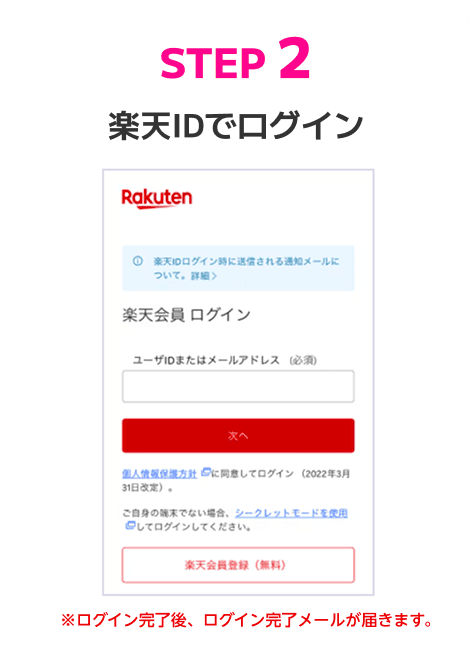
    エントリーの手順:楽天IDでログイン
    エントリーは紹介リンクを開いて楽天IDでログインするだけ。申し込みと同じ楽天IDを使います
    楽天社員 ミライ

    楽天社員/ミライ
    一度に全部変えず、1つずつ試すのが近道です。先にエントリーだけ済ませておくと安心ですよ。

    よくある質問(FAQ)

    Q. 本人確認が何度もやり直しになっている間に、キャンペーンのエントリーは先に済ませておいたほうがいいですか?
    A. はい、エントリーは申し込みより前に済ませておくのが基本です。エントリー自体は紹介リンクから楽天IDでログインするだけで無料、この時点では回線契約にはなりません。本人確認でつまずいている間でもエントリーは可能なので、先に済ませておくと安心です。
    Q. 本人確認でやり直しが続き、申し込みが翌月にずれ込んでも特典の対象になりますか?
    A. エントリーした日の翌々月末日23:59までに、申し込み・利用開始・Rakuten Linkアプリでの10秒以上の通話発信の3つを終えれば条件を満たします。申し込みが少し後ろにずれても、この期限内であれば問題ありません。ただし申し込みだけでは条件を満たさないので、開通と通話まで余裕をもって進めてください。
    Q. 本人確認が通らず、店舗で申し込み直した場合はどうなりますか?
    A. 店舗での申し込みも従業員紹介キャンペーンの対象です。その場合も、エントリーと申し込みを同じ楽天IDで行う点は変わりません。別のIDで申し込むと対象にならないため、店舗で手続きする際は使用する楽天IDを確認しておいてください。


    従業員紹介キャンペーンの条件(2026年10月29日確認)
    • 他社から乗り換え(MNP)は1回線ごとに14,000ポイント、乗り換え以外は13,000ポイント
    • 申し込みの前に、紹介リンクから楽天IDでログイン(エントリー)。エントリーと申し込みは同じ楽天IDで
    • エントリーした日の翌々月末日までに、申し込み・利用開始・Rakuten Linkでの10秒以上の通話をすべて終える
    • ポイントはエントリーした月の4か月後から、3か月にわたって3回に分けて進呈(期間限定ポイント)
    • 特典の対象は1人5回線まで。再契約・店舗での申し込みも対象

    予告なく特典内容の変更・キャンペーンの中止が行われる場合があります。データタイプ・Rakuten Turboはポイント数と条件が異なります。最新の条件はキャンペーンにエントリーしてご確認ください。

    ENTRY
    申し込みの前に、エントリーだけ済ませておきましょう

    楽天IDでログインするとその場でエントリーが完了します。この時点では回線契約にならず、費用もかかりません。お申し込みに使う楽天IDでログインしてください。

    14,000ポイントGET!キャンペーンにエントリーする

    ※14,000ポイントは他社から乗り換え(MNP)の場合。乗り換え以外は13,000ポイントです。エントリーした日の翌々月末日までに、申し込み・利用開始・Rakuten Linkでの10秒以上の通話が必要です。予告なく特典内容の変更・キャンペーンの中止が行われる場合があります。

    運営:ミライ(楽天モバイル社員)。本サイトは楽天モバイルの従業員紹介キャンペーンを社員が個人で案内するサイトです。楽天モバイル株式会社の公式サイトではありません。

  • 楽天モバイル|Rakuten Linkで写真を送る手順と選び方

    楽天モバイル|Rakuten Linkで写真を送る手順と選び方

    Rakuten Linkはメッセージ画面から相手を選び、添付ボタンで写真を選んで送信します。相手もRakuten Linkを使っていればアプリ同士のメッセージとして、そうでなければSMS/MMS扱いの送られ方になるため、送る前に相手の状況を確認しておくと迷いません。

    この記事でわかること

    • 写真は添付ボタンから選んで送る
    • 相手がLink利用かで送られ方が変わる
    • Android・iPhoneで操作画面が異なる
    • 送信前に連絡先と権限を確認する

    Rakuten Linkで撮った写真を家族や友人に送りたいのに、どこから添付すればいいのか分からない、という声は少なくありません。通話アプリという印象が強いため、メッセージ機能や画像の添付方法にたどり着きにくいのが理由です。

    この記事では、Rakuten Linkで写真を送るまでの流れを、連絡先の選び方から添付の操作まで順番に整理します。相手がRakuten Linkを使っているかどうかで送られ方が変わる点、AndroidとiPhoneで画面が違う点も分けて説明します。なお、うまく送れない場合の切り分けではなく、あくまで「送り方の手順」に絞った内容です。手元に端末を用意して、順に進めてみてください。

    Rakuten Linkで写真を送る前に知っておきたい基本

    Rakuten Linkは、通話とメッセージの両方を1つのアプリで扱えるアプリです。写真を相手に送りたいときは、通話の画面ではなくメッセージ画面を開いて、そこから画像を添付して送る流れになります。楽天リンクの写真の送り方でつまずく方の多くは、通話タブのまま探してしまっているか、送る相手の選び方で迷っているかのどちらかです。まずは「どこから送るのか」「相手によって届き方が変わる」の2点を先に押さえておくと、このあとの手順がすんなり進みます。

    写真はメッセージ画面から送る

    アプリを開くと、下部に通話(電話)とメッセージのタブが並んでいます。写真を送るときは、メッセージのタブを選び、送りたい相手とのやり取りの画面(トーク画面)を開きます。文字を入力する欄の近くに、画像やカメラのマークが並んでいるので、そこから端末に保存されている写真を選ぶ、またはその場で撮影して添付します。写真の送信は、Rakuten Linkの通話画面ではなくメッセージ画面から行います。

    相手がRakuten Linkを使っているかで届き方が変わる

    ここが一番の分かれ道です。Rakuten Linkは、相手も同じアプリを使っているかどうかで、写真の送られ方が切り替わります。

    相手の状況 写真の送られ方
    相手もRakuten Linkを使っている アプリ同士のメッセージとして届く
    相手がRakuten Linkを使っていない SMS/MMSの扱いになる

    SMSは電話番号あてに送る短い文字メッセージ、MMSは画像などを添付できるメッセージのことです。アプリ同士のやり取りになる場合は、Rakuten Linkの中でサムネイル(小さな見本画像)が表示され、タップすると大きく開けます。一方、相手がアプリを使っていない場合は、相手の端末では通常のメッセージアプリに届き、画像の見え方や保存の仕方は相手の端末の設定に左右されます。

    画質や表示のされ方に差が出ることがある

    送られ方が変わるということは、相手の画面での見え方も同じにはならない、ということです。実際に起きやすい違いを挙げておきます。

    • アプリ同士のときはアプリ内で画像が並んで表示され、やり取りの流れの中で見返しやすい
    • SMS/MMSの扱いになるときは、相手のメッセージアプリの仕様に合わせて表示される
    • 送信時に画像のサイズが調整されることがあり、元の写真よりも細かい部分が見えにくくなる場合がある
    • 縦長・横長の写真は、相手の画面幅に合わせて縮んで表示されることがある

    そのため、書類の文字やレシートの細かい数字など「はっきり読めること」が大事な写真は、送る前に自分の画面で拡大して文字が読めるか確かめておくと安心です。読みにくいときは、撮り直す、必要な部分だけ切り取る(トリミングする)といった工夫をしてから送ると、やり直しが減ります。

    送る前の準備チェック

    1. Rakuten Linkアプリが最新の状態になっているか確認する
    2. アプリに写真(メディア)へのアクセスを許可しているか確認する
    3. 送りたい写真が端末内に保存されているか、どのアルバムにあるかを把握しておく
    4. 相手の電話番号が連絡先に正しく登録されているか確認する
    5. Wi-Fiまたはモバイル通信につながっているか確認する

    とくに見落としやすいのが、アプリへの写真アクセスの許可です。許可していないと、添付のマークを押しても写真の一覧が出てこないことがあります。許可の設定まわりは、Rakuten Linkの各種の許可設定と同じく、端末側の設定画面から確認できます。

    なお、複数の相手にまとめて写真を見てもらいたい場合は、1人ずつ送るよりもまとめて送ったほうが手間が少なくて済みます。その場合の操作はRakuten Linkで複数人に送る使い方と手順で整理しています。次の章では、送る相手をどう選ぶか、連絡先の見分け方から順に見ていきます。

    図解相手によって変わる写真の届き方
    相手もRakuten Link利用
    • アプリ同士のメッセージとして届く
    • アプリ内に画像が並んで表示
    • やり取りの中で見返しやすい
    相手が未利用
    • SMS/MMSの扱いになる
    • 相手の標準メッセージアプリに届く
    • 表示や保存は相手の端末次第
    楽天社員 ミライ

    楽天社員/ミライ
    写真は通話画面ではなくメッセージ画面から送ります。ここだけ覚えてください。

    すでに楽天モバイルをお使いの方へ

    従業員紹介キャンペーンは、2回線目以降の申し込みも対象です(最大5回線)。ご家族の回線やサブ回線を足すときは、申し込みの前にエントリーが必要です。

    2回線目のエントリー方法 →

    送る相手の選び方|連絡先の見分けと指定の手順

    楽天リンクで写真を送るときは、添付の操作よりも先に「誰に送るか」を正しく指定することが大切です。相手がRakuten Linkを使っているかどうかで送られ方が変わるため、連絡先の開き方と見分け方を先に押さえておきましょう。

    アプリ内で連絡先を開く手順

    1. Rakuten Linkアプリを開き、画面下のメッセージ(吹き出し)のタブを選びます。
    2. 新規メッセージの作成ボタン(鉛筆やプラスのマーク)をタップします。
    3. 連絡先一覧が表示されるので、送りたい相手の名前を探します。
    4. 名前が多くて探しにくいときは、上部の検索欄に名前の一部、または電話番号の一部を入力して絞り込みます。
    5. 相手を選ぶと、その相手とのトーク画面が開きます。ここで写真を添付します。

    やり取りの履歴から選ぶ方法

    1. メッセージのタブを開くと、過去にやり取りした相手の一覧が並びます。
    2. 送りたい相手の行をタップして、そのままトーク画面を開きます。
    3. 直前に通話した相手なら、通話履歴のタブから相手を選び、メッセージのアイコンに進む方法もあります。

    履歴から開く方法は、相手の番号を取り違えにくいのが利点です。はじめて送る相手だけ連絡先一覧から探す、と決めておくと迷いません。

    相手がRakuten Link利用者かを見分ける

    アプリ内の連絡先一覧では、Rakuten Linkを使っている相手には専用のアイコンや表示が付き、そうでない相手と区別できる場合があります。表示のされ方は端末やアプリの更新状況で変わることがあるため、絶対的な判断材料とまでは考えないでください。

    見え方 読み取り方
    専用のアイコンや表示が付いている Rakuten Link同士のやり取りとして扱われる可能性が高い
    表示が付いていない SMSなど別の形で送られる扱いになる場合がある
    表示が出たり出なかったりする 判断を急がず、相手に確認してから送る

    判断が付かないときは、送る前に相手へ一声かけて「画像が届いたか」を確認してもらうのがいちばん確実です。大切な写真ほど、送りっぱなしにせず届いたかどうかを聞いておくと安心できます。

    連絡先に相手が出てこないとき

    1. 端末の連絡先(電話帳)アプリを開き、その相手の電話番号が登録されているか確認します。
    2. 登録がなければ、連絡先アプリに名前と電話番号を新しく登録します。
    3. Rakuten Linkに戻り、連絡先一覧を下に引いて更新するか、アプリをいったん閉じて開き直します。
    4. それでも出てこない場合は、アプリに連絡先へのアクセスを許可しているかを端末の設定で確認します。

    Rakuten Linkの連絡先は、端末側の電話帳をもとに表示されます。アプリ内だけを探しても見つからないときは、元になる電話帳側を見直す流れが近道です。アプリの権限まわりが気になる方はアプリの許可設定の考え方もあわせて確認しておくとよいでしょう。

    番号を複数持つ相手は指定ミスに注意

    仕事用と私用で番号を分けている相手や、固定電話も登録している相手は、連絡先の中に複数の番号が並びます。写真を送る前に、トーク画面の上部に表示されている番号が、送りたい番号と一致しているかを必ず見てください。固定電話の番号を選んでしまうと、写真が相手に届きません。

    • 連絡先の中の番号が1つか複数かを確認する
    • トーク画面上部の名前と番号の表示を見る
    • 家族など同姓の相手は、名前だけで判断せず番号まで見る
    • 迷ったら履歴から開き直して相手を特定する

    ここまで相手の指定が固まれば、あとは端末ごとの添付操作を行うだけです。次のセクションからAndroid・iPhoneの順に手順を見ていきましょう。

    図解送る相手の指定を確かめる流れ
    Q1連絡先に相手の名前が出ていますか
    いいえ出ないときは端末の電話帳に番号を登録する
    はい

    ▼
    Q2番号は送りたい方で合っていますか
    いいえ複数番号があるなら履歴から開き直す
    はい

    ▼
    Q3相手の利用状況が分かりますか
    いいえ分からないときは相手に一声かけてから送る
    はい

    ▼
    そのまま添付の手順へ進めます
    楽天社員 ミライ

    楽天社員/ミライ
    同じ名前の相手は、番号まで見てから送ると安心です。

    Androidで写真を添付して送る手順

    Androidの端末でRakuten Linkから写真を送るときは、メッセージの入力欄のすぐ横にある添付ボタンが入口になります。ここでは初めての方でも迷わないように、アプリを開くところから送信までを順番に並べます。

    基本の流れ(7ステップ)

    1. Rakuten Linkを開く…ホーム画面のアイコンからアプリを起動します。起動後に更新の案内が出たときは、先に更新を済ませておくと表示が安定します。
    2. メッセージのタブを開く…画面下部にある吹き出しのアイコン(メッセージ)を選びます。通話履歴の画面からでも切り替えられます。
    3. 相手を選ぶ、または新規作成する…過去にやり取りがある相手はスレッドをタップ、初めての相手は新規作成のボタンから連絡先を指定します。
    4. 入力欄の横の添付ボタンをタップ…クリップの形、またはプラスの形のボタンです。端末やアプリの版によって位置や名称が少し違うことがあります。
    5. 写真を選ぶ、またはその場で撮影する…端末に保存済みの写真から選ぶか、カメラを起動して撮影したものをそのまま添付できます。
    6. プレビューで内容を確かめる…送る前に、意図した1枚かどうか、写り込んでいる情報がないかを確認します。
    7. 送信ボタンをタップ…紙飛行機の形のボタンで送信します。文章を添えたいときは、送信前に入力欄へ打ち込んでおくと一緒に届きます。

    初回は写真へのアクセス許可を求められます

    添付ボタンを初めてタップしたときは、端末から「写真やメディアへのアクセスを許可しますか」といった確認が表示されます。ここで許可しないと写真の一覧が表示されず、添付の操作自体が進みません。許可の選択肢は端末によって「すべて許可」「選択した写真のみ許可」などに分かれます。選択した写真のみを選んだ場合は、送りたい写真が一覧に出てこないことがあるため、そのときは許可画面から対象の写真を追加してください。カメラで撮影して送る場合は、カメラの許可も別に必要です。

    あとから許可をやり直したいときは、端末の設定からアプリの一覧を開き、Rakuten Linkを選んで権限の項目を確認します。似た仕組みとしてRakuten Linkの位置情報の許可もありますが、写真の添付に必要なのは写真やメディアの許可です。

    複数枚をまとめて選ぶとき

    • 写真の一覧で1枚目を長押し、または写真の角にあるチェックの丸をタップすると、複数選択の状態に切り替わります。
    • 続けて他の写真をタップすると、選んだ順に番号が付きます。選びすぎたときは、もう一度タップすると外れます。
    • 選び終えたら、画面の右上や下部にある完了・追加のボタンで入力欄に戻ります。
    • 枚数が多いときは、まとめて送らず2〜3回に分けると、送信の進み具合を確認しやすくなります。

    送信中と送信済みの見え方

    送信ボタンを押すと、写真のサムネイルが吹き出しとして表示され、アップロード中は進み具合を示す輪や薄い表示になります。完了すると通常の表示に変わり、時刻が添えられます。電波が弱い場所では途中で止まることがあるため、その場合は電波の良い場所やWi-Fiに切り替えてから、もう一度送信を試してください。送信できなかったときは吹き出しの近くにエラーの印が出るので、そこから再送の操作ができます。

    なお、画面の文言やボタンの形は、端末のメーカーやAndroidの版、アプリの更新状況によって異なります。手順の番号どおりのボタンが見つからないときは、入力欄のまわりにあるクリップまたはプラスの印を探すと、ほとんどの場合そこが添付の入口です。グループでのやり取りについては複数人に送る使い方も参考にしてください。

    図解Androidで写真を送る流れ
    1

    アプリを開く
    Rakuten Linkを起動し更新があれば先に済ませる
    ▼
    2

    メッセージを開く
    下部の吹き出しアイコンから相手を選ぶ
    ▼
    3

    添付をタップ
    入力欄横のクリップまたはプラスの印
    ▼
    4

    写真を選ぶ
    保存済みから選ぶか、その場で撮影する
    ▼
    5

    確認して送信
    プレビューを見てから紙飛行機のボタン
    楽天社員 ミライ

    楽天社員/ミライ
    初回の写真アクセスの許可だけ、忘れずに進めてくださいね。

    エントリーは申し込みの前に。楽天IDでログインするだけで、料金はかかりません。

    14,000ポイントGET!キャンペーンにエントリーする

    ※乗り換え(MNP)の場合。乗り換え以外は13,000ポイント。期限内の利用開始とRakuten Linkでの10秒以上の通話など条件があります。

    iPhoneで写真を添付して送る手順

    iPhoneでRakuten Linkから写真を送る流れは、Androidとほぼ同じです。違いが出やすいのは「写真へのアクセス許可」の設定で、ここを理解しておくと「送りたい写真が一覧に出てこない」という状態を避けられます。

    手順1:メッセージ画面を開いて写真を選ぶ

    1. Rakuten Linkアプリを開き、下部のメニューから「メッセージ」を選びます。
    2. すでにやり取りがある相手は一覧から、初めての相手は新規作成のアイコンから連絡先を指定します。
    3. メッセージ入力欄の近くにある添付アイコン(プラスまたはクリップの形)をタップします。
    4. 「写真」や「ライブラリ」にあたる項目を選び、端末に保存されている画像の一覧を表示します。
    5. 送りたい写真をタップして選び、送信ボタンを押します。アップロードが終わるまで画面を閉じずに待ちます。

    手順2:その場で撮って送る場合

    1. 同じ添付アイコンから「カメラ」を選びます。
    2. 初回はカメラへのアクセスを求められるので「許可」を選びます。
    3. 撮影して、プレビューで問題なければ使用する側のボタンをタップします。
    4. メッセージ欄に写真が入ったことを確認してから送信します。

    撮り直したいときは、送信前のプレビュー段階で戻るのが確実です。送信後に消したい場合は、相手側の見え方が端末や状況によって変わるため、送る前に一度確認する習慣をつけておくと安心です。

    写真へのアクセス許可は「すべて」と「選択した写真」で動きが変わる

    iPhoneでは、アプリごとに写真へのアクセス範囲を決められます。初回の添付操作のときに表示される選択肢が、その後の使い勝手を左右します。

    設定 一覧に出る写真 使うときの注意
    すべての写真 端末内の写真すべて 毎回選び直す手間がない
    選択した写真 自分が許可した写真だけ 新しく撮った写真は追加操作が必要
    許可しない 表示されない 添付自体ができない

    「選択した写真」にしていると、後から撮影した写真は自動では一覧に出ないため、そのつど追加で選び直す必要があります。写真の一覧画面に「写真を選択」「さらに選択」といった案内が出ていれば、そこから対象を追加できます。

    設定アプリから許可を変更する手順

    1. iPhoneの「設定」アプリを開きます。
    2. アプリの一覧から「Rakuten Link」を探してタップします。
    3. 「写真」の項目をタップします。
    4. 「すべての写真」「選択した写真」「許可しない」から希望の設定を選びます。
    5. Rakuten Linkに戻り、添付アイコンから一覧が想定どおりに表示されるか確認します。

    毎回同じ相手に大量の写真を送るなら「すべての写真」、見せたい写真だけを限定したいなら「選択した写真」が向いています。どちらが正しいということはなく、使い方に合わせて切り替えて問題ありません。

    送る前のちょっとした確認

    • アプリが最新の状態か(更新があれば済ませてから操作する)
    • 通信が安定している場所か(枚数が多いと時間がかかります)
    • 相手の連絡先を取り違えていないか(送信前に表示名と番号を確認)
    • 縦長・横長の写真はプレビューで見切れていないか

    なお、複数の相手にまとめて送りたい場合の進め方は、Rakuten Linkで複数人に送る使い方と手順も合わせて確認してみてください。

    図解iPhoneの写真アクセス許可の違い
    すべての写真
    端末内の写真が一覧に出る。選び直す手間がない
    選択した写真
    許可した写真だけ表示。新しい写真は追加選択が必要
    許可しない
    写真の一覧が出ず、添付そのものができない
    設定から変更
    設定アプリ→Rakuten Link→写真で切り替えられる
    楽天社員 ミライ

    楽天社員/ミライ
    「選択した写真」にしている方は、新しく撮った写真の追加選択をお忘れなく。

    写真が相手に届くまでの見え方と、送る前の確認項目

    写真を添付して送信ボタンを押したあと、Rakuten Linkの画面にはやりとりの状態を示す表示が出ます。ここを読めるようになると、「送れたのか分からない」という不安がかなり減ります。

    送信後の表示を読む

    • 送信中…アップロード中の状態。写真は文字だけのメッセージより容量が大きいため、表示が少し続くことがあります。
    • 送信済み…送信の処理が終わった状態。相手の端末で表示されるまでに時間差が出ることもあります。
    • エラーや再送のマーク…うまく送れなかった状態。電波の弱い場所から送ったときに出やすいので、場所を変えてから再送を試します。

    表示の名称や位置はアプリの更新で変わることがあります。表示が見当たらないときは、いったんトーク一覧に戻ってから開き直すと最新の状態に更新されることがあります。

    相手がRakuten Linkを使っているかどうかで見え方が変わる

    相手もRakuten Linkを使っている場合は、アプリ同士のメッセージとして写真がそのまま表示されます。一方で、相手がRakuten Linkを使っていない場合は、端末標準のメッセージ(SMS/MMS)として届くため、画像の見え方や添付の扱いが変わることがあります。画質が落ちて見える、リンク形式で届く、添付が開けないなど、受け取り側の端末やキャリアの設定によって結果が異なる可能性があるため、こちらの画面だけでは判断できません。大事な写真を送るときは、相手に「届いたか」「開けたか」を一言確認してもらうのが確実です。

    相手の端末側で、画像の自動ダウンロードが切られていたり、データ通信の節約設定が入っていたりすると、表示に時間がかかることもあります。こちらで操作して直せる範囲ではないので、届かないと言われたときは受け取り側の設定も一緒に見てもらいましょう。

    送る前の確認項目

    確認する場所 見るポイント
    電波・Wi-Fi アンテナ表示が安定しているか。地下や移動中は避ける
    アプリの更新 Rakuten Linkが最新かストアで確認する
    相手の番号 連絡先の番号に誤りや古い番号が混ざっていないか
    写真へのアクセス許可 端末の設定でRakuten Linkに写真の権限があるか
    端末の空き容量 容量がほぼ埋まっていると処理が止まることがある
    写真の枚数 まとめて大量に送らず、数枚ずつに分ける

    特に見落としやすいのが写真へのアクセス許可です。初回に「許可しない」を選んだままだと、添付画面で写真が一覧に出てきません。端末の設定アプリからRakuten Linkを選び、写真の項目を確認してください。許可まわりの考え方はRakuten Linkの位置情報の許可の記事でも触れています。

    電波が不安定な場所では、送信中のまま進まないことがあります。そのときは場所を移動するか、Wi-Fiに切り替えてから送り直すと通りやすくなります。何度も同じ場所で止まる場合は、電波が繋がったり切れたりする時の確認順もあわせて見てみてください。複数の相手に同じ写真を送りたいときは、一人ずつ送るか、グループでのやりとりにまとめる方法もあります。

    図解写真を送る前の確認項目

    電波とWi-Fi
    アンテナが安定した場所で送る

    アプリの更新
    Rakuten Linkが最新か確認する

    相手の番号
    連絡先の番号に誤りがないか

    写真の許可
    端末設定で写真へのアクセスを許可

    空き容量
    端末の容量が埋まっていないか

    枚数を分ける
    大量に送らず数枚ずつ送信する
    楽天社員 ミライ

    楽天社員/ミライ
    相手がRakuten Linkを使っていないと、届き方が変わる点だけ覚えておいてください。

    まとめ

    Rakuten Linkで写真を送る流れは、端末が違っても考え方は同じです。「メッセージ画面を開く→送る相手を選ぶ→写真を添付する→送信する」の4ステップで完了します。どこかでつまずいたときも、この4つのうちどこで止まっているかを考えると、原因を探しやすくなります。

    写真の送り方の要点

    • Rakuten Linkのアプリを開き、画面下のメッセージ(吹き出し)のタブから新規作成に進む
    • 宛先は、連絡先一覧から名前を選ぶか、電話番号を直接入力して指定する
    • Androidはメッセージ入力欄の横にある添付(クリップやプラス)から写真を選ぶ
    • iPhoneも同じく入力欄まわりの添付アイコンから写真を選び、アプリに写真へのアクセスを許可しておく
    • 送信前に、選んだ写真のサムネイルと宛先の名前・番号がもう一度合っているかを見る

    相手の利用状況で見え方が変わる

    同じ操作で送っても、相手がRakuten Linkを使っているかどうかで届き方の見え方は変わります。相手もRakuten Link同士のやり取りであれば、アプリ内のトークとして写真がそのまま表示されます。相手がRakuten Linkを使っていない場合は、端末の標準のメッセージとして扱われ、画像の表示のされ方や受け取り側の設定によって見え方が変わることがあります。うまく表示されないときは、相手側の受信設定やネットワークの状態も含めて確認してみてください。送る内容によっては、あらかじめ「写真を送ります」と文字で一言添えておくと、相手も気づきやすくなります。

    複数の相手にまとめて送りたい場合の操作は、Rakuten Linkで複数人に送る使い方と手順もあわせて読むと整理しやすいです。

    送る前の最終チェック

    1. 宛先の番号・名前が、送りたい相手で間違いないか
    2. 添付した写真が、送るつもりの1枚(または複数枚)になっているか
    3. 電波やWi-Fiにつながっているか、機内モードになっていないか
    4. アプリの写真へのアクセスが許可されているか
    5. 送信後、送ったメッセージが一覧に残っているか

    Rakuten Linkは楽天モバイルの回線があって使えます

    Rakuten Linkは、楽天モバイルの契約があってはじめて利用できるアプリです。これから楽天モバイルの申し込みを考えている方は、順番だけ先に押さえておいてください。従業員紹介キャンペーンは、楽天モバイル社員から紹介された方が対象で、他社から電話番号そのまま乗り換え(MNP)なら1回線ごとに14,000ポイント、乗り換え以外の新規契約などは13,000ポイントが、エントリーした月の4か月後から3か月に分けて進呈されます(期間限定ポイント・有効期間は進呈日を含めて6か月)。

    • エントリーは紹介リンクから楽天IDでログインするだけで、無料です
    • エントリーした時点では回線契約になりません。申し込みは後日で構いません
    • エントリーと申し込みは、必ず同じ楽天IDで行います
    • エントリーした日の翌々月末日23:59までに、①申し込み ②利用開始 ③Rakuten Linkアプリでの10秒以上の通話発信、の3つをすべて終えます
    • 10秒以上の通話は、家族や自分の別の番号への発信でも条件を満たせます(0570などの他社接続サービス、#ダイヤル番号、プレフィックス番号を付けた発信、188などの特定の番号は数えられません)

    特典は1人につき最大5回線まで対象で、過去に解約した方の再契約や店舗での申し込みも含まれます。特典内容は予告なく変更・中止となる場合があるため、最新の条件はキャンペーンにエントリーしてご確認ください。申し込みの前に、紹介リンクからエントリーを済ませておいてください。

    図解写真を送る4ステップ
    1 Rakuten Linkのメッセージ画面を開く
    2 連絡先か番号入力で送る相手を選ぶ
    3 入力欄の添付アイコンから写真を選ぶ
    4 宛先と写真を確認して送信する

    ログインの翌々月末日までにRakuten Linkアプリから発信で10秒以上通話
    Rakuten Linkアプリからの10秒以上の発信は、エントリーした日の翌々月末日までに済ませます
    楽天社員 ミライ

    楽天社員/ミライ
    写真を送る前に、宛先と添付の2点だけ見直してから送信してくださいね。

    よくある質問(FAQ)

    Q. Rakuten Linkで写真が送れないときは、まずどこを確認すればいいですか?
    A. 最初にアプリへの写真(メディア)アクセスの許可と、アプリが最新の状態かを確認してください。次に通信状況と、相手の電話番号が連絡先に正しく登録されているかを見直します。それでも添付画面が開かない場合は、アプリをいったん終了して開き直すと改善することがあります。
    Q. Rakuten Linkで写真を送ると通信量はかかりますか?
    A. 写真の送信はデータ通信を使うため、モバイル通信で送ればその分のデータ量を消費します。枚数が多いときやサイズの大きい写真を送るときは、Wi-Fiにつないでから送ると通信量を抑えられます。Rakuten最強プランは使ったデータ量に応じて料金が決まる仕組みです(2026年10月時点)。
    Q. Rakuten Linkの10秒以上の通話は、メッセージの送信でも条件を満たせますか?
    A. 従業員紹介キャンペーンの条件は「Rakuten Linkアプリでの10秒以上の通話発信」なので、メッセージや写真の送信では条件を満たせません。家族やご自身の別の番号へ10秒以上かけるだけでも大丈夫です。なお0570などから始まる他社接続サービス、#ダイヤル番号、プレフィックス番号を付けた発信、188などの特定の番号への発信は対象外です。詳しい条件はキャンペーンにエントリーしてご確認ください。


    従業員紹介キャンペーンの条件(2026年10月29日確認)
    • 他社から乗り換え(MNP)は1回線ごとに14,000ポイント、乗り換え以外は13,000ポイント
    • 申し込みの前に、紹介リンクから楽天IDでログイン(エントリー)。エントリーと申し込みは同じ楽天IDで
    • エントリーした日の翌々月末日までに、申し込み・利用開始・Rakuten Linkでの10秒以上の通話をすべて終える
    • ポイントはエントリーした月の4か月後から、3か月にわたって3回に分けて進呈(期間限定ポイント)
    • 特典の対象は1人5回線まで。再契約・店舗での申し込みも対象

    予告なく特典内容の変更・キャンペーンの中止が行われる場合があります。データタイプ・Rakuten Turboはポイント数と条件が異なります。最新の条件はキャンペーンにエントリーしてご確認ください。

    ENTRY
    申し込みの前に、エントリーだけ済ませておきましょう

    楽天IDでログインするとその場でエントリーが完了します。この時点では回線契約にならず、費用もかかりません。お申し込みに使う楽天IDでログインしてください。

    14,000ポイントGET!キャンペーンにエントリーする

    ※14,000ポイントは他社から乗り換え(MNP)の場合。乗り換え以外は13,000ポイントです。エントリーした日の翌々月末日までに、申し込み・利用開始・Rakuten Linkでの10秒以上の通話が必要です。予告なく特典内容の変更・キャンペーンの中止が行われる場合があります。

    運営:ミライ(楽天モバイル社員)。本サイトは楽天モバイルの従業員紹介キャンペーンを社員が個人で案内するサイトです。楽天モバイル株式会社の公式サイトではありません。

  • 楽天モバイル特別優待と従業員紹介の違い|見分け方と申込前の確認順

    楽天モバイル特別優待と従業員紹介の違い|見分け方と申込前の確認順

    「特別優待」は楽天モバイルが案内する優待の総称で、「従業員紹介キャンペーン」は社員から紹介された方が対象の特典です。見分け方は、エントリーの入口が社員の紹介リンクかどうか。迷ったら申し込み前にエントリーを済ませるのが先です。

    この記事でわかること

    • 名称が似た案内の見分け方がわかる
    • 従業員紹介の条件と進呈の流れを整理
    • 申込前の正しい順番は4ステップ
    • 同じ楽天IDで進めることが重要

    楽天モバイルへの乗り換えを調べていると、「特別優待」「紹介キャンペーン」「従業員紹介」など、似た名前の案内がいくつも出てきます。どれで申し込めば自分の条件に合うのかわからず、申し込みボタンの手前で手が止まってしまう方は少なくありません。名前が近いぶん、違いが見えにくいのです。

    このページでは、楽天モバイル社員のミライが、従業員紹介キャンペーンの立場から「名称が似た案内をどう見分けるか」と「申し込み前に必ず踏む順番」に絞って整理します。当サイトは楽天モバイル株式会社の公式サイトではなく、社員が個人で従業員紹介キャンペーンを案内している場所です。契約先・窓口は楽天モバイル株式会社になります。条件は変わることがあるため、最新の内容はキャンペーンにエントリーしてご確認ください。

    はじめての方へ:楽天モバイル従業員紹介キャンペーンの条件とエントリー手順(14,000ポイントの受け取り方を1ページで)

    「特別優待」と「従業員紹介キャンペーン」は何が違うのか

    楽天モバイルへの乗り換えを調べていると、「特別優待」「紹介特典」「従業員紹介」など、似た言葉の案内がいくつも出てきます。どれで申し込めばよいのか迷ってしまうのは当然です。まず前提として、言葉の使われ方を整理しておきます。

    「特別優待」は呼び方が広い言葉

    「特別優待」は、楽天モバイルに関する案内のなかで、優待・特典をまとめて指す総称的な表現として使われることがあります。つまり特定の1つの制度名とは限らないということです。案内ページによって中身が違うことがあるため、「特別優待と書いてあるから、こういう条件のはず」と思い込んで進めるのは避けたほうが安全です。条件・対象・ポイント数は、その案内ごとに確認するのが基本になります。

    従業員紹介キャンペーンは入口が決まっている

    一方で、このサイトでご案内している従業員紹介キャンペーンは、楽天モバイルの社員から紹介された方が対象という、入口がはっきり決まった特典です。紹介リンクから楽天IDでログインしてエントリーする、という手順がそのまま入口になります。入口が社員の紹介リンクかどうかが、従業員紹介キャンペーンと他の案内を分ける最大の違いです。

    対象になるのは、Rakuten最強プラン/Rakuten最強U-NEXTを申し込む場合です。もらえるポイントは次のとおりです。

    申し込み方法 進呈ポイント 内訳(3回に分けて進呈)
    他社から電話番号そのままの乗り換え(MNP) 1回線ごとに14,000ポイント 5,000→5,000→4,000
    乗り換え以外(新規契約など) 1回線ごとに13,000ポイント 5,000→4,000→4,000

    MNPとは、今お使いの電話番号をそのまま引き継いで他社に移ることです。ポイントは一度にまとめてではなく、3回に分けて進呈されます。進呈されるのは楽天ポイント(期間限定ポイント)です。

    見分けるときに押さえておきたいこと

    • 従業員紹介キャンペーンは、社員の紹介リンクからのエントリーが前提になっている
    • エントリーは楽天IDでログインするだけで無料。この時点では回線契約になりません
    • エントリーと申し込みは同じ楽天IDで行う必要がある
    • 名称が似ているだけの案内と条件を混ぜて考えない

    なお、他の案内との併用ができるかどうかなど、ここに書いていない条件については断定できません。気になる場合はキャンペーンにエントリーして、表示される条件をご確認ください。特典内容は予告なく変更・中止される場合があるため、最新の条件はエントリー後に確認するのが確実です。

    このサイトは楽天モバイル株式会社の公式サイトではなく、楽天モバイル社員のミライが従業員紹介キャンペーンを個人で案内しているページです。お申し込みの窓口・契約先は楽天モバイル株式会社になります。ポイントの進呈時期の数え方は、1回目のポイントが見当たらない時の数え方でも整理しています。

    図解呼び方の広い案内と従業員紹介キャンペーン
    「特別優待」という表現
    • 優待・特典をまとめて指す総称的な言い方
    • 案内ごとに中身が異なることがある
    • 条件は案内ごとに確認が必要
    従業員紹介キャンペーン
    • 社員から紹介された方が対象
    • 紹介リンクから楽天IDでエントリー
    • 対象はRakuten最強プラン/Rakuten最強U-NEXT
    • MNPは14,000ポイント/それ以外は13,000ポイント
    楽天社員 ミライ

    楽天社員/ミライ
    名前より「入口が紹介リンクか」で見分けると迷いません。

    名前が似た案内を見分ける3つのチェックポイント

    「特別優待」「特別キャンペーン」「紹介コード」など、楽天モバイルの案内は名前が似ているものが並ぶことがあります。目の前の案内が従業員紹介キャンペーンなのかどうかは、次の3点を見れば自分で判断できます。見るのは「入口」「必要な行動」「ポイントの受け取り方」の3つだけです。

    チェック1:エントリーの入口はどこか

    従業員紹介キャンペーンは、楽天モバイル社員の紹介リンクを開き、楽天IDでログインしてエントリーする形です。コードを手入力したり、申し込み画面の途中で番号を入れたりする形式ではありません。ログイン後にエントリー完了の表示が出るところまでが入口です。画面の進み方が不安な方はリンクを開いた後の画面の進み方も合わせて確認してください。

    チェック2:求められる行動は何か

    従業員紹介キャンペーンは、申し込みだけでは条件を満たしません。エントリーのあとに、申し込み・利用開始(回線が使える状態になること)・Rakuten Linkアプリでの10秒以上の通話発信、この3つをすべて終える必要があります。案内文に「Rakuten Linkでの通話」が条件として書かれているかどうかは、見分けの手がかりになります。

    チェック3:ポイントの受け取り方

    従業員紹介キャンペーンのポイントは、1回でまとめて入るのではなく3回に分けて進呈されます。他社から電話番号そのままの乗り換え(MNP)は1回線ごとに14,000ポイントで、5,000→5,000→4,000の順です。乗り換え以外(新規契約など)は13,000ポイントで、5,000→4,000→4,000の順になります。進呈されるのは楽天ポイントのうち期間限定ポイントで、有効期間は進呈日を含めて6か月です。

    3つのチェックを表で整理

    見るところ 従業員紹介キャンペーンの場合
    エントリーの入口 社員の紹介リンクを開き、楽天IDでログインする
    必要な行動 申し込み/利用開始/Rakuten Linkで10秒以上の通話発信
    ポイント 3回に分けて進呈。期間限定ポイント(進呈日を含め6か月)
    対象プラン Rakuten最強プラン/Rakuten最強U-NEXT
    対象回線数 1人につき最大5回線まで

    エントリーは無料、この時点では契約にならない

    見分けがついたら、先にエントリーだけ済ませておくのが安全です。従業員紹介キャンペーンのエントリーは無料で、楽天IDでログインするだけ。エントリーした時点では回線契約にはならず、申し込みは後日で構いません。端末を決めていない、乗り換え予約番号(MNP予約番号)をまだ取っていない、という段階でも問題ありません。

    ただし期限はあります。エントリーした日の翌々月末日23:59までに、申し込み・利用開始・10秒以上の通話発信の3つを終える必要があります。また、エントリーと申し込みは同じ楽天IDで行ってください。別のIDで申し込むと対象になりません。

    判断に迷う案内を見たときは

    • リンクを開いても楽天IDのログイン画面が出ない → 従業員紹介のエントリーとは別の案内の可能性があります
    • 案内にRakuten Linkの通話条件が書かれていない → 条件の内容が異なる案内です
    • ポイントが分割で進呈される説明がない → 受け取り方が異なります

    なお、他のキャンペーンと一緒に使えるかどうかなど、ここに書いていない組み合わせの話は断定できません。最新の条件は、キャンペーンにエントリーしてご確認ください。特典内容は予告なく変更・中止される場合があります。

    当サイトは、楽天モバイル社員のミライが従業員紹介キャンペーンを個人で案内しているページで、楽天モバイル株式会社の公式サイトではありません。お申し込みの窓口・契約先は楽天モバイル株式会社です。

    図解案内を見分ける3つのチェックポイント
    入口
    紹介リンクを開いて楽天IDでログインしてエントリー
    必要な行動
    申し込み・利用開始・Rakuten Linkで10秒以上の通話
    受け取り方
    3回に分けて進呈。期間限定ポイントで6か月有効
    エントリー無料
    この時点では回線契約にならず、申し込みは後日でよい

    エントリーの手順:楽天IDでログイン
    エントリーは紹介リンクを開いて楽天IDでログインするだけ。申し込みと同じ楽天IDを使います
    楽天社員 ミライ

    楽天社員/ミライ
    入口・必要な行動・受け取り方の3点を見れば、迷わず判別できます。

    どれで申し込むか迷った時の判断の順番

    名前の似た案内をいくつも見てしまうと、「どれを選ぶか」から考えたくなります。ですが、先に決めるべきなのは案内の種類ではなく、自分の申し込み内容です。従業員紹介キャンペーンは、申し込み方法(乗り換えか新規か)や回線数、時期によって、満たすべき条件が変わります。まず自分の申し込み内容を固め、そのうえでエントリーを済ませる、という順番で考えると迷いません。当サイトは楽天モバイル社員のミライが個人で案内しているページで、楽天モバイル株式会社の公式サイトではありません。申し込みの窓口と契約先は楽天モバイル株式会社です。

    1:他社から番号そのままの乗り換えか、新規契約かを決める

    MNP(今使っている電話番号をそのまま引き継いで他社へ移ること)で申し込む場合、従業員紹介キャンペーンの特典は1回線ごとに14,000ポイントです。乗り換え以外(新規契約など)の場合は13,000ポイントになります。進呈の内訳も、MNPは5,000→5,000→4,000ポイント、それ以外は5,000→4,000→4,000ポイントと分かれており、いずれも3回に分けて進呈されます。

    番号を引き継ぐかどうかで条件が変わるため、ここを曖昧にしたまま進めるのは避けたいところです。番号の引き継ぎに不安がある方は、番号そのまま引き継げない時の原因も先に目を通しておくと安心です。

    2:申し込む回線数を確認する

    従業員紹介キャンペーンの対象は、1人につき最大5回線までです。家族の分をまとめて考えている場合は、誰の名義で何回線申し込むのかを先に整理しておきましょう。あわせて、次の点も押さえておくと判断しやすくなります。

    • 過去に楽天モバイルを解約した方の再契約も対象
    • 店舗での申し込みも対象
    • エントリーと申し込みは同じ楽天IDで行う(別のIDでは対象外)

    複数回線を別々の時期に申し込む予定なら、回線ごとに期限の数え方が変わる点に注意してください。段取りは家族の回線で申し込み時期がずれる時の段取りで整理しています。

    3:申し込みの時期を決める

    エントリー自体は無料で、楽天IDでログインするだけです。この時点では回線契約になりません。ただし、エントリーした日の翌々月末日23:59までに、①申し込み ②利用開始 ③Rakuten Linkアプリでの10秒以上の通話発信、の3つをすべて終える必要があります。たとえば9月にエントリーしたなら11月30日までです。

    申し込みだけでは条件を満たさないため、「いつ使い始められるか」まで含めて時期を決めてください。端末の到着待ちや開通作業に時間がかかることも想定し、期限ぎりぎりの申し込みは避けるのが安全です。

    プラン選びで気をつけたいこと

    従業員紹介キャンペーンはRakuten最強プラン/Rakuten最強U-NEXTの申し込みが対象です。データタイプやRakuten Turboも対象にはなりますが、ポイント数と条件が異なります。Rakuten Turboは7,000ポイントで1人1度まで、データタイプはRakuten Linkの通話条件が不要です。ただし「Rakuten最強プラン(データタイプ)」は2026年3月5日から新規申し込みを一時停止中のため、データタイプでの申し込みはおすすめしていません。

    なお、他のキャンペーンと組み合わせられるかどうかは、ここでは断定できません。特典内容は予告なく変更・中止される場合もあるため、最新の条件はキャンペーンにエントリーしてご確認ください。エントリーは無料で、後から申し込まなくても問題ありません。

    図解迷った時の判断フロー
    Q1番号そのまま乗り換えますか
    いいえ新規契約なら13,000ポイントの扱いになります
    はい

    ▼
    Q2申し込みは5回線以内ですか
    いいえ対象は1人につき最大5回線までです
    はい

    ▼
    Q3翌々月末までに使い始められますか
    いいえ開通と10秒通話まで終える時期で考えます
    はい

    ▼
    Q4Rakuten最強プランで申し込みますか
    いいえデータタイプは新規申し込みを一時停止中です
    はい

    ▼
    すべて「はい」なら、申し込み前にエントリーを済ませる

    2回線目以降も対象。お一人最大5回線までOK
    特典の対象は1人につき最大5回線までです
    楽天社員 ミライ

    楽天社員/ミライ
    申し込み内容を先に決めてから、エントリーに進むと迷いません。

    エントリーは申し込みの前に。楽天IDでログインするだけで、料金はかかりません。

    14,000ポイントGET!キャンペーンにエントリーする

    ※乗り換え(MNP)の場合。乗り換え以外は13,000ポイント。期限内の利用開始とRakuten Linkでの10秒以上の通話など条件があります。

    申し込み前に踏む4ステップ:エントリー→申し込み→利用開始→10秒通話

    名前の似た案内で迷ったときほど、やることの順番をひとつに決めてしまうのが近道です。従業員紹介キャンペーンでポイントを受け取るために必要な動きは、次の4つだけです。申し込みの前にエントリーを済ませるのが基本と覚えておけば、途中で迷いにくくなります。

    4ステップの中身

    1. 紹介リンクからエントリーする……楽天IDでログインするだけで完了します。無料で、この時点では回線契約にはなりません。申し込みは後日で問題ありません。
    2. Rakuten最強プラン/Rakuten最強U-NEXTを申し込む……エントリーと同じ楽天IDで申し込みます。オンラインでも店舗でも対象です。
    3. 利用開始する……利用開始とは、SIMやeSIMを設定して回線が実際に使える状態にすること(開通)です。申し込んで届いただけ、箱を開けただけでは終わっていません。
    4. Rakuten Linkアプリから10秒以上の通話を発信する……標準の電話アプリではなく、Rakuten Linkアプリから発信します。家族や自分の別の番号にかけるだけでも条件を満たせます。

    期限は「エントリーした日の翌々月末日23:59」

    上の②③④は、エントリーした日の翌々月末日23:59までにすべて終える必要があります。たとえば9月にエントリーしたなら、11月30日の23:59が区切りです。

    項目 内容
    起点 エントリーした日
    期限 翌々月末日23:59まで
    期限までに終えること 申し込み/利用開始/Rakuten Linkでの10秒以上の通話発信
    例 9月にエントリー→11月30日23:59まで

    ここで一番の落とし穴が、申し込みだけでは条件を満たさないという点です。申し込みが済んだ時点で安心してしまい、SIMの設定やRakuten Linkの発信が後回しになると、期限をまたいでしまうことがあります。端末が届いたらその日のうちに開通設定まで進め、ついでにRakuten Linkから1本かけておくのがいちばん安全です。

    エントリーが後になってしまった場合

    エントリーは申し込みより前に済ませておくのが基本です。申し込み日を含めて7日以内のエントリーであれば対象になる扱いもありますが、確認を求められる場合があります。順番が前後すると余計な手間が増えるので、迷っている段階でも先にエントリーだけ済ませておくと安心です。エントリーは無料で、契約の義務も発生しません。

    10秒通話で数えられない発信

    • 0570などから始まる他社接続サービスへの発信
    • #から始まるダイヤル番号への発信
    • プレフィックス番号(番号の前に付ける数字)を付けた発信
    • 188などの特定の番号への発信

    これらは10秒通話の条件には数えられません。確実に済ませたいなら、家族の携帯番号や自分のもう1つの番号に、Rakuten Linkから10秒を少し超えるくらいかけるのが分かりやすい方法です。通話が終わったら、念のため通話時間が10秒以上になっているかを履歴で確認しておきましょう。なお、Rakuten Linkと標準電話アプリの違いが分かりにくい方は、Rakuten Linkと標準電話アプリの着信の違いもあわせて確認しておくと、発信アプリを取り違えずに済みます。

    進呈されるタイミング

    ポイントは、エントリーした月の4か月後から3か月にわたって進呈されます。申し込んだ月から数えるのではない点に注意してください。MNP(他社から電話番号そのままの乗り換え)は5,000→5,000→4,000ポイント、それ以外は5,000→4,000→4,000ポイントの3回に分けて進呈されます。進呈されるのは期間限定の楽天ポイントで、有効期間は進呈日を含めて6か月です。

    なお、このサイトは楽天モバイル社員のミライが個人で案内しているもので、楽天モバイル株式会社の公式サイトではありません。申し込みの窓口・契約先は楽天モバイル株式会社です。他のキャンペーンとの関係など、ここで触れていない細かい取り扱いについては、キャンペーンにエントリーしてご確認ください。

    図解従業員紹介キャンペーンの4ステップ
    1

    エントリー
    紹介リンクから楽天IDでログイン。無料で契約にはなりません
    ▼
    2

    申し込み
    エントリーと同じ楽天IDでRakuten最強プランを申し込む
    ▼
    3

    利用開始
    SIM・eSIMを設定し回線が使える状態にする(開通)
    ▼
    4

    10秒通話
    Rakuten Linkアプリから10秒以上の通話を発信する
    楽天社員 ミライ

    楽天社員/ミライ
    申し込んだだけでは終わりません。利用開始と10秒通話まで進めてくださいね。

    見落としやすい注意点:楽天ID・10秒通話・ポイントの数え方

    名称の似た案内を見分けられても、最後でつまずく箇所はだいたい決まっています。ここでは従業員紹介キャンペーンで特に見落としやすい4点を整理します。どれも申し込み前に数分で確認できることばかりです。

    1. エントリーと申し込みは同じ楽天IDで行う

    一番の落とし穴がここです。紹介リンクからエントリーした楽天IDと、回線を申し込む楽天IDが違うと、特典の対象になりません。楽天IDを複数持っている方は、エントリーする前に「今ログインしているのはどのID(どのメールアドレス)か」を必ず確認してください。

    • 家族の回線を申し込む場合は、その回線の契約者となる方ご自身の楽天IDでエントリーする
    • 買い物用と仕事用でIDを使い分けている方は、申し込みに使う予定のIDに切り替えてからエントリーする
    • ログイン画面でつまずいたら、楽天IDのパスワードで入力エラーが出る時の確認も参考にしてください

    2. Rakuten Linkの10秒以上の通話は「数えられない発信」がある

    申し込み・利用開始だけでは条件は完了しません。Rakuten Linkアプリから10秒以上の通話発信が必要です。相手は家族や自分の別の番号で問題ありませんが、次の発信は条件に数えられない点に注意してください。

    • 0570などから始まる他社接続サービスへの発信
    • #から始まるダイヤル番号への発信
    • プレフィックス番号(番号の前に付ける番号)を付けた発信
    • 188などの特定の番号への発信

    つまり、企業の案内窓口へ長めに通話しても条件を満たしたことにならない場合があります。確実にしたいなら、家族の携帯番号や自分の別回線に発信し、10秒を少し超えるくらい話してから切るのが安心です。発信後はRakuten Linkの発信履歴に残っているかも見ておきましょう。

    3. ポイントの数え方は「エントリーした月」から

    進呈時期は、申し込んだ月ではなくエントリーした月を起点に数えます。エントリーした月の4か月後から、3か月にわたって3回に分けて進呈されます。MNP(他社から電話番号そのままの乗り換え)は5,000→5,000→4,000ポイント、乗り換え以外は5,000→4,000→4,000ポイントの内訳です。

    「申し込んだ月の4か月後」と勘違いして早く探してしまう方が少なくありません。先に1回目のポイントが見当たらない時の数え方で、ご自身のエントリー月から数え直してみてください。

    4. 進呈されるのは期間限定ポイント

    進呈されるのは楽天ポイント(期間限定ポイント)で、有効期間は進呈日を含めて6か月です。3回に分けて届くため、受け取るたびに使い道を決めておくと失効を防げます。なお、他のキャンペーンとの併用可否など、ここに書いていない細かい扱いは断定できません。最新の条件はキャンペーンにエントリーしてご確認ください。

    当サイトは楽天モバイル社員のミライが個人で案内しているページで、楽天モバイル株式会社の公式サイトではありません。お申し込みの窓口・契約先は楽天モバイル株式会社です。

    図解申し込み前に見直す4つの落とし穴

    楽天IDは同じか
    エントリーと申し込みが別IDだと対象外になります

    10秒通話の相手
    家族や自分の別番号へ。0570や#ダイヤルは不可

    数え始めの月
    進呈はエントリーした月の4か月後から3か月

    ポイントの期限
    期間限定ポイント。進呈日を含めて6か月
    楽天社員 ミライ

    楽天社員/ミライ
    エントリーと申し込みは同じ楽天IDで。ここだけは先に確認してください。

    まとめ:迷ったら、申し込みの前にエントリーを済ませる

    ここまでの内容を、申し込み前に思い出せる形で整理します。名称が似た案内を見比べて迷っているときほど、違いは「入口・必要な行動・進呈の形」の3点に絞ると判断しやすくなります。

    違いの要点を3行で

    • 入口:従業員紹介キャンペーンは、楽天モバイル社員の紹介リンクから楽天IDでログインしてエントリーするところから始まります。入口が違えば、同じ申し込みでも扱いが変わります。
    • 必要な行動:エントリーのあと、エントリーした日の翌々月末日23:59までに「申し込み」「利用開始」「Rakuten Linkアプリでの10秒以上の通話発信」の3つをすべて終える必要があります。申し込みだけでは条件を満たしません。
    • 進呈の形:Rakuten最強プラン/Rakuten最強U-NEXTなら、他社から電話番号そのままの乗り換え(MNP)は1回線ごとに14,000ポイント、乗り換え以外は13,000ポイント。エントリーした月の4か月後から3か月に分けて、期間限定の楽天ポイントで進呈されます。

    迷っている段階でも、エントリーは先に済ませられる

    どの案内で進めるか決めきれていないとしても、従業員紹介キャンペーンのエントリー自体は無料で、この時点では回線契約になりません。紹介リンクを開いて楽天IDでログインするだけです。先にエントリーを済ませておけば、端末の在庫やご自身の都合を見ながら、申し込みのタイミングを落ち着いて選べます。

    逆に、申し込みを先に済ませてしまうと順番を戻せません。申し込み日を含めて7日以内のエントリーなら対象になる扱いもありますが、確認を求められる場合があるため、申し込みより前にエントリーしておくのが基本です。

    申し込み前の最終確認

    1. エントリーと申し込みを同じ楽天IDで行う(別IDだと対象外)。買い物用と仕事用でIDを使い分けている方は、ログイン中のIDを画面で確かめてから進めてください。
    2. 翌々月末日までに「利用開始」と「10秒以上の通話」まで終えられるか、手元のカレンダーで逆算する。
    3. Rakuten Linkの10秒通話は、家族やご自身の別の番号にかけるだけでも条件を満たせます。ただし0570などから始まる他社接続サービス、#から始まるダイヤル番号、プレフィックス番号を付けた発信、188などの特定の番号への発信は数えられません。
    4. 進呈されたポイントは、進呈日を含めて6か月の期間限定ポイントです。受け取ったら早めに使う前提で考えておくと安心です。

    特典の対象は1人につき最大5回線まで。過去に解約した方の再契約も、店舗での申し込みも対象です。家族の分をまとめて考えている方は、家族の回線で申し込み時期がずれる時の段取りもあわせてご覧ください。

    最後にお伝えしたいこと

    特典の内容は、予告なく変更・中止される場合があります。併用の可否など、ここで触れていない細かい扱いも含め、最新の条件はキャンペーンにエントリーしてご確認ください。エントリー後の画面で、今適用される条件を確かめられます。

    なお、当サイトは楽天モバイル株式会社の公式サイトではなく、社員のミライが従業員紹介キャンペーンを個人で案内しているページです。お申し込みの窓口・契約先は楽天モバイル株式会社で、当サイトがお客様の個人情報を受け取ることはありません。

    どの案内で進めるか迷っている方も、まずは申し込みの前に、紹介リンクからエントリーを済ませておくことをおすすめします。

    図解違いを見分ける3つの軸
    入口
    社員の紹介リンクから楽天IDでログインしてエントリー
    必要な行動
    申し込み・利用開始・Rakuten Linkで10秒以上の通話
    進呈の形
    エントリー月の4か月後から3か月に分けて期間限定ポイント
    順番
    エントリーは申し込みより前に。無料で契約にはならない
    楽天社員 ミライ

    楽天社員/ミライ
    迷っている間でも大丈夫です。エントリーは無料で、契約にはなりません。

    よくある質問(FAQ)

    Q. エントリーだけ先に済ませて、申し込みは後日でも大丈夫ですか?
    A. はい、エントリーは楽天IDでログインするだけで無料で、この時点では回線契約にはなりません。申し込みは後日でも問題ありません。ただしエントリーした日の翌々月末日23:59までに、申し込み・利用開始・Rakuten Linkアプリでの10秒以上の通話発信の3つを終える必要があります。
    Q. 先に申し込んでしまった場合でも、従業員紹介キャンペーンの対象になりますか?
    A. エントリーは申し込みより前に済ませておくのが基本です。申し込み日を含めて7日以内のエントリーなら対象になる扱いもありますが、確認を求められる場合があります。順番を間違えないよう、申し込みボタンを押す前にエントリーを済ませるのが安全です。
    Q. エントリーと申し込みで楽天IDが違っていたらどうなりますか?
    A. エントリーと申し込みは同じ楽天IDで行う必要があり、別のIDで申し込むと対象になりません。家族名義のIDや、以前作った別のIDが残っていないか、申し込み前にログイン中のIDを確認しておくと安心です。条件は変わることがあるため、最新の内容はキャンペーンにエントリーしてご確認ください。


    従業員紹介キャンペーンの条件(2026年10月29日確認)
    • 他社から乗り換え(MNP)は1回線ごとに14,000ポイント、乗り換え以外は13,000ポイント
    • 申し込みの前に、紹介リンクから楽天IDでログイン(エントリー)。エントリーと申し込みは同じ楽天IDで
    • エントリーした日の翌々月末日までに、申し込み・利用開始・Rakuten Linkでの10秒以上の通話をすべて終える
    • ポイントはエントリーした月の4か月後から、3か月にわたって3回に分けて進呈(期間限定ポイント)
    • 特典の対象は1人5回線まで。再契約・店舗での申し込みも対象

    予告なく特典内容の変更・キャンペーンの中止が行われる場合があります。データタイプ・Rakuten Turboはポイント数と条件が異なります。最新の条件はキャンペーンにエントリーしてご確認ください。

    ENTRY
    申し込みの前に、エントリーだけ済ませておきましょう

    楽天IDでログインするとその場でエントリーが完了します。この時点では回線契約にならず、費用もかかりません。お申し込みに使う楽天IDでログインしてください。

    14,000ポイントGET!キャンペーンにエントリーする

    ※14,000ポイントは他社から乗り換え(MNP)の場合。乗り換え以外は13,000ポイントです。エントリーした日の翌々月末日までに、申し込み・利用開始・Rakuten Linkでの10秒以上の通話が必要です。予告なく特典内容の変更・キャンペーンの中止が行われる場合があります。

    運営:ミライ(楽天モバイル社員)。本サイトは楽天モバイルの従業員紹介キャンペーンを社員が個人で案内するサイトです。楽天モバイル株式会社の公式サイトではありません。

  • 楽天モバイル|my楽天モバイルアプリが開かない時の対処順

    楽天モバイル|my楽天モバイルアプリが開かない時の対処順

    my楽天モバイルアプリがiPhoneで開かない時は、アプリの更新確認、端末の再起動、ストレージの空き、通信状態、再インストールの順に切り分けます。急ぎの確認はブラウザ版のmy楽天モバイルでも代替できます。

    この記事でわかること

    • 起動しない時はまずアプリ更新と再起動
    • ストレージ不足とiOSの版も確認
    • 再インストール前にIDとパスワードを控える
    • 急ぐ時はブラウザ版で代替できる

    my楽天モバイルのアプリを開こうとしたのに、画面が真っ白のまま止まる、ロゴが出てすぐ閉じる、読み込みが終わらない。データ残量や請求を確認したいタイミングで起きると、落ち着かないものです。iPhoneでのこうした起動不良は、端末やアプリ側の一時的な状態が原因になっていることが多く、順番に切り分けていくと解消できる場合があります。

    この記事では、iPhoneでmy楽天モバイルアプリが開かない時の確認を、負担の軽いものから順に整理しました。アプリの更新、端末の再起動、ストレージの空き、通信環境、再インストール、そしてブラウザ版での代替まで、上から試していける形にしています。契約内容を変えたり、何かを申し込んだりする操作は出てきませんので、安心して読み進めてください。

    my楽天モバイルアプリが開かない時に最初に見る3つのこと

    iPhoneでmy楽天モバイルアプリが開かない、と一口に言っても、画面の様子によって状態は違います。まずはご自分の症状がどれに近いかを整理してみてください。原因の見当がつけば、むだな操作を減らせます。

    まず症状を4つに分けて考える

    症状 見え方 ありがちな状態
    起動直後に落ちる アイコンを押すと一瞬開いてホーム画面に戻る アプリのバージョンが古い、または一時的な不具合
    真っ白のまま 白い画面や楽天のロゴで止まる アプリの一時データの読み込みが途中で止まっている
    読み込みが終わらない くるくる回る表示が続く 通信が不安定、電波の切り替わりの途中
    ログイン画面から進まない 楽天IDを入れても先に進まない ID・パスワードや認証まわりの確認が必要

    ログイン画面から進まない場合は、アプリそのものではなく楽天IDの入力や認証の側に原因があることもあります。その場合は二段階認証で入れない時の確認順もあわせて見てみてください。

    最初に確認する3点

    1. アプリが最新版かどうか…iOSの更新後に古いままのアプリを使うと、起動直後に落ちることがあります。App Storeで更新があるかを見ます。
    2. iPhone本体を再起動したか…メモリが詰まっているだけのことも多く、電源を入れ直すだけで直る場合があります。
    3. 通信状態は安定しているか…Wi-Fiとモバイルデータを切り替えて、どちらでも同じ症状かを確かめます。片方だけで止まるなら、通信側の問題です。

    この3点はどれも数分で終わり、設定やデータを失う心配がないため、再インストールより先に試すのが安全です。再インストールは最後の手段と考えてください。

    契約や回線の不具合とは限らない

    アプリが開かないと「契約がおかしくなったのでは」と心配になりますが、実際には端末側の一時的な状態であることが多いです。通話や通信そのものは問題なく使えているなら、まずはiPhone側の環境を整えるところから始めましょう。通話や電波のほうにも不調がある場合は、アプリではなく回線側の確認が先になります。

    このあとの進め方

    • App Storeでアプリを最新版に更新する
    • iPhoneの再起動と、アプリの完全終了を試す
    • ストレージの空きとバックグラウンド更新の設定を見直す
    • それでも直らなければ再インストール(事前に控えておく情報あり)
    • 急ぎの確認は、ブラウザ版のmy楽天モバイルで代替する

    上から順に試せば、ほとんどは短時間で終わります。データ利用量や請求をすぐ見たいだけなら、アプリの復旧を待たずにブラウザ版から確認できます。焦って設定を大きく変える前に、軽い操作から順番に進めていきましょう。

    図解最初に試す3つの確認
    1

    アプリを更新
    App Storeで最新版かを確認する
    ▼
    2

    iPhoneを再起動
    電源を入れ直して一時的な状態を解消
    ▼
    3

    通信を切り替え
    Wi-Fiとモバイルデータで症状を比べる
    楽天社員 ミライ

    楽天社員/ミライ
    まずは更新・再起動・通信の3点です。再インストールは最後で大丈夫ですよ。

    すでに楽天モバイルをお使いの方へ

    従業員紹介キャンペーンは、2回線目以降の申し込みも対象です(最大5回線)。ご家族の回線やサブ回線を足すときは、申し込みの前にエントリーが必要です。

    2回線目のエントリー方法 →

    App Storeでmy楽天モバイルアプリを最新版に更新する手順

    my楽天モバイルアプリがiPhoneで開かない時、最初に効果が出やすいのがアプリの更新です。古い版のまま使っていると、画面の表示が崩れたり、起動した直後に閉じてしまったりすることがあります。まずはApp Storeで更新が残っていないかを確認しましょう。

    アカウントアイコンから更新する手順

    1. ホーム画面でApp Storeを開きます。
    2. 画面右上にある丸いアカウントアイコン(楽天IDではなくApple用のアカウントです)を押します。
    3. 画面を下に向かって軽く引っぱって、一覧を最新の状態にします。
    4. 「アップデート可能」の欄にmy楽天モバイルが並んでいれば、右側の「アップデート」を押します。
    5. 進み具合の輪が消えて「開く」に変われば更新完了です。

    一覧が長い時は、同じ画面で「すべてをアップデート」を押してしまうのも手です。ほかのアプリもまとめて新しくなるので、通信環境の良い場所とバッテリーに余裕がある時に行ってください。

    検索窓から今の状態を見分ける

    一覧に出てこない場合は、App Store下部の「検索」から「my楽天モバイル」と入力して探します。検索結果のボタンが「アップデート」なら更新が残っている状態、「開く」なら既に最新版です。ボタンが「入手」(雲のマーク)になっている時は、アプリが端末から消えている可能性があります。その場合は入れ直す流れになりますので、後の見出しで扱う手順に進んでください。

    ボタンの表示 今の状態 次にすること
    アップデート 古い版のまま 押して更新する
    開く 最新版が入っている 再起動など次の確認へ
    入手(雲マーク) 端末に入っていない 入れ直しを検討する

    更新したら一度完全に終了してから開く

    更新が終わったあと、App Storeの「開く」からそのまま起動しても、古い画面の情報が残っていてうまく表示されないことがあります。ホーム画面下から上へゆっくり指を滑らせて途中で止め、アプリの一覧を出してmy楽天モバイルのカードを上へ払って終了させます。そのうえでホーム画面のアイコンから開き直すと、新しい版の状態で立ち上がります。

    自動アップデートをオンにしておく

    毎回手で更新するのが面倒な場合は、自動で新しくなるように設定しておくと安心です。

    1. iPhoneの「設定」を開きます。
    2. 下へ進んで「App Store」を押します。
    3. 「自動ダウンロード」の中にある「Appのアップデート」をオンにします。
    4. 外出先でも更新したい場合は「モバイルデータ通信」の項目も合わせて確認します。

    自動更新をオンにしていても、容量の大きい更新は電源とWi-Fiにつないでいる夜間にまとめて行われることがあります。「設定したのに古いままだった」という時は、上の手順で手動の更新も見ておくと確実です。

    iPhone本体の更新も確認項目に入れる

    アプリだけでなく、iPhoneの基本ソフト(iOS)が古いままだと、新しい版のアプリが正しく動かないことがあります。「設定」→「一般」→「ソフトウェアアップデート」を開き、更新が残っていないかを見てください。更新にはしばらく時間がかかり、その間は通話や通信が使えなくなる場面もあるので、急ぎの用事がない時間帯に行うのが無難です。

    ここまでの確認でアプリが開くようになれば解決です。それでも変わらない場合は、端末側の一時的な不調が原因のこともあります。なお、ログイン画面までは出るのに先へ進めないという場合は、アプリの新旧ではなく認証まわりの可能性もあるため、my楽天モバイルの二段階認証で入れない時の確認順も合わせて見てみてください。

    図解App Storeのボタン表示で状態を見分ける
    「アップデート」の時
    • 古い版のまま動いている
    • 押して更新を完了させる
    • 終了してから開き直す
    「開く」の時
    • 最新版が入っている
    • 更新以外の原因を探す
    • 本体の再起動を試す
    楽天社員 ミライ

    楽天社員/ミライ
    更新したあとは、一度アプリを完全に終了してから開き直すのがコツです。

    iPhoneの再起動とアプリの終了でリセットする方法

    アプリを最新版にしても開かない、起動直後に落ちる、ロゴの画面で止まる。こうした症状は、iPhoneの中に残った一時的な処理の詰まりが原因で起きていることがあります。この段階では難しい操作は必要ありません。まず「アプリを完全に終了する」、それでも直らなければ「iPhone本体を再起動する」の順に試してください。

    1. Appスイッチャーからmy楽天モバイルアプリを終了する

    ホーム画面に戻っただけでは、アプリは裏で動いたままです。固まった状態をリセットするには、一度完全に終了させます。

    1. ホームボタンのないiPhone(Face IDの機種)は、画面のいちばん下から上に向かってゆっくりスワイプし、画面の中ほどで指を止めます。
    2. ホームボタンのあるiPhoneは、ホームボタンを素早く2回押します。
    3. 起動中のアプリがカード状に並ぶので、左右にスワイプしてmy楽天モバイルのカードを探します。
    4. そのカードを上に向かってスワイプし、画面の外へ放り出すように消します。
    5. ホーム画面に戻り、もう一度アプリのアイコンをタップして起動します。

    このとき、使っていないアプリもまとめて終了しておくと、空いたメモリにゆとりが生まれます。再度起動するときは、連打せずに一呼吸おいてからタップしてください。

    2. iPhone本体を再起動する

    アプリの終了で変わらないときは、本体の再起動に進みます。機種によってボタンの操作が違うので、下の表で確認してください。

    機種のタイプ 再起動の操作
    ホームボタンのない機種 サイドボタンと音量ボタン(上か下のどちらか)を同時に長押しし、スライダが出たら右へスワイプして電源を切る。画面が消えたら数十秒おき、サイドボタンを長押しして起動する。
    ホームボタンのある機種 側面(または上部)の電源ボタンを長押しし、スライダを右へスワイプして電源を切る。数十秒おいて同じボタンを長押しして起動する。
    ボタン操作がしにくい場合 「設定」→「一般」→いちばん下の「システム終了」をタップしてスライダを操作する。電源を入れるときはサイドボタンの長押し。

    再起動すると、裏で動いていた処理がいったんすべて止まり、通信まわりの読み込みもやり直されます。アプリ側の不具合ではなく一時的な詰まりだった場合、これだけで開くようになることがあります。電源を切ったあとすぐに入れ直さず、少し間をおくのがコツです。

    3. 日付と時刻が「自動設定」になっているか確認する

    意外と見落とされるのが、iPhoneの日付と時刻の設定です。手動で時刻をずらしていたり、海外から戻った後などで実際の時刻と大きく違っていると、通信を伴うアプリでログインや画面の読み込みがうまく進まないことがあります。

    • 「設定」→「一般」→「日付と時刻」を開く
    • 「自動設定」がオンになっているか確認する
    • オフだった場合はオンに切り替え、表示された時刻が実際と合っているか見る
    • 切り替えた後、もう一度my楽天モバイルアプリを起動してみる

    あわせて、機内モードがオンのままになっていないか、Wi-Fiにつながっているのに実際はインターネットに出られていない状態になっていないかも見ておきます。Wi-Fiを一度オフにしてモバイル通信だけで開いてみると、どちらに原因があるかの切り分けになります。

    ここまで試しても開かない場合は、次のセクションのストレージの空きとバックグラウンドの設定を確認してください。なお、ログイン画面までは出るのに認証の途中で進まないときは、アプリの不具合ではなく認証まわりが原因のことがあるため、二段階認証で入れない時の確認順もあわせて見ておくと早く解決します。

    図解開かない時の切り分けフロー
    Q1アプリを終了して再起動したら開く?
    いいえ開かない場合は本体の再起動へ進む
    はい

    ▼
    Q2iPhone本体を再起動したら開く?
    いいえ開かない場合は日付と時刻の設定を確認
    はい

    ▼
    Q3日付と時刻は自動設定になっている?
    いいえオフなら自動設定に切り替えて再度起動
    はい

    ▼
    一時的な詰まりが原因だった可能性が高い状態です
    楽天社員 ミライ

    楽天社員/ミライ
    電源を切ったらすぐ入れ直さず、少し間をおいてから起動してみてください。

    エントリーは申し込みの前に。楽天IDでログインするだけで、料金はかかりません。

    14,000ポイントGET!キャンペーンにエントリーする

    ※乗り換え(MNP)の場合。乗り換え以外は13,000ポイント。期限内の利用開始とRakuten Linkでの10秒以上の通話など条件があります。

    ストレージの空きとバックグラウンド設定を見直す

    アプリの更新も再起動も試したのにmy楽天モバイルアプリが開かない場合、iPhone側の空き容量や通信まわりの設定が原因になっていることがあります。アプリは起動時に一時ファイル(キャッシュ)を作るため、保存領域がほとんど残っていないと、起動の途中で画面が閉じてしまうことがあります。ここでは空き容量の確認から、見落としやすい設定項目までを順に見ていきます。

    1. 設定からiPhoneの空き容量を確認する

    1. ホーム画面で「設定」を開く
    2. 「一般」をタップする
    3. 「iPhoneストレージ」をタップする
    4. 画面上部のバーで、使用済み容量と空き容量を確認する

    読み込みに数秒かかることがあります。空きがほとんど無い状態が続いているなら、まずは容量を空けることを優先してください。空き容量が極端に少ないと、アプリが起動しきれず一瞬で閉じることがあります。

    2. 容量を空ける具体的なやり方

    • 写真・動画の整理:容量を使っているのは多くの場合、動画です。クラウドにバックアップ済みのものから削除し、「最近削除した項目」も空にすると空き容量に反映されます。
    • 使っていないアプリを削除:iPhoneストレージの一覧は容量が大きい順に並ぶので、上から見直すと効率的です。
    • 「Appを取り除く」を使う:アプリ本体だけを削除し、書類とデータは残す機能です。iPhoneストレージで対象アプリをタップし、「Appを取り除く」を選びます。再インストールすると、以前のデータのまま使えます。すぐに消したくないアプリの一時避難に向いています。
    • ダウンロード済みの音楽・動画:オフライン再生用に保存したファイルは見落としがちです。

    容量を空けたあと、iPhoneを一度再起動してからmy楽天モバイルアプリを開き直すと、状態が整理されて起動することがあります。

    3. あわせて確認したい設定項目

    確認項目 場所 見るポイント
    Appのバックグラウンド更新 設定→一般→Appのバックグラウンド更新 全体がオフだと、起動時にまとめて読み込みが走り時間がかかることがある
    モバイルデータ通信の許可 設定→my楽天モバイル→モバイルデータ通信 オフだとWi-Fi以外で通信できず、読み込み中のまま止まりやすい
    低電力モード 設定→バッテリー オン中は通信や更新が抑えられる。切り分けのため一度オフにして試す
    省データモード 設定→モバイル通信→通信のオプション→データモード オンだと背後の通信が制限される。Wi-Fi側は設定→Wi-Fi→接続先の「i」から確認
    日付と時刻 設定→一般→日付と時刻 「自動設定」がオフでずれていると、ログインに失敗することがある

    4. 切り分けの進め方

    設定は一度にすべて変えず、1つずつ戻してはアプリを開く、という順で試してください。どこで開くようになったかが分かると、同じことが起きたときにすぐ対処できます。Wi-Fiに繋いだ状態とモバイル通信だけの状態の両方で試すと、通信側の問題かアプリ側の問題かを見分けやすくなります。

    なお、アプリが開かないのではなく、ログイン画面から先に進めない場合は原因が別のところにあります。認証コードの入力でつまずいているなら、my楽天モバイルの二段階認証で入れない時の確認順もあわせて確認してみてください。ここまで試しても変わらないときは、次の再インストールの手順に進みます。

    図解ストレージと設定の確認項目

    空き容量
    設定→一般→iPhoneストレージで残りを確認

    Appを取り除く
    データを残したまま本体だけ削除して容量を確保

    バックグラウンド更新
    設定→一般→Appのバックグラウンド更新を確認

    モバイルデータ通信
    設定→my楽天モバイルで許可がオンか確認

    低電力モード
    切り分けのため一度オフにして起動を試す

    省データモード
    モバイル通信とWi-Fiの両方の設定を確認
    楽天社員 ミライ

    楽天社員/ミライ
    設定は一つずつ戻して、そのたびにアプリを開いて確かめるのがコツです。

    再インストールで直す手順と、その前に控えておくこと

    更新・再起動・ストレージの見直しをしても my楽天モバイル アプリ が開かない iPhone では、いったんアプリを消して入れ直す方法が次の一手になります。ただし再インストールは「アプリが初期状態に戻る=ログインし直しが必要になる」作業です。先に準備を済ませてから進めてください。

    削除する前に確認する3点

    • 楽天IDとパスワードが手元にあるか。ブラウザの自動入力まかせにしていると、入れ直した後で思い出せないことがあります。
    • SMSやメールの認証を受け取れる状態か。ログイン時に本人確認のコードが届くことがあります。回線の調子が悪い端末では、Wi-Fiにつないでメールで受け取れるかも合わせて確認しておきましょう。
    • その端末が通話・通信に使っている回線かどうか。SMSが受け取れない状況だと、認証コードの受信でつまずきやすくなります。別の連絡手段を用意しておくと安心です。

    再インストール前に「楽天IDとパスワード」と「認証コードを受け取れる手段」の2つをそろえておくと、ログインで止まるのを防げます。

    再インストールの手順

    1. ホーム画面でmy楽天モバイルのアイコンを長押しし、メニューから「Appを削除」を選ぶ。
    2. 確認画面で削除を実行し、ホーム画面からアイコンが消えたことを確認する。
    3. 念のためiPhoneを再起動する(削除直後の残りデータが整理され、入れ直しが安定しやすくなります)。
    4. App Storeを開き、検索窓に「my楽天モバイル」と入力して、入手(雲のマーク)をタップしてインストールする。
    5. インストール後にアプリを開き、楽天IDとパスワードでログインする。認証コードを求められたら、届いたコードを入力する。
    6. 通知やネットワークの許可を求められたら、画面の案内に沿って設定する。

    削除すると契約の情報は消えるのか

    気になるところですが、データ利用量や契約内容、請求の履歴などはアプリの中ではなく楽天モバイル側で管理されています。アプリを削除しても契約そのものには影響せず、同じ楽天IDでログインし直せば、これまでと同じ内容が再び表示されます。削除前にスクリーンショットを撮っておく必要も、基本的にはありません。ただし、アプリ内に残していた通知のバッジや既読状態など、表示上の細かい情報はリセットされることがあります。

    入れ直してもログインできないとき

    アプリ自体は起動するのにログイン画面から先へ進めない場合は、アプリの不具合ではなく楽天IDまわりの問題である可能性が高いです。よくあるのは次のようなケースです。

    症状 見るところ
    パスワードが違うと表示される 大文字小文字、自動入力された古いパスワード、全角入力
    認証コードが届かない 受信先の電話番号・メールアドレス、迷惑メール振り分け
    コードを入れても戻される 有効期限切れ、別のコードを入力していないか

    パスワードの入力でつまずいている場合は、楽天IDのパスワードで入力エラーが出る時の確認の記事で、見落としやすい入力のクセをまとめています。認証コードの画面から先に進めないときは、二段階認証の確認手順を扱った記事も合わせて読んでみてください。どちらもアプリを入れ直す前後で起こりやすいところです。

    なお、再インストールは一度行えば十分です。何度も削除とインストールを繰り返しても状況は変わりにくいので、2回試して改善しないときは次のセクションのブラウザ版での代替に切り替えるほうが早く済みます。

    図解再インストール前にそろえるもの
    楽天ID
    ログインに使うIDを控えておく
    パスワード
    自動入力まかせだと思い出せないことがある
    認証コードの受け取り
    SMSやメールを受け取れる状態にしておく
    Wi-Fi
    回線が不安定でも入れ直しを進めやすい
    楽天社員 ミライ

    楽天社員/ミライ
    削除する前に、楽天IDとパスワードが手元にあるか必ず確かめてくださいね。

    アプリが開かない間はブラウザ版のmy楽天モバイルで代替する

    アプリの再インストールまで試しても起動しないときでも、契約内容やデータ利用量の確認が止まってしまうわけではありません。my楽天モバイルはブラウザ(SafariやChromeなどの閲覧アプリ)からも同じ内容を見られます。アプリの不調と、契約情報そのものの状態は別物なので、まずはブラウザ版で中身を確認してみてください。

    ブラウザ版でログインする流れ

    1. iPhoneのSafariまたはChromeを開き、検索やブックマークからmy楽天モバイルのページを開きます。
    2. ログイン画面で、契約に使っている楽天IDとパスワードを入力します。
    3. 必要に応じてSMSやメールでの認証コード入力を求められるので、届いた番号を入力します。
    4. マイページが表示されたら、データ利用量・請求・契約内容などのメニューを確認します。

    入力しているはずなのにエラーが続く場合は、楽天IDのパスワードで入力エラーが出る時の確認もあわせて見直すと原因を絞り込みやすくなります。二段階認証のコードが届かないケースも、別記事で手順を整理しています。

    ブラウザ版で確認できる主な項目

    • 当月のデータ利用量(どれくらい使ったか)
    • 請求の金額と内訳、支払い方法
    • 契約しているプランやオプションの内容
    • 各種手続きの申し込み状況

    ブラウザ版は端末にアプリを入れずに表示できるため、iPhone側のストレージ不足やアプリの更新状態に左右されにくいのが利点です。アプリの調子が戻るまでのつなぎとして、ブックマークに入れておくと探す手間が減ります。

    パソコンや別の端末からでも同じように見られる

    自宅のパソコンやタブレットのブラウザからでも、同じ楽天IDでログインすれば同じ内容を確認できます。iPhoneの画面が小さくて見づらい請求の内訳なども、大きな画面のほうが確認しやすい場合があります。家族と共用の端末を使うときは、確認が終わったらログアウトしておくと安心です。

    ブラウザ版も表示されないときの次の一手

    1. 通信を切り替える:Wi-Fiを切ってモバイルデータで開く、または別のWi-Fiに接続して試します。特定の回線だけで表示できないことがあります。
    2. 別のブラウザで開く:SafariでだめならChrome、逆のパターンも試します。履歴やキャッシュの削除で改善することもあります。
    3. 時間を置いて再度試す:メンテナンスやアクセス集中の時間帯を避け、数十分ほど空けてから開き直します。
    4. 相談する:それでも変わらないときは、チャットで問い合わせる使い方と手順を参考に相談するか、店舗で画面を見せながら確認してもらう方法もあります。

    急ぎで確認したいのが利用量なのか、請求なのか、手続きの進み具合なのかをはっきりさせておくと、相談するときも話が早く進みます。

    図解ブラウザ版で確認するときの進め方
    ブラウザを開く SafariまたはChromeでmy楽天モバイルを開く
    楽天IDでログイン 契約に使っているIDとパスワードを入力
    認証コード入力 求められたらSMSやメールの番号を入力
    内容を確認 データ利用量・請求・契約内容を見る
    開けないとき 通信を切り替える・時間を置く・相談する
    楽天社員 ミライ

    楽天社員/ミライ
    アプリが開かなくても、ブラウザ版なら同じ内容を確認できます。

    まとめ|確認の順番と、申し込み前に済ませておきたいエントリー

    iPhoneでmy楽天モバイルアプリが開かない(起動してもすぐ閉じる、画面が白いまま進まない)ときは、やみくもに触らず上から順に切り分けると早く終わります。ここまでの内容を、実際に手を動かす順番で並べ直します。

    確認の順番(上から試す)

    1. App Storeでアプリを最新版に更新…検索欄でmy楽天モバイルを開き、「アップデート」が出ていれば実行する。
    2. アプリを完全に終了してから開き直す…アプリスイッチャーで上にスワイプして終了し、もう一度起動する。
    3. iPhone本体を再起動…電源を切って30秒ほど待ってから入れ直す。一時的な不具合はここで解消することが多い。
    4. ストレージの空きを確認…設定の「一般」から使用状況を見て、空きが少なければ写真や動画、不要なアプリを整理する。
    5. 通信とバックグラウンドの設定を見直す…機内モードの切り替え、Wi-Fiとモバイル通信の切り替え、低電力モードの解除、アプリのバックグラウンド更新の許可を確認する。
    6. アプリを削除して再インストール…楽天IDとパスワードを手元に用意してから実行する。再ログインが必要になる。
    7. ブラウザ版のmy楽天モバイルで代替…データ利用量や請求の確認、各種手続きはブラウザからでも進められる。

    1から6までは、どれも数分で試せる内容です。更新と再起動で直るケースが大半なので、再インストールは後ろのほうに回すのが安全です。ログイン自体ではじかれる場合は、アプリの問題ではなく認証側の可能性もあるため、my楽天モバイルの二段階認証で入れない時の確認順もあわせて確認してみてください。

    これから楽天モバイルを申し込む方へ

    ここからは、まだ契約前の方に向けた従業員紹介キャンペーンの基本です。楽天モバイル社員から紹介された方が、Rakuten最強プラン/Rakuten最強U-NEXTを申し込むときの特典です。

    • 他社から電話番号そのままの乗り換え(MNP)は、1回線ごとに14,000ポイント。
    • 乗り換え以外(新規契約など)は13,000ポイント。
    • 進呈は3回に分かれ、MNPは5,000→5,000→4,000ポイント、それ以外は5,000→4,000→4,000ポイント。
    • 進呈時期は、エントリーした月の4か月後から3か月にわたって。申し込んだ月から数えるのではありません。
    • 進呈されるのは楽天ポイント(期間限定ポイント)で、有効期間は進呈日を含めて6か月。

    エントリーで気をつけたいこと

    1. エントリーは紹介リンクから楽天IDでログインするだけで、無料。この時点では回線契約になりません。
    2. エントリーは申し込みより前に済ませておくのが基本です。申し込みが先だと手続きが複雑になります。
    3. エントリーと申し込みは、必ず同じ楽天IDで行います。別のIDで申し込むと対象になりません。
    4. エントリーした日の翌々月末日23:59までに、①申し込み ②利用開始 ③Rakuten Linkアプリでの10秒以上の通話発信、の3つをすべて終えます。申し込みだけでは条件を満たしません。

    10秒以上の通話は、家族や自分の別の番号にかけるだけでも条件を満たせます。ただし0570などから始まる他社接続サービス、#ダイヤル番号、プレフィックス番号を付けた発信、188などの特定の番号への発信は数えられないのでご注意ください。特典の対象は1人につき最大5回線まで、過去に解約した方の再契約や店舗での申し込みも対象です。

    特典内容は予告なく変更・中止される場合があります。最新の条件はキャンペーンにエントリーしてご確認ください。アプリの不調が落ち着いたら、申し込みの前に、紹介リンクからエントリーだけ先に済ませておきましょう。

    図解エントリーから進呈までの流れ(例:9月にエントリー)
    9月 エントリー紹介リンクから楽天IDでログインしエントリー
    11月30日 期限申し込み・利用開始・10秒通話を終える期限
    1月 進呈1回目のポイント進呈
    2月 進呈2回目のポイント進呈
    3月 進呈3回目のポイント進呈
    楽天社員 ミライ

    楽天社員/ミライ
    再インストールは最後の手段です。まずは更新と再起動から試してみてください。

    よくある質問(FAQ)

    Q. my楽天モバイルアプリが開かないと、データ利用量や請求は確認できませんか?
    A. ブラウザ版のmy楽天モバイルにログインすれば、アプリが開かない状態でもデータ利用量や請求内容を確認できます。急いで確認したい時は、アプリの復旧を待たずにブラウザ版を使うほうが早い場合があります。アプリ側は時間のある時に更新や再インストールで切り分けてください。
    Q. アプリを再インストールすると、契約や設定に影響はありますか?
    A. 再インストールはアプリを入れ直す操作で、契約内容そのものが変わるわけではありません。ただし再ログインが必要になるため、楽天IDとパスワード、二段階認証の受け取り方法を事前に控えておくと安心です。ログイン情報が分からないまま削除すると、再び入れなくなることがあります。
    Q. 従業員紹介キャンペーンのエントリーは、申し込みの前と後のどちらですか?
    A. エントリーは申し込みより前に済ませておくのが基本です。申し込み日を含めて7日以内のエントリーなら対象になる扱いもありますが、確認を求められる場合があるため、先にエントリーしておくほうが確実です。エントリーは紹介リンクから楽天IDでログインするだけで無料、この時点では回線契約にはなりません。


    従業員紹介キャンペーンの条件(2026年10月29日確認)
    • 他社から乗り換え(MNP)は1回線ごとに14,000ポイント、乗り換え以外は13,000ポイント
    • 申し込みの前に、紹介リンクから楽天IDでログイン(エントリー)。エントリーと申し込みは同じ楽天IDで
    • エントリーした日の翌々月末日までに、申し込み・利用開始・Rakuten Linkでの10秒以上の通話をすべて終える
    • ポイントはエントリーした月の4か月後から、3か月にわたって3回に分けて進呈(期間限定ポイント)
    • 特典の対象は1人5回線まで。再契約・店舗での申し込みも対象

    予告なく特典内容の変更・キャンペーンの中止が行われる場合があります。データタイプ・Rakuten Turboはポイント数と条件が異なります。最新の条件はキャンペーンにエントリーしてご確認ください。

    ENTRY
    申し込みの前に、エントリーだけ済ませておきましょう

    楽天IDでログインするとその場でエントリーが完了します。この時点では回線契約にならず、費用もかかりません。お申し込みに使う楽天IDでログインしてください。

    14,000ポイントGET!キャンペーンにエントリーする

    ※14,000ポイントは他社から乗り換え(MNP)の場合。乗り換え以外は13,000ポイントです。エントリーした日の翌々月末日までに、申し込み・利用開始・Rakuten Linkでの10秒以上の通話が必要です。予告なく特典内容の変更・キャンペーンの中止が行われる場合があります。

    運営:ミライ(楽天モバイル社員)。本サイトは楽天モバイルの従業員紹介キャンペーンを社員が個人で案内するサイトです。楽天モバイル株式会社の公式サイトではありません。

  • 楽天モバイル|Rakuten Linkと標準電話アプリの着信の違い

    楽天モバイル|Rakuten Linkと標準電話アプリの着信の違い

    着信はどちらのアプリにも届く可能性があり、どちらで受けても通話そのものは成立します。無料通話の対象になるかは「発信をRakuten Linkから行ったかどうか」で決まり、着信側の受け方では変わりません。

    この記事でわかること

    • 着信先は相手の発信方法で変わる
    • 無料通話の対象は発信側の操作で決まる
    • 0570などは無料通話の対象外
    • Androidでの確認手順を整理

    Rakuten Linkアプリを入れているのに、標準の電話アプリに着信が来て戸惑う方は少なくありません。どちらで出ればよいのか、片方で受けると何か損をするのではないか、と気になるところだと思います。

    結論から言うと、着信はどちらのアプリにも届くことがあり、どちらで受けても通話はできます。大事なのは「発信するとき、どちらのアプリを使うか」です。この記事では、着信がどちらに来るのかの考え方、発信時の使い分け、Androidでの確認手順、0570などの注意点を順番に整理します。

    Rakuten Linkと標準電話アプリは何が違うのか

    楽天モバイルを使い始めると、電話に関わるアプリが2つ並びます。ひとつは楽天モバイルの通話・メッセージ用アプリ「Rakuten Link」、もうひとつはスマートフォンにもともと入っている「標準電話アプリ」(Androidなら「電話」、iPhoneなら「電話」)です。はじめにおさえたいのは、この2つは別々の電話番号を持っているわけではなく、どちらも同じ1つの電話番号で電話をかけたり受けたりするという点です。ここを勘違いしたまま使うと「どちらに着信が来るのか分からない」「無料通話の対象になっているのか不安」という迷いが生まれます。

    そもそも発信と着信とは

    この記事では、自分から電話をかけることを「発信」、相手からの電話を受けることを「着信」と呼びます。Rakuten Linkと標準電話アプリの違いは、この発信と着信のうち、主に発信の扱いが変わるという点に表れます。

    Rakuten Linkアプリの役割

    Rakuten Linkは、楽天モバイルの回線を使うための通話・メッセージアプリです。アプリの中には通話のタブとメッセージのタブがあり、電話帳の連絡先もそのまま表示されます。大きな特徴は、Rakuten Linkアプリからの国内通話は無料という点です。ただし、0570などから始まる他社接続サービスへの発信は無料の対象外になります。このあたりは「相手の番号の種類で変わる」と覚えておくと整理しやすくなります。

    標準電話アプリの役割

    標準電話アプリは、端末にもともと入っている通常の電話機能です。こちらから発信した場合は、Rakuten Linkを経由しない通常の通話として扱われます。つまり、同じ相手に同じ番号からかけても、どちらのアプリから発信したかで扱いが変わるということです。電話帳から発信するときや、着信履歴をタップしてかけ直すときに、気づかないうちに標準電話アプリ側から発信していた、というのがよくある場面です。

    2つのアプリの役割の整理

    項目 Rakuten Link 標準電話アプリ
    電話番号 契約している番号(同じ1つ) 契約している番号(同じ1つ)
    発信したときの扱い 国内通話は無料(0570などは対象外) 通常の通話として扱われる
    主な役割 楽天モバイルの通話・メッセージ用アプリ 端末にもともと入っている電話機能
    メッセージ アプリ内のメッセージ機能がある 端末のメッセージアプリを使う

    最初に確認しておきたい3点

    1. 自分の電話番号は1つで、2つのアプリが同じ番号を共有していること
    2. 無料の対象になるのは、Rakuten Linkアプリから発信した国内通話であること(0570などは対象外)
    3. 標準電話アプリからの発信は通常の通話として扱われるため、かけ直すときはアプリを確認すること

    なお、従業員紹介キャンペーンの条件にある10秒以上の通話も、Rakuten Linkアプリからの発信が前提です。標準電話アプリから長く話しても、その条件には数えられない点だけ頭の片隅に置いておいてください。通話の品質面で気になることがある場合は、通話にノイズが入る時の切り分け手順もあわせて確認すると原因を絞りやすくなります。次の見出しでは、着信がどちらのアプリに来るのか、その決まり方を整理します。

    図解2つのアプリの役割の違い
    Rakuten Link
    • 契約している番号で発着信
    • 国内通話は無料
    • 0570などは無料の対象外
    • アプリ内にメッセージ機能
    標準電話アプリ
    • 契約している番号で発着信
    • 発信は通常の通話扱い
    • 端末にもともと入っている機能
    • かけ直し時に使いがち
    楽天社員 ミライ

    楽天社員/ミライ
    番号は1つ、アプリが2つ。無料の対象はRakuten Linkからの発信です。

    すでに楽天モバイルをお使いの方へ

    従業員紹介キャンペーンは、2回線目以降の申し込みも対象です(最大5回線)。ご家族の回線やサブ回線を足すときは、申し込みの前にエントリーが必要です。

    2回線目のエントリー方法 →

    着信はどちらのアプリに来る?決まり方の整理

    「設定を変えればRakuten Linkだけに着信させられるのでは」と考える方が多いのですが、ここがつまずきの元です。着信先を決めているのは、受け取る側の設定ではなく相手がどうやって発信したかです。自分の端末側で「全部Rakuten Linkで受ける」と切り替えるような操作は用意されていません。

    相手の発信方法で着信先が変わる

    • 相手も楽天モバイルで、相手がRakuten Linkアプリから発信した場合:自分のRakuten Linkアプリ側に着信が表示されやすくなります。
    • 相手が標準の電話アプリ(端末にもともと入っている電話アプリ)から発信した場合や、他社の携帯・固定電話からかけてきた場合:標準電話アプリ側に着信することがあります。
    • Rakuten Linkアプリを削除している、ログアウトしている、通知が止まっているといった状態では、Rakuten Link側で受けられず標準電話アプリでの着信になることがあります。

    つまり「今日はRakuten Linkに来たのに、昨日は標準電話アプリに来た」というのは不具合ではなく、かけてきた相手側の事情で変わっているだけ、というケースがほとんどです。どちらのアプリで受けても通話は普通に成立し、着信を受けたこと自体で通話料の扱いが変わるわけではありません。気にしすぎず、鳴ったほうで出て問題ありません。

    見え方の違いでよくある3つの場面

    1. 通知が二重に見える:Rakuten Linkの通知と端末側の通知が重なって表示されることがあります。どちらかをタップすれば同じ通話につながります。
    2. 着信履歴が片方にしか残らない:Rakuten Linkで受けた通話はRakuten Linkの履歴に、標準電話アプリで受けた通話は端末の通話履歴に残ります。「履歴が消えた」と感じたら、もう片方のアプリの履歴も見てみてください。
    3. 折り返しのときに迷う:標準電話アプリの履歴からそのまま折り返すと、標準電話アプリでの発信になります。無料通話の対象にしたいときは、番号をRakuten Linkアプリ側で入力して発信するのが基本です。

    着信で確認しておきたいポイント

    • Rakuten Linkアプリにログインした状態になっているか
    • Rakuten Linkアプリの通知が端末側でオンになっているか
    • 電池の最適化やデータ通信の制限で、アプリが裏側で止められていないか
    • 電波が不安定なときは、電波が繋がったり切れたりする時の確認順もあわせて見ておく

    なお、無料通話の対象になるかどうかを左右するのは「受け方」ではなく「発信のしかた」です。Rakuten Linkアプリからの国内通話は無料(0570などから始まる他社接続サービスは対象外)という線引きなので、迷ったときは発信をRakuten Linkに寄せておくと分かりやすくなります。従業員紹介キャンペーンの条件にある10秒以上の通話発信も、Rakuten Linkアプリからの発信が前提です。

    図解着信先の決まり方チェック
    Q1相手は楽天モバイルか
    いいえ他社や固定電話からなら標準電話アプリに着信することがある
    はい

    ▼
    Q2相手はRakuten Linkから発信したか
    いいえ標準電話アプリからの発信なら標準側に着信することがある
    はい

    ▼
    Q3自分のRakuten Linkはログイン中か
    いいえログアウトや通知オフだとRakuten Link側で受けられない
    はい

    ▼
    Rakuten Link側に着信しやすい状態です
    楽天社員 ミライ

    楽天社員/ミライ
    着信先は相手の発信方法しだいです。鳴ったほうで出て大丈夫ですよ。

    発信時の使い分け早見表|無料通話の対象になるのはどちら

    着信はどちらのアプリに来ることもありますが、通話料の扱いが変わるのは「発信」のときです。Rakuten Linkアプリからの国内通話は無料で、標準の電話アプリから発信した場合は通常の通話料がかかります。まずは下の表で、どのアプリから発信したときに無料通話の対象になるのかを整理しておきましょう。

    発信のしかた 使うアプリ 無料通話の対象か メモ
    国内の相手に発信する Rakuten Link 対象 Rakuten Linkアプリからの国内通話は無料。基本はこちらから発信する
    国内の相手に発信する 標準の電話アプリ 対象外 通常の通話料がかかる。着信履歴からそのままかけ直すと、ここに入りやすい
    0570などから始まる他社接続サービス、#から始まるダイヤル番号、プレフィックス番号を付けた発信 Rakuten Link/標準の電話アプリ 対象外 Rakuten Linkから発信しても無料通話の対象にはならない

    迷ったときの判断は1つだけ

    細かく覚えようとすると、かけるたびに迷ってしまいます。実際の運用では、次の一点だけ決めておけば十分です。

    国内の相手にかけるときは、迷ったらまずRakuten Linkアプリを開いて発信する。これだけで無料通話の対象から外れる場面をほとんど防げます。

    うっかり標準アプリから発信しやすい場面

    • 標準の電話アプリに残った着信履歴を、そのままタップしてかけ直すとき
    • 連絡先アプリ(電話帳)から相手を開いて、電話番号をタップしたとき
    • ウェブサイトやメールに書かれた電話番号のリンクをタップしたとき
    • ホーム画面の下部に標準の電話アプリが置かれていて、習慣で開いてしまうとき

    どれも操作としては自然なので、気づかないうちに標準の電話アプリから発信していることがあります。Rakuten Linkアプリにも連絡先と履歴の画面があるので、かけ直しはRakuten Link側の履歴から行う、と決めておくと混ざりません。Androidの場合は、ホーム画面の押しやすい位置にRakuten Linkアプリを置き換えておくのも有効です。

    0570などの番号にかけるときの考え方

    0570などから始まる他社接続サービス、#から始まるダイヤル番号、プレフィックス番号を付けた発信は、Rakuten Linkアプリを使っても無料通話の対象になりません。企業の問い合わせ窓口や予約センターでこの形式の番号が案内されていることがあります。相手先の案内ページに0570以外の一般的な番号が併記されている場合は、そちらにかけるという選び方もできます。

    紹介キャンペーンの10秒通話も発信はRakuten Linkから

    従業員紹介キャンペーンの条件にある「10秒以上の通話発信」も、Rakuten Linkアプリからの発信で行います。0570などから始まる他社接続サービス、#から始まるダイヤル番号、プレフィックス番号を付けた発信、188などの特定の番号への発信は、この10秒通話には数えられません。家族や自分の別の番号など、ふつうの携帯電話番号・固定電話番号にかけるのが確実です。

    発信前のチェックポイント

    1. いま開いているのがRakuten Linkアプリかどうか、画面上部で確かめる
    2. かけ直しはRakuten Link側の履歴から行う
    3. 0570などから始まる番号・#から始まる番号は、無料通話の対象外だと把握しておく
    4. 通話中にノイズや途切れが気になるときは、通話にノイズが入る時の切り分け手順もあわせて確認する

    着信はどちらのアプリに来るかを気にするより、発信するときに必ずRakuten Linkアプリを開く習慣をつけるほうが、結果として分かりやすくなります。

    図解発信アプリの使い分け
    Rakuten Link
    国内通話は無料。かけ直しもこちらの履歴から
    標準の電話アプリ
    通常の通話料がかかる。履歴からのかけ直しに注意
    0570など
    他社接続サービスや#ダイヤルは無料通話の対象外
    10秒通話
    紹介キャンペーンの条件もRakuten Linkから発信
    楽天社員 ミライ

    楽天社員/ミライ
    国内の相手にかけるときは、迷わずRakuten Linkから発信してくださいね。

    エントリーは申し込みの前に。楽天IDでログインするだけで、料金はかかりません。

    14,000ポイントGET!キャンペーンにエントリーする

    ※乗り換え(MNP)の場合。乗り換え以外は13,000ポイント。期限内の利用開始とRakuten Linkでの10秒以上の通話など条件があります。

    Androidで着信の設定を確認する手順

    「Rakuten Linkを入れているのに、着信は標準の電話アプリに来る」「Rakuten Linkの着信画面が表示されないことがある」というときは、端末側の設定が原因になっていることがあります。Androidでは次の順番で確認すると、どこで止まっているかを切り分けやすくなります。設定画面の名前やたどり方は端末メーカー・Androidのバージョンによって異なるため、似た名称の項目を探してください。

    確認は上から順番に進める

    1. Rakuten Linkアプリが最新か確認する
      Google Playストアを開き、Rakuten Linkを検索します。「更新」ボタンが出ていれば更新します。古いままだと着信の挙動が安定しないことがあるため、まずここを揃えます。
    2. アプリの権限を確認する
      端末の設定からアプリ一覧を開き、Rakuten Linkを選びます。「権限」の中で、電話・連絡先・通知(端末によってはマイク、SMSも)が許可になっているかを見ます。拒否のままだと、着信そのものや着信画面の表示に影響します。
    3. 電池の最適化で動作が止められていないか確認する
      同じアプリ情報の画面にある「電池」「バッテリー使用量」などの項目を開き、Rakuten Linkを最適化の対象外(制限なし/許可)にします。省電力の設定が強いと、画面を消している間にアプリが休止して着信に気づけないことがあります。
    4. 通知設定がオフになっていないか確認する
      アプリ情報の「通知」を開き、通知が許可されているかを見ます。着信・メッセージなどカテゴリごとにオン・オフが分かれている端末もあるので、個別の項目まで開いて確認します。あわせて、端末全体のマナーモードや「サイレント」「おやすみ時間モード」が働いていないかも見ておきます。
    5. 端末を再起動して確認する
      設定を変えたあとは一度再起動します。そのうえで、家族の番号や自分の別の番号からかけてもらい、どちらのアプリに着信が表示されるかを実際に見て確かめます。

    確認するときのポイント

    • 設定を一度に全部変えず、1つ直すたびにテスト着信で結果を見ると、原因が特定しやすくなります。
    • 相手がRakuten Linkを使っていない場合など、標準の電話アプリ側に着信が表示されることもあります。着信が鳴っていれば異常ではありません。
    • 通話中に音が途切れる・ノイズが入るといった症状が別にあるときは、着信の設定とは切り分けて、通話にノイズが入る時の切り分け手順も参考にしてください。
    • 電波状況が不安定だと、着信の通知が遅れて届くこともあります。場所を変えて再度テストしてみてください。

    iPhoneの場合の確認

    iPhoneでも考え方は同じで、App StoreでRakuten Linkが最新か確認し、設定アプリの「通知」からRakuten Linkの通知が許可になっているかを見ます。あわせて集中モードがオンになっていないか、着信音量が下がっていないかも確認しておくと安心です。

    なお、発信時に通話料がかからない対象になるのはRakuten Linkアプリからの国内通話で、0570などから始まる番号は対象外です。従業員紹介キャンペーンの10秒以上の通話も、Rakuten Linkアプリからの発信で行う必要があります。着信の設定を整えたら、発信もRakuten Link側から行えるか、あわせて一度試しておくと確実です。

    図解Androidで着信を確認する順番

    アプリを最新に
    Playストアで更新ボタンが出ていないか確認

    権限の許可
    電話・連絡先・通知が許可になっているか

    電池の最適化
    Rakuten Linkを制限の対象外にする

    通知設定
    アプリの通知とマナーモードの状態を確認

    再起動とテスト
    家族や自分の別番号から着信を試す
    楽天社員 ミライ

    楽天社員/ミライ
    設定の名称は端末ごとに違います。似た名前の項目を上から順に見てください。

    着信や発信でつまずきやすい場面と対処

    Rakuten Linkと標準電話アプリは役割が違うため、慣れるまでは「どちらに着信したのか分からない」「かけたつもりが標準アプリだった」といった場面が起こりがちです。ここではよくある4つの場面に分けて、確認する順番を整理します。

    場面1:Rakuten Linkに着信が来ない

    1. Rakuten Linkアプリを開き、ログインが切れていないか確認する(ログアウト状態だと着信を受け取れません)。
    2. 端末の設定から、Rakuten Linkの通知が許可されているか確認する。通知がオフだと画面に表示されません。
    3. 電池の最適化や省電力機能の対象からRakuten Linkを外す。バックグラウンドで止められていると着信に気づけないことがあります。
    4. 機内モードやおやすみモードが入っていないか確認する。

    相手がどのアプリから発信しているかによって、着信が標準電話アプリ側に表示されることもあります。着信が来ない=不具合とは限りません。

    場面2:標準電話アプリにばかり着信する

    電話番号あての通常の着信は、端末の電話機能で受けるのが基本です。標準電話アプリに表示されること自体は想定どおりで、通話ができていれば問題ありません。気になるときは、着信音が鳴らない・通話中に切れるなど、別の症状がないかを切り分けます。電波の入り方が安定しない場合は、電波が繋がったり切れたりする時の確認順もあわせて確認してください。

    場面3:履歴が2つに分かれて分かりにくい

    Rakuten Linkの履歴と標準電話アプリの履歴は別々に残ります。折り返したい相手が見つからないときは、両方の履歴を見る習慣をつけると迷いません。折り返しのときは、Rakuten Linkの履歴から発信することを意識すると、使い分けがぶれにくくなります。

    場面4:連絡先からかけると標準アプリが起動する

    端末の連絡先アプリやホーム画面のウィジェットから発信すると、標準電話アプリが立ち上がることがあります。対処はシンプルです。

    • 発信は必ずRakuten Linkアプリを開いてから始める。
    • 相手はRakuten Link内の連絡先一覧やダイヤル画面から選ぶ。
    • 発信ボタンを押す前に、今どちらのアプリの画面を見ているかを一度確認する。

    通話が不安定なときの切り分け

    Rakuten Linkはインターネット回線を使って通話します。自宅のWi-Fiで声が途切れる・つながりにくいときは、いったんWi-Fiをオフにしてモバイル回線だけで試すと、原因がWi-Fi側にあるのか切り分けできます。それでも改善しないときは、アプリを再起動する、端末を再起動する、アプリを最新版に更新する、の順に試してください。

    従業員紹介キャンペーンの10秒通話もRakuten Linkから

    従業員紹介キャンペーンの条件にある「10秒以上の通話発信」も、標準電話アプリではなくRakuten Linkアプリから発信する必要があります。家族や自分の別の番号にかけるだけでも条件を満たせますが、0570などから始まる他社接続サービス、#から始まるダイヤル番号、プレフィックス番号を付けた発信、188などの特定の番号への発信は数えられません。発信前に「Rakuten Linkを開いているか」を確認するだけで、取り違えはほぼ防げます。

    図解着信・発信で困った時の確認フロー
    Q1Rakuten Linkにログイン中ですか
    いいえログアウト中ならアプリに再ログインする
    はい

    ▼
    Q2通知は許可されていますか
    いいえ端末設定からRakuten Linkの通知をオンにする
    はい

    ▼
    Q3発信はRakuten Linkからですか
    いいえ連絡先アプリ経由をやめ、アプリ内から選ぶ
    はい

    ▼
    Q4Wi-Fiを切っても不安定ですか
    いいえアプリと端末を再起動し、最新版に更新する
    はい

    ▼
    すべて「はい」なら使い分けは整っています

    ログインの翌々月末日までにRakuten Linkアプリから発信で10秒以上通話
    Rakuten Linkアプリからの10秒以上の発信は、エントリーした日の翌々月末日までに済ませます
    楽天社員 ミライ

    楽天社員/ミライ
    発信ボタンを押す前に、Rakuten Linkの画面かどうか一度ご確認ください。

    まとめ

    Rakuten Linkと標準電話アプリの着信の違いは、ここまで見てきたとおり「受けるとき」と「かけるとき」で考え方が分かれます。最後に3点だけ整理しておきます。

    覚えておきたい3点

    • 着信は、どちらのアプリに表示されることもある。相手の環境や発信方法によって、Rakuten Linkで鳴る場合も、標準の電話アプリで鳴る場合もあります。着信は、どちらで受けても通話料の扱いが変わることはありませんので、鳴ったほうで出て大丈夫です。
    • 無料通話の対象になるかどうかは、発信するときにどちらのアプリを使ったかで決まる。Rakuten Linkアプリからの国内通話は無料です。標準の電話アプリから発信した場合は、Rakuten Linkからの発信とは扱いが異なります。無料で話したいときは、発信のたびにRakuten Linkを開く習慣をつけておくと迷いません。
    • 0570などから始まる他社接続サービス、#から始まるダイヤル番号、プレフィックス番号を付けた発信は対象外。これらはRakuten Linkから発信しても無料通話の対象にはなりません。問い合わせ窓口などでよく見かける番号なので、覚えておくと安心です。

    つまり、迷ったときの判断はシンプルです。受けるときは鳴ったほうで出る/かけるときはRakuten Linkを開く。この2つだけ覚えておけば、日常の使い分けはほぼ困りません。Androidで標準の電話アプリにばかり着信する、あるいはRakuten Linkが起動しない、といった場合は、通知の許可やバックグラウンド動作の設定、アプリの最新版への更新をもう一度確認してみてください。

    仕事用とプライベートを分けたい人は2回線目という選び方も

    「仕事の電話はRakuten Link、家族や友人は標準の電話アプリ」というように、アプリで使い分けようとすると着信の仕組み上どうしても混ざってしまいます。相手ごとに確実に分けたいなら、番号そのものを分けるほうが分かりやすい方法です。1台の端末でも、eSIM(カードを差さずに回線情報を書き込む方式)を使えば2つの番号を持てますので、仕事用とプライベートをeSIMで分ける設定もあわせて確認してみてください。従業員紹介キャンペーンの特典は1人につき最大5回線までが対象なので、2回線目を検討している方は先にエントリーしておくと流れがきれいです。

    申し込みの前に、エントリーを済ませておく

    従業員紹介キャンペーンは、申し込みより前にエントリーを済ませておくのが基本です。エントリーは紹介リンクから楽天IDでログインするだけで、無料です。この時点では回線契約にはなりませんので、申し込みを後日にしても問題ありません。

    1. エントリーと申し込みは、必ず同じ楽天IDで行う(別のIDで申し込むと対象になりません)
    2. エントリーした日の翌々月末日23:59までに、①申し込み ②利用開始 ③Rakuten Linkアプリでの10秒以上の通話発信、の3つをすべて終える
    3. 10秒以上の通話は、Rakuten Linkアプリからの発信であることが条件。家族や自分の別の番号にかけるだけでも満たせます
    4. 0570などの他社接続サービス、#ダイヤル番号、プレフィックス番号を付けた発信、188などの特定の番号への発信は、10秒通話の条件に数えられません

    ポイントはMNP(他社から電話番号そのままの乗り換え)で1回線ごとに14,000ポイント、乗り換え以外は13,000ポイントで、エントリーした月の4か月後から3か月に分けて進呈されます。進呈されるのは期間限定ポイントで、有効期間は進呈日を含めて6か月です。特典内容は予告なく変更・中止される場合がありますので、最新の条件はキャンペーンにエントリーしてご確認ください。

    申し込みボタンを押す前に、まずは紹介リンクからエントリーを済ませておきましょう。

    図解最後に確認したい3つのポイント
    着信はどちらでも
    鳴ったアプリで出て問題ありません
    発信側で決まる
    無料通話はRakuten Linkからの発信が条件
    0570は対象外
    #ダイヤルやプレフィックス番号も同様です
    最大5回線
    特典の対象は1人につき最大5回線まで

    エントリーの手順:楽天IDでログイン
    エントリーは紹介リンクを開いて楽天IDでログインするだけ。申し込みと同じ楽天IDを使います
    楽天社員 ミライ

    楽天社員/ミライ
    受けるときは鳴ったほうで、かけるときはRakuten Linkで。これだけ覚えてください。

    よくある質問(FAQ)

    Q. 標準電話アプリで着信を受けると、通話料はかかりますか?
    A. 着信(電話を受けること)そのものには通話料はかかりません。無料通話の対象かどうかは、発信するときにRakuten Linkアプリを使ったかどうかで決まります。着信をどちらのアプリで受けても、受けた側の扱いは変わりません。
    Q. 着信履歴からかけ直すとき、どちらのアプリを使えばよいですか?
    A. 国内通話を無料の対象にしたい場合は、Rakuten Linkアプリを開いて、アプリ内の履歴や連絡先から発信してください。標準電話アプリの履歴をタップすると、そのまま通常の通話として発信されることがあります。かけ直しは、気づかないうちにアプリが切り替わりやすい場面なので、発信前に画面を確認する習慣をつけておくと安心です。
    Q. 従業員紹介キャンペーンの10秒以上の通話は、着信でも条件を満たせますか?
    A. 条件になっているのはRakuten Linkアプリからの10秒以上の通話発信なので、着信を受けただけでは数えられません。家族や自分の別の番号にRakuten Linkから発信するだけでも条件を満たせます。なお0570などから始まる他社接続サービス、#ダイヤル番号、プレフィックス番号を付けた発信、188などの特定の番号への発信は対象外です。細かい扱いが気になる場合は、先にキャンペーンにエントリーしてご確認ください。


    従業員紹介キャンペーンの条件(2026年10月29日確認)
    • 他社から乗り換え(MNP)は1回線ごとに14,000ポイント、乗り換え以外は13,000ポイント
    • 申し込みの前に、紹介リンクから楽天IDでログイン(エントリー)。エントリーと申し込みは同じ楽天IDで
    • エントリーした日の翌々月末日までに、申し込み・利用開始・Rakuten Linkでの10秒以上の通話をすべて終える
    • ポイントはエントリーした月の4か月後から、3か月にわたって3回に分けて進呈(期間限定ポイント)
    • 特典の対象は1人5回線まで。再契約・店舗での申し込みも対象

    予告なく特典内容の変更・キャンペーンの中止が行われる場合があります。データタイプ・Rakuten Turboはポイント数と条件が異なります。最新の条件はキャンペーンにエントリーしてご確認ください。

    ENTRY
    申し込みの前に、エントリーだけ済ませておきましょう

    楽天IDでログインするとその場でエントリーが完了します。この時点では回線契約にならず、費用もかかりません。お申し込みに使う楽天IDでログインしてください。

    14,000ポイントGET!キャンペーンにエントリーする

    ※14,000ポイントは他社から乗り換え(MNP)の場合。乗り換え以外は13,000ポイントです。エントリーした日の翌々月末日までに、申し込み・利用開始・Rakuten Linkでの10秒以上の通話が必要です。予告なく特典内容の変更・キャンペーンの中止が行われる場合があります。

    運営:ミライ(楽天モバイル社員)。本サイトは楽天モバイルの従業員紹介キャンペーンを社員が個人で案内するサイトです。楽天モバイル株式会社の公式サイトではありません。

  • 楽天モバイル|Rakuten Linkの位置情報の許可は必要か整理

    楽天モバイル|Rakuten Linkの位置情報の許可は必要か整理

    Rakuten Linkの位置情報は、緊急通報など発信元の位置が関わる仕組みのために確認を求められます。許可しない設定も選べますが、一部の動作が制限される場合があるため、通話を主に使う方は許可したうえで必要に応じて範囲を調整するのが扱いやすい方法です。

    この記事でわかること

    • 位置情報の許可を求められる背景
    • 許可しない場合に起こりうる挙動
    • AndroidとiPhoneの設定変更手順
    • 通話が使えるか確かめる順番

    Rakuten Linkを初めて開いたとき、または更新した後に「位置情報へのアクセスを許可しますか」と表示されて、手が止まった方は多いと思います。通話とメッセージのアプリなのに、どうして現在地が必要なのかが分からないと、そのまま許可してよいのか判断しづらいところです。

    この記事では、楽天モバイル社員のミライが、位置情報の確認が表示される背景として考えられる仕組みと、許可しない設定にした場合に起こりうる挙動、AndroidとiPhoneそれぞれで後から設定を変える手順を順番に整理します。アプリの内部の動きまでは公表されていないため、断定できない部分は「〜の場合があります」として扱い、ご自身で確かめられる手順を中心にまとめます。

    Rakuten Linkで位置情報の許可を求められる主な理由

    Rakuten Linkを初めて起動したときや、アップデート後に開いたときに「位置情報へのアクセスを許可しますか」という確認が表示されて、手が止まった方は多いと思います。通話とメッセージのアプリなのに、なぜ現在地が関係するのかが分かりにくいからです。まず押さえておきたいのは、許可の確認が表示されること自体は不具合ではないということです。スマートフォンのアプリは、特定の機能を使うときにあらかじめ利用者へ権限の確認を出す決まりになっており、その表示が出ているだけという場合があります。

    理由1:緊急通報は発信元のおおよその位置が関わる仕組みだから

    110番や119番などの緊急通報は、どこから発信されたのかという情報が救助や出動の判断に関わります。これは携帯電話サービス全般に共通する一般的な仕組みで、スマートフォンの通話に関わるアプリが位置情報の権限確認を出す背景のひとつと考えられます。ただし、Rakuten Linkの中で位置情報が実際にどう扱われているかという内部の処理まではこちらで断定できません。公表されていない部分を推測で説明するのは避け、「通話に関わるアプリでは位置情報の確認が出ることがある」という範囲で理解しておくのが安全です。

    理由2:OSの権限の分け方として、位置情報に含まれる機能があるから

    もうひとつの背景は、スマートフォンのOS(基本ソフト)側の権限の設計です。AndroidやiPhoneでは、Wi-Fiやネットワークの状態といった無線に関わる一部の情報を扱う機能が、位置情報の権限の区分に含まれる場合があります。つまり、アプリが地図のように現在地を使いたいのではなく、OSの分類上その権限が必要になっているというケースもあるわけです。そのため「位置情報と表示された=現在地を取りに来ている」と即断しなくて大丈夫です。

    「ずっと現在地を送られているのでは」という不安について

    権限の表示を見て、常に現在地が送られ続けているのではないかと心配になる方もいます。この点について、公表されていない取得の範囲や頻度をこちらで断定することはできません。代わりにお伝えできる確かなことは、次の2つです。

    • 位置情報の権限は、一度許可しても後から端末の設定でいつでも変更・取り消しができる
    • AndroidもiPhoneも「アプリの使用中のみ許可」など、常時ではない選び方を用意している場合がある

    つまり、今この場で正解を決め切る必要はありません。まずは「使用中のみ許可」で様子を見て、気になれば後から許可しない設定へ戻す、という進め方ができます。設定の変更手順は、この後のAndroid・iPhoneそれぞれの項目で順番に説明します。

    判断の前に確認しておきたいこと

    1. 表示が出たのはRakuten Linkの初回起動時か、アップデート直後か
    2. 選べる選択肢に「アプリの使用中のみ」があるか
    3. 今すぐ通話を使う予定があるか(急ぎなら使用中のみで進めて後から見直す)
    4. 通話の発着信そのものに不調が出ていないか

    なお、電波の入り具合や通話の切れやすさが気になって設定を見直している場合は、位置情報とは別の要因のこともあります。その場合は電波が繋がったり切れたりする時の確認順もあわせて見ておくと、原因の切り分けがしやすくなります。

    図解位置情報の許可が表示される背景
    緊急通報
    発信元のおおよその位置が関わる一般的な仕組み
    OSの権限区分
    無線に関わる機能が位置情報の区分に含まれる場合がある
    後から変更可
    一度許可しても端末の設定でいつでも見直せる
    不具合ではない
    確認の表示が出ること自体は異常ではない
    楽天社員 ミライ

    楽天社員/ミライ
    許可の確認が出るのは異常ではありません。後からいつでも変更できます。

    すでに楽天モバイルをお使いの方へ

    従業員紹介キャンペーンは、2回線目以降の申し込みも対象です(最大5回線)。ご家族の回線やサブ回線を足すときは、申し込みの前にエントリーが必要です。

    2回線目のエントリー方法 →

    位置情報を許可しない場合に起こりうること

    結論から書くと、位置情報を許可しないという選択そのものは可能で、許可しないと即座にRakuten Linkが一切使えなくなる、という性質のものではありません。ただし、アプリの表示や一部の動作に影響が出る場合があります。ここでは、公式に確認できる範囲を超えた内部の仕組みは断定せず、「起こりうること」として整理します。

    許可しない場合に報告されやすい挙動

    • アプリを開くたびに、位置情報の許可を求める案内が繰り返し表示される場合があります。
    • 一部の機能について「利用できません」「設定が必要です」といった表示が出る場合があります。
    • 初期設定(インストール直後の案内画面)の途中で先に進みにくくなり、同じ画面に戻ってしまう場合があります。
    • 端末やOSのバージョン、アプリの更新状況によって、表示される内容が変わる場合があります。

    いずれも「必ずこうなる」と言い切れるものではありません。同じ設定でも機種によって見え方が違うことがあるため、実際にご自身の端末で確かめるのが確実です。

    許可を求められる背景にある緊急通報の考え方

    スマートフォンの通話アプリが位置情報を参照する背景のひとつに、緊急通報の仕組みがあります。緊急通報では、発信した人がどこにいるかという情報が扱われる場面があり、端末の設定状況によって挙動が変わることがあります。どの番号でどう扱われるかは状況によって異なるため、ここで細かく断定はしません。緊急時の動作に少しでも不安があるなら、位置情報は許可しておくほうが無難です。これが、迷ったときの判断軸になります。

    まず試して確認したい3つの動作

    許可しない設定のままにするか迷っているなら、頭で考えるより先に、実際に動くかどうかを確かめてしまうのが早道です。次の3つを順番に試してください。

    1. 音声の発信…Rakuten Linkから家族や自分のもう一方の番号に発信し、つながるかを見ます。
    2. 着信…別の電話からかけてもらい、着信画面が出るかを見ます。
    3. メッセージの送受信…短い文章を送って届くかを見ます。複数人への送信を使う方はRakuten Linkで複数人に送る使い方と手順もあわせて確認しておくと安心です。

    この3つが問題なく動き、案内の表示も気にならないのであれば、許可しないまま使い続けるという判断もあり得ます。逆に、途中で止まる・案内が何度も出る・表示が消えないといった状態なら、位置情報の設定を見直したほうが早く解決します。

    設定は後からいつでも変えられる

    位置情報の許可は、一度決めたら戻せないものではありません。AndroidでもiPhoneでも、端末の設定画面からアプリごとに許可・不許可を切り替えられます。「アプリ使用中のみ許可」のように範囲を限定する選び方もあるため、常時の取得に抵抗がある場合はそこから試すのが現実的です。次のセクションから、AndroidとiPhoneそれぞれの変更手順を番号付きで案内します。手元の端末を開きながら読み進めてください。

    図解位置情報を許可しないままで大丈夫か確かめる
    Q1Rakuten Linkで発信できますか
    いいえできない場合は位置情報の設定を見直す
    はい

    ▼
    Q2着信とメッセージは届きますか
    いいえ届かない場合は設定と通知を確認する
    はい

    ▼
    Q3許可の案内は消えていますか
    いいえ繰り返し出る場合は許可して様子を見る
    はい

    ▼
    Q4緊急時の動作に不安はないですか
    いいえ不安があるなら許可しておくほうが無難
    はい

    ▼
    すべて問題なければ、許可しないままでも使い続けられます
    楽天社員 ミライ

    楽天社員/ミライ
    迷ったら許可しておくのが無難です。設定は後からいつでも戻せます。

    Androidで位置情報の設定を変更する手順

    Androidでは、アプリごとの権限(許可)と、端末全体の位置情報スイッチという二段構えで管理されています。Rakuten Linkの位置情報の許可を見直すときは、まずアプリ側から確認するのが分かりやすい流れです。

    アプリごとの権限を確認する

    1. ホーム画面から「設定」アプリを開きます。
    2. 「アプリ」または「アプリと通知」を開き、アプリ一覧からRakuten Linkを選びます。
    3. 「権限」(機種により「許可」「アプリの権限」と表示)を開きます。
    4. 一覧の中から「位置情報」を選びます。
    5. 「アプリの使用中のみ許可」「毎回確認」「許可しない」から、使いたいものを選びます。
    6. 画面に「正確な位置情報」の切り替えがある場合は、必要に応じてオン・オフを選びます。

    常時の許可まで求められる場面は多くありませんので、迷う場合は「アプリの使用中のみ許可」を選び、様子を見ながら調整する方法が扱いやすいです。項目の名前や並び順は、機種やAndroidのバージョンによって異なる場合があります。見当たらないときは、設定アプリ上部の検索窓に「位置情報」と入力して探すと早く見つかります。

    端末全体の位置情報がオンかを確認する

    アプリ側で許可していても、端末全体の位置情報がオフのままだと、現在地を扱えない場合があります。あわせて次の順で確認しておくと安心です。

    1. 「設定」アプリを開きます。
    2. 「位置情報」(機種により「セキュリティと位置情報」の中)を開きます。
    3. いちばん上のスイッチがオンになっているかを確認します。
    4. 「位置情報の精度を上げる」といった項目がある機種では、その設定も確認します。

    変更したあとに必ずやること

    設定を変えても、アプリが起動したままだと変更前の状態のまま動き続ける場合があります。権限を変更したら、Rakuten Linkを一度終了してから開き直してください。最近使ったアプリの一覧を表示し、Rakuten Linkの画面を上にスワイプして閉じてから、改めてアイコンをタップする流れです。

    確認しておきたいポイント

    • 許可の選択肢は後からいつでも変更できます。いったん「許可しない」にして、不都合があれば戻す進め方でも問題ありません。
    • 位置情報の許可は、通話の発信そのものを止める設定ではありません。通話の品質で気になることがある場合は、通話にノイズが入る時の切り分け手順のように、別の原因から順に確かめていきます。
    • 緊急通報は命にかかわる場面で使う機能です。位置情報を扱わない設定にしていると、通報先に現在地が伝わりにくくなる場合がありますので、ご自身の使い方に合わせて判断してください。
    • 機内モードや省電力モードがオンだと、設定とは別の理由で位置情報が働かない場合があります。

    設定画面の表示が案内と違っていても、探す順番は「設定 → アプリ → Rakuten Link → 権限 → 位置情報」と「設定 → 位置情報」の二か所だけです。この二つを押さえておけば、機種が変わっても同じ考え方で確認できます。

    図解Androidで位置情報の許可を見直す流れ
    1

    設定アプリを開く
    見つからないときは上部の検索窓で「位置情報」と入力
    ▼
    2

    Rakuten Linkを選ぶ
    「アプリ」または「アプリと通知」の一覧から選びます
    ▼
    3

    権限→位置情報
    機種により「許可」「アプリの権限」と表示されます
    ▼
    4

    許可の種類を選ぶ
    使用中のみ許可/毎回確認/許可しない から選択
    ▼
    5

    端末側もオンか確認
    設定→位置情報のスイッチがオフだと働かない場合あり
    ▼
    6

    アプリを開き直す
    一度終了してから起動し直すと変更が反映されます
    楽天社員 ミライ

    楽天社員/ミライ
    権限を変えたら、アプリを一度閉じて開き直すところまでお願いします。

    エントリーは申し込みの前に。楽天IDでログインするだけで、料金はかかりません。

    14,000ポイントGET!キャンペーンにエントリーする

    ※乗り換え(MNP)の場合。乗り換え以外は13,000ポイント。期限内の利用開始とRakuten Linkでの10秒以上の通話など条件があります。

    iPhoneで位置情報の設定を変更する手順

    iPhoneでは、位置情報の許可はアプリごとに後からでも変更できます。インストール時に出てきた確認画面で「許可しない」を選んでいても、設定アプリから切り替え直せますので、今の状態を確かめるところから始めてみてください。

    位置情報サービスから変更する手順

    1. ホーム画面の「設定」を開きます。
    2. 「プライバシーとセキュリティ」を開きます。
    3. いちばん上にある「位置情報サービス」を開きます。
    4. アプリの一覧をスクロールして「Rakuten Link」を選びます。
    5. 「次回または共有時に確認」「このAppの使用中のみ許可」「許可しない」などの選択肢から、希望するものを選びます。
    6. 同じ画面にある「正確な位置情報」のオン・オフも合わせて確認します。

    位置情報の許可はアプリごとに保存されるため、Rakuten Linkの行を開いて直接選び直すのが確実です。なお、画面のいちばん上にある「位置情報サービス」そのものがオフになっていると、個別のアプリの設定は表示されない、または選べない状態になります。まずは全体のスイッチがオンかどうかを見てから、アプリ別の設定に進んでください。

    アプリ別のページからまとめて見直す方法

    設定アプリは、アプリごとのページからも権限を確認できます。設定アプリを開いて下へスクロールするとインストール済みアプリの名前が並ぶので、そこから「Rakuten Link」を選ぶと、位置情報のほかに通知・連絡先・マイクなどの許可状況が一画面にまとまって表示されます。

    • 位置情報だけでなく、通話や着信の通知が届くかどうかも同じ画面で確認できます。
    • 連絡先へのアクセスがオフのままだと、アプリ内で名前が表示されず番号だけになる場合があります。
    • モバイル通信のオン・オフも項目として並んでいることがあるため、合わせて見ておくと切り分けが早くなります。

    位置情報だけを直したつもりでも、通知が止まっていて着信に気づけない、という状態は起こり得ます。せっかく設定画面を開いたときに、関係する項目をまとめて見ておくと二度手間になりません。

    変更したあとはアプリを開き直す

    設定を変えた直後は、アプリ側が古い状態を覚えたままのことがあります。次の流れで開き直してみてください。

    1. ホーム画面に戻り、画面下から上へスワイプ(ホームボタンのある機種は2回押し)してアプリの切り替え画面を出します。
    2. Rakuten Linkのカードを上へはらって終了します。
    3. 数秒おいてから、もう一度Rakuten Linkを起動します。
    4. 起動後に許可を尋ねる画面が出たら、手順で選んだ内容と同じものを選びます。

    それでも表示が変わらないときは、iPhone本体を再起動すると状態が整う場合があります。

    表記はiOSのバージョンで変わることがあります

    「プライバシーとセキュリティ」が「プライバシー」と表示されていたり、許可の選択肢の文言が少し違っていたりすることがあります。これはiOSのバージョンによる違いですので、言葉が完全に一致しなくても、位置情報サービス→アプリ名→許可の種類、という順番は同じだと考えてください。項目名が見つからないときは、設定アプリ上部の検索欄に「位置情報」と入力すると該当画面に進めます。

    設定を見直しても通話まわりの動きが安定しないときは、電波側の要因も考えられます。その場合は電波が繋がったり切れたりする時の確認順も合わせて見ていくと、原因を切り分けやすくなります。

    図解iPhoneで確認しておきたい項目

    位置情報サービス
    全体のスイッチがオンになっているか

    Rakuten Linkの許可
    使用中のみ許可などを選び直したか

    正確な位置情報
    オン・オフの状態を確認したか

    通知の許可
    着信や不在の通知が届く設定か

    アプリの再起動
    変更後に一度終了して開き直したか
    楽天社員 ミライ

    楽天社員/ミライ
    位置情報サービス全体がオフだと、アプリ側の設定は選べませんのでご注意ください。

    設定を変えた後に確かめたいチェック項目

    位置情報の権限を変えたら、そのまま使い始める前に「通話とメッセージが普通に動くか」を一度だけ確かめておくと安心です。順番に見ていくと、位置情報が原因なのか、それとも別の要因なのかを切り分けやすくなります。

    1. アプリを開き直してログイン状態を確認

    権限を変更した直後は、Rakuten Linkをいったん終了してから開き直します。アプリを閉じるときは、起動中のアプリ一覧から上にスワイプして終了させてください。開き直したあと、自分の電話番号でログインした状態が保たれているかを確認します。再ログインを求められた場合は、画面の案内に沿って進めます。

    2. 連絡先が表示されるか確認

    連絡先タブを開き、端末に保存している相手の名前が並んでいるかを見ます。何も表示されない場合は、位置情報ではなく連絡先へのアクセス権限が切れていることが多いので、端末の設定からRakuten Linkの権限一覧を開き、連絡先が許可になっているかを合わせて確認します。

    3. 自分の別番号や家族に発信してみる

    いちばん確実なのは、実際にかけてみることです。自分の持っているもう一つの番号や、家族の番号に発信して、相手の端末が鳴るか、声が届くかを確かめます。権限の変更は後からいつでも設定画面で元に戻せるので、まずは試してみて、気になれば戻すという進め方で問題ありません。

    4. 着信を受けられるか確認

    今度は逆に、別の番号からこの回線にかけてもらいます。画面に着信が表示され、応答して会話できれば問題ありません。着信音が鳴らないときは、マナーモードや通知の設定、省電力機能によるアプリの動作制限が関係している場合があります。

    5. メッセージの送受信を確認

    最後に、短い文面を送って届くか、返信を受け取れるかを見ます。相手がRakuten Linkを使っているかどうかで送られ方が変わるため、家族など身近な相手で試すのがわかりやすいです。文字数や続けて送る回数が関係する場合は、SMSが送れない時の文字数と連続送信の確認も合わせて見てみてください。

    位置情報以外の原因も順番に切り分ける

    上の確認でうまくいかないときは、位置情報の設定とは別のところに原因があることもあります。次の順番でたどると、手戻りが少なく済みます。

    1. 通信状態を見る。電波のアイコンが立っているか、Wi-Fiを切ってモバイル通信だけでも同じ症状かを確かめる
    2. アプリの更新を確認する。App StoreまたはGoogle PlayでRakuten Linkの更新が残っていないか見る
    3. 端末を再起動する。設定変更や更新のあとは、再起動で動作が安定することがあります
    4. それでも変わらなければ、もう一度権限の一覧(位置情報・連絡先・マイク・通知)をまとめて見直す

    通話中に音が途切れる、つながったり切れたりするといった症状は、権限とは別に電波環境が関係している場合もあります。場所を変えて同じことが起きるかどうかも、切り分けの材料になります。

    確認したことをメモしておくと早い

    いつ、どの設定を変えて、そのあと何ができて何ができなかったのかを一行ずつ残しておくと、後から見直すときに迷いません。特に「権限を許可に変えた前後で挙動が変わったか」は、原因を絞り込むうえで大事な手がかりになります。

    図解通話がうまくいかない時の切り分け
    Q1アプリを開き直してログインできている
    いいえいいえ:案内に沿って番号で再ログイン
    はい

    ▼
    Q2連絡先が一覧に表示される
    いいえいいえ:連絡先の権限が許可か確認
    はい

    ▼
    Q3発信して相手が鳴る
    いいえいいえ:電波表示とアプリ更新を確認
    はい

    ▼
    Q4着信とメッセージを受け取れる
    いいえいいえ:通知設定を見て端末を再起動
    はい

    ▼
    通話もメッセージも通常どおり使えています
    楽天社員 ミライ

    楽天社員/ミライ
    まずは家族か自分の別番号に一本かけて、動くか確かめてみてください。

    まとめ:設定を整えたら申し込み前のエントリーを

    Rakuten Linkの位置情報の許可が必要かどうかで迷ったときは、まず「後からいつでも変更できる」という点を思い出してください。許可を求められるのは緊急通報など、発信した場所の情報が関わる仕組みのためと案内されていますが、端末側の設定は一度決めたら固定というものではありません。迷ったら「アプリの使用中のみ許可」を選んでおくと、必要な場面だけ位置情報が使われる形になり、後からの見直しもしやすくなります。

    このページの要点

    • 位置情報の許可は、Android・iPhoneどちらも設定アプリから後から変更できる
    • 「常に許可」「使用中のみ」「許可しない」の違いを理解したうえで選ぶ
    • 許可しない設定のままだと、一部の案内や機能の動きが変わる場合があります
    • 設定を変えた後は、アプリを開き直して通話やメッセージの送受信を一度確かめる
    • 通話まわりで気になる点が残るときは、電波状況の確認もあわせて行う

    通話の品質や接続の安定が気になる場合は、電波が繋がったり切れたりする時の確認順もあわせて確認すると切り分けがしやすくなります。

    Rakuten Linkを使うなら、2回線目の追加も選択肢

    仕事用とプライベートを分けたい、データ用の番号をもう一つ持ちたいといった場合、2回線目を追加するという選び方もあります。従業員紹介キャンペーンの特典は、1人につき最大5回線までが対象です。回線を分ける設定の流れは2回線目をeSIMで追加する設定の流れで整理しています。

    従業員紹介キャンペーンの要点

    • エントリーは紹介リンクから楽天IDでログインするだけで、無料。この時点では回線契約にはなりません
    • エントリーと申し込みは同じ楽天IDで行います。別のIDで申し込むと対象になりません
    • 他社から電話番号そのまま乗り換え(MNP)は1回線ごとに14,000ポイント、乗り換え以外(新規契約など)は13,000ポイント
    • 進呈は3回に分けて行われ、エントリーした月の4か月後から3か月にわたって進呈されます(申し込んだ月から数えるのではありません)
    • エントリーした日の翌々月末日23:59までに、①申し込み ②利用開始 ③Rakuten Linkアプリでの10秒以上の通話発信、の3つをすべて終える必要があります

    10秒以上の通話は、家族や自分の別の番号にかけるだけでも条件を満たせます。ただし0570などから始まる他社接続サービス、#ダイヤル番号、プレフィックス番号を付けた発信、188などの特定の番号への発信は、この通話条件には数えられません。申し込みだけでは条件を満たさず、利用開始とRakuten Linkでの10秒通話まで終えて初めて3条件がそろいます。

    特典内容は予告なく変更・中止される場合があります。最新の条件は、キャンペーンにエントリーしてご確認ください。位置情報の設定を整えたら、申し込みの前に、紹介リンクからエントリーを済ませておきましょう。

    図解エントリーから特典までの流れ
    エントリー 紹介リンクから楽天IDでログイン。無料で契約にはならない
    申し込み エントリーと同じ楽天IDで申し込む
    利用開始 開通して回線を使える状態にする
    10秒通話 Rakuten Linkで10秒以上の通話を発信
    翌々月末日 23:59までに上記3つをすべて終える
    4か月後から エントリー月の4か月後から3か月にわたり進呈

    ログインの翌々月末日までにRakuten Linkアプリから発信で10秒以上通話
    Rakuten Linkアプリからの10秒以上の発信は、エントリーした日の翌々月末日までに済ませます
    楽天社員 ミライ

    楽天社員/ミライ
    位置情報は後から変更できます。迷ったら使用中のみ許可が扱いやすいです。

    よくある質問(FAQ)

    Q. Rakuten Linkで位置情報を許可しないと、通話はできなくなりますか?
    A. 許可しない設定でも通話ができる場合はありますが、一部の動作が制限されたり、起動のたびに確認が表示されたりすることがあります。まずは「アプリの使用中のみ許可」で発着信を試し、問題がなければそのまま使う進め方が扱いやすいです。気になる場合は後から端末の設定でいつでも変更できます。
    Q. 位置情報の許可は、あとから取り消しても大丈夫ですか?
    A. AndroidもiPhoneも、端末の設定画面からアプリごとの位置情報の権限を後から変更・取り消しできます。取り消した後に通話やメッセージの挙動が変わったと感じたら、いったん「使用中のみ許可」に戻して違いを確かめてみてください。設定を変えた後はアプリを開き直すと反映されやすくなります。
    Q. 従業員紹介キャンペーンの10秒通話は、位置情報を許可していないと条件に含まれませんか?
    A. 条件として案内されているのは、Rakuten Linkアプリでの10秒以上の通話発信を期限内に行うことで、位置情報の許可の有無については案内されていません。まずはRakuten Linkから実際に発信できる状態かを確かめておくと安心です。なお0570などから始まる他社接続サービス、#ダイヤル番号、プレフィックス番号を付けた発信、188などの特定の番号への発信は条件に数えられません。細かい扱いはキャンペーンにエントリーしてご確認ください。


    従業員紹介キャンペーンの条件(2026年10月29日確認)
    • 他社から乗り換え(MNP)は1回線ごとに14,000ポイント、乗り換え以外は13,000ポイント
    • 申し込みの前に、紹介リンクから楽天IDでログイン(エントリー)。エントリーと申し込みは同じ楽天IDで
    • エントリーした日の翌々月末日までに、申し込み・利用開始・Rakuten Linkでの10秒以上の通話をすべて終える
    • ポイントはエントリーした月の4か月後から、3か月にわたって3回に分けて進呈(期間限定ポイント)
    • 特典の対象は1人5回線まで。再契約・店舗での申し込みも対象

    予告なく特典内容の変更・キャンペーンの中止が行われる場合があります。データタイプ・Rakuten Turboはポイント数と条件が異なります。最新の条件はキャンペーンにエントリーしてご確認ください。

    ENTRY
    申し込みの前に、エントリーだけ済ませておきましょう

    楽天IDでログインするとその場でエントリーが完了します。この時点では回線契約にならず、費用もかかりません。お申し込みに使う楽天IDでログインしてください。

    14,000ポイントGET!キャンペーンにエントリーする

    ※14,000ポイントは他社から乗り換え(MNP)の場合。乗り換え以外は13,000ポイントです。エントリーした日の翌々月末日までに、申し込み・利用開始・Rakuten Linkでの10秒以上の通話が必要です。予告なく特典内容の変更・キャンペーンの中止が行われる場合があります。

    運営:ミライ(楽天モバイル社員)。本サイトは楽天モバイルの従業員紹介キャンペーンを社員が個人で案内するサイトです。楽天モバイル株式会社の公式サイトではありません。

  • 楽天モバイル|my楽天モバイルからSIM再発行を申し込む手順

    楽天モバイル|my楽天モバイルからSIM再発行を申し込む手順

    SIM再発行はmy楽天モバイルにログインし、契約中の回線を選んで「各種手続き」からSIM交換・再発行に進みます。物理SIMかeSIMかを選び、内容を確認して申し込めば完了します。

    この記事でわかること

    • my楽天モバイルから再発行を申し込む流れ
    • 物理SIMとeSIMの選び方の違い
    • 申し込み後に届くまでの流れと目安
    • 手続き前に確かめたい注意点

    SIMカードをなくしてしまった、折れて読み取れなくなった、端末が壊れてeSIMごと使えなくなった。こうした時に必要になるのがSIMの再発行手続きです。楽天モバイルでは会員ページ「my楽天モバイル」から自分で申し込めるため、店舗に行かなくても手続きを進められます。

    ただ、画面の中でどのメニューを開けばよいのか、物理SIM(抜き差しするカード)とeSIM(端末に書き込むタイプ)のどちらを選べばよいのか、申し込んだ後にどう進むのかが分かりにくいという声は少なくありません。この記事では、my楽天モバイルからSIM再発行を申し込む方法を、画面の進み方と届くまでの流れに絞って順番に整理します。費用や最新の条件は変わることがあるため、手続き画面の表示でご確認ください。

    SIM再発行が必要になる場面と、手続き前に確かめること

    楽天モバイルのSIM再発行は、my楽天モバイル(契約者向けの管理ページ)から申し込めます。ただし、いきなり申し込み画面に進む前に、今の状況が本当に再発行で解決するのかを一度整理しておくと、手戻りがありません。ここでは、SIM再発行が必要になる代表的な場面と、申し込みの前に確かめておきたいことをまとめます。

    再発行が必要になる主な場面

    • 物理SIMをなくした…外出先での落とし物、SIMピンで取り出したまま行方不明など。
    • SIMが割れた・欠けた・曲がった…端末のトレーに無理に入れて破損した場合も含みます。
    • 読み取らなくなった…差し直しても「SIMなし」「圏外」のままで、他の端末に入れても認識しない。
    • 端末が故障して取り出せない…eSIM(端末に書き込むタイプのSIM)を入れていた端末が壊れ、情報を移せない。
    • SIMのサイズが合わない…新しい端末のトレーの大きさが今のSIMと違う。
    • 物理SIMとeSIMを入れ替えたい…手持ちの端末の都合で種類を変えたいとき。

    なお、電波が不安定なだけ、特定の場所でだけ切れる、といった症状はSIMの問題ではないこともあります。再発行の前に電波が繋がったり切れたりする時の確認順のような切り分けを一度行うと、無駄な手続きを避けられます。

    申し込み前に確かめたい5つのこと

    1. 楽天IDとパスワードが分かるか…my楽天モバイルへのログインが出発点です。SIMが使えないとSMSでの認証が受け取りにくくなるため、パソコンや自宅のWi-Fiにつないだ端末から入れるようにしておくと安心です。
    2. 本人確認を求められる場合があること…手続きの内容によっては、書類の提出や確認の案内が表示されることがあります。運転免許証などをすぐ出せる場所に置いてから始めてください。
    3. 紛失したときは、まず利用停止を検討する…SIMをなくした場合は、再発行より先に回線の利用停止(一時停止)の手続きを検討してください。第三者に使われるのを防ぐための大切な一手です。停止と再発行の順番や扱いは手続き画面の案内に従ってください。
    4. 契約者本人の手続きかどうか…my楽天モバイルの手続きは契約者のIDで行うのが基本です。家族名義の回線を代わりに操作しようとすると、途中で進めなくなることがあります。名義がどちらか分からないときは、先に契約者情報を確認しておきましょう。
    5. 手元の端末がeSIMに対応しているか…物理SIMとeSIMのどちらを選ぶかで、届くまでの時間も手順も変わります。端末の仕様や、SIMトレーの有無を先に確かめておくと、次の画面で迷いません。

    費用の表示はその場で確認を

    SIM再発行にかかる費用や無料の条件は、時期や手続き内容によって扱いが変わることがあります。この記事では金額を書きませんので、my楽天モバイルの申し込み画面に表示される案内で、確定前に必ず確認してください。画面の最終確認ページに費用の記載が出るため、そこを読み飛ばさないことが大切です。

    ここまでの5点が整理できたら、次の章でmy楽天モバイルにログインして、SIM再発行の申し込み画面にたどり着く手順を見ていきます。

    図解SIM再発行を申し込む前の確認リスト

    楽天IDとパスワード
    my楽天モバイルに入れるか。Wi-Fi環境も用意

    本人確認書類
    提出を求められる場合に備えてすぐ出せる場所へ

    紛失時は利用停止
    再発行より先に回線の一時停止を検討する

    契約者本人か
    家族名義だと途中で進めないことがある

    端末のeSIM対応
    SIMトレーの有無と対応状況を先に確認

    費用の表示
    確定前に申し込み画面の案内で確認する
    楽天社員 ミライ

    楽天社員/ミライ
    なくした時は、再発行より先に利用停止の検討をおすすめします。

    すでに楽天モバイルをお使いの方へ

    従業員紹介キャンペーンは、2回線目以降の申し込みも対象です(最大5回線)。ご家族の回線やサブ回線を足すときは、申し込みの前にエントリーが必要です。

    2回線目のエントリー方法 →

    my楽天モバイルにログインしてSIM再発行の画面にたどり着く手順

    SIM再発行の申し込みは、my楽天モバイルのアプリからでも、パソコンやスマートフォンのWebブラウザからでも進められます。入り口が二つあるぶん迷いやすいので、まずは「どこから入って、どのメニューを開くか」を順番に確認していきましょう。

    ログインする前に用意しておくもの

    • 楽天ID(メールアドレスなど)とパスワード
    • 二段階認証のコードを受け取れる手段(登録したメールアドレスや別の電話番号)
    • Wi-Fiなど、SIMが使えなくても通信できる環境

    SIMが手元にない・壊れている状態では、その回線での通信ができないため、Wi-Fiにつなぐか、家族の端末やパソコンからログインする必要があります。自宅にWi-Fiがない場合は、職場や外出先の安定した回線から作業できるタイミングを決めておくと途中で止まりません。

    アプリから入る場合の手順

    1. my楽天モバイルのアプリを開き、楽天IDでログインする
    2. 二段階認証のコードが求められたら、届いたコードを入力する
    3. ホーム画面の上部で、手続きしたい電話番号が表示されているか確認する
    4. メニュー(契約プラン、または各種手続き)を開く
    5. 「SIM交換・再発行」にあたる項目を選び、申し込み画面に進む

    Webブラウザから入る場合の手順

    1. ブラウザでmy楽天モバイルを開き、楽天IDでログインする
    2. 画面上部または左側のメニューから「契約プラン」を開く
    3. 契約内容の一覧から、対象の回線を選ぶ
    4. 「各種手続き」の中にある「SIM交換・再発行」を選ぶ
    5. 画面の案内に沿って、再発行の理由や受け取り方法の選択へ進む

    アプリとブラウザで表示の名称が少し違って見えることがありますが、たどり着く先は同じ申し込み画面です。見当たらないときは、メニュー内を上から順に一度だけ目で追ってみてください。

    複数回線を契約している人が最初に確認すること

    家族の回線や2回線目を同じ楽天IDで契約している場合、ログイン直後に表示されているのが目的の回線とは限りません。画面上部の電話番号表示をタップして、再発行したい回線に切り替えてから手続きに進んでください。切り替えを忘れたまま進めると、使えているほうの回線のSIMを再発行してしまい、余計な手間が増えます。

    確認する場所 見るポイント
    画面上部の番号表示 再発行したい電話番号になっているか
    契約プラン画面 プラン名と契約状況が想定どおりか
    各種手続きのメニュー SIM交換・再発行の項目があるか

    ログインでつまずいたときの注意点

    二段階認証のコードが、再発行したい回線あての電話番号に届く設定になっていると、SIMが使えない状況では受け取れないことがあります。その場合は登録済みのメールアドレスでの受け取りに切り替えられないか確認してください。手順を整理したい方はmy楽天モバイルの二段階認証で入れない時の確認順もあわせてご覧ください。

    なお、再発行にかかる費用や手数料の有無は条件によって変わることがあるため、金額は申し込み画面の案内で必ずご確認ください。確定前に表示される内容を読み飛ばさないことが、思い違いを防ぐいちばんの近道です。

    図解my楽天モバイルでSIM再発行画面に進む流れ
    1

    ログイン
    楽天IDでログイン。Wi-Fiや別端末から
    ▼
    2

    認証コード
    二段階認証のコードが届いたら入力
    ▼
    3

    回線を選ぶ
    画面上部で対象の電話番号に切り替え
    ▼
    4

    各種手続き
    契約プランまたは各種手続きを開く
    ▼
    5

    SIM交換
    SIM交換・再発行の項目を選んで進む
    楽天社員 ミライ

    楽天社員/ミライ
    複数回線をお持ちの方は、画面上部の電話番号の切り替えを先にどうぞ。

    物理SIMとeSIMのどちらを選ぶかの判断軸

    my楽天モバイルでSIM再発行を申し込むとき、最初に迷うのが「物理SIM(カードのSIM)」と「eSIM(カードを使わず端末に書き込むSIM)」のどちらを選ぶかです。どちらを選ぶかで、使い始められるまでの時間と、必要になる作業が変わります。ここでは両者の違いを整理し、状況別の選び方をまとめます。

    物理SIMとeSIMの違いを表で比べる

    比べる点 物理SIM(カード) eSIM
    受け取り方 郵送で手元に届く 画面上の案内から端末に設定する
    使い始めるまで 配送の日数がかかる 設定が終われば比較的早く使える
    必要なもの SIMトレイのある端末 eSIM対応端末とインターネット接続
    別の端末へ移すとき カードを抜き差しして移せる 端末ごとに再度の手続きが必要
    端末が操作できない時 カードが届けば別端末で使える 端末の画面操作が前提になる

    端末が壊れて画面操作ができない状態なら物理SIM、端末は手元にあってSIMカードだけを失くしたならeSIMも選べる、というのが基本の分かれ道です。

    状況別・選び方のめやす

    • SIMカードを紛失した/破損した・端末は正常…eSIM対応端末であればeSIMを選ぶと、カードの到着を待たずに進められます。カードの抜き差しに不安がある方は物理SIMでも構いません。
    • 端末が水濡れ・画面割れで操作できない…eSIMは端末側の操作が前提になるため、物理SIMを選び、手元の別端末に差して使う方が進めやすくなります。
    • これから別の端末に移す予定がある…家族内で端末を使い回す、予備の端末と行き来する可能性があるなら、抜き差しで移せる物理SIMが扱いやすいです。
    • 外出先や出張中ですぐ連絡手段を戻したい…郵送を待てない事情があるなら、eSIM対応かどうかを先に確認してください。

    物理SIMを選ぶときに確認したいサイズ

    物理SIMには大きさの規格があり、楽天モバイルで扱われるのは主にnanoSIM(ナノシム)と呼ばれる小さいサイズです。古い端末を使う場合や、他社で使っていた端末をそのまま使う場合は、端末の仕様ページで対応するSIMサイズを確認しておくと安心です。SIMトレイの形と合わないカードは無理に入れず、トレイに収まるかを必ず目で確かめてから差し込みます。

    eSIMを選ぶときの注意点

    1. 端末がeSIMに対応しているかを、端末メーカーの仕様で確認する。
    2. 設定作業の間、Wi-Fiなどインターネットにつながる環境を用意する。
    3. 設定の途中で端末を初期化したり、電源を落としたりしない。
    4. 申し込み後に届く案内の手順どおりに進め、途中で画面を閉じない。

    eSIMは設定が完了して初めて通信できるようになります。手順の途中で止まったままだと、電話もデータ通信も使えない時間が続くため、時間に余裕のあるタイミングで作業してください。端末が故障してeSIMが使えない状態のときは、無理にeSIMで進めず、ほかの方法も含めて検討した方が早く復旧できる場合があります。

    どちらを選んでも、再発行の手続きには費用がかかる場合があります。金額は変更されることがあるため、申し込み画面に表示される案内で、確定前に必ずご自身でご確認ください。

    図解物理SIMとeSIMの選び分け
    物理SIM(カード)
    • 郵送で届くまで日数がかかる
    • 抜き差しで別端末に移せる
    • 端末が操作できない時に向く
    • nanoSIMなどサイズの確認を
    eSIM
    • 設定が終われば早く使える
    • 端末がeSIM対応か要確認
    • Wi-Fiなど通信環境が必要
    • 端末は手元にある人向け
    楽天社員 ミライ

    楽天社員/ミライ
    端末が操作できるかどうか。まずそこを確かめてから選ぶと迷いません。

    エントリーは申し込みの前に。楽天IDでログインするだけで、料金はかかりません。

    14,000ポイントGET!キャンペーンにエントリーする

    ※乗り換え(MNP)の場合。乗り換え以外は13,000ポイント。期限内の利用開始とRakuten Linkでの10秒以上の通話など条件があります。

    申し込み画面の入力内容と確定前の確認ポイント

    SIM再発行の画面まで進んだら、あとは順番に選んで入力していくだけです。ただし、ここでの選択ミスがそのまま「届いてから使えない」「やり直しで日数がかかる」につながります。my楽天モバイルでのSIM再発行の申し込み方法のうち、入力部分だけを切り出して見ていきます。

    入力していく順番

    1. 再発行の理由を選ぶ…紛失、破損、他の端末で使いたい、など該当するものを選びます。迷ったら実際の状況に一番近いものを選べば問題ありません。
    2. SIMタイプを選ぶ…物理SIM(カード)かeSIM(端末に書き込むタイプ)かを選びます。前のセクションで決めた方を選び直しましょう。
    3. 配送先住所を確認する…物理SIMを選んだ場合に表示されます。登録済みの住所がそのまま出るので、引っ越し後に変更していない人は特に注意してください。
    4. 本人確認書類の提出…状況によって求められる場合があります。画面の案内に沿って、運転免許証やマイナンバーカードなどを撮影してアップロードします。
    5. 費用の表示欄を見る…再発行にかかる費用が表示される欄があります。金額は変わることがあるため、ここでは書きません。申し込み画面に表示された金額を、確定する前に必ず自分の目で確認してください。
    6. 注意事項に同意して確定する…チェックを入れて申し込みボタンを押すと受付完了です。

    確定を押す前の確認ポイント

    確認する項目 見るところ
    配送先が現住所か 番地・部屋番号まで表示どおりか。古い住所のままになっていないか
    SIMタイプ 物理SIMとeSIMの選択が、使う端末に合っているか
    対象の回線 複数回線を持っている人は、再発行したい電話番号が選ばれているか
    端末の対応 eSIMを選ぶなら、その端末がeSIMに対応しているか
    費用の表示 画面に出ている金額と支払い方法

    やり直しになりやすい注意点

    • 住所が古いまま確定した…物理SIMは登録住所に届きます。転居後に住所変更をしていないと、手元に届かず再手続きになります。申し込み前に会員情報の住所を直しておくのが確実です。
    • eSIMを選んだが端末が非対応だった…書き込みができず、結局物理SIMで出し直すことになります。端末の仕様を先に確認してください。
    • 別の回線を選んでいた…2回線以上ある人は、画面上部に出ている電話番号を毎回確認する習慣をつけると安全です。
    • 本人確認書類が読み取れない…影や反射で文字がつぶれていると差し戻しになります。明るい場所で、四隅が入るように撮影します。

    そして最も大事なのが、申し込み後は内容の変更や取り消しができない場合があるということです。確定ボタンは、上の表をひととおり見直してから押してください。もし確定後に間違いに気づいた場合は、自己判断で何度も再発行を申し込まず、チャットでの問い合わせから現在の申し込み状況を確認するのが近道です。

    なお、申し込み直後は画面上の状態がしばらく変わらないこともあります。数時間おきに確認し、それでも動かない場合に問い合わせる、という進め方で落ち着いて対応しましょう。

    図解確定ボタンを押す前の最終チェック
    Q1配送先は今の住所ですか
    いいえいいえなら、会員情報の住所を直してから申し込む
    はい

    ▼
    Q2SIMタイプは合っていますか
    いいえいいえなら、選択画面に戻って選び直す
    はい

    ▼
    Q3対象の電話番号は正しいですか
    いいえいいえなら、回線の切り替えをしてから進む
    はい

    ▼
    Q4費用の表示を確認しましたか
    いいえいいえなら、画面の金額欄を見てから同意する
    はい

    ▼
    すべて「はい」なら確定ボタンへ進んでOK
    楽天社員 ミライ

    楽天社員/ミライ
    確定ボタンの前に、配送先住所とSIMタイプの2つだけは必ず見直してくださいね。

    申し込み後に届くまでの流れと使い始める前の準備

    SIM再発行の申し込みが完了すると、物理SIM(カード型のSIM)とeSIM(端末に書き込むタイプのSIM)とで、その後の流れが分かれます。どちらを選んだかで待つものが違うので、先に全体像をつかんでおくと迷いません。

    物理SIMを選んだ場合の流れ

    1. 申し込み受付のお知らせが届く。my楽天モバイルの申し込み履歴にも状況が表示されます。
    2. 発送の準備が整うと、発送通知のメールが届きます。配送業者や伝票番号の記載があれば、そこから配達状況を追えます。
    3. SIMが入った台紙が届いたら、中身(SIMカード、案内書類)をそろっているか確認します。
    4. 端末の電源を切り、SIMトレイから古いSIMを抜いて、新しいSIMに差し替えます。向きと切り欠きの位置に注意してください。
    5. 端末を再起動し、電波表示とAPN(通信の接続先設定)を確認します。機種によっては設定が自動で入らないことがあります。

    古いSIMは再発行の手続きが進むと順次使えなくなるため、新しいSIMが手元に届くまでは抜かずにそのまま使うのが安全です。

    eSIMを選んだ場合の流れ

    1. 申し込み後、eSIMの設定(開通手続き)を案内するメールが届きます。
    2. my楽天モバイルにログインし、申し込み履歴から開通手続きの画面へ進みます。
    3. 画面の案内にしたがって、QRコードの読み取り、または端末上での直接設定に進みます。別の端末でQRコードを表示する方法と、同じ端末内で完結する方法があります。
    4. プロファイル(回線情報)の追加が終わったら、端末を再起動します。
    5. 古いeSIMのプロファイルが残っている場合は、どちらが有効になっているかを設定画面で確認します。

    案内のメールが見当たらないときは、迷惑メールフォルダや受信拒否設定もあわせて確認してください。詳しい確認の順番はeSIM再発行の案内メールが来ない時の確認順にまとめています。

    使い始めのチェックリスト

    新しいSIMを入れた(または設定した)直後は、次の順番で動作を確かめると、どこでつまずいたか切り分けやすくなります。

    1. 画面上部の電波表示にアンテナが立っているか。圏外のままなら、もう一度再起動する。
    2. Wi-Fiを切った状態で、ブラウザを開いてページが表示されるか(データ通信の確認)。
    3. 標準の電話アプリから自分の別の番号や家族の番号へ発信し、つながるか。
    4. Rakuten Linkアプリを起動し、ログインできるか、電話番号が表示されているか。
    5. Rakuten LinkからSMSの送受信と発信ができるか。
    6. 必要な人は、テザリングや通話の着信もあわせて試しておく。

    通信はできるのに通話だけ不安定、といった場合は端末側のネットワーク設定が古いままのことがあります。設定のリセットを試す前に、今つながっている回線を確認する手順で状況を把握しておくと説明しやすくなります。

    手続きが進まないように見えるとき

    発送や開通の案内が何日も来ないと不安になりますが、まずはmy楽天モバイルの申し込み履歴で現在の状態を確認してください。受付中なのか、発送済みなのか、確認待ちなのかで次の動き方が変わります。本人確認の書類に不備があると、そこで止まったままになることもあります。表示が変わらないときの見方は申し込み状況が変わらない時の確認順も参考にしてください。

    なお、再発行にかかる費用や発送の目安は変更されることがあるため、金額や日数は申し込み画面に表示される内容をそのつど確認するようにしてください。

    2回線目を考えている方へ

    SIMの再発行をきっかけに、仕事用やデータ用として2回線目を検討する方もいます。楽天モバイル社員からの紹介が対象になる従業員紹介キャンペーンでは、Rakuten最強プラン/Rakuten最強U-NEXTのお申し込みで、他社から電話番号そのままの乗り換え(MNP)は1回線ごとに14,000ポイント、それ以外の新規契約などは13,000ポイントが3回に分けて進呈されます。特典の対象は1人につき最大5回線までです。

    エントリーは紹介リンクから楽天IDでログインするだけで無料、この時点では回線契約にはならないので、申し込みより前に済ませておくのが基本です。エントリーと申し込みは同じ楽天IDで行ってください。エントリーした日の翌々月末日23:59までに、申し込み・利用開始・Rakuten Linkアプリでの10秒以上の通話発信の3つをすべて終える必要があります。特典内容は予告なく変更・中止される場合があるため、最新の条件はキャンペーンにエントリーしてご確認ください。

    図解申し込み後から使い始めるまでの流れ
    申し込み直後 受付のお知らせが届き、申し込み履歴に状況が表示される
    数日後 物理SIMは発送通知、eSIMは設定の案内メールが届く
    受け取り・設定 SIMを差し替えるか、my楽天モバイルから開通手続きへ
    再起動 電波表示とAPNなどネットワーク設定を確認する
    動作確認 データ通信、発信テスト、Rakuten Linkの起動まで確認

    ログインの翌々月末日までにRakuten Linkアプリから発信で10秒以上通話
    Rakuten Linkアプリからの10秒以上の発信は、エントリーした日の翌々月末日までに済ませます
    楽天社員 ミライ

    楽天社員/ミライ
    新しいSIMが届くまでは、今のSIMを抜かずにそのままお使いください。

    まとめ

    SIMをなくした、折れた、読み込まなくなった——そんなときの再発行は、my楽天モバイルの各種手続きから自分で申し込めます。最後に、ここまでの流れを短くおさらいします。

    手順のおさらい

    1. my楽天モバイルに、契約しているご本人の楽天IDでログインする
    2. 再発行したい回線を選び、各種手続きからSIM交換(再発行)の画面へ進む
    3. 物理SIM(差し込むカード)かeSIM(本体に書き込むSIM)かを選ぶ
    4. 受け取り先の住所や連絡先、端末の対応状況を確認して申し込みを確定する
    5. 物理SIMは発送を待って差し替え、eSIMは案内に沿って開通手続きを行う

    物理SIMとeSIMの選び分け

    • 物理SIM…今の端末がカードを入れて使うタイプ、または手元に端末が無く後から差し替えたい場合。届くまで日数がかかる点が注意点です。
    • eSIM…端末がeSIMに対応していて、画面操作ができる状態の場合。待ち時間を短くしやすい一方、設定を完了するまでは通信が使えない時間が生まれるため、Wi-Fiが使える場所で作業するのが安心です。

    申し込み後に気をつけたいこと

    • 手続き中は元のSIMが使えなくなるタイミングがあるので、連絡手段を別に用意しておく
    • 再発行の費用や条件は変わることがあるため、申し込み画面に表示される内容をその場で必ず確認する
    • eSIMの案内が届かないときは、迷惑メールフォルダや登録メールアドレスを先に確認する(eSIM再発行の案内メールが来ない時の確認順)
    • うまく進まない場合は、持ち物を用意して店舗で相談する方法もある

    2回線目や家族の回線を考えている方へ

    SIMの不調をきっかけに、予備の番号を持ちたい、家族の回線も楽天モバイルにまとめたい、と考える方もいます。その場合は、楽天モバイル社員からの紹介で申し込める従業員紹介キャンペーンがあります。条件は次のとおりです。

    • 他社から電話番号そのままの乗り換え(MNP)は1回線ごとに14,000ポイント、乗り換え以外の新規契約などは13,000ポイント
    • 進呈は3回に分かれ、エントリーした月の4か月後から3か月にわたって進呈(申し込んだ月から数えるのではありません)
    • 進呈されるのは期間限定の楽天ポイントで、有効期間は進呈日を含めて6か月
    • エントリーは紹介リンクから楽天IDでログインするだけで無料。この時点では回線契約になりません
    • エントリーは申し込みより前に、申し込みと同じ楽天IDで済ませておくのが基本です。
    • エントリーした日の翌々月末日23:59までに、①申し込み ②利用開始 ③Rakuten Linkアプリでの10秒以上の通話発信、の3つをすべて終えること
    • 0570などから始まる他社接続サービス、#ダイヤル番号、プレフィックス番号を付けた発信、188などの特定の番号への発信は、10秒通話の条件に数えられません
    • 対象は1人につき最大5回線まで。過去に解約した方の再契約や、店舗での申し込みも対象です

    特典の内容は予告なく変更・中止される場合があります。最新の条件は、キャンペーンにエントリーしてご確認ください。

    案内役のミライです。SIMの再発行は、手順そのものより「連絡手段が一時的に止まる時間」をどう作るかが肝心です。落ち着いて進められる日を選んでください。そのうえで回線を増やす予定がある方は、申し込みの前に、紹介リンクからエントリーを済ませておいてください。

    図解従業員紹介キャンペーンの要点
    14,000
    他社から電話番号そのままの乗り換えは1回線ごと
    13,000
    乗り換え以外の新規契約などの場合
    4か月後から3回
    エントリーした月の4か月後から分けて進呈
    翌々月末23:59
    申し込み・利用開始・10秒通話の期限
    最大5回線
    1人につき対象となる回線数
    楽天社員 ミライ

    楽天社員/ミライ
    再発行の作業はWi-Fiのある場所で。回線追加の予定があれば先にエントリーを。

    よくある質問(FAQ)

    Q. SIM再発行を申し込んでから、使えるようになるまでどのくらいかかりますか?
    A. eSIM(端末に書き込むタイプ)を選んだ場合は、審査が終わればmy楽天モバイルの画面から設定に進めるため、当日中に進められることがあります。物理SIM(抜き差しするカード)は配送になるため、手元に届いてから差し替えと開通の作業が必要です。申し込み時点の目安や進捗は、my楽天モバイルの申し込み履歴の表示でご確認ください。
    Q. SIMを再発行すると、電話番号や契約内容は変わりますか?
    A. SIM再発行は同じ回線のSIMを作り直す手続きのため、電話番号そのものを変える手続きではありません。ただし再発行したSIMを有効にすると、それまで使っていたSIMは使えなくなります。切り替えのタイミングで一時的に通信できない時間が生じることがあるので、時間に余裕のあるときに行うと安心です。
    Q. これから楽天モバイルに申し込む予定です。従業員紹介キャンペーンのエントリーはいつまでに済ませればよいですか?
    A. エントリーは申し込みより前に済ませておくのが基本です(申し込み日を含めて7日以内のエントリーなら対象になる扱いもありますが、確認を求められる場合があります)。エントリーは紹介リンクから楽天IDでログインするだけで無料、この時点では回線契約になりません。エントリーと申し込みは同じ楽天IDで行い、最新の条件はキャンペーンにエントリーしてご確認ください。


    従業員紹介キャンペーンの条件(2026年10月29日確認)
    • 他社から乗り換え(MNP)は1回線ごとに14,000ポイント、乗り換え以外は13,000ポイント
    • 申し込みの前に、紹介リンクから楽天IDでログイン(エントリー)。エントリーと申し込みは同じ楽天IDで
    • エントリーした日の翌々月末日までに、申し込み・利用開始・Rakuten Linkでの10秒以上の通話をすべて終える
    • ポイントはエントリーした月の4か月後から、3か月にわたって3回に分けて進呈(期間限定ポイント)
    • 特典の対象は1人5回線まで。再契約・店舗での申し込みも対象

    予告なく特典内容の変更・キャンペーンの中止が行われる場合があります。データタイプ・Rakuten Turboはポイント数と条件が異なります。最新の条件はキャンペーンにエントリーしてご確認ください。

    ENTRY
    申し込みの前に、エントリーだけ済ませておきましょう

    楽天IDでログインするとその場でエントリーが完了します。この時点では回線契約にならず、費用もかかりません。お申し込みに使う楽天IDでログインしてください。

    14,000ポイントGET!キャンペーンにエントリーする

    ※14,000ポイントは他社から乗り換え(MNP)の場合。乗り換え以外は13,000ポイントです。エントリーした日の翌々月末日までに、申し込み・利用開始・Rakuten Linkでの10秒以上の通話が必要です。予告なく特典内容の変更・キャンペーンの中止が行われる場合があります。

    運営:ミライ(楽天モバイル社員)。本サイトは楽天モバイルの従業員紹介キャンペーンを社員が個人で案内するサイトです。楽天モバイル株式会社の公式サイトではありません。

  • 楽天モバイル|機種変更後に請求が二重に見える時の確認手順

    楽天モバイル|機種変更後に請求が二重に見える時の確認手順

    機種変更後に請求が二重に見えるのは、旧端末の分割残債・新端末の代金・月額料金が別々の明細として並ぶためであることが多いです。my楽天モバイルの請求内訳画面で、項目ごとに内容と対象月を確認してください。

    この記事でわかること

    • 二重に見える主な理由は明細の分かれ方
    • my楽天モバイルで内訳を項目別に確認
    • 月途中の機種変更は明細が増えやすい
    • 確認しても解決しない時の進め方

    機種変更をした後に請求の画面を開いて、同じような金額が並んでいたり、見慣れない項目が増えていたりすると「二重に請求されているのでは」と不安になります。実際には、端末の代金と毎月の通信料は別の明細として扱われるため、機種変更をした月は項目が増えて見えることがあります。

    この記事では、楽天モバイルで機種変更した後に請求が二重に見える時に、my楽天モバイルで請求内訳を順番に確認していく手順を整理しました。金額の計算は端末や契約内容、時期によって変わるため、具体的な数字は画面で確認していただく前提でまとめています。あわてて問い合わせる前に、まずは内訳のどこに何が並んでいるかを落ち着いて見ていきましょう。

    機種変更後に請求が二重に見える主な理由

    機種変更をした直後に請求の画面を開くと、同じような項目が並んでいて「もしかして二重に請求されている?」と感じることがあります。ただ、楽天モバイルの請求は項目ごとに分かれて表示される仕組みになっているため、内訳が複数行に分かれているだけというケースも少なくありません。まずは「何が並んでいるのか」を落ち着いて整理するところから始めましょう。

    請求の中で分かれて表示される主な項目

    機種変更の前後で請求内訳に並びやすいのは、次のような種類の項目です。金額ではなく「項目の種類」に目を向けると、重なって見える理由がつかみやすくなります。

    • 端末代金(分割または一括)…通信の月額利用料とは別の項目として扱われます
    • 月額利用料(プラン料金)…データの利用量に応じた通信の料金
    • 旧端末の分割支払いの残り…支払いが終わっていない場合、新しい端末の分割と並んで表示されます
    • オプション料金…保証サービスやその他の有料オプション
    • 事務手数料など一時的に発生する項目…その月だけ加わることがあります

    端末代金と月額利用料は別々の項目として計上されるため、2つ並んでいても同じ料金を二重に請求されているとは限りません。

    旧端末の分割が残っていると「2台分」に見える

    機種変更で一番よくあるのが、前の端末の分割支払いがまだ終わっておらず、新しい端末の分割と同じ月に並ぶパターンです。画面上は似た名前の項目が上下に並ぶので、一見すると同じものが二度書かれているように見えます。この場合は項目名や支払い回数の表示(◯回目/◯回中など)を見比べると、どちらが旧端末のものかを切り分けられます。

    複数回線を同じ楽天IDで使っている場合

    家族の回線や2回線目を同じIDにまとめていると、請求の画面に複数回線分の内訳が集まって表示されます。回線ごとの表示に切り替えずに合計だけを見ていると、重複しているように感じやすい場面です。支払い先を分けたい場合は、回線ごとに支払いを分ける設定を確認しておくと、翌月以降の見え方が整理されます。

    同じ月にいくつかの項目が重なることもある

    機種変更をした月は、通常の月額利用料に加えて、端末代金の初回分やオプションの開始分などが同じ請求月に集まることがあります。こうした項目が重なった月は、ふだんより行数が増えるため「増えている=二重」と受け取ってしまいがちです。まずは次のセクションで説明する手順で、my楽天モバイルの請求内訳の画面を開き、項目名を一つずつ確認してみてください。表示されている内容を落ち着いて追えば、どの項目が何に対応しているかはご自身で整理できます。

    図解請求内訳に並びやすい項目の種類
    端末代金
    分割または一括。通信料とは別の項目
    月額利用料
    データ利用量に応じたプランの料金
    旧端末の残り
    前の端末の分割が残ると並んで表示
    オプション
    保証サービスなど有料オプション分
    事務手数料
    その月だけ加わることがある項目

    Rakuten最強プランの料金:3GBまで税込1,078円、20GBまで税込2,178円、20GB超はデータ無制限で税込3,278円。アプリ利用で国内通話無料
    Rakuten最強プランは、使ったデータ量で月額が決まる仕組みです。最新の料金は楽天モバイル公式サイトでご確認ください
    楽天社員 ミライ

    楽天社員/ミライ
    項目が並んでいても、まずは名前を一つずつ見てみると落ち着いて確認できますよ。

    すでに楽天モバイルをお使いの方へ

    従業員紹介キャンペーンは、2回線目以降の申し込みも対象です(最大5回線)。ご家族の回線やサブ回線を足すときは、申し込みの前にエントリーが必要です。

    2回線目のエントリー方法 →

    my楽天モバイルで請求内訳を確認する手順

    請求が二重に見えて不安なときは、まず内訳の画面を開いて、項目ごとに何が計上されているかを一つずつ見ていくのが近道です。合計額だけを見ていると「同じものが二回ある」ように感じますが、内訳に分かれていれば中身の違いがはっきりします。合計額ではなく、項目ごとの内訳を開いて確認するのが最初の一歩です。

    請求内訳を開くまでの流れ

    1. my楽天モバイル(アプリまたはウェブ)を開き、契約に使っている楽天IDでログインします。
    2. メニューから「利用料金」(料金・支払い関連のメニュー)を選びます。
    3. 表示されている月が確認したい月かどうかを見ます。違う場合は、月の切り替え(前月・当月の表示)から対象月を選びます。
    4. その月の「請求内訳」「明細」といった項目を開きます。
    5. 月額利用料・端末代金・オプション・手数料など、項目ごとに分かれた一覧を上から順に見ていきます。

    複数回線を契約している場合は、画面上部で回線(電話番号)を切り替えられます。別の回線の料金を同じ画面で見ていて二重に見えていた、というケースもあるので、どの番号の明細を見ているかも合わせて確かめておくと安心です。

    項目ごとの見方

    項目 見るポイント
    月額利用料(プラン料金) 対象月のデータ利用量に応じた段階が反映されているか。月途中の契約・変更があると、その月だけ見え方が変わることがあります。
    端末代金 分割か一括か。分割なら支払い回数と今回が何回目か。
    オプション 加入中の有料オプションが並んでいるか。使っていないものが残っていないか。
    手数料・その他 事務手数料や一時的な費用が入っていないか。発生月は1回だけです。

    端末代金を分割で支払っている場合は、請求内訳のほかに「端末のお支払い状況」にあたる画面で、支払い回数と残りの回数を確認できます。ここで残回数が想定どおりなら、同じ端末代が二重に計上されているわけではない、という判断材料になります。機種変更で新しい端末を分割にし、前の端末の分割が残っていると、端末代の行が二つ並ぶことがあります。これは別々の端末の支払いなので、行ごとの端末名と回数を見比べると区別できます。

    確認するときのコツ

    • 前月と当月を切り替えて、同じ項目がどう変わっているかを見比べる。
    • 端末代の行は、端末名・支払い回数・残り回数をセットで見る。
    • 月額利用料は1行か、複数行に分かれているかを確認する。
    • スクリーンショットを残しておくと、後から見返すときに役立ちます。

    金額は契約内容や利用状況、改定によって変わるため、この記事では具体的な金額は記載していません。ご自身の請求額は、my楽天モバイルの請求内訳の画面でご確認ください。なお、二段階認証などでログイン自体ができない場合は、先にmy楽天モバイルにログインできない時の確認を済ませてから、この手順に戻ってください。

    図解請求内訳を開くまでの手順
    1

    楽天IDでログイン
    契約に使っている楽天IDでmy楽天モバイルを開く
    ▼
    2

    利用料金を選ぶ
    メニューから料金・支払い関連の項目へ進む
    ▼
    3

    対象月に切り替え
    前月・当月の表示を確認したい月に合わせる
    ▼
    4

    請求内訳を開く
    月額利用料・端末代金・オプション・手数料を見る
    ▼
    5

    端末の支払い状況
    分割の回数と残り回数を合わせて確かめる
    楽天社員 ミライ

    楽天社員/ミライ
    合計額ではなく、項目ごとの内訳を開いて見比べるのが近道です。

    月途中に機種変更した時の明細の見え方

    月の途中で機種変更をすると、同じ請求月の中に端末に関する項目と回線の利用料に関する項目が並んで表示されることがあります。見慣れない行が増えるため「同じものを二重に払っているのでは」と感じやすいのですが、料金プランの区切りと端末代金の請求サイクルは、もともと別々に動いています。まずはこの前提を押さえると、明細が読み取りやすくなります。

    項目が並んで見える主な理由

    • 回線の月額利用料は、ひと月分の利用期間に対して計算される
    • 端末代金(分割の場合は毎月の支払分)は、端末の購入日を起点にした請求サイクルで動く
    • そのため、機種変更をした月は両方の区切りが重なり、同じ明細の中に複数の行が並ぶことがある
    • アクセサリーや有料オプションを同時に申し込んだ場合、その項目も同じ月に表示される

    明細を見るときは「対象期間」の欄を見る

    二重に見えるかどうかを判断する一番の近道は、各項目に添えられている対象期間(利用期間)の欄を確認することです。金額だけを見比べると同じような行に見えても、対象期間が違えば、別の期間に対する請求という整理になります。

    1. my楽天モバイルの請求内訳を開き、該当月の明細を表示する
    2. 似て見える項目それぞれの名称を読み、回線の利用料か端末に関する項目かを分ける
    3. 各項目の対象期間の欄を見て、期間が重なっていないか、続きになっていないかを確かめる
    4. 端末の項目は、何回目の支払いにあたるか(分割の回数表示など)も合わせて見る

    この記事では具体的な金額や日割りの計算結果には触れません。料金や計算方法は改定されることがあるため、ご自身の金額は必ずmy楽天モバイルの請求内訳の画面でご確認ください。

    翌月以降にどう落ち着くかを見る

    機種変更をした月は項目が多くなりやすい一方で、翌月以降は通常の並びに戻っていくのが基本的な考え方です。そこで、焦ってその月だけで判断せず、翌月の請求内訳が確定したタイミングでもう一度同じ画面を開き、次の点を見比べてみてください。

    見る場所 機種変更をした月 翌月以降
    回線の利用料 対象期間が区切られて表示されることがある ひと月分としてまとまって表示される
    端末に関する項目 初回分として表示が始まる 回数表示が1つずつ進む
    オプション 追加・変更した分が反映される 継続する分だけが並ぶ

    確認するときのメモの取り方

    画面を見ながら不安が残る場合は、次の3つをメモに書き出しておくと整理しやすくなります。

    • 機種変更の手続きをした日
    • 明細に並んでいる項目の名称(金額ではなく名称)
    • それぞれの対象期間の始まりと終わり

    この3つがそろうと、どの項目がどの期間に対応しているかを自分で順番に追えます。請求内訳の画面が開けない、ログインの段階で止まってしまうという場合は、先にmy楽天モバイルの二段階認証で入れない時の確認順を確かめてから、改めて明細を開いてみてください。

    図解機種変更した月と翌月以降の明細の見え方
    機種変更をした月
    • 回線の利用料の対象期間が区切られることがある
    • 端末に関する項目の初回分が並ぶ
    • 同時に申し込んだオプションも表示される
    翌月以降
    • 回線の利用料はひと月分でまとまる
    • 端末の項目は回数表示が1つ進む
    • 継続するオプションだけが並ぶ
    楽天社員 ミライ

    楽天社員/ミライ
    金額より先に「対象期間」の欄を見てみてください。整理しやすくなります。

    エントリーは申し込みの前に。楽天IDでログインするだけで、料金はかかりません。

    14,000ポイントGET!キャンペーンにエントリーする

    ※乗り換え(MNP)の場合。乗り換え以外は13,000ポイント。期限内の利用開始とRakuten Linkでの10秒以上の通話など条件があります。

    端末代金と月額利用料を切り分けるチェック項目

    請求が二重に見えるときは、「金額を見る」より先に「項目を分ける」と整理しやすくなります。楽天モバイルの請求内訳では、端末代金(本体の購入代金)と、月額利用料(プランやオプションの利用分)は別の項目として並びます。この2つが同じ月にまとまって表示されると、合計額だけを見て「同じものが2回請求された」と感じやすくなります。まずは次の6点を順番に確認してみてください。

    確認したい6つの項目

    確認する項目 見るポイント
    1. 明細の項目名 「端末代金」なのか「月額利用料」なのかを項目名で区別する。名前が違えば別の請求です。
    2. 対象期間 各項目に表示されている利用期間を見る。期間が違えば、同じ内容の重複ではありません。
    3. 支払い回数 端末を分割で購入した場合、毎月同じ項目が並びます。一括か分割か、何回目かを内訳画面で確認します。
    4. 旧端末の残債 以前の端末の分割支払いが残っていると、新しい端末の分と2件並びます。項目名と回数表示で見分けられます。
    5. オプションの加入状況 機種変更のタイミングで追加した保証やサービスがあると、月額利用料とは別の行に出ます。
    6. 支払い方法 どの支払い方法に、どの項目が紐づいているかを確認します。回線ごとに支払い方法を分けている場合は特に注意します。

    カード明細と請求内訳は並べて見る

    もうひとつ、二重に見えやすい原因がカード会社側の明細です。楽天モバイルの請求内訳では1つにまとまっている金額でも、カード会社の明細では端末代金と月額利用料が別々の件数に分かれて表示されることがあります。件数が増えているだけで、内容としては別々の項目という場合があるため、カード明細の金額を1件ずつ、請求内訳の項目名と照らし合わせていくのが近道です。

    照合するときは、次の順番だと迷いにくくなります。

    1. my楽天モバイルの請求内訳を開き、その月に並んでいる項目名をすべて書き出す
    2. カード明細側の件数と、楽天モバイル側の項目数を見比べる
    3. 項目名と金額が一致するものから順にチェックしていく
    4. 残ったものについて、対象期間と支払い回数を内訳画面で確認する

    回線が複数ある場合の見方

    家族の回線や2回線目をまとめて管理している場合、回線ごとの請求が同じ画面に並ぶため、件数が多く見えます。この場合は、まず回線を切り替えて1回線ずつ内訳を開き、どの番号の分なのかを確定させてから合計を見ると整理しやすくなります。支払い先を分けたい場合は、回線ごとに支払いを分ける設定も合わせて確認しておくと、翌月以降の明細が読みやすくなります。

    金額の計算そのものは、画面に表示されている内訳が基準になります。手元で計算して合わせようとすると、かえって分かりにくくなることがあるため、項目名と対象期間を軸に、請求内訳の画面でご確認ください。

    図解端末代金と月額利用料を切り分ける確認項目

    明細の項目名
    端末代金か月額利用料か、名前で区別する

    対象期間
    各項目の利用期間が違えば重複ではない

    支払い回数
    一括か分割か、何回目かを内訳で確認

    旧端末の残債
    前の端末の分割が残ると2件並ぶことがある

    オプション加入
    保証などは別の行として表示される

    支払い方法
    カード明細では件数が分かれる場合がある
    楽天社員 ミライ

    楽天社員/ミライ
    金額より先に項目名と対象期間を見ると、驚くほど整理しやすくなります。

    確認しても内容がはっきりしない時の進め方

    請求内訳を開いて端末代金と月額利用料を切り分けても、「この項目が何なのか分からない」ということはあります。そのときは自己判断で結論を出すより、聞ける状態を整えてから問い合わせたほうが早く片づきます。ここでは、問い合わせる前にそろえておきたい材料と、先に確かめておきたい視点を順番に整理します。

    問い合わせる前にそろえておく3つの材料

    1. 請求内訳のスクリーンショット:疑問に感じた画面をそのまま残します。合計額だけでなく、項目名が並んでいる部分まで入るように撮っておくと、後から見返したときに分かりやすくなります。
    2. 対象の請求月と項目名:「何月分の請求の、どの項目名か」をメモしておきます。my楽天モバイルの請求内訳は月ごとに切り替えて見られるので、どの月を見ていたのかを控えておくと話が早くなります。
    3. 機種変更した日とプランの状況:端末を受け取った日、使い始めた日、分割か一括かといった情報です。月の途中で手続きをした場合、どの月の請求に反映されるかの目安になります。

    疑問点は「金額」ではなく「画面に出ている項目名」で控えておくと、やり取りがかみ合いやすくなります。

    同じ楽天IDでログインできているかを確かめる

    意外と多いのが、見ている画面と契約している回線がずれているケースです。楽天IDを複数持っていると、ログインしているIDによって表示される回線や請求が変わります。確認したい回線が一覧に出てこない、請求内訳が空に見える、といったときは次の点を見直してください。

    • my楽天モバイルの画面で、表示されている楽天IDが契約時に使ったIDかどうか
    • 回線が複数ある場合、画面上部の回線切り替えで目的の電話番号を選べているか
    • 家族の端末で契約していて、名義や楽天IDが自分とは別になっていないか

    ログイン自体でつまずくときは、my楽天モバイルの二段階認証で入れない時の確認順もあわせて見てみてください。

    別の端末・別のIDで契約が残っていないかを見る

    以前使っていた端末の回線や、家族分の回線が同じ支払い方法にひもづいていると、請求が重なって見えることがあります。機種変更したつもりが、実際には回線が追加になっていた、という見え方もあり得ます。回線一覧に並んでいる電話番号と、自分が今使っている番号が一致しているかを一度だけ確認しておくと安心です。使っていない回線が残っていた場合も、まずは状況の確認から始めれば大丈夫です。

    my楽天モバイル内の問い合わせにつなぐ

    材料がそろったら、my楽天モバイルのメニューにある問い合わせの入口から、チャットなどの方法で質問します。伝える内容は「◯月分の請求内訳にある◯◯という項目について確認したい」と、月と項目名を先に言うのが分かりやすい形です。スクリーンショットは、求められたときにすぐ出せるよう手元に置いておきます。

    なお、請求の金額や日割りの考え方は条件によって変わるため、この記事では具体的な金額には触れていません。実際の内訳は、my楽天モバイルの請求内訳の画面でご確認ください。

    図解内容がはっきりしない時の確認フロー
    Q1契約時と同じ楽天IDでログインしている
    いいえ別IDの可能性。心当たりのあるIDで入り直す
    はい

    ▼
    Q2回線一覧に自分の番号が出ている
    いいえ回線切り替えで対象の電話番号を選ぶ
    はい

    ▼
    Q3疑問の項目名と請求月を控えた
    いいえ請求内訳の画面を撮って項目名をメモする
    はい

    ▼
    材料がそろったらmy楽天モバイルの問い合わせへ
    楽天社員 ミライ

    楽天社員/ミライ
    疑問は金額より項目名で控えると、やり取りがぐっと早く進みます。

    まとめ

    機種変更のあとに請求が二重に見えるときは、金額の大きさだけを見て判断せず、まず明細の「項目名」と「対象期間」を確かめるのが第一歩です。端末代金の分割分と毎月の利用料は別の項目として並ぶため、見た目の件数が増えることがあります。請求が増えたように見えたら、my楽天モバイルの請求内訳の画面で項目ごとの名称と対象期間をご確認ください。月の途中で手続きをした場合は、期間の区切り方によって見え方が変わることもあります。

    請求を確認するときの要点

    • my楽天モバイルにログインし、対象の月の請求内訳を開く
    • 端末代金(分割分)と月額利用料を項目名で切り分ける
    • 各項目の対象期間が、いつからいつまでの分かを見る
    • オプションやアクセサリーなど、別枠の項目が入っていないか見る
    • 回線が複数ある場合は、どの回線の請求かを切り替えて確認する
    • 画面を見ても内容がはっきりしないときは、スクリーンショットを残したうえで楽天モバイルに確認する

    これから回線を追加・新規で申し込む予定がある方へ

    機種変更の確認が一段落して、家族の回線を増やす予定や、別の番号を新しく申し込む予定がある方は、楽天モバイル社員からの紹介が対象になる従業員紹介キャンペーンもあわせて押さえておくと整理しやすくなります。条件は次のとおりです。

    項目 内容
    対象プラン Rakuten最強プラン/Rakuten最強U-NEXT
    ポイント 他社から電話番号そのままの乗り換え(MNP)は1回線ごとに14,000ポイント、乗り換え以外(新規契約など)は13,000ポイント
    進呈の分かれ方 MNPは5,000→5,000→4,000ポイント、それ以外は5,000→4,000→4,000ポイントの3回
    進呈時期 エントリーした月の4か月後から3か月にわたって進呈(申し込んだ月から数えない)
    有効期間 進呈日を含めて6か月の期間限定ポイント
    対象回線数 1人につき最大5回線まで

    手順として覚えておきたい3つ

    1. エントリーを先に済ませる:紹介リンクから楽天IDでログインするだけで無料です。この時点では回線契約にはならず、申し込みは後日で構いません。
    2. 同じ楽天IDで申し込む:エントリーと申し込みのIDが違うと対象になりません。家族の分を手続きする場合は、誰のIDで進めるかを先に決めておくと安心です。
    3. 期限内に3つを終える:エントリーした日の翌々月末日23:59までに、①申し込み ②利用開始 ③Rakuten Linkアプリでの10秒以上の通話発信、をすべて終えます。申し込みだけでは条件を満たしません。

    10秒以上の通話は、家族や自分の別の番号にかけるだけでも条件を満たせます。ただし0570などから始まる他社接続サービス、#から始まるダイヤル番号、プレフィックス番号を付けた発信、188などの特定の番号への発信は数えられません。家族の分を時期をずらして申し込む予定なら、家族の回線で申し込み時期がずれる時の段取りも参考にしてみてください。

    なお、特典内容は予告なく変更・中止される場合があります。最新の条件はキャンペーンにエントリーしてご確認ください。申し込みの前に、紹介リンクからエントリーを済ませておくことをおすすめします。

    図解エントリーから進呈までの流れ(9月にエントリーした例)
    9月 エントリー紹介リンクから楽天IDでエントリー(無料・契約不要)
    11月 期限30日23:59までに申し込み・利用開始・10秒通話
    1月 進呈1回目のポイント進呈
    2月 進呈2回目のポイント進呈
    3月 進呈3回目のポイント進呈

    エントリーした月の4か月後から3か月にわたり、5,000・5,000・4,000ポイントの順で進呈される流れ(乗り換え(MNP)の例)
    ポイントはエントリーした月の4か月後から、3回に分けて進呈されます(図は乗り換え(MNP)の例)
    楽天社員 ミライ

    楽天社員/ミライ
    請求は項目名と対象期間で切り分けると落ち着いて確認できますよ。

    よくある質問(FAQ)

    Q. 機種変更した月だけ請求額が増えているのですが、翌月も同じ金額が続きますか?
    A. 機種変更をした月は、端末代金の初回分や一時的に発生する項目が同じ請求月に重なることがあります。翌月以降は一時的な項目が外れるため、内訳の行数や金額が変わる場合があります。my楽天モバイルで前月と当月の内訳を見比べ、どの項目が継続しているかを確認してください。
    Q. 旧端末の分割残債は、機種変更をしたタイミングでなくなりますか?
    A. 分割の支払いが終わっていない場合、機種変更をしても残りの支払いは続き、新しい端末の分割と並んで表示されます。項目名や「◯回目/◯回中」といった支払い回数の表示を見ると、どちらが旧端末の分でどちらが新端末の分かを切り分けられます。合計だけを見ずに、内訳を開いて項目ごとに確認するのが確実です。
    Q. これから楽天モバイルに申し込む予定ですが、従業員紹介キャンペーンのエントリーはいつまでに済ませればよいですか?
    A. 従業員紹介キャンペーンは、紹介リンクから楽天IDでログインしてエントリーする形で、申し込みより前に済ませておくのが基本です。エントリーした日の翌々月末日23:59までに、申し込み・利用開始・Rakuten Linkアプリでの10秒以上の通話発信をすべて終える必要があります。エントリーと申し込みは同じ楽天IDで行ってください。最新の条件はキャンペーンにエントリーしてご確認ください。


    従業員紹介キャンペーンの条件(2026年10月29日確認)
    • 他社から乗り換え(MNP)は1回線ごとに14,000ポイント、乗り換え以外は13,000ポイント
    • 申し込みの前に、紹介リンクから楽天IDでログイン(エントリー)。エントリーと申し込みは同じ楽天IDで
    • エントリーした日の翌々月末日までに、申し込み・利用開始・Rakuten Linkでの10秒以上の通話をすべて終える
    • ポイントはエントリーした月の4か月後から、3か月にわたって3回に分けて進呈(期間限定ポイント)
    • 特典の対象は1人5回線まで。再契約・店舗での申し込みも対象

    予告なく特典内容の変更・キャンペーンの中止が行われる場合があります。データタイプ・Rakuten Turboはポイント数と条件が異なります。最新の条件はキャンペーンにエントリーしてご確認ください。

    ENTRY
    申し込みの前に、エントリーだけ済ませておきましょう

    楽天IDでログインするとその場でエントリーが完了します。この時点では回線契約にならず、費用もかかりません。お申し込みに使う楽天IDでログインしてください。

    14,000ポイントGET!キャンペーンにエントリーする

    ※14,000ポイントは他社から乗り換え(MNP)の場合。乗り換え以外は13,000ポイントです。エントリーした日の翌々月末日までに、申し込み・利用開始・Rakuten Linkでの10秒以上の通話が必要です。予告なく特典内容の変更・キャンペーンの中止が行われる場合があります。

    運営:ミライ(楽天モバイル社員)。本サイトは楽天モバイルの従業員紹介キャンペーンを社員が個人で案内するサイトです。楽天モバイル株式会社の公式サイトではありません。

  • 楽天モバイル|家族名義の端末を機種変更したい時の確認順

    楽天モバイル|家族名義の端末を機種変更したい時の確認順

    楽天モバイルの手続きは契約名義と楽天IDが基準になるため、家族の端末でも原則は契約者本人、または契約者が認めた代理の形で進めます。名義と楽天IDを先に確認し、不明な点は手続き画面の案内やスタッフにご確認ください。

    この記事でわかること

    • 名義と楽天IDの関係を先に確認
    • 契約者以外が進める時の考え方
    • 子供の回線で迷いやすい点
    • 店舗で相談する時の一般的な流れ

    家族が使っている端末を新しくしたいのに、契約名義が自分ではない。こうした場面では「そもそも自分が手続きしてよいのか」「楽天IDはどちらを使うのか」で手が止まりやすくなります。楽天モバイルの手続きは、端末を使っている人ではなく、契約名義とその名義に紐づく楽天IDを基準に進むのが基本の考え方です。

    この記事では、契約者以外の家族が端末の機種変更を考えた時に、どこを順番に確かめればよいかを整理します。子供の回線でよくある迷いどころ、店舗で相談する時の一般的な流れ、当日あわてないための準備もまとめました。個別の可否は状況によって変わるため、最終的な判断は手続き画面の案内やスタッフにご確認ください。

    契約者以外が機種変更する時にまず確認する3つのこと

    家族が使っている楽天モバイルの端末を新しくしたい。そう思って手続き画面を開いたものの、「この回線の名義は誰だったか」で手が止まる方は少なくありません。楽天モバイルの機種変更は、端末を実際に使っている人ではなくその回線の契約名義と、名義に紐づく楽天IDを軸に進みます。まずは次の3点を先に確かめると、オンラインで進められるのか、店舗での相談が必要なのかの見当がつきます。

    1. その回線の契約名義は誰か

    最初に確認したいのは、回線の契約者がどなたかという点です。家族の端末は「使っている人=契約者」とは限りません。たとえば、親がまとめて申し込んで子どもに持たせている回線は、使っているのは子どもでも契約名義は親、というケースがあります。逆に、同居の家族がそれぞれ自分の名前で契約していることもあります。

    • 申し込み時にどなたの本人確認書類を出したかを思い出す
    • my楽天モバイルにログインし、契約内容の画面で名義を見る
    • 利用料金の案内メールがどのアドレスに届いているかを見る

    契約名義が誰かがはっきりしないまま手続きを進めると、途中で止まってやり直しになりやすいので、最初に確かめておくと安心です。

    2. 名義に紐づく楽天IDは何か

    楽天モバイルの手続きは楽天IDでのログインから始まります。ここで家族によって事情が分かれます。

    よくあるパターン 確認したいこと
    家族で1つの楽天IDを共有している そのIDでログインすれば複数回線がまとめて表示されるか
    家族それぞれが別の楽天IDを持っている 対象回線がどのIDに入っているか、ログインして確認
    IDは作ったが使っていない メールアドレスとパスワードが分かる状態か

    ログインしたのに目的の回線が出てこない場合は、別のIDに紐づいている可能性があります。心当たりのあるメールアドレスで順に確認してみてください。パスワードの入力でつまずくときは、楽天IDのパスワードで入力エラーが出る時の確認もあわせてご覧ください。

    3. 端末の支払い方法・名義はどうなっているか

    見落としがちなのが、端末代金の支払いに関する部分です。分割で購入している場合、その支払いが誰の名義で、どの支払い方法に紐づいているかによって、新しい端末を買うときの進め方が変わることがあります。

    1. 今の端末を分割で購入中か、支払い済みか
    2. 利用料金・端末代の支払い方法が誰の名義のものか
    3. 新しい端末の代金を誰が支払う予定か

    この3点が整理できていれば、手続き画面に進んだときに入力で迷う場面が減ります。なお、どこまでを契約者以外が行えるかは状況によって案内が異なることがあります。判断に迷うときは自己判断で進めず、手続き画面に表示される案内や、店舗・チャットのスタッフに具体的な状況を伝えて確認するのが確実です。次の見出しから、名義と楽天IDの関係をもう少し細かく整理していきます。

    図解機種変更の前に確かめる3点

    契約名義は誰か
    使っている人と契約者が違う場合があります

    紐づく楽天ID
    家族共有か、各自で別IDかを確認します

    端末代の支払い
    分割の残りと支払い名義を見ておきます

    迷ったら確認
    手続き画面の案内やスタッフに相談します

    エントリーの手順:楽天IDでログイン
    エントリーは紹介リンクを開いて楽天IDでログインするだけ。申し込みと同じ楽天IDを使います
    楽天社員 ミライ

    楽天社員/ミライ
    名義・楽天ID・端末代の支払い。この3つを先に押さえると迷いません。

    すでに楽天モバイルをお使いの方へ

    従業員紹介キャンペーンは、2回線目以降の申し込みも対象です(最大5回線)。ご家族の回線やサブ回線を足すときは、申し込みの前にエントリーが必要です。

    2回線目のエントリー方法 →

    名義と楽天IDの関係を整理する(どのIDで何ができるか)

    家族の端末を機種変更したい時に、いちばん混乱しやすいのが「名義」と「楽天ID」の関係です。my楽天モバイルは楽天IDでログインして使う仕組みで、契約の情報はその契約者の名義・楽天IDにひもづいて管理されるのが一般的な考え方です。自分の楽天IDでログインしても、別のIDで契約された家族の回線は一覧に出てこないことがあります。

    まず「誰のIDで契約したか」を思い出す

    楽天モバイルの申し込みは楽天IDを使って行うため、申し込み作業をした人のIDと契約者の名義がセットになっているのが基本です。確認の順番は次のとおりです。

    1. 家族の回線を申し込んだのは誰か(本人か、代わりに手続きした人か)を確認する
    2. その時に使った楽天IDのメールアドレスを本人に聞く
    3. そのIDでmy楽天モバイルにログインし、対象の電話番号が表示されるか見る
    4. 表示されなければ、別のIDで契約されている可能性を疑う

    名義・IDと「できることの考え方」

    状況 考え方 次の動き
    契約者本人=自分のID 自分のmy楽天モバイルに回線が表示される そのまま手続き画面を確認する
    契約者は家族・IDも家族 自分のIDからは見えない可能性がある 本人に操作してもらうか、同席して進める
    契約者は家族・申し込みは自分が代行 名義とIDが一致しているか分かりにくい ログインして表示を確認し、分からなければ手続き画面やスタッフに確認する
    IDも名義も分からない 推測で進めない 契約者本人に確認するところから始める

    IDとパスワードの共有は慎重に

    家族だからと楽天IDとパスワードを使い回すのは、あまりおすすめできません。楽天IDには回線の情報だけでなく、楽天ポイントや支払い情報など、買い物に関わるものも同じようにひもづいているからです。家族内で共有した情報が、メモや端末の自動入力を通じて第三者の目に触れることもあります。パスワードを変更する時は、誕生日や電話番号など推測されやすい組み合わせを避けてください。入力の段階でつまずく場合は楽天IDのパスワードで入力エラーが出る時の確認も参考になります。

    IDが分からない時の進め方

    • まず契約者本人に、契約時に使ったメールアドレスを確認する
    • 複数の楽天IDを持っている場合は、心当たりのあるものを順に試す(入力の失敗が続く時は時間を置く)
    • 二段階認証の通知が家族の端末に届く場合があるので、本人が近くにいる時に行う
    • それでも分からない時は、自己判断で進めず、手続き画面の案内や店舗のスタッフにご確認ください

    名義とIDがそろって初めて手続きの話に進めるので、ここを曖昧にしたまま店舗へ行かないことが遠回りを防ぐコツです。

    図解自分のIDと家族のID、見える範囲の違い
    自分の楽天IDでログイン
    • 自分名義の回線が表示される
    • 支払い情報やポイントも自分のものが表示
    • 家族名義の回線は出てこないことがある
    契約者(家族)の楽天ID
    • 家族名義の回線が表示される
    • 二段階認証の通知は本人の端末へ
    • 本人に操作してもらうか同席して進める
    楽天社員 ミライ

    楽天社員/ミライ
    楽天IDとパスワードの共有は慎重に。まずは契約者ご本人に確認してみてください。

    手続きできる人のパターン別に考える(本人・代理・名義変更)

    家族の端末を機種変更したいとき、進め方はおおまかに3つに分かれます。(1)契約者本人が進める/(2)契約者の同席または委任のうえで家族が進める/(3)名義そのものを実際の使用者に合わせるという選択肢です。どれが正解というものではなく、回線を誰が使い続けるのか、支払いを誰がするのか、今後も家族が自分で手続きしたいのかで向き不向きが変わります。

    3つの進め方の向き不向き

    進め方 向いている場面 気をつけたいこと
    (1)契約者本人が進める 契約者が時間を取れる。オンラインで完結させたい 契約者の楽天IDでログインする必要がある
    (2)家族が代理で進める 契約者が高齢・多忙で、使用者が店舗へ行ける 必要書類や条件が状況で変わるため事前確認が要る
    (3)名義を使用者に合わせる 今後も使用者が自分で手続きしたい 手続きの対象や条件は窓口で確認が必要

    (1)契約者本人が進めるのが一番シンプル

    オンラインの手続き画面は、原則として契約者の楽天IDでログインして進みます。家族が操作を手伝う場合でも、ログインに使う楽天IDと、本人確認が求められたときの名前が契約者と一致しているかを先に確かめてください。画面が途中で止まる場合は、ログインしているIDが別のものになっていないかを見直すと原因がはっきりすることがあります。ログインでつまずくときはmy楽天モバイルの二段階認証の確認順もあわせて見ておくと落ち着いて進められます。

    (2)家族が代理で進める場合

    契約者が同席できる、あるいは委任の意思をきちんと示せる形であれば、家族が窓口で相談する進め方もあります。ただし、代理での手続きに必要な書類や、どこまで代理でできるのかは状況によって異なります。独自の判断で「この書類があれば大丈夫」と決めつけず、手続き画面の案内や店舗スタッフに事前に確認してください。確認しておきたいのは次の点です。

    1. 契約者本人の同席が必要か、委任の書面で足りるか
    2. 契約者と代理で来店する人、それぞれの本人確認書類として何が使えるか
    3. 家族であることを示す書類が求められるか
    4. 支払い方法の名義を変更する必要があるか

    (3)名義を使用者に合わせるという選択

    子どもが成人して自分で支払うようになった、親の回線を本人が管理したい、といった場面では、名義を実際の使用者に変える方法も検討材料になります。名義が整っていれば、その後の機種変更やオプション変更、問い合わせを使用者本人だけで進められるようになり、毎回「契約者に代わってもらう」手間がなくなります。一方で、名義を変える手続き自体にも本人確認や条件があり、回線の状態によって扱いが変わることがあります。その場の機種変更だけを急ぐのか、今後の手続きのしやすさまで整えるのかを分けて考えると判断しやすくなります。

    迷ったときの決め方

    • 今回だけの機種変更で、契約者が操作できる → (1)
    • 契約者が操作しづらいが、同席や委任ができる → (2)
    • 今後も使用者が自分で手続きしたい → (3)を一度検討する

    いずれの場合も、実際に受け付けてもらえる条件は手続き画面の案内や窓口での確認が基本です。来店前に電話やチャットで「この状況で手続きできるか」を聞いておくと、当日に書類が足りずやり直しになる事態を避けられます。

    図解どの進め方が合うかの確認フロー
    Q1契約者本人が操作できますか
    いいえできない場合は代理か名義を整える方法を検討
    はい

    ▼
    Q2契約者の楽天IDで入れますか
    いいえ入れない場合はログイン中のIDを確認する
    はい

    ▼
    Q3今回だけの機種変更ですか
    いいえ今後も本人で手続きしたいなら名義変更も検討
    はい

    ▼
    契約者本人がそのまま進めるのが最短です
    楽天社員 ミライ

    楽天社員/ミライ
    代理で進める条件は状況で変わります。来店前の確認をおすすめします。

    エントリーは申し込みの前に。楽天IDでログインするだけで、料金はかかりません。

    14,000ポイントGET!キャンペーンにエントリーする

    ※乗り換え(MNP)の場合。乗り換え以外は13,000ポイント。期限内の利用開始とRakuten Linkでの10秒以上の通話など条件があります。

    子供が使っている回線を機種変更したい時の考え方

    お子さまが使っている回線の機種変更は、「誰の名義で契約しているか」で進め方の前提が変わります。実際に端末を使っているのが子どもでも、契約者が保護者であれば手続きの主体は保護者です。逆に、お子さま本人の名義で契約している場合は、本人の意思確認や親権者の同意といった考え方が関わってきます。まずは現状がどちらなのかを落ち着いて確認するところから始めてください。

    名義のパターン別に前提を整理する

    現状 進め方の前提
    保護者名義・利用者が子ども 契約者である保護者が手続きの主体になる。子ども本人だけでは進められないことがある
    子ども本人名義(未成年) 本人確認に加え、親権者の同意に関する書類を求められる考え方がある
    名義が分からない my楽天モバイルにログインして契約者名を確認するところから

    未成年の契約や同意に関する年齢の線引き・必要書類は個別の状況で異なるため、手続き画面の案内や店舗スタッフに必ずご確認ください。この記事では一般的な考え方だけをお伝えしています。

    利用者登録がどうなっているかを見ておく

    携帯電話の契約には、契約者とは別に「実際に使う人」を登録しておく利用者登録という考え方があります。保護者名義でお子さまが使っている場合、この登録がされているかどうかで、店頭での案内や必要になる書類の説明が変わることがあります。手続きに行く前に、my楽天モバイルの契約内容画面で契約者名と利用者の登録状況を見ておくと、当日の説明がスムーズです。登録内容が古いまま(引っ越し前の住所など)になっていないかも、あわせて確認しておきたいところです。

    時期に余裕を持って動く

    機種変更は、申し込んでから端末が届く、データを移す、設定を見直す、という流れが続きます。入学・進学の直前や、修学旅行・部活の大会の前日に慌てて進めると、必要書類が足りずに出直しになったときに間に合いません。

    1. 名義と利用者登録を確認する(数日前まで)
    2. 必要書類をそろえる(本人確認書類、同意に関する書類の有無を事前に相談)
    3. 手続きをする(店舗なら来店予約を取る)
    4. データ移行と設定の見直しをする(当日〜翌日)

    行事の2週間ほど前に動き始めると、書類の不足が分かっても取り返しがつきます。

    新しい端末側で見直しておきたい設定

    端末が変わると、前の端末で入れていた制限や設定は自動では引き継がれません。お子さまが使う端末では、次の点を新端末側であらためて確認してください。

    • フィルタリングや利用時間の制限が新しい端末で有効になっているか
    • アプリの購入・課金に関する制限が設定されているか
    • 連絡先・写真・学習アプリのデータが移っているか
    • Rakuten Linkにログインできて、発着信ができるか
    • 通信や通話が不安定なときは、今つながっている回線を確認する手順で切り分ける

    特にフィルタリングは、端末を渡す前に保護者が操作して状態を確かめておくと安心です。古い端末は、データ移行が終わって新端末で通話とアプリの動作を確認できるまで、初期化せずに手元に残しておきましょう。

    図解子どもの回線を機種変更する前に見るところ
    契約者名
    保護者名義か本人名義かで前提が変わる
    利用者登録
    実際に使う人の登録状況を確認しておく
    必要書類
    本人確認や同意の書類は事前に相談する
    フィルタリング
    新しい端末側であらためて設定し直す
    楽天社員 ミライ

    楽天社員/ミライ
    未成年の必要書類は個別に違います。行く前にスタッフへご確認ください。

    店舗で相談する時の一般的な流れと持ち物

    名義が家族のままの回線で機種変更したい場合、オンラインよりも店舗で相談したほうが話が早いことがあります。ここでは、一般的な来店の流れと、持っていくと手続きがスムーズな物を整理します。実際に店舗で受け付けられる手続きの範囲は、店舗や回線の状況によって異なります。来店前に、やりたい手続きが店舗で対応できるかを問い合わせて確認しておくと、二度手間を防げます。

    来店から手続き完了までの一般的な流れ

    1. 来店予約を取る:行きたい店舗と日時を選びます。予約の際に「名義は家族で、使っているのは別の人」という状況をあらかじめ伝えておくと、当日の案内が早くなります。
    2. 受付・相談内容の確認:窓口で、どの回線をどうしたいのか(機種変更だけか、名義変更も希望するのか)を伝えます。
    3. 契約内容と本人確認:契約者が誰か、来店した人が手続きできる立場かを確認されます。ここで書類が足りないと、その日に進められないことがあります。
    4. 端末選び:使いたい端末を選びます。今使っている端末から引き継ぎたいデータや、必要な容量も合わせて相談します。
    5. 手続き・支払い方法の確認:申込内容を確認し、支払いに関する手続きを行います。
    6. 初期設定とデータ移行の案内:回線の切り替え、アプリのログイン、データ移行の方法について案内を受けます。その場でできる範囲と、自宅で行う範囲を確認しておきます。

    持ち物の例

    持ち物 ポイント
    契約者の本人確認書類 名義人が誰かを確認するために使われます。有効期限と記載住所が最新かを見ておきます。
    来店する人の本人確認書類 契約者以外が窓口に行く場合、来店者自身の確認書類も求められることがあります。
    現在使っている端末 データ移行や設定の確認に使います。充電をしておき、画面ロックの解除方法も分かる状態に。
    楽天IDとパスワード 来店前に、その回線に紐づくIDでログインできるかを試しておくと安心です。
    支払いに使う情報 支払い方法の確認や変更が必要になる場合に備えて、手元に用意しておきます。
    契約者本人が来られない場合の書類 代理で手続きできるかどうか、必要な書類は何かを事前に店舗へ確認してください。

    待ち時間を減らすための事前準備

    • 当日あわてないよう、楽天IDのパスワードが通るかを前日までに確認しておく。
    • 端末のバックアップを自宅で済ませておく。店舗でのデータ移行は時間がかかることがあります。
    • 今使っている端末の写真・連絡先・アプリのログイン情報(特にメールやSNS)を整理しておく。
    • 機種変更したい端末の候補を2つほど決めておくと、在庫状況に合わせて即決できます。
    • 名義変更も考えている場合は、機種変更と同時にできるのか、別々の手続きになるのかを受付時に質問する。

    店舗ごとの取り扱いや、その場で必要になる書類は状況で変わります。ここに書いたのはあくまで一般的な例なので、最終的な可否と必要書類は、手続き画面の案内や店舗スタッフにご確認ください。

    図解店舗で機種変更を相談する流れ
    1

    来店予約
    名義が家族であることを予約時に伝えておく
    ▼
    2

    受付・内容確認
    どの回線をどうしたいかを窓口で伝える
    ▼
    3

    本人確認
    契約者と来店者の確認書類をチェック
    ▼
    4

    端末選び
    候補を事前に決めておくと決断が早い
    ▼
    5

    手続き・支払い
    申込内容と支払い方法を確認
    ▼
    6

    設定とデータ移行
    その場でできる範囲と自宅で行う範囲を確認

    データタイプ対象、Rakuten Turbo対象、店舗契約OK、スマホ割引併用OK
    店舗での申し込みも対象です。データタイプ・Rakuten Turboはポイント数と条件が異なります
    楽天社員 ミライ

    楽天社員/ミライ
    来店前に楽天IDでログインできるか試しておくと、当日がぐっと楽になります。

    機種変更の前後でやっておきたいデータと設定の準備

    名義の確認が済んだら、次は端末を入れ替える準備です。契約者以外が家族の端末を触る場合、作業の途中で楽天IDやパスワード、画面ロックの解除が必要になる場面が出てきます。IDやパスワードの入力が必要になる場面があるため、契約者が近くにいる時間帯にまとめて作業するのが安全です。当日になって「パスワードが分からない」で止まるのが、いちばんよくある足踏みです。

    機種変更の前日までにやっておくこと

    1. 旧端末のバックアップ:iPhoneはiCloudまたはパソコン、AndroidはGoogleアカウントへのバックアップが基本です。写真やメッセージの履歴は容量が大きいので、時間に余裕を持って行います。
    2. 連絡先の保存先を確認:端末本体だけに保存された連絡先は、アカウントに同期されていないと移りません。保存先がアカウントになっているか見ておきます。
    3. 楽天IDとパスワードの確認:新端末でRakuten Linkやmy楽天モバイルに入り直す時に使います。二段階認証のコードを受け取る電話番号やメールアドレスも、今使えるものか確かめておきます。
    4. 各種アプリの引き継ぎ設定:メッセージアプリや電子マネー、ゲームなどは、アプリ側の引き継ぎ手続きが別に必要なものがあります。旧端末が手元にあるうちに済ませます。

    Rakuten Linkの引き継ぎで押さえる点

    Rakuten Linkは、新しい端末でアプリを入れ直してログインする形になります。このとき使うのは、元の電話番号と、その回線に紐づいた楽天IDです。家族の回線なら、家族本人の楽天IDでログインすることになります。別のIDで入ってしまうと、思っていた番号で発信できないことがあるので、ログイン前にどのIDを使うのかを声に出して確認しておくと取り違えを防げます。

    メッセージの履歴については、アプリ内の案内に従って引き継ぎ操作を行う形になります。移行の可否や手順は画面の表示が最新なので、アプリの案内画面に出ている指示のとおりに進めてください。

    新しい端末で回線を使えるようにする

    端末が変わると、回線をその端末で使えるようにする作業が必要です。大きく2通りあります。

    • 物理SIMの場合:旧端末からSIMカードを抜いて新端末に差し替えます。SIMのサイズが合わない場合や、端末が物理SIM非対応の場合は、SIMの再発行やeSIMへの切り替えが必要になることがあります。
    • eSIM(本体に書き込むタイプのSIM)の場合:端末を変えると、原則として新しい端末であらためて設定し直す必要があります。この手続きは契約者の楽天IDでmy楽天モバイルにログインして進める流れになるため、契約者本人の立ち会いがあると滞りません。

    設定が終わったら、通信と通話の両方を確かめます。ブラウザでページが開くか、Rakuten Linkで実際に発信できるかを見ておくと安心です。うまくつながらないときは、今つながっている回線を確認する手順のように、端末がどの回線を掴んでいるかから切り分けると原因を絞りやすくなります。

    APNやプロファイルの確認

    APNとは、データ通信をするための接続先の設定です。多くの端末では自動で入りますが、中古端末や他社で使っていた端末では、前の会社のプロファイル(設定ファイル)が残っていて通信できないことがあります。その場合は、古いプロファイルを削除してから設定をやり直します。iPhoneは設定アプリの「一般」から構成プロファイルの有無を確認でき、Androidは「モバイルネットワーク」のアクセスポイント名から確認します。端末の機種によって項目名が違うので、見当たらないときは手続き画面の案内や店舗のスタッフにご確認ください。

    作業の順番で気をつけたいこと

    旧端末を初期化するのは、すべての移行と新端末での通信・通話の確認が終わってからにします。先に消してしまうと、アプリの引き継ぎコードや認証コードを取り出せなくなることがあります。下取りに出す予定がある場合も、確認が済むまでは手元に置いておくと落ち着いて進められます。

    図解機種変更の前後でやることの流れ
    前日まで バックアップと楽天ID・パスワードの確認
    当日・前半 アプリの引き継ぎ設定と連絡先の保存先確認
    当日・後半 SIM差し替えまたはeSIMの再設定
    設定直後 APNやプロファイルを確認し通信を確かめる
    最後 Rakuten Linkで発信できたら旧端末を初期化
    楽天社員 ミライ

    楽天社員/ミライ
    旧端末の初期化は、新しい端末で通話まで確認できてからにしてくださいね。

    まとめ

    家族名義の端末を機種変更したいときは、思いついた順に操作するのではなく、確認する順番を決めておくと迷いにくくなります。楽天モバイルの機種変更を契約者以外の家族が進めたい場合の流れを、あらためて整理します。

    確認する順番のおさらい

    1. 名義と楽天IDを確認する…その回線の契約者は誰か、どの楽天IDに紐づいているかを先に突き止めます。ここがあいまいなままだと、どの画面にも入れません。
    2. 手続きできる人を整理する…契約者本人が操作するのか、家族が代わりに進めるのか、そもそも名義を変えたほうが今後も楽かを考えます。
    3. 必要なら名義や支払いを整える…使う人と契約者がずれ続けると、以降の手続きのたびに同じ壁に当たります。長く使う回線ほど、ここで整えておくと後が楽です。
    4. 手続き画面やスタッフに確認する…契約者以外が機種変更できるかどうかは状況によって扱いが変わるため、最後は手続き画面の案内や店舗スタッフにご確認ください。

    子供が使っている回線のように、使う人と契約者が最初から違うケースでは、端末だけを買い替えるのか、回線の名義も含めて見直すのかで準備物が変わります。店舗に行く場合は、契約者の本人確認書類や来店する人の本人確認書類など、持ち物を事前に確認してから出かけると、その日のうちに話が進みやすくなります。

    これから家族の回線を新しく契約・乗り換えするなら

    名義を整理した結果、家族の回線を新しく楽天モバイルで契約する、または他社から電話番号そのままの乗り換え(MNP)をすることになった場合は、申し込みより前に従業員紹介キャンペーンのエントリーを済ませておくのが基本の流れです。申し込みを先に済ませてしまうと、後から順番を戻すことはできません。

    • エントリーは紹介リンクから楽天IDでログインするだけで、無料です。この時点では回線契約にはなりません。
    • エントリーと申し込みは同じ楽天IDで行います。別のIDで申し込むと対象になりません。家族の回線をまとめて見る場合は、どのIDで進めるかを先に決めておきます。
    • ポイントは、乗り換え(MNP)が1回線ごとに14,000ポイント、乗り換え以外の新規契約などは13,000ポイントです。
    • 進呈はエントリーした月の4か月後から、3か月にわたって3回に分けて行われます(楽天ポイント・期間限定ポイント)。申し込んだ月から数えるのではない点に注意してください。
    • エントリーした日の翌々月末日23:59までに、①申し込み ②利用開始 ③Rakuten Linkアプリでの10秒以上の通話発信、の3つをすべて終える必要があります。申し込みだけでは条件を満たしません。
    • 特典の対象は1人につき最大5回線までです。家族の分をまとめて考えるときの目安にしてください。

    10秒以上の通話は、家族や自分の別の番号にかけるだけでも条件を満たせます。設定が終わったその日のうちに済ませてしまうのが安全です。家族の回線で申し込む時期がずれそうなときは、家族の回線で申し込み時期がずれる時の段取りも合わせて確認しておくと、期限の管理がしやすくなります。

    特典の内容は予告なく変更・中止される場合があります。最新の条件は、キャンペーンにエントリーしてご確認ください。名義の確認と機種変更の段取りが見えたら、新しく契約する回線については、申し込みの前に紹介リンクからエントリーを済ませておきましょう。

    図解エントリーからポイント進呈までの流れ
    エントリー月 エントリー紹介リンクから楽天IDでログインするだけ
    翌々月末日 期限申し込み・利用開始・10秒以上の通話の期限
    4か月後 進呈1回目のポイント進呈
    5か月後 進呈2回目のポイント進呈
    6か月後 進呈3回目のポイント進呈
    楽天社員 ミライ

    楽天社員/ミライ
    名義の確認が先、申し込み前のエントリーも忘れずにお願いします。

    よくある質問(FAQ)

    Q. 家族の回線を機種変更する時、楽天IDは契約者本人のものを使う必要がありますか?
    A. 楽天モバイルの手続きは契約名義と、その名義に紐づく楽天IDを基準に進みます。ログインしても目的の回線が表示されない場合は、別の楽天IDに紐づいている可能性があるため、心当たりのあるメールアドレスで順に確認してみてください。契約者以外がどこまで進められるかは状況で案内が変わるので、迷う場合は手続き画面の案内やスタッフにご確認ください。
    Q. 家族の分を新しく契約する場合、従業員紹介キャンペーンのエントリーは誰の楽天IDで行えばよいですか?
    A. エントリーと申し込みは同じ楽天IDで行う必要があり、別のIDで申し込むと対象になりません。家族それぞれの名義で契約する場合は、その契約に使う楽天IDでそれぞれエントリーしてください。特典の対象は1人につき最大5回線までです。
    Q. エントリーだけ先に済ませても大丈夫ですか?申し込みは後日でも問題ありませんか?
    A. エントリーは紹介リンクから楽天IDでログインするだけで無料、この時点では回線契約になりません。エントリーした日の翌々月末日23:59までに、申し込み・利用開始・Rakuten Linkアプリでの10秒以上の通話発信の3つを終えれば条件を満たせます。名義の確認に時間がかかりそうな場合でも、先にエントリーを済ませておくと落ち着いて進められます。


    従業員紹介キャンペーンの条件(2026年10月29日確認)
    • 他社から乗り換え(MNP)は1回線ごとに14,000ポイント、乗り換え以外は13,000ポイント
    • 申し込みの前に、紹介リンクから楽天IDでログイン(エントリー)。エントリーと申し込みは同じ楽天IDで
    • エントリーした日の翌々月末日までに、申し込み・利用開始・Rakuten Linkでの10秒以上の通話をすべて終える
    • ポイントはエントリーした月の4か月後から、3か月にわたって3回に分けて進呈(期間限定ポイント)
    • 特典の対象は1人5回線まで。再契約・店舗での申し込みも対象

    予告なく特典内容の変更・キャンペーンの中止が行われる場合があります。データタイプ・Rakuten Turboはポイント数と条件が異なります。最新の条件はキャンペーンにエントリーしてご確認ください。

    ENTRY
    申し込みの前に、エントリーだけ済ませておきましょう

    楽天IDでログインするとその場でエントリーが完了します。この時点では回線契約にならず、費用もかかりません。お申し込みに使う楽天IDでログインしてください。

    14,000ポイントGET!キャンペーンにエントリーする

    ※14,000ポイントは他社から乗り換え(MNP)の場合。乗り換え以外は13,000ポイントです。エントリーした日の翌々月末日までに、申し込み・利用開始・Rakuten Linkでの10秒以上の通話が必要です。予告なく特典内容の変更・キャンペーンの中止が行われる場合があります。

    運営:ミライ(楽天モバイル社員)。本サイトは楽天モバイルの従業員紹介キャンペーンを社員が個人で案内するサイトです。楽天モバイル株式会社の公式サイトではありません。

  • 楽天モバイル|電波が繋がったり切れたりする時の確認順

    楽天モバイル|電波が繋がったり切れたりする時の確認順

    断続的に切れる症状は、省電力設定・5Gと4Gの切り替え・SIMやeSIMの状態・ケースの素材・ソフトウェア更新の5点を順に確認すると切り分けやすくなります。場所と時間帯を記録してから一つずつ試すのが近道です。

    この記事でわかること

    • 省電力設定が通信を止めていないか確認
    • 5Gと4Gの切り替えで安定度を比較
    • SIM挿し直しとeSIM再設定の判断軸
    • ケースや保護製品と更新状況も点検

    アンテナ表示は立っているのに、数分おきに通信が止まる。通話中に急に切れる。再起動した直後は使えるのに、しばらくするとまた不安定になる。こうした「繋がったり切れたり」を繰り返す症状は、完全な圏外とは原因の探し方が変わります。完全に切れている場合はエリアや回線の状態を疑いますが、断続的に切れる場合は端末側の設定や物理的な要因が絡んでいることが多いためです。

    この記事では、楽天モバイルで電波が安定しないと感じた時に、どの順番で何を確認すればよいかを整理しました。省電力設定、5Gと4Gの切り替え、SIMの挿し直し、eSIMの再設定、ケースや保護製品の影響、ソフトウェア更新までを順に追っていきます。改善をお約束するものではありませんが、原因の当たりをつける材料にはなるはずです。

    断続的に切れる症状は「いつ・どこで」を先に記録する

    電波の不調には大きく二つのパターンがあります。ひとつは「ずっと圏外のまま」という完全に通信できない状態。もうひとつは、アンテナ表示は立っているのに、数分おきに通信が止まったり、通話中だけ途切れたりする「断続的に不安定な状態」です。楽天モバイルで電波が安定しない、繋がったり切れたりを繰り返すという症状は後者にあたり、原因が端末側の設定・SIM・場所・持ち方などに分かれているため、思いつくまま設定を触ると、どれが効いたのか分からなくなります。

    設定をいじる前に、まず「いつ・どこで・何をしていたときに切れたか」を書き出すことが、遠回りに見えていちばんの近道です。2〜3日分の記録があるだけで、「自宅の特定の部屋だけ」「通勤電車の中だけ」といったパターンが見えてきます。

    記録しておきたい項目

    • 場所:自宅か外出先か。自宅なら部屋・階・窓際かどうか
    • 時間帯:朝・昼・夜のどこで起きやすいか、特定の時間に偏るか
    • 移動中か静止中か:歩行中・電車・車の中か、座ったままか
    • そのときの動作:通話中か、動画やアプリの通信中か、何もしていないときか
    • 特定のアプリのときだけか:通話アプリのみ、ブラウザのみなど
    • Wi-Fiが近くにあるか:自宅や店舗のWi-Fiに自動接続していないか
    • 表示:アンテナが減るのか、5Gと4Gの表示が入れ替わるのか
    • 充電状態:電池残量が少ないとき、省電力モードのときに起きやすいか

    記録テンプレート(この順に書く)

    1. 日付と時刻(例:10月12日 21時ごろ)
    2. 場所(例:自宅リビング/JR車内/職場3階)
    3. 移動中か静止中か
    4. そのとき使っていたアプリ・操作
    5. 画面の表示(アンテナ本数、5Gか4Gか、圏外表示が出たか)
    6. 何分くらいで元に戻ったか、自分で何をしたら戻ったか

    スマートフォンのメモアプリに、この6項目をそのまま並べて書けば十分です。「夜だけ」「電車に乗った瞬間だけ」のように条件が絞れれば、後の章で紹介する省電力設定や5G/4Gの切り替えのうち、どれから試すべきかが決めやすくなります。

    端末が1台だけか、家族の端末も同じかで切り分けが変わる

    同じ場所にいる家族や同僚のスマートフォンも同時に不安定になるなら、端末固有の設定よりも、その場所や時間帯での電波の入り方を疑う流れになります。反対に、自分の1台だけが切れるなら、省電力設定、SIMの接触、eSIMの登録情報、ケースや持ち方など、端末側の要素を順に確認していく流れです。家族の回線が楽天モバイル以外の場合でも、「同じ場所で同じ時間に止まったか」という事実は切り分けの材料になります。

    なお、切れたタイミングで実際にどの回線につながっていたのかを見ておくと、記録の精度が上がります。表示の確認方法は今つながっている回線を確認する手順にまとめているので、あわせて見ておくと記録が書きやすくなります。症状のパターンが見えてから、次の章以降の確認を順番に進めてください。

    図解切れたときに記録する6項目

    日付と時刻
    何時ごろ起きたかをメモする

    場所
    自宅の部屋・外出先・車内など

    移動か静止か
    歩行中・電車・座ったままを分ける

    使っていた操作
    通話中か、アプリの通信中か

    画面の表示
    アンテナ本数、5Gか4Gか

    戻るまでの時間
    何分で復帰し、何をしたら戻ったか
    楽天社員 ミライ

    楽天社員/ミライ
    設定を触る前に、切れた時刻と場所をメモしておくと切り分けが早くなります。

    すでに楽天モバイルをお使いの方へ

    従業員紹介キャンペーンは、2回線目以降の申し込みも対象です(最大5回線)。ご家族の回線やサブ回線を足すときは、申し込みの前にエントリーが必要です。

    2回線目のエントリー方法 →

    省電力設定・通信の自動制御が原因になっていないか

    電波が立ったり切れたりを繰り返すとき、端末側の「電池を長持ちさせる機能」が通信を一時的に止めていることがあります。アンテナ表示は出ているのに読み込みが止まる、しばらく画面を消していた後だけ通知が遅れて一気に届く、といった症状が出る場合は、まず省電力まわりの設定を見直してみてください。楽天モバイルの電波が安定しない・繋がったり切れたりするときは、回線より先に端末の自動制御を疑うと切り分けが早く進みます。

    まず確認する4つの設定

    1. 低電力モード/バッテリーセーバー:iPhoneは「設定」→「バッテリー」、Androidは「設定」→「バッテリー」から、節約モードが自動で入っていないかを確認します。残量が一定以下で自動的に有効になる設定もあるため、症状が夕方以降に集中する場合は特に疑ってみてください。
    2. アプリごとのバックグラウンド通信:iPhoneは「設定」→「一般」→「Appのバックグラウンド更新」、Androidはアプリ情報の「モバイルデータとWi-Fi」から、該当アプリの背後での通信が制限されていないかを見ます。
    3. スリープ中のデータ通信をオフにする設定:一部の端末には、画面を消している間はデータ通信を止める項目があります。これが有効だと、画面を点けた瞬間だけ通信が復帰するため、切れたり繋がったりしているように感じます。
    4. メーカー独自の最適化機能:「自動最適化」「スマートな省電力」などの名称で、使っていないアプリの通信を自動で止める機能が入っている端末があります。設定名は機種により異なるため、電池やアプリ管理の項目を一通り見ておくと安心です。

    通話アプリは最適化の対象外にしておく

    Rakuten Linkのような通話・メッセージのアプリは、背後で待ち受けを続ける必要があります。バッテリー最適化の対象に入ったままだと、着信の通知が遅れる、通話中に音が途切れるといった形で不安定さが表に出ることがあります。Androidではアプリ情報の電池項目から「制限しない」に相当する設定を選び、iPhoneでは低電力モードを切った状態で様子を見るのが基本の考え方です。テザリング中の電池の減りを抑える設定のように、電池を優先する設定と通信の安定を優先する設定は両立しにくい点も意識しておくとよいです。

    Wi-Fiとモバイル回線を行き来していないか

    見落としやすいのが、Wi-Fiと携帯回線の自動切り替えです。iPhoneの「Wi-Fiアシスト」や、Androidの自動切り替え機能は、Wi-Fiが弱いと判断したときにモバイル回線へ切り替えます。自宅や職場でWi-Fiの電波がぎりぎり届く場所にいると、切り替えが短い間隔で繰り返され、通信が途切れたように感じることがあります。

    • 切り分けのため、Wi-Fiを一度オフにして数十分使い、症状が出るかを比べる
    • Wi-Fiだけで使ったときも途切れるなら、ルーター側の問題を疑う
    • Wi-Fiオフで安定するなら、自動切り替えの設定を見直す

    設定を変えたら、すぐに結論を出さず半日ほど同じ使い方で様子を見てください。省電力の項目は複数あるため、一度に全部変えると何が効いたのか分からなくなります。変更は1か所ずつ、前のセクションで記録した「いつ・どこで」と突き合わせて確かめるのが近道です。なお、設定を戻しても改善しない場合は、次の5Gと4Gの切り替えの確認へ進みます。

    図解省電力まわりの切り分け
    Q1低電力モードは切ってある
    いいえ入っていればオフにして半日様子を見る
    はい

    ▼
    Q2通話アプリの最適化は除外済み
    いいえ制限されていれば対象外に設定する
    はい

    ▼
    Q3Wi-Fiを切っても途切れる
    いいえWi-Fiオフで安定なら自動切り替えを見直す
    はい

    ▼
    すべて「はい」なら次は5Gと4Gの切り替えを確認
    楽天社員 ミライ

    楽天社員/ミライ
    設定は一度に変えず、1か所ずつ試すと原因がはっきりしますよ。

    5Gと4Gの切り替えで安定度を比べる

    電波が立ったり切れたりを繰り返すとき、原因のひとつとして考えられるのが「5Gと4Gの行き来」です。5Gのエリアの端や建物の中では、端末が5Gをつかもうとしては離し、また4Gに戻る、という動きを短い間隔で繰り返すことがあります。その切り替わりの瞬間は通信が一瞬止まるため、画面上は「繋がったり切れたり」しているように見えます。楽天モバイルの電波が安定しないと感じる場面で、まず試してほしい切り分けです。

    なぜ切り替わりで途切れて見えるのか

    スマートフォンは、より速そうな電波を見つけると自動でそちらへ移ろうとします。5Gの電波はぎりぎり届いているけれど安定しない、という場所では、この「移ろうとする動き」自体が頻発します。電波の強さそのものより、切り替わりの回数が多いことが不安定さの正体になっている場合があります。そこで、あえてどちらか一方に寄せて様子を見ると、原因の見当がつきやすくなります。

    4G側に寄せて様子を見る手順

    1. 端末の設定から「モバイル通信」または「ネットワークとインターネット」を開く
    2. 楽天モバイルの回線(SIM)を選ぶ
    3. 「音声通話とデータ」「優先ネットワークの種類」などの項目を開く
    4. 5Gを含む選択肢から、4G(LTE)中心の選択肢に変更する
    5. 機内モードを一度オンにして、10秒ほど待ってからオフに戻す

    機内モードの入り切りを挟むのは、設定変更を電波のつかみ直しに反映させるためです。変更しただけで何も起きないときは、この操作を試してください。

    逆に5G側へ戻して比べる

    4Gに寄せても症状が変わらない場合は、同じ手順で5Gを含む設定に戻し、もう一度同じ場所で様子を見ます。場所によっては5Gのほうが安定することもあるため、片方だけ試して結論を出さないことが大切です。この記事では速度や5G表示の出し方ではなく、あくまで「どちらが途切れにくいか」という安定性の比較として扱います。

    比べるときの注意点

    • 必ず同じ場所・同じ時間帯で比べる。移動しながらだと結果が混ざります
    • 屋内と屋外で結果が変わることがあるため、自宅の中なら部屋も固定する
    • 設定を変えたら、そのまま数時間から1日使ってみる。数分では判断しにくい
    • どちらの設定で、どこで、どんな症状が出たかを簡単にメモしておく

    比較の前後で、いま実際にどの回線につながっているかを見ておくと判断しやすくなります。表示の確認方法は今つながっている回線を確認する手順にまとめています。設定を寄せても症状が続くときは、この後のSIMの挿し直しやeSIMの再設定へ進んでください。

    図解4G側に寄せる/5G側に戻す
    4G中心に設定
    • 切り替わりの回数が減りやすい
    • 同じ場所で半日ほど様子を見る
    • 機内モードの入り切りで反映
    5Gを含む設定に戻す
    • 場所によってはこちらが安定
    • 屋内と屋外で結果が変わる
    • 症状が出た時間をメモする
    楽天社員 ミライ

    楽天社員/ミライ
    同じ場所・同じ時間帯で比べるのがコツです。移動中だと結果が混ざります。

    エントリーは申し込みの前に。楽天IDでログインするだけで、料金はかかりません。

    14,000ポイントGET!キャンペーンにエントリーする

    ※乗り換え(MNP)の場合。乗り換え以外は13,000ポイント。期限内の利用開始とRakuten Linkでの10秒以上の通話など条件があります。

    SIMカードの挿し直しとeSIMの再設定、どちらを先に試すか

    電波が安定しない、繋がったり切れたりを繰り返すとき、原因が端末側の設定ではなく「回線を読み込む部分」にあることがあります。物理SIMとeSIM(本体に書き込むタイプのSIM)では確認する場所がまったく違うので、まず自分がどちらで使っているかをはっきりさせてから進めてください。

    物理SIMカードの場合:浮き・汚れ・トレイの位置を見る

    SIMカードはトレイにきちんと収まっていないと、普段は使えても振動や持ち方で接触が一瞬切れ、断続的に圏外になることがあります。以下の順で確認します。

    1. 端末の電源を完全に切る(通電したままの抜き差しは避ける)
    2. SIMピンでトレイを取り出し、カードの向きと段差を確認する
    3. 金色の接点部分に指紋・皮脂・ほこりが付いていないか見て、乾いた柔らかい布で軽く拭く
    4. トレイにカードを平らに戻し、浮きがないか指で軽く押さえて確かめる
    5. トレイを奥まで差し込み、端末の縁と段差がないか見る
    6. 電源を入れ、しばらく使ってアンテナ表示の揺れ方が変わるか観察する

    トレイがわずかに浮いているだけでも、断続的に切れる症状につながることがあります。厚みのあるケースを付けていると、ケースの縁がトレイを押し上げたり、逆に押し込んだ状態で固定されたりすることもあります。SIMを挿し直したあとは、ケースを外した状態でしばらく使い、違いが出るかも見ておくと切り分けが進みます。

    eSIMの場合:挿し直しではなく「設定の確認」から

    eSIMには抜き差しという作業がありません。そのため、再発行にいきなり進むのではなく、設定画面で次の点を順に確認します。

    • モバイル通信(回線)の一覧に楽天モバイルの回線が表示され、オンになっているか
    • 回線がオフ・停止状態になっていないか
    • デュアルSIM(2つの回線を入れている状態)の場合、モバイルデータ通信をどちらの回線に割り当てているか
    • 通話に使う既定の回線がどちらになっているか
    • 機内モードの入り切り、回線のオフ→オンで表示が戻るか

    2回線を使い分けている方は、仕事用とプライベートをeSIMで分ける設定の考え方も合わせて見直すと、どちらの回線で不安定になっているのか整理しやすくなります。

    それでも変わらないときの順番と、事前に用意するもの

    設定を確認しても症状が続く場合に、はじめてeSIMの再発行・再設定という選択肢が出てきます。再設定は今の回線情報を一度消して入れ直す作業になるため、途中で止まると通信できない時間が生まれます。着手する前に次の準備をしておいてください。

    1. 端末のバックアップを取る(写真・連絡先・アプリのデータ)
    2. 会員ページにログインできる楽天IDとパスワードを手元で確認する
    3. 認証コードを受け取る手段(メールなど)を、今の回線以外でも使える状態にしておく
    4. 本人確認書類を確認できる場所に置いておく
    5. 自宅の固定回線やWi-Fiなど、通信が切れても作業を続けられる環境を用意する

    物理SIMとeSIMのどちらであっても、作業で症状が必ず解消するとは限りません。改善しない場合は、ここまでに記録した「いつ・どこで切れたか」のメモを持って問い合わせると、状況が伝わりやすくなります。

    なお、2回線目を追加して使い分けを考えている方は、申し込みの前に紹介リンクからのエントリーを済ませておく順番が基本です。エントリーは無料で、この時点では回線契約になりません。

    図解物理SIMを挿し直すときの手順
    1

    電源を切る
    通電したままの抜き差しは避ける
    ▼
    2

    トレイを外す
    カードの向きと段差を確認する
    ▼
    3

    接点を拭く
    金色の面の皮脂やほこりを乾いた布で
    ▼
    4

    浮きを確認
    平らに収まっているか指で確かめる
    ▼
    5

    奥まで戻す
    端末の縁と段差が出ていないか見る
    ▼
    6

    様子を見る
    ケースを外した状態でも比べてみる
    楽天社員 ミライ

    楽天社員/ミライ
    eSIMは再発行の前に、回線のオンとデータ割り当ての確認からで大丈夫です。

    ケース・保護製品・持ち方が電波に影響することがある

    省電力設定も5G/4Gの切り替えもSIMまわりも確認したのに、電波が安定しない・繋がったり切れたりが続く。そんなときに見落とされやすいのが、端末の外側に付けているものです。スマートフォンのアンテナは端末の縁や上下の端に配置されることが多く、そこを金属や磁気を持つものが覆うと、受信の状態が変わる場合があります。必ず原因になるとは言えませんが、確認の価値はあります。

    気をつけたい身の回りのもの

    • 金属素材のケース・金属パーツ付きのバンパー
    • カード収納付きケース(背面にカードや金属板が入るタイプ)
    • マグネット式の充電器やリング、磁気を持つアクセサリ
    • 金属製のスマホリング、金属スタンド
    • 金属フレームの車載ホルダー(走行中に切れやすく感じる場合)
    • 厚みのある手帳型ケースの金具・ボタン部分

    また、端末の下側や上側を手のひらで包み込むように持つと、アンテナ付近を覆うことになります。ケースや持ち方を変えると表示が変わることがあるので、「同じ場所・同じ時間帯」でそろえて比べるのが確認のコツです。

    ケースを外して比べる手順

    1. 電波が不安定になりやすい場所と時間帯を1つ決める(例:自宅の机の前、夜)。
    2. ケースを付けたまま、動画の再生やページの読み込みが途切れるかを数分ためす。
    3. ケース・リング・マグネット類をすべて外し、同じ場所で同じことをためす。
    4. 端末を手のひらで包まず、画面の横を軽く持つ持ち方でも同じようにためす。
    5. 違いを感じたら、外したものを1つずつ戻して、どれで変わるかを絞り込む。

    1回だけでは判断しにくいので、できれば日を変えて2回ためすと傾向がつかみやすくなります。比べるときは、表示上のアンテナ本数だけでなく、実際に読み込みが止まるかどうかも一緒に見てください。あわせて今つながっている回線を確認する手順も見ておくと、どの回線をつかんだ状態での結果なのかが整理しやすくなります。

    置き場所・環境でも変わることがある

    置き方・場所 見ておきたいこと
    金属デスクの上に直置き 木製の台や手に持った状態と比べる
    車載ホルダーに固定 ホルダーから外した状態と比べる
    部屋の奥・水回り 窓際に移動して同じ操作をためす
    かばんやポケットの中 取り出した状態で着信や通信を確認
    充電しながら使用 充電ケーブルを外して比べる

    外装や置き場所を変えても断続的に切れる状態が続くなら、端末側の設定や回線側の状況が関係している可能性が残ります。その場合は、ソフトウェア更新が残っていないかを確認したうえで、次の章の順番で整理していきましょう。

    なお、通信が不安定な場所でどうしても連絡手段を確保したい場合に、別の回線を1つ持っておくという選び方をする方もいます。2回線目を検討するなら、申し込みより前に紹介リンクからエントリーを済ませておく順番だけ覚えておいてください。エントリーは楽天IDでログインするだけで無料、この時点では回線契約になりません。

    図解アンテナ付近で見直したいもの
    金属ケース
    金属パーツ付きバンパーや手帳型の金具も確認
    カード収納
    背面にカードや金属板が入るタイプは外して比較
    磁気・リング
    マグネット式充電器や金属リング、金属スタンド
    持ち方
    端末の上下を手のひらで包む持ち方を変えてみる
    置き場所
    金属デスク、車載ホルダー、部屋の奥と窓際
    楽天社員 ミライ

    楽天社員/ミライ
    ケースを外して、同じ場所・同じ時間帯で比べるのがコツです。

    まとめ|確認の順番と、申し込み前に済ませておきたいこと

    電波が繋がったり切れたりを繰り返すときは、あれこれ同時に触らず、原因を一つずつ外していくのが近道です。ここまでの内容を、実際に手を動かす順番で並べ直します。上から順に試し、一つ変えるたびに数分〜半日ほど様子を見ると、何が効いたのかが分かりやすくなります。

    確認の順番(上から順に試す)

    1. 症状を記録する…いつ(時間帯)・どこで(自宅のこの部屋、通勤中のこの区間)・何をしていたときかをメモします。場所が決まっているのか、時間帯で変わるのかで、次に疑う場所が変わります。
    2. 省電力設定・通信の自動制御を見直す…省電力モード、アプリごとのバックグラウンド通信の制限、スリープ中にWi-Fiや通信を切る設定が入っていないかを確認します。画面を消している間だけ切れる場合は、ここが関係していることがあります。
    3. 5Gと4Gを切り替えて比べる…設定で優先する回線の種類を4Gに固定した状態と、5Gを含む状態とで、同じ場所・同じ時間帯に比べます。切り替え地点が多い場所では、固定したほうが落ち着くこともあります。
    4. SIMカードの挿し直し/eSIMの再設定…物理SIMなら電源を切ってから抜き差しし、端子の汚れや傾きを確認します。eSIMは先に再起動や回線の切り替えなど軽い操作を試し、それでも変わらないときに再発行・再設定へ進みます。
    5. ケース・保護製品・持ち方を変えて試す…金属や磁石を含むケース、カードを挟むタイプ、手で覆う位置を変えて、同じ場所で比べます。
    6. ソフトウェア更新とOSアップデート…端末本体の更新、キャリア設定の更新、アプリの更新を確認します。更新は電池を十分に充電し、安定したWi-Fiにつないだ状態で行ってください。

    それでも変わらないときの整理のしかた

    一通り試しても断続的に切れる場合は、原因を伝える材料をそろえておくと相談が進みやすくなります。次の内容をメモにまとめておきましょう。

    • 機種名とOSのバージョン、SIMの種類(物理SIMかeSIMか)
    • 切れる場所(住所の目安・建物の階数・屋内か屋外か)と時間帯
    • 症状の出方(アンテナ表示が消えるのか、表示はあるのに通信できないのか)
    • すでに試したこと(再起動、4G固定、SIMの挿し直し、ケースを外す など)
    • 別の端末や別の場所では同じ症状が出るかどうか

    端末側の問題なのか、使う場所の条件なのかを切り分けるために、今つながっている回線を確認する手順もあわせて見ておくと、状況を言葉にしやすくなります。

    2回線目で電波の入り方を試す人もいます

    自宅や職場での入り方を実際に確かめたい、という理由で2回線目を追加する人もいます。楽天モバイルを新しく申し込む場合は、従業員紹介キャンペーンの条件を先に押さえておくと落ち着いて進められます。

    • 他社から電話番号そのまま(MNP)で乗り換えると1回線ごとに14,000ポイント、新規契約など乗り換え以外は13,000ポイント
    • ポイントは3回に分けて、エントリーした月の4か月後から3か月にわたって進呈(期間限定ポイント)
    • エントリーは紹介リンクから楽天IDでログインするだけで無料。この時点では回線契約になりません
    • エントリーと申し込みは同じ楽天IDで行う(別のIDだと対象外)
    • エントリー日の翌々月末日23:59までに、申し込み・利用開始・Rakuten Linkアプリでの10秒以上の通話発信の3つを終える
    • 特典の対象は1人につき最大5回線まで

    条件は予告なく変わる場合があるため、最新の内容はキャンペーンにエントリーしてご確認ください。エントリーは申し込みより前に済ませておくのが基本です。電波の様子を見ながら検討している段階でも、先にエントリーだけ済ませておけば、申し込むタイミングで慌てずにすみます。

    図解断続的に切れる時の確認の流れ
    1 記録 いつ・どこで切れるかをメモする
    2 省電力 省電力モードや通信の自動制御を確認
    3 5G/4G 同じ場所で切り替えて安定度を比べる
    4 SIM 挿し直し、eSIMは再設定を検討
    5 ケース 金属や磁石入りのケースを外して試す
    6 更新 電池とWi-Fiを整えてから更新を実行

    ログインの翌々月末日までにRakuten Linkアプリから発信で10秒以上通話
    Rakuten Linkアプリからの10秒以上の発信は、エントリーした日の翌々月末日までに済ませます
    楽天社員 ミライ

    楽天社員/ミライ
    更新は電池とWi-Fiを整えてから。申し込み前のエントリーもお忘れなく。

    よくある質問(FAQ)

    Q. 再起動したら直るのに、しばらくするとまた切れるのはなぜですか?
    A. 再起動の直後は通信の接続状態がいったんリセットされるため、一時的に安定することがあります。時間が経って再び不安定になる場合は、省電力設定や5Gと4Gの切り替え、SIMやeSIMの状態など、再起動では解消しない要因が残っている可能性があります。記事の順番どおりに一つずつ確認し、どの操作のあとに変化があったかを記録しておくと切り分けやすくなります。
    Q. 特定の部屋だけ切れる場合、端末の設定を見直す意味はありますか?
    A. 場所が限定されている場合でも、省電力設定やケース・保護製品の影響が重なって不安定さが目立つことはあります。まずは同じ場所で家族など別の端末も同時に不安定になるかを確かめ、1台だけなら端末側の設定を順に見ていくのが整理しやすい流れです。場所と時間帯の記録があると、どの要因から試すか判断しやすくなります。
    Q. 申し込み前に従業員紹介キャンペーンのエントリーだけ済ませても大丈夫ですか?
    A. エントリーは紹介リンクから楽天IDでログインするだけで、無料です。この時点では回線契約にはならず、申し込みは後日で問題ありません。エントリーと申し込みは同じ楽天IDで行う必要があるため、ログインするIDを確認したうえで先にエントリーを済ませておくと安心です。最新の条件はキャンペーンにエントリーしてご確認ください。


    従業員紹介キャンペーンの条件(2026年10月29日確認)
    • 他社から乗り換え(MNP)は1回線ごとに14,000ポイント、乗り換え以外は13,000ポイント
    • 申し込みの前に、紹介リンクから楽天IDでログイン(エントリー)。エントリーと申し込みは同じ楽天IDで
    • エントリーした日の翌々月末日までに、申し込み・利用開始・Rakuten Linkでの10秒以上の通話をすべて終える
    • ポイントはエントリーした月の4か月後から、3か月にわたって3回に分けて進呈(期間限定ポイント)
    • 特典の対象は1人5回線まで。再契約・店舗での申し込みも対象

    予告なく特典内容の変更・キャンペーンの中止が行われる場合があります。データタイプ・Rakuten Turboはポイント数と条件が異なります。最新の条件はキャンペーンにエントリーしてご確認ください。

    ENTRY
    申し込みの前に、エントリーだけ済ませておきましょう

    楽天IDでログインするとその場でエントリーが完了します。この時点では回線契約にならず、費用もかかりません。お申し込みに使う楽天IDでログインしてください。

    14,000ポイントGET!キャンペーンにエントリーする

    ※14,000ポイントは他社から乗り換え(MNP)の場合。乗り換え以外は13,000ポイントです。エントリーした日の翌々月末日までに、申し込み・利用開始・Rakuten Linkでの10秒以上の通話が必要です。予告なく特典内容の変更・キャンペーンの中止が行われる場合があります。

    運営:ミライ(楽天モバイル社員)。本サイトは楽天モバイルの従業員紹介キャンペーンを社員が個人で案内するサイトです。楽天モバイル株式会社の公式サイトではありません。

14,000ポイントGET!キャンペーンにエントリーする