スマホでもパソコンでも、紹介リンクから楽天IDでログインすればエントリーできます。大切なのは端末の種類ではなく、エントリーと申し込みを同じ楽天IDで行うことです。
この記事でわかること
- 端末は問わずログインするだけで完了
- エントリーは無料で契約にはならない
- 同じ楽天IDで申し込むことが条件
- 申し込みの前に済ませるのが基本
楽天モバイルの従業員紹介キャンペーンにエントリーしようとしたとき、「スマホから開いていいのか」「パソコンのほうが確実なのか」と迷う方は少なくありません。手続き自体はとても短いのですが、ポイントに関わる手続きだと思うと、どの端末から進めるべきか慎重になるのは自然なことです。
結論からお伝えすると、エントリーはスマホからでもパソコンからでも行えます。紹介リンクを開いて楽天IDでログインするだけで、料金はかかりません。ただし一つだけ外せない条件があり、それは「エントリーと申し込みを同じ楽天IDで行う」ことです。この記事では、スマホとパソコンそれぞれでの進め方と、ログインしているIDを取り違えないための確認手順を番号付きで整理します。
スマホでもパソコンでもエントリーできる理由
「従業員紹介キャンペーンのエントリーは、スマホとパソコンのどちらからやればいいですか」というのは、申し込み直前の方がよく迷うところです。結論から書くと、エントリーは紹介リンクを開いて楽天IDでログインするだけなので、スマホでもパソコンでも結果は同じです。端末の種類でもらえる内容が変わることはありません。
仕組みはシンプル:リンクを開いて楽天IDでログインするだけ
従業員紹介キャンペーンのエントリーは、専用アプリのインストールや特別な設定を必要としません。インターネットが見られるブラウザがあれば、iPhoneでもAndroidスマホでも、WindowsのパソコンでもMacでも、さらに言えばタブレットでも進められます。やることは次の3つだけです。
- 紹介リンクを開く
- 楽天IDでログインする(すでにログイン状態なら、そのIDのままで進む)
- 画面の案内にそってエントリーを完了する
所要時間は、楽天IDとパスワードが手元にそろっていれば数分程度です。
無料で、この時点では回線契約になりません
エントリーと聞くと「もう契約したことになるのでは」と身構える方がいますが、そうではありません。エントリーは無料で、この時点では回線の契約は成立せず、料金も発生しません。エントリーは「紹介キャンペーンの対象者として先に名乗りを上げておく手続き」で、実際の申し込みは後日で構いません。プランや端末をまだ決めていない段階でも、先にエントリーだけ済ませておけるということです。
むしろ順番が大切で、エントリーは申し込みより前に済ませておくのが基本です。端末をどちらにするか迷って手が止まっているうちに、先に申し込みをしてしまうほうが惜しい結果になりかねません。
端末より先に決めるべきは「どの楽天IDでログインするか」
迷う価値があるのは、スマホかパソコンかではなく、どの楽天IDを使うかのほうです。エントリーと申し込みは同じ楽天IDで行う必要があり、別のIDで申し込むと対象になりません。楽天市場用と仕事用で楽天IDを2つ持っている方、家族の端末にログインしたままになっている方は、ここでつまずきやすいところです。
- 楽天IDが複数ある場合は、楽天モバイルの契約に使うIDを先に1つ決める
- そのIDのメールアドレスとパスワードが今すぐ使えるかを確認する
- 家族と端末を共有している場合は、誰のIDでログインされているかを必ず見る
ログイン時に画面が進まない、別のIDで入ってしまったといった場合の整理は、エントリー時のログインエラー対処順も参考にしてください。
端末ごとに向いている場面の目安
| 端末 | 向いている場面 |
|---|---|
| スマホ | 外出先ですぐ済ませたい。普段から楽天IDでログインしている端末がある |
| パソコン | 画面を大きく見ながら条件を読みたい。パスワード管理をパソコンでしている |
どちらを選んでも、エントリー後にもらえる内容は変わりません。他社から電話番号そのままで乗り換える「MNP」なら1回線ごとに14,000ポイント、乗り換え以外の新規契約などは13,000ポイントが対象で、進呈はエントリーした月の4か月後から3か月にわたって行われます。端末の違いでこの流れが変わることはありませんので、使いやすいほうで早めに済ませておくのが安心です。

スマホからエントリーする手順と確認ポイント
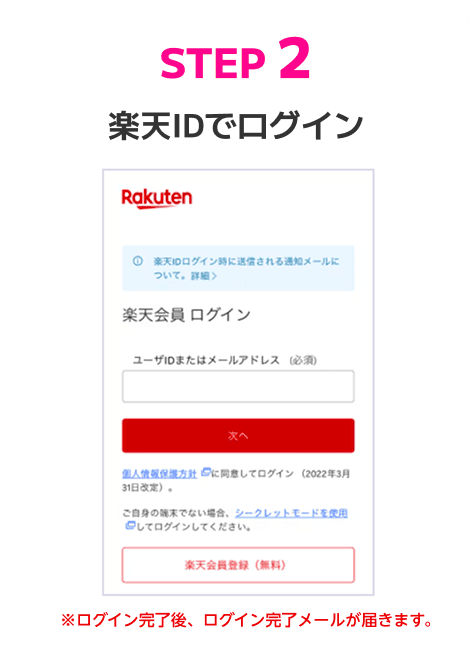
普段スマホで楽天のサービスを使っている方は、そのままスマホでエントリーするのがいちばん手早い方法です。従業員紹介キャンペーンのエントリーは、紹介リンクを開いて楽天IDでログインするだけで、無料です。この時点では回線の契約にはなりません。申し込みは後日でかまいません。
スマホでの手順
- 紹介リンクを開く(このページのエントリーボタンから進めます)
- ログイン画面が出たら、申し込みに使う予定の楽天IDのユーザIDとパスワードを入力する
- すでにログイン状態で画面が進んだ場合は、表示されているIDが申し込み予定のものかを確認する
- エントリー完了の画面が表示されたことを確認する
手順そのものは数分で終わります。むしろ大事なのは、2と3の「どの楽天IDでログインしているか」の部分です。エントリーと申し込みは同じ楽天IDで行う必要があり、別のIDで申し込むと特典の対象になりません。
スマホならではの気をつけたいこと
- 楽天関連アプリ経由で自動ログインされていることがある…楽天市場や楽天ポイントなどのアプリからブラウザが開くと、普段の買い物で使っているIDのままログイン状態になっている場合があります。申し込みに使う予定のIDと違っていないか確認してください。
- ブラウザのログイン状態は端末ごとに残る…SafariとChromeで別々のIDが残っていることもあります。スマホで見えているIDと、パソコンで見えているIDが同じとは限りません。
- シークレットモード(プライベートブラウズ)で開くと分かりやすい…ログイン情報が引き継がれないため、ユーザIDとパスワードを一から入力することになります。手間は増えますが、IDの取り違えにその場で気づけるという利点があります。
完了画面はスクリーンショットで残す
エントリーが終わったら、完了画面をスクリーンショットで保存しておくと安心です。いつエントリーしたかが後から分かると、期限の管理がしやすくなります。エントリーした日の翌々月末日までに、申し込み・利用開始・Rakuten Linkアプリでの10秒以上の通話発信を終える必要があるためです。
もらえるポイントは、他社から電話番号そのままの乗り換え(MNP)なら1回線ごとに14,000ポイント、乗り換え以外の新規契約などは13,000ポイントです。進呈はエントリーした月の4か月後から3か月にわたって行われます。申し込んだ月から数えるのではない点にご注意ください。
なお、ログイン画面でエラーが出て先に進めないときは、エントリー時のログインエラー対処順も参考にしてみてください。
今の携帯料金と比べてみる
いまの通信料を入れると、楽天モバイルにした場合との差が出ます。
端末の分割代金・通話料・オプション代を除いた、通信料だけを入力してください。個人情報の入力はありません。
毎月の料金の差
受け取れるポイント(他社から乗り換えの場合)
14,000ポイント
乗り換え以外(新規契約など)は13,000ポイント。申し込みより前のエントリー・同じ楽天ID・エントリーした日の翌々月末日までに申し込み/利用開始/Rakuten Linkでの10秒以上の通話、が条件です。毎月もらえるポイントではありません。
計算はいまの月額と楽天モバイルの月額を比べた目安です。端末代金の分割、各種割引、通話料、ユニバーサルサービス料などは含みません。他社の料金は入力いただいた金額をそのまま使用しています。
楽天IDで無料エントリー ▶楽天IDのログイン画面へ進みます。この時点では回線契約になりません。
パソコンからエントリーする手順と確認ポイント
パソコンでのエントリーも、やることはスマホと同じです。紹介リンクを開いて、楽天IDでログインするだけ。料金はかからず、エントリーした時点では回線契約にはならないので、申し込みは後日でかまいません。画面が広いぶん、どのIDでログインしているかを落ち着いて確かめられるのがパソコンの良いところです。
パソコンでの流れ(4ステップ)
- ブラウザで紹介リンクを開く…このページのエントリーボタンから開きます。開いたページが楽天のログイン画面、またはエントリー画面になっていることを確認します。
- いまのログイン状態を確認する…画面の右上などに、ログイン中のユーザー名やニックネームが表示されます。自分が申し込みに使う予定の楽天IDかどうかを、ここで必ず見てください。
- 違うIDならいったんログアウトして入り直す…家族のIDや昔作ったサブのIDのままだと、申し込みのIDとずれてしまいます。ログアウトしてから、使う予定のIDで改めてログインします。
- エントリー完了の画面を確認する…ボタンを押したあとに表示される完了の表示まで見届けます。途中でタブを閉じると、完了したかどうかが分からなくなります。
家族で共有しているパソコンは特に注意
自宅のパソコンは、家族の誰かが楽天市場で買い物をしたあと、そのIDでログインしたままになっていることがあります。ブラウザがIDとパスワードを記憶していると、何も入力せずにそのまま進んでしまうため、別の家族のIDでエントリーしてしまう可能性があります。エントリーと申し込みは同じ楽天IDで行う必要があり、別のIDで申し込むと対象になりません。
気になるときは、ブラウザのシークレットモード(プライベートウィンドウ)で紹介リンクを開くと、記憶されたログイン情報が使われないため、自分で入力したIDであることをはっきり確認できます。
会社のパソコンは避けて、自宅の端末で
会社や学校など、自分で管理していないパソコンは避けたほうが安心です。個人の楽天IDでログインしたまま離席してしまったり、ブラウザの設定で思ったように画面が表示されなかったりすることがあります。自宅のパソコン、または自分のスマホで進めるほうが、落ち着いて確認できます。
スマホを手元に置いてから始める
楽天IDのログインでは、確認コードがSMSやメールでスマホに届く「二段階認証」が求められる場合があります。パソコンで作業を始める前にスマホを机の上に置いておくと、コードの入力で止まらずに進められます。コードが届かない、ログインがうまくいかないといったときは、エントリー時のログインエラー対処順も参考にしてください。
パソコンでエントリーして、申し込みはスマホでもよいか
エントリーと申し込みで使う端末がちがっても問題はありません。大切なのは端末ではなく、同じ楽天IDであることです。パソコンでエントリーを済ませ、後日スマホから申し込む場合は、スマホ側のブラウザやアプリでログインしているIDが同じかどうかを、申し込みの直前にもう一度確かめておきましょう。
なお、もらえるポイントは、他社から電話番号そのままの乗り換え(MNP)なら1回線ごとに14,000ポイント、乗り換え以外の新規契約などは13,000ポイントです。進呈はエントリーした月の4か月後から3か月にわたって行われます。端末がスマホでもパソコンでも、この条件は変わりません。
エントリーは申し込みの前に。楽天IDでログインするだけで、料金はかかりません。
※乗り換え(MNP)の場合。乗り換え以外は13,000ポイント。期限内の利用開始とRakuten Linkでの10秒以上の通話など条件があります。
エントリーと申し込みで楽天IDをそろえる確認手順
スマホとパソコンのどちらでエントリーしても結果は同じですが、ひとつだけ必ず守りたい条件があります。それが「エントリーと申し込みを同じ楽天IDで行う」という点です。別の楽天IDで申し込むと、従業員紹介キャンペーンの対象になりません。紹介リンクから楽天IDでログインするだけでエントリーは完了し、無料で、この時点では回線契約にはなりません。だからこそ、どのIDでログインしたのかを自分で把握しておくことが大切です。
楽天IDは気づかないうちに複数持っていることがある
楽天IDは、買い物用に作ったもの、家族と共用していたもの、仕事やポイント管理用に分けたものなど、いつの間にか複数できていることがあります。メールアドレスを変えたタイミングで新しいIDを作ったまま、古いIDも残っているというケースも珍しくありません。
さらに、スマホのアプリには買い物用のIDでログインしたままで、パソコンのブラウザには別のIDが残っている、という食い違いも起こりがちです。端末ごとにログイン状態が別々に保存されるため、「スマホでエントリーして、パソコンで申し込む」ときほど注意が必要です。逆にいえば、IDさえ同じなら、スマホでエントリーしてパソコンで申し込んでも、その逆でも問題ありません。
楽天IDをそろえる確認手順
- 申し込みに使う楽天IDを先にひとつ決める。ポイントを受け取りたいIDはどれかを考え、この契約はこのIDで進める、と最初に決めてしまいます。
- そのIDで、エントリーする端末にログインし直す。スマホでもパソコンでも、いったんログアウトしてから、決めたIDで入り直すと確実です。
- エントリー完了画面でIDの表示を確認する。画面に表示されているユーザー名やメールアドレスが、手順1で決めたものと一致しているかを見ます。
- 申し込みのときも、画面上部のログイン表示で同じIDかを確認する。別の端末で申し込む場合は、申し込みを始める前に確認しておくと安心です。
- 複数IDを持っている場合はメモしておく。使ったIDのメールアドレスを控えておけば、後から「どちらで申し込んだか分からない」という事態を防げます。
つまずきやすいところ
- スマホの楽天アプリとブラウザで、ログインしているIDが違っていた。
- 家族の端末を借りてエントリーしたら、家族のIDのままだった。
- パソコンのブラウザに、以前使っていた古いIDのログイン情報が残っていた。
- 自動ログインの機能で、意図しないIDのまま進んでしまった。
ログインがうまくいかない、画面が進まないといった場合は、エントリー時のログインエラー対処順も参考にしてください。
なお、もらえるポイントは、他社から電話番号そのままの乗り換え(MNP)なら1回線ごとに14,000ポイント、乗り換え以外の新規契約などは13,000ポイントです。進呈はエントリーした月の4か月後から3か月にわたって行われ、申し込んだ月から数えるのではない点もあわせて覚えておいてください。受け取り先となるのも、エントリーと申し込みに使った楽天IDです。IDをそろえておくことが、そのまま確実な受け取りにつながります。最新の条件は、キャンペーンにエントリーしてご確認ください。
エントリー後に期限内で終えること(期限と進呈の流れ)
エントリーは紹介リンクから楽天IDでログインするだけで完了し、この時点では回線契約にはなりません。ただし、エントリーしただけでは特典の条件は満たせません。エントリーした日の翌々月末日23:59までに、①申し込み ②利用開始 ③Rakuten Linkアプリでの10秒以上の通話発信、の3つをすべて終える必要があります。
期限内に終える3つのこと
| やること | 内容 | つまずきやすい点 |
|---|---|---|
| ①申し込み | Rakuten最強プラン/Rakuten最強U-NEXTを、エントリーと同じ楽天IDで申し込む | 別の楽天IDで申し込むと対象外 |
| ②利用開始 | SIM・eSIMを設定し、回線が使える状態にする | 到着後に開通作業を忘れたまま日数が経つ |
| ③10秒以上の通話 | Rakuten Linkアプリから10秒以上の通話を発信する | 標準の電話アプリから発信してしまう |
たとえば9月にエントリーした場合、期限は11月30日の23:59です。申し込みを済ませただけ、端末が届いただけ、では3つ目までたどり着いていません。開通してから通話までを同じ日にまとめて終わらせておくと安心です。
10秒通話で数えられない発信
10秒以上の通話は、家族の番号や自分のもう1つの番号にかけるだけでも構いません。相手に事情を伝えて、10秒を少し超えるくらい余裕をもって話せば大丈夫です。ただし、次の発信は条件に数えられません。
- (0570)などから始まる他社接続サービスへの発信
- #から始まるダイヤル番号への発信
- プレフィックス番号を付けた発信
- 188など特定の番号への発信
発信前に、画面上部がRakuten Linkアプリになっているか、通話時間が10秒を超えたかを目で確認しておくと確実です。不安なときは、日を改めてもう一度かけておくと取りこぼしを防げます。
ポイントが進呈される流れ
進呈時期は、申し込んだ月ではなくエントリーした月の4か月後から、3か月にわたってです。他社から電話番号そのままの乗り換え(MNP)は1回線ごとに14,000ポイント、乗り換え以外の新規契約などは13,000ポイントで、内訳は次のとおりです。
| 区分 | 合計 | 1回目 | 2回目 | 3回目 |
|---|---|---|---|---|
| 乗り換え(MNP) | 14,000ポイント | 5,000 | 5,000 | 4,000 |
| 乗り換え以外 | 13,000ポイント | 5,000 | 4,000 | 4,000 |
進呈されるのは期間限定の楽天ポイントで、有効期間は進呈日を含めて6か月です。3回に分けて届くため、1回目が入ったタイミングで使い切ってしまってもかまいませんが、2回目・3回目の期限もそれぞれ別に数えます。受け取ったら早めに使う前提で考えておくと無駄がありません。ポイントの使いみちについては機種代や月額に楽天ポイントを使えるかも参考にしてください。
対象になる範囲の確認
- 特典の対象は1人につき最大5回線まで
- 過去に楽天モバイルを解約した方の再契約も対象
- 店舗での申し込みも対象(エントリーは来店前に済ませる)
複数回線を申し込む場合も、回線ごとに上記の3つを期限内に終える必要があります。特典内容は予告なく変更・中止される場合がありますので、最新の条件はキャンペーンにエントリーしてご確認ください。

まとめ
スマホとパソコン、どちらからエントリーするか迷っていた方へ。結論として、端末はスマホでもパソコンでもよく、大事なのは「エントリーと申し込みを同じ楽天IDで行うこと」です。使い慣れた画面で、ログイン中の楽天IDを目で確かめながら進めるのがいちばん確実です。
この記事の要点
- エントリーは紹介リンクから楽天IDでログインするだけ。無料で、この時点では回線契約にはなりません。
- スマホでもパソコンでも手続きの中身は同じ。普段ポイントを貯めている楽天IDでログインできているかを確認します。
- 楽天IDが複数ある方は、エントリー前にログイン中のIDを確認し、違っていれば一度ログアウトしてから入り直します。
- 申し込みは後日でかまいません。むしろ、申し込みの前にエントリーを済ませておくのが基本です。
- 申し込み日を含めて7日以内のエントリーなら対象になる扱いもありますが、確認を求められる場合があります。先に済ませておくほうが安心です。
- 特典は、他社から電話番号そのままの乗り換え(MNP)で1回線ごとに14,000ポイント、乗り換え以外(新規契約など)で13,000ポイント。
- 進呈は、エントリーした月の4か月後から3か月にわたって行われます。申し込んだ月から数えるのではない点にご注意ください。
エントリー直後にもう一度見ておきたいこと
- エントリー完了の画面が表示されたか(途中でページを閉じていないか)。
- そのとき使った楽天IDのメールアドレスを、メモやスクリーンショットで残しておく。
- 申し込みのときは、同じ楽天IDでログインしているかを入力画面に進む前に確認する。
- パソコンでエントリーした方がスマホで申し込む場合も、スマホ側のログイン状態を確認してから進める。
ログイン画面でつまずいた場合は、エントリー時のログインエラー対処順も参考にしてみてください。端末を変えても、やることは「同じ楽天IDに戻す」ことだけです。
最新の条件はエントリーして確認を
従業員紹介キャンペーンは、予告なく特典内容の変更や中止が行われる場合があります。今の条件がいつまで同じとは限らないため、気になった時点でエントリーだけ先に済ませ、最新の条件はキャンペーンにエントリーしてご確認ください。エントリー自体は無料で、契約の義務は発生しません。申し込みをやめても費用はかかりません。
なお当サイトは、楽天モバイル社員のミライが従業員紹介キャンペーンを個人で案内しているサイトで、楽天モバイル株式会社の公式サイトではありません。お申し込みの窓口・契約先は楽天モバイル株式会社で、当サイトがお客様の個人情報を受け取ることはありません。
端末選びで立ち止まる必要はありません。今手元にあるスマホでも、机の上のパソコンでもかまいませんので、申し込みの前に、紹介リンクからエントリーを済ませておきましょう。
よくある質問(FAQ)