まずmy楽天モバイルで加入中の保証サービスを確認し、保証の窓口へ申請、交換端末の到着後にデータ移行と故障端末の返送、という流れになります。申請前に端末のバックアップと本人情報の準備を済ませておくと手続きが止まりません。
この記事でわかること
- 加入状況はmy楽天モバイルで確認
- 申請前のバックアップが最優先
- 交換端末到着までの代替手段を用意
- 補償内容と金額は申請画面で確認
スマホを落として画面が割れた、水に濡れて電源が入らない。そんなときに頼りになるのが楽天モバイルのスマホ交換保証ですが、いざ使う段になると「自分は加入していたのか」「どこから申請するのか」「手続き中の数日間、電話はどうするのか」と迷いがちです。壊れてから調べ始めると、焦って手順を飛ばしてしまうこともあります。
この記事では、楽天モバイルのスマホ交換保証について、加入状況の確認場所から申請の流れ、交換端末が届くまでの過ごし方、申請前に気をつけたいことまでを順番に整理します。実際に使ってみた人がつまずきやすいポイントも手順の中に組み込みました。壊れる前に一度読んでおけば、いざというときに迷わず動けます。なお補償の金額や回数などの詳細は変更されることがあるため、具体的な数字はご自身の申請画面でご確認ください。
スマホ交換保証とはどんな備えか、まず全体像を押さえる
楽天モバイルのスマホ交換保証は、ひとことで言えば「壊れたときに、同等品の交換端末を受け取れる」タイプの備えです。画面を割ってしまった、水に落とした、電源が入らなくなった——そんなときに、修理の完了を待つのではなく、交換用の端末を手配してもらう考え方になります。修理型の保証とは発想が違うので、まずこの点を押さえておくと、いざというときに迷いません。
メーカー保証との役割の違い
混同しやすいのがメーカー保証との関係です。メーカー保証は、基本的に「使い方に問題がないのに不具合が出た」自然故障が中心の仕組みです。一方で、落下による破損や水濡れといった、自分の扱いが関係する故障は対象外になることが一般的です。スマホ交換保証は、まさにその抜け落ちる部分を埋めるための備えだと考えると整理しやすくなります。
| 項目 | メーカー保証 | スマホ交換保証 |
|---|---|---|
| 主に想定する故障 | 自然故障が中心 | 破損・水濡れ・故障など |
| 対応のしかた | 修理が基本 | 同等品の交換端末を受け取る |
| 加入のタイミング | 購入時に自動で付く | 原則として申し込み時に加入 |
加入のタイミングは「申し込み時」が基本
この手の保証サービスは、端末や回線の申し込みと同時に加入するのが基本で、あとから単独で加入できるかどうかは、契約している端末や回線の状況によって変わります。「今は入っていないけれど、これから付けたい」という場合は、自己判断せず、my楽天モバイルの契約内容から申し込み可能な保証サービスが表示されるかを確認してください。表示されない場合は、その端末では後付けができない可能性があります。
自分のケースは対象になりそうか、ざっくり見極める
申請の前に、次の観点で自分の状況を整理しておくと、手続きがスムーズです。
- どの端末が壊れたか(保証の対象になっているのは、加入時に登録された端末です)
- どんな壊れ方か(落下・水濡れ・電源が入らない・一部機能だけ動かない など)
- いつ、どこで起きたか(申請時に状況を聞かれることがあります)
- 端末が手元にあるか(紛失・盗難は、交換保証とは扱いが分かれることがあります)
- これまでに同じ保証を使ったことがあるか
なお、月額の料金、交換時に自己負担が生じるか、年間に使える回数といった条件は、サービス内容の見直しで変わることがあります。この記事ではあえて金額や上限の数字は書きません。実際の条件は、my楽天モバイルの契約内容ページと、申請を始めたときに表示される画面で、そのときの最新の内容を確認してください。
気をつけたいこと
交換保証は「壊れたらすぐ新品同様の端末が届く」万能の仕組みではありません。手配から到着までに時間がかかること、交換端末は必ずしも同じ色や同じ容量とは限らないこと、そしてデータは引き継がれないことを前提にしておく必要があります。だからこそ、普段からのバックアップが効いてきます。あわせて、初期設定をやり直す手順を把握しておくと、交換端末が届いてからの復旧がぐっと楽になります。

すでに楽天モバイルをお使いの方へ
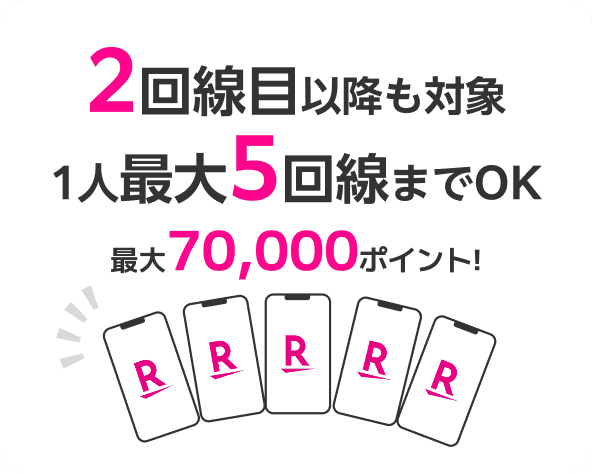
従業員紹介キャンペーンは、2回線目以降の申し込みも対象です(最大5回線)。ご家族の回線やサブ回線を足すときは、申し込みの前にエントリーが必要です。
加入状況はどこで確認するか(my楽天モバイルでの確認手順)
端末が壊れてから「保証に入っていたか分からない」と慌てる方は少なくありません。スマホ交換保証の使い方や流れを知る前に、まずは自分の契約に端末保証系のオプションが付いているかどうかを確認しておきましょう。確認はmy楽天モバイル(契約内容を見られる会員ページ・アプリ)で完結します。
確認手順は4ステップ
- my楽天モバイルにログインする…アプリ、またはブラウザ版のどちらでも確認できます。契約に使った楽天IDでログインします。
- 契約プラン(契約内容)の画面を開く…複数回線を契約している場合は、画面上部で対象の電話番号に切り替えてから進みます。
- オプションサービスの一覧を見る…端末保証に当たるサービス名が並んでいないかを、上から順に確認します。
- 請求明細と照合する…直近の請求内訳に、そのオプション料が計上されているかを見ます。一覧と明細の両方で確認できれば、加入状況はほぼ確実です。
オプション一覧で名前を見つけたら、請求明細でも計上されているかを照らし合わせるのが確実です。
名称が一致しなくても慌てない
端末保証のサービス名は、加入した時期や端末の購入経路(楽天モバイルで購入したのか、手持ちの端末を使っているのか)によって異なる場合があります。頭の中にある名前と一致しないからといって「入っていない」と決めつけず、オプション一覧を上から最後まで目を通し、端末の修理・交換に関するものがないかを探してください。似た名前の通信系オプションと混同しやすいので、サービス名をタップして説明文まで開くと判断しやすくなります。
確認でつまずきやすいポイント
- アプリが開かない・画面が進まない…ブラウザ版のmy楽天モバイルから同じ内容を確認できます。通信が不安定なときはWi-Fiに切り替えて試します。
- 楽天IDを複数持っている…買い物用と回線契約用でIDが分かれていることがあります。契約時に使ったIDでログインしないと、契約内容そのものが表示されません。ログインで行き詰まったときは秘密の質問に答えられない時の確認順も参考になります。
- 家族名義の回線…使っているのが自分でも、契約者が家族なら名義人の楽天IDでログインする必要があります。名義人本人に操作してもらうのが確実です。
- 端末が壊れて画面が見えない…パソコンや家族のスマホのブラウザからmy楽天モバイルにログインすれば、同じ内容を確認できます。
どうしても見つからないとき
一覧にも請求明細にも該当するものが見当たらない場合は、my楽天モバイル内の問い合わせ導線から状況を伝えて確認してもらいましょう。補償の金額や上限、交換対象となる故障の範囲は変更されることがあるため、具体的な条件はご自身の契約内容の画面で最新の内容をご確認ください。加入していないことが分かった場合も、今後の備えをどうするかを考えるきっかけになります。
今の携帯料金と比べてみる
いまの通信料を入れると、楽天モバイルにした場合との差が出ます。
端末の分割代金・通話料・オプション代を除いた、通信料だけを入力してください。個人情報の入力はありません。
毎月の料金の差
受け取れるポイント(他社から乗り換えの場合)
14,000ポイント
乗り換え以外(新規契約など)は13,000ポイント。申し込みより前のエントリー・同じ楽天ID・エントリーした日の翌々月末日までに申し込み/利用開始/Rakuten Linkでの10秒以上の通話、が条件です。毎月もらえるポイントではありません。
計算はいまの月額と楽天モバイルの月額を比べた目安です。端末代金の分割、各種割引、通話料、ユニバーサルサービス料などは含みません。他社の料金は入力いただいた金額をそのまま使用しています。
楽天IDで無料エントリー ▶楽天IDのログイン画面へ進みます。この時点では回線契約になりません。
申請の前にやっておく準備(バックアップと情報の整理)
スマホ交換保証は、申請そのものよりも「申請する前にどれだけ準備できていたか」で、その後の手間が大きく変わります。交換端末が届いても、中身のデータが戻らなければ元の状態には戻りません。端末がまだ少しでも動くうちに、バックアップと情報の控えを先に済ませておくのがいちばんの備えです。ここでは、申請前にやっておきたい準備を順番に整理します。
申請前の準備リスト(上から順に進める)
- バックアップを取る:iPhoneはiCloud、またはパソコンのFinder/iTunesに接続してバックアップ。AndroidはGoogleアカウントへのバックアップが有効になっているかを設定画面で確認し、手動でも実行しておきます。
- 写真・連絡先・二段階認証アプリの移行先を確保:写真はクラウドかパソコンへ。連絡先はアカウント同期にしておくと復元が楽です。とくに注意したいのが認証アプリ(ワンタイムパスワードのアプリ)で、通常のバックアップとは別に、アプリ側のエクスポート機能やアカウント同期を使った引き継ぎ手順が必要になります。端末が使えなくなってからでは手が出せないことがあるため、最優先で確認してください。
- おサイフケータイ・電子マネーの手続き:残高がある場合は、機種変更前の預け入れ(サーバーへの退避)や引き継ぎ手続きをアプリ側で行います。サービスごとに手順が違うので、使っているアプリの機種変更メニューを一つずつ確認します。
- IDとパスワードの控え:楽天ID、Googleアカウント、Apple ID、よく使う金融系アプリなど。端末のパスワード管理機能に入れっぱなしだと、新しい端末で開けなくなることがあります。紙かパソコン側にも控えを残しておくと安心です。
- SIM/eSIMの種類を確認:物理SIM(カード)なのか、eSIM(カードのいらない内蔵型)なのかで、交換端末が届いたあとの作業が変わります。eSIMの場合は再発行の手続きが必要になるので、先に把握しておきます。
- 故障状況がわかる写真を撮る:画面割れ、水濡れの跡、電源が入らない状態など、別のカメラで撮影して残しておきます。申請時の状況説明がしやすくなります。
- 本人確認書類・契約者情報・IMEIの控え:IMEI(製造番号)は端末の設定画面、購入時の箱、my楽天モバイルの契約内容などから確認できます。契約者名義と申請者が同じかどうかも、あわせて確認しておきます。
すでに電源が入らないときにできること
壊れてから記事にたどり着いた方も多いはずです。その場合でも、できる範囲はあります。
- パソコンのブラウザからiCloudやGoogleアカウントにログインし、直近の自動バックアップがいつ取られているかを確認する。写真や連絡先がクラウド側に残っていれば、交換端末で復元できます。
- パソコンに接続して認識されるかを試す。画面が映らないだけで内部が生きていれば、写真の吸い出しができることがあります。
- 電子マネーの残高は、各サービスの会員ページ(パソコン側)から状況を確認できる場合があります。
- 連絡が取れなくなる期間に備えて、家族や職場に「この番号は一時的につながらない可能性がある」と先に伝えておく。
準備が整ったら、交換端末が届いたあとの初期設定もスムーズになります。復元の流れに不安がある方は、初期設定をやり直す順番と事前の準備もあわせて目を通しておくと、作業の見通しが立ちます。
なお、交換保証で用意される端末の扱いや、申請時に必要な書類の細かい条件はサービスの規定によって決まっています。補償の内容や回数などの条件は変更されることがあるため、申請前にmy楽天モバイルの契約内容で最新の案内を確認してください。
エントリーは申し込みの前に。楽天IDでログインするだけで、料金はかかりません。
※乗り換え(MNP)の場合。乗り換え以外は13,000ポイント。期限内の利用開始とRakuten Linkでの10秒以上の通話など条件があります。
申請から交換端末が届くまでの流れを時系列で追う
交換保証の手続きは、申請してから端末が届き、壊れた端末を返送し終えるまでがひとつながりです。途中で止まりやすいところを先に知っておくと、慌てずに進められます。ここでは全体を9つのステップに分けて、時系列で追っていきます。
全体の流れ(9ステップ)
| 順番 | やること | 止まりやすい点 |
|---|---|---|
| 1 | my楽天モバイルから保証サービスの申請窓口へ進む | 加入している保証の種類によって申請先が分かれる |
| 2 | 契約者情報・端末情報・故障の状況を入力 | 名義や端末の型番が契約内容と一致しないと先へ進めない |
| 3 | 受付内容の確認と手続きの確定 | 確定前に受付番号や案内文を控えておく |
| 4 | 交換端末の発送 | 発送までの日数は申請の時間帯や在庫で変わる |
| 5 | 受け取りと初期設定 | 不在が続くと返送扱いになり、再手配に時間がかかる |
| 6 | SIMの差し替え、またはeSIMの再設定 | eSIMは再発行の手続きが別途必要になる場合がある |
| 7 | データの復元 | Wi-Fi環境と充電を確保してから始める |
| 8 | 故障した端末を指定の方法で返送 | 期限内に返送しないと扱いが変わることがある |
| 9 | 返送完了の確認 | 伝票の控えを保管し、到着の案内まで確認する |
1〜3|申請の入力でつまずかないために
申請画面では、契約者名義・電話番号・端末の機種名や製造番号・壊れた状況(落下、水濡れ、画面割れ、電源が入らない等)を入力します。ここでいちばん多いつまずきは、入力内容と契約情報の不一致です。申請前にmy楽天モバイルで契約者名義と端末情報を開き、画面を見ながら同じ表記で入力すると差し戻しを防げます。故障の状況は「いつ・どこで・どうなったか」を短くまとめておくと、入力がスムーズです。
4〜5|発送と受け取り
手続きが確定すると交換端末が発送されます。発送までの日数や、受け取り時の負担の有無は申請の内容や状況によって変わるため、申請画面に表示される案内をその場で確認し、スクリーンショットで残しておくと安心です。受け取りでは不在が続くと手続き全体が後ろにずれます。日中に受け取りにくい方は、追跡番号が出たら早めに配達日時や受け取り場所を指定しておきましょう。受け取れなかった場合の進め方は本人確認ありの配送を受け取れなかった時の進め方も参考になります。
6〜7|SIMの差し替えとデータの復元
物理SIM(カード型のSIM)を使っている場合は、壊れた端末から取り出して新しい端末へ差し替えます。eSIM(カードを使わない契約情報)の場合は、端末が変わると同じ情報をそのまま移せないことがあり、eSIMの再発行という別の手続きが必要になるケースがあります。手順はeSIMの機種変更を自分でやるか相談するかで整理しています。
回線がつながったら、事前に取っておいたバックアップからデータを復元します。復元中は通信量と電池を多く使うので、Wi-Fiにつなぎ、充電しながら進めるのが基本です。復元後はRakuten Linkにログインし直し、発着信ができるかを自分で確かめておきましょう。
8〜9|返送まで終えて完了
意外と忘れられやすいのが、壊れた端末の返送です。案内された方法と期限で送り返し、伝票の控えや追跡番号は到着の確認が取れるまで保管します。返送前には、端末内のデータを消去し、画面ロックや各種アカウントのサインアウトも済ませておくと安心です。
所要日数や費用の負担は申請の内容によって変わります。金額や補償の範囲はここでは触れませんので、申請画面に表示される案内で必ずご確認ください。
手元に端末がない間をどう乗り切るか(代替機と連絡手段)
交換端末が届くまでの数日間は、電話もメールも受け取れない「空白の時間」になりがちです。ここをどう埋めるかを先に決めておくと、壊れた当日の慌て方がまったく変わります。楽天モバイルのスマホ交換保証を使ってみたという方の多くがつまずくのも、申請そのものより、この待ち時間の連絡手段です。
1. 家に眠っている古い端末にSIMを挿す
最も現実的なのが、機種変更で余った古いスマホの活用です。物理SIM(カード型のSIM)を使っている場合は、壊れた端末からSIMを取り出して差し替えるだけで、通話と通信が復旧することがあります。手順としては次の流れで確認します。
- 古い端末を充電し、電源が入るかを確認する
- SIMトレイのサイズが合うか(nanoSIMかどうか)を見る
- SIMを挿してアンテナ表示が立つか確認する
- 立たない場合はAPN(接続先の設定)を入れ直す
- 通話の発信と、ブラウザでの表示をそれぞれ試す
差し替え後の確認の細かい手順はバックアップSIMを挿してから通信確認までの手順も参考になります。
2. eSIMの場合は再発行という方法がある
eSIM(カードのいらない、端末に書き込むタイプのSIM)で使っていた場合は、SIMを物理的に抜き差しできません。この場合はmy楽天モバイルからeSIMを再発行し、別の端末に書き込む形で使える場合があります。ただし再発行の操作にはインターネット接続と楽天IDへのログインが必要なので、パソコンや家のWi-Fiが使える環境で進めるのが安全です。
3. Rakuten Linkのログイン情報を把握しておく
Rakuten Linkは、別の端末にログインして通話やメッセージのやり取りができる場合があります。そのためには、楽天IDとパスワード、そして認証コードを受け取る手段が必要です。端末が壊れてから思い出すのは難しいので、楽天IDとパスワードは紙かパソコン側に控えておきましょう。
4. パソコンやタブレットを「受け取り口」にしておく
二段階認証のコードがSMSでしか届かない設定だと、端末が手元にない間は多くのサービスにログインできなくなります。あらかじめ次の状態にしておくと安心です。
- メールをパソコンでも確認できるようにしておく
- 銀行やクレジットカードのアプリを、タブレットにも入れておく
- 認証アプリを使っている場合は、復旧用コードを保管しておく
5. どうしても代わりの端末がないとき
予備の端末が一台もない場合は、店舗での相談という選択肢があります。来店の前に、楽天IDと本人確認書類、契約者の情報を整理しておくと話が早く進みます。混雑する時間帯を避けるため、来店の予約状況も確認しておくとよいでしょう。
6. 周囲への連絡を先に済ませる
仕事の関係先や家族には、「数日間この番号につながりにくい」ことと、代わりの連絡先(家族の番号、メールアドレス、チャットなど)を早めに伝えておきます。これだけで、折り返しが取れずに困る場面をかなり減らせます。
気をつけたいこと:壊れる前に予備を1台残す
機種変更のときに古い端末を下取りに出すと手元がゼロになります。通信ができなくてもWi-Fiにつなげば使える端末が1台あるだけで、空白期間の不便さは大きく変わります。予備の1台を残しておく、という発想が最も効く備えです。
まとめ|備えを確認したら、2回線目の検討と先にエントリーを
ここまでの流れをもう一度短く並べます。端末が壊れてから慌てないために、順番だけ頭に入れておけば十分です。
- my楽天モバイルで、いま加入している保証サービスの種類と状態を確認する
- 壊れる前の平常時にバックアップを取り、製造番号や購入時期などの情報を控えておく
- 故障や破損が起きたら、状況を整理したうえで保証の申請を行う
- 交換端末が届くまでの間は、予備端末やWi-Fi、家族の連絡先など代わりの連絡手段でつなぐ
気をつけたいこと
- 紛失・盗難は、交換保証とは扱いが異なる場合があります。手元に端末がないケースは、どの窓口に連絡すべきかを先に確認してください。
- 分解・改造や、正規以外での修理歴がある端末は、対象外と判断されることがあります。
- 交換後に壊れた端末を返送する必要がある場合、返送期限を過ぎないように届いた当日に送付方法を確認しておきます。
- 保証の内容や手順は見直されることがあります。申請するときは、そのときに案内される最新の内容を必ず自分の目で読んでから進めてください。
- 具体的な金額や補償の上限は時期によって変わるため、申請画面や契約内容の案内で確認するのが確実です。
端末が1台だけだと連絡手段が途切れる
交換保証があっても、新しい端末が手元に届くまでには時間がかかります。その間、スマホが1台しかないと、電話もメールも地図も使えない状態になりかねません。そこで考えておきたいのが、データ用や予備としての2回線目です。古い端末を残しておき、そこに2回線目を入れておけば、メインが壊れてもすぐに連絡が取れます。
楽天モバイルのRakuten最強プランは、2026年10月時点・税込・割引前で、3GBまで1,078円/20GBまで2,178円/20GBを超えると無制限で3,278円です。使った通信量に応じて自動で決まるので、予備として置いておき、ほとんど使わない月は一番下の段に収まります。設定の流れは2台持ちでデータ用に使う設定の流れもあわせて参考にしてください。
2回線目を申し込むなら、先にエントリーを
楽天モバイルには、社員からの紹介を受けた方が対象の従業員紹介キャンペーンがあります。Rakuten最強プラン/Rakuten最強U-NEXTが対象で、他社から電話番号そのままの乗り換え(MNP)は1回線ごとに14,000ポイント、新規契約など乗り換え以外は13,000ポイントです。
- エントリーは紹介リンクから楽天IDでログインするだけで、無料です。この時点では回線の契約にはなりません。
- エントリーは申し込みより前に済ませておくのが基本で、エントリーと申し込みは同じ楽天IDで行います。
- エントリーした日の翌々月末日23:59までに、①申し込み ②利用開始 ③Rakuten Linkアプリでの10秒以上の通話発信、の3つをすべて終えます。申し込みだけでは条件を満たしません。
- 進呈はエントリーした月の4か月後から3か月に分けて行われ、受け取るのは期間限定ポイントです。有効期間は進呈日を含めて6か月です。
- 対象は1人につき最大5回線までです。
申し込みボタンを押す前に、紹介リンクからエントリーを済ませておいてください。最新の条件や細かい取り扱いは、エントリーしたうえでご確認ください。
よくある質問(FAQ)