秘密の質問の答えは、まず登録当時の書き方のくせを手がかりに思い出し、それでも通らない場合は楽天IDに登録済みのメールアドレスやSMS認証など別の本人確認手段に切り替えて進めるのが基本です。
この記事でわかること
- 答えは全角半角や表記ゆれで弾かれやすい
- 登録メールとSMS認証が切り替え先の軸
- 連続失敗で一時的に進めなくなる点に注意
- 申し込み前にIDを整えてエントリーする
楽天モバイルの申し込みや設定変更を進めようとしたところで、楽天IDの「秘密の質問」が表示され、答えが思い出せずに止まってしまうことがあります。質問文そのものは覚えていても、登録したときにどう入力したかまでは記憶していないことが多く、何度入力しても先に進めないという状態になりがちです。
この記事では、秘密の質問の答えを思い出すための具体的なヒントと、答えられない場合に使える別の本人確認手段(楽天IDに登録したメールアドレス、電話番号宛のSMS認証など)への切り替えを、順番に整理しました。あわせて、申し込み前に楽天IDを整えておくと手続きがつまずきにくい理由と、気をつけたい点もまとめています。慌てて入力を繰り返す前に、上から順に確認してみてください。
秘密の質問が表示される場面と、答えられないと何が止まるのか
楽天IDの「秘密の質問」は、ログインやIDの設定変更のときに表示される本人確認の仕組みです。ふだんは出てこないため、いざ画面に出てきたときに「何を登録したか思い出せない」と手が止まってしまう方が少なくありません。まずは、どの場面で表示されるのか、そして答えられないと何が進まなくなるのかを整理しておきましょう。
秘密の質問が表示されやすい場面
- いつもと違う端末・ブラウザ・通信環境からログインしたとき
- 登録メールアドレス、電話番号、パスワードなど楽天IDの登録情報を変更しようとしたとき
- 長い期間ログインしていなかった楽天IDに久しぶりにログインしたとき
- 重要な手続きの前に、本人かどうかの追加確認が求められたとき
共通しているのは「いつもと違う動き」が起きたタイミングだという点です。引っ越しや機種変更の直後、Wi-Fiから携帯回線に切り替えた直後などは、普段と条件が変わるため表示されることがあります。
答えられないと止まるところ
止まり方は一つではありません。おおまかに分けると次の三つです。
- ログインの段階で止まる:IDとパスワードは合っているのに、追加の確認で先に進めない。
- ログインはできるが設定変更が進まない:メールアドレスや電話番号を変えようとした画面でだけ止まる。
- 手続きの途中で止まる:申し込みや各種手続きの確認画面で表示され、そこから先に進めない。
楽天モバイルの申し込みやmy楽天モバイルの操作も、同じ楽天IDでログインして行います。そのため楽天IDの本人確認でつまずくと、回線の手続きまで一緒に止まってしまいます。秘密の質問は楽天IDを守るための本人確認であり、楽天モバイルの回線契約そのものとは別の仕組みです。回線に問題が起きているわけではない、という前提を持っておくと落ち着いて進められます。
まずは「どの画面で止まっているか」を切り分ける
対処の順番は、止まっている場所によって変わります。次の順に確認してください。
- ログイン画面で止まっているか。IDとパスワードを入れた直後に質問が出るなら、ログイン前の確認です。別の本人確認手段に切り替えられるリンクが同じ画面にないか見ます。
- 楽天IDの情報変更画面で止まっているか。ログインはできていて、メールアドレスや電話番号の変更時だけ質問が出るなら、ログイン自体は問題ありません。変更を急がない項目なら、いったん後回しにする判断もできます。
- 申し込みや手続きの途中で止まっているか。この場合は入力内容が保存されないこともあるため、確認が済んでから最初からやり直すつもりで進めます。
- 端末や環境を変えると表示されるか。普段使っている端末・ブラウザに戻すと質問が出ないこともあります。同じ画面を別の端末でも開いて比べてみてください。
- そもそもログインできているかが分からない場合は、エントリー時のログインエラー対処順も合わせて確認すると、原因の切り分けがしやすくなります。
ここまでで「どこで止まっているか」がはっきりすれば、次にやることは絞られます。次の章から、答えを思い出すためのヒントと、登録メールアドレスやSMS認証といった別の本人確認への切り替え方を順番に見ていきます。

すでに楽天モバイルをお使いの方へ
従業員紹介キャンペーンは、2回線目以降の申し込みも対象です(最大5回線)。ご家族の回線やサブ回線を足すときは、申し込みの前にエントリーが必要です。
答えを思い出すためのヒント:登録当時の入力のくせをたどる
秘密の質問は、登録した当時の自分が「とっさに思いついた答え」を入れていることがほとんどです。今の自分の感覚で考えると出てこないので、当時の生活や入力のくせをたどる方向で思い出していきます。やみくもに入力を繰り返すより、先に候補を集めるほうが結果的に早く進みます。
まず質問文そのものを正確に読み直す
意外と多いのが、質問文のうろ覚えです。似た質問が並んでいるため、「出身校」なのか「初めて通った学校の所在地」なのかで答えは変わります。画面に表示されている質問文を一字ずつ読み、聞かれている対象が人名なのか、地名なのか、物の名前なのかを先に確定させてください。対象さえ決まれば、候補は数個に絞れます。
質問の種類ごとの思い出し方
| 質問の例 | 当時こう書いた可能性 |
|---|---|
| 出身校の名前 | 正式名称か略称か、「立」を入れたか、学校の種類まで書いたか |
| ペットの名前 | 登録当時に飼っていた子の名前。呼び名と正式な名前が違うことがある |
| 母親の旧姓 | 漢字かひらがなかカタカナか。姓だけか、姓名を続けて書いたか |
| 初めて買った車 | メーカー名だけか、車種名か、両方をつなげて書いたか |
| 好きな食べ物 | 当時よく食べていたもの。料理名か食材名か、ひらがなか漢字か |
候補を集める四つの手順
- 楽天IDを作った時期を特定する。買い物の注文履歴やメールの受信日から、おおよその年を割り出します。その頃の住所、同居していた家族、通っていた学校や職場を書き出すと、答えの材料がそろいます。
- 当時よく使っていた別サービスの登録内容を思い返す。同じ時期に作った他のアカウントでも、似た質問に同じ答えを入れている可能性があります。ニックネームや合言葉のくせは、人によってかなり固定されています。
- 家族と一緒に作ったIDなら家族に聞く。親や配偶者が代わりに登録した場合、答えは本人ではなく登録した人の記憶の中にあります。ペットの名前や旧姓は特に、家族に確認したほうが確実です。
- 紙やアプリの保存内容を検索する。パスワード管理アプリ、スマホのメモアプリ、ブラウザに保存した情報、家にある契約書類の控えやノートを探します。メモアプリは「楽天」「合言葉」「秘密」などの語で検索すると見つかることがあります。
候補が出たら、入力する前にやること
思い当たるものが複数出てきたら、入力の前に紙やメモに並べて書き出します。並べると、表記のゆれ(漢字・ひらがな・カタカナ・スペースの有無)まで含めて何通りあるかが見え、確度の高い順に試せます。やみくもに入力を繰り返すより、候補を紙に書き出してから順番に試すほうが通りやすく、入力の失敗も減らせます。
なお、答えの入力を何度も間違えると、一定時間だけ手続きが進められなくなることがあります。焦って連続入力せず、候補がそろってから落ち着いて試してください。それでも合致しない場合は、次の章で扱う表記ゆれの見直しと、登録メールアドレスやSMS認証といった別の本人確認への切り替えに進みます。電話番号宛の確認を使う予定なら、先にSMS認証が届かない時の確認順に目を通しておくと、切り替えがそのまま一本道で進みます。
今の携帯料金と比べてみる
いまの通信料を入れると、楽天モバイルにした場合との差が出ます。
端末の分割代金・通話料・オプション代を除いた、通信料だけを入力してください。個人情報の入力はありません。
毎月の料金の差
受け取れるポイント(他社から乗り換えの場合)
14,000ポイント
乗り換え以外(新規契約など)は13,000ポイント。申し込みより前のエントリー・同じ楽天ID・エントリーした日の翌々月末日までに申し込み/利用開始/Rakuten Linkでの10秒以上の通話、が条件です。毎月もらえるポイントではありません。
計算はいまの月額と楽天モバイルの月額を比べた目安です。端末代金の分割、各種割引、通話料、ユニバーサルサービス料などは含みません。他社の料金は入力いただいた金額をそのまま使用しています。
楽天IDで無料エントリー ▶楽天IDのログイン画面へ進みます。この時点では回線契約になりません。
入力しても通らない時に見直す表記ゆれのポイント
秘密の質問の答えは、登録したときの文字列とぴったり一致していないと通りません。つまり「答えの中身」は合っているのに、文字の種類や書き方が違うだけで弾かれることがあります。思い出せていないのではなく、書き方がずれているだけ、というケースは珍しくありません。一字一句を思い出そうとするより、同じ答えを別の表記の形に変えて試すほうが近道です。
弾かれやすい表記の典型パターン
| 見直す点 | よくあるずれ方 |
|---|---|
| 全角と半角 | 数字や英字が全角で登録されている/今は半角で入力している |
| 文字の種類 | ひらがな・カタカナ・漢字のどれで登録したか(例:さくら/サクラ/桜) |
| ローマ字表記 | 日本語ではなくローマ字で登録していた(例:sakura) |
| 英字の大文字小文字 | 先頭だけ大文字にしていた/すべて小文字で登録していた |
| スペースの有無 | 姓名や地名の間に空白を入れたか入れなかったか |
| 正式名称か略称か | 「〜小学校」まで入れたか、学校名だけで登録したか |
| 前後の余計な空白 | 入力欄の先頭や末尾に空白が残っている |
| 予測変換のずれ | 似た読みの別の漢字が自動で入っている |
| 入力モード違い | かな入力とローマ字入力が切り替わっていた |
コピー&ペーストと音声入力は特に注意
メモアプリや紙のメモから答えをコピーして貼り付けると、末尾に改行や空白が一緒に入ってしまうことがあります。貼り付けたあとは、入力欄の右端にカーソルを置いて、余分な空白が残っていないか確認してください。スマホの音声入力を使った場合は、読点や句点が勝手に入ることがあります。短い単語でも「。」が付いていないか目で確かめるのが確実です。
試す順番を決めておく
- まず、いちばん素直な表記で入力する(普段その言葉を書くときの形)
- 次に、すべてひらがなで入力する
- 次に、すべてカタカナで入力する
- 次に、半角のローマ字(小文字)で入力する
- 最後に、スペースの有無と正式名称・略称の組み合わせを入れ替える
この順で試すと、思いつくままに打ち込むより無駄が少なくなります。ただし、入力の失敗が続くと一時的に操作が制限される場合があるため、やみくもに連打せず、1回ごとに「次はどの形を試すか」を決めてから入力してください。試した表記はメモに書き出しておくと、同じ形を二度試す手間がなくなります。
ここまで試しても通らないときは、答えの記憶そのものがずれている可能性があります。その場合は無理に粘らず、次の章で説明する登録メールアドレスを使った確認に切り替えるほうが早く進みます。ログイン自体でつまずいている場合は、エントリー時のログインエラー対処順もあわせて確認しておくと、原因の切り分けがしやすくなります。
エントリーは申し込みの前に。楽天IDでログインするだけで、料金はかかりません。
※乗り換え(MNP)の場合。乗り換え以外は13,000ポイント。期限内の利用開始とRakuten Linkでの10秒以上の通話など条件があります。
別の本人確認に切り替える:登録メールアドレスを使う流れ
秘密の質問の答えがどうしても出てこないときは、質問そのものにこだわらず、楽天IDに登録済みのメールアドレス宛に届く確認コードで本人確認を進める方法に切り替えます。画面の進み方に沿って整理します。
メールでの本人確認に切り替える手順
- 別の確認方法を探す…秘密の質問の入力画面で、「別の方法で確認する」「他の認証方法」といった小さな文字の導線が下側に置かれていることがあります。入力欄だけを見て諦めず、画面を一番下までスクロールして確認します。
- どのアドレスが登録されているか特定する…切り替え先の画面では、登録メールアドレスが先頭数文字と末尾のドメインだけ表示される伏字形式になっている場合があります。先頭の文字とドメイン(gmail.com、icloud.com、キャリアのドメインなど)を手がかりに、自分のどのアドレスかを絞り込みます。
- そのメールを受信できる環境を用意する…パソコンでしか見ていないアドレスなら、先にスマートフォンでもログインしておきます。アプリを入れていない場合は、ブラウザからウェブメールにログインできるか確かめておくと早いです。
- 届いた確認コードを有効期限内に入力する…確認コードには有効期限が設けられていることが多く、時間が過ぎると再発行が必要です。コードを受け取る準備を整えてから送信ボタンを押すのが、やり直しを減らす一番の近道です。
確認コードのメールが届かないときの確認項目
- 迷惑メールフォルダ…自動振り分けで入っていないか。受信トレイだけでなく「すべてのメール」も見ます。
- 受信拒否設定…パソコンからのメールを拒否する設定が残っていないか。
- ドメイン指定受信…特定のドメインだけ受け取る設定にしていると、楽天からのメールが弾かれることがあります。いったん解除するか、楽天のドメインを許可リストに加えます。
- 解約済みのキャリアメール…前の携帯会社のアドレスを登録したまま解約していると、そもそも受け取れません。
- 古いアドレスのまま…会社や学校のアドレス、もう使っていないフリーメールが登録されたままになっていないか。
- メールボックスの容量…容量がいっぱいだと新着が受け取れない場合があります。
乗り換え前に「使い続けられるアドレス」へ
特に気をつけたいのが、キャリアメールを楽天IDの登録アドレスにしている場合です。乗り換えが完了すると前の携帯会社のメールは使えなくなり、本人確認のコードを受け取る手段がひとつ減ってしまいます。携帯会社が変わっても使い続けられるフリーメールに、乗り換えの前へ変更しておくと安心です。変更後は、テスト送信や楽天からのお知らせメールが実際に届くかどうかまで確かめておくと確実です。
メールでも進まない場合は、次のセクションで扱う電話番号宛のSMS認証への切り替えも検討してください。
SMS認証や電話番号での確認に切り替える手順と確認点
秘密の質問の答えがどうしても出てこないときは、登録している電話番号宛のSMS(ショートメッセージ)に届く確認コードを使う方法に切り替えられる場合があります。画面に「別の方法で確認する」「SMSで確認コードを受け取る」といった案内が出ていたら、そちらを選んで進めます。ここでは受け取りから入力までの流れと、届かないときの見直し先を整理します。
SMSで本人確認する流れ
- 伏字表示の番号の下4桁を確認する:送信先が「090-****-1234」のように一部伏せて表示されます。下4桁が今手元にある端末の番号かどうかを先に見ます。見覚えのない番号なら、古い携帯の番号を登録したままになっている可能性があります。
- 電波が届く場所で受け取る:地下や電波の弱い場所だと受信が遅れることがあります。画面上部のアンテナ表示を見て、安定している場所で送信ボタンを押します。
- 有効期限内に入力する:確認コードには有効期限があります。届いたらメモアプリに写さず、そのまま認証画面に戻って入力するのが確実です。期限が切れたら再送して、新しいコードを使います。
- 届かないときは少し時間をおいて再送する:連続して何度も再送すると、どのコードが最新か分からなくなります。1〜2分待ってから1回だけ再送し、最後に届いたものを入力します。
確認コードが届かないときの見直し先
| 見直す場所 | 確認すること |
|---|---|
| 機内モード | オンになっていないか。オンなら一度切って、電波をつかみ直す |
| SMS拒否設定 | 非通知や未登録番号からのSMSを拒否する設定になっていないか |
| メッセージアプリの振り分け | 「迷惑メッセージ」「不明な差出人」のタブに入っていないか |
| 端末の保存容量 | 空きが少ないと受信できないことがある。不要な写真やアプリを整理する |
| 登録番号そのもの | 下4桁が今使っていない番号なら、SMS以外の方法に切り替える |
上の順に見ても受け取れない場合の細かい確認は、電話番号宛のSMS認証が届かない確認順も合わせて見てください。
乗り換え中はSMSの受け取りに影響が出ることがある
見落としやすいのが、MNP(電話番号そのままの乗り換え)の最中というタイミングです。回線の切り替え作業が進んでいる間は、一時的に電話やSMSの受け取りに影響が出ることがあります。この状態で楽天IDの本人確認をしようとすると、確認コードが手元に届かず、ログインも設定変更も止まってしまいます。
そのため段取りとしては、回線を切り替える前に楽天IDへログインできる状態を作っておくのが安全です。具体的には、申し込みの前日までに一度パソコンやブラウザからログインを試し、秘密の質問やSMSでの確認を通しておく。そのうえで、登録電話番号とメールアドレスが今使っているものになっているかを見直します。楽天IDにログインできる状態は、申し込みを始める前に必ず作っておいてください。
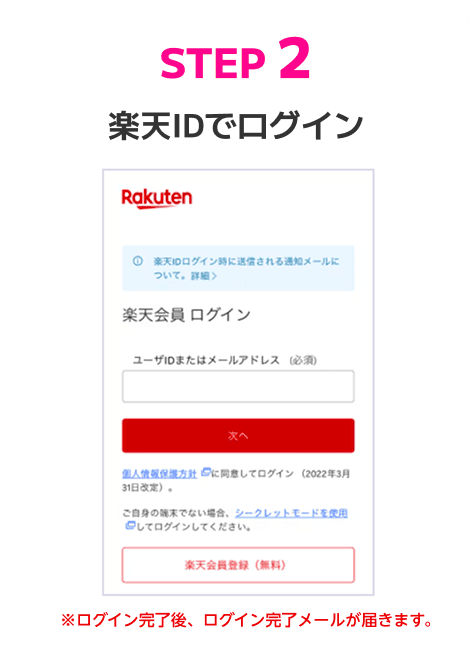
従業員紹介キャンペーンのエントリーも、紹介リンクから楽天IDでログインするだけの手続きです。エントリーと申し込みは同じ楽天IDで行う必要があるので、ログインできる状態が整っているかどうかは、そのまま特典を受け取れるかどうかにつながります。IDの確認を先に済ませ、エントリーを終えてから申し込みへ進む順番にしておくと、切り替え当日に慌てずにすみます。
気をつけたいことと、申し込み前に楽天IDを整えておく順番
秘密の質問は、答えを思い出せないまま入力を繰り返すほど状況が複雑になりやすい部分です。最後に、つまずきやすい点を整理したうえで、申し込み前に楽天IDを整える順番をまとめます。
気をつけたいこと
- 連続して間違えると、一定時間操作を受け付けなくなる場合があります。思いつく答えを立て続けに入れるのではなく、2〜3回試して通らなければ、いったん手を止めて別の本人確認(登録メールアドレスやSMS認証)に切り替えるほうが早いことがあります。
- 生年月日や子どもの名前など、家族や周囲が知っている情報を答えにしている場合は、落ち着いたタイミングで設定し直しておくと安心です。
- 楽天IDを複数持っていると、別のIDで登録した答えを入力してしまい「合っているはずなのに通らない」という状態になりがちです。まずは今ログインしているIDがどれなのかを、画面上のメールアドレスで確認してください。
- 家族と端末を共有している場合、ブラウザに家族のIDが残っていて、気づかないまま家族のIDで操作していることがあります。
- 登録メールアドレスや電話番号が昔のままだと、切り替え先の本人確認も受け取れません。SMSが届かないときの確認順もあわせて見ておくと手戻りが減ります。
答えが通らないときは、入力を繰り返すより、登録メールアドレスやSMS認証へ切り替えるほうが進みやすいです。
申し込み前に楽天IDを整える順番
- 使う楽天IDを1つに決める…複数ある場合は、ポイントをためたいIDに統一して考えます。
- そのIDでログインできるか確認する…秘密の質問が出る場面も含めて、最後まで進めるか見ておきます。
- 登録メールアドレスと電話番号を、今使えるものに更新する…乗り換え後に使えなくなるメールアドレスを登録したままにしないことが大切です。
- 秘密の質問の答えを控えておく…表記のゆれ(全角半角、ひらがな漢字)も含めてメモしておくと再入力で迷いません。
- 紹介リンクから従業員紹介キャンペーンにエントリーする…ログインするだけで完了し、この時点では回線契約になりません。
- 同じ楽天IDで申し込む…別のIDで申し込むと対象になりません。
従業員紹介キャンペーンの条件(要点)
| 項目 | 内容 |
|---|---|
| ポイント | 他社から電話番号そのままの乗り換え(MNP)は1回線14,000ポイント、それ以外(新規契約など)は13,000ポイント |
| 進呈時期 | エントリーした月の4か月後から3か月にわたって3回に分けて進呈(期間限定ポイント・進呈日を含めて6か月有効) |
| 期限 | エントリー日の翌々月末日23:59までに、申し込み・利用開始・Rakuten Linkアプリで10秒以上の通話発信をすべて終える |
| 楽天ID | エントリーと申し込みは同じ楽天IDで行う |
| 回線数 | 1人につき最大5回線まで |
Rakuten Linkの10秒以上の発信は、家族や自分の別の番号にかけるだけでも条件を満たせます。ただし0570などから始まる他社接続サービス、#ダイヤル番号、プレフィックス番号を付けた発信、188などの特定の番号は数えられません。
特典の内容は予告なく変更される場合があります。詳しい条件や最新の内容は、キャンペーンにエントリーしてご確認ください。エントリー自体は無料で、回線契約にはなりません。楽天IDのログインと登録情報を整えたら、申し込みの前に、紹介リンクからエントリーを済ませておきましょう。
よくある質問(FAQ)