楽天モバイルのeSIM開通は、プロフィールのダウンロードや開通手続きで通信を使うため、Wi-Fiなどのネット環境を用意しておくのが安心です。今使っている回線が止まると作業が進まなくなるため、開通前に接続先を確保しておきましょう。
この記事でわかること
- eSIM開通にネット環境を用意する理由
- 開通作業の流れと必要なものの一覧
- 通信が切れて詰まらないための事前準備
- 開通後に通話と通信を確かめる順番
楽天モバイルをeSIM(スマホ本体に内蔵された、カードを挿さないタイプのSIM)で申し込むと、届いたQRコードを読み取って自分で開通作業を行います。このとき多くの方が迷うのが「Wi-Fiは必要なのか」「今の回線が止まったら作業できなくなるのでは」という点です。
この記事では、eSIM開通でネット環境が必要になる場面、開通作業のおおまかな流れ、通信が使えない状態で手が止まらないようにするための事前準備を順番に整理します。端末やOSのバージョンによって画面表示は変わるため、断定できない部分は「画面の案内に従う」前提で読み進めてください。あわせて、申し込み前に済ませておきたい従業員紹介キャンペーンのエントリーについても最後に触れます。
楽天モバイルのeSIM開通にWi-Fiは必要か
先に結論からお伝えします。eSIMのプロフィール(回線情報)を端末に取り込む作業や、申し込み後の開通手続きは、いずれもインターネット通信を伴います。そのため、eSIMの開通作業は、Wi-Fiなど安定してつながるネット環境を用意したうえで進めるのが安心です。「Wi-Fiがないと絶対にできない」と言い切るものではありませんが、作業の途中で通信が切れると手が止まりやすいため、あらかじめ接続先を決めておく価値があります。
eSIMとは何か(物理SIMとの違い)
eSIMは、スマートフォン本体に内蔵された電子的なSIMのことです。カード型のSIMを抜き差しする必要がなく、回線の情報をデータとして端末に書き込んで使います。SIMピンでトレイを開ける手間がないのは便利ですが、その代わりに「回線情報をダウンロードする」という工程が加わります。
| 項目 | 物理SIM | eSIM |
|---|---|---|
| 受け取り方 | カードが届くのを待つ | 端末にデータを取り込む |
| 主な作業 | トレイに挿す | QRコードの読み取りや設定からの追加 |
| 通信環境 | 挿す時点では不要 | 取り込み時にネット接続が要る |
この表のとおり、物理SIMは「挿せば終わり」に近い一方で、eSIMは取り込みの瞬間にネットにつながっている必要があります。ここが、Wi-Fiを気にしたほうがよい理由です。
Wi-Fiがない場合に考えられる選択肢
自宅にWi-Fiがない方もいます。その場合に考えられる選択肢を、断定せずに挙げておきます。端末や状況によって使えるかどうかは変わるため、作業前にひととおり目を通して、使えそうなものを決めておいてください。
- 家族や自分の別のスマートフォンのテザリング(他端末のネット回線を分けてもらう機能)を使う
- 家族が使っている自宅のWi-Fiを借りる
- パソコンで申し込み画面やQRコードの表示画面を開き、スマートフォン側で読み取る
- 勤務先や外出先で、自由に使えるネット環境がある時間帯に作業する
なお、テザリングで進める場合は、親機側の設定が有効になっているかを先に確かめておくと安心です。つながらないときの確認はテザリングで接続できない時の確認順も参考になります。
乗り換え(MNP)だと「今の回線が使えない時間」が生まれる
MNPとは、電話番号をそのままにして他社から乗り換える手続きのことです。回線が切り替わる前後では、これまで使っていた回線の通信が止まり、楽天モバイル側の開通がまだ完了していない、という状態が生まれることがあります。この時間帯に「ネットにつながらないから開通画面が開けない」となると、作業が止まってしまいます。本記事は、まさにこの状況で詰まらないようにするための事前準備を整理するものです。
キャンペーンの期限との関係
従業員紹介キャンペーンでは、エントリーした日の翌々月末日23:59までに、申し込み・利用開始・Rakuten Linkアプリでの10秒以上の通話発信の3つをすべて終える必要があります。開通でつまずいて日数を使ってしまうと、この期限が近づいてしまうこともあります。余裕のあるタイミングで作業できるよう、ネット環境の準備は早めにしておきましょう。なお条件は予告なく変更される場合があるため、最新の内容はキャンペーンにエントリーしてご確認ください。

すでに楽天モバイルをお使いの方へ
従業員紹介キャンペーンは、2回線目以降の申し込みも対象です(最大5回線)。ご家族の回線やサブ回線を足すときは、申し込みの前にエントリーが必要です。
開通作業の全体の流れを先に把握する
eSIM(本体に内蔵された電子的なSIM。カードを差し替えず、データを端末に書き込んで使う方式)は、手順そのものは難しくありませんが、「どの工程でネットがいるのか」を知らないまま進めると、通信が切れたタイミングで手が止まりがちです。まずは申し込みから通話確認までの流れを、ひととおり頭に入れておきましょう。
申し込みから利用開始までの6ステップ
- 申し込み…my楽天モバイル(ウェブまたはアプリ)から、プランとSIMタイプでeSIMを選んで手続きします。
- 本人確認…画面の案内に沿って、書類の撮影や顔の撮影などを行います。通信が安定した場所で進めるのが無難です。
- 開通手続き…申し込みが完了したら、my楽天モバイルの申し込み履歴から開通の手続きに進みます。
- プロフィールの追加…eSIMの情報(プロフィール)を端末に書き込みます。ここが実質的な「SIMを入れる」作業にあたります。
- 回線の切り替え…他社から番号そのままで乗り換える場合(MNP)は、切り替えが完了すると前の回線が使えなくなります。
- 通話と通信の確認…ブラウザでページを開けるか、電話が発信・着信できるかを確かめます。
プロフィール追加には2つの進め方がある
eSIMのプロフィールを端末に入れる方法は、大きく分けて2つあります。ひとつは、開通したい端末のmy楽天モバイルから手続きを進め、画面の案内に沿ってそのまま端末に書き込む方法。もうひとつは、パソコンや別のスマホにQRコードを表示させ、それを開通したい端末のカメラで読み取る方法です。どちらの方法でも、表示される画面の案内に従って進めるのが基本で、独自の順番で操作しないほうが安全です。
プロフィールの追加は、端末の設定アプリから行います。iPhoneでは「モバイル通信」から「eSIMを追加」などの項目に進みます。Androidは機種によって名称が違い、「ネットワークとインターネット」「SIM」「SIMの追加」「モバイルネットワーク」などの表記が使われます。見つからないときは、設定アプリ内の検索で「SIM」と入力すると該当項目にたどり着きやすいです。XperiaでeSIMを追加する手順のように、機種ごとの流れを確認しておくと迷いにくくなります。
どの工程でネット接続が要るのか
| 工程 | ネット接続 | 補足 |
|---|---|---|
| 申し込み・本人確認 | 必要 | 書類や顔の撮影データを送るため、途切れにくい環境が安心 |
| 開通手続き(my楽天モバイル) | 必要 | 切り替え前の回線またはWi-Fiで操作する |
| プロフィールの追加 | 必要 | eSIMの情報を受け取る工程。Wi-Fiがあると進めやすい |
| 開通後の通信・通話確認 | 楽天回線で確認 | Wi-Fiを切った状態で通信できるかを見る |
所要時間や受付できる時間帯は状況によって変わるため、ここでは断定しません。余裕のある時間帯に、落ち着いて進められる環境で取りかかってください。
なお、従業員紹介キャンペーンでは、エントリーした日の翌々月末日23:59までに、申し込み・利用開始・Rakuten Linkアプリでの10秒以上の通話発信をすべて終える必要があります。開通作業は、この期限の中の「利用開始」にあたる部分です。条件は予告なく変更される場合があるため、最新の内容はキャンペーンにエントリーしてご確認ください。
今の携帯料金と比べてみる
いまの通信料を入れると、楽天モバイルにした場合との差が出ます。
端末の分割代金・通話料・オプション代を除いた、通信料だけを入力してください。個人情報の入力はありません。
毎月の料金の差
受け取れるポイント(他社から乗り換えの場合)
14,000ポイント
乗り換え以外(新規契約など)は13,000ポイント。申し込みより前のエントリー・同じ楽天ID・エントリーした日の翌々月末日までに申し込み/利用開始/Rakuten Linkでの10秒以上の通話、が条件です。毎月もらえるポイントではありません。
計算はいまの月額と楽天モバイルの月額を比べた目安です。端末代金の分割、各種割引、通話料、ユニバーサルサービス料などは含みません。他社の料金は入力いただいた金額をそのまま使用しています。
楽天IDで無料エントリー ▶楽天IDのログイン画面へ進みます。この時点では回線契約になりません。
開通前にそろえておきたい事前準備リスト
eSIM(本体に内蔵された電子的なSIM。カードの差し替えが不要なタイプ)の開通は、作業の途中で一時的に通信が不安定になることがあります。そのため、通信が止まってから慌てて探すものを、あらかじめ手元にそろえておくのが一番の対策です。ここでは開通前にそろえておきたい準備を10項目に分けて整理します。
準備しておく10項目
- Wi-Fiなどの接続先を確保し、パスワードを控える:回線が切り替わる前後で、プロファイル(回線の設定情報)の読み込みに通信が必要になる場面があります。自宅のWi-Fiや別端末のテザリングなど、使える接続先を先に決めておくと止まりません。
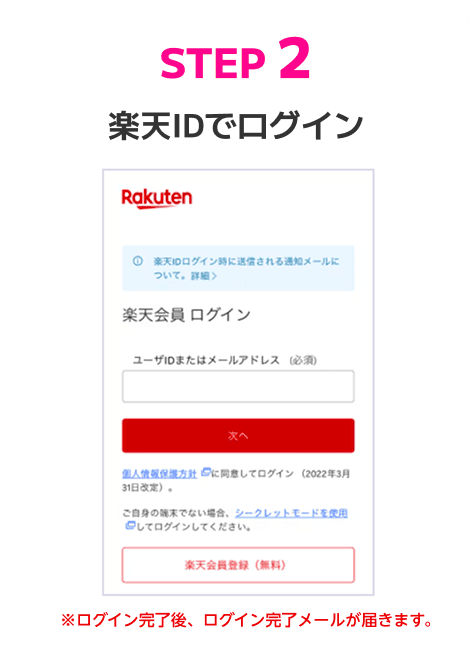
- 楽天IDとパスワードを手元で確認できるようにする:手続き画面でログインを求められた際、パスワードを思い出せないと先へ進めません。別端末やメモ帳に控えておきましょう。
- my楽天モバイルアプリを先に入れてログインしておく:開通の操作はこのアプリから進めることが多く、通信が切れてからインストールするのは手間になります。
- Rakuten Linkアプリを先にインストールしておく:開通後すぐに通話の確認をしたいときに、アプリが入っていれば待ち時間が減ります。
- 端末がeSIMに対応しているか、SIMロックが解除されているかを確認:他社で購入した端末は、ロックがかかったままだと設定が進まない場合があります。購入元の案内で確認しておくと安心です。
- OSを最新の状態にしておく:更新作業は通信量と時間がかかるため、開通作業の途中ではなく前日までに済ませておくのが無難です。
- 本人確認書類を用意する:申し込みの段階で撮影や提出を求められることがあります。運転免許証やマイナンバーカードなど、手元にある書類を先に出しておきましょう。
- 充電を十分にしておく:再起動や更新が重なると電池の減りが早くなります。充電器につないだまま作業するのが安心です。
- QRコードを表示する別端末を用意する:パソコンやタブレットで表示したQRコードを読み取る方法を使う場合、表示側の端末が別に必要になります。1台しかない場合は、端末内で完結する方法が案内されることもあるため、画面の案内に沿って進めてください。
- 作業前にデータのバックアップを取る:開通作業そのものでデータが消えるわけではありませんが、再起動や初期設定のやり直しが発生したときに備えておくと落ち着いて対応できます。
Wi-Fiのパスワードと楽天IDは、通信が切れる前に紙か別端末へ控えておいてください。この2つが手元にないまま作業を始めると、調べ物のための通信すら使えない状態になりがちです。
詰まりやすい場面と、先回りの一手
| 詰まりやすい場面 | 先回りの準備 |
|---|---|
| ログイン画面で止まる | 楽天IDとパスワードを別端末に控える |
| アプリが入っていない | my楽天モバイルとRakuten Linkを事前に入れる |
| QRコードが読めない | 表示用のパソコンやタブレットを用意する |
| 更新で時間が溶ける | OSの更新を前日までに終わらせる |
| 画面の案内が進まない | Wi-Fiなど通信できる環境を確保しておく |
なお、設定をやり直す必要が出たときの順番は初期設定をやり直す順番と事前の準備でも整理しています。あわせて読んでおくと、途中でつまずいても戻る場所が分かります。
従業員紹介キャンペーンを使う場合の時間の見方
従業員紹介キャンペーンを利用する場合は、エントリーした日の翌々月末日23:59までに、申し込み・利用開始・Rakuten Linkアプリでの10秒以上の通話発信の3つをすべて終える必要があります。開通作業が後ろにずれると、この3つ目の通話確認まで手が回らないこともあるため、準備を前倒ししておくと余裕が生まれます。特典の内容や条件は変更される場合がありますので、最新の条件はキャンペーンにエントリーしてご確認ください。
エントリーは申し込みの前に。楽天IDでログインするだけで、料金はかかりません。
※乗り換え(MNP)の場合。乗り換え以外は13,000ポイント。期限内の利用開始とRakuten Linkでの10秒以上の通話など条件があります。
回線が切り替わる前後で起きやすいつまずき
eSIM(本体に内蔵する電子的なSIM)の開通で止まってしまう場面は、ほとんどが「回線が切り替わる瞬間に、通信や認証の手段がなくなる」ことから起きます。ここでは典型的な状況と、その備え方を整理します。
前の回線が止まってSMSが受け取れない
他社からの乗り換え(MNP=電話番号そのままの乗り換え)では、切り替えが進むと前の回線での通信・通話・SMSが使えなくなります。この状態でログインの認証コードをSMSで受け取ろうとすると、受け取れずに手が止まります。認証に使う連絡先は、SMS以外にメールや別の端末でも受け取れるように、開通作業の前に見直しておくと安心です。
気をつけたいのは、楽天IDのパスワードや二段階認証の確認を、切り替えの最中に初めて試す形になることです。ログインは作業前に済ませ、画面を開いたままにしておきます。うまく届かないときの確認は電話番号宛のSMS認証が届かない確認順も参考にしてください。
QRコードを表示する端末が同じスマホだった
QRコードを読み取る方法を選ぶ場合、読み取るカメラと表示する画面が同じ端末では撮影できません。QRコードは、開通するスマホとは別の画面(パソコン、タブレット、家族のスマホなど)に表示するのが基本です。別の画面が用意できないときは、端末上で直接手続きを進められる方法があるかどうかを、申し込み後に案内される画面で確認してください。
注意点としてよく挙がる3つ
- プロフィールの削除は安易に行わない…端末に入れたeSIMの情報(プロフィール)を消すと、元に戻すために再発行の手続きが必要になる場合があります。表示が思いどおりでなくても、まずは消さずに状況を確認します。
- アプリにログインできない…通信がない状態ではアプリの読み込みが進みません。Wi-Fiにつながっているか、機内モードのままになっていないかを先に見ます。
- 切り替え直後に圏外に見える…機内モードの切り替えや端末の再起動で表示が変わることがありますが、必ず直るとは限りません。改善しない場合は、手続きが完了しているかどうか、申し込みの状況を確認するのが先です。
つまずいたときの進め方
- Wi-Fiにつながっているか、別の端末でネットが使えるかを確かめる
- 手続きが完了しているか(申し込みと開通の状況)を画面で確認する
- 端末の再起動や機内モードの切り替えを一度だけ試す
- それでも変わらなければ、プロフィールを消さずに状況を控えておく
なお、従業員紹介キャンペーンでは、エントリーした日の翌々月末日23:59までに「申し込み」「利用開始」「Rakuten Linkアプリでの10秒以上の通話発信」の3つをすべて終える必要があります。開通でつまずくと、この3つ目まで届かないまま日数が過ぎてしまうことがあるため、余裕のある日程で作業するのがおすすめです。条件は予告なく変わる場合があるため、最新の内容はキャンペーンにエントリーしてご確認ください。
開通後に確認する項目とRakuten Linkの初回設定
eSIM(本体に内蔵する電子的なSIM)の設定が終わっても、画面にアンテナが立っただけでは「開通できた」とは言い切れません。データ通信と通話の両方が使える状態になって、はじめて日常使いができます。開通作業のあとは、次の順番で確認していくと抜けが出にくくなります。
開通後に確認する5つの項目
- アンテナ表示と回線名を確認する:画面上部に電波のマークが出ているか、回線名(表示名)が楽天の回線になっているかを見ます。設定アプリのモバイル通信の画面で、使う回線が有効になっているかもあわせて確認します。
- Wi-Fiを切って、モバイル通信だけでページが開くか試す:Wi-Fiにつながったままだと、回線が通じていなくてもネットが見えてしまいます。いったんWi-Fiをオフにして、ブラウザで任意のページが開くかを確かめます。
- 電話番号が自分のものになっているか確認する:設定アプリや契約情報の画面で、表示されている番号が申し込んだ番号かを見ます。乗り換え(MNP/電話番号をそのまま引き継ぐ手続き)の場合は、前の番号がそのまま表示されていれば切り替えが進んだ目安になります。
- SMSの受信を確認する:自分の別の番号や家族の番号から短いメッセージを送ってもらい、届くかを見ます。SMSが受け取れないと、このあとのアプリの認証で止まりやすくなります。
- Rakuten Linkにログインして発信を試す:アプリをインストールし、楽天IDでログインして初期設定を進めます。
Rakuten Linkの初回設定でつまずかないために
Rakuten Linkの初回認証では、電話番号宛のSMSを使う流れになります。つまり、先にSMSが受け取れる状態になっていることが前提です。認証コードが届かないときは、通信がモバイル回線に切り替わっているか、電波の弱い場所にいないかを順に見直してみてください。届かない場合の確認手順は電話番号宛のSMS認証が届かない確認順も参考になります。
ログインが済んだら、アプリから実際に発信して、相手の声が聞こえるか・こちらの声が届くかを確かめます。データ通信が使えて、かつRakuten Linkからの通話もできて、はじめて開通が完了したと考えるのが安全です。
従業員紹介キャンペーンの10秒通話もここで済ませる
従業員紹介キャンペーンでは、エントリーした日の翌々月末日23:59までに、申し込み・利用開始・Rakuten Linkアプリでの10秒以上の通話発信の3つをすべて終える必要があります。開通確認のついでに済ませてしまうのが、いちばん忘れにくい進め方です。
- 通話相手は、家族や自分の別の番号で問題ありません。短すぎないよう、10秒を超えるまで話す(または保留せずつないでおく)ようにします。
- 0570などから始まる他社接続サービスへの発信は、この通話条件に数えられません。
- #から始まるダイヤル番号や、プレフィックス番号(先頭に付ける番号)を付けた発信も数えられません。
- 188などの特定の番号への発信も数えられません。
通話が終わったら、Rakuten Linkの発信履歴に記録が残っているかを目で確認しておくと安心です。なお、特典の内容や条件は予告なく変更される場合があります。最新の条件は、キャンペーンにエントリーしてご確認ください。

まとめ|開通の準備ができたら申し込み前にエントリーを
eSIM(本体に内蔵する電子的なSIM)の開通は、作業の途中で通信が切り替わるため、先にネット環境を用意しておくことが何よりの準備になります。ここまでの内容を、三つに絞って振り返ります。
- ネット環境を先に用意する…Wi-Fiなど、回線が切り替わっても設定画面やアプリを開ける状態を作ってから作業に入る。
- 事前準備リストを一度チェックする…楽天ID、パスワード、本人確認の書類、端末の空き容量と充電、申し込み内容の控えなど、手が止まりやすいものを先に手元へ。
- 開通後は通信と通話の両方を確かめる…データ通信がつながるかだけでなく、発信と着信、Rakuten Linkの初回設定(電話番号の認証)まで済ませて初めて「使える状態」です。
eSIMの扱いに不安がある方は、eSIMの機種変更を自分でやるか相談するかの記事もあわせてご覧ください。
申し込みの前にエントリーを済ませておく
開通の準備が整ったら、申し込みのボタンを押す前にもうひとつだけ。楽天モバイルの従業員紹介キャンペーンは、申し込みより前にエントリーを済ませておくのが基本です。エントリーは紹介リンクから楽天IDでログインするだけ、無料で、この時点では回線契約にはなりません。申し込みは後日でかまいません。
注意したいのは、エントリーと申し込みを同じ楽天IDで行うことです。別のIDで申し込むと対象になりません。家族の分を代わりに手続きするときは、どのIDで入ったかを必ず確認してください。
期限と特典の内容
- 期限…エントリーした日の翌々月末日23:59までに、①申し込み ②利用開始 ③Rakuten Linkアプリでの10秒以上の通話発信、の3つをすべて終えること。申し込みだけでは条件を満たしません。
- ポイント…他社から電話番号そのままの乗り換え(MNP)は1回線ごとに14,000ポイント、乗り換え以外(新規契約など)は13,000ポイント。
- 進呈のしかた…3回に分けて、エントリーした月の4か月後から3か月にわたって進呈。申し込んだ月から数えるのではありません。
- ポイントの種類…楽天ポイント(期間限定ポイント)で、有効期間は進呈日を含めて6か月。
- 回線数…特典の対象は1人につき最大5回線まで。
eSIMなら開通までが短く進むことも多いですが、本人確認や配送の都合で日数がかかる場合もあります。期限は「エントリー日から翌々月末日」で動くため、開通作業の予定と合わせて早めにエントリーしておくと余裕が生まれます。10秒以上の通話は、家族やご自身の別の番号にかけるだけでも条件を満たせます。
なお、特典の内容や条件は予告なく変更・中止される場合があります。最新の条件は、キャンペーンにエントリーしてご確認ください。
このサイトは、楽天モバイル社員のミライが従業員紹介キャンペーンを個人でご案内しているものです(楽天モバイル株式会社の公式サイトではありません)。お申し込みの窓口・契約先は楽天モバイル株式会社で、当サイトがお客様の個人情報を受け取ることはありません。開通の準備が整ったら、申し込みの前に、紹介リンクからエントリーを済ませておいてください。
よくある質問(FAQ)