iPad側のWi-Fi再接続、親機のテザリング設定、両方の再起動、iPadのネットワーク設定リセットの順に一つずつ確認するのが近道です。同じApple IDでつながる機能の挙動も合わせて見直すと原因を絞り込めます。
この記事でわかること
- つながらない原因は親機側とiPad側に分かれる
- 確認は再起動→設定→Wi-Fi→リセットの順
- 同一Apple IDの自動接続が誤作動する場合がある
- iPad用にデータ回線を足す選択肢もある
楽天モバイルのスマホでテザリング(スマホの通信をほかの機器に分ける機能)をオンにしたのに、iPadが一覧に出てこない、つないでもインターネットに出られない。出先で急ぎたいときほど焦る場面です。iPadはパソコンやゲーム機と違い、Wi-Fiの設定だけでなく、同じApple IDでつながる仕組みやiPadOSの通信設定が絡むため、つまずきどころが少し独特です。
この記事では、原因を親機(楽天モバイルのスマホ)側とiPad側に分けたうえで、どの順番で何を確かめればよいかを番号付きで整理します。上から順に試していけば、設定の取りこぼしを見落とさずに切り分けられます。最後に、テザリングに頼らずiPad側にデータ用の回線を用意する選択肢にも触れます。
iPadがテザリングでつながらない時に起きていること
「楽天モバイルのスマホでテザリングをオンにしたのに、iPadがつながらない」という状態は、ひとことで言っても中身がいくつかに分かれます。まずは今の症状がどれなのかを見分けると、どこを直せばよいかが一気に絞れます。テザリングとは、スマホの通信をWi-Fiなどでほかの機器に分けて使わせる機能のことです。親機(通信を分ける側のスマホ)と子機(通信を受け取る側のiPad)の両方に設定があるため、片方だけを見ていると原因にたどり着きにくくなります。
症状は大きく3パターンに分かれる
iPad側で起きている見え方を、次の3つに分類してみてください。
| 症状 | よくある原因の傾向 | 読む見出し |
|---|---|---|
| ①親機の名前がiPadのWi-Fi一覧に出てこない | 親機側のテザリング(インターネット共有)がオフ、ネットワーク名が変更されている、iPadのWi-Fiがオフ、節電モードで待機が切れている | 「まず確かめる親機側の設定」「iPad側のWi-Fi設定」 |
| ②つながるがインターネットに出られない | パスワード保存の食い違い、親機側の通信そのものが出ていない、構成プロファイルやVPNの影響、DNSやIPの取得失敗 | 「iPad側のWi-Fi設定」「ネットワーク設定のリセット」 |
| ③つながってもすぐ切れる | iPadの自動接続の優先順位、親機の画面オフによる待機解除、周波数帯の相性、端末の発熱 | 「同じApple IDでつながる機能」「ネットワーク設定のリセットとiPadOSの更新」 |
Apple製品ならではのつまずきもある
iPhoneとiPadを同じApple IDで使っていると、インスタントホットスポットという仕組みが働きます。インスタントホットスポットとは、同じApple IDでサインインした機器どうしで、親機の名前がiPadのWi-Fi一覧(またはインターネット共有欄)に自動で表示される仕組みです。便利な反面、Apple IDが別だったり、Bluetoothや「ハンドオフ」がオフだったりすると表示されません。「一覧に出てこない=テザリングが壊れている」とは限らず、表示の仕組み側の問題であることもあります。この場合はパスワードを手で入力すれば接続できることが多く、確認の順番を知っておくと無駄に設定をいじらずに済みます。
iPadはWi-Fiモデルでもセルラーモデルでも受け側になれる
iPadには、Wi-Fiだけで通信するモデルと、SIMを入れて単体で通信できるセルラーモデルがあります。テザリングの受け側(子機)になれるのはどちらも同じで、セルラーモデルだからつながりやすい・つながりにくいという違いはありません。ただしセルラーモデルの場合は、iPad自身の回線で通信していてテザリングに切り替わっていない、という見落としが起きやすい点に注意してください。設定画面でモバイルデータ通信の状態と、接続中のWi-Fi名を両方確認しておくと混乱しません。
確認の順番を決めてから触る
つながらないときほど、あちこちの設定を同時に変えたくなりますが、元に戻せなくなるのが一番の落とし穴です。この記事では、①親機(楽天モバイルのスマホ)側の設定、②iPad側のWi-Fi設定、③同じApple IDで表示される機能、④ネットワーク設定のリセットとiPadOSの更新、という順に進めます。影響が小さいところから順に触るのが基本で、リセットは最後です。なお、親機のネットワーク名やパスワードが分からなくなっている場合は、テザリングのパスワードとネットワーク名を変える手順もあわせて確認しておくと、入力ミスの切り分けが早くなります。

すでに楽天モバイルをお使いの方へ
従業員紹介キャンペーンは、2回線目以降の申し込みも対象です(最大5回線)。ご家族の回線やサブ回線を足すときは、申し込みの前にエントリーが必要です。
まず確かめる親機側(楽天モバイルのスマホ)の設定
iPadがテザリングでつながらないとき、原因がiPad側にあるとは限りません。実際には、電波を出す側のスマホ(親機)の設定でつまずいていることが多くあります。iPadをあれこれ触る前に、まずは親機側を上から順に確認していきましょう。親機のスマホ自体がインターネットにつながっていなければ、iPadは何をしても接続できません。
親機側の確認は、この順番で進める
- スマホ自体がデータ通信できているか:Wi-Fiを切った状態でブラウザを開き、ページが表示されるか試します。ここで表示されなければ、テザリング以前に回線側の確認が必要です。
- 機内モードとモバイルデータ通信のオン・オフ:機内モードがオンだと通信は止まります。一度オンにして10秒ほど待ってからオフに戻すと、電波をつかみ直すことがあります。モバイルデータ通信(データ通信)のスイッチもオンか確認します。
- インターネット共有/テザリングのスイッチ:ここがオフのままというのが、いちばん多い見落としです。画面を開いただけでは有効にならない機種もあるため、スイッチの色・表示を目で確かめてください。
- パスワードが未設定・空欄になっていないか:パスワードが空だと接続を受け付けない場合があります。一度設定し直すと直ることがあります。設定の変え方はテザリングのパスワードとネットワーク名を変える手順も参考にしてください。
- ほかの機器が同時に多数つながっていないか:同時に接続できる台数には上限があります。使っていないノートパソコンやゲーム機、スマートウォッチなどが先につながっていると、iPadが入れないことがあります。不要な機器のWi-Fiを一度切ってから試します。
- 省電力モード(低電力モード)で止まっていないか:バッテリー残量が少ないと、テザリングが自動で終了したり、しばらく接続がないと待ち受けを止めたりする動きがあります。充電しながら、省電力モードを解除して試してください。
- スマホを再起動する:ここまでで直らなければ、親機を一度電源から入れ直します。設定を変えずに直るケースも少なくありません。
設定画面までのたどり方
親機がiPhoneの場合は「設定」→「インターネット共有」の順に開き、「ほかの人の接続を許可」をオンにします。表示が見当たらないときは、設定の検索欄に「インターネット共有」と入力すると早く見つかります。Androidの場合は「設定」→「ネットワークとインターネット」→「アクセスポイントとテザリング」の順に進み、Wi-Fiアクセスポイント(テザリング)をオンにします。メーカーによって「接続と共有」などの名称になっていることもあるので、設定内の検索で「テザリング」と調べると確実です。
接続方式は3通りある
テザリングはWi-Fiでつなぐ方法だけではありません。うまくいかないときは、別の方式を試すと切り分けができます。
| 方式 | 特徴 | 向いている場面 |
|---|---|---|
| Wi-Fi | ケーブル不要で手軽。速度が出やすい | ふだん使い全般 |
| Bluetooth | 事前にペアリングが必要。速度は控えめ | Wi-Fiで接続が安定しない時の切り分け |
| USB | ケーブルで直結。親機の充電もしやすい | 長時間つなぎっぱなしにしたい時 |
Wi-Fiでだけつながらず、BluetoothやUSBでは通信できるなら、原因はWi-Fi周りに絞り込めます。逆にどの方式でもつながらない場合は、親機の通信そのものを見直すほうが近道です。ここまで確認して解決しなければ、次はiPad側のWi-Fi設定を順番に見ていきます。
今の携帯料金と比べてみる
いまの通信料を入れると、楽天モバイルにした場合との差が出ます。
端末の分割代金・通話料・オプション代を除いた、通信料だけを入力してください。個人情報の入力はありません。
毎月の料金の差
受け取れるポイント(他社から乗り換えの場合)
14,000ポイント
乗り換え以外(新規契約など)は13,000ポイント。申し込みより前のエントリー・同じ楽天ID・エントリーした日の翌々月末日までに申し込み/利用開始/Rakuten Linkでの10秒以上の通話、が条件です。毎月もらえるポイントではありません。
計算はいまの月額と楽天モバイルの月額を比べた目安です。端末代金の分割、各種割引、通話料、ユニバーサルサービス料などは含みません。他社の料金は入力いただいた金額をそのまま使用しています。
楽天IDで無料エントリー ▶楽天IDのログイン画面へ進みます。この時点では回線契約になりません。
iPad側のWi-Fi設定を順番に見直す
親機(楽天モバイルのスマホ)側でテザリングをオンにできているのに、iPadからつながらない場合は、iPad側の設定を上から順に確認していくと原因が絞り込めます。あちこち触る前に、次の順番で1つずつ試してください。
- Wi-Fiがオンか:iPadの「設定」→「Wi-Fi」を開き、スイッチがオンになっているか確認します。コントロールセンターのWi-Fiアイコンは、一時的に切断されているだけの状態のことがあるため、設定アプリ側で見るのが確実です。
- 機内モードが入っていないか:「設定」の一番上にある機内モードがオンだと、Wi-Fiが切れたままになります。オンになっていたら一度オフにします。
- 親機の名前(ネットワーク名)が一覧に出ているか:Wi-Fiの一覧に、親機のスマホで設定されているネットワーク名が表示されるか見ます。出てこない場合は、親機のテザリング画面を開いたままにして数十秒待つと現れることがあります。
- 一覧に出たらタップして接続する:パスワードは大文字・小文字、数字の0とアルファベットのOなどを間違えやすいので、親機の画面を見ながら正確に入力します。自信がないときは、親機側でパスワードを分かりやすいものに変えてから入力し直す方法もあります。
- 登録済みなら設定を削除してから再接続:過去につないだことがあるネットワーク名は、古いパスワードを覚えたままになっていることがあります。ネットワーク名の右の丸いアイコンをタップし、「このネットワーク設定を削除」を選んでから、もう一度つなぎ直します。
- プライベートWi-Fiアドレスをオフにして試す:同じ画面にある「プライベートWi-Fiアドレス」をオフにすると接続できる場合があります。切り替えたら再接続が必要です。
- 低データモードと自動接続を確認する:同じ画面の「低データモード」がオンだと、アプリの通信が抑えられて「つながっているのに読み込まない」ように見えることがあります。また「自動接続」がオフだと、近くに親機があっても自動ではつながりません。
- iPadを再起動する:ここまでで変化がなければ、iPadの電源を一度切って入れ直します。親機のスマホも同時に再起動すると、両方の通信状態がリセットされます。
同じ名前のネットワークが複数あるときの見分け方
家族もテザリングを使っている、近所の機器と名前が似ている、といった場合は、別のネットワークにつなごうとしていることがあります。親機側でネットワーク名を自分だけが分かる名前に変えておくと、iPadの一覧で迷わなくなります。変更の手順はテザリングのパスワードとネットワーク名を変える手順で整理しています。パスワードも同時に変えられるので、入力ミスが続くときはまとめて見直すと早いです。
距離と障害物も意外な原因になります
テザリングの電波は、家庭用のWi-Fiルーターほど遠くまで届きません。次のような置き方をしていると、接続できたり切れたりを繰り返しやすくなります。
- 親機のスマホをかばんやポケットに入れたまま、iPadを離れた場所で使っている
- 親機とiPadの間に、金属製のデスクや棚、厚い壁がある
- 電子レンジなど、電波を出す機器のすぐそばで使っている
まずは親機とiPadを机の上に並べて、手のひら1つ分ほどの距離で試してみてください。その状態でつながるなら、設定ではなく置き場所の問題だと切り分けられます。逆に、並べてもつながらない場合は、次のセクションで触れる同じApple IDでの表示や、ネットワーク設定のリセットに進むのが近道です。
エントリーは申し込みの前に。楽天IDでログインするだけで、料金はかかりません。
※乗り換え(MNP)の場合。乗り換え以外は13,000ポイント。期限内の利用開始とRakuten Linkでの10秒以上の通話など条件があります。
同じApple IDでつながる機能と表示されない時の対処
iPhoneとiPadを同じApple IDで使っている場合、iPadのWi-Fi設定画面に「インターネット共有」という欄が現れ、親機のiPhoneを一覧から選ぶだけでテザリング接続ができる仕組みがあります(インスタントホットスポット)。パスワードの入力が不要なので便利ですが、条件がひとつでも欠けると欄そのものが表示されず、「楽天モバイルのテザリングがiPadでつながらない」と感じる原因になります。表示されないときは、次の順番で確認してください。
表示されない時の確認順
- 両方の端末が同じApple IDでサインインしているか…iPhoneとiPadそれぞれの「設定」最上部に出ている名前をタップし、同じアカウントかを見比べます。家族で端末を分け合っていると、別IDになっていることがあります。
- 両方でBluetoothがオンか…この機能はBluetoothを使って相手の端末を見つけます。コントロールセンターのアイコンではなく、「設定」のBluetooth項目でオンになっているか確認します。
- 両方でWi-Fiがオンか…iPad側はもちろん、親機のiPhone側でもWi-Fiをオンにしておきます。
- Apple IDの二要素認証が有効か…「設定」から自分の名前をタップし、サインインとセキュリティの項目で有効になっているかを見ます。無効のままだとこの機能は使えません。
- iPhone側の「ほかの人の接続を許可」をオンにする…「設定」→「インターネット共有」を開き、この項目をオンにします。オフでも同一Apple IDなら接続できる場合がありますが、うまくいかないときはオンにして試す価値があります。
- Bluetoothのオフ→オンで再認識させる…Apple IDからサインアウトする必要はありません。両方の端末でBluetoothを一度オフにし、十数秒おいてオンに戻すと、相手の端末を見つけ直してくれることがあります。
サインアウトややり直しに進む前に、Bluetoothのオフ→オフ解除という軽い操作から試すのが安全です。Apple IDからサインアウトすると、再サインインの際にパスワードや確認コードが必要になり、手間が大きく増えてしまいます。
それでも欄が出ない時は手動接続に切り替える
上の6つを確認しても「インターネット共有」の欄が現れない場合は、無理に自動接続にこだわらず、手動でつなぐ方法に切り替えましょう。手順は単純です。
- 親機のiPhoneで「設定」→「インターネット共有」を開き、オンにしたままその画面を表示しておく。
- iPadの「設定」→「Wi-Fi」を開き、ネットワーク一覧に出てくる親機の名前(iPhoneの名前)を選ぶ。
- 親機の画面に表示されている「Wi-Fiのパスワード」をそのまま入力する。
パスワードが長くて入力しづらいときや、ネットワーク名が分かりにくいときは、親機側でテザリングのパスワードとネットワーク名を変える手順を使って、覚えやすいものに変更しておくと以後が楽になります。
親機がAndroidの場合
親機が楽天モバイルのAndroidスマートフォンのときは、このインスタントホットスポットの仕組みは使えません。iPadのWi-Fi一覧に「インターネット共有」欄が出ないのは正常な状態なので、上記の手動接続でつなぎます。Android側では「設定」→「ネットワークとインターネット」→「テザリング」などの項目からWi-Fiテザリングをオンにし、表示されるネットワーク名とパスワードをiPadに入力してください。親機がAndroidなら、Wi-Fi一覧に親機名が出るかどうかだけを見れば十分です。
ネットワーク設定のリセットとiPadOSの更新
親機側もiPad側も見直したのにテザリングでつながらない場合は、iPad内部に残った古い接続情報が原因になっていることがあります。ここからは最終手段として、設定のリセットとソフトウェア更新を順番に進めます。やみくもに触らず、下の順で一つずつ確かめてください。
ネットワーク設定のリセットの手順
- iPadの「設定」→「一般」→「転送またはiPadをリセット」→「リセット」→「ネットワーク設定をリセット」の順に進みます。
- パスコードを入力し、確認画面で実行します。iPadが自動的に再起動します。
- 再起動後、Wi-Fiの一覧から親機(楽天モバイルのスマホ)のネットワーク名を選び、パスワードを入れ直して接続します。
ネットワーク設定をリセットすると、保存していたWi-Fiのパスワード・VPN・APNの設定がすべて消えます。自宅や職場のWi-Fiパスワードを事前に控えてから実行してください。写真やアプリなどのデータは消えませんが、よく使うWi-Fiに入り直す手間はかかります。
リセットの前後に確認したいこと
- iPadOSとスマホのOSを最新に更新する:iPadは「設定」→「一般」→「ソフトウェア・アップデート」。親機側も同様に更新し、両方のバージョンをそろえてから再接続します。
- VPNアプリや構成プロファイルを一時的にオフ:VPNや広告ブロック系のプロファイルが通信をさえぎることがあります。「設定」→「一般」→「VPNとデバイス管理」で状態を確認し、一時的に無効にして試します。
- 日付と時刻を自動にする:「設定」→「一般」→「日付と時刻」で「自動設定」をオンに。時刻がずれていると接続の認証がうまくいかないことがあります。
- セルラーモデルのiPadはAPNを確認:リセット後はAPN(通信の接続先設定)も消えます。SIMを入れて使っている場合は、プロファイルや手入力の設定が残っているか見直してください。
どちら側の不具合かを切り分ける2軸テスト
それでも直らないときは、「親機の問題」か「iPadの問題」かを分けて考えると早く進みます。次の2つを試して、表に当てはめてください。
- テストA:パソコンや別のスマホなど、iPad以外の機器が親機のテザリングにつながるか
- テストB:iPadが自宅のWi-Fiなど、親機以外のネットワークにつながるか
| テストA(別機器→親機) | テストB(iPad→別Wi-Fi) | 考えられる場所 |
|---|---|---|
| つながる | つながる | 親機とiPadの組み合わせの設定。名前やパスワードを入れ直し、接続先の登録を削除して再登録 |
| つながる | つながらない | iPad側。ネットワーク設定のリセットとiPadOSの更新を優先 |
| つながらない | つながる | 親機側。テザリングの設定や回線の状態を見直す |
| つながらない | つながらない | 両方。まず親機を再起動し、順に切り分け直す |
親機側の設定を整えたい場合は、テザリングのパスワードとネットワーク名を変える手順もあわせて確認すると、接続のやり直しがスムーズです。リセットは一度で判断せず、再起動と再接続まで終えてから結果を見てください。
テザリングに頼らずiPadを使う選択肢
ここまでの確認でiPadがつながるようになっても、「出かけるたびにテザリングをオンにするのが面倒」「親機のスマホの電池の減りが気になる」「iPadとパソコンを同時につなぐと動きが重い」といった不便は残ります。その場合は、iPad側にデータ用の回線を用意するという選び方があります。親機を操作しなくても、iPadを開いた瞬間からそのまま通信できる状態になります。
テザリングとデータ用回線の違いを整理する
- テザリング…親機のスマホの通信をiPadに分けて使う。追加の契約は不要だが、毎回オンにする操作と親機の電池消費がある。
- iPad側のデータ用回線…iPadに直接SIMまたはeSIM(本体に書き込むタイプのSIM)を入れる。親機の状態に左右されず、スリープ解除してすぐ使える。
iPadにSIMやeSIMを入れられるのは「セルラーモデル」だけで、Wi-FiモデルのiPadはテザリングや無線LANでしか通信できません。購入時の型番を忘れた場合は、設定アプリの「一般」→「情報」に「モバイルデータ通信」や「EID」の項目が表示されるかどうかで判断できます。表示がなければWi-Fiモデルです。
Rakuten最強プランの料金の決まり方
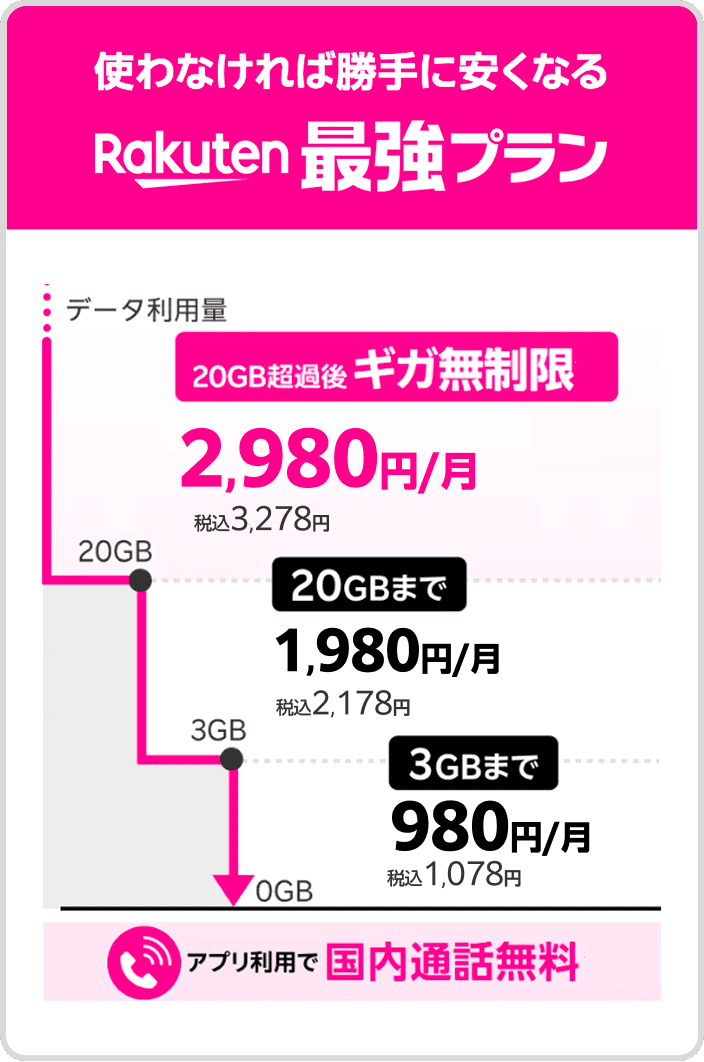
データ用に回線を増やすときに気になるのが、使わなかった月の負担だと思います。Rakuten最強プランは、その月に使ったデータ量で料金の段階が自動的に決まる仕組みです(2026年10月時点・税込・割引前の基本料)。
| その月に使ったデータ量 | 基本料 |
|---|---|
| 3GBまで | 1,078円 |
| 20GBまで | 2,178円 |
| 20GB超(無制限) | 3,278円 |
あらかじめ容量を選んで申し込む必要がないので、「旅行の月だけ動画をよく見る」「自宅ではWi-Fiなのでほとんど使わない」といった月ごとのばらつきがある使い方でも、使った分に応じた段階になります。
iPadにデータ用回線を用意するときの確認ポイント
- セルラーモデルかどうかを設定アプリの「情報」で確認する。
- eSIMに対応しているかを確認する。対応していれば、SIMカードの配送を待たずに設定を進められます。
- SIMロックの有無を確認する。他社で購入したiPadの場合、購入元での解除が必要なことがあります。
- iPadOSを最新に更新してから設定する。古いままだと回線の設定画面が正しく表示されないことがあります。
- 設定後はWi-Fiをいったんオフにして、モバイルデータ通信だけでページが開くか試す。
手持ちのスマホをデータ専用の端末として使い分けたい場合は、2台持ちでデータ用に使う設定の流れも合わせて確認しておくと、どちらの方法が自分に合うか判断しやすくなります。
申し込みを考えるなら、先にエントリーだけ済ませておく
iPad用に回線を増やす、あるいはスマホごと乗り換えるという話になった場合は、申し込みの前に従業員紹介キャンペーンのエントリーを済ませておくのが基本です。エントリーは紹介リンクから楽天IDでログインするだけで、無料です。この時点では回線契約にはならないので、どの端末にどう入れるかを決めてから、後日ゆっくり申し込んで問題ありません。
エントリーした日の翌々月末日23:59までに、申し込み・利用開始・Rakuten Linkアプリでの10秒以上の通話発信の3つを終える必要があります。エントリーと申し込みは同じ楽天IDで行ってください。最新の条件は、エントリーしてご確認ください。
まとめ
iPadがテザリングでつながらない時は、思いついたところから触るのではなく、親機(楽天モバイルのスマホ)側からiPad側へ、順番に切り分けていくと原因にたどり着きやすくなります。最後に確認順をもう一度整理しておきます。
確認する順番のおさらい
- 親機側の設定…インターネット共有(テザリング)がオンになっているか、データ通信が使える状態か、省電力モードで接続が切れていないかを確認します。ネットワーク名とパスワードを一度見直しておくと、入力ミスの切り分けも同時にできます。
- iPad側のWi-Fi設定…Wi-Fiをオンにし、親機のネットワーク名が一覧に出ているかを見ます。出ているのに接続できない時は、そのネットワークを「このネットワーク設定を削除」してから、パスワードを入れ直します。機内モードのオン・オフも有効です。
- 同じApple IDでつながる機能…インスタントホットスポットを使う場合は、親機とiPadが同一のApple IDでサインインし、BluetoothとWi-Fiが両方オンになっている必要があります。表示されない時は、一覧に出ないだけのことも多いので、手動でネットワーク名を選んでパスワードを入力する方法に切り替えます。
- ネットワーク設定のリセットとiPadOSの更新…ここまでで改善しない場合に行います。リセットすると保存済みのWi-Fiパスワードが消えるため、自宅や職場のパスワードを控えてから実行します。iPadOSと親機側のOSを最新にしておくことも合わせて確認します。
- どちらの機器の問題か切り分ける…別のスマホやWi-Fiに接続してみる、親機に別の機器をつないでみる、という入れ替えテストで、iPad側か親機側かがはっきりします。
ネットワーク名やパスワードそのものを変えたい時は、テザリングのパスワードとネットワーク名を変える手順も合わせて確認しておくと、入力ミスの不安が減ります。
iPad用に回線を増やすという選択肢
外出先でiPadを使う機会が多い方は、テザリングに頼らずiPad側にデータ用の回線を持たせる方法もあります。親機のバッテリー消費や接続のやり直しから解放されますし、セルラー対応のiPadならeSIM(本体に書き込む形のSIM)で追加することもできます。
そのうえで、新しく回線を追加する、または楽天モバイルへ乗り換えるご予定があるなら、申し込みの前に従業員紹介キャンペーンのエントリーを済ませておくのがおすすめです。エントリーは無料で、紹介リンクから楽天IDでログインするだけ。この時点では回線契約にはならず、申し込みは後日で構いません。
従業員紹介キャンペーンの要点
- 他社から電話番号そのままの乗り換え(MNP)は1回線ごとに14,000ポイント、乗り換え以外(新規契約など)は13,000ポイント。
- 進呈はエントリーした月の4か月後から3か月にわたり、3回に分けて。MNPは5,000→5,000→4,000、それ以外は5,000→4,000→4,000。
- 進呈されるのは楽天ポイント(期間限定ポイント)で、有効期間は進呈日を含めて6か月。
- エントリーと申し込みは同じ楽天IDで行います。別のIDで申し込むと対象になりません。
- 対象は1人につき最大5回線まで。過去に解約した方の再契約や、店舗での申し込みも対象です。
エントリーした日の翌々月末日23:59までに、①申し込み ②利用開始 ③Rakuten Linkアプリでの10秒以上の通話発信、の3つをすべて終える必要があります。申し込みだけでは条件を満たしません。10秒通話はご家族やご自身の別の番号にかけるだけでも構いませんが、0570などから始まる他社接続サービス、#ダイヤル番号、プレフィックス番号を付けた発信、188などの特定の番号への発信は数えられない点にご注意ください。
特典の内容は予告なく変更される場合があります。最新の条件はキャンペーンにエントリーしてご確認ください。iPad用の回線を考えている方も、まずは申し込みの前に、紹介リンクからエントリーだけ済ませておきましょう。

よくある質問(FAQ)