電話番号宛の認証SMSが届かない時は、電波と受信設定、楽天IDに登録されている番号が今使っている番号と一致しているかを順に確認します。それでも届かない場合は、別の認証手段に切り替えてログインできないか試す流れが基本です。
この記事でわかること
- まず電波と機内モードを確認する
- 迷惑SMS拒否設定が原因のことがある
- 登録番号が古いままだと届かない
- 別の認証手段への切り替えも検討
楽天IDにログインしようとしたら二段階認証の画面になり、電話番号宛に送られるはずのSMSがいつまでも届かない。契約や手続きの途中だと、ここで止まってしまうのは不安だと思います。実際には、端末側の受信環境、迷惑SMSの設定、楽天ID側に登録されている電話番号の内容など、原因になりやすい場所はいくつかに絞られます。
この記事では、楽天モバイル社員のミライが、電話番号宛の認証が届かない時に上から順に確認していく流れを整理しました。番号の変更手順そのものではなく、「今届かない状態をどう切り分けるか」に絞っています。環境によって画面表示や挙動は異なるため、断定ではなく確認の順番としてお読みください。
まず確認したい「届かない」の状態を切り分ける
楽天の二段階認証で電話番号宛のSMSが届かないとき、いきなり設定をあちこち触るより先に、いまどの状態で止まっているのかを切り分けるほうが近道です。同じ「届かない」でも、原因の見当は次の3つでかなり変わります。
「届かない」は大きく3パターン
| 状態 | 見え方 | 見ていく方向 |
|---|---|---|
| 一切届かない | 何分待ってもSMSが来ない | 電波・受信設定・登録番号の内容 |
| 遅れて届く | 数分後や再送後にまとめて届く | 電波の入り具合、受信の一時的な混み合い |
| 画面が進まない | 送信ボタンを押しても反応がない、エラーが出る | ブラウザやアプリ側、通信の切断 |
たとえば「送信しました」という表示すら出ていないなら、SMSの問題ではなく画面側で止まっている可能性があります。逆に送信済みの表示は出ているのにスマホに何も来ないなら、受信側を順番に見ていくことになります。
送信ボタンの連打は避けて、1〜2分待つ
届かないと焦って「認証コードを再送」を何度も押してしまいがちですが、短時間に繰り返し送信すると、再送の回数制限がかかって、かえってしばらく受け取れなくなることがあります。1回押したら、まずは1〜2分そのまま待つ姿勢をおすすめします。待っている間に機内モードの状態やアンテナ表示を見ておくと、時間を無駄にしません。
他のSMSが最近届いているかを基準にする
端末側の問題か、楽天IDに登録している番号側の問題かを大まかに分けるには、直近で他のSMSを受け取れているかが手がかりになります。宅配便の配達通知、お店の予約確認、別のサービスの認証コードなど、何でもかまいません。
- 他のSMSは届いている → 端末の受信そのものは動いている。楽天IDに登録している電話番号の内容や、特定の送信元が止められていないかを疑う方向
- 他のSMSも最近届いていない → 電波、機内モード、迷惑SMSの設定など、端末側の受信環境を先に確認する方向
- 判断がつかない → 家族などに短いSMSを1通送ってもらい、受け取れるか試す
電波そのものが不安定で受信が途切れている場合は、電波が繋がったり切れたりする時の確認順もあわせて見ておくと整理しやすくなります。
確認したことをメモしておく
一つずつ試していると、何をすでに確認したのか分からなくなりがちです。「何時に再送を押したか」「他のSMSは◯日に受信できていた」「エラー文言はどう出たか」をメモに残しておくと、次の確認に進むときの判断が早くなります。後から別の認証手段に切り替えるかどうかを考えるときにも、この記録が役に立ちます。

すでに楽天モバイルをお使いの方へ
従業員紹介キャンペーンは、2回線目以降の申し込みも対象です(最大5回線)。ご家族の回線やサブ回線を足すときは、申し込みの前にエントリーが必要です。
電波・機内モード・端末の受信環境を確認する
電話番号宛の二段階認証(SMSで届く認証コード)は、メールと違ってWi-Fiだけでは受け取れません。楽天の二段階認証で電話番号宛のコードが届かないときは、まず端末が携帯電話の電波をきちんとつかんでいるかを順番に確かめます。SMSは携帯回線で届く仕組みなので、Wi-Fiにつながっていても圏外ならコードは受け取れません。
番号順に確認する流れ
- 画面上部の表示を見る…「圏外」「SIMなし」「検索中」と出ていないかを確認します。アンテナの本数が1本程度しか立っていない場合も、受信が遅れることがあります。
- 機内モードを確認する…機内モードがオンのままだと、通話もSMSも受け取れません。一度オンにして10秒ほど待ってからオフに戻すと、回線をつかみ直すことがあります。
- Wi-Fiだけの状態になっていないか見る…モバイルデータ通信をオフにしている場合でもSMSは届くのが基本ですが、SIMが無効になっていると届きません。設定画面でその回線が有効かどうかを確認します。
- 場所を変えてみる…地下街、エレベーター内、鉄筋の建物の奥まった部屋などでは電波が届きにくく、コードが遅れて届くことがあります。窓際や屋外に移動して、もう一度コードの送信を試します。
- 端末を再起動する…ここまでで変化がなければ、電源を切って入れ直します。再起動後に回線をつかみ直し、止まっていたSMSがまとめて届く場合があります。
- SIMが認識されているか確かめる…設定の「モバイル通信」などの画面に回線名が表示されているかを見ます。物理SIMなら、電源を切ってからトレイを抜き差しして、向きと汚れも確認します。
デュアルSIM・eSIMを使っている場合
1台で2回線を使っている方は、どちらの番号宛にコードが送られているかを取り違えやすい点に注意します。楽天IDに登録している電話番号がA回線なのに、A回線を一時的にオフにしていたり、副回線としてデータ専用の扱いにしていたりすると、SMSが端末まで届きません。
- 設定画面で、2つの回線がどちらも「オン」になっているか
- SMSの送受信に使う回線(既定の回線)が、楽天IDに登録した番号側になっているか
- eSIMを機種変更などで入れ替えた後、同じ番号が今の端末に入っているか
eSIMの入れ替えでつまずきやすい点は、eSIMの機種変更を自分でやるか相談するかでも整理しています。電波のつかみ方そのものが不安定な場合は、別の原因が重なっていることもあります。
端末の空き容量もあわせて確認
見落としやすいのが、端末のストレージ(保存容量)です。空き容量がほとんど残っていないと、受信したメッセージを保存できず、コードが表示されないことがあります。写真や動画、使っていないアプリを整理して空きを作り、もう一度コードの送信を試してみてください。
ここまでの確認で届くようになるケースは少なくありません。短時間に何度も再送をかけると状況が分かりにくくなるので、1つ確認するたびに1回だけ送信し直すのが確実です。それでも届かない場合は、次の迷惑SMSの設定を確認します。
今の携帯料金と比べてみる
いまの通信料を入れると、楽天モバイルにした場合との差が出ます。
端末の分割代金・通話料・オプション代を除いた、通信料だけを入力してください。個人情報の入力はありません。
毎月の料金の差
受け取れるポイント(他社から乗り換えの場合)
14,000ポイント
乗り換え以外(新規契約など)は13,000ポイント。申し込みより前のエントリー・同じ楽天ID・エントリーした日の翌々月末日までに申し込み/利用開始/Rakuten Linkでの10秒以上の通話、が条件です。毎月もらえるポイントではありません。
計算はいまの月額と楽天モバイルの月額を比べた目安です。端末代金の分割、各種割引、通話料、ユニバーサルサービス料などは含みません。他社の料金は入力いただいた金額をそのまま使用しています。
楽天IDで無料エントリー ▶楽天IDのログイン画面へ進みます。この時点では回線契約になりません。
迷惑SMS・メッセージ受信設定に止められていないか
電波にも端末にも問題がなさそうなのに認証コードが見当たらない場合、SMS自体は届いていて、迷惑メッセージの振り分け先に入っているだけ、ということがあります。楽天の二段階認証で電話番号宛のコードが届かないときは、受信箱だけを見て判断せず、フィルタされたメッセージの置き場所まで確認してみてください。
まず見てほしい3つの置き場所
- 迷惑メッセージ・迷惑SMSフォルダ:メッセージアプリ内に自動で振り分けられる専用フォルダがないか。
- 不明な送信者:連絡先に登録のない相手からのSMSが別タブにまとめられていないか。
- アーカイブ・ブロック済み:過去に誤ってブロックした番号や送信者名に含まれていないか。
受信箱に無い=届いていない、とは限りません。フィルタ先のフォルダまで確認してから次の手に進みましょう。
iPhoneでのフィルタ表示の見つけ方
iPhoneのメッセージアプリでは、設定によって連絡先に登録のない相手からのSMSが別の一覧にまとめられます。メッセージアプリを開いたとき、画面の上部や左上に一覧の切り替え(「すべてのメッセージ」「不明な送信者」など)が出ていないか確認してください。切り替えが見当たらない場合は、設定アプリの「メッセージ」の項目を開き、不明な送信者を振り分ける設定が入になっていないかを見ます。一度オフにしてから再送すると、受信箱に直接届くか切り分けられます。あわせて、設定アプリの「メッセージ」内にある受信拒否の一覧も確認しておくと安心です。
Androidでのフィルタ表示の見つけ方
Androidはメーカーや使っているメッセージアプリによって名称が違いますが、考え方は共通です。メッセージアプリを開き、右上のメニューやアイコンから「迷惑メッセージ」「スパムとブロック」「ブロック中の連絡先」といった項目を探します。ここにコードが入っていれば、迷惑メッセージではないと指定して受信箱に戻します。アプリの設定内に「スパム保護」「自動振り分け」のような項目があれば、一時的にオフにして再送を試すのも手です。
キャリア側の受信設定もあわせて確認
端末側だけでなく、契約している回線のメッセージ受信設定が影響している場合もあります。次のような設定が入っていないか、会員ページなどで確認してみてください。
| 設定項目 | 見るポイント |
|---|---|
| 海外からのSMS拒否 | 国外発のSMSを一律で止めていないか |
| 英数字の送信者名の拒否 | 番号ではなく文字列の差出人を弾いていないか |
| 指定番号のみ受信 | 許可リスト方式になっていないか |
| URL付きSMSの拒否 | リンクを含むメッセージを止めていないか |
セキュリティアプリ・着信拒否アプリの確認
迷惑電話対策アプリやセキュリティアプリを入れている場合、そのアプリ側でSMSをブロックしていることがあります。アプリを開いてブロック履歴や隔離フォルダを見て、該当する時刻のメッセージが残っていないかを確認してください。原因の切り分けのために、一時的に保護機能をオフにして試す方法もあります。確認が終わったら元に戻しておきましょう。
設定を直したら、もう一度コードを送る
フォルダの振り分けや拒否設定を見直したら、そのまま待つのではなく、ログイン画面から認証コードを再送信して受信できるか試します。再送のたびに古いコードは使えなくなることがあるので、最後に届いたコードを入力してください。それでも届かない場合は、登録されている電話番号そのものを疑う段階に進みます。端末の電波状況が不安定なときは電波が繋がったり切れたりする時の確認順もあわせて見ておくと切り分けが早くなります。
エントリーは申し込みの前に。楽天IDでログインするだけで、料金はかかりません。
※乗り換え(MNP)の場合。乗り換え以外は13,000ポイント。期限内の利用開始とRakuten Linkでの10秒以上の通話など条件があります。
楽天IDに登録されている電話番号の内容を確かめる
端末の電波も受信設定も問題なさそうなのに認証コードが届かないときは、送り先そのものがずれている可能性を考えます。認証コードは、いま手に持っている端末にではなく、楽天ID側に登録されている電話番号に向けて送られます。つまり、登録されている番号と今使っている番号が別物なら、端末をどれだけ確認しても届きません。「届かない」ではなく「別の番号に届いている」可能性を先に疑うと、原因にたどり着きやすくなります。
ずれが起きやすいパターン
よくあるのは、次のような状態です。心当たりがないか、上から順に思い返してみてください。
| パターン | 起きやすい場面 |
|---|---|
| 古い番号のまま | 以前の携帯会社を解約したあと、楽天ID側の番号を更新していない |
| 家族の番号を登録 | 申し込み時に家族の端末で手続きした、子ども名義の回線を親の番号で登録した |
| 固定電話の番号 | 自宅や勤務先の番号を入れており、SMS(ショートメッセージ)を受け取れない |
| 桁の入力間違い | 一桁多い・少ない、途中の数字が入れ替わっている |
| 国番号の扱い | 先頭の0を含める/含めない、+81の付け方が登録時と違う |
| 仕事用の番号 | 手元にない端末や、普段持ち歩かない端末の番号になっている |
ログインできない状態でどこまで確認できるか
会員情報のページは、原則としてログインしたあとに開く画面です。そのため「ログインできないから番号を確認できない」という堂々巡りになりがちですが、状況によっては確認の糸口が残っています。次の順で試してみてください。
- 普段使っているパソコンやタブレットなど、別の端末やブラウザでログイン状態が残っていないか開いてみる。残っていれば会員情報から登録番号の下何桁かを確認できる場合があります。
- 楽天市場のアプリなど、同じ楽天IDでログインしたままのアプリがないか探す。注文履歴の連絡先などから、登録している番号の手がかりが見つかることがあります。
- 認証コードの送信画面に、送り先の番号の一部(下何桁か)が表示されていないか確認する。表示があれば、今使っている番号と一致するか見比べられます。
- 過去に楽天から届いたSMSやメールが、どの端末に残っているかを確認する。届いていた端末が、登録番号の端末である可能性があります。
表示される内容や画面は、ご利用の環境や時期によって異なります。見当たらない場合は無理に進めず、次のセクションで触れる別の認証手段を先に検討してください。
番号が違っていた場合の考え方
確認の結果、登録番号が今の番号と違っていたなら、やることは「番号を正しいものに直す」ことになります。ただし、変更の手続き自体はログイン後の操作になり、手順も確認事項も別の話になるため、ここでは踏み込みません。当サイトの2段階認証の電話番号変更を扱った記事で、必要な準備と流れを整理していますので、そちらを参照してください。
なお、楽天モバイルの契約で使っている番号と、楽天IDに登録している番号は、同じにしておくほど迷いが減ります。機種変更や乗り換えのタイミングで番号そのものが変わった方は、落ち着いたときに登録内容を一度見直しておくと安心です。番号が変わった直後は、楽天ID側の登録も合わせて更新できているかを確認しておきましょう。また、申し込み手続きのなかでも楽天IDでのログインを求められる場面があるため、ログインでつまずいたときの対処順も合わせて目を通しておくと、後の手間が減ります。
別の認証手段や別経路でのログインを検討する
電波も受信設定も問題なく、登録番号にも心当たりがあるのに電話番号宛のSMSが届かないときは、「同じやり方を何度も繰り返す」より「別の道を探す」ほうが早く進むことがあります。楽天のログイン画面では、状況や登録内容によって電話番号以外の受け取り方法が表示される場合があります。まずは画面に出ている選択肢を一通り読んでから、次の一歩を決めてください。
画面に出ている選択肢を確認する順番
- 認証コードの入力画面に「別の方法で受け取る」「認証方法を変更」といったリンクが出ていないかを探す
- メールでの受け取りが選べる場合は、登録メールアドレスに心当たりがあるかを先に思い出す
- 認証アプリ(ワンタイムパスワード)を以前に設定していた覚えがあれば、その端末のアプリを開いてみる
- 音声での読み上げなど、SMS以外の案内が表示されていないかを確認する
どの手段が使えるかは登録状況や画面によって変わるため、「この方法が必ず選べる」とは言い切れません。表示されていない方法を無理に探すより、今その画面にある選択肢の中から試すほうが確実です。
経路を変えて試すときのチェックポイント
認証手段そのものではなく、ログインに使っている環境が原因で画面がうまく進まないこともあります。次の順で切り分けてみてください。
- ブラウザのキャッシュとCookieを削除してから、もう一度ログイン画面を開く
- シークレットウィンドウ(プライベートブラウズ)で開き、保存された情報の影響を外す
- アプリで止まるならブラウザ、ブラウザで止まるならアプリ、と入口を入れ替える
- 家族のパソコンなど別の端末から、同じ楽天IDでログインできるか試す
- 社内ネットワークや公衆Wi-Fiを使っている場合は、いったんモバイル回線に切り替える
それでも進まないときの相談の仕方
ここまで試しても電話番号宛の認証が届かない、あるいは選択肢が表示されない場合は、自己判断で何度もログインを繰り返さず、楽天モバイルのチャット窓口など正規の問い合わせ先から状況を伝えて相談するのが安全です。伝える内容をあらかじめ整理しておくと話が早く進みます。
| 伝える項目 | メモしておく内容 |
|---|---|
| 症状 | SMSが届かない/画面が進まない など |
| 試したこと | 電波・受信設定・別ブラウザ・別端末 |
| 発生時期 | いつから、何回試したか |
| 使用環境 | 端末名、アプリかブラウザか |
なお、キャンペーンのエントリー画面でログインが進まない場合の切り分けは、エントリー時のログインエラー対処順でも整理しています。あわせて確認してみてください。
申し込み前にログインを整えておくと手間が減る
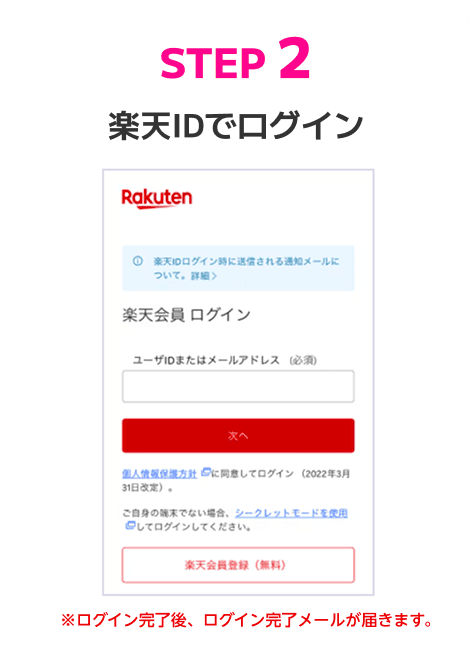
二段階認証のSMSが届かない状態は、ログインが必要な場面でそのまま足止めになります。楽天モバイルの申し込みも、従業員紹介キャンペーンのエントリーも、どちらも楽天IDでのログインが前提です。申し込みを始めてから認証でつまずくと、入力した内容をやり直すことにもなりかねません。電話番号宛の認証が届かない時は、先にログインできる状態を作ってから申し込みに進むのが安全です。
先に整えておきたい順番
- 電波・機内モード・迷惑SMS設定など、これまでの確認順を一通り見直す
- 楽天IDに登録している電話番号が、いま手元で受信できる番号になっているかを確かめる
- 実際に楽天IDでログインできるところまで試しておく
- ログインできたら、紹介リンクから従業員紹介キャンペーンにエントリーする
- そのうえで、同じ楽天IDで楽天モバイルを申し込む
エントリーは無料で、この時点では契約になりません
従業員紹介キャンペーンのエントリーは、紹介リンクを開いて楽天IDでログインするだけです。費用はかからず、エントリーした時点では回線契約にはならないので、申し込みは後日でかまいません。先にエントリーだけ済ませておけば、端末や料金プランを決めてからゆっくり申し込みに進めます。
IDの取り違えに注意
気をつけたいのは、エントリーと申し込みを同じ楽天IDで行う必要がある点です。家族のIDや、普段の買い物とは別のIDでログインしてしまうと対象になりません。楽天IDを複数お持ちの場合は、エントリー前に「どのIDでログインしているか」を画面上で確認してから進めてください。認証のやり直しの中でうっかり別のIDに入り直してしまうことがあるため、ここは特に見落としやすいところです。
エントリー後に期限内で終える3つのこと
| やること | 内容 |
|---|---|
| 申し込み | Rakuten最強プランなどを同じ楽天IDで申し込む |
| 利用開始 | SIM・eSIM(カード不要の電子的なSIM)の開通まで進める |
| Rakuten Linkで通話 | Rakuten Linkアプリから10秒以上の発信をする |
この3つを、エントリーした日の翌々月末日23:59までにすべて終えることが条件です。10秒以上の通話は、家族や自分の別の番号にかけるだけでも条件を満たせます。認証でつまずいて申し込みが後ろにずれると、この期限が近づいてしまうこともあるので、ログインの整理は早めがおすすめです。
なお、エントリーの画面自体でログインがうまくいかない時は、エントリー時のログインエラー対処順もあわせてご確認ください。特典内容は予告なく変更される場合があるため、最新の条件はキャンペーンにエントリーしてご確認ください。
まとめ
楽天の二段階認証で電話番号宛のSMSが届かないときは、思いついた操作を次々に試すより、順番を決めて一つずつ確かめるほうが原因に近づきやすくなります。この記事で見てきた流れを、もう一度整理します。
確認する順番
- 電波と受信環境:機内モードが入っていないか、圏外や電波の弱い場所にいないか、端末を一度再起動してみる。
- 迷惑SMS・メッセージの受信設定:指定番号以外の受信をブロックする設定や、迷惑メッセージの振り分けフォルダに入っていないかを見る。
- 楽天IDに登録されている電話番号:古い番号のままになっていないか、桁や番号の種類(固定電話か携帯か)が認証に使える形になっているかを確かめる。
- 別の認証手段・別経路:音声での読み上げやメールなど、ほかに選べる方法が表示されていないか、別の端末やブラウザからログインを試せないかを検討する。
短時間に再送を何度も繰り返すと、かえって状況がわかりにくくなることがあるため、1回送ったら数分待ってから次の確認に進むのが落ち着いた進め方です。電波が不安定で受信そのものが揺れている場合は、電波が繋がったり切れたりする時の確認順もあわせて確認してみてください。
ログインが整ったら、申し込み前にエントリーを
楽天IDでログインできる状態になったら、楽天モバイルの申し込みに進む前に、従業員紹介キャンペーンのエントリーを済ませておくと順番で迷いません。要点は次のとおりです。
- 他社から電話番号そのままの乗り換え(MNP)は1回線ごとに14,000ポイント、乗り換え以外の新規契約などは13,000ポイント。
- 進呈はエントリーした月の4か月後から、3か月にわたって3回に分けて。MNPは5,000→5,000→4,000ポイント、それ以外は5,000→4,000→4,000ポイント。
- 進呈されるのは楽天ポイント(期間限定ポイント)で、有効期間は進呈日を含めて6か月。
- 期限は、エントリーした日の翌々月末日23:59まで。この日までに①申し込み②利用開始③Rakuten Linkアプリでの10秒以上の通話発信、の3つをすべて終える必要があります。申し込みだけでは条件を満たしません。
- 10秒以上の通話は、家族や自分の別の番号にかけるだけでも条件を満たせます。ただし0570などから始まる他社接続サービス、#ダイヤル番号、プレフィックス番号を付けた発信、188などの特定の番号への発信は数えられません。
- 特典の対象は1人につき最大5回線まで。過去に楽天モバイルを解約した方の再契約も、店舗での申し込みも対象です。
- エントリーと申し込みは同じ楽天IDで行います。別のIDで申し込むと対象になりません。
エントリー自体は紹介リンクから楽天IDでログインするだけで、無料です。この時点では回線契約にはならず、申し込みは後日で問題ありません。だからこそ、二段階認証でつまずいたまま申し込み当日を迎えるより、先にログインを整えてエントリーまで済ませておくほうが落ち着いて進められます。
なお、特典の内容は予告なく変更されたり、キャンペーンが中止される場合があります。最新の条件は、キャンペーンにエントリーしてご確認ください。ログインできる状態になったら、お申し込みの前に紹介リンクからエントリーを済ませておきましょう。

よくある質問(FAQ)