テザリングのパスワードとネットワーク名は端末の設定画面から変更できます。Androidは「ネットワークとインターネット」内のテザリング設定、iPhoneは「インターネット共有」の項目から変更し、変更後は接続していた機器の保存情報を入れ直します。
この記事でわかること
- AndroidとiPhoneの変更手順を番号順に整理
- パスワード変更後は接続機器の再登録が必要
- つながらない時の確認項目を表でチェック
- データ用の2回線目はエントリーの順番に注意
テザリング(スマートフォンをWi-Fiの親機として使い、パソコンやタブレットをインターネットにつなぐ機能)は便利な反面、初期設定のままのパスワードや、端末名がそのまま表示されるネットワーク名が気になる方も多いと思います。外出先で使う機会が増えるほど、自分で決めたパスワードに変えて、わかりやすい名前に整えておきたくなります。
この記事では、楽天モバイルで使っている端末のテザリングについて、パスワードとネットワーク名を変更する手順を、AndroidとiPhoneに分けて番号順にまとめます。あわせて、変更したあとに接続していた機器がつながらなくなる理由と、その時に見る場所を表で整理します。楽天モバイルの案内をしているミライが、順番に沿ってご説明します。
テザリングのパスワードとネットワーク名は何を指すのか
テザリングとは、スマートフォンをWi-Fiの親機(アクセスポイント)として使い、パソコンやタブレット、ゲーム機などをインターネットにつなげる機能のことです。楽天モバイルの回線でこの機能を使うとき、接続する側の機器からは、家庭用のWi-Fiルーターと同じように「ネットワーク名」と「パスワード」の2つが見えます。この2つが何を指すのかを先に押さえておくと、変更の手順もつまずかずに進められます。
ネットワーク名(SSID)とパスワード(セキュリティキー)
- ネットワーク名(SSID)…接続機器のWi-Fi一覧に表示される名前です。パソコン側で「このネットワークにつなぐ」と選ぶときの目印になります。端末によっては「アクセスポイント名」「ネットワーク名」と表記されます。
- パスワード(セキュリティキー)…そのネットワークにつなぐときに入力する文字列です。端末によっては「Wi-Fiパスワード」「セキュリティキー」「事前共有キー」と表記されますが、指しているものは同じです。
どちらも初期値は端末ごとに自動で作られています。ネットワーク名は機種名や「AndroidAP」のような文字列、パスワードはランダムな英数字が入っていることが多く、そのままだと覚えにくい、人に伝えにくいという状態になりがちです。
USB・Bluetoothのテザリングではパスワードの扱いが違う
テザリングにはWi-Fi以外の方法もあり、ここで扱うパスワードはWi-Fiテザリングだけの話です。
| 方式 | ネットワーク名・パスワード |
|---|---|
| Wi-Fiテザリング | ネットワーク名とパスワードを設定し、接続機器側で入力する |
| USBテザリング | ケーブルでつなぐため、パスワードの入力は不要 |
| Bluetoothテザリング | あらかじめ機器どうしをペア設定する方式で、Wi-Fiのパスワードとは別物 |
「パスワードが見当たらない」と感じるときは、Wi-Fi以外の方式で接続しているケースもあります。設定画面でどの方式を使っているか先に確認しておきましょう。
変更する目的を整理する
- 自分で覚えやすくする…外出先でパソコンをつなぐたびに長い英数字を見に行く手間を減らせます。
- 名前から端末が特定されにくくする…初期のネットワーク名には機種名や個人名が含まれる場合があります。公共の場所では周囲の人の一覧にも表示されるため、無関係な文字列に変えておくと安心です。
- 第三者の接続を避ける…パスワードを家族や同僚に伝えた後、関係がなくなったタイミングで変えておくと、意図しない接続を防げます。短すぎる文字列や誕生日などは避け、英字と数字を混ぜた長めのものにします。
なお、ネットワーク名やパスワードは端末の中の設定です。変更しても楽天モバイルの契約内容や電話番号、データの使い方そのものには影響しません。気になったタイミングで何度でも変えられます。ただし変更すると、これまで自動でつながっていたパソコンやタブレットは古いパスワードを覚えたままなので、接続し直す作業が必要になります。この点は後の章で整理します。
ちなみに、テザリング用にもう1台を用意して2台持ちでデータ用に使う設定の流れを考えている方も、まずは手元の端末の設定名とパスワードの位置を把握しておくと、追加した端末でも同じ感覚で設定できます。

すでに楽天モバイルをお使いの方へ
従業員紹介キャンペーンは、2回線目以降の申し込みも対象です(最大5回線)。ご家族の回線やサブ回線を足すときは、申し込みの前にエントリーが必要です。
Androidでテザリングのパスワードを変更する手順
テザリング(スマホを親機にして、パソコンやタブレットをWi-Fiでつなぐ機能)のパスワードとネットワーク名は、Androidでは設定アプリの中から変更できます。表記は機種やAndroidのバージョンによって違いますが、たどる順番はほぼ共通です。
基本の変更手順
- テザリングをいったんオフにする(オンのまま編集すると、反映に時間がかかることがあります)
- 設定アプリを開く
- 「ネットワークとインターネット」を開く(機種により「接続」「Wi-Fiとネットワーク」などの表記)
- 「テザリング」または「アクセスポイントとテザリング」を開く
- 「Wi-Fiアクセスポイント」(「Wi-Fiテザリング」「ポータブルアクセスポイント」などの表記)を開く
- 「アクセスポイント名」をタップして、好きなネットワーク名に書き換える
- 「パスワード」の欄をタップして、新しいパスワードを入力する(目のマークをタップすると入力内容を確認できます)
- 「保存」をタップし、テザリングを再びオンにする
項目名が見つからないときは、設定アプリの上部にある検索窓に「テザリング」と入力すると、該当の設定画面へ直接たどり着けます。メーカーごとにメニューの階層が違うため、この検索を使うほうが早い場合が多いです。
パスワードを入力するときの注意点
- 半角英数字で8文字以上が目安です。短すぎると保存できない機種があります
- 大文字と小文字は区別されます。接続する機器側で入力するときも同じです
- 記号は使える機種と、はじかれる機種があります。うまく保存できないときは英数字だけにすると通りやすいです
- 日本語(全角)は使えません。入力モードが日本語のままになっていないか確認します
- 生年月日や電話番号など、推測されやすい文字列は避けます
セキュリティ方式とネットワーク名の表示設定
機種によっては「セキュリティ」の欄でWPA2/WPA3などを選べます。ここを切り替えると、古いパソコンやゲーム機など一部の機器がつながらなくなることがあります。パスワードを変えたら、接続済み機器に保存されている古いパスワードも必ず入れ直してください。変更したのにつながらない場合、機器側が前のパスワードを覚えたままということがよくあります。
また「ネットワーク名を非表示にする」「SSIDを隠す」といった項目がある機種もあります。オンにすると一覧に出てこなくなるため、接続する側で手入力が必要になります。まずはオフのままで変更が反映されたか確かめ、必要になってから使うほうが安全です。
変更後は、テザリングをオンにした状態で接続したい機器のWi-Fi一覧を開き、新しいネットワーク名が表示されているかを確認します。古い名前しか出てこないときは、親機側でテザリングをオフ・オンし直すか、接続機器のWi-Fiを一度オフにしてから再度オンにすると一覧が更新されます。電波そのものが不安定なときは、電波が繋がったり切れたりする時の確認順もあわせて確かめておくと原因を切り分けやすくなります。
今の携帯料金と比べてみる
いまの通信料を入れると、楽天モバイルにした場合との差が出ます。
端末の分割代金・通話料・オプション代を除いた、通信料だけを入力してください。個人情報の入力はありません。
毎月の料金の差
受け取れるポイント(他社から乗り換えの場合)
14,000ポイント
乗り換え以外(新規契約など)は13,000ポイント。申し込みより前のエントリー・同じ楽天ID・エントリーした日の翌々月末日までに申し込み/利用開始/Rakuten Linkでの10秒以上の通話、が条件です。毎月もらえるポイントではありません。
計算はいまの月額と楽天モバイルの月額を比べた目安です。端末代金の分割、各種割引、通話料、ユニバーサルサービス料などは含みません。他社の料金は入力いただいた金額をそのまま使用しています。
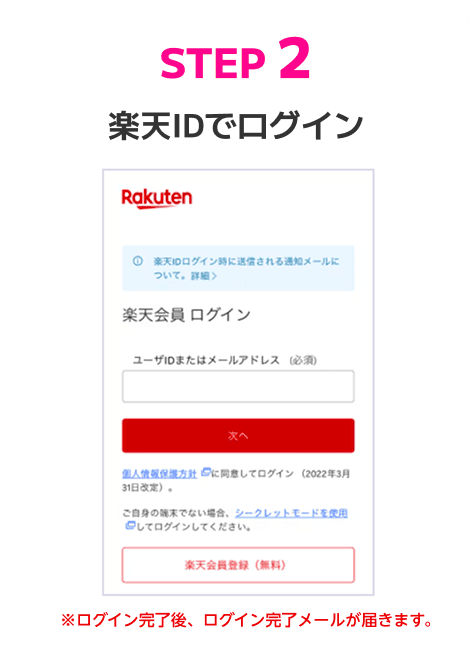
楽天IDで無料エントリー ▶楽天IDのログイン画面へ進みます。この時点では回線契約になりません。
iPhoneでテザリングのパスワードとネットワーク名を変更する手順
iPhoneでは、テザリング(スマホをWi-Fiの親機にして、パソコンやタブレットをインターネットにつなぐ機能)の設定は「インターネット共有」という名前でまとめられています。パスワードとネットワーク名で設定場所が分かれている点が、iPhoneならではの分かりにくいところです。順番に見ていきます。
パスワードを変更する手順
- ホーム画面から「設定」を開きます。
- 「インターネット共有」をタップします(表示がないときは「モバイル通信」の中にあります)。
- 「”Wi-Fi”のパスワード」をタップします。
- 現在のパスワードが表示されるので、消して新しいパスワードを入力します。半角英数字で8文字以上が必要です。
- 右上の「完了」をタップして確定します。
日本語や全角文字は使えません。推測されにくい文字列にしつつ、パソコン側で手入力することを考えて、見間違えやすい文字(数字の0と英字のO、1とlなど)は避けておくと入力でつまずきません。
ネットワーク名はiPhone本体の名前で決まる
接続機器のWi-Fi一覧に出てくる名前は、テザリング専用に設定するものではなく、iPhone本体の名前がそのまま使われます。変更したいときは次の場所です。
- 「設定」→「一般」をタップします。
- 「情報」をタップします。
- 一番上の「名前」をタップします。
- 入力欄の文字を消して、新しい名前を入力します。
- 「完了」をタップすると、Wi-Fi一覧の表示名も新しい名前に変わります。
ここで付けた名前は、AirDropの相手先表示やパソコンに接続したときの表示など、ほかの場面でも共通して使われます。カフェなどで一覧に並んだときに本名が見えても困らないよう、個人名を避けた名前にしておくと安心です。
変更するときに気をつけたいこと
- 変更した瞬間に、つながっていた機器は切断されます。作業中のパソコンがある場合は、ファイルの保存を済ませてから変更してください。
- パスワードを変えたら、接続済み機器に保存されている古いパスワードも入れ直す必要があります。古い情報が残っていると「パスワードが違います」と出て、つながらないままになります。
- 「ほかの人の接続を許可」をオフにすると、同じApple IDでサインインした自分の機器以外はつなげなくなります。家族や来客に使わせたいときはオンに戻します。
- 同じApple IDの自分のiPadやMacは、パスワードを入力しなくても一覧から選ぶだけでつながる場合があります。そのため、パスワードを変えても自分の機器だけは普通につながり、変更できたか分かりにくいことがあります。確認したいときは、別のApple IDの機器やWindowsのパソコンでつないでみてください。
- 名前を変えた直後は、接続機器側の一覧に古い名前がしばらく残ることがあります。一度Wi-Fiをオフにして入れ直すと新しい名前が表示されます。
設定を変えてもiPhoneが一覧に出てこないときは、そもそも回線側の状態も関係します。今つながっている回線を確認する手順もあわせて見ておくと、原因の切り分けが早くなります。
エントリーは申し込みの前に。楽天IDでログインするだけで、料金はかかりません。
※乗り換え(MNP)の場合。乗り換え以外は13,000ポイント。期限内の利用開始とRakuten Linkでの10秒以上の通話など条件があります。
パスワードを変えた後に接続機器を登録し直す
パスワードやネットワーク名を変えた直後に「急につながらなくなった」と感じる原因のほとんどは、スマホ側ではなく接続する機器側にあります。パソコンやタブレットは、一度つないだWi-Fiの名前とパスワードを自動で保存しておき、次からはその保存情報を使って接続しようとします。親機側のパスワードだけが新しくなると、保存された古いパスワードで接続を試み続けて失敗する、という状態になります。パスワードを変えたら接続済み機器の保存情報も入れ直す、これを合わせて覚えておくとつまずきません。
機器ごとの登録し直しの流れ
やることはどの機器でも同じで、「古い保存情報を消す」→「新しいパスワードでつなぎ直す」の2段階です。
Windowsパソコン
- 画面右下のネットワークアイコンからWi-Fiの一覧を開く
- 設定のネットワークとインターネット内にある、既知のネットワークの管理(保存済みネットワーク)を開く
- テザリングのネットワーク名を選び、削除(登録解除)を選ぶ
- 一覧からもう一度同じネットワーク名を選び、新しいパスワードを入力して接続する
Mac
- システム設定のWi-Fiを開く
- 詳細(または認識済みネットワーク)を開き、テザリングのネットワーク名を探す
- マイナスボタンや削除を選び、保存されている設定を消す
- Wi-Fi一覧から選び直し、新しいパスワードを入力する
iPad・iPhone
- 設定のWi-Fiを開く
- テザリングのネットワーク名の右にあるマークを押す
- このネットワーク設定を削除を選ぶ
- 一覧に戻って同じ名前を選び、新しいパスワードを入力する
Androidタブレット・Androidスマホ
- 設定のネットワークとインターネットからWi-Fiを開く
- 保存済みネットワーク(または該当のネットワーク名)を開く
- このネットワークを削除、または接続を解除を選ぶ
- 改めて一覧から選び、新しいパスワードを入力する
ゲーム機
- 本体設定のインターネット(ネットワーク設定)を開く
- 登録済みの接続先の一覧から、テザリングのネットワーク名を選ぶ
- 設定の削除、または接続設定の変更を選ぶ
- 新しいパスワードを入力して接続テストまで行う
ネットワーク名も変えた場合の後始末
ネットワーク名まで変更した場合、接続機器の一覧には古い名前がしばらく残り続けることがあります。古い名前はもう存在しないので接続はできませんが、似た名前が並ぶと選び間違えのもとになります。上の手順で古い名前の保存情報を削除しておくと、次回から迷わずに選べます。
また、複数の機器でテザリングを使っている場合は、台数の分だけ同じ作業が必要です。パソコン・タブレット・ゲーム機をそれぞれ使っているなら3台分、家族の端末もつないでいればその分も登録し直しになります。パスワードを変える日は、よく使う機器を手元にそろえてからまとめて作業すると一度で終わります。
なお、入れ直しても接続が安定しないと感じるときは、親機側のスマホの通信状況そのものが影響していることもあります。その場合は電波が繋がったり切れたりする時の確認順も合わせて見てみてください。
変更後につながらない時に確認する項目
パスワードやネットワーク名を変えた直後は、設定そのものではなく「保存されていた古い情報」や「省電力まわりの設定」が原因でつながらないことがよくあります。症状ごとに見る場所を切り分けると、原因にたどり着くのが早くなります。
| 症状 | 見るところ | 対処 |
|---|---|---|
| ネットワーク名が一覧に出てこない | テザリングのスイッチ/省電力(バッテリーセーバー)/ネットワーク名を隠す設定/一定時間で自動的にオフになる設定 | テザリングを一度オフにしてからオンに戻す。省電力をオフにする。名前の非表示をオフにする。自動オフが働いていたら、再度オンにしてから子機側で検索し直す |
| 「パスワードが違います」と表示される | 大文字と小文字の違い/全角と半角の混在/子機に残った古い保存情報 | 親機側の設定画面でパスワードを表示させて、一文字ずつ見比べる。子機のネットワーク保存情報を削除してから入力し直す |
| つながるがインターネットに出られない | 親機のデータ通信のオン・オフ/機内モード/同時に接続できる台数の上限 | 親機でブラウザを開き、単体で通信できるか確認する。機内モードが入っていればオフにする。使っていない機器の接続を切って台数を減らす |
| 特定の機器だけつながらない | 周波数帯の設定(2.4GHzと5GHz)/セキュリティ方式の種類 | 古い機器や一部のゲーム機は5GHzに対応していないことがあるため、親機側を2.4GHzに切り替えて試す。セキュリティ方式も、より広く対応している設定に変えて確認する |
| 変更した内容が保存されない | テザリングを起動したまま編集していないか/パスワードの入力文字数が足りていないか | テザリングをオフにしてから編集して保存する。パスワードは端末が求める最低文字数を満たしているか確認する |
保存情報の入れ直しを忘れない
見落としが多いのが、子機側に残っている古い接続情報です。ネットワーク名が同じままパスワードだけを変えた場合、子機は以前のパスワードで接続しようとして失敗し続けます。パスワードを変えたら接続済み機器の保存情報も入れ直すことを、確認の最初に持ってきてください。パソコンやタブレット、ゲーム機など、普段つないでいた機器すべてが対象です。
それでも直らない時の切り分け
- 親機と子機の両方を再起動する。設定を書き換えた直後は、再起動で状態がそろって改善することがあります。
- 別の機器(家族のスマホなど)から接続を試し、親機側の問題か、特定の子機側の問題かを分ける。
- パスワードとネットワーク名を、変更前の値に一度戻してみる。戻してつながるなら、入力した文字そのもの(使えない記号・文字数など)が原因と判断できます。
- 戻してもつながらない場合は、端末の電波の状態そのものを疑う。アンテナ表示や通信の安定具合が気になるときは、電波が繋がったり切れたりする時の確認順もあわせて確認してください。
切り分けのコツは、一度に複数の設定をいじらないことです。周波数帯を変える、セキュリティ方式を変える、パスワードを変えるといった操作を同時に行うと、何が効いたのか分からなくなります。ひとつ変えたら、そのつど接続を試す。この順番を守るだけで、原因にたどり着くまでの時間がぐっと短くなります。
まとめ|設定を整えたうえで、申し込み前にエントリーを済ませる
テザリング(スマホをWi-Fi親機にして、パソコンやタブレットをインターネットにつなぐ機能)のパスワードとネットワーク名は、Android・iPhoneのどちらも端末の設定画面から変更できます。難しい作業ではありませんが、変更したあとの「接続機器側の入れ直し」を忘れるとつながらなくなるため、ここだけは押さえておいてください。
この記事の要点
- ネットワーク名(SSID)は接続先一覧に表示される名前、パスワードはその接続先に入るための合言葉。
- Androidは設定のネットワーク関連からテザリングの項目を開き、ネットワーク名とパスワードを編集して保存する。
- iPhoneは「インターネット共有」でパスワードを変更し、ネットワーク名は端末の名前を変えることで切り替わる。
- パスワードを変えたら、接続済み機器に保存されている古い情報も必ず入れ直す。パソコンやタブレットは一度その接続先を削除してから、新しいパスワードで登録し直すのが確実です。
- 変更後につながらないときは、テザリングがオンか、周波数帯の設定、機器側の保存情報、端末の再起動の順に確認する。
データ用に2回線目を考えている方へ
テザリングを日常的に使っていると、「データ用の回線を別に持ちたい」と考える方もいます。2台持ちでデータ用に使う設定の流れも参考にしながら、申し込みを検討する場合は順番に気をつけてください。
楽天モバイルには、楽天モバイル社員から紹介された方が対象の従業員紹介キャンペーンがあります。Rakuten最強プラン/Rakuten最強U-NEXTのお申し込みで、他社から電話番号そのままの乗り換え(MNP)は1回線ごとに14,000ポイント、乗り換え以外の新規契約などは13,000ポイントが対象です。
| 項目 | 内容 |
|---|---|
| 進呈の内訳 | MNPは5,000→5,000→4,000/それ以外は5,000→4,000→4,000の3回に分けて |
| 進呈時期 | エントリーした月の4か月後から3か月にわたって(申し込んだ月から数えない) |
| ポイント種類 | 楽天ポイント(期間限定ポイント・進呈日を含めて6か月) |
| 対象回線数 | 1人につき最大5回線まで。再契約や店舗での申し込みも対象 |
エントリーと期限の確認
- エントリーは紹介リンクから楽天IDでログインするだけで、無料です。この時点では回線契約になりません。申し込みは後日で構いません。
- エントリーは申し込みより前に済ませておくのが基本です(申し込み日を含めて7日以内のエントリーなら対象になる扱いもありますが、確認を求められる場合があります)。
- エントリーと申し込みは同じ楽天IDで行ってください。別のIDで申し込むと対象になりません。
- エントリーした日の翌々月末日23:59までに、①申し込み ②利用開始 ③Rakuten Linkアプリでの10秒以上の通話発信、の3つをすべて終えます。申し込みだけでは条件を満たしません。
10秒以上の通話は、家族や自分の別の番号にかけるだけでも条件を満たせます。ただし0570などから始まる他社接続サービス、#から始まるダイヤル番号、プレフィックス番号を付けた発信、188などの特定の番号への発信は、この通話条件に数えられません。なお「Rakuten最強プラン(データタイプ)」は2026年3月5日から新規申し込みを一時停止中のため、データタイプでのお申し込みはおすすめしていません。
特典内容は予告なく変更・中止される場合がありますので、最新の条件はキャンペーンにエントリーしてご確認ください。設定を整えて使い方の見通しが立ったら、お申し込みの前に、紹介リンクからエントリーを済ませておいてください。
よくある質問(FAQ)