my楽天モバイルのデータ利用量は集計までに時間差が出ることがあります。まず画面を下に引いて更新し、通信を切り替え、アプリを再起動してログインし直し、それでも変わらなければ少し時間を置いてから再確認するのが基本の順番です。
この記事でわかること
- 表示はリアルタイムではなく時間差が出る
- 更新・再ログイン・時間を置くの順で確認
- Web版や端末側の計測でも照らし合わせる
- 申し込み前のエントリーで特典条件を整理
my楽天モバイルを開いて今月のデータ利用量を見たのに、さっき動画を見たぶんが足されていない。通話したはずなのに履歴に出てこない。こうした「反映されない」という状態は、ほとんどの場合、通信した内容が集計されて画面に出るまでに時間差があることが原因です。すぐに異常を疑う必要はありませんが、何をどの順番で確認すればよいかを知らないと、不安だけが残ってしまいます。
この記事では、my楽天モバイルでデータ利用量や通話の表示が更新されないときに、自分でできる確認を順番に整理しました。画面の更新のしかた、アプリとWebでの見え方の違い、端末側の計測との照らし合わせ方、それでも数字が合わないときの考え方までをまとめています。あわせて、楽天モバイルの申し込みをこれから考えている方向けに、社員紹介の特典を受け取るための手順にも触れます。
my楽天モバイルのデータ利用量が反映されない主な理由
「さっき動画を見たのに、my楽天モバイル(契約内容やデータ利用量を確認するアプリ)の数字が増えていない」「昨日の通話が履歴に出ていない」。こうしたご相談は、実際には不具合ではなく、集計のしくみによる時間差であることがよくあります。まずは落ち着いて、理由から整理していきましょう。
理由1:表示はリアルタイム更新ではない
my楽天モバイルに出ているデータ利用量は、通信した瞬間に1メガバイト単位でその場で加算されていく「速度メーター」のようなものではありません。ネットワーク側で使った量をまとめて集計し、その結果が画面に届くという流れになっています。表示はリアルタイムではなく、集計に時間差が出ることがあります。そのため、使った直後に開いても数字が追いついていないのは、珍しいことではありません。
理由2:通信した直後に確認している
大きなアプリの更新、動画の視聴、写真のバックアップなど、短時間でまとまった通信をした直後は、特に差を感じやすいタイミングです。「増えていない」と感じたときは、まず「いつ使った分を見たいのか」を意識してみてください。数時間前の分は出ているのに直近の分だけが出ていない、という状態なら、集計待ちの可能性が高くなります。
理由3:画面を開きっぱなしで古い情報が残っている
アプリを閉じずにバックグラウンドに置いたままだと、前回読み込んだ時点の情報が表示され続けることがあります。いわば、朝に印刷した時刻表をずっと見ているような状態です。この場合はアプリ自体に問題があるわけではなく、画面の情報を取り直せば解決することがあります。
理由4:通話履歴とデータ利用量は別の集計
見落としやすいのが、通話とデータ通信は別々のしくみで記録されているという点です。データ利用量が最新になっていても通話履歴がまだ出ていない、あるいはその逆、ということも起こり得ます。「片方だけ反映されていない=アカウントの異常」とは限りません。
| 気になる状態 | 考えられること |
|---|---|
| 直前の通信が増えていない | 集計待ちの時間差 |
| 何度見ても同じ数字 | 画面の情報が古いまま |
| 通話履歴だけ出ていない | データとは別の集計のため |
| 端末の表示と数字が違う | 数え方・集計期間の違い |
先に確認しておきたいこと
- 直前に大きな通信をしていないか(動画・アプリ更新・バックアップ)
- アプリを長時間開いたままにしていないか
- 確認したいのはデータ利用量か、通話履歴か
- 家族回線など、別の回線の画面を見ていないか
ここまでに当てはまるものがあれば、多くは異常ではありません。なお、画面そのものの動作が重い・止まるといった症状が重なっている場合は、my楽天モバイルが重い時の改善手順もあわせて確認すると切り分けが早くなります。次の章では、実際に数字を取り直すための手順を順番に見ていきます。

すでに楽天モバイルをお使いの方へ
従業員紹介キャンペーンは、2回線目以降の申し込みも対象です(最大5回線)。ご家族の回線やサブ回線を足すときは、申し込みの前にエントリーが必要です。
まず試す更新手順|画面の引き下げ・再起動・ログインし直し
my楽天モバイルのデータ利用量が反映されない時は、いきなり問い合わせる前に、手元でできる更新操作を軽いものから順に試すのが近道です。表示の読み込みが止まっているだけなのか、アプリや端末の状態が原因なのかを、順番に切り分けていきます。
- ホーム画面で下に引いて更新する:画面上部から下方向にスワイプすると、表示中の情報を読み込み直します。画面を開いたまま放置していて、古い表示が残っているだけのケースはこれで解消することがあります。
- 別の画面へ移動してから戻る:利用状況以外のメニューを開き、もう一度ホームに戻ります。画面を切り替えるタイミングで読み込みが走るため、引き下げ更新が効かない時の次の一手になります。
- アプリを完全に終了して開き直す:アプリ履歴(タスク一覧)から my楽天モバイル をスワイプして終了し、改めて起動します。裏で止まったままになっていた処理をリセットできます。
- Wi-Fiとモバイル通信を切り替える:Wi-Fiを一度オフにしてモバイル通信で開く、または逆を試します。自宅や職場のWi-Fi側で通信がうまく通っていない場合の切り分けになります。
- 機内モードをオン・オフする:10秒ほどオンにしてからオフに戻すと、電波をつかみ直します。電波の弱い場所から移動した直後などに有効です。
- 一度ログアウトして同じ楽天IDで入り直す:ログイン情報が古いままだと、表示が更新されないことがあります。ログインし直す前に、楽天IDとパスワードを必ず手元に用意してください。うろ覚えのまま進めると、再ログインできずにかえって確認できなくなります。
- アプリを最新版に更新する:App StoreまたはGoogle Playで my楽天モバイル の更新が出ていないか確認します。古いバージョンのまま使っていると、表示まわりの不具合が残ったままの場合があります。
- 端末を再起動する:ここまでで変わらなければ、スマホ本体の電源を入れ直します。アプリ単体ではなく端末側に処理が溜まっている時に効きます。
試す時の進め方のコツ
- 一度にまとめて試さず、1つ試すたびに利用状況の画面を開き直して確認する。どの操作で変わったかが分かると、次に同じことが起きた時に早く対処できます。
- データ利用量の集計は即時ではなく、反映までに時間差が出ることがあります。更新操作を何度も連打するより、数手順試したら一度間を置くほうが確実です。
- 複数回線を契約している場合は、画面上部の電話番号の切り替えが目的の回線になっているかも合わせて確認します。別回線を見ていただけ、ということもあります。
- 再ログインでパスワードが思い出せない時は、先に楽天IDの再設定を済ませてから作業すると流れが止まりません。
なお、更新操作そのものが重くて進まない、画面が固まるといった状態なら、my楽天モバイルが重い時の改善手順も合わせて見直すと原因が絞りやすくなります。ここまで試しても表示が変わらない場合は、アプリ側の操作ではなく確認方法を変える段階です。次の章で、アプリとWeb版を見比べる切り分け方を整理します。
今の携帯料金と比べてみる
いまの通信料を入れると、楽天モバイルにした場合との差が出ます。
端末の分割代金・通話料・オプション代を除いた、通信料だけを入力してください。個人情報の入力はありません。
毎月の料金の差
受け取れるポイント(他社から乗り換えの場合)
14,000ポイント
乗り換え以外(新規契約など)は13,000ポイント。申し込みより前のエントリー・同じ楽天ID・エントリーした日の翌々月末日までに申し込み/利用開始/Rakuten Linkでの10秒以上の通話、が条件です。毎月もらえるポイントではありません。
計算はいまの月額と楽天モバイルの月額を比べた目安です。端末代金の分割、各種割引、通話料、ユニバーサルサービス料などは含みません。他社の料金は入力いただいた金額をそのまま使用しています。
楽天IDで無料エントリー ▶楽天IDのログイン画面へ進みます。この時点では回線契約になりません。
アプリとWeb版、両方で見比べて切り分ける
my楽天モバイルには、スマホに入れるアプリ版と、ブラウザで開くWeb版(メンバーズステーション的な会員ページ)があります。どちらも同じ契約情報を見ていますが、表示のされ方や画面の作り方が違うため、両方で同じ項目を見比べると「表示の問題」なのか「集計がまだ追いついていないのか」を分けて考えられます。
見比べる手順
- アプリ版のmy楽天モバイルを開き、当月のデータ利用量の数字と、画面に出ている対象期間(いつからいつまでの分か)をメモします。
- スマホやパソコンのブラウザでmy楽天モバイルのWeb版にログインし、同じ月のデータ利用量を開きます。
- 2つの数字と対象期間を見比べます。小数点以下まで同じか、どちらかだけ古い日付で止まっていないかを確認します。
見比べた結果の読み取り方
| 状態 | 考えられること | 次にすること |
|---|---|---|
| アプリだけ古い数字 | アプリ側の表示が残っている | アプリを終了して開き直す、ログインし直す |
| Web版だけ古い数字 | ブラウザに前回の画面が残っている | 再読み込み、シークレットウィンドウで開く |
| どちらも同じ数字 | 表示ではなく集計のタイミング | しばらく時間を置いてから見直す |
アプリとWebで同じ数字が出ているなら、表示の不具合ではなく集計待ちの可能性が高いと考えられます。この場合は何度も開き直しても数字は動かないので、落ち着いて時間を置くほうが確実です。
ブラウザ側は「古い画面」が残りやすい
Web版を見るときは、ブラウザが前に表示したページを一時的に保存していて、同じ画面を出してしまうことがあります。次の順番で試してみてください。
- ページの再読み込み(更新ボタン、またはスマホなら画面を上から引き下げる)
- いったんログアウトして、楽天IDでログインし直す
- シークレットウィンドウ(プライベートブラウズ)で開き直す
- 別のブラウザ、またはWi-Fiとモバイル通信を切り替えて開く
シークレットウィンドウは、保存された情報を使わずに開ける表示方法です。ここで最新の数字が出れば、普段使っているブラウザ側に古い画面が残っていただけ、と判断できます。アプリの動きそのものが重い場合は、my楽天モバイルが重い時の改善手順もあわせて確認してみてください。
複数回線を契約しているときの注意点
家族の分や2台目を同じ楽天IDでまとめている場合、画面に表示されている回線が、確認したい電話番号とは別の回線になっていることがあります。データ利用量の画面の上部にある電話番号や契約プランの表示を見て、目的の番号になっているかを必ず確かめてください。アプリ側とWeb版とで、最初に選ばれている回線が違っていることもあります。回線を切り替えたとたんに数字が合った、というのはよくある落とし穴です。
また、エントリーや申し込みに使った楽天IDとは別のIDでログインしていると、そもそも目的の契約が出てきません。ログイン中のIDが契約に使ったものかどうかも、あわせて確認しておくと安心です。
エントリーは申し込みの前に。楽天IDでログインするだけで、料金はかかりません。
※乗り換え(MNP)の場合。乗り換え以外は13,000ポイント。期限内の利用開始とRakuten Linkでの10秒以上の通話など条件があります。
端末側のデータ使用量と照らし合わせる方法
my楽天モバイルのデータ利用量が反映されないと感じたとき、もうひとつの目安になるのが「端末が自分で数えている通信量」です。スマートフォンには、モバイル通信でどれくらい使ったかを記録する機能があります。これを見ておくと、画面の数値が止まっているのか、それとも実際にほとんど通信していなかったのかを切り分けやすくなります。
iPhoneで確認する手順
- ホーム画面の「設定」を開く
- 「モバイル通信」をタップする
- 上のほうにある「現在までの合計」の数値を見る
- その下のアプリ一覧で、どのアプリが多く使っているかも確認できる
iPhoneの数値は、自分で「統計情報をリセット」しない限りずっと足し算され続けます。画面を一番下までスクロールすると「統計情報をリセット」があり、最後にリセットした日時も表示されます。
Androidで確認する手順
- 「設定」を開く
- 「ネットワークとインターネット」を選ぶ
- 「モバイル ネットワーク」や「データ使用量」に進む
- グラフと数値で、期間ごとの通信量を確認する
Androidは機種やメーカーによって項目名が少し違います。「データ使用量」「通信量」といった言葉を探してください。多くの機種では、集計の開始日(サイクル日)を自分で設定できます。
数値が一致しない前提で見る
ここが一番大事なところです。端末側の数値と、my楽天モバイルの数値は、数え方も集計の起点も違うため、ぴったり同じにはなりません。端末は端末なりの方法で、回線側は回線側の方法で数えています。端数の扱いや、通信が発生したタイミングの区切り方も異なります。
ですから、端末側の数値は「答え合わせ」ではなく「大きくずれていないかの目安」として使ってください。見方の目安は次のとおりです。
- 端末側もほとんど増えていない → そもそも通信量が少なかった可能性
- 端末側はしっかり増えているのに、my楽天モバイルは何日も動かない → 表示や更新の問題を疑う
- 多少の差(数百MB程度の開き)がある → 数え方の違いの範囲として、まずは様子を見る
比較しやすくするための下準備
端末側の集計リセット日を月初にそろえておくと、次からの比較がぐっと楽になります。iPhoneなら月が変わったタイミングで「統計情報をリセット」を一度押しておく、Androidなら設定でサイクルの開始日を1日にしておく、という具合です。毎月の起点がそろえば、「今月はどのくらい使ったか」を自分の目でも把握できます。
通話は2つの履歴を分けて見る
通話履歴についても同じ考え方です。楽天モバイルでは、Rakuten Linkアプリからかけた通話と、端末標準の電話アプリからかけた通話は別物として扱われます。履歴もそれぞれのアプリに残ります。
| 確認する場所 | 見られる内容 |
|---|---|
| Rakuten Linkアプリの履歴 | Rakuten Linkから発信・着信した通話 |
| 端末の電話アプリの履歴 | 標準の電話機能でかけた通話 |
「かけたはずの通話が見当たらない」というときは、もう片方のアプリの履歴も開いてみてください。どちらでかけたかを取り違えているだけ、ということもあります。アプリの役割が分かりにくいと感じたら、楽天モバイルのアプリの名前と役割も合わせて見ておくと整理しやすくなります。
なお、Rakuten Linkアプリで10秒以上の通話を発信したかどうかを後から確かめたい場合も、この履歴が手がかりになります。ただし、0570などから始まる他社接続サービス、#から始まるダイヤル番号、プレフィックス番号を付けた発信、188などの特定の番号への発信は、10秒通話の条件には数えられません。家族や自分の別の番号へかけた通話なら条件を満たせますので、履歴を見るときはかけた相手の番号もあわせて確認しておくと安心です。
時間を置いても変わらない時に考えること・無制限プランでの見方
画面の更新、アプリとWeb版の見比べ、端末側の数値との照らし合わせまで試しても、my楽天モバイルのデータ利用量が反映されないままのことがあります。その場合は、あわてて何度も操作を繰り返すよりも、間隔を空けて見直す方が落ち着いて判断できます。
確認は「時間を置く」順番で
- 数十分ほど間を置いて、アプリを開き直して確認する
- それでも変わらなければ、半日ほど空けてもう一度見る
- 日をまたいだ翌日に、前日分としてまとまって反映されていないか確認する
- 数日たっても明らかに実際の使い方と離れていると感じたら、契約先である楽天モバイル株式会社の問い合わせ窓口で確認する
データ利用量の表示にはタイムラグが生じることがあり、具体的に何時間で反映されるかは一律に決まっていません。表示が追いついていないだけなら、時間の経過とともに数字がそろっていくことがあります。
Rakuten最強プランは「使った量」で段階が決まる
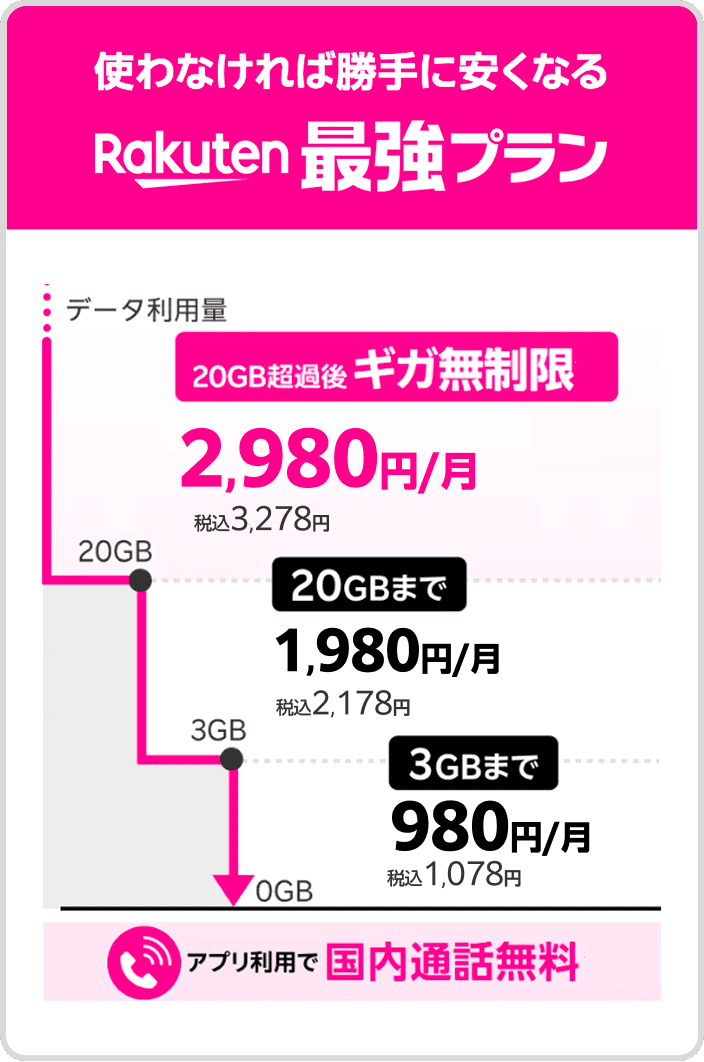
表示を気にされる方が多いのは、Rakuten最強プランが使ったデータ量に応じて段階的に決まる仕組みだからです。2026年10月時点では、3GBまで1,078円、20GBまで2,178円、20GBを超えると無制限で3,278円(いずれも税込)という区切りになっています。今どの段階にいるのかを知りたくて、こまめに画面を開く方が多いということです。
ただし、20GBを超えた先は無制限の段階になるため、使い込んでいる月ほど「あと何GB」を細かく追う意味は小さくなります。3GBや20GBの区切りが近い月だけ、少し余裕をもって確認する、という見方にすると気持ちが楽になります。
表示の遅れと速度制限は別の話
データ利用量の数字が止まって見えても、それは画面の集計が追いついていないということであり、通信の速度がどうなっているかとは別の話です。実際に読み込みが遅いと感じるときは、表示の数字だけで判断せず、速度制限を疑った時に自分で確認する手順のように、通信側の状況を切り分けて確認した方が原因にたどり着きやすくなります。
海外ローミング分・テザリング分の見え方
- 海外ローミング:国内で使った分とは扱いが分かれるため、画面上での見え方が国内利用と同じとは限りません。渡航中・帰国直後は特に、反映のタイミングがずれて見えることがあります。
- テザリング:スマホ経由でパソコンやタブレットをつないだ分も通信として扱われますが、端末側の集計とmy楽天モバイルの集計は数え方の基準が違うため、ぴったり一致しないことがあります。
- 複数回線をお持ちの場合:画面上で選択している回線が、確認したい電話番号と合っているかをもう一度見てください。別回線の数字を見ていた、というのは意外とよくある行き違いです。
それでも数字が合わないと感じたら
日をまたいでも実際の使い方とかけ離れている、請求の内容と結びつかない、といった場合は、個別の契約内容を見られる窓口での確認が確実です。契約先は楽天モバイル株式会社ですので、my楽天モバイル内の案内から問い合わせの方法をご確認ください。問い合わせの際は、気づいた日時、表示されていた数値、使っていた端末名、海外利用やテザリングの有無をメモしておくと話が早く進みます。当サイトは紹介のご案内をしている個人のサイトのため、契約内容そのものの確認は行えない点だけご承知おきください。
まとめ|確認の順番と、申し込み前に済ませておきたいエントリー
my楽天モバイルのデータ利用量が反映されない時は、焦って問い合わせる前に、順番に確認していくと原因の切り分けがしやすくなります。表示の集計には時間差が生じることがあり、しばらく経つと数字が追いついているケースも少なくありません。データ利用量の表示は常にその瞬間の実測値とは限らないため、まずは時間差を疑って落ち着いて確認するのが近道です。
確認の順番(おさらい)
- 画面を下に引き下げて更新する(アプリの画面更新)
- アプリを一度完全に終了して開き直す、端末を再起動する
- my楽天モバイルからログアウトし、同じ楽天IDでログインし直す
- アプリ版とブラウザのWeb版を見比べて、どちらも同じ表示かを確認する
- 端末側(iPhoneの「モバイル通信」/Androidの「データ使用量」)の数字と照らし合わせる
- それでも変わらなければ少し時間を置いて、日付が変わった後にもう一度見る
通話履歴や利用明細も同じで、反映までに時間がかかることがあります。アプリの動作自体が重い時は、my楽天モバイルが重い時の改善手順もあわせて見直してみてください。無制限で使えるプランの場合は、表示が多少前後しても請求の段階が変わらないこともあるため、どの段階の数字を見ているのかを意識すると不安が減ります。
これから申し込む方へ|従業員紹介キャンペーンの要点
当サイトは楽天モバイル社員のミライが、従業員紹介キャンペーンを個人で案内しているサイトです。楽天モバイル株式会社の公式サイトではなく、お申し込みの窓口・契約先は楽天モバイル株式会社になります。これから楽天モバイルを申し込む予定があるなら、条件を先に把握しておくと手順で迷いません。
| 項目 | 内容 |
|---|---|
| 対象プラン | Rakuten最強プラン/Rakuten最強U-NEXT |
| ポイント数 | 他社から電話番号そのままの乗り換え(MNP)は1回線ごとに14,000ポイント、乗り換え以外は13,000ポイント |
| 進呈の分け方 | MNPは5,000→5,000→4,000、それ以外は5,000→4,000→4,000の3回 |
| 進呈時期 | エントリーした月の4か月後から3か月にわたって進呈 |
| ポイントの種類 | 期間限定ポイント。有効期間は進呈日を含めて6か月 |
| 回線数 | 1人につき最大5回線まで |
期限と手順で気をつけたいこと
- エントリーは紹介リンクから楽天IDでログインするだけで無料。この時点では回線契約になりません。
- エントリーと申し込みは同じ楽天IDで行います。別のIDで申し込むと対象になりません。
- エントリーした日の翌々月末日23:59までに、①申し込み ②利用開始 ③Rakuten Linkアプリでの10秒以上の通話発信、の3つをすべて終えます。申し込みだけでは条件を満たしません。
- 10秒以上の通話は、家族や自分の別の番号にかけるだけでも条件を満たせます。
- 0570などから始まる他社接続サービス、#ダイヤル番号、プレフィックス番号を付けた発信、188などの特定の番号への発信は、10秒通話の条件に数えられません。
- 過去に解約した方の再契約も対象で、店舗での申し込みも対象です。
特典内容は予告なく変更・中止される場合があります。最新の条件はキャンペーンにエントリーしてご確認ください。申し込みより前に、紹介リンクからエントリーを済ませておくのが基本です。

よくある質問(FAQ)