iPadでの楽天モバイルは、対応モデルかを確かめたうえでeSIM(本体に書き込む電子的なSIM)を発行し、iPadの設定からQRコード読み取りまたは専用アプリで追加して、モバイルデータ通信とAPNを有効にすれば使えます。
この記事でわかること
- iPadがeSIM対応かを先に確認
- QRコードで追加する手順を順番に
- 圏外や通信できない時の確認順
- 2回線目として追加する前の準備
iPhoneだけでなく、iPadでも楽天モバイルの回線を使いたいという方は多いです。外出先で地図や動画を見るのにテザリングを毎回つなぐのが面倒だったり、仕事用のタブレットを単独でネットにつなげたかったりと、理由はさまざまだと思います。iPadはモデルによってeSIM(本体に直接書き込むタイプの電子的なSIM)に対応しており、物理的なカードを差し替えなくても回線を追加できます。
この記事では、iPadに楽天モバイルのeSIMを追加するための事前確認、設定画面での具体的な操作、そして「追加したのにアンテナが立たない」「Wi-Fiを切るとつながらない」といったときの確認順に絞って整理します。iPadのモデル確認とデータ移行の準備さえ先に済ませておけば、設定自体は数分で終わります。読み終えたときに、自分のiPadで進められるかどうかを判断できる状態を目指します。
iPadにeSIMを追加する前に確認する3つのこと
iPadに楽天モバイルのeSIM(本体に直接書き込むタイプのSIM)を追加したいとき、いちばん多いつまずきは「設定の操作」ではなく「その前の確認もれ」です。手順を始める前に、次の3点だけ先に見ておくと、途中で止まらずに進められます。
1. まずセルラーモデルかどうかを見分ける
iPadにはWi-Fiだけで使うモデルと、SIMを入れてモバイル通信ができるセルラー(Cellular)モデルがあります。Wi-Fiモデルの iPad には、楽天モバイルのeSIMを追加することはできません。見分け方は3つあります。
- 設定アプリを開き、「一般」→「情報」と進み、モデル番号(MNで始まる番号など)を控えて、Appleの製品情報で仕様を確認する
- 設定アプリの左側の一覧に「モバイルデータ通信」(機種により「モバイル通信」)の項目があるかを見る。項目が無ければWi-Fiモデルです
- 本体の背面上部に、樹脂製の帯(アンテナ用の線)が入っているかを見る。セルラーモデルには入っていることが多いです
いちばん確実なのは2番目です。設定画面にモバイルデータ通信の項目が出ないiPadは、この先の手順に進んでも回線を追加できません。
2. eSIMに対応した世代かを確認する
セルラーモデルでも、古い世代は物理SIM(カード型のSIM)のみの対応です。世代の名前を調べなくても、次の手順で判断できます。
- 設定アプリ →「一般」→「情報」を開く
- 画面を下へスクロールし、EIDという項目があるかを見る
- EIDが表示されていれば、そのiPadはeSIMに対応しています
EIDはeSIMを識別する番号で、表示があることがeSIM対応の目安になります。表示が無い場合は物理SIMでの利用を検討するか、対応する端末を用意する必要があります。なお、eSIMの発行手続きのときにEIDの入力を求められる場面もあるため、この画面の場所は覚えておくと後で楽です。
3. SIMロック・中古端末・海外版の注意点
中古で買ったiPadや、海外で購入したiPadは、次の点を先に確かめておきます。
- SIMロック:他社で販売された端末は、ロックが解除済みかどうかを販売元に確認します。設定→「一般」→「情報」の「SIMロック」欄で状態が表示される機種もあります
- 前の持ち主のeSIM情報が残っていないか:中古端末では、以前の回線のプロファイル(eSIMの設定情報)が残っていることがあります。不要なものは削除してから追加します
- アクティベーションロック:前の持ち主のApple IDが残っていると初期設定が進みません。購入時に解除されているか確認します
- 海外版のiPad:対応している周波数が国内版と異なる場合があり、電波のつかみ方に差が出ることがあります
また、iPadに入れる回線そのものについても、申し込み前に決めておきましょう。当サイトでご案内している従業員紹介キャンペーンは、Rakuten最強プラン/Rakuten最強U-NEXTを申し込む場合の特典です。iPadで使う回線も、この2つのどちらかを前提に考えると迷いません。
なお「Rakuten最強プラン(データタイプ)」は、2026年3月5日から新規申し込みを一時停止中です。そのため、このサイトではデータタイプでの申し込みはおすすめしていません。タブレット用だからデータ専用で、と考えていた方も、通常のRakuten最強プランで進めるのが現実的です。
ここまでの3点が確認できたら、次はeSIMを発行して iPad に書き込む流れに進みます。スマートフォン側の設定が気になる方は、PixelでeSIMを設定する手順も考え方の参考になります。

すでに楽天モバイルをお使いの方へ
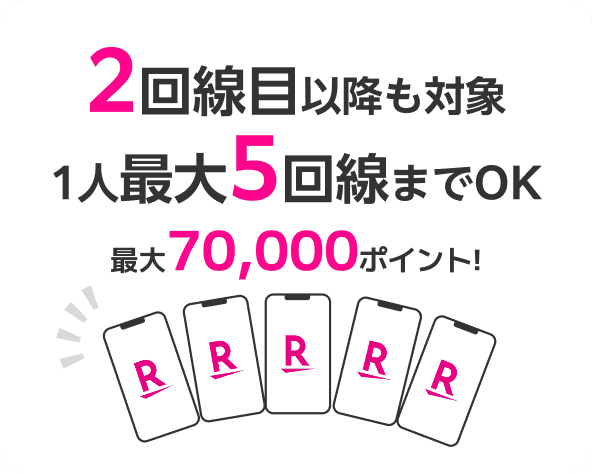
従業員紹介キャンペーンは、2回線目以降の申し込みも対象です(最大5回線)。ご家族の回線やサブ回線を足すときは、申し込みの前にエントリーが必要です。
eSIMを発行してiPadに書き込むまでの流れ
楽天モバイルのiPadへのeSIM追加は、「回線側でeSIMを発行する」→「iPadに書き込む」という二段構えで進みます。eSIM(イーシム)とは、カードを差し替えずに端末へ直接書き込むタイプのSIMのことです。先に全体像をつかんでおくと、途中で手が止まりにくくなります。
全体の流れは5ステップ
- my 楽天モバイルから対象回線のeSIMを発行(再発行)する…すでに使っている回線をiPadに移す場合も、新しくiPad用の回線を用意する場合も、まずは申し込み画面からeSIMの発行手続きを行います。手続き後、発行が完了するまで少し時間がかかることがあります。
- 開通用のQRコードを表示する…発行が完了すると、my 楽天モバイルの画面でQRコードを表示できる状態になります。
- iPadの設定を開いてQRコードを読み取る…iPadのカメラでQRコードを読み込み、モバイル通信プランを追加します。
- 回線の名称を決める…「iPad用」「楽天モバイル」など、自分が見て分かる名前を付けます。あとから変更もできます。
- モバイルデータ通信をオンにする…追加した回線を「モバイルデータ通信」に指定して、初めてWi-Fiがない場所でも通信できるようになります。
作業を始める前にそろえておくもの
- QRコードを表示する別の端末…スマートフォンかパソコンの画面にQRコードを出し、それをiPadのカメラで読み取ります。QRコードを表示する端末とiPadは、必ず別々に用意してください。iPad1台だけでは自分の画面を自分で読み取れません。
- 安定したWi-Fi環境…eSIMの書き込みはインターネット経由で行われます。電波が不安定な場所だと途中で止まることがあるため、自宅など安定したWi-Fiにつないだ状態で進めてください。
- 楽天IDとパスワード…my 楽天モバイルにログインできる状態にしておきます。入力でつまずく場合は楽天IDのパスワードで入力エラーが出る時の確認も参考にしてください。
- iPadの空き時間…再起動をはさむことがあるので、15分ほど余裕をみておくと安心です。
途中でつまずかないための注意点
一番多いのが、QRコードの表示画面を途中で閉じてしまうケースです。読み取りが終わるまで、表示しているブラウザやタブは閉じないでください。読み取りに失敗したと思って画面を戻すと、もう一度my 楽天モバイルに入り直すことになります。
また、eSIMは一度iPadに書き込むと、別の端末へ移すにはもう一度eSIMの再発行が必要になります。「とりあえず試しにiPadへ入れてみる」という使い方には向きません。どの端末でその回線を使うかを決めてから書き込みましょう。古いプロファイルをiPadに残したまま新しいものを追加すると、どちらが有効なのか分かりにくくなるので、使わなくなった回線の表示は整理しておくと管理が楽になります。
なお、データ通信だけのプランを考えている方もいますが、Rakuten最強プラン(データタイプ)は2026年3月5日から新規申し込みを一時停止中です。iPadで使う回線としては、通常のRakuten最強プランで進める形になります。
今の携帯料金と比べてみる
いまの通信料を入れると、楽天モバイルにした場合との差が出ます。
端末の分割代金・通話料・オプション代を除いた、通信料だけを入力してください。個人情報の入力はありません。
毎月の料金の差
受け取れるポイント(他社から乗り換えの場合)
14,000ポイント
乗り換え以外(新規契約など)は13,000ポイント。申し込みより前のエントリー・同じ楽天ID・エントリーした日の翌々月末日までに申し込み/利用開始/Rakuten Linkでの10秒以上の通話、が条件です。毎月もらえるポイントではありません。
計算はいまの月額と楽天モバイルの月額を比べた目安です。端末代金の分割、各種割引、通話料、ユニバーサルサービス料などは含みません。他社の料金は入力いただいた金額をそのまま使用しています。
楽天IDで無料エントリー ▶楽天IDのログイン画面へ進みます。この時点では回線契約になりません。
iPadの設定画面での具体的な操作手順
eSIM(本体に書き込むタイプのSIM)の発行まで終わったら、あとはiPad側の操作だけです。楽天モバイルのiPadへのeSIM追加は、回線の設定画面を順番にたどれば完了します。ここでは設定アプリの操作を、画面の名前どおりに並べて整理します。
QRコードを読み取って追加する手順
- iPadをWi-Fiにつなぐ(eSIMの書き込みにはインターネット接続が必要です)
- 「設定」アプリを開き、「モバイルデータ通信」をタップ
- 「eSIMを追加」または「モバイル通信プランを追加」をタップ
- 「QRコードを使用」を選び、カメラで発行されたQRコードを読み取る
- 「モバイル通信プランを追加」と表示されたら、内容を確認して追加
- 回線名(名称)を「楽天モバイル」など分かりやすい名前に設定する
QRコードは別の画面や紙に表示しておき、iPadのカメラで読み取るのが基本です。同じiPadの画面にQRコードを表示したままでは読み取れないため、パソコンやほかの端末に表示するか、印刷したものを使ってください。
QRコードが読み取れないときの手動入力
カメラがうまく合わない、QRコードを表示する端末がないという場合は、同じ画面にある「詳細情報を手動で入力」から進められます。入力する項目は次の2つです。
| 項目 | 入れる内容 |
|---|---|
| SM-DP+アドレス | eSIM発行時に案内されるサーバーのアドレス |
| アクティベーションコード | 同じく発行時に案内される英数字の文字列 |
どちらも大文字・小文字やハイフンまで正確に入れる必要があります。手で打ち直すより、コピーして貼り付けるほうが間違いが減ります。
追加後に必ず確認する3つの設定
- モバイルデータ通信をオン…「設定」→「モバイルデータ通信」で、追加した回線がオンになっているかを確認します。追加しただけでは通信が始まらないことがあります。
- データローミング…回線名をタップした先にある「データローミング」をオンにします。国内でもこの設定で通信が安定する場合があります。
- APN(接続先設定)…自動で入らないときは、回線名→「モバイルデータ通信ネットワーク」を開き、APN欄が空白でないかを確認します。空欄のままだと圏外表示でも通信できません。APN設定の考え方は機種が違っても共通です。
複数回線が入っているときの切り替え
すでに別のeSIMが入っているiPadでは、どちらを優先して使うかを自分で指定します。「設定」→「モバイルデータ通信」→「モバイルデータ通信」の項目をタップすると、使う回線を選べます。あわせて「モバイルデータ通信の切り替えを許可」をオフにしておくと、意図しない回線でデータを使ってしまうことを防げます。
使わない回線は、回線名をタップして「この回線をオンにする」をオフにしておくと表示がすっきりします。削除まではせず、オフにしておけばあとで戻せます。回線名を分かりやすく付けておくと、あとで切り替えるときに迷いません。
エントリーは申し込みの前に。楽天IDでログインするだけで、料金はかかりません。
※乗り換え(MNP)の場合。乗り換え以外は13,000ポイント。期限内の利用開始とRakuten Linkでの10秒以上の通話など条件があります。
つながらない・圏外になる時の確認順
iPadにeSIM(本体に書き込むタイプのSIM)を追加したのに「圏外のまま」「アンテナは立つのにページが開かない」というときは、思いつくところを触るより、上から順番に切り分けるほうが早く原因にたどり着けます。以下の順でひとつずつ確かめてください。
まずは上から順に試す9ステップ
- Wi-Fiをオフにする…Wi-Fiにつながったままだと、モバイル通信が使えているのか判断できません。設定からWi-Fiを一時的にオフにして、ブラウザでページが開くか確かめます。
- 機内モードのオン・オフ…コントロールセンターで機内モードを10秒ほどオンにしてからオフに戻すと、電波の探し直しが行われます。
- iPadを再起動する…eSIMを書き込んだ直後は、再起動して初めて回線をつかむことがあります。
- モバイルデータ通信の設定を見る…「設定」→「モバイルデータ通信」で、スイッチがオンか、追加した楽天モバイルの回線が「モバイルデータ通信」に選ばれているかを確認します。複数回線が入っていると、別の回線が選ばれたままのことがあります。
- データローミングを確認する…回線名をタップした先にある「データローミング」をオンにすると改善する場合があります。国内で使う分には、まずオンにして様子を見てください。
- iPadOSを最新にする…「設定」→「一般」→「ソフトウェアアップデート」。古いままだと、eSIMまわりの動作が安定しないことがあります。
- ネットワーク設定をリセットする…「設定」→「一般」→「転送またはiPadをリセット」→「リセット」→「ネットワーク設定をリセット」。Wi-Fiのパスワードが消えるので、控えてから実行します。
- eSIMが二重に入っていないか見る…やり直しを繰り返すと、使えない古いプロファイル(回線情報)が残っていることがあります。不要なものは「回線を削除」で整理します。ただし削除したeSIMは元に戻せないので、どれが今使っている回線かを確かめてから消してください。
- 場所を変えて確かめる…建物の奥や地下では電波が届きにくいことがあります。窓際や屋外に出て、表示が変わるか見てみましょう。
「圏外」と「アンテナは立つのに通信できない」は分けて考える
症状によって疑うところが変わります。次の表で、自分がどちらに当てはまるかを確かめてください。
| 症状 | 疑うところ | 先に試すこと |
|---|---|---|
| 圏外・回線名が出ない | eSIMの書き込み・回線の有効化 | 再起動、回線の有効・無効を切り替える、プロファイルの重複を整理 |
| アンテナは立つが通信できない | APN(接続先の設定)やモバイルデータ通信の選択 | モバイルデータ通信の回線選択、APN構成の確認、ネットワーク設定のリセット |
| ときどき切れる・遅く感じる | 場所や電波状況 | 窓際や屋外で再確認、Wi-Fiを切った状態で比べる |
アンテナ表示は出ているのにページが開かないときは、電波ではなく接続先の設定側を疑うのが近道です。Androidでの考え方になりますが、APN設定手順を整理した記事も、どこを見ればよいかの参考になります。
それでも直らないときはeSIMの再発行を検討する
上の手順をひと通り試しても変わらない場合は、eSIMのプロファイルそのものがうまく書き込めていない可能性があります。my 楽天モバイルから再発行の手続きを行い、改めてQRコードの読み取りや端末への書き込みをやり直す流れになります。再発行の前に、Wi-Fiにつながる環境を用意しておくと作業が止まりません。再発行をするとそれまでのeSIMは使えなくなるため、作業は時間に余裕のあるときに行ってください。
iPadで使う時に気をつけたいこと
iPadに楽天モバイルのeSIM(カードを差さずに書き込むタイプのSIM)を追加できたら、あとは使い方の前提をそろえておくだけです。スマホと同じつもりで考えると、あとから「思っていたのと違った」となりやすい点がいくつかあります。ここでは、iPadで回線を使うときに押さえておきたいことを整理します。
Rakuten LinkアプリはiPad向けには提供されていない
まず前提として、Rakuten LinkアプリはiPad向けには提供されていないため、iPadの回線は通話利用を前提としない使い方になります。iPadはデータ通信(インターネットやアプリの利用)が中心と考えて、音声の通話はスマホ側で行う、という役割分担にしておくと迷いません。
どうしてもiPadから音声でやり取りしたい場合は、ビデオ通話アプリなどデータ通信を使う手段を選ぶことになります。電話番号あての通話をiPadで完結させようとすると設定が複雑になりやすいので、無理に寄せないほうがすっきりします。
従業員紹介キャンペーンの10秒通話はスマホ側の回線で
従業員紹介キャンペーンでは、エントリーした日の翌々月末日23:59までに、申し込み・利用開始・Rakuten Linkアプリでの10秒以上の通話発信の3つを終える必要があります。このうち10秒以上の通話発信は、Rakuten Linkアプリを使えるスマホ側の回線で行ってください。家族や自分の別の番号にかけるだけでも条件を満たせます。なお、0570などから始まる他社接続サービス、#ダイヤル番号、プレフィックス番号を付けた発信、188などの特定の番号への発信は、10秒通話として数えられません。
タブレットでの使い方と特典条件の関係で判断に迷う部分があれば、思い込みで進めず、キャンペーンにエントリーしてご確認ください。
データ使用量は回線ごとに計算される
Rakuten最強プランは使ったデータ量に応じて料金段階が決まりますが、データ使用量はスマホ回線とiPad回線で合算されるのではなく、回線ごとに計算されます。つまりiPadで動画を長時間見れば、iPadの回線の段階が上がっていきます。スマホ側の使用量には影響しません。
- どちらの回線でどれだけ使っているかは、回線ごとに分けて確認する
- iPadは画面が大きい分、動画や地図で通信量が伸びやすいと想定しておく
- 自宅や職場ではWi-Fiにつなぎ、外出時だけ回線を使う運用にすると差が出にくい
テザリングで代用する場合との使い分け
iPadに回線を追加せず、スマホのテザリング(スマホの通信をほかの機器に分ける機能)でまかなう方法もあります。どちらが合うかは使い方しだいです。
| 使い方 | 向いている人 |
|---|---|
| iPadにeSIMを追加する | iPadを単体で持ち出す、スマホの電池を使いたくない、すぐ通信を始めたい |
| スマホのテザリングで使う | iPadを使うのはスマホと一緒にいる時だけ、使う頻度が少ない |
テザリング中心にする場合は、スマホの電池の減り方が気になることがあります。設定の見直しについてはテザリング中の電池の減りを抑える設定も参考にしてください。
iPadを家族と共有する場合の考え方
家族で1台のiPadを使い回す場合は、次の点を先に決めておくとトラブルになりにくいです。
- 契約名義を決める…回線の契約者と、料金を支払う人をはっきりさせておく
- 使う時間帯や用途を共有する…動画中心の使い方だと通信量が伸びやすい点を家族に伝えておく
- 回線のオン・オフの操作を共有する…使わない人が持ち出した時に通信が走らないよう、モバイルデータ通信の切り替え方を教えておく
- Wi-Fi優先の設定にしておく…自宅ではWi-Fiにつながるようにしておく
なお、従業員紹介キャンペーンの特典は1人につき最大5回線までが対象です。家族それぞれの名義で回線を持つ場合の数え方など、判断に迷う点はキャンペーンにエントリーしてご確認ください。
まとめ:2回線目として追加する前に
iPadに楽天モバイルのeSIM(カードを差さずに本体へ書き込むSIM)を追加する流れを、もう一度短く整理します。順番どおりに進めれば、つまずく場所はかなり減らせます。
- モデル確認:手元のiPadがCellular(セルラー)モデルで、eSIMに対応しているかを先に確認する。
- eSIM発行:my 楽天モバイルから、そのiPadで使う回線のeSIMを発行する。
- 読み取り:QRコードの読み取り、または画面の案内に沿ってiPadへプロファイルを書き込む。
- モバイルデータ通信をオン:設定アプリでその回線を主回線として選び、データ通信をオンにする。
- つながらない時の切り分け:機内モードの入り切り、再起動、回線の選択状態、ネットワーク設定のリセットの順に一つずつ試す。
設定が終わったら、Wi-Fiを切った状態でブラウザを開き、モバイル通信だけでページが開くかを必ず確かめてください。
iPad用に回線を増やすなら、新規契約として紹介キャンペーンの対象になり得ます
すでにスマホで楽天モバイルを使っていて、iPad用に新しく回線を追加する場合、それは新規契約にあたります。楽天モバイルの従業員紹介キャンペーンは、1人につき最大5回線までが特典の対象なので、2回線目として申し込むときも対象になり得ます。なお「Rakuten最強プラン(データタイプ)」は2026年3月5日から新規申し込みを一時停止中のため、ここではデータタイプ以外での申し込みを前提にしています。
| 申し込み方法 | 進呈ポイント | 内訳 |
|---|---|---|
| 他社から電話番号そのまま(MNP) | 1回線ごとに14,000ポイント | 5,000→5,000→4,000 |
| 乗り換え以外(新規契約など) | 1回線ごとに13,000ポイント | 5,000→4,000→4,000 |
進呈は3回に分かれ、エントリーした月の4か月後から3か月にわたって進呈されます。申し込んだ月から数えるのではない点に注意してください。進呈されるのは楽天ポイント(期間限定ポイント)で、有効期間は進呈日を含めて6か月です。
エントリーと期限のおさらい
- エントリーは紹介リンクから楽天IDでログインするだけ。無料で、この時点では回線契約になりません。
- エントリーは申し込みより前に済ませておくのが基本です。
- エントリーと申し込みは同じ楽天IDで行います。別のIDで申し込むと対象になりません。
- エントリー日の翌々月末日23:59までに、①申し込み ②利用開始 ③Rakuten Linkアプリでの10秒以上の通話発信、の3つをすべて終える必要があります。申し込みだけでは条件を満たしません。
- 10秒通話は、家族や自分の別の番号にかけるだけでも条件を満たせます。
- 0570などから始まる他社接続サービス、#ダイヤル番号、プレフィックス番号を付けた発信、188などの特定の番号への発信は、10秒通話の条件に数えられません。
iPad側だけで完結させようとせず、通話の条件はスマホ側の回線で確実に済ませておくと安心です。すでに1回線目でエントリー済みの方が2回線目を追加する場合の扱いなど、細かい点が気になるときは、キャンペーンにエントリーして最新の条件をご確認ください。特典内容は予告なく変更・中止される場合があります。すでに他社を使っていて先に準備を進めたい方は、他社利用中に先にエントリーする手順もあわせて確認しておくと流れがつかめます。
iPad用の回線を申し込む前に、紹介リンクからエントリーだけ先に済ませておいてください。
よくある質問(FAQ)