楽天モバイルの支払い方法は、my楽天モバイルにログインし、契約プランの支払い方法の画面から変更手続きを行います。変更が請求に反映されるまで時間差が出る場合があるため、切り替え直後の1回分は旧方法で引き落とされる前提で確認しておくと安心です。
この記事でわかること
- my楽天モバイルから支払い方法を変更できる
- 反映は即時とは限らず時間差がある
- 切り替え直後の請求は旧方法の可能性
- 最新の取り扱いは画面表示で確認する
楽天モバイルの料金を、クレジットカードから口座振替に変えたい。あるいは別のカードやデビットカードに切り替えたい。こうした支払い方法の変更は、my楽天モバイルから自分で手続きできます。ただし、手続きが完了したタイミングと、実際の請求に反映されるタイミングはずれることがあり、ここを知らないまま進めると「変えたはずなのに前のカードから引き落とされた」と驚く場面が出てきます。
この記事では、楽天モバイルの支払い方法を変更する手順を画面の流れに沿って整理し、反映されるタイミングの考え方、変更直後の請求で気をつけたい点、うまく進まない時の確認順までをまとめました。運営しているのは楽天モバイル社員のミライです。手続きの前に一度ざっと目を通しておくと、迷わず進められます。
楽天モバイルの支払い方法は何を選べる?変更前に整理すること
楽天モバイルの料金の支払い方法を変更したいと思うきっかけは、だいたい決まっています。まずは自分がどのパターンに当てはまるかを整理しておくと、手続きの途中で迷いにくくなります。
支払い方法を変えたくなる代表的なきっかけ
- 登録しているカードの有効期限が切れた…更新後のカードに差し替える必要があります。
- カードそのものを解約した・作り替えた…番号が変わるため、古い情報のままでは引き落としが進みません。
- 家計管理の都合…通信費だけ口座引き落としにまとめたい、支出をひとつの通帳で管理したい、といったケースです。
- 名義を揃えたい…契約者と支払い名義をそろえておきたい、家族の回線を自分の支払いに寄せたい、という場合です。
支払い方法の選択肢には、クレジットカード、口座振替(銀行引き落とし)、デビットカードなどの考え方がありますが、どの方法が選べるか・どんな取り扱いになるかは変わることがあるため、最新の取り扱いはmy楽天モバイルの画面でご確認ください。この記事では金額や手数料の話はせず、画面上でどう進めるかに絞って整理します。
変更の前に手元に用意しておくもの
- 契約者本人の楽天IDとパスワード…家族のIDや別のIDでログインしていると、目的の回線の設定にたどり着けません。
- 受信できる電話番号・メールアドレス…ログイン時や変更時に認証コードが届くことがあります。すぐ確認できる状態にしておきます。
- 口座情報(通帳やキャッシュカード)…金融機関名、支店、口座番号、口座名義のカナ表記を正確に入力できるようにしておきます。通帳の記載どおりに入れるのが確実です。
- カード情報…カードへ変更・差し替えをする場合は、カード番号・有効期限・名義を手元に。
操作する前に押さえておきたい3点
- 契約者本人の楽天IDで操作する…支払い方法は契約に紐づく情報です。契約者と違うIDではその回線が見えず、変更画面まで進めません。my楽天モバイルに回線が表示されない場合は、まずログインしているIDを見直してください。
- 回線が複数あるなら回線ごとに確認する…家族分や2回線目を持っている場合、片方だけ変更しても、もう一方は前の支払い方法のままということが起こります。すべての回線について、現在の設定を一つずつ開いて確かめましょう。
- 端末の分割支払いなど、別枠の支払いがある場合がある…通信料の設定を変えても、別の支払いは別の扱いになっていることがあります。画面に表示されている項目名をよく読み、どの支払いについての設定なのかを確認してから進めてください。
ここまでを整理しておくと、実際の操作は数分で終わることがほとんどです。あわてて途中で入力をやり直すと、変更が中途半端な状態で止まってしまうこともあるので、先に必要なものをそろえてから画面を開くのがおすすめです。次の章では、my楽天モバイルでの具体的な変更手順を番号順に見ていきます。

すでに楽天モバイルをお使いの方へ
従業員紹介キャンペーンは、2回線目以降の申し込みも対象です(最大5回線)。ご家族の回線やサブ回線を足すときは、申し込みの前にエントリーが必要です。
my楽天モバイルで支払い方法を変更する手順を番号順に
楽天モバイルの料金の支払い方法の変更は、my楽天モバイルから自分で進められます。クレジットカードから口座振替へ切り替えたい場合も、基本の流れは同じです。まずは全体の順番をつかんでから、手元に通帳やキャッシュカード、カード情報を用意して進めると途中で止まりにくくなります。
変更の流れ(7ステップ)
- my楽天モバイルにログインする…アプリ、またはブラウザから楽天IDでログインします。ブラウザからの入り方はブラウザ版my楽天モバイルの入り方も参考にしてください。
- 契約内容(契約プラン)の画面を開く…複数回線を持っている場合は、変更したい電話番号を選んでから進みます。
- 支払い方法の項目を選ぶ…現在登録されている支払い方法が表示されるので、変更のためのボタンを探します。
- 変更したい支払い方法を選択する…口座振替にするのか、別のカードに変えるのかをここで決めます。
- 口座情報またはカード情報を入力する…金融機関名、支店、口座番号、名義などを画面の案内どおりに入力します。
- 金融機関のサイトへ移る場合は認証を進める…口座振替では、金融機関のページでキャッシュカードの暗証番号やネットバンキングの情報による本人確認を求められることがあります。案内に沿って最後まで進めます。
- 完了画面と登録状況の表示を確認する…手続き後、my楽天モバイルの支払い方法欄がどう表示されているかを必ず見ておきます。
進める前に確認しておきたいこと
- 名義の一致…入力する口座やカードの名義と、回線の契約者名義がそろっているかを確認します。家族の口座を登録したい場合は、取り扱いが異なることがあるため、画面の案内に従ってください。
- 途中で閉じない…金融機関のページへ移った後に画面を閉じると、手続きが完了しないまま終わってしまうことがあります。完了画面が出るまで操作を続けましょう。
- アプリとブラウザで見え方が違うことがある…ボタンの位置やメニュー名が同じとは限りません。アプリで見つからないときはブラウザ版、逆の場合も試してみると進むことがあります。
- 通信環境を整える…認証の途中で通信が切れると最初からやり直しになる場合があります。電波の安定した場所で行ってください。
登録状況の見方の目安
| 表示の状態 | 考え方 |
|---|---|
| 新しい支払い方法が表示されている | 登録そのものは反映されている状態 |
| 「手続き中」などの案内が出ている | 金融機関側の確認が終わるまで待つ |
| 以前の支払い方法のまま | 最後まで完了していない可能性。手順をやり直す |
なお、画面の文言やメニューの名前は更新されることがあります。この記事の表記と違う言葉が出てきたときは、その時点の画面の案内を優先してください。手数料の有無や対応している金融機関など、お金や取り扱いに関わる部分は変わることがあるため、最新の取り扱いはmy楽天モバイルの画面でご確認ください。
今の携帯料金と比べてみる
いまの通信料を入れると、楽天モバイルにした場合との差が出ます。
端末の分割代金・通話料・オプション代を除いた、通信料だけを入力してください。個人情報の入力はありません。
毎月の料金の差
受け取れるポイント(他社から乗り換えの場合)
14,000ポイント
乗り換え以外(新規契約など)は13,000ポイント。申し込みより前のエントリー・同じ楽天ID・エントリーした日の翌々月末日までに申し込み/利用開始/Rakuten Linkでの10秒以上の通話、が条件です。毎月もらえるポイントではありません。
計算はいまの月額と楽天モバイルの月額を比べた目安です。端末代金の分割、各種割引、通話料、ユニバーサルサービス料などは含みません。他社の料金は入力いただいた金額をそのまま使用しています。
楽天IDで無料エントリー ▶楽天IDのログイン画面へ進みます。この時点では回線契約になりません。
変更がいつから反映される?タイミングの考え方
支払い方法の変更でいちばん誤解が多いのが、「登録が完了した日=次の請求から新しい方法になる日」とは限らない、という点です。my楽天モバイルの画面で登録が終わっても、すでに金額が確定している請求分は、変更前の方法のまま処理が進むことがあります。登録完了日と、請求に適用される締めのタイミングは別物として考えるのが基本です。
反映を考えるときの3つの前提
- 登録完了=即時に全部切り替わる、ではない。確定済みの請求は、前の支払い方法で処理されることがあります。
- 口座振替は金融機関側の工程が入ることがある。申込内容が金融機関に届いて登録が完了するまで、間に待ち時間が生まれる場合があります。
- 切り替わる月は自分で確認するのが確実。所要日数は契約状況や金融機関によって変わるため、一律の日数で決めつけないほうが安全です。
どの方法が適用されているかを自分で確かめる
推測で待つより、画面で事実を見に行くほうが早いです。確認する場所は次の2つです。
| 見る画面 | わかること |
|---|---|
| my楽天モバイルの支払い方法の画面 | いま登録されている支払い方法(口座振替/クレジットカードなど)の状態 |
| my楽天モバイルの請求明細の画面 | その月の請求が、どの方法で処理される(された)か |
支払い方法の画面が新しい方法に変わっていても、請求明細側がまだ前の方法になっていれば、切り替わるのは次回以降という読み方ができます。請求や支払いの内容を確認する画面の見方に慣れておくと、毎月の確認が数十秒で済みます。手数料の有無や取り扱いは変わることがあるため、最新の取り扱いはmy楽天モバイルの画面でご確認ください。
カレンダーに2つの日をメモしておく
おすすめは、スマホのカレンダーに次の2件を入れておく運用です。
- 登録した日:支払い方法の変更手続きを終えた日。あとから「いつ出したか」を思い出す手間がなくなります。
- 次の請求の確認日:翌月の、請求明細を見にいく日。ここで「どの方法で処理されたか」を1回だけチェックします。
この2件をメモしておけば、切り替わりが1回分あとにずれても、慌てずに「まだ前の方法の分が残っているだけ」と判断できます。口座振替に変える場合は、切り替わるまでの間に引き落としが前の方法で走る可能性を見込んで、どちらの支払い手段も止めずに残しておくと安心です。
エントリーは申し込みの前に。楽天IDでログインするだけで、料金はかかりません。
※乗り換え(MNP)の場合。乗り換え以外は13,000ポイント。期限内の利用開始とRakuten Linkでの10秒以上の通話など条件があります。
変更直後の請求で気をつけたい3つの落とし穴
支払い方法の変更は、画面上の手続きが終わった瞬間からすべての請求が新しい方法に切り替わる、とは限りません。切り替えの前後は「どの請求がどちらの方法で処理されるか」が見えにくくなります。ここでは、変更直後につまずきやすい点を3つに絞って整理します。
1. 切り替え直後の1回分は、以前の方法で引き落とされることがある
請求の確定と引き落としの処理は、画面上の登録変更より前に動き始めていることがあります。そのため、変更手続きを終えた直後に来る請求だけは、以前登録していたクレジットカードや口座から処理される可能性が残ります。変更したからといって、古いカードをすぐ解約したり、古い口座の残高をゼロにしたりしないでください。少なくとも、新しい支払い方法での引き落としが1回きちんと完了したことを確認するまでは、そのまま残しておくのが安全です。カードの有効期限切れや退会予定がある場合も、切り替えの完了確認を先に済ませる順番にしておくと行き違いを防げます。
2. 口座振替の登録が完了するまでに請求日が来るケースを想定する
口座振替は、申し込みの受付から金融機関側での登録完了までに時間がかかる場合があります。その間に請求のタイミングが重なると、新しい口座では処理されず、別の方法での支払いを案内されることもあります。対策はシンプルで、切り替えを申し込んだ月とその翌月は、新しい口座にも残高を用意しておくことです。旧カードの利用枠も空けておけば、どちらで処理されても慌てずに済みます。
3. 名義違いや入力ミスで手続きが通らず、気づかないまま未反映になる
契約者名義と口座名義が異なる、旧姓のまま、口座番号や支店の入力を間違えた、といった理由で登録が完了しないことがあります。やっかいなのは、手続きが止まっていても普段どおり通信が使えるため、本人が気づきにくい点です。結果として支払いが滞ると、利用の停止につながることがあります。不安をあおる話ではなく、確認の習慣を作っておけば十分に防げます。
確認は「請求明細」と「入出金明細」の両方を見る
切り替えが本当に反映されたかどうかは、次の2か所を並べて見るとはっきりします。
- my楽天モバイルの請求・支払い方法の画面で、登録されている支払い方法と請求の状態を見る
- 金融機関のアプリや通帳、カードの利用明細で、実際に引き落としされた記録を見る
片方だけでは「登録はできているが引き落としは旧方法だった」といった状態を見落とします。切り替え後1〜2回分は、この2点セットでの確認をおすすめします。なお、支払いに関する案内がメールやSMSで届いたときは、本文のリンクをすぐ開かず、未払い料金のSMSが本物か確かめる手順のように、自分でmy楽天モバイルを開いて状況を照らし合わせる進め方が安全です。
確認の目安を表で整理
| 見る場所 | 確認したいこと |
|---|---|
| my楽天モバイルの支払い方法欄 | 新しい支払い方法が登録済みと表示されているか |
| my楽天モバイルの請求明細 | 直近の請求が支払い済みの状態になっているか |
| 口座の入出金明細 | 新しい口座から実際に引き落としされているか |
| 旧カードの利用明細 | 切り替え直後の1回分がこちらで処理されていないか |
手数料の有無や、口座振替で選べる金融機関の範囲などは変わることがあります。最新の取り扱いはmy楽天モバイルの画面でご確認ください。画面の表示が最も確実な情報です。
変更が完了しない・エラーになる時の確認順
支払い方法の変更画面で先に進めない、登録したはずなのに反映されていない、というときは、やみくもにやり直すより順番に切り分けたほうが早く片づきます。以下の順で確認してみてください。
- 契約者本人の楽天IDでログインしているか:家族の回線を代わりに操作している、楽天市場で使っている別のIDで入っている、というケースは意外とあります。my楽天モバイルに表示されている契約者名が、変更したい回線の契約者と同じかを最初に見てください。支払い方法の変更は、契約者本人の楽天IDでログインしていることが前提です。
- 入力した名義・口座番号・カード情報に誤りがないか:口座振替は、金融機関に届け出ている名義(カタカナの表記、濁点、姓名の間のスペースの扱いなど)と一致している必要があります。支店番号・口座番号の桁の入れ間違いもよくある原因です。通帳やキャッシュカードを手元に置いて、一文字ずつ照合します。
- 金融機関のサイトでの認証を最後まで終えたか:口座振替の登録は、途中で金融機関のページに移動して本人確認を行う流れになることがあります。ここで画面を閉じたり、戻るボタンで引き返したりすると、手続きが完了せず元の支払い方法のままになります。最後に「完了」の表示が出るところまで進めてください。
- ブラウザを変えて試す:古いキャッシュ(過去に表示したページの一時データ)が残っていると、画面が正しく動かないことがあります。キャッシュを消す、別のブラウザを使う、アプリとブラウザ版を切り替える、といった方法を試します。ブラウザ版の入り方はブラウザ版my楽天モバイルの入り方で整理しています。
- 回線が複数ある場合は対象の回線を選び直す:2回線以上を同じIDで契約していると、別の回線の画面を操作していることがあります。電話番号を確認してから、変更したい回線を選び直してください。そもそも回線が一覧に出てこないときは、my楽天モバイルに回線が表示されない時の確認順もあわせてご覧ください。
- 「手続き中」の表示になっていないか:登録の審査や金融機関側の確認に時間がかかっている間は、画面上で手続き中の状態として表示されることがあります。この状態で何度も登録をやり直すと、どの申請が生きているのか分からなくなります。表示が切り替わるまでは待って、画面に出ている案内に従うのが安全です。
それでも進まないときの考え方
上の6つを確認しても状況が変わらない場合は、入力内容の問題ではなく、金融機関側やカード会社側の事情で登録が受け付けられていない可能性もあります。クレジットカードが登録できない・通らないケースについては原因の種類が違うため、別の記事で整理しています。
なお、エラーの文言や必要な書類、登録できる支払い方法の種類は時期によって変わることがあります。最新の取り扱いはmy楽天モバイルの画面に表示される案内でご確認ください。画面に出ているメッセージが、いまの自分の状況に対するいちばん正確な情報です。やり直すときは、前の申請が残っていないかを見てから進めると混乱しにくくなります。
まとめ
楽天モバイルの料金の支払い方法の変更は、my楽天モバイルから自分で進められます。最後に、手順・反映のタイミング・変更直後の請求確認という3点をもう一度短く整理しておきます。
支払い方法を変更するときの要点
- 手順:my楽天モバイルに契約者の楽天IDでログインし、契約内容の画面から支払い方法の変更に進み、新しい支払い方法を登録して完了画面まで進みます。途中で画面を閉じると登録されないことがあるため、完了表示まで確認します。
- 反映のタイミング:変更が反映されるのは、手続きをした時点ではなく、その後の請求の締めを経てからという考え方で見ておくと落ち着いて待てます。手続きした月の請求が、そのまま新しい支払い方法に切り替わるとは限りません。
- 変更直後の請求確認:切り替わりの境目では、前の支払い方法に請求が出ることがあります。登録したカードや口座を少なくとも1〜2か月は解約せずに残し、my楽天モバイルの請求画面で「どの支払い方法で処理されたか」を必ず見ておきます。
確認しておきたいこと
- 名義や口座情報の入力に誤りがないか(登録名義の違いは差し戻しの原因になりやすい部分です)。
- 変更後、my楽天モバイルの支払い方法欄が新しい内容になっているか。
- 請求が確定したら、金額と支払い方法を画面で確認する。身に覚えのない未払いの連絡が届いた場合は、未払い料金のSMSが本物か確かめる手順もあわせて確認してください。
選べる支払い方法や取り扱いは変わることがあります。最新の取り扱いはmy楽天モバイルの画面でご確認ください。
これから申し込む方・家族の回線を追加する方へ
ここから楽天モバイルを申し込む方や、家族の回線を増やす予定の方は、申し込みの前に従業員紹介キャンペーンのエントリーを済ませておくと進めやすくなります。要点は次のとおりです。
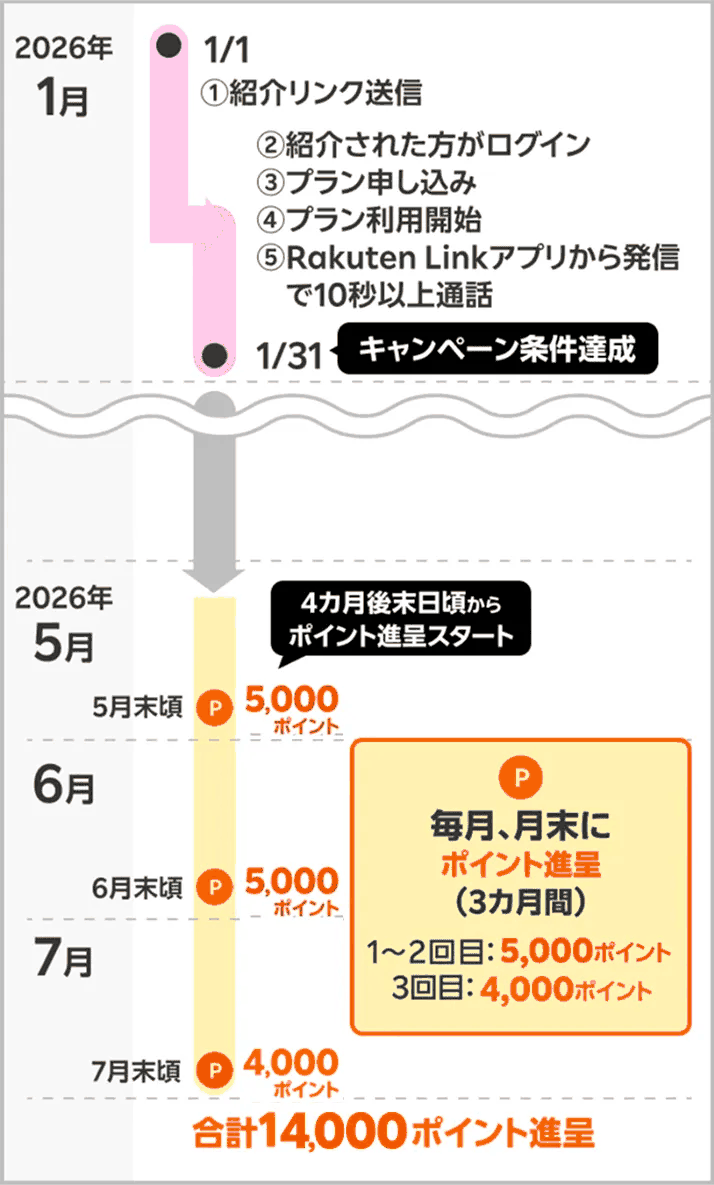
- 他社から電話番号そのままの乗り換え(MNP)は1回線ごとに14,000ポイント、乗り換え以外の新規契約などは13,000ポイント。
- ポイントは3回に分けて進呈。MNPは5,000→5,000→4,000ポイント、それ以外は5,000→4,000→4,000ポイント。
- 進呈はエントリーした月の4か月後から3か月にわたって。申し込んだ月から数えるのではありません。
- 進呈されるのは楽天ポイント(期間限定ポイント)で、有効期間は進呈日を含めて6か月。
- エントリーは紹介リンクから楽天IDでログインするだけで無料。この時点では回線契約になりません。
- エントリーは申し込みより前に済ませるのが基本で、エントリーと申し込みは同じ楽天IDで行います。
- エントリーした日の翌々月末日23:59までに、①申し込み ②利用開始 ③Rakuten Linkアプリでの10秒以上の通話発信、の3つをすべて終えること。申し込みだけでは条件を満たしません。
- 10秒以上の通話は家族や自分の別の番号への発信でも構いません。0570などから始まる他社接続サービス、#ダイヤル番号、プレフィックス番号を付けた発信、188などの特定の番号への発信は数えられません。
- 特典の対象は1人につき最大5回線まで。過去に解約した方の再契約や、店舗での申し込みも対象です。
特典内容は予告なく変更されたり、キャンペーンが中止されたりする場合があります。最新の条件はキャンペーンにエントリーしてご確認ください。支払い方法を整えたら、申し込みの前に、紹介リンクからエントリーを済ませておきましょう。
よくある質問(FAQ)