読み取りに失敗する原因の多くは、カードの置き位置とスマホケース、NFC設定、暗証番号の4つです。カードを本体背面のNFC読み取り位置に密着させ、ケースを外し、NFCをオンにして、暗証番号を落ち着いて入力し直すと通ることが多いです。
この記事でわかること
- 読み取り位置はスマホごとに違う
- ケース・金属・重ね置きを外す
- NFCとアプリの権限を確認する
- 暗証番号のロックに注意する
楽天モバイルの申し込みを進めていて、本人確認の画面でマイナンバーカードのICチップがなかなか読み取れず、同じところで止まってしまう方は少なくありません。何度やってもエラーが出ると、カードが壊れたのではないかと不安になりますが、実際には端末側の置き方や設定を見直すだけで通るケースが多くあります。
この記事では、読み取りが失敗したときに確認したいポイントを、カードの置き位置・スマホケース・NFC設定・暗証番号という順番で整理します。従業員紹介キャンペーンを利用する方は、手続きが止まると期限にも関わってきますので、合わせて確認しておきたい点も最後にまとめます。
ICチップが読み取れない時にまず確認する4つのポイント
申し込みの途中で、マイナンバーカードの読み取りが何度やっても進まない。この状態で止まってしまう方は少なくありません。実は、読み取り失敗の原因はほとんどが端末側のちょっとした条件にあり、順番に確認していけば自力で解決できることが多いです。
最初に言葉の整理をしておきます。ICチップは、カードに埋め込まれた情報を電波でやり取りするための部品です。カードの表面には見えませんが、内部に薄いアンテナが広がっています。そしてNFCは、数センチの距離で情報をやり取りする近距離の無線通信の仕組みのことです。スマホのNFC機能とカードのICチップが電波でつながって、はじめて読み取りが成立します。つまり「カメラで撮る」のではなく「電波で通信する」作業なので、置き方や周囲のものに左右されやすいのです。
確認する順番はこの4つ
- カードの置き位置とスマホの読み取り位置:スマホのNFCアンテナは機種ごとに場所が違います。背面の上部にあることが多く、位置が数センチずれるだけで反応しません。
- スマホケース・カードケース・周囲の金属:厚みのあるケース、カード入れ付きのケース、金属プレート、机の上の金属は電波をさえぎります。カードを入れていた透明ケースも外します。
- NFCの設定・アプリの権限・OSの状態:スマホ側でNFCがオフになっている、アプリにNFCの利用が許可されていない、端末が一時的に不安定になっている、といったケースです。
- 暗証番号の入力とロック状態:マイナンバーカードは、一定回数続けて暗証番号を間違えるとロックがかかります。ロック中は何度かざしても読み取りは完了しません。
読み取りが失敗したときは、必ずこの1から4の順番で確認してください。置き位置とケースという物理的な原因が全体のかなりの割合を占めるため、設定をいじる前に「置き方」から見直したほうが早く解決します。
先に見ておきたい共通のコツ
- かざしたらすぐ動かさず、10秒ほどじっと静止させる。読み取り中にずらすと最初からやり直しになります。
- カードの上にスマホを置くのではなく、机にカードを平らに置いてスマホを重ねると安定します。
- 充電ケーブルやワイヤレス充電器につないだままだと干渉することがあるので、外して試します。
- 暗証番号は、申し込みの前に手元で確認しておきます。思い出せないまま当てずっぽうで入れるのが一番危険です。
なお、本人確認の手続きが止まると、その先の申し込み・開通も止まります。従業員紹介キャンペーンでは、エントリーした日の翌々月末日23:59までに、申し込み・利用開始・Rakuten Linkアプリでの10秒以上の通話発信という3つをすべて終える必要があります。読み取りでつまずいた日数がそのまま残り時間を削ることになるので、早めに原因を切り分けておきましょう。書類の不備で差し戻された場合の流れは本人確認書類の再提出の手順も参考になります。
次の章から、この4つをひとつずつ具体的に見ていきます。

手順1:カードの置き位置とスマホの読み取り位置を合わせる
楽天モバイルの本人確認でICチップが読み取れない原因として、いちばん多いのが「カードとスマホの読み取り部がずれている」ことです。読み取りに使うNFC(かざして情報を読む仕組み)のアンテナは、機種ごとに位置が違います。画面の真ん中にカードを当てても読み取れません。読み取り部は背面側にあります。
まず自分のスマホの読み取り位置を知る
- iPhone:本体の上部、背面側(カメラのあたり)にNFCの読み取り部があります。カードは画面側ではなく背面の上寄りに合わせます。
- Android:背面の中央からやや上が多いですが、機種によって異なります。端末の取扱説明書やメーカーのサイトで「NFCマーク」の位置を確認すると確実です。
- おサイフケータイ対応のAndroidなら、普段コンビニで決済のときにかざす位置がそのまま目安になります。
成功しやすい当て方の手順
- マイナンバーカードを平らな机の上に置く。手で持つとわずかに動き、読み取りが途切れます。
- カードのICチップ(金色の四角)が上を向いている向きで置きます。
- スマホを上からそっと重ねます。iPhoneなら本体上部の背面、Androidなら背面中央〜やや上がカードに触れるように置きます。
- アプリの案内が出たら、そのまま10秒ほど動かさない。「読み取り中」の表示が消える前に持ち上げると失敗します。
- 反応しないときは、数ミリずつゆっくり位置をずらします。左右に数ミリ、次に上下に数ミリ、という具合に、1か所につき2〜3秒止めて様子を見ます。
- 当たる位置が見つかったら、その位置を覚えておきます。再提出や別の手続きのときにも同じ位置で読み取れます。
やりがちで失敗につながる動き
- カードとスマホを手で挟んで持つ:指の力で微妙に動き、通信が途切れます。机に置く方法に変えるだけで成功することが多いです。
- 素早くかざして離す:交通系ICカードの改札のような「タッチ」の感覚ではなく、置いたまま待つイメージです。
- 何度もやり直して連打する:読み取り中に位置を変えると、はじめからやり直しになります。1回ごとに数秒待つ余裕を持ちましょう。
- 充電ケーブルをつないだまま:ケーブルや充電器の金属が近いと読み取りが不安定になることがあります。いったん外して試します。
- ワイヤレス充電器・カードリーダーの上:磁気や金属のある台の上では読み取りにくいので、木の机など何もない面で行います。
それでも反応しない場合は、カードやスマホのケース、NFC設定の確認に進みます。手の問題ではなく設定側のこともあるため、次の手順で一つずつ切り分けていきましょう。読み取りがどうしても進まないときは、本人確認書類の再提出の流れもあわせて知っておくと落ち着いて対応できます。
なお、読み取りでつまずいて申し込みが長引くと、紹介特典のスケジュールにも影響します。エントリーした日の翌々月末日23:59までに、申し込み・利用開始・Rakuten Linkアプリでの10秒以上の通話発信の3つを終える必要があります。読み取りに時間がかかりそうなら、先にエントリーだけ済ませておくと気持ちに余裕ができます。
今の携帯料金と比べてみる
いまの通信料を入れると、楽天モバイルにした場合との差が出ます。
端末の分割代金・通話料・オプション代を除いた、通信料だけを入力してください。個人情報の入力はありません。
毎月の料金の差
受け取れるポイント(他社から乗り換えの場合)
14,000ポイント
乗り換え以外(新規契約など)は13,000ポイント。申し込みより前のエントリー・同じ楽天ID・エントリーした日の翌々月末日までに申し込み/利用開始/Rakuten Linkでの10秒以上の通話、が条件です。毎月もらえるポイントではありません。
計算はいまの月額と楽天モバイルの月額を比べた目安です。端末代金の分割、各種割引、通話料、ユニバーサルサービス料などは含みません。他社の料金は入力いただいた金額をそのまま使用しています。
楽天IDで無料エントリー ▶楽天IDのログイン画面へ進みます。この時点では回線契約になりません。
手順2:スマホケース・カードケース・周囲の金属を外す
置き位置を合わせても読み取れないときは、スマホとマイナンバーカードの間に入っている「物」が原因になっていることがよくあります。ICチップの読み取りは、スマホのNFC(近距離無線通信)という弱い電波でカードとやり取りする仕組みです。間に厚みのあるものや金属があるだけで、電波が届かなかったり乱れたりします。読み取りが止まったら、まずスマホとカードを「裸の状態」にして、もう一度だけ試してみてください。
外すもの・離すものチェック
- スマホケースを外す:特に手帳型は、カバー部分が折り返されてカードとの間に入りがちです。厚みのあるタフケースも一度外します。
- 背面の金属プレート・リングを外す:車載ホルダー用の金属プレート、スマホリング、カード収納つきの背面ポケットは読み取りを妨げる代表例です。
- マグネット式のスタンド・ホルダーから外す:磁石が近くにあると安定しません。手に持った状態で読み取ります。
- ワイヤレス充電器の上で読み取らない:充電パッドに置いたまま、または充電中のケーブルを挿したままは避けます。
- マイナンバーカードの保護ケースから出す:交付時に配られる透明のケースも、素材や厚みによっては影響します。一度カード本体だけを取り出してください。
- 他のICカードと重ねない:交通系ICカード、社員証、クレジットカード、キャッシュカードなどが近くにあると、スマホがどのカードを読むか迷って失敗します。財布から出し、他のカードは30センチほど離した場所に置きます。
置く場所(机)も見直す
意外と見落としがちなのが作業している場所です。スチール製のデスクやキッチンのステンレス天板、金属脚のテーブルの上では、カードの裏側から電波が反射して読み取りが不安定になることがあります。木製のテーブルや、本・雑誌を1冊敷いた上で試すと通ることがあります。床に座って、膝の上やクッションの上で読み取るのも手軽な方法です。
試す順番の目安
| 状態 | やること |
|---|---|
| ケースをつけたまま失敗 | ケースを外して再挑戦 |
| カードを財布ごと当てた | カード1枚だけにして再挑戦 |
| 充電中・スタンド装着中 | ケーブルとスタンドを外して手持ちで |
| 金属製の机の上 | 木製の机や本の上に移動 |
なお、薄いケースなら外さなくても読み取れる端末もあります。ただし原因を一つずつ消していくほうが早いので、失敗が続くときは「全部外した状態」をいったん作ってから、必要なものだけ戻していくのがおすすめです。カードを強く押しつける必要はなく、ぴたりと密着させて数秒じっと動かさないことのほうが大切です。
読み取りで止まると期限にも響きます
本人確認が通らないと申し込みが先に進まず、開通も通話確認も後ろにずれてしまいます。従業員紹介キャンペーンは、エントリーした日の翌々月末日23:59までに「申し込み・利用開始・Rakuten Linkアプリでの10秒以上の通話発信」の3つを終える必要があります。読み取りでつまずいた日は無理に続けず、翌日に明るい場所で落ち着いて試すほうがうまくいくこともあります。書類の不備で差し戻された場合の進め方は本人確認書類の再提出の手順もあわせて確認しておくと安心です。
エントリーは申し込みの前に。楽天IDでログインするだけで、料金はかかりません。
※乗り換え(MNP)の場合。乗り換え以外は13,000ポイント。期限内の利用開始とRakuten Linkでの10秒以上の通話など条件があります。
手順3:NFC設定・アプリの権限・OSの状態を確認する
カードの置き位置とケースを見直しても読み取れない場合は、スマホ側の設定が止めている可能性があります。楽天モバイルの本人確認でICチップが読み取れない時の対処として、次の順番で端末の状態を確認していきましょう。設定の確認は、電源まわり(NFC)→アプリの権限→OSとアプリの更新→通信環境、の順で切り分けるのが近道です。
1. NFCをオンにする(Androidの場合)
NFCとは、カードにかざして情報を読み取る近距離の無線機能のことです。オフになっていると、どれだけ正しい位置に置いても反応しません。
- 「設定」を開く
- 「接続済みのデバイス」または「接続」「無線とネットワーク」などを開く
- 「NFC/おサイフケータイ」をオンにする
- 機種によっては「NFC/おサイフケータイ 設定」アプリから「ロック解除」を行う
おサイフケータイのロック機能を使っている端末では、ロック中は読み取りが働かないことがあります。読み取りが終わったら元に戻せばよいので、一時的に解除して試してください。
2. iPhoneは設定項目がない点に注意
iPhoneはNFCが標準で有効になっているため、設定アプリの中に「NFCをオンにする」という項目はありません。iPhoneで読み取れない時は、NFC設定を探すのではなく、アプリの権限・iOSの更新・カードの位置を見直すのが先です。なお、iPhoneの読み取り位置は本体上部の背面側にあたるため、カードの上にiPhoneの上端をゆっくり重ねるようにすると反応しやすくなります。
3. アプリの権限を確認する
本人確認では、書類の撮影や顔の撮影を求められる場面があります。カメラの権限が「許可しない」のままだと、途中の画面で先に進めず、読み取りまでたどり着けません。
- 「設定」→「アプリ」→該当アプリ→「権限」を開く
- カメラを「許可」にする
- 機種により「近くのデバイス」「位置情報」の許可を求められることもあるため、画面の案内に従う
- 一度「許可しない」を選んだ場合は、設定から手動で切り替える必要がある
4. アプリとOSを最新にする
読み取り機能は、OSやアプリの更新で改善されることがあります。読み取りが何度も失敗する時は、以下を確認してください。
- App Store/Google Playで該当アプリに更新がないか見る
- 「設定」→「一般」または「システム」からOSの更新を確認する
- 更新後は一度アプリを完全に閉じて開き直す
5. 省電力モードと他のアプリを止める
バッテリーの残量が少なく省電力モード(低電力モード/バッテリーセーバー)が働いていると、無線機能や画面の動作が抑えられ、読み取りが途中で止まることがあります。読み取りの前に充電をしておき、省電力モードはいったんオフにしましょう。あわせて、裏で動いているアプリを閉じておくと動作が安定します。バッテリーの減りが気になる方の設定も、あわせて見直しておくと落ち着いて手続きを進められます。
6. 再起動・アプリから進める・通信環境を整える
- 端末を再起動する:NFCの反応が一時的におかしくなっている場合、再起動だけで直ることがあります。
- ブラウザではなくアプリから進める:ICチップの読み取りはアプリ側で行う作りになっているため、ブラウザの画面のままだと読み取り画面に進めないことがあります。案内が出たらアプリに切り替えてください。
- 電波の安定した場所で行う:読み取ったデータの送信が途中で止まると、最初からやり直しになります。安定したWi-Fi、または電波表示が安定している場所で操作しましょう。
ここまでを順に試すと、端末側が原因の読み取り失敗はかなり減らせます。なお、手続きが長引くと、申し込み・利用開始・Rakuten Linkアプリでの10秒以上の通話という3つの条件を、エントリーした日の翌々月末日23:59までに終える段取りが窮屈になります。読み取りでつまずいた日は、エントリーの期限から逆算して残り日数を確かめておくと安心です。
手順4:暗証番号の入力とロックを解除する
カードの置き位置やケース、NFC(かざして読み取る機能)の設定を見直しても先に進めないときは、原因が「暗証番号」側にあることがあります。マイナンバーカードには用途ごとに複数の暗証番号が設定されていて、本人確認の画面で求められているものと違う番号を入れると、カードは正しく置けていても読み取りが完了しません。
用途別の暗証番号を取り違えていないか
マイナンバーカードを受け取るとき、窓口でいくつかの暗証番号を設定しています。数字4桁のものと、英数字が混ざった長めのものがあり、同じ4桁でも用途が分かれている場合があります。申し込み画面に表示されている「どの暗証番号を入力するか」の案内文を、そのまま声に出して読み直すのが近道です。画面を飛ばして記憶で入力すると、取り違えたまま回数を重ねてしまいます。
- 画面に出ている暗証番号の種類(4桁か、英数字混在か)を確認する
- カード受け取り時に記入した控えの紙が手元に残っていないか探す
- 家族のカードと取り違えていないか、券面の氏名を見て確かめる
- 英数字の暗証番号は大文字・小文字の入力状態を確認する
入力を誤り続けるとロックがかかる
暗証番号は、続けて誤るとロックがかかる仕組みになっています。ロックされると、その暗証番号を使う読み取りは一切通らなくなります。何回までで止まるか、解除にどんな書類が必要かは運用が決まっているため、回数や手続きの詳細はお住まいの市区町村にご確認ください。
大切なのは、「たぶんこれかな」で何度も入力しないことです。2回続けて違ったら、いったん手を止めて控えを探す。これだけでロックを避けられます。ロック解除は、原則として住民票のある市区町村の窓口での手続きになります。窓口の受付時間や必要な持ち物は自治体ごとに異なりますので、行く前に電話やホームページで確かめておくと二度手間になりません。
暗証番号が分からない時の判断軸
窓口での手続きが必要になると、どうしても日数がかかります。申し込みを今日中に進めたいのか、数日待てるのかで取るべき道が変わります。
| 状況 | 進め方の目安 |
|---|---|
| 暗証番号の控えが見つかりそう | 探してから、落ち着いて再入力する |
| 控えが無く、心当たりもない | 窓口での手続きを前提に、別の本人確認方法も並行して検討する |
| 申し込みを早く終えたい | ICチップ読み取り以外の方法(運転免許証など、画面で選べる書類)に切り替える |
マイナンバーカード以外の書類を使う場合は、書類の住所と申し込み情報がそろっているかが次の関門になります。ここでつまずくと再提出になりますので、本人確認書類との住所の一致も先に見ておくと安心です。
手続きが止まると期限に響く点だけ覚えておく
本人確認で止まっている間も、従業員紹介キャンペーンの期限は進みます。エントリーした日の翌々月末日23:59までに、申し込み・利用開始・Rakuten Linkアプリでの10秒以上の通話発信の3つを終える必要があります。暗証番号のロック解除で数日かかりそうなら、無理に同じ方法にこだわらず、別の本人確認方法に切り替えて申し込みを前に進める判断も有効です。読み取りの壁は、方法を変えれば越えられることが少なくありません。
それでも読み取れない時の進め方と申し込みを止めないコツ
置き位置・ケース・NFC設定・暗証番号を見直しても読み取れない場合は、端末の設定ではなくカードそのものや読み取り環境が原因になっていることがあります。ここからは「次の一手」として試す順番を整理します。
次に試す4つの手
- 別のスマホで試す:家族のスマホやタブレットなど、ICチップ読み取りに対応した別の端末で同じ手順を試します。別の端末で読み取れた場合は、もともと使っていた端末のアンテナ位置や読み取り性能が原因だったと判断できます。
- カードの表面と裏面の汚れを拭く:指紋や皮脂、ホコリが付いていると読み取りが安定しないことがあります。乾いた柔らかい布で軽く拭き、水や洗剤は使わないようにします。
- 反り・ひび・欠けがないか確認する:財布に入れたまま座っていたカードは反りが出ている場合があります。目に見える割れや欠け、チップ部分の傷がある場合は、端末をいくら変えても読み取れないことがあります。
- 時間を置いて再試行する:アプリや回線が混み合っているタイミングでは、読み取り自体は成功しても送信で止まることがあります。端末を再起動し、安定したWi-Fiや電波の良い場所で、しばらく経ってからもう一度進めてみてください。
読み取りがどうしても通らない時の選択肢
何度試しても進まない時は、読み取りにこだわらず別の道へ切り替えるほうが早いことがあります。
- 他の本人確認書類で提出する:申し込み画面で選べる書類は複数あります。運転免許証など、手元にある別の書類で進められないかを確認します。在留カードでの本人確認を考えている方も、読み取りのコツは共通する部分があります。
- 住所や氏名の表記をそろえる:書類の読み取りが通っても、入力内容と書類の記載がずれていると後から確認が入ることがあります。事前に住所の一致を見直しておくと手戻りが減ります。
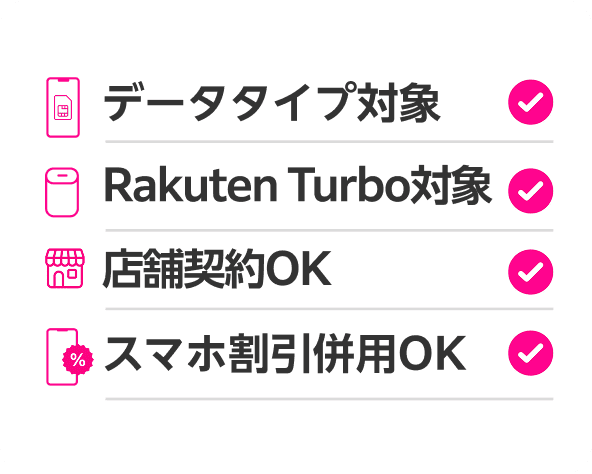
- 店舗で申し込む:オンラインでの読み取りが難しい場合、店舗でスタッフに書類を確認してもらう方法があります。店舗での申し込みも従業員紹介キャンペーンの対象ですので、エントリーさえ先に済ませてあれば、窓口に切り替えても問題ありません。
申し込みを止めないための時間の使い方
本人確認でつまずくと、そこで何日も止まってしまうことがあります。ただ、従業員紹介キャンペーンには期限があり、エントリーした日の翌々月末日23:59までに、申し込み・利用開始・Rakuten Linkアプリでの10秒以上の通話発信の3つをすべて終える必要があります。読み取りに時間を取られすぎると、開通や通話の確認まで手が回らなくなります。
目安として、同じ端末・同じ書類で3回ほど試して進まなければ、別の端末か別の書類、あるいは店舗という選択に切り替えるのがおすすめです。書類の不備で差し戻された場合の流れは本人確認書類の再提出の記事も参考にしてください。
なお、エントリー自体は楽天IDでログインするだけで無料ででき、この時点では回線契約になりません。本人確認で迷っている間に期限の起点だけ先に作っておくより、まずエントリーを済ませたうえで、落ち着いて書類の段取りを整えるほうが進めやすくなります。
まとめ
マイナンバーカードのICチップが読み取れない時は、やみくもに何度もかざし直すより、原因になりやすいところを順番につぶしていくほうが早く解決します。ここまでの4つの手順を、もう一度短く振り返ります。
- 手順1:置き位置を合わせる/スマホのNFCアンテナの位置はメーカーや機種で違います。カードの中央とアンテナ部分を重ね、動かさずに数秒そのまま待ちます。うまくいかない時は少しずつ位置をずらして試します。
- 手順2:ケースと金属を外す/スマホケース、手帳型カバーのマグネット、カードを入れたままのパスケース、金属のテーブルや充電器の上は読み取りの妨げになります。カードもスマホも裸の状態にして、木製の机などの上で試します。
- 手順3:NFC設定とアプリ側を確認する/端末の設定でNFC(かざして読み取る機能)がオンか、申し込みアプリにカメラやNFCの権限が許可されているかを確認します。アプリやOSを最新にする、いったんアプリを終了して開き直すのも有効です。
- 手順4:暗証番号とロックを解く/マイナンバーカードの読み取りには、受け取り時に設定した暗証番号が必要です。入力を続けて間違えるとロックがかかり、その場では解除できません。心当たりがない時は無理に入力を重ねず、お住まいの市区町村の窓口での手続きが必要になります。
読み取りの失敗は、置き位置・ケース・NFC設定・暗証番号の4点を順番に確認するだけで解決することが多いです。それでも進まない場合は、別の本人確認書類に切り替える、受け取り方法を変えるなど、手続きを止めない選び方も検討してください。書類の内容そのもので差し戻しになった時は、本人確認書類の再提出の流れもあわせて確認しておくと落ち着いて対応できます。
手続きが長引くと紹介の期限に影響します
本人確認でつまずいて申し込みが数日止まると、気づかないうちに従業員紹介キャンペーンの期限が近づいていた、ということが起こります。条件は次のとおりです。
- エントリーした日の翌々月末日23:59までに、①申し込み ②利用開始 ③Rakuten Linkアプリでの10秒以上の通話発信、の3つをすべて終えること
- 申し込みだけでは条件を満たしません。開通させて、実際にRakuten Linkから10秒以上の通話を発信するところまでが必要です
- 家族や自分の別の番号にかけるだけでも条件を満たせます(0570などの他社接続サービス、#ダイヤル番号、プレフィックス番号を付けた発信、188などの特定の番号への発信は数えられません)
エントリーは申し込みの前に、同じ楽天IDで
- エントリーは紹介リンクから楽天IDでログインするだけで無料です。この時点では回線契約にはなりません
- エントリーと申し込みは必ず同じ楽天IDで行います。別のIDで申し込むと対象になりません。
- 特典は、他社から電話番号そのままの乗り換え(MNP)が1回線ごとに14,000ポイント、乗り換え以外(新規契約など)は13,000ポイント
- 進呈は3回に分けて行われ、MNPは5,000→5,000→4,000ポイント、それ以外は5,000→4,000→4,000ポイント
- 進呈されるのはエントリーした月の4か月後から3か月にわたって。申し込んだ月から数えるのではない点に注意してください
- 進呈されるのは楽天ポイント(期間限定ポイント)で、有効期間は進呈日を含めて6か月です
- 対象は1人につき最大5回線まで。過去に解約した方の再契約も、店舗での申し込みも対象です
特典の内容は予告なく変更・中止される場合があります。最新の条件はキャンペーンにエントリーしてご確認ください。読み取りで手間取ると申し込み自体が後ろにずれやすいので、本人確認に取りかかる前に、紹介リンクから楽天IDでログインしてエントリーを済ませておくのがおすすめです。

よくある質問(FAQ)