my楽天モバイルでは、ホーム画面上部の電話番号部分をタップすると、同じ楽天IDで契約している回線の一覧が出て選び直せます。表示されない場合は、契約時の楽天IDが違う、手続きが進行中、アプリが古い、などを順に確認します。
この記事でわかること
- ホーム上部の番号タップで回線を選び直せる
- 表示されない時はまず楽天IDの一致を確認
- 手続き中や開通前は一覧に出ないことがある
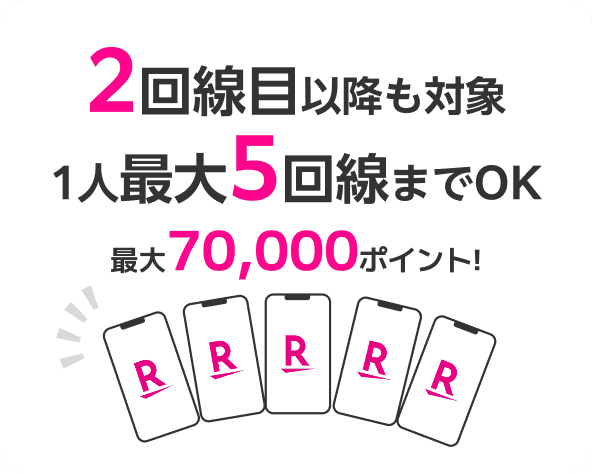
- 紹介キャンペーンは1人最大5回線まで対象
家族の分やデータ用の2台目など、複数の回線を1つの楽天IDでまとめて管理していると、「my楽天モバイルを開いたけれど、今どの回線を見ているのか分からない」「もう1回線が一覧に出てこない」という場面が出てきます。データ利用量も請求も回線ごとに分かれているため、見ている回線を取り違えたまま判断してしまうと、設定や手続きの確認がかみ合いません。
この記事では、my楽天モバイルのアプリとWebそれぞれで回線を切り替えて表示する手順と、回線が一覧に出てこない時に上から順に確認したいポイントを整理します。あわせて、これから回線を追加する方に向けて、申し込みの前に済ませておきたい準備にも触れます。
my楽天モバイルで複数回線はどう表示される?基本の考え方
家族の分や自分の2台目など、楽天モバイルの回線は1つの楽天IDにまとめてひもづけて管理できます。ところが「my楽天モバイル」を開いても一度に全回線が並ぶわけではありません。my楽天モバイルは「いま選択している1回線」だけを表示する作りになっています。ここを知っておくと、複数回線の切り替えや表示まわりの戸惑いがかなり減ります。
画面の上部に出ている電話番号が「いま見ている回線」
アプリでもブラウザでも、ホーム画面の上のほうに電話番号(または回線の名前)が表示されています。これが現在選択中の回線です。データ利用量のグラフ、請求の内訳、各種手続きのボタンは、すべてこの「選択中の回線」に対して動きます。
- データ利用量:選択中の回線が今月使った量
- 請求・支払い:選択中の回線に紐づく内容
- SIM交換・利用停止などの手続き:選択中の回線に対して実行
つまり、父親の回線を選んだ状態で利用量を見ても、子どもの回線の使用量は出てきません。見ている回線を取り違えると、確認結果も手続きの対象もまるごとずれます。「思ったより使っていない」「請求額が記憶と違う」と感じたときは、まず上部の電話番号を見直してください。
1つの楽天IDに何回線まとめられる?
同じ楽天IDで申し込んだ回線は、基本的にその楽天IDのmy楽天モバイルに並びます。逆に言えば、別の楽天IDで申し込んだ回線は、いくらログインしても一覧には出てきません。家族それぞれが自分の楽天IDで契約した場合は、回線ごとにログインし直す形になります。
なお、従業員紹介キャンペーンの特典は1人につき最大5回線までが対象です。回線を増やす予定がある方は、家族・2台目の回線の数え方もあわせて確認しておくと、管理する楽天IDを決めやすくなります。条件は予告なく変わる場合があるため、最新の内容はキャンペーンにエントリーしてご確認ください。
アプリ版とブラウザ版で画面の作りが少し違う
my楽天モバイルには、スマートフォンのアプリと、ブラウザ(Web)で開くページの2つがあります。どちらも「選択中の1回線を表示する」という考え方は同じですが、切り替えの入口の位置が異なります。
| 項目 | アプリ版 | ブラウザ版 |
|---|---|---|
| 回線の表示 | ホーム上部に電話番号 | ページ上部に契約回線の情報 |
| 切り替えの入口 | 上部の電話番号部分をタップ | メニューから契約内容のページへ |
| 向いている場面 | 利用量の確認など日常の操作 | 細かい手続きや書類の確認 |
どちらを使っても、やることは「目的の回線を選んでから操作する」の一点です。次の章からは、アプリ版とブラウザ版それぞれの切り替え手順を順番に見ていきます。まずは今の画面で、上部にどの番号が出ているかを確かめてみてください。

すでに楽天モバイルをお使いの方へ
従業員紹介キャンペーンは、2回線目以降の申し込みも対象です(最大5回線)。ご家族の回線やサブ回線を足すときは、申し込みの前にエントリーが必要です。
アプリ版my楽天モバイルで回線を切り替える手順
家族分や2台目など、1つの楽天IDで複数回線を契約している場合、my楽天モバイルのアプリは「いま選んでいる1回線分」の情報を表示する作りになっています。つまり、見たい回線を自分で選び直すことで、データ利用量も請求内容もその回線のものに入れ替わります。まずはアプリ版の切り替え方を順番に見ていきます。
切り替えの基本手順
- my楽天モバイルのアプリを開く(複数回線をまとめている楽天IDでログインした状態にしておきます)
- ホーム画面上部の電話番号、または回線名が書かれた部分をタップする
- 契約中の回線一覧が表示される(契約している回線が縦に並びます)
- 表示したい回線を選ぶ
- ホーム上部の番号が、選んだ回線のものに変わったか確認する
my楽天モバイルの複数回線の切り替えは、ホーム上部の電話番号部分をタップするところから始まります。「設定」や「メニュー」の奥を探し回らなくても、番号そのものがボタンになっていると覚えておくと迷いません。
切り替えると連動して変わる表示
回線を切り替えると、ホームに出ている情報もその回線のものに差し替わります。見落としやすいのは、次のような項目です。
- 当月のデータ利用量(どの回線が何GB使ったか)
- 請求・支払いの内容
- 契約しているプランやオプションの状況
- 各種手続きのメニュー(回線ごとの申請になります)
家族の使用量を見たつもりが自分の回線を見ていた、という取り違えは起こりがちです。数字をメモしたり、家族に伝えたりする前に、画面上部の番号がどの回線になっているかを一度確認するくせをつけておくと安心です。なお、データ利用量の数字そのものが更新されずに困っている場合は、データ利用量が反映されない時の確認順もあわせて確認してみてください。
回線名(ニックネーム)を付けておくと見分けやすい
一覧に電話番号だけが並んでいると、どれが誰の回線か分からなくなります。my楽天モバイルでは回線ごとに名前(ニックネーム)を設定できるので、契約したタイミングで付けておくのがおすすめです。
- 「父」「母」「子ども」など、使う人の名前で分ける
- 「スマホ」「タブレット」「2台目」など、端末の役割で分ける
- 「通話用」「データ用」など、使い道で分ける
番号の下4桁だけで判断していると、機種変更や家族の増減があったときに混乱しやすくなります。名前を付けておけば、一覧を開いた瞬間に目的の回線を選べます。
切り替えがうまく反映されない時
回線を選んだのに表示が前のままだったり、読み込み中のまま止まったりすることがあります。その場合は、次の順に試してみてください。
- アプリをいったん完全に閉じて、開き直す
- Wi-Fiとモバイル通信を切り替えて、通信状況を変えてみる
- アプリを最新のバージョンに更新する
- 一度ログアウトして、同じ楽天IDでログインし直す
単純な表示の遅れであれば、アプリを閉じて開き直すだけで直ることがほとんどです。それでも変わらない場合は、そもそも一覧にその回線が出ていない可能性もあるので、次のセクション以降の確認点を見てください。
最後に補足です。eSIMか物理SIMかの違いは、my楽天モバイルでの回線の表示や切り替え方には関係しません。どちらの契約でも、同じ楽天IDで契約していれば同じように一覧に並び、同じ手順で切り替えられます。「eSIMだから出てこないのでは」と考える前に、契約時の楽天IDが同じかどうかを疑ったほうが早く解決します。
今の携帯料金と比べてみる
いまの通信料を入れると、楽天モバイルにした場合との差が出ます。
端末の分割代金・通話料・オプション代を除いた、通信料だけを入力してください。個人情報の入力はありません。
毎月の料金の差
受け取れるポイント(他社から乗り換えの場合)
14,000ポイント
乗り換え以外(新規契約など)は13,000ポイント。申し込みより前のエントリー・同じ楽天ID・エントリーした日の翌々月末日までに申し込み/利用開始/Rakuten Linkでの10秒以上の通話、が条件です。毎月もらえるポイントではありません。
計算はいまの月額と楽天モバイルの月額を比べた目安です。端末代金の分割、各種割引、通話料、ユニバーサルサービス料などは含みません。他社の料金は入力いただいた金額をそのまま使用しています。
楽天IDで無料エントリー ▶楽天IDのログイン画面へ進みます。この時点では回線契約になりません。
ブラウザ(Web)のmy楽天モバイルで回線を切り替える手順
アプリだけでなく、パソコンやスマホのブラウザからもmy楽天モバイルにログインして、契約している回線を確認・切り替えできます。アプリで目的の回線が出てこないときの切り分けにも使えるので、流れを覚えておくと安心です。
Webで回線を切り替える流れ
- ブラウザでmy楽天モバイルを開く。検索やブックマークから開き、ログイン画面に進みます。
- ログイン済みの楽天IDを先に確認する。すでにログイン状態になっている場合、別の楽天ID(買い物用など)のままのことがあります。画面に表示されているユーザー名・メールアドレスを見て、回線を契約した楽天IDかどうかを必ず確かめます。
- 違うIDならいったんログアウトする。そのうえで、契約時に使った楽天IDで入り直します。
- 「契約・プラン」や「ご利用状況」のページを開く。ここに、その楽天IDで契約している回線(電話番号)が一覧で並びます。
- 一覧から見たい電話番号を選ぶ。選んだ回線のデータ利用量、プラン、請求内容などが表示されます。別の回線を見たいときは、もう一度一覧に戻って番号を選び直します。
Webでの回線切り替えは「ログインしている楽天IDの確認」→「回線一覧から電話番号を選ぶ」の2段階だと覚えておくと迷いません。
ブラウザならではの注意点
- 複数のブラウザを使い分けていると混乱しやすい:Chromeでは家族管理用のID、Safariでは買い物用のID、というようにログイン状態がバラバラだと「回線が表示されない」と感じやすくなります。回線確認に使うブラウザを1つに決めておくと整理しやすいです。
- シークレットウィンドウ(プライベートブラウズ)の扱い:別の楽天IDで確認したいときはシークレットウィンドウが便利ですが、ウィンドウを閉じるとログイン状態は消えます。どちらのIDで見ていたのか分からなくなりやすいので、開いているウィンドウを一度すべて閉じてからやり直すのが確実です。
- パソコンの共用に注意:家族で1台のパソコンを使っている場合、前に使った人の楽天IDのままになっていることがあります。確認が終わったらログアウトしておくと、次に見るときの取り違えを防げます。
- 表示が崩れる・進まないとき:ブラウザのキャッシュ(一時保存データ)が残っていると古い画面が出ることがあります。再読み込み、別ブラウザでの表示を試してみてください。
アプリとWebを使った切り分け方
「回線が表示されない」ときは、アプリとWebの両方で見てみると原因を絞り込めます。
| 状況 | 考えられること |
|---|---|
| アプリでは出ないが、Webでは出る | アプリ側のログインIDが違う、または表示が更新されていない可能性 |
| Webでも出ない | その楽天IDでの契約ではない、または手続きが進行中の可能性 |
| どちらも一部の回線だけ出る | 回線ごとに契約した楽天IDが分かれている可能性 |
アプリの動作自体が重くて進まないと感じるときは、my楽天モバイルが重い時の改善手順もあわせて確認してみてください。なお、回線を追加して従業員紹介キャンペーンの対象にしたい場合は、エントリーと申し込みを同じ楽天IDで行う必要があります。特典の対象は1人につき最大5回線までで、内容は変更される場合があるため、キャンペーンにエントリーして最新の条件をご確認ください。
エントリーは申し込みの前に。楽天IDでログインするだけで、料金はかかりません。
※乗り換え(MNP)の場合。乗り換え以外は13,000ポイント。期限内の利用開始とRakuten Linkでの10秒以上の通話など条件があります。
回線が表示されない・一覧に出てこない時の確認順
「家族分も含めて複数回線を契約したのに、my楽天モバイルの回線切り替え画面に一部しか表示されない」というときは、原因を上から順番に切り分けると早く解決します。思いつくところを手当たり次第に触るより、次の順で確認してください。
1. 契約に使った楽天IDと、いまログイン中の楽天IDが同じか
複数回線が表示されない理由で、まず疑いたいのがここです。my楽天モバイルに表示されるのは、その楽天IDで契約した回線だけです。家族の回線を家族自身の楽天IDで申し込んでいる場合、あなたのIDでログインしても一覧には出てきません。
- my楽天モバイルのメニューから、ログイン中の楽天ID(メールアドレス)を確認する
- 申し込み時に届いた確認メールが、どのメールアドレス宛に届いたかを見る
- 別IDで契約していた回線は、いったんログアウトしてそのIDでログインし直す
複数回線を1つの画面でまとめて切り替えたいなら、申し込みの時点で楽天IDをそろえておくことが一番の近道です。すでに別IDで契約した回線は、後からまとめて表示させることはできないため、ID単位で使い分ける形になります。
2. 申し込み直後・審査中・配送中で、まだ反映されていないか
申し込みが完了しても、審査や発送の処理が進んでいる途中は、回線一覧ではなく申し込み状況の欄に表示されることがあります。この段階では切り替え先として選べないことがあるため、まずは申し込み履歴・注文状況のページで進み具合を確認してください。処理が進めば順次、回線の一覧に並びます。
3. 開通(利用開始)の手続きが終わっているか
SIMが届いただけ、eSIM(本体に内蔵された電子的なSIM)のプロフィールを入れただけでは、開通が完了していない場合があります。開通手続きが残っていないか、スタートガイドの手順に沿って確認しましょう。開通が済むと、回線の切り替え一覧に表示される状態になります。
4. 解約・譲渡した回線ではないか
解約した回線や、名義変更で他の人へ引き継いだ回線は、一覧から外れます。契約者の名義変更を行った回線は、新しい契約者の楽天IDの側に表示されるようになります。心当たりがある場合は、別IDでの表示を確認してください。
5. アプリのバージョン・キャッシュ
アプリ版で回線が欠けて見えるときは、表示だけの問題のこともあります。次の順で試してみてください。
- アプリをいったん完全に終了して開き直す
- ストアでmy楽天モバイルの更新(アップデート)があるか確認する
- 一度ログアウトして、同じ楽天IDでログインし直す
- それでも変わらなければ、ブラウザ版のmy楽天モバイルで同じ楽天IDにログインして見比べる
アプリ側だけ表示が崩れている場合は、ブラウザ版では正しく一覧が出ることがあります。アプリの動作が重い時の改善手順も合わせて確認すると切り分けやすくなります。
6. 通信状態が不安定でないか
電波の弱い場所や、不安定なWi-Fiにつながったままだと、回線情報の読み込みが途中で止まることがあります。Wi-Fiとモバイル通信を切り替えて、電波の良い場所で開き直してみてください。
確認してもまだ表示されないとき
ここまでの6点を確認しても一覧に出てこない場合は、契約した楽天IDの取り違えが残っている可能性が高めです。過去に作った別の楽天ID(職場用・買い物用など)でログインできないか、もう一度思い出してみてください。

複数回線を使い分ける時に気をつけたいこと
1つの楽天IDで家族分や2台目の回線をまとめて見られるのは便利ですが、画面の上では「いま選んでいる回線」の情報しか出ていません。ここを勘違いすると、別の回線のデータ利用量を見て安心してしまったり、設定変更を別の番号に当ててしまったりします。使い分けの前に押さえておきたい点を整理します。
1. データ利用量は回線ごとに独立している
my楽天モバイルに複数回線が並んでいても、データの使用量は回線単位で別々に積み上がります。家族でまとめて共有する仕組みではないため、「自分は使っていないから大丈夫」と思っていても、別回線が大きく使っていればその回線だけ段階が上がります。月の途中で確認するときは、必ず回線を切り替えて一つずつ見てください。表示が追いついていないと感じたときは、データ利用量が反映されない時の確認順もあわせて確認すると原因を切り分けやすくなります。
2. 請求の内訳も回線単位で見る
請求の画面も、回線を選んでから内訳を開く作りになっています。合計だけを見て「思ったより多い」と感じたときは、どの回線のどの項目が増えているのかを回線ごとに開いて確認すると、原因が早く見つかります。オプションや端末代の支払いが、どの番号にひもづいているかも同じ画面で確認できます。
3. Rakuten Linkは「端末にログインしている番号」で動く
ここが一番混同しやすいところです。Rakuten Linkアプリは、my楽天モバイルの画面で選んでいる回線ではなく、その端末でログインしている電話番号として動きます。my楽天モバイルで家族の回線を表示させていても、Linkから発信すれば自分の番号から発信されます。2台持ちや家族の端末を借りたときは、Link側のログイン番号を先に確認してください。
4. 名義が違う回線は同じIDで一覧表示できない
家族分をまとめて見たい場合でも、契約者名義と楽天IDが別であれば、一覧には並びません。まとめたいのか、それぞれで管理したいのかは、申し込みの段階で決めておくのが確実です。あとから整理したいときは、契約者の名義を変えたい時の進め方で必要な準備を確認しておくと進めやすくなります。
5. まとめるか分けるかの考え方
| 管理のしかた | 向いている場面 | 気をつけたい点 |
|---|---|---|
| 1つの楽天IDにまとめる | 支払いと利用量を一か所で把握したい | 本人以外では手続きできない場面がある |
| 家族それぞれのIDで持つ | 各自で手続きや設定を完結させたい | 利用量や請求の確認は別々になる |
どちらが正解ということはありません。日々の確認の手軽さを取るならまとめる、本人が自分で手続きできる状態を優先するなら分ける、という考え方で選ぶと迷いにくくなります。
6. 操作の前に「選択中の回線」を見る
プラン変更、オプションの追加や解除、SIMの再発行といった操作は、すべて選択中の回線に対して実行されます。設定を変える前に、画面上部に出ている電話番号が自分の操作したい回線かどうかを必ず確認する習慣をつけてください。この一手間だけで、別回線を触ってしまう事故はほぼ防げます。
なお、従業員紹介キャンペーンの特典は1人につき最大5回線までが対象です。回線を追加するときは、エントリーと申し込みを同じ楽天IDで行う点にご注意ください。条件は変更される場合がありますので、最新の内容はキャンペーンにエントリーしてご確認ください。
これから回線を追加するなら|申し込み前に済ませる準備
家族分の回線を増やしたい、2台目を持ちたいという場合、申し込みの前に決めておくと後が楽なことがあります。my楽天モバイルで複数回線を切り替えて表示できるのは「同じ楽天IDで契約した回線」なので、どの楽天IDで申し込むかを、申し込みボタンを押す前に決めておくことが一番の準備です。後から別々のIDの契約をひとつの画面にまとめる前提で進めると、管理が分かれたままになってしまいます。
申し込み前のチェック項目
- 使う楽天IDを決める…家族分をまとめて管理したいなら、すでに回線を持っているIDに合わせる。分けて管理したいなら、あえて別IDにする判断もあります。
- そのIDでログインできるか確認する…パスワードや登録メールアドレスが古いままだと、申し込みの途中で止まります。
- 本人確認書類の住所を確認する…契約者情報と書類の住所・氏名が一致しているか。引っ越し後に書類の住所を更新していないケースは要注意です。
- 契約者名義を誰にするか決める…家族分を自分名義でまとめるのか、家族それぞれの名義にするのかで、その後の手続き窓口が変わります。
- 乗り換え(MNP=電話番号をそのまま他社から移すこと)なら、現在の契約者名義も確認する…移す側と移される側の名義が違うと手続きが進みません。
従業員紹介キャンペーンを使うなら、申し込みより先にエントリー
楽天モバイル社員からの紹介で申し込む方が対象の「従業員紹介キャンペーン」を使う場合、回線を増やすタイミングは準備の順番がとても大切です。ポイントは次のとおりです。
- エントリーと申し込みは同じ楽天IDで行う。別のIDで申し込むと対象になりません。複数回線を同じIDで管理したい方にとっては、ここが回線の表示とも直結します。
- エントリーは無料で、この時点では回線契約になりません。紹介リンクから楽天IDでログインするだけで完了し、申し込みは後日で問題ありません。
- 特典の対象は1人につき最大5回線まで。家族分や2台目の数え方は楽天モバイル従業員紹介は1人最大5回線までの記事で整理しています。
- エントリーは申し込みより前に済ませておくのが基本です。
エントリー後に終わらせる3つのこと
エントリーしただけでは完了しません。エントリーした日の翌々月末日23:59までに、①申し込み ②利用開始 ③Rakuten Linkアプリでの10秒以上の通話発信、の3つをすべて終える必要があります。たとえば9月にエントリーしたなら11月30日までです。申し込みだけでは条件を満たさない点に気をつけてください。
3つ目の通話は、家族や自分の別の番号にかけるだけでも条件を満たせます。複数回線を持っている方なら、追加した回線から手持ちの別の番号へかけて10秒以上話せば完了です。ただし、0570などから始まる他社接続サービス、#から始まるダイヤル番号、プレフィックス番号を付けた発信、188などの特定の番号への発信は、この10秒通話に数えられません。
ポイントの進呈時期も先に知っておく
進呈されるのは楽天ポイント(期間限定ポイント)で、エントリーした月の4か月後から3か月に分けて進呈されます。申し込んだ月から数えるのではない点を覚えておいてください。乗り換え(MNP)は1回線ごとに14,000ポイントで5,000→5,000→4,000、乗り換え以外(新規契約など)は13,000ポイントで5,000→4,000→4,000という内訳です。進呈されたポイントの有効期間は、進呈日を含めて6か月です。
なお、特典内容は予告なく変更されたり、キャンペーンが中止されたりする場合があります。回線を追加する前に、まずキャンペーンにエントリーして最新の条件をご確認ください。エントリー自体は無料で、契約の義務も発生しません。
まとめ
my楽天モバイルで複数回線を扱うときのポイントは、突き詰めると2つだけです。1つは回線の切り替えはホーム画面上部に出ている電話番号(契約回線)をタップして選び直すこと。もう1つは、回線が一覧に出てこないときは「契約に使った楽天IDが同じかどうか」から順に確認することです。この2点を押さえておけば、家族分をまとめて見たいときも、データ利用量や請求を回線ごとに見たいときも、迷う場面はかなり減ります。
この記事の要点
- アプリ版は、ホーム上部の番号表示をタップして見たい回線を選ぶ。切り替えた後は、画面に出ている番号が目的の回線かを必ず見る。
- ブラウザ版も考え方は同じで、契約内容の画面で回線を選び直す。アプリで表示が更新されないときは、ブラウザ版で同じ回線を開いて見比べると原因を切り分けやすい。
- 表示されない時の確認順は、①ログイン中の楽天IDが契約時のIDと同じか、②申し込み直後や手続き中で反映待ちではないか、③アプリの再起動・再ログイン・最新版への更新、の順。
- 家族名義で別々の楽天IDで契約した回線は、1つのIDの画面にはまとめて出てこない。管理方法は契約時のIDの決め方で決まる。
- 回線ごとにデータ利用量・請求・支払い方法の設定先が違うので、操作前に「いまどの回線を見ているか」を声に出して確認するくらいでちょうどよい。
表示の反映が追いつかないように見えるときは、データ利用量が反映されない時の確認順もあわせて見ておくと、回線の切り替え漏れなのか反映待ちなのかを区別しやすくなります。
回線が増えるほど「どの楽天IDで契約するか」が効いてくる
複数回線の管理でいちばん後から響くのが、契約に使う楽天IDの決め方です。1つの楽天IDで契約した回線は同じmy楽天モバイルの画面でまとめて切り替えられますが、別のIDで契約した回線はそのIDでログインし直さないと表示されません。2台目を追加するとき、家族分を自分がまとめて見たいときは、申し込みの入口でどのIDを使うかを先に決めておくと、後から表示が見つからず探し回ることがなくなります。
これから回線を追加・乗り換えする方へ
従業員紹介キャンペーンは、特典の対象が1人につき最大5回線までです。家族分や2台目をこれから追加する予定がある方は、回線ごとの数え方を1人最大5回線までの数え方で確認しておくと、申し込みの順番を組み立てやすくなります。
手続きの面でもう一つ大事なのが、エントリーと申し込みを同じ楽天IDで行うという点です。別のIDで申し込むと対象になりません。これは回線の表示をまとめたいという管理上の理由とも方向が同じなので、「このIDで管理する」と決めたら、エントリーも申し込みもそのIDでそろえておくのが分かりやすい進め方です。
エントリーは紹介リンクから楽天IDでログインするだけで、無料です。この時点では回線契約にはならず、申し込みは後日で構いません。エントリーした日の翌々月末日23:59までに、①申し込み ②利用開始 ③Rakuten Linkアプリでの10秒以上の通話発信、の3つをすべて終える必要があるので、スケジュールにも少し余裕を持たせておくと安心です。なお特典の内容は予告なく変更・中止される場合があります。最新の条件は、キャンペーンにエントリーしてご確認ください。
回線を追加・乗り換えする予定がある方は、申し込みの前に、紹介リンクから同じ楽天IDでエントリーを済ませておいてください。
よくある質問(FAQ)