Galaxyで通話が不安定なときは、VoLTEのオン、優先ネットワークの種類、Rakuten Linkの権限、通話用SIMの指定の順に1項目ずつ確認します。機種や世代で項目名が少し違うため、近い名前の項目を探すのがコツです。
この記事でわかること
- VoLTEのオンを最初に確認する
- 優先ネットワークの設定を見直す
- Rakuten Linkの権限を個別に許可
- 機種で項目名が違う点に注意
Galaxyで楽天モバイルを使っていて、通話中に途切れる、発信できない、着信に気づかないといったことが続くと、端末の不具合なのか設定の問題なのか判断しづらくなります。実際には、VoLTEの設定、優先するネットワークの種類、Rakuten Linkアプリの権限など、確認できる項目がいくつか決まっており、上から順番に見ていくと原因の場所が絞り込めます。
この記事では、Galaxyで楽天モバイルの通話設定を確認する順番を、1項目ずつ整理しました。Galaxyは発売時期やモデルによって設定画面の項目名や並びが少しずつ違うため、名前が完全に一致しない場合の探し方も合わせて書いています。最後に、従業員紹介キャンペーンの10秒通話の条件についても触れます。
Galaxyで通話が不安定な時に最初に見る場所
Galaxyで楽天モバイルの通話がうまくいかないとき、いきなり細かい設定を触ると、どこを戻せばよいか分からなくなります。まずは症状を言葉にして分類し、その症状に関係する設定だけを順番に見ていくのが近道です。「発信できない」「途中で切れる」「着信しない」「声が片方向」のどれなのかを先に決めてから設定画面を開いてください。
症状と確認する場所の対応表
| 症状 | まず見る場所 |
|---|---|
| 発信できない・すぐ切れる | VoLTE(4G通話)の設定、通話に使うSIMの指定 |
| 通話中に途中で切れる | 優先ネットワークの種類、電波の表示、通信の安定度 |
| 着信しない・呼び出しが鳴らない | Rakuten Linkの通知と権限、バックグラウンド動作の制限 |
| 声が片方向にしか届かない | Rakuten Linkのマイク権限、通話中の音量とマイクの状態 |
設定を触る前の切り分け3つ
- 端末を再起動する…電源ボタンと音量下ボタンの同時長押し、または電源メニューから再起動を選びます。通話の接続情報が作り直されるため、一時的な不調はこれで戻ることがあります。
- 機内モードを入れて切る…画面上から下へスワイプしてクイック設定を開き、機内モードを10秒ほどオンにしてからオフに戻します。電波のつかみ直しができます。
- 圏内表示を見る…画面上部にアンテナの表示が出ているか、4Gや5Gの表記があるかを確認します。表示が出ていない場所で設定を変えても判断がつきません。窓際や屋外など、電波の届く場所で一度試してください。
どの電話アプリを使っているかで原因が変わる
Galaxyには標準の電話アプリが入っていて、楽天モバイルではRakuten Linkアプリも使います。同じ「通話ができない」でも、どちらで起きているかで見る場所が変わります。
- 標準の電話アプリで起きている…VoLTE(4Gの回線で音声通話をする仕組み)の設定や、通話に使うSIMの指定、優先ネットワークの種類が関係しやすい部分です。
- Rakuten Linkで起きている…アプリの権限(電話・連絡先・マイク・通知)や、インターネット接続、バックグラウンドでの動作制限が関係しやすい部分です。
- 両方で起きている…端末の電波そのものを先に確認します。再起動と場所を変えての再試行から始めてください。
切り分けのときは、同じ相手に両方のアプリから1回ずつかけてみると分かりやすくなります。片方だけ不安定なら、その片方の設定に絞って見ていけば済みます。あわせて、Rakuten Linkに連絡先が出ないといった別の症状が同時に出ていないかも見ておくと、権限まわりの問題かどうかの手がかりになります。
ここまでで当たりが付いたら、次からはVoLTE、優先ネットワーク、Rakuten Linkの権限を1項目ずつ確認していきます。設定を変えたら、そのたびに1件だけ発信して結果を確かめる進め方にすると、原因が特定しやすくなります。

すでに楽天モバイルをお使いの方へ
従業員紹介キャンペーンは、2回線目以降の申し込みも対象です(最大5回線)。ご家族の回線やサブ回線を足すときは、申し込みの前にエントリーが必要です。
VoLTEの設定を確認する(1項目目)
VoLTE(ボルテ)は、音声通話をデータ通信の回線を使って行う仕組みです。楽天モバイルの通話はこの仕組みを前提にしているため、Galaxyの本体設定でVoLTEがオフのままだと、発信できない・途中で切れる・相手の声が届かないといった不安定さにつながることがあります。通話が不安定だと感じたら、まずここを見ます。
確認の手順
- ホーム画面から「設定」を開きます。
- 「接続」をタップします。
- 「モバイルネットワーク」をタップします。
- 「VoLTE通話」のスイッチを確認し、オフならオンにします。
- 設定を変えたら本体を再起動し、画面上部の表示や実際の発信で反映を確かめます。
設定を変えた直後は反映が追いつかないことがあるため、必ず一度再起動してから通話を試してください。
表記は機種によって違う
同じGalaxyでも、発売時期や販売ルートによって項目の名前が変わります。次のような表記はいずれも同じ役割だと考えて探してください。
- VoLTE通話
- VoLTE
- HD Voice(高品質通話)
- 4G通話/LTE通話
また、「モバイルネットワーク」の中ではなく、「接続」の中の「通話とメッセージ」や、SIMの管理画面の奥に入っている場合もあります。見つからないときは、設定画面の上部にある検索窓に「VoLTE」や「通話」と入力すると、該当する項目へ直接たどり着けます。
SIMを2枚使っているとき
SIMカードとeSIM(本体に書き込むタイプのSIM)を同時に使っているデュアルSIMの状態では、SIMごとにVoLTEのスイッチが分かれていることがあります。楽天モバイル側のSIMを選んだうえでオンになっているかを確認してください。片方だけオンにしていて、もう片方で発信していた、というすれ違いは起こりやすいところです。SIMの名前が「SIM1」「SIM2」のままだと見分けにくいので、設定画面でSIMに分かりやすい名前を付けておくと、以降の確認が楽になります。
項目そのものが出てこないとき
機種やソフトウェアの状態によっては、VoLTEの項目が表示されないことがあります。その場合は次の順で見直します。
- 機内モードを一度オンにして10秒ほど待ち、オフに戻す
- 「設定」→「ソフトウェア更新」で本体の更新がないか確認する
- SIMを入れ直す(eSIMの場合は再起動で代用)
- 圏外に近い場所にいないか、電波表示を確認する
項目が初めから表示されない設計の端末もあり、その場合は無理に探さず次の確認へ進んで問題ありません。VoLTEを確認しても改善しないときは、続いて優先ネットワークの種類を見ていきます。通話中にインターネットがつながらない症状が中心であれば、通話中にネットが使えない時の確認手順もあわせて見ておくと切り分けが早くなります。
今の携帯料金と比べてみる
いまの通信料を入れると、楽天モバイルにした場合との差が出ます。
端末の分割代金・通話料・オプション代を除いた、通信料だけを入力してください。個人情報の入力はありません。
毎月の料金の差
受け取れるポイント(他社から乗り換えの場合)
14,000ポイント
乗り換え以外(新規契約など)は13,000ポイント。申し込みより前のエントリー・同じ楽天ID・エントリーした日の翌々月末日までに申し込み/利用開始/Rakuten Linkでの10秒以上の通話、が条件です。毎月もらえるポイントではありません。
計算はいまの月額と楽天モバイルの月額を比べた目安です。端末代金の分割、各種割引、通話料、ユニバーサルサービス料などは含みません。他社の料金は入力いただいた金額をそのまま使用しています。
楽天IDで無料エントリー ▶楽天IDのログイン画面へ進みます。この時点では回線契約になりません。
優先ネットワークの種類を確認する(2項目目)
VoLTE(4G回線を使った音声通話のしくみ)の確認が終わったら、次は端末がどの電波を優先してつかみに行くかという「ネットワークモード」を見ます。Galaxyは5Gと4Gを自動で行き来しますが、建物の奥や地下など電波が安定しない場所では、切り替わりのたびに通話が途切れたように感じることがあります。
ネットワークモードを開く手順
- 「設定」を開く
- 「接続」をタップする
- 「モバイルネットワーク」をタップする
- 「ネットワークモード」をタップする
- 「5G/4G/3G(自動接続)」などの選択肢が並んでいるか確認する
通常は自動接続のままで問題ありません。通話が不安定な場所が決まっている場合に限り、いったん4G中心の設定(「4G/3G」などの表記)に切り替えて、同じ場所で通話が落ち着くかを試します。切り替えたあとは必ず元の自動接続へ戻すのを忘れないでください。4G中心のままにしていると、5Gが入る場所でも5Gにつながらなくなります。戻すときは同じ順番で開き、自動接続を選び直すだけです。
自動選択と手動選択の違い
同じ「モバイルネットワーク」の中に、どの通信会社の電波を使うかを選ぶ「ネットワーク事業者」という項目があります。ここが手動選択のままになっていると、電波状況が変わっても別の選択肢に切り替わらず、通話やデータ通信が不安定になることがあります。
- 自動選択…端末が状況に応じて接続先を選ぶ。通常はこちら
- 手動選択…以前の確認作業などで選んだ状態が残っていることがある
手動になっていたら、自動選択をオンに戻し、画面が切り替わるまで少し待ちます。検索中は一時的に圏外表示になることがありますが、そのまま待てば再接続します。
アクセスポイント名(APN)の確認
APNは、データ通信をするための接続先の設定です。Rakuten Linkはデータ通信を使って発信するため、ここが別の会社向けのままだと通話が途切れがちになります。「設定」→「接続」→「モバイルネットワーク」→「アクセスポイント名」と進み、楽天モバイル向けの項目が選ばれているかを見てください。候補が複数並んでいる場合は、楽天モバイル用の行の左側が選択状態になっているかを確認します。
なお、通話中だけ通信が止まるように感じる場合は、通話中にネットが使えない時の確認手順もあわせて見ると切り分けが進みます。機種やソフトウェアの版によって項目名が少しずつ違うため、見つからないときは設定内の検索窓に「ネットワークモード」と入力すると早く届きます。
エントリーは申し込みの前に。楽天IDでログインするだけで、料金はかかりません。
※乗り換え(MNP)の場合。乗り換え以外は13,000ポイント。期限内の利用開始とRakuten Linkでの10秒以上の通話など条件があります。
Rakuten Linkの権限設定を確認する(3項目目)
VoLTEと優先ネットワークに問題がなくても、Rakuten Linkアプリ側の権限(アプリが端末の機能を使うための許可)が足りないと、発信できない・相手の声が入らない・着信に気づかないといった形で通話が不安定に感じられます。Galaxyでは設定の階層が機種やソフトウェアの版によって少し違いますが、たどる場所の考え方は同じです。権限は「ひとまとめにオン」ではなく、電話・連絡先・マイク・通知・SMSを1つずつ開いて許可にするのが確実です。
権限を1項目ずつ許可にする手順
- ホーム画面から「設定」を開きます。
- 「アプリ」を選び、一覧から「Rakuten Link」を探して開きます。
- 「権限」を開きます。機種によっては「アプリの権限」「許可」と表示されます。
- 「電話」を開き、許可を選びます。発信そのものに関わる項目です。
- 「連絡先」を開き、許可を選びます。ここが未許可だと相手の名前が出ないことがあります。
- 「マイク」を開き、許可を選びます。声が届かない症状に関係します。
- 「通知」を開き、オンにします。着信に気づけない原因になりやすい項目です。
- 「SMS」を開き、許可を選びます。認証のやり取りに関わります。
表示の並びは機種ごとに前後することがあるため、見出しの名前が違っても「電話」「連絡先」「マイク」「通知」「SMS」に当たるものを探して確認してください。名前が出ない症状が中心のときは、Rakuten Linkに連絡先が出ない時の確認順もあわせて見ると整理しやすくなります。
バックグラウンドとバッテリーの設定
Galaxyはアプリの動作を自動で抑える仕組みがあり、これが働くと着信が遅れたり届かなかったりすることがあります。次の順で確認します。
- 設定→「アプリ」→「Rakuten Link」→「バッテリー」を開きます。
- 「制限なし」にあたる項目を選び、省電力の対象から外します。
- 設定→「バッテリーとデバイスケア」→「バッテリー」→「バックグラウンド使用制限」を開き、Rakuten Linkが「スリープ中のアプリ」「使用していないアプリをスリープ」に入っていないか確認します。入っていれば外します。
- モバイルデータの項目で、バックグラウンドでのデータ使用が許可になっているかも確認します。
通知のカテゴリと最後の仕上げ
通知は全体がオンでも、種類ごとに切れていることがあります。設定→「通知」→「アプリの通知」→「Rakuten Link」を開き、着信・不在着信・メッセージといったカテゴリ別の項目がすべてオンかを見てください。
- アプリストアでRakuten Linkの更新が残っていないか確認し、あれば更新します。
- アプリを開き、自分の電話番号でログインできている状態か(ログアウトになっていないか)確認します。
権限や省電力の設定を変えたら、アプリ履歴からRakuten Linkを一度完全に終了させ、開き直してから発信を試してください。変更が反映されないまま試して「直っていない」と誤解することを防げます。ここまでで改善しないときは、端末の再起動を挟んでもう一度同じ順で見直すと切り分けやすくなります。
なお、従業員紹介キャンペーンでは、エントリーした日の翌々月末日23:59までに申し込み・利用開始に加えて、Rakuten Linkアプリでの10秒以上の通話発信を終える必要があります。この通話は家族や自分の別の番号にかけるだけでも条件を満たせますが、0570などから始まる他社接続サービス、#から始まるダイヤル番号、プレフィックス番号を付けた発信、188などの特定の番号への発信は数えられません。Rakuten Linkが正しく動く状態に整えてから、通常の携帯電話番号・固定電話番号あてに10秒以上の発信を済ませておくと安心です。

通話用SIMの指定と機種ごとの表記の違い
VoLTE・優先ネットワーク・Rakuten Linkの権限を見ても通話が安定しない場合、最後に確認したいのが「どのSIMで発信しているか」です。GalaxyはデュアルSIM(2回線を1台で使う仕組み)やeSIM(本体に書き込むSIM)との併用ができるため、通話の発信回線が意図しない側に設定されていることがあります。
SIMカードマネージャーで発信回線を確認する
- 設定アプリを開く
- 「接続」をタップする
- 「SIMカードマネージャー」(機種により「SIMマネージャー」)を開く
- 有効になっているSIMの一覧で、楽天モバイルの回線がオンになっているか確認する
- 「優先するSIMカード」または「優先SIM」の欄で、通話の項目を開く
- 楽天モバイルの回線を選ぶ(または「毎回確認」を選ぶ)
通話の優先SIMがもう一方の回線になっていると、Rakuten Linkの外からかけた通話が別の回線で発信されることがあります。家族用の回線やデータ専用のeSIMを入れている方は、ここを最初に見直してください。
「毎回確認」にしておくと切り分けやすい
どちらの回線で発信したか分からなくなりやすいときは、通話の優先SIMを「毎回確認」に変えておく方法があります。発信のたびにどのSIMを使うか選ぶ画面が出るため、意図した回線でかけられているかをその場で確かめられます。使い勝手が合わない場合は、確認が終わったあとで元の設定に戻して問題ありません。
SIMの状態そのものも確認する
- SIMカードが奥まで入っているか(抜き差しは電源を切ってから)
- eSIMのプロファイルが有効(オン)になっているか
- 同じ回線のプロファイルが二重に残っていないか
- モバイルデータ通信の優先SIMが、通話と食い違っていないか
メニュー名が説明と違うときの探し方
Galaxyは発売年やOne UIのバージョンによって、メニューの階層や項目名の表記が少しずつ異なります。「接続」の下にある場合もあれば、「接続」→「モバイルネットワーク」の中にまとまっている場合もあります。説明どおりの名前が見つからないときは、設定画面の上部にある検索窓(虫めがねのマーク)にキーワードを入れて探すのが確実です。
| 探したい項目 | 検索窓に入れる言葉 | |
|---|---|---|
| 発信に使うSIMの指定 | SIM | |
| VoLTEの切り替え | VoLTE | |
| 通信方式の選択 | ネットワークモード | |
| アプリの権限 | 権限 |
One UIのバージョンを確認する
手順を調べるときは、自分の端末のOne UIのバージョンが分かっていると探しやすくなります。設定アプリ→「端末情報」→「ソフトウェア情報」を開くと、One UIバージョンとAndroidバージョンが表示されます。ここを控えておけば、画面の見た目が説明と違っても、どの世代の手順を参考にすればよいか判断しやすくなります。
SIMの指定を直したあとは、一度機内モードをオンオフするか端末を再起動して、通話の発信を試してください。固定電話への発信だけがうまくいかない場合は、固定電話にかけられない時の確認順もあわせて確認すると切り分けが進みます。
まとめ
Galaxyで楽天モバイルの通話が不安定なときは、思いつくままに設定をいじるより、決まった順番で確認したほうが原因にたどり着きやすくなります。ここまでの内容を、そのまま上から追える形で整理します。
確認する順番(上から順に)
- VoLTEの設定…通話をデータ通信網で行うための設定。「設定」から接続・モバイルネットワーク系の項目に進み、VoLTE(高品質通話、VoLTE通話など機種で表記が異なる)が有効になっているかを見ます。
- 優先ネットワークの種類…5G/LTEなど、どの通信方式を優先するかの設定。極端に絞られていないかを確認し、変更したら一度機内モードの入り切りで接続し直します。
- Rakuten Linkの権限設定…電話・連絡先・マイク・通知などのアクセス許可と、電池の最適化によるアプリの停止がかかっていないかを確認します。
- 通話用SIMの指定…2回線入れている場合、通話に使うSIMが楽天モバイル側になっているかを確認します。
1項目変えたら、そのたびに短い通話をかけて状態を確かめるのが、原因を切り分ける一番の近道です。まとめて複数の設定を変えると、どれが効いたのか分からなくなります。試す相手は家族や自分の別の番号で十分です。連絡先の表示まわりが気になる場合は、Rakuten Linkに連絡先が出ない時の確認順もあわせて確認してみてください。
機種ごとの表記について
Galaxyは発売時期やソフトウェアの版によって、設定項目の名前や並び順が変わります。本文と同じ言葉が見つからないときは、「モバイルネットワーク」「通話設定」「SIMマネージャー」といった近い意味の項目を探してください。項目名が違っても、確認する中身はVoLTE・優先ネットワーク・アプリの権限・通話用SIMの4つで変わりません。
申し込み前の方へ:従業員紹介キャンペーンのご案内
これから楽天モバイルを申し込む方は、申し込みの前に従業員紹介キャンペーンのエントリーを済ませておくと、条件を満たした場合に楽天ポイントが進呈されます。エントリーは紹介リンクから楽天IDでログインするだけで無料です。この時点では回線契約にはならないので、申し込み自体は後日で構いません。
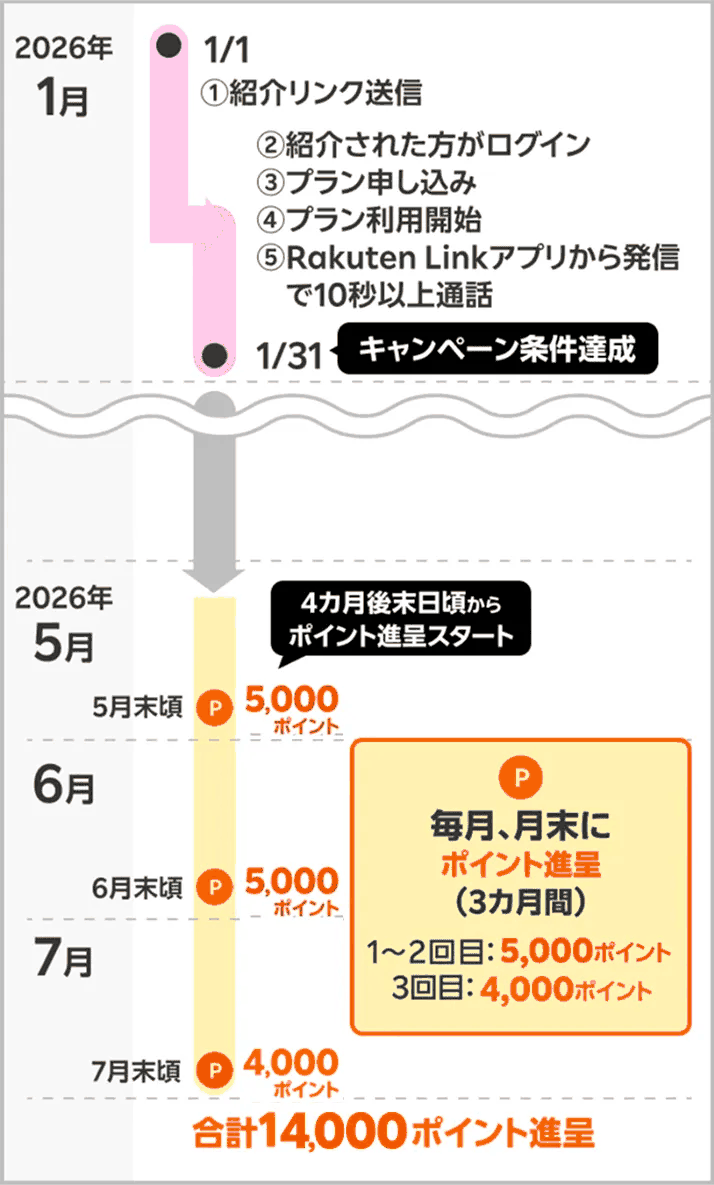
- 他社から電話番号そのままの乗り換え(MNP)は1回線ごとに14,000ポイント、乗り換え以外(新規契約など)は13,000ポイント。
- 進呈は3回に分けて行われ、MNPは5,000→5,000→4,000ポイント、それ以外は5,000→4,000→4,000ポイント。
- 進呈時期はエントリーした月の4か月後から3か月にわたって。申し込んだ月から数えるのではありません。
- 進呈されるのは期間限定の楽天ポイントで、有効期間は進呈日を含めて6か月。
- エントリーと申し込みは同じ楽天IDで行います。別のIDで申し込むと対象になりません。
期限も合わせて覚えておいてください。エントリーした日の翌々月末日23:59までに、①申し込み ②利用開始 ③Rakuten Linkアプリでの10秒以上の通話発信、の3つをすべて終える必要があります。申し込みだけでは条件を満たしません。たとえば9月にエントリーした場合は、11月30日が期限です。
最後の10秒通話は、この記事の設定確認とつながる部分です。家族や自分の別の番号にかけるだけでも条件を満たせます。ただし、0570などから始まる他社接続サービス、#から始まるダイヤル番号、プレフィックス番号を付けた発信、188などの特定の番号への発信は、10秒通話として数えられません。普通の携帯番号や固定電話の番号にかけて、10秒以上つないでから切るのが確実です。Rakuten Linkで発信できる状態かどうかを先に整えておくと、期限の直前で慌てずに済みます。
なお特典の内容は、予告なく変更・中止される場合があります。最新の条件はキャンペーンにエントリーしてご確認ください。設定の確認が一通り終わったら、申し込みの前に紹介リンクからエントリーだけ先に済ませておきましょう。
よくある質問(FAQ)