ログインでつまずいた時は、ブラウザのキャッシュ削除とシークレットモードでの再試行、使う楽天IDを1つに決めること、確認画面を最後まで進めることの順に試します。エントリーと申し込みは必ず同じ楽天IDで行ってください。
この記事でわかること
- ログインエラーは試す順番を決めると早い
- キャッシュ削除とシークレットモードで切り分け
- 複数の楽天IDの混在が一番多い落とし穴
- エントリーと申し込みは同じIDで行う
従業員紹介キャンペーンのエントリーは、紹介リンクを開いて楽天IDでログインするだけの手続きです。ところが実際には、ログイン画面でエラーが出る、パスワードを入れても先に進まない、確認画面が繰り返し表示される、といったところで手が止まってしまう方がいます。原因の多くは、ブラウザに残った古い情報か、楽天IDを複数お持ちであることか、ログインの確認画面を最後まで進めきれていないことのいずれかです。
この記事では、エントリーの入口である楽天IDのログインに絞って、つまずいた時に何をどの順番で試せばよいかを整理します。エントリーと申し込みは同じ楽天IDで行う必要があり、別のIDで申し込むと特典の対象になりません。ログインの段階で使うIDを決めておくことが、後のトラブルを防ぐ一番の近道です。
エントリー時に楽天IDのログインでつまずく主な原因
従業員紹介キャンペーンのエントリーは、紹介リンクを開いて楽天IDでログインするだけの手続きです。無料で、この時点では回線契約にはなりません。エントリーだけ先に済ませて、申し込みは後日で構いません。それでも「ログイン画面から先に進めない」「エラーが出て戻されてしまう」という形で止まってしまうことがあります。原因はおおまかに4つに分けられるので、まず自分がどれに当たるかを見極めると解決が早くなります。
つまずきの4つの型
| 型 | よくある症状 | 見当をつける目安 |
|---|---|---|
| (1) ブラウザ側 | ログインボタンを押しても同じ画面に戻る/エラー表示が消えない | 以前も楽天サービスに同じブラウザでログインしていた |
| (2) 楽天IDが複数 | ログインはできたが、どのIDで入ったのか分からない | 買い物用と仕事用など、メールアドレスを複数持っている |
| (3) 確認画面が未完了 | 認証コードやパスキーの画面で止まる/最後まで進まない | 機種変更やメールアドレス変更をした覚えがある |
| (4) 通信・アプリ内ブラウザ | 読み込みが途中で止まる/画面が真っ白になる | SNSやメールアプリの中からリンクを開いた |
(1) ブラウザ側の問題
いちばん多いのが、ブラウザに残った古い情報が原因のケースです。キャッシュ(表示を速くするための一時保存データ)や Cookie(ログイン状態を覚えておく仕組み)に古いセッションが残っていると、入力が正しくても弾かれたように見えることがあります。パスワード変更後に自動入力が古いパスワードを入れてしまい、本人は気づかないまま失敗を繰り返している、という形も起こりがちです。
(2) 楽天IDが複数ある
ここは特に注意したいところです。エントリーと申し込みは同じ楽天IDで行う必要があり、別のIDで申し込むと特典の対象になりません。家族共有のIDや、昔作って忘れていたIDで入ってしまうと、あとから気づいても手間がかかります。ログインでつまずいたときこそ、使うIDを1つに決めておく良い機会です。
(3) 2段階認証やパスキーの確認画面
セキュリティの確認画面が出たのに、認証コードのメールが届かない、生体認証の画面が出たまま進まない、という止まり方です。画面上は「エラー」と表示されないこともあり、本人はログインできたつもりでエントリーが終わっていない、ということが起こります。心当たりがある方は、二段階認証で入れない時の確認順もあわせて見ておくと整理しやすくなります。
(4) 通信環境やアプリ内ブラウザ
電波が不安定な場所や、SNS・メールアプリの中に組み込まれた簡易ブラウザ(アプリ内ブラウザ)からリンクを開いた場合、認証の途中で処理が止まることがあります。この場合は端末の標準ブラウザで開き直すだけで解決することも少なくありません。
この記事で扱う範囲
なお、「エントリーの画面がどこにあるか分からない」「エントリーが済んでいるか確認できない」というのは、ログインのエラーとは別の話です。この記事では、ログインの段階で止まってしまったときの対処に絞って順番に説明します。キャンペーンの内容は予告なく変更される場合がありますので、最新の条件はエントリーしてご確認ください。
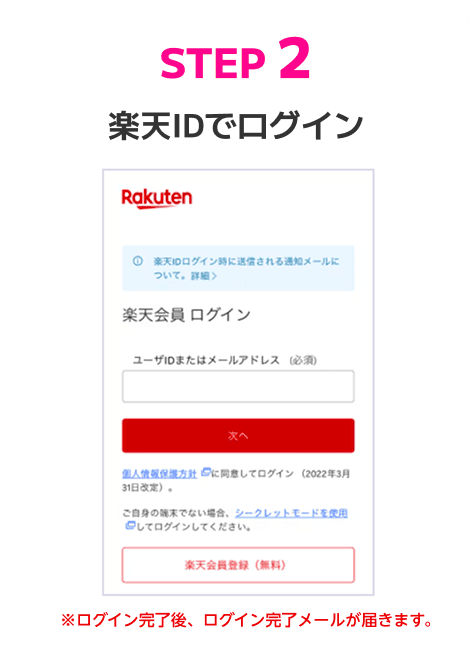

まず試す基本の手順:キャッシュ削除とシークレットモード
楽天モバイルの従業員紹介キャンペーンのエントリーで、楽天IDのログイン画面が真っ白になる、パスワードを入れても同じ画面に戻る、といった場合は、原因を探すより先に「順番に試して切り分ける」のが近道です。下の1から順に進めてください。多くは2か3までで通るようになります。
試す順番(上から順に)
- ページを再読み込みする…通信が一瞬切れただけのこともあります。画面上部の更新ボタンを押すか、一度前の画面に戻ってから紹介リンクを開き直します。
- ブラウザを完全に閉じて開き直す…閉じるボタンではなく、アプリ切り替え画面からブラウザ自体を終了させます。開いたままのタブが多いときは、不要なタブも閉じておきます。
- シークレットモード(プライベートブラウズ)で開く…保存済みのログイン情報を使わない状態で紹介リンクを開き直します。
- キャッシュとCookieを削除して再試行…3でうまくいったなら、古い情報が残っているのが原因と考えられます。
- 別のブラウザ・別の端末で試す…スマホで駄目ならパソコン、Chromeで駄目ならSafari、というように環境を変えます。
シークレットモードで入れたなら、原因は楽天IDではなくブラウザに残った古いログイン情報です。この切り分けができると、むやみにパスワードを変更したり、新しい楽天IDを作ってしまう遠回りを避けられます。新しいIDを作ってしまうと、エントリーと申し込みのIDがずれる原因になるので注意してください。
iPhone(Safari)でキャッシュとCookieを消す手順
- 「設定」アプリを開く
- 下にスクロールして「Safari」を選ぶ
- 「履歴とWebサイトデータを消去」をタップして確定する
- Safariを一度終了し、改めて紹介リンクを開く
この操作で、他サイトのログイン状態も一緒に解除されます。あとで入り直せるよう、よく使うサービスのパスワードが分かる状態にしてから進めてください。シークレットモードを使うときは、Safariでタブ一覧を開き、「プライベート」に切り替えてから新しいタブでリンクを開きます。
Android(Chrome)でキャッシュとCookieを消す手順
- Chromeを開き、右上のメニュー(点が縦に3つ)をタップ
- 「設定」→「プライバシーとセキュリティ」を開く
- 「閲覧履歴データの削除」を選ぶ
- 「Cookieとサイトデータ」「キャッシュされた画像とファイル」にチェックを入れて削除する
- Chromeを終了し、改めて紹介リンクを開く
Chromeのシークレットモードは、同じメニューから「新しいシークレットタブ」を選びます。開いたタブのアドレス欄に紹介リンクを貼り付けて進めてください。
アプリ内のブラウザで開いていないか確認する
LINEやメールアプリ、SNSアプリの中でリンクをタップすると、アプリに内蔵された簡易ブラウザで開くことがあります。この画面では楽天IDのログインや認証の画面がうまく表示されないことがあります。画面の隅にある「ブラウザで開く」「Safariで開く」「Chromeで開く」といった項目を探して、標準のブラウザで開き直してください。見当たらない場合は、リンクをコピーしてSafariやChromeのアドレス欄に貼り付ける方法が確実です。
ここまでで確認しておきたいこと
- ログインに使った楽天IDが、このあと楽天モバイルの申し込みで使う楽天IDと同じか
- 端末の日付と時刻が自動設定になっているか(ずれていると認証に失敗することがあります)
- Wi-Fiとモバイル通信を切り替えても同じ症状が出るか
エントリーと申し込みは同じ楽天IDで行う必要があり、別のIDで申し込むと特典の対象になりません。ログインできないからと新しいIDを作る前に、ここまでの手順を試してください。それでも進めないときは、次の章で楽天IDが複数ある場合の整理の仕方を説明します。なお、キャンペーンの内容は予告なく変更される場合があるため、最新の条件はキャンペーンにエントリーしてご確認ください。
今の携帯料金と比べてみる
いまの通信料を入れると、楽天モバイルにした場合との差が出ます。
端末の分割代金・通話料・オプション代を除いた、通信料だけを入力してください。個人情報の入力はありません。
毎月の料金の差
受け取れるポイント(他社から乗り換えの場合)
14,000ポイント
乗り換え以外(新規契約など)は13,000ポイント。申し込みより前のエントリー・同じ楽天ID・エントリーした日の翌々月末日までに申し込み/利用開始/Rakuten Linkでの10秒以上の通話、が条件です。毎月もらえるポイントではありません。
計算はいまの月額と楽天モバイルの月額を比べた目安です。端末代金の分割、各種割引、通話料、ユニバーサルサービス料などは含みません。他社の料金は入力いただいた金額をそのまま使用しています。
楽天IDで無料エントリー ▶楽天IDのログイン画面へ進みます。この時点では回線契約になりません。
楽天IDが複数ある時の確認と、使うIDを1つに決める
「パスワードが違います」と出るとき、本当にログインできないのではなく、別の楽天IDでログインしようとしているだけというケースがあります。楽天市場の買い物用、楽天カードの申し込み時に作ったもの、家族と共用していた古いもの、仕事用のメールアドレスで作ったものなど、自分でも覚えていないIDが残っていることは珍しくありません。まずは「どのIDで今ログインしているのか」をはっきりさせてから進めます。
今ログインしている楽天IDを確認する
- ブラウザで楽天会員情報のページを開く。
- 表示されているユーザID・登録メールアドレス・氏名を確認する。
- そのIDが、楽天モバイルの申し込みに使う予定のIDと同じかを見比べる。
- 違っていたら、いったんログアウトしてから使いたいIDで入り直す。
ブラウザに自動入力されたメールアドレスのまま進んでしまい、別のIDで入っていた、というのもよくあるつまずき方です。入力欄のメールアドレスは一度消して、手で打ち直すと確実です。
心当たりのあるメールアドレスを順に試す
どのIDか思い出せないときは、思い当たるメールアドレスを紙やメモに書き出して、上から順に試していきます。
- 普段使っている個人のメールアドレス
- 携帯会社のメールアドレス(以前の会社のもの)
- 楽天カードや楽天銀行の案内メールが届くアドレス
- 家族と共用していた古いアドレス
パスワードが分からない場合は、何度も当てずっぽうで入力せず、ログイン画面の「パスワードをお忘れの方」から再設定の手順に進みます。何回も失敗すると一時的にログインが制限されることがあるため、3回ほど試して違えば再設定に切り替えるほうが早く解決します。再設定後に確認コードやパスキーの画面が出て止まる場合は、前のセクションで触れた確認画面の進め方も合わせて見直してください。
最重要:エントリーと申し込みは同じ楽天IDで
従業員紹介キャンペーンのエントリーと、楽天モバイルの申し込みは、必ず同じ楽天IDで行ってください。別のIDで申し込むと特典の対象になりません。
たとえば「パソコンでは楽天市場用のIDに自動ログインしていて、スマホの申し込みでは別のIDを使った」というような食い違いが起きやすい場面です。エントリーが終わったら、そのときに使ったIDのメールアドレスをメモしておき、申し込み画面でも同じIDでログインしているかを送信前に必ず見直しましょう。
家族で複数回線を申し込むときの決め方
家族分をまとめて申し込む予定なら、「誰の楽天IDで契約するか」を作業を始める前に決めておくと混乱しません。
| 確認すること | 決めておく内容 |
|---|---|
| 契約名義 | 誰の名義で申し込むか(本人確認書類と一致させる) |
| 楽天ID | エントリーと申し込みで使うIDを回線ごとに固定する |
| ポイントの受け取り先 | エントリーに使ったIDに紐づく点を家族で共有しておく |
なお、この特典の対象は1人につき最大5回線までです。回線ごとにエントリーと申し込みのIDが揃っているかを、1回線ずつ確認しながら進めてください。家族の分を同じ端末で続けて作業するときは、前の人のログイン状態が残っていないか、毎回ログアウトしてから始めると取り違えを防げます。
キャンペーンの内容は予告なく変更される場合があります。最新の条件は、紹介リンクからキャンペーンにエントリーしてご確認ください。
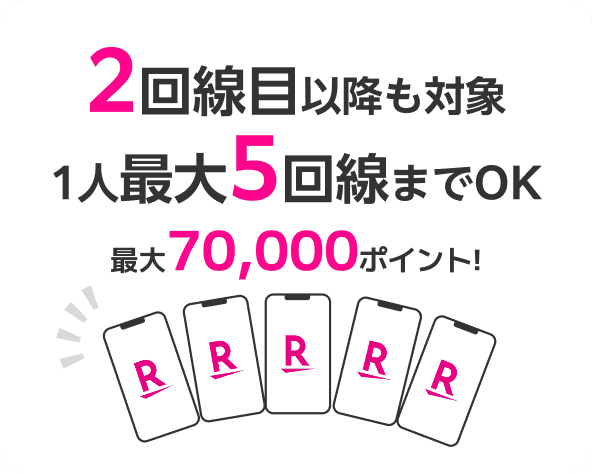
エントリーは申し込みの前に。楽天IDでログインするだけで、料金はかかりません。
※乗り換え(MNP)の場合。乗り換え以外は13,000ポイント。期限内の利用開始とRakuten Linkでの10秒以上の通話など条件があります。
2段階認証やパスキーの確認画面で止まってしまう時
楽天IDとパスワードを入れた後に、確認コードの入力画面や生体認証(指紋・顔)の画面が出て先に進めない、というつまずき方があります。これはログインそのものが失敗しているのではなく、本人確認の途中で止まっている状態です。エントリーは紹介リンクから楽天IDでログインするだけで完了するので、この本人確認を最後まで終えられれば先へ進めます。
確認コードが届かない時に見るところ
SMSやメールで届く確認コードが来ない場合は、受け取る側の状態を順番に確認します。
- 楽天IDに登録している電話番号・メールアドレスが、今も使えるものかを確認する(以前の番号や、解約済みのキャリアメールのままになっていないか)
- メールの迷惑メールフォルダ、プロモーションなどの自動振り分けフォルダを見る
- メールの受信拒否設定・ドメイン指定受信で、楽天からのメールが弾かれていないかを見る
- SMSが受け取れる状態か(圏外になっていないか、SMSの拒否設定や番号単位のブロックをしていないか)を確認する
- 数分待っても届かない時は、画面の案内にある再送を1回だけ試し、連打はしない
確認コードを入力している途中でメールアプリやSMSに画面を切り替えると、入力中の内容が消えてやり直しになることがあります。コードは一度コピーしてから戻り、まとめて貼り付けるほうが確実です。
パスキー・生体認証の画面が出た時
パスキー(パスワードの代わりに端末の指紋や顔で本人確認するしくみ)の画面が出た場合は、端末の画面ロック解除を求められます。途中でキャンセルしたり、ホーム画面に戻ったりすると、ログイン前の状態に戻ってしまいます。表示された確認を最後まで操作しきってください。
- 指紋や顔が認識されない時は、画面ロックの数字(PIN)やパターンでの解除に切り替える
- ブラウザが端末の認証を使う許可を求めてきたら、許可してから進める
- シークレットモードや別のブラウザではパスキーがうまく呼び出せないことがあるため、普段使っているブラウザで試す
機種変更直後に起きやすい状態
見落としやすいのが、機種変更したばかりで「以前の端末でしか本人確認できない」状態になっているケースです。パスキーは端末側に保存されるため、新しい端末には引き継がれていないことがあります。古い端末が手元にあり、電源が入るなら、そちらでログインしてエントリーを済ませるのが早い場合もあります。SMSで受け取る設定にしている場合は、新しい端末に同じ電話番号のSIMが入っているかも確認してください。my楽天モバイル側の認証で迷った時は、二段階認証で入れない時の確認順も参考になります。
何度も失敗した時は時間を置く
短時間に認証を繰り返し失敗すると、一時的に手続きが制限されることがあります。焦って入力を続けるより、いったん画面を閉じて時間を置き、落ち着いてからやり直すほうが結果的に早く進みます。
ログインできたら「どの楽天ID」かを控える
認証を突破した勢いで進めてしまうと、どのIDでエントリーしたか分からなくなりがちです。エントリーと申し込みは同じ楽天IDで行う必要があり、別のIDで申し込むと特典の対象になりません。ログインできた時点で、画面に表示されているユーザー名やメールアドレスをメモしておき、申し込みの時も同じIDでログインしているかを必ず見比べてください。なお、キャンペーンの内容は予告なく変更される場合があります。最新の条件は、エントリーしてご確認ください。
ログインできた後:エントリーを確実に完了させる進み方と期限
楽天IDのログインが通ったら、そこで安心して画面を閉じてしまわないことが大切です。ログインはあくまで途中の工程で、エントリーの完了画面まで進んで初めて受付が済みます。ここでは、従業員紹介キャンペーンのエントリーを確実に終わらせる進み方と、そのあとに控える期限を整理します。
エントリーが終わるまでの進み方
- 紹介リンクを開き、楽天IDでログインする(無料で、この時点では回線契約にはなりません)。
- ログイン後に表示されるエントリーの画面で、案内にしたがって進む。
- 完了を知らせる画面が出るまで、ブラウザを閉じたり戻るボタンを押したりしない。
- 完了画面が出たら、表示されている楽天IDの先頭部分を確認しておく。
エントリーと申し込みは、必ず同じ楽天IDで行ってください。別のIDで申し込むと対象になりません。ログインのエラーを直す過程で、普段使っていないIDに入り直してしまうことがあります。完了画面に出ているIDをメモし、申し込みのときも同じIDでログインしているかを見比べると安心です。
エントリーは申し込みより前が基本
順番としては、エントリーを先に済ませてから申し込みに進むのが基本です。申し込み日を含めて7日以内のエントリーであれば対象になる扱いもありますが、確認を求められる場合があります。せっかくログインの問題を解決できたのですから、このまま先にエントリーまで終えておくのが安全です。
エントリー後に終えるべき3つのこと
エントリーした日の翌々月末日23:59までに、次の3つをすべて終える必要があります。申し込みだけでは条件を満たしません。
| やること | 補足 |
|---|---|
| 1. 申し込み | エントリーと同じ楽天IDで行う |
| 2. 利用開始 | SIM・eSIM(カードを使わない回線情報)の開通まで進める |
| 3. Rakuten Linkで10秒以上の通話発信 | アプリから自分で発信する |
たとえば9月にエントリーした場合は、11月30日までが期限です。申し込みを終えただけでは条件を満たさず、利用開始とRakuten Linkの10秒以上の通話まで必要です。
10秒通話で数えられない発信
10秒以上の通話は、家族や自分の別の番号にかけるだけでも条件を満たせます。ただし、次のような発信は数えられません。
- 0570などから始まる他社接続サービスへの発信
- #から始まるダイヤル番号への発信
- プレフィックス番号(番号の前に付ける識別番号)を付けた発信
- 188など特定の番号への発信
時計やスマホのタイマーで、10秒を少し超えるまで通話してから切ると確認しやすいです。
ポイントが進呈される時期
ポイントは3回に分けて進呈され、エントリーした月の4か月後から3か月にわたって受け取る流れです。申し込んだ月から数えるのではない点に注意してください。進呈されるのは期間限定の楽天ポイントで、有効期間は進呈日を含めて6か月です。受け取ったあと使い忘れないよう、進呈の時期を手帳やカレンダーに控えておくとよいでしょう。
なお、特典の内容は予告なく変更されたり、キャンペーンが中止されたりする場合があります。最新の条件は、キャンペーンにエントリーしてご確認ください。別の経路で先にエントリーしてしまっていた場合の考え方は、別ルートで先にエントリー済みの時の考え方でも整理しています。
まとめ
エントリー画面で楽天IDのログインがうまくいかないときは、やみくもに再入力を繰り返すよりも、切り分けの順番を決めて進めたほうが早く解決します。この記事で見てきた流れを、もう一度短く整理します。
対処の順番
- ブラウザ側を切り分ける…キャッシュ(一時保存データ)の削除、シークレットモードでの再アクセス、別ブラウザや別端末で開き直す。画面が古いまま表示されている、途中で止まる、といった症状はここで解消することが多いです。
- 使う楽天IDを1つに特定する…メールアドレスを変えて作ったIDや、家族と共用しているIDが複数ないかを確認し、今回の契約で使うIDを決めます。
- 確認画面を最後まで終わらせる…2段階認証の番号入力や、パスキー(端末の顔・指紋認証でログインする仕組み)の確認画面は、途中で閉じるとログインが完了しません。画面の指示に沿って最後まで進めます。
この3つの順で試すと、多くのつまずきは解消します。ログインできたら、エントリー画面で完了表示まで進んだかを必ず目で確認してください。途中でブラウザを閉じてしまうと、エントリーが残っていない場合があります。認証画面の操作に不安がある方は、二段階認証で入れない時の確認順もあわせてご覧ください。
最後に押さえておきたいこと
- エントリーと申し込みは、必ず同じ楽天IDで行ってください。別のIDで申し込むと対象になりません。
- エントリーは無料で、この時点では回線契約になりません。申し込みは後日で大丈夫です。
- 迷っている段階でも先にエントリーを済ませておくと、期限の管理がしやすくなります。
- 期限は、エントリーした日の翌々月末日23:59まで。その日までに「申し込み」「利用開始」「Rakuten Linkアプリでの10秒以上の通話発信」の3つをすべて終えます。申し込みだけでは条件を満たしません。
- 10秒以上の通話は、家族や自分の別の番号にかけるだけでも条件を満たせます。0570などから始まる他社接続サービス、#から始まるダイヤル番号、プレフィックス番号を付けた発信、188などの特定の番号への発信は数えられません。
- 対象はRakuten最強プラン/Rakuten最強U-NEXTです。Rakuten最強プラン(データタイプ)は2026年3月5日から新規申し込みを一時停止中のため、データタイプでの申し込みはおすすめしていません。
- 特典は1人につき最大5回線まで。過去に解約した方の再契約も、店舗での申し込みも対象です。
- 特典内容は予告なく変更・中止される場合があります。最新の条件はキャンペーンにエントリーしてご確認ください。
ログインできないまま時間だけ過ぎるのを避ける
いちばん避けたいのは、ログインで止まっている間に申し込みを先に済ませてしまうことです。エントリーは申し込みより前に済ませておくのが基本で、申し込み日を含めて7日以内のエントリーなら対象になる扱いもありますが、確認を求められる場合があります。順番を気にせず進められるよう、先にエントリー、あとから申し込みと覚えておくと安心です。
ブラウザを変えても入れないときは、時間を置いてから再度試す、普段スマホで使っているブラウザではなくパソコンから開く、といった形で環境を変えるのも有効です。ログインに使う楽天IDとパスワードは、申し込みのときにも同じものを使いますので、手元に控えておいてください。
準備が整ったら、申し込みの前に、このページのエントリーボタンから紹介リンク経由のエントリーを済ませておきましょう。
よくある質問(FAQ)