エントリー後に申し込みが進まない時は、ログイン中の楽天IDがエントリー時と同じか、入力情報に不備がないか、本人確認が完了しているかの3点を順に確認します。特に楽天IDが違うと特典の対象になりません。
この記事でわかること
- エントリーと申し込みは同じ楽天IDで行う
- 入力情報の不備で進めない箇所を特定する
- 本人確認の未完了は申し込み途中で止まる原因
- エントリー日の翌々月末までに3つを完了する
従業員紹介キャンペーンのエントリーは済ませたのに、いざ申し込みを進めようとすると画面が先に進まない、入力をやり直しても同じところで止まる——そんな状態で手が止まっている方に向けた記事です。エントリーそのものができない場合とは原因が別で、申し込み画面側で止まるケースは、ログイン中の楽天IDの不一致、入力情報の不備、本人確認(契約者が本人であることの確認)の未完了のいずれかに当てはまることがほとんどです。
ここでは、どこで止まっているのかを切り分けながら、順番に確認していく流れを整理します。あわせて、紹介特典の対象になるために外せない「エントリーと申し込みを同じ楽天IDで行う」という点と、エントリー後に守る期限についても触れます。あわてて別のIDで申し込み直してしまう前に、まず一度ここで確認してみてください。
まず確認:申し込みのどこで止まっているかを切り分ける
「楽天モバイルの紹介エントリーは終わったのに、申し込みが先へ進まない」という状況は、大きく2つに分けて考えると整理しやすくなります。ひとつはエントリーそのものができない(入口でつまずいている)ケース、もうひとつはエントリーは完了していて、申し込み画面の途中で止まっているケースです。この記事で扱うのは後者です。原因も対処も別物なので、まずは自分がどちらなのかをはっきりさせてください。
前提として、従業員紹介キャンペーンのエントリーは無料で、紹介リンクから楽天IDでログインするだけで完了します。エントリーした時点では回線契約にはならないので、申し込みは後日あらためて行って問題ありません。つまり「エントリーは済んでいるのに契約が進まない」という状態そのものは、ただちに特典を失うものではありません。落ち着いて原因を順番に確認していきましょう。
楽天モバイルの申し込みの流れ
オンラインでの申し込みは、おおむね次の順番で進みます。どの番号で止まっているかを先に特定してください。
- プラン(Rakuten最強プランなど)を選ぶ
- 端末を同時購入するか、SIMのみ(物理SIM/eSIM)かを選ぶ
- 楽天IDでログインする
- お客様情報(氏名・住所・連絡先など)を入力する
- 本人確認の方法を選んで書類などを提出する
- 支払い方法を登録する
- 内容を確認して注文を確定する
※MNPとは、いま使っている電話番号をそのままで他社から乗り換えることです。乗り換えの場合は、この流れの中で現在の携帯会社の情報を入力する画面が加わります。
止まっている場所の自己チェック
| 止まる場所 | よくある状態 | 疑うポイント |
|---|---|---|
| 3のログイン | 別名義の情報が表示される/ログイン画面に戻される | ログイン中の楽天IDがエントリー時と違っている |
| 4の情報入力 | 「次へ」を押しても同じ画面のまま | 必須項目の未入力、全角半角、住所の表記ゆれ |
| 5の本人確認 | 審査中のまま/再提出の案内が届く | 書類の写りや記載内容と入力情報の不一致 |
| 6〜7の確定 | 支払い登録でエラーになる | 登録情報の相違、ブラウザ側の不具合 |
この記事では、このうち本人確認書類の提出を含めた3つの代表的な原因を、次のセクションから順番に見ていきます。
切り分けの前に押さえておきたい一点
申し込みの途中で「ログインし直した」「家族のパソコンで続きをした」という場合は特に注意が必要です。エントリーと申し込みは同じ楽天IDで行う必要があり、別のIDで申し込むと特典の対象になりません。画面が進まないこと以上に、ここを見落としたまま注文を確定してしまうほうが影響が大きいので、先に確認しておいてください。
なお、特典の内容や条件は予告なく変更される場合があります。最新の条件は、キャンペーンにエントリーしたうえでご確認ください。

原因1:ログイン中の楽天IDがエントリー時と違っている
エントリーは済ませたのに申し込み画面で止まる、あるいは「エントリーした扱いになっているか不安」というとき、まず疑いたいのがログイン中の楽天IDです。エントリーと申し込みは同じ楽天IDで行う必要があり、別のIDで申し込むと従業員紹介キャンペーンの対象になりません。画面が進まない原因そのものではないこともありますが、ここを先に直しておかないと、申し込みが通ったあとで取り返しがつかなくなります。
楽天IDがずれてしまう典型パターン
- 家族でそれぞれ楽天IDを持っていて、エントリーは自分、申し込みは家族のIDで進めてしまった
- 買い物用と仕事用などでIDを使い分けていて、どちらで紹介リンクを開いたか覚えていない
- 同じ端末でも、ブラウザとアプリで別々のIDがログイン状態のまま保持されている
- 自動ログインが効いていて、意図しないIDのまま申し込み画面に入っている
- パソコンでエントリーし、スマホで申し込みを進めたため、別IDになっていた
特に多いのが、ブラウザとアプリでIDが分かれているケースです。紹介リンクをスマホのブラウザで開いてエントリーし、その後に楽天のアプリから申し込みに進むと、ログイン中のIDが入れ替わっていることがあります。
ログイン中のIDを確認して入り直す手順
- 楽天市場やmy楽天モバイルを開き、アカウント情報の画面でログイン中の楽天ID(ユーザID/登録メールアドレス)を表示し、メモに控えます。
- エントリーに使ったIDと一致しているか見比べます。心当たりが複数ある場合は、エントリー時に届いたメールの宛先アドレスが手がかりになります。
- 違っていたら、いったんログアウトします。ブラウザとアプリの両方を使っている場合は、申し込みに使う側で必ずログアウトしてください。
- エントリーに使った楽天IDで入り直し、その状態で申し込みを最初からやり直します。
- 申し込みの途中で別タブの操作やアプリへの切り替えをすると、IDが入れ替わることがあります。最後まで同じ画面で進めるのが安全です。
パスワードが分からない・二段階認証で止まるとき
エントリーに使ったIDのパスワードを思い出せない場合は、楽天IDのログイン画面から再設定を行います。登録メールアドレスが今も受信できるかを先に確かめておくと、手続きが止まりません。登録メールが古いままなら、楽天IDの登録メールアドレスを変更する手順も合わせて確認しておくと安心です。
二段階認証のコードが届かない、入力しても進まないという場合は、慌てて何度も送信ボタンを押さないことです。迷惑メールフォルダ、SMSの受信拒否設定、端末の時刻設定を順に見直し、少し時間を置いてから再送します。電波が不安定な場所では届きにくいこともあるため、Wi-Fiと携帯回線を切り替えて試すのも有効です。
家族名義で申し込む場合の整理
家族の分を代わりに手続きするときは、「誰の楽天IDでエントリーし、誰が契約者になるのか」を先に紙やメモで整理しておくと迷いません。家族それぞれが自分の楽天IDでエントリーし、そのIDのまま申し込むのが基本の形です。あなたのIDでまとめてエントリーしてしまい、申し込みだけ家族のIDで行うと、条件から外れてしまいます。複数回線を考えている方は、1人最大5回線までの数え方も先に目を通しておくと、IDの割り振りを決めやすくなります。
なお、キャンペーンの条件は予告なく変更される場合があります。ご自身のIDでの最新の扱いは、キャンペーンにエントリーしてご確認ください。

今の携帯料金と比べてみる
いまの通信料を入れると、楽天モバイルにした場合との差が出ます。
端末の分割代金・通話料・オプション代を除いた、通信料だけを入力してください。個人情報の入力はありません。
毎月の料金の差
受け取れるポイント(他社から乗り換えの場合)
14,000ポイント
乗り換え以外(新規契約など)は13,000ポイント。申し込みより前のエントリー・同じ楽天ID・エントリーした日の翌々月末日までに申し込み/利用開始/Rakuten Linkでの10秒以上の通話、が条件です。毎月もらえるポイントではありません。
計算はいまの月額と楽天モバイルの月額を比べた目安です。端末代金の分割、各種割引、通話料、ユニバーサルサービス料などは含みません。他社の料金は入力いただいた金額をそのまま使用しています。
楽天IDで無料エントリー ▶楽天IDのログイン画面へ進みます。この時点では回線契約になりません。
原因2:入力情報の不備で次の画面へ進めない
楽天IDのログインは合っているのに、お客様情報の入力画面から次へ進めない場合は、入力内容のどこかが受け付けられていないことがほとんどです。エラーの文言が画面の上や各入力欄のすぐ下に小さく出ていることが多いので、まずは画面を一番上までスクロールして、赤字の表示が出ていないかを確認してください。
よくある症状と、見直す場所
| 症状 | 見直す場所 |
|---|---|
| 氏名の欄でエラーが出る | 全角・半角の指定、姓と名の間のスペース、旧字体や環境依存文字(髙・﨑など)が使われていないか |
| フリガナが受け付けられない | 全角カタカナかどうか。ひらがなや半角カナになっていないか |
| 住所が確定しない | 郵便番号から自動で入った住所に、番地や号を重ねて入力していないか。番地と建物名・部屋番号の欄が分かれていないか |
| 電話番号・メールが通らない | ハイフンの有無の指定、先頭や末尾の余分なスペース、全角数字になっていないか |
| ボタンが押せたように見えて戻る | 規約・重要事項説明などの同意チェック、必須の選択項目の入れ忘れ |
入力は本人確認書類の記載にそろえる
入力する氏名・生年月日・住所は、提出する本人確認書類に書かれているとおりにそろえるのが基本です。書類が旧住所のままだと、後の確認で差し戻しになることがあります。引っ越し後に住所が変わっている場合は、書類側を最新にしてから進めるか、現住所が確認できる書類を用意しておくと手戻りが減ります。すでに楽天会員情報が古いままの方は、登録している住所・氏名の更新手順もあわせて見直しておくと安心です。
ブラウザの自動入力が古い情報を入れていないか
見落としやすいのが、ブラウザやスマホに保存された自動入力です。前の住所・旧姓・使っていないメールアドレスが勝手に入り、見た目では気づきにくいことがあります。入力欄を一度すべて消してから、自分の手で打ち直してみてください。それでも直らないときは、別のブラウザや、履歴を使わないプライベートモードで開き直すと切り分けやすくなります。
乗り換え(MNP)のときに追加で確認すること
MNP(電話番号そのままの乗り換え)で進める場合は、次の点もあわせて確認します。
- MNP予約番号の有効期限が残っているか。期限が近いと受け付けられないことがあるため、余裕がなければ取り直す
- 予約番号の桁数・入力ミスがないか(数字の打ち間違い、コピー時の空白の混入)
- いま契約している会社に登録している氏名・生年月日と、申し込み画面に入力した内容が一致しているか
- 移す電話番号を、ハイフンなしなど指定どおりの形式で入力しているか
とくに3番は気づきにくいところです。他社側が旧姓や旧住所のままになっていると、入力が正しくても照合で止まることがあります。その場合は、先に他社側の契約情報を直してから申し込みに戻るのが確実です。
なお、入力のやり直しで時間がかかっても、エントリー自体がやり直しになるわけではありません。ただしエントリーと申し込みは同じ楽天IDで行う必要があり、別のIDで申し込むと特典の対象になりません。入力に手間取って別の端末で開き直すときほど、ログイン中のIDが入れ替わっていないかをもう一度見ておいてください。条件は変更される場合がありますので、最新の内容はキャンペーンにエントリーしてご確認ください。
エントリーは申し込みの前に。楽天IDでログインするだけで、料金はかかりません。
※乗り換え(MNP)の場合。乗り換え以外は13,000ポイント。期限内の利用開始とRakuten Linkでの10秒以上の通話など条件があります。
原因3:本人確認が完了していない/やり直しになっている
楽天モバイルの紹介エントリー後に申し込みが進まないとき、最後の関門になりやすいのが本人確認です。申し込みの入力は終わっているのに「審査中のまま」「書類を再提出してください」と表示される場合、多くは撮影画像や書類の状態に原因があります。ここでは方式ごとに止まりやすいポイントと、その場でできる対処を整理します。
本人確認の方式ごとに止まりやすいところ
| 方式 | 止まりやすいポイント |
|---|---|
| AIかんたん本人確認(eKYC=スマホで書類と顔を撮影する方式) | 撮影が暗い、光が反射する、顔の撮影で指示どおり動けず判定されない |
| 書類アップロード | 四隅が切れている、文字がぼやけている、裏面の撮影漏れ |
| 受け取り時に確認する方式 | 配送時に提示する書類の名義・住所が申し込み内容と違う |
番号順に確認したい対処
- 明るさと反射を直す。蛍光灯の真下を避け、窓際などの自然光で撮影します。カード表面にライトが映り込むと文字が読み取れず、やり直しになります。
- 四隅をすべて枠に入れる。角が1つでも切れていると差し戻しの対象になります。机の上に置き、真上から撮るのが確実です。
- 有効期限を確認する。期限切れの書類は使えません。別の書類に切り替えて進めてください。
- 住所変更をしている場合は裏面も撮る。運転免許証などは新住所が裏面に記載されています。裏面の記載漏れは、本人確認がやり直しになる代表的な原因です。
- 顔の撮影は指示の速度に合わせる。マスク・帽子・メガネを外し、顔全体が枠に入る距離で、ゆっくり動かします。
- 撮影中はアプリを切り替えない。途中で通知をタップしたりブラウザを閉じたりすると中断扱いになり、最初からやり直しになることがあります。着信があっても撮影が終わるまで触らないのが安全です。
- 申し込み情報と書類の表記をそろえる。氏名の旧字体、マンション名や部屋番号の省略など、わずかな違いでも確認が止まることがあります。
マイナンバーカードの読み取りで止まる場合
マイナンバーカードを使う方式では、カードをスマホにかざして読み取ります。進まないときは、端末のNFC(かざして読み取る機能)がオンになっているか、カードを当てる位置がずれていないかを確認してください。スマホケースが厚いと読み取れないこともあります。暗証番号は申請時に設定した数字で、連続して間違えるとロックがかかり、窓口での手続きが必要になります。思い出せない場合は無理に試さず、別の書類に切り替えるほうが早いこともあります。撮影のやり直しを求められたときの具体的な手順は、本人確認書類の再提出を求められた時の撮影と提出手順にまとめています。
eSIMを選ぶときの注意点
eSIM(端末に内蔵されたSIM)で申し込む場合、選べる本人確認の方式が限られることがあります。書類の準備が難しいときは、申し込み画面でどの方式が選べるかを先に確認してから進めると、途中で詰まりにくくなります。
再提出を求められても、申し込み自体が消えるわけではありません。落ち着いて撮り直せば手続きは続けられます。本人確認が終わるまでは申し込み完了にならないため、放置せず早めに対応してください。なお、紹介の特典は条件が変更される場合があります。最新の内容はキャンペーンにエントリーしてご確認ください。
端末・ブラウザ側が原因のときの対処と、店舗という選択肢
入力内容にも本人確認にも思い当たる不備がないのに、申し込み画面の「次へ」で止まる、確認画面が真っ白になる、読み込みが終わらない——こうしたときは、申し込みの中身ではなく、使っている端末やブラウザ側が原因になっていることがあります。順番に試していくと、どこで引っかかっているのかが絞り込めます。
環境面の確認は、負担の軽い順に試す
- ページの再読み込み:一度だけ更新して、同じ場所で止まるかを見ます。たまたまの通信エラーならこれで解消します。
- キャッシュとCookieの削除:古い表示データが残っていると、入力途中の画面がうまく切り替わらないことがあります。ブラウザの設定から閲覧データを消して、もう一度ログインし直します。
- シークレットモード(プライベートモード)で再試行:拡張機能や保存データの影響を受けない状態で試せます。ここで進むなら、元のブラウザ側に原因があると判断できます。
- 別のブラウザ・別の端末で試す:スマホのブラウザで止まるならパソコンから、パソコンで止まるならスマホから。端末を変えるだけで通ることもあります。
- 広告ブロックや自動入力の拡張機能を一時停止:入力欄の自動補完が、意図しない文字を入れてしまうことがあります。住所や氏名は手入力に切り替えてみてください。
- 通信を切り替える:Wi-Fiで止まるならモバイル回線へ、モバイル回線で止まるならWi-Fiへ。社内ネットワークや公衆Wi-Fiでは、一部の通信が制限されている場合があります。
- アプリ版とWeb版を使い分ける:アプリで進まないならブラウザから、ブラウザで進まないならアプリから。どちらでも、ログインしている楽天IDが同じであることを先に確かめます。
iPhoneとAndroidで操作が少し違うところ
iPhoneのSafariなら、設定アプリの「Safari」から履歴とWebサイトデータを消去できます。シークレットでの閲覧は、タブ一覧から「プライベート」を選びます。AndroidのChromeなら、ブラウザ右上のメニューから「履歴」→「閲覧履歴データを削除」、新しいタブの作成時に「シークレットタブ」を選びます。キャッシュを消すと保存されていたログイン状態も解除されるので、消したあとは必ず同じ楽天IDでログインし直してください。画像アップロードの画面では、iPhoneは「写真」「ファイル」「カメラ」の選択、Androidは「カメラ」「ファイル」の選択が出るなど、見た目が違いますが、やることは同じです。
途中で閉じると入力は残る?不安なときの進め方
申し込みの入力は、途中で画面を閉じたりブラウザを変えたりすると、どこまで残るかが状況によって変わります。やり直しになっても困らないように、先に次の準備をしておくと気が楽です。
- 氏名・住所・生年月日・連絡先メールを、メモアプリに書いておく(入力時にコピーして貼り付ける)
- 本人確認書類は、撮影済みの画像を端末に保存しておく
- 乗り換えなら、現在の電話番号と契約中の会社名をすぐ出せるようにしておく
- 支払いに使うカードや口座の情報を手元に置く
この準備があれば、環境を変えて最初から入力し直すことになっても、数分で同じところまで戻れます。なお、my楽天モバイルが重いときの改善手順で扱っている動作の軽くし方は、申し込み画面が重いときにもそのまま役立ちます。
どうしても進まないときは店舗という選択肢もある
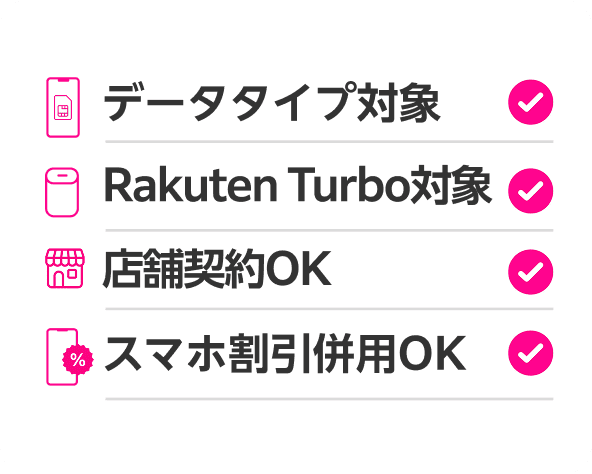
何を試しても画面が進まない、入力に自信が持てない、本人確認でつまずくのを避けたい。そんなときは、店舗で申し込む方法があります。従業員紹介キャンペーンは店舗でのお申し込みも対象で、その場合も、エントリーと同じ楽天IDでログインできる状態にしておくことが前提です。エントリーと申し込みが別の楽天IDになってしまうと対象になりませんので、来店前に次の2点だけ確かめておいてください。
- エントリーに使った楽天IDのユーザーIDとパスワードが分かること(スマホでログイン済みなら、その状態のまま持参する)
- 本人確認書類と、乗り換えなら現在の契約情報が手元にあること
店舗でも端末でログインを求められる場面があるため、パスワードを思い出せない状態のまま行くと、その場で止まってしまいます。ログインできるかどうかだけは、出かける前に一度確認しておくと安心です。特典の内容や条件は予告なく変更される場合がありますので、最新の条件はキャンペーンにエントリーしてご確認ください。
申し込みが止まっている間に意識したい期限と、エントリー後の流れ
トラブルの原因を探しているうちに、気づけば数週間が過ぎていた、ということが起こりがちです。従業員紹介キャンペーンには期限があるため、申し込み画面で止まっているときほど、残りの日数を意識しながら進めることが大切です。ここでは、エントリー後に終わらせる必要がある3つのことと、その後の流れを整理します。
エントリーした日の翌々月末日までに終える3つのこと
期限はエントリーした日の翌々月末日23:59です。その日までに、次の3つをすべて終えている必要があります。
- 申し込み(Rakuten最強プランまたはRakuten最強U-NEXTの申し込みを完了する)
- 利用開始(SIMやeSIMを設定し、回線が使える状態にする)
- Rakuten Linkアプリでの10秒以上の通話発信
たとえば9月にエントリーした場合は、11月30日23:59までが期限です。申し込みを済ませただけでは条件を満たさず、利用開始とRakuten Linkでの10秒以上の通話まで終わって初めて3つがそろいます。申し込み画面で止まっている時間が長くなるほど、後ろにある利用開始や通話の余裕がなくなります。本人確認のやり直しや書類の再提出が発生すると数日単位で時間がかかることもあるので、余裕をもって進めてください。
10秒以上の通話は何にかければよいか
Rakuten Linkアプリからの10秒以上の通話発信は、特別な相手にかける必要はありません。家族の番号や、自分が持っている別の電話番号にかけるだけでも条件を満たせます。発信してから10秒以上つながっている状態にしてください。
ただし、次のような発信は10秒通話の条件に数えられません。
- 0570などから始まる他社接続サービスへの発信
- #から始まるダイヤル番号への発信
- プレフィックス番号(番号の前に付ける特定の番号)を付けた発信
- 188などの特定の番号への発信
通話時間が足りているか不安なときは、同じ相手にもう一度かけ直して、ゆとりをもって10秒を超える通話をしておくと安心です。なお、Rakuten Linkアプリ自体にログインできず止まってしまう場合は、Rakuten Linkにログインできない時の確認順もあわせて確認してみてください。
3つを終えたあとのポイント進呈の流れ
条件を満たしたあとは、すぐにポイントが入るわけではありません。進呈の時期はエントリーした月の4か月後から、3か月にわたってです。申し込んだ月から数えるのではなく、エントリーした月が起点になる点に注意してください。
| 項目 | 内容 |
|---|---|
| 期限 | エントリーした日の翌々月末日23:59 |
| 終えること | 申し込み/利用開始/Rakuten Linkで10秒以上の通話発信 |
| 進呈の時期 | エントリーした月の4か月後から3か月にわたって |
| ポイントの有効期間 | 進呈日を含めて6か月(期間限定ポイント) |
進呈されるのは楽天ポイントのうち期間限定ポイントで、有効期間は進呈日を含めて6か月です。3回に分けて進呈されるため、1回目を受け取ったあとも、使い忘れがないようにポイント残高を時々確認しておくと安心です。
申し込みが止まっている今、やっておくとよいこと
- エントリーした日をメモし、翌々月末日がいつかを手帳やカレンダーに入れる
- 申し込みに使う楽天IDが、エントリーしたIDと同じかをもう一度確かめる
- 本人確認書類を、有効期限内のきれいな状態で手元に準備しておく
- 利用開始の設定を行う端末が、使う予定のSIMやeSIMに対応しているかを確認しておく
エントリーと申し込みは、同じ楽天IDで行う必要があります。別のIDで申し込むと対象になりませんので、止まっている間にここだけは必ず見直してください。なお、特典の内容や条件は予告なく変更される場合があります。最新の条件は、キャンペーンにエントリーしたうえでご確認ください。
まとめ
エントリーは済んでいるのに申し込み画面で進めないとき、やみくもに操作をやり直すより、確認する順番を決めておくほうが早く解決できます。ここまでの内容を、もう一度短く振り返ります。
確認する順番は3つ
- ログイン中の楽天IDがエントリー時と同じか…家族のIDや古いIDのままになっていないかを、申し込み画面に表示されているユーザー名・メールアドレスで確かめます。違っていたら一度ログアウトし、エントリーに使ったIDで入り直します。
- 入力情報に不備がないか…氏名の文字種、住所の番地や建物名、生年月日、連絡先メールアドレス、支払い情報など、先に進めない画面はどこか1か所が引っかかっていることが多いです。赤字の案内が出ている項目から順に直します。
- 本人確認が完了しているか…書類の撮影がぼやけている、四隅が切れている、有効期限が切れているといった理由でやり直しになることがあります。本人確認書類の再提出の手順に沿って、明るい場所で撮り直して提出します。
この3つでも進まないときは、端末やブラウザ側を見直します。別のブラウザを試す、履歴やキャッシュを消す、拡張機能や広告ブロックを一時的に止める、通信環境を変える、といった順です。それでも難しい場合は、店舗での申し込みも従業員紹介キャンペーンの対象なので、来店という選択肢も残ります。
特典の前提と対象範囲
- エントリーと申し込みは必ず同じ楽天IDで行います。別のIDで申し込むと対象になりません。
- 特典の対象は1人につき最大5回線までです。詳しい数え方は1人最大5回線までの考え方も参考にしてください。
- 過去に楽天モバイルを解約した方の再契約も対象です。
- 店舗での申し込みも対象です。
- エントリーした日の翌々月末日23:59までに、申し込み・利用開始・Rakuten Linkアプリでの10秒以上の通話発信の3つをすべて終える必要があります。申し込みだけでは条件を満たしません。
条件は変わることがあります
特典の内容は予告なく変更されたり、キャンペーンが中止されたりする場合があります。併用の可否や細かな取り扱いなど、ここに書いていないことは断定できませんので、最新の条件はキャンペーンにエントリーしてご確認ください。エントリー画面でそのときの条件を確かめられます。
申し込みが止まっている間にやっておきたいこと
入力や本人確認で時間がかかっていると、期限の感覚があいまいになりがちです。エントリーした月をメモしておき、翌々月末日までのスケジュールを先に決めておくと落ち着いて進められます。利用開始の後にRakuten Linkでの10秒以上の通話が残っている点も忘れないでください。通話は家族やご自身の別の番号へかけるだけでも条件を満たせます。ただし0570などから始まる他社接続サービス、#から始まるダイヤル番号、プレフィックス番号を付けた発信、188などの特定の番号への発信は数えられません。
最後にもう一度だけ。エントリーは無料で、紹介リンクから楽天IDでログインするだけ。この時点では回線契約にはなりません。まだエントリーがお済みでない方は、申し込みの前に紹介リンクからエントリーを済ませておいてください。
よくある質問(FAQ)