楽天モバイルに子ども用の専用プランはなく、Rakuten最強プランを契約したうえで、端末側の機能やフィルタリング、位置情報の共有を保護者が設定する形になります。名義や支払い、本人確認の扱いを先に決めておくと手続きが止まりません。
この記事でわかること
- 子ども用は端末側の設定で整える
- フィルタリングと利用時間の決め方
- 位置の共有と連絡手段の準備
- 契約名義と本人確認の注意点
子どもにスマホを持たせるとなると、料金よりも先に「変なサイトを見ないか」「使いすぎないか」「どこにいるか分かるか」が気になるものだと思います。楽天モバイルには子ども専用の特別なプランが用意されているわけではないため、通常のRakuten最強プランを契約したうえで、見守りや制限の部分は端末の機能やアプリで組み立てていくことになります。
このページでは、申し込みの前に決めておきたい名義や本人確認の考え方から、iPhone・Androidそれぞれのフィルタリング設定、利用時間の制限、位置の確認、通話とメッセージの準備までを順番に整理しました。設定の画面名は端末やバージョンで少し変わることがあるので、近い名前の項目を探しながら進めてください。
楽天モバイルで子ども用スマホを用意する前に決めること
楽天モバイルには「子ども専用プラン」という別枠のプランはありません。お子さま用の回線も、大人と同じRakuten最強プランを契約し、そのうえで端末側の設定(フィルタリング・利用時間の制限・位置の確認)を保護者が作り込んでいく形になります。つまり「楽天モバイル キッズスマホ 料金」を調べている方がまず押さえるのは、プラン選びではなく使った量で自動的に料金が決まる仕組みと、端末・SIMの選び方です。
料金は「使った分」で自動的に決まる
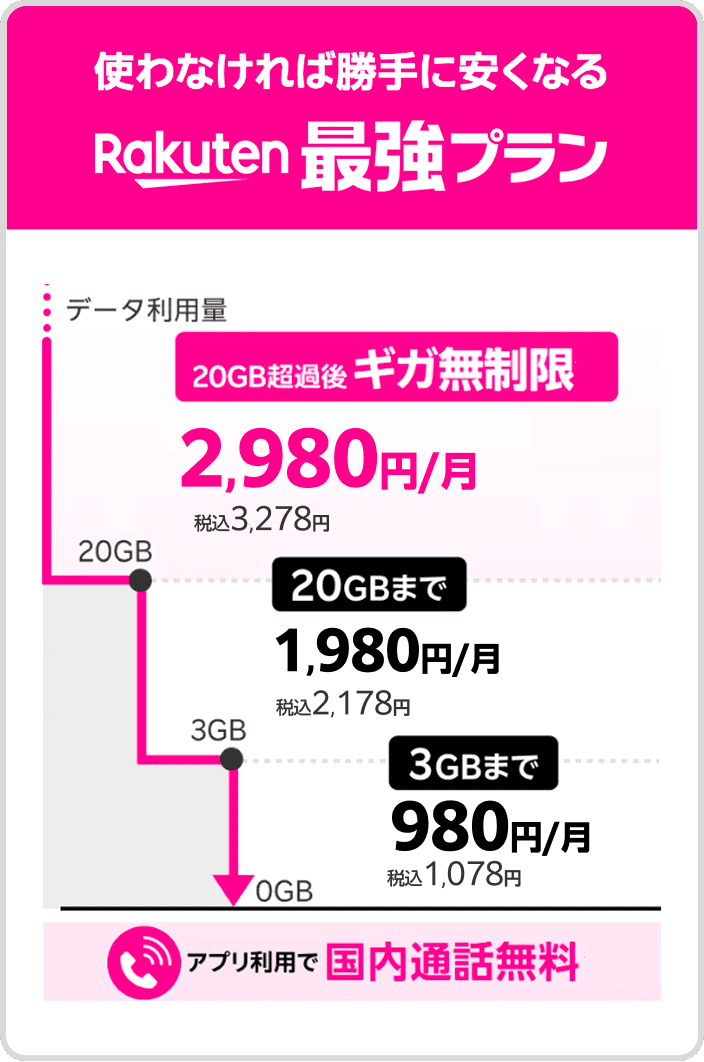
Rakuten最強プランの基本料は、2026年10月時点で次のとおりです(税込・割引前)。
| ひと月のデータ利用量 | 基本料(税込) |
|---|---|
| 3GBまで | 1,078円 |
| 20GBまで | 2,178円 |
| 20GB超(無制限) | 3,278円 |
段階を自分で申告したり、途中でプラン変更したりする必要はありません。お子さまが自宅のWi-Fi中心で使い、外では連絡だけという使い方なら、データ量が少ない月はその分だけの基本料に収まります。逆に動画を外で見る時間が長い月は上の段階になります。「今月どれくらい使ったか」はmy楽天モバイルで確認できるので、契約後は保護者が月に一度チェックする習慣をつけておくと安心です。
見守り系・フィルタリング系のオプションを付ける場合、料金や申し込み可否は時期によって変わります。金額はここでは触れませんので、申し込み画面のオプション選択欄で内容と料金を必ず確認してから選んでください。
端末は「手持ちを使い回す」か「新しく買う」か
お子さま用の端末は、家庭に眠っている古いスマホを使い回す方法と、新しく購入する方法があります。判断材料を整理します。
- 手持ちの端末を使う場合:費用を抑えられます。ただし、OSのバージョンが古いとフィルタリングや保護者向けの管理機能が使えないことがあります。端末の設定画面で最新のOSに更新できるか先に確認してください。
- 新しく購入する場合:最新のOSが入っているため、利用時間の制限や位置の共有といった機能がひととおり使えます。落下や紛失が心配な年齢なら、ケースと画面保護も同時に用意しておくと手戻りがありません。
- 共通の確認:楽天モバイルの回線や通話アプリが使える端末かどうかを、申し込み前に調べておくと設定でつまずきにくくなります。Rakuten Linkが使える端末か確認する手順も参考にしてください。
物理SIMとeSIM、どちらにするか
SIM(回線情報が入ったカード、または端末内に書き込むデータ)は2種類から選べます。
- 物理SIM:小さなカードを挿し込む方式。端末を入れ替えるときに差し替えるだけで済むので、古い端末を使い回す家庭と相性が良い方式です。到着を待つ時間がかかります。
- eSIM:カードを使わず、端末に回線情報を書き込む方式。申し込み後にその場で開通作業ができます。ただし、端末がeSIMに対応している必要があり、設定はQRコードの読み取りなど保護者が操作する前提になります。
どちらでも料金は変わりません。「古い端末を使い回す」なら物理SIM、「対応端末で早く使い始めたい」ならeSIM、と考えると迷いにくくなります。
家庭で先に決めておくと設定が早い3つのこと
- 使う範囲:通話とメッセージだけにするのか、学習アプリや地図まで許すのか、動画や交流サイトまで含めるのか。ここが決まっていないと、フィルタリングの強さを選ぶ段階で手が止まります。
- 使う時間帯:平日は何時まで、休日はどうするか。あとで変更できますが、最初に家族で合意しておくと「勝手に制限された」という揉め事を避けられます。
- 連絡の取り方:通話を主にするのか、メッセージを主にするのか。通話を主にするなら、保護者側の端末にも同じ通話アプリを入れておくと、開通後の確認がすぐできます。
この3つを紙に書き出してから申し込むと、後のセクションで説明する設定作業がそのままチェックリストになります。年齢が上がれば条件は見直す前提で、最初はやや厳しめに設定しておき、様子を見ながらゆるめていくのが現実的です。

すでに楽天モバイルをお使いの方へ
従業員紹介キャンペーンは、2回線目以降の申し込みも対象です(最大5回線)。ご家族の回線やサブ回線を足すときは、申し込みの前にエントリーが必要です。
契約名義と本人確認で気をつけたいこと
子ども用スマホでいちばん最初につまずきやすいのが「誰の名義で契約するか」です。ここを決めないまま申し込み画面に進むと、必要な書類がそろわず途中で止まってしまいます。楽天モバイルで子どもに持たせる回線は、大きく分けて保護者名義と子ども本人名義の2通りがあり、用意するものと手続きの流れが変わります。申し込みを始める前に、名義・楽天ID・支払い方法の3点を先に決めておくと、途中で止まりにくくなります。
保護者名義と子ども本人名義の違い
| 項目 | 保護者名義で持たせる | 子ども本人名義にする |
|---|---|---|
| 本人確認書類 | 保護者のもの | 子ども本人のもの |
| 親権者の同意 | 不要な扱いが一般的 | 未成年の場合は同意に関する書類の案内が出ることがある |
| 契約内容の管理 | 保護者がまとめて確認しやすい | 名義人である子ども側の情報が基準になる |
| 将来の引き継ぎ | 後から名義を変える手続きが必要になる場合がある | そのまま使い続けやすい |
どちらが正しいということはなく、ご家庭の方針しだいです。小学生など低年齢のうちは保護者名義にして管理をまとめ、進学のタイミングで本人名義へ切り替える、という考え方もあります。名義を後から変えたくなったときの流れは契約者の名義を変えたい時の進め方で整理しています。
未成年名義にするときの進め方
子ども本人の名義にする場合、年齢によっては親権者の同意に関する書類や、保護者側の確認が求められることがあります。条件は申し込み方法や年齢によって案内が変わるため、ここで断定はできません。申し込み画面に表示される案内と、入力欄の説明に沿って進めてください。画面に「親権者の情報を入力してください」と出た場合は、保護者の氏名・生年月日・連絡先をすぐ入力できるよう手元にそろえておくとスムーズです。
本人確認書類の撮影でつまずかないために
- 有効期限内の書類を選ぶ(期限切れは受け付けられません)
- 氏名・住所・生年月日の3点が、はっきり読み取れる状態にする
- 明るい場所で、書類全体が枠に収まるように撮る
- 光の反射・影・指の写り込みが無いか、送信前に拡大して確認する
- カードの厚みがある書類は、裏面や斜めからの撮影を求められることがあるので画面の指示どおりに進める
撮り直しを求められたときは、本人確認書類の再提出を求められた時の撮影と提出手順の流れで見直すと原因を切り分けやすくなります。また、住所が引っ越し前のままになっている書類は不一致の原因になりやすいので、申し込み情報の住所と書類の記載が同じかを必ず見比べてください。
支払い方法と楽天IDを先に決めておく
支払い方法の名義は、契約者の情報と関係します。子ども本人名義で契約する場合、支払いに使うカードの名義が保護者だと、画面で確認を求められることがあります。支払い方法の名義をどうするかは、申し込みを始める前に家族で決めておくのが安全です。
もうひとつ見落としやすいのが楽天IDです。子ども用の回線を保護者の楽天IDで申し込むのか、子ども用に別のIDを用意するのかで、後からmy楽天モバイルにログインして確認できる人が変わります。保護者がまとめて管理したい場合は、保護者のIDで複数回線を持ち、アプリ内で回線を切り替えて見る形がわかりやすいです。表示の切り替え方はmy楽天モバイルで回線を切り替えて表示する手順にまとめています。
なお、紹介の特典を受け取る場合は、エントリーと申し込みを同じ楽天IDで行う必要があります。家族の分をどのIDで申し込むかは、この段階でそろえて考えておくと後で迷いません。
今の携帯料金と比べてみる
いまの通信料を入れると、楽天モバイルにした場合との差が出ます。
端末の分割代金・通話料・オプション代を除いた、通信料だけを入力してください。個人情報の入力はありません。
毎月の料金の差
受け取れるポイント(他社から乗り換えの場合)
14,000ポイント
乗り換え以外(新規契約など)は13,000ポイント。申し込みより前のエントリー・同じ楽天ID・エントリーした日の翌々月末日までに申し込み/利用開始/Rakuten Linkでの10秒以上の通話、が条件です。毎月もらえるポイントではありません。
計算はいまの月額と楽天モバイルの月額を比べた目安です。端末代金の分割、各種割引、通話料、ユニバーサルサービス料などは含みません。他社の料金は入力いただいた金額をそのまま使用しています。
楽天IDで無料エントリー ▶楽天IDのログイン画面へ進みます。この時点では回線契約になりません。
フィルタリングと有害サイト対策の設定手順
子ども用スマホで最初にやっておきたいのが、見せたくないサイトやアプリをブロックする設定です。楽天モバイルの回線を入れた端末でも、フィルタリングの中心になるのは端末側(iPhoneならスクリーンタイム、AndroidならGoogleファミリーリンク)の機能です。申し込み画面で選べる見守り系のオプションがある場合は、内容と金額をその場で確認したうえで、端末側の設定と合わせて使うと抜けが少なくなります。
iPhoneの設定手順(スクリーンタイム)
- 子どもの端末で「設定」→「スクリーンタイム」を開く。
- スクリーンタイムをオンにし、保護者だけが知っている4桁のパスコードを作る(子どもの誕生日など推測しやすい数字は避ける)。
- 「コンテンツとプライバシーの制限」をオンにする。
- 「コンテンツ制限」→「Webコンテンツ」で「成人向けWebサイトを制限」を選ぶ。見せたくないサイトを「許可しない」に、使ってよいサイトを「このWebサイトは常に許可」に追加する。
- 同じ「コンテンツ制限」内で、音楽・映画・アプリの年齢区分を子どもの年齢に合わせて下げる。
- 「iTunesおよびApp Storeでの購入」で、アプリのインストール・App内課金を「許可しない」にする。
- 「パスコードの変更」や「アカウント変更」を許可しないに設定し、子どもが自分で設定を戻せないようにする。
Androidの設定手順(ファミリーリンク)
- 保護者のスマホに「Googleファミリーリンク」アプリを入れ、保護者のGoogleアカウントでログインする。
- 子どもの端末で子ども用のGoogleアカウントを作り、画面の案内に沿って保護者のアカウントと紐づける。
- ファミリーリンクの「コンテンツの制限」→「Google Play」で、アプリ・ゲーム・映画などの年齢区分を設定する。アプリのインストールや課金に保護者の承認を必要とする設定にしておく。
- 「コンテンツの制限」→「Google Chrome」で「不適切なサイトをブロックする」を選び、必要に応じて個別のサイトを許可・ブロックに登録する。
- 「Google検索」のセーフサーチをオンにする。
- 最後に子どもの端末で実際にサイトを開き、ブロックが効いているか確認する。
ブラウザの抜け道をふさぐ考え方
見落としやすいのが、制限をかけたブラウザ以外からインターネットにつながってしまうケースです。ChromeやSafariに制限をかけても、別のブラウザアプリや、SNS・ゲーム内から開く簡易ブラウザ経由で見られてしまうことがあります。次の順で整理すると漏れが減ります。
- 使うブラウザを1つに決める(iPhoneはSafari、AndroidはChromeなど)。
- それ以外のブラウザアプリは削除する。削除できない場合は、アプリの使用を許可しない設定にする。
- 新しいブラウザを勝手に入れられないよう、アプリのインストールに保護者の承認を必須にする。
- SNSアプリ内のリンクから外部サイトが開く動きも、実際にタップして確認しておく。
設定後は、保護者のパスコードやファミリーリンクのログイン情報を子どもに知られない運用にすることが何より大切です。番号を入力する場面を子どもに見られない、保護者の端末にメモを残さない、といった点まで決めておくと、せっかくの制限が後から解除される心配が減ります。
なお、設定が一通り終わったら、子どもの端末でRakuten Linkが使える端末か確認する手順も合わせて見ておくと、連絡手段の準備がスムーズです。
エントリーは申し込みの前に。楽天IDでログインするだけで、料金はかかりません。
※乗り換え(MNP)の場合。乗り換え以外は13,000ポイント。期限内の利用開始とRakuten Linkでの10秒以上の通話など条件があります。
使いすぎを防ぐ利用時間とアプリの制限
フィルタリングで見られるサイトを絞ったら、次は「どれくらいの時間使うか」を決めます。時間とアプリの制限は、端末に最初から入っている機能だけでも十分に組み立てられます。iPhoneはスクリーンタイム、Androidはファミリーリンクが基本の入口です。
iPhone:スクリーンタイムで組み立てる
- 子どもの端末で「設定」→「スクリーンタイム」を開き、保護者用のパスコードを設定します。子どもに推測されない番号にします。
- 「休止時間」で、使わない時間帯(就寝中など)を指定します。休止時間中は許可したアプリ以外が開けなくなります。
- 「App使用時間の制限」で、カテゴリ(ゲーム、SNS、動画など)ごとに1日の上限を決めます。アプリ単位でも指定できます。
- 「常に許可」に、電話・メッセージ・連絡先・地図など、連絡や移動に必要なアプリを入れます。ここを入れ忘れると、休止時間に連絡が取れません。
- 「コンテンツとプライバシーの制限」で、アプリの購入やインストールの可否を決めます。
休止時間や上限時間を設定するときは、先に「常に許可」へ電話とメッセージを入れてから進めてください。
Android:ファミリーリンクで組み立てる
- 保護者の端末にファミリーリンクを入れ、子どものアカウントとつなぎます。
- 「1日の利用上限」で、平日と休日それぞれの合計時間を指定します。
- 「おやすみ時間」で、端末がロックされる時間帯を決めます。
- アプリごとの時間設定で、使いすぎが気になるアプリだけ個別に上限をかけます。
- アプリのインストールを承認制にすると、子どもが入れようとしたときに保護者へ確認が届きます。
学校がある日と休日で分ける
同じ設定のままだと、休日に足りなくなったり、平日に緩すぎたりします。曜日で分けて考えると運用が安定します。
| 場面 | 考え方 |
|---|---|
| 学校がある日 | 帰宅後と就寝前を中心に短めの上限。おやすみ時間は早めに。 |
| 休日 | 上限を少し長めに。家族で過ごす時間帯だけ休止にする手もある。 |
| 通学中・外出中 | 電話・メッセージ・地図は常に使える状態を保つ。 |
通知も見直しておくと効果が上がります。ゲームやSNSの通知を切っておくと、画面を見るきっかけ自体が減ります。逆に、保護者からの連絡や学校の連絡アプリの通知は残しておきます。
データの使用量が気になるとき
動画やゲームでどれくらい通信しているかは、my楽天モバイルのホーム画面で当月の使用量として確認できます。家族の回線をまとめて見るときは、アプリ内で表示する回線を切り替えて確認します。手順はmy楽天モバイルで回線を切り替えて表示する手順にまとめています。使用量が思ったより伸びているときは、動画アプリの画質設定を下げる、ダウンロードはWi-Fiのときだけにする、といった調整が効きます。
制限を強くしすぎないための確認
- 休止時間中でも、保護者への発信と着信ができるか実際に試す
- 緊急時に使う連絡手段(電話、メッセージ)が制限対象に入っていないか見る
- 学校や習い事の連絡に使うアプリが止まらないか確認する
- 設定を変えたら、子ども本人に「何が使えて何が止まるか」を伝えておく
制限は、厳しくするほど安心というものではありません。連絡が取れなくなるほうが困る場面もあります。最初はやや緩めに設定し、1〜2週間使った様子を見てから締めていくと、お互いに納得しやすくなります。
位置の確認と連絡手段をそろえる
子ども用スマホで保護者が一番気にするのは「今どこにいるか」と「すぐ連絡がつくか」の2点です。位置の共有と通話・メッセージの準備は、端末を渡す前にまとめて済ませておくと安心です。ここではiPhoneとAndroidのそれぞれの手順と、Rakuten Linkアプリの準備を順番に整理します。
iPhone:ファミリー共有と「探す」で位置を共有する
- 保護者のiPhoneで「設定」からファミリー共有を開き、子どものApple IDをメンバーに追加する。
- 子どものiPhoneで「設定」→いちばん上の名前→「探す」→「自分の位置情報を共有」をオンにする。
- 「設定」→「プライバシーとセキュリティ」→「位置情報サービス」をオンにし、「探す」アプリの許可を「常に」にする。
- 保護者のiPhoneで「探す」アプリを開き、「人を探す」に子どもの名前と現在地が出るか確認する。
- スクリーンタイムのパスコードを保護者だけが知っている番号にし、子どもが位置共有を自分で切れない状態にしておく。
Android:ファミリーリンクと「デバイスを探す」
- 保護者のスマホにファミリーリンクを入れ、子どものGoogleアカウントを管理対象として登録する。
- 子どもの端末で「設定」→「位置情報」をオンにし、ファミリーリンク(および「デバイスを探す」)の位置情報の許可を「常に許可」にする。
- 保護者側のファミリーリンクで子どもの端末を選び、現在地が地図に表示されるか確認する。
- 端末を紛失した時のために「デバイスを探す」を有効にし、ブラウザからも位置が見られるか試しておく。
位置が更新されない時に多い原因
- 位置情報の許可が「アプリの使用中のみ」になっている(「常に」でないと背景で更新されません)。
- 端末の電源が切れている、またはバッテリーが尽きている。最後に通信できた地点が残るだけになります。
- 省電力モードが強く働き、背景の通信が止まっている。
- SIMが入っていない、またはWi-Fiだけの状態で、外に出るとつながらない。
位置の共有は、電源が入っていて通信できている間だけ更新されます。学校や習い事の前にバッテリー残量を確認する習慣を一緒に決めておくと、「見られない」という不安が減ります。
Rakuten Linkアプリと連絡先の準備
子どもの端末でも、Rakuten Linkアプリから発信する国内通話は無料です(0570などから始まる他社接続サービスの番号は対象外)。渡す前に次を済ませておきます。
- 子どもの端末にRakuten Linkアプリを入れ、契約した楽天IDでログインして電話番号の認証まで終える。
- 連絡先に保護者の番号を登録し、名前を「おかあさん」「おとうさん」など子どもが分かる表記にする。
- ホーム画面の見やすい位置にRakuten Linkを置き、通常の電話アプリと取り違えないよう一緒に確認する。
- 実際に保護者の番号へかけてみて、話せること・切り方を子どもに練習させる。
相手の表示名が出ない、着信に気づかないといった時は、Rakuten Linkで相手の名前が出ない時の確認順も合わせて見直してみてください。
緊急時の連絡とSMSの使い分け
- 緊急の通報番号など一部の番号は、Rakuten Linkではなく端末の標準の電話アプリから発信する扱いになります。どちらのアプリを使うかを子どもと確認しておきます。
- 声を出しにくい場所では、短いメッセージのほうが連絡しやすい場合があります。「着いた」「帰る」など決まり文句を決めておくと迷いません。
- 学校や祖父母の家など、よく使う連絡先はあらかじめ登録しておくと、とっさの時に探さずに済みます。
連絡手段は「位置が見られる」「すぐ話せる」「文字でも伝えられる」の三つがそろって初めて機能します。設定が終わったら、休日に一度だけ外から試して、実際に地図が更新されるか・通話がつながるかを確かめておきましょう。
設定後の動作確認と困った時の見直し順
フィルタリングや利用時間の制限を入れ終えたら、設定画面だけを見て安心せず、実際に子どもの端末を手に取って動かしてみてください。設定は保存できていても、許可の確認画面が残っていたり、アカウントの紐付けが途中だったりして、思っていた動きにならないことがあります。渡す前に、保護者の端末と子どもの端末の両方で一度ずつ動作を確認しておくと、トラブルのほとんどは事前に見つかります。
渡す前に確認したい動作チェック
- 保護者の端末から子どもの番号へ電話をかけ、着信して通話できるか確認する。Rakuten Linkアプリからの発信と、標準の電話アプリからの発信の両方を試す。
- 子どもの端末から保護者へ発信できるか確認する。連絡先に登録した番号が名前で表示されるかも見ておく。
- SMS(ショートメッセージ)が届くか、送れるかを確認する。学校の連絡や認証コードの受け取りで使う場面があります。
- 制限したいカテゴリのサイトを、子どもの端末のブラウザで開いてみる。ブロック画面が出れば設定が効いています。
- インストールを許可していないアプリを追加しようとして、保護者の承認を求める画面が出るか試す。
- 利用時間の制限を一時的に短い時間に変えて、時間が来たら画面が止まるかを見る。確認後に本来の設定へ戻す。
- 保護者の端末の地図画面で、子どもの端末の位置が表示されるか確認する。屋外と屋内で表示のずれ方も見ておくと安心です。
- 端末を再起動したあとに、もう一度位置が表示されるか、制限が効いているかを見る。
うまくいかない時の見直し順
どれか一つがうまくいかない時は、設定を何度も入れ直すより、次の順番で原因を切り分けるほうが早く片づきます。
| 順番 | 見るところ | 確認の内容 |
|---|---|---|
| 1 | OSのバージョン | 子ども・保護者の両方の端末を最新の状態に更新する。見守りアプリ側が新しい版を前提にしていることがある。 |
| 2 | アカウントの紐付け | 家族として登録した招待が「承認待ち」で止まっていないか。子どもの端末側で招待を受け入れたかを確認する。 |
| 3 | 通知と位置情報の許可 | 位置情報が「常に許可」になっているか、省電力設定でアプリが停止されていないか。通知もオンにする。 |
| 4 | 端末の再起動 | 設定を変えた直後は反映が遅れることがある。両方の端末を再起動して再度確認する。 |
それでも通話の着信だけが安定しない場合は、アプリの設定ではなく回線側の条件を見ることになります。Rakuten Linkがその端末で使える組み合わせかどうかは、Rakuten Linkが使える端末か確認する手順も合わせて確認してみてください。
成長に合わせて制限を緩めていく
最初はきつめに設定しておき、様子を見ながら少しずつ緩めるのがおすすめです。はじめから自由度を高くすると、あとから制限を強めることになり、子どもが納得しにくくなります。
- 最初の数週間は、使えるアプリと時間帯をはっきり決めておく。
- 慣れてきたら、学習や調べもので使うアプリから順に許可を広げる。
- 連絡用のアプリは、まず家族だけとやり取りする形から始める。
- 制限を変えるときは、理由と約束を子どもと一緒に確認してから変更する。
制限は一度決めて終わりではなく、月に一度は親子で使い方を振り返って見直す前提で組んでおくと長く使えます。見直しの時に、データの使用量や通話の相手も一緒に確認しておくと、料金や使い方の変化にも早く気づけます。
家族の回線を追加するときは申し込み前に
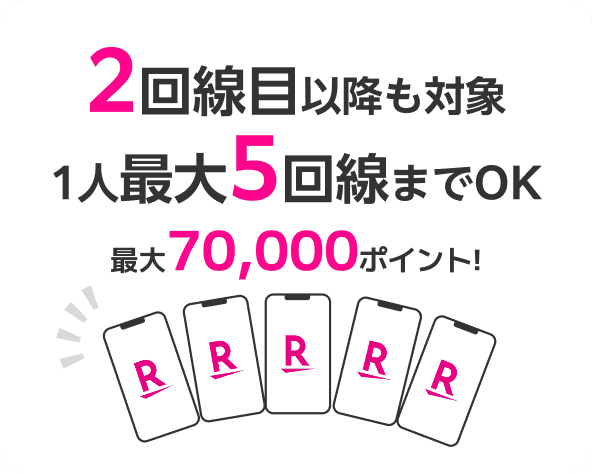
子ども用に新しく回線を増やす場合や、きょうだいの分を続けて用意する場合は、申し込みの前に従業員紹介キャンペーンのエントリーを済ませておいてください。エントリーは紹介リンクから楽天IDでログインするだけで、無料です。この時点では回線契約にはなりません。特典の対象は1人につき最大5回線までなので、家族分をまとめて検討している方も確認しておくとよいです。エントリーと申し込みは同じ楽天IDで行う点にも気をつけてください。
まとめ
子ども用スマホは、契約の種類よりも端末側の設定で使い勝手がほぼ決まります。ここまでの手順を短く振り返ります。
- 用意する前に決めること:通話をどこまで使うか、データ量の目安、端末を新しく買うか手持ちを使い回すか。
- 名義と本人確認:年齢によって契約できる名義や必要書類の扱いが変わります。申し込み画面の案内と、提出する書類の記載内容が一致しているかを先に確認します。
- フィルタリング:有害サイト対策は、端末の標準機能とフィルタリングのオプションを組み合わせて設定します。オプションの料金や内容は申し込み画面で最新の表示を確認してください。
- 利用時間とアプリの制限:iPhoneのスクリーンタイム、Androidのファミリーリンクで、就寝時間帯の停止やアプリごとの時間上限を決めます。
- 位置の確認と連絡手段:位置情報の共有をオンにし、Rakuten Linkや通常の電話アプリで家族同士が確実に連絡できる状態にしておきます。
- 設定後の動作確認:実際に制限したサイトが開かないか、時間制限がかかるか、位置が正しく表示されるかを親子で一度試します。うまくいかないときは、端末の設定→アプリの設定→回線の設定の順に見直すと原因を絞りやすくなります。
設定は一度決めて終わりにせず、学年や使い方が変わるタイミングで見直すのがおすすめです。
家族分の回線を追加するときに知っておきたいこと
子ども用に回線を増やす場合、楽天モバイルの従業員紹介キャンペーンも確認しておくと無駄がありません。要点は次のとおりです。
- 特典の対象は1人につき最大5回線まで。家族の分をまとめて検討する場合もこの範囲で考えます。
- エントリーは紹介リンクから楽天IDでログインするだけ・無料。この時点では回線契約になりません。申し込みは後日で構いません。
- エントリーと申し込みは同じ楽天IDで行います。別のIDで申し込むと対象になりません。
- エントリーした日の翌々月末日23:59までに、①申し込み ②利用開始 ③Rakuten Linkアプリでの10秒以上の通話発信、の3つをすべて終えます。申し込みだけでは条件を満たしません。10秒以上の通話は家族や自分の別の番号にかけるだけでも大丈夫ですが、0570などから始まる他社接続サービス、#ダイヤル番号、プレフィックス番号を付けた発信、188などの特定の番号への発信は数えられません。
- ポイントは、他社から電話番号そのままの乗り換え(MNP)なら1回線ごとに14,000ポイント、乗り換え以外の新規契約などは13,000ポイント。
- 進呈はエントリーした月の4か月後から3か月に分けて。申し込んだ月から数えるのではない点に注意します。
- 進呈されるのは楽天ポイント(期間限定ポイント)で、有効期間は進呈日を含めて6か月です。
名義や書類まわりでつまずきやすい点は、2回線目の追加で本人確認は必要かを整理した記事もあわせて確認しておくと流れがつかみやすくなります。
特典内容は予告なく変更・中止される場合があります。最新の条件はキャンペーンにエントリーしてご確認ください。子ども用の回線を増やすなら、申し込みの前に、紹介リンクからエントリーを済ませておいてください。
よくある質問(FAQ)