楽天モバイルの解約で端末の返却が必要になるのは、返却を前提とした端末購入プログラムを利用している場合です。一括購入や分割購入のみなら返却は不要で、まずmy楽天モバイルの購入履歴と契約内容で自分がどちらかを確認します。
この記事でわかること
- 返却の要否は購入方法で変わる
- my楽天モバイルの購入履歴で確認
- 返却前にデータ消去と初期化
- 再契約や2回線目は先にエントリー
楽天モバイルを解約しようと思ったとき、「今使っている端末は返さないといけないのか」で手が止まる方は少なくありません。端末代を払い終えていないケースや、下取り・返却を前提にした購入方法を選んでいたケースなど、人によって状況が違うため、ネットの情報だけでは判断しづらいところです。
この記事では、楽天モバイルの解約と端末返却の関係を、まず「自分がどの買い方をしたか」を確かめるところから順番に整理します。返却が必要だった場合の一般的な進め方、返す前にやっておきたいデータの扱い、解約そのもので気をつけたい点までまとめました。返却の要否や送り先は人によって異なるため、最終的な判断は必ずmy楽天モバイルの契約内容で確認してください。記事の後半では、解約後にもう一度契約する場合や2回線目を考える場合に、申し込みより先に済ませておきたいエントリーの話にも触れます。案内しているのは楽天モバイル社員のミライです。
楽天モバイルの解約で端末返却が必要になるのはどんな時か
まず結論からお伝えします。楽天モバイルを解約したからといって、使っていた端末を必ず返すわけではありません。「解約=端末返却」と思い込んで慌てて梱包してしまう方がいますが、返却が発生するのは、一定期間が過ぎた時点で端末を返すことを前提にした端末購入プログラムを利用している場合に限られます。まずは自分がどの買い方で端末を手に入れたのかを思い出すところから始めてください。
返却の対象になりやすいケース・対象外のケース
端末の入手方法ごとに整理すると、次のような考え方になります。
| 端末の入手方法 | 返却の考え方 |
|---|---|
| 端末を返すことが前提の購入プログラムを利用 | プログラムの内容に沿って返却の手続きが必要になることがある |
| 一括で購入した端末 | 返却の対象ではない(自分の持ち物として手元に残る) |
| 分割払いのみで購入した端末 | 返却の対象ではない。残っている支払いは解約後も続く |
| 他社で買った端末・SIMフリー端末など自分で用意したもの | 楽天モバイルに返す対象ではない |
つまり、返却の話が出てくるかどうかは「どのプログラムで買ったか」で決まります。ここを取り違えると、返す必要のない端末を手放してしまったり、逆に手続きが必要なのに放置してしまったりします。
回線の解約と、端末の支払い・プログラムは別の手続き
もうひとつ押さえておきたいのが、回線契約の解約と端末代の支払いやプログラムの手続きは、それぞれ独立しているという点です。どちらか片方を進めれば、もう片方が自動的に終わるわけではありません。
- 回線を解約しても、端末の分割払いが残っていればその支払いは続く
- 端末を返す手続きをしても、それだけで回線が解約になるわけではない
- 解約の順番や時期によって、プログラム側で必要な手続きが変わる場合がある
「解約したからもう何もしなくていい」と考えてしまうのが、いちばんよくある落とし穴です。
自分がどれに当てはまるか、先に確認する
記憶だけで判断せず、次の3点を先にはっきりさせておくと、その後の進め方で迷いません。
- 端末をどこで、どの支払い方法で買ったか(楽天モバイルか、他社や家電量販店などか)
- 購入時に端末を返すことを前提にしたプログラムを申し込んでいたか
- 端末代の支払いがまだ残っているか、すでに終わっているか
購入が数年前だと、申し込み当時の内容を覚えていないのが普通です。心当たりがあいまいなときは、my楽天モバイルにログインして、購入履歴と契約内容を自分の目で確かめるのが確実です。返却が必要かどうか、必要な場合の進め方や送付先まで、判断の根拠はすべて契約者ごとの画面に表示される情報で確認してください。次のセクションで、その確認手順を順番に見ていきます。

すでに楽天モバイルをお使いの方へ
従業員紹介キャンペーンは、2回線目以降の申し込みも対象です(最大5回線)。ご家族の回線やサブ回線を足すときは、申し込みの前にエントリーが必要です。
my楽天モバイルで購入履歴と契約内容を確認する手順
端末を返す必要があるかどうかは、推測ではなく記録で判断するのが確実です。判断材料は、my楽天モバイル(契約内容や利用状況を見るアプリ・ウェブページ)に残っている注文履歴と契約内容にまとまっています。解約の操作をする前に、次の順番で確認してください。
確認の前に手元へ用意するもの
- 契約者本人の楽天IDとパスワード(申し込みに使ったID)
- 該当端末のIMEI(端末を識別する15桁の番号。設定画面や本体の箱に記載)
- 端末を買ったおおよその時期(注文月が分かると履歴を探しやすい)
- 届いたときのメール(注文番号が書かれていることがあります)
確認する順番
- my楽天モバイルにログインする。アプリでもブラウザでも構いませんが、契約時に使った楽天IDでログインします。
- 契約プラン/契約内容の画面を開く。どの回線にどのプランが紐づいているか、解約したい回線がどれかをここで特定します。
- 端末の購入履歴・注文履歴を開く。該当端末の注文を日付から探し、商品名とIMEIが手元の端末と一致するかを照らし合わせます。
- その注文に端末購入プログラムの利用が記載されているかを見る。プログラム名の記載があれば、後から端末を返して残りの支払いを免除してもらう前提の買い方だった可能性があります。記載がなければ通常購入として扱われているのが一般的です。
- 支払い状況を確認する。一括払いか分割払いか、分割なら残りの回数があるかを見ます。解約しても端末代の支払いは別に続く形になることがあるため、ここは必ず目を通してください。
- 記載が見当たらない場合は窓口に確認する。チャットなどの問い合わせ窓口に、注文番号・IMEI・購入時期を伝えると、どの扱いになっているかを照会できます。
返却が必要かどうか、どこへ送るかは、思い込みで決めずに必ずmy楽天モバイルの表示と窓口の案内で確認してください。
見るときのチェックポイント
| 見る場所 | 確認すること |
|---|---|
| 契約内容 | 解約予定の回線と、端末が紐づいている回線が同じか |
| 注文履歴 | 商品名・IMEI・注文日が手元の端末と一致するか |
| 注文の詳細 | 端末購入プログラムの利用が記載されているか |
| 支払い状況 | 一括か分割か、残りの支払いがあるか |
注意したいのはログインする楽天ID
家族の分をまとめて申し込んだ場合など、使っている人と契約者が違うことがあります。注文履歴は契約者本人の楽天IDでログインしないと表示されません。自分のIDで探して見つからないときは、端末が無いのではなく、別のIDに記録が残っているだけ、というケースがあります。申し込みに使ったIDを先に思い出しておくと早く進みます。
ログインできない時にまず見るところ
アプリが真っ白のまま進まない、起動してもすぐ閉じる、といった場合は、端末の返却可否を調べる前にアプリ側の状態を整えたほうが早いことがあります。通信が安定した場所で試す、アプリを最新の状態にする、いったん終了して開き直す、ブラウザ版のmy楽天モバイルから同じIDでログインしてみる、という順で切り分けてみてください。詳しい手順はmy楽天モバイルアプリが開かない時の対処順にまとめています。それでも入れないときは、ID自体が別のものである可能性も含めて見直すと解決が早くなります。
今の携帯料金と比べてみる
いまの通信料を入れると、楽天モバイルにした場合との差が出ます。
端末の分割代金・通話料・オプション代を除いた、通信料だけを入力してください。個人情報の入力はありません。
毎月の料金の差
受け取れるポイント(他社から乗り換えの場合)
14,000ポイント
乗り換え以外(新規契約など)は13,000ポイント。申し込みより前のエントリー・同じ楽天ID・エントリーした日の翌々月末日までに申し込み/利用開始/Rakuten Linkでの10秒以上の通話、が条件です。毎月もらえるポイントではありません。
計算はいまの月額と楽天モバイルの月額を比べた目安です。端末代金の分割、各種割引、通話料、ユニバーサルサービス料などは含みません。他社の料金は入力いただいた金額をそのまま使用しています。
楽天IDで無料エントリー ▶楽天IDのログイン画面へ進みます。この時点では回線契約になりません。
返却が必要だった場合の進め方と準備するもの
my楽天モバイルで契約内容や購入履歴を確認した結果、端末を返す手続きが必要だと分かった場合は、思いついた順に動くのではなく、案内に沿って順番に進めるのが安全です。ここでは楽天モバイルの解約にともなう端末返却の方法を、一般的な流れとして整理します。実際の受付画面や送付先はケースごとに異なるため、最終的な判断は必ずmy楽天モバイルに表示された案内に従ってください。
返却手続きの基本的な流れ
- my楽天モバイルで返却の案内・申請画面を確認する…対象の端末がどれか、いつまでに返すのか、どの方法で送るのかが表示されていないかを順に見ます。
- 返却の申し込み(受付)を行う…画面上で申請が必要な場合は、先に受付を済ませます。受付前に送ってしまうと、どの契約の返却か分からなくなることがあります。
- 案内に沿って端末を梱包する…指定の箱や送付キットが届く場合、自分で梱包する場合など、方法は案内によって変わります。
- 指定された方法で発送する…コンビニ・郵便局・集荷など、案内された方法で発送します。
- 控えや伝票番号を保管する…発送控えは、到着が確認できるまで捨てずに残しておきます。
送付先・締切・梱包方法は契約ごとに案内が違うため、住所を自分で推測して送らず、必ずmy楽天モバイルに表示された案内どおりに手続きしてください。
準備しておくものと確認ポイント
| 準備するもの | 確認したいこと |
|---|---|
| 端末本体 | 返却対象がどの端末かを購入履歴と照らし合わせる |
| 本体の状態 | 画面の割れ、背面の破損、電源が入るかを事前に確認しておく |
| SIMカード/SIMトレイ | SIMカードを入れたままにしないか、トレイは戻すかを案内で確認 |
| 付属品・箱 | 充電器やケーブル、元箱を同梱するかどうかは案内に従う |
| 配送伝票の控え | 追跡番号が読み取れる状態で保管する |
特に見落としやすいのがSIMカードとSIMトレイです。物理SIMを使っていた場合、カードを入れたまま送ってしまうと後から取り出せません。eSIM(本体に内蔵する形のSIM)で使っていた方は、端末側の回線設定を削除しておくと安心です。
梱包と発送でつまずかないためのコツ
- 画面側に緩衝材を当て、箱の中で端末が動かないように詰める
- 複数台を同時に返す場合は、どの端末がどの契約のものか分かるようにしておく
- 締切日に余裕を持たせ、発送日ぎりぎりを避ける
- 発送後は追跡番号で配送状況を確認し、到着まで追いかける
発送して終わりにせず、到着が確認できるところまでを一連の手続きと考えると安心です。手続き中にmy楽天モバイルへログインできないと確認が進まないので、入れないときは先にmy楽天モバイルの二段階認証まわりを整えておきましょう。
なお、返却に関わる費用や期限の扱いはご契約内容によって変わります。気になる点は推測せず、my楽天モバイルの表示を確認したうえで進めるのが、いちばん確実な返却方法です。
エントリーは申し込みの前に。楽天IDでログインするだけで、料金はかかりません。
※乗り換え(MNP)の場合。乗り換え以外は13,000ポイント。期限内の利用開始とRakuten Linkでの10秒以上の通話など条件があります。
端末を返す前にやっておきたいデータとアカウントの整理
返却が必要だと分かったら、端末を箱に詰める前に「データの持ち出し」と「アカウントの解除」を終わらせておきます。ここを飛ばすと、写真が戻せなくなったり、次に使う人が端末を初期化できない状態になったりします。順番を間違えないことがいちばんの要点です。
返却前チェックリスト(上から順に進める)
- 写真・連絡先・メッセージのバックアップ…クラウド(iCloudやGoogleフォトなど)に保存するか、パソコンにコピーします。LINEのトーク履歴は、アプリ内のバックアップ機能を使ってから引き継ぎ設定をしておきます。
- おサイフケータイ・電子マネー・交通系の残高移行…各サービスのアプリから「機種変更」「預ける」などの操作を行い、残高をサーバーに退避させます。端末を初期化してからでは戻せない場合があるため、初期化より前に必ず済ませます。
- アプリのログイン情報と二段階認証アプリの移行…銀行や証券、SNSなどで認証アプリを使っている場合は、新しい端末への移行手続きを先に行います。パスワード管理アプリを使っているなら、別端末でログインできるか確認しておくと安心です。
- Apple IDやGoogleアカウントのサインアウト…iPhoneは「設定」から「探す」(iPhoneを探す)をオフにしてサインアウト、Androidは設定内のアカウント項目から端末のアカウントを削除します。呼び名は違いますが、やることは「端末とアカウントのひも付けを外す」ことで同じです。
- eSIMを使っている場合のプロファイルの扱い…eSIM(端末に書き込むタイプのSIM)は、契約状況によって削除してよいかが変わります。誤って消すと再発行の手続きが必要になることがあるため、判断に迷うときはmy楽天モバイルの契約内容を確認してから操作します。
- 最後に端末を初期化…iPhoneは「すべてのコンテンツと設定を消去」、Androidは「データの初期化(工場出荷状態に戻す)」を実行します。充電を十分にしてから、Wi-Fiにつないだ状態で行うと途中で止まりにくくなります。
アカウントのサインアウト・削除は、必ず初期化より先に行ってください。順番が逆だと端末にロックが残り、返却先で受け取れない状態になることがあります。
iPhoneとAndroidで呼び名が違うところ
| やること | iPhoneでの名称 | Androidでの名称 |
|---|---|---|
| 端末とアカウントの解除 | 「探す」をオフにしてApple IDからサインアウト | 設定からGoogleアカウントを削除 |
| 初期化 | すべてのコンテンツと設定を消去 | データの初期化(工場出荷状態に戻す) |
| バックアップ | iCloudバックアップ/パソコンへ保存 | Googleアカウントへのバックアップ |
見落としやすい注意点
- 初期化したあとに「もう一度写真を見たい」と思っても戻せません。バックアップが取れているか、別端末で実際に表示して確認してから進めます。
- 端末に物理SIMカードが入っている場合は、取り出してから梱包します。付属品や箱の扱いは、my楽天モバイルの案内に従ってください。
- 保護フィルムやケースは外し、画面やカメラの状態を写真で残しておくと、発送後のやり取りがしやすくなります。
- ロック解除用のパスコードや画面ロックも、初期化後には設定が残らないようにしておきます。
設定をやり直す流れをまとめて見直したい方は、初期設定をやり直す順番と事前の準備も参考になります。返却の要否・送付先・期限は端末や契約によって変わるため、最終的な判断はmy楽天モバイルの表示で確認してください。
解約そのもので気をつけたい注意点と残る手続き
端末を返すかどうかばかりに意識が向きがちですが、解約まわりで見落としやすい点は他にもあります。ここでは「回線の解約」と一緒に考えておきたい手続きを整理します。判断に迷う項目は、思い込みで進めずにmy楽天モバイル(契約者向けのページ・アプリ)で自分の契約内容を開いて確認してください。
電話番号を引き継ぐなら先に解約してはいけない
いま使っている電話番号を他社でもそのまま使いたい場合は、MNP(電話番号そのままの乗り換え)の手続きが先です。MNP予約番号の発行や、乗り換え先での申し込み・開通が済むと、結果として楽天モバイル側の回線は自動的に終了する流れになります。先に解約してしまうと電話番号そのものが使えなくなり、あとから同じ番号を取り戻すことはできません。番号を残したいのか、番号ごと手放すのかを最初に決めてから動くと迷いません。
解約しても終わらない支払いがある
回線を解約しても、端末代金やアクセサリーの分割支払いが残っていれば、その支払いは解約後も続くのが一般的です。オプションサービスも、回線と同時に終わるものと、別途やめる手続きが必要なものがあります。請求の中身は、my楽天モバイルの請求・支払い履歴の画面で項目ごとに確認できます。解約を申し込む前に、残っている支払いが何件あるかを一度メモしておくと、解約後に届く請求を見て慌てずに済みます。
四つの手続きは別物として考える
混同しやすいので、表で切り分けておきます。
| 項目 | どういう手続きか | 確認する場所 |
|---|---|---|
| 回線の解約 | 契約そのものを終わらせる手続き。回線ごとに必要 | my楽天モバイルの契約内容 |
| 端末代の支払い | 分割が残れば解約後も支払いが続く場合がある | my楽天モバイルの請求履歴 |
| 端末の返却 | 端末購入プログラムを使っている場合に発生する手続き | my楽天モバイルの購入履歴 |
| 番号の引き継ぎ | MNPの手続き。解約より前に進める必要がある | my楽天モバイルの各種手続き |
この四つはそれぞれ独立しています。「解約したから端末代もなくなる」「端末を返したから番号も自動で移る」といったことは起きません。ひとつずつ状態を確かめてください。
アプリとメール、そして家族回線
解約後はRakuten Linkアプリの無料通話など、契約を前提にした機能が使えなくなります。楽天モバイルのメールアドレスを連絡先として登録しているサービスがあれば、解約の前に別のアドレスへ変更しておくと安心です。ネットバンキングや各種会員登録は、メールアドレスだけでなく電話番号を本人確認に使っていることも多いので、番号を手放す場合はとくに洗い出しておきましょう。
また、家族の分や自分の2回線目を持っている場合、解約は回線ごとの手続きで、1回線をやめても他の回線は契約が続きます。どの番号を解約するのかを、my楽天モバイルの回線一覧で番号を見ながら選んでください。番号を取り違えると、残すつもりだった回線を止めてしまうことがあります。
解約前の最終チェック
- 番号を引き継ぐなら、MNPの手続きを先に進めたか
- 端末購入プログラムの利用有無を購入履歴で確認したか
- 残っている分割やオプションを把握したか
- メールアドレス・電話番号を使っている登録先を変更したか
- 解約したい回線の番号を一覧で見比べたか
契約内容の見方で迷ったときは、my楽天モバイルアプリが開かない時の対処順もあわせて参考にしてください。
まとめ|解約後に再契約・2回線目を考えるなら申し込み前にエントリー
解約のときに端末を返すかどうかは、ここまでの順番どおりにたどれば落ち着いて判断できます。まず端末の購入方法(一括・分割・端末購入プログラムの利用の有無)をmy楽天モバイルの購入履歴と契約内容で確認し、次に返却の要否を判断します。返却が必要なら、写真や連絡先などのデータ移行とアカウントのサインアウト・初期化を先に終わらせ、最後に案内されている方法で発送します。返却が不要なら、手元に残して下取りや予備端末として使う道も選べます。
確認順のおさらい
- my楽天モバイルで購入履歴を開き、対象端末の購入方法を確認する
- 端末購入プログラムの利用があるかどうかで、返却の要否を判断する
- 返却が必要な場合は、データ移行・各種アカウントのサインアウト・初期化を行う
- 同梱物や付属品の扱い、送り先・期限の案内に従って発送する
- 解約後に残る手続き(請求の確認、Rakuten Linkやメールの扱いなど)を済ませる
返却の要否と送付先・期限は、必ずmy楽天モバイルの契約内容と案内で確認してください。人から聞いた話や古い記事の情報で判断すると、手順がずれてしまうことがあります。
解約後にもう一度契約する場合・2回線目を考える場合
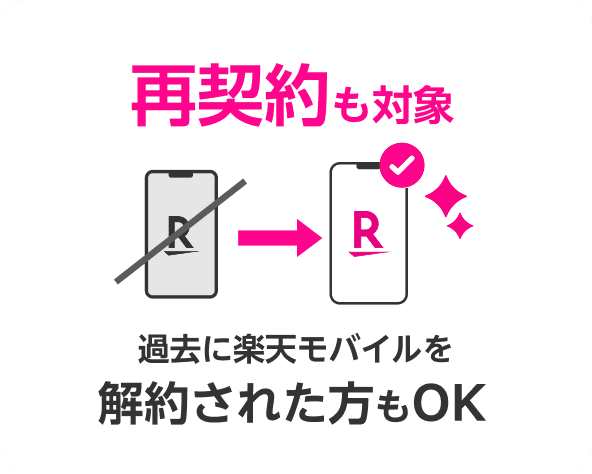
いったん解約したあとで、やはりもう一度楽天モバイルを使いたくなることもあります。従業員紹介キャンペーンは、過去に楽天モバイルを解約した方の再契約も対象で、特典の対象は1人につき最大5回線までです。家族用やデータ用の2回線目を検討している場合も、申し込みの前にエントリーしておくかどうかで扱いが変わります。
- 他社から電話番号そのままの乗り換え(MNP)は、1回線ごとに14,000ポイント
- 乗り換え以外(新規契約など)は、1回線ごとに13,000ポイント
- 進呈は3回に分かれ、MNPは5,000→5,000→4,000、それ以外は5,000→4,000→4,000
- 進呈時期は、エントリーした月の4か月後から3か月にわたって
- 進呈されるのは楽天ポイント(期間限定ポイント)で、有効期間は進呈日を含めて6か月
エントリーと期限のポイント
エントリーは紹介リンクから楽天IDでログインするだけで、無料です。この時点では回線契約にはならないので、申し込みを決める前でも先に済ませておけます。そのうえで、エントリーした日の翌々月末日23:59までに、次の3つをすべて終える必要があります。
- 申し込み
- 利用開始(開通して使える状態にする)
- Rakuten Linkアプリでの10秒以上の通話発信
申し込みだけでは条件を満たしません。10秒以上の通話は、家族や自分の別の番号にかけるだけでも大丈夫です。ただし、0570などから始まる他社接続サービス、#から始まるダイヤル番号、プレフィックス番号を付けた発信、188などの特定の番号への発信は、10秒通話として数えられません。
もうひとつ大事なのが楽天IDです。エントリーと申し込みは、同じ楽天IDで行ってください。別のIDで申し込むと対象になりません。ログインでつまずいたときはエントリー時のログインエラー対処順もあわせてご覧ください。申し込みより先にエントリーを済ませておくのが基本です。
なお、特典の内容は予告なく変更されたり、キャンペーンが中止されたりする場合があります。最新の条件は、キャンペーンにエントリーしてご確認ください。端末の返却まわりを片づけたら、次の回線を申し込む前に、紹介リンクからエントリーを済ませておきましょう。
よくある質問(FAQ)