ルーターのSMSは、パソコンやスマホのブラウザからルーターの管理画面にログインし、SMS(メッセージ)欄を開くと確認できます。ただしSMSに対応しない機種や契約もあるため、まず対応可否の確認が先です。
この記事でわかること
- 管理画面へのログインから確認まで
- 機種で画面名が違う点の見分け方
- SMS認証に使えるかの判断材料
- 届かない時に見る順番
モバイルルーターやホームルーターを使っていると、「このルーターの電話番号宛に届いたSMSはどこで見るの?」と迷う場面があります。スマホのようにメッセージアプリがないため、届いているのかどうかすら分からず、SMS認証の画面で止まってしまう方も少なくありません。
この記事では、楽天モバイルの回線をルーターで使っている方に向けて、ルーターの管理画面からSMSを確認する基本の手順を整理します。あわせて、機種によって「SMS」「メッセージ」「ショートメッセージ」など画面の呼び方が違う点、そもそも自分の環境でSMSが受けられるのかを見分ける確認ポイント、届かない時に見る順番もまとめました。最後に、これから申し込む方が先に済ませておきたいエントリーの流れもご案内します。
ルーターのSMSはどこで見る?まず押さえる基本
モバイルルーターやホームルーターに楽天モバイルのSIMを入れて使っていると、「SMSが届いているはずなのに、どこを見ればいいのか分からない」という場面が出てきます。スマートフォンなら標準のメッセージアプリを開けば済みますが、ルーターにはそのアプリがありません。ルーターで受け取ったSMSは、ブラウザで開く「管理画面」から確認するのが基本です。
まず用語を整理しておきます。SMS(ショートメッセージサービス)は、電話番号あてに届く短い文字メッセージのことです。本人確認の認証コードや、各種サービスの通知に使われます。管理画面とは、パソコンやスマホのブラウザにルーター専用のアドレスを入力して開く、設定ページのことです。機種によっては専用アプリから同じ内容を開ける場合もあります。
スマホとルーターでここが違う
| 項目 | スマートフォン | ルーター |
|---|---|---|
| 受信の確認場所 | メッセージアプリ | ブラウザで開く管理画面(または専用アプリ) |
| 届いた時の知らせ | 画面に通知が出る | 液晶やランプに表示される機種と、何も出ない機種がある |
| 見るための準備 | 端末を開くだけ | ルーターのWi-Fiにつなぎ、管理画面にログインする |
| そもそも使えるか | ほぼ対応 | 機種・プランによってSMS非対応の場合がある |
特に見落としやすいのが、知らせ方の違いです。ルーター本体の小さな液晶にメッセージのマークが出る機種もあれば、何の表示もないまま管理画面の中だけに溜まっていく機種もあります。「通知が来ないから届いていない」と判断せず、いちど管理画面を開いて確かめるのが確実です。
SMSは「回線の電話番号」あてに届く
もう一つ押さえておきたいのが、SMSは契約している回線の電話番号あてに届く、という点です。ルーターに入れているSIMの電話番号がそのまま宛先になります。スマホで使っている番号とは別物なので、スマホ側をいくら探しても見つかりません。ルーターで使っている番号が分からない場合は、契約情報を確認できる会員ページで先に調べておくとスムーズです。
なお、SMSが使えるかどうかは契約しているサービスの種類にも左右されます。ルーター向けの据え置き型サービスなど、音声通話やSMSの扱いが通常の回線と異なるものもあります。まずは「自分の機種と契約でSMSを受け取れるのか」を確かめることが出発点です。
確認の全体像は3ステップ
- 対応可否を確認する:使っているルーターの機種と契約が、SMSの受信に対応しているかを調べます。取扱説明書やメーカーの機能一覧に「SMS」の項目があるかが目安です。
- 管理画面にログインする:ルーターのWi-Fiに接続したうえで、ブラウザに専用のアドレスを入力し、管理者パスワードでログインします。
- SMSの一覧を開く:メニューからメッセージの欄を開き、受信箱の中身を確認します。
この3つが通れば、届いているSMSは読めます。次のセクションからは、実際のログイン手順、機種ごとに違うメニュー名の読み替え方、そしてSMS認証に使えるかどうかの見分け方を順番に整理していきます。機種によって画面の名前は異なりますが、たどる道筋は同じなので、落ち着いて一つずつ進めてください。回線そのものがつながりにくいと感じる場合は、再起動しても直らない通信不調の対処手順もあわせて確認しておくと切り分けが早くなります。

すでに楽天モバイルをお使いの方へ
従業員紹介キャンペーンは、2回線目以降の申し込みも対象です(最大5回線)。ご家族の回線やサブ回線を足すときは、申し込みの前にエントリーが必要です。
管理画面にログインしてSMSを開く手順
モバイルルーターやホームルーターで届いたSMSは、スマホのようにアプリで開くのではなく、ルーター本体の「管理画面(設定画面)」から確認します。ここでは、楽天モバイルのルーターでSMSの受信を確認する方法を、共通の流れとして番号順に整理します。機種によって呼び名は違いますが、たどる道筋はほぼ同じです。
基本の5ステップ
- ルーターのWi-Fiに接続する…スマホやパソコンを、そのルーターが出しているWi-Fiにつなぎます。ホームルーターなら有線(LANケーブル)接続でも問題ありません。
- ブラウザのアドレス欄に管理画面のアドレスを入力する…検索窓ではなく、URLを入れる欄に入力します。アドレスは本体の裏や底面のラベル、同梱の案内に書かれています。
- ユーザー名・パスワードを入力してログインする…初期値は本体ラベルに記載されています。以前に変更している場合は、自分で設定した値を入力します。
- メニューからSMS(メッセージ)の項目を開く…画面上部やサイドのメニューに並んでいます。機種によって「SMS」「メッセージ」などと表記が異なります。
- 受信トレイを表示する…届いているメッセージの一覧が出るので、日時と送信元を見て目的のものを開きます。
ルーターのSMSは、ルーター自身のWi-Fi(または有線)につながった状態でしか管理画面を開けません。スマホのモバイル通信だけになっていると、アドレスを入れても画面が出ないので、まず接続先を確かめてください。
開く前に用意しておくと早いもの
- ルーター本体(ラベルの文字を確認するため、手元に置く)
- 管理画面のアドレスとユーザー名・パスワード
- 画面の大きい端末(パソコンやタブレットだと一覧が見やすい)
ログインできない時に見る順番
| 症状 | 確認すること |
|---|---|
| アドレスを入れても画面が出ない | 接続先のWi-Fiが別の機器(自宅の光回線のルーターなど)になっていないか。ルーターのWi-Fi名を選び直す |
| 検索結果の画面になってしまう | アドレスを入れる欄に入力できているか。入力候補に引きずられていないか |
| パスワードが違うと出る | 大文字と小文字、数字の0とアルファベットのO、1とlの取り違えがないか。変更済みなら設定した値を入力 |
| 画面が途中までしか出ない・古い表示のまま | ブラウザのキャッシュ(一時保存データ)を消すか、別のブラウザで開き直す |
| どれを試しても進まない | ルーターを再起動してから、数分おいてもう一度ログインする |
パスワードを何度も間違えると、一定時間ログインを受け付けない機種もあります。あせらず、ラベルの表記をそのまま写すつもりで入力し直してください。また、初期のパスワードのまま使っている場合は、SMSの確認が終わったあとに自分の値へ変更しておくと安心です。
なお、同じ回線を別の端末で使いたい場合や、SIMの差し替えを考えている場合は、2台の端末で回線を入れ替える手順もあわせて確認しておくと迷いにくくなります。
今の携帯料金と比べてみる
いまの通信料を入れると、楽天モバイルにした場合との差が出ます。
端末の分割代金・通話料・オプション代を除いた、通信料だけを入力してください。個人情報の入力はありません。
毎月の料金の差
受け取れるポイント(他社から乗り換えの場合)
14,000ポイント
乗り換え以外(新規契約など)は13,000ポイント。申し込みより前のエントリー・同じ楽天ID・エントリーした日の翌々月末日までに申し込み/利用開始/Rakuten Linkでの10秒以上の通話、が条件です。毎月もらえるポイントではありません。
計算はいまの月額と楽天モバイルの月額を比べた目安です。端末代金の分割、各種割引、通話料、ユニバーサルサービス料などは含みません。他社の料金は入力いただいた金額をそのまま使用しています。
楽天IDで無料エントリー ▶楽天IDのログイン画面へ進みます。この時点では回線契約になりません。
機種で画面名が違う:表示名の読み替え方
ルーターの管理画面は、メーカーや機種によってメニューの名前も並び順も違います。同じ「受信したSMSを読む」機能でも、SMS/メッセージ/ショートメッセージ/SMS受信ボックスなど呼び方がさまざまです。「SMS」という文字が見当たらなくても、メッセージ系の名前を探せば同じ機能にたどり着けることがあります。名称の違いを前提に、似た言葉を読み替えながら探すのがコツです。
探す場所と、それらしい名称の候補
管理画面を開いたら、次の順番で見ていくと見つけやすくなります。トップ画面にアイコンとして出ている機種もあれば、設定の奥に入っている機種もあります。
| 探す場所の候補 | それらしい名称の候補 |
|---|---|
| トップ画面(ホーム) | SMS、メッセージ、封筒のようなアイコン、未読の件数表示 |
| 上部または左側のメニュー | SMS、ショートメッセージ、メッセージ一覧、受信箱 |
| 設定 → 詳細設定 | SMS設定、SMS受信ボックス、メッセージ設定、通知 |
| ステータス・情報の画面 | SMS件数、未読メッセージ、受信履歴 |
どこにも該当しそうな項目が無い場合は、その機種がSMSの表示に対応していない可能性もあります。その場合は、機種名(型番)+取扱説明書、または機種名+SMSでメーカーの案内を探し、対応しているか・どの画面に入っているかを確認してください。型番は本体の背面や底面のラベル、または管理画面の「情報」「端末情報」に書かれていることが多いです。
ホームルーターとモバイルルーターで操作端末が変わる
据え置き型のホームルーターは本体に小さな画面しか無いか、画面そのものが無いことが多く、同じWi-Fiにつないだパソコンやスマホのブラウザから管理画面を開いて操作する形が基本になります。一方、持ち運び型のモバイルルーターは本体にタッチ画面が付いている機種があり、本体の画面を直接操作してメッセージを開ける場合もあります。
- ホームルーター:Wi-Fi接続 → ブラウザで管理画面 → メッセージ系の項目を探す
- モバイルルーター(画面あり):本体メニューから直接探す、または管理画面でも確認できることがある
- モバイルルーター(画面なし・小さい):ホームルーターと同じくブラウザから確認する
読み替えるときのチェックポイント
- 英語表示になっている場合は「SMS」「Message」「Inbox」も候補に入れる
- 未読があると数字のバッジが付く機種があるので、数字表示にも注目する
- メニューが折りたたまれていないか、三本線のアイコンや「+」を開いて確認する
- 管理者としてログインしていないと表示されない項目がある機種もあるので、ログイン状態を見直す
- 画面の文字が小さい場合はパソコンのブラウザで開くと項目を見つけやすい
なお、SMSが読めるかどうかは機種の仕様によるため、ここに挙げた名称が必ずあるとは限りません。見つからない時は無理に設定を変えず、型番から取扱説明書を確認する流れが安全です。あわせて、再起動しても直らない通信不調の対処手順も、画面が開かない時の切り分けに役立ちます。
エントリーは申し込みの前に。楽天IDでログインするだけで、料金はかかりません。
※乗り換え(MNP)の場合。乗り換え以外は13,000ポイント。期限内の利用開始とRakuten Linkでの10秒以上の通話など条件があります。
SMS認証に使えるかを見分ける確認ポイント
ネット銀行やSNS、フリマアプリなどの本人確認で「SMSで認証コードを送ります」と表示されたとき、ルーターに入れている番号を登録してよいか迷う方は多いと思います。ここは機種と契約内容によって事情が変わるところなので、断定ではなく「自分の環境がどうなっているか」を順番に確かめるのが近道です。
確認したい4つの観点
- 契約している回線の種類とSMSの扱い…音声通話つきの回線なのか、データ通信中心の契約なのかで、SMSが使えるかどうかの前提が変わります。契約内容は楽天モバイルの会員ページ(my 楽天モバイル)で確認できます。
- ルーター本体にSMSの受信機能があるか…モバイルルーターやホームルーターは、機種によってSMSの画面そのものが用意されていない場合があります。管理画面のメニューに「SMS」「メッセージ」といった項目が見当たらないなら、その機種では扱えない可能性を先に疑います。
- 受信だけか、送信もできるか…受信一覧は見られても、返信や新規送信に対応していない機種もあります。認証コードを受け取るだけなら受信機能で足りますが、「指定の文面をSMSで送り返す」タイプの認証では送信可否が効いてきます。
- 認証コードの到着に時間差が出ることがある…ルーターは電源やスリープ、画面の更新タイミングの影響を受けるため、スマートフォンのように即座に気づけるとは限りません。コードに有効時間がある認証では、先に管理画面を開いた状態で送信するなど、受け取る準備をしてから操作すると落ち着いて進められます。
運用として楽なのはどちらか
一般的な考え方として、銀行やキャッシュレス決済など失敗したくない重要な認証は、手元のスマートフォンの番号を登録しておくほうが運用は楽になります。ルーターは家に置いたまま外出することもあり、外出先で認証コードが必要になった場面で確認できない、という事態が起こりがちだからです。ルーターの番号は、持ち歩く機会が少ないサービスや、急ぎでない用途に限って使うと混乱しにくくなります。
製品による違いは事前に確かめる
楽天モバイルで扱うルーターにもいくつか種類があり、Rakuten Turboのようなホームルーター製品では、仕様や扱いがモバイルルーターと同じとは限りません。従業員紹介キャンペーンの面でも、Rakuten TurboはRakuten最強プランとはポイント数や条件が異なる扱いになっています。SMS認証に使う前提で機種を選ぶのであれば、購入前・申し込み前に取扱説明書やメーカーの製品情報で、SMSの受信・送信にどこまで対応しているかを確認しておくと安心です。
迷ったときの切り分け方
- テストとして、家族のスマートフォンから自分のルーターの番号あてにSMSを送り、管理画面に表示されるかを試す
- 表示されたら、受信日時と本文がきちんと読めるか(文字数の多いメッセージが途中で切れないか)も見ておく
- 重要なサービスの登録番号を変える場合は、変更後に一度ログインし直して、実際にコードが届くところまで確認する
番号の登録先を切り替えるときは、2段階認証の電話番号を変更する手順もあわせて見直しておくと、後から「どの番号にコードが来るのか分からない」という状態を防げます。
SMSが届かない・表示されない時に見る順番
ルーターでSMSを受け取れないときは、やみくもに設定を触るより順番に切り分けるほうが早く原因にたどり着けます。次の順で一つずつ確認してください。
- 電波状態とアンテナ表示を見る:ルーター本体の画面や管理画面の上部に出るアンテナ本数を確認します。圏外に近い状態ではSMSの受信そのものが遅れます。窓際に移動させる、床置きをやめて棚の上に置くだけで変わることがあります。
- ルーターを再起動する:電源を切って数十秒置いてから入れ直します。回線をつかみ直すことで、保留になっていたメッセージがまとめて届く場合があります。
- 管理画面の受信ボックスを更新する:管理画面は開きっぱなしだと表示が古いままのことがあります。ブラウザの再読み込み、または受信ボックス内の更新ボタンを押してから件数を見ます。
- 保存件数の上限を確認する:ルーターのSMSは本体に保存されるため、上限に達すると新しいメッセージを受け取れません。古いメッセージを削除して空きを作ると、受信が復活することがあります。
- 迷惑メッセージ設定やフィルタを見る:機種によっては受信拒否リストやブロック設定があります。意図せず有効になっていないか確認します。
- 送信元の種類を疑う:国際番号や短縮番号(数桁の番号)から送られる認証コードは、ルーターでは届かないことがあります。何度送り直しても来ない場合は、この可能性が高いです。
- 別の端末で受け取り直す:同じサービスの画面から、スマホの番号など別の受け取り先を指定してコードを再送します。急いでいるときはこれが一番確実です。
症状ごとの確認表
| 症状 | 見る場所 | 次の一手 |
|---|---|---|
| 1通も届かない | アンテナ表示・電波状態 | 設置場所を変えて再起動する |
| 以前は届いたが最近来ない | 受信ボックスの保存件数 | 古いメッセージを削除して空ける |
| 管理画面に反映されない | ブラウザ表示・更新ボタン | 再読み込みしてログインし直す |
| 特定の相手だけ届かない | 受信拒否・フィルタ設定 | 対象番号を除外リストから外す |
| 認証コードだけ来ない | 送信元が短縮番号か国際番号か | 別の番号へ再送して受け取る |
| メニュー自体が見つからない | 機種名と管理画面の表記 | SMS機能の有無から確認する |
それでも直らないとき
ここまで試しても変わらない場合は、ルーター側の不具合か、そもそもその機種・プランでSMSの受信が想定されていない可能性があります。機種名と、どの手順まで試したか(再起動の有無、保存件数、エラー表示の文言)をメモしておくと、手続きの入口を探すときに話が早く進みます。回線自体の不調が疑われるときは、再起動しても直らない通信不調の対処手順もあわせて確認してみてください。
なお、これから契約する方で「SMSが必要かどうか」を迷っている場合は、申し込み前に受け取り方法を決めておくと安心です。申し込みの前に従業員紹介キャンペーンのエントリーを済ませておくと、手続きの流れが止まりません。Rakuten Turboはポイント数や条件が通常のプランと異なるため、最新の内容はエントリーしてご確認ください。
まとめ:ルーターのSMS確認と申し込み前の準備
モバイルルーターやホームルーターで届いたSMS(ショートメッセージ)は、スマホのように画面を開いてすぐ読む形ではなく、ルーターの管理画面(ブラウザから入る設定ページ)で確認するのが基本です。最後に、ここまでの手順と判断ポイントを短く整理しておきます。
ルーターのSMS確認手順のおさらい
- ルーターのWi-Fiに、スマホやパソコンをつなぐ
- ブラウザで管理画面のアドレスを開き、管理者パスワードでログインする
- メニューからSMSの項目を開き、受信トレイを表示する
- 読みたいメッセージをタップして本文と差出人番号を確認する
機種によって、SMSの項目名が「SMS」「メッセージ」「ショートメッセージ」「受信箱」など違う呼び方になっていることがあります。見出しの言葉が違っても、受信・送信・下書きが並んでいる場所がSMSの画面だと覚えておくと迷いません。見当たらない場合は、設定の中や「その他」「ツール」といった階層に入っていることもあります。
SMS認証に使えるかを判断するポイント
- その機種が、そもそもSMSの受信・表示に対応しているか
- 管理画面にSMS欄があり、受信したメッセージが本文まで読めるか
- 認証コードを送る側のサービスが、その番号宛ての送信に対応しているか
- 受信が確認できないときは、電波状況・再起動・ファームウェアの更新を順番に見直す
ルーターの番号を本人確認用に使う予定があるなら、申し込み後すぐにテスト受信を試して、実際に本文が読めるかを確かめておくと安心です。通信そのものが不安定なときは、再起動しても直らない通信不調の対処手順もあわせて確認してみてください。
これから楽天モバイルを申し込む方へ
楽天モバイル社員からの紹介が対象になる「従業員紹介キャンペーン」は、申し込みより前に、紹介リンクから楽天IDでログインしてエントリーを済ませておくのが基本です。エントリー自体は無料で、この時点では回線契約にはなりません。主な条件は次のとおりです。
- 他社から電話番号そのままの乗り換え(MNP)は1回線ごとに14,000ポイント、乗り換え以外(新規契約など)は13,000ポイント
- 進呈はエントリーした月の4か月後から、3か月にわたって3回に分けて(MNPは5,000→5,000→4,000、それ以外は5,000→4,000→4,000)
- 進呈されるのは楽天ポイント(期間限定ポイント)で、有効期間は進呈日を含めて6か月
- エントリー日の翌々月末日23:59までに、申し込み・利用開始・Rakuten Linkアプリでの10秒以上の通話発信の3つをすべて終える
- エントリーと申し込みは同じ楽天IDで行う(別IDだと対象外)
- 特典の対象は1人につき最大5回線まで。過去に解約した方の再契約や、店舗での申し込みも対象
Rakuten Linkの10秒以上の通話は、家族や自分の別の番号にかけるだけでも条件を満たせます。ただし0570などから始まる他社接続サービス、#ダイヤル番号、プレフィックス番号を付けた発信、188などの特定の番号への発信は、この通話条件に数えられません。
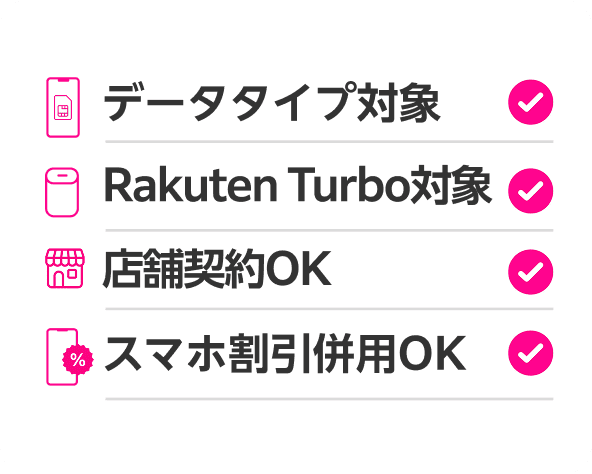
ルーター関連では、Rakuten Turboも対象ですが、ポイント数と条件が異なります(7,000ポイント・1人1度まで)。また「Rakuten最強プラン(データタイプ)」は2026年3月5日から新規申し込みを一時停止中のため、データタイプでの申し込みはおすすめしていません。
特典の内容は予告なく変更・中止される場合があります。最新の条件は、キャンペーンにエントリーしてご確認ください。ルーターでのSMS確認方法を押さえたら、申し込みの前に紹介リンクからエントリーだけ先に済ませておきましょう。

よくある質問(FAQ)